


1 Új projekt
Indítsuk el az IDEA StatiCa programot, és válasszuk a Beam alkalmazást.
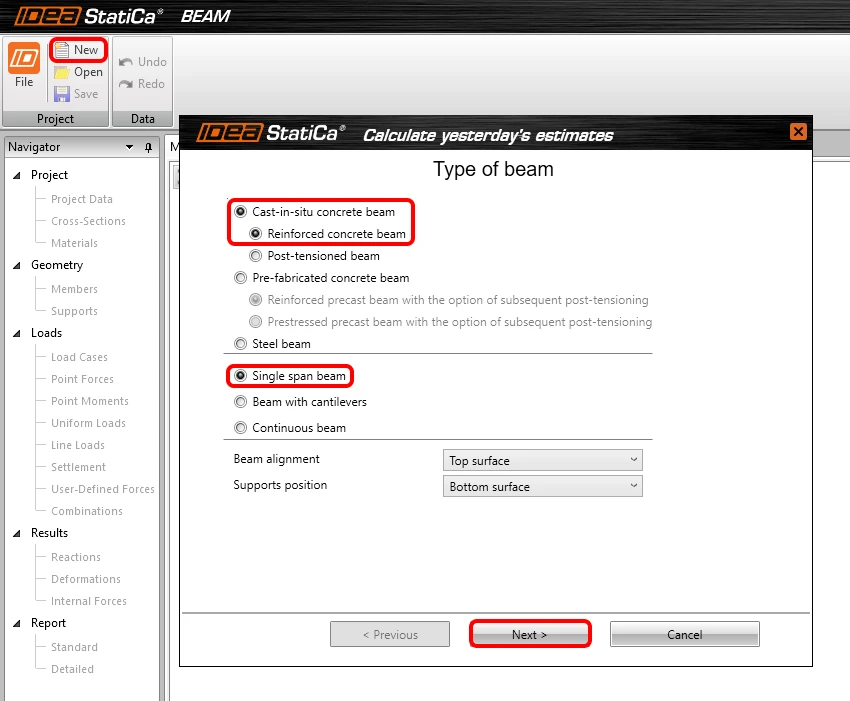
Új projektet a New gombra kattintva hozhat létre. Megnyílik a Varázsló ablak a bevitel meggyorsítása érdekében. Kezdje a helyszínen öntött vasbeton gerenda, vasalt típus és Egytámaszú gerenda kiválasztásával. Folytassa a varázsló következő lépésével a Next gombra kattintva.
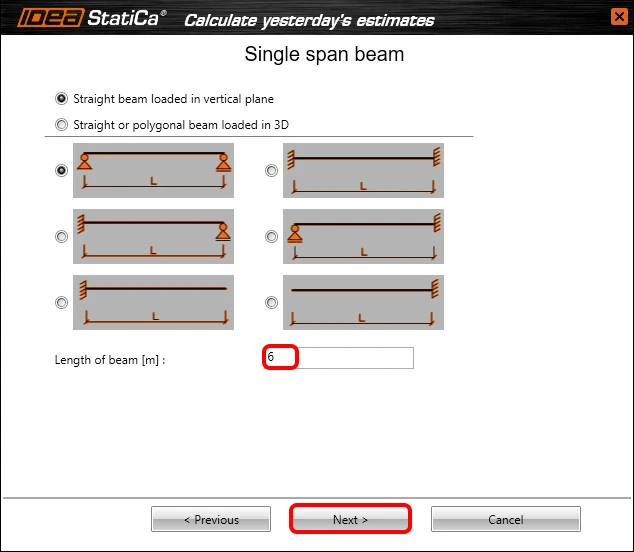
Ha nincs alapértelmezettként beállítva, állítsa a gerenda hosszát 6 m-re.
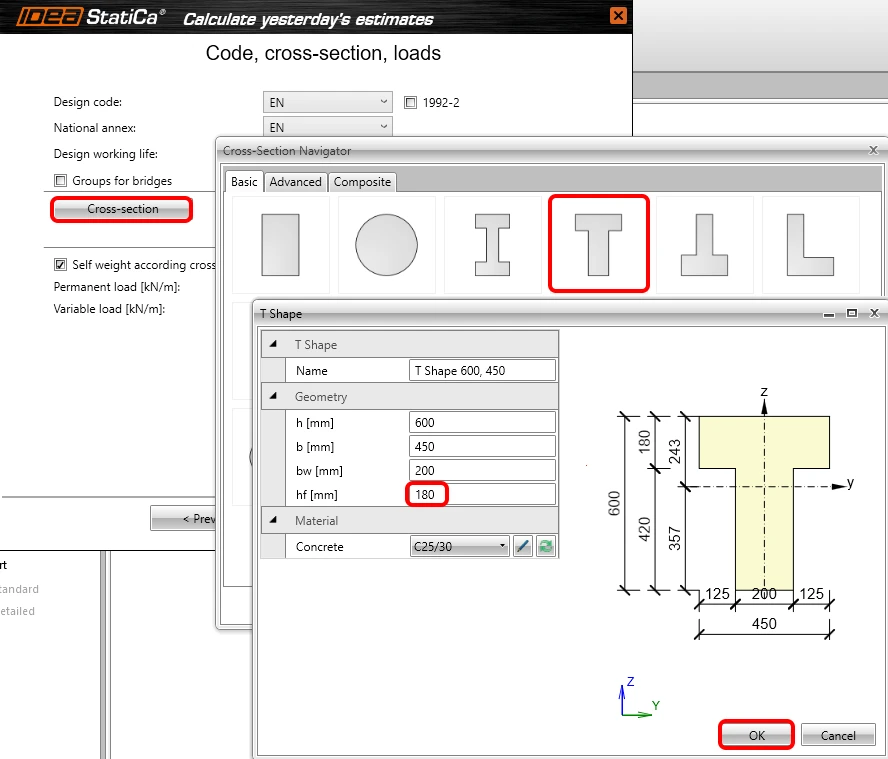
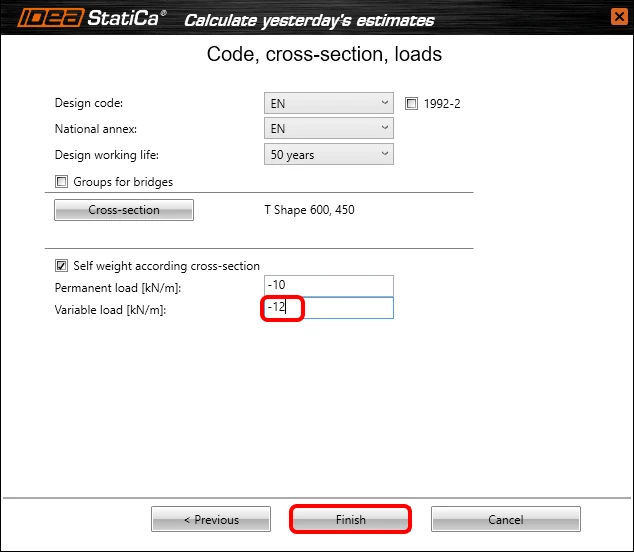
Most be kell állítania a szabványt, a nemzeti mellékletet, a keresztmetszetet és a terheket. Ebben az alapvető példában T keresztmetszetet választ, és az alábbiak szerint módosítja a méreteket.
A változó teher bevitele után fejezze be a modell létrehozását.
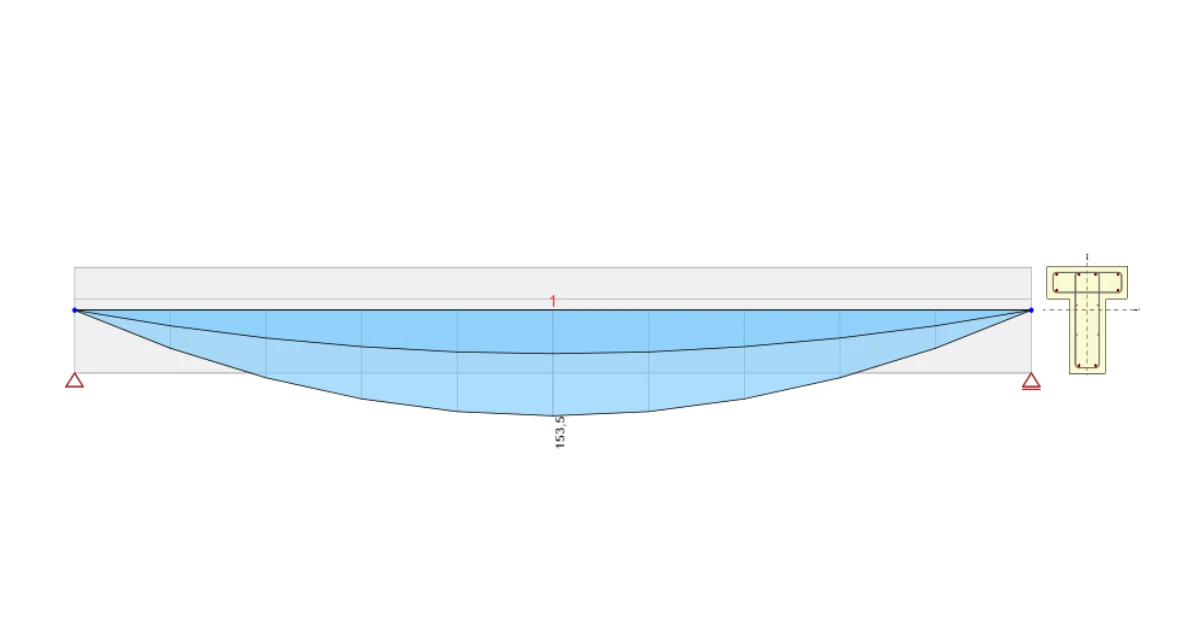
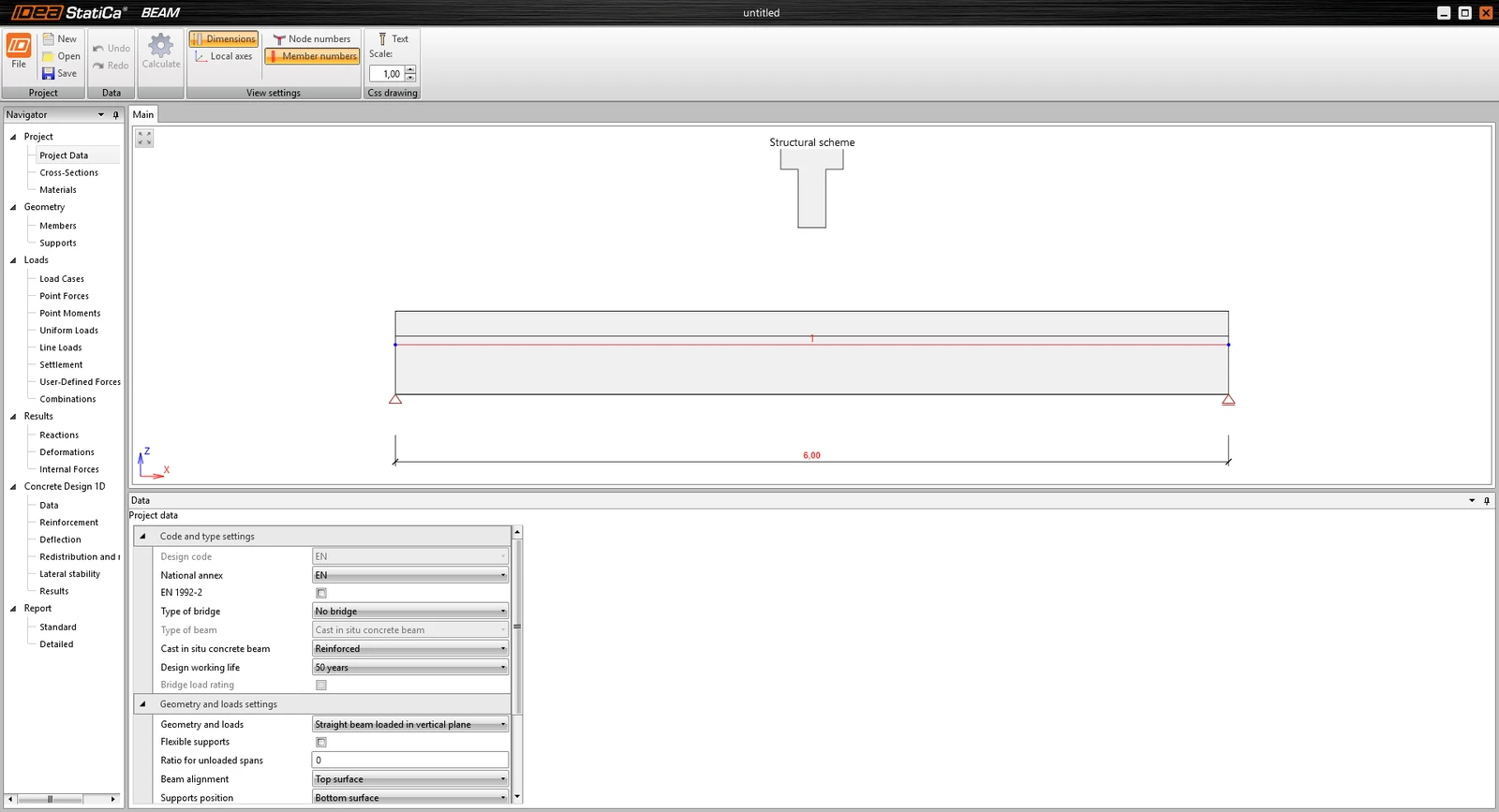
A következő modell jelenik meg a képernyőn.
2 Tervezés
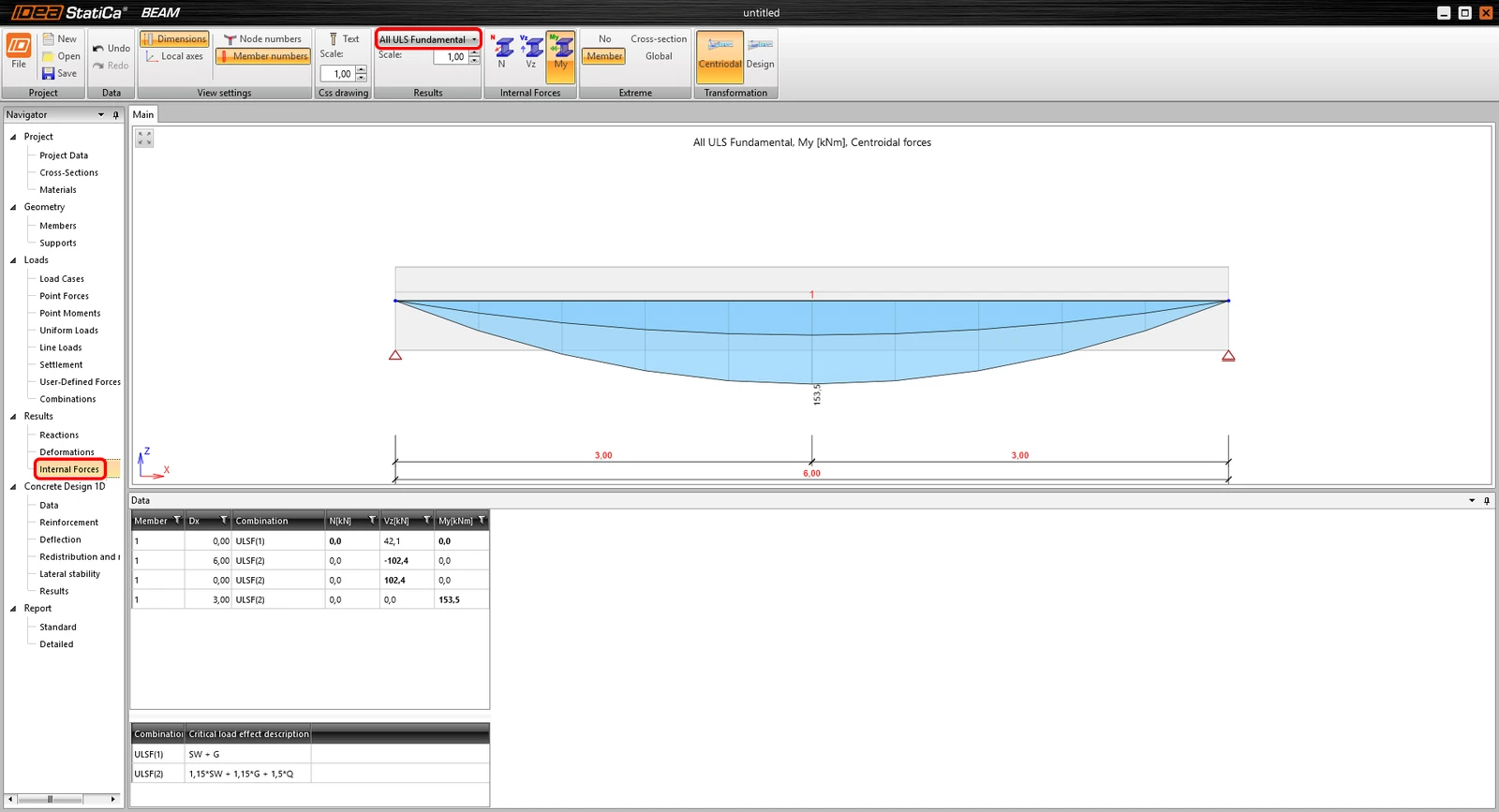
Ha nem szeretne több terhet hozzáadni, közvetlenül folytathatja a navigátorban a belső erők fülre lépve. Áttekintheti a projektben szereplő bármely teherkombináció vagy tehereset belső erőinek összes eredményét. Ha módosítani szeretné a megjelenített eredményeket, használja a kiemelt legördülő listát a kívánt beállításhoz. A szélső értékeket a kombinációleírásokkal együtt az alatta lévő táblázatban összefoglalva találja, így könnyen megállapíthatja, hogyan keletkeztek a szélső értékek.
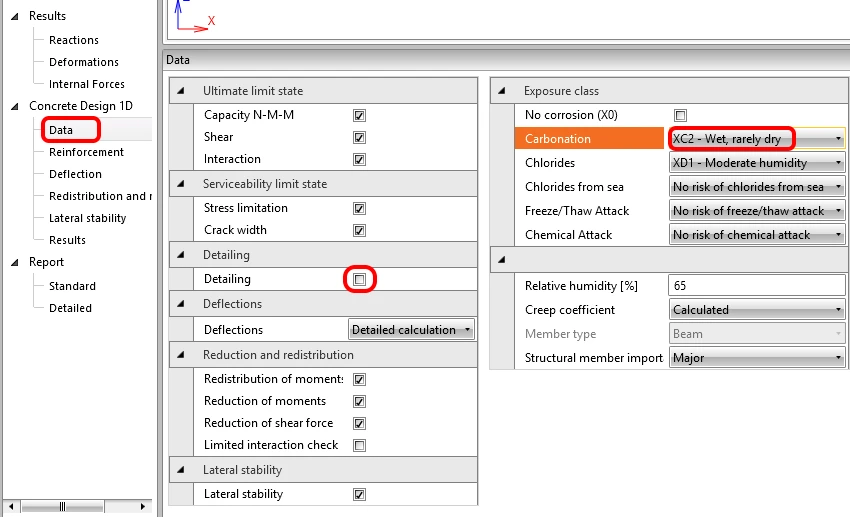
Ezen eredmények után következik atényleges tervezés és a gerenda vasalása. Először tekintse meg az Adatok részt, ahol beállíthatja az elvégzendő ellenőrzéseket és számításokat, valamint néhány, az ellenőrzésekre hatással lévő beállítást, például a kitettségi osztályokat. Változtassuk meg a karbonátosodásra vonatkozó kitettségi osztályt XC2-re.
Most folytassuk a tényleges vasalással. A gerendában vasalási zónák találhatók, amelyek módosíthatók (sablonokat is használhat hozzájuk). Az első A-A zóna vasalását a nézetben lévő alakzat képére kattintva adja meg.
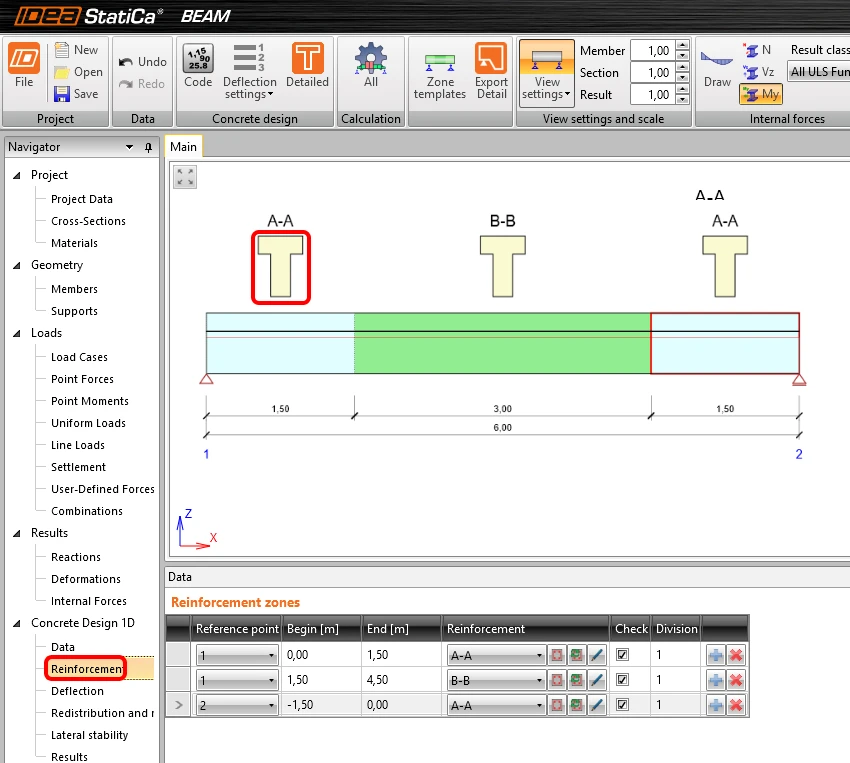
Kezdje a szalagmenü első sablonjával, és adja meg az itt látható számokat:
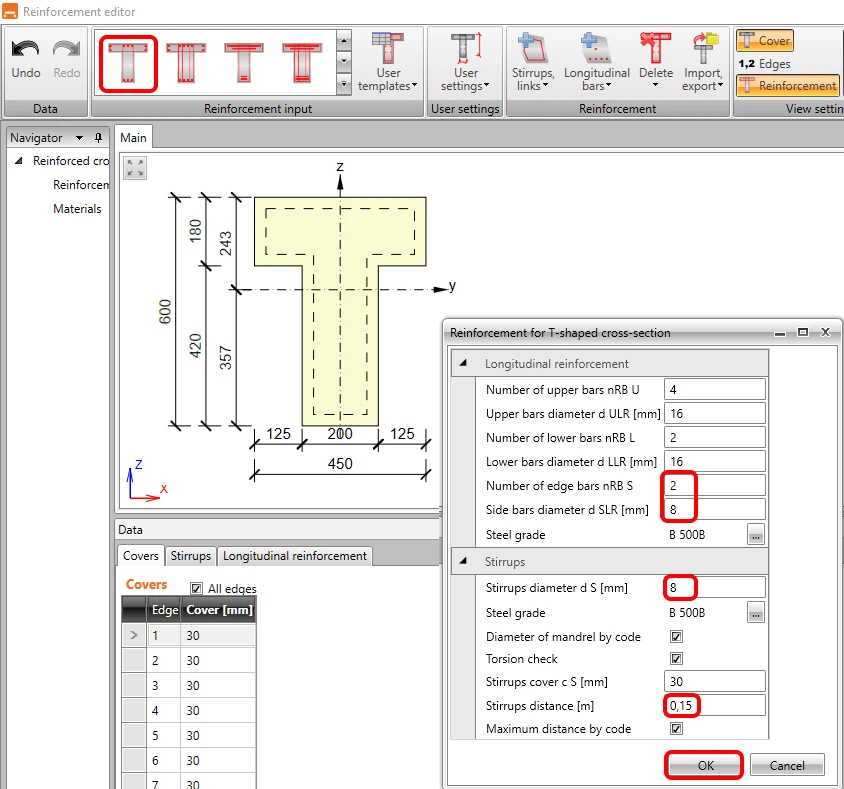
Az OK gombra kattintás után az A-A zónát a gerenda mindkét végén vasaltnak kell látnia. Fejezzük be a munkát a B-B zónánál.
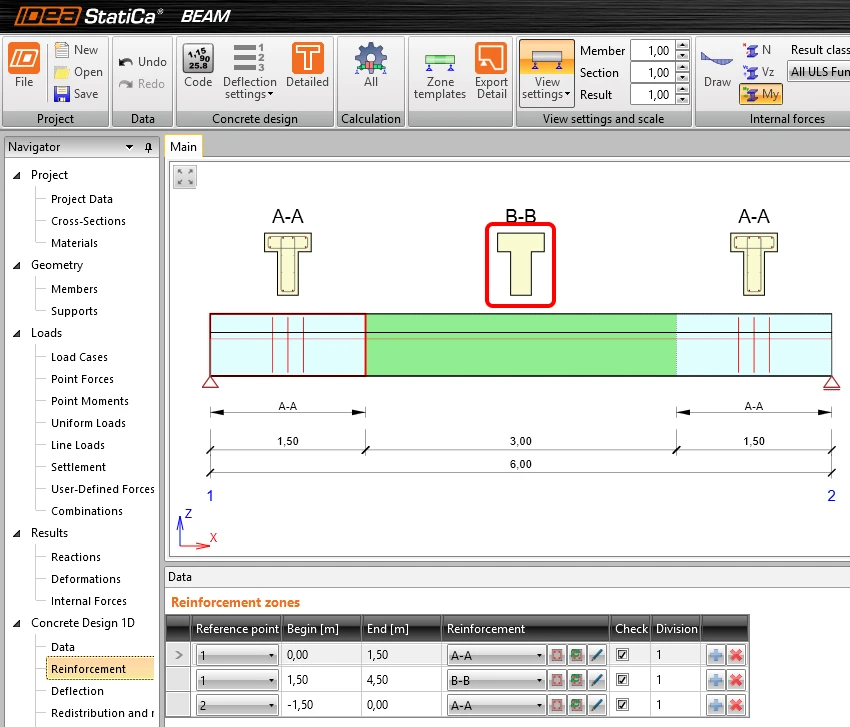
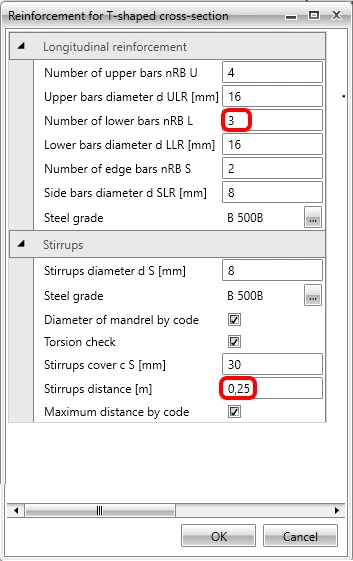
Ismételje meg a sablon használatának lépéseit (az megjegyzi a legutóbbi bevitelt), és változtassa meg az alsó rudak számát 3-ra, a kengyelek távolságát pedig 0,25 m-re (a legmagasabb kerek szám, amely megfelel az elhelyezési szabályoknak).
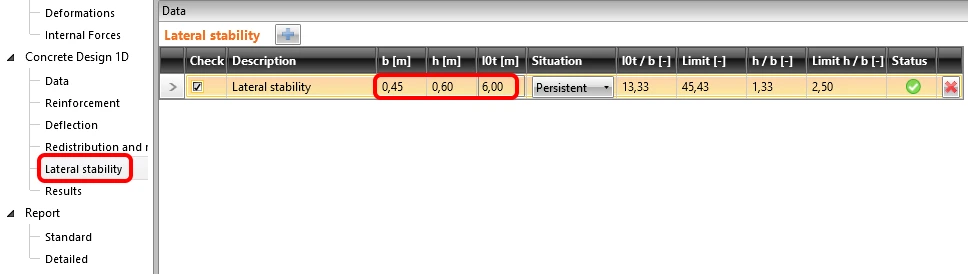
Most, hogy a vasalás elkészült, az utolsó szükséges bevitel a oldalsó stabilitás paraméterei. Töltse ki a következőket: a nyomott övlemez szélessége, a magasság a középtámasz felett, és a csavarásra vonatkozó kihajlási hossz. Az ellenőrzés azonnal elérhető.
3 Ellenőrzés
Az ellenőrzések futtatásához egyszerűen kattintson az Eredmények gombra a navigátorban. A számítások után először az összes ellenőrzés összefoglalóját látja. A leggyorsabb módja annak, hogy megbizonyosodjon arról, hogy minden rendben van, ha a képernyő jobb oldalát nézi.
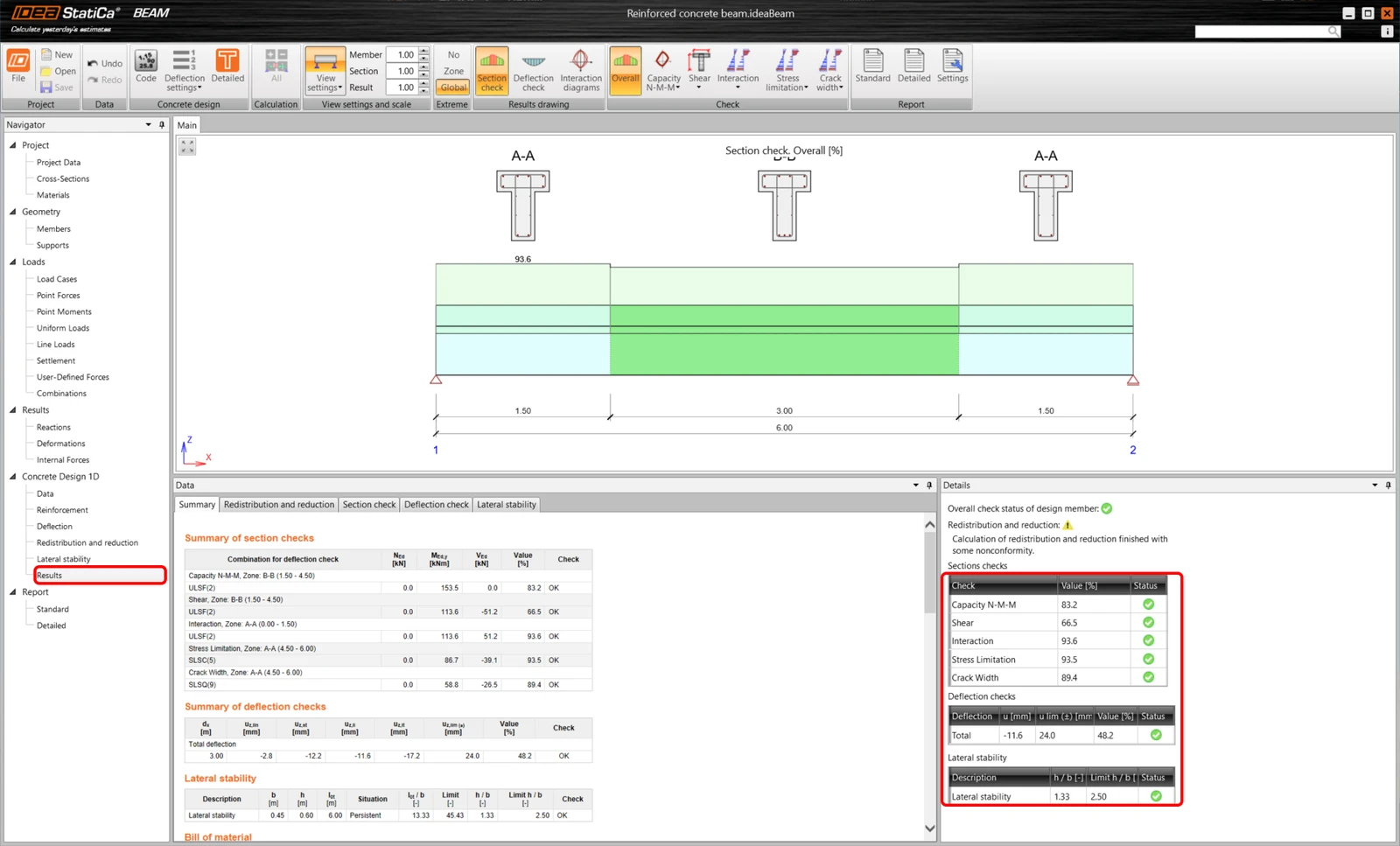
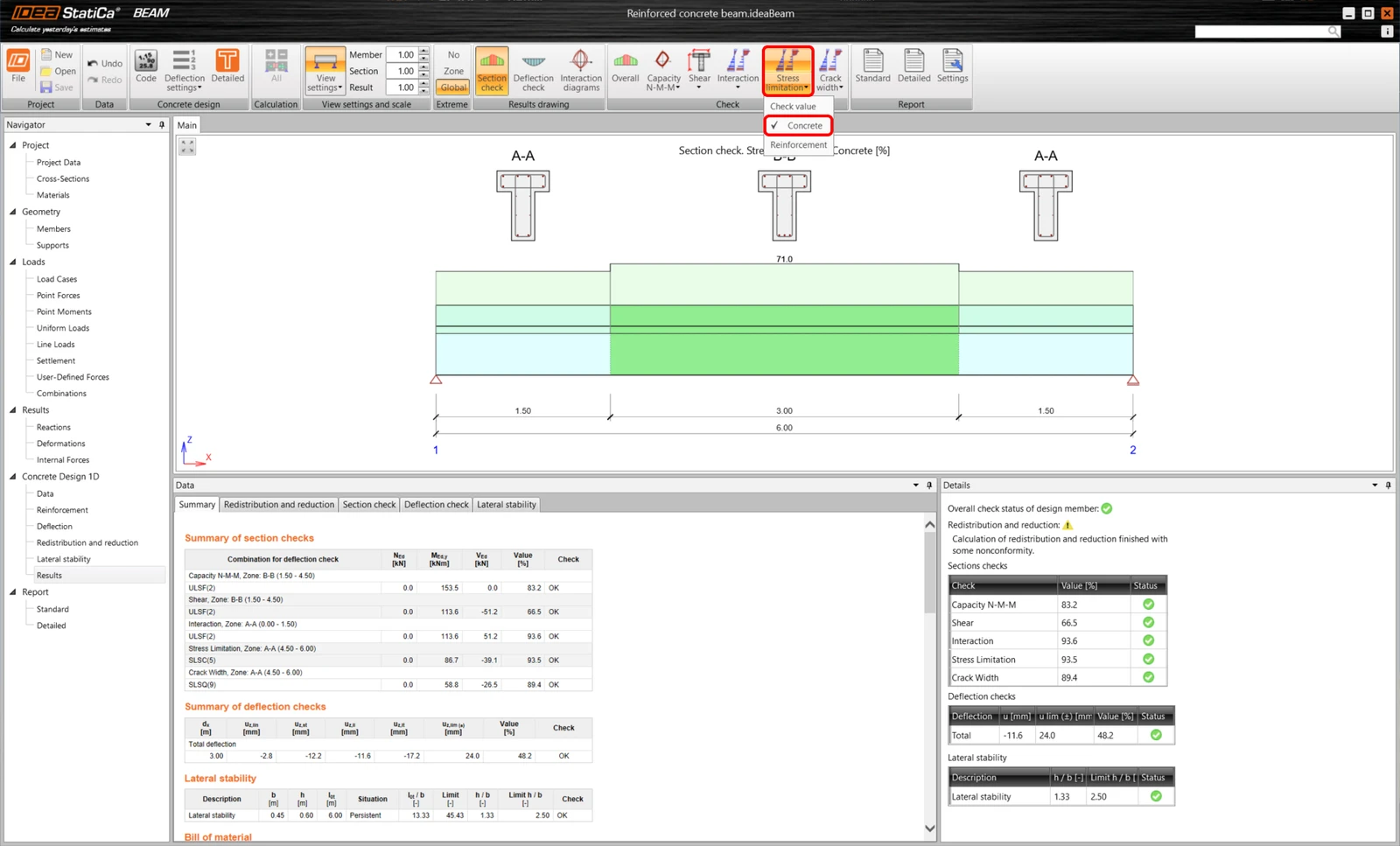
A felső szalagmenü lehetővé teszi az eredmények áttekintését, és a modell képén mindig látható a kihasználtság. Nézzük meg a feszültségkorlátozás ellenőrzésének kihasználtságát a betonra vonatkozóan.
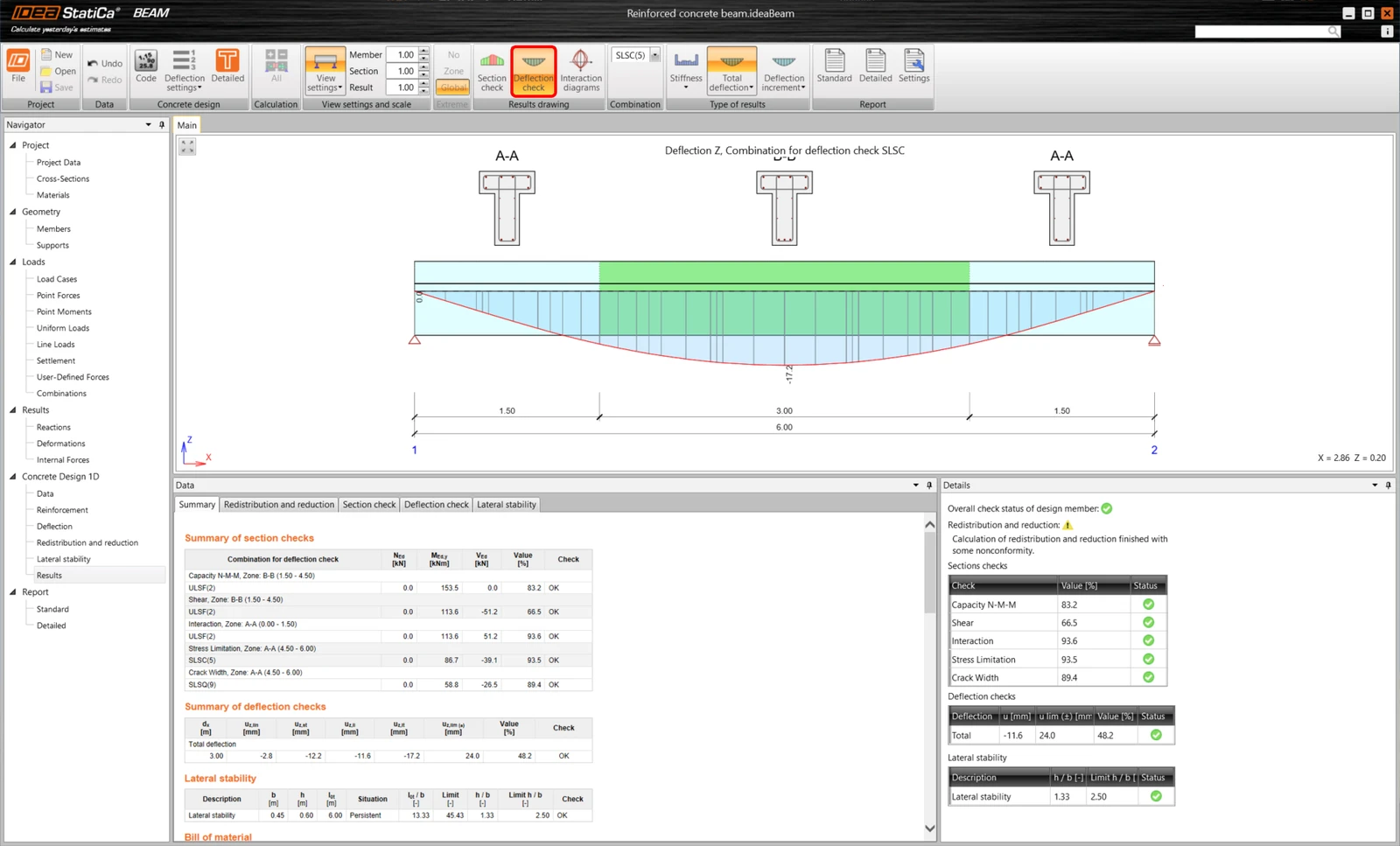
Vagy átválthat a lehajlás-ellenőrzések megtekintésére.
Ha vizualizált módon szeretné megtekinteni a részletes eredményeket, az összes zónát exportálhatja az RCS modulba a Részletes gombbal.
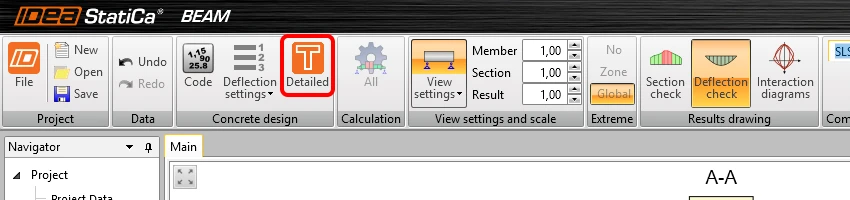
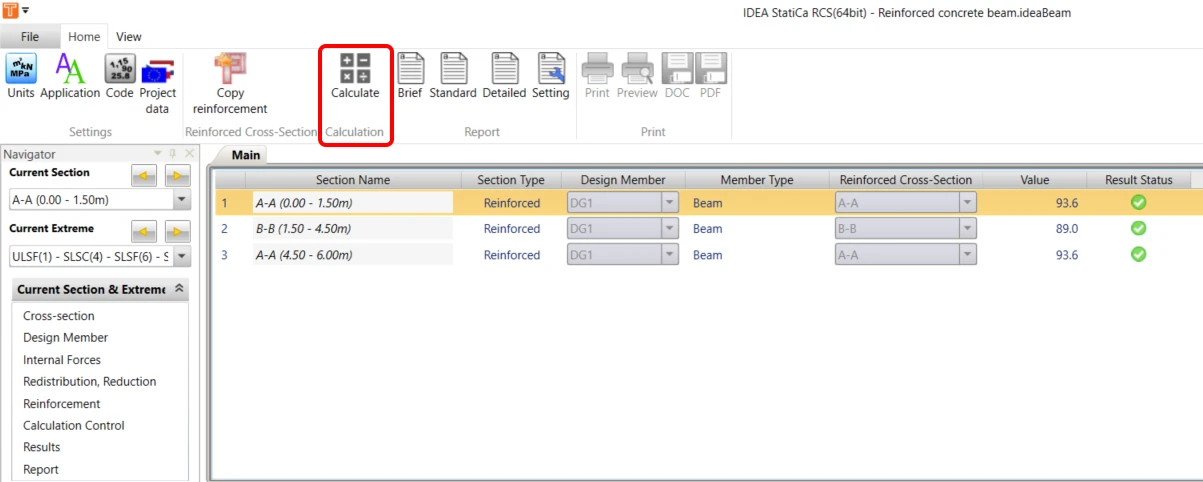
Az RCS Keresztmetszet fülre kerül, ahol az Összes gombbal futtathatja a számításokat.
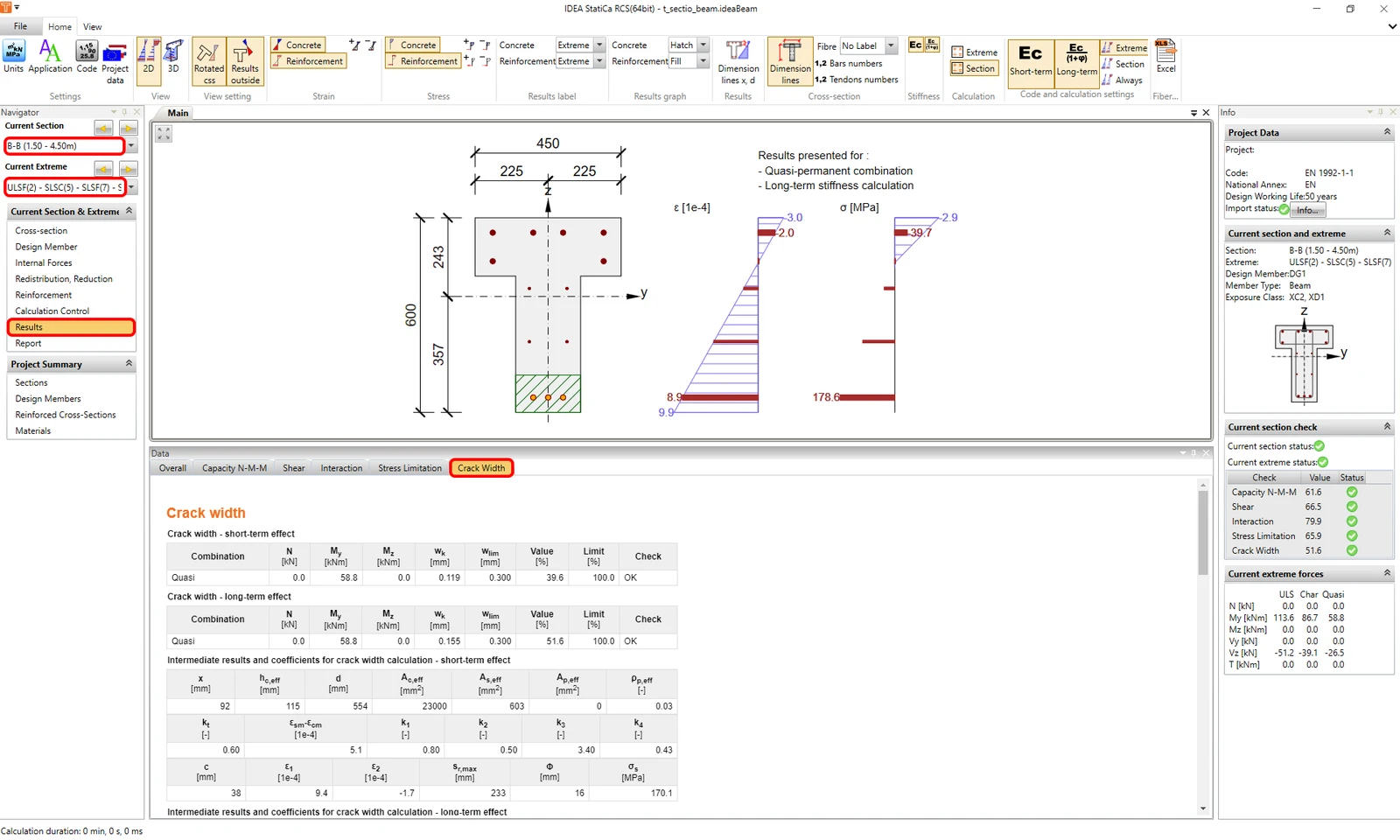
Miután az eredményekre lép, és a fülek között vált, áttekintheti a kiválasztott keresztmetszetre és szélső értékre elvégzett összes ellenőrzést.
Az IDEA StatiCa Beam alkalmazáshoz való visszatéréshez egyszerűen zárja be az RCS ablakot.
4 Jelentés
Végül lépjen a Jelentés előnézete/Nyomtatás menüpontra. Az IDEA StatiCa teljes mértékben testreszabható jelentést kínál nyomtatáshoz vagy szerkeszthető formátumban való mentéshez.
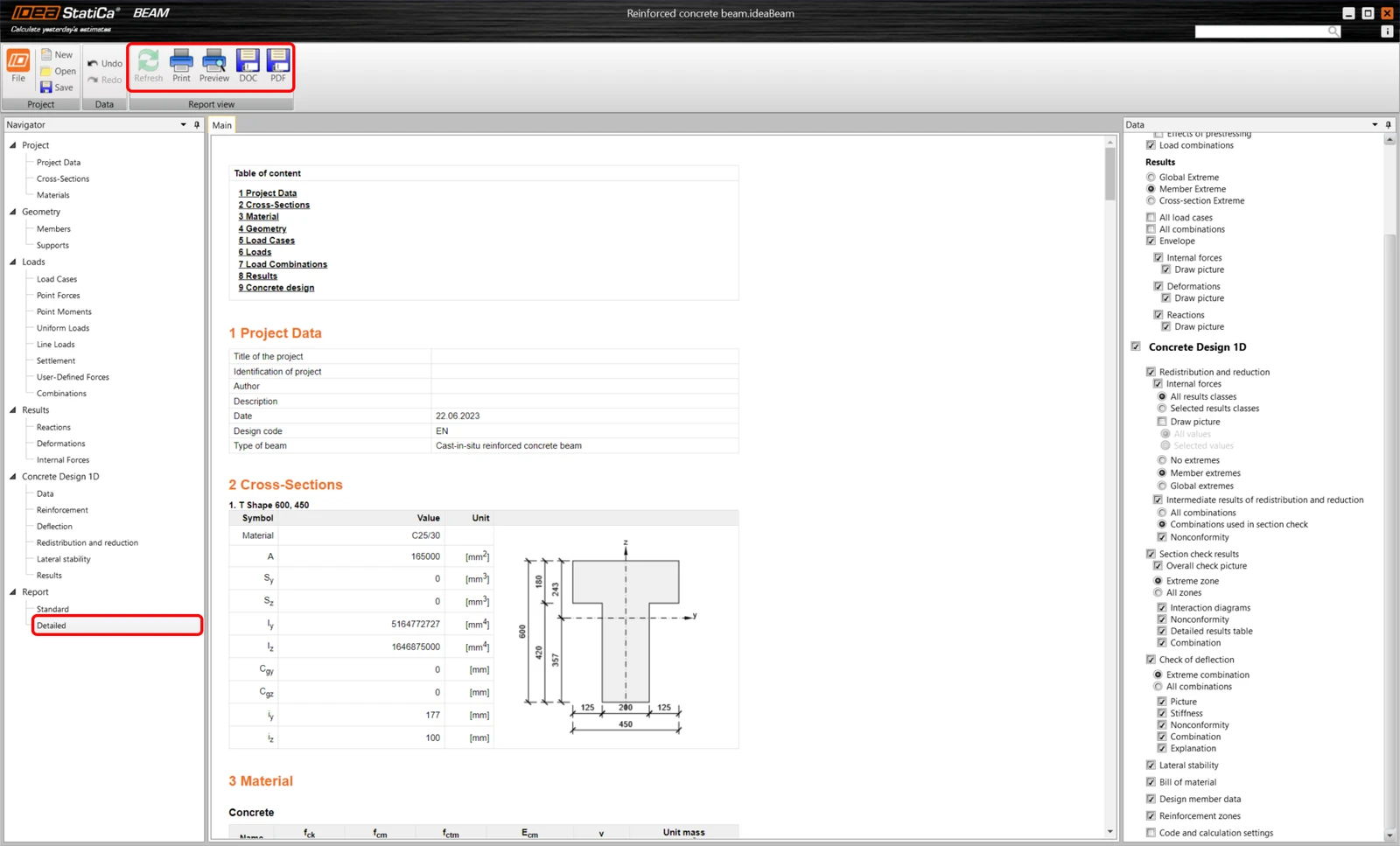
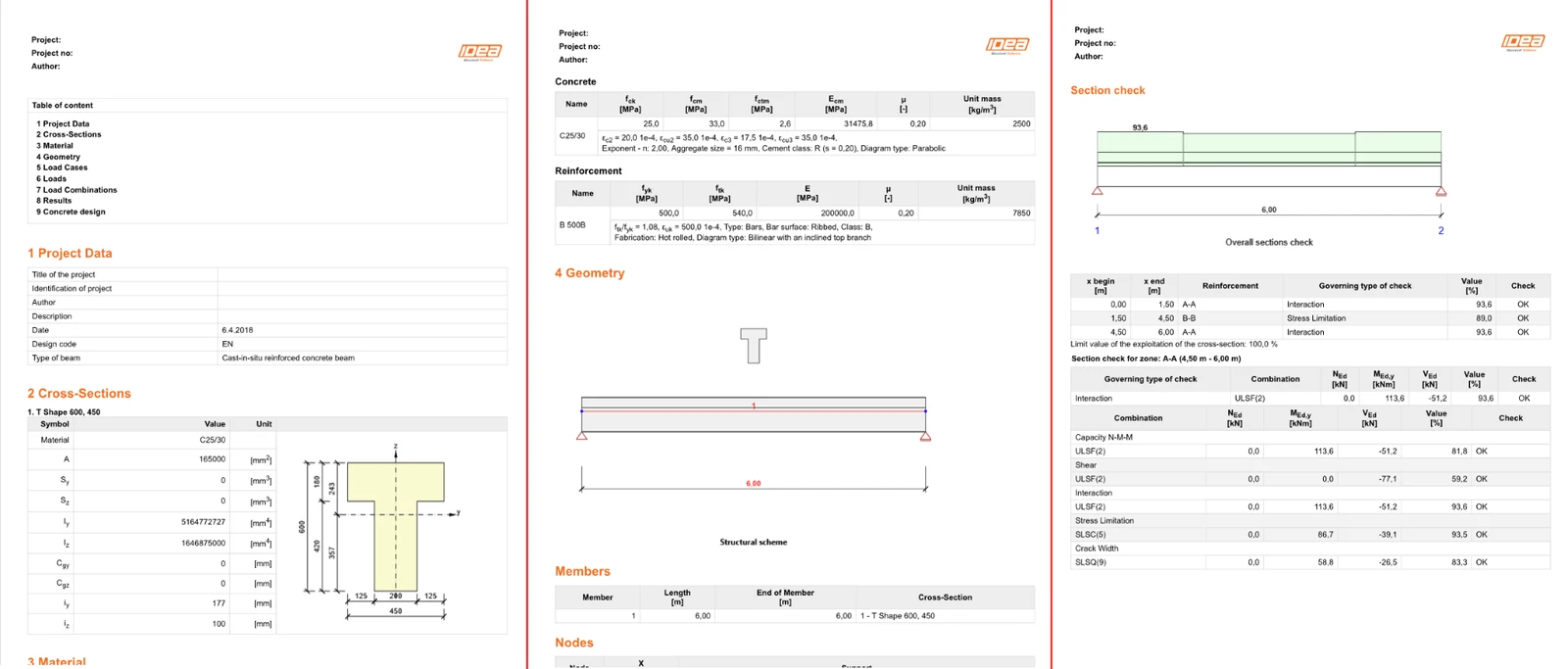
Most megtervezte, vasalta és elvégezte a szabványellenőrzést a vasbeton gerendán az Eurocode szerint.
- Concrete
- Prestressed concrete
- Tutorials
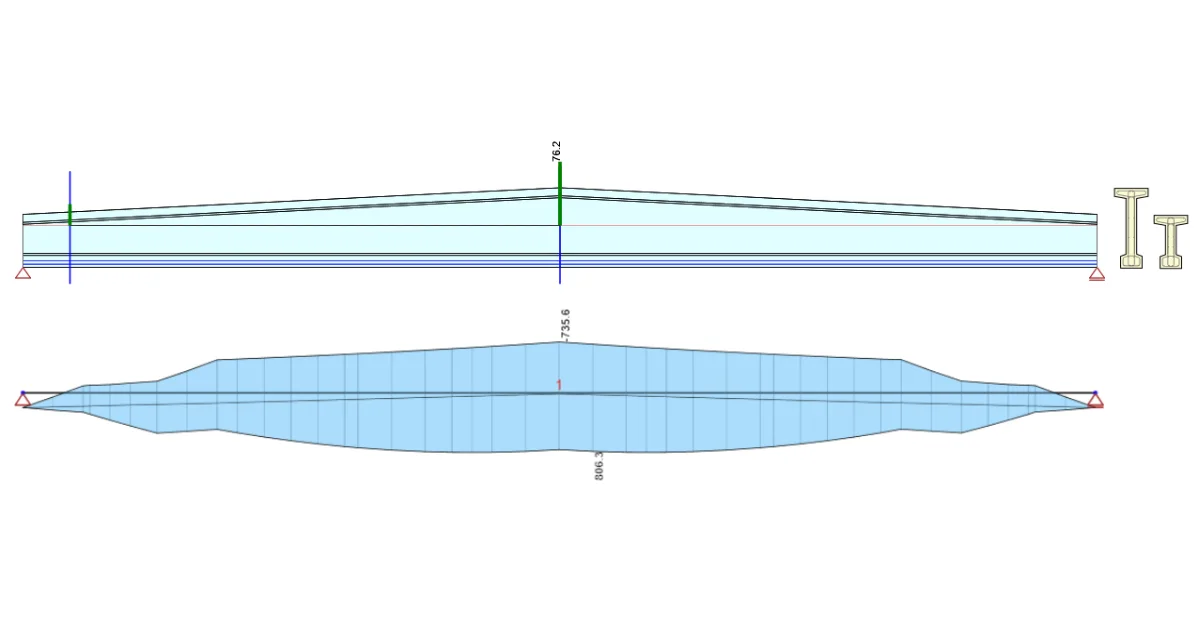
Előfeszített beton nyereggerenda szerkezeti tervezése (EN)
Tovább olvasom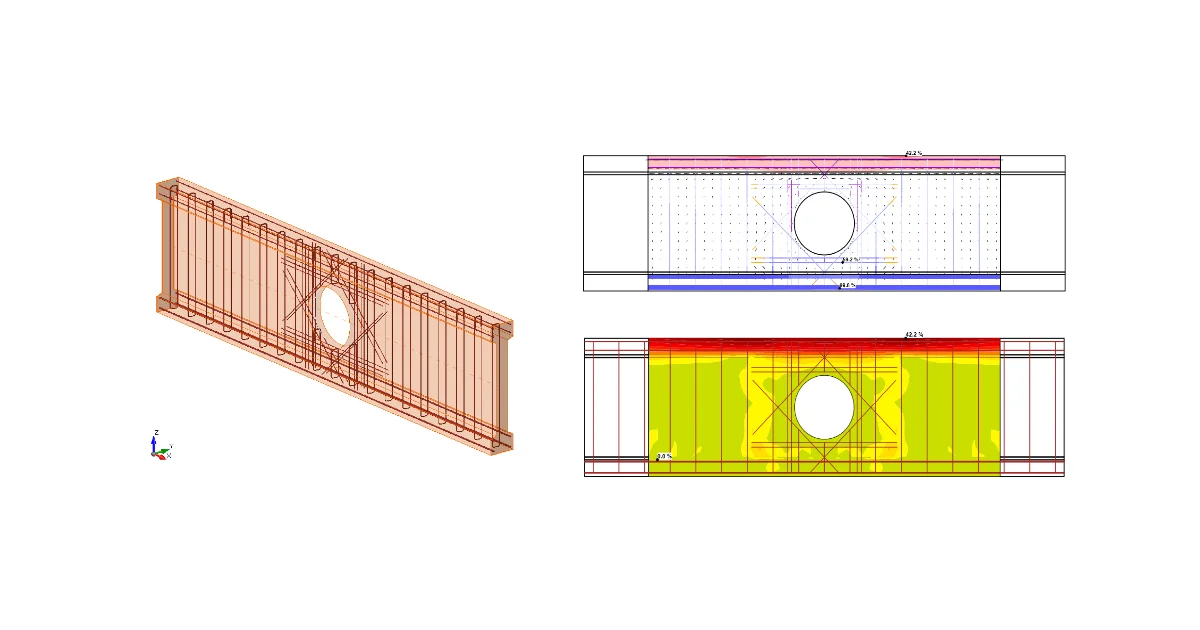
- Concrete
- Reinforced concrete
- Tutorials
Nyílással ellátott betongerenda szerkezeti tervezése (EN)
Tovább olvasom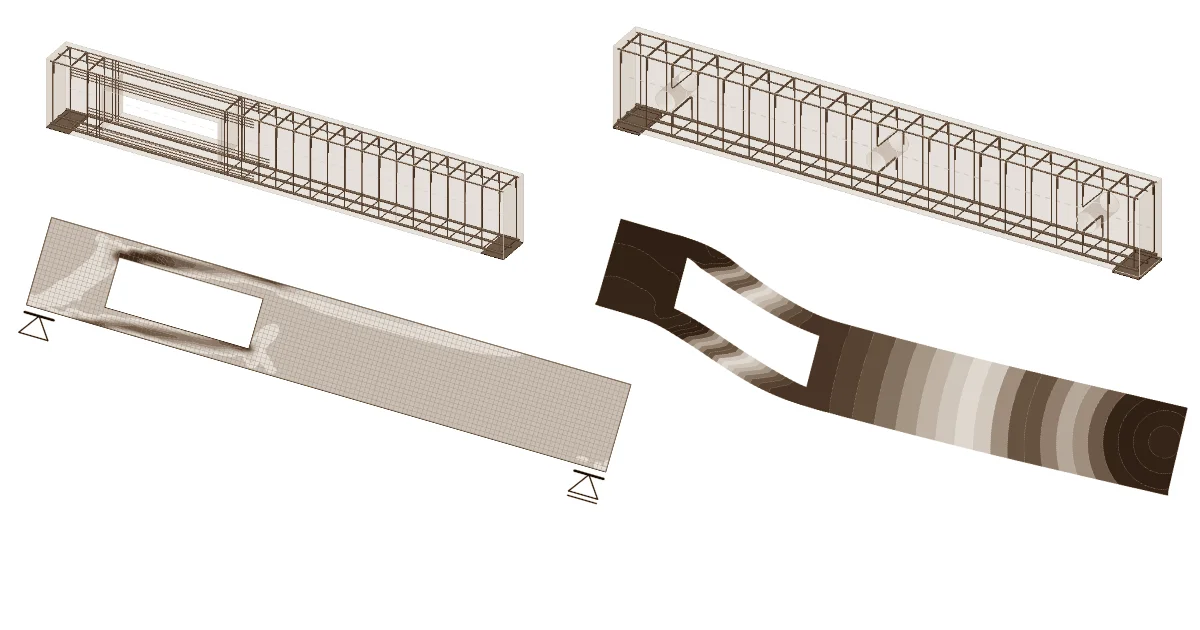
- Concrete
- Reinforced concrete
- Prestressed concrete
- Blogbejegyzés
Modern építés vs. nyílások gerendákban
Tovább olvasom
- Concrete
- Reinforced concrete
- Prestressed concrete
- Webinárium