

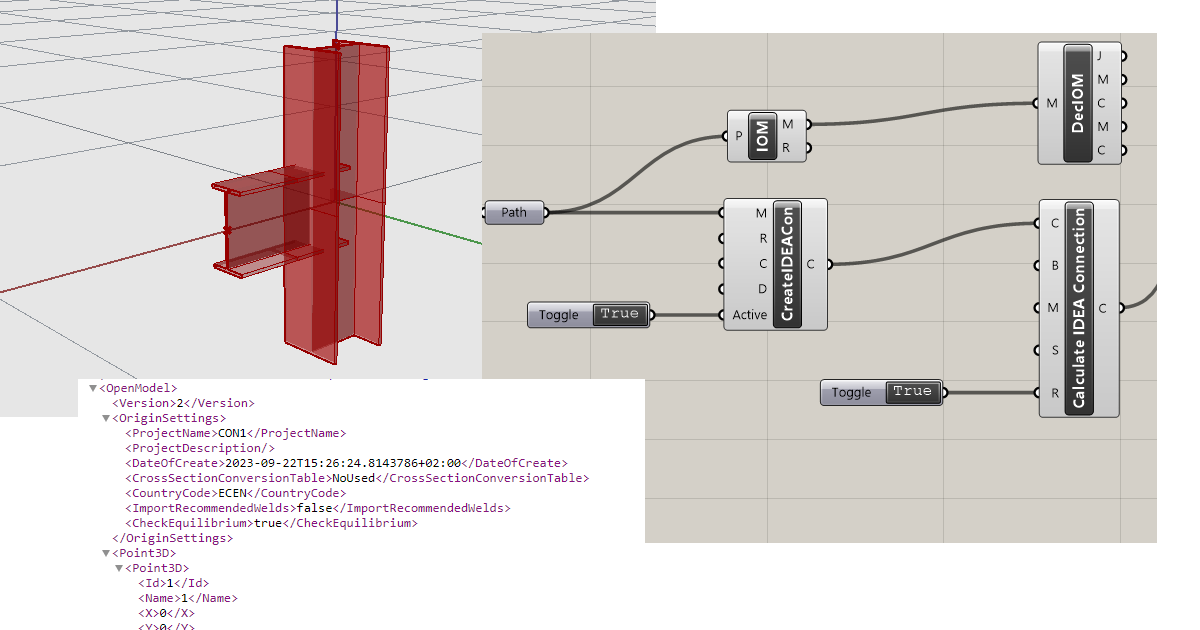
Grasshopper API bağlantısı - IDEA StatiCa IOM dosyası içe aktarma için nasıl oluşturulur (01)
Bu eğitimde Rhino 8 kullanılmaktadır. IDEA StatiCa'nın 24.1.3'e kadar olan sürümleriyle çalışıyorsanız, bu eğitime bakınız.
Grasshopper - Eklenti Kurulumu
Rhino3d ve Grasshopper'ın deneme sürümünü Rhino3d web sitesinden edinebilirsiniz. Rhinoceros'u çalıştırın ve Metres şablonunu seçin:

Komut satırına "Package Manager" yazın:

Yeni bir pencere açılır; IDEAStatiCa'yı seçin ve Yükle'ye tıklayın. Eklenti indirilip kurulacaktır. Etkin hale gelmesi için Rhinoceros'un yeniden başlatılması gerekmektedir.

IDEA StatiCa eklentisiyle Grasshopper'ı başlatmak için Rhinoceros sekmesinde Araçlar / Grasshopper seçeneğini seçin.

Görüldüğü gibi, eklenti zaten entegre edilmiştir.

Grasshopper için IDEA StatiCa eklentisindeki bileşenler ve komutlar hakkında bilgi edinmek için Grasshopper eklenti bileşenlerinin açıklaması makalesine bakın.
IDEA StatiCa Connection - Bir birleşimi IOM dosyası olarak dışa aktarma
Bu örnek için, ekli ideaCon dosyasını açın.
IOM ile çalışabilmek için, Tercihler / Gelişmiş Ayarlar bölümünden Geliştirici sekmesini etkinleştirmek gerekmektedir:

Bu birleşimi Example1.xml IOM dosyası olarak dışa aktarın.

Grasshopper - IOM dosyasını içe aktarma, birleşimi Rhino'da görüntüleme ve hesap sonuçlarını inceleme
Yeni bir belge oluşturun, üst şeritteki Params sekmesini seçin ve Canvas üzerine File Path bileşenini yerleştirin.

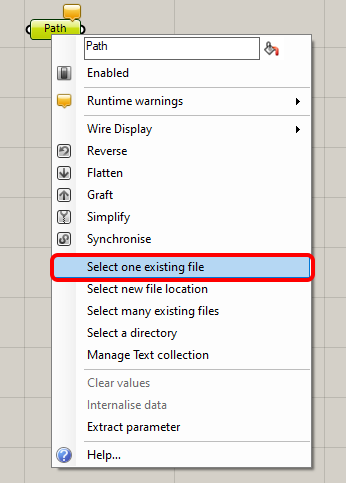
Bileşene sağ tıklayın ve daha önce kaydettiğimiz dosyayı seçin:
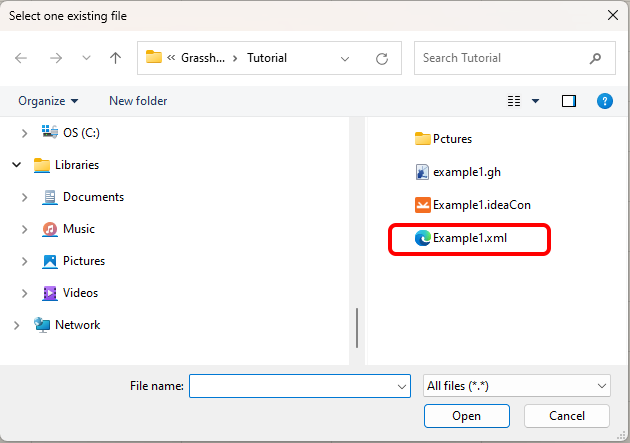
Not: Ekli dosyayı açarsanız, bu yolu uygun şekilde değiştirmeniz gerekmektedir.
24.1.4 sürümünden itibaren IDEA StatiCa, burada açıklanan yeni bir API ile birlikte gelmektedir.
Grasshopper betiklerini çalıştırmak için her dosyaya Connection Service Runner adlı bir bileşen eklemeniz gerekmektedir. Bu bileşen IDEA StatiCa / App Common bölümünde bulunabilir.

Grasshopper eklentisini doğru IDEA Connection sürümüne bağlamak için File Path bileşenini ekleyin ve gerçek IDEA klasörüne bağlayın (C:\Program Files\IDEA StatiCa\StatiCa 25.1)
Bu bileşeni çalıştırdığınızda aşağıdaki pencerenin göründüğünü görmelisiniz.

Şimdi aşağıdaki bileşenleri canvas'a ekleyin ve resimde görüldüğü gibi birbirine bağlayın.
IDEA StatiCa / Open Model / Import IOM File
IDEA StatiCa / Open Model / Deconstruct Open Model
IDEA StatiCa / Open Model Create / Deconstruct Connection Point
IDEA StatiCa / App Common / Create IDEACon
IDEA StatiCa / Connection / Calculate IDEA Connection
IDEA StatiCa / Connection / Deconstruct Result Item
Params / Input / Boolean Toggle
Params / Input / Panel
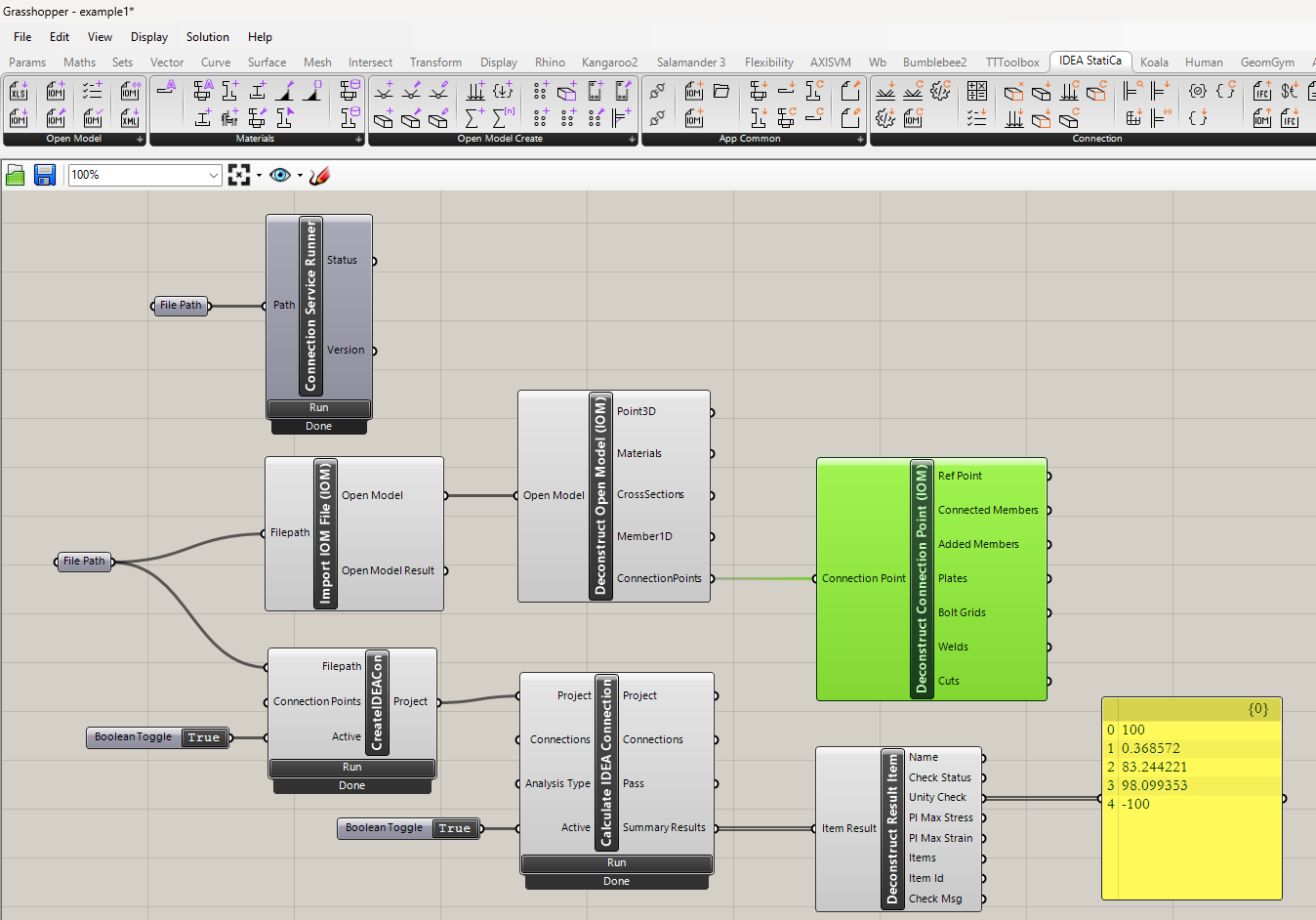
Hesabı çalıştırmak ve görünür sonuçlar elde etmek için False/True üzerine çift tıklayın. Deconstruct Open Model ve Deconstruct Connection Point bileşenlerini eklediyseniz, birleşimin konturlarını ve plakalarını Rhinoceros'ta da görebilirsiniz.
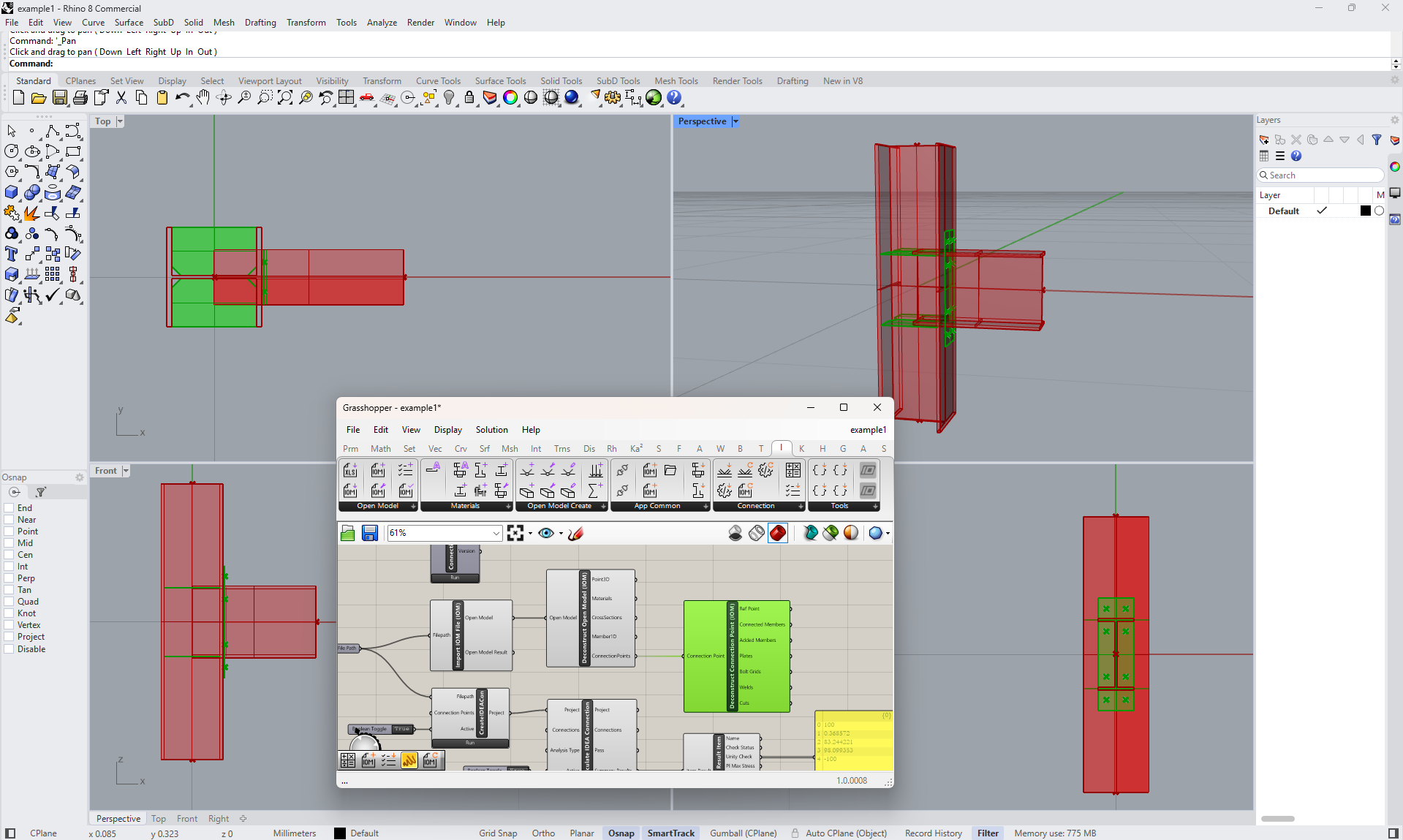
Daha karmaşık örnekler bilgisayarınızda şu dizinde bulunabilir
"%appdata%\McNeel\Rhinoceros\packages\8.0\IDEAStatiCa\0.2.5\Examples0.2.5.zip"
Ekli İndirmeler
- Example1.zip (ZİP, 59 kB)