


Trong tính toán kết quả SLS, chỉ xét đến ứng xử đàn hồi của bê tông. Nói cách khác, biểu đồ ứng suất - biến dạng tuyến tính vô hạn được xem xét cho bê tông. Bạn có thể hiển thị hiệu ứng dài hạn hoặc ngắn hạn cho các kiểm tra SLS. Sự khác biệt giữa hai hiệu ứng này là gì? Đọc bài viết dưới đây (đoạn Concrete SLS) để tìm hiểu thêm.
Ứng suất
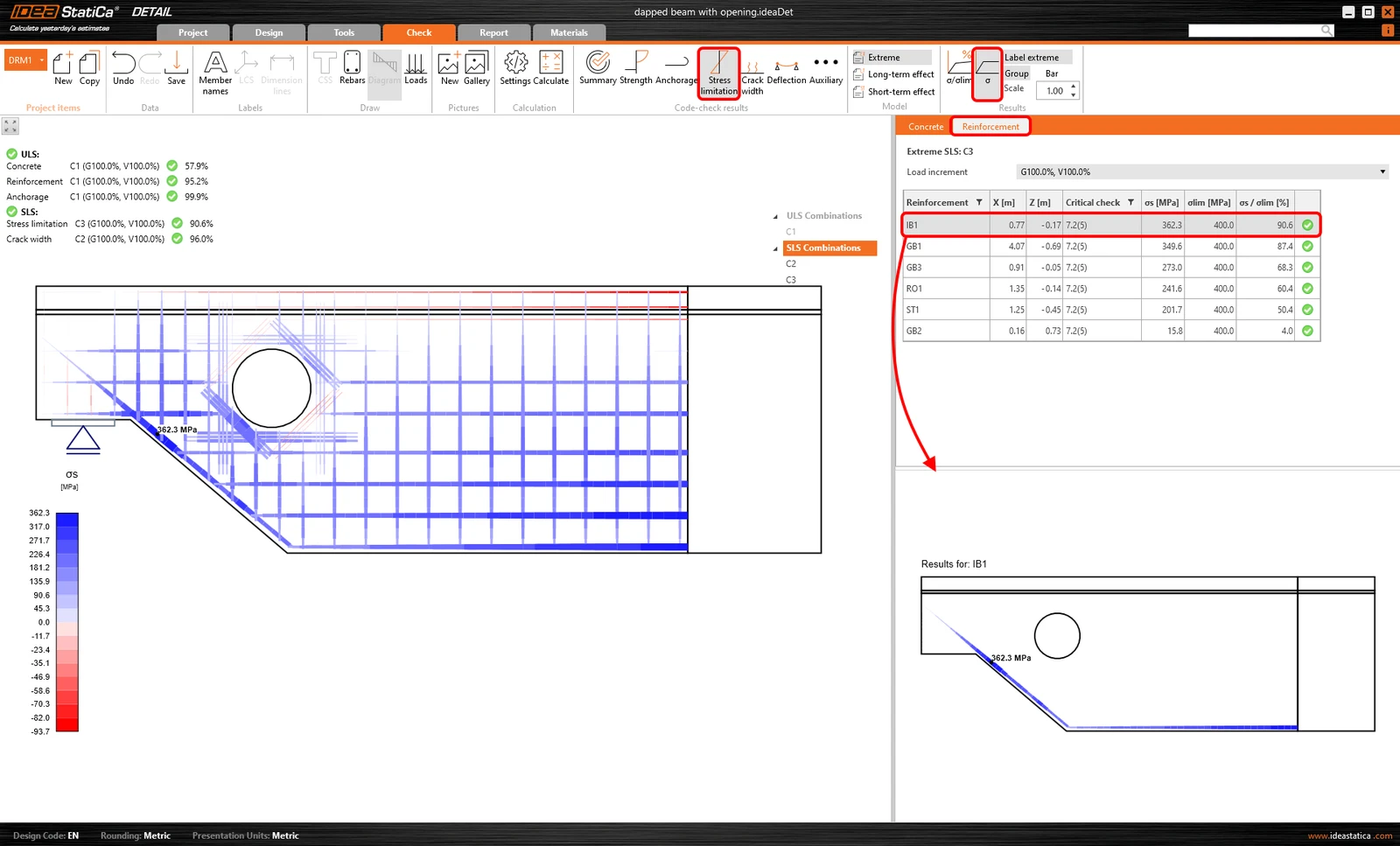
Có hai tùy chọn để hiển thị kết quả cho bê tông và cốt thép:
- tỷ số giữa ứng suất và ứng suất giới hạn
- bản thân giá trị ứng suất
Ứng suất được tính toán cho các tổ hợp tải trọng Đặc trưng và Gần như thường xuyên.
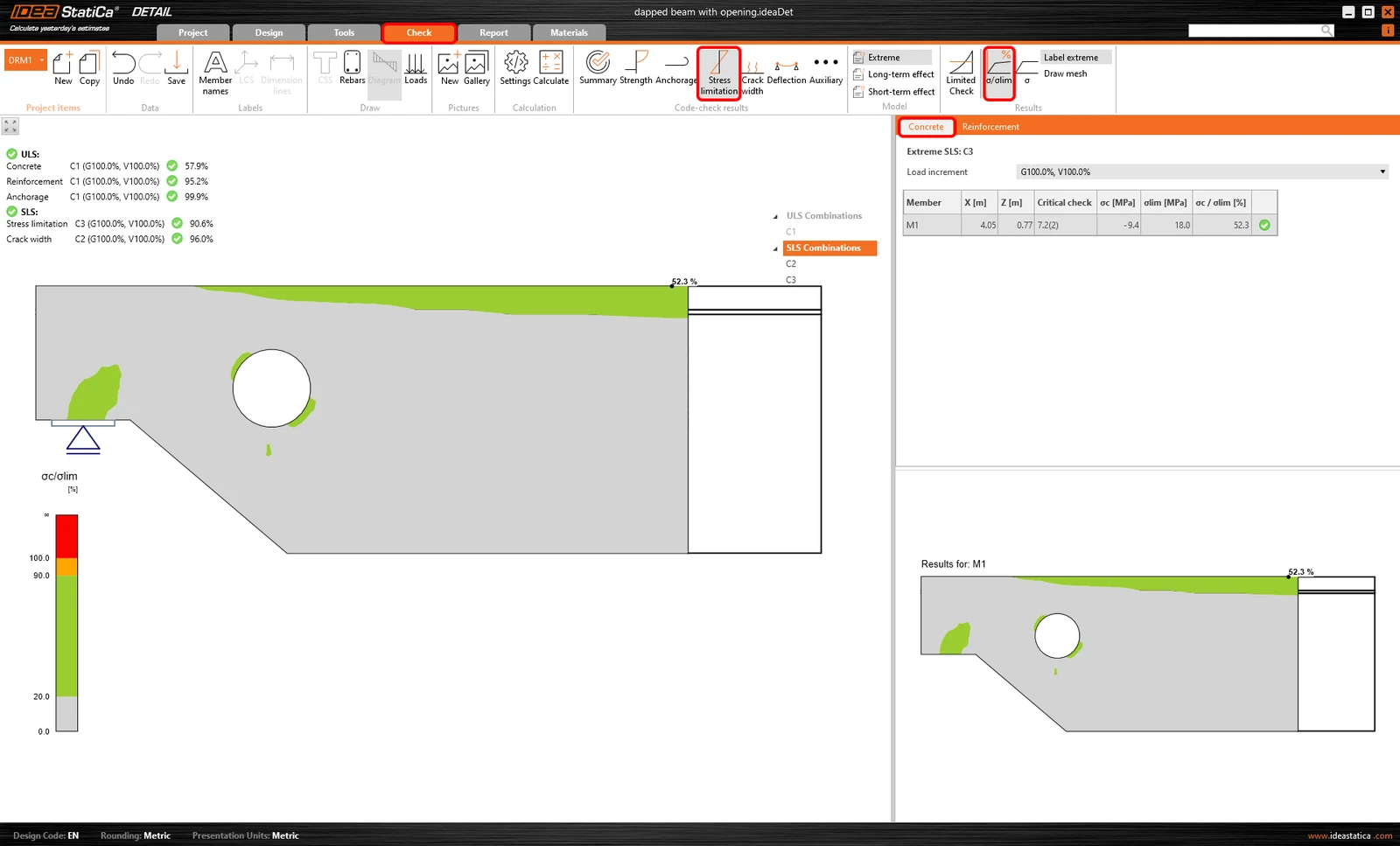
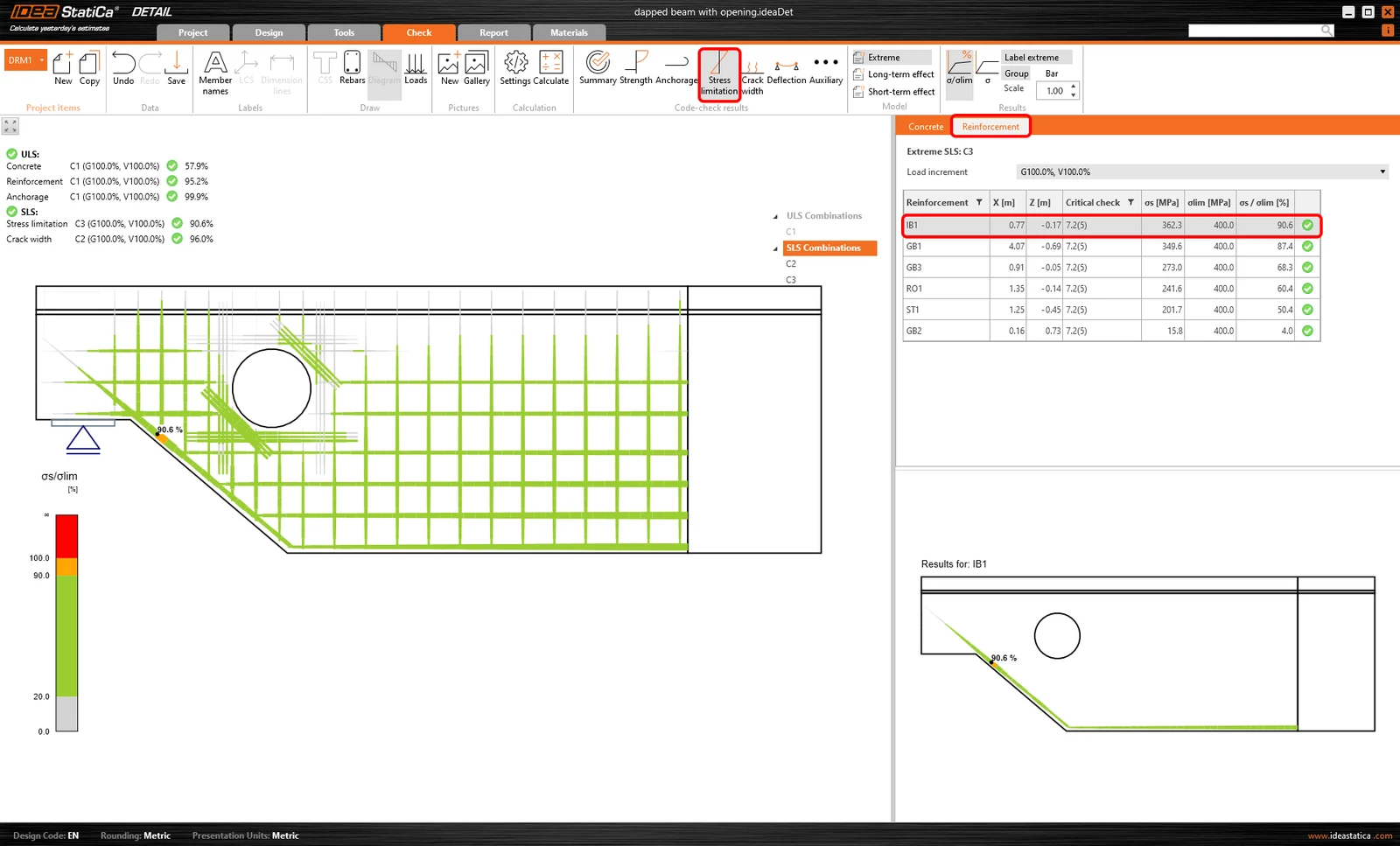
Tỷ số giữa ứng suất và ứng suất giới hạn
Kết quả rõ ràng ngay khi nhìn: màu xanh lá nghĩa là hệ số sử dụng lên đến 90%, màu cam là 90-100% hệ số sử dụng, và màu đỏ là trên 100%.
Đọc thêm về cách xác định giá trị giới hạn trong bài viết sau.
Ứng suất
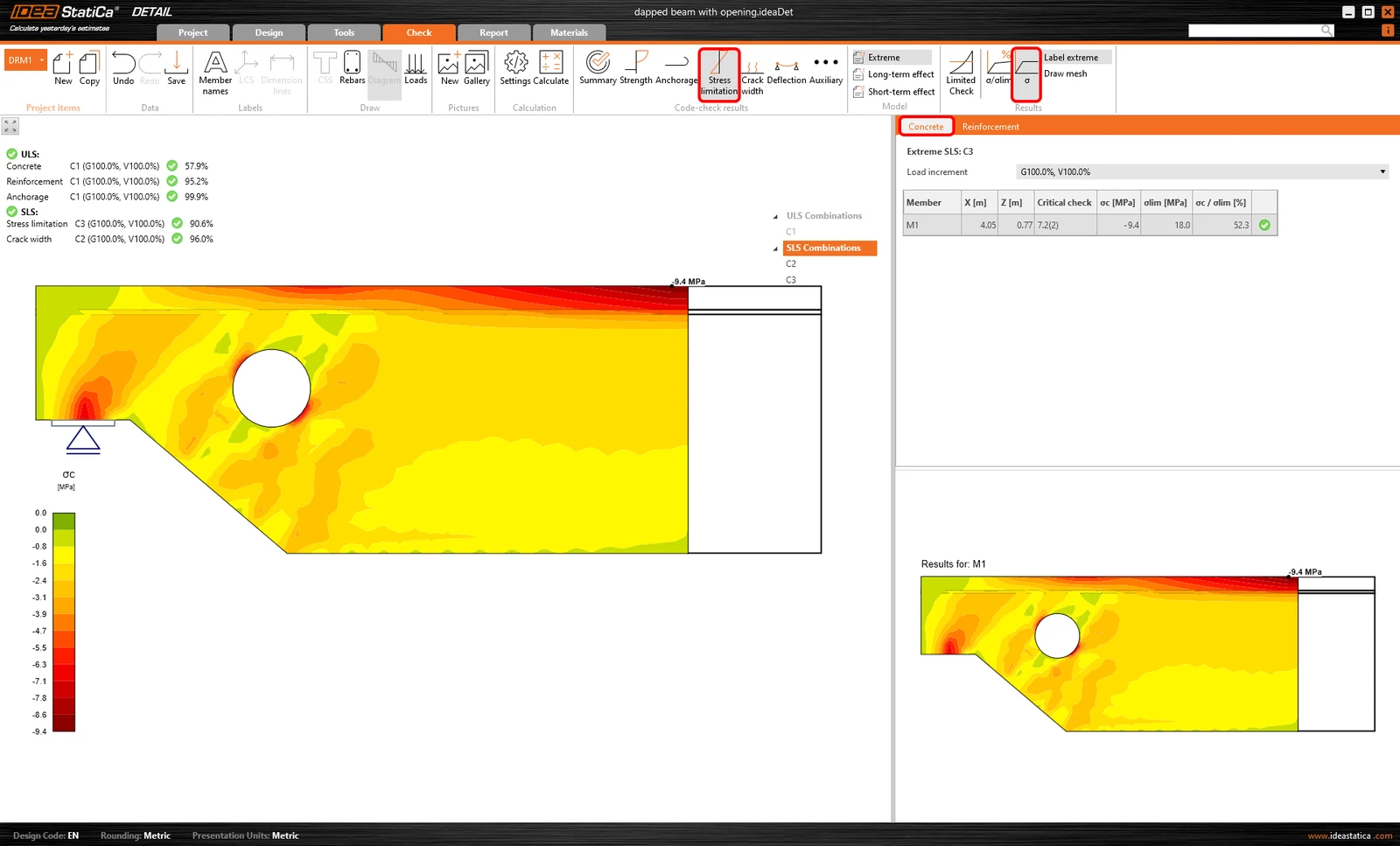
Phương pháp hiển thị tương tự như kết quả ULS (trong trường hợp này, ứng suất được lấy từ phép tính với ứng xử đàn hồi của bê tông). Bạn có thể hiển thị sự phân bố ứng suất bê tông σc cho một phần tải trọng được áp dụng. Còn được gọi là ứng suất chính σ2.
Vết nứt
Trong phần này, bạn sẽ tìm hiểu về cả bốn tùy chọn hiển thị kết quả cho các kiểm tra vết nứt. Đọc thêm các bài viết sau để tìm hiểu về cách tính toán.
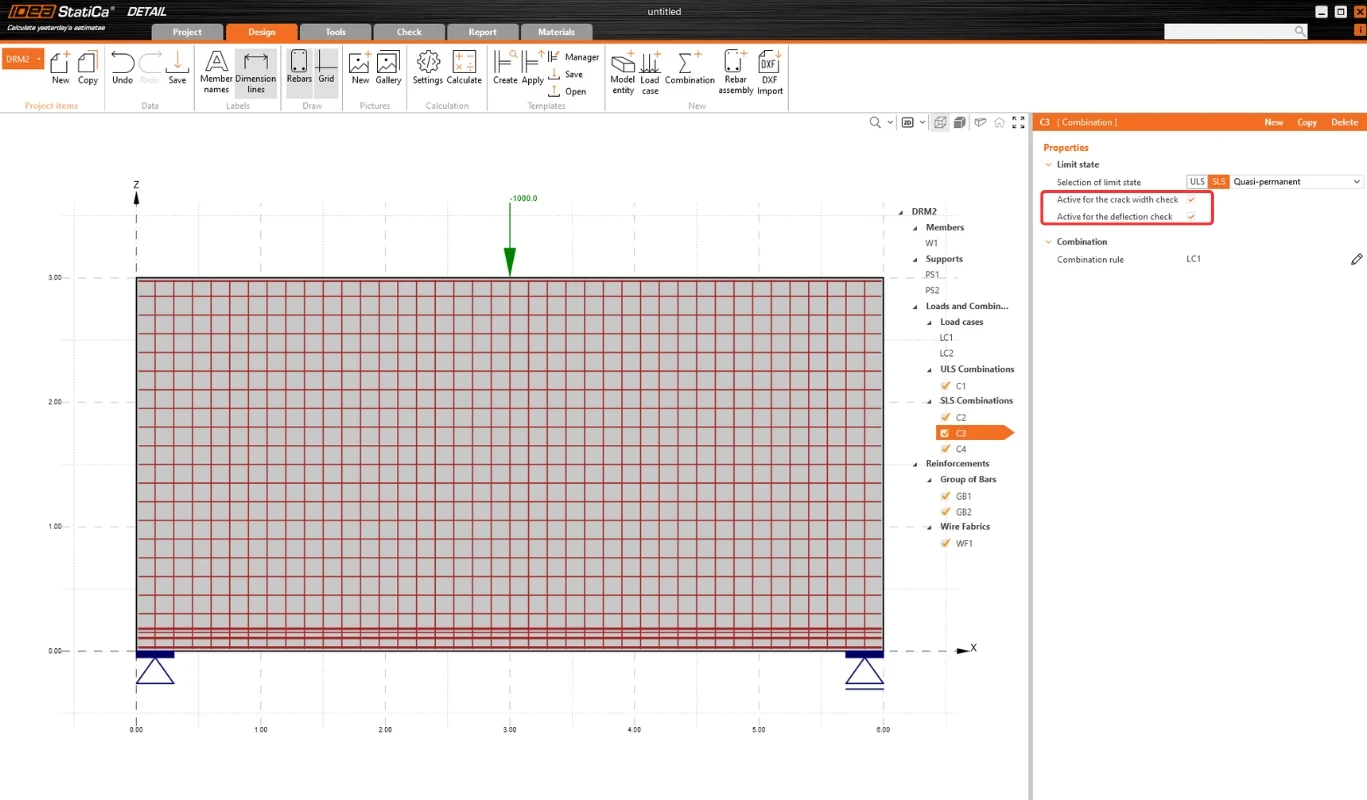
Theo mặc định, vết nứt được tính toán cho các tổ hợp tải trọng Gần như thường xuyên và Thường xuyên.
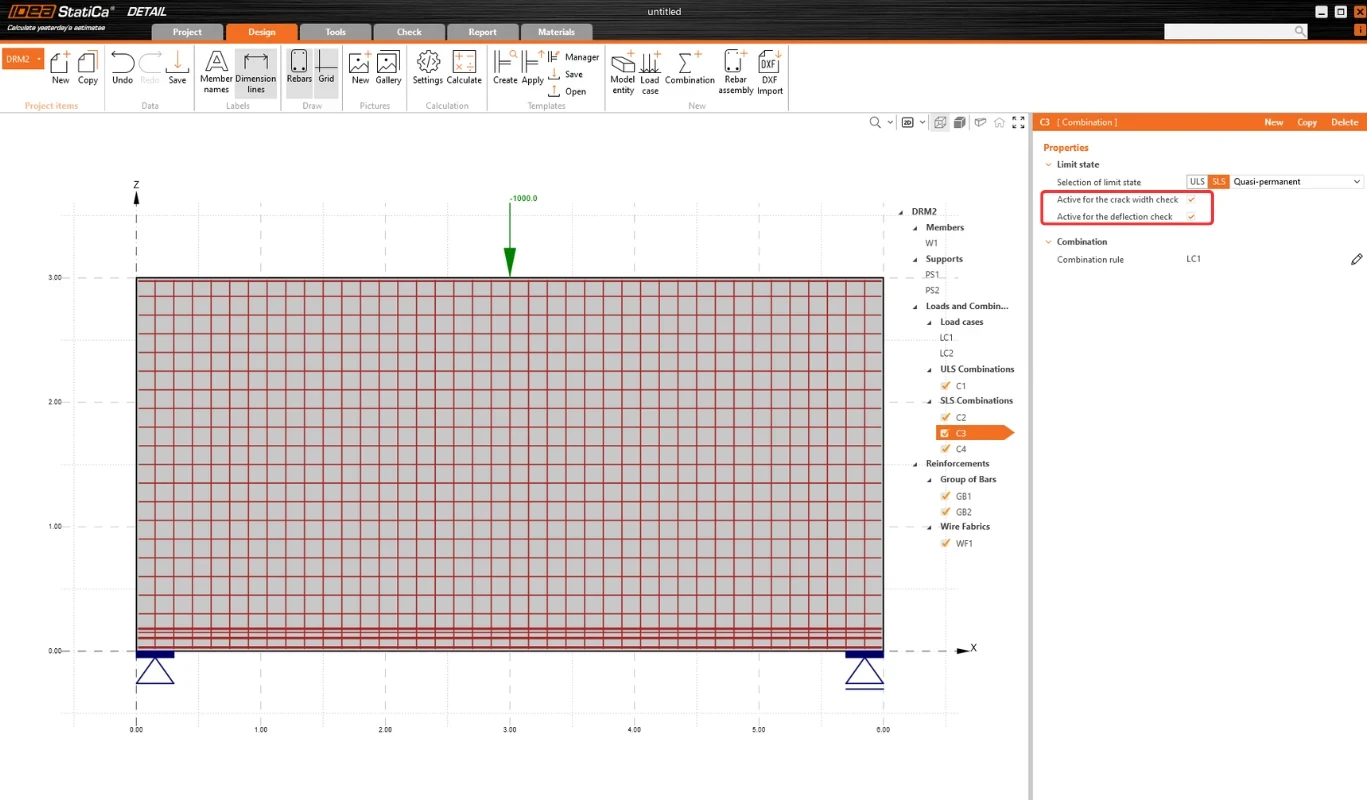
Kể từ phiên bản 24.0.1, các hộp kiểm trong bảng thuộc tính (Property grid) cho phép người dùng chọn bất kỳ tổ hợp SLS nào cho kiểm tra bề rộng vết nứt. Người dùng có thể chỉ định tổ hợp nào sẽ được sử dụng cho kiểm tra bề rộng vết nứt bằng cách chọn các hộp kiểm.
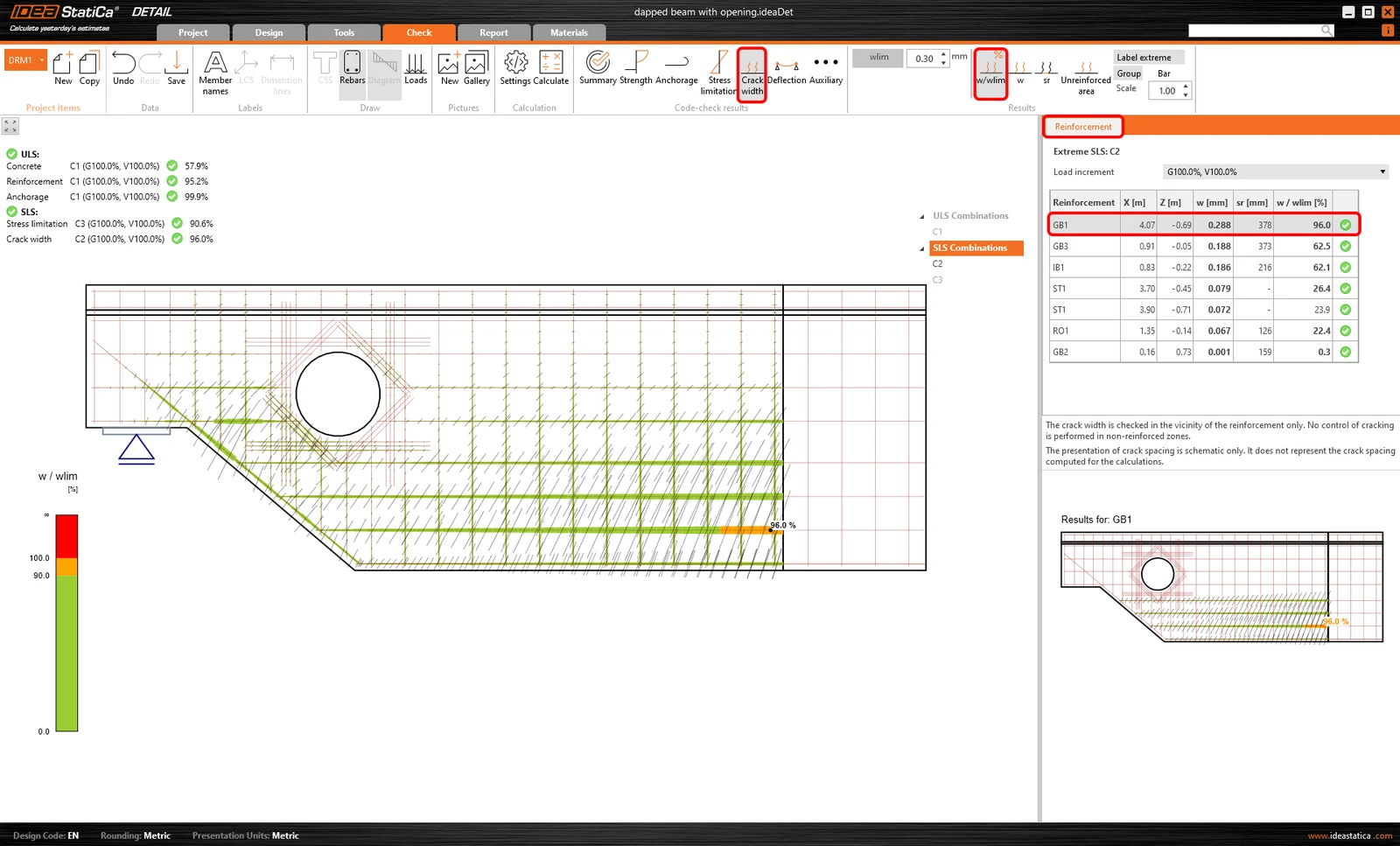
Tỷ số giữa bề rộng vết nứt và bề rộng vết nứt giới hạn
Giá trị giới hạn wlim có thể được đặt trên thanh ribbon phía trên. Giá trị wlim = 0.3 mm được đặt theo mặc định theo Eurocode. Kết quả một lần nữa được phân biệt bằng màu sắc (xanh lá/cam/đỏ) để việc kiểm tra trở nên rõ ràng ngay khi nhìn.
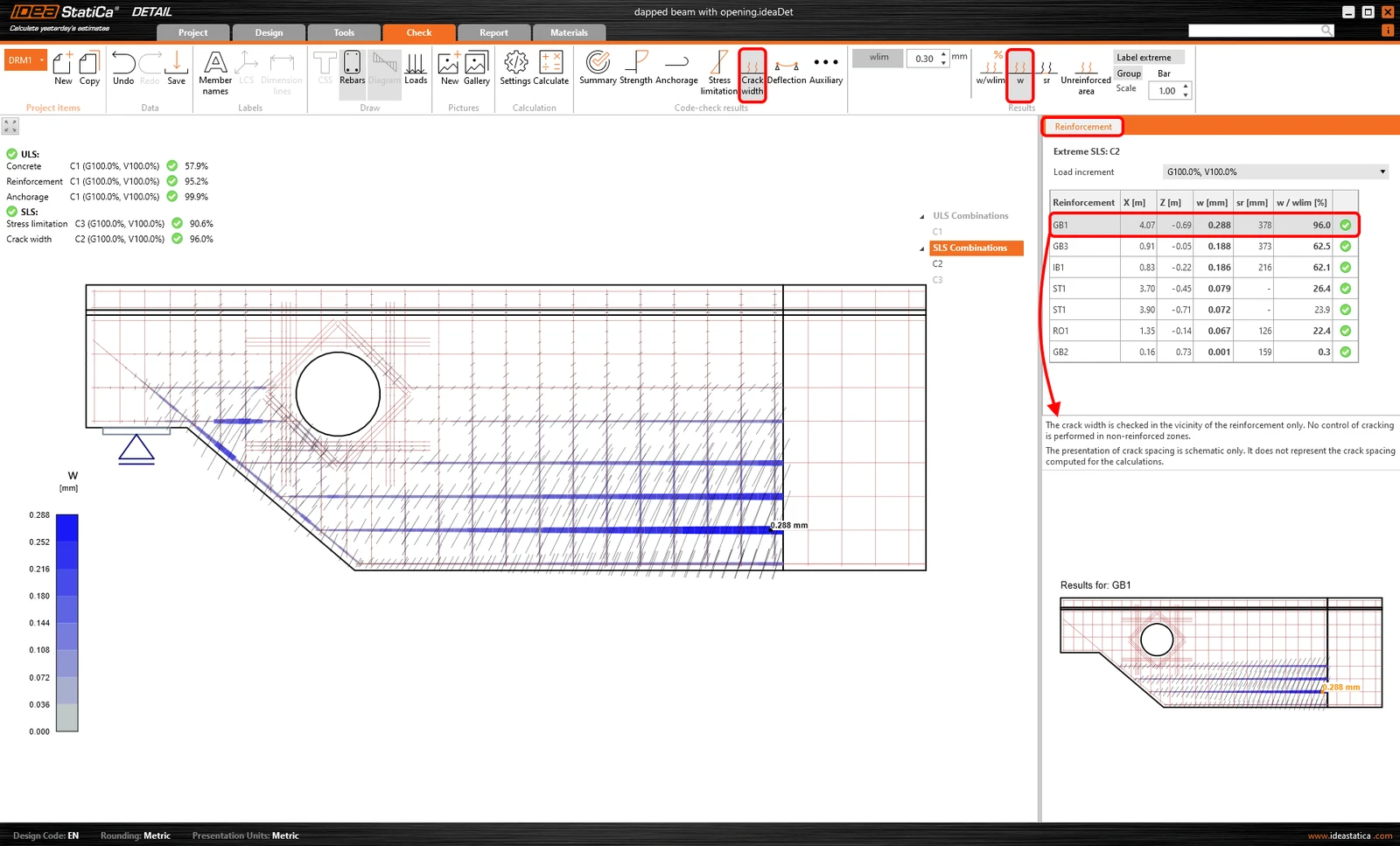
Bề rộng vết nứt
Chức năng này được sử dụng để hiển thị bề rộng vết nứt cho từng phần tử cốt thép riêng lẻ.
Khoảng cách giữa các vết nứt ổn định
Xem các liên kết ở đầu phần này. Bài viết giải thích phương pháp tính toán khoảng cách giữa các vết nứt ổn định.
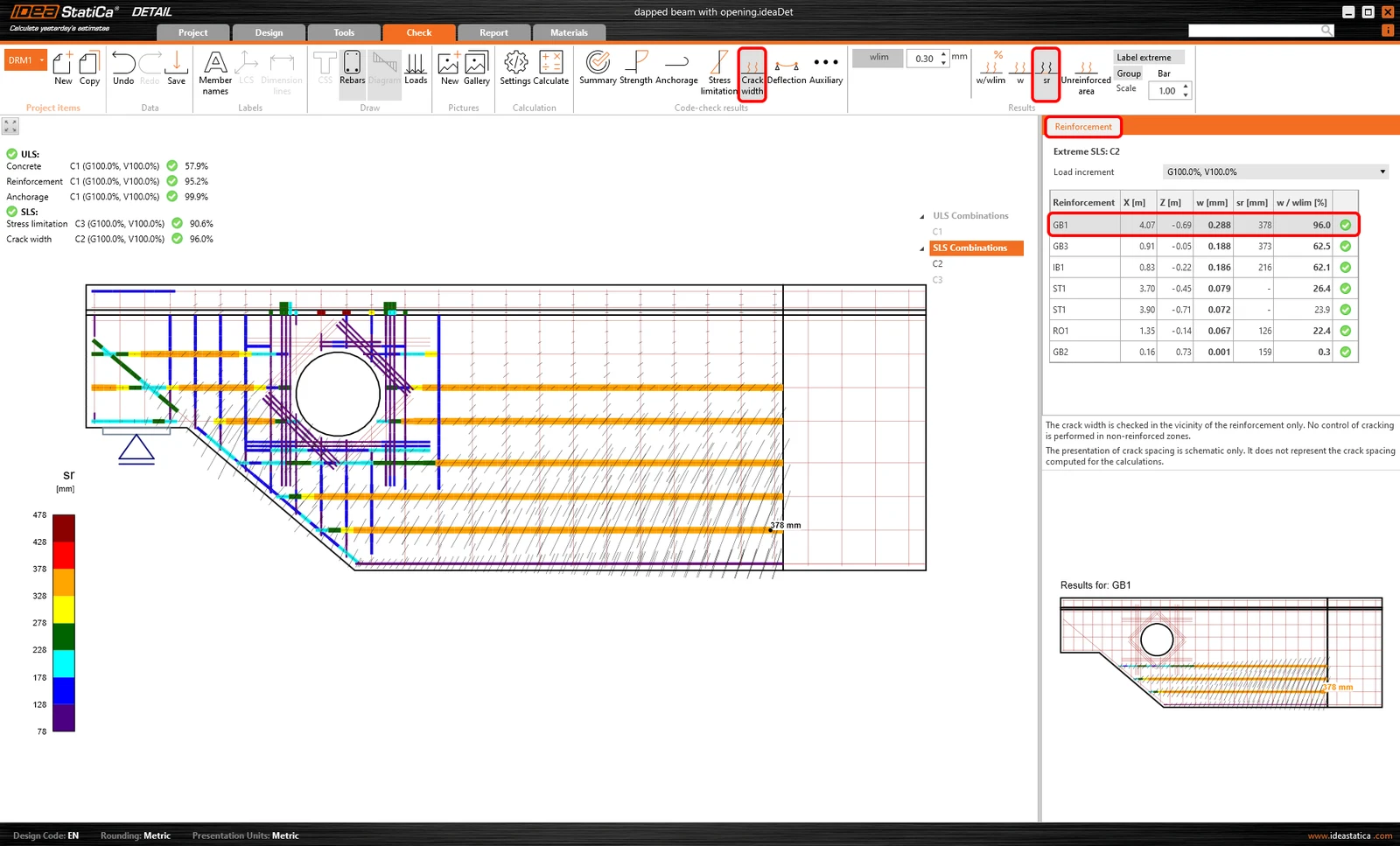
Việc thể hiện khoảng cách vết nứt chỉ mang tính chất minh họa. Nó không thể hiện khoảng cách vết nứt được tính toán thực tế.
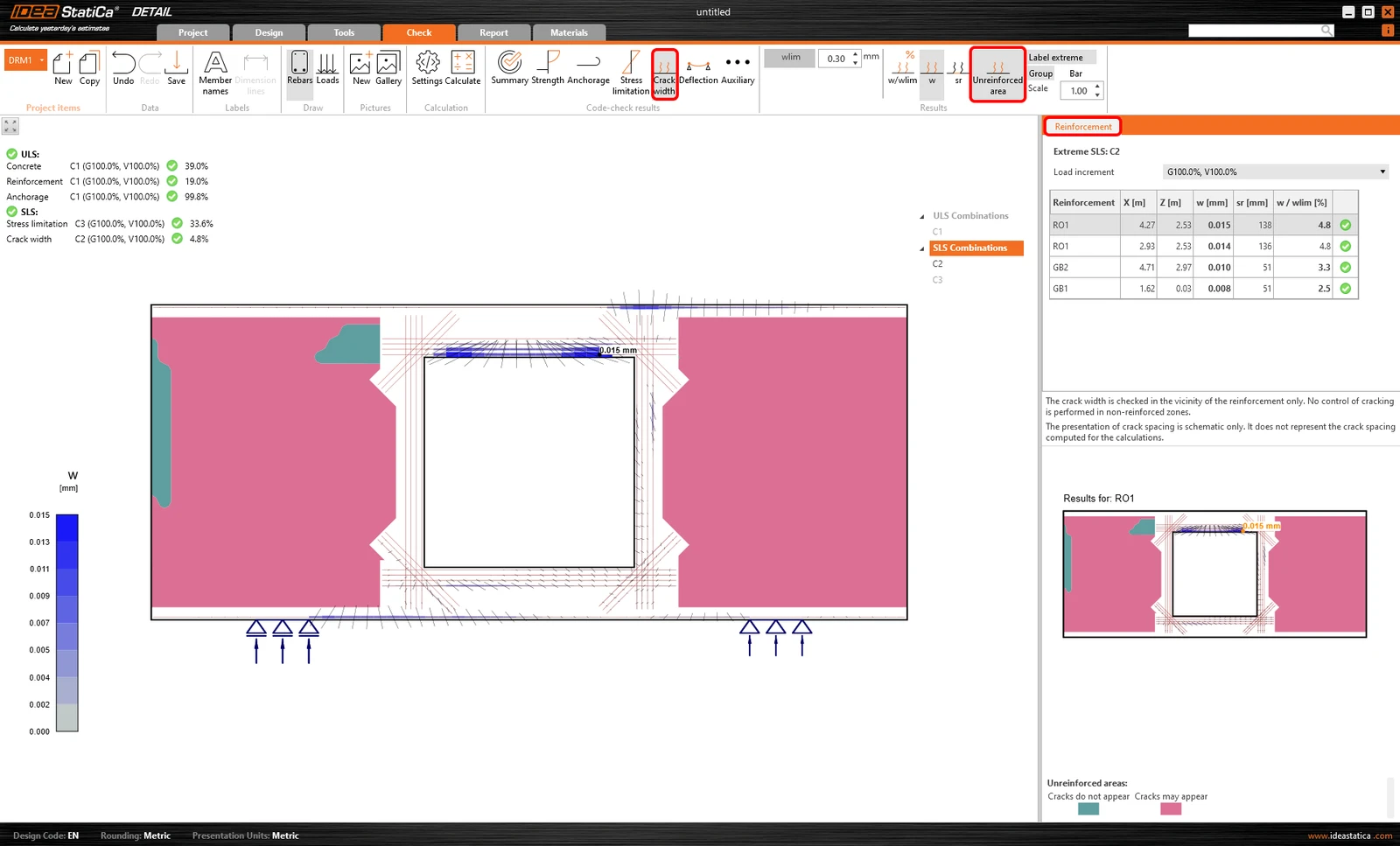
Vùng không có cốt thép
Bề rộng vết nứt chỉ được kiểm tra ở khu vực lân cận cốt thép. Việc kiểm soát nứt không được thực hiện ở các vùng không có cốt thép.
Kết quả này đơn giản chỉ ra các vùng không có cốt thép nơi có khả năng xuất hiện vết nứt. Nên bố trí cốt thép cho các vùng này.
Độ võng
Xem các tùy chọn dưới đây:
- uz,st - Độ võng tức thời do tổng tải trọng gây ra - được tính toán với độ cứng ngắn hạn Ec.
- uz,lt - Độ võng dài hạn do tải trọng dài hạn (tải trọng thường xuyên và tải trọng dự ứng lực) gây ra - được tính toán với độ cứng dài hạn Ec,eff. Nói cách khác, hệ số từ biến được xét đến.
- Δuz - Độ võng gia tăng do tải trọng ngắn hạn (loại tải trọng biến đổi) gây ra - được tính toán với độ cứng ngắn hạn Ec.
- uz,tot = uz,lt + Δuz
Theo mặc định, độ võng được tính toán cho các tổ hợp tải trọng Đặc trưng.
Kể từ phiên bản 24.0.1, các hộp kiểm trong bảng thuộc tính (Property grid) cho phép người dùng chọn bất kỳ tổ hợp SLS nào cho kiểm tra độ võng. Người dùng có thể chỉ định tổ hợp nào sẽ được sử dụng cho kiểm tra độ võng bằng cách chọn các hộp kiểm.
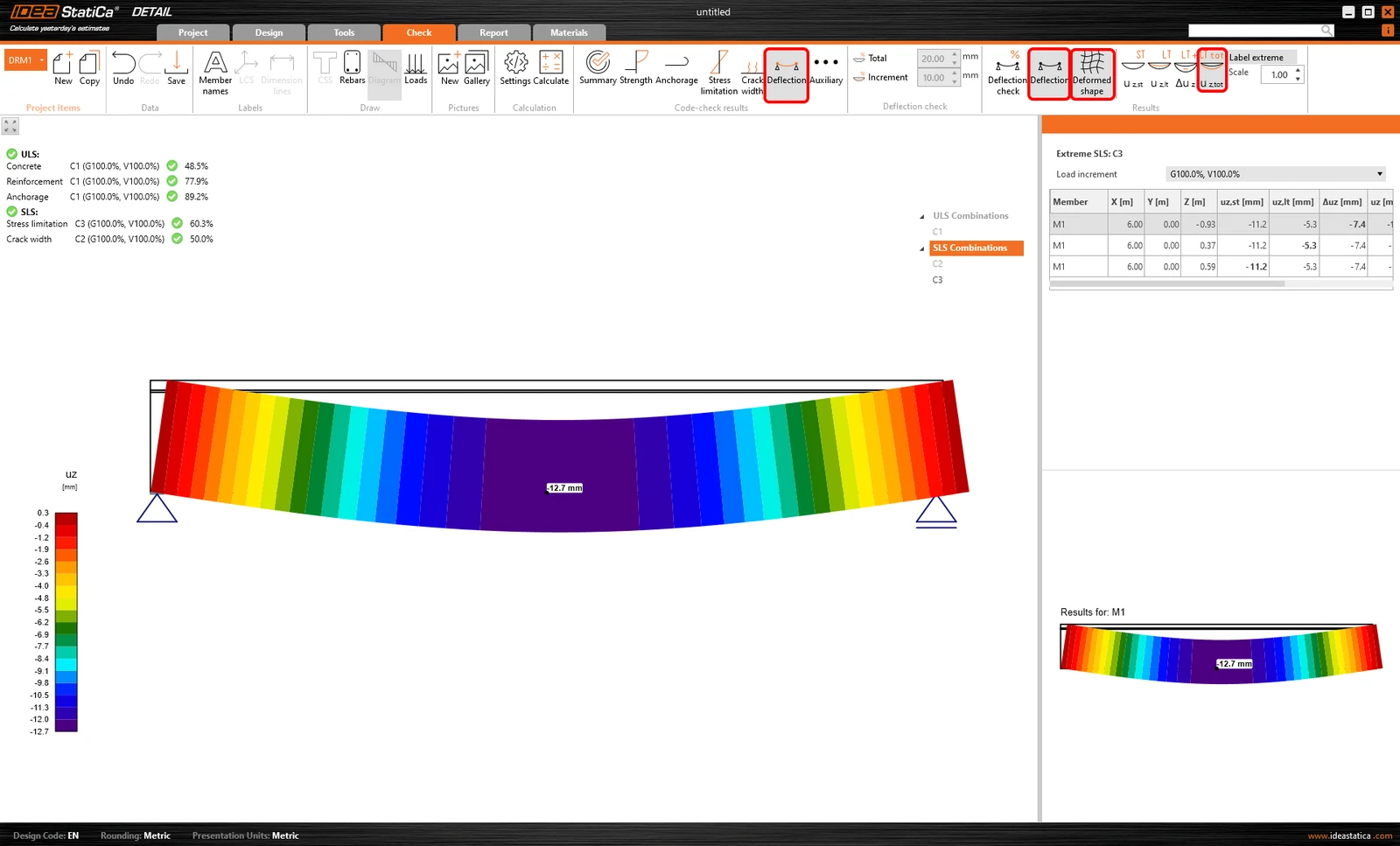
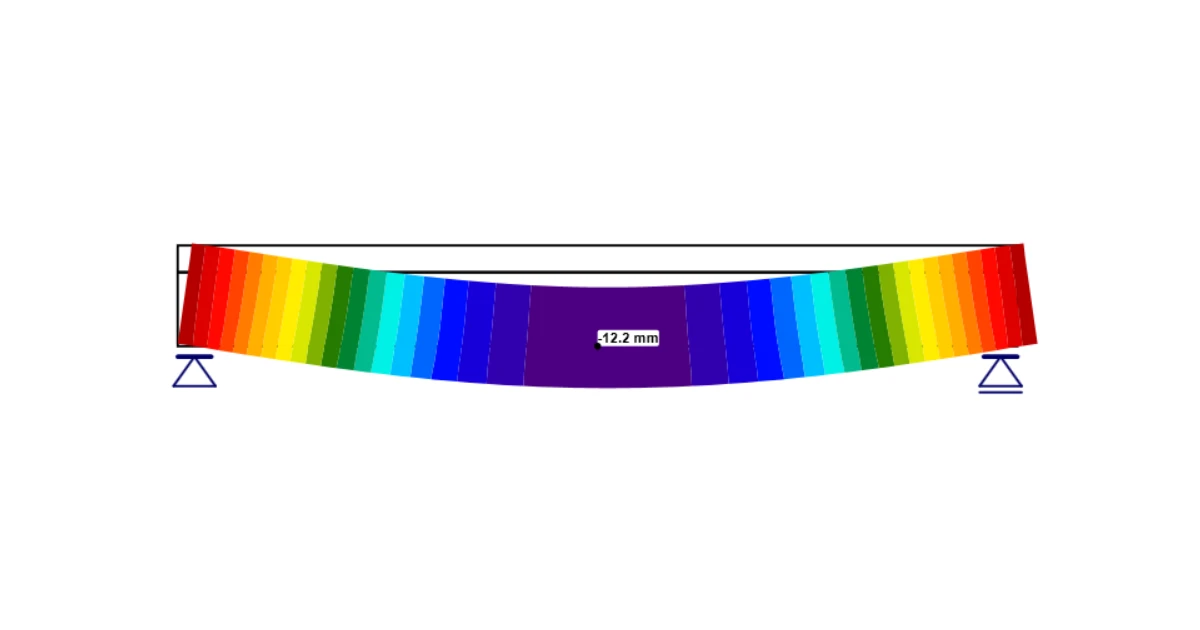
Bên cạnh các giá trị bảng trong phần Data, bạn có thể hiển thị hình dạng biến dạng. Bạn cũng có thể điều chỉnh tỷ lệ của biến dạng.
Cuối cùng, ngoài việc hiển thị biến dạng, cũng có thể thực hiện kiểm tra độ võng. Bạn có thể chọn giữa hai kiểm tra - Gia tăng và Tổng.
- Δuz / Δuz,lim - Gia tăng
- uz,tot / Δuz,lim - Tổng
Δuz,lim, và Δuz,lim có thể được đặt thủ công trong thanh kiểm tra độ võng (Deflection check bar) trên thanh ribbon phía trên.
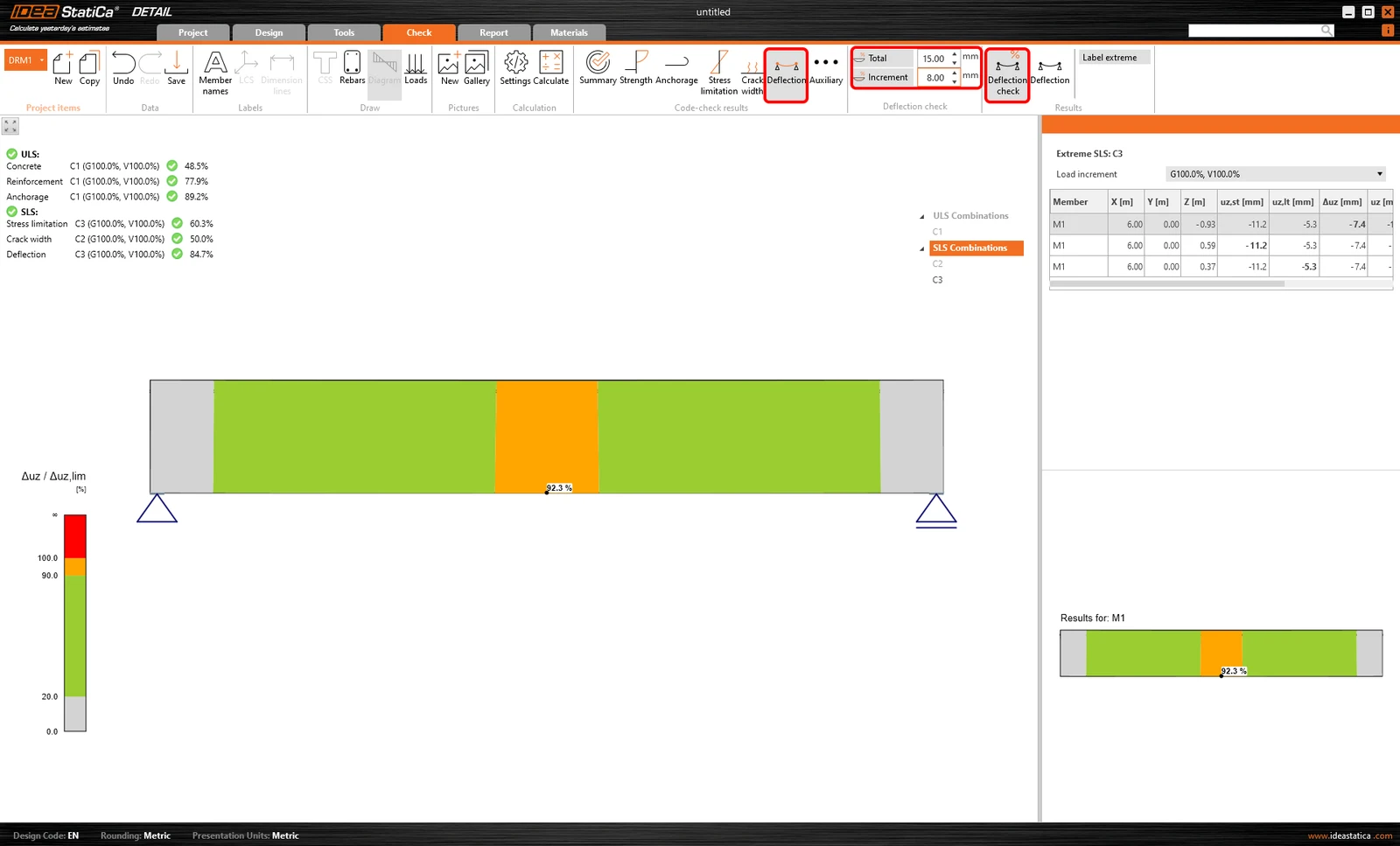
Kiểm tra độ võng không được phép đối với các đầu bị cắt xén.
Ví dụ thực tế
Để xem một ví dụ thực tế về việc hiển thị kết quả, hãy tiếp tục xem video từ buổi hội thảo trực tuyến (webinar) đã phát trước đó. Do chúng ta có hai mô hình giống hệt nhau, nhưng khác nhau về phương pháp sử dụng, chúng ta có thể kiểm tra và so sánh kết quả cho cả hai.
Dùng thử IDEA StatiCa miễn phí
Bắt đầu dùng thử ngay hôm nay và tận hưởng 14 ngày truy cập đầy đủ tính năng và dịch vụ hoàn toàn miễn phí.
Bắt đầu dùng thử miễn phí