

Grasshopper API-Link – So importieren und berechnen Sie ein parametrisches Verbindungsmodell (02) Version 24
Grasshopper - Plugin-Installation
Eine Testversion von Rhino3d und Grasshopper erhalten Sie auf der Rhino3d-Website. Starten Sie Rhinoceros und wählen Sie die Vorlage mit Meters:

Geben Sie in der Befehlszeile „Package Manager" ein:

Es öffnet sich ein neues Fenster; wählen Sie IDEAStatiCa aus und klicken Sie auf Install. Das Plugin wird heruntergeladen und installiert. Damit es aktiv wird, ist ein Neustart von Rhinoceros erforderlich.

Um Grasshopper mit dem IDEA StatiCa-Plugin zu starten, wählen Sie im Rhinoceros-Tab Tools / Grasshopper.

Wie Sie sehen können, ist das Plugin bereits integriert.

Erfahren Sie mehr über die Komponenten und Befehle im IDEA StatiCa-Plugin für Grasshopper im Artikel Beschreibung der Grasshopper-Plugin-Komponenten.
Colibri-Plugin
Da Grasshopper nicht mit Schleifen arbeiten kann, müssen Sie ein weiteres Plugin installieren – COLIBRI, das Sie in diesem Tutorial verwenden werden.

IDEA StatiCa Connection – Bemessung einer Verbindung und Festlegen von Parametern
Für das Beispiel erstellen Sie eine einfache Momentenverbindung mithilfe einer Vorlage:
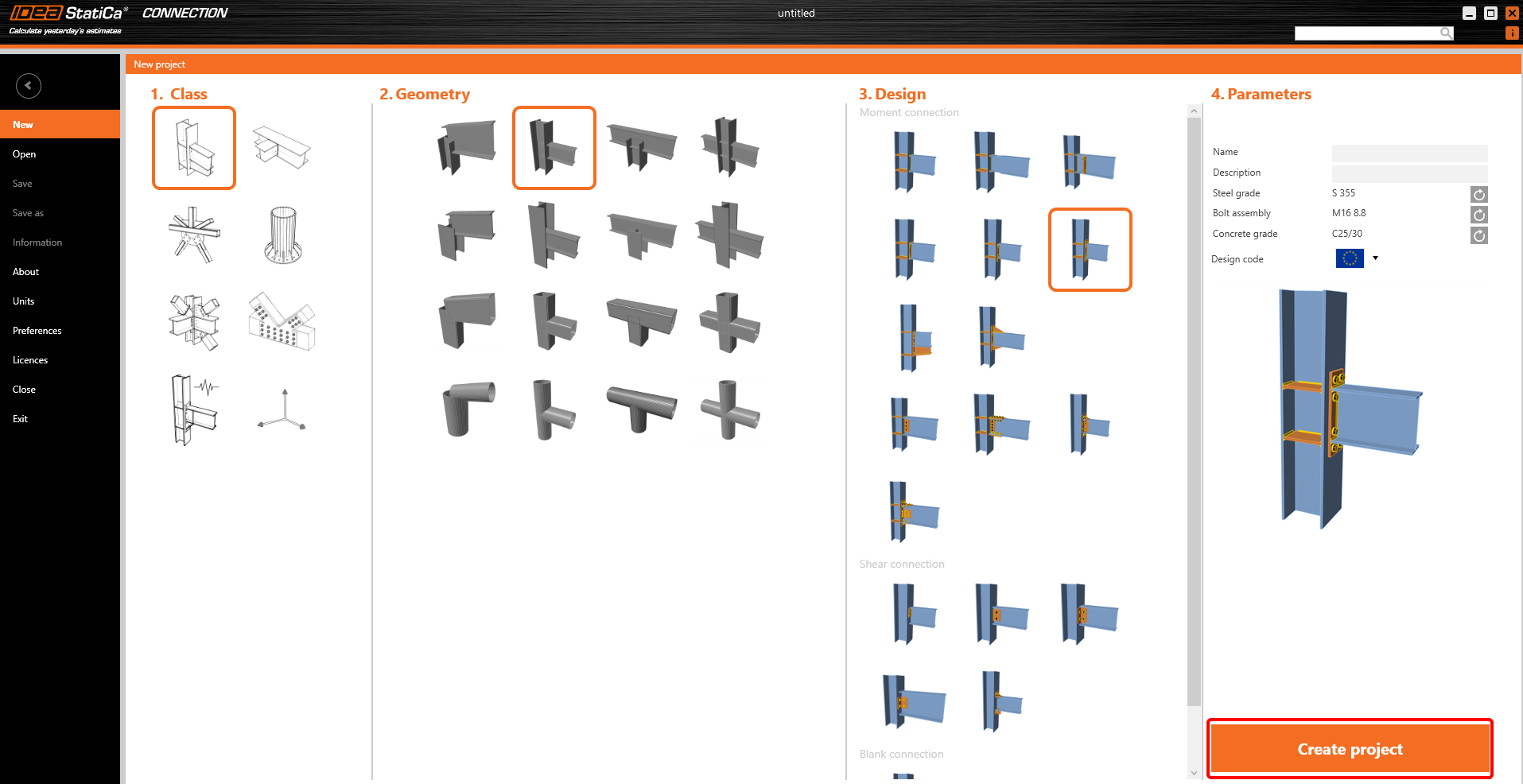
Um mit Parametern arbeiten zu können, muss die Registerkarte „Entwickler" unter Einstellungen / Erweiterte Einstellungen aktiviert werden:

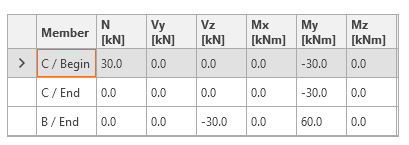
Zunächst müssen Sie die Lasten gemäß dem folgenden Bild festlegen:
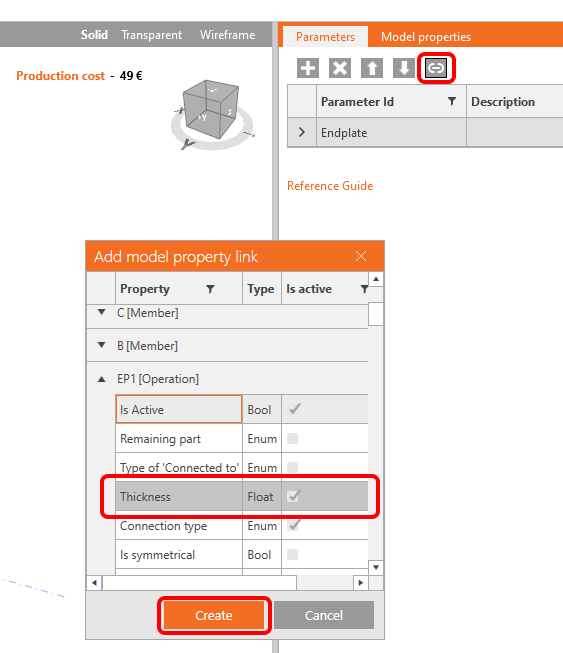
Nun müssen Sie zwei Parameter für diese Verbindung festlegen. Der erste ist die Dicke der Stirnplatte. Klicken Sie auf die Schaltfläche Plus in der Registerkarte „Entwickler" und ändern Sie den Text gemäß dem Bild:

Um diesen Parameter mit der entsprechenden Stirnplattendicke zu verknüpfen, klicken Sie auf die Schaltfläche Verknüpfen und wählen Sie das Eigenschaftsfeld wie im folgenden Bild dargestellt:
Als zweiten Parameter legen Sie den Schraubendurchmesser fest:

Hinweis: Der Ausdruck ist ein Text, daher müssen Apostrophe verwendet werden.
Verknüpfen Sie diesen Parameter mit der entsprechenden Operation:
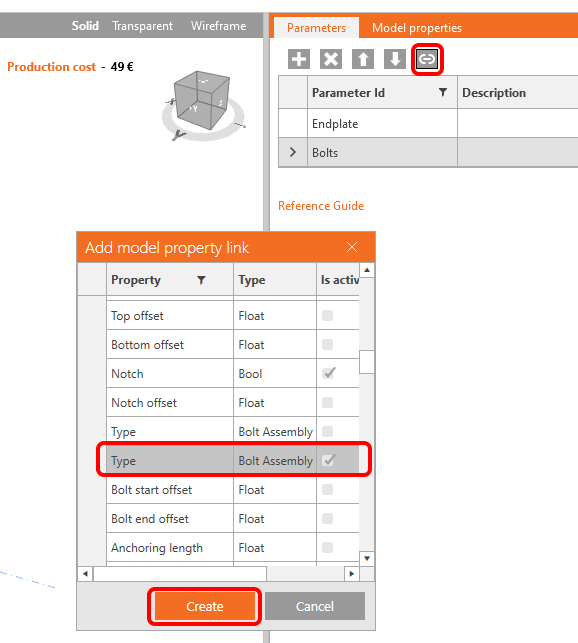
Nun können Sie die Verknüpfungen in der Registerkarte Modelleigenschaften überprüfen:

Da das Ziel darin besteht, mit dem Schraubendurchmesser zu variieren, müssen die entsprechenden Schraubengarnituren zur Datei hinzugefügt werden:
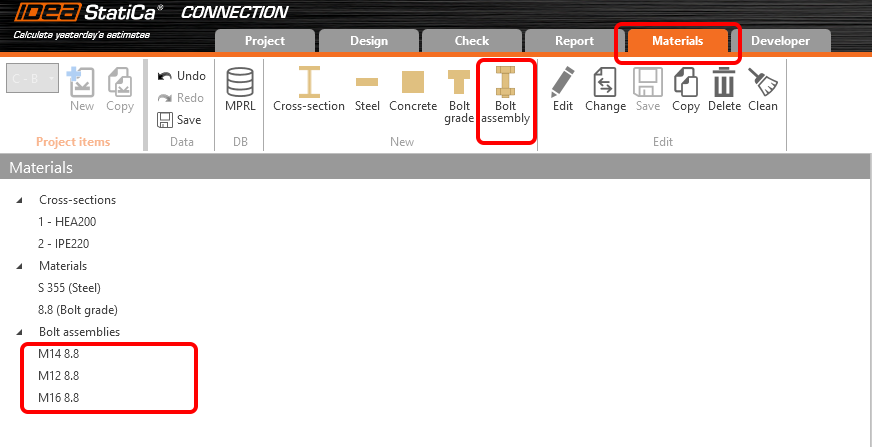
Abschließend können Sie diese Verbindung unter dem Namen Example2.ideaCon speichern.
Grasshopper – Importieren der *ideaCon-Datei und Ändern der Parameter
Erstellen Sie ein neues Dokument, wählen Sie die Registerkarte Params im oberen Menüband und platzieren Sie die Komponente File Path auf der Arbeitsfläche.

Klicken Sie mit der rechten Maustaste auf die Komponente und wählen Sie die zuvor gespeicherte Datei Example2.ideaCon aus.
Hinweis: Wenn Sie die beigefügte Datei öffnen, müssen Sie diesen Pfad entsprechend anpassen.
Fügen Sie nun die folgenden Komponenten zur Arbeitsfläche hinzu und verbinden Sie sie wie im Bild dargestellt.
Datei importieren:
IDEA StatiCa / Connection / Reference Connection
IDEA StatiCa / Connection / Deconstruct Connection
IDEA StatiCa / Connection / Modify Connection
Parameter anzeigen:
IDEA StatiCa / Connection / Deconstruct Parameters
Hier können Sie Komponenten Params / Input / Panel hinzufügen, um die Werte der Parameter anzuzeigen.
Parameter ändern:
IDEA StatiCa / Connection / Modify Parameters (1)
IDEA StatiCa / Connection / Modify Parameters (2)
IDEA StatiCa / Connection / Modify Connection
Für die geänderte Datei mit unterschiedlichen Ergebnissen setzen wir das Suffix _updated.
Berechnung und Ergebnisse:
IDEA StatiCa / Connection / Calculate Connection
IDEA StatiCa / Connection / Connection Results
IDEA StatiCa / Connection / Deconstruct Result Items
Auch hier können Sie Komponenten Params / Input / Panel hinzufügen, um die Ergebniswerte anzuzeigen.
Colibri-Komponenten zur Iteration von Parameterkombinationen:
TTTollbox / Colibri Inputs
TTTollbox / Colibri Outputs
TTTollbox / Colibri Aggregator
Für die Eingabe enthält die erste Werteliste 3 Werte (0,010, 0,015, 0,020) für die Dicke der Stirnplatte.
Die zweite enthält drei Werte (M12 8.8, M14 8.8, M16 8.8) für den Schraubendurchmesser.
Die Ergebnisse werden in der Datei data.csv gespeichert. Standardmäßig wird sie unter c:\Colibri gespeichert; hier sollten Sie den Pfad auf C:/IDEA setzen. Bitte stellen Sie sicher, dass Sie die erforderlichen Zugriffsrechte besitzen.
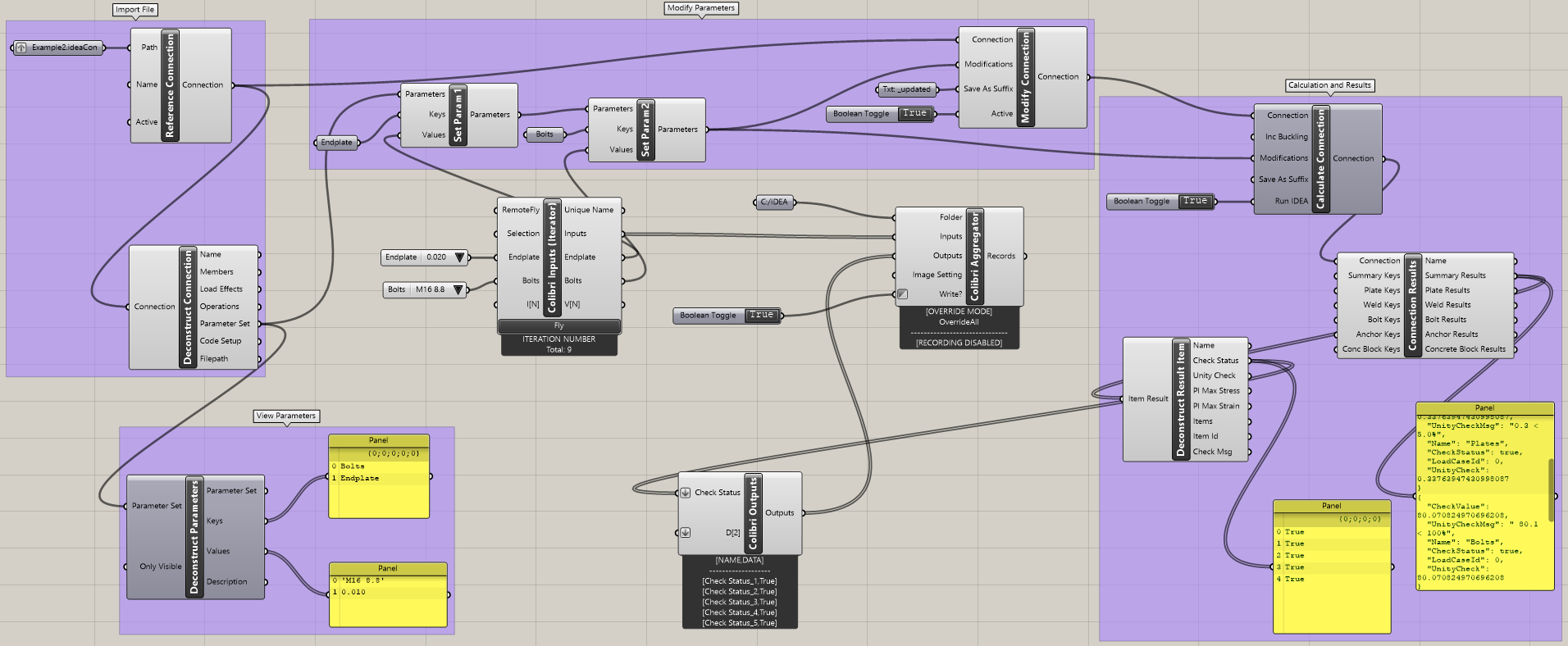
Klicken Sie auf die Schaltfläche Colibri Inputs / Fly, um die gesamte Iteration zu durchlaufen. Nach einer Weile wird die CSV-Datei erstellt.
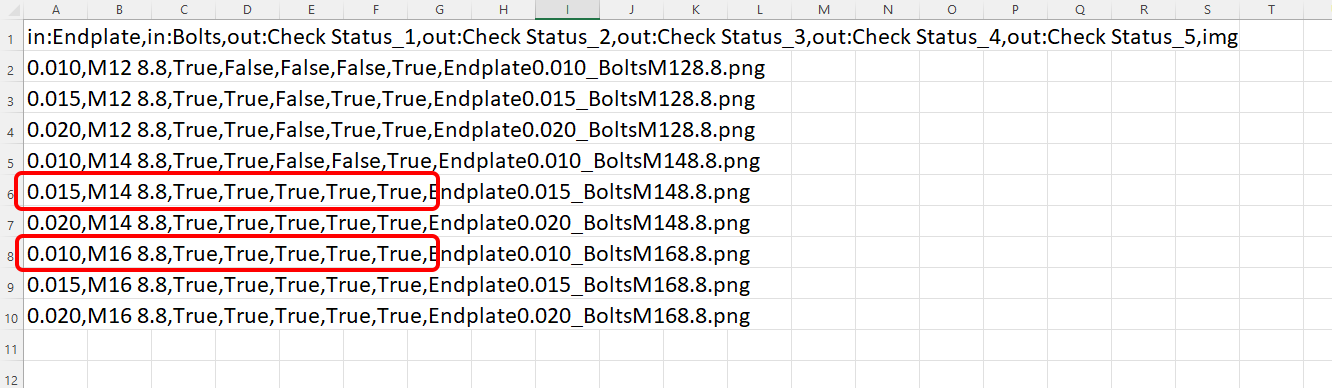
Die übersichtlichen Ergebnisse mit True / False sind beim Öffnen der Datei sichtbar.
Interpretation der Ergebnisse
Für diese spezifische Verbindung erhalten Sie zufriedenstellende Ergebnisse mit entweder
- Schrauben M16 8.8 mit einer Stirnplattendicke von 10 mm
oder
- Schrauben M14 8.8 mit einer Stirnplattendicke von 15 mm
Komplexere Beispiele finden Sie auf Ihrem PC im Verzeichnis
"%appdata%\McNeel\Rhinoceros\packages\7.0\IDEAStatiCa\0.1.1\Examples.zip"
Zugehörige Aufzeichnungen
Teil 1 – Festlegen von Parametern in IDEA StatiCa Connection
Teil 2 – Hochladen der Verbindung und Anzeige in Rhino
Teil 3 – Schleifenprozess über die Parameter
Teil 4 – Interpretation der Ergebnisse
Anhänge zum Download
- Example2.zip (ZIP, 64 kB)