

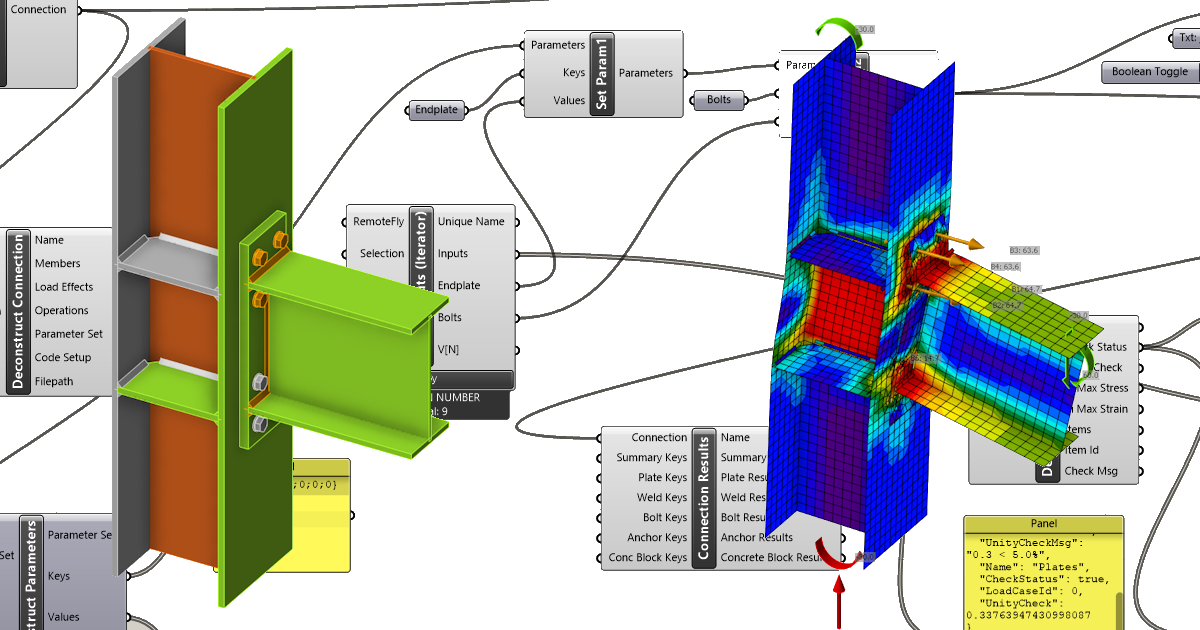
Grasshopper API link - วิธีนำเข้าและคำนวณแบบจำลองการเชื่อมต่อแบบ Parametric (02)
บทเรียนนี้ใช้ Rhino 8 หากคุณใช้งาน IDEA StatiCa เวอร์ชันถึง 24.1.3 โปรดดูบทเรียนนี้
Grasshopper - การติดตั้ง Plugin
คุณสามารถดาวน์โหลดเวอร์ชันทดลองใช้ของ Rhino3d และ Grasshopper ได้จากเว็บไซต์ Rhino3d เปิดโปรแกรม Rhinoceros และเลือก template ที่ใช้หน่วย Meters:

ในบรรทัดคำสั่ง (Command line) กรุณาพิมพ์ "Package Manager":

หน้าต่างใหม่จะปรากฏขึ้น ให้เลือก IDEAStatiCa แล้วคลิก Install Plugin จะถูกดาวน์โหลดและติดตั้ง เพื่อให้ Plugin ทำงานได้ จำเป็นต้องรีสตาร์ท Rhinoceros

หากต้องการเริ่มใช้งาน Grasshopper พร้อมกับ Plugin ของ IDEA StatiCa ให้เลือก Tools / Grasshopper ในแท็บ Rhinoceros

ดังที่เห็น Plugin ได้ถูกรวมเข้าไว้แล้ว

เรียนรู้เกี่ยวกับ Component และคำสั่งต่างๆ ใน Plugin ของ IDEA StatiCa สำหรับ Grasshopper ได้ในบทความ คำอธิบาย Component ของ Grasshopper plugin
Colibri plugin
เนื่องจาก Grasshopper ไม่สามารถทำงานกับ Loop ได้ คุณจึงต้องติดตั้ง Plugin เพิ่มเติม - COLIBRI ซึ่งคุณจะใช้ในบทเรียนนี้

IDEA StatiCa Connection – จุดต่อแผ่นปลายพร้อม Parameters
สำหรับบทเรียนนี้ เราจะต้องใช้การเชื่อมต่อที่มี Parameters บางส่วน โปรดเปิดไฟล์ที่แนบมา
เพื่อให้สามารถทำงานกับ Parameters ได้ จำเป็นต้องเปิดใช้งานแท็บ Developer ใน Preferences / Advance Settings:

การเชื่อมต่อนี้ประกอบด้วย Parameters สองรายการ ได้แก่ Bolts และ Endplate

หากคุณไม่คุ้นเคยกับ Parameters โปรดดูบทเรียนต่อไปนี้:
การออกแบบแบบ Parametric ใน IDEA StatiCa Connection - พื้นฐาน (01)
การออกแบบแบบ Parametric ใน IDEA StatiCa Connection - ขั้นสูง (02)
Grasshopper - นำเข้าไฟล์ *ideaCon และแก้ไข Parameters
สร้างเอกสารใหม่ เลือกแท็บ Params ในแถบเมนูด้านบน และวาง Component File Path บน Canvas

คลิกขวาที่ Component และเลือกไฟล์ Example2.ideaCon ที่เราบันทึกไว้ก่อนหน้านี้
หมายเหตุ: หากคุณเปิดไฟล์ที่แนบมา คุณต้องเปลี่ยน Path นี้ให้เหมาะสม
ตั้งแต่เวอร์ชัน 24.1.4 IDEA StatiCa มาพร้อมกับ API ใหม่ ซึ่งอธิบายไว้ ที่นี่
ในการรัน Grasshopper Scripts คุณต้องเพิ่ม Component ที่เรียกว่า Connection Service Runner ในทุกไฟล์ Component นี้สามารถพบได้ใน IDEA StatiCa / App Common

เมื่อรัน Component นี้ คุณควรเห็นหน้าต่างต่อไปนี้ปรากฏขึ้น

ตอนนี้ เพิ่ม Component ต่อไปนี้บน Canvas และเชื่อมต่อตามที่แสดงในรูปภาพ
นำเข้าไฟล์:
IDEA StatiCa / App common / Open Project
IDEA StatiCa / Connection / Get Connection
ดู Parameters:
IDEA StatiCa / Connection / Get Parameters
ที่นี่ คุณสามารถเพิ่ม Component Params / Input / Panel เพื่อดูค่าของ Parameters ของเรา
แก้ไข Parameters:
IDEA StatiCa / App common / Modify Object (1)
IDEA StatiCa / App common / Modify Object (2)
IDEA StatiCa / Connection / Update parameters
การคำนวณและผลลัพธ์:
IDEA StatiCa / Connection / Calculate Project
ที่นี่ คุณสามารถเพิ่ม Component Params / Input / Panel เพื่อดูค่าของผลลัพธ์
สำหรับ Component
IDEA StatiCa / Connection / Calculate Project และ IDEA StatiCa / Connection / Update parameters
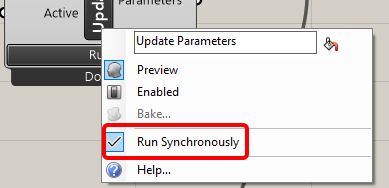
สิ่งสำคัญคือต้องตรวจสอบ Parameter 'Run Synchronously'.
Colibri Components สำหรับการวนซ้ำชุดค่าผสมของ Parameters:
TTTollbox / Colibri Inputs
TTTollbox / Colibri Outputs
TTTollbox / Colibri Aggregator
สำหรับ Input รายการ Value list แรกประกอบด้วย 3 ค่า (0.010, 0.015, 0.020) สำหรับความหนาของแผ่นปลาย
รายการที่สองประกอบด้วยสามค่า (M12 8.8, M14 8.8, M16 8.8) สำหรับขนาดเส้นผ่านศูนย์กลางสลักเกลียว
ผลลัพธ์จะถูกเก็บไว้ในไฟล์ data.csv โดยค่าเริ่มต้นจะถูกเก็บไว้ที่ c:\Colibri ที่นี่คุณควรตั้งค่า Path เป็น C:/IDEA โปรดตรวจสอบให้แน่ใจว่าคุณมีสิทธิ์การเข้าถึง
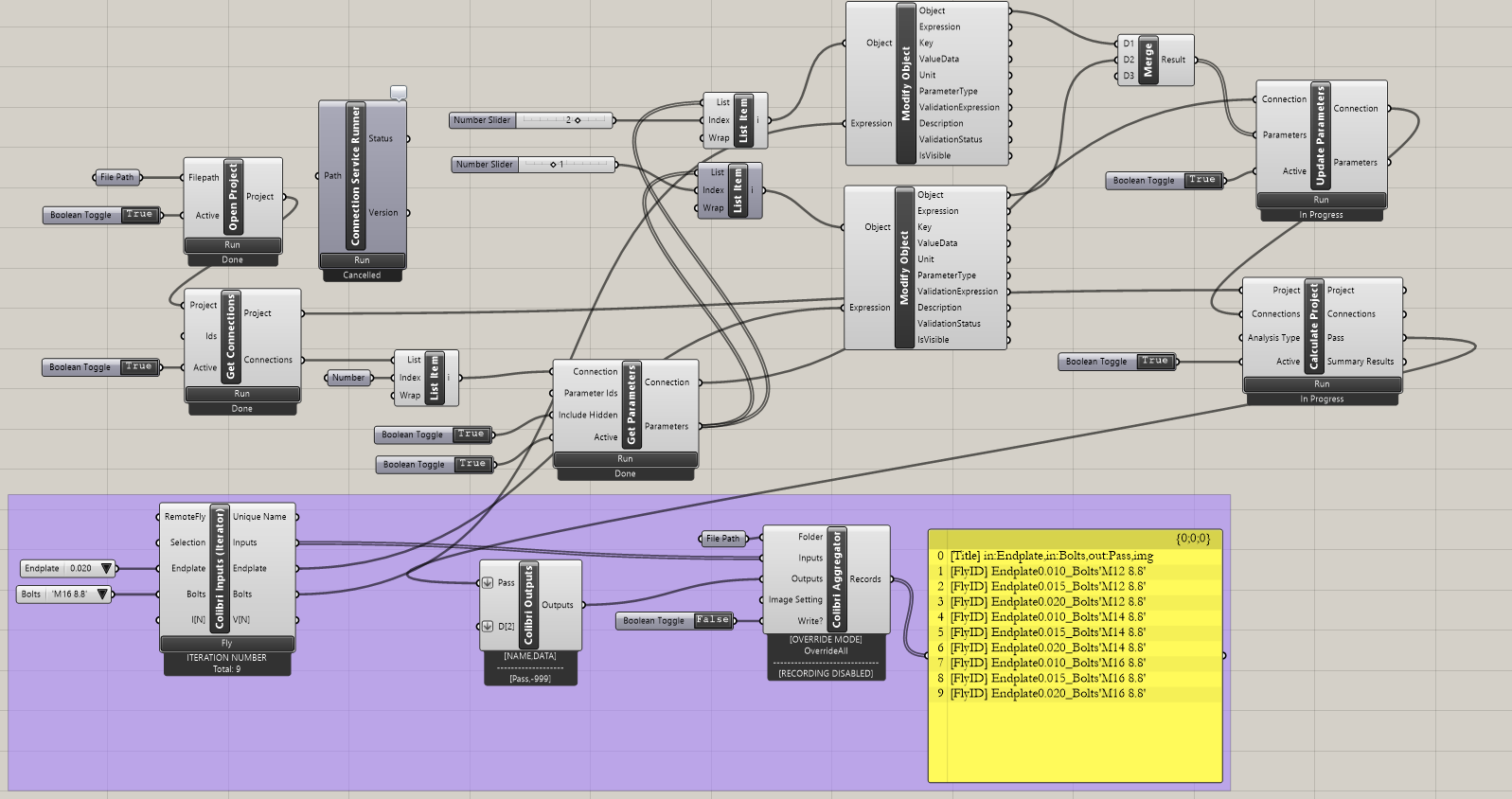
คลิกปุ่ม Colibri Inputs / Fly เพื่อดำเนินการวนซ้ำทั้งหมด หลังจากรอสักครู่ ไฟล์ CSV จะถูกสร้างขึ้น
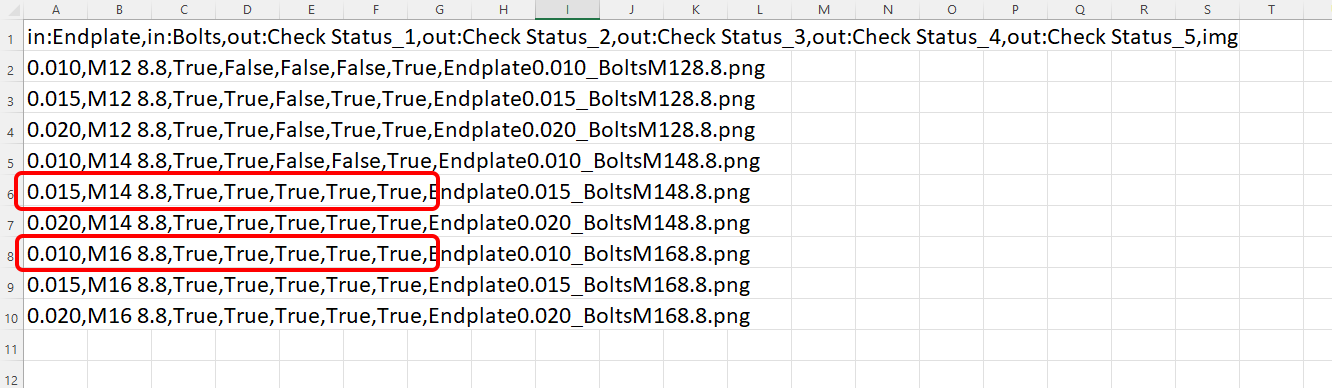
ผลลัพธ์ที่ตรงไปตรงมาด้วย True / False สามารถดูได้เมื่อเปิดไฟล์
การแปลผลลัพธ์
สำหรับการเชื่อมต่อเฉพาะนี้ คุณจะได้ผลลัพธ์ที่น่าพอใจโดยใช้
- สลักเกลียว M16 8.8 กับความหนาแผ่นปลาย 10 mm
หรือ
- สลักเกลียว M14 8.8 กับความหนาแผ่นปลาย 15 mm
ตัวอย่างที่ซับซ้อนกว่านี้สามารถพบได้บนคอมพิวเตอร์ของคุณในไดเรกทอรี
"%appdata%\McNeel\Rhinoceros\packages\8.0\IDEAStatiCa\0.2.5\Examples0.2.5.zip"
การบันทึกที่เกี่ยวข้อง
ส่วนที่ 1 - การตั้งค่า Parameters ใน IDEA StatiCa Connection
ส่วนที่ 2 - การอัปโหลดการเชื่อมต่อและแสดงผลใน Rhino
ส่วนที่ 3 - กระบวนการวนซ้ำผ่าน Parameters
ส่วนที่ 4 - การแปลผลลัพธ์
Attached Downloads
- Example2.zip (ZIP, 76 kB)