

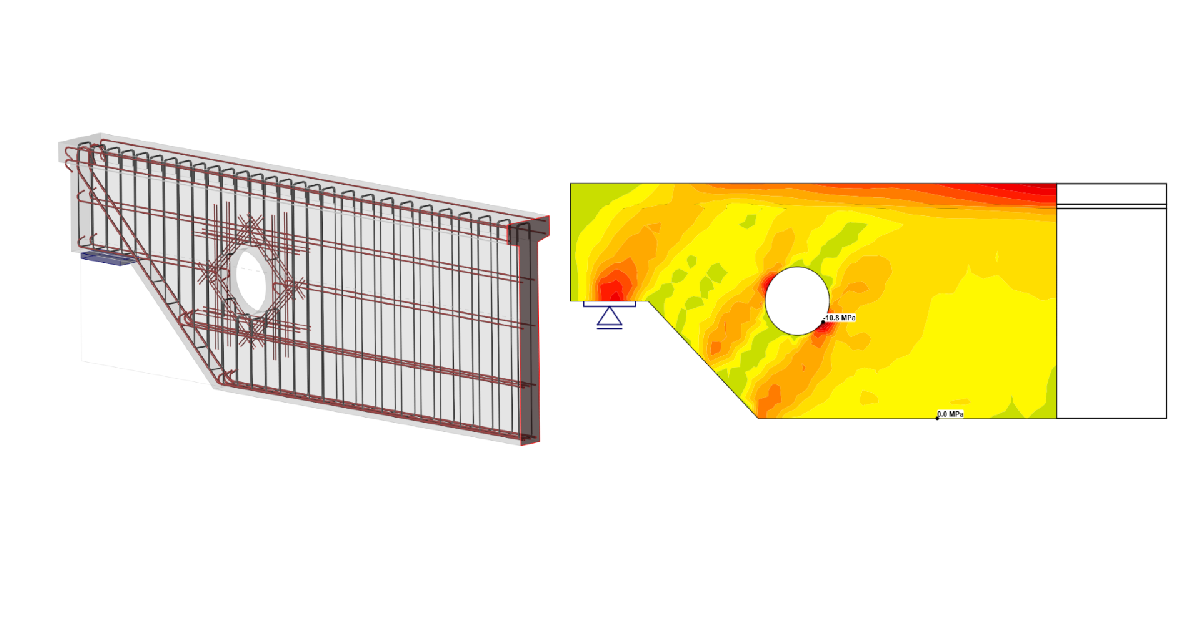
Açıklıklı çentikli kiriş ucunun yapısal tasarımı (EN)
1 Yeni proje
IDEA StatiCa'yı başlatarak Detail uygulamasını seçin. Yeni bir proje oluşturun; uygun beton sınıfı C40/50 ve paspayı 30 mm seçimiyle başlayabilirsiniz. Ardından Members 2D topolojisiyle devam edin. Members 2D şablonlarında Dapped end, one css seçeneğini seçin.
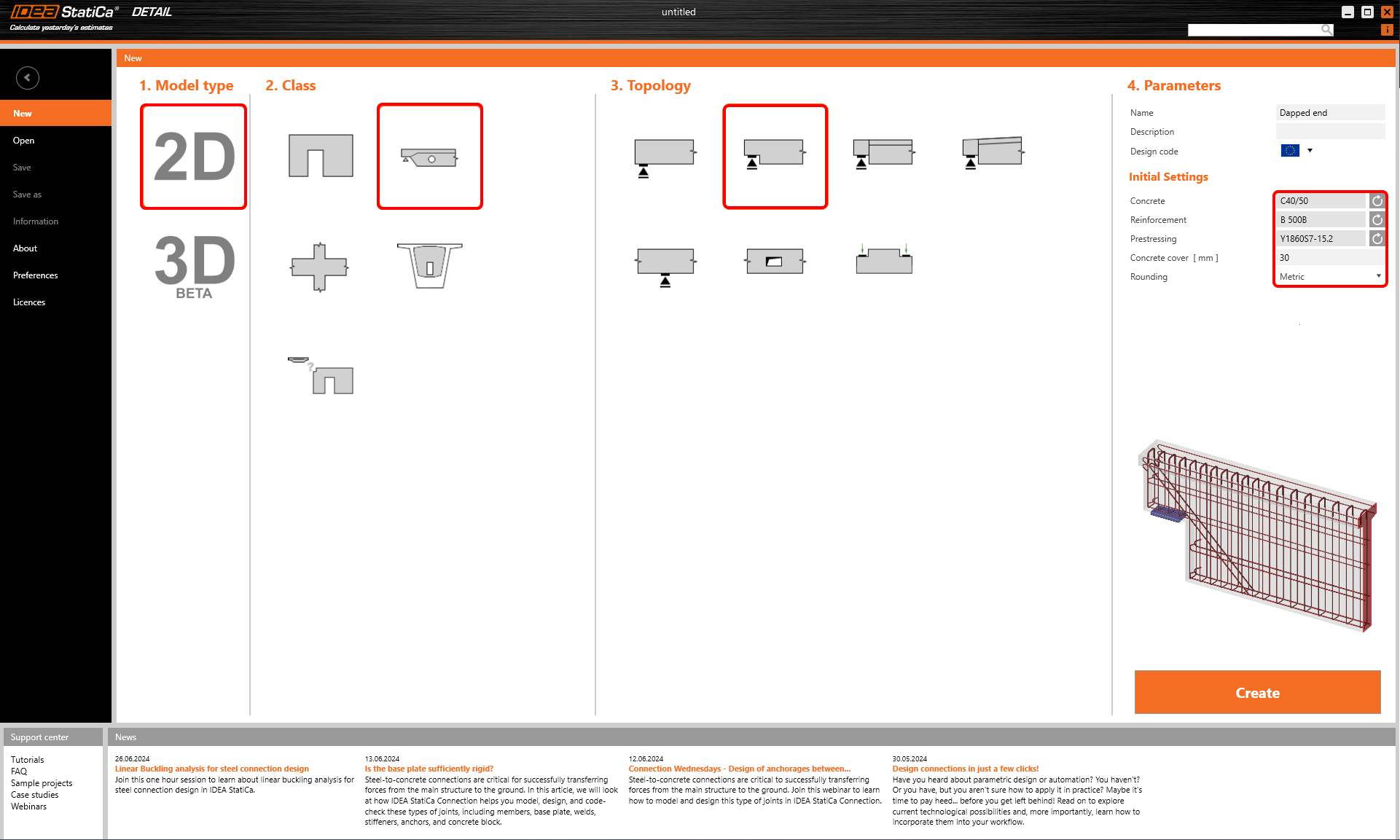
Bunun ardından, önceden tanımlanmış bir şablon geometriyi ve temel donatıyı modelimize yükleyecektir.
2 Geometri
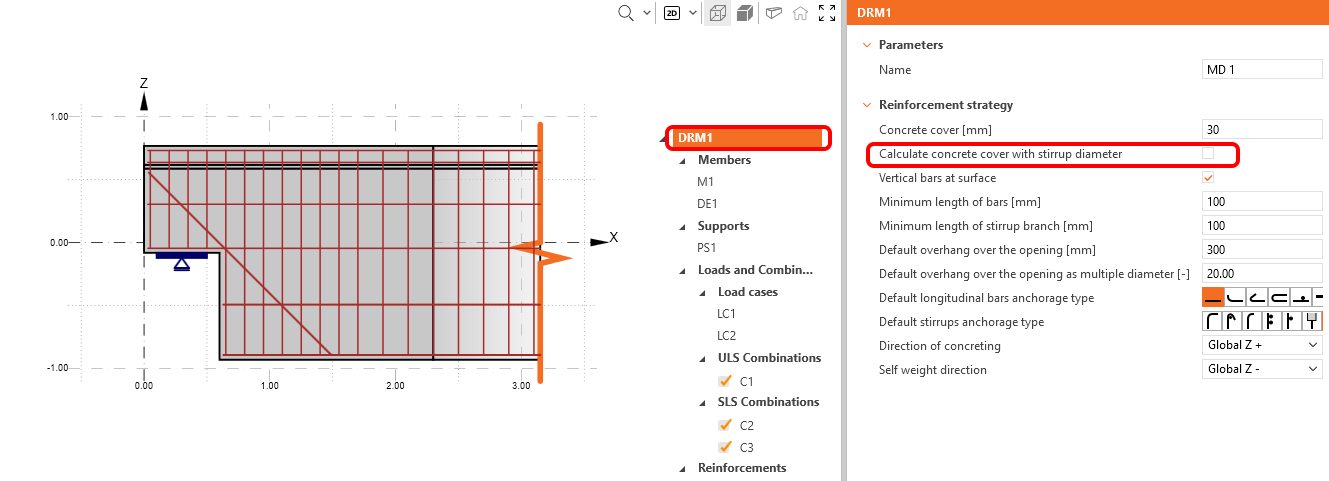
Bu örnekte, beton paspayını etriye çapıyla birlikte hesaplayan onay kutusunun işaretini kaldırdığınızdan emin olun.
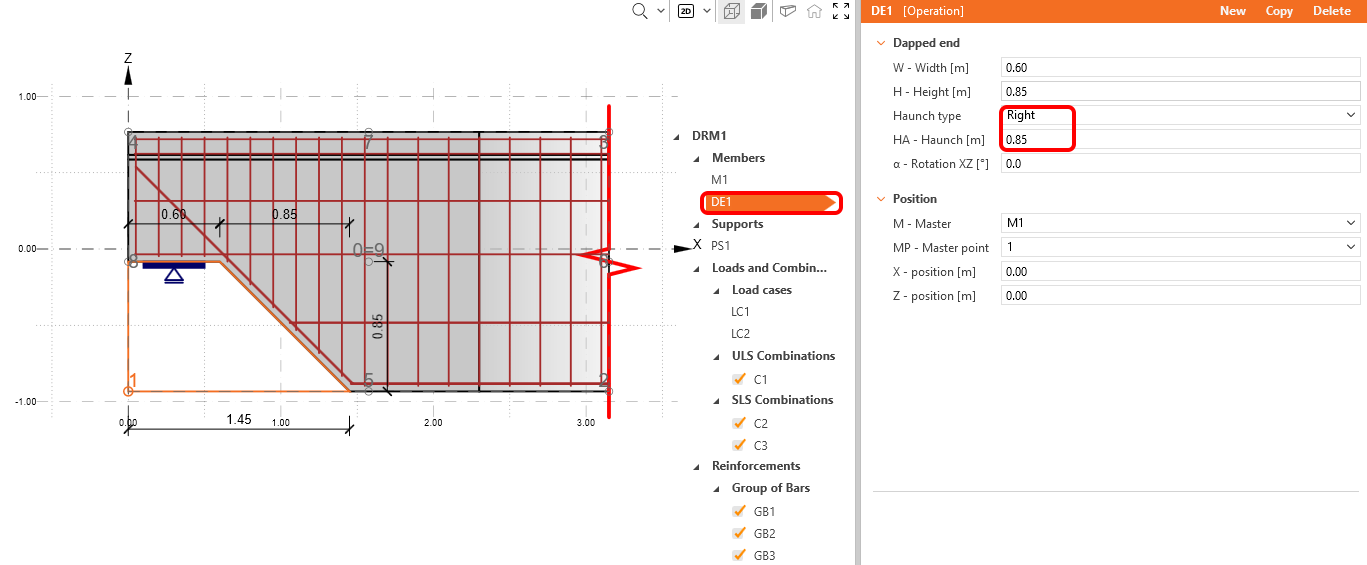
Geometri değişikliğiyle başlayın. Şablon tarafından üç öğe yüklenmiştir: M1 elemanı, çentikli kiriş ucu DE1 ve nokta mesnet PS1. DE1'e tıklayarak 0,85 m genişliğinde sağ taraflı kırlangıç kuyruğu seçin.
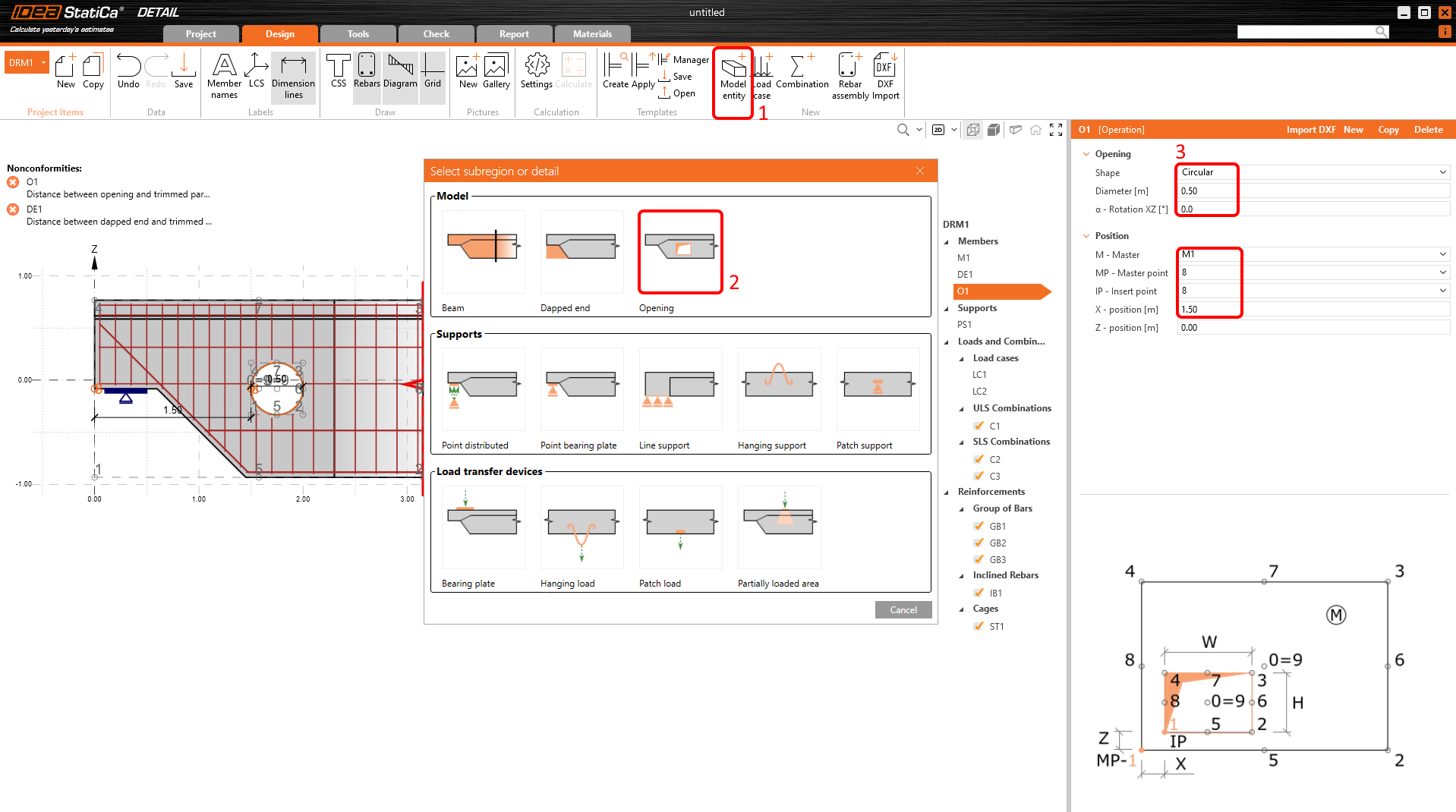
Açıklık eklemeye devam edin. Eklemek için Model entity button'a tıklayın ve Model'de Opening seçeneğini seçin.
Açıklığın şeklini Circular olarak ve çapı 0,5 m olarak değiştirin. Açıklığı istenen konuma yerleştirmek için ana nokta ve ekleme noktası ilişkisini kullanın. Ana bileşen M1 ve ana nokta no. 8 olacak, açıklığın ekleme noktası da no. 8 olacak ve bu noktalar arasındaki X yönündeki mesafe 1,5 m olacaktır.
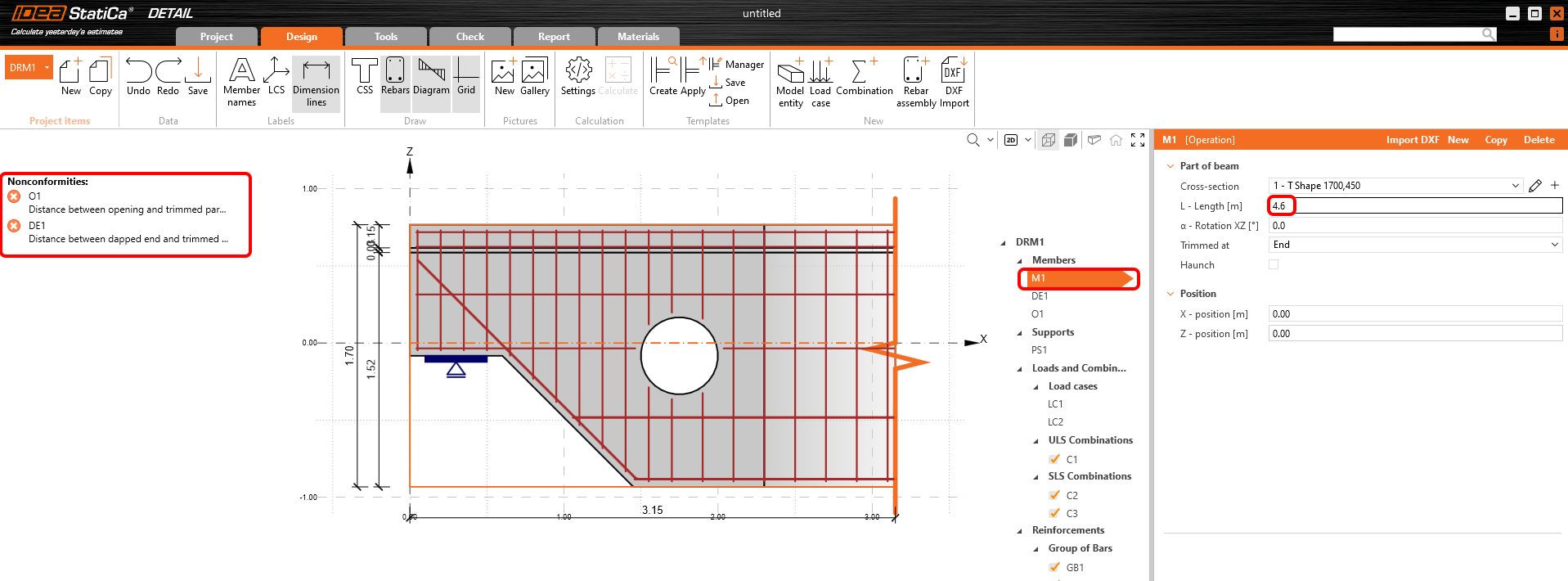
IDEA StatiCa Detail, hata mesajlarıyla detayın uzunluğunun yetersiz olduğu konusunda sizi uyarır. Detayın kesik ucunun, son süreksizlik kaynağından en az 1,5*h uzaklıkta olması gerekir. Bu durumda belirleyici kaynak açıklıktır ve elemanın yeterli uzunluğu 4,6 m'dir. M1 elemanının uzatılmasının ardından tüm uyarılar kaybolmalıdır.
3 Yükler
İki yük durumu ve üç doğrusal olmayan kombinasyon yazılım tarafından otomatik olarak eklenmiştir. Kalıcı ve değişken yükler arasında ayrım yapmak için iki yük durumuna ve tüm kontroller için bir GKS ile iki KKS kombinasyonunu (Karakteristik ve Yarı-kalıcı) kapsamak için üç kombinasyona ihtiyaç duyarsınız.
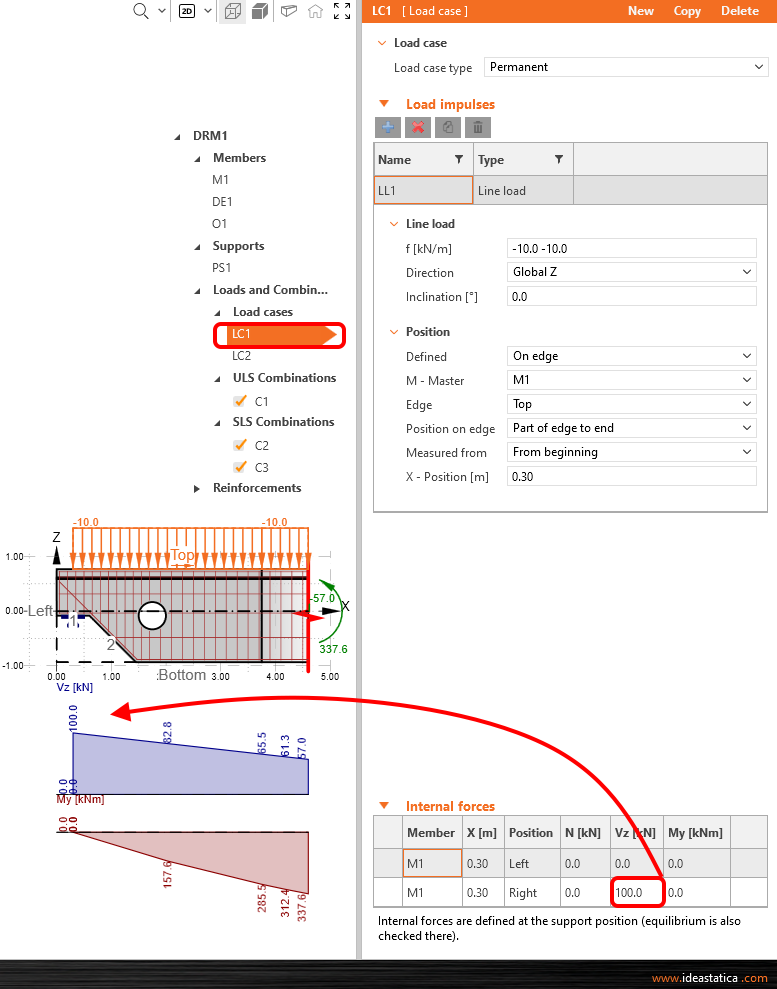
Kalıcı etkiler için LC1 yük durumunu değiştirin. Sağ konumdan kesme kuvveti olarak 100 kN Vz reaksiyonu uygulayın. İç kuvvetler diyagramındaki değişikliği görebilirsiniz.
Açılır kutu aracılığıyla LC2 yük durumuna geçin ve 120 kN Vz değerleriyle adımları tekrarlayın.
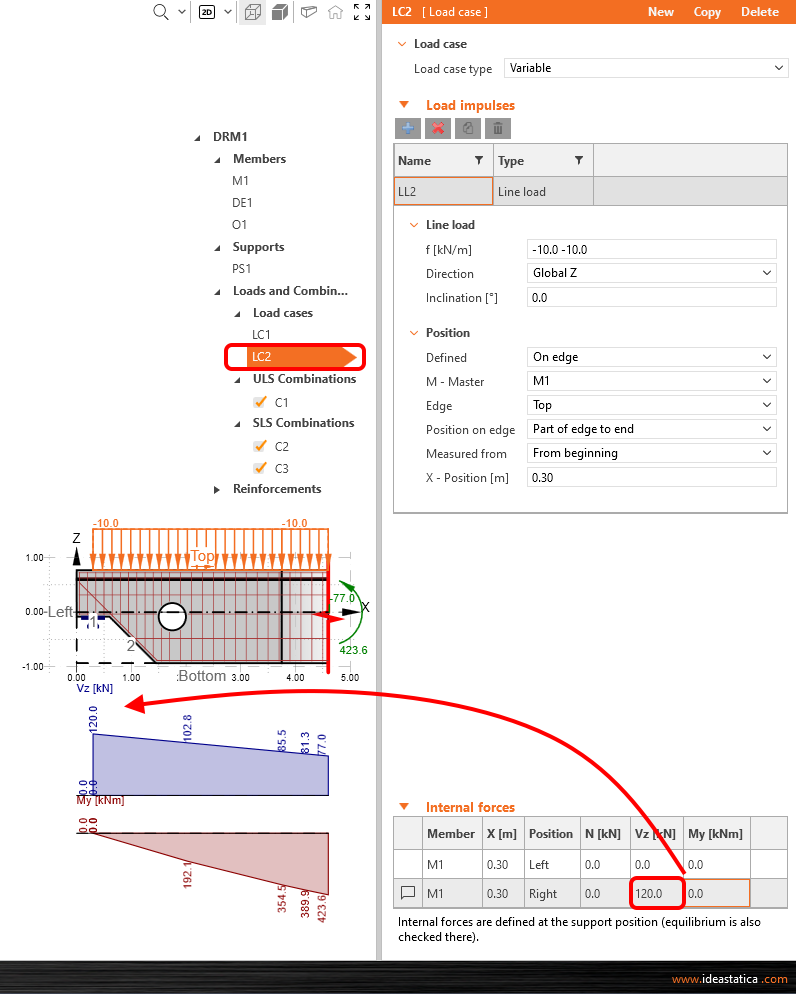
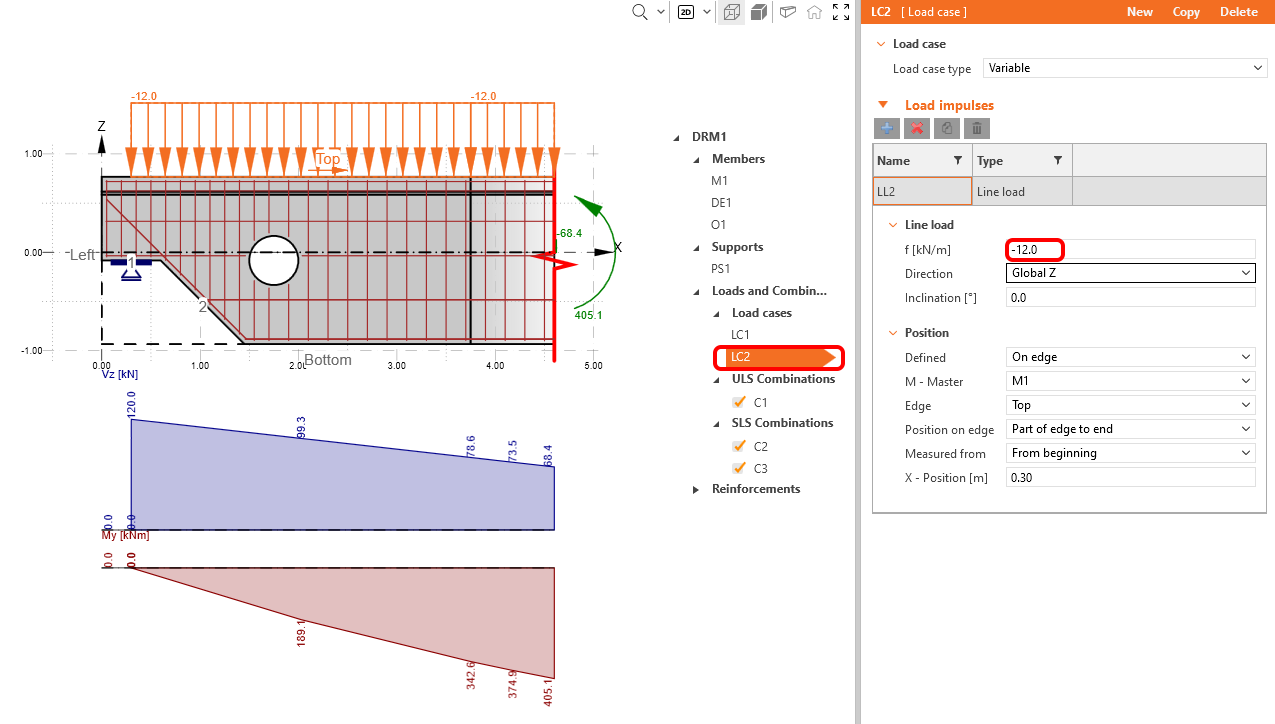
Kesik uçtaki iç kuvvet değerlerini azaltmak istediğinizden, LC 2'de çizgi yük değerini -12 kN/m olarak değiştirin.
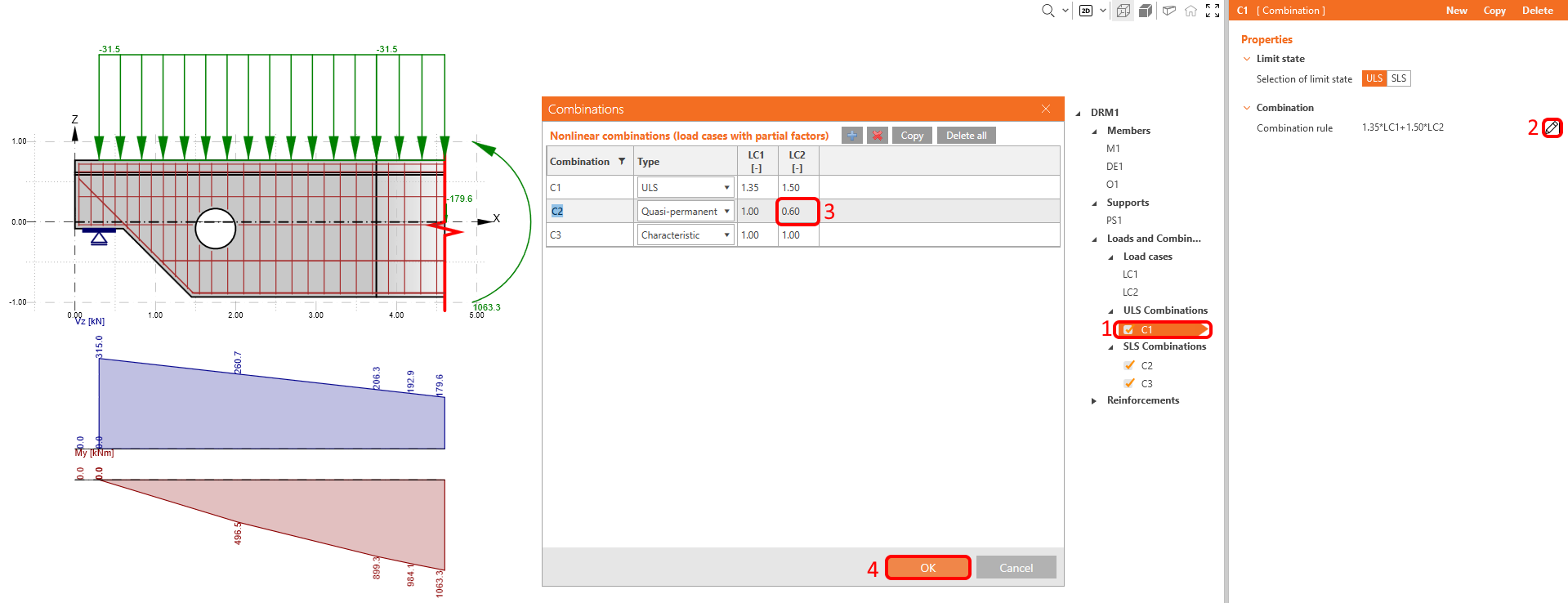
Yük tanımındaki son adım, CO2 yarı-kalıcı kombinasyonu için kısmi katsayının değiştirilmesi olacaktır. Kısmi katsayı iletişim kutusuna, kombinasyon kuralının yanındaki kalem simgesiyle herhangi bir tanımlı kombinasyondan erişebilirsiniz. LC2 kısmi katsayısını 0,60 olarak değiştirin.
4 Donatı
Bu modeli donatmak için IDEA StatiCa Detail'deki önceden tanımlanmış şablonla başlayın ve değiştirin. Bunu yapmadan önce, tasarım araçları sonuçlarına göre nasıl donatılacağını görmek isteyeceksiniz.
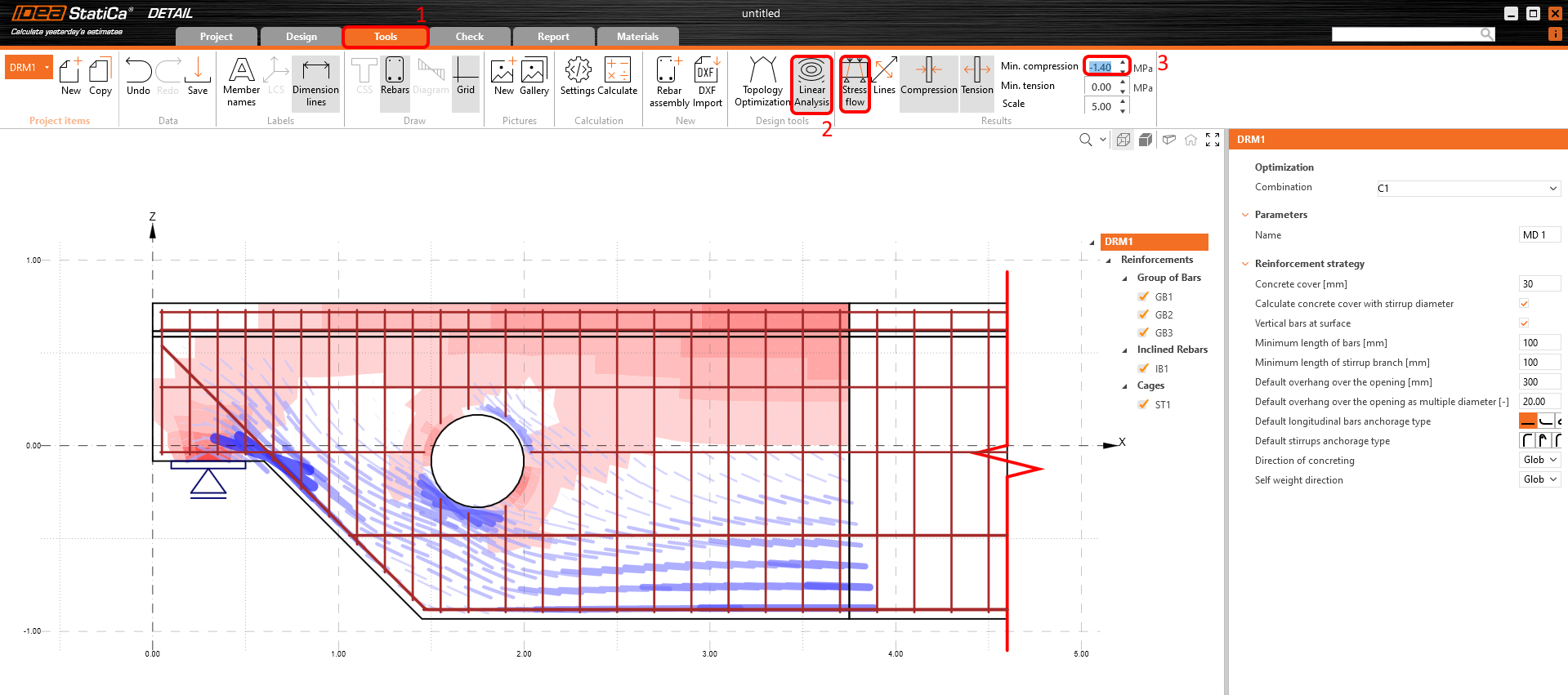
Doğrusal analiz simgesine tıklayarak çalıştırın. En fazla basınç altındaki alanları daha iyi görmek için şeridin sağ tarafında basınç için -1,4 MPa filtresi uygulayabilirsiniz. Kırmızı alanlar basıncı, mavi çizgiler ise çekmeyi temsil eder. Görebileceğiniz sonuçlar şunlardır:
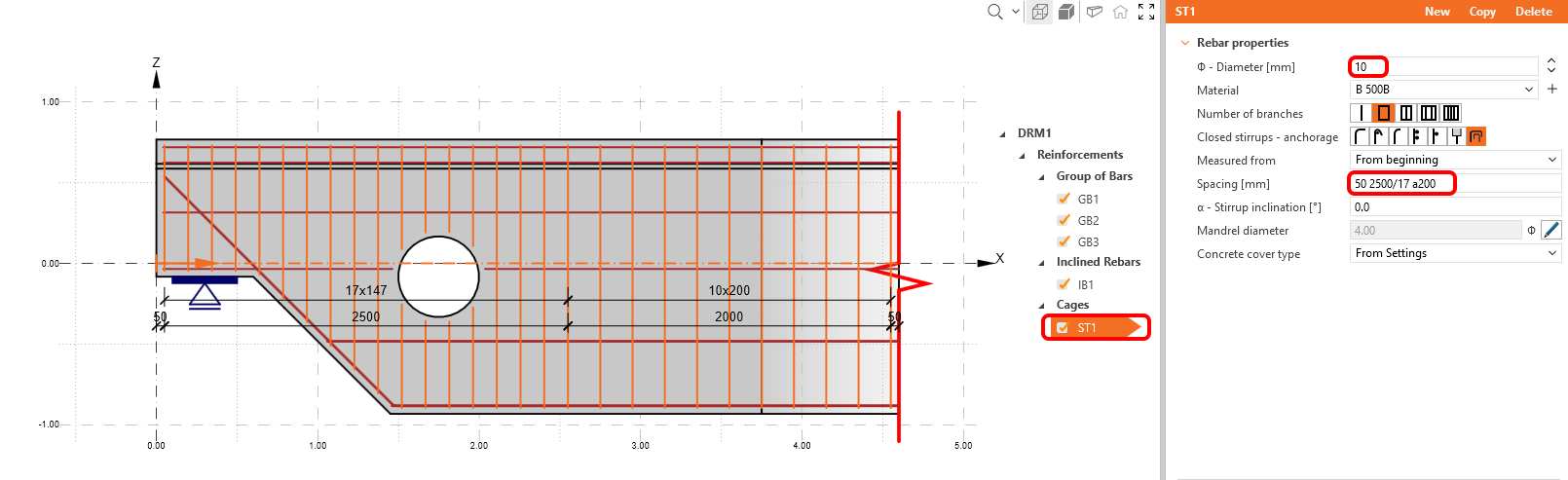
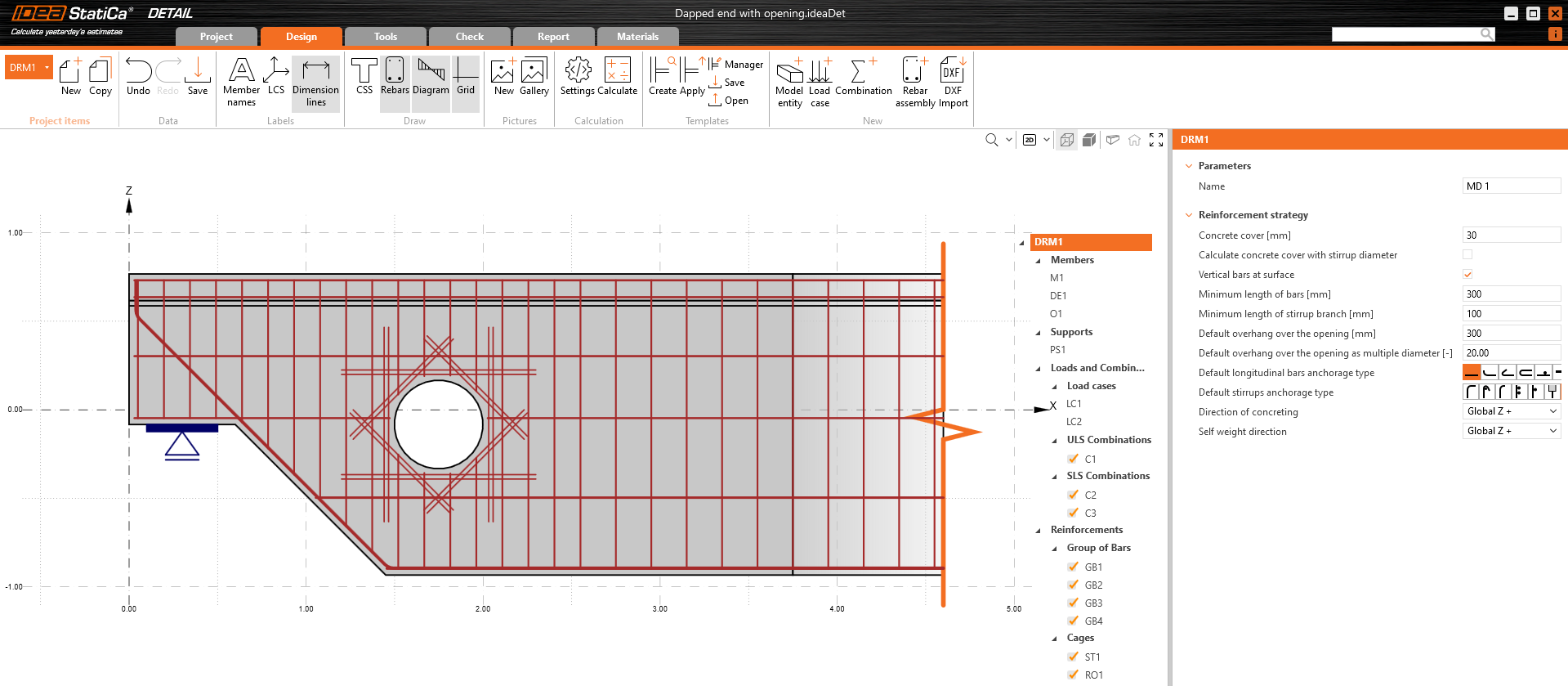
İlk öğe ST1, etriye modellemesi için kullanılır. Etriye çapını 10 mm olarak değiştirin ve etriyelerin aralıklarını 50 2500/17 a200 olarak değiştirin. Görüldüğü gibi, birkaç aralık tanımını birleştirebilirsiniz. Bu, ilk etriyenin kenardan 50 mm uzağa yerleştirildiği, ardından 2,5 m'nin 17'ye bölünerek doldurulduğu ve geri kalanın 200 mm aralıkla doldurulduğu anlamına gelir.
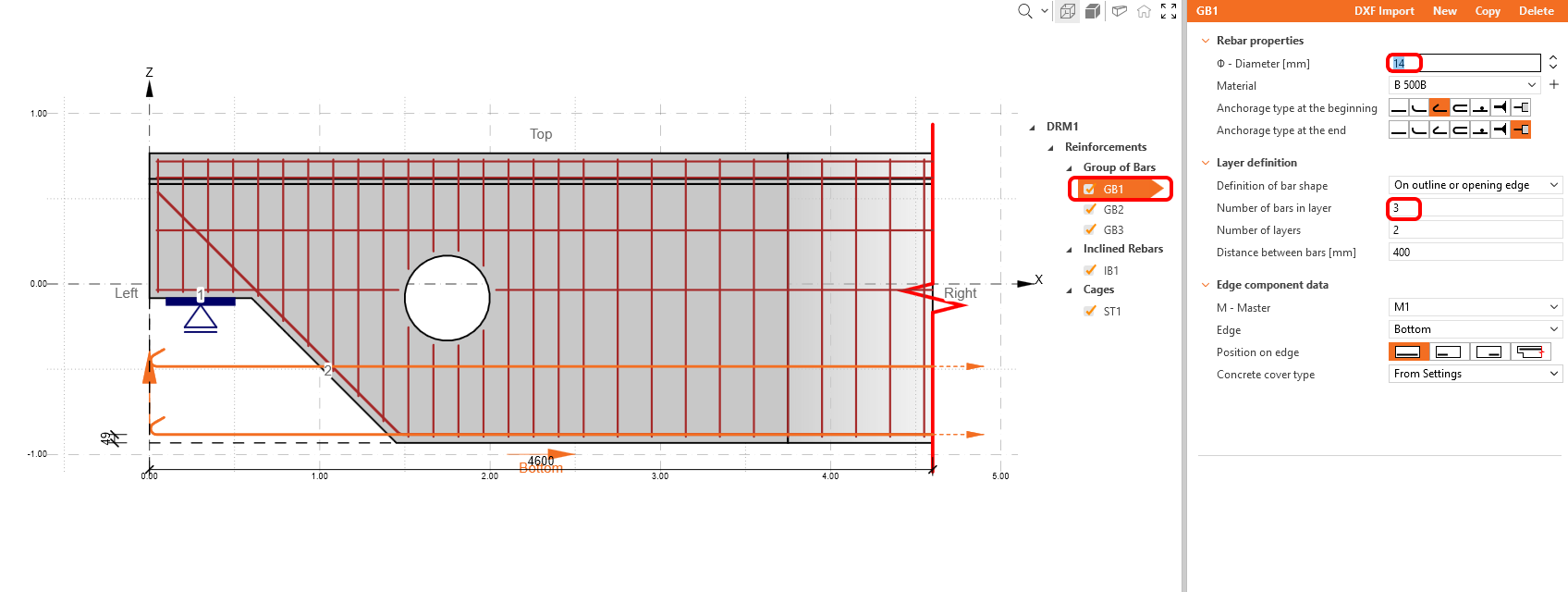
GB1 donatı öğesinin özelliklerini değiştirin.
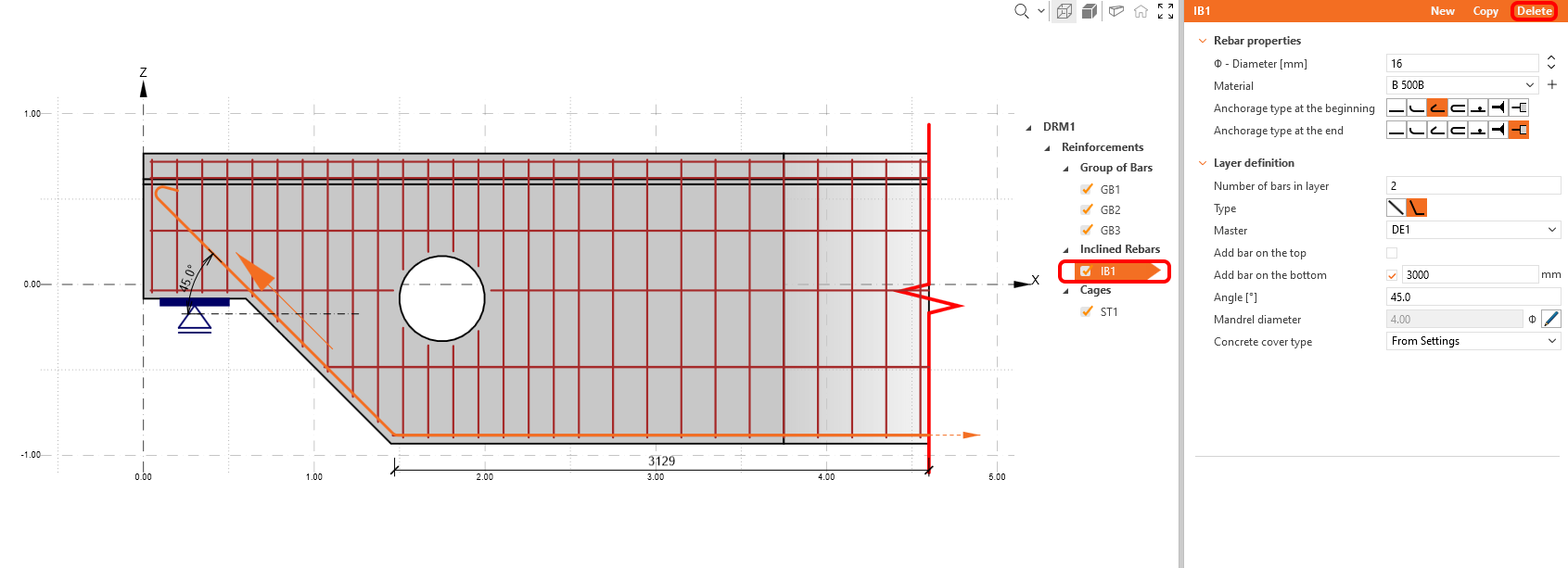
IB1 donatı öğesini başka bir çubuk grubu öğesiyle değiştirin – önce IB1'i silin.
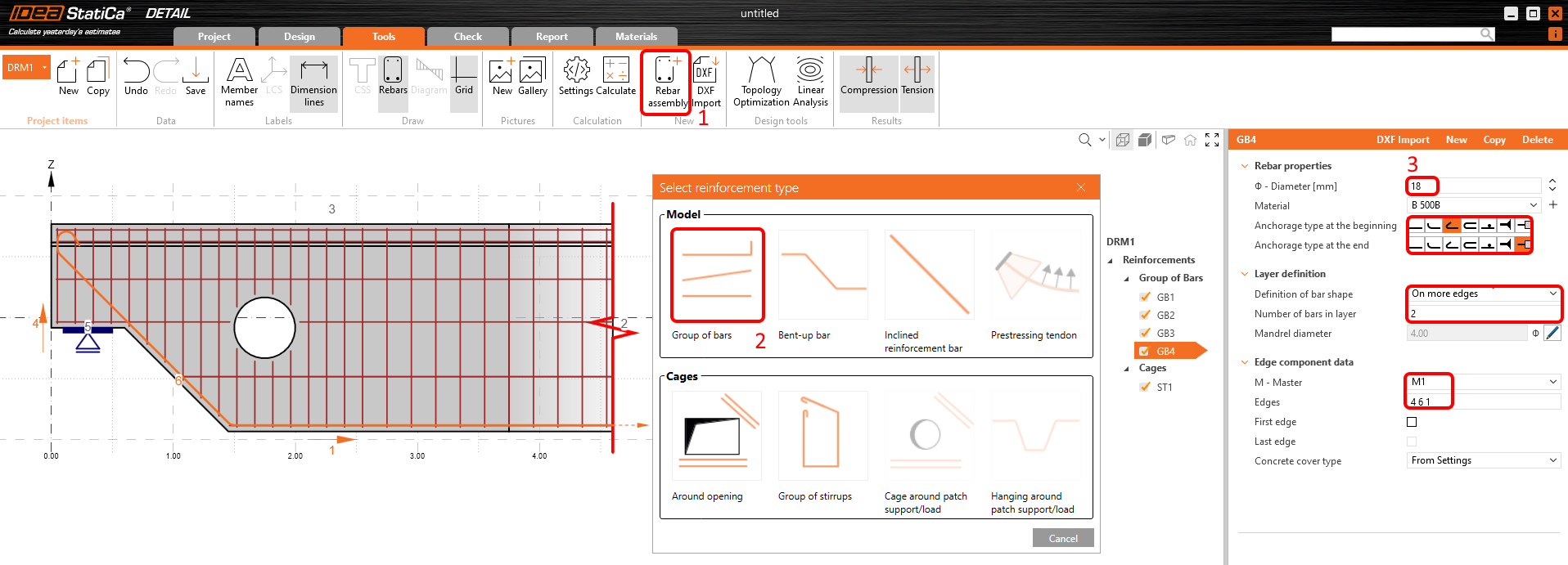
Yeni bir donatı öğesi eklemek için Model entity button'u kullanın ve Group of bars'ı seçin.
GB4 çubuk şekli tanımını On more edges olarak değiştirin ve ardından çapı ayarlayın. Ardından donatıyı istenen konuma yerleştirmek için kenarların doğru sırasını girin.
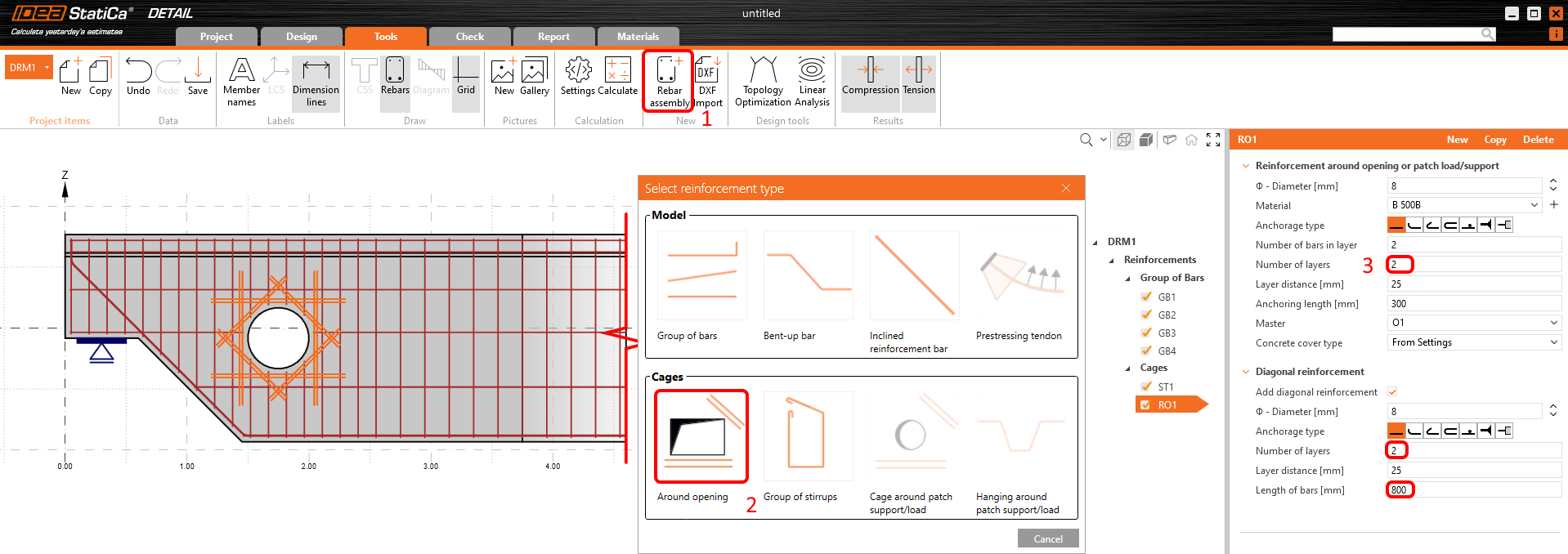
Orijinal şablona açıklık eklediniz, dolayısıyla çevresine donatı eklemeniz gerekir. Yeniden Model entity button'a basın ve Cages'de Around opening seçeneğini seçin.
Özelliklerini ekran görüntüsüne göre değiştirin.
Son donatınız şöyle görünmelidir:
5 Hesap ve Kontrol
Şeritteki Calculate'e tıklayarak analizi başlatın. Analiz modeli otomatik olarak oluşturulur, hesaplamalar gerçekleştirilir ve kontrol sonuçlarının değerleriyle birlikte kontrollerin özeti görüntülenir.
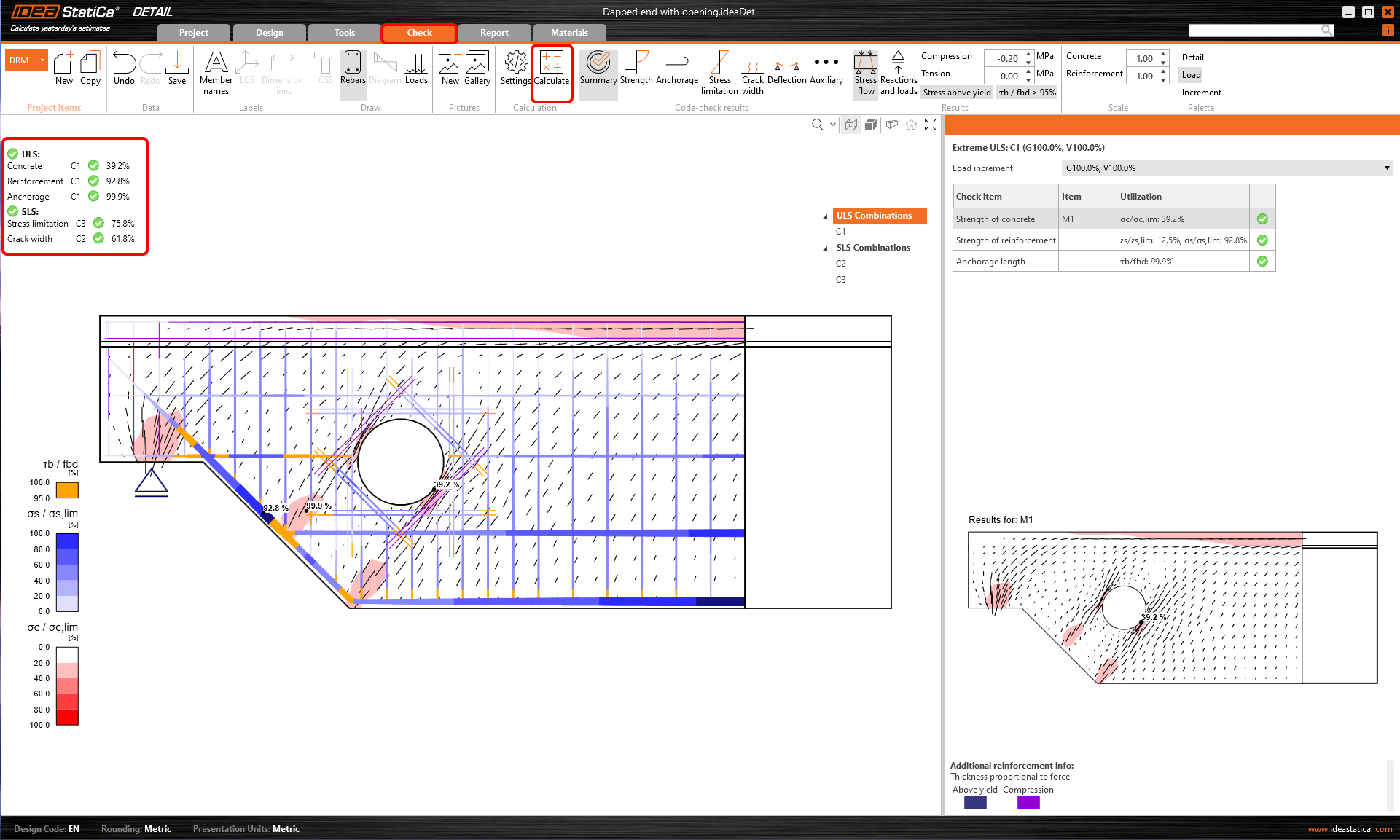
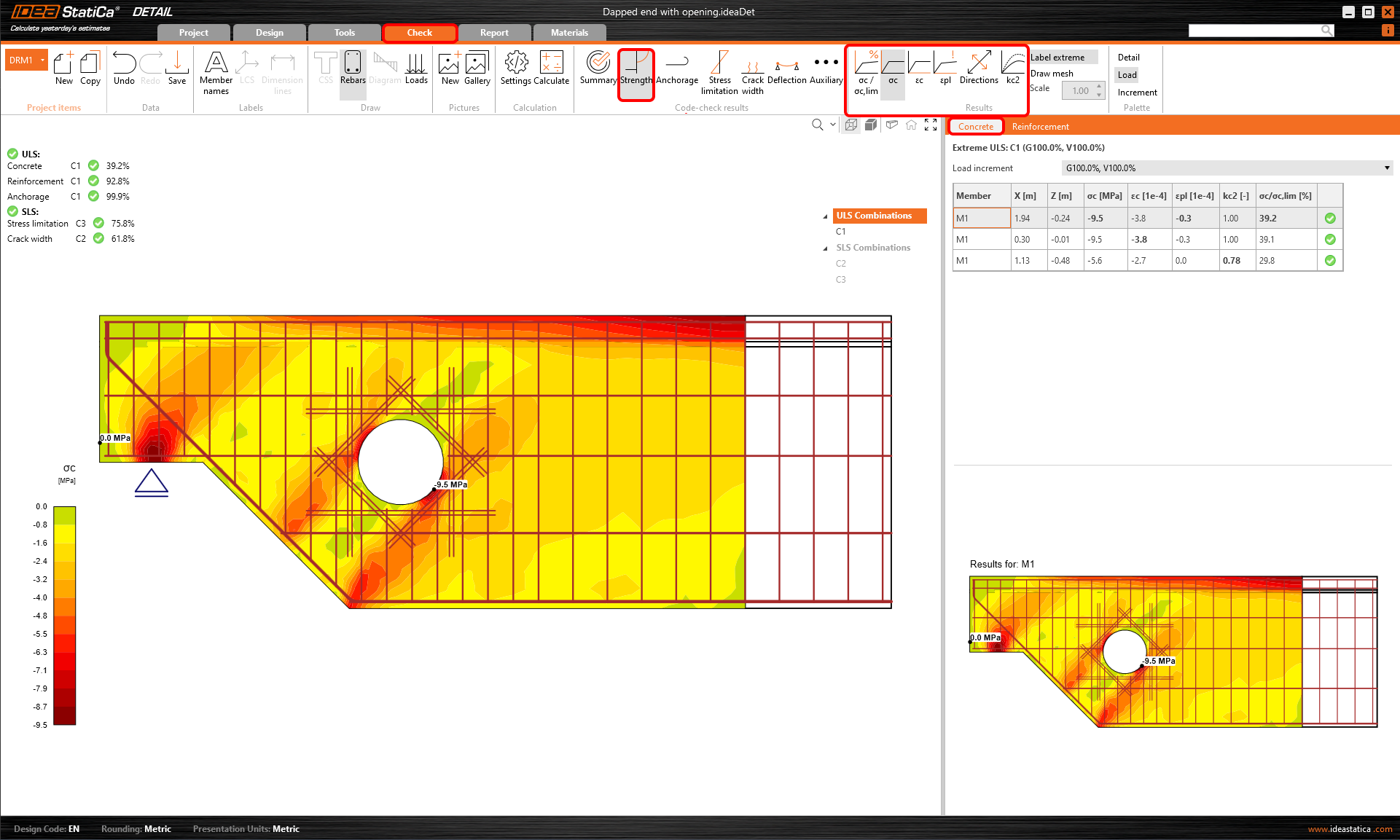
Her bileşenin ayrıntılı kontrollerini incelemek için Strength sekmesiyle başlayın. Bu sekme, gerilme kullanım oranı, asal gerilmeler, şekil değiştirmeler ve şeritte değiştirilebilen kc azaltma faktörü haritası gibi beton kontrollerini gösterecektir.
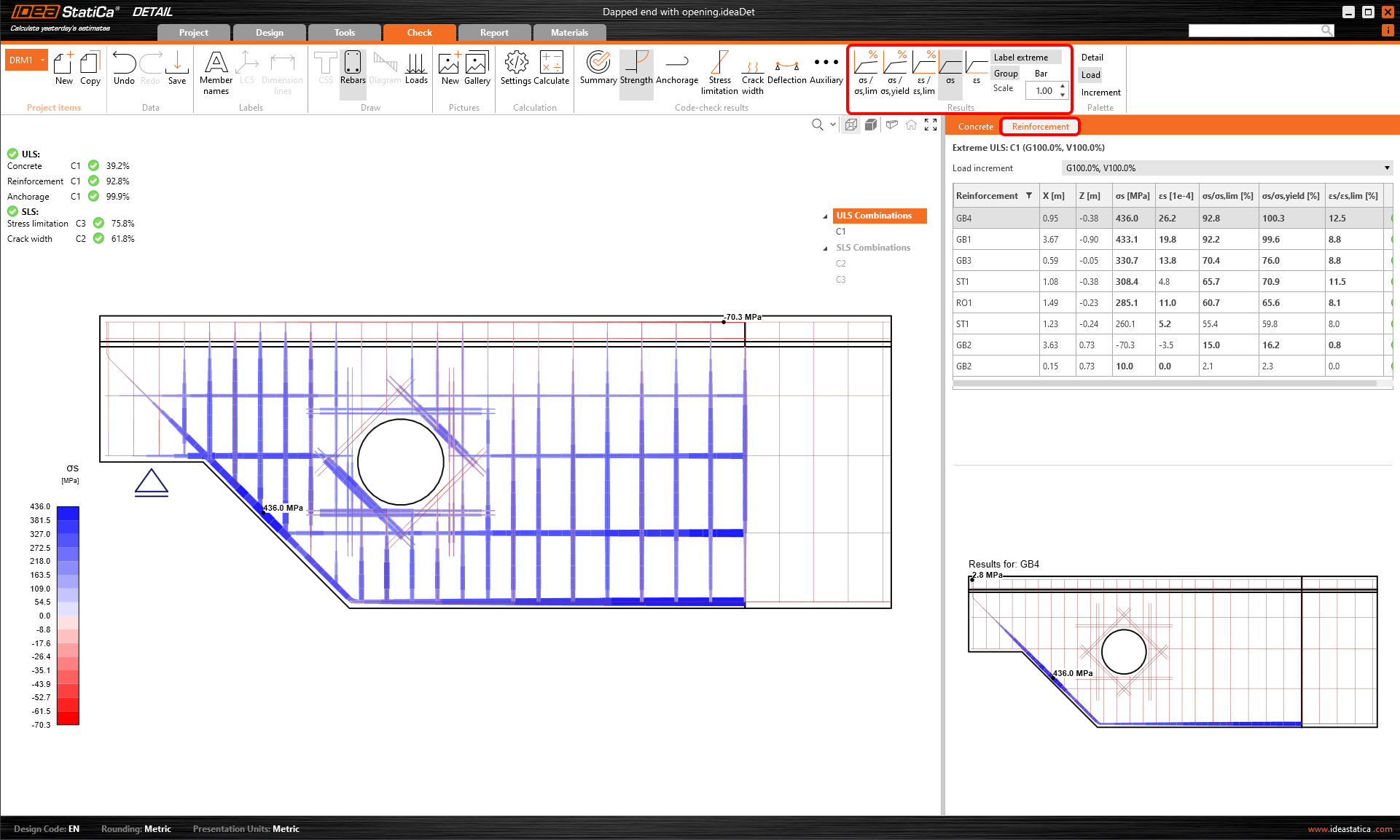
Ayrıntılı donatı sonuçları için Reinforcement satırına tıklayın. Bu, şerit simgelerini değiştirecek ve sonuçlar için tabloyu açacaktır. Her çubukta şekil değiştirme ve gerilme sonuçlarını ile kullanım oranlarını görüntüleyebiliriz.
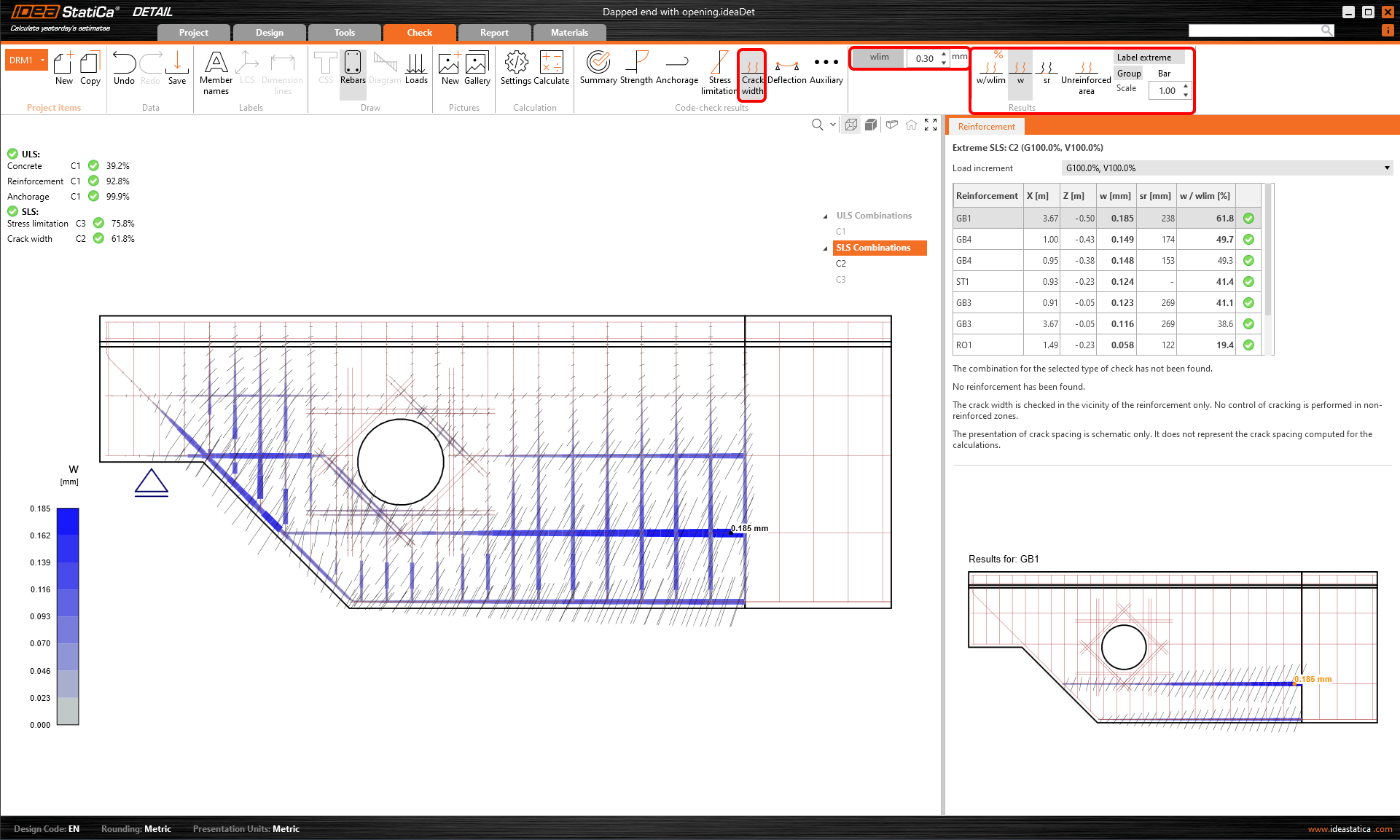
Tüm sonuçlar aynı şekilde görüntülenebilir. KKS kontrolleri için çatlak genişliği ve sehim şeridindeki farkı gösterelim. Sonuçlar arasında geçiş yapmak için simgelerin yanı sıra, şeritte sınır değeri veya kısa/uzun vadeli modellerden elde edilen sonuçların görüntülenmesini ayarlamak için ayarlar bulunmaktadır.
6 Rapor
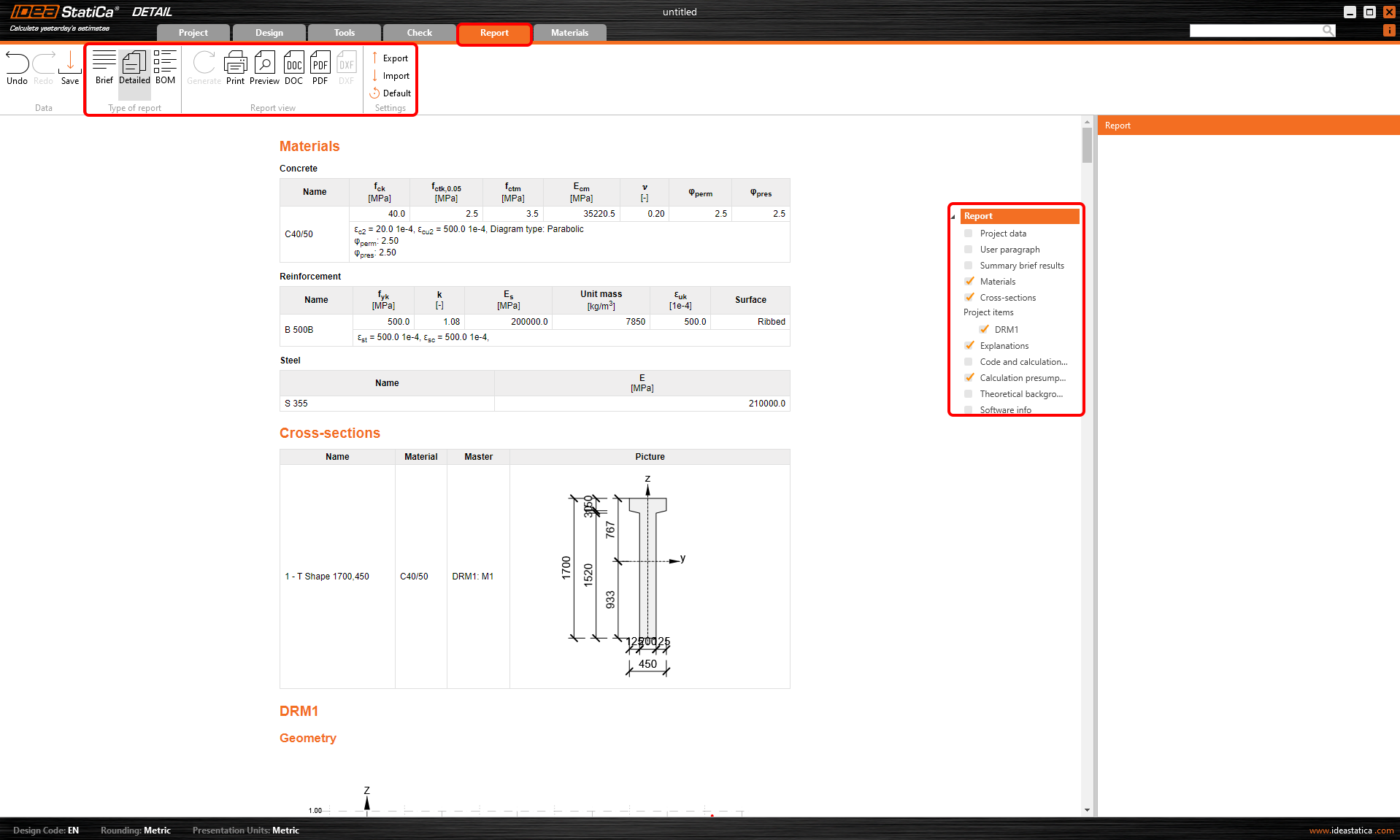
Son olarak Report'a gidin. IDEA StatiCa, yazdırmak veya düzenlenebilir formatta kaydetmek için tamamen özelleştirilebilir bir rapor sunar.
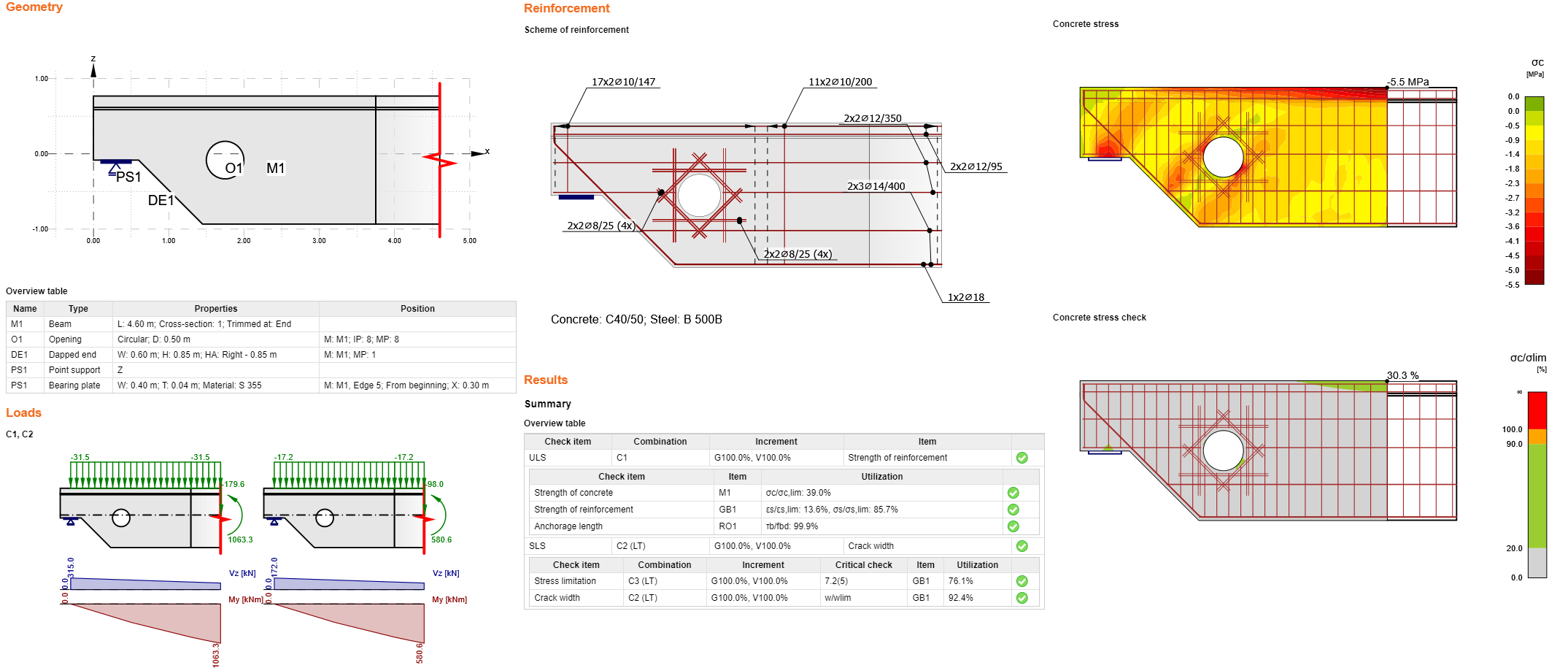
Eurocode'a göre açıklıklı çentikli kiriş ucunu tasarladınız, optimize ettiniz ve kod kontrolü yaptınız.