

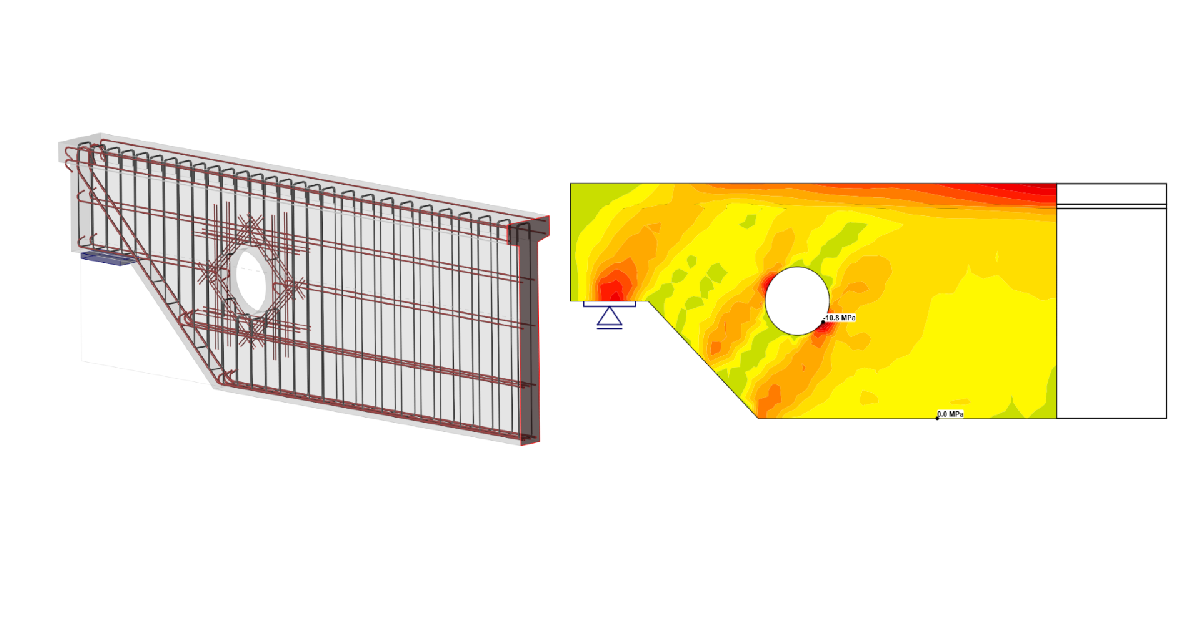
การออกแบบโครงสร้างของปลายเว้าที่มีช่องเปิด (EN)
1 โครงการใหม่
เริ่มต้นด้วยการเปิด IDEA StatiCa และเลือกแอปพลิเคชัน Detail สร้างโครงการใหม่โดยเริ่มจากการเลือกเกรด Concrete ที่เหมาะสม C40/50 และระยะหุ้มคอนกรีต 30 mm จากนั้นดำเนินการต่อด้วยโทโพโลยี 2D ของ Members ในแม่แบบ Members 2D ให้เลือก Dapped end, one css
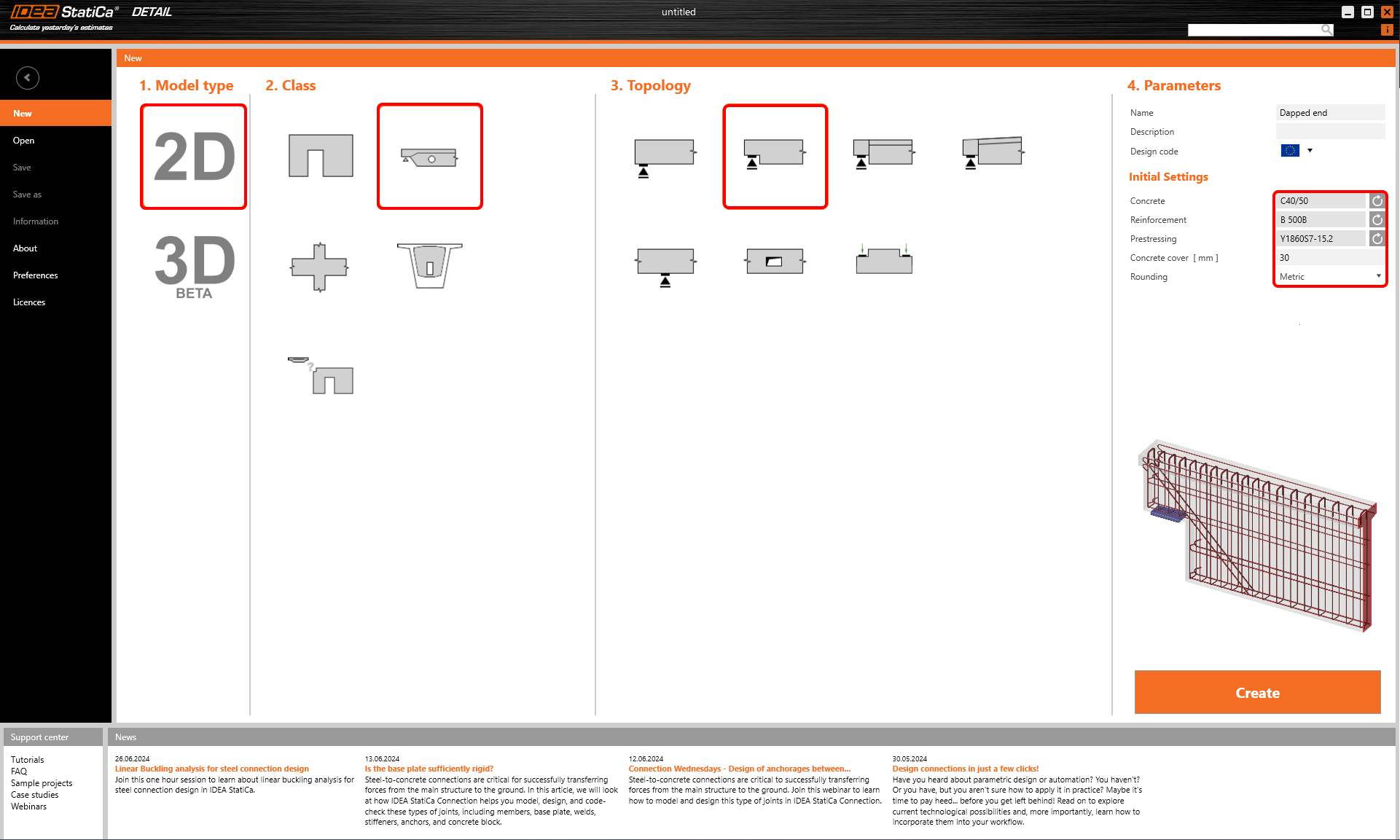
หลังจากนี้ แม่แบบที่กำหนดไว้ล่วงหน้าจะโหลดรูปทรงเรขาคณิตและเหล็กเสริมพื้นฐานเข้าสู่แบบจำลองของเรา
2 รูปทรงเรขาคณิต
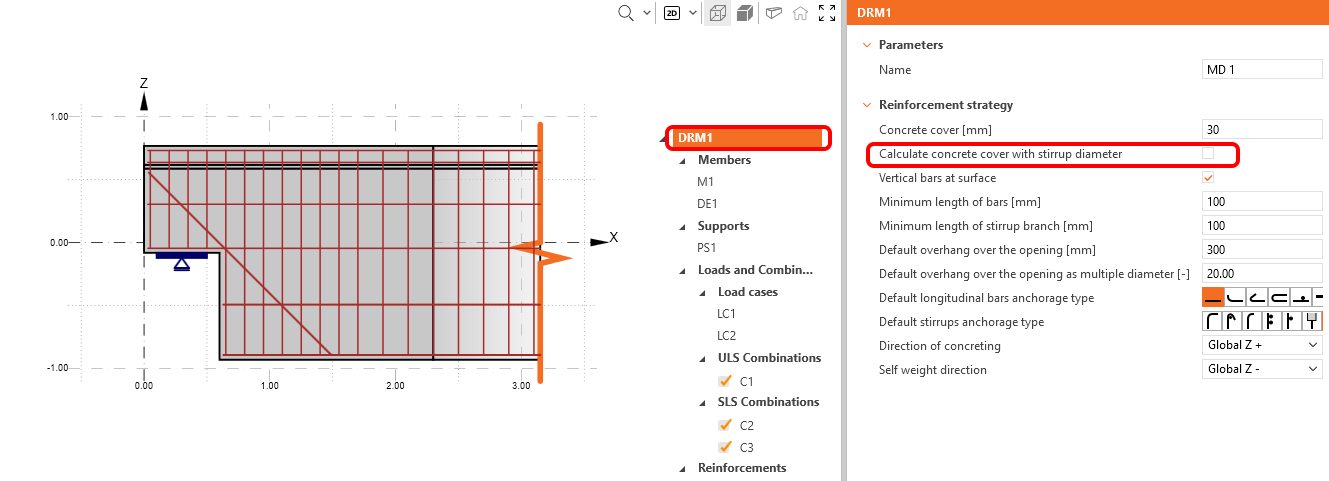
ในตัวอย่างนี้ โปรดตรวจสอบให้แน่ใจว่าได้ยกเลิกการเลือกช่องทำเครื่องหมายสำหรับการคำนวณระยะหุ้มคอนกรีตด้วยเส้นผ่านศูนย์กลางของเหล็กปลอก
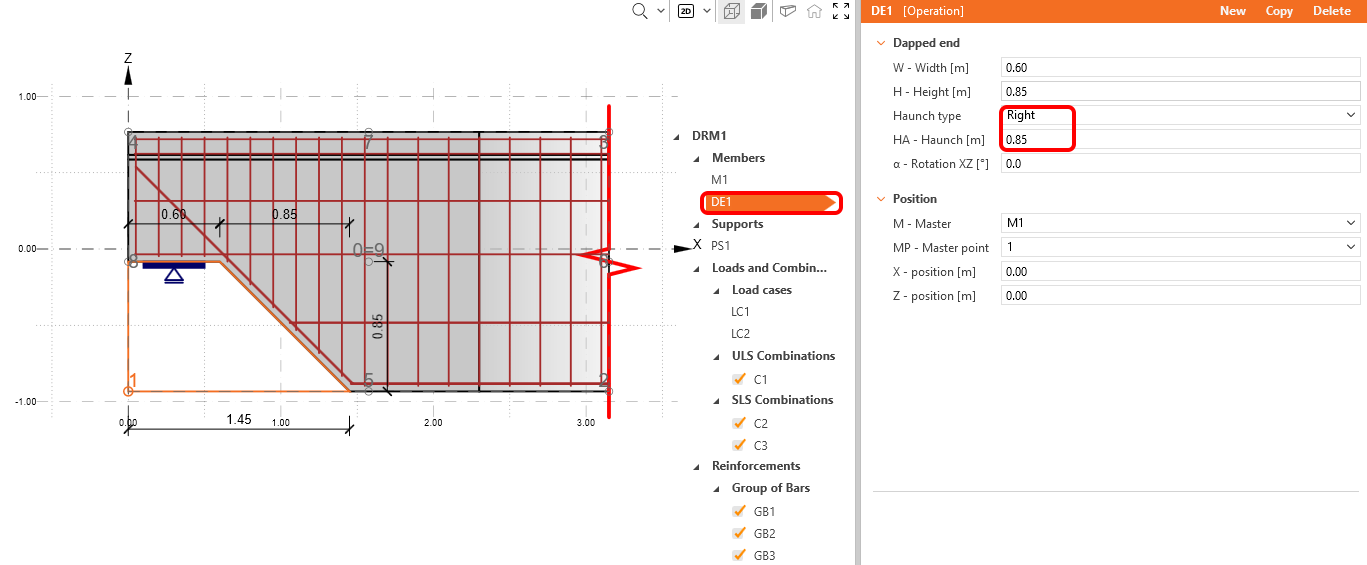
เริ่มต้นด้วยการปรับเปลี่ยนรูปทรงเรขาคณิต แม่แบบได้โหลดรายการสามรายการ ได้แก่ ชิ้นส่วน M1 ปลายเว้า DE1 และจุดรองรับ PS1 คลิกที่ DE1 และเลือกส่วนเสริมคานด้านขวาที่มีความกว้าง 0.85 m
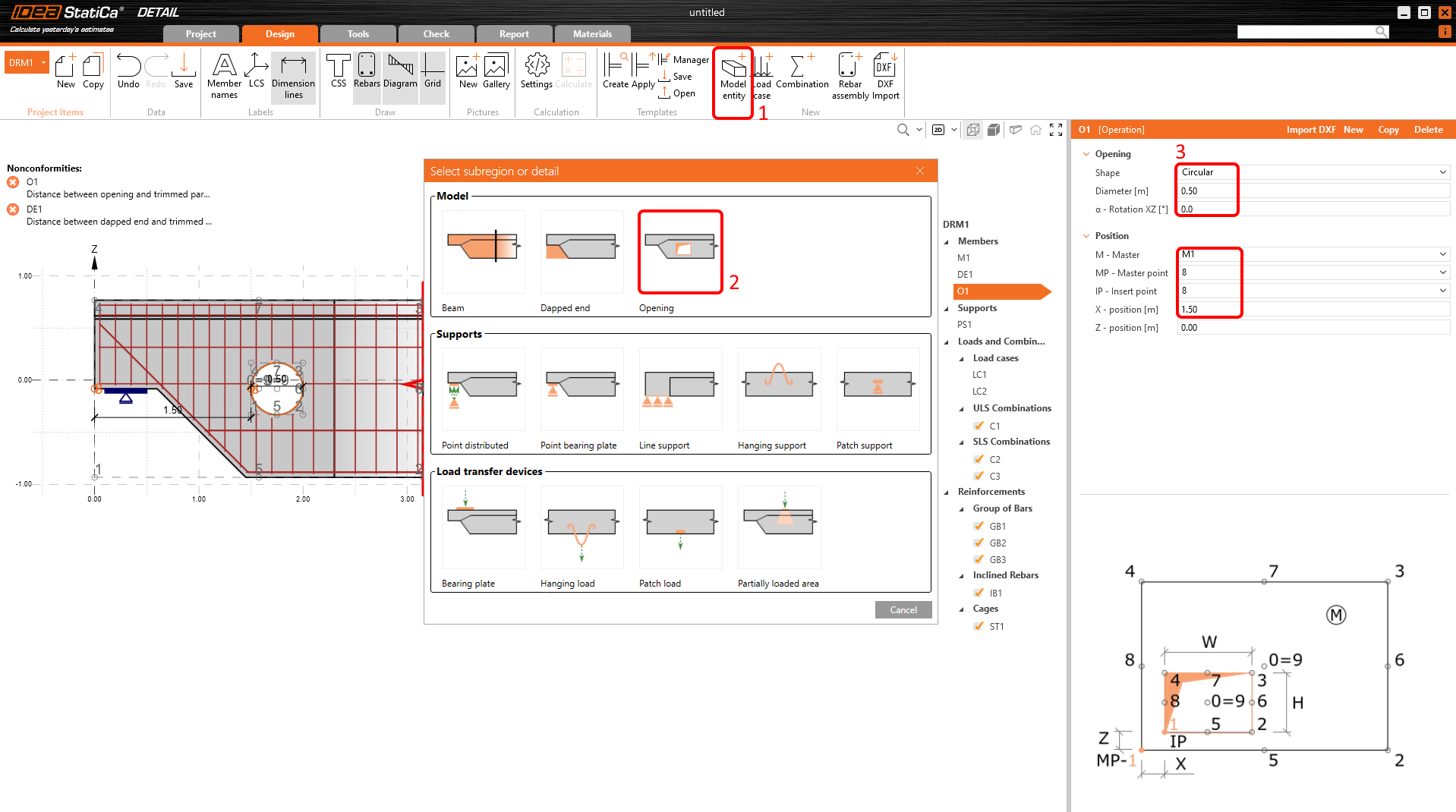
ดำเนินการต่อด้วยการเพิ่มช่องเปิด หากต้องการเพิ่ม ให้คลิกที่ ปุ่ม Model entity และในส่วน Model ให้เลือก Opening
เปลี่ยนรูปร่างของช่องเปิดเป็น Circular และเส้นผ่านศูนย์กลางเป็น 0.5 m เพื่อวางช่องเปิดในตำแหน่งที่ต้องการ ให้ใช้ความสัมพันธ์ระหว่างจุด master และจุดแทรก ชิ้นส่วน master จะเป็น M1 และ masterpoint หมายเลข 8 แทรกจุดของช่องเปิดที่หมายเลข 8 เช่นกัน และระยะห่างระหว่างจุดเหล่านี้ในทิศทาง X จะเป็น 1.5 m
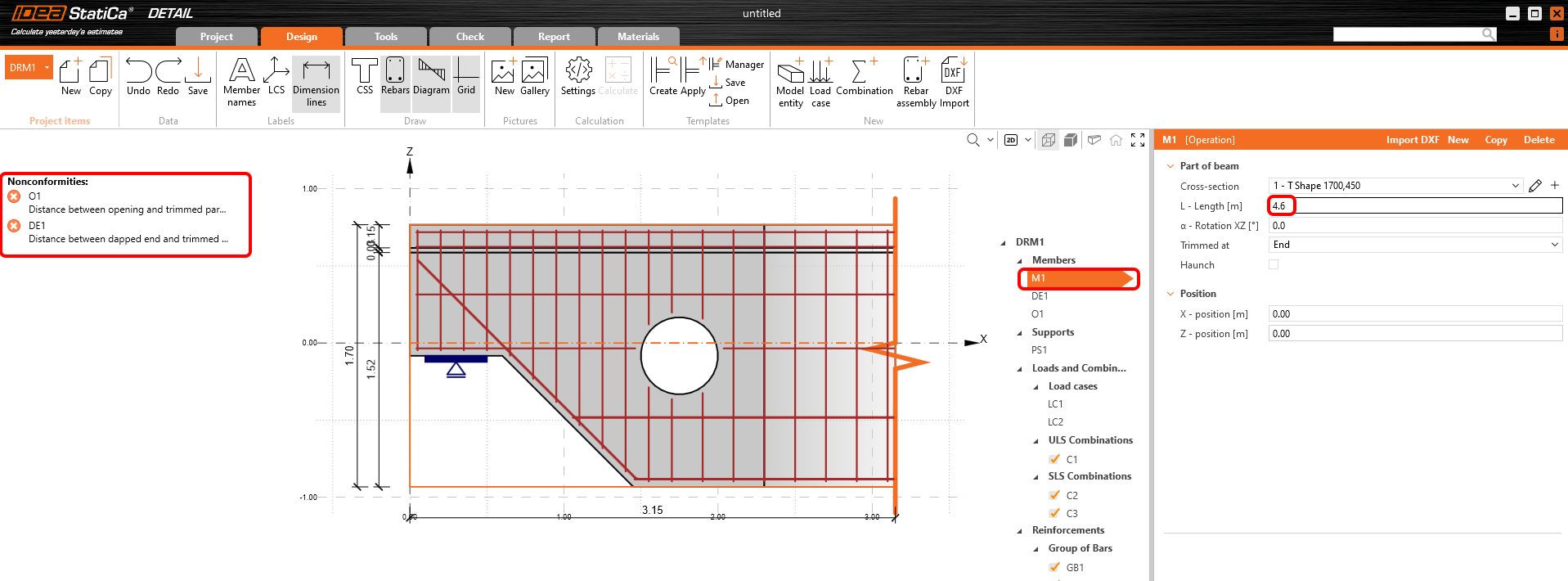
IDEA StatiCa Detail แจ้งเตือนด้วยข้อความแสดงข้อผิดพลาดว่าความยาวของรายละเอียดไม่เพียงพอ ปลายที่ถูกตัดของรายละเอียดควรอยู่ห่างจากแหล่งความไม่ต่อเนื่องสุดท้ายอย่างน้อย 1.5*h ในกรณีนี้ แหล่งที่ควบคุมคือช่องเปิด และความยาวที่เพียงพอของชิ้นส่วนคือ 4.6 m คำเตือนทั้งหมดควรหายไปหลังจากการยืดชิ้นส่วน M1
3 แรงกระทำ
กรณีแรงกระทำสองกรณีและการรวมแรงแบบไม่เชิงเส้นสามกรณีถูกเพิ่มโดยซอฟต์แวร์โดยอัตโนมัติ คุณต้องการกรณีแรงกระทำสองกรณีเพื่อแยกความแตกต่างระหว่างแรงกระทำถาวรและแรงกระทำแปรผัน และสามการรวมแรงเพื่อครอบคลุมการรวมแรง ULS หนึ่งกรณีและการรวมแรง SLS สองกรณี (ลักษณะเฉพาะและกึ่งถาวร) สำหรับการตรวจสอบทั้งหมด
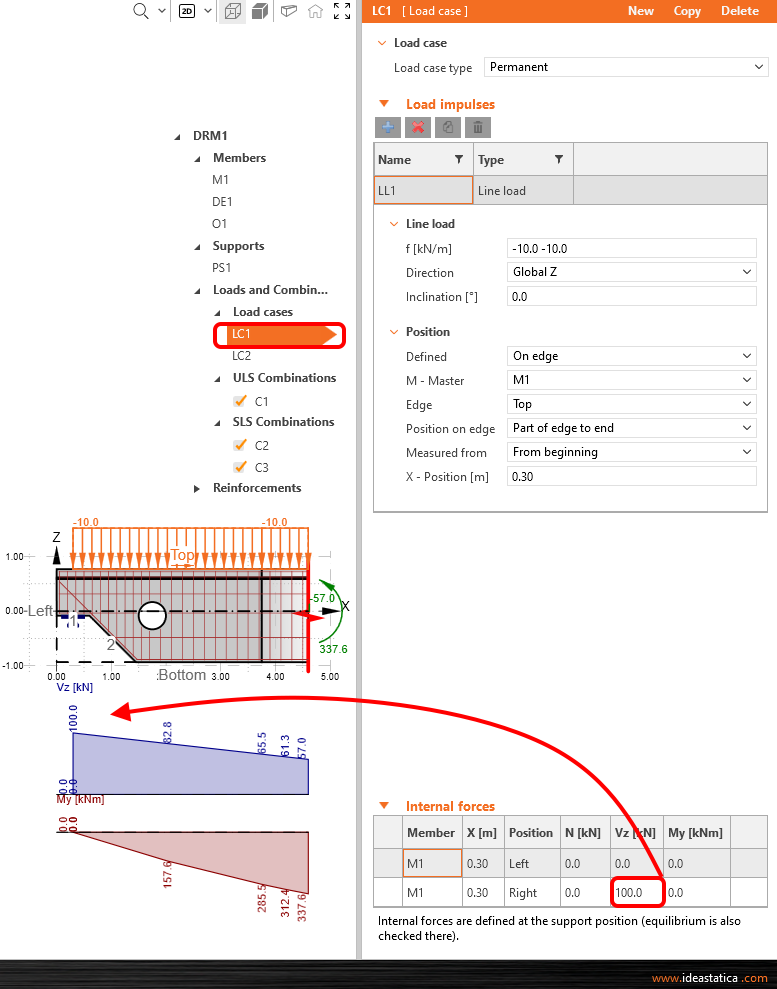
ปรับเปลี่ยนกรณีแรงกระทำ LC1 สำหรับผลกระทบถาวร ใช้แรงปฏิกิริยาเป็นแรงเฉือน 100 kN Vz จากตำแหน่งด้านขวา คุณจะเห็นการเปลี่ยนแปลงในแผนภาพแรงภายใน
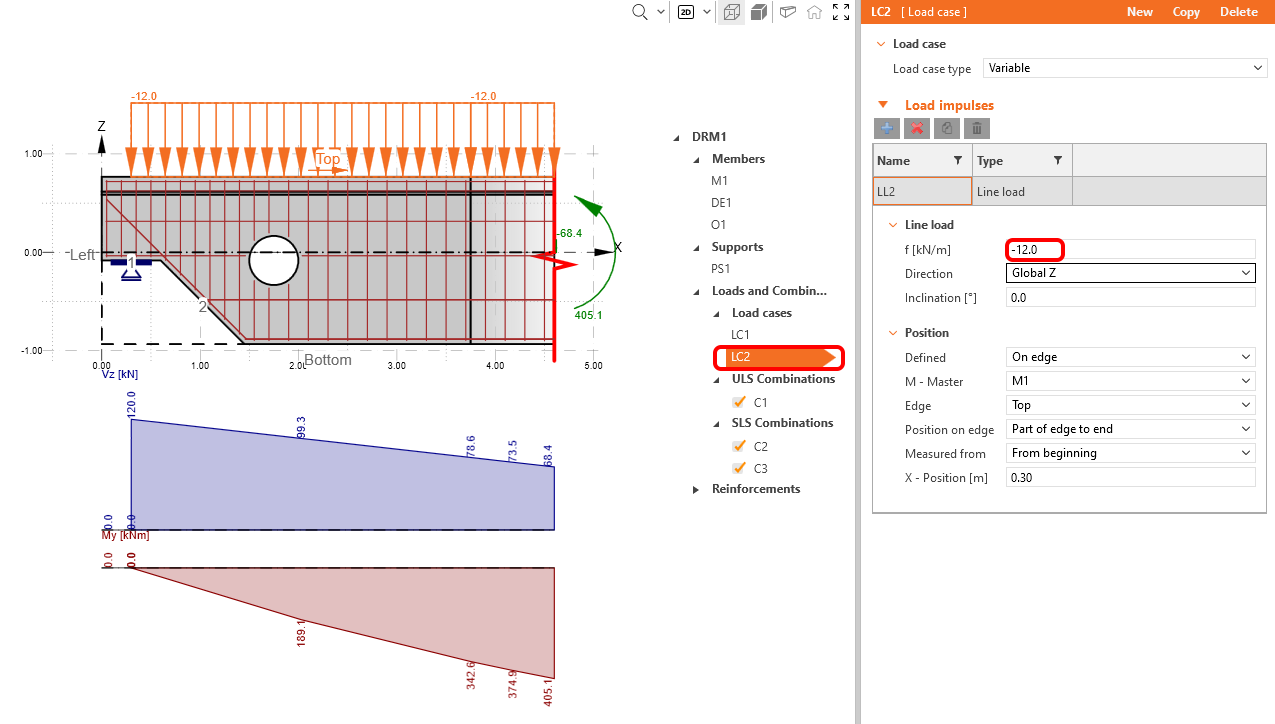
สลับไปยังกรณีแรงกระทำ LC2 ผ่าน combo box และทำซ้ำขั้นตอนด้วยค่า Vz 120 kN
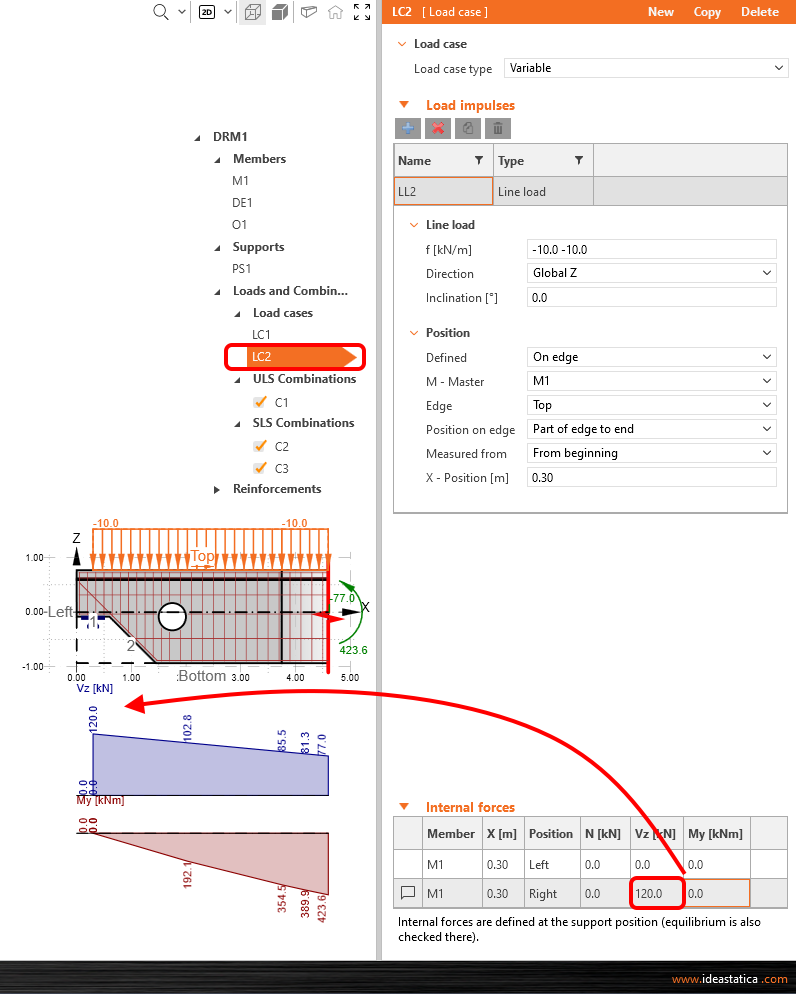
เนื่องจากคุณต้องการลดค่าแรงภายในที่ปลายที่ถูกตัด ใน LC 2 ให้เปลี่ยนค่าแรงกระจายเป็น -12 kN/m
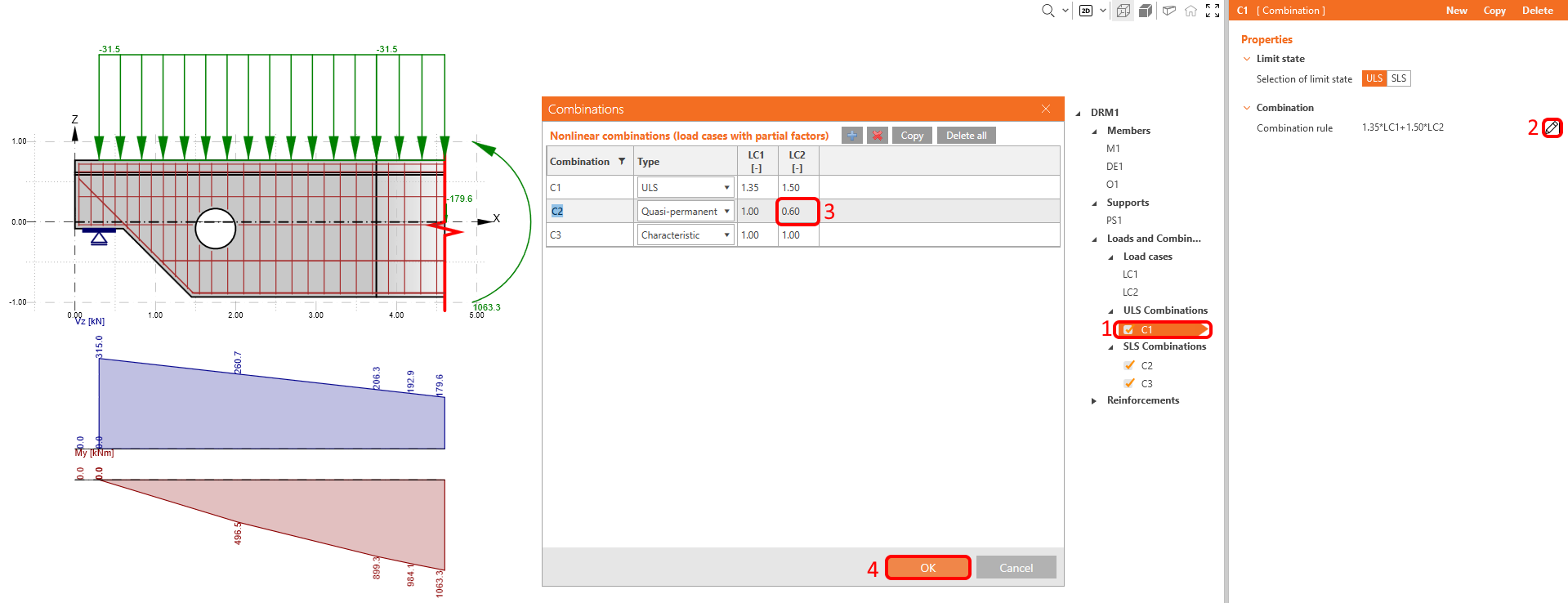
ขั้นตอนสุดท้ายในการกำหนดแรงกระทำคือการเปลี่ยนตัวประกอบบางส่วนสำหรับการรวมแรงกึ่งถาวร CO2 คุณสามารถเข้าถึงกล่องโต้ตอบตัวประกอบบางส่วนจากการรวมแรงที่กำหนดไว้ใดก็ได้โดยใช้ไอคอนปากกาถัดจากกฎการรวมแรง เปลี่ยนตัวประกอบบางส่วนของ LC2 เป็น 0.60
4 เหล็กเสริม
เพื่อเสริมเหล็กแบบจำลองนี้โดยเฉพาะ เริ่มต้นด้วยแม่แบบที่กำหนดไว้ล่วงหน้าใน IDEA StatiCa Detail และปรับเปลี่ยนมัน ก่อนที่จะทำเช่นนั้น คุณต้องการดูวิธีการเสริมเหล็กตามผลลัพธ์ของเครื่องมือออกแบบ
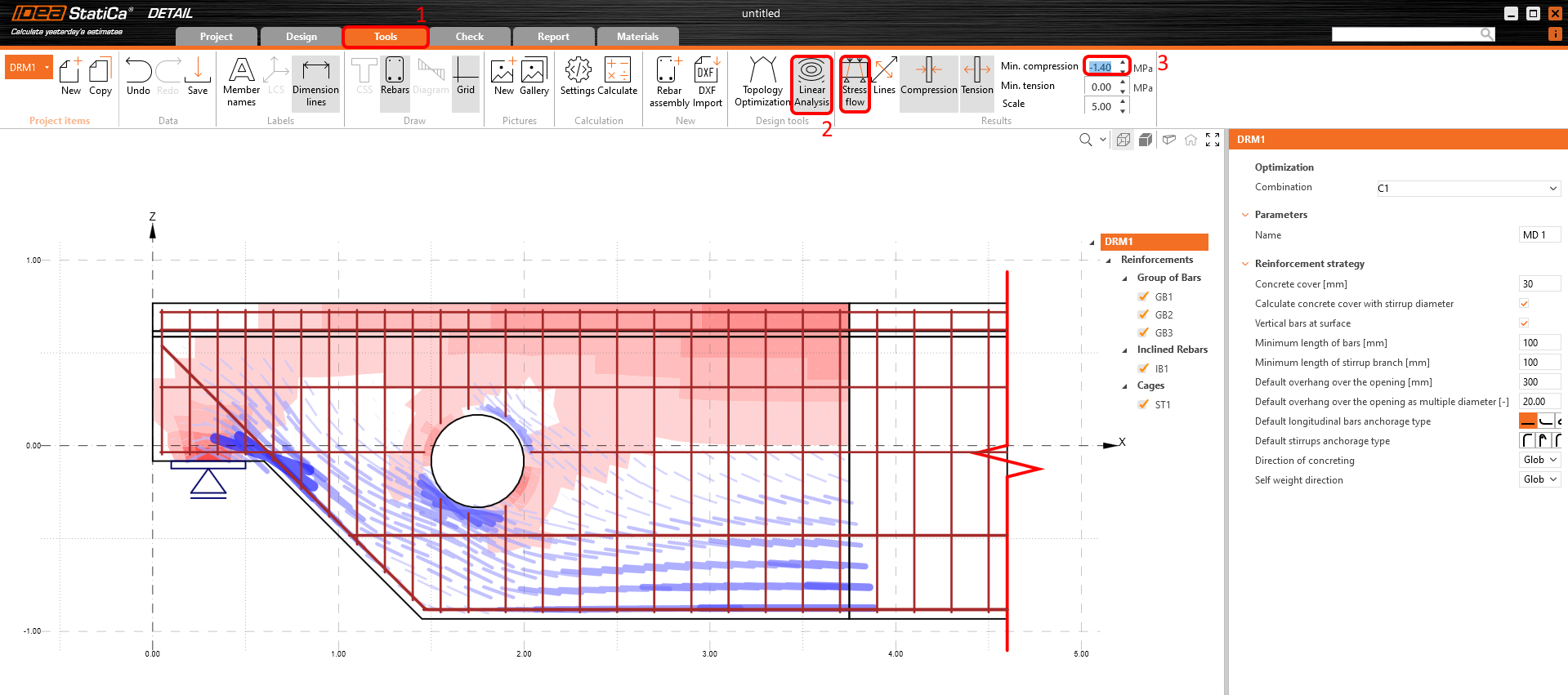
คลิกที่ไอคอน การวิเคราะห์เชิงเส้น เพื่อเรียกใช้งาน เพื่อดูบริเวณที่ถูกอัดมากที่สุดได้ชัดเจนขึ้น คุณสามารถใช้ตัวกรองสำหรับแรงอัด -1.4 MPa ทางด้านขวาของ ribbon พื้นที่สีแดงแสดงถึงแรงอัด และเส้นสีน้ำเงินแสดงถึงแรงดึง นี่คือผลลัพธ์ที่คุณจะเห็น:
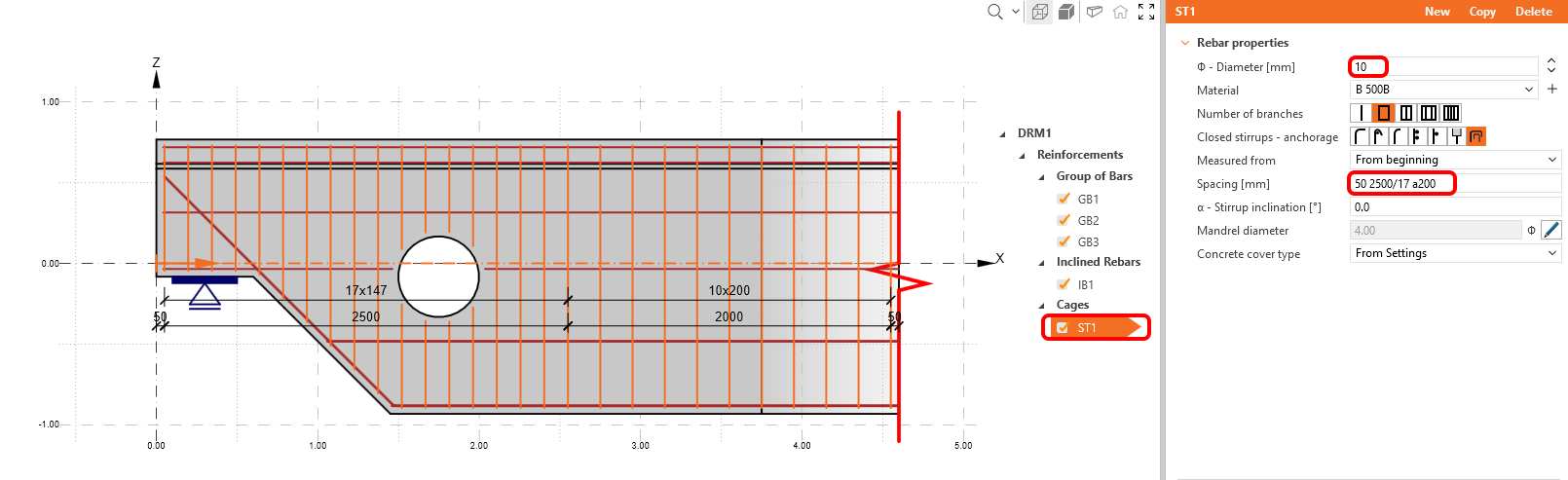
รายการแรก ST1 ใช้สำหรับการสร้างแบบจำลองเหล็กปลอก ปรับเปลี่ยนเส้นผ่านศูนย์กลางของเหล็กปลอกเป็น 10 mm และเปลี่ยนระยะห่างระหว่างเหล็กปลอกเป็น 50 2500/17 a200 ดังที่คุณเห็น คุณสามารถรวมคำนิยามระยะห่างหลายรายการได้ ซึ่งหมายความว่าเหล็กปลอกแรกอยู่ห่างจากขอบ 50 mm จากนั้นเติมเต็ม 2.5 m ด้วยการแบ่ง 17 ช่วง และเติมส่วนที่เหลือด้วยระยะห่าง 200 mm
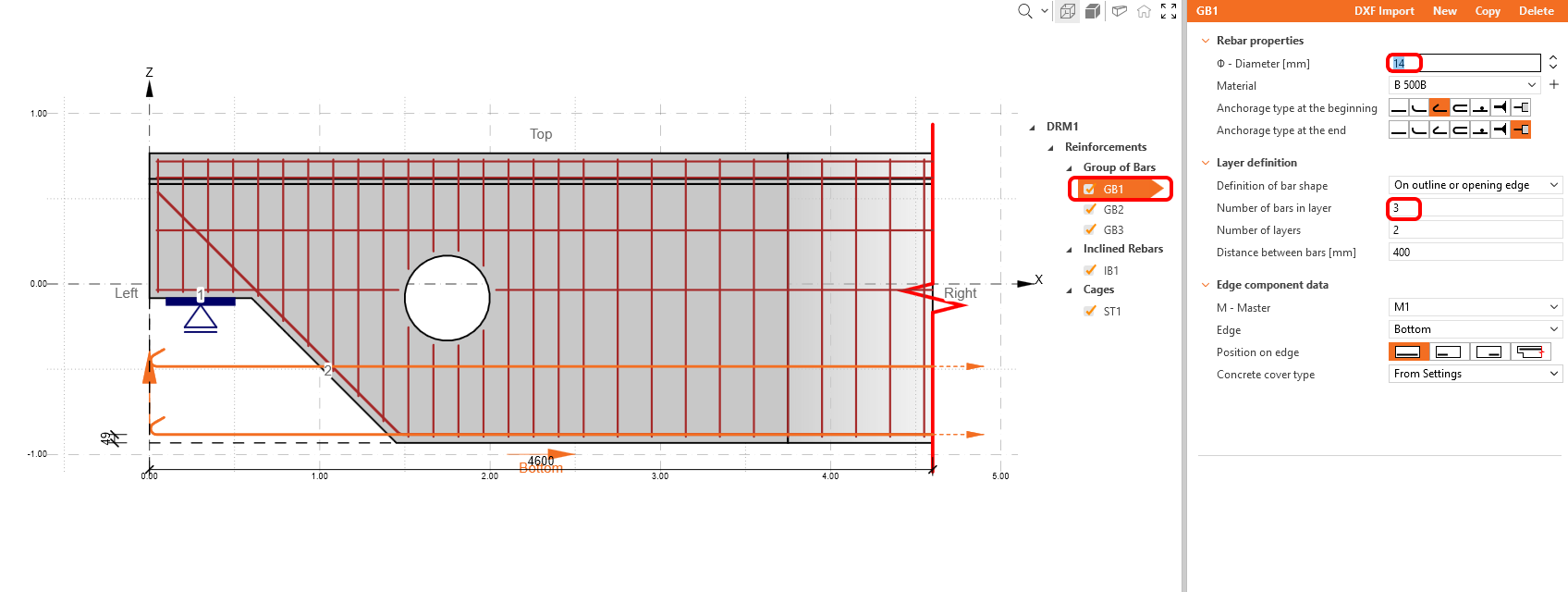
เปลี่ยนคุณสมบัติของรายการเหล็กเสริม GB1
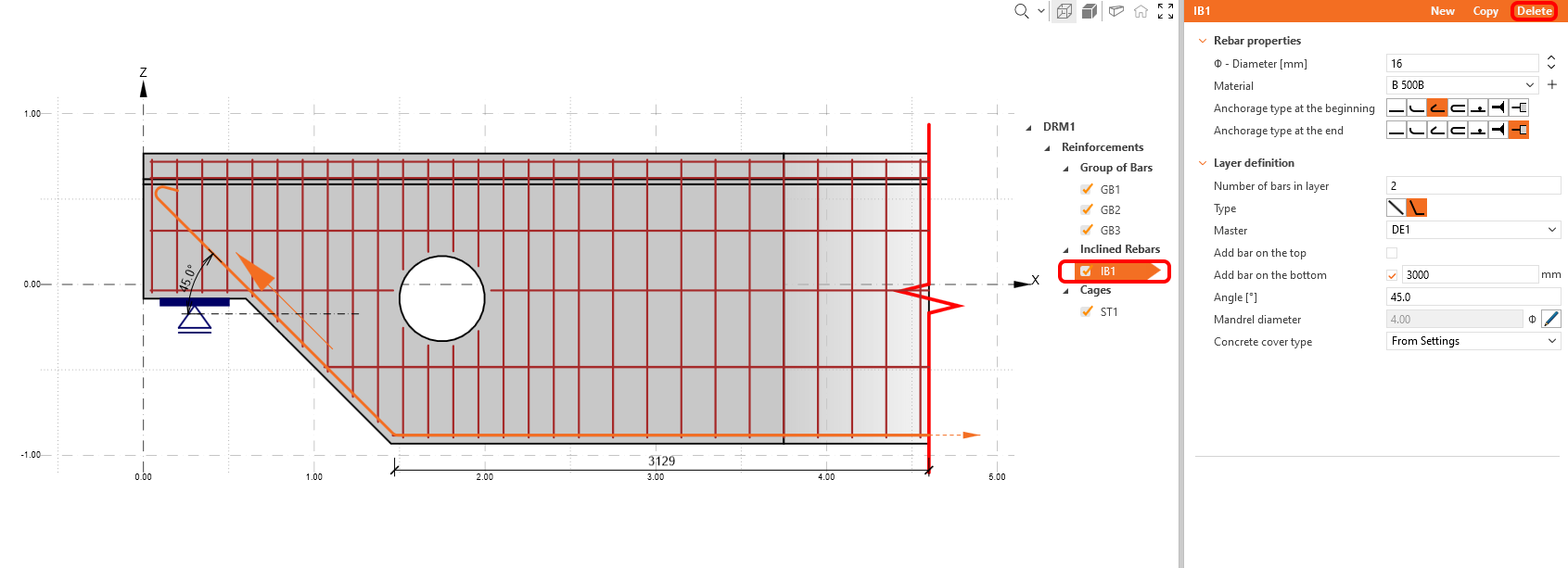
แทนที่รายการเหล็กเสริม IB1 ด้วยรายการกลุ่มเหล็กเส้นอื่น – ลบ IB1 ก่อน
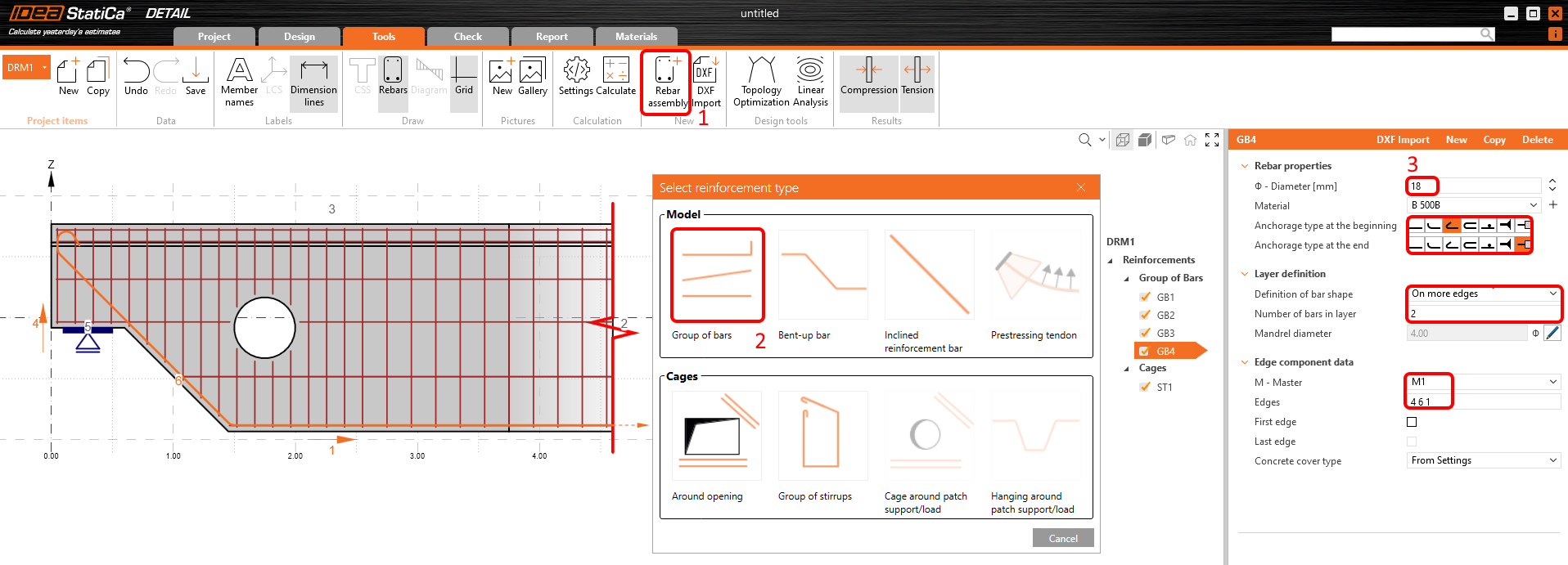
เพื่อเพิ่มรายการเหล็กเสริมใหม่ ให้ใช้ ปุ่ม Model entity และเลือก Group of bars
เปลี่ยนคำนิยามรูปร่างเหล็กเส้น GB4 เป็น On more edges จากนั้นปรับเส้นผ่านศูนย์กลาง จากนั้นกรอกลำดับขอบที่ถูกต้องเพื่อวางเหล็กเส้นในตำแหน่งที่ต้องการ
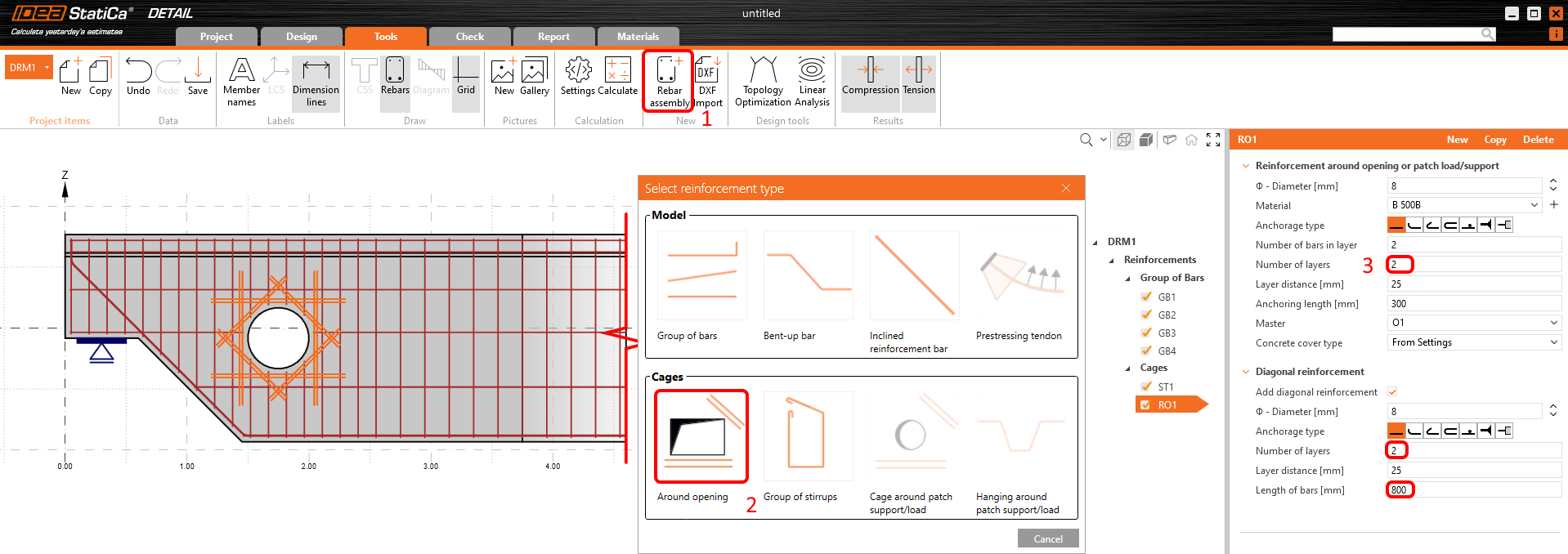
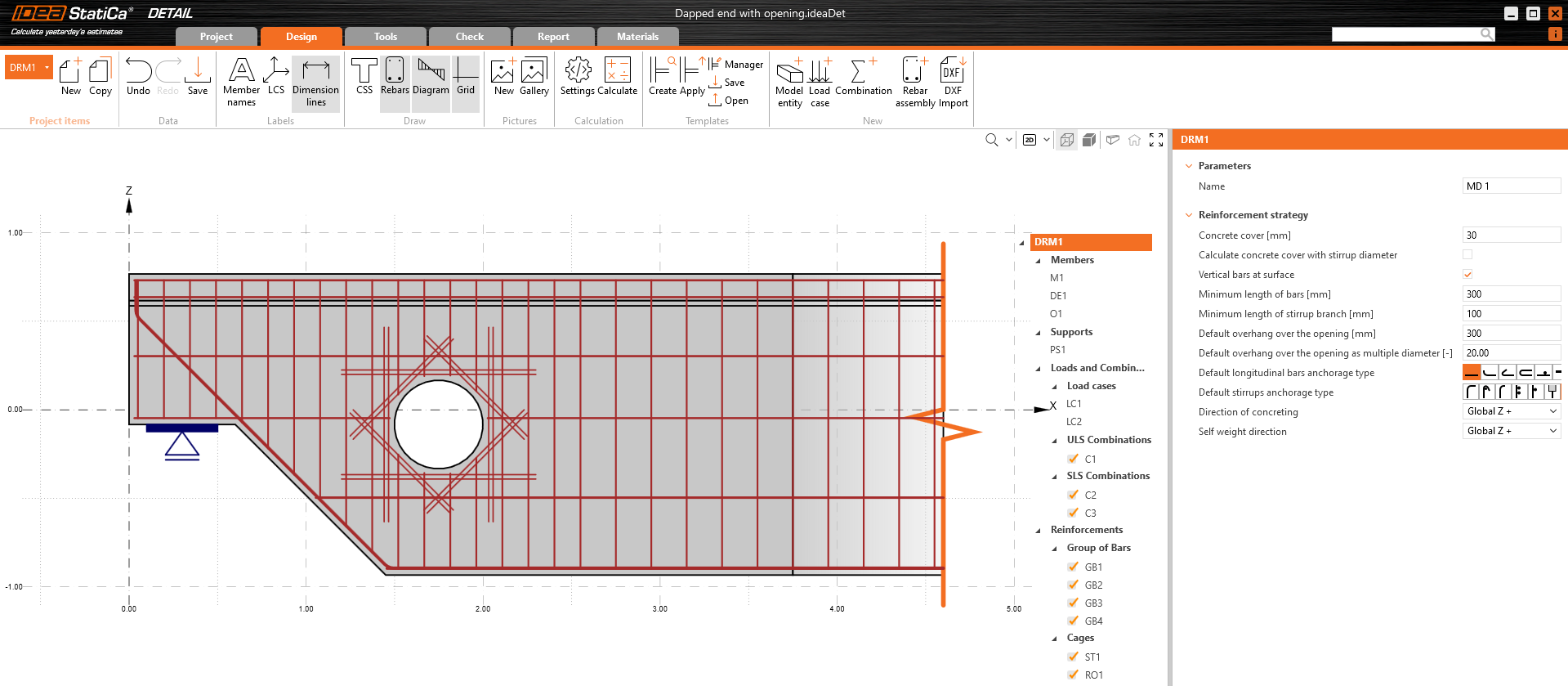
คุณได้เพิ่มช่องเปิดในแม่แบบเดิม ดังนั้นคุณจึงต้องเพิ่มเหล็กเสริมรอบๆ ช่องเปิดนั้น กดปุ่ม Model entity อีกครั้ง และใน Cages ให้เลือก Around opening
ปรับเปลี่ยนคุณสมบัติตามภาพหน้าจอ
นี่คือลักษณะที่เหล็กเสริมสุดท้ายของคุณควรจะเป็น:
5 การคำนวณและการตรวจสอบ
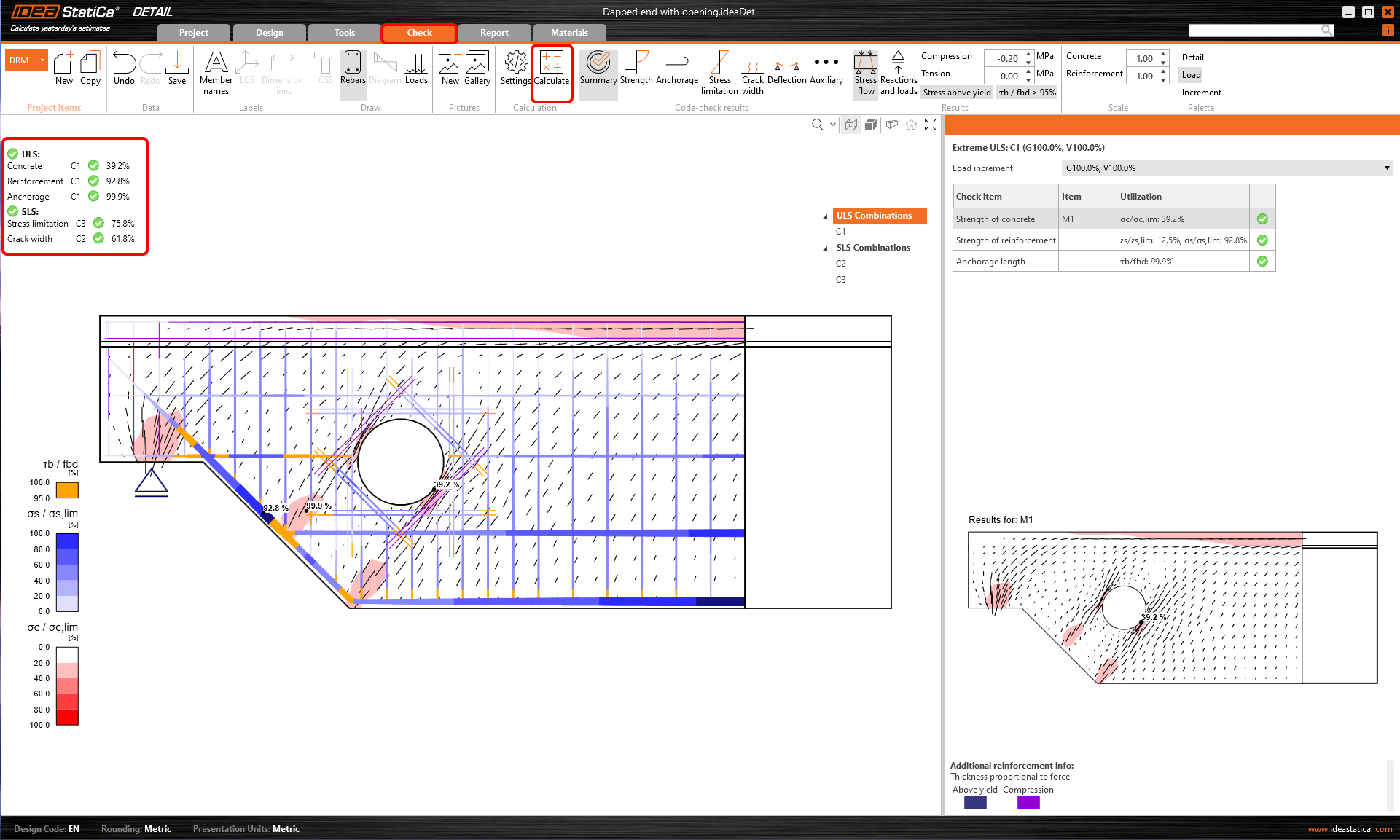
เริ่มการวิเคราะห์โดยคลิก Calculate ใน ribbon แบบจำลองการวิเคราะห์จะถูกสร้างขึ้นโดยอัตโนมัติ การคำนวณจะดำเนินการ และคุณจะเห็นสรุปผลการตรวจสอบที่แสดงพร้อมกับค่าผลลัพธ์การตรวจสอบ
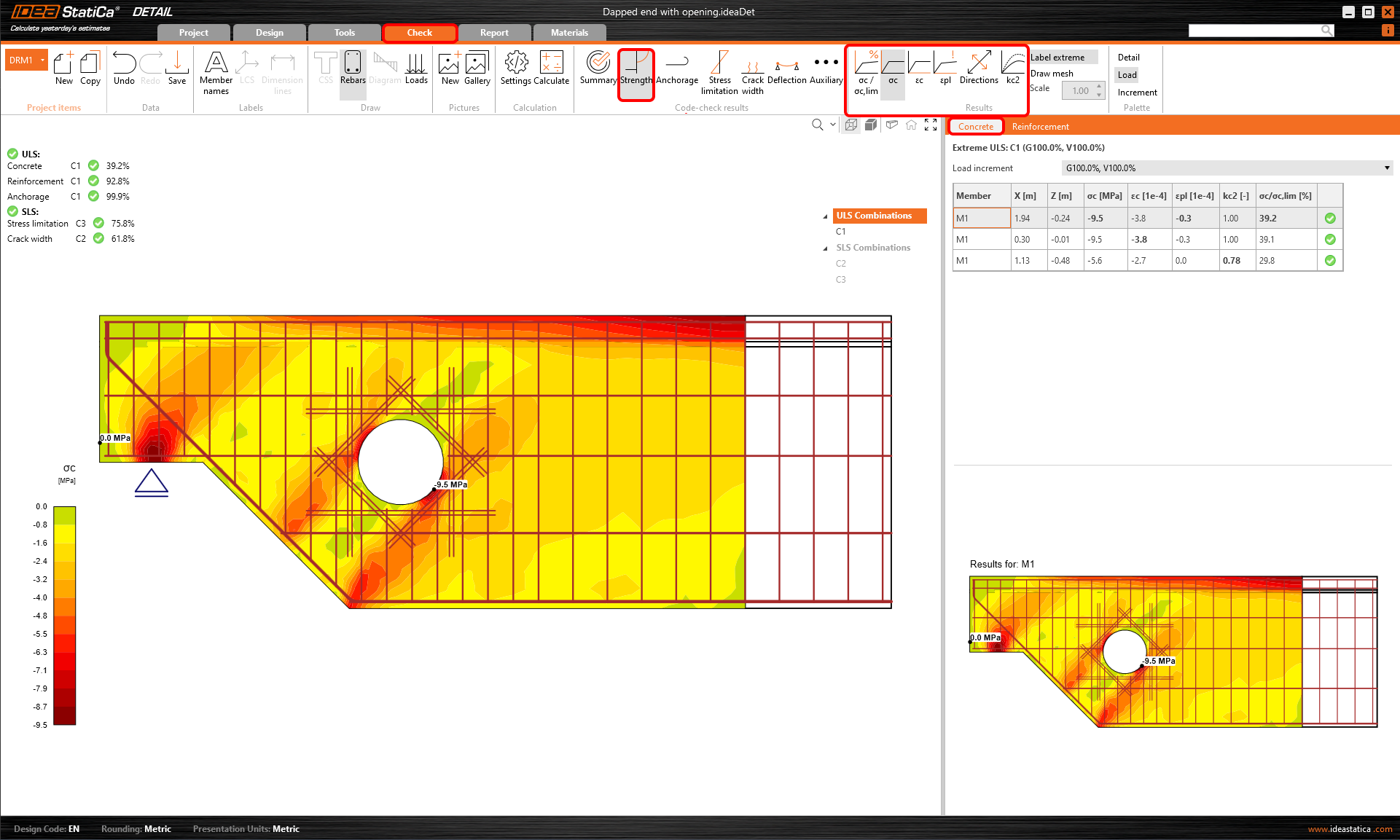
เพื่อดูการตรวจสอบโดยละเอียดของแต่ละองค์ประกอบ เริ่มต้นด้วยแท็บ Strength ซึ่งจะแสดงการตรวจสอบ Concrete เช่น อัตราการใช้งานในด้านความเค้น ความเค้นหลัก ความเครียด และแผนที่ของตัวประกอบการลด kc ซึ่งสามารถสลับได้บน ribbon
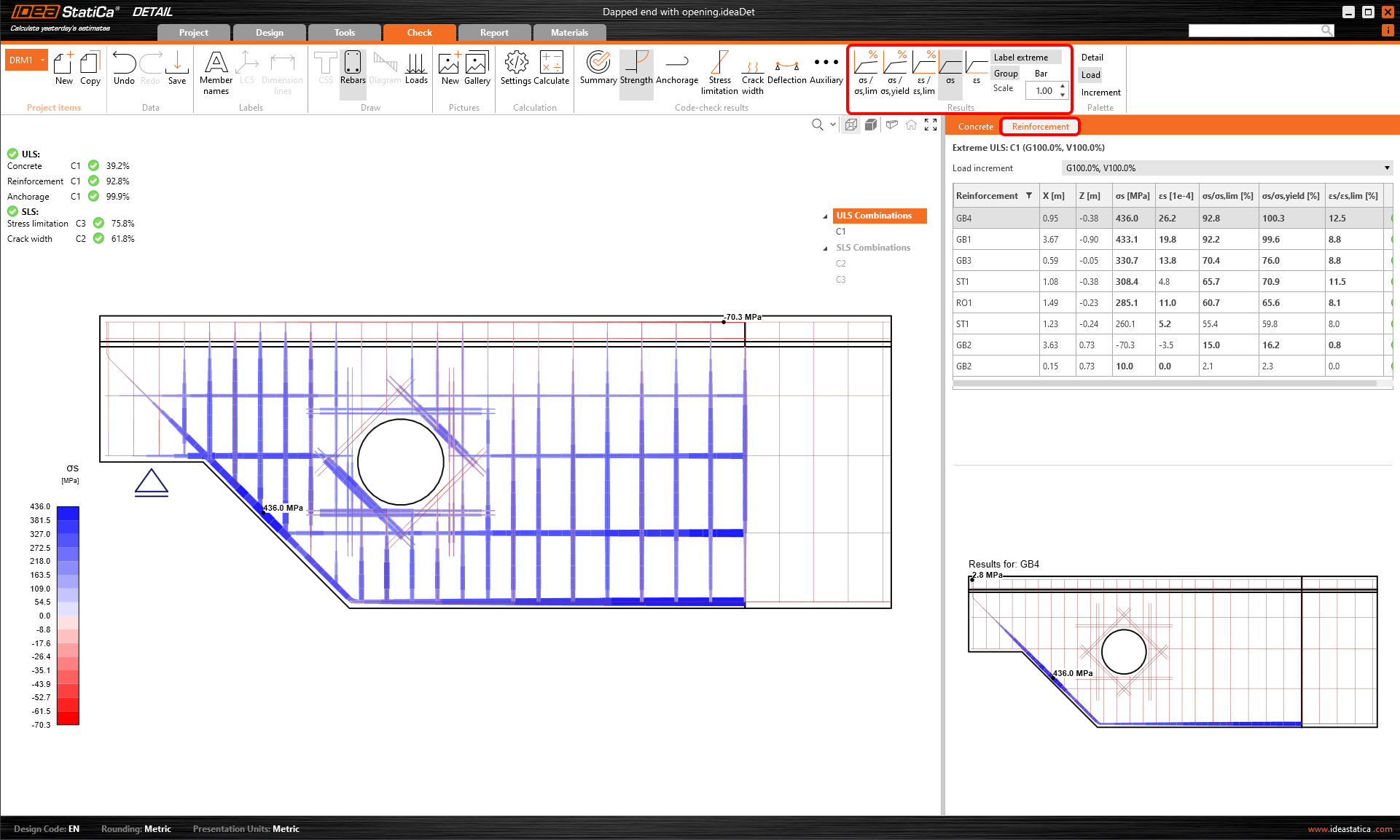
สำหรับผลลัพธ์เหล็กเสริมโดยละเอียด ให้คลิกที่แถว Reinforcement ซึ่งจะเปลี่ยนไอคอน ribbon และขยายตารางผลลัพธ์ เราสามารถแสดงผลลัพธ์สำหรับความเครียดและความเค้นในแต่ละเหล็กเส้นและอัตราการใช้งานของมัน
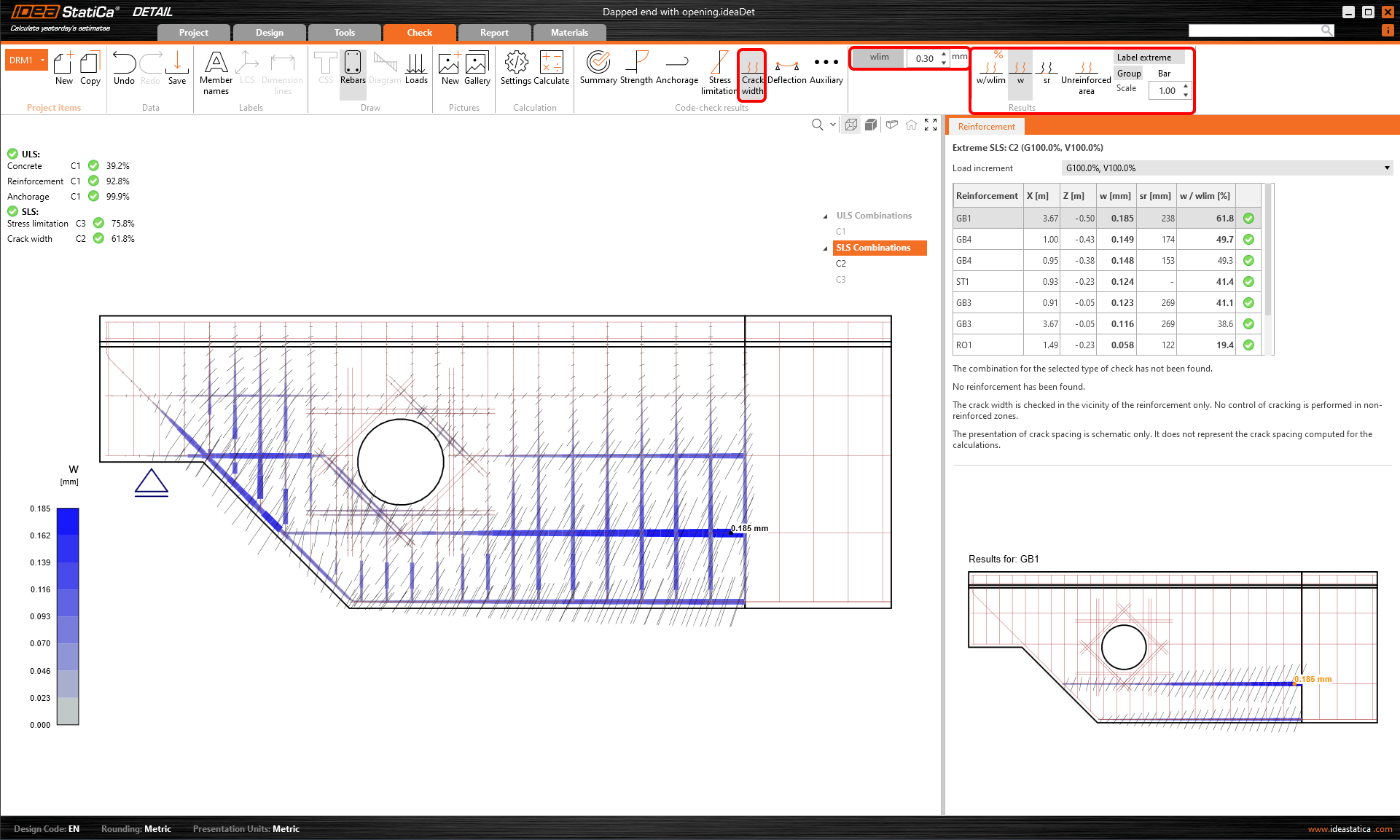
ผลลัพธ์ทั้งหมดสามารถแสดงในลักษณะเดียวกัน มาดูความแตกต่างใน ribbon สำหรับการตรวจสอบ SLS ความกว้างรอยแตกและการโก่งตัว นอกจากไอคอนสำหรับสลับระหว่างผลลัพธ์แล้ว ยังมีการตั้งค่าใน ribbon เพื่อกำหนดค่าขีดจำกัดหรือการแสดงผลลัพธ์จากแบบจำลองระยะสั้น/ระยะยาว
6 รายงาน
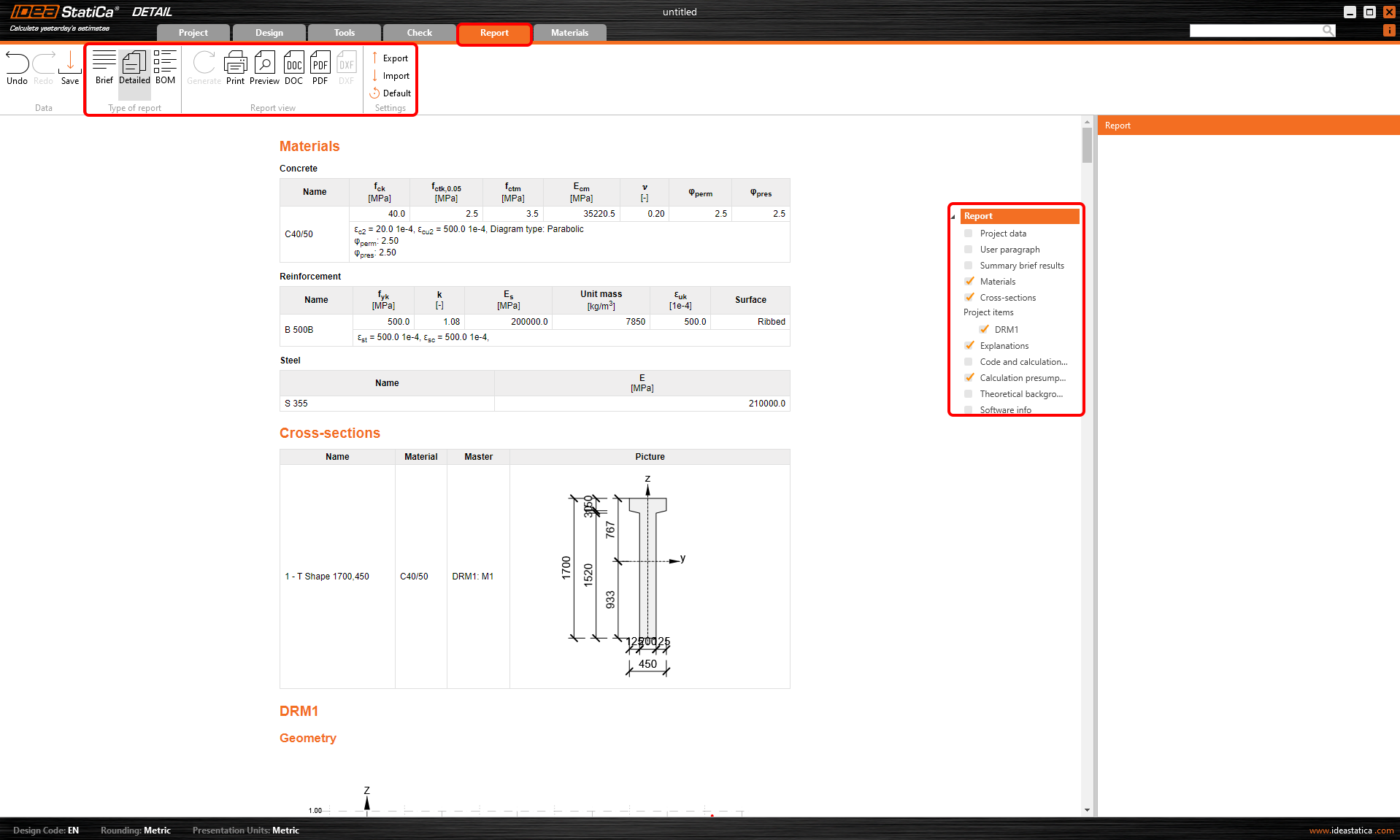
สุดท้าย ไปที่ Report IDEA StatiCa นำเสนอรายงานที่ปรับแต่งได้อย่างสมบูรณ์เพื่อพิมพ์ออกหรือบันทึกในรูปแบบที่แก้ไขได้
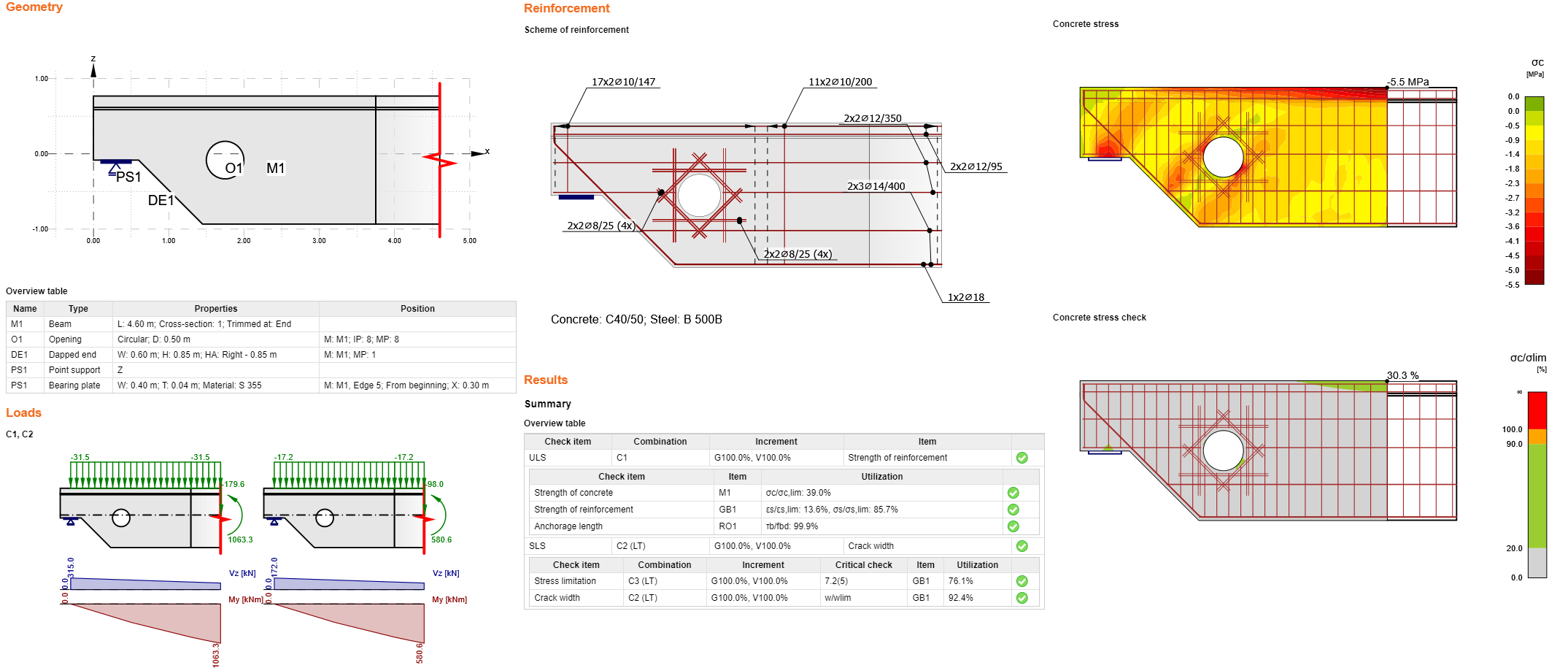
คุณได้ออกแบบ ปรับให้เหมาะสม และการตรวจสอบตามมาตรฐานของปลายเว้าที่มีช่องเปิดตาม Eurocode แล้ว