

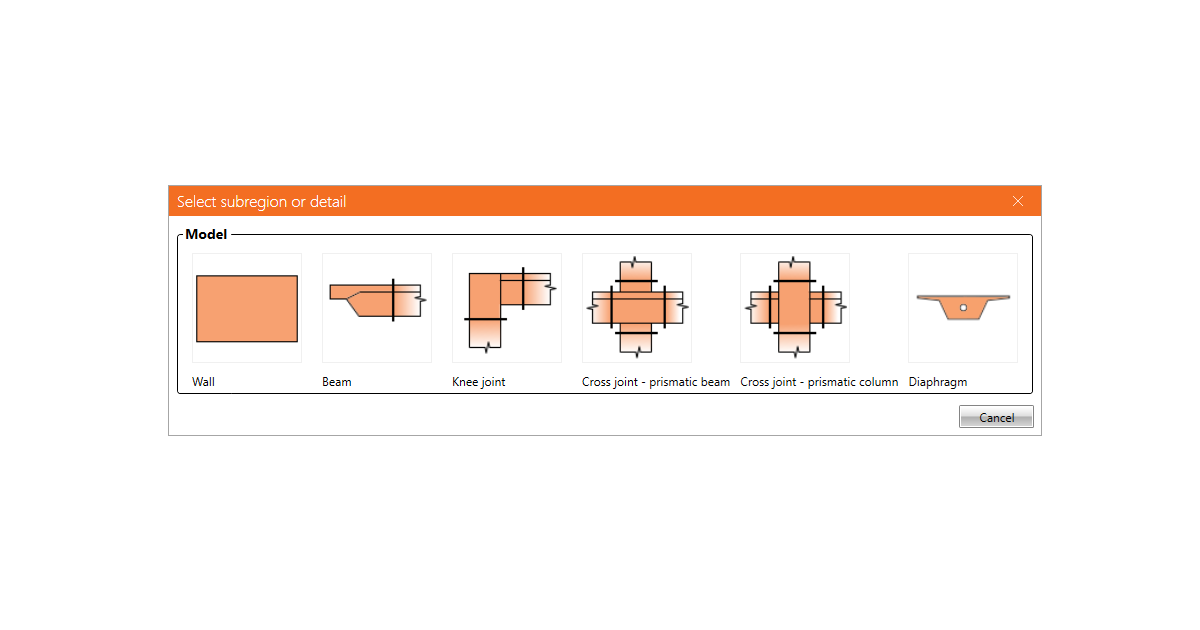
Detail'deki geometri türleri
Perde Duvar
Perde duvar, modelinizde tanımlanabilecek en genel elemandır. Bu detay için kullanabileceğiniz çeşitli durumlar mevcuttur. Şimdi bunların nasıl kullanılacağını açıklama zamanı.
Öncelikle elemanın şeklinden bahsedelim. Perde duvarın şekli şu şekilde tanımlanabilir:
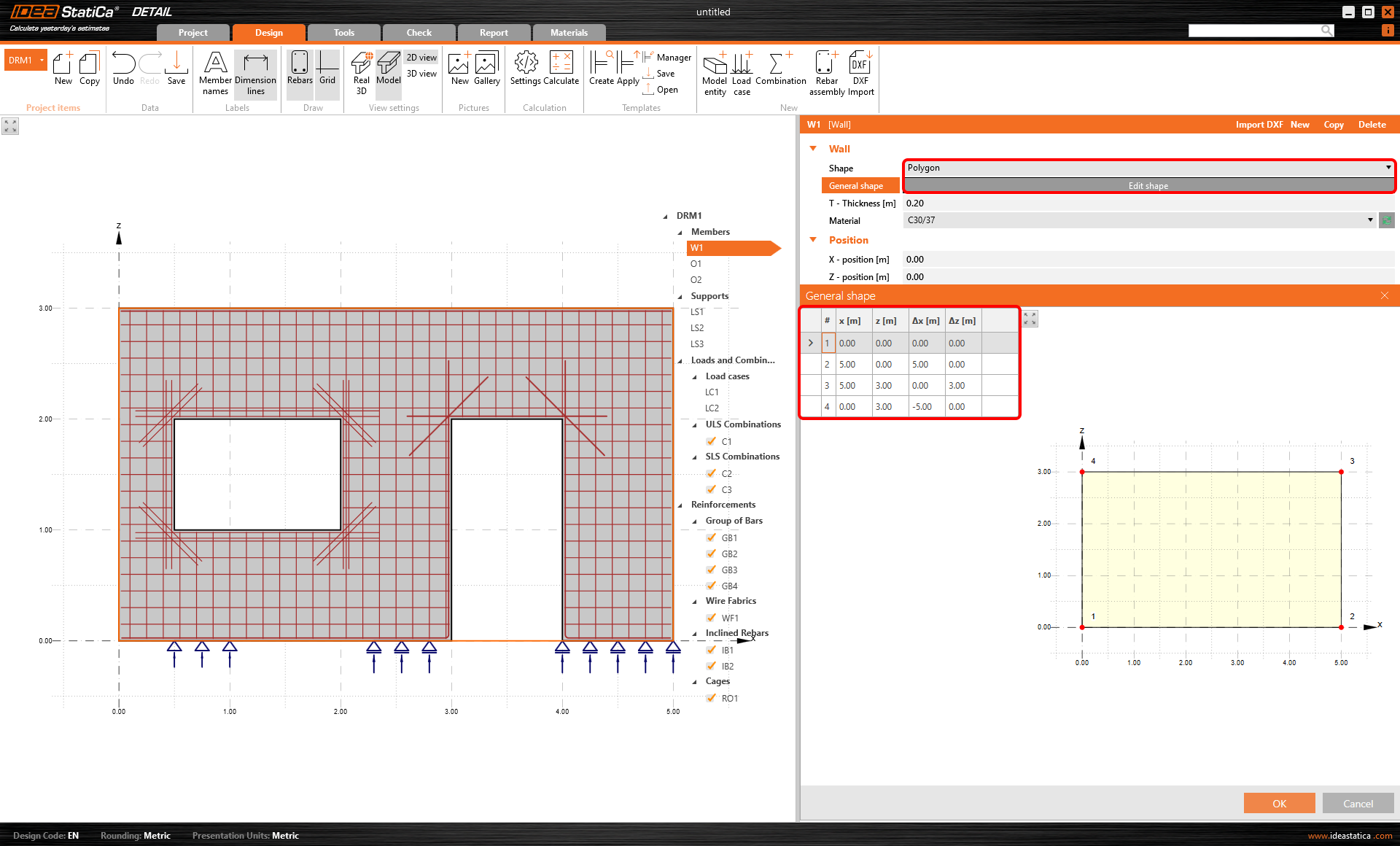
- Dikdörtgen
Bu seçeneği kullanarak yapmanız gereken tek şey, elemanın genişliğini, yüksekliğini, kalınlığını ve gerekirse sol ve sağ üst köşeye göre X yönündeki ofseti ayarlamaktır.
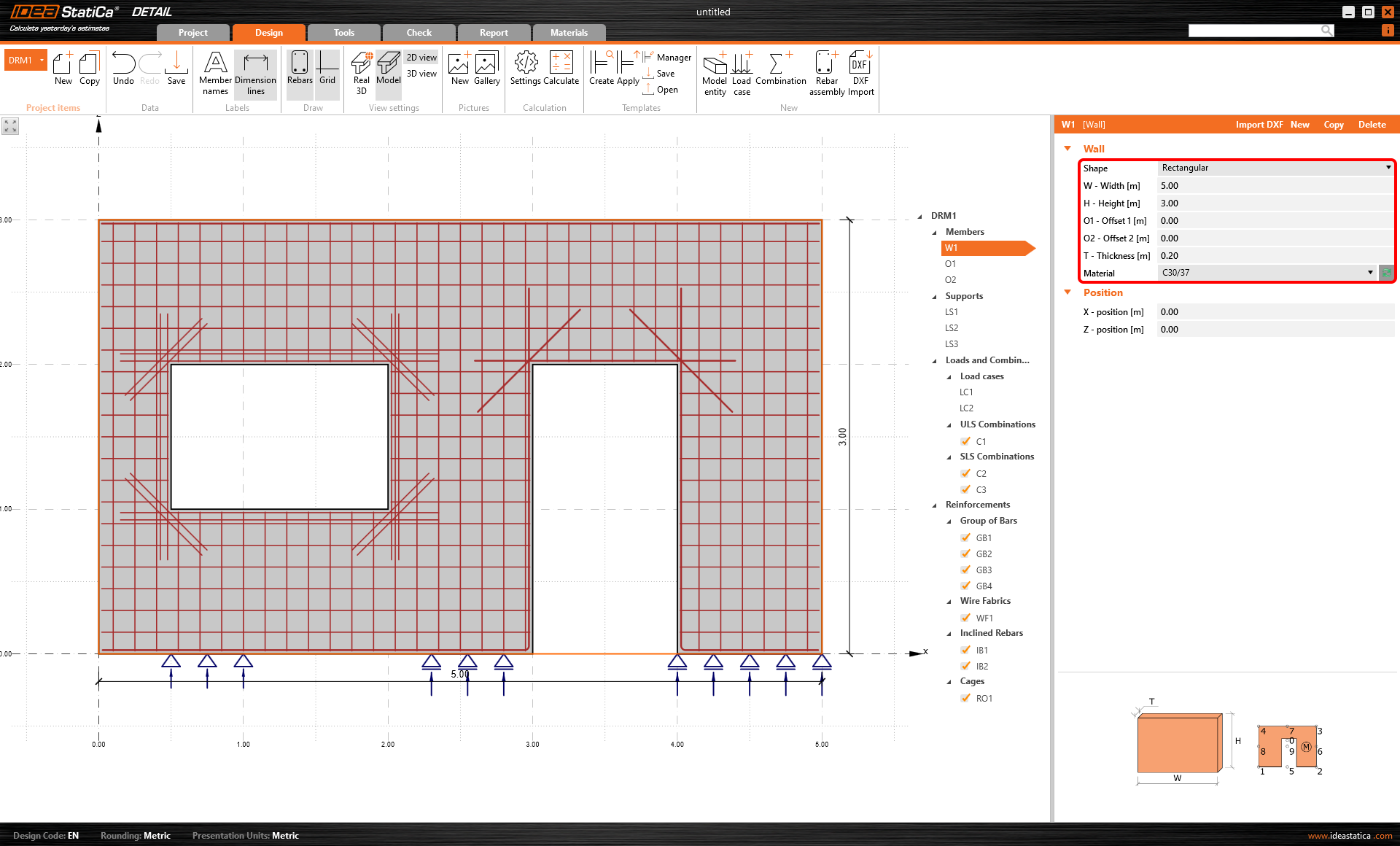
- Çokgen
Daha karmaşık bir topolojiye ihtiyaç duyulması halinde Çokgen şekli tercih edilmelidir. Geometri, veri penceresindeki Şekli Düzenle düğmesi seçilerek ve ardından sihirbazda global koordinat sistemine göre X ve Z yönlerindeki koordinatlar kullanılarak tanımlanabilir. Koordinatlar tablosuna sağ tıklayarak yeni satırlar ekleyebilir veya mevcut olanları silebilirsiniz.
- DXF İçe Aktar
Yapının karmaşık bir şekle sahip olması veya çizimlerin hazır olması durumunda, geometriyi hızlıca tanımlamak için DXF dosyasından içe aktarma işlevini kullanabilirsiniz.
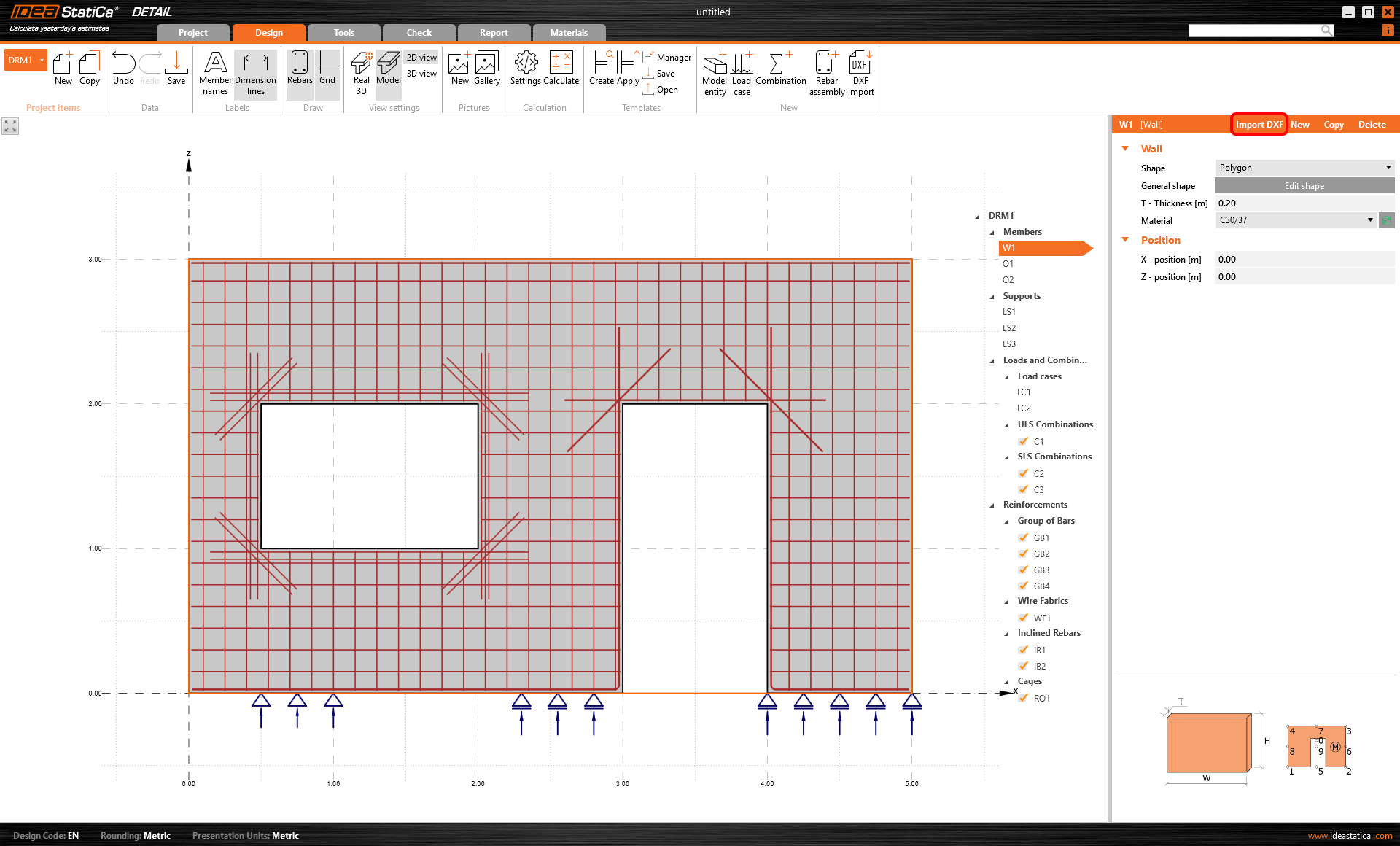
DXF İçe Aktar düğmesine tıklayın, dosyayı depolama alanınızdan seçin ve yapının dış hatlarını seçmeye başlayın. Bu işlem, ana grafik penceresinde çizgileri tek tek seçerek veya yalnızca tek bir çizgi seçip ardından üst şeritten Ardışık düğmesine tıklayarak yapılabilir.
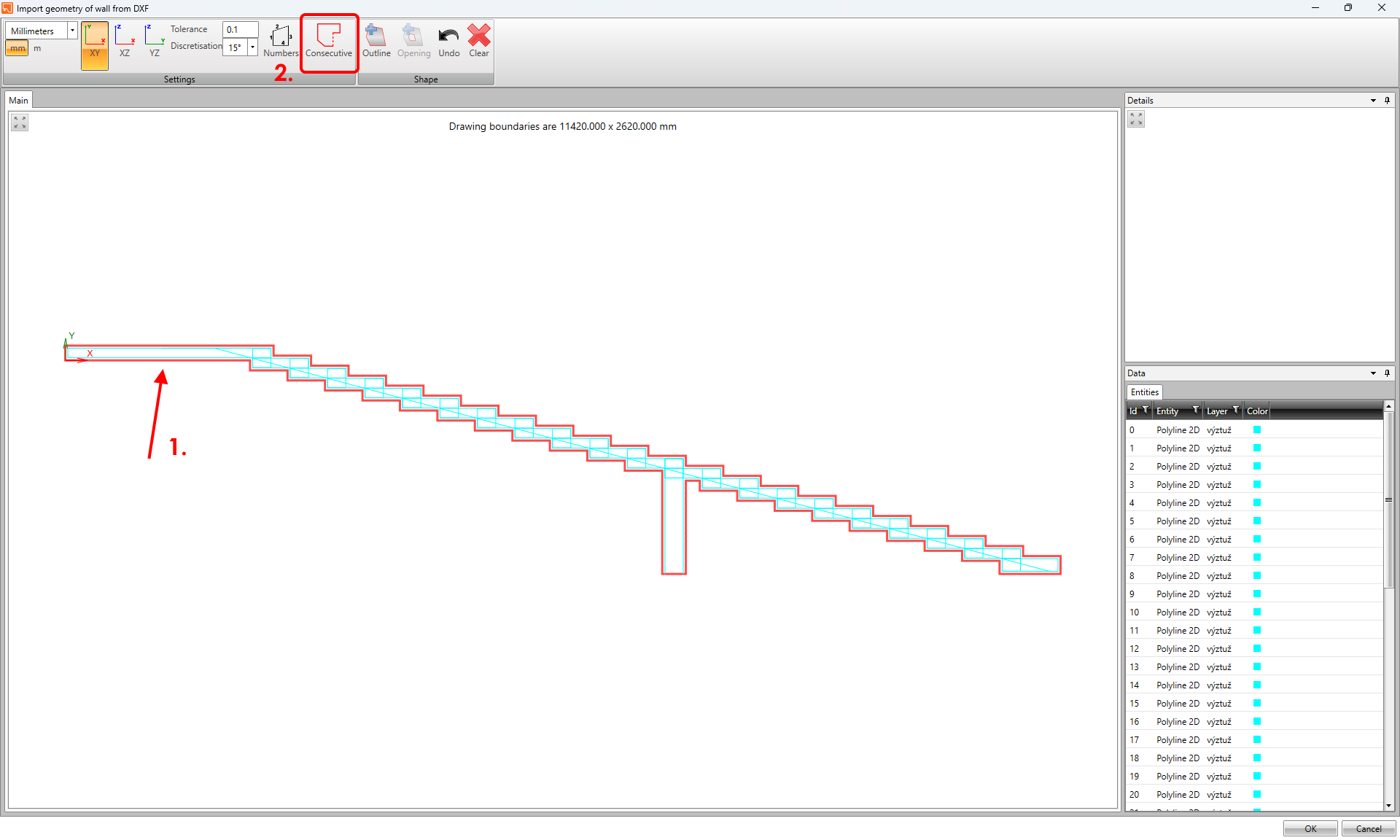
Sihirbazda, üst şeritteki işlevlerin tüm potansiyelinden yararlanabilirsiniz - birimleri değiştirmek, çizimin yapıldığı üç düzlemi (XY, XZ ve YZ) ayırt etmek, eğri çizgiler için tolerans ve ayrıklaştırma ayarlamak, eleman numaralarını görüntülemek ve doğrudan boşluk eklemek mümkündür. Bunlara ek olarak, hata yapıldığında adımları geri alabilir ve seçimi temizleyebilirsiniz.

Üstelik geometriyi donatı ile birlikte de içe aktarabilirsiniz!
Şimdi, doğru perde duvar elemanı tanımı için bilmeniz gereken en önemli bilgileri özetleyelim.
- Bu geometri türü için tüm mesnet türleri ve yük aktarım elemanları kullanılabilir.
- Perde duvarın kesilmiş uç eklenmesi mümkün değildir; yapı bir bütün olarak tanımlanmalıdır.
- Tüm boşluk türleri uygulanabilir.
- Son olarak, perde duvar elemanının sabit bir kalınlığa sahip olması gerekir.
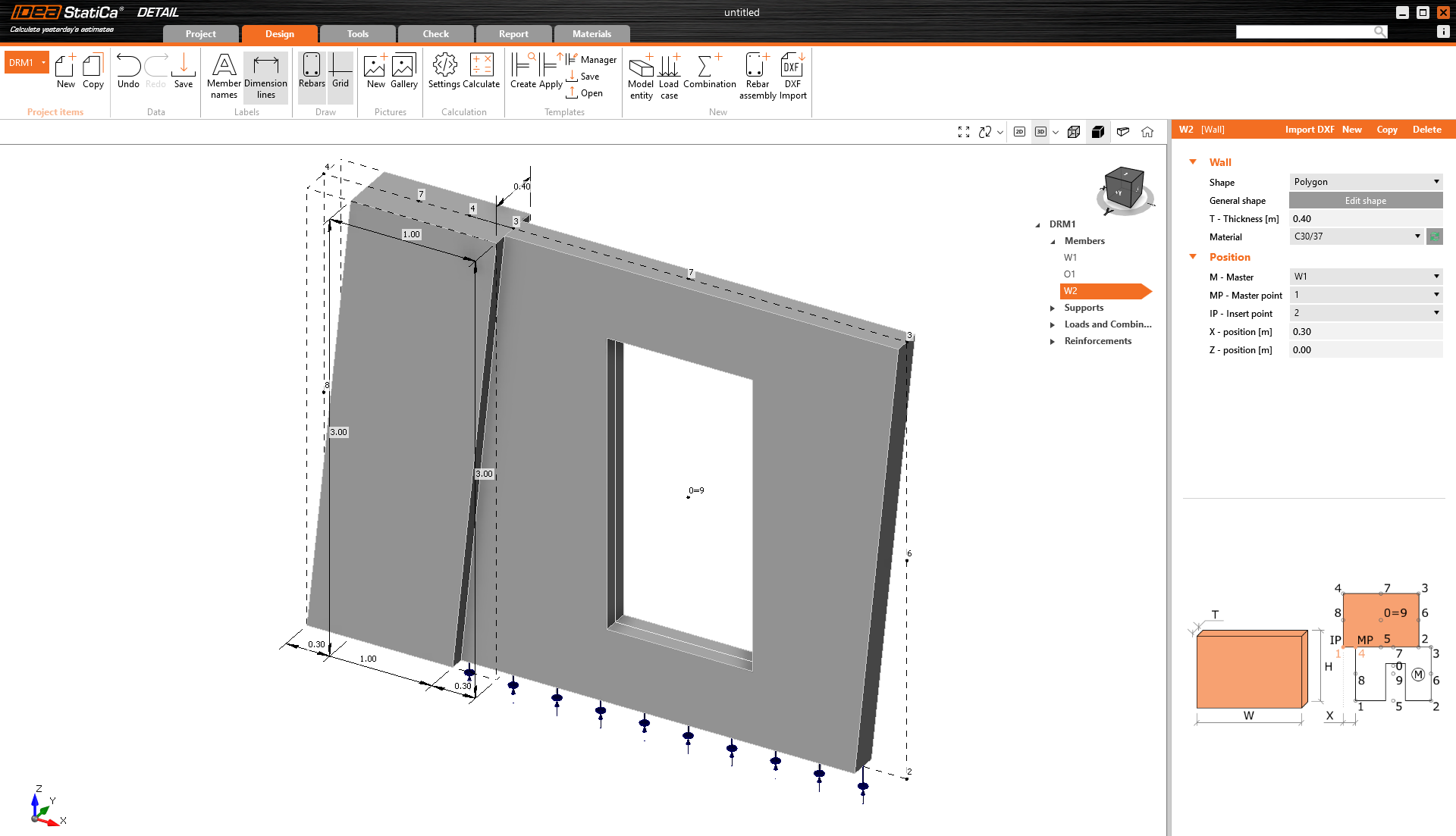
Modelin tamamı birkaç ayrı elemandan oluşabilir. Yazılım bunları otomatik olarak birleştirecektir. Perde duvarlar arasındaki birleşim boşluksuz olmalıdır. Ayrıca projede kullanılan her perde duvar elemanı için farklı kalınlıklar tanımlamak mümkündür. Aşağıdaki görseldeki örneğe bakınız.
Beam
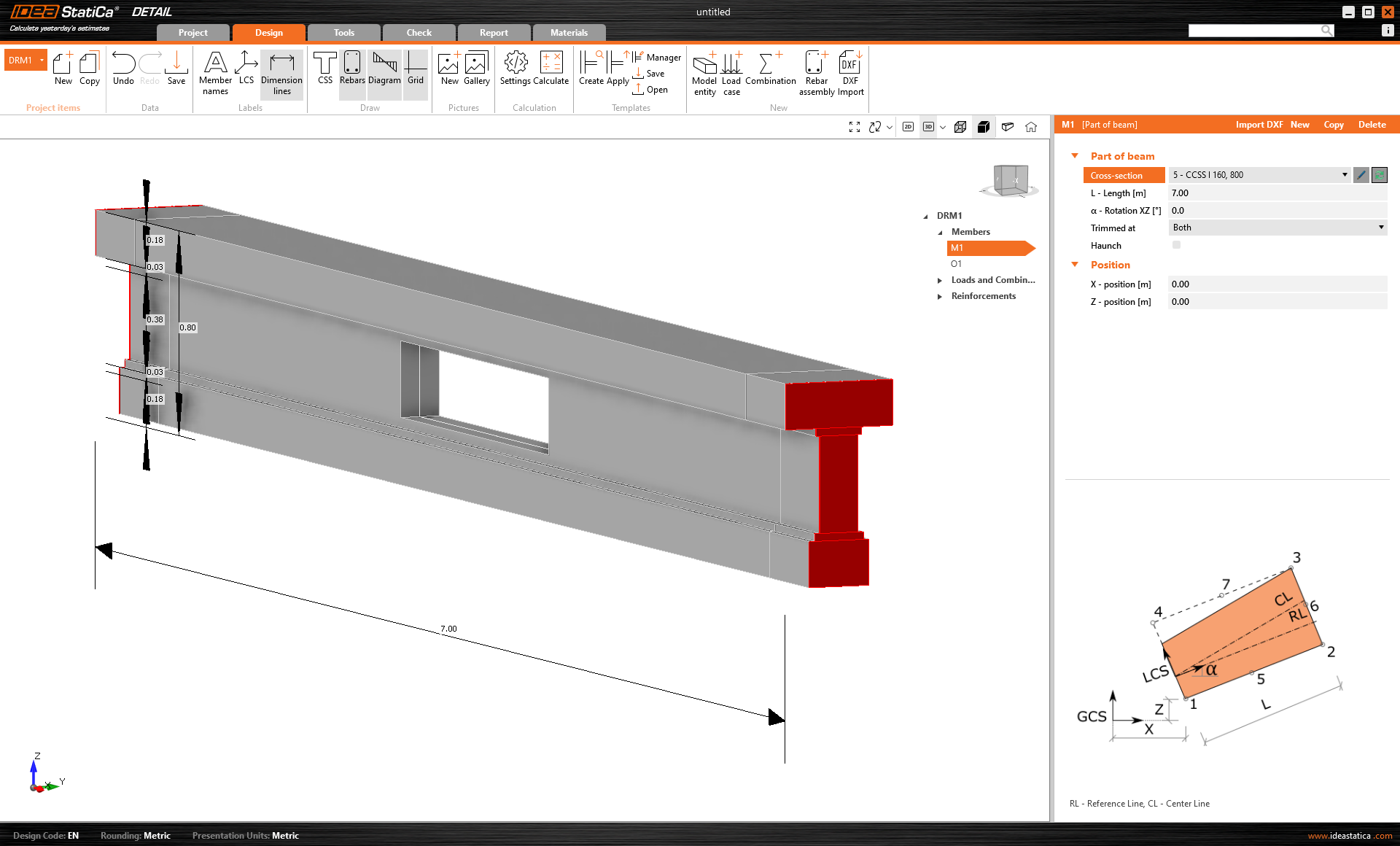
Bu eleman, çeşitli kiriş türleri için kullanılabilir. Tüm kirişi modelleyip analiz etmek mi yoksa yalnızca belirli bir bölgeye - kesilmiş uç seçeneğini kullanarak süreksizlik bölgesine - odaklanmak mı istediğiniz size kalmıştır.
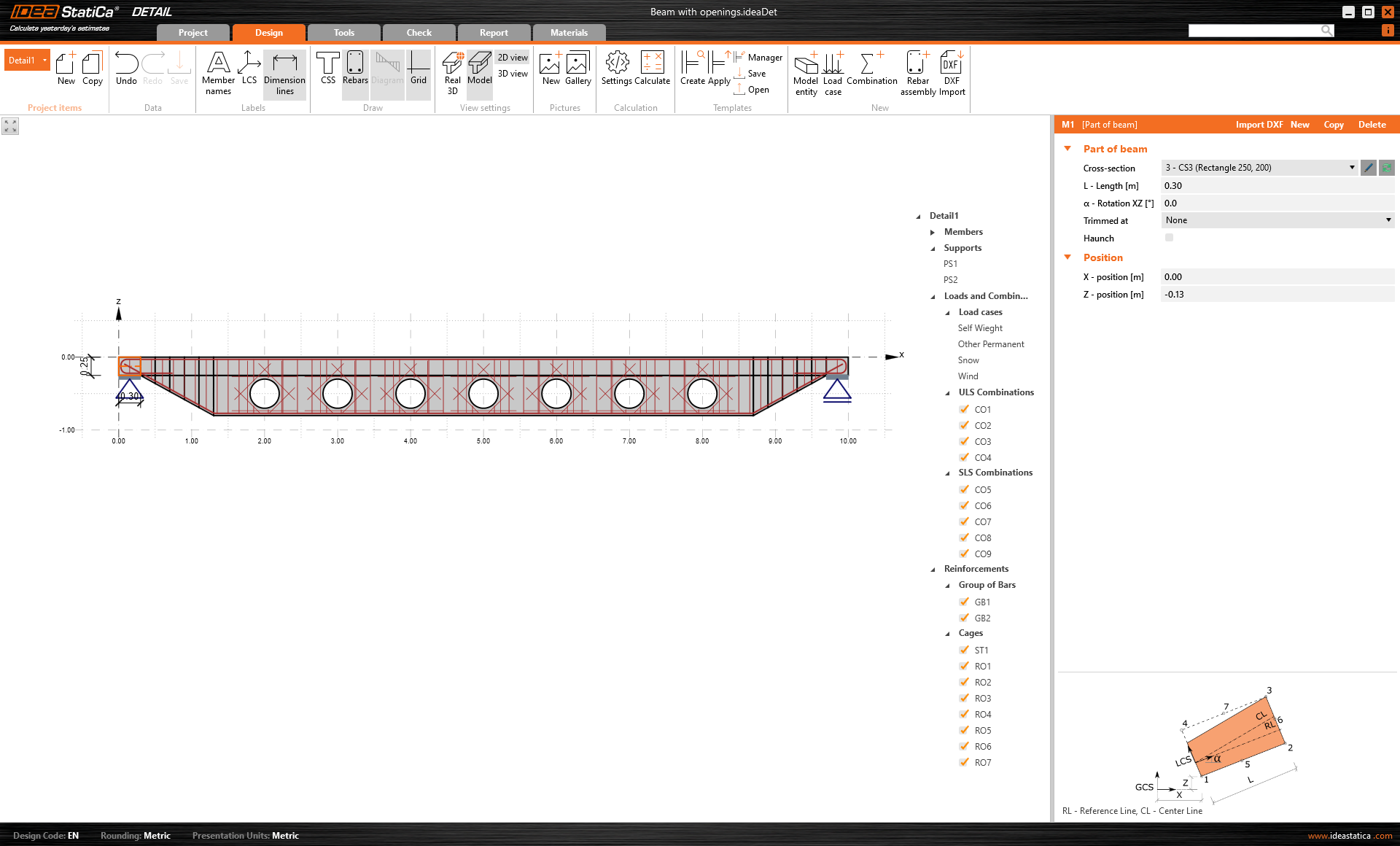
Boşluklu tam eyer kirişi örneği
Diyelim ki B-bölgelerindeki donatıyı zaten tasarladınız ve kontrol ettiniz; yalnızca kirişin süreksizlik bölgelerine odaklanmak istiyorsunuz, bu nedenle tüm kirişi modellemek için ek zaman harcamak istemiyorsunuz. Sorun değil! Bu durumda, kesilmiş kirişin modellenmesi önerilir.
Kiriş şu konumlardan kesilebilir:
- Başlangıç
- Son
- Ya da aynı anda hem başlangıç hem de son
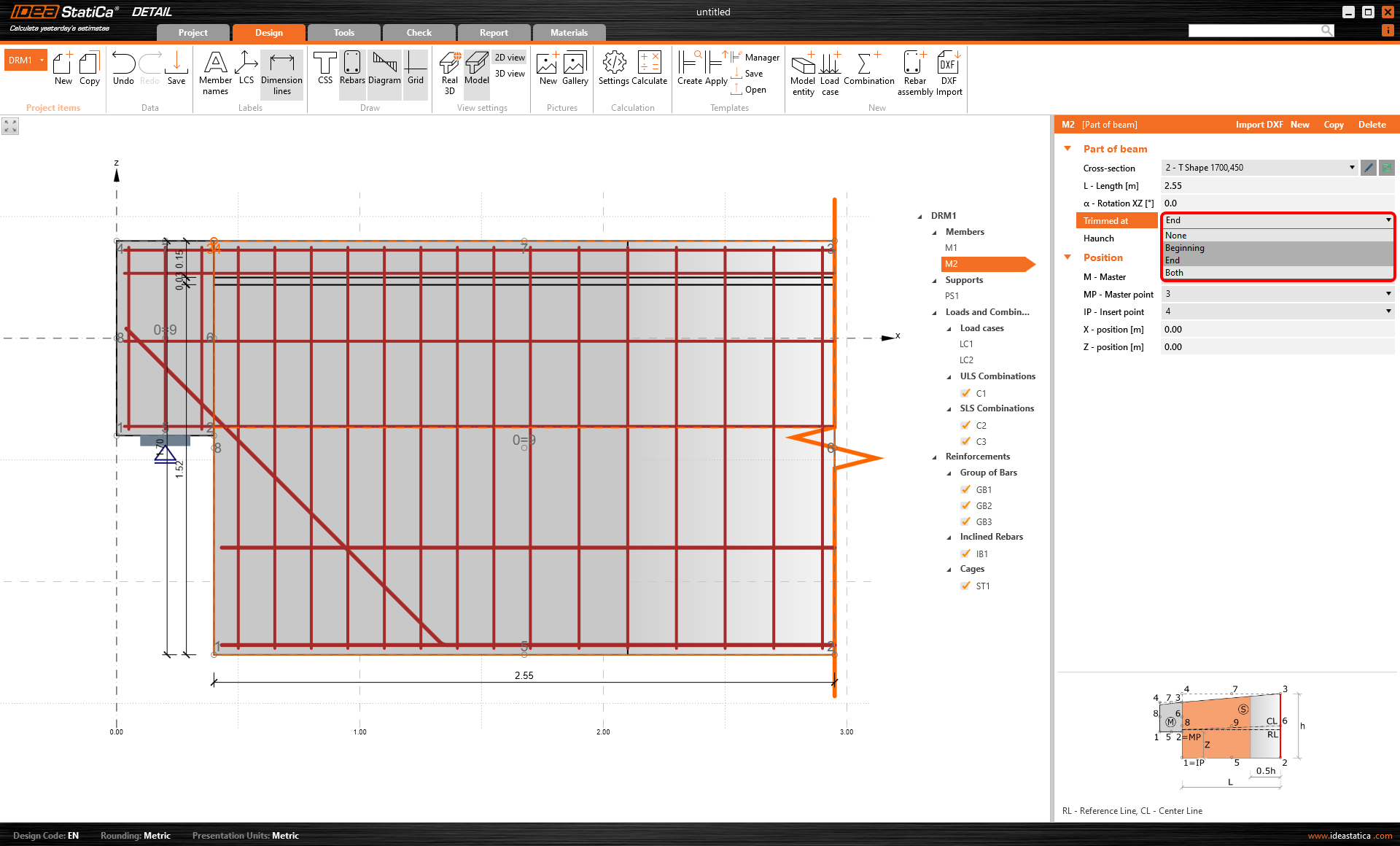
Kesilmiş uçlu kiriş örneği
Bir kiriş modellenirken kütüphaneden önceden tanımlanmış kesitlerden biri seçilebilir.

Kiriş, 2 boyutlu bir eleman olarak tanımlanır. Kirişin kesiti yalnızca uygun kalınlıkların ayarlanması için kullanılır.
Kiriş elemanları için özeti kontrol edelim:
- Bu geometri türü için tüm mesnet türleri ve yük aktarım elemanları kullanılabilir.
- Kiriş, başlangıçtan, sondan veya hem başlangıç hem de sondan kesilebilir.
- Tüm boşluk türleri uygulanabilir.
- Yapıda köşe takviyeleri bulunabilir - veri penceresindeki onay kutusunu seçip parametreleri ayarlamanız yeterlidir.
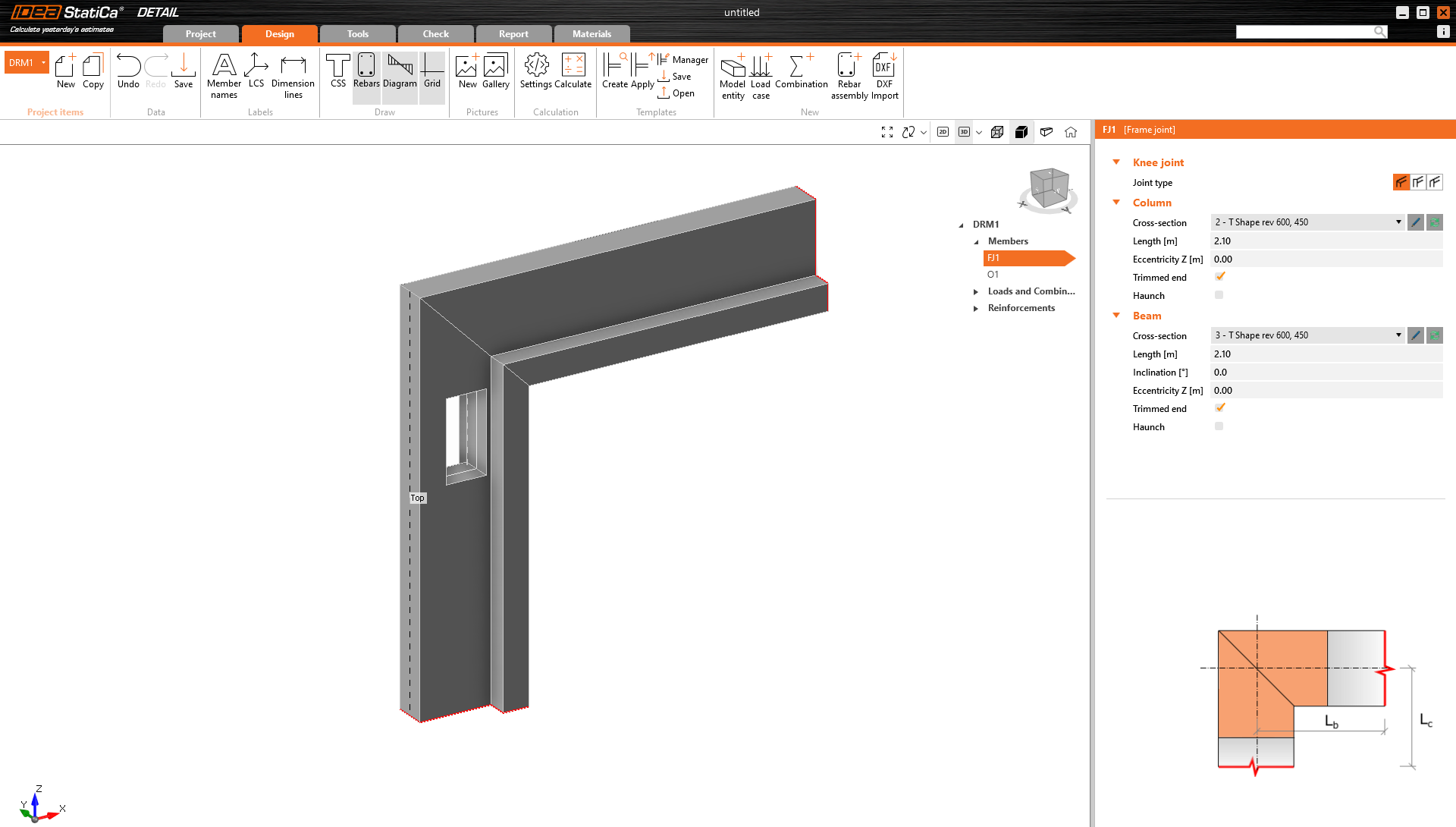
Diz birleşimi
Diz birleşimi, bir çerçeve birleşimi türüdür - temelde en yaygın kullanılan D-bölgesidir. Bazen tasarımda göz ardı edilebilirler. Ancak bunlara dikkat etmek önemlidir. IDEA StatiCa Detail uygulaması gibi güçlü bir araç kullandığınızda bu oldukça kolay olabilir.
Bilinmesi gerekenler nelerdir?
- Kiriş elemanı durumunda olduğu gibi, diz birleşimi de kütüphaneden seçilen bir kesit kullanılarak tanımlanır.
- Perde duvar ve kiriş türleriyle karşılaştırıldığında, mesnet ayarlanamaz. Bu durumda yalnızca kesilmiş veya serbest uçların kullanımına izin verilmektedir. Bununla birlikte, yapıya tüm yük aktarım elemanı türleri uygulanabilir.
- Tüm boşluk türleri uygulanabilir.
- Yapıda köşe takviyeleri bulunabilir - veri penceresindeki onay kutusunu seçip parametreleri ayarlamanız yeterlidir. Bunun yanı sıra, elemanlar istenilen açıyla eğik konumlandırılabilir.
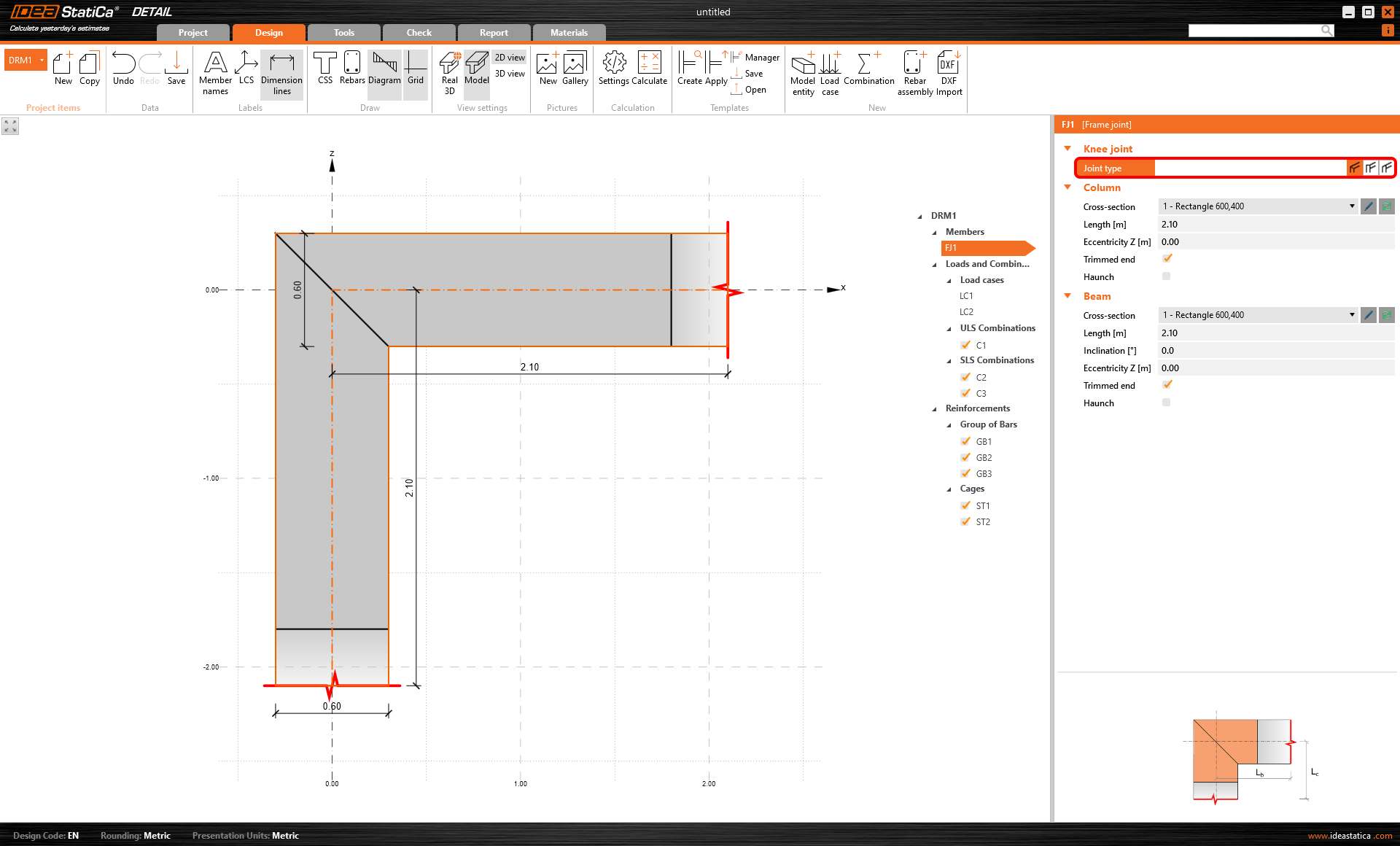
Diz birleşiminin geometrisi değişkenlik gösterebilir. Detail uygulamasında en uygun olanı tanımlamak için üç seçenek arasından seçim yapabilirsiniz.
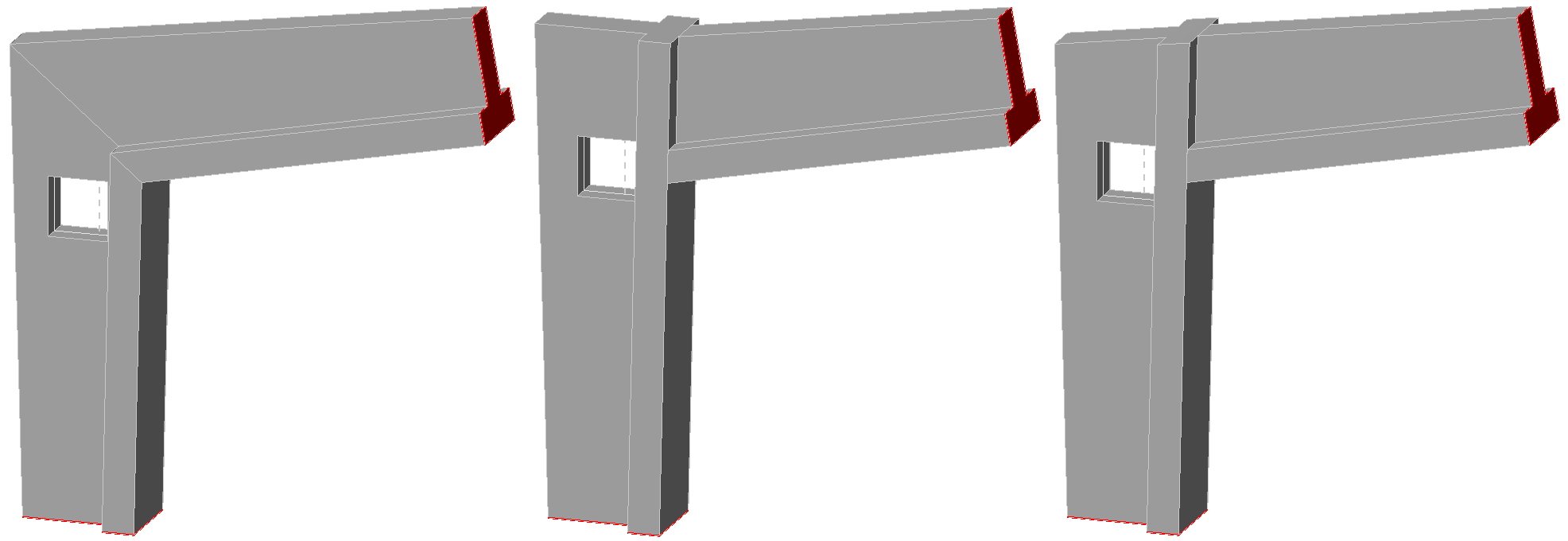
Bunu uygulamada görmek için aşağıdaki görsele bakınız. Bu üç yapı, yalnızca farklı birleşim türleri kullanılarak aynı ayarlarla oluşturulmuştur.
Çapraz birleşim
Bu seçenek, diz birleşimiyle aynıdır. Özellikler için bir önceki paragrafa bakınız.
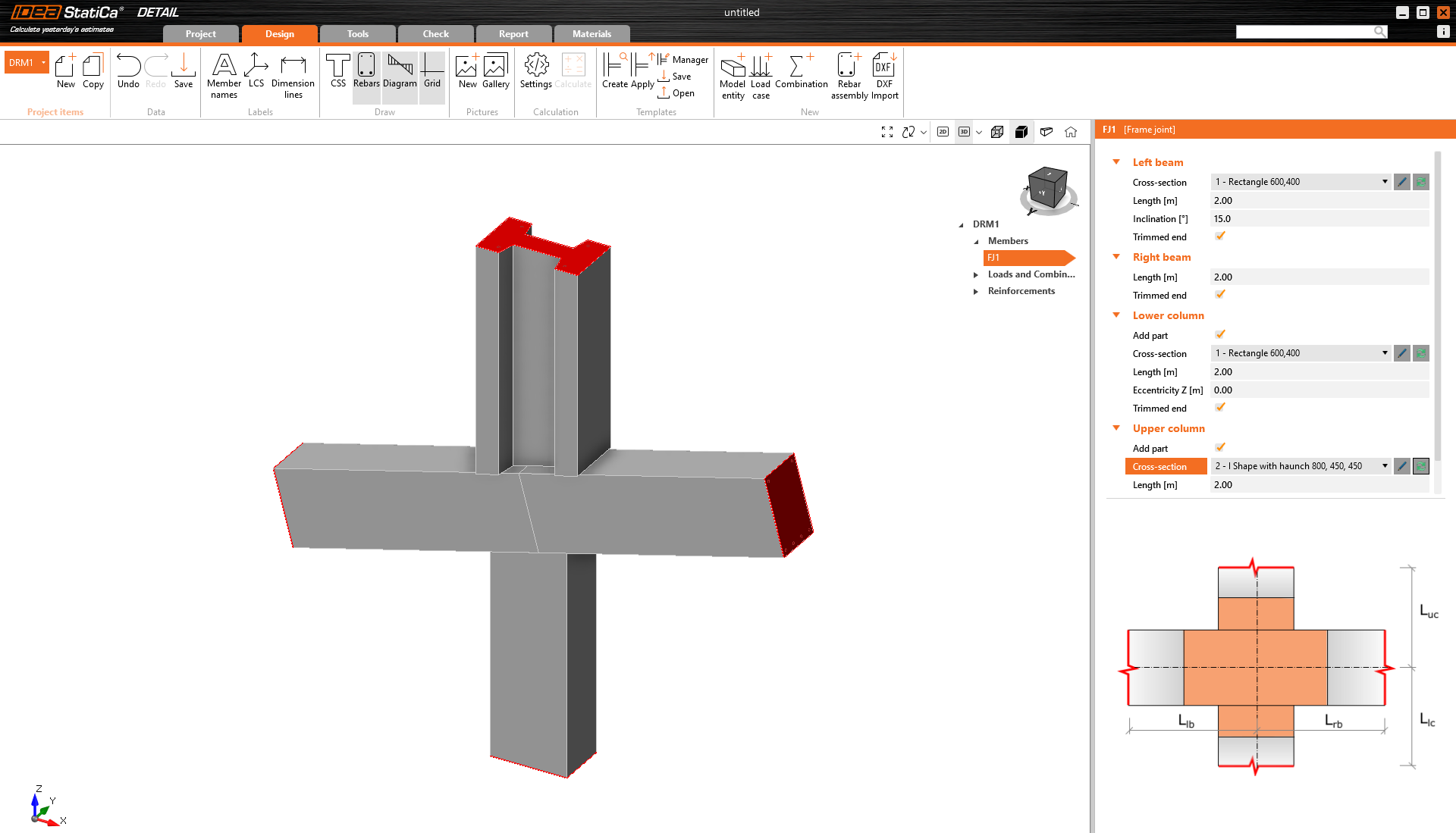
İki tür Çapraz birleşim vardır - prizmatik kiriş veya prizmatik kolon. Fark aşağıdaki görselde gösterilmektedir.

Diyafram
Diyaframlar, eleman tanımı açısından perde duvarlarla tamamen aynıdır. Daha fazla bilgi için lütfen Perde Duvar paragrafına bakınız.
Şekli tanımlamanın üç yolu vardır:
- İki yönlü köprü
- Karayolu köprüsü
- Ve Genel - çoklu çizgi ile veya DXF dosyasından içe aktarılarak
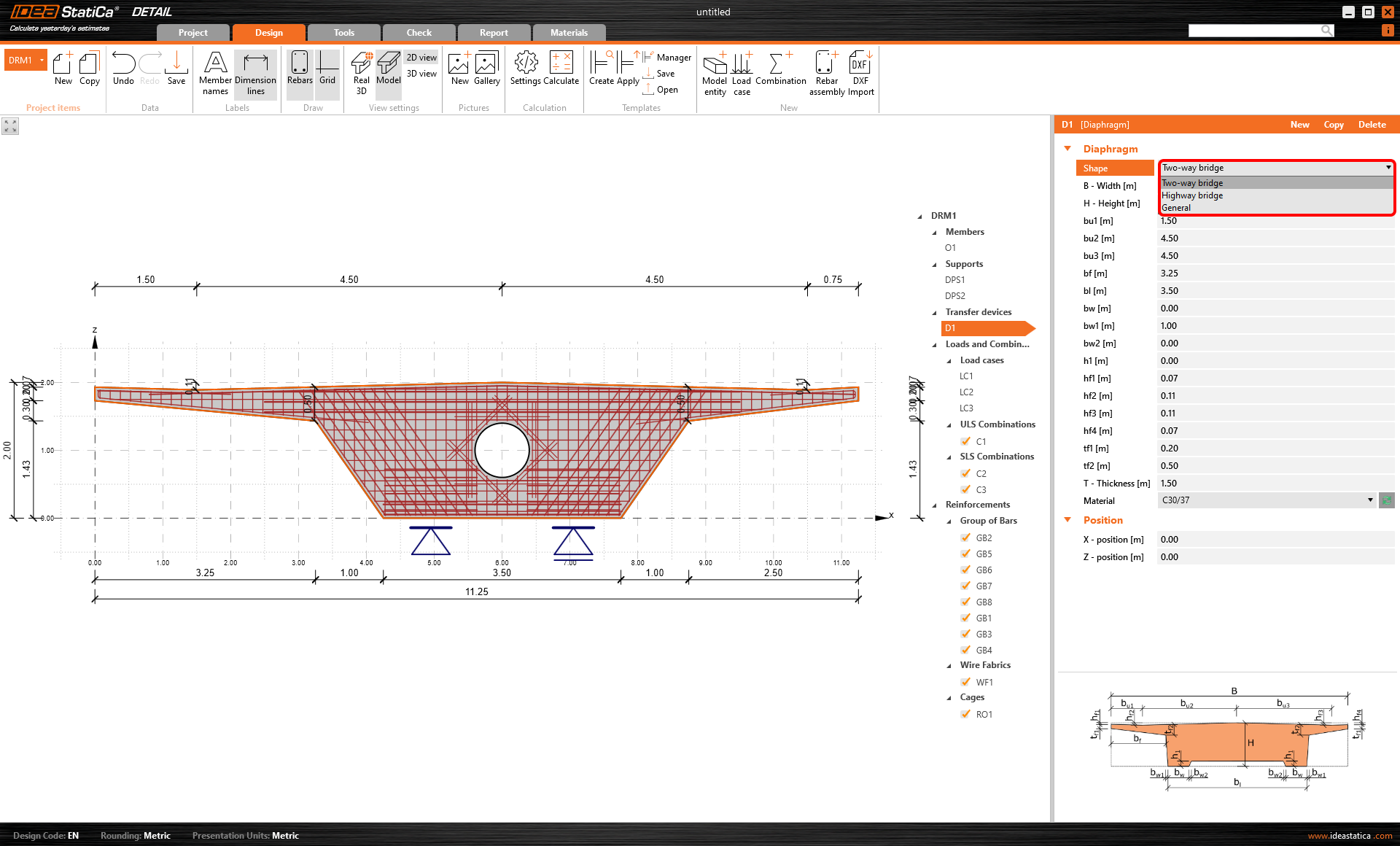
Bu detayların (alt bölgelerin) iki gruba ayrılabileceğini belirtmek önemlidir. Aralarındaki fark, elemanın kalınlık tanımındadır:
- Perde Duvarlar ve Diyaframlar - sabit kalınlık
- Kirişler ve Birleşimler - kesit ile tanımlanan kalınlık
Yukarıda belirtilen tüm geometri türlerinin yazılımda 2 boyutlu eleman olarak değerlendirildiğini, dolayısıyla yalnızca düzlem içi yükleri aktarabildiğini ve düzlem dışı kuvvetlerin ihmal edilmesi gerektiğini lütfen unutmayınız.