


วิธีเปิดใช้งานลิงก์
- ดาวน์โหลดและติดตั้ง เวอร์ชันล่าสุดของ IDEA StatiCa
- ตรวจสอบให้แน่ใจว่าคุณกำลังใช้ เวอร์ชันที่รองรับ ของโปรแกรม FEA ของคุณ
IDEA StatiCa จะรวม BIM link เข้ากับโปรแกรม FEA ของคุณระหว่างการติดตั้ง คุณสามารถตรวจสอบสถานะและรวม BIM link เพิ่มเติมได้ในภายหลังโดยการเปิด IDEA StatiCa และเปิด BIM links โปรดทราบว่าโปรแกรม FEA บางตัวจำเป็นต้องมีขั้นตอนเพิ่มเติมเพื่อเปิดใช้งาน BIM link ไปยัง IDEA StatiCa อย่างสมบูรณ์

อาจมีการแจ้งเตือน "Do you want to allow this app to make changes to your device?" ปรากฏขึ้น หากเป็นเช่นนั้น โปรดยืนยันด้วยปุ่ม Yes
เมื่อคลิก Install BIM link สำหรับโปรแกรมที่เลือกจะถูกรวมเข้าด้วยกัน หน้าจอนี้ยังแสดงสถานะของ BIM link อื่น ๆ ด้วย

วิธีใช้ IDEA StatiCa Checkbot
ดาวน์โหลดโปรเจกต์ที่แนบมา เปิดใน SCIA Engineer และรันการคำนวณเพื่อรับแรงภายในของโครงสร้าง
หลังจากนั้น รันแอปพลิเคชัน IDEA StatiCa Checkbot
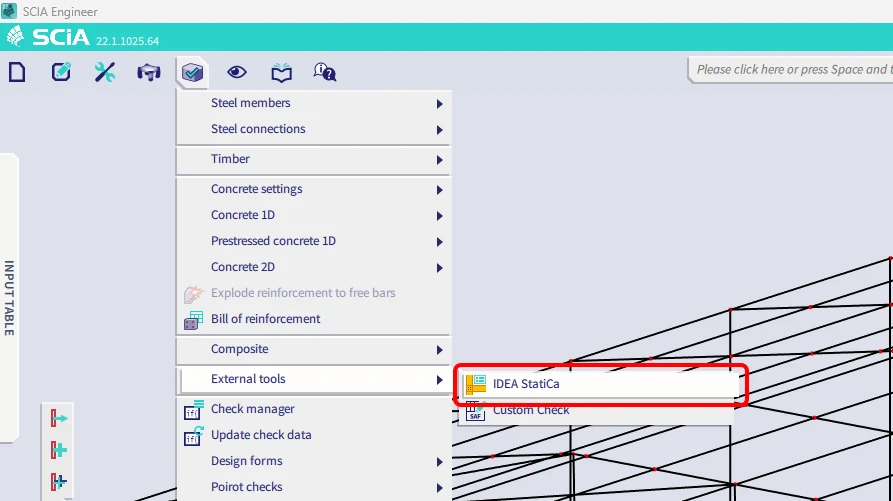
เลือกตัวเลือก New โดยกำหนดประเภทโปรเจกต์เป็น Steel และมาตรฐานการออกแบบเป็น EN จากนั้นเลือก Create project
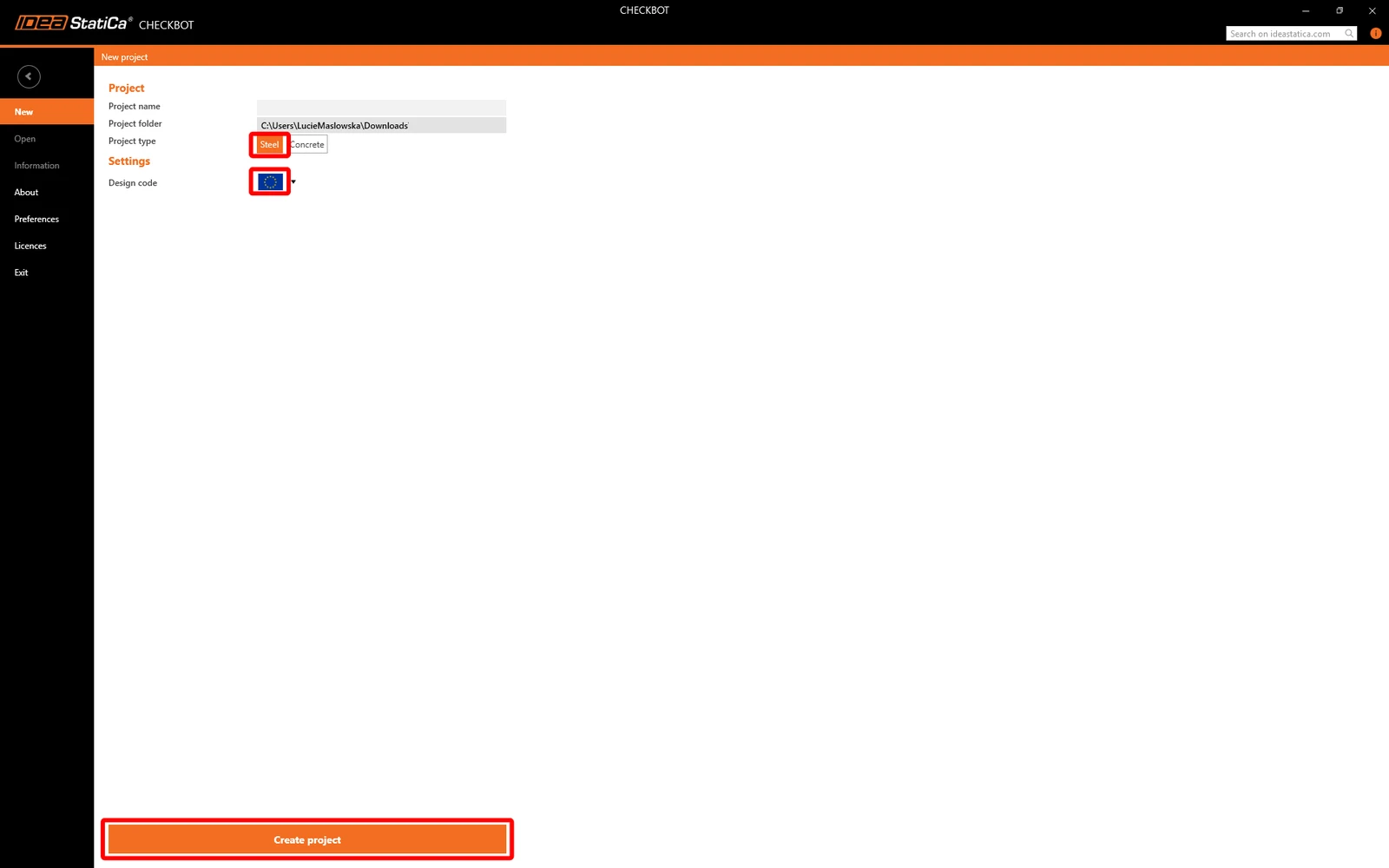
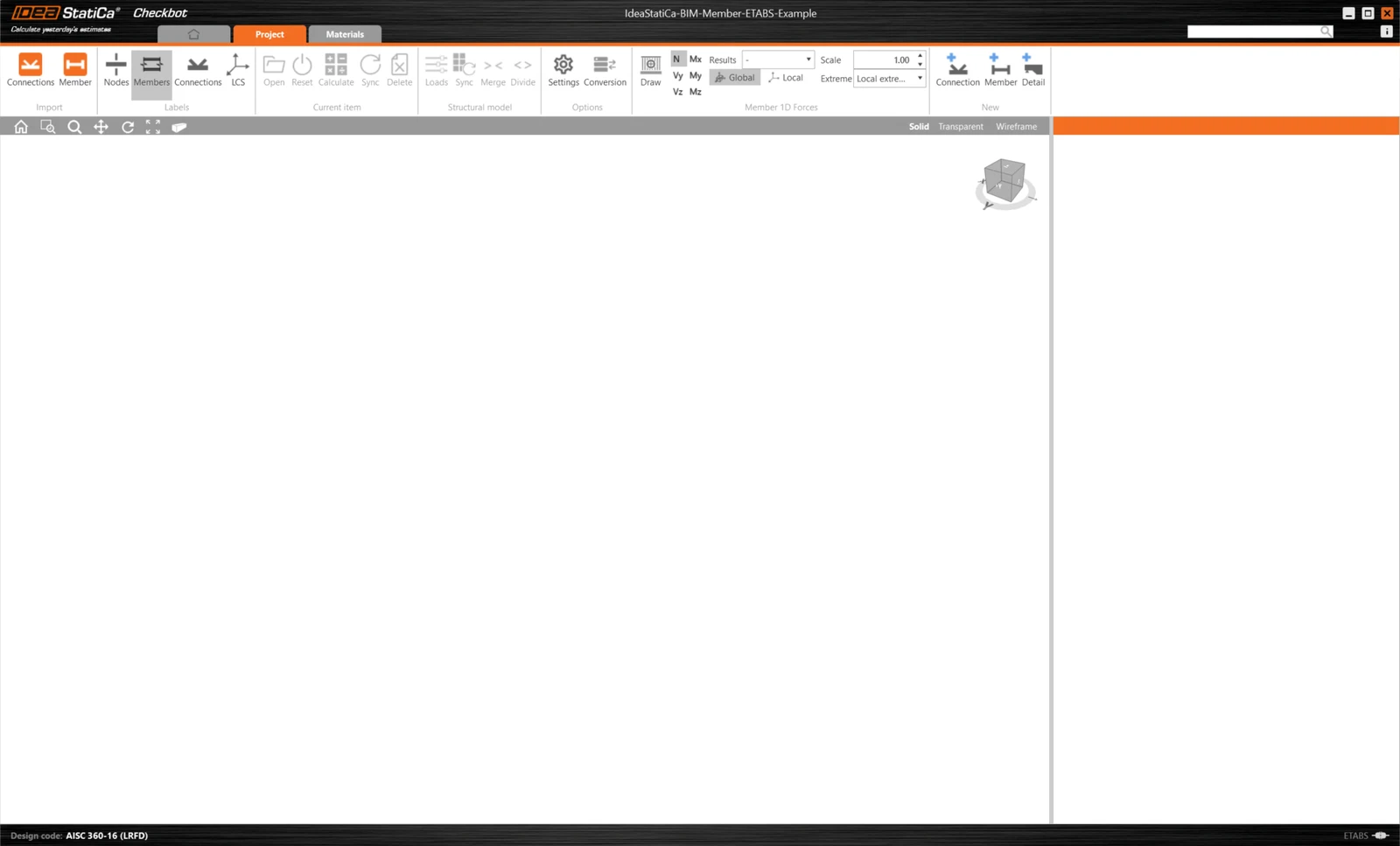
โปรเจกต์ Checkbot ใหม่พร้อมสำหรับการนำเข้าการเชื่อมต่อและชิ้นส่วนจาก SCIA Engineer
ใน SCIA Engineer เลือกชิ้นส่วนด้านในชิ้นหนึ่ง ดังที่แสดงในรูป
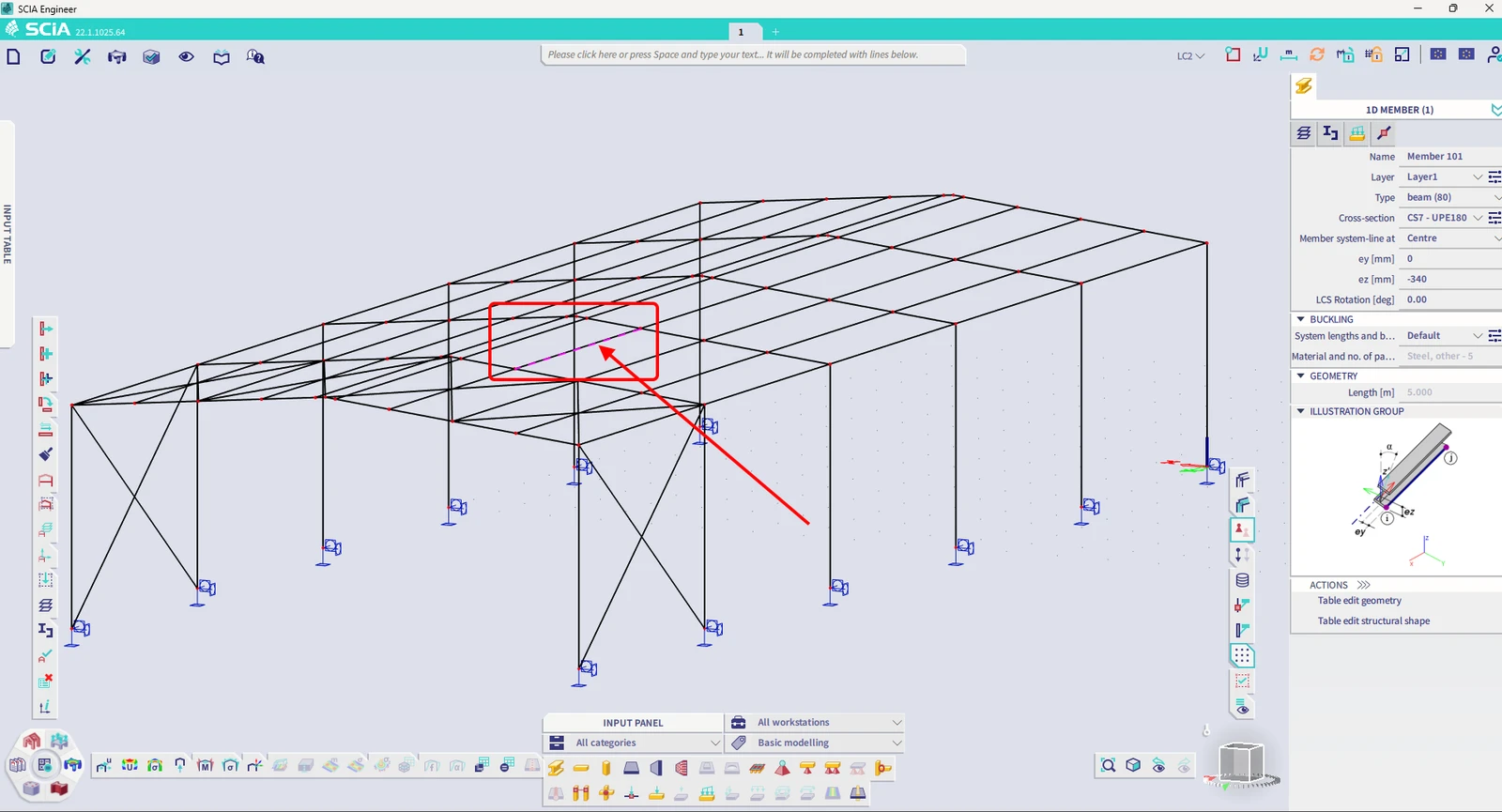
นำเข้า
จากนั้นใน Checkbot เลือก Member.
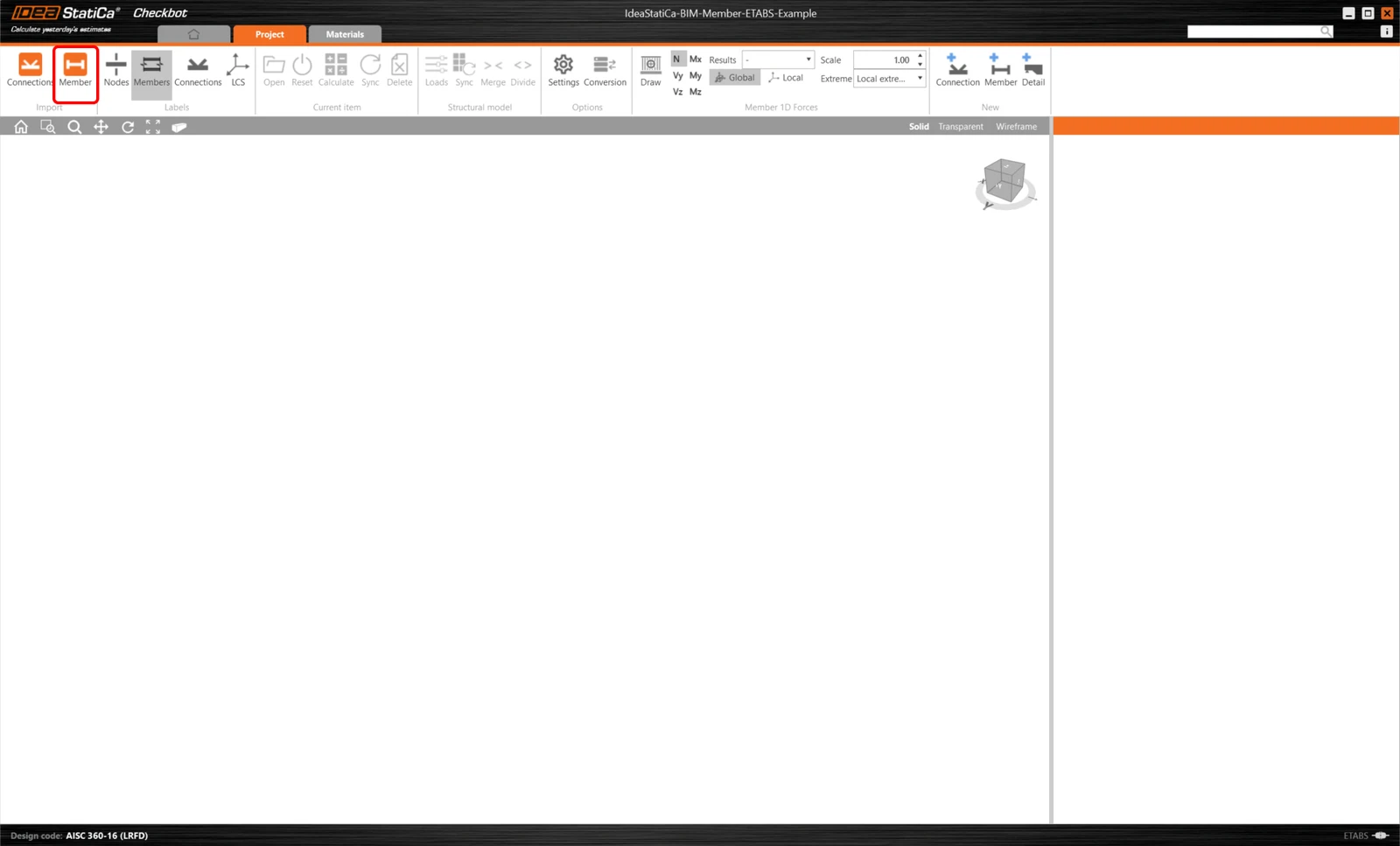
การดำเนินการนี้จะนำเข้าคานและผลของแรงกระทำเข้าสู่ Checkbot - พร้อมพิกัด ทิศทาง และขนาดหน้าตัดที่ตรงกับแบบจำลอง FEA/BIM
โปรดทราบว่าหมายเลข Node และชิ้นส่วนของคุณอาจแตกต่างกัน
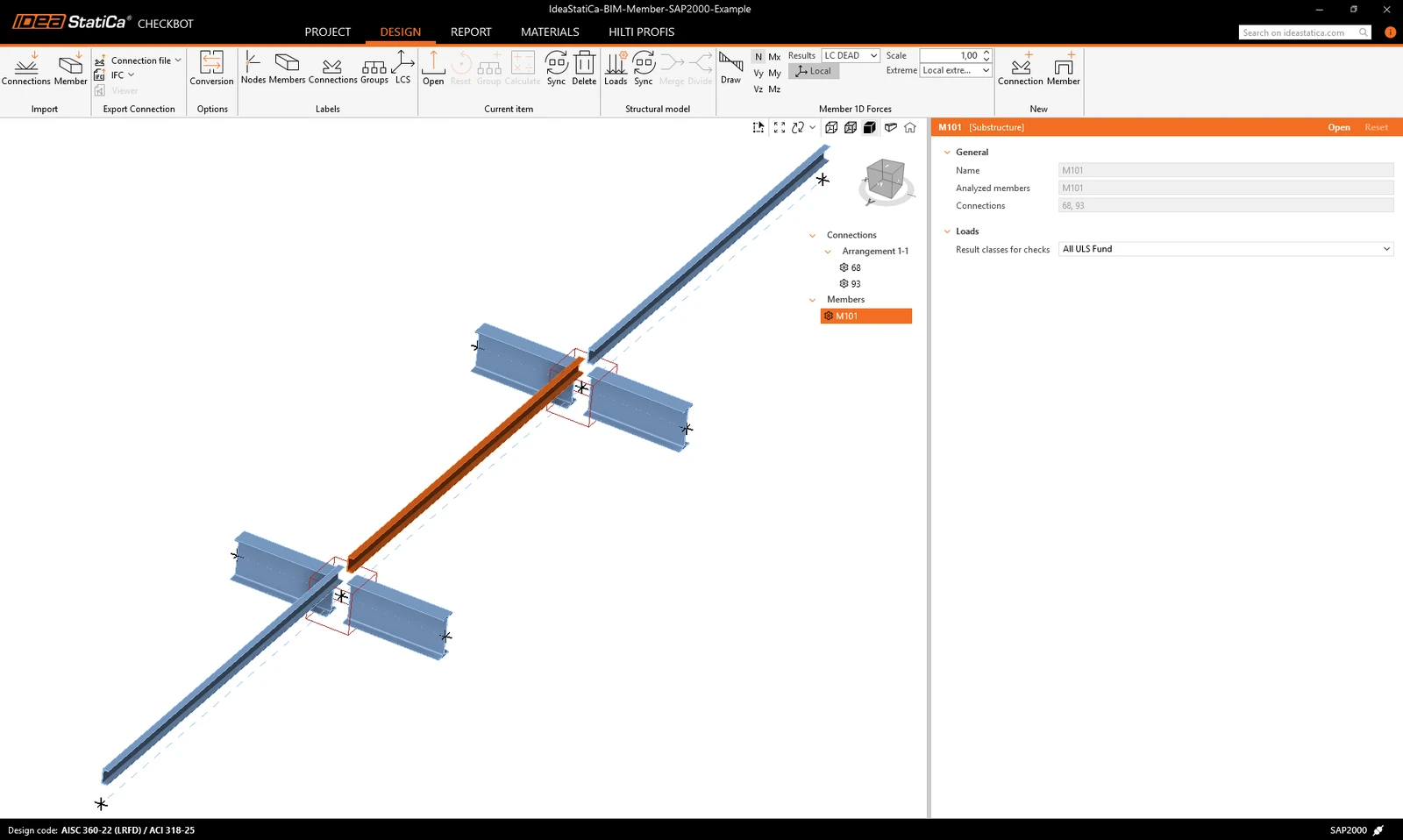
ดังที่เห็น ชิ้นส่วนที่เลือกพร้อมชิ้นส่วนที่เกี่ยวข้องทั้งหมดได้ถูกนำเข้าแล้ว
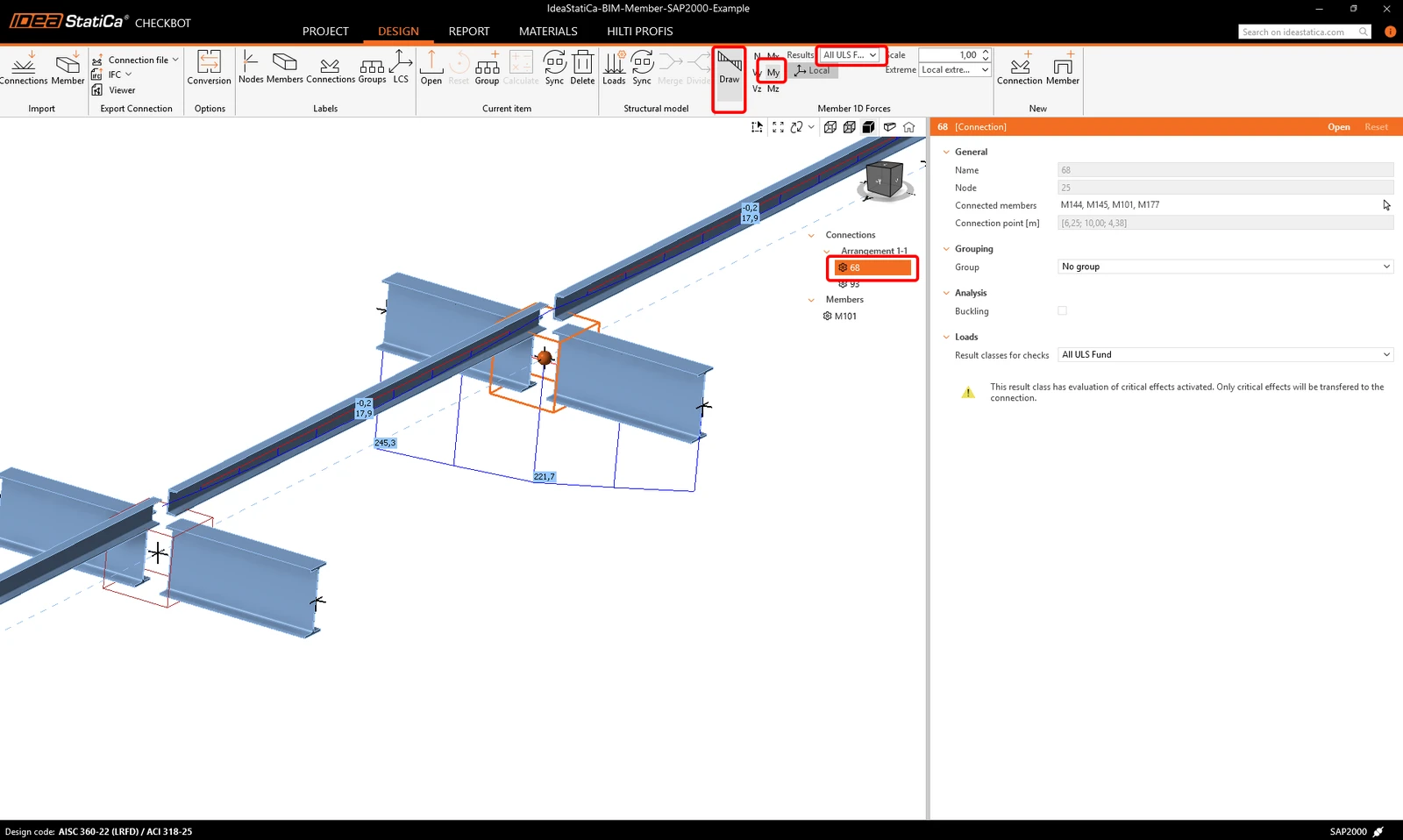
คุณสามารถตรวจสอบแรงภายในได้ เลือก Draw จากนั้นเลือกแรงภายในและการรวมแรงที่ต้องการ แล้วคลิกซ้ายที่กล่องการเชื่อมต่อ และทำตามขั้นตอนด้านล่างในรูปภาพ
ชิ้นส่วนสามารถรวมเข้าด้วยกันได้โดยตรงใน Checkbot จากนั้นใน Member application ชิ้นส่วนเหล่านั้นจะเป็นชิ้นส่วนต่อเนื่องชิ้นเดียว
รวมชิ้นส่วนที่เกี่ยวข้องในแนวตั้งฉากทั้งสองเข้าด้วยกัน คลิกซ้ายที่โปรไฟล์ I M-82 เลือกการดำเนินการ Merge จากนั้นทำเครื่องหมายที่ช่อง M83 ในหน้าต่างออกแบบการรวม และทำตามขั้นตอนดังแสดงในรูปภาพ
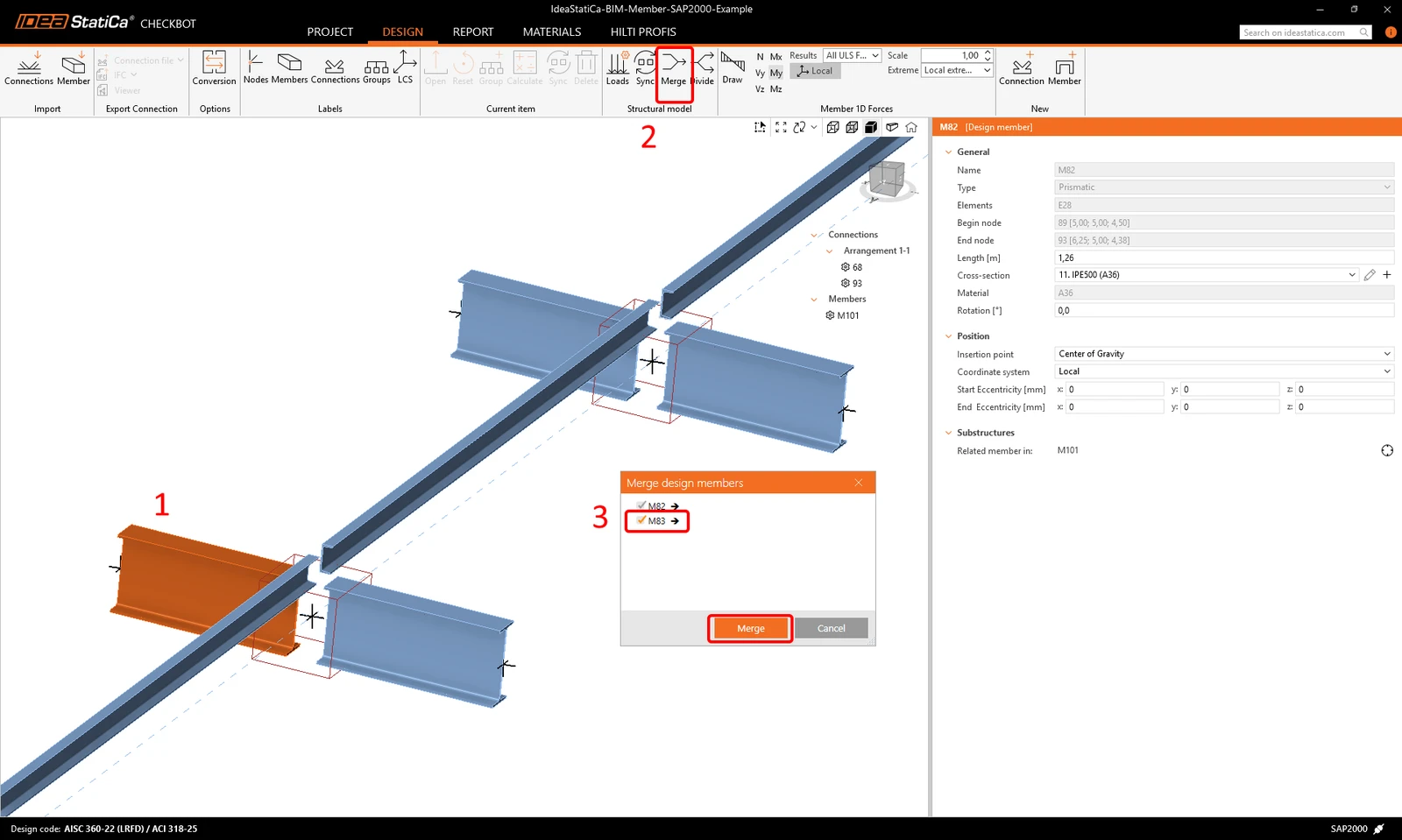
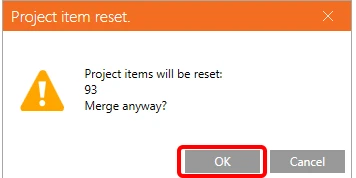
ในหน้าต่างนี้ คุณจะเห็นการแจ้งเตือนเกี่ยวกับการดำเนินการที่จะเกิดขึ้น ให้ยืนยันการดำเนินการ
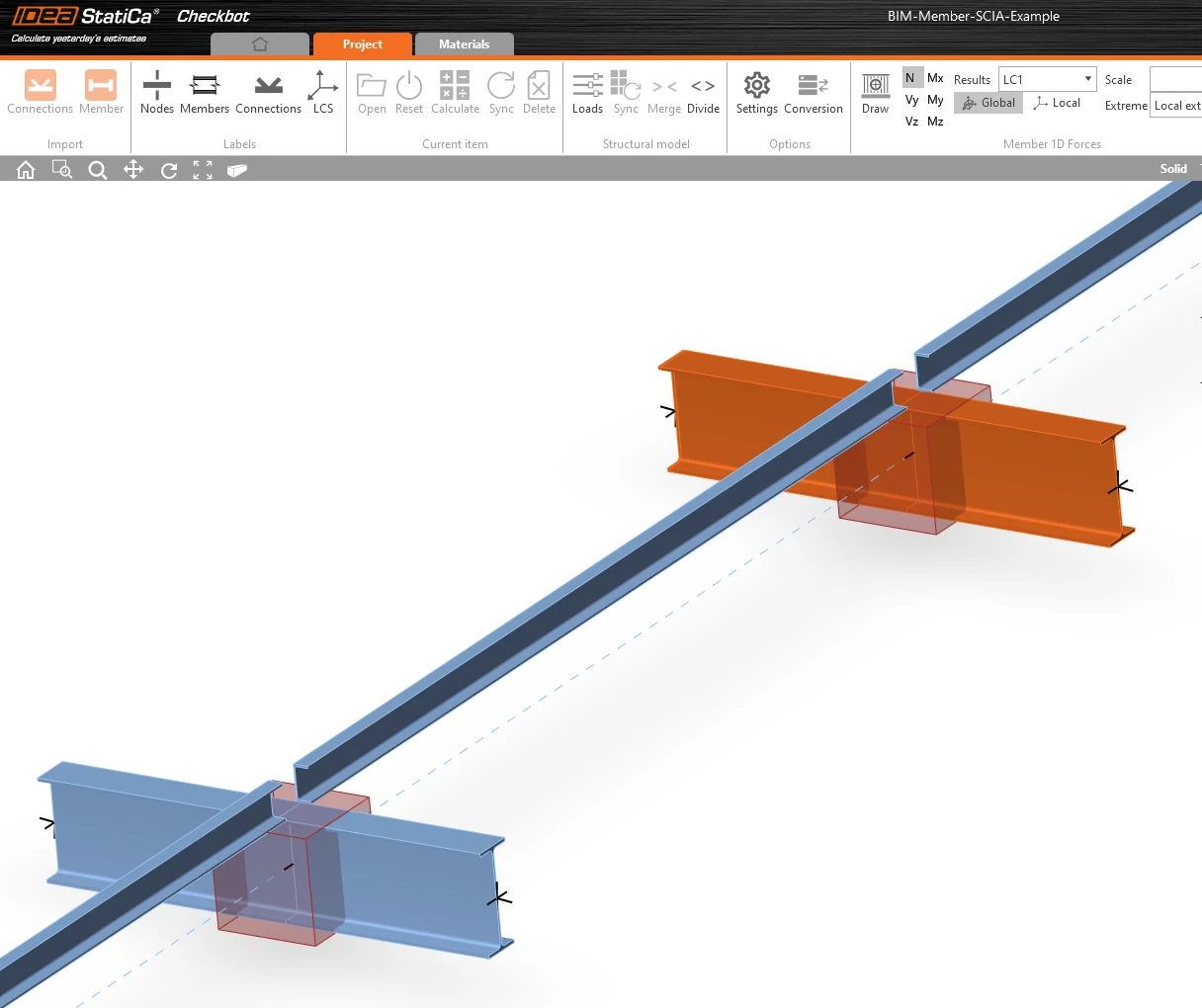
ดำเนินการรวมในลักษณะเดียวกันสำหรับกลุ่มโปรไฟล์ I อีกกลุ่มหนึ่ง หลังจากการเปลี่ยนแปลง แบบจำลองของเราควรมีลักษณะดังรูปภาพต่อไปนี้
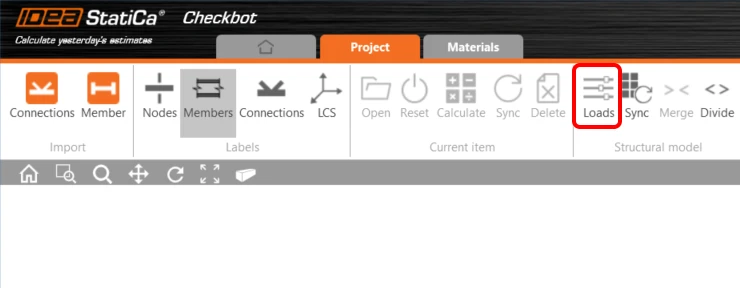
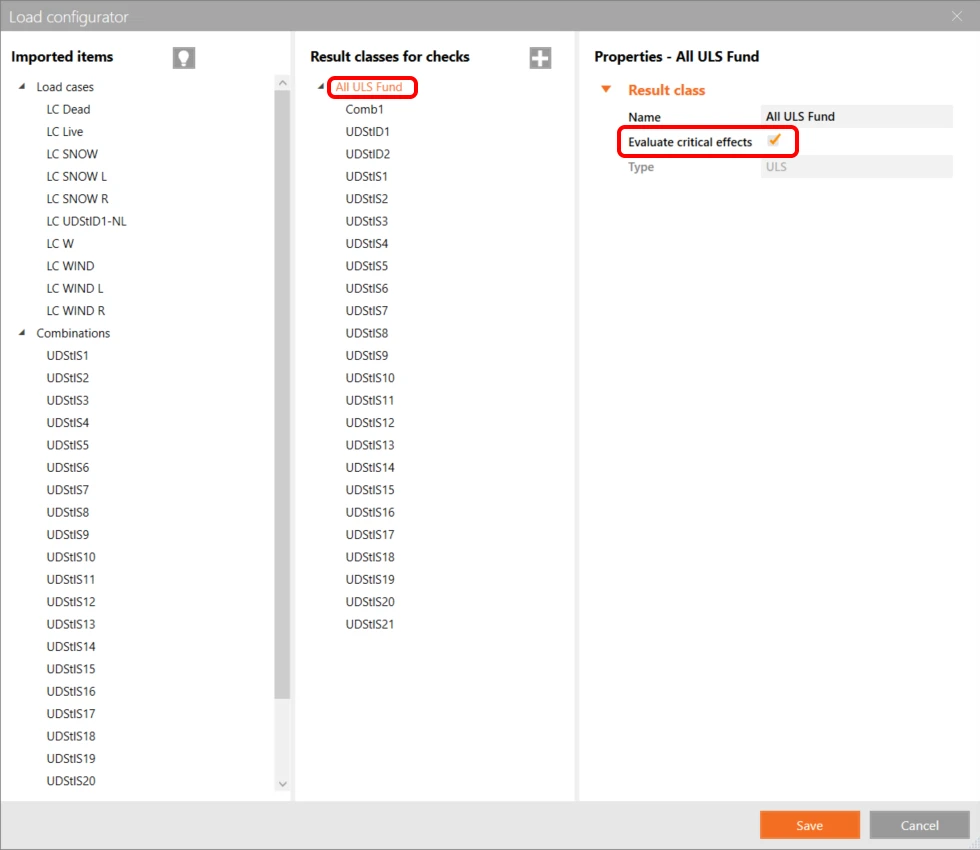
คุณสามารถควบคุมว่า Load case หรือการรวมแรงใดจะถูกโหลดเข้าสู่ Member application โดยคลิกที่ Loads และจัดการ Result classes สำหรับการตรวจสอบ
ใน Load Configurator คุณสามารถเพิ่ม Load case สำหรับ Member application โปรดทราบว่าโดยค่าเริ่มต้น ฟังก์ชัน Evaluate critical results จะถูกเปิดใช้งาน ซึ่งจะกรองการรวมแรงวิกฤตเพื่อเร่งความเร็วในการคำนวณ คุณสามารถปิดฟังก์ชันนี้ได้ และการรวมแรงทั้งหมดจะถูกรวมในการคำนวณ
ชิ้นส่วน modul
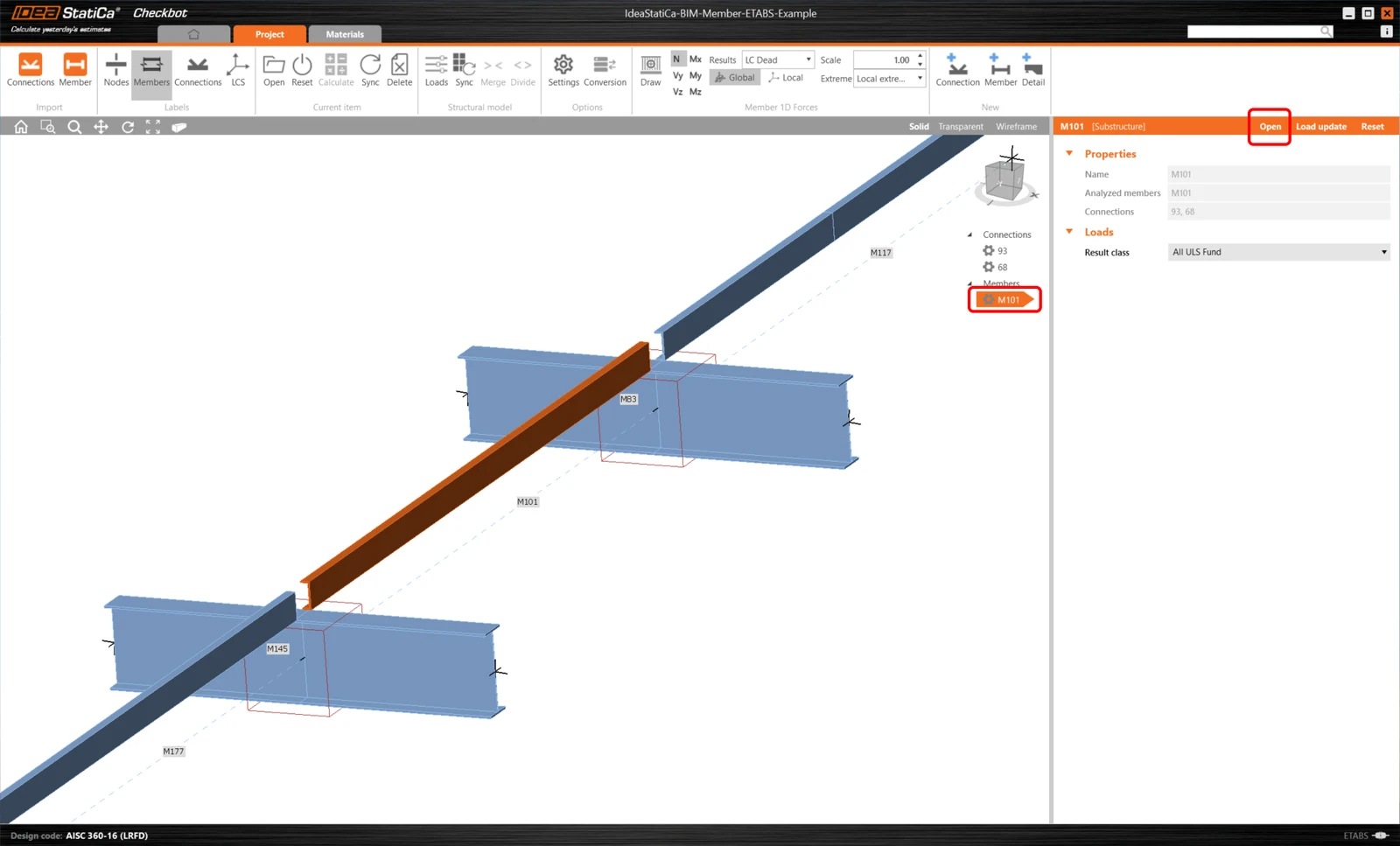
ตอนนี้เราสามารถเปิด Member application ได้แล้ว เพียงคลิกซ้ายที่ Open
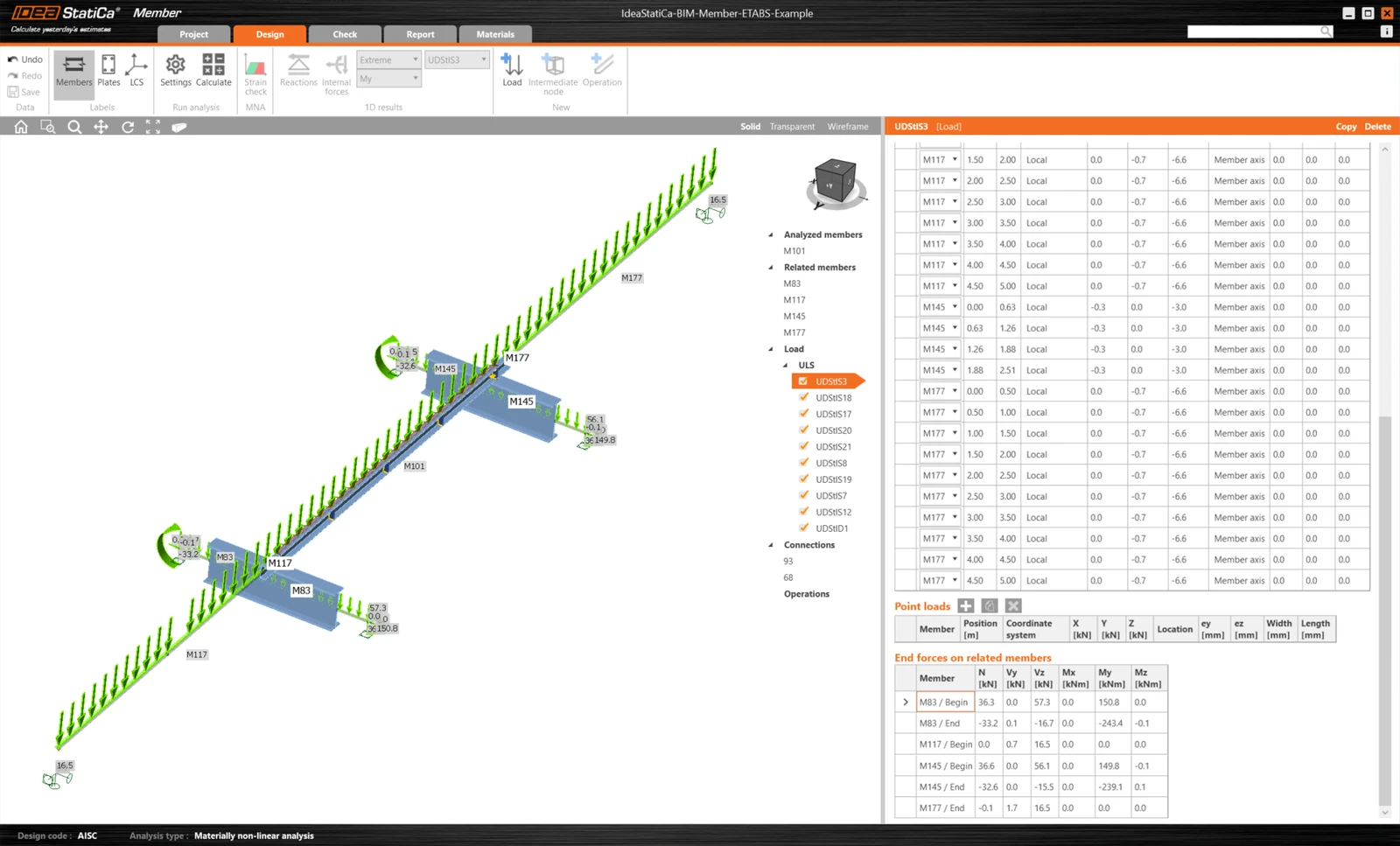
นี่คือ Member application ของเรา
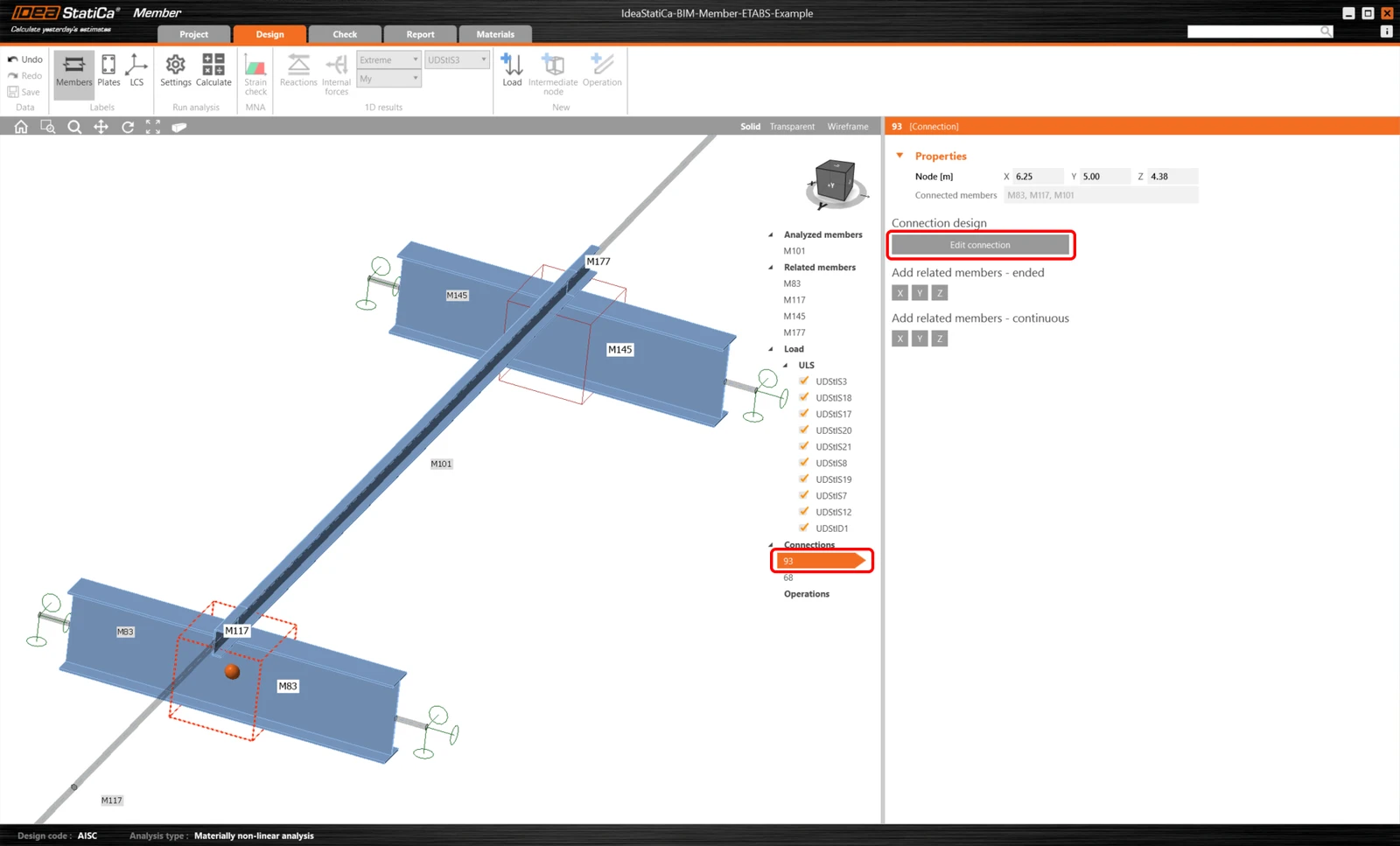
ในตอนเริ่มต้น ให้เราออกแบบจุดต่อของชิ้นส่วนหน้าตัด U ดังนั้นโปรดเลือกการเชื่อมต่อแรกและคลิกที่ Edit connection ดังที่เห็นในขณะนี้ หน้าตัด I ถูกแทนด้วยองค์ประกอบต่อเนื่องเดียว ซึ่งเป็นผลจากการรวมที่เราได้ดำเนินการไว้
เราได้นำเข้าและตรวจสอบ purlin จาก SCIA Engineer เรียบร้อยแล้ว