
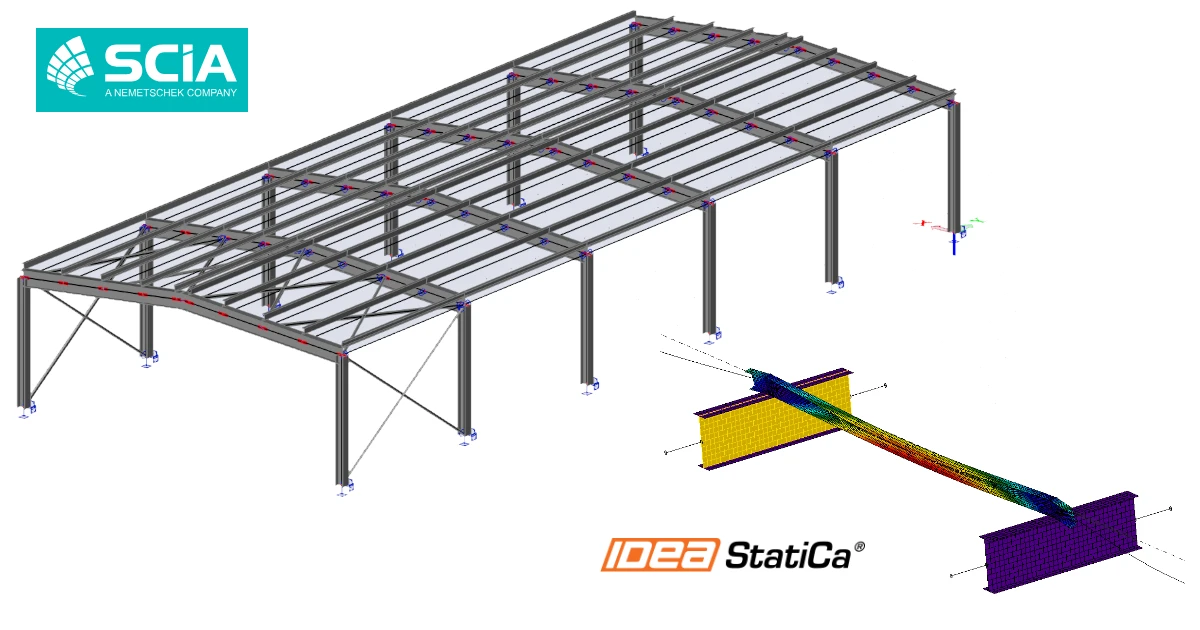


So aktivieren Sie den Link
- Laden Sie die neueste Version von IDEA StatiCa herunter und installieren Sie diese
- Stellen Sie sicher, dass Sie eine unterstützte Version Ihrer FEA-Lösung verwenden
IDEA StatiCa integriert BIM-Links während der Installation in Ihre FEA-Software. Sie können den Status überprüfen und gegebenenfalls weitere BIM-Links integrieren, indem Sie IDEA StatiCa ausführen und die BIM-Links öffnen. Bitte beachten Sie, dass einige FEA-Programme zusätzliche Schritte erfordern, um ihren BIM-Link zu IDEA StatiCa vollständig zu aktivieren.

Es kann eine Benachrichtigung „Möchten Sie zulassen, dass diese App Änderungen an Ihrem Gerät vornimmt?" erscheinen. Bestätigen Sie diese gegebenenfalls mit der Schaltfläche Ja.
Durch Klicken auf Installieren wird der BIM-Link für die ausgewählte Software integriert. Der Bildschirm zeigt außerdem den Status der anderen BIM-Links an.

Verwendung von IDEA StatiCa Checkbot
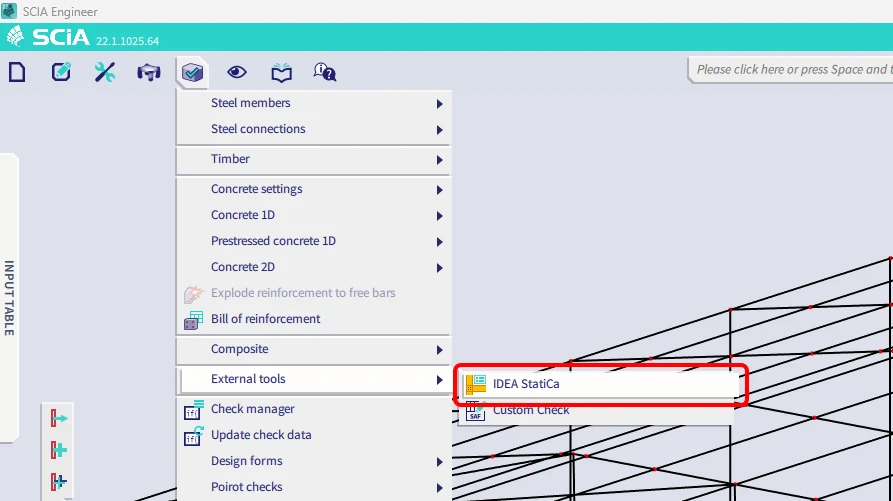
Laden Sie das beigefügte Projekt herunter, öffnen Sie es in SCIA Engineer und führen Sie die Berechnung aus, um die Schnittgrößen der Struktur zu erhalten.
Starten Sie anschließend die IDEA StatiCa Checkbot-Anwendung.
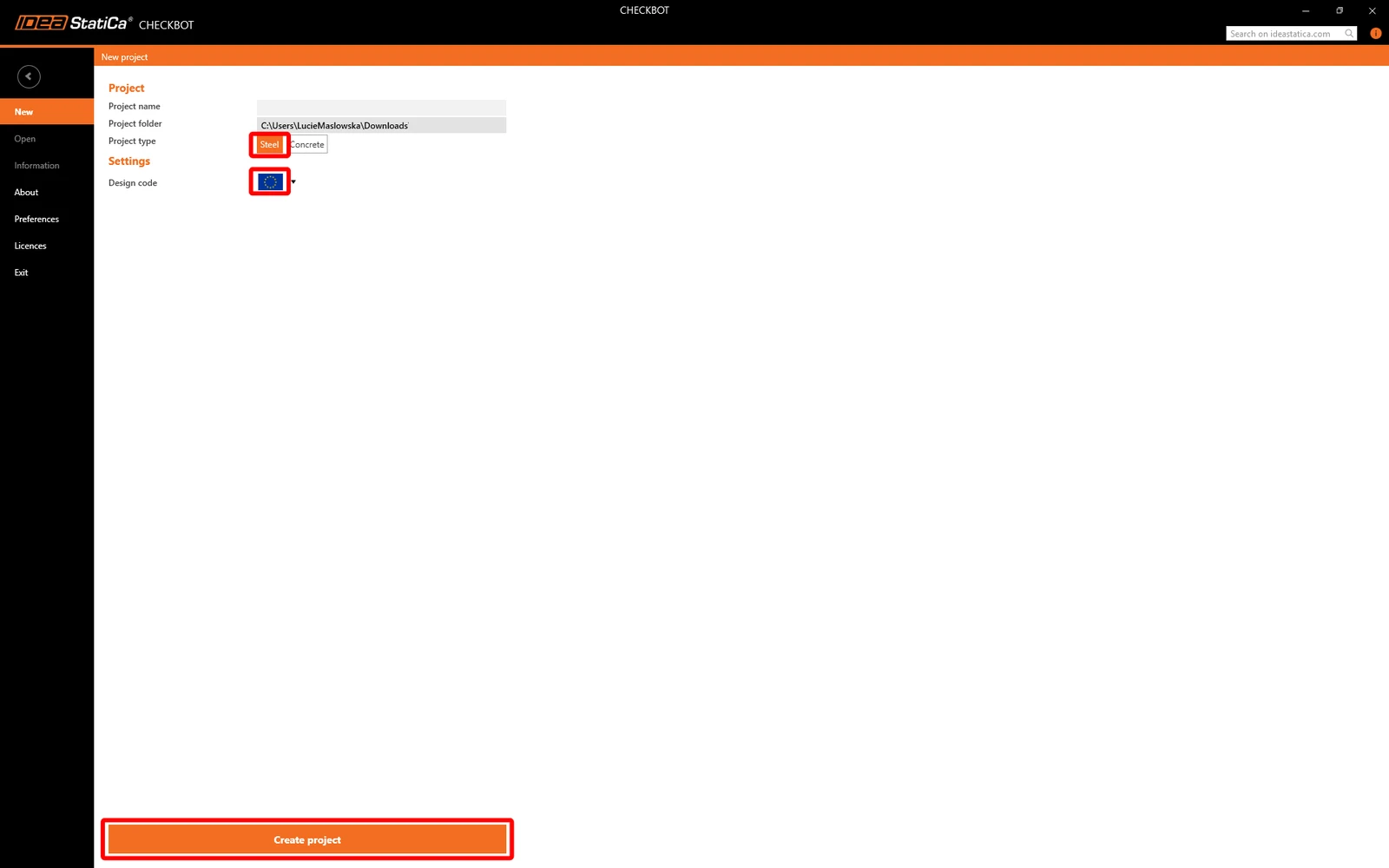
Wählen Sie die Option Neu mit dem Projekttyp Stahl und dem Bemessungscode EN. Klicken Sie dann auf Projekt erstellen.
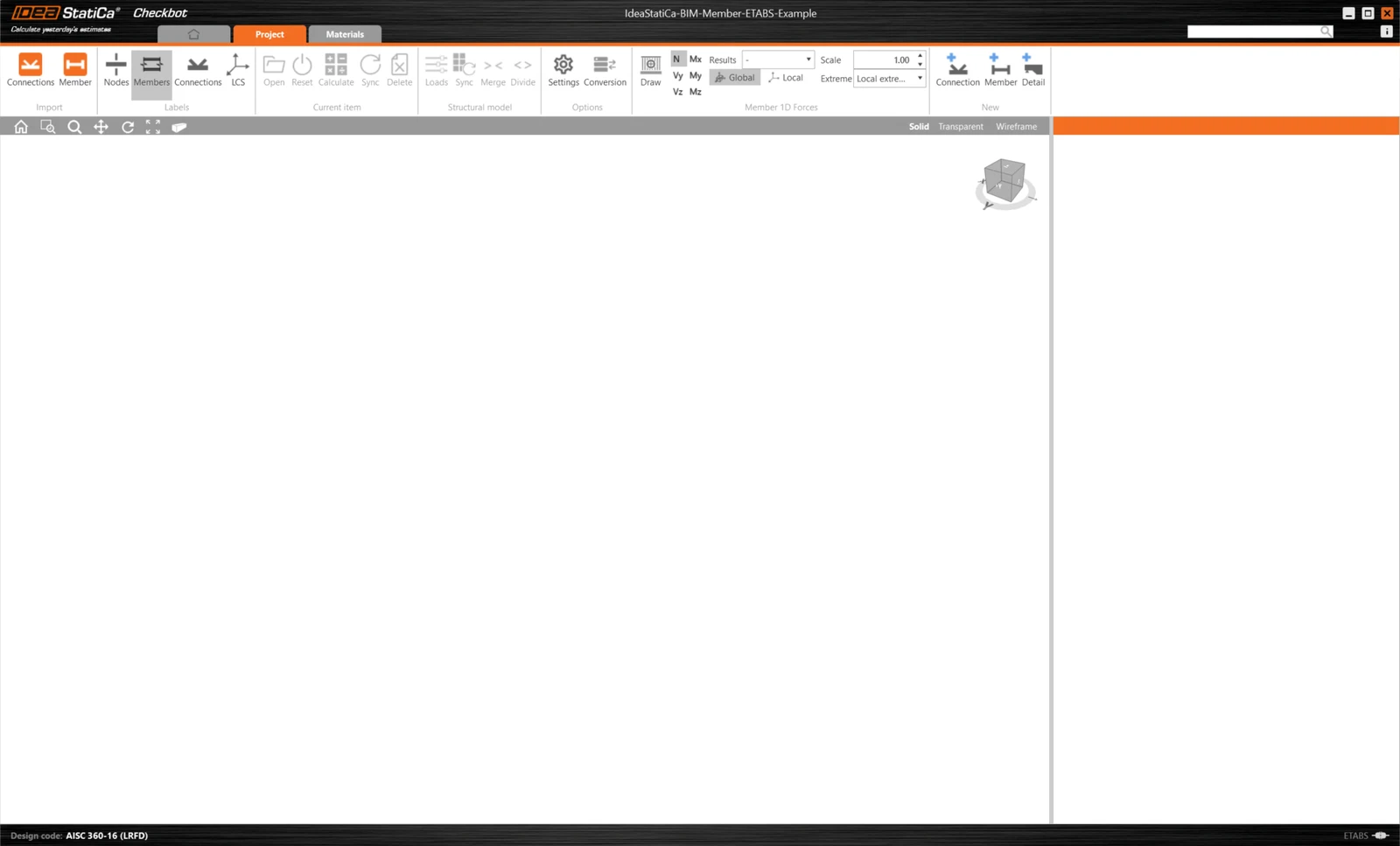
Das neue Checkbot-Projekt ist bereit, Verbindungen und Bauteile aus SCIA Engineer zu importieren.
Wählen Sie in SCIA Engineer eines der inneren Bauteile aus, wie in der Abbildung dargestellt.
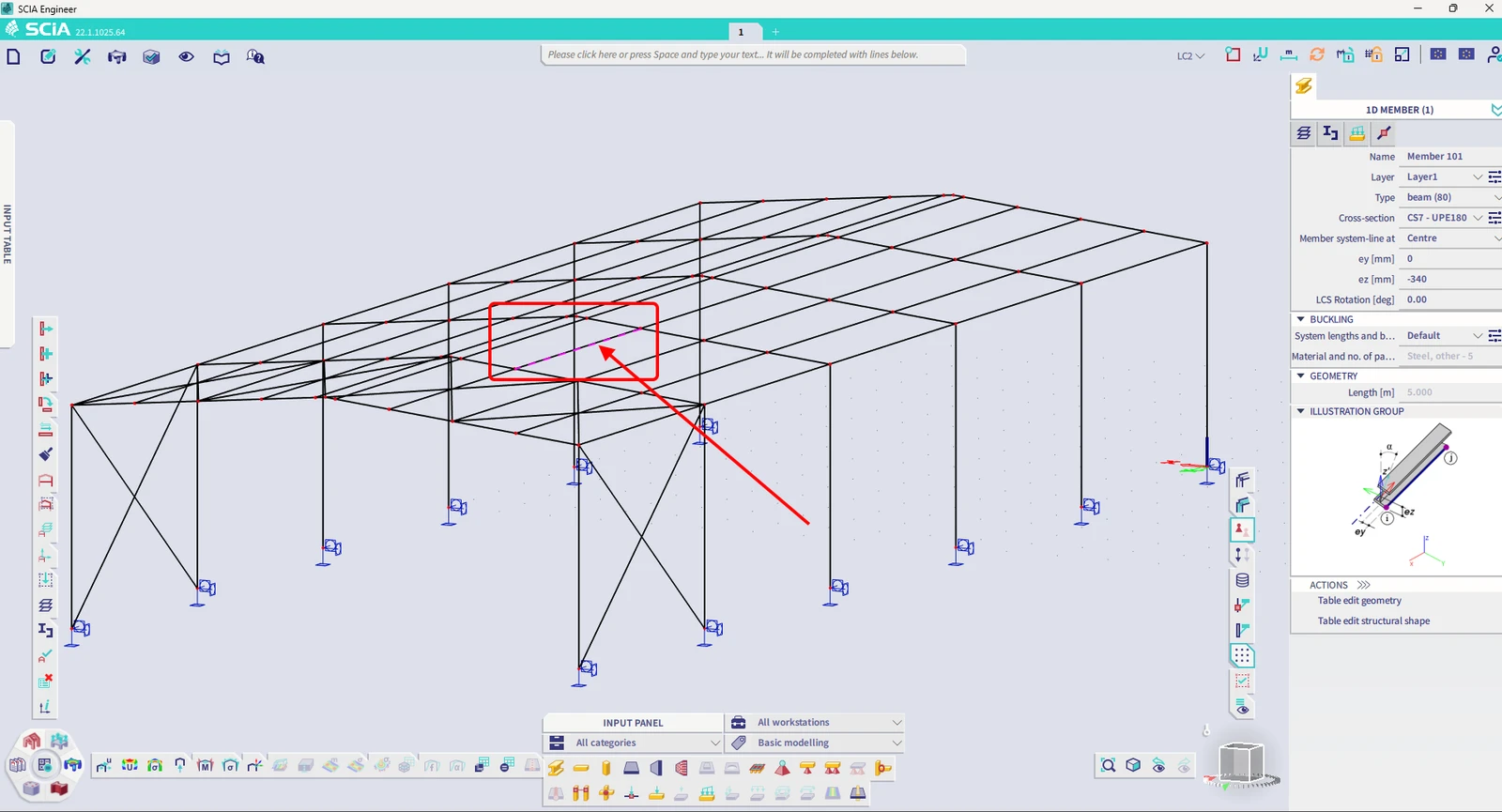
Import
Wählen Sie dann in Checkbot Member.
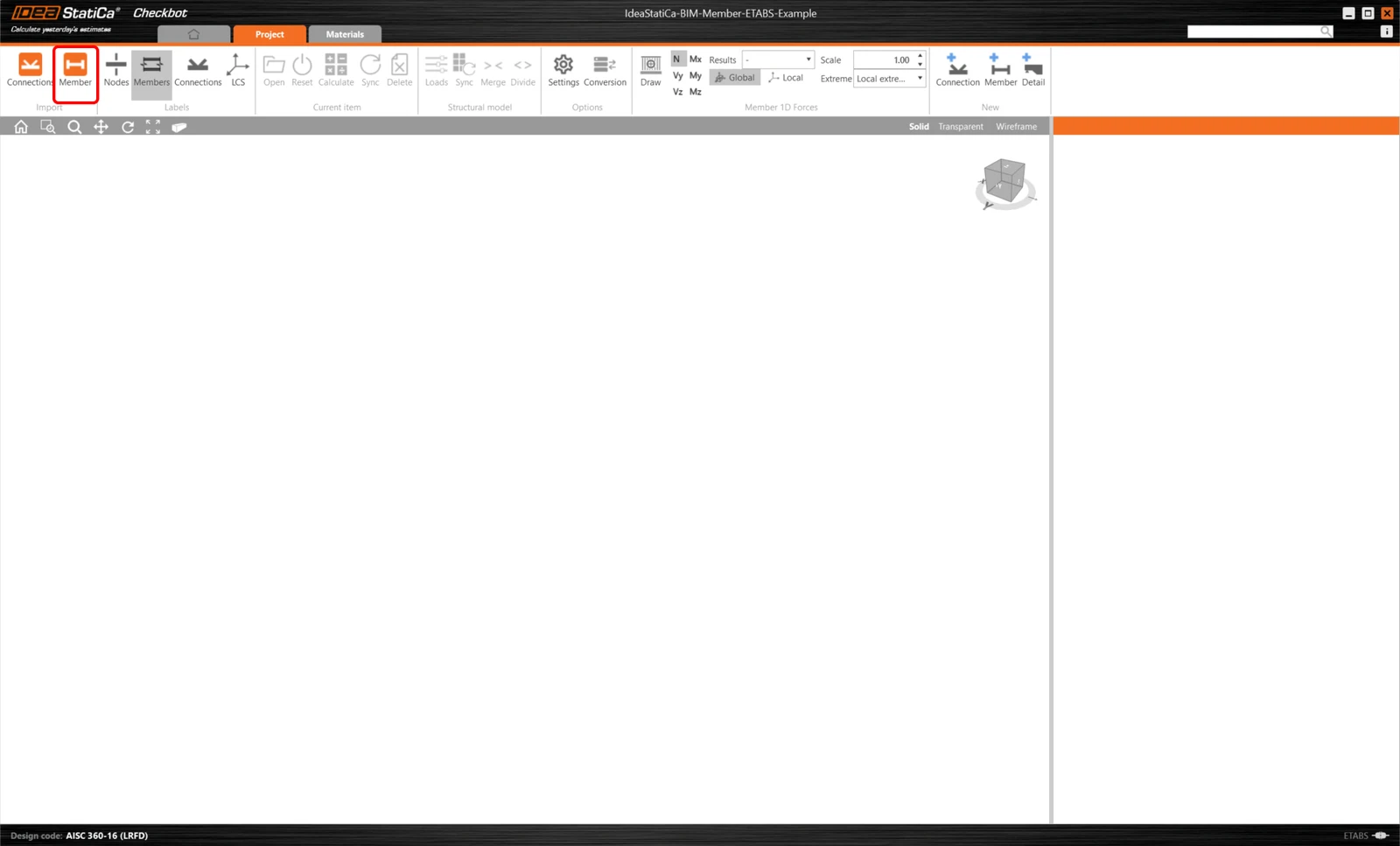
Dadurch werden der Träger und seine Lasteffekte in Checkbot importiert – mit den exakten Koordinaten, Ausrichtungen und Querschnittsabmessungen gemäß dem FEA/BIM-Modell.
Bitte beachten Sie, dass Ihre Knoten- und Bauteillnummerierung abweichen kann.
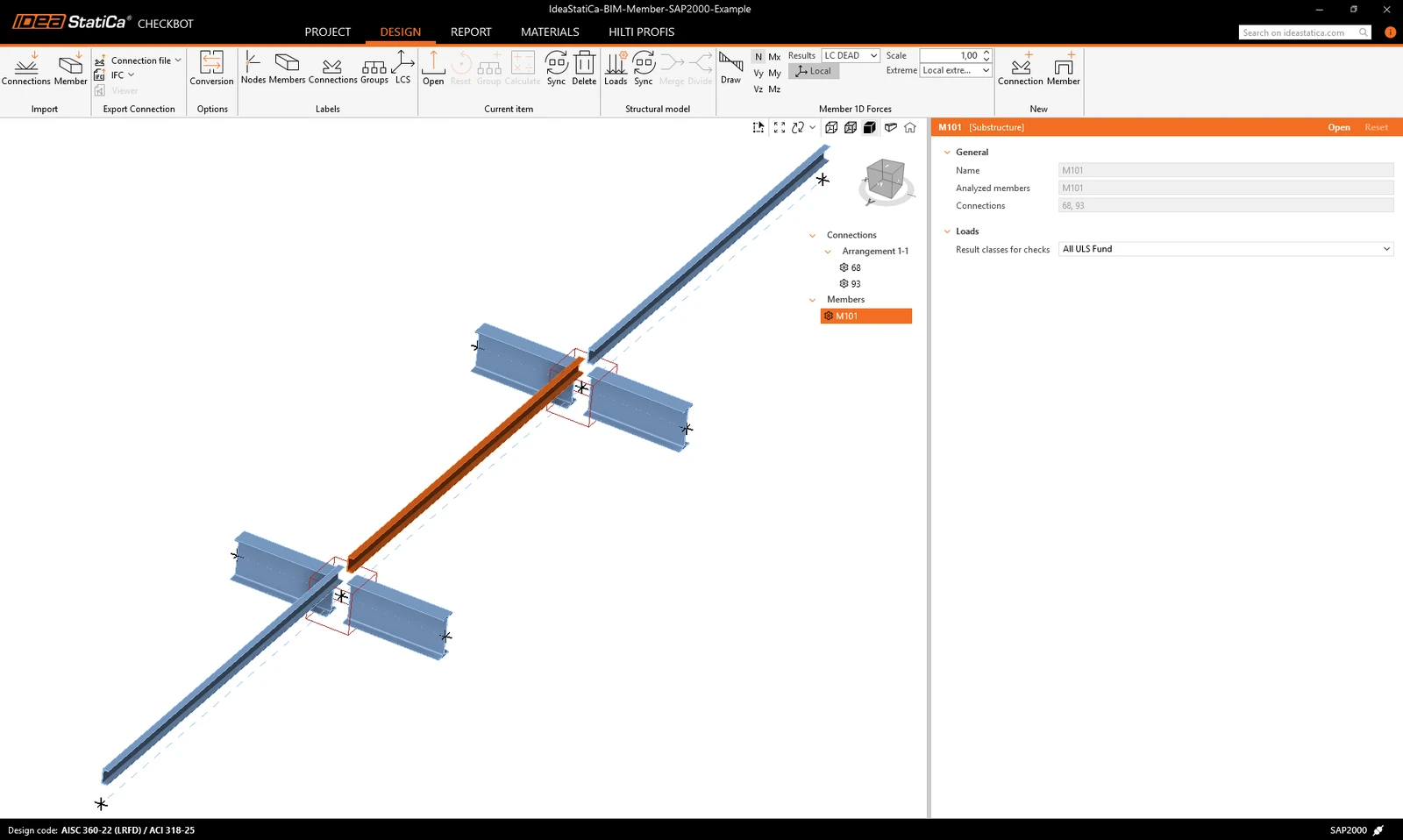
Wie zu sehen ist, wurde das ausgewählte Bauteil mit allen zugehörigen Bauteilen importiert.
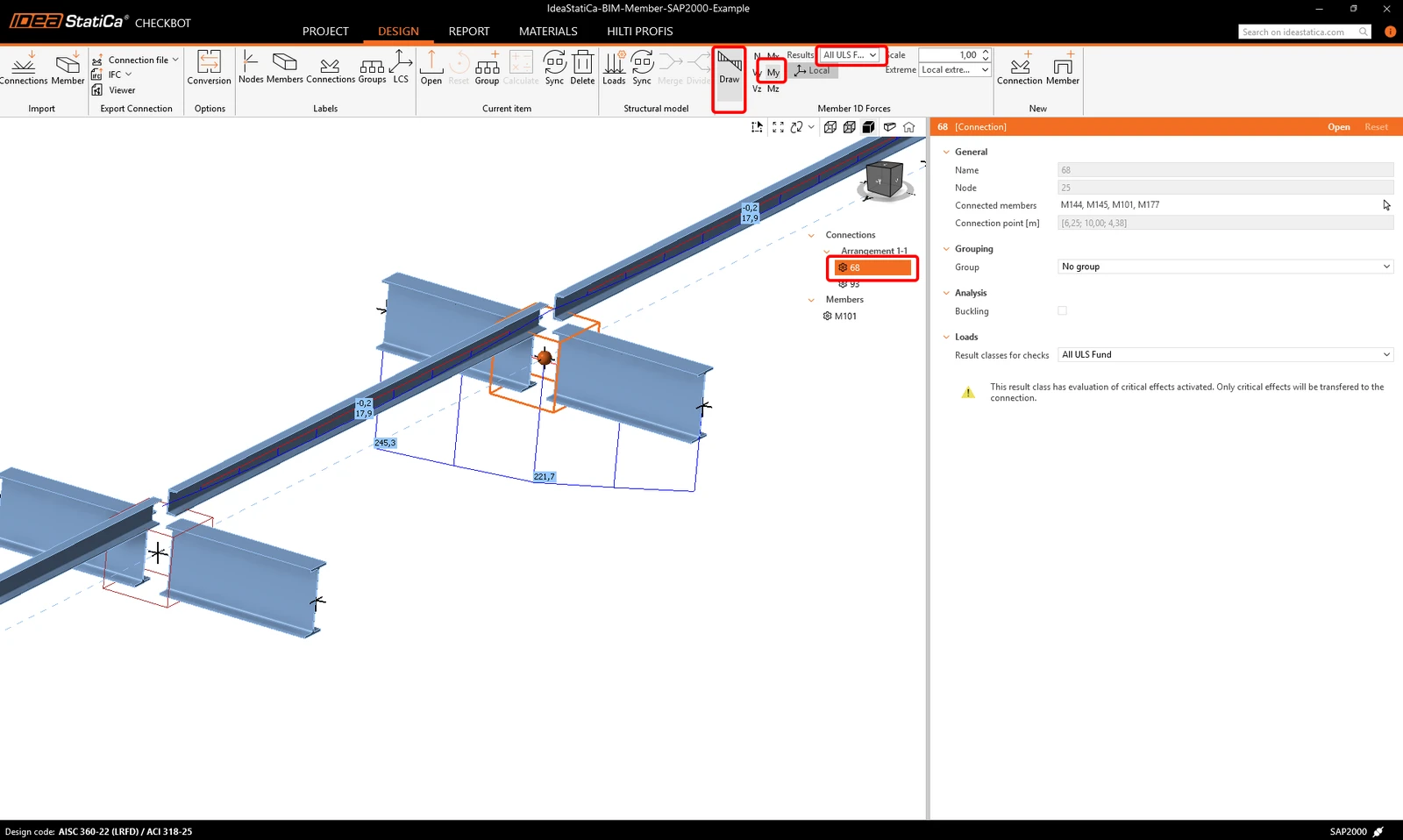
Sie können die Schnittgrößen überprüfen. Wählen Sie Draw, dann die gewünschte Schnittgröße und Kombination, klicken Sie anschließend mit der linken Maustaste auf das Verbindungsfeld und folgen Sie den nachstehenden Schritten im Bild.
Bauteile können direkt in Checkbot zusammengeführt werden; in der Member-Anwendung werden sie dann als ein einziges durchgehendes Element behandelt.
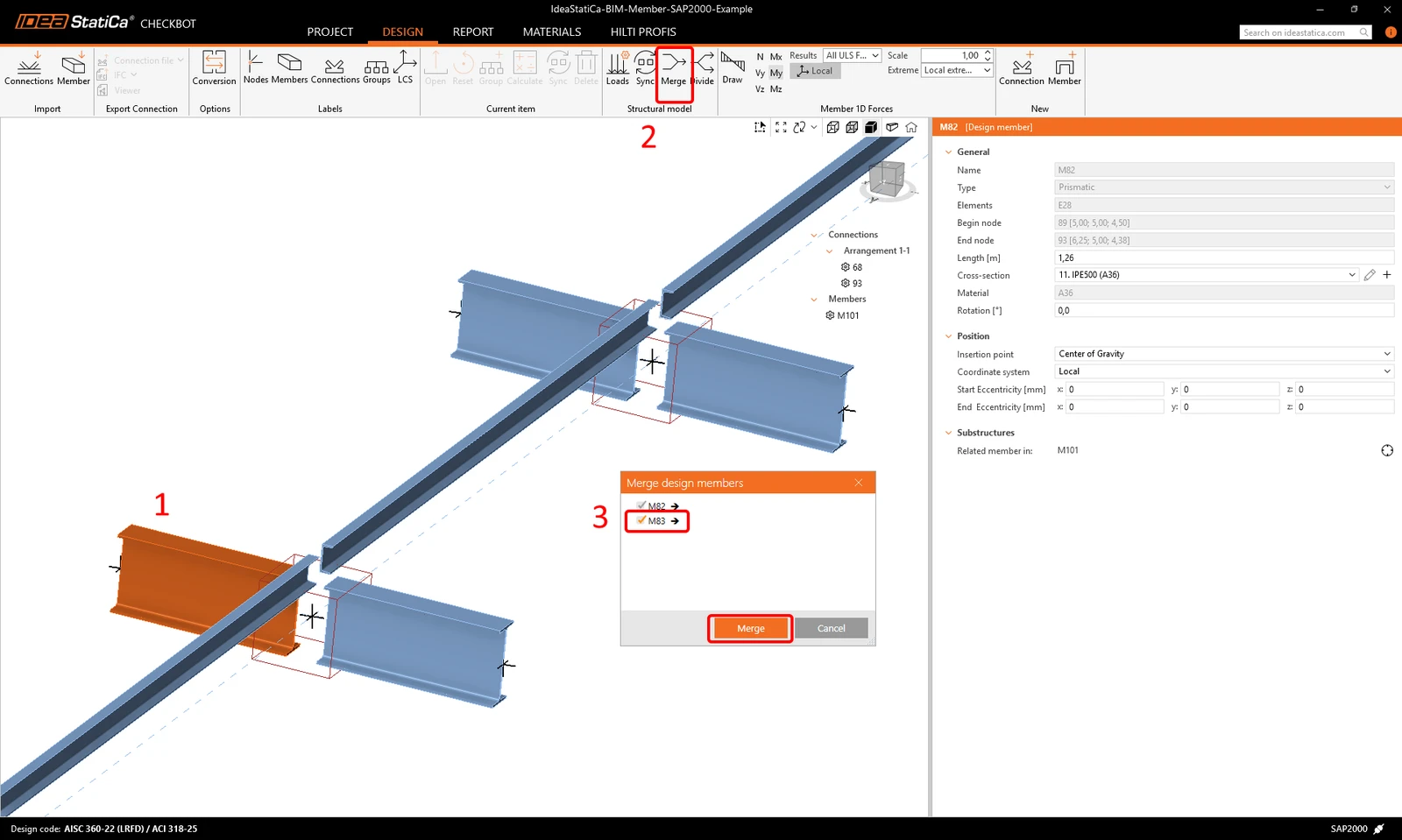
Führen Sie beide senkrecht angrenzenden Bauteile zusammen. Klicken Sie mit der linken Maustaste auf das I-Profil M-82, wählen Sie die Zusammenführungs-Operation, aktivieren Sie dann das Kontrollkästchen M83 im Zusammenführungsfenster und folgen Sie den im Bild gezeigten Schritten.
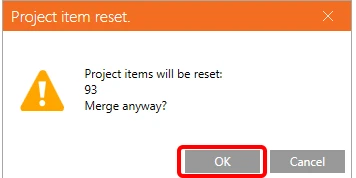
In diesem Fenster wird ein informativer Hinweis zur durchzuführenden Operation angezeigt; bestätigen Sie diesen.
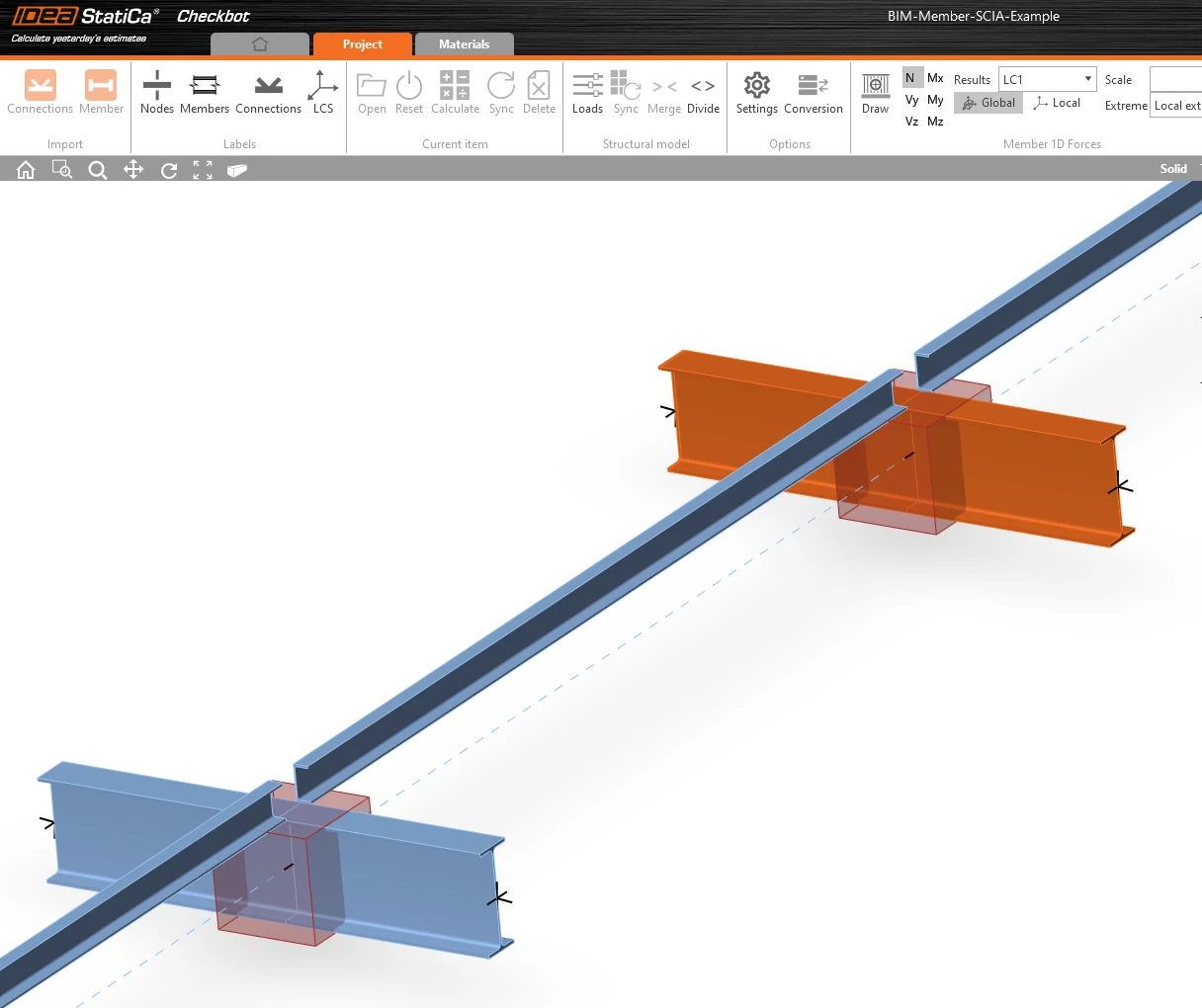
Führen Sie dieselbe Zusammenführungsaktion für eine weitere Gruppe von I-Profilen durch. Nach den Änderungen sollte unser Modell wie im folgenden Bild aussehen.
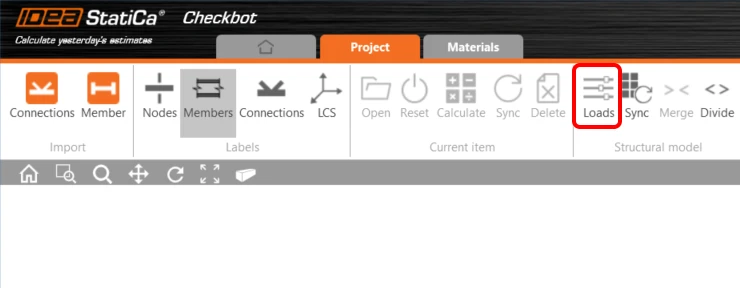
Sie können steuern, welcher Lastfall oder welche Kombination in die Member-Anwendung geladen wird, indem Sie auf „Loads" klicken und die Ergebnisklassen für die Nachweise verwalten.
Im Load Configurator können Sie Lastfälle für die Member-Anwendung hinzufügen. Bitte beachten Sie, dass standardmäßig die Funktion Evaluate critical results aktiviert ist, die kritische Kombinationen herausfiltert, um die Berechnung zu beschleunigen. Sie können diese Funktion deaktivieren, sodass alle Kombinationen in die Berechnung einbezogen werden.
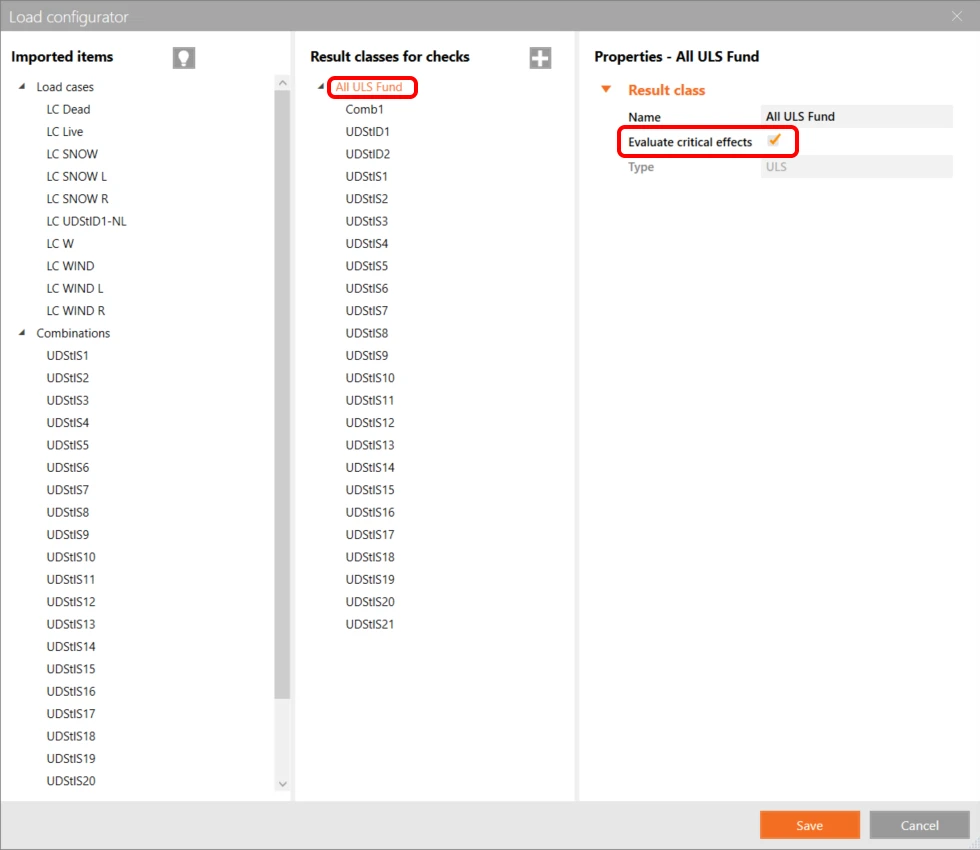
Bauteil-Modul
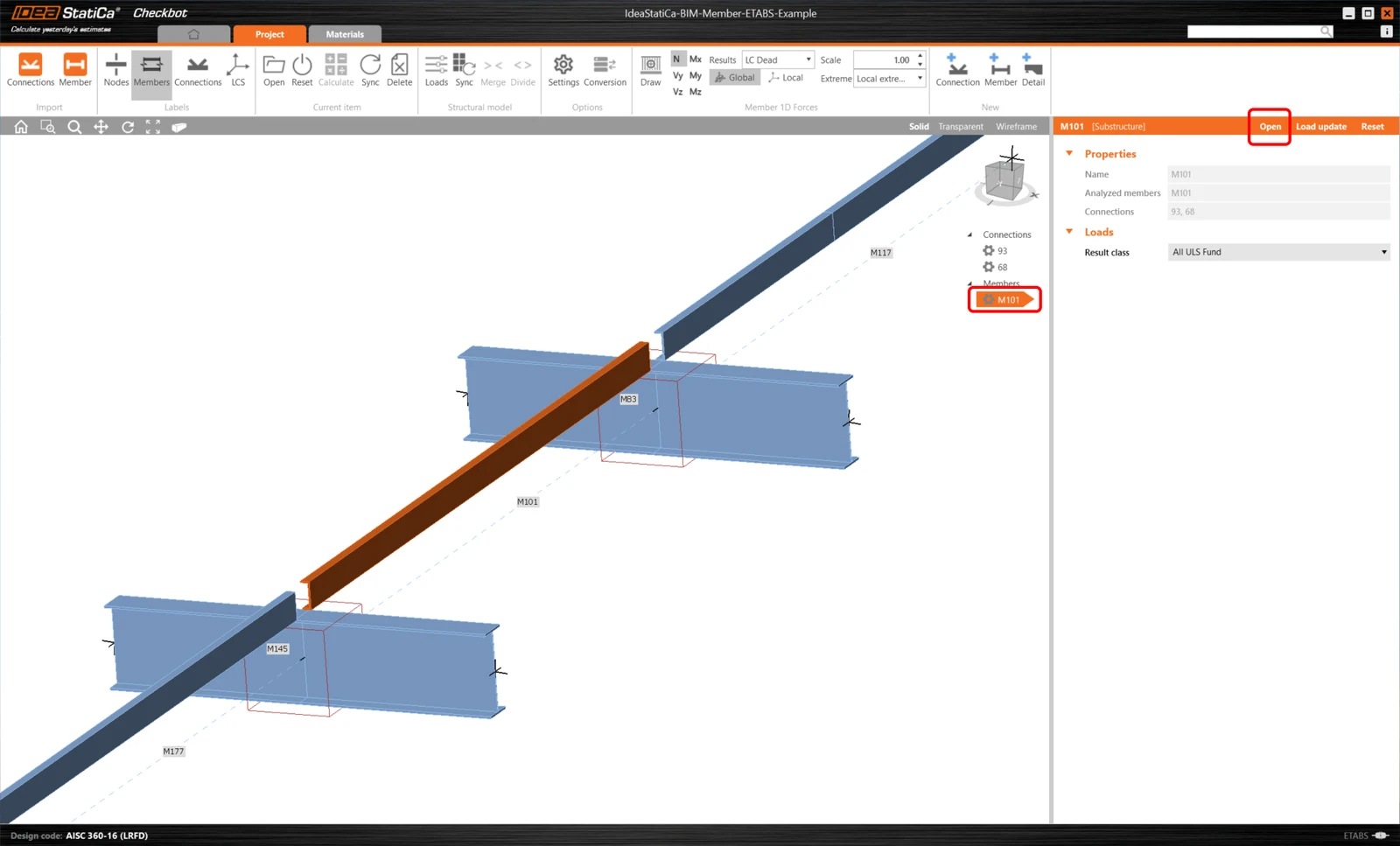
Jetzt können wir die Member-Anwendung öffnen. Klicken Sie einfach mit der linken Maustaste auf Open.
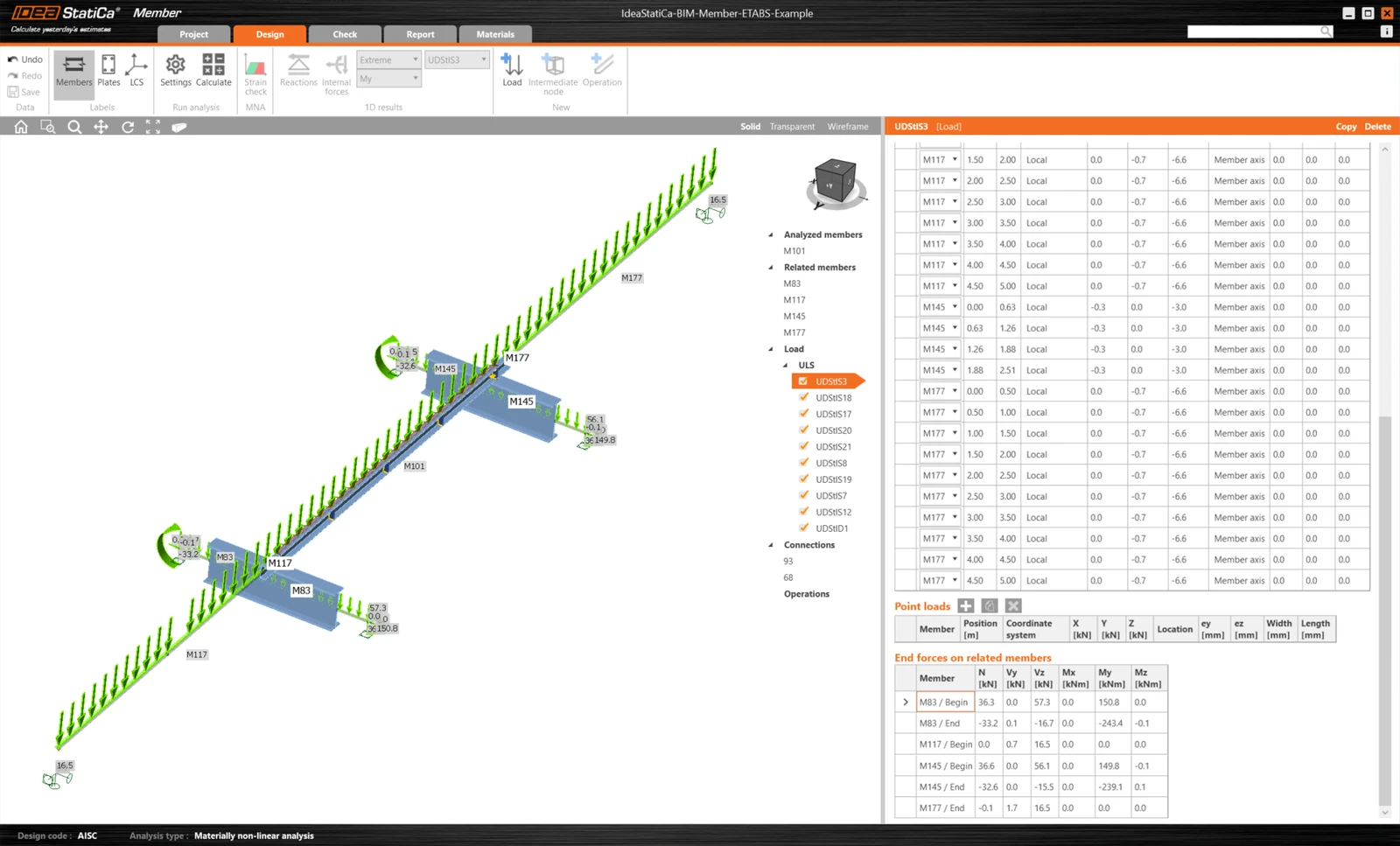
Hier sehen Sie unsere Member-Anwendung.
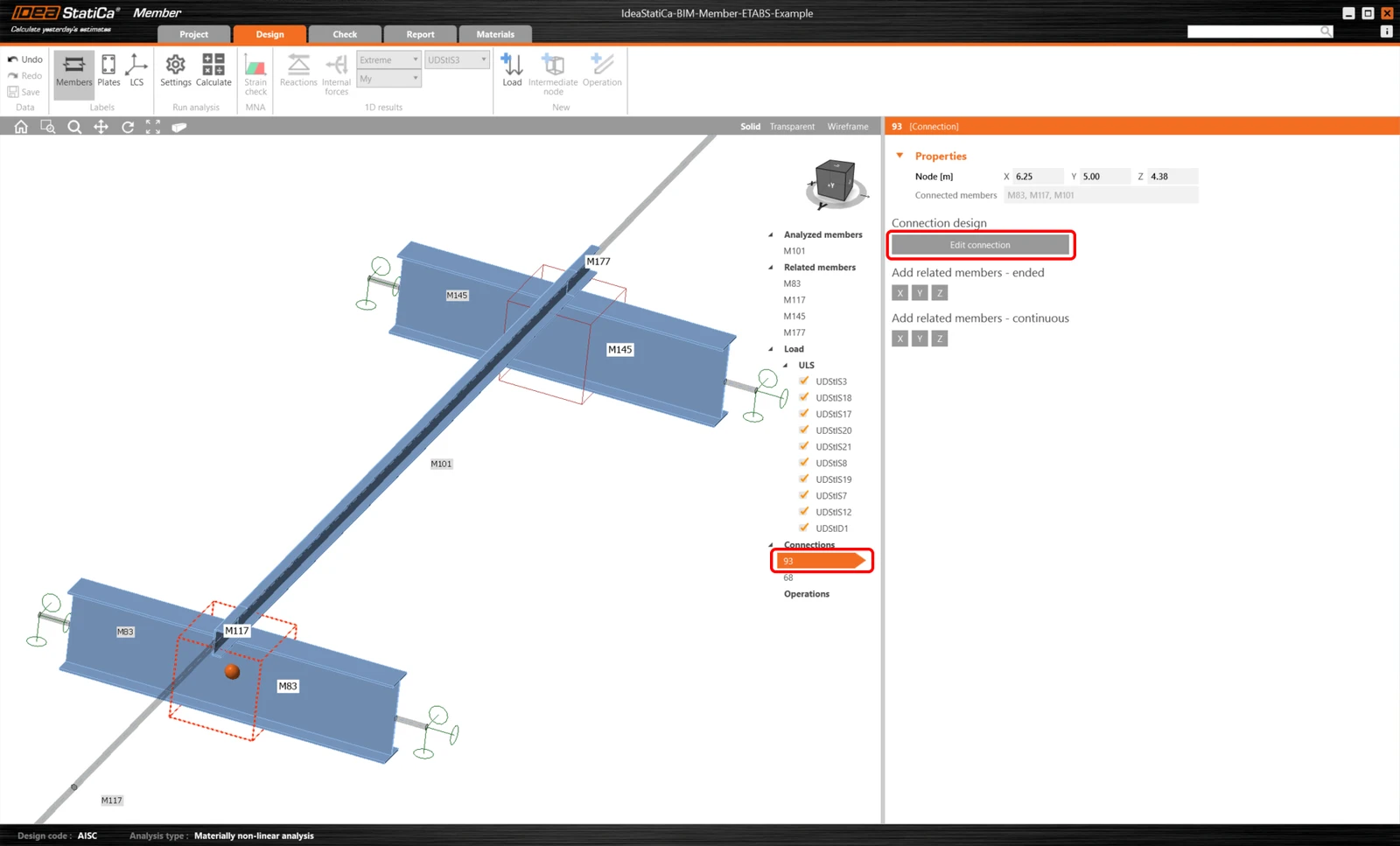
Zunächst bemessen wir die Verbindungen des U-Profil-Bauteils. Wählen Sie daher die erste Verbindung aus und klicken Sie auf Edit connection. Wie Sie sehen können, werden I-Profile nun durch ein durchgehendes Element dargestellt, dank der Zusammenführung, die wir vorgenommen haben.
Wir haben erfolgreich eine Pfette aus SCIA Engineer importiert und überprüft.