
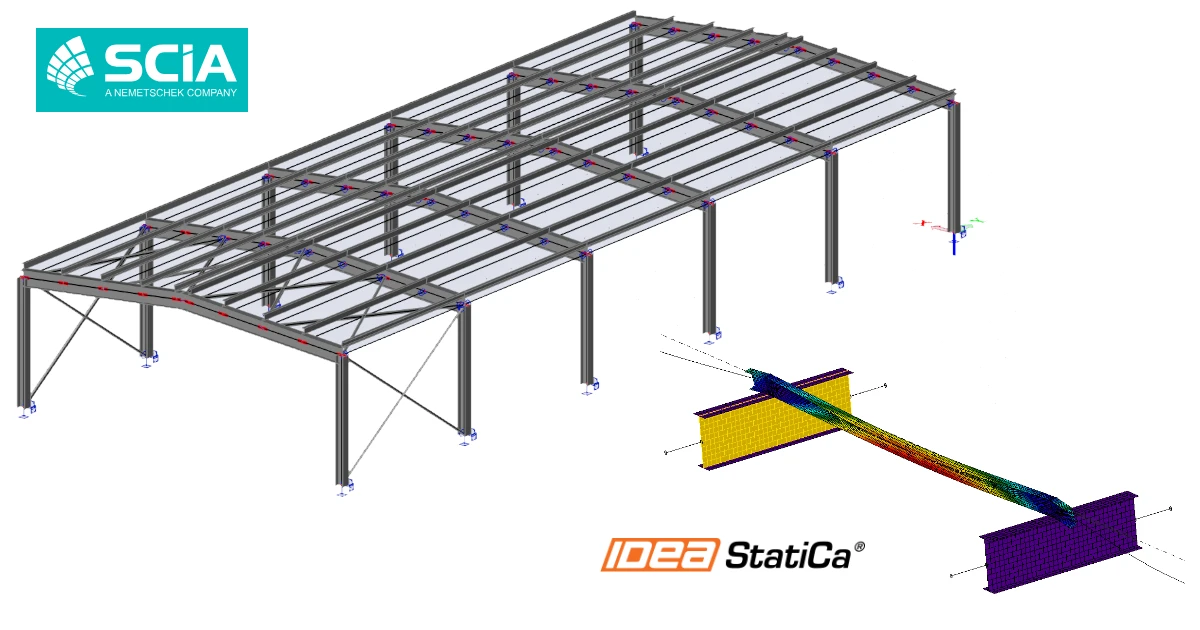


Cách kích hoạt liên kết
- Tải xuống và cài đặt phiên bản mới nhất của IDEA StatiCa
- Đảm bảo rằng bạn đang sử dụng phiên bản được hỗ trợ của phần mềm FEA của bạn
IDEA StatiCa tích hợp các liên kết BIM vào phần mềm FEA của bạn trong quá trình cài đặt. Bạn có thể kiểm tra trạng thái và tích hợp thêm các liên kết BIM khác bằng cách chạy IDEA StatiCa và mở BIM links. Xin lưu ý rằng một số phần mềm FEA yêu cầu các bước bổ sung để kích hoạt hoàn toàn liên kết BIM với IDEA StatiCa.

Một thông báo "Do you want to allow this app to make changes to your device?" có thể xuất hiện, nếu vậy, vui lòng xác nhận bằng nút Yes.
Bằng cách nhấp vào Install, liên kết BIM cho phần mềm đã chọn sẽ được tích hợp. Màn hình cũng cho biết trạng thái của các liên kết BIM khác.

Cách sử dụng IDEA StatiCa Checkbot
Tải xuống dự án đính kèm, mở trong SCIA Engineer, và chạy tính toán để lấy nội lực trong kết cấu.
Sau đó, chạy ứng dụng IDEA StatiCa Checkbot.
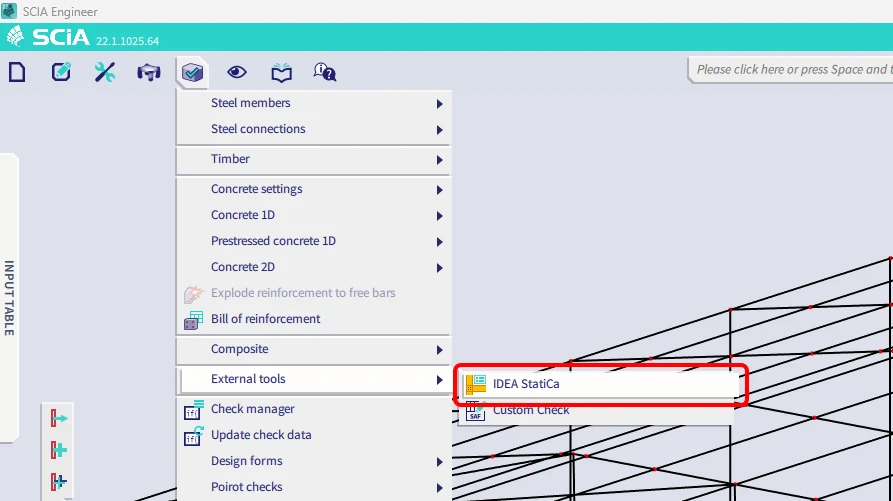
Chọn tùy chọn New với loại dự án Steel và tiêu chuẩn thiết kế EN. Sau đó chọn Create project.
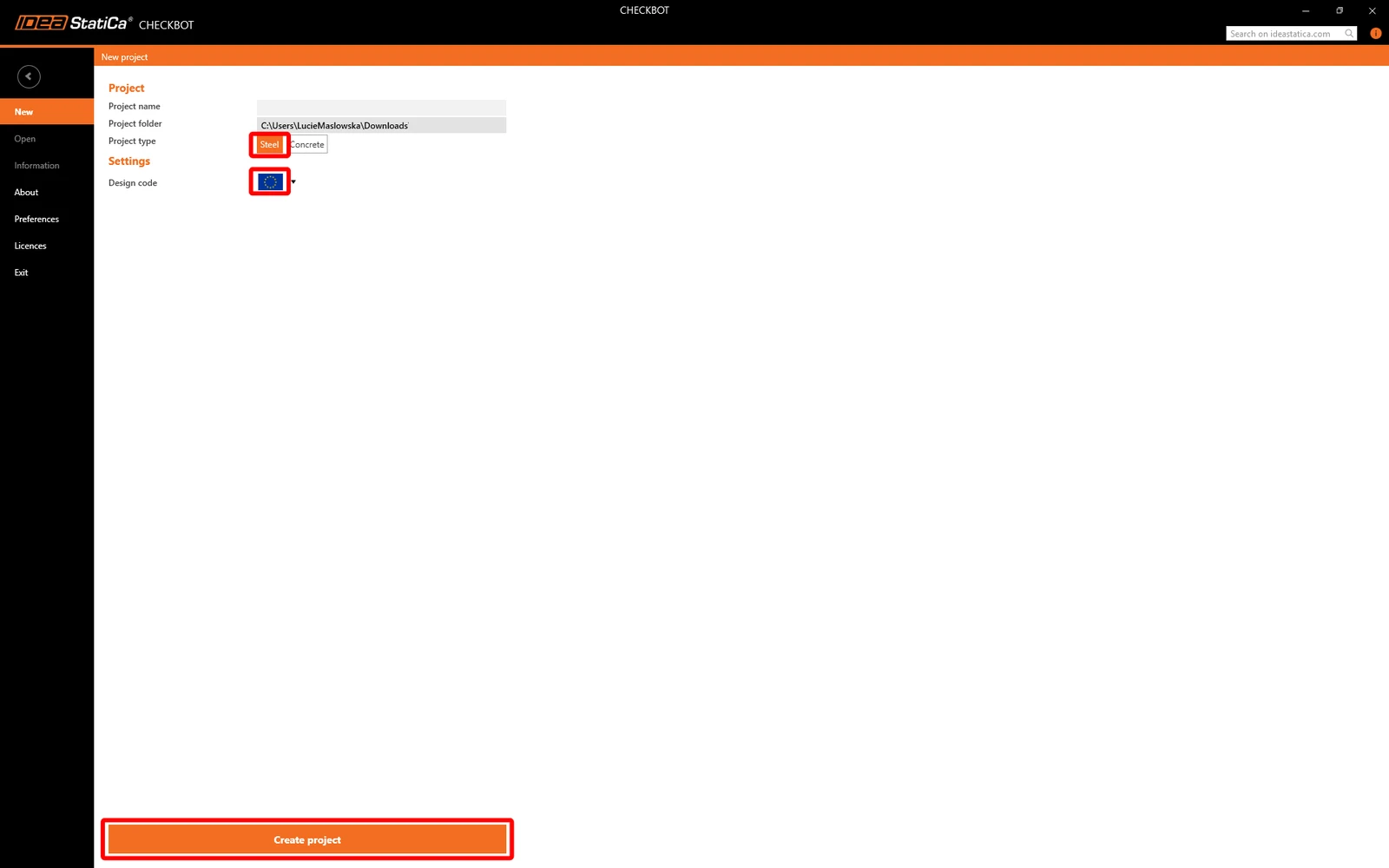
Dự án Checkbot mới đã sẵn sàng để nhập các liên kết và cấu kiện từ SCIA Engineer.
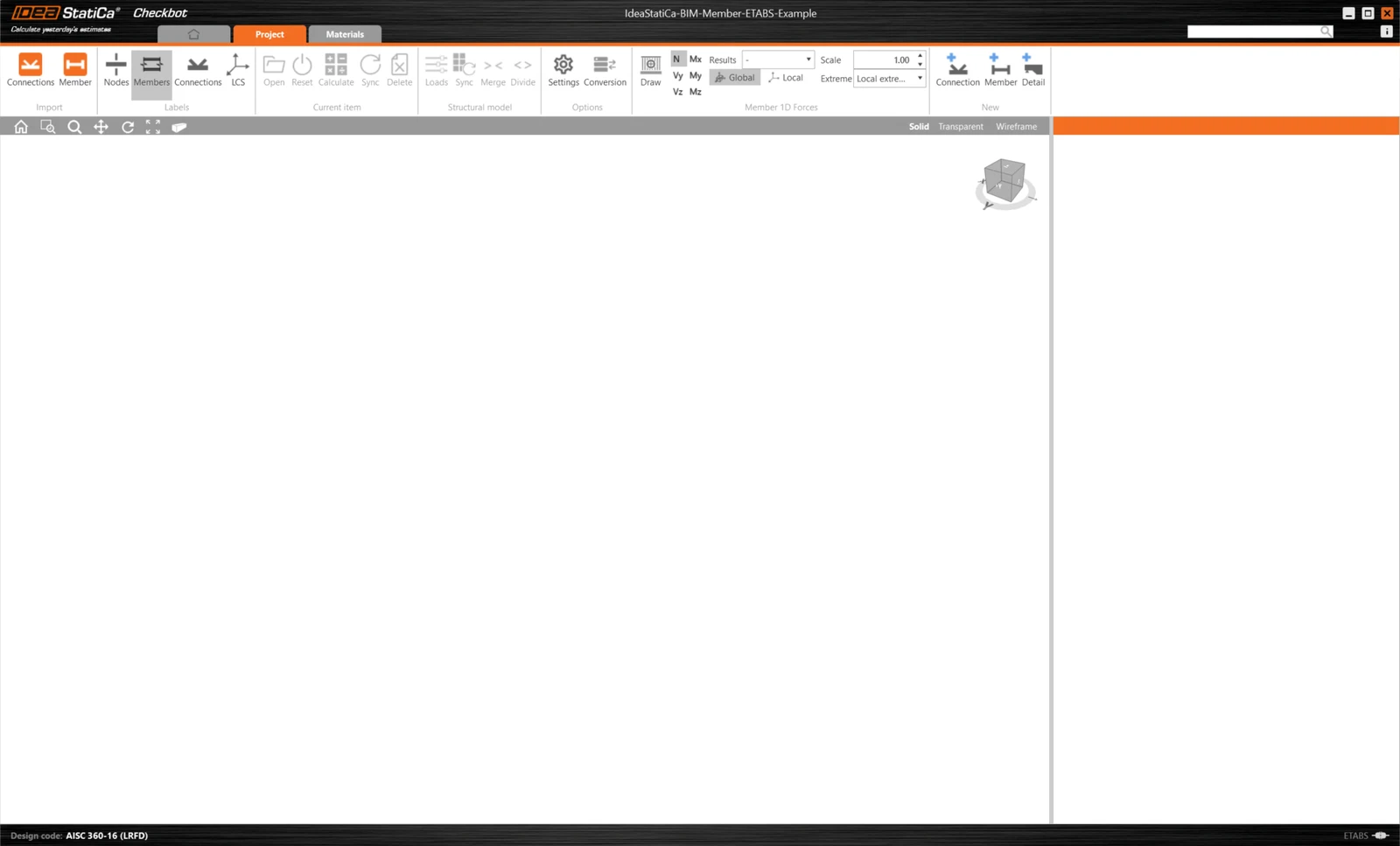
Trong SCIA Engineer, chọn một trong các cấu kiện bên trong, như được hiển thị trong hình.
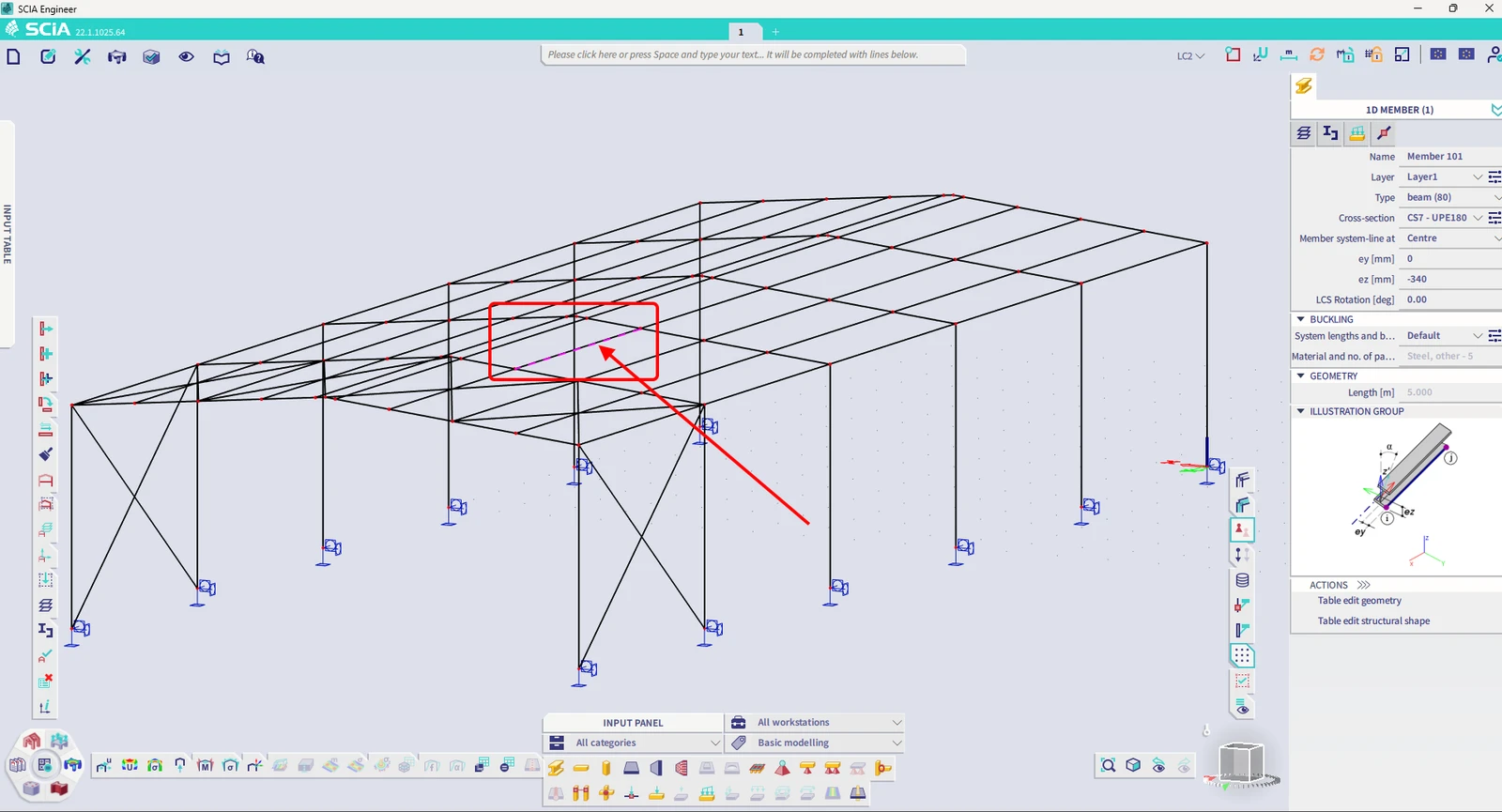
Nhập
Sau đó trong Checkbot chọn Member.
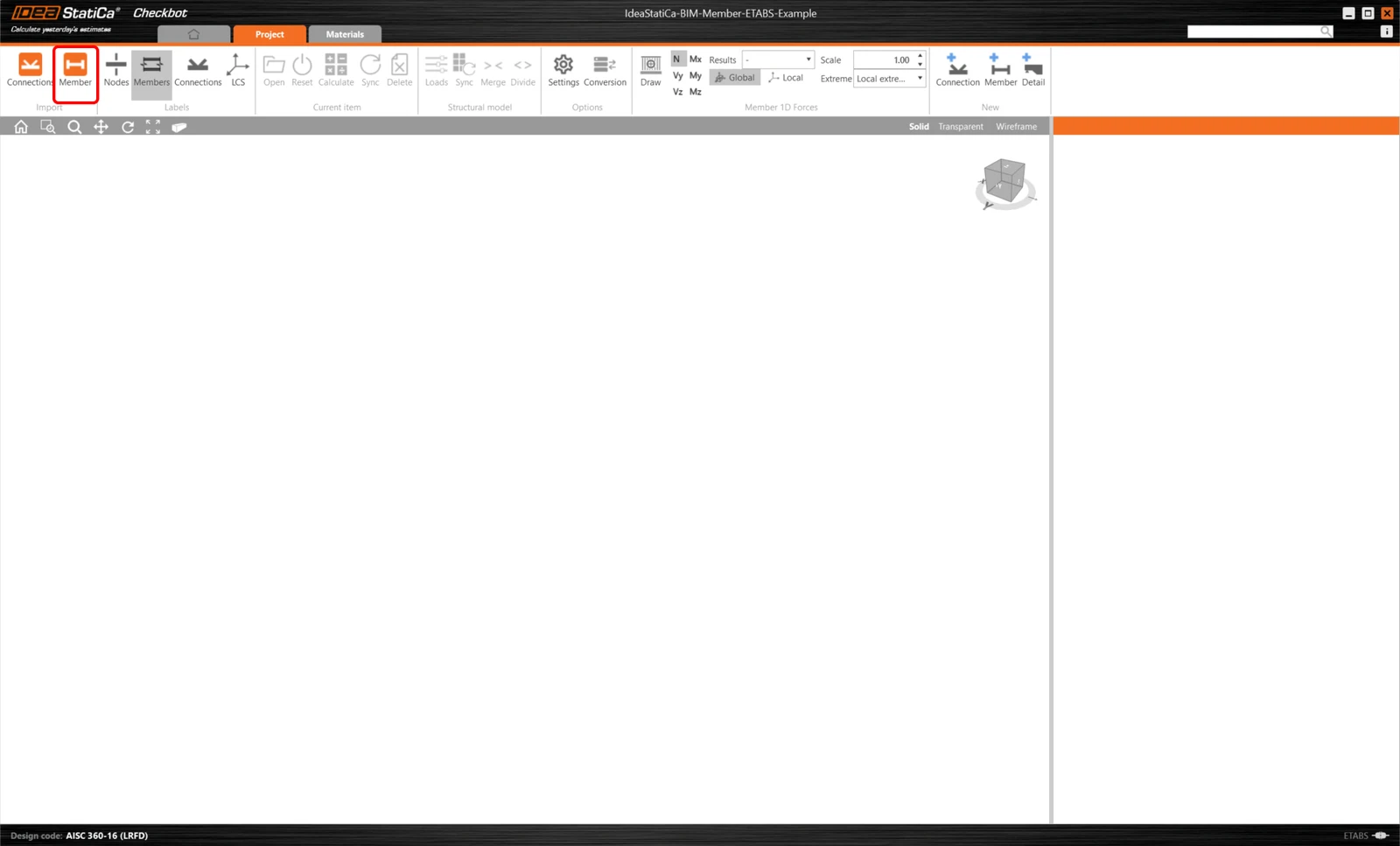
Thao tác này sẽ nhập dầm và các hiệu ứng tải trọng của nó vào Checkbot - với tọa độ, hướng và kích thước tiết diện chính xác theo mô hình FEA/BIM.
Lưu ý rằng số hiệu nút và cấu kiện của bạn có thể khác.
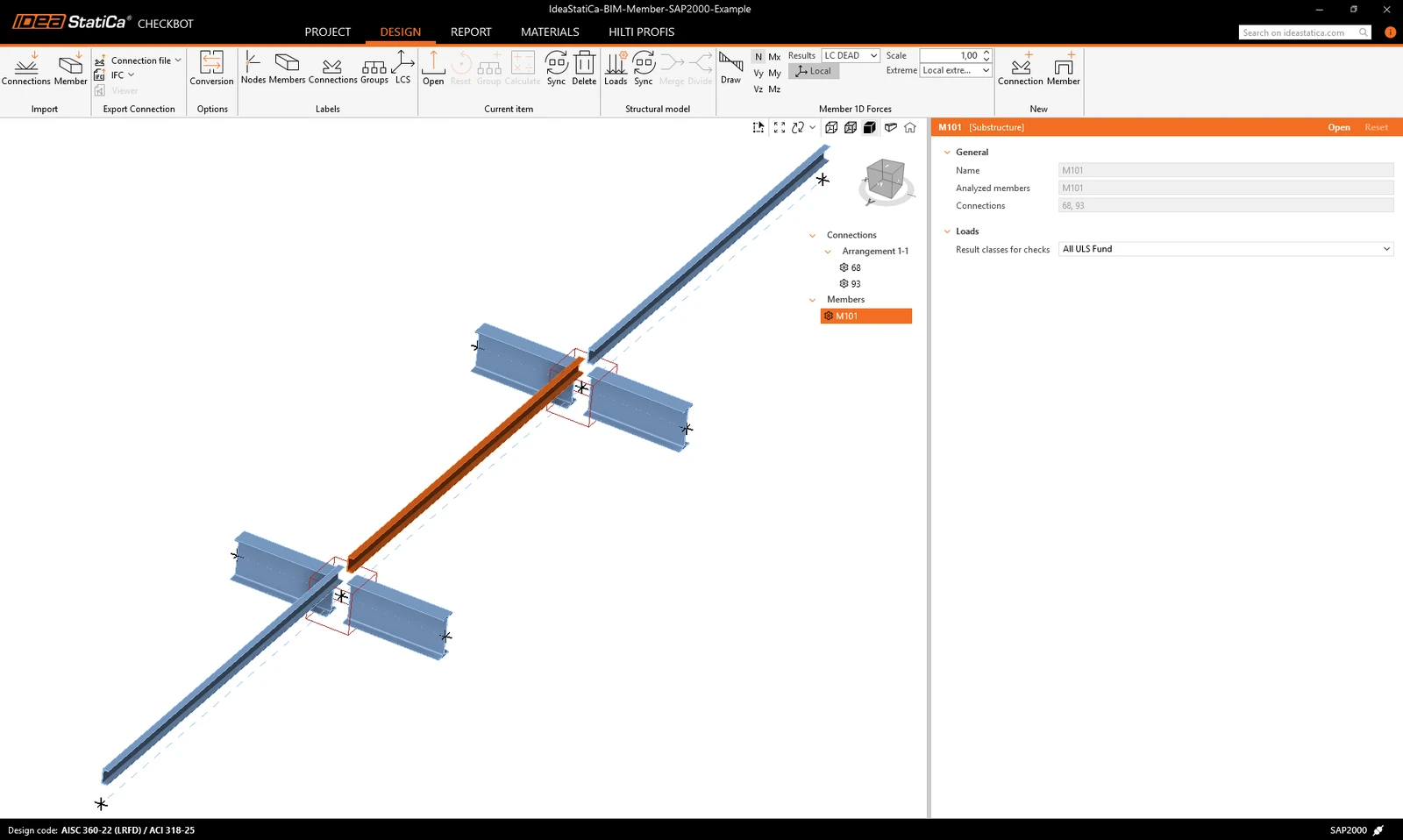
Như bạn có thể thấy, cấu kiện được chọn cùng với tất cả các cấu kiện liên quan đã được nhập.
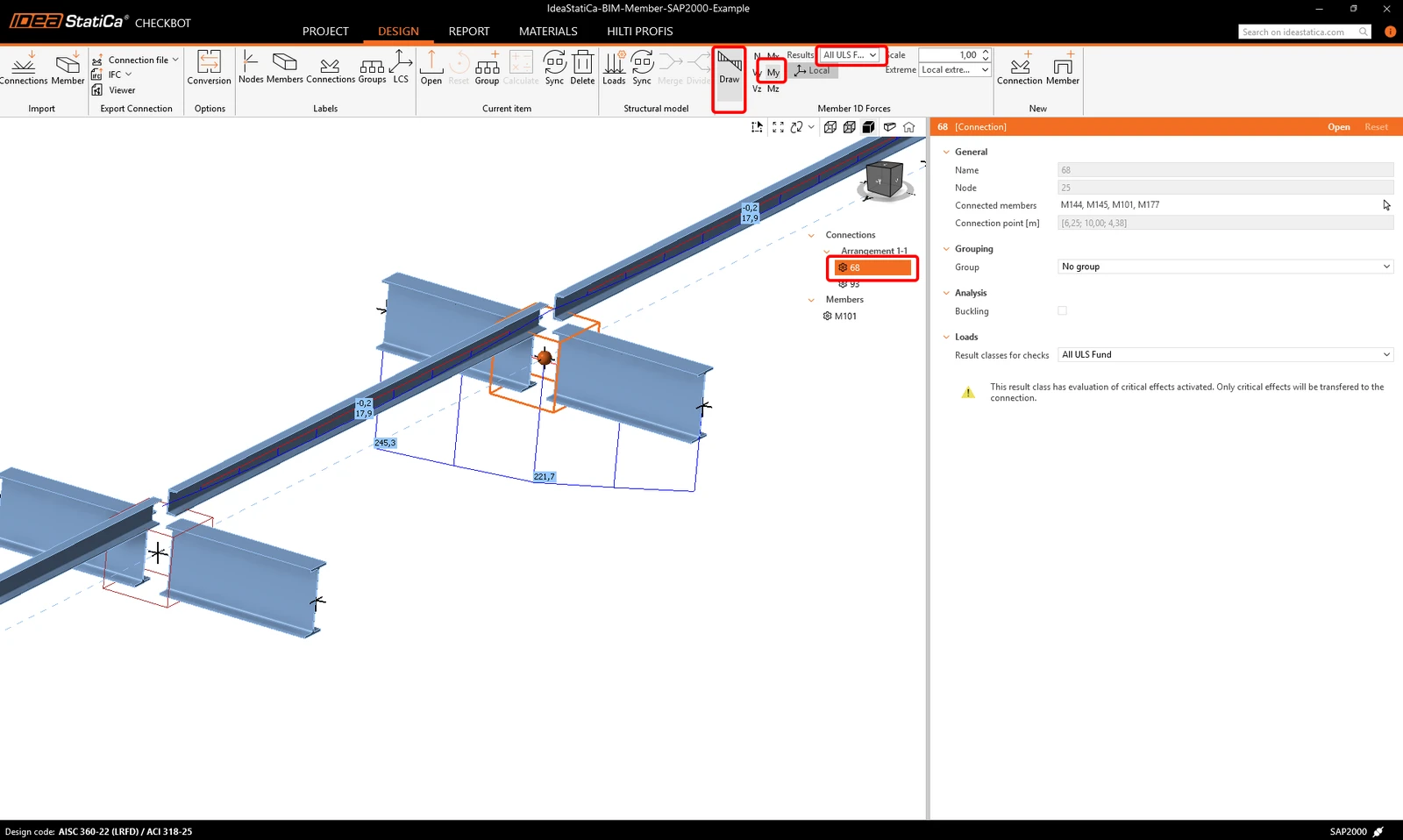
Bạn có thể kiểm tra nội lực. Chọn Draw, sau đó chọn nội lực và tổ hợp mong muốn, nhấp chuột trái vào hộp liên kết và thực hiện theo các bước dưới đây trong hình.
Các phần tử có thể được gộp trực tiếp trong Checkbot, sau đó trong Member application; chúng sẽ là một phần tử liên tục duy nhất.
Gộp cả hai cấu kiện liên quan vuông góc. Nhấp chuột trái vào tiết diện chữ I M-82, chọn thao tác Merge, sau đó tích vào ô M83 trong cửa sổ thiết kế gộp và thực hiện theo các bước như trong hình.
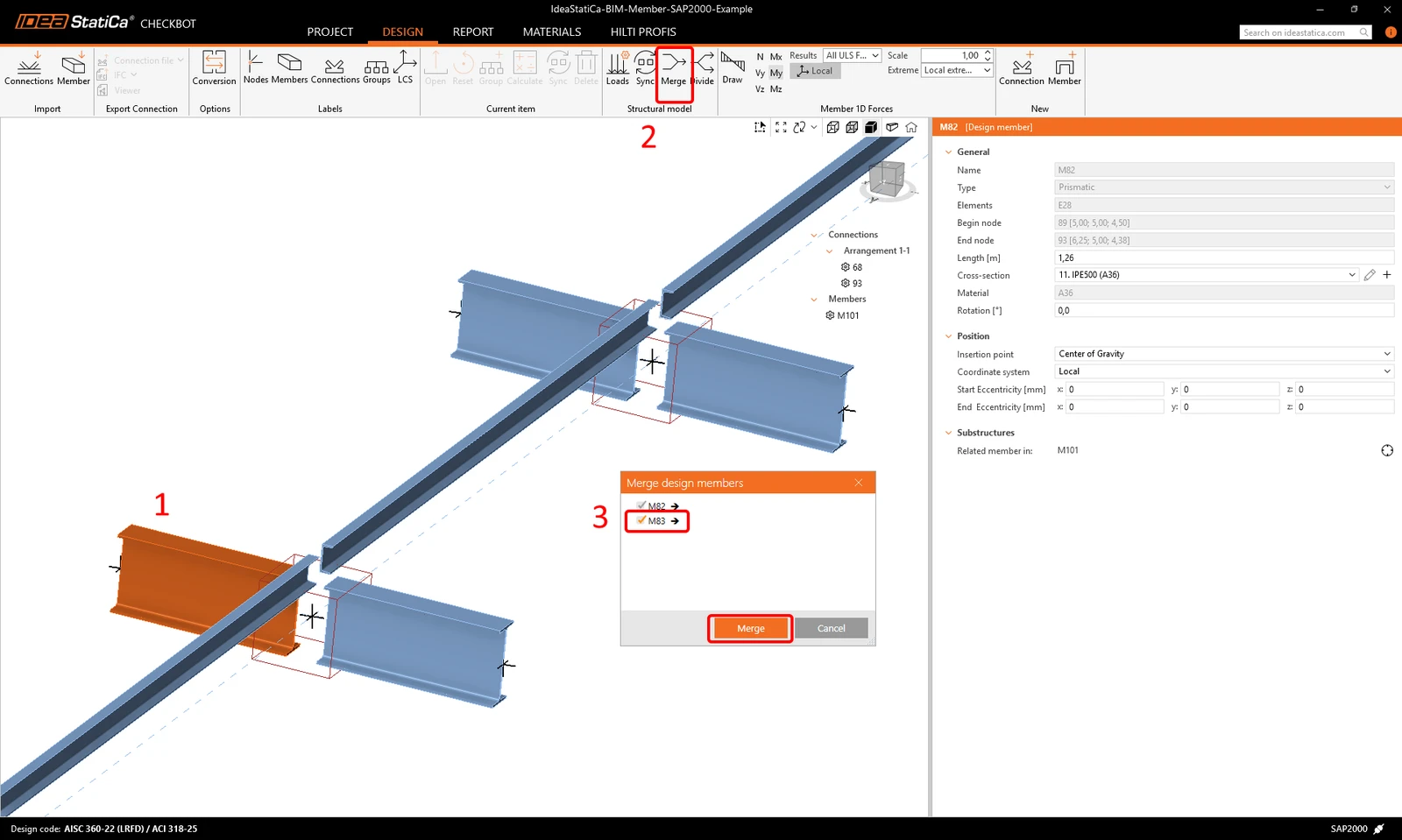
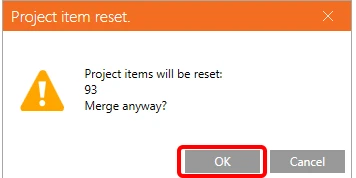
Trong cửa sổ này, bạn sẽ thấy một thông báo về thao tác sẽ được thực hiện, hãy chấp nhận nó.
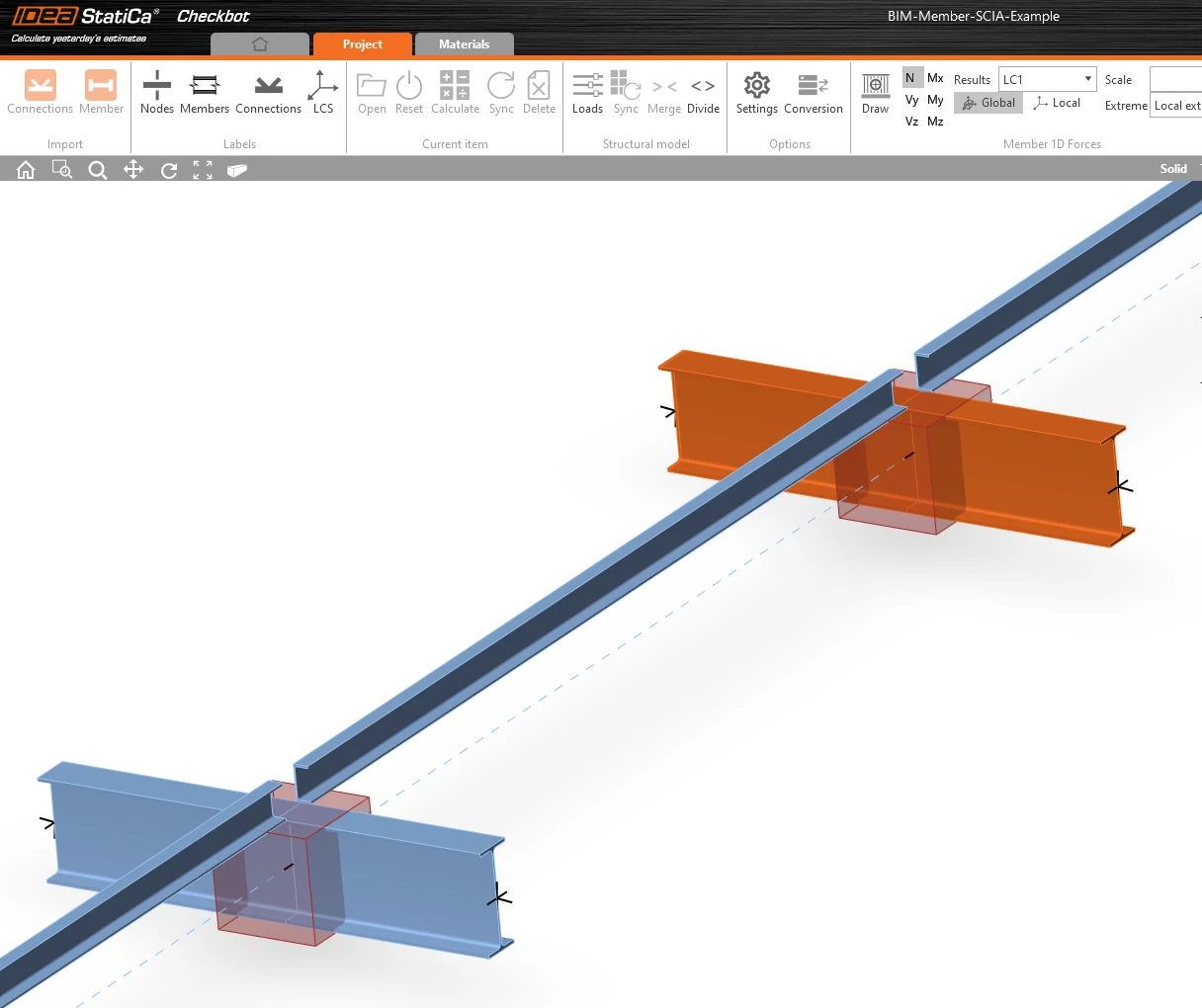
Thực hiện thao tác gộp tương tự cho nhóm tiết diện chữ I khác. Sau khi thay đổi, mô hình của chúng ta sẽ trông như trong hình sau.
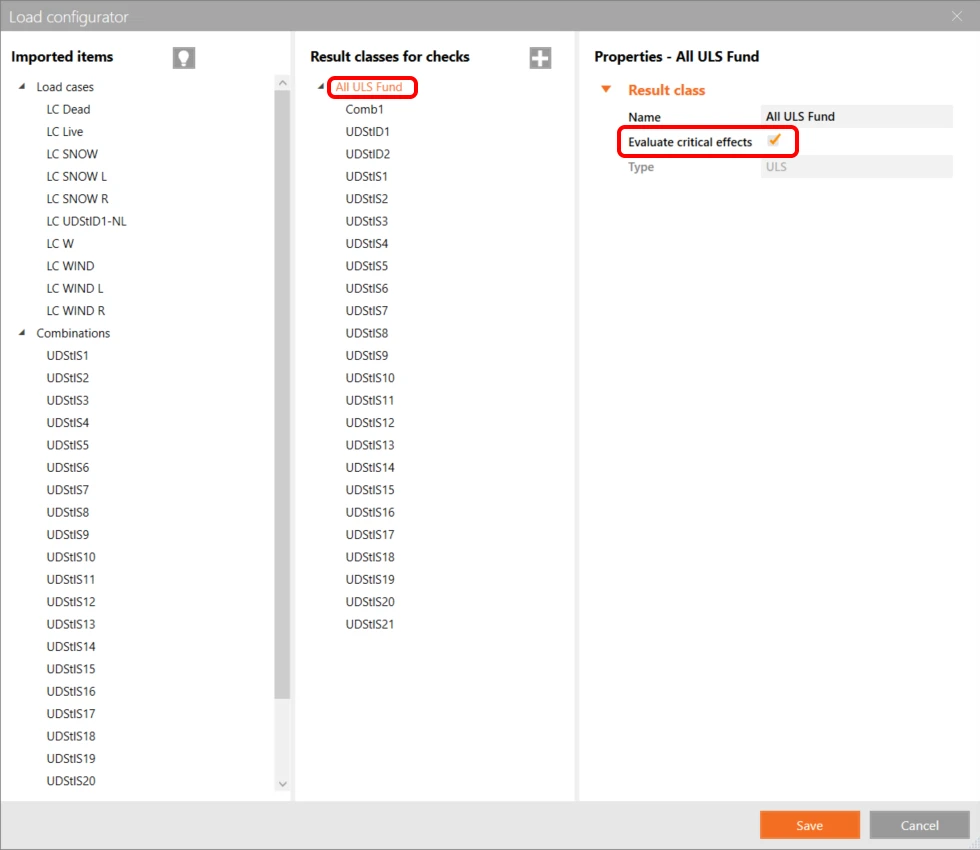
Bạn có thể kiểm soát trường hợp tải hoặc tổ hợp nào sẽ được tải vào Member application bằng cách nhấp vào Loads và quản lý Result classes để kiểm tra.
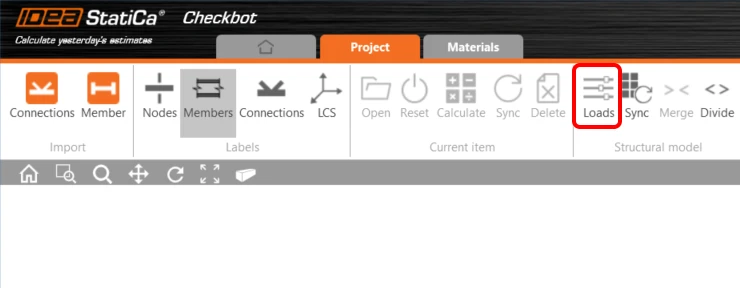
Tại đây trong Load Configurator, bạn có thể thêm các trường hợp tải cho member application. Lưu ý rằng theo mặc định chức năng Evaluate critical results được bật, chức năng này lọc các tổ hợp tới hạn để tăng tốc độ tính toán. Bạn có thể tắt nó và tất cả các tổ hợp sẽ được đưa vào tính toán.
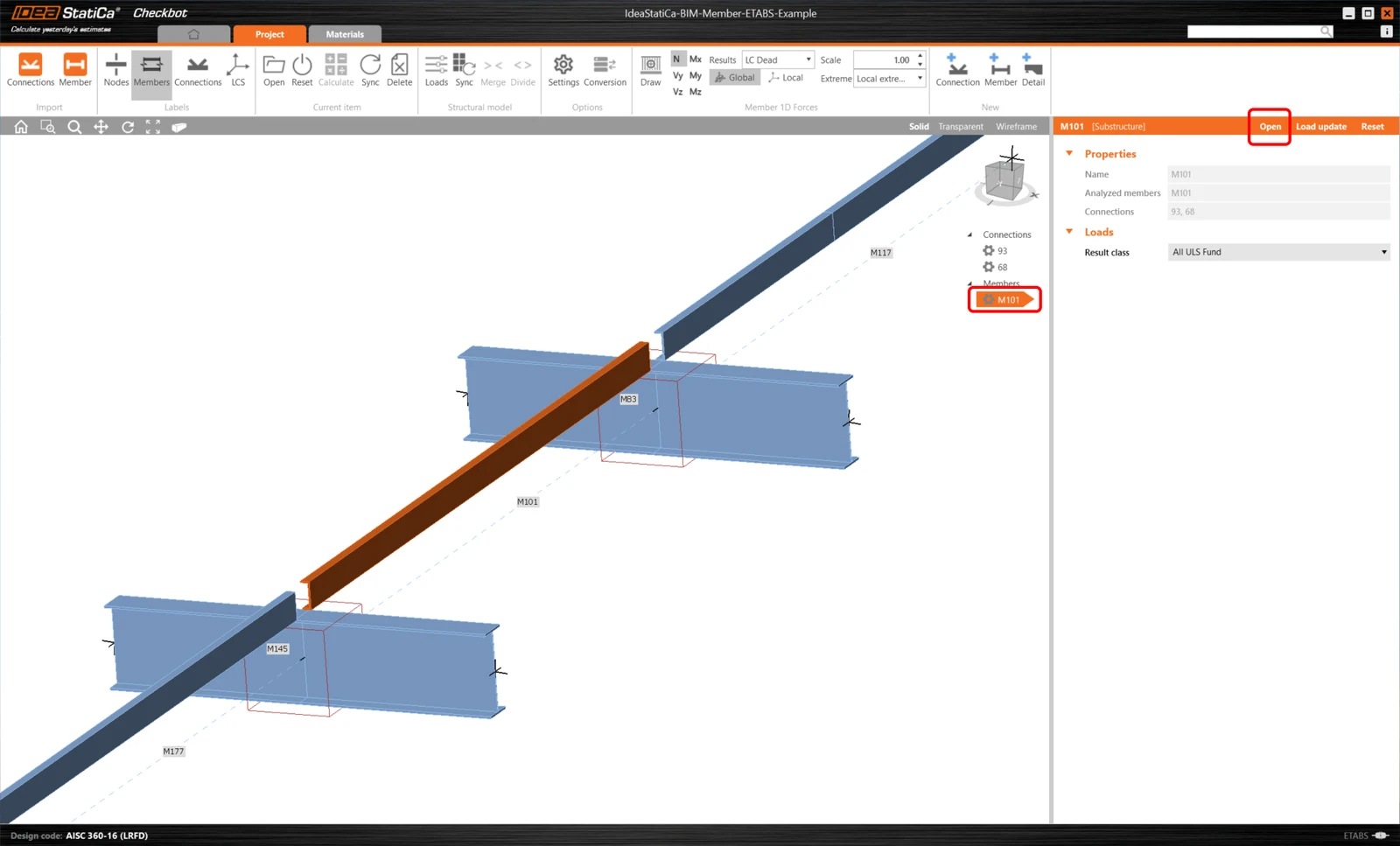
Mô-đun Member
Bây giờ chúng ta có thể mở ứng dụng Member. Chỉ cần nhấp chuột trái vào Open.
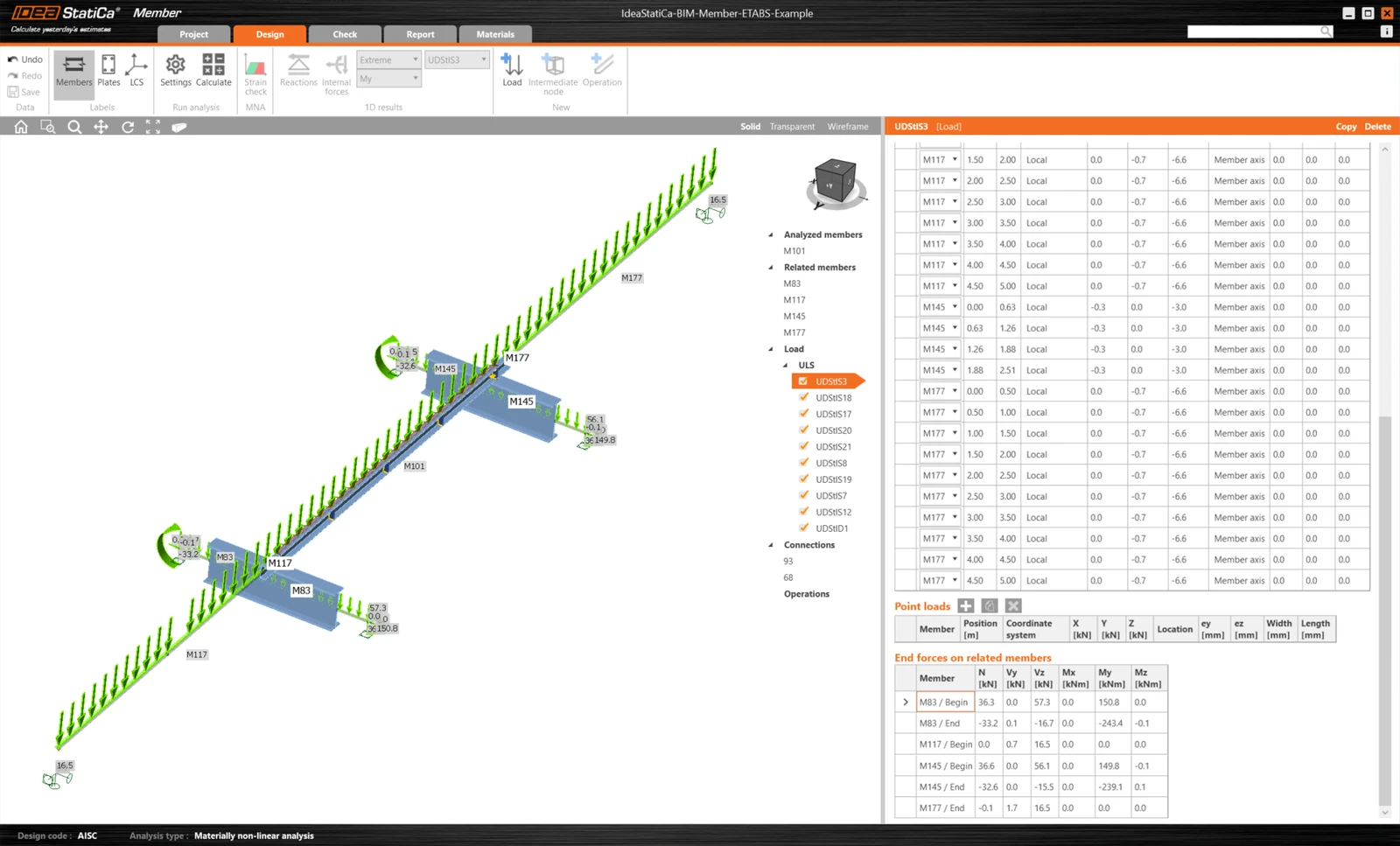
Đây là ứng dụng Member của chúng ta.
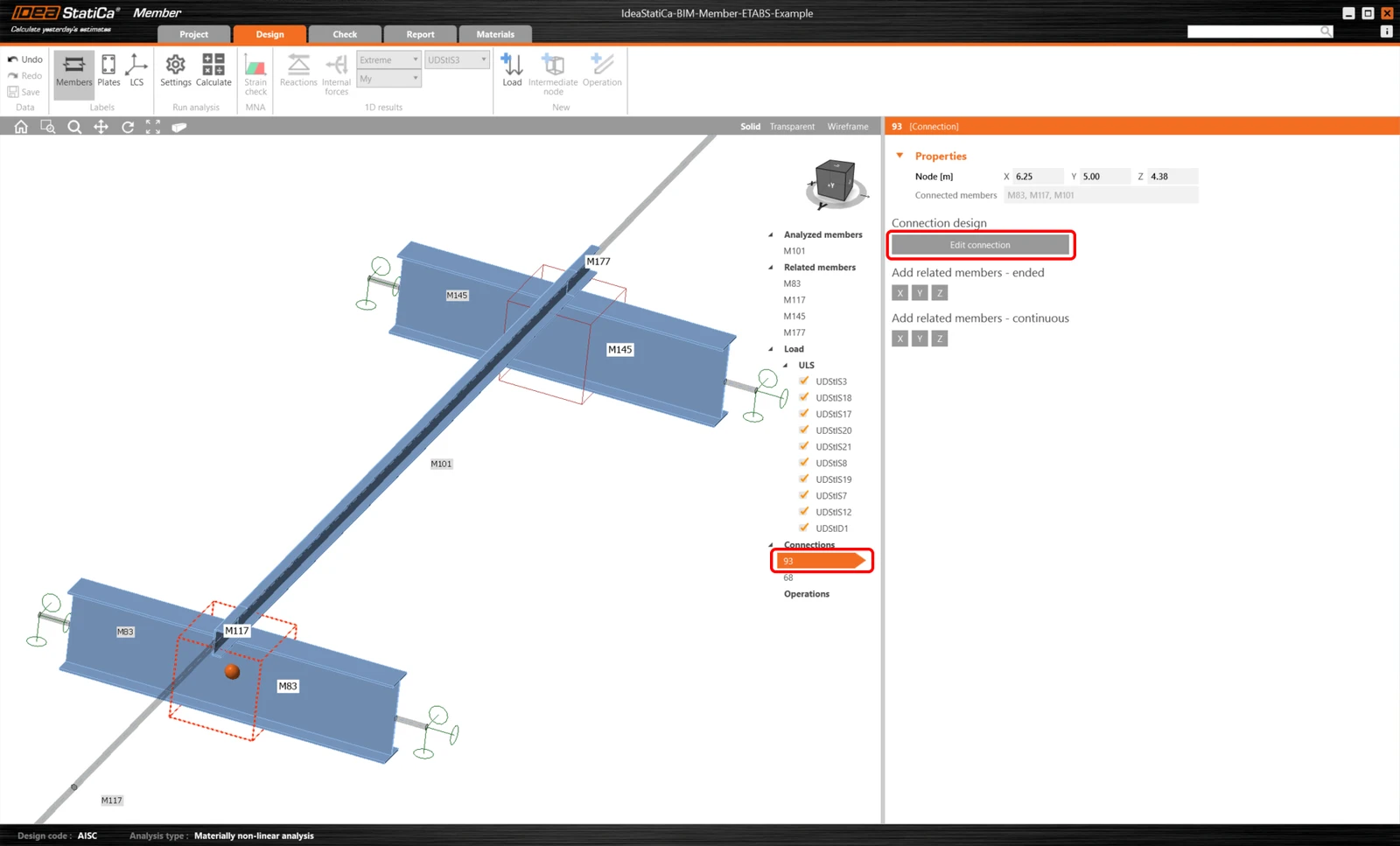
Trước tiên, hãy thiết kế các nút liên kết của cấu kiện tiết diện chữ U, vì vậy hãy chọn liên kết đầu tiên và nhấp vào Edit connection. Như bạn có thể thấy, các tiết diện chữ I hiện được biểu diễn bằng một phần tử liên tục, nhờ vào thao tác hợp nhất mà chúng ta đã thực hiện.
Chúng ta đã nhập và kiểm tra tiêu chuẩn thành công một xà gồ từ SCIA Engineer.