


Hoe activeer ik de link
- Download en installeer de nieuwste versie van IDEA StatiCa
- Zorg ervoor dat u een ondersteunde versie van uw FEA-oplossing gebruikt
IDEA StatiCa integreert BIM-links in uw FEA-software tijdens de installatie. U kunt de status controleren en eventueel meer BIM-links integreren door IDEA StatiCa uit te voeren en de BIM links te openen. Houd er rekening mee dat sommige FEA-software aanvullende stappen vereist om hun BIM-link naar IDEA StatiCa volledig te activeren.

Er kan een melding "Wilt u toestaan dat deze app wijzigingen aanbrengt op uw apparaat?" verschijnen. Bevestig in dat geval met de knop Ja.
Door op Installeren te klikken, wordt de BIM-link voor de geselecteerde software geïntegreerd. Het scherm toont ook de status van de overige BIM-links.

Hoe IDEA StatiCa Checkbot te gebruiken
Download het bijgevoegde project, open het in SCIA Engineer, en voer de berekening uit om de inwendige krachten over de constructie te verkrijgen.
Start daarna de IDEA StatiCa Checkbot applicatie.
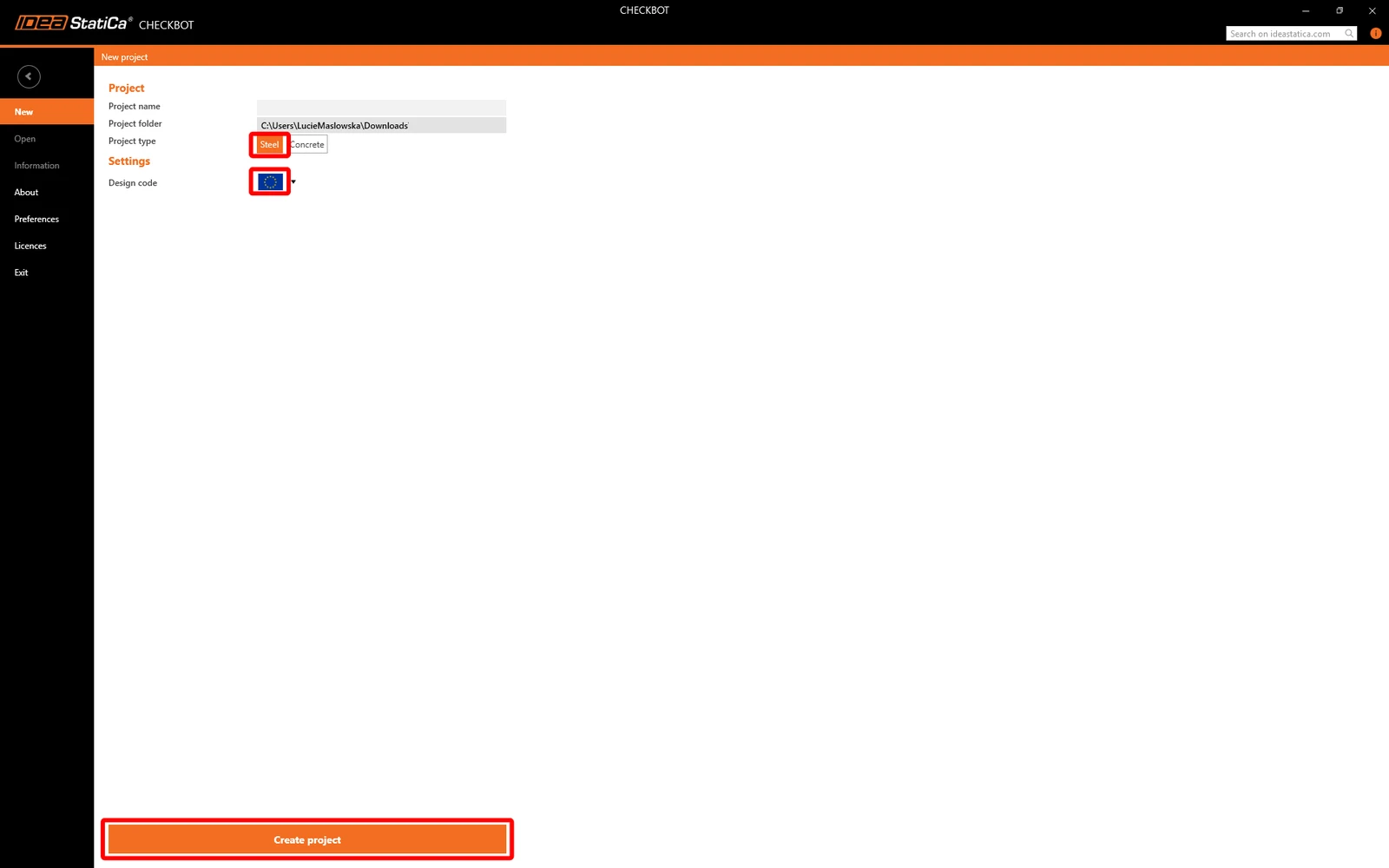
Selecteer de optie Nieuw met projecttype Staal en ontwerpnorm EN. Selecteer vervolgens Project aanmaken.
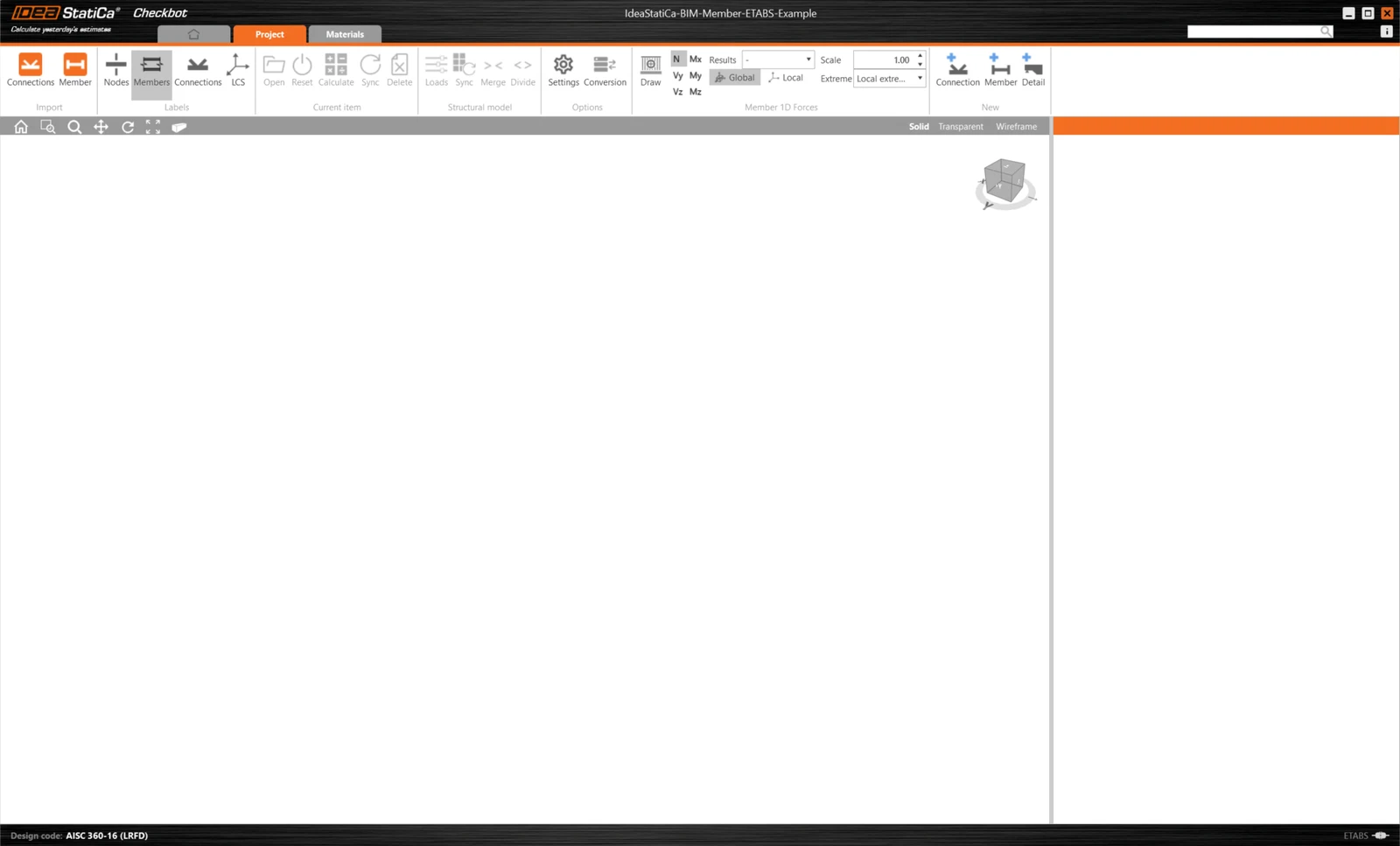
Het nieuwe Checkbot-project is gereed om verbindingen en staven te importeren vanuit SCIA Engineer.
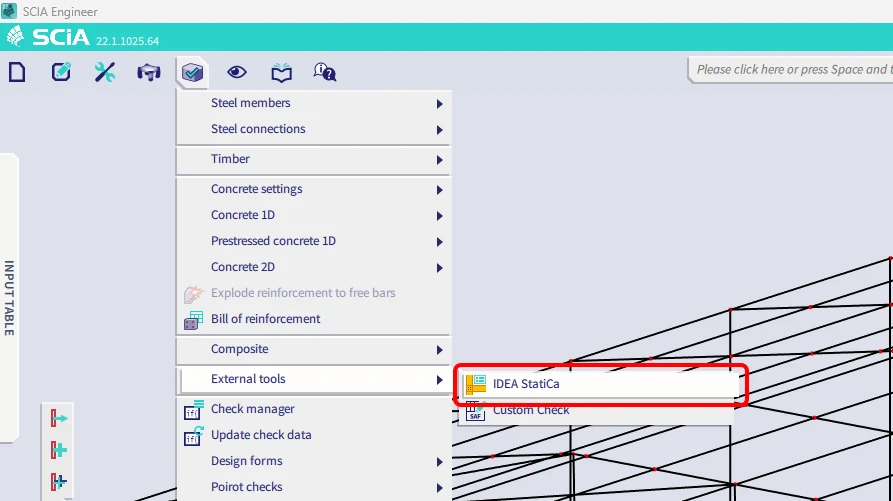
Selecteer in SCIA Engineer een van de binnenste staven, zoals weergegeven in de afbeelding.
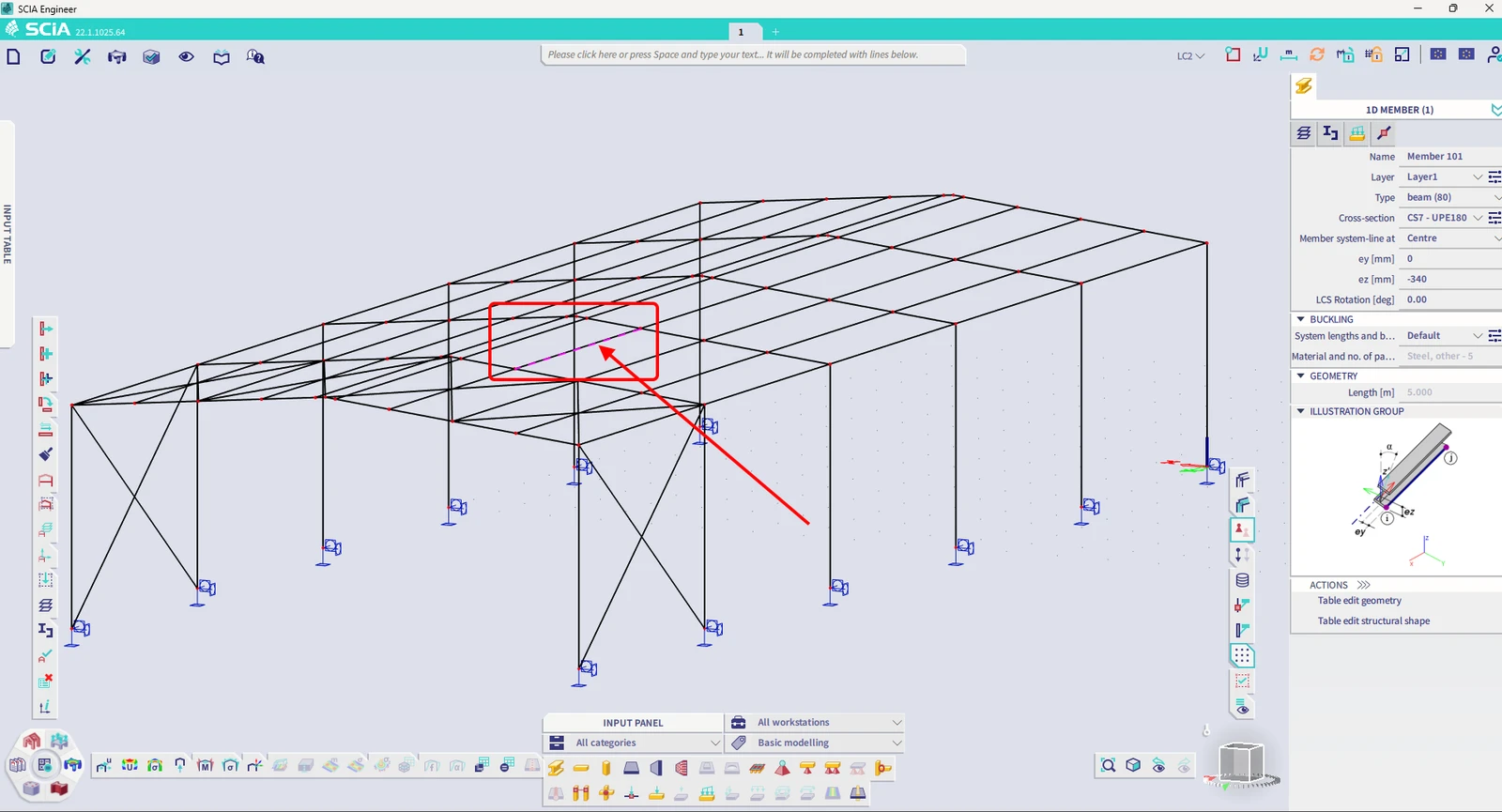
Import member
Selecteer Member in Checkbot.
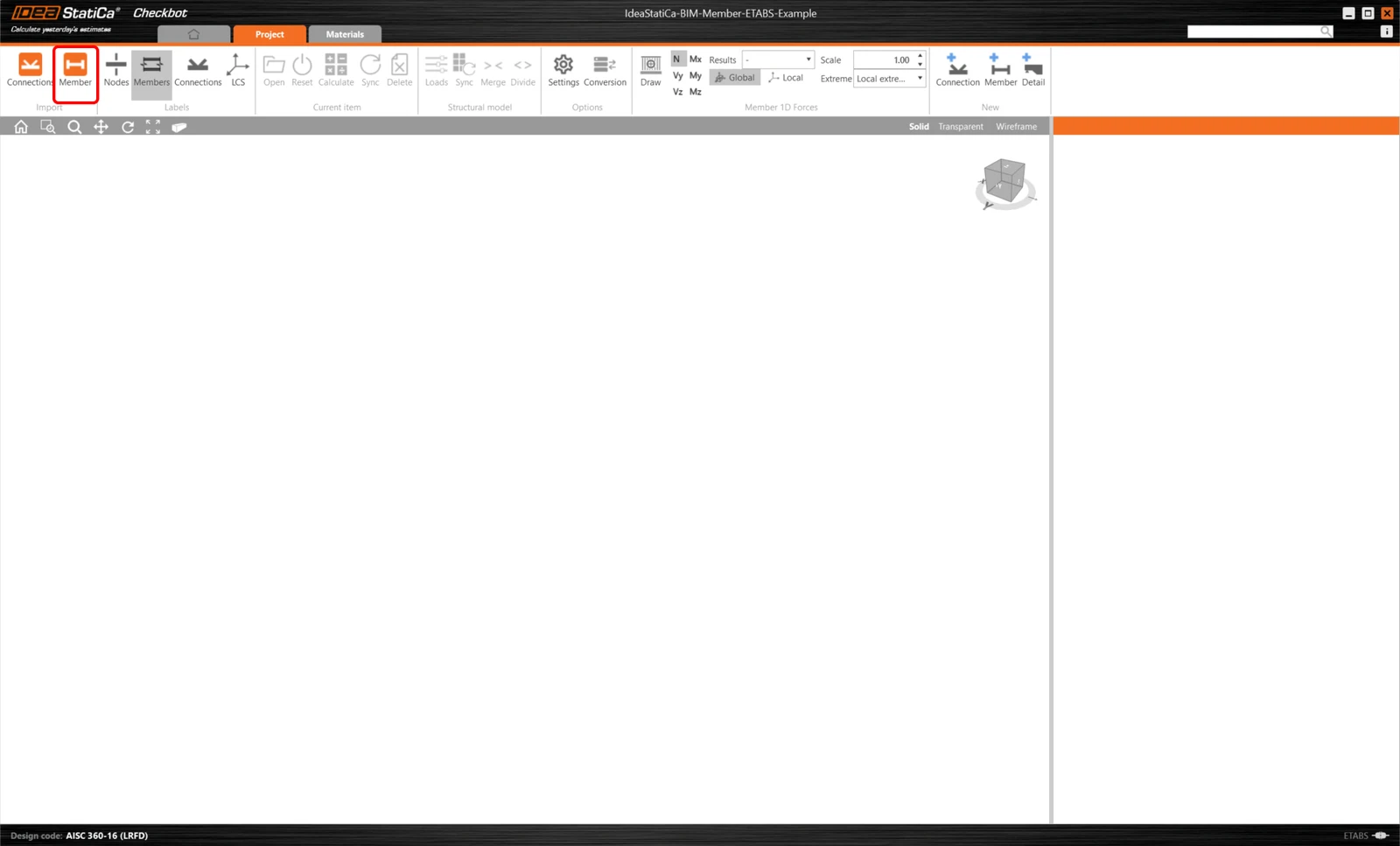
Dat importeert de ligger en de lasteffecten in Checkbot - met de exacte coördinaten, oriëntaties en doorsnede grootte volgens het FEA/BIM-model.
Houd er rekening mee dat de nummering van uw knooppunt en element anders kan zijn.
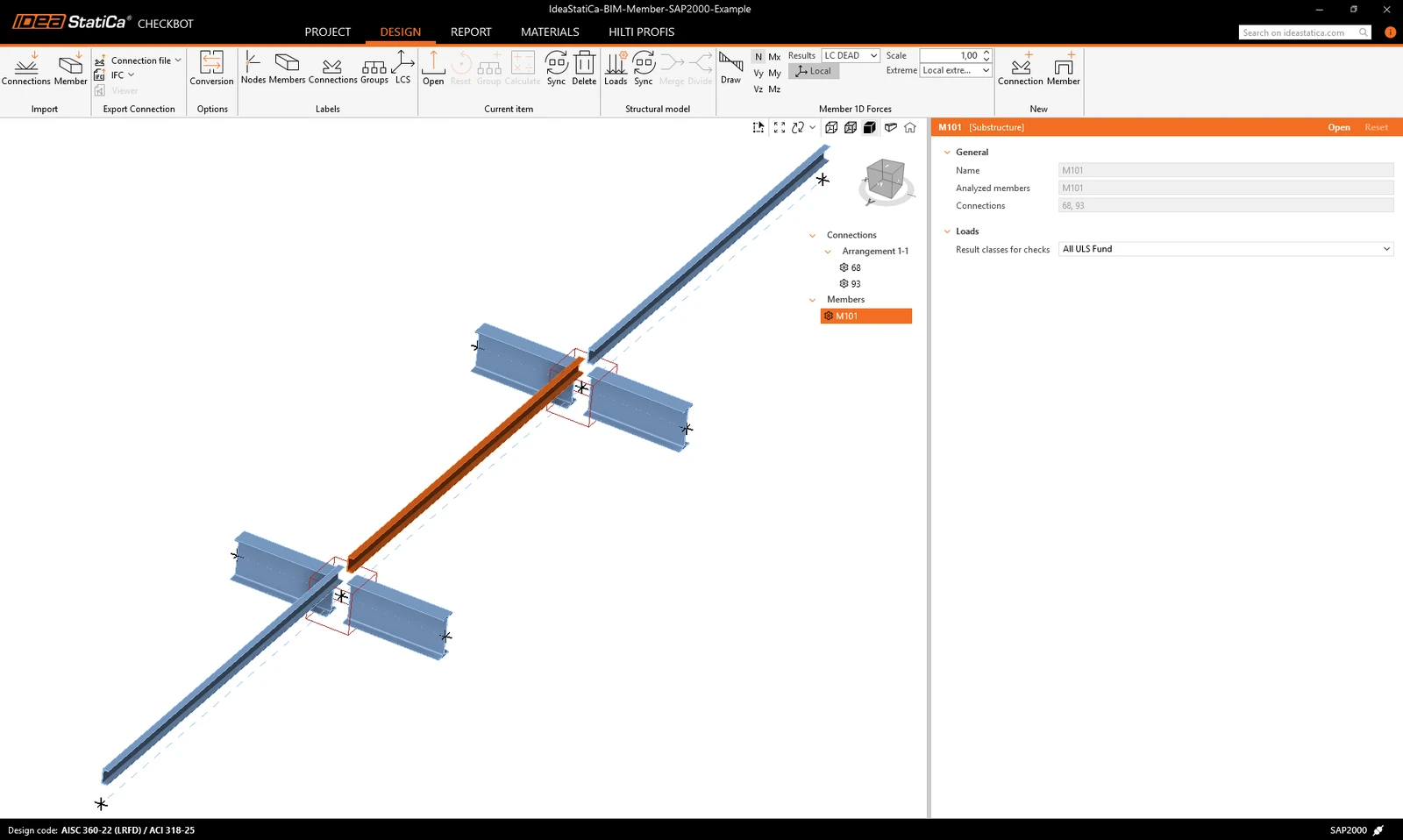
Zoals u kunt zien, is het geselecteerde element met alle gerelateerde elementen geïmporteerd.
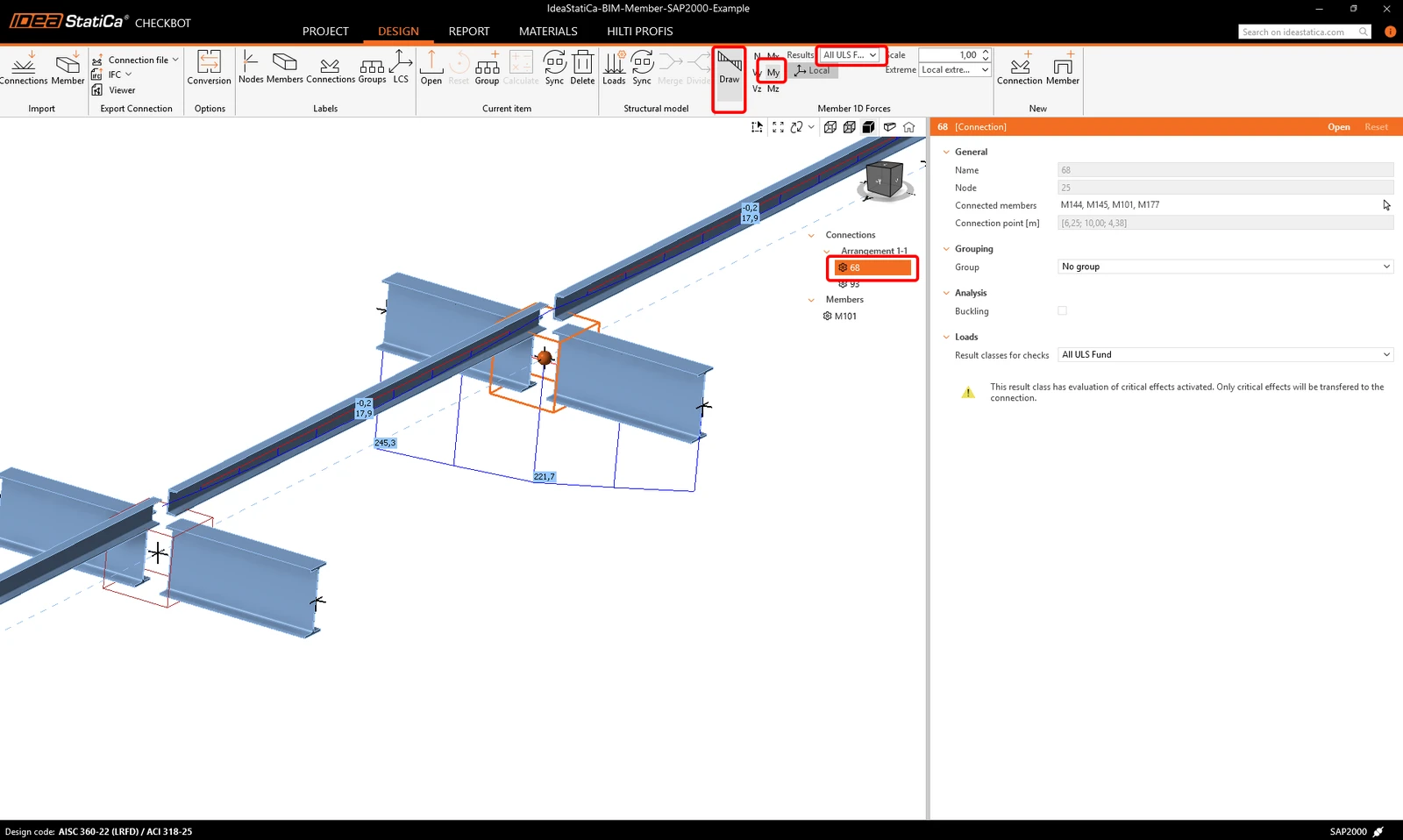
U kunt de snedekrachten controleren. Selecteer Teken, dan de gewenste snedekracht en combinatie, klik dan met de linkermuisknop op het verbindingsvak en volg de stappen hieronder in de afbeelding.
Elementen kunnen rechtstreeks in Checkbot worden samengevoegd, waarna ze in de Member applicatie één doorlopend element vormen.
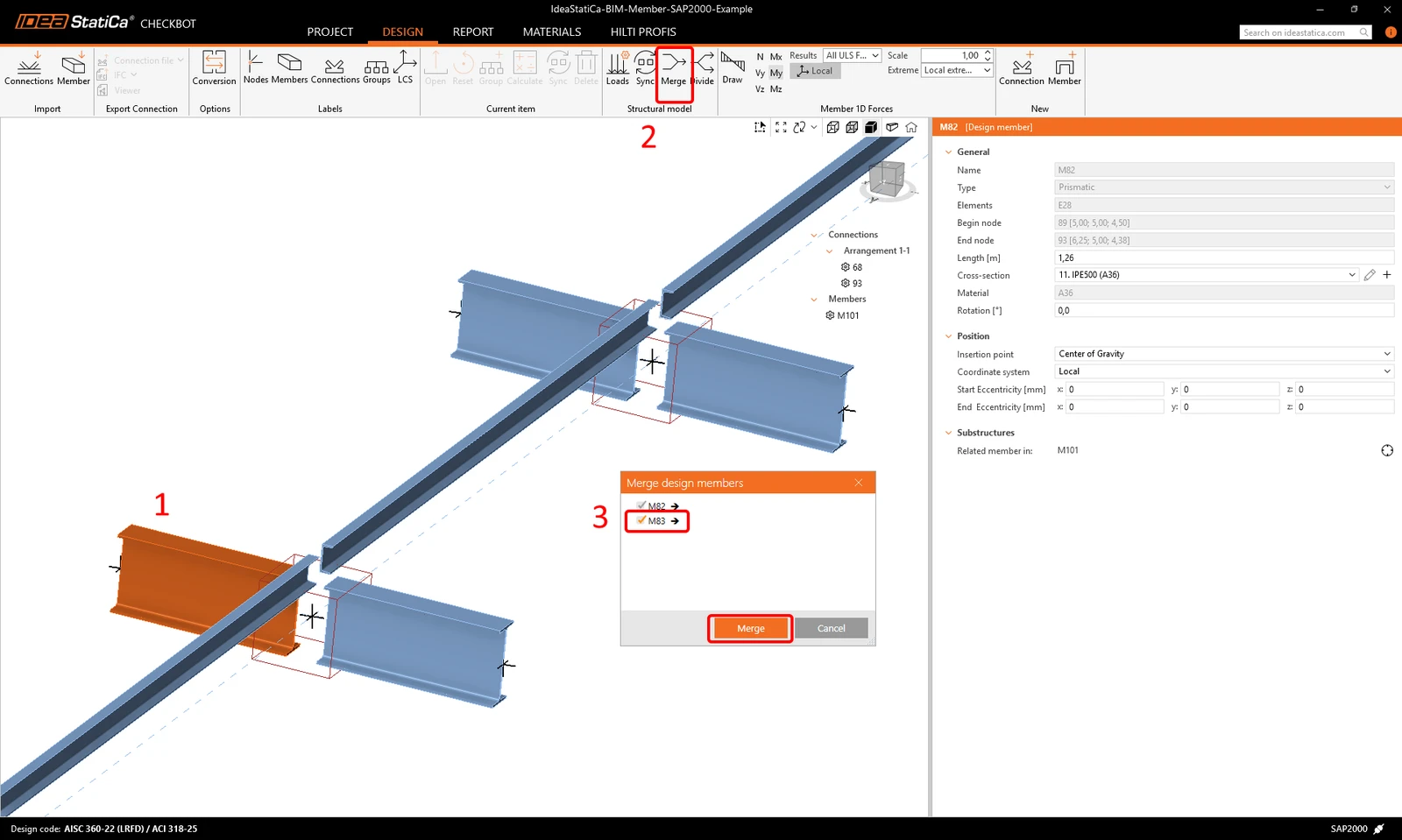
Voeg beide loodrechte gerelateerde elementen samen. Klik met de linkermuisknop op het I-profiel M-82, selecteer Samenvoegen, vink vervolgens het vakje M83 aan in het samenvoeg ontwerpvenster en volg de stappen zoals weergegeven in de afbeelding.
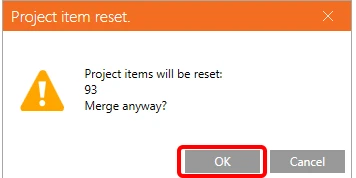
In dit venster ziet u een informatieve waarschuwing over de bewerking die zal plaatsvinden, accepteer deze.
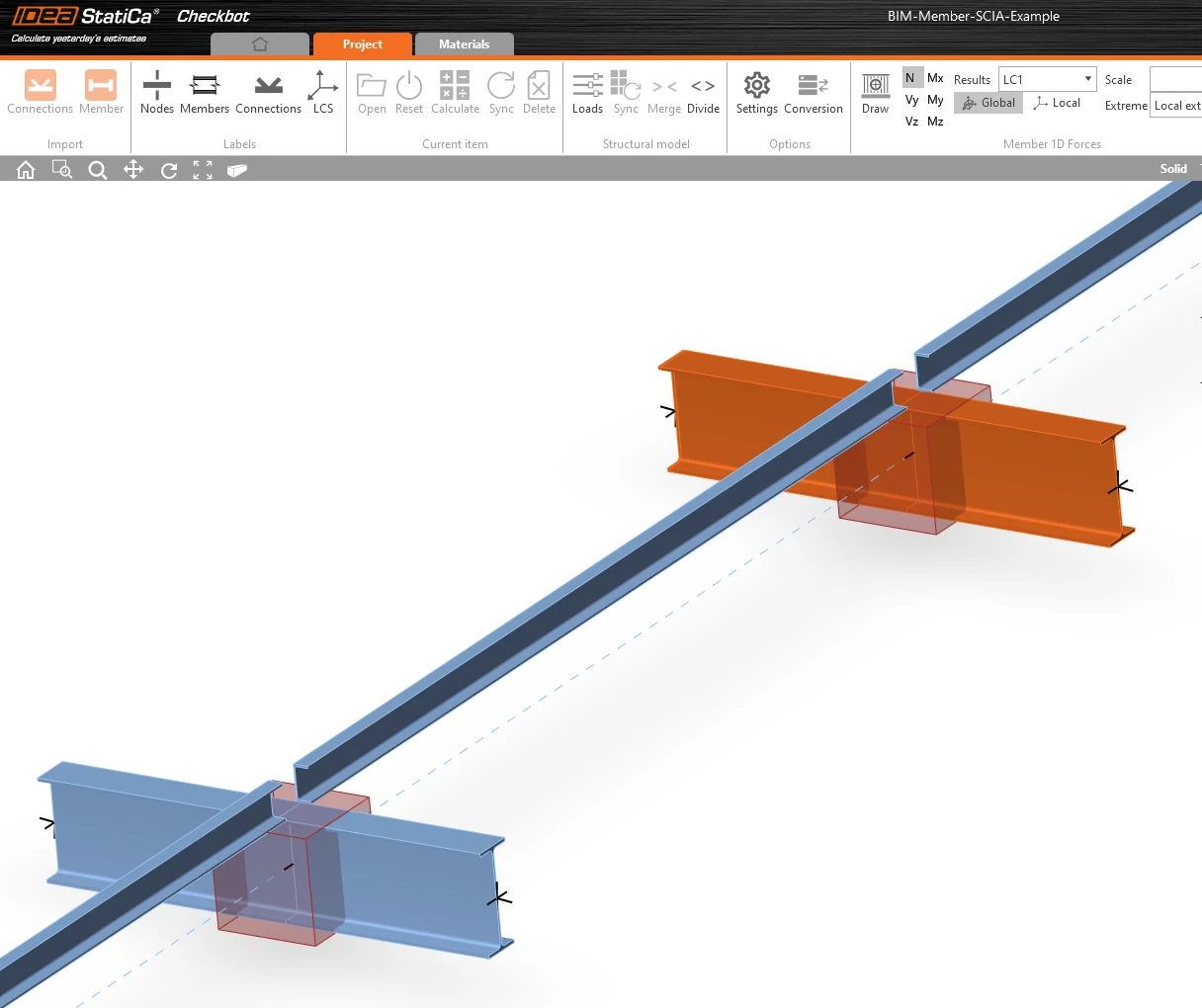
Voer dezelfde samenvoegbewerking uit voor een andere groep I-profielen. Na de wijzigingen zou ons model eruit moeten zien zoals in de volgende afbeeldingen.
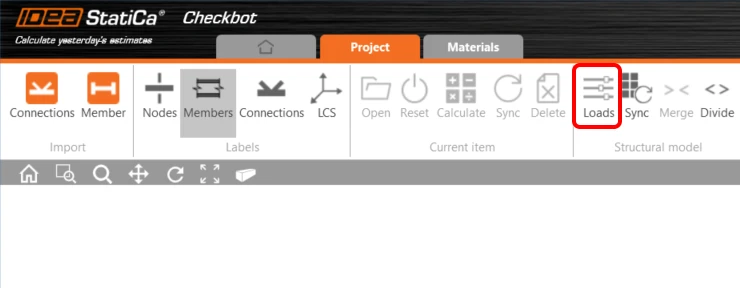
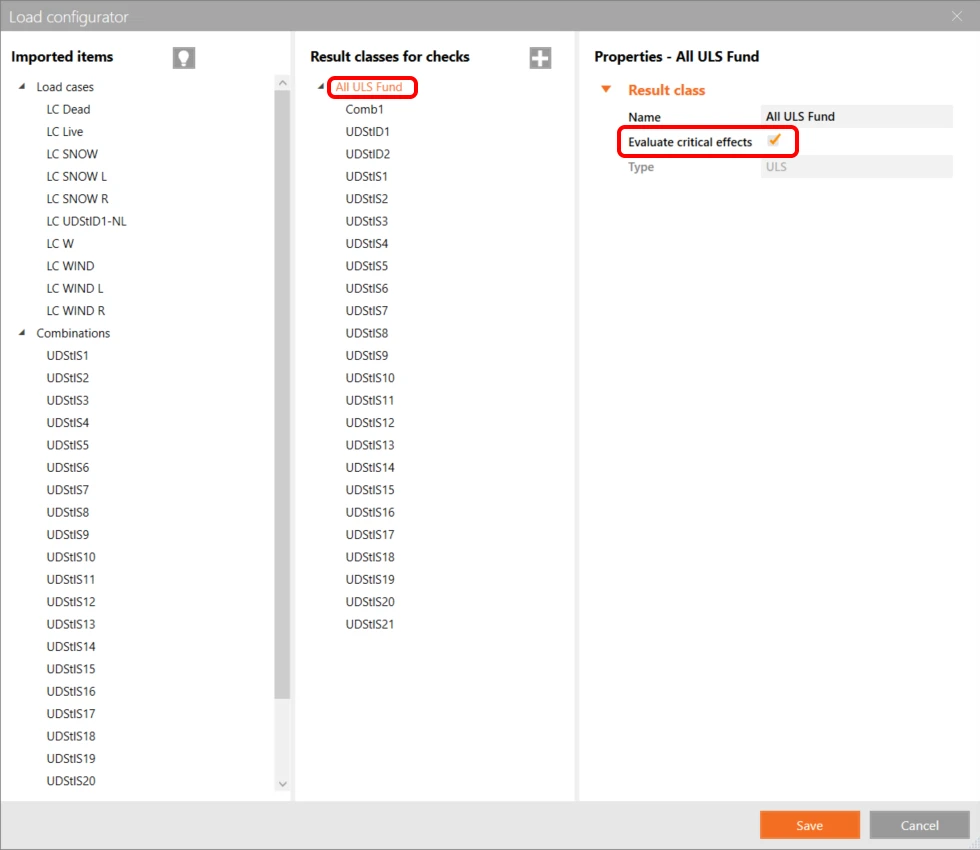
U kunt bepalen welk belastinggeval of welke combinatie naar de Member applicatie wordt geladen door te klikken op Belastingen en Resultaatklassen voor controles te beheren.
Hier in Last Configurator kunt u belastinggevallen toevoegen voor de Member applicatie. Let op: standaard is de functie Evalueer kritische effecten ingeschakeld, die kritieke combinaties filtert om de berekening te versnellen. U kunt deze functie uitschakelen zodat alle combinaties worden meegenomen in de berekening.
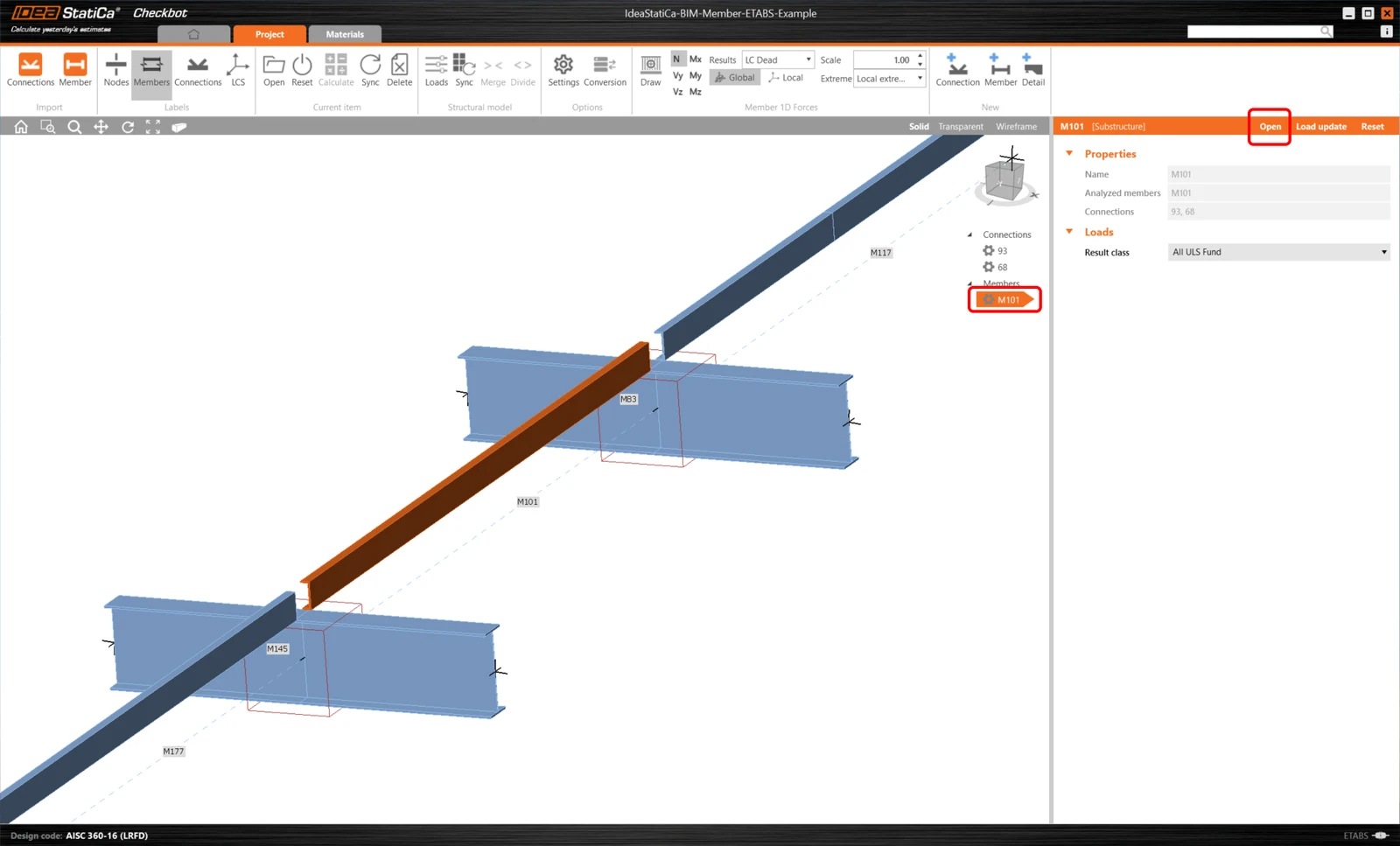
Staaf module
Nu kunnen we de Member applicatie openen. Klik met de linkermuisknop op Open.
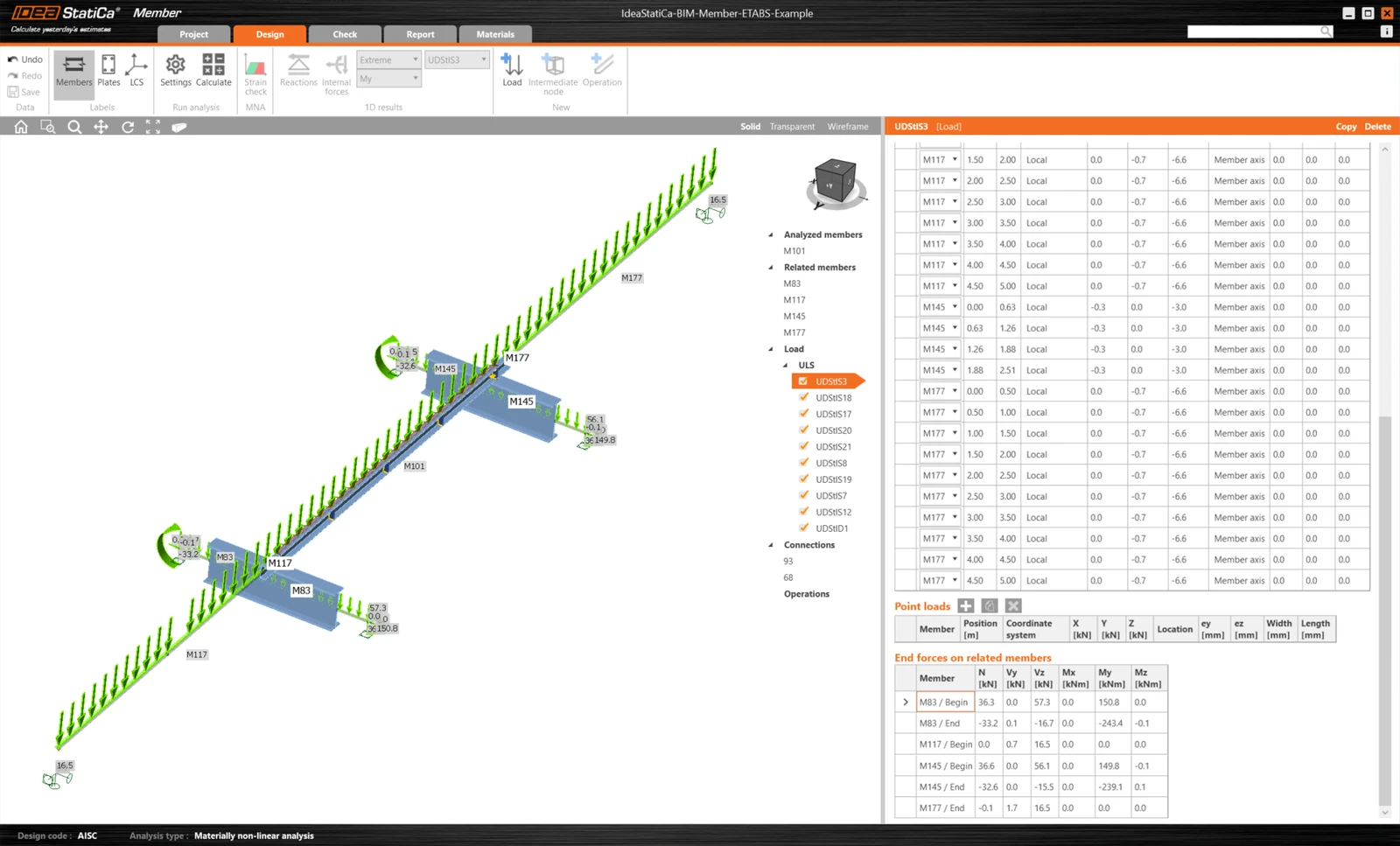
Hier ziet u onze Member applicatie.
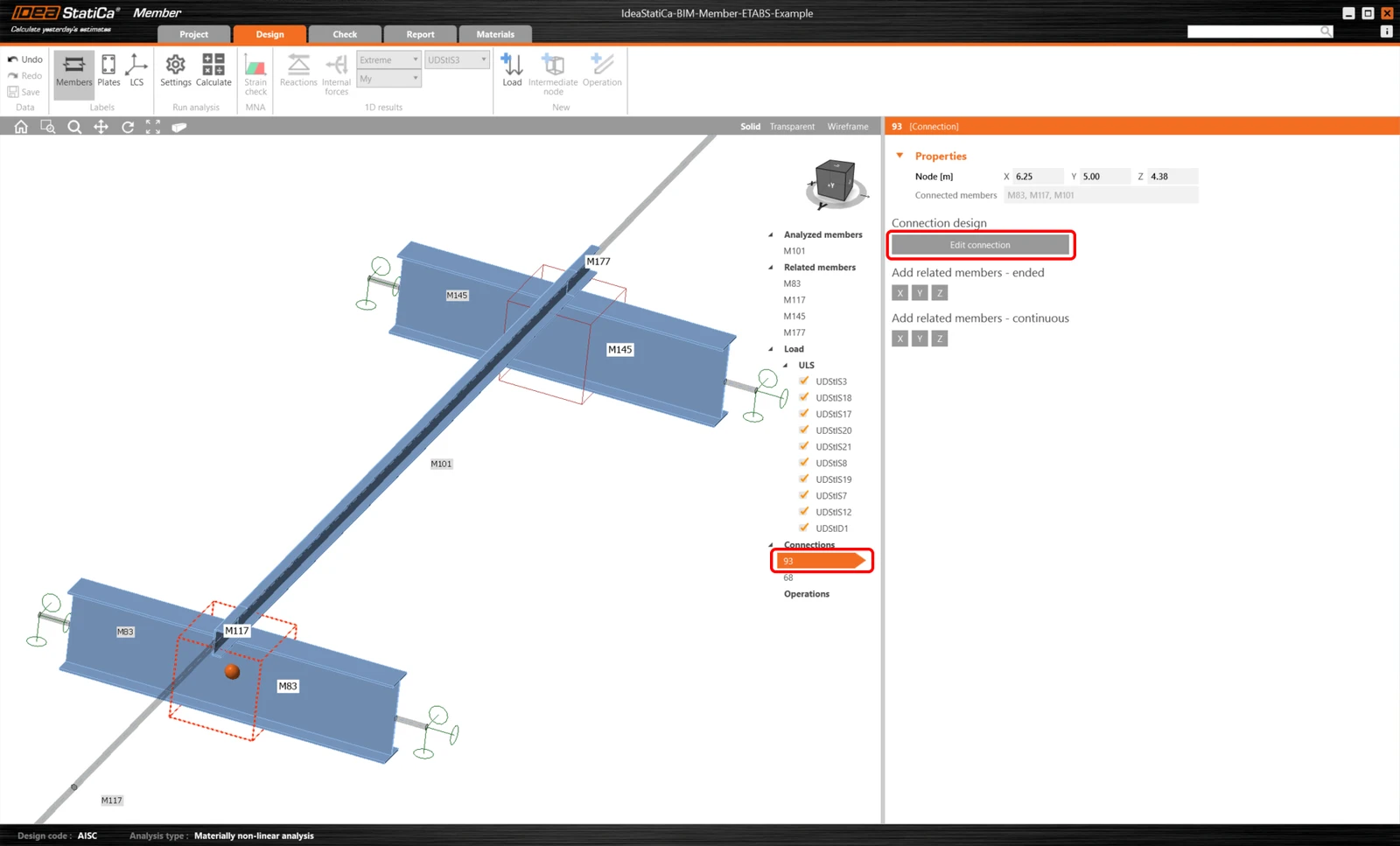
Laten we beginnen met het ontwerpen van de verbindingen van de staaf met U-profiel. Selecteer de eerste verbinding en klik op Edit connection. Zoals u nu kunt zien, worden I-profielen weergegeven als één doorlopend element, dankzij de samenvoeging die we hebben uitgevoerd.
We hebben met succes een gordingstaaf vanuit SCIA Engineer geïmporteerd en gecontroleerd.