


Comment activer le lien
- Téléchargez et installez la dernière version d'IDEA StatiCa
- Assurez-vous d'utiliser une version supportée de votre solution FEA
IDEA StatiCa intègre des liens BIM dans votre logiciel FEA lors de son installation. Vous pouvez vérifier le statut et éventuellement intégrer davantage de liens BIM en lançant IDEA StatiCa et en ouvrant les BIM links. Veuillez noter que certains logiciels FEA nécessitent des étapes supplémentaires pour activer complètement leur lien BIM vers IDEA StatiCa.

Une notification "Voulez-vous autoriser cette application à apporter des modifications à votre appareil ?" peut apparaître, si c'est le cas, veuillez confirmer avec le bouton Oui.
En cliquant sur Installer, le lien BIM pour le logiciel sélectionné est intégré. L'écran indique également le statut des autres liens BIM.

Comment utiliser IDEA StatiCa Checkbot
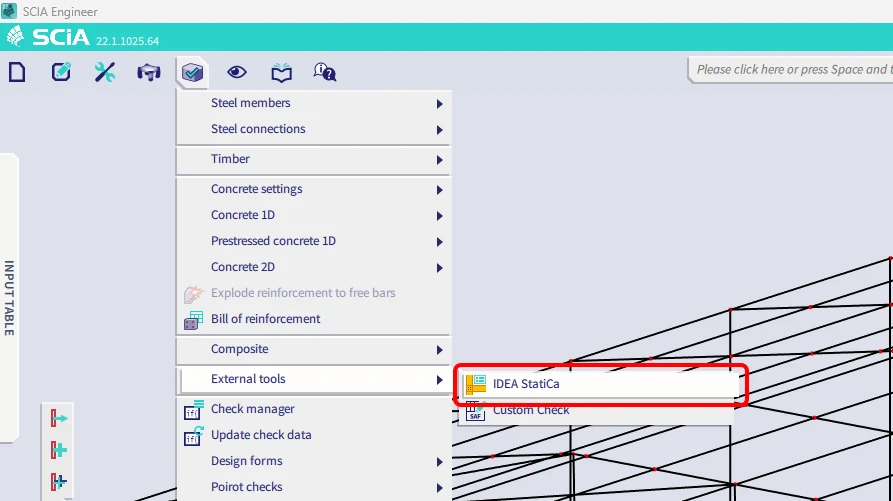
Téléchargez le projet joint, ouvrez-le dans SCIA Engineer, et lancez le calcul pour obtenir les efforts intérieurs dans la structure.
Ensuite, lancez l'application IDEA StatiCa Checkbot.
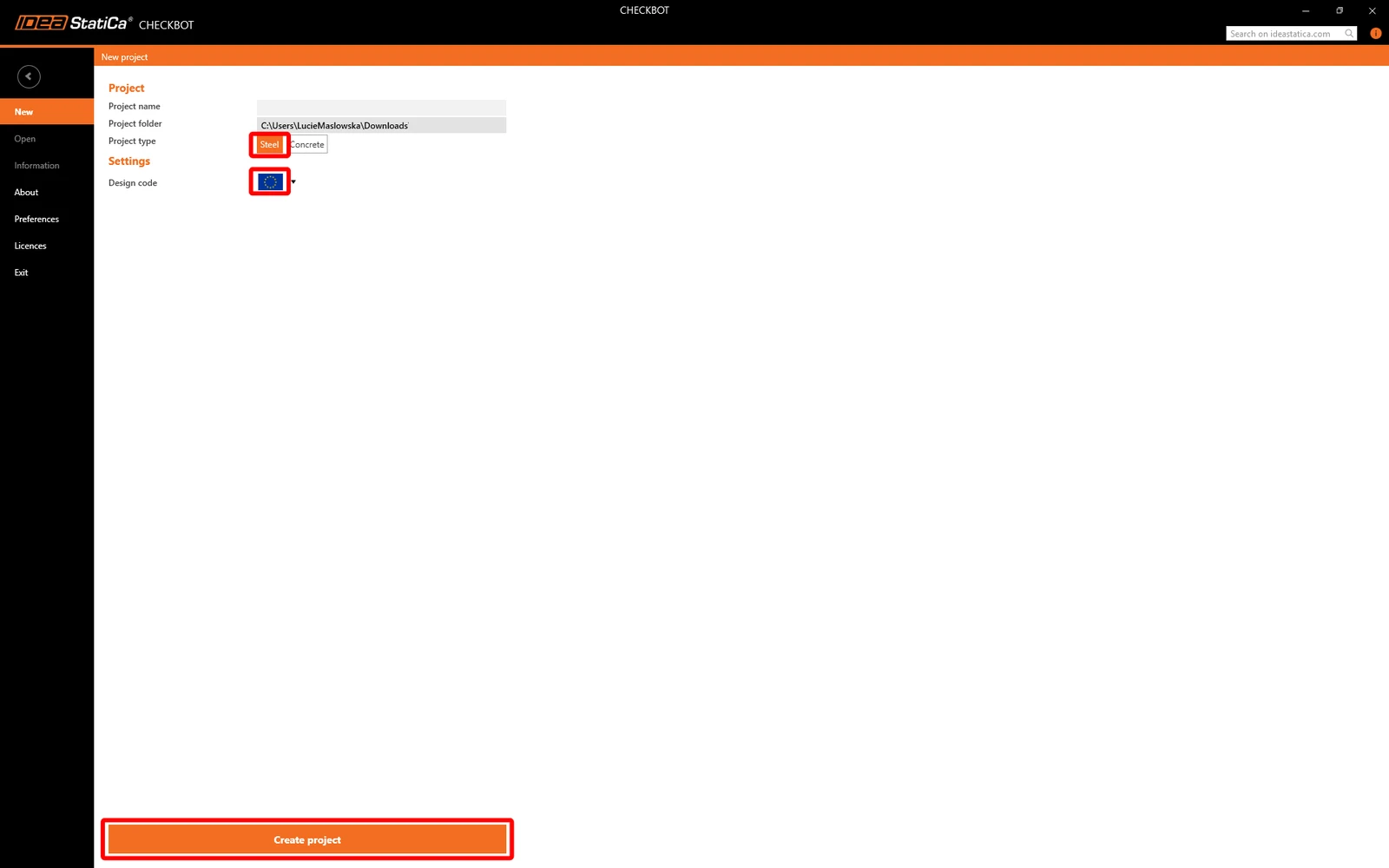
Sélectionnez l'option Nouveau avec le type de projet Acier et le code de calcul EN. Puis sélectionnez Créer le projet.
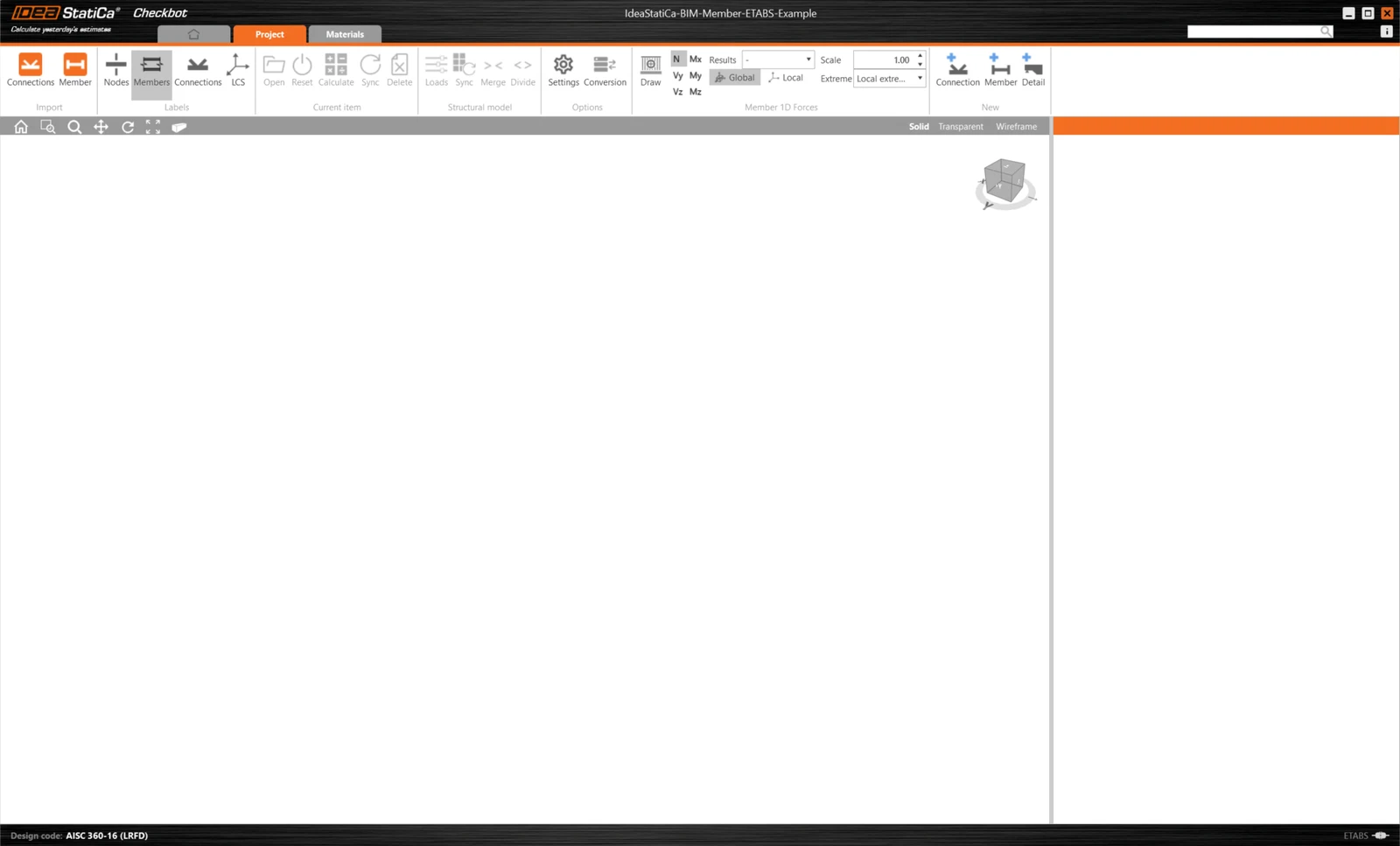
Le nouveau projet Checkbot est prêt à importer les assemblages et les éléments depuis SCIA Engineer.
Dans SCIA Engineer, sélectionnez l'un des éléments intérieurs, comme indiqué sur l'image.
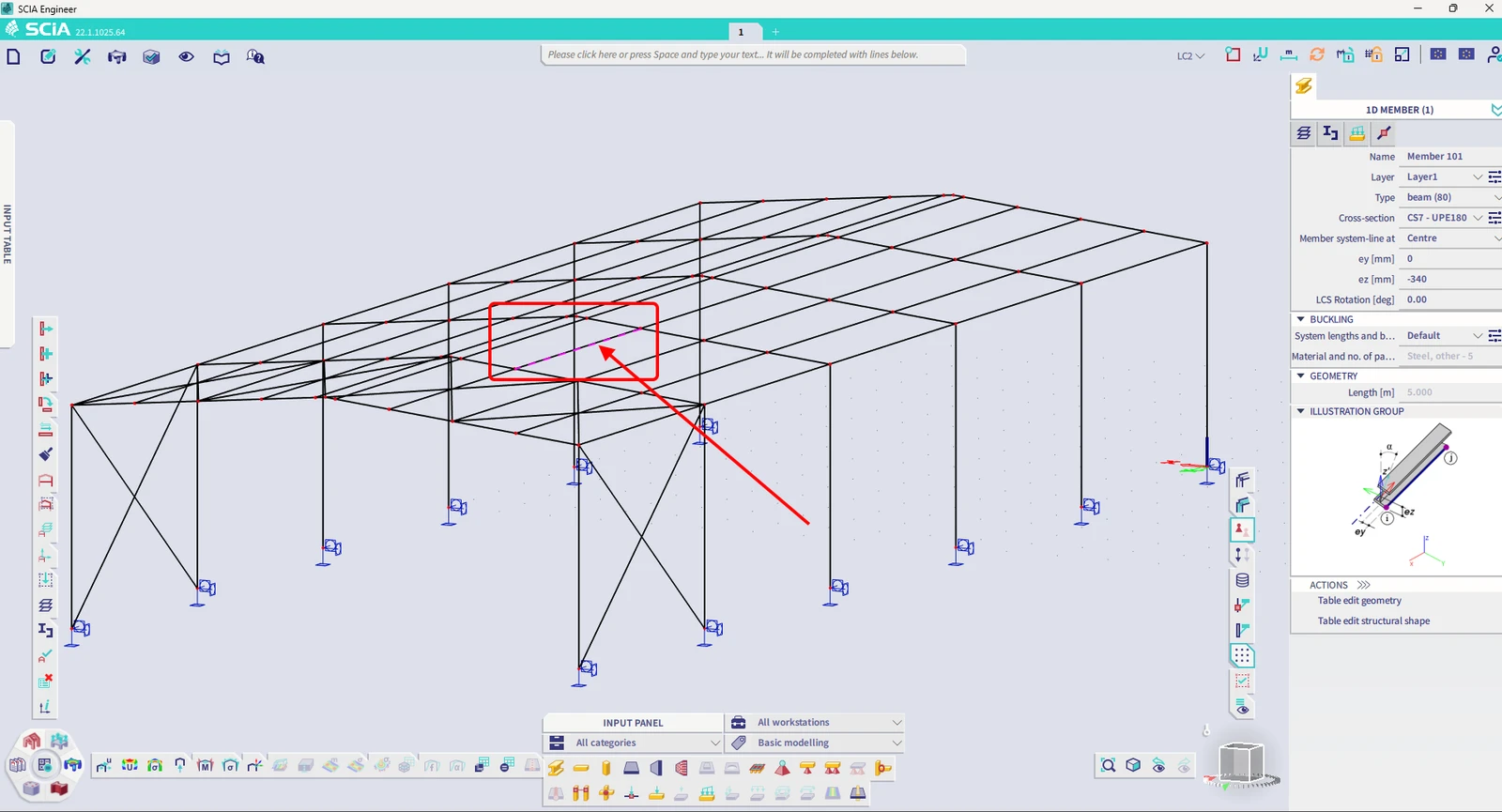
Importer
Ensuite, dans Checkbot, sélectionnez Member.
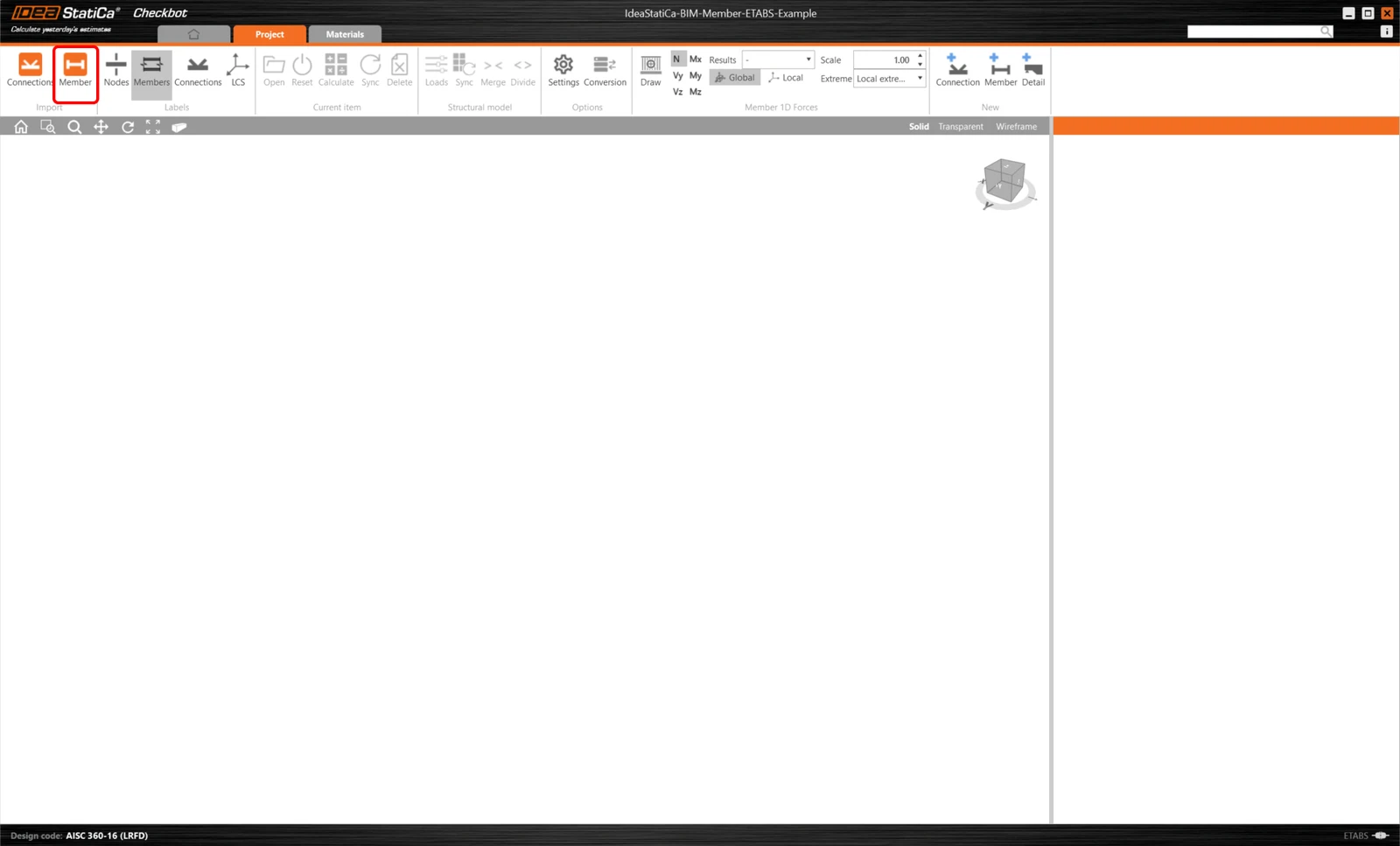
Cela importera la poutre et ses effets de charge dans Checkbot - avec les coordonnées exactes, les orientations et les dimensions de section conformément au modèle EF/BIM.
Veuillez noter que la numérotation de vos nœuds et éléments peut être différente.
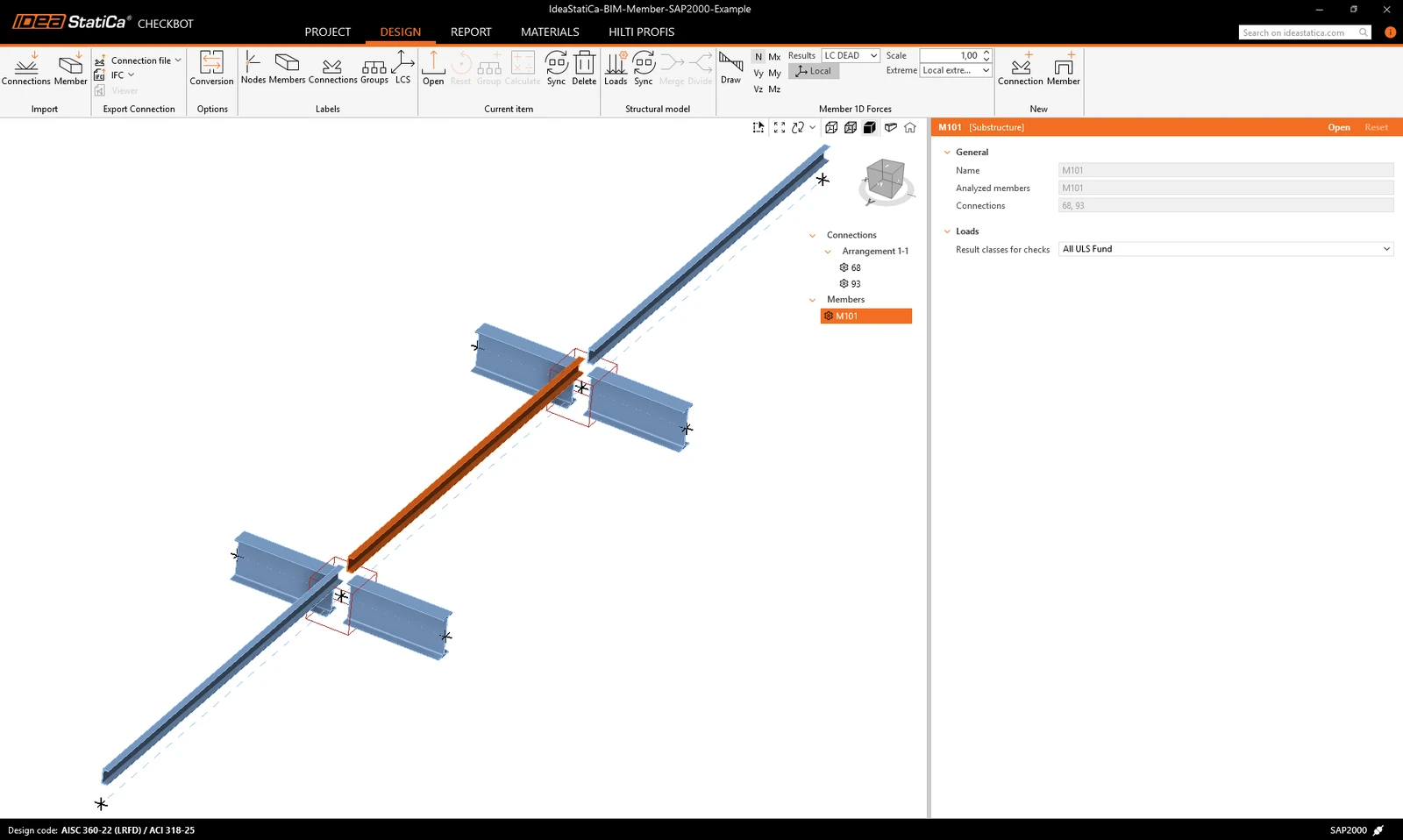
Comme vous pouvez le constater, l'élément sélectionné avec tous les éléments associés a été importé.
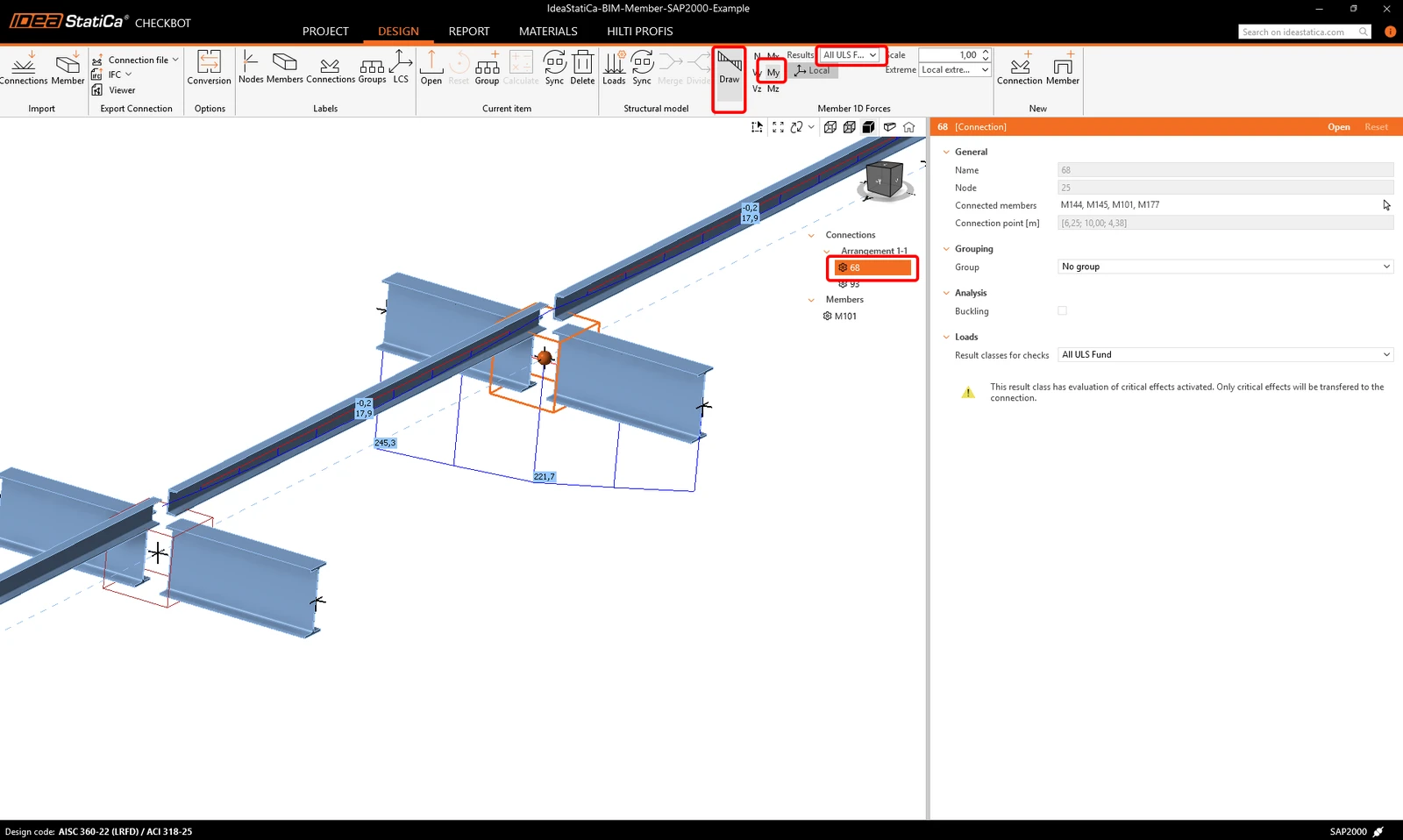
Vous pouvez vérifier les efforts intérieurs. Sélectionnez Draw, puis l'effort intérieur et la combinaison souhaités, puis cliquez avec le bouton gauche sur la boîte d'assemblage, et suivez les étapes ci-dessous dans l'image.
Les éléments peuvent être fusionnés directement dans Checkbot, puis dans l'application Member ; ils formeront un seul élément continu.
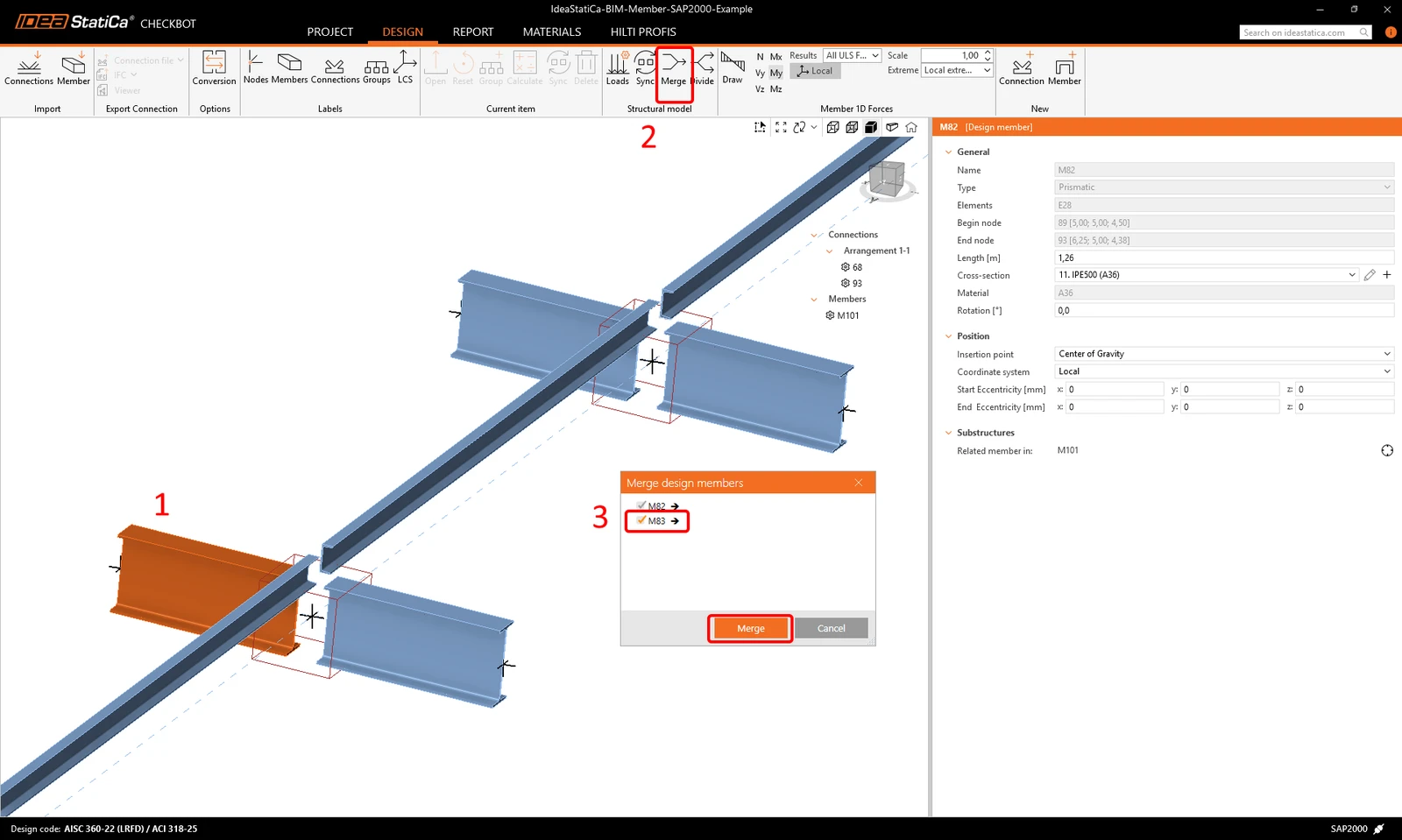
Fusionnez les deux éléments associés perpendiculaires. Cliquez avec le bouton gauche sur le profilé en I M-82, sélectionnez l'opération de fusion, puis cochez la case M83 dans la fenêtre de conception de fusion, et suivez les étapes indiquées dans l'image.
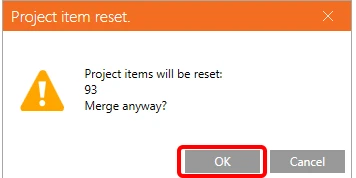
Dans cette fenêtre, vous verrez une alerte informative concernant l'opération qui va se produire, acceptez-la.
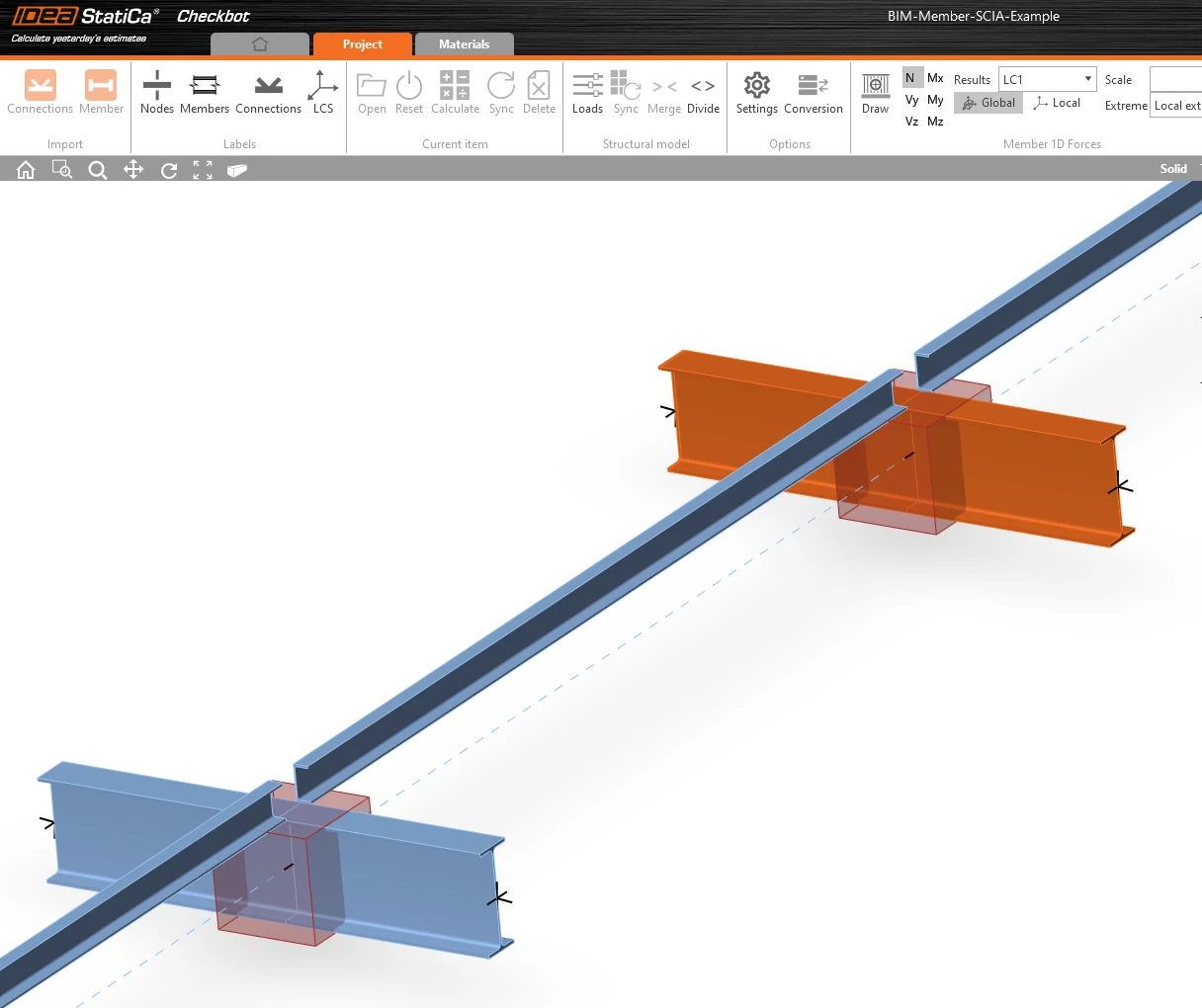
Effectuez la même action de fusion pour un autre groupe de profilés en I. Après les modifications, notre modèle devrait ressembler à l'image suivante.
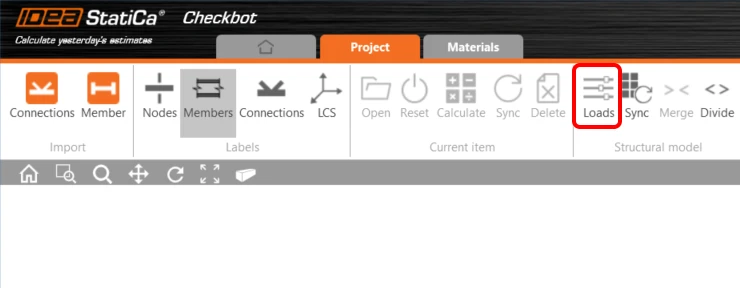
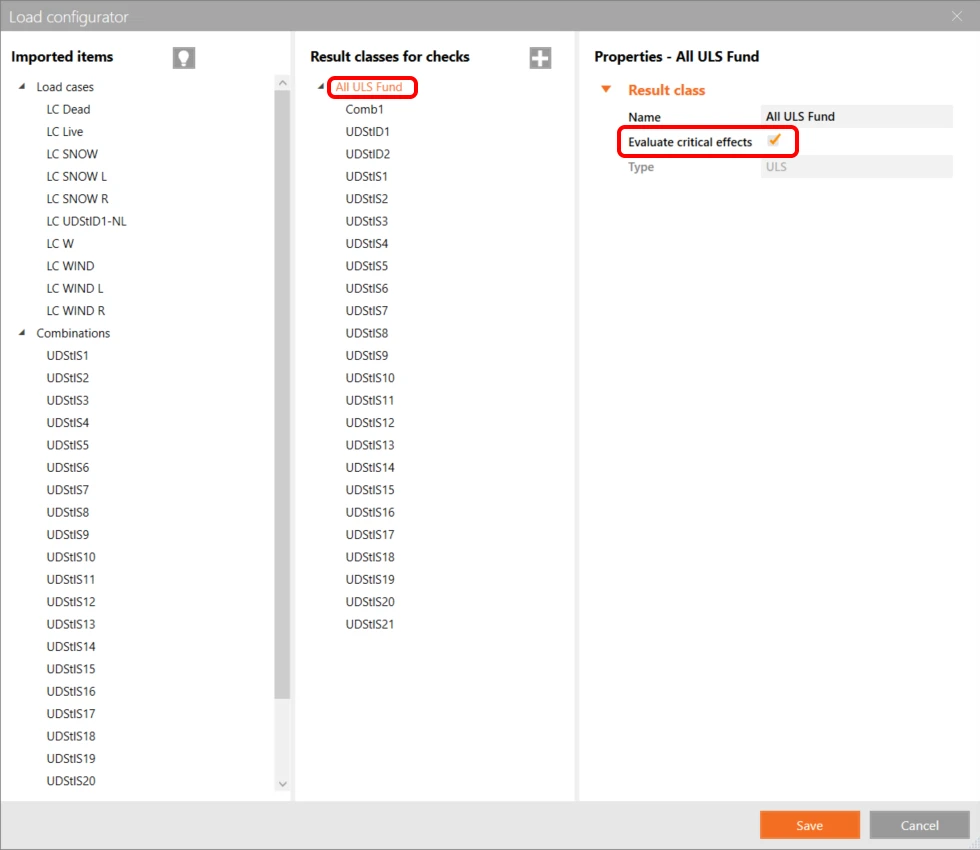
Vous pouvez contrôler quel cas de charge ou quelle combinaison sera chargé dans l'application Member en cliquant sur Loads et en gérant les classes de résultats pour les vérifications.
Ici, dans le Configurateur de charges, vous pouvez ajouter des cas de charge pour l'application Member. Veuillez noter que par défaut, la fonction Évaluer les résultats critiques est activée, ce qui filtre les combinaisons critiques pour accélérer le calcul. Vous pouvez la désactiver et toutes les combinaisons seront incluses dans le calcul.
Élément modul
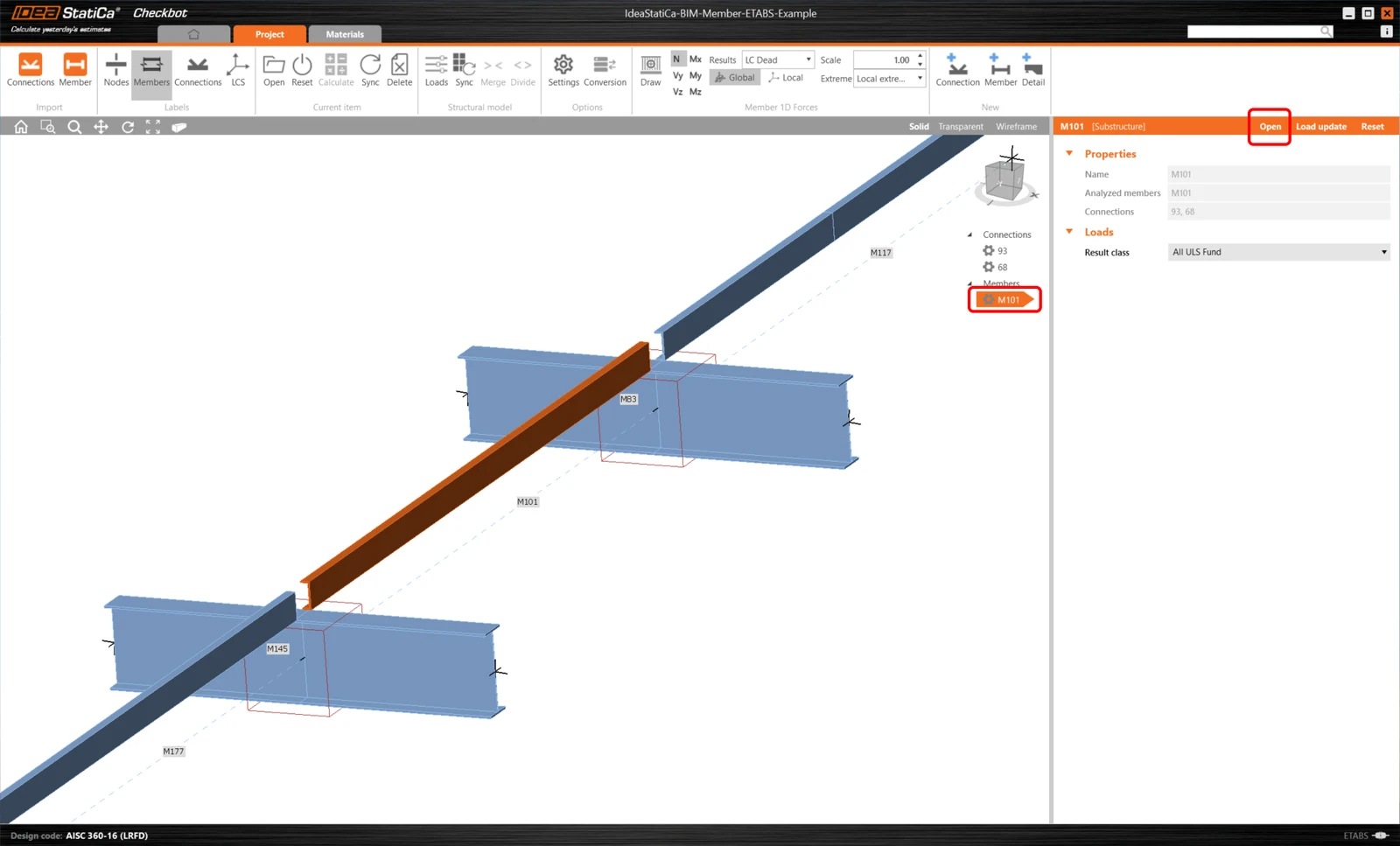
Nous pouvons maintenant ouvrir l'application Member. Il suffit de faire un clic gauche sur Open.
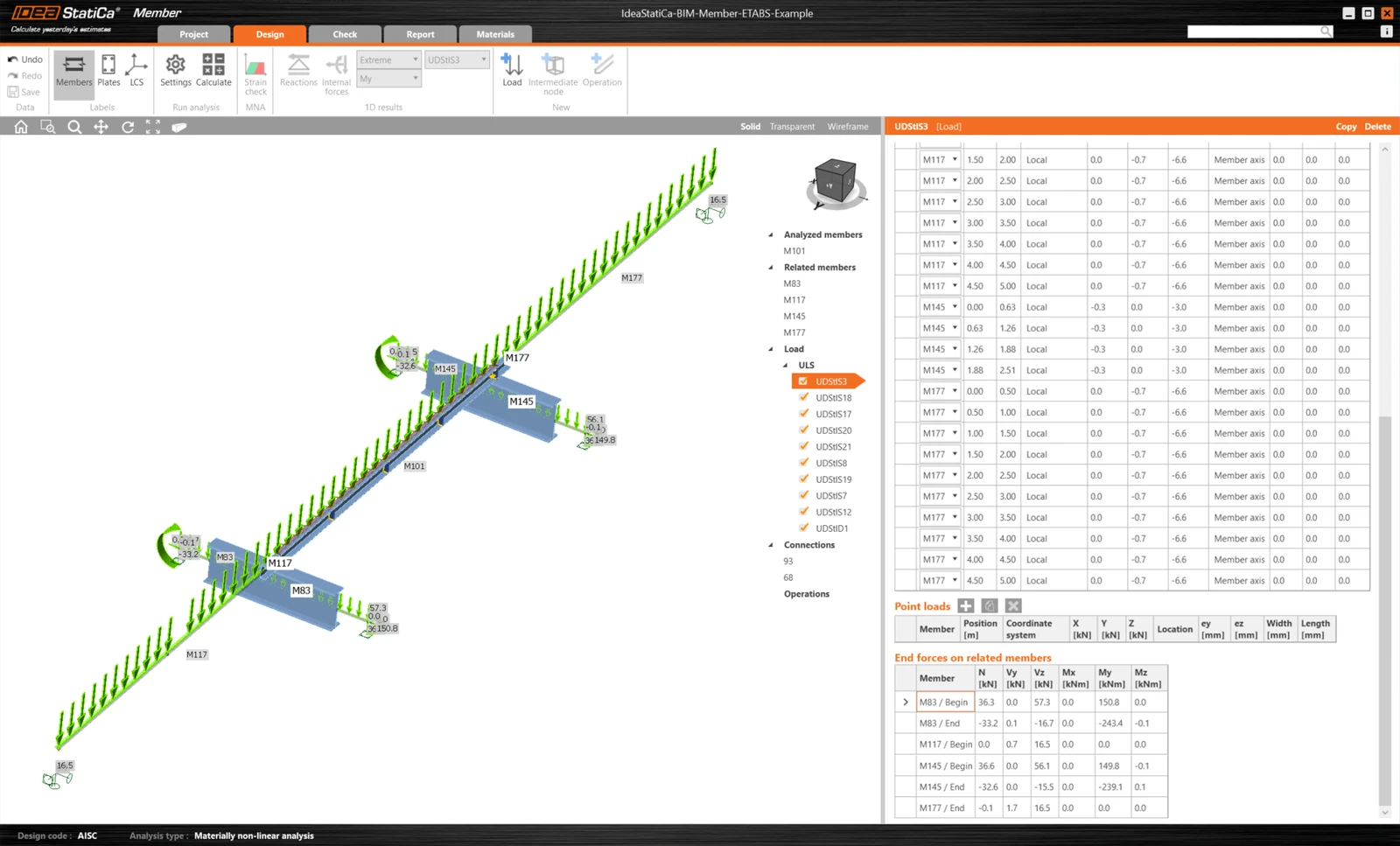
Voici notre application Member.
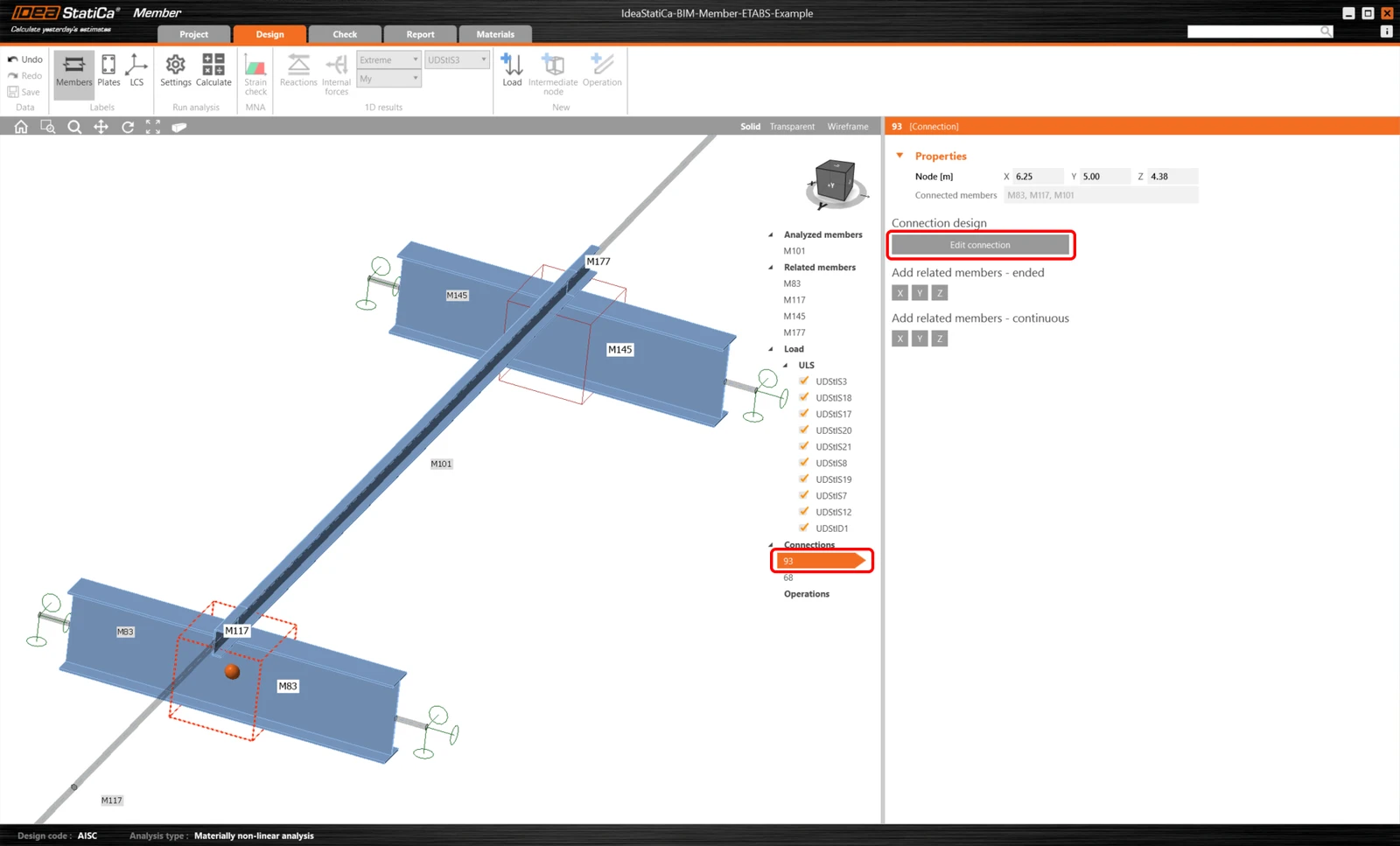
Pour commencer, concevons les assemblages de l'élément à profil en U. Veuillez sélectionner le premier assemblage et cliquer sur Edit connection. Comme vous pouvez le constater, les profils en I sont représentés par un élément continu, grâce à la fusion que nous avons effectuée.
Nous avons importé et vérifié avec succès une panne depuis SCIA Engineer.