

Proiectarea structurală a unei grinzi din beton armat (EN)
1 Proiect nou
Să lansăm IDEA StatiCa și să selectăm aplicația Beam.
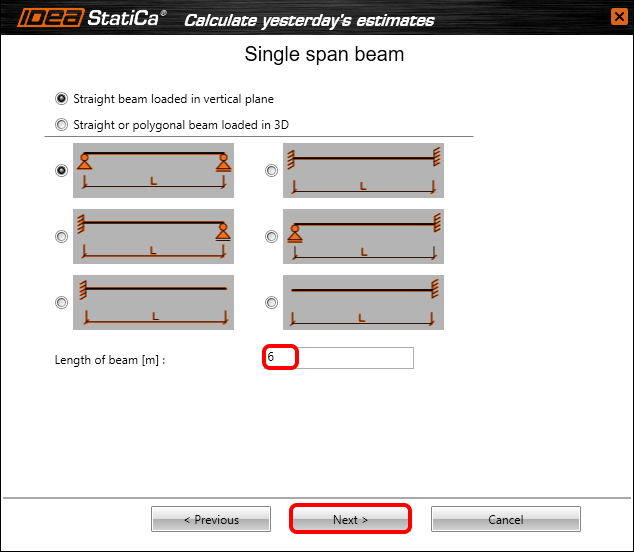
Creați un proiect nou făcând clic pe New. Se deschide fereastra Wizard pentru a accelera introducerea datelor. Începeți cu selectarea unei grinzi din beton turnat in situ, de tip armat, și Single span beam. Continuați la pasul următor al wizard-ului cu Next.

Dacă nu este setat implicit, setați lungimea grinzii la 6m.
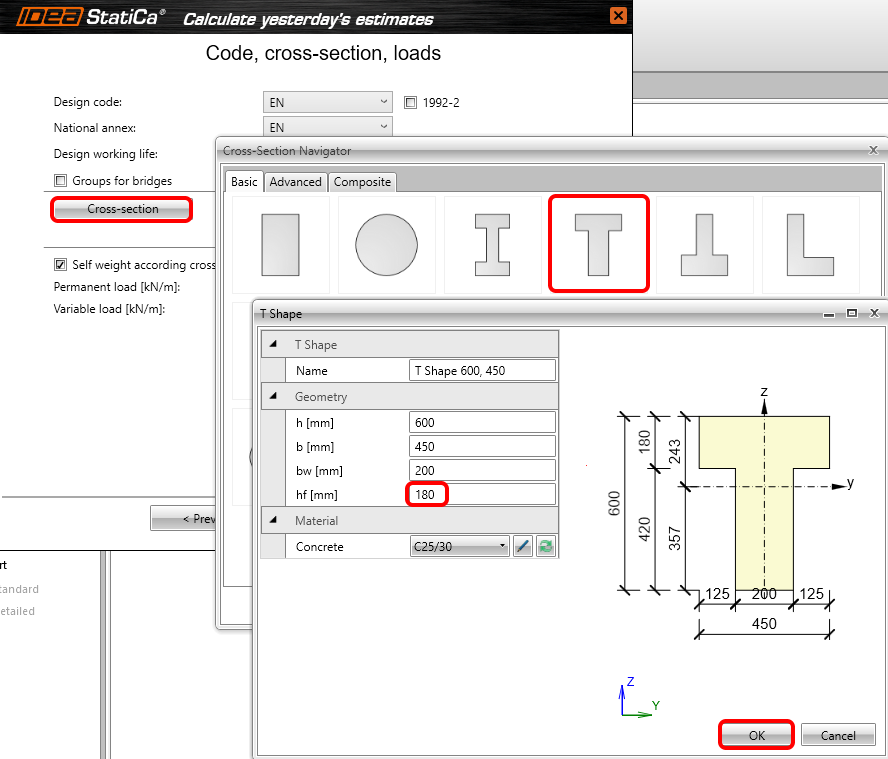
Acum trebuie să setați un cod, anexa națională, secțiunea transversală și încărcările. În acest exemplu de bază, veți selecta o secțiune transversală în T și veți modifica dimensiunile după cum urmează.
După introducerea încărcării variabile, finalizați crearea modelului.

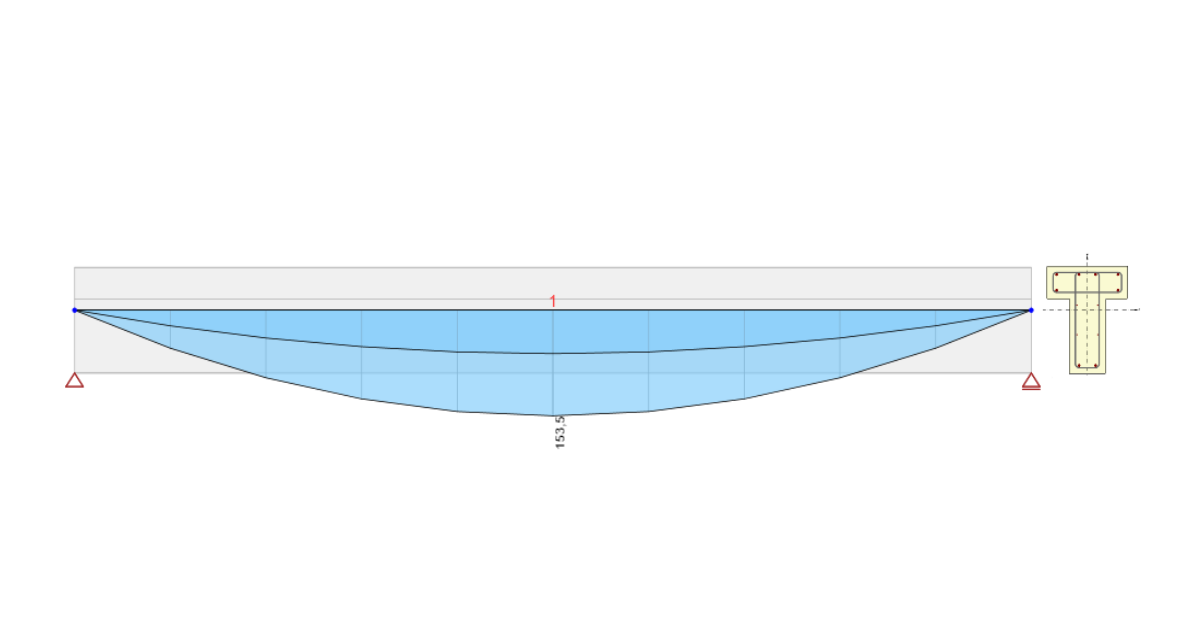
Următorul model va apărea pe ecranul dvs.

2 Proiectare
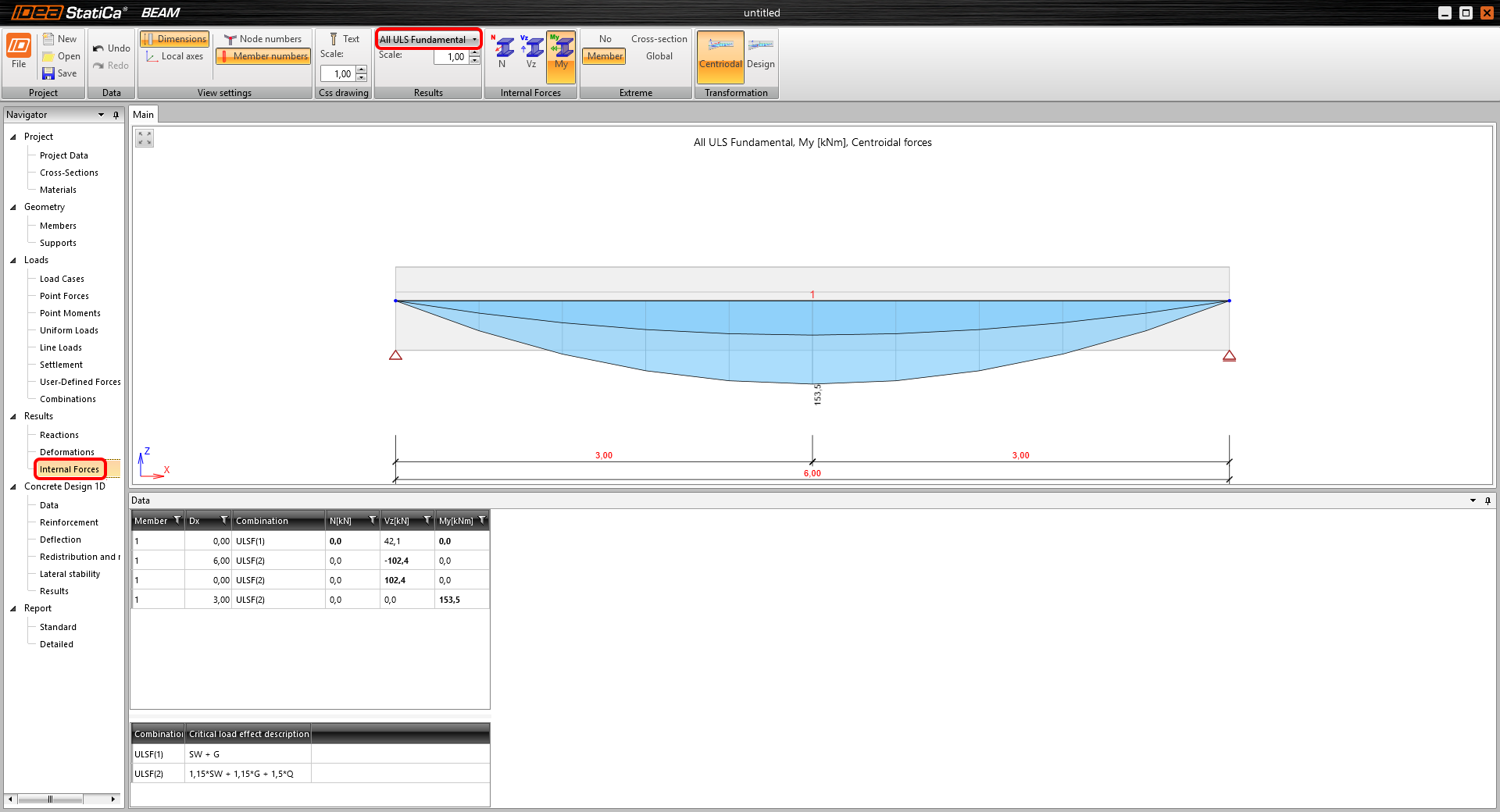
Dacă nu doriți să adăugați mai multe încărcări, puteți continua direct la fila forțe interioare din navigator. Puteți parcurge toate rezultatele forțelor interioare din orice caz de încărcare sau combinație din proiect. Dacă doriți să modificați rezultatele afișate, utilizați caseta combo evidențiată pentru a le seta după cum doriți. Puteți găsi valorile extreme rezumate în tabelul cu descrierile combinațiilor chiar dedesubt, astfel încât să puteți afla cu ușurință cum au fost atinse valorile extreme.
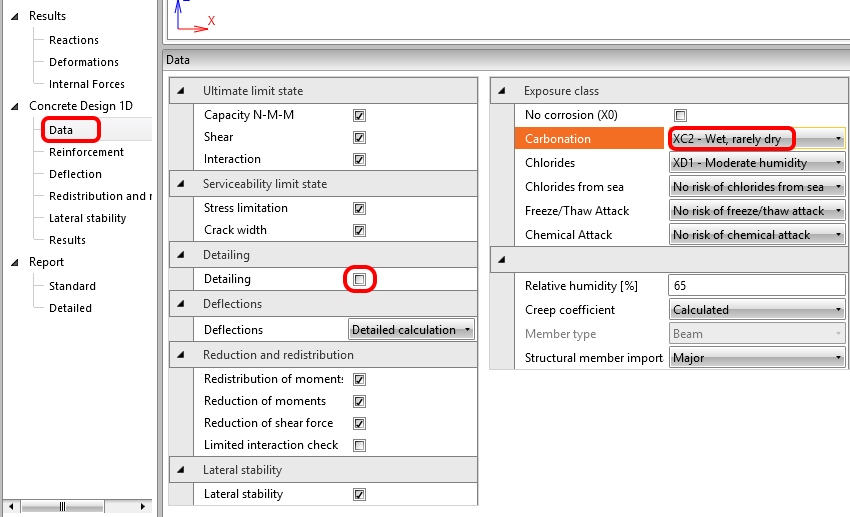
După aceste rezultate, treceți la proiectarea și armarea efectivă a grinzii. În primul rând, aruncați o privire în Date, unde puteți seta verificările și calculele care urmează să fie efectuate, precum și câteva setări cu impact asupra verificărilor, cum ar fi clasele de expunere. Să modificăm clasa de expunere pentru carbonatare la XC2.
Acum să trecem la armătura efectivă. Există zone de armare în grindă, care pot fi modificate (puteți utiliza și șabloane pentru acestea). Veți introduce armătura pentru prima zonă A-A făcând clic pe imaginea formei sale din scenă.

Începeți cu primul șablon din panglică și setați valorile după cum se vede aici:
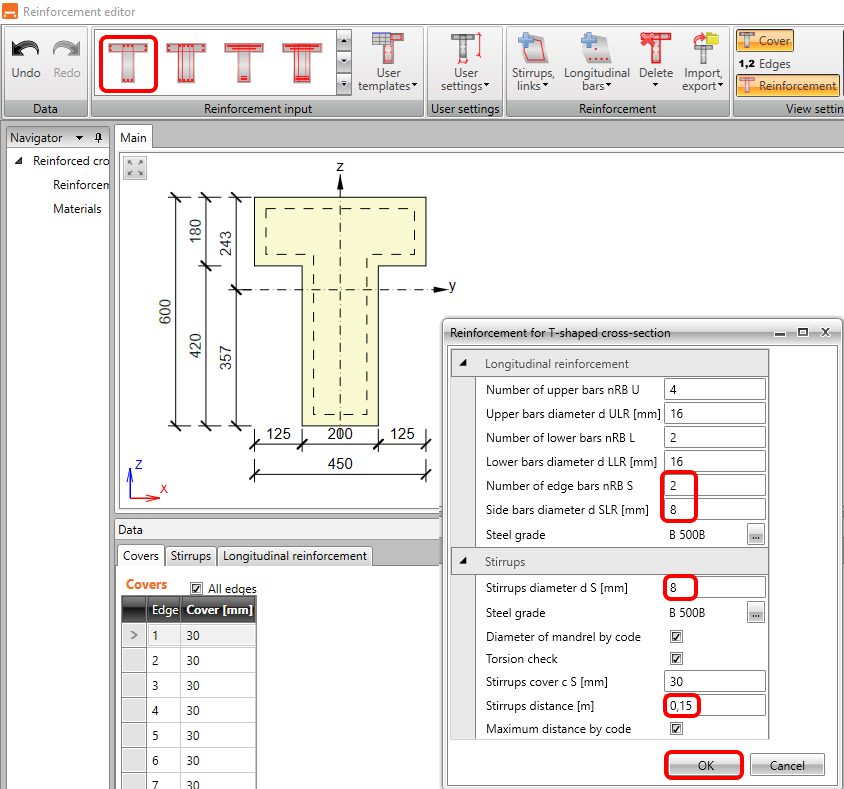
După ce faceți clic pe OK, ar trebui să vedeți zona A-A armată la ambele capete ale grinzii. Să finalizăm lucrul pentru zona B-B.

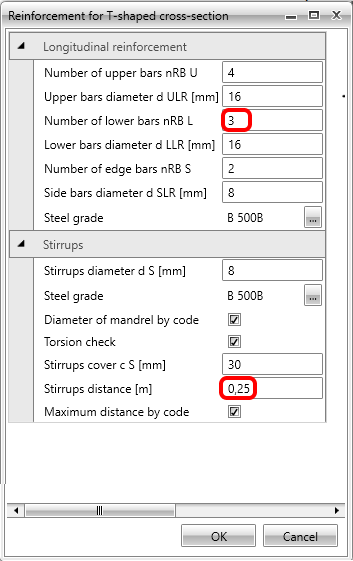
Repetați pașii pentru a utiliza șablonul (acesta reține ultima introducere) și modificați numărul de bare inferioare la 3 împreună cu distanța dintre etrieri la 0,25m (cel mai mare număr rotund care respectă regulile de alcătuire constructivă).
Acum, când armarea este finalizată, ultima introducere necesară sunt parametrii de stabilitate laterală. Completați următoarele: lățimea tălpii comprimate, înălțimea la mijlocul deschiderii și lungimea de flambaj la torsiune. Verificarea este disponibilă imediat.

3 Verificare
Pentru a rula verificările, faceți clic pe Results în navigator. Primul lucru pe care îl vedeți după calcule este un rezumat al tuturor verificărilor. Cel mai rapid mod de a vă asigura că totul este în regulă este să priviți în partea dreaptă a ecranului.
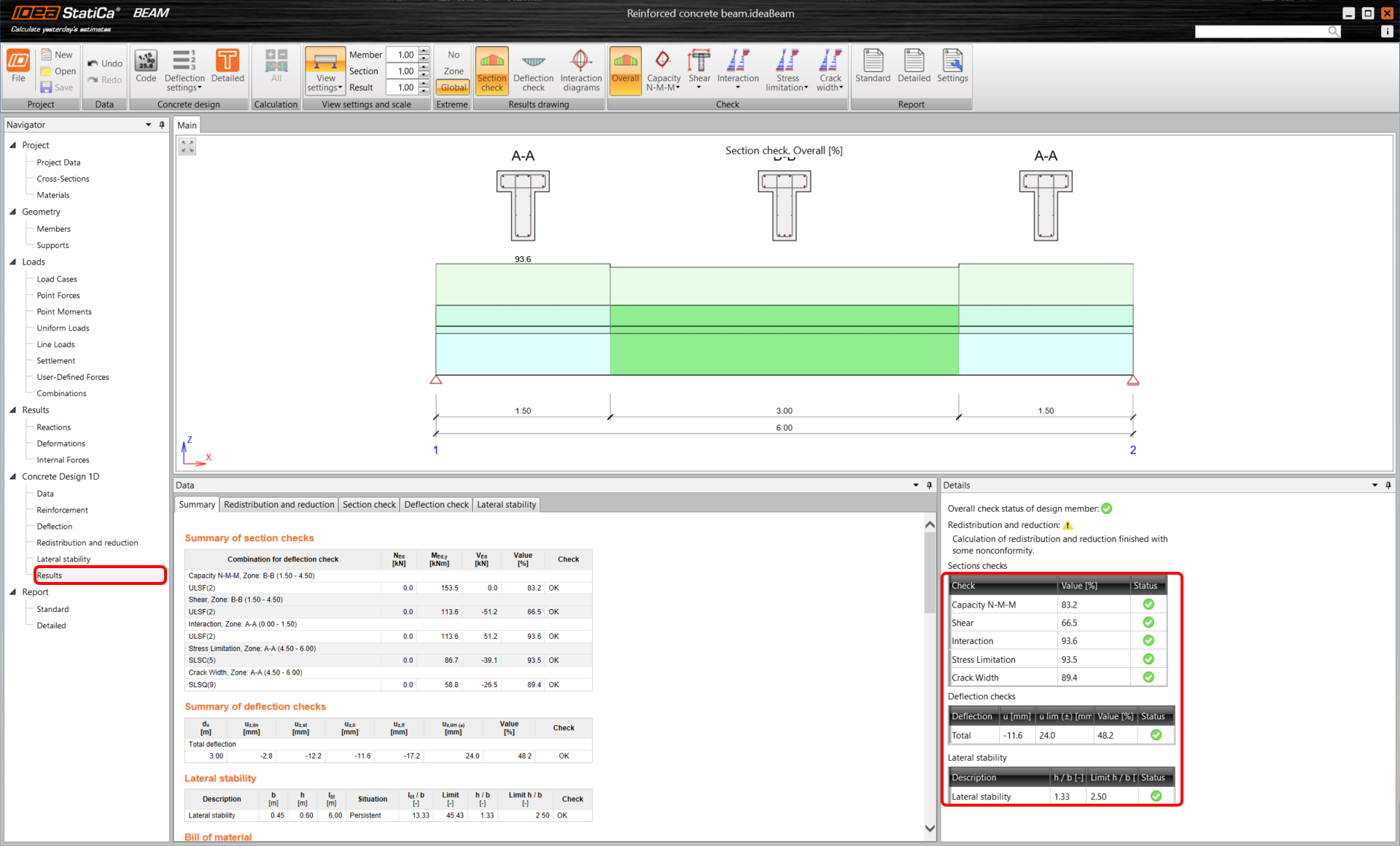
Panglica de sus vă permite să parcurgeți rezultatele și puteți vedea întotdeauna gradul de utilizare în imaginea modelului. Să aruncăm o privire la gradul de utilizare al verificării limitării tensiunilor pentru beton.
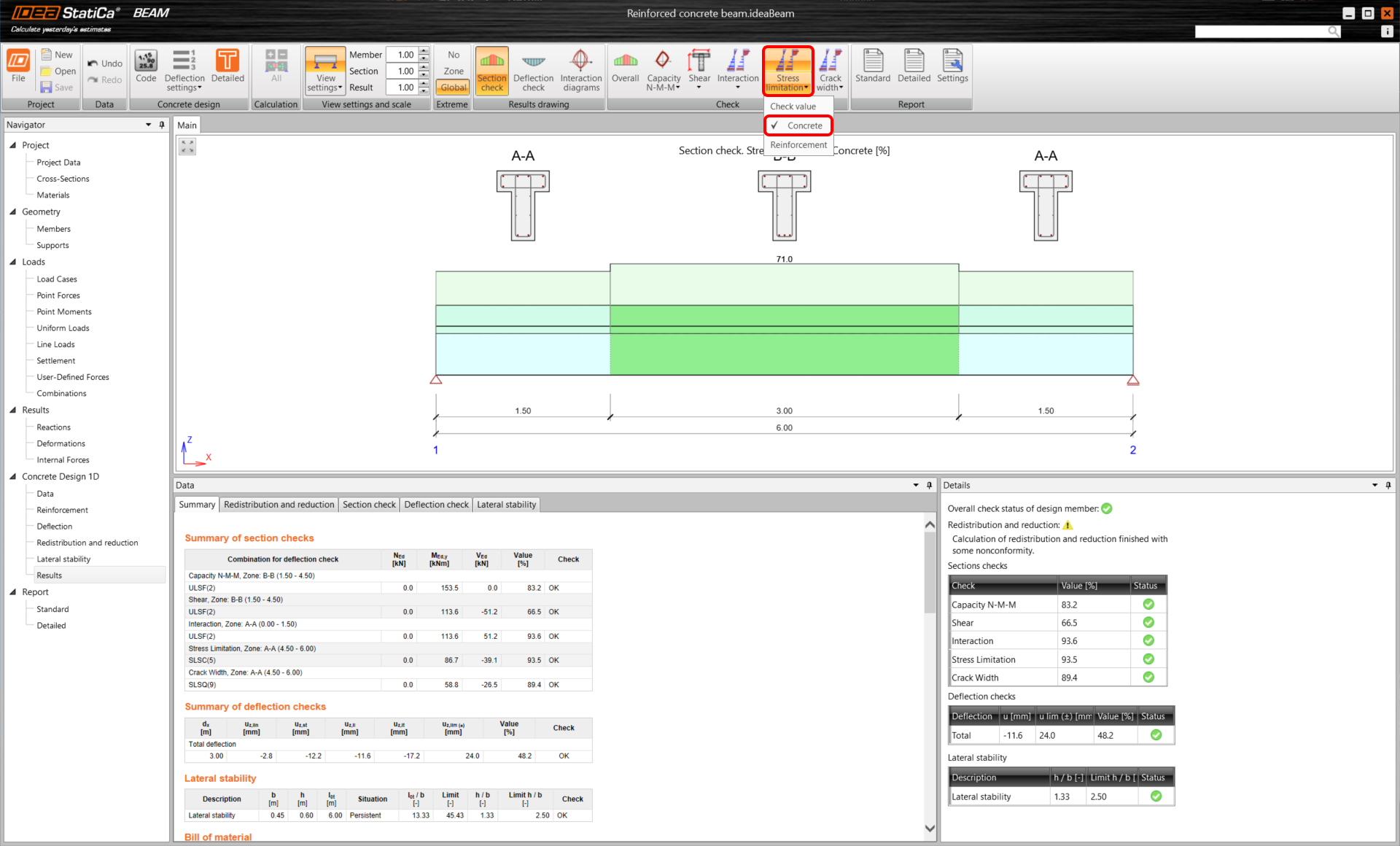
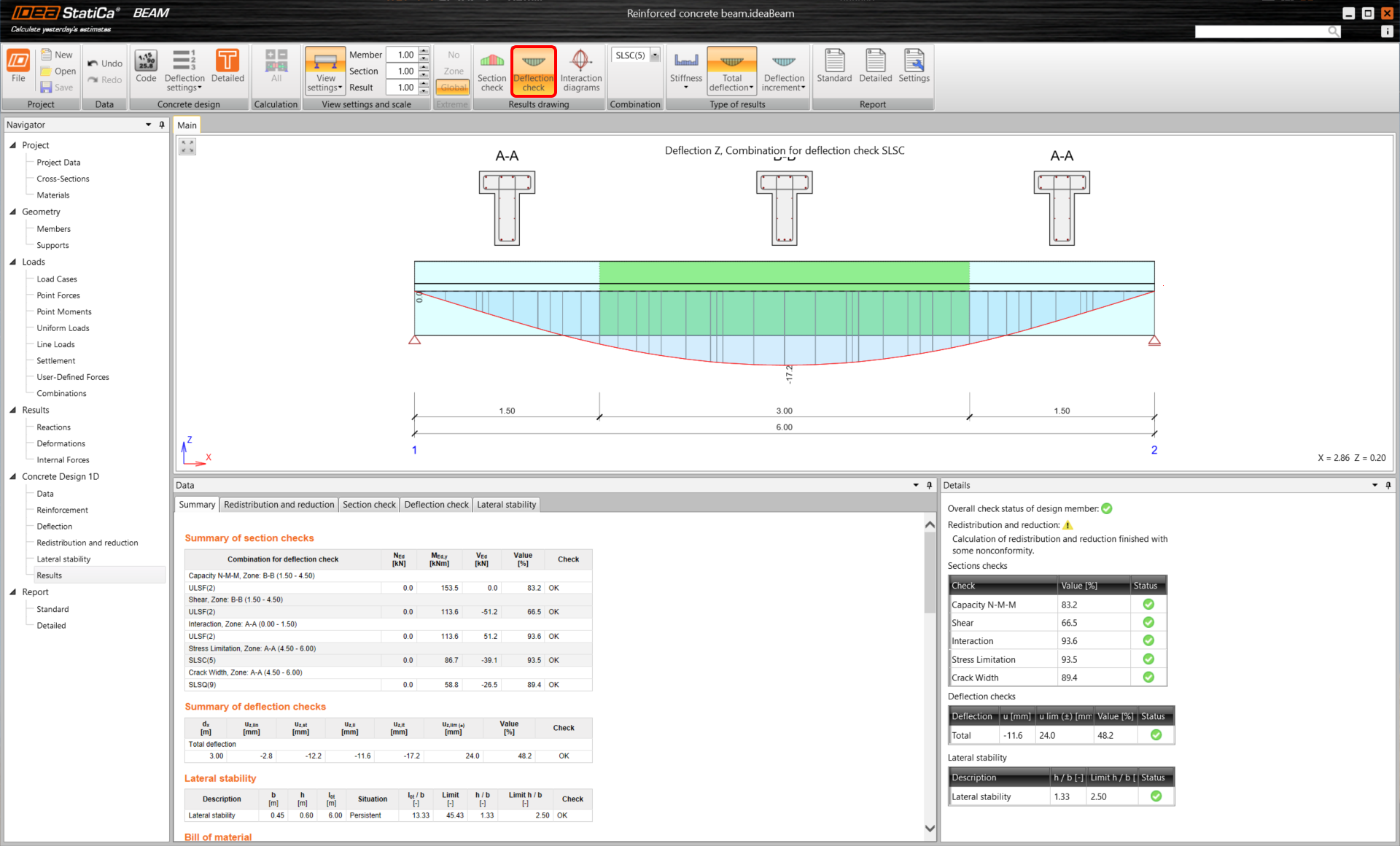
Sau puteți comuta pentru a vedea verificările de deformație.
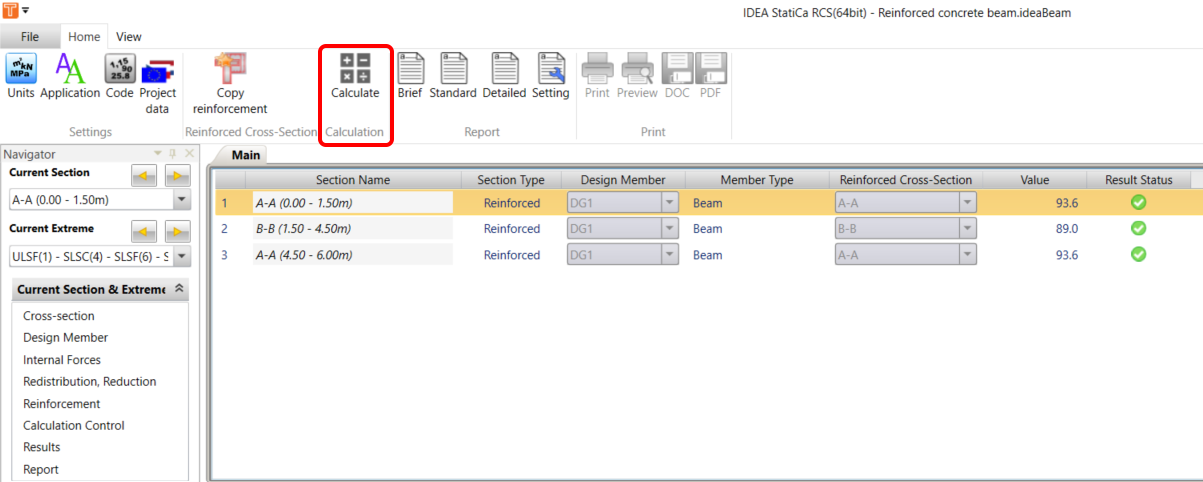
Dacă doriți să vedeți rezultatele detaliate într-un mod vizualizat, puteți exporta toate zonele în modulul RCS prin Detailed.

Veți ajunge în fila Section a modulului RCS, unde puteți rula calculele cu butonul All.
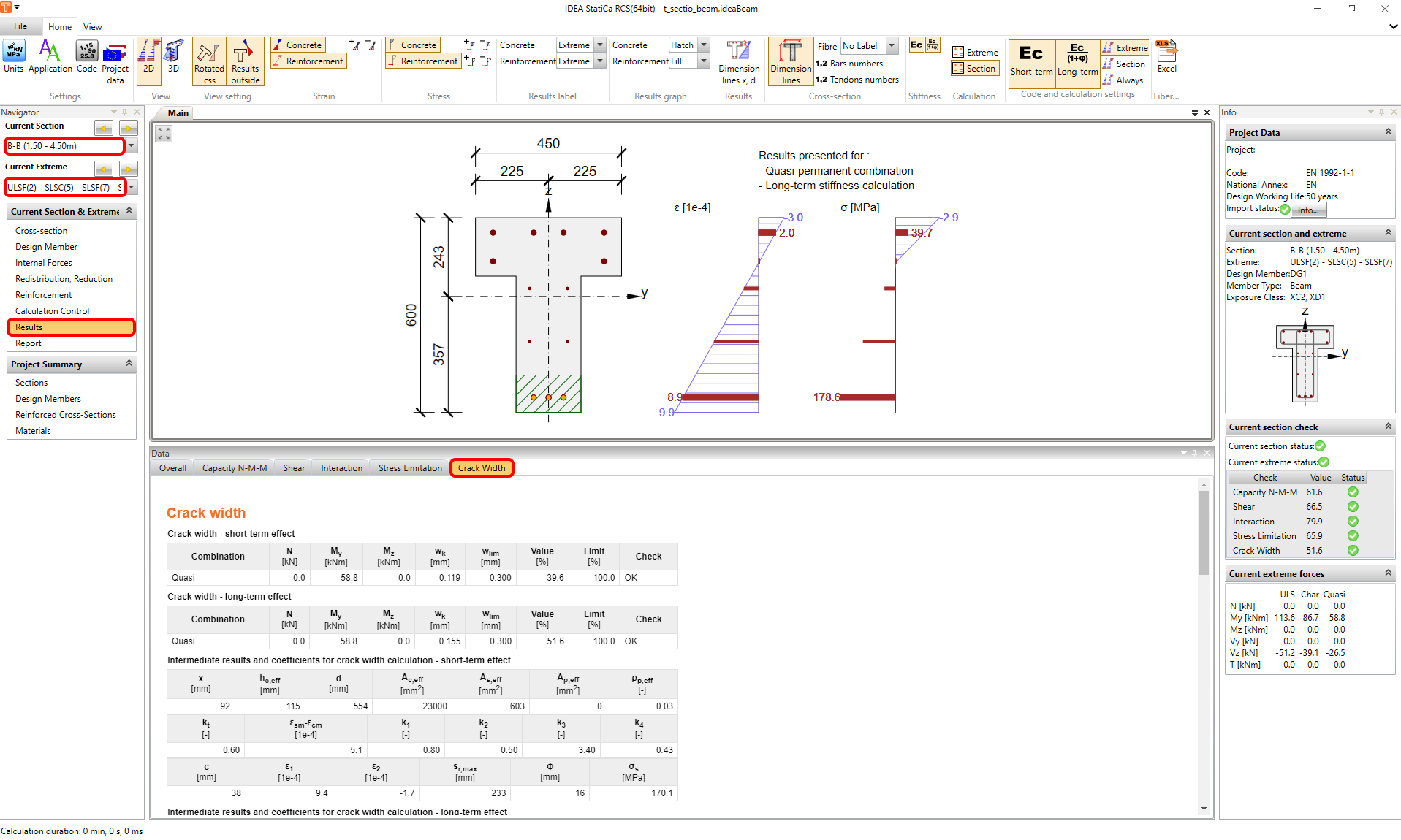
Odată ce mergeți la results și comutați între file, puteți parcurge toate verificările efectuate pentru secțiunea și extrema selectată.
Pentru a reveni la IDEA StatiCa Beam, pur și simplu închideți fereastra RCS.
4 Raport
În final, mergeți la Report Preview/Print. IDEA StatiCa oferă un raport complet personalizabil pentru tipărire sau salvare într-un format editabil.
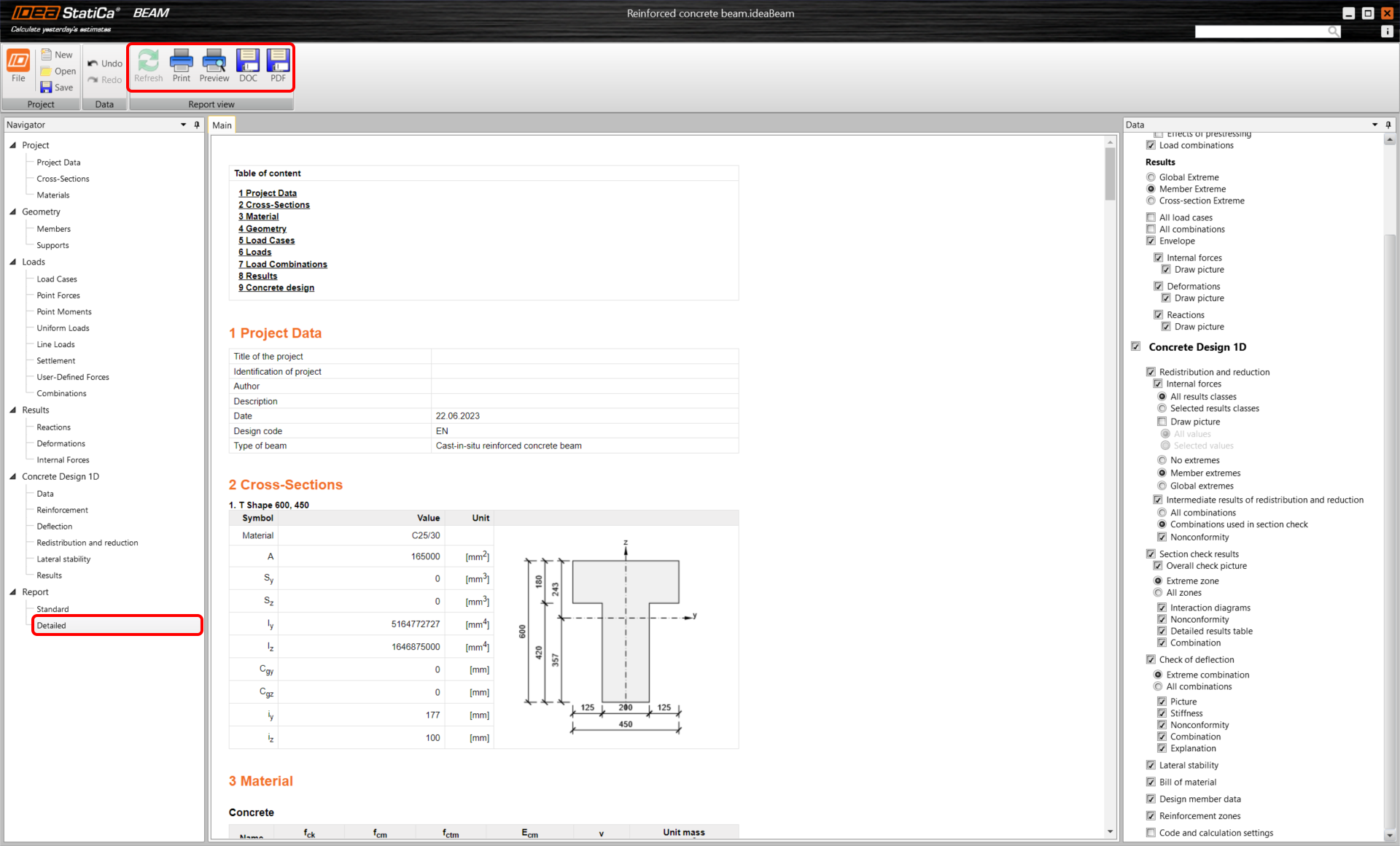

Acum ați proiectat, armat și efectuat verificarea conform codului pentru o grindă din beton armat conform Eurocod.