


Noțiuni de bază
Cerințe de sistem
Pluginul este dezvoltat în prezent pentru Rhino 7. Grasshopper este gratuit și integrat în Rhino 7, deci nu este necesară instalarea separată a Grasshopper. Pentru compatibilitatea versiunilor, vă rugăm să consultați pagina web Rhinoceros.
Puteți obține o versiune de probă a Rhino3d și Grasshopper de pe site-ul Rhino3d.
Instalarea și cerințele pluginului
Pluginul poate fi instalat prin intermediul Rhino Package Manager. După instalare și repornirea Rhino, fila IDEA StatiCa va fi disponibilă în Grasshopper.

IDEA StatiCa este construit ca o extensie a celor mai recente versiuni ale modulelor IDEA Open Model (IOM) și IDEA API. Când utilizați aceste instrumente, se recomandă instalarea celei mai recente versiuni de IDEA StatiCa pentru a funcționa corect și a utiliza toate funcționalitățile noi.
Limitări
- În prezent, pentru ca pluginul să funcționeze corect, unitățile Rhino trebuie setate la metri.
- Toate unitățile de intrare trebuie specificate în unități SI de bază, conform desemnării IDEA Open Model. Consultați specificația Open Model Units pentru mai multe detalii.
Ajutor și feedback
Aceste instrumente sunt îmbunătățite în strânsă colaborare cu utilizatorii avansați și fluxurile lor de lucru necesare. Suntem dornici să primim orice feedback sau sugestii pentru îmbunătățirea funcționalității. Feedback-ul poate fi transmis cel mai bine prin forumul de pe GitHub-ul public IDEA StatiCa.
Introducere
Pluginul IDEA StatiCa Grasshopper este compus din următoarele părți principale:
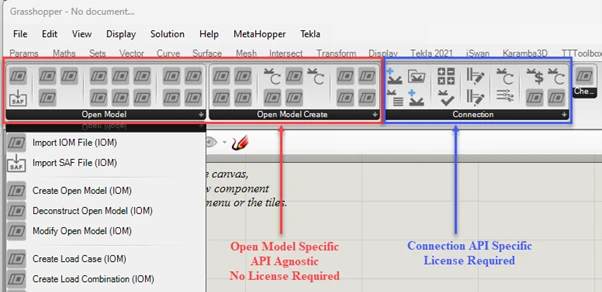
1. Componente pentru generarea IDEA Open Model (IOM)
Acestea sunt utilizate pentru a facilita:
- Crearea, importul sau modificarea IDEA Open Model.
- Conversii FEA personalizate
- Conversie geometrică: IOM <-> Rhino
- Modelare explicită a elementelor, plăcilor, șuruburilor, tăierilor și sudurilor.
2. Componente pentru interacțiunea cu aplicațiile de proiectare IDEA
Acestea sunt utilizate pentru:
- Crearea, importul și modificarea fișierelor aplicațiilor de proiectare, cum ar fi îmbinările.
- Obținerea și actualizarea geometriei și componentelor.
- Aplicarea șabloanelor definite de utilizator.
- Obținerea și actualizarea parametrilor definiți de utilizator.
- Rularea calculelor și extragerea rezultatelor.
- Obținerea de informații suplimentare de proiectare (inclusiv costuri de fabricație etc.)
Componentele pentru generarea IOM sunt independente de API și, prin urmare, nu necesită o licență IDEA StatiCa.
Componentele care interacționează cu aplicațiile de proiectare IDEA StatiCa necesită o licență activă IDEA StatiCa. Componentele Open Model sunt utilizate în cadrul componentelor aplicațiilor de proiectare în cazurile în care sunt implicate conversia geometriei și interoperabilitatea.
Componente obiect Open Model
Componentele obiect se referă la un tip specific de obiect din formatul de date Open Model. Practic, orice obiect care trebuie să aibă un Id sau un Nume poate fi clasificat ca obiect Open Model.
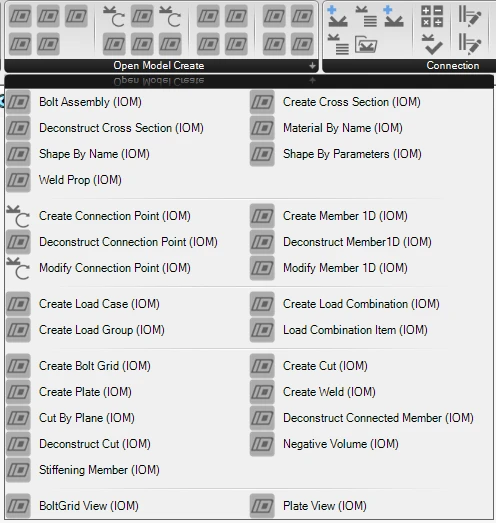
Crearea obiectelor
Toate obiectele Open Model trebuie să aibă un Id și un Nume. Pentru a accelera crearea obiectelor și a îmbunătăți utilizabilitatea, majoritatea obiectelor nu necesită un id sau un nume definit de utilizator la creare și pot fi lăsate să fie atribuite automat atunci când sunt adăugate și compilate într-un model.
[!NOTE] Obiectelor cărora nu li se atribuie automat un Id sau un Nume li se atribuie Id = 0 și un șir de caractere Nume gol.
Când utilizați o componentă de creare, ieșirea ar trebui să afișeze Numele și Id-ul atribuit acelui obiect. Șirul de ieșire reprezintă tipul obiectului Open Model.
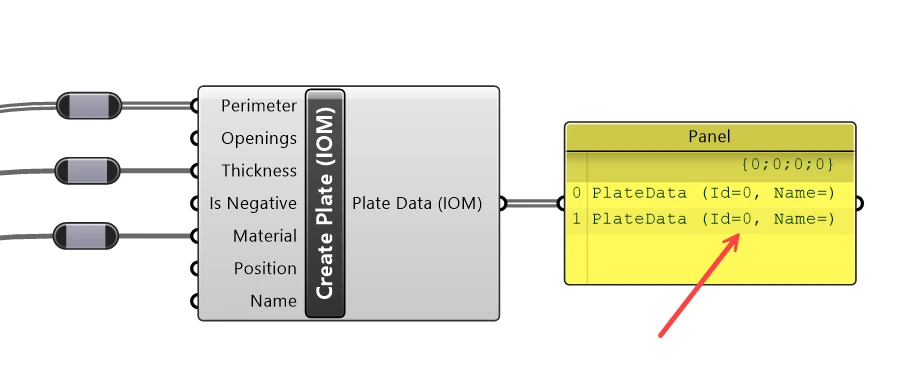
[!IMPORTANT] La crearea obiectelor în Grasshopper, Numele obiectului trebuie să fie un șir de caractere unic pentru un anumit tip de obiect.
[!NOTE] Unele obiecte specifice, cum ar fi materialele, secțiunile transversale, cazurile de încărcare și combinațiile, necesită un nume la crearea obiectului.
Componente rezultate Open Model
Rezultatele Open Model sunt utilizate pentru a stoca rezultatele analizei pentru elementele analitice asociate. Folosind Grasshopper, rezultatele în formatul Open Model Result pot fi create cu ușurință utilizând componentele disponibile.
Aceasta permite o modalitate flexibilă de conectare a modelului fizic cu rezultatele modelului analitic FEA.
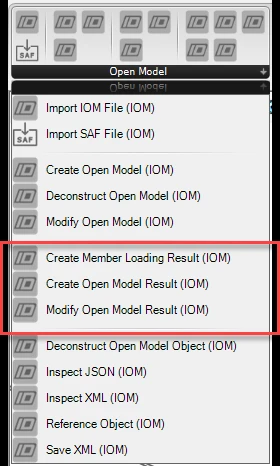
[!NOTE] Consultați documentația privind Open Model Result pentru desemnările forțelor interioare și explicații despre cum să creați fișiere Open Model Result corecte.
Crearea rezultatelor Open Model
Crearea rezultatelor Open Model funcționează similar cu alte tipuri de obiecte compilate. Mai întâi, obiectul de nivel superior trebuie creat cu setările dorite; apoi poate fi modificat prin adăugarea sau actualizarea entităților existente.
Componente ale aplicației IDEA Connection
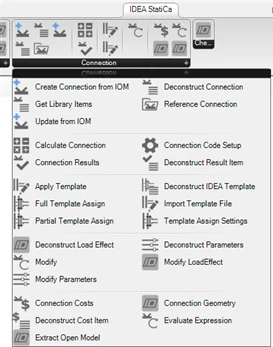
Aici descriem pe scurt componentele disponibile pentru lucrul cu fișierele IDEA StatiCa Connection în Grasshopper.
Obiectul Connection
Majoritatea componentelor legate de aplicația IDEA Connection permit transmiterea unui obiect „Connection".
Obiectul connection este o referință la un fișier IDEA Connection salvat pe disc. Mai întâi, utilizatorul va trebui fie să facă referire la o îmbinare existentă creată anterior, fie să creeze una de la zero folosind componentele Open Model.
În Grasshopper, fiecare obiect „Connection" este tratat ca un singur obiect connection. Fișierele de proiect IDEA Connection care conțin mai multe îmbinări în proiect sunt separate în Grasshopper și tratate ca mai multe obiecte cu o cale și un nume de fișier referențiate.
[!WARNING] Se recomandă lucrul cu fișiere de proiect IDEA StatiCa Connection care conțin o singură îmbinare.
Obiectul connection poate, de asemenea, stoca și gestiona o duplicare a informațiilor disponibile extrase din program. Aceasta ar trebui să fie persistentă până când îmbinarea este modificată – ceea ce reduce numărul de apeluri necesare către API.
Componente ale obiectului Connection
Mai jos este o listă de componente disponibile pentru lucrul cu obiectul Connection.
Deoarece utilizatorii vor trebui probabil să lucreze cu un număr mare de îmbinări simultan, au fost adăugate componente cu mai multe modalități de a finaliza o sarcină, ceea ce vă permite să actualizați în lot o singură îmbinare pe rând, mai degrabă decât prin mai multe operații paralele. Prin urmare, există de obicei mai multe modalități de a efectua anumite tipuri de sarcini.
Pentru a crește performanța, se recomandă încărcarea cât mai multor informații la referențierea îmbinării și compilarea cât mai multor modificări într-un singur pas, dacă se efectuează modificări.
| Componentă | Descriere |
| Reference Connection | Referențiați o îmbinare existentă pe disc pentru a efectua operații automate. La referențierea îmbinării, puteți opta să preîncărcați unele informații despre îmbinare. Aceasta va deschide îmbinarea și va extrage informațiile de bază despre aceasta. Probabil vă va economisi timp ulterior dacă nu efectuați multe modificări asupra obiectului connection. |
| Create from IOM | Creați un fișier IDEA Connection din formatul IOM. Utilizatorul poate introduce fie o cale de fișier către un fișier XML de model existent, fie poate conecta direct obiectul OpenModel creat din biblioteca de componente IOM. |
| Update from IOM | Aceasta permite unui utilizator să actualizeze un fișier de îmbinare existent cu un fișier IDEA Open Model modificat. Aceasta ar funcționa de obicei în conjuncție cu componenta Extract IOM Container. |
| Deconstruct | Componenta deconstruct poate fi utilizată pentru a obține informații generale despre obiectul connection, cum ar fi numele îmbinării, calea fișierului, setările etc. |
| Calculate Connection | Efectuați calculele îmbinării. Rezultatele sunt citite și salvate în obiectul Connection. Dacă îmbinarea este modificată ulterior, rezultatele vor fi șterse din obiect. Pentru a vizualiza rezultatele, transmiteți îmbinarea către componenta Connection Results. Îmbinarea este salvată automat după finalizarea calculului. |
| Connection Results | Odată ce o îmbinare a fost calculată, rezultatele sunt stocate pe obiectul connection și pot fi recuperate folosind componenta Connection Results. Rezultatele pot fi filtrate după chei specifice pentru diferite elemente. |
| Modify Connection | Vă permite să efectuați modificări asupra elementelor îmbinării. Consultați mai jos pentru informații suplimentare. |
| Apply Template | Aplicați un șablon unei îmbinări folosind setările de șablon disponibile. Consultați secțiunea despre Șabloane de mai jos. |
| Get Connection Geometry | Recuperați geometria îmbinării în Grasshopper. Aceasta exportă îmbinarea și o convertește în obiecte Open Model. Elementele și datele Connection sunt exportate separat. Această componentă este utilă pentru conectarea directă cu software-ul CAD. |
| Get Connection Costs | Permite utilizatorului să extragă costurile detaliate de fabricație ale îmbinării. Fiecare element de cost poate fi descompus în elemente de cost granulare folosind componenta Deconstruct Cost item. |
| Evaluate Expression | Evaluate Expression vă permite să evaluați expresii. Expresiile sunt utilizate de obicei în interfața Parametri; cu toate acestea, pot fi utilizate și direct în cadrul aplicației. Ghidul de referință al parametrilor oferă exemple de parametri disponibili. Consultați Ghidul de referință al parametrilor de expresie. |
Componente șablon Connection
Șabloanele Connection sunt fișiere care stochează date complexe de operare ce pot fi transmise între îmbinări cu topologii similare. Șabloanele stochează, de asemenea, orice parametri de îmbinare definiți și alte informații despre îmbinarea de bază, cum ar fi geometria elementelor și tipul secțiunii. Grasshopper oferă câteva componente care permit aplicarea și descompunerea fișierelor șablon IDEA StatiCa.
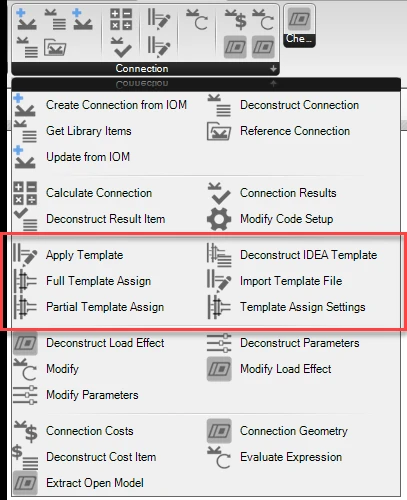
Obiectul șablon Connection
În Grasshopper, puteți referenția orice număr de șabloane definite anterior. În prezent, doar șabloanele salvate pe disc (ca fișiere '.ideatemp') pot fi importate în Grasshopper.
Când un șablon este importat, putem extrage parametrii disponibili stocați în acesta. Aceasta ne permite să înțelegem ce parametri vor fi disponibili în fișierul de îmbinare odată ce șablonul a fost atribuit.
[!NOTE] Șabloanele pot fi exportate din îmbinările de bază folosind modul dezvoltator în IDEA StatiCa Connection.
Fișiere exemplu Grasshopper
Exemplele sunt livrate în prezent împreună cu fișierele de instalare ale pluginului.
În directorul folderului de instalare
%appdata%\McNeel\Rhinoceros\packages\7.0\IDEAStatiCa\0.1.1\ există un folder .zip:
Examples.zip
Acest folder conține mai multe exemple de fluxuri de lucru disponibile în prezent.