
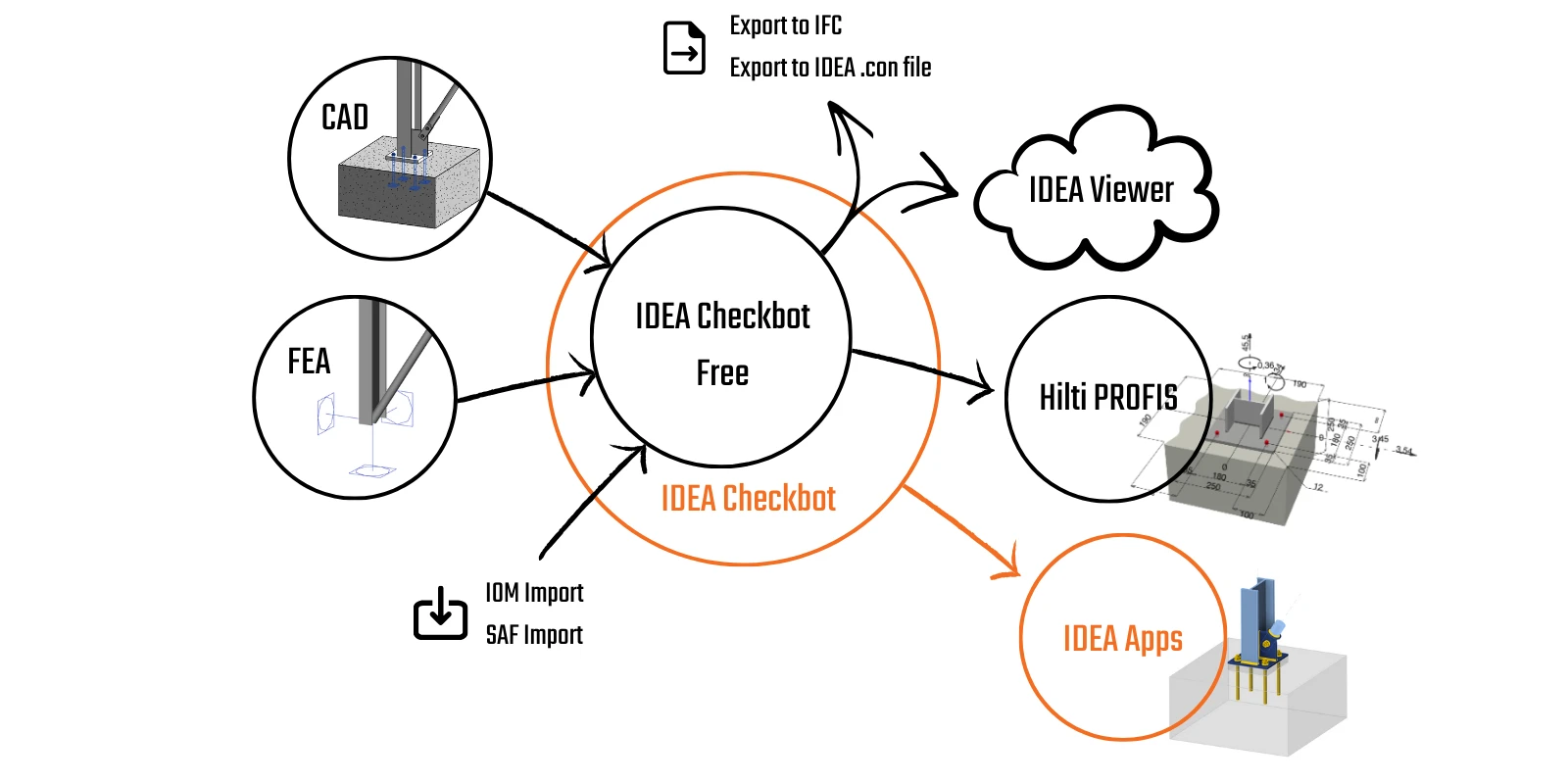


O IDEA StatiCa Checkbot gere os seus fluxos de trabalho BIM e oferece:
- Uma lista clara de todos os itens importados, incluindo o estado verificado/não verificado
- Relatório de todos os itens analisados e verificados
- Visualização 3D dos elementos e cargas importados
- Uma tabela de conversão para materiais e secções transversais
- Gestão de combinações de ações
O Checkbot está disponível tanto com a licença comercial paga como com a licença Basic gratuita. A única diferença é que o Checkbot Free não permite projetar e calcular itens de cálculo nas outras aplicações, como Connection, Member ou Detail.
A principal vantagem desta ferramenta é que compreende não só a geometria da estrutura original, mas, mais importante, as ações e os esforços internos resultantes da análise. Qualquer engenheiro que transforme esforços internos de uma análise para outra sabe como pode ser complicado manter todas as forças no sistema de coordenadas correto. O Checkbot consegue fazê-lo para centenas de combinações de ações e dezenas de ferramentas diferentes provenientes de qualquer software suportado.
Importação de dados para o Checkbot
1) Ligações BIM
O Checkbot funciona como uma aplicação autónoma, permitindo aos utilizadores abrir qualquer projeto estrutural utilizando ligações BIM diretamente em software de terceiros. A barra de comandos de importação difere ligeiramente consoante o programa de origem seja do tipo CAD ou FEA (software de análise por elementos finitos). Pode sempre consultar as integrações suportadas para software CAD/FEA de aço, bem como as suas limitações conhecidas, e ver uma lista das versões suportadas de aplicações de terceiros.
Seguindo tutoriais passo a passo, aprenderá a projetar e realizar a verificação normativa das suas ligações e elementos utilizando a ligação BIM entre o IDEA StatiCa e outros softwares.
- ... e mais
Quando um projeto Checkbot é criado utilizando a ligação BIM, abre com um ecrã em branco e os nós e elementos ou paredes precisam de ser importados.
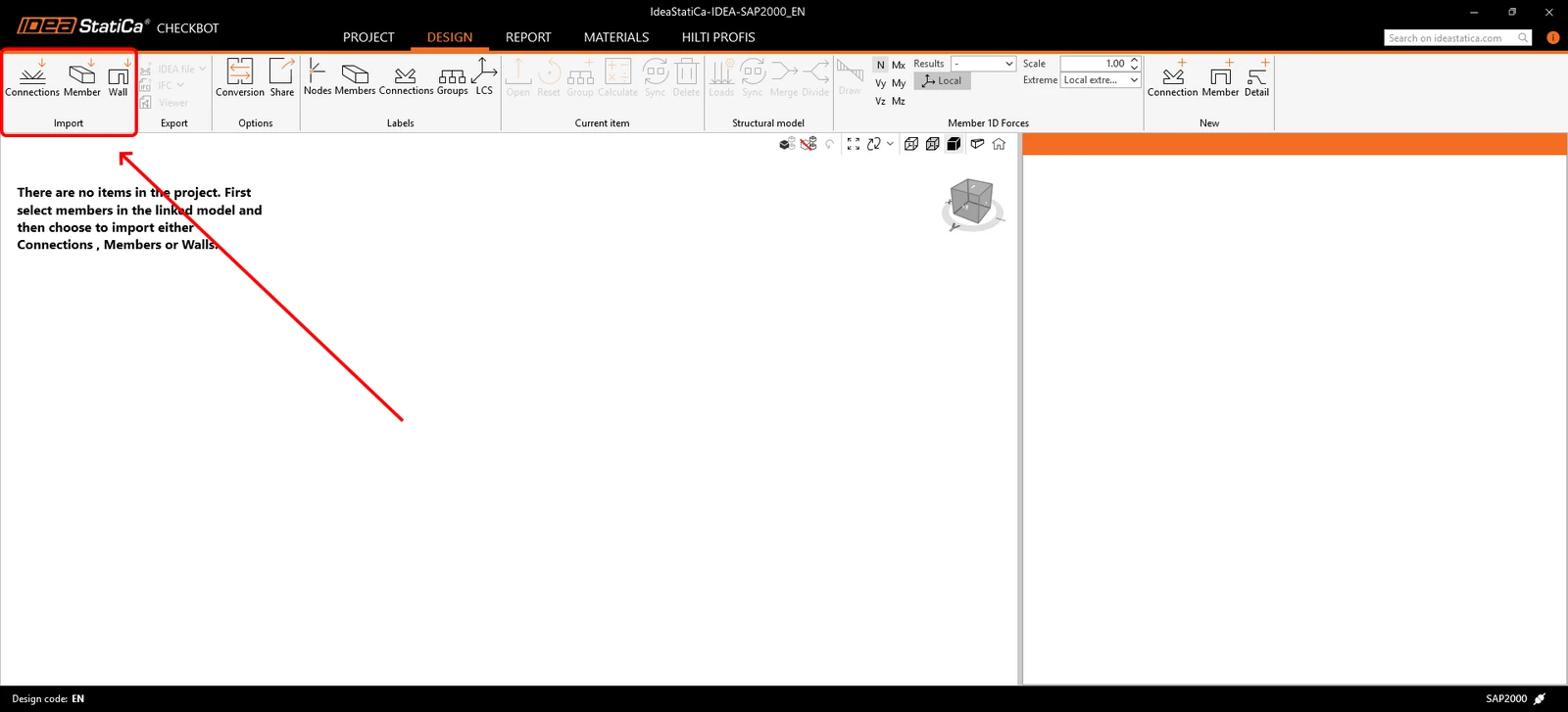
Importação de ligações/elementos
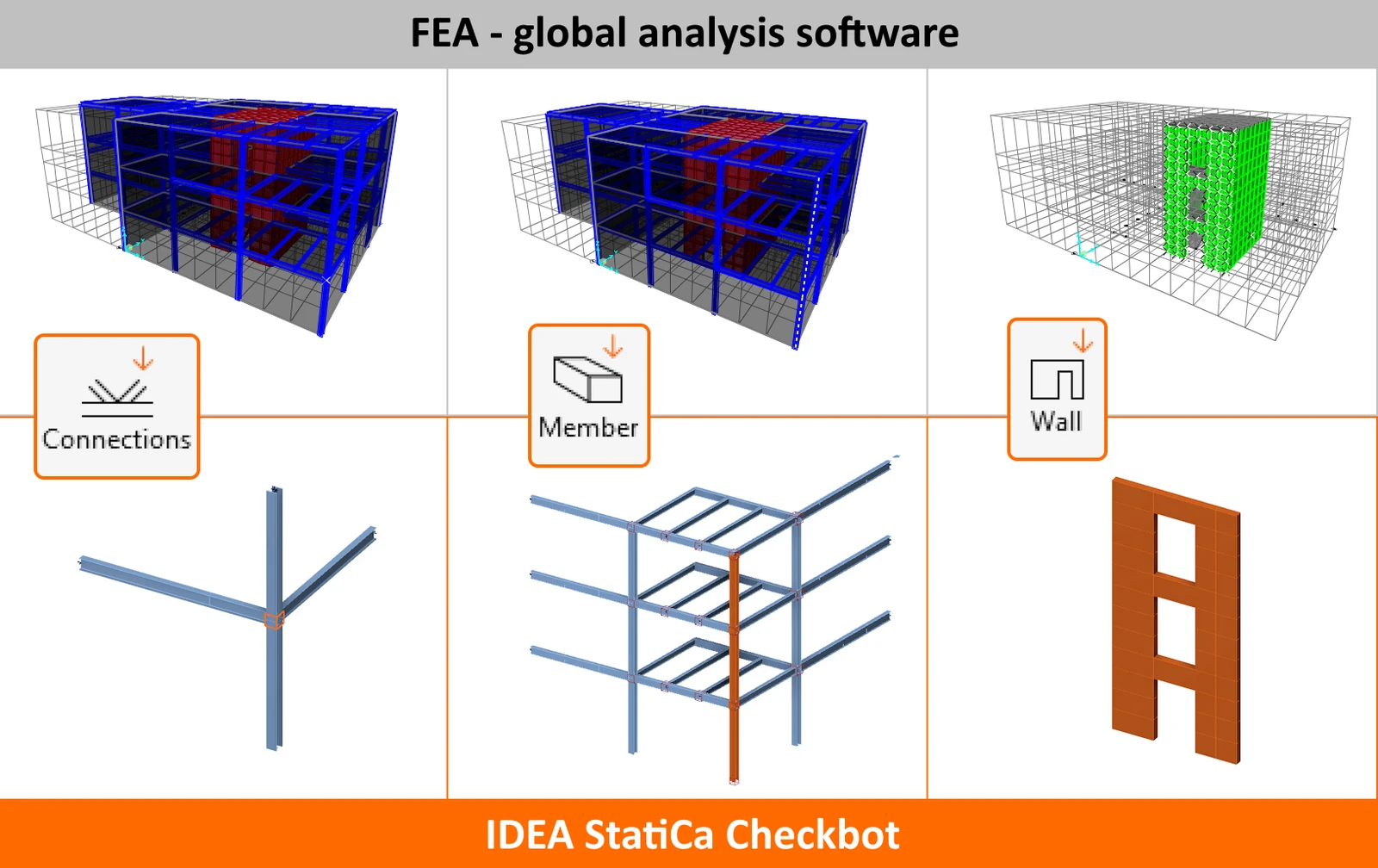
Utilize os seguintes comandos para importar os dados do seu software FEA ou CAD em execução. Pode importar um item, parte da estrutura ou toda a estrutura de uma só vez. É possível importar posteriormente partes da estrutura que não foram selecionadas inicialmente.
- Connection – importa apenas um nó selecionado e os elementos a ele ligados
- Member (apenas software FEA) – importa o elemento selecionado, os seus nós e os elementos adjacentes
- Wall (apenas ETABS/SAP2000) - importa os elementos 2D de betão (Paredes)
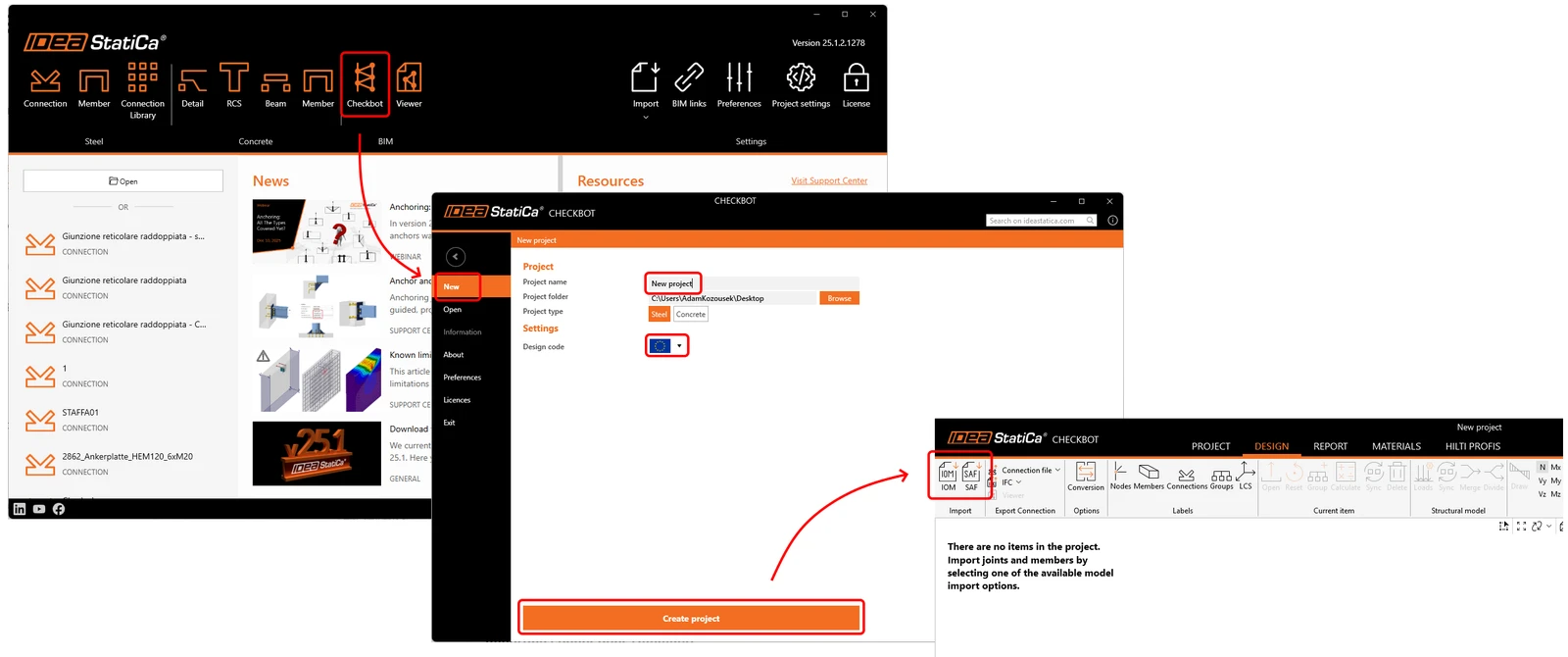
2) SAF/IOM
Outra forma de importar dados de software CAD/FEA é disponibilizada através do IDEA Open Model (IOM). Permite também a importação e o processamento do amplamente utilizado Structural Analysis Format (SAF). Um ficheiro SAF pode ser exportado a partir do SCIA Engineer, software Dlubal, FEM-Design, SOFiSTiK, Risa 3D, FRILO, Allplan, AxisVM, ConSteel e muitos outros.
Conversão
Quando uma secção transversal ou um material não é reconhecido automaticamente durante a importação, surge um novo separador de conversão para atribuição manual a partir da nossa biblioteca de secções/materiais. Estes pares são então guardados para utilização futura na sua conta de utilizador e, por isso, não precisam de ser definidos novamente.
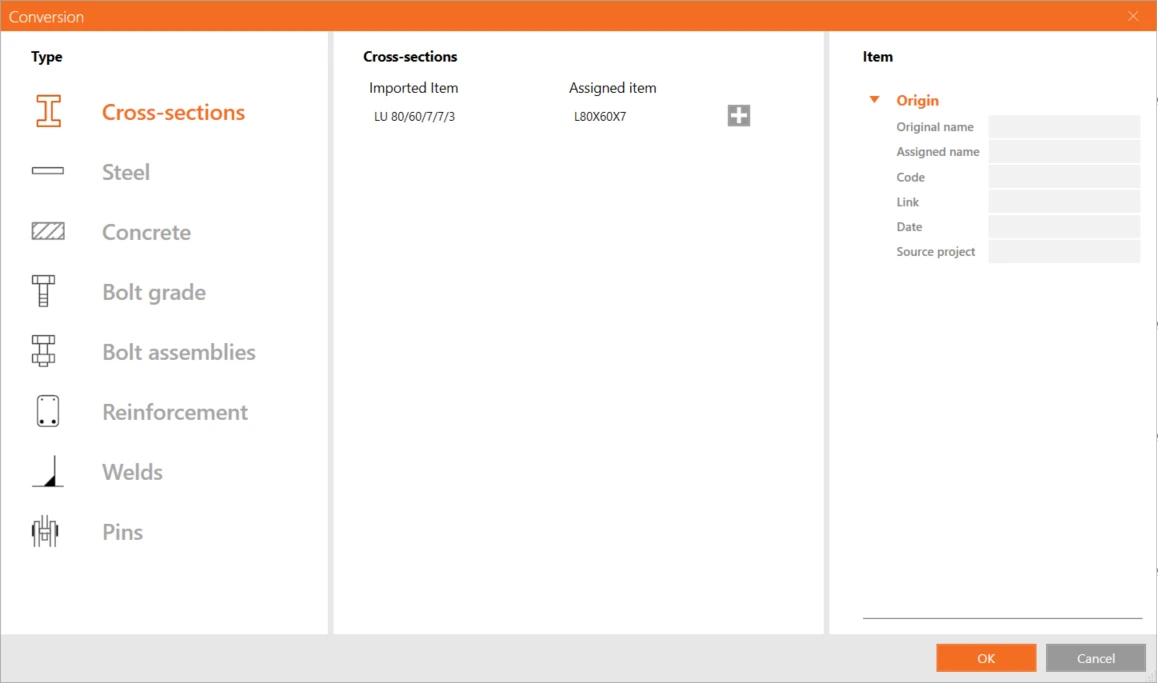
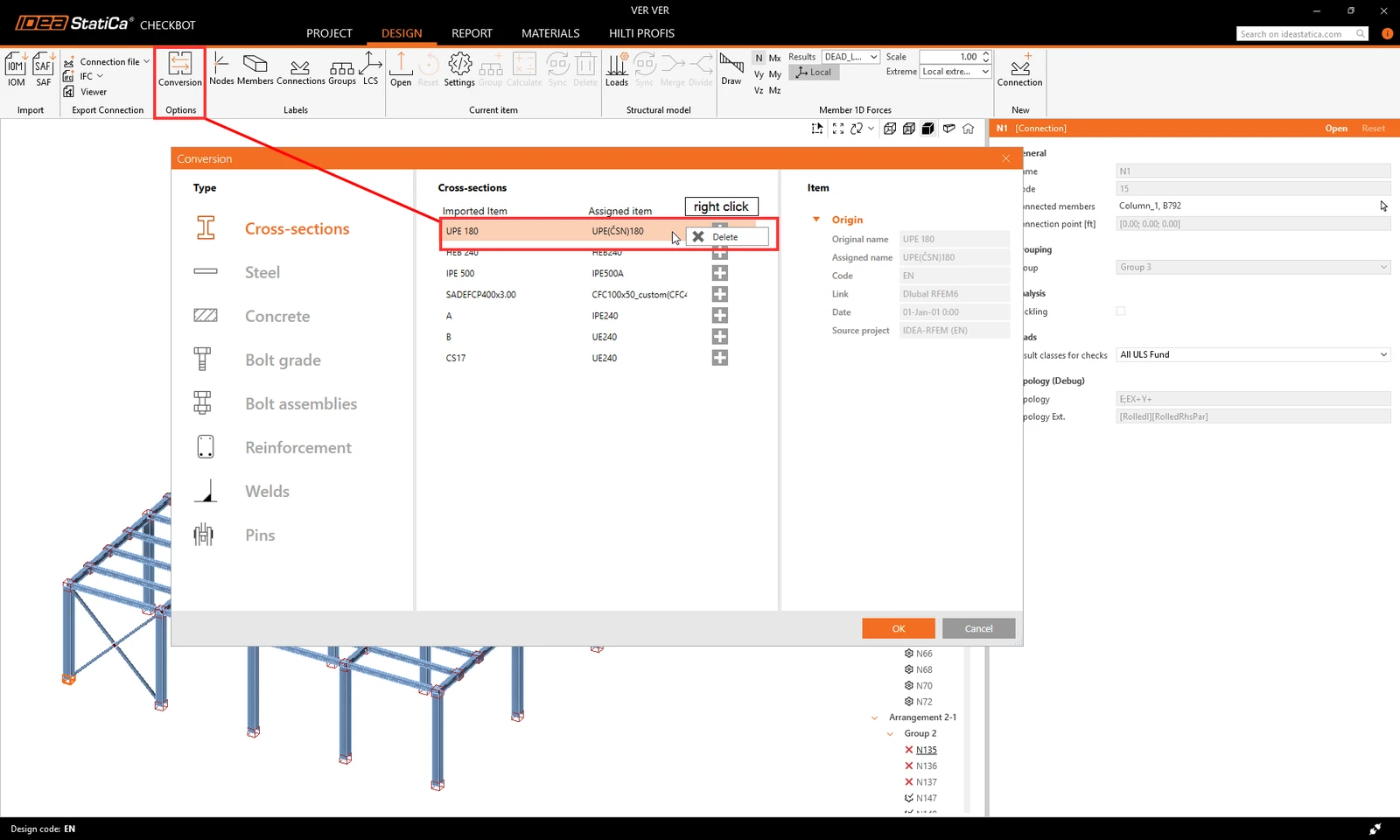
Se o mapeamento de secções transversais foi criado incorretamente ou necessita de ajuste, pode adicionar um novo mapeamento clicando no botão de adição ou remover um existente clicando com o botão direito e selecionando Eliminar.
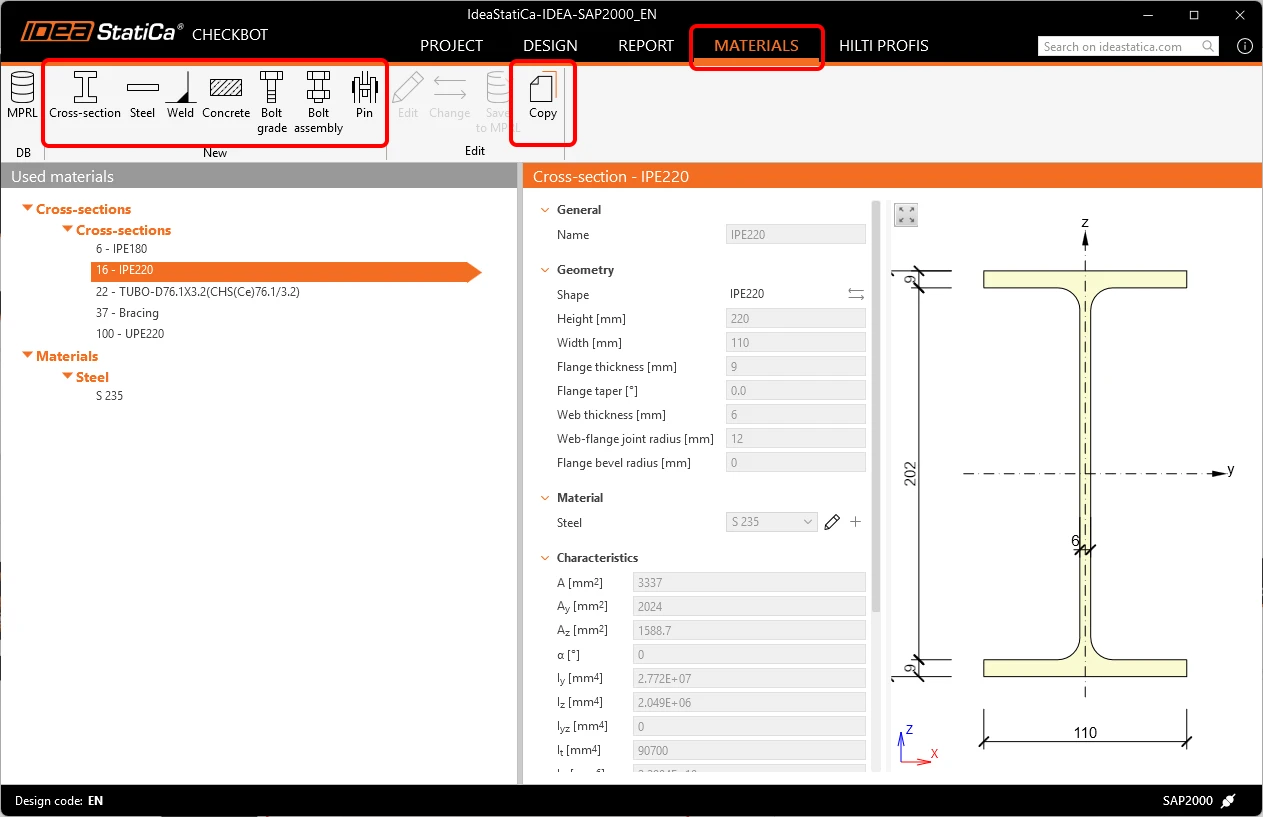
Todos os materiais utilizados no Checkbot estão listados no separador Materiais. Todos os materiais e secções transversais importados estão desativados para alterações. Para modificar os seus parâmetros, é necessário criar uma cópia ou adicionar um material completamente novo.
O separador de conversão é guardado para cada código de dimensionamento num ficheiro .XML separado na seguinte pasta:
C:\Users\YOURUSERNAME\AppData\Local\IdeaStatiCa
Aqui, os ficheiros de conversão podem ser modificados manualmente, eliminados completamente, guardados como cópia de segurança ou partilhados com outros utilizadores.
Numeração e sistema de coordenadas local
A numeração e o sistema de coordenadas local dos elementos no Checkbot e no software de terceiros podem ser diferentes. Uma vez que o Checkbot se baseia num algoritmo de mapeamento de cargas, não há necessidade de preocupação. O Checkbot reconhece e identifica os elementos correspondentes e atribui de forma fiável os efeitos de ação corretos aos mesmos.
Como trabalhar com o Checkbot
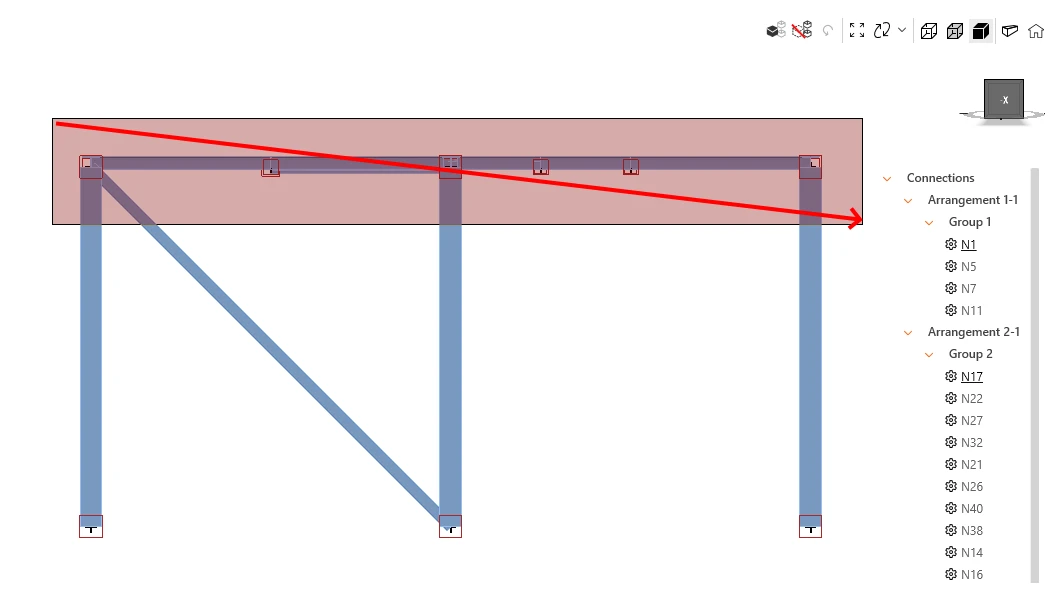
Para efetuar uma seleção por área, basta arrastar da esquerda para a direita – apenas os elementos dentro da área de seleção são incluídos, ou arrastar da direita para a esquerda – também os elementos que intersectam a área de seleção são incluídos. Adicione item(ns) mantendo premida a tecla Ctrl e remova com a tecla Shift. Cancele a seleção com a tecla Esc. Ctrl+A seleciona todos os itens na cena 3D.
O menu de contexto é acessível através do botão direito do rato e disponibiliza ações tanto para entidades selecionadas como para entidades sobre as quais o cursor está posicionado. Permite a execução de operações comuns diretamente na cena 3D, como a eliminação de itens.
Os controlos de visibilidade – Ocultar, Isolar e Repor – permitem aos utilizadores gerir a apresentação de entidades na cena 3D. Estes controlos são acessíveis através do menu do botão direito, dos ícones do friso da cena 3D ou dos atalhos de teclado Ctrl+H, Ctrl+I e Ctrl+R.
Quando múltiplas entidades estão selecionadas, a grelha de propriedades apresenta separadores com essas entidades agrupadas por tipo (Connection, elemento de cálculo, etc.). Cada separador fornece uma visão geral das entidades correspondentes e permite uma gestão rápida da seleção clicando com o botão direito no separador - Selecionar apenas... e Remover da seleção.
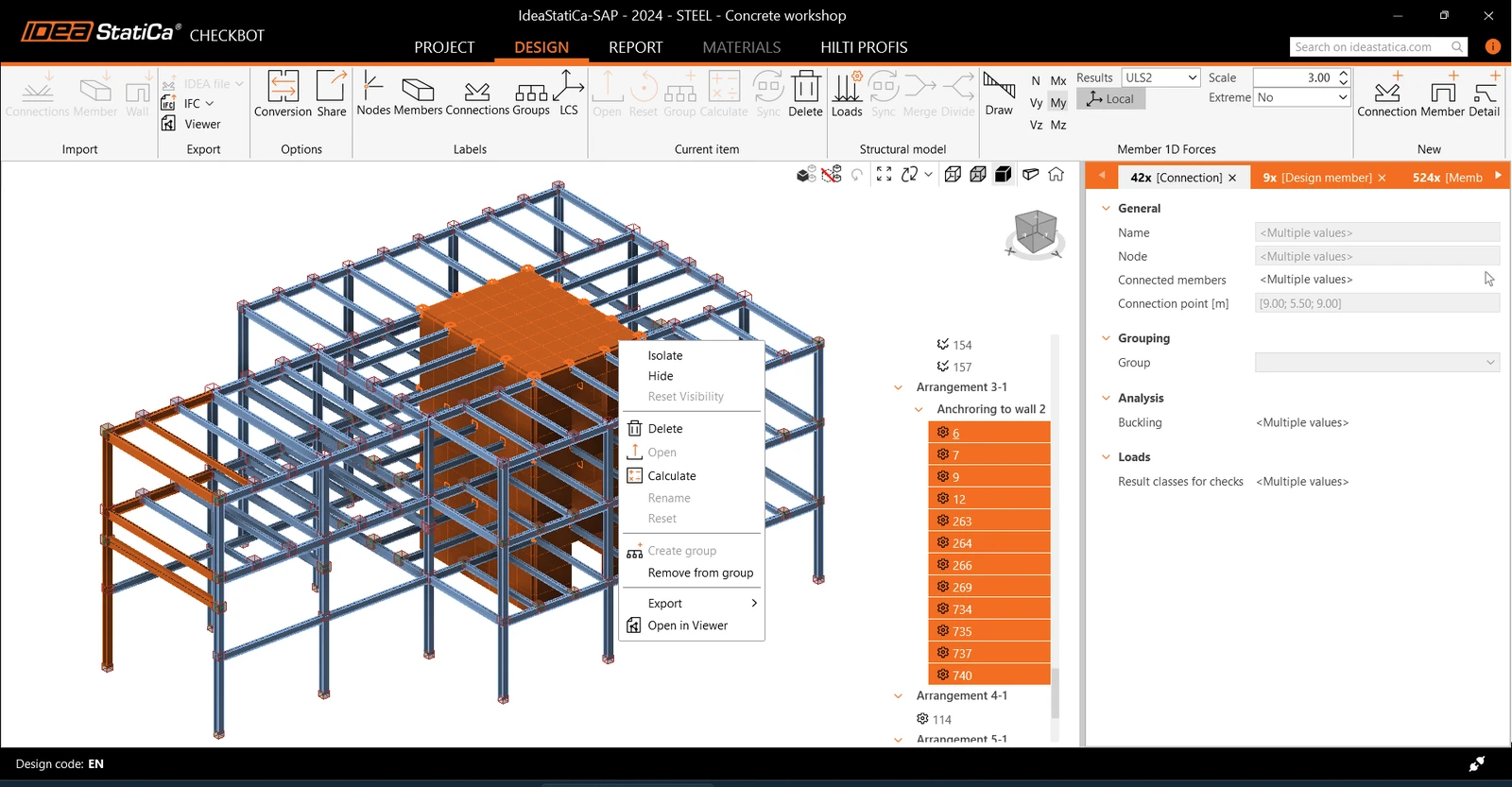
A cena 3D tem melhor desempenho com "Padrão para gráficos 3D" definido como "Direct3D" nas Preferências.
Configuração de cargas
O Configurador de cargas apresenta os casos de carga e as combinações de ações importados. A primeira coluna lista todos os casos de carga e combinações importados do modelo FEA associado. A segunda coluna mostra os casos de carga e as combinações de ações nas classes de resultados utilizadas para os cálculos no projeto Checkbot. Por defeito, é utilizada uma classe de resultados com todas as combinações de ações. Além disso, a terceira coluna apresenta descrições detalhadas da entidade atualmente selecionada.
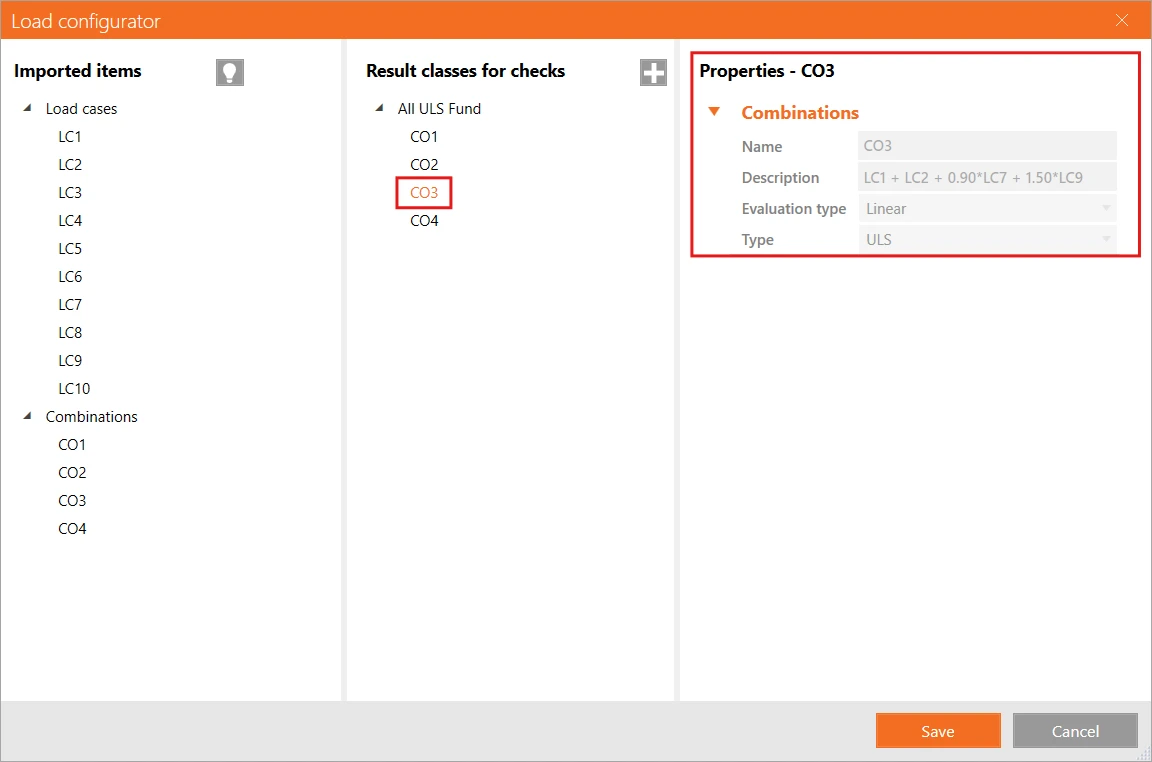
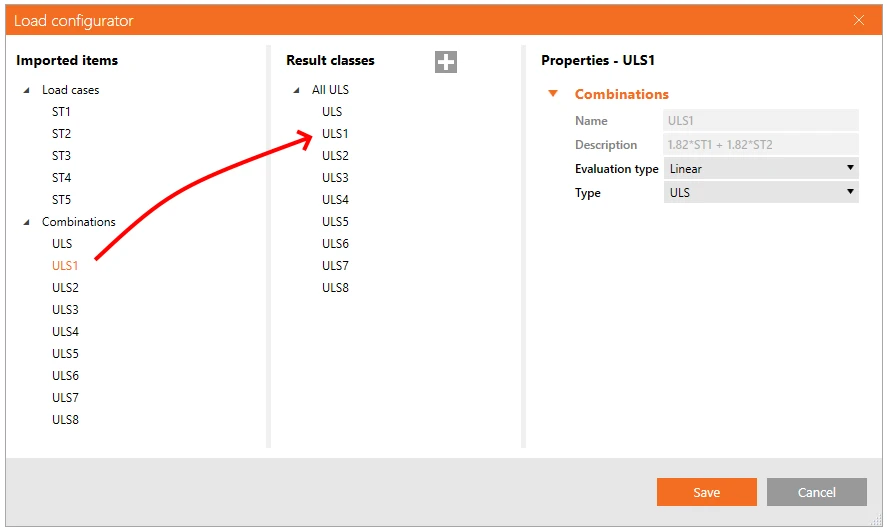
Os efeitos de ação importados podem ser reatribuídos manualmente a Classes de resultados. As classes de resultados destinam-se a ordenar os efeitos de ação em grupos específicos, o que pode simplificar e acelerar o processo de dimensionamento. As classes de resultados podem ser adicionadas utilizando o ícone "+" e removidas com um clique do botão direito do rato. Os casos de carga e as combinações podem ser atribuídos a uma classe de resultados arrastando-os da primeira coluna para a classe de resultados adequada na segunda coluna.
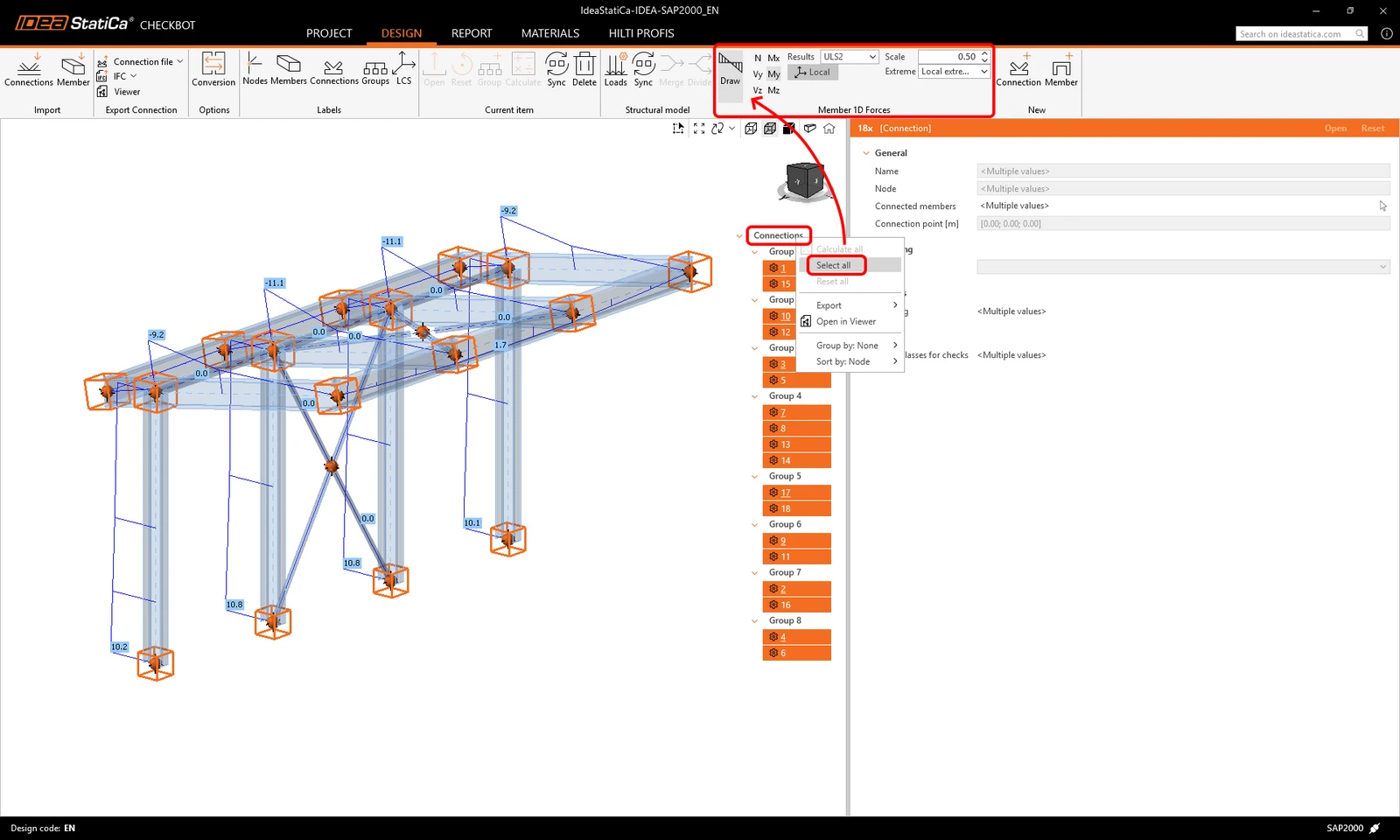
O Checkbot também visualiza os esforços internos das combinações importadas. Selecione a parte da estrutura arrastando ou clicando com o botão direito na lista de itens - Selecionar tudo, e depois clique em Desenhar para apresentar os esforços internos.
Tenha em atenção que nem todas as combinações de ações são compatíveis com o Checkbot (por exemplo, combinações dinâmicas, combinações não lineares), dependendo do software FEA. Algumas combinações podem ser importadas como casos de carga, o que, no entanto, não afeta os resultados. Verifique sempre as limitações conhecidas de cada ligação BIM:
O configurador de cargas permite ativar a avaliação de efeitos críticos* em estruturas complexas. Esta funcionalidade seleciona os casos de carga e combinações com efeitos de ação máximos e mínimos, filtrando os restantes. Tem em conta as tensões nas fibras superior e inferior da secção transversal para acelerar os cálculos de verificação normativa.
* A função Avaliar efeitos críticos foi removida e substituída pela função Calcular extremos de carga desde a versão 25.1.2.
Função Calcular extremos de carga
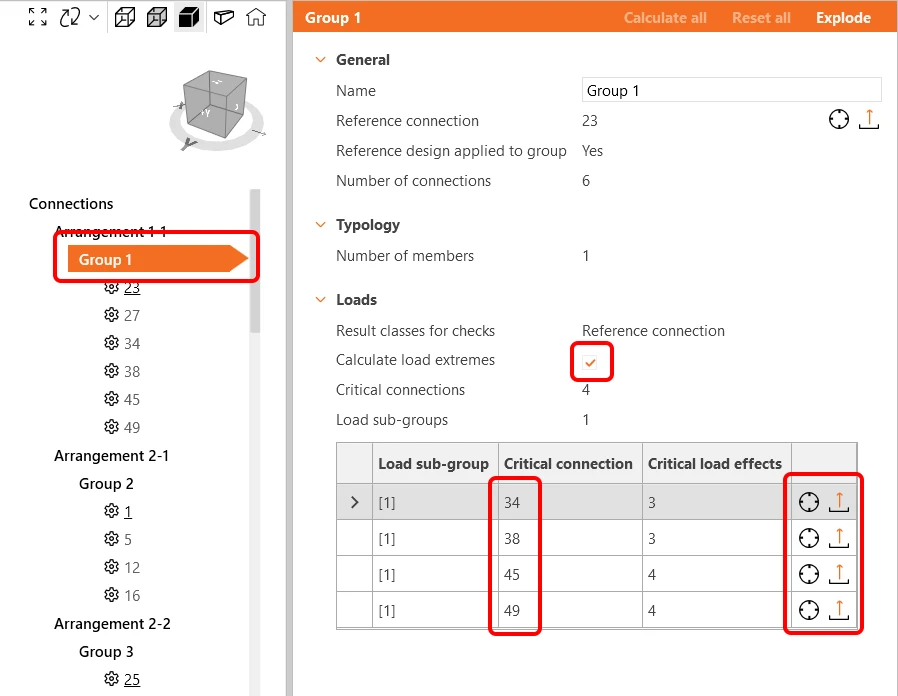
Em projetos com muitos nós e combinações de ações, ligações semelhantes com efeitos de ação muito similares são analisadas repetidamente. Para acelerar o processo de cálculo, pode utilizar o botão Calcular extremos de carga para definir apenas os extremos de carga que contêm os efeitos de ação críticos. Isto reduzirá o número de efeitos de ação examinados, bem como o tempo de cálculo. Leia mais neste artigo.
Agrupamento dinâmico
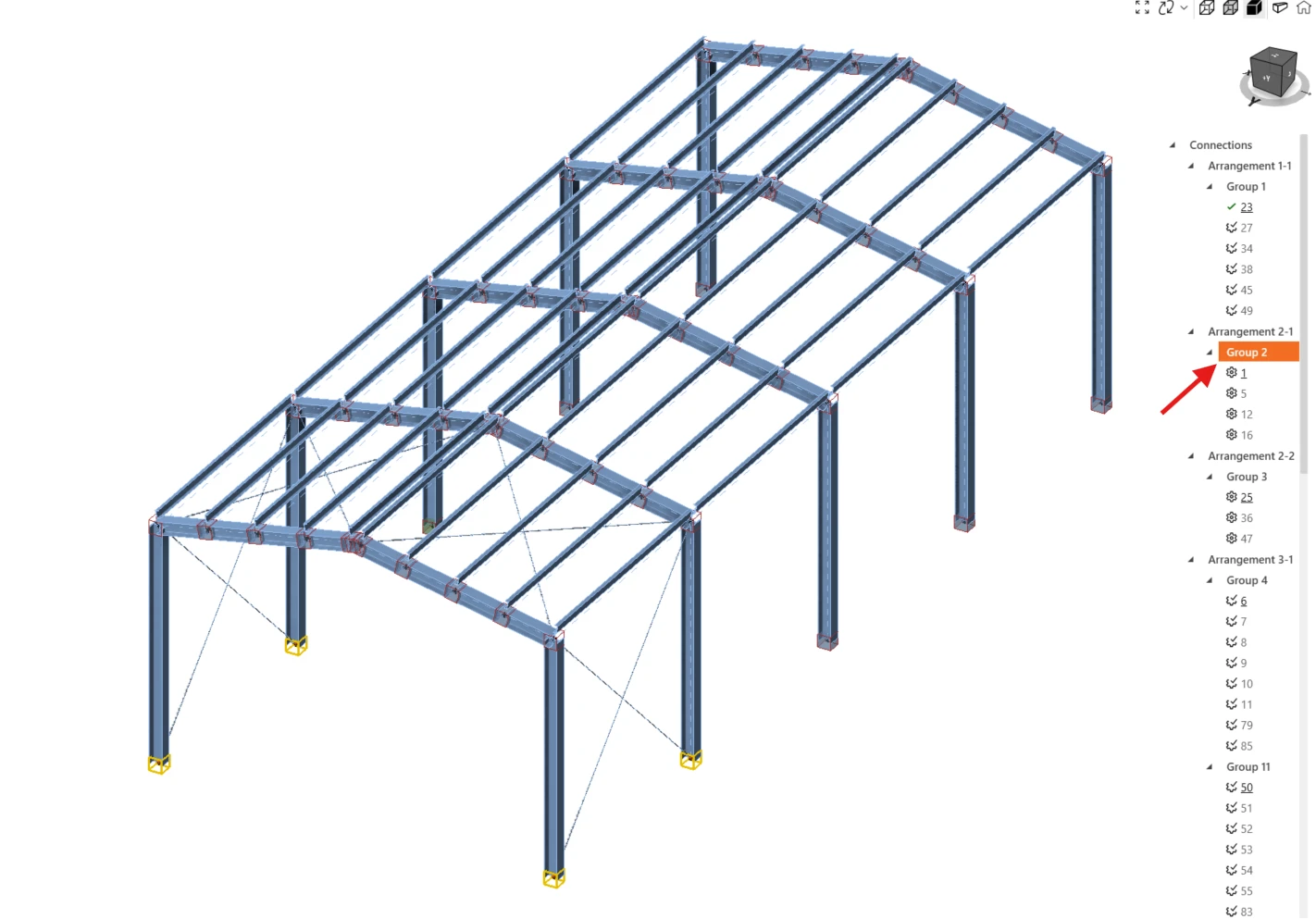
A funcionalidade de agrupamento cria automaticamente grupos com base na tipologia e/ou secções transversais. Os grupos são então ordenados do menos complexo para o mais complexo com base no número de elementos ligados. Cada grupo é representado pela ligação de referência (sublinhada na árvore), que funciona como a ligação principal que orienta o dimensionamento para todo o grupo. Todas as outras ligações são tratadas como ligações secundárias.
- Ligação de referência (a sublinhada) - aqui cria o dimensionamento e as definições para a ligação
- Ligações secundárias (todas as restantes no grupo) - a edição está desativada, o dimensionamento e as definições são retirados da ligação de referência
Quaisquer operações adicionadas à ligação de referência serão automaticamente duplicadas para as ligações secundárias, de modo a evitar trabalho repetitivo, incluindo as definições do projeto, a posição da carga e o tipo de modelo. O ajuste da ligação secundária está desativado. Se forem necessários ajustes, clique com o botão direito na ligação e selecione Remover do grupo. Quando uma ligação é desagrupada, todas as operações copiadas da ligação de referência também serão eliminadas.
A ligação de referência é escolhida durante a importação como o primeiro nó selecionado para o grupo em questão no modelo estrutural global, e NÃO com base nas cargas mais elevadas dentro do grupo. As ligações secundárias podem ter cargas superiores às da ligação de referência.
Para alterar a ligação de referência, é necessário dissolver o grupo, criar um novo grupo com a única ligação pretendida como referência e, em seguida, atribuir as restantes ligações a este grupo.
Grupos definidos pelo utilizador
Além disso, os utilizadores podem criar os seus próprios grupos, permitindo uma maior personalização e uma organização baseada nas necessidades específicas do projeto.
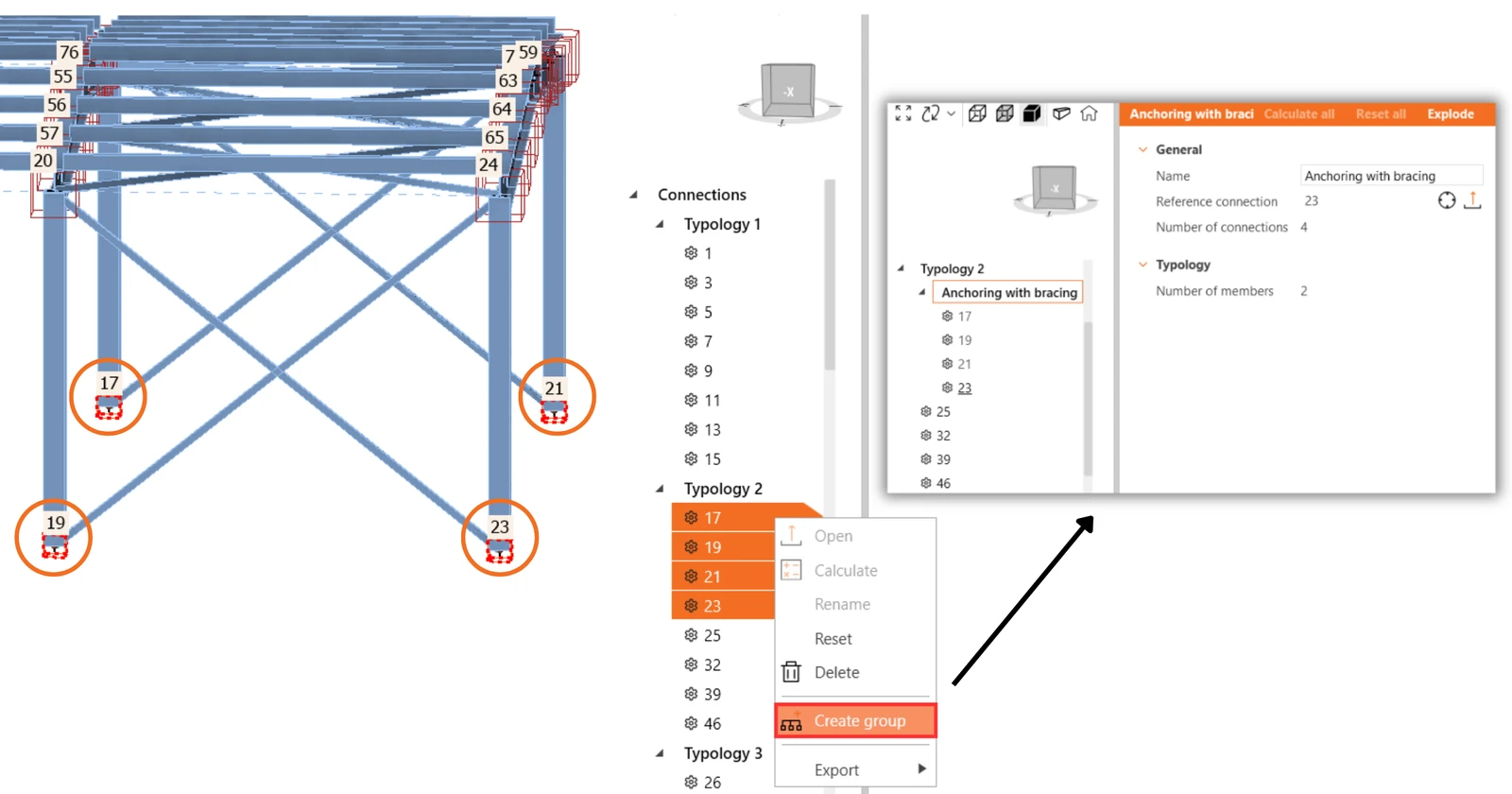
Para definir uma ligação específica como referência, comece por criar um grupo que inclua apenas a ligação de referência pretendida. Depois de criado o grupo com a única ligação de referência, adicione as outras ligações ao grupo. Pode selecionar múltiplas ligações e alterar o seu grupo com um único clique.
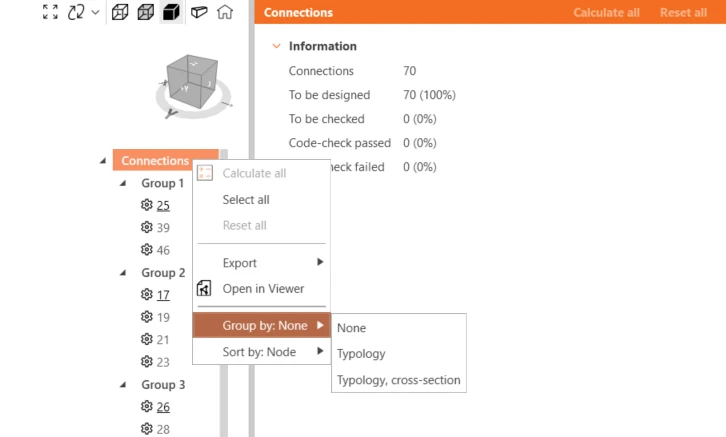
Agrupamento na árvore
Nenhum organiza as ligações apenas de acordo com os grupos.
O agrupamento por Tipologia considera o número de elementos e as suas posições relativas (viga-a-viga, viga-a-pilar). Não considera a rotação dos elementos. Os grupos dinâmicos também são considerados.
O agrupamento por Tipologia, secção transversal (Disposição) diferencia os grupos de tipologia de acordo com os tipos de secção transversal dimensionados. Por exemplo, um HEB 200 e um HEB 220 pertencem ao mesmo tipo de secção transversal. O agrupamento por tipologia e disposição está definido por defeito. Os grupos dinâmicos também são considerados.
Lançado na versão 25.0 do IDEA StatiCa.
Alinhamento de elementos por secção transversal
Este é um passo necessário entre o modelo global importado do software FEA, onde a geometria é simplificada, e o modelo de dimensionamento baseado em CAD no IDEA StatiCa Connection, onde a geometria corresponde ao dimensionamento real.
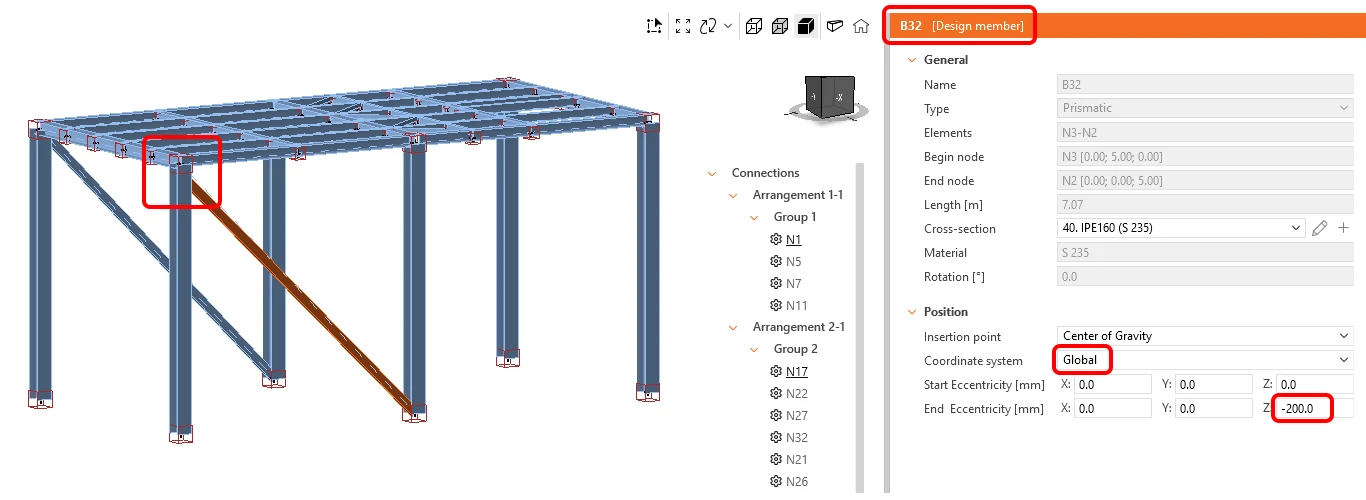
A seleção individual, múltipla ou por área permite aos utilizadores introduzir eficazmente as excentricidades locais e globais e alinhar os elementos para que as suas superfícies coincidam em todo o modelo estrutural importado para o Checkbot.
Pode introduzir excentricidades para um ou múltiplos elementos de uma só vez. Selecione o sistema de coordenadas Local ou Global e introduza a excentricidade positiva ou negativa para o ponto inicial e o ponto final do elemento nas direções X, Y ou Z.
Para alinhar elementos, selecione os elementos que devem ser alinhados em conjunto e escolha a opção Ponto de inserção, para alinhar, por exemplo, à superfície superior, ao centro de gravidade, à superfície esquerda, etc.
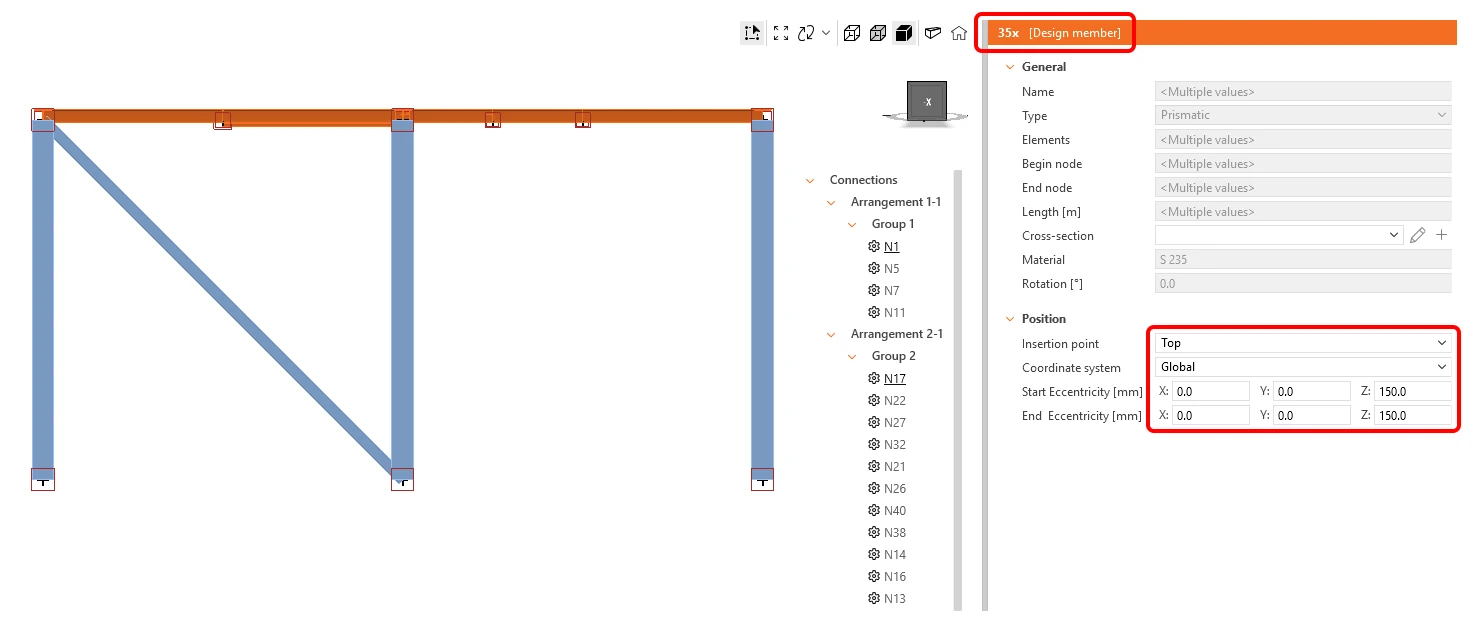
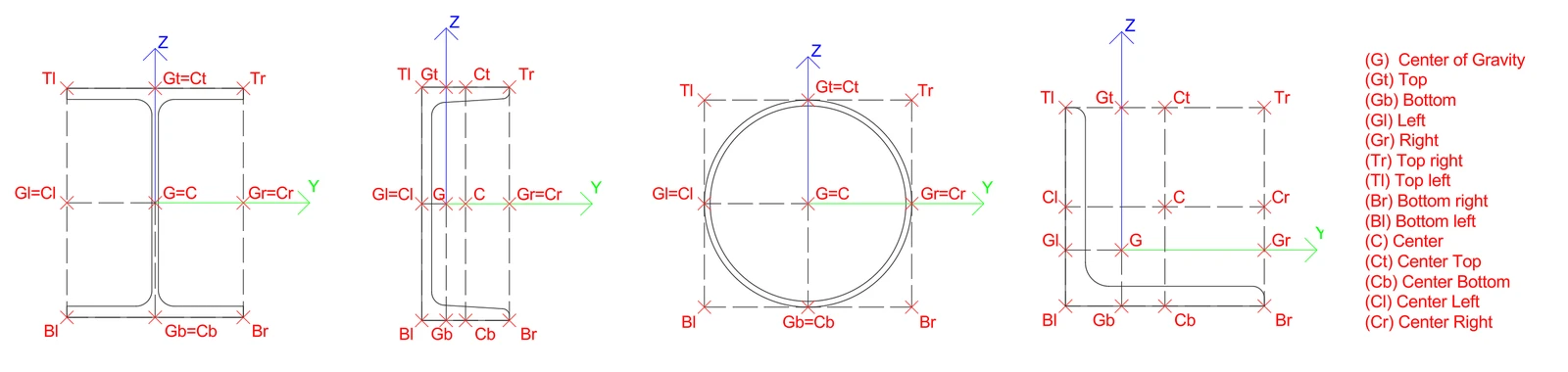
O Ponto de inserção permite a seleção de múltiplos pontos sobre a secção transversal do elemento. Os programas FEA utilizam normalmente abreviaturas para os pontos de inserção, que são traduzidas na lista do Checkbot da seguinte forma:
| G | Centro de gravidade | Tr | Superior direito | C | Centro |
| Gt | Superior | Tl | Superior esquerdo | Ct | Centro superior |
| Gb | Inferior | Br | Inferior direito | Cb | Centro inferior |
| Gl | Esquerdo | Bl | Inferior esquerdo | Cl | Centro esquerdo |
| Gr | Direito | Cr | Centro direito |
Nota: Os esforços internos não são atualizados com o alinhamento ou a excentricidade adicionada. Isto pode resultar na geração de momentos fletores adicionais nos elementos afetados, como consequência da alteração da disposição geométrica. Para evitar isto, o alinhamento e as excentricidades devem ser corretamente definidos no modelo global FEA antes da importação para o Checkbot.
Esta funcionalidade pode ser limitada para software FEA onde a ligação BIM com o IDEA StatiCa é desenvolvida pelo fabricante do software FEA ou por terceiros – consulte a lista de integrações suportadas.
Lançado na versão 25.1 do IDEA StatiCa.
Fundir elementos
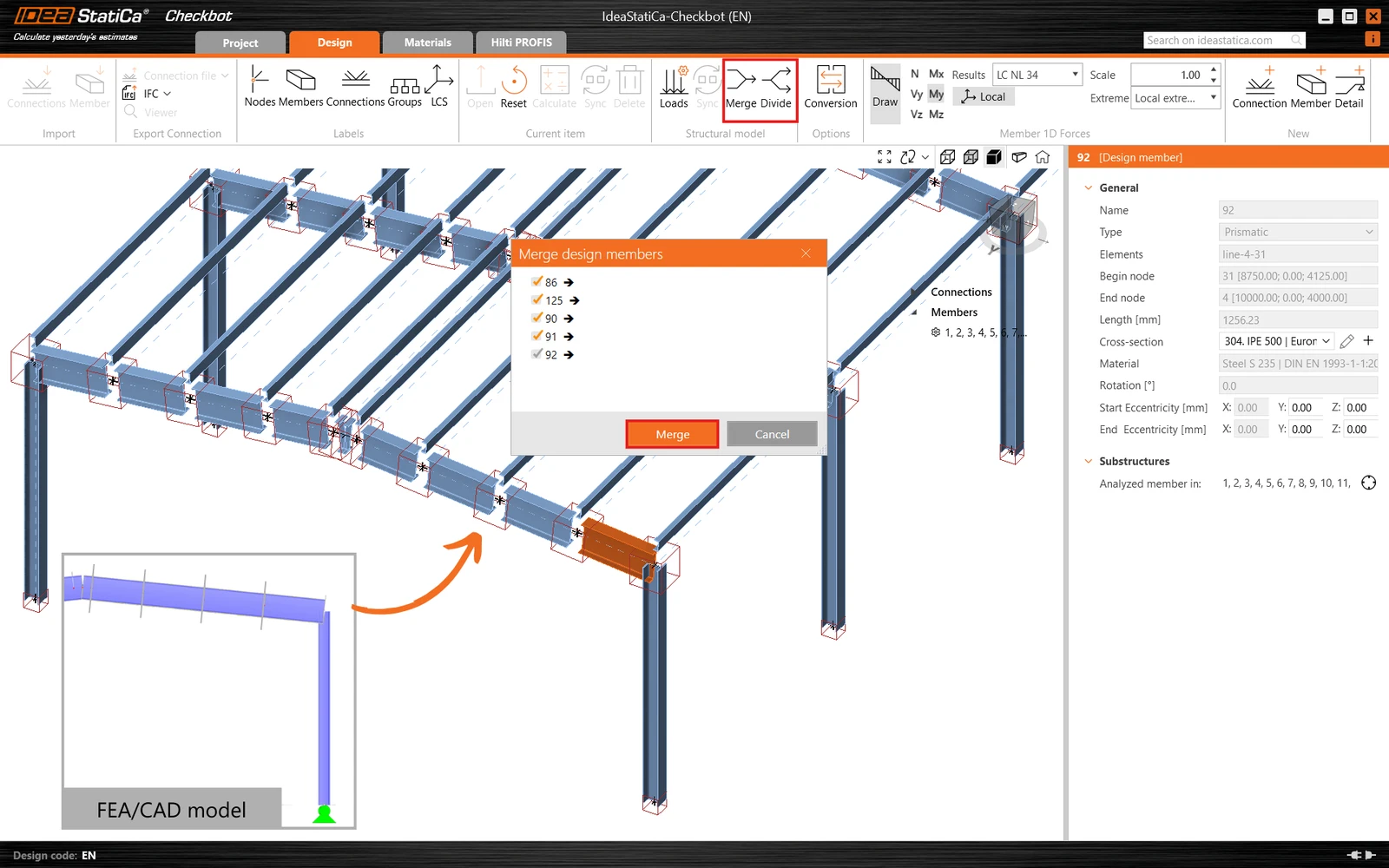
Em alguns casos, no modelo do software de análise, um elemento pode estar dividido em múltiplos elementos, mas na realidade é um elemento contínuo. Para estes casos, a funcionalidade Fundir pode corrigir esta situação. Clique com o botão direito num dos elementos divididos que pretende fundir e selecione os outros elementos que deseja ligar. Tenha em atenção que apenas os elementos alinhados ao longo do mesmo vetor X podem ser fundidos.
Além disso, se precisar de desfazer uma fusão, o botão Dividir permite separar quaisquer elementos que já tenham sido fundidos, repondo o seu estado original.
Fundir ligações
Configurações de ligação com múltiplos nós estruturais próximos entre si que devem ser analisados num único modelo de ligação (uma junta) podem ser importadas como duas ligações separadas, situação que ocorre tipicamente em diagonais excêntricas.
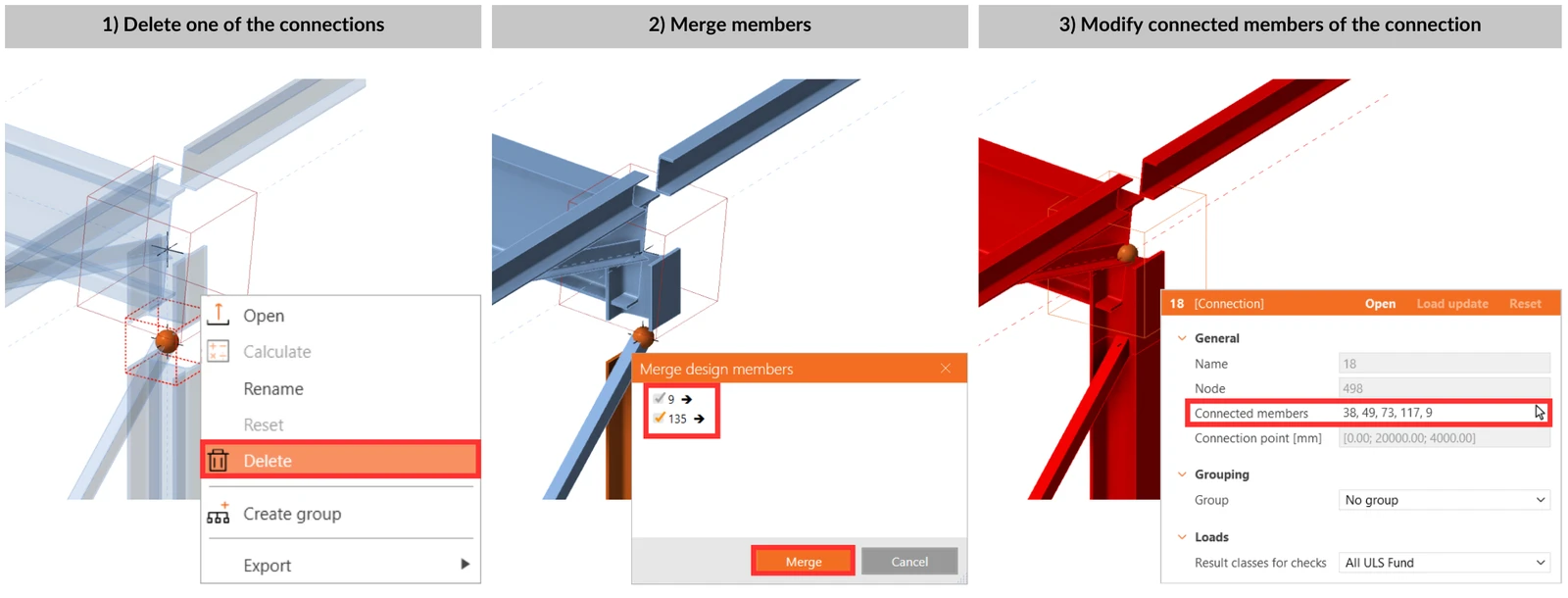
Através do clique com o botão direito na caixa na cena 3D ou selecionando-os na lista em árvore, elimine todos os itens de ligação (nós estruturais) representados por caixas vazias, exceto um. Adicione todos os elementos pertencentes à ligação utilizando o ícone de seta junto ao parâmetro Elementos da ligação (selecionado e destacado a vermelho).
Gestor de ligações
Para uma visão geral organizada do projeto, o Checkbot oferece um estado resumido do projeto que apresenta o número total de ligações, quantas ainda precisam de ser dimensionadas e quantas já foram verificadas. Mostra também quantas ligações passaram ou falharam a verificação normativa, proporcionando aos utilizadores uma visão abrangente do progresso do projeto de relance.
Para aceder à visão geral, clique em Ligações na árvore e todos os dados serão apresentados.
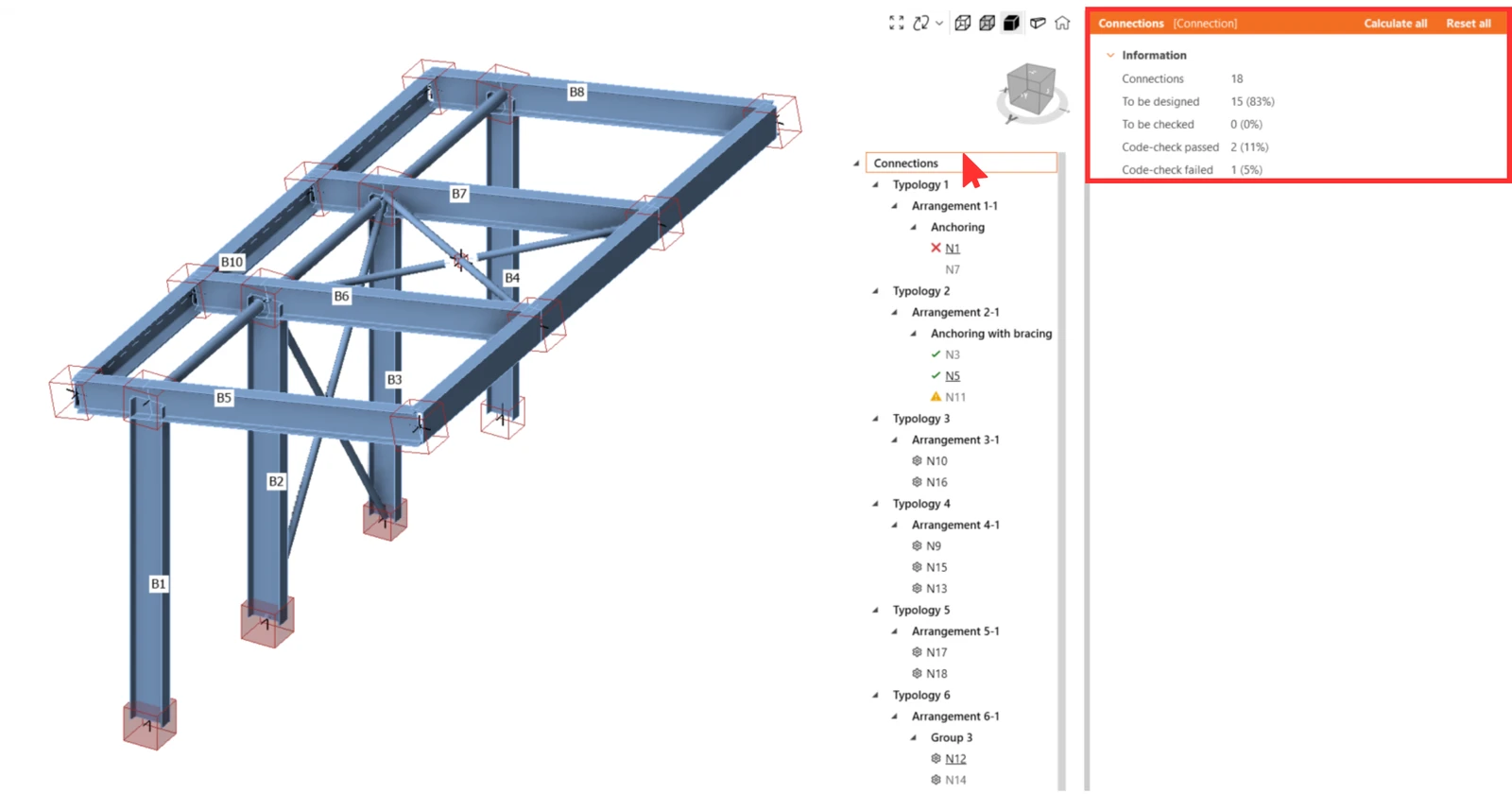
Além disso, cada ligação é marcada pelos seguintes ícones para fornecer uma visão geral rápida.
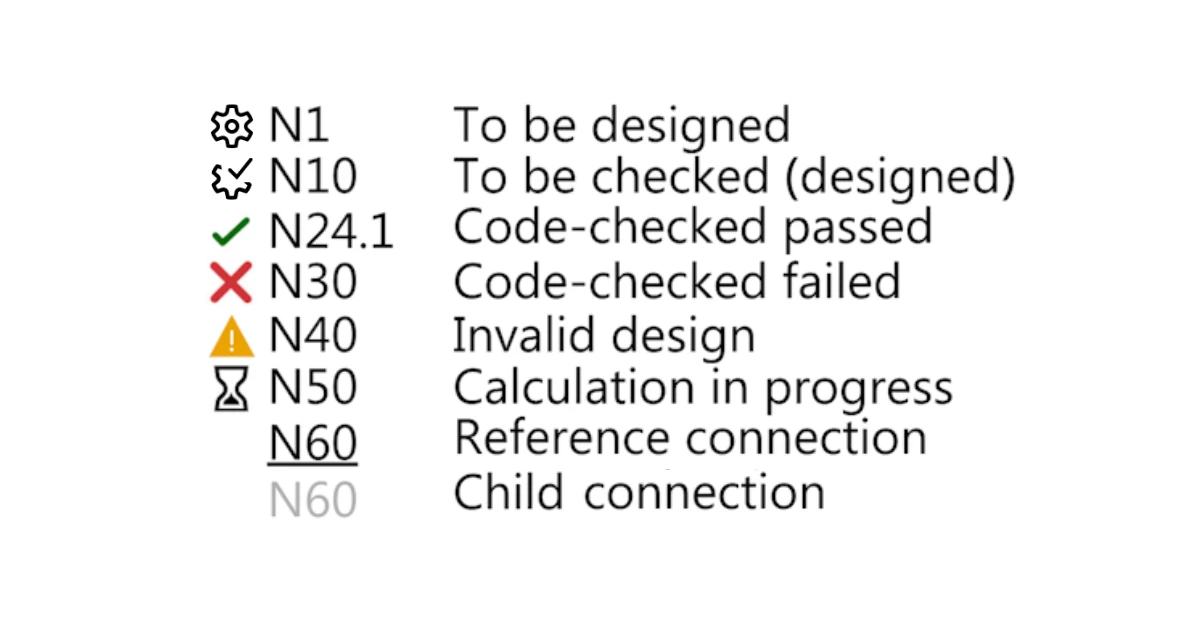
- Roda dentada – não dimensionada
- Roda dentada com visto – pronta para cálculo
- Visto verde – calculada e verificações normativas aprovadas
- Cruz vermelha – calculada mas verificações normativas falhadas
- Dimensionamento inválido – com uma sincronização ou atualização do modelo estrutural, a ligação secundária já não cumpre os parâmetros da ligação de referência. É necessária uma atualização do dimensionamento ou um eventual reagrupamento.
Cores das caixas na cena 3D
Um item de ligação selecionado é destacado com uma moldura laranja na cena 3D. Todas as ligações relacionadas com o mesmo grupo da ligação selecionada são destacadas com uma moldura amarela.
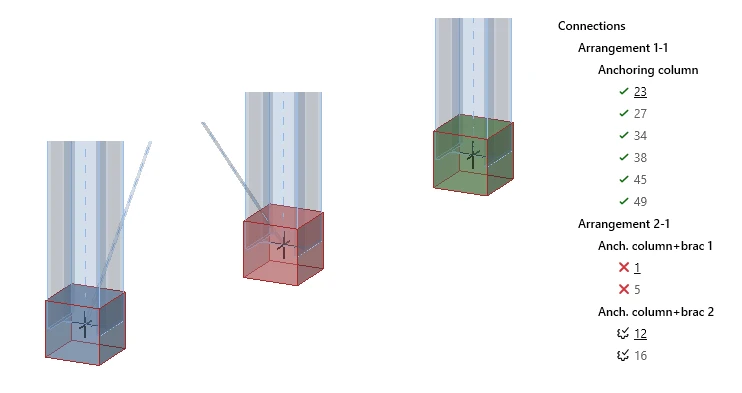
O estado da ligação é visível não só na lista em árvore, como mencionado acima, mas também diretamente na cena 3D, e é representado pelas seguintes cores:
- nenhuma - a dimensionar
- azul - pronta para ser calculada
- verde - calculada e verificações normativas aprovadas
- vermelho - calculada mas verificações normativas falhadas
Lançado na versão 25.0 do IDEA StatiCa.
Calcular análise de encurvadura para todas as ligações
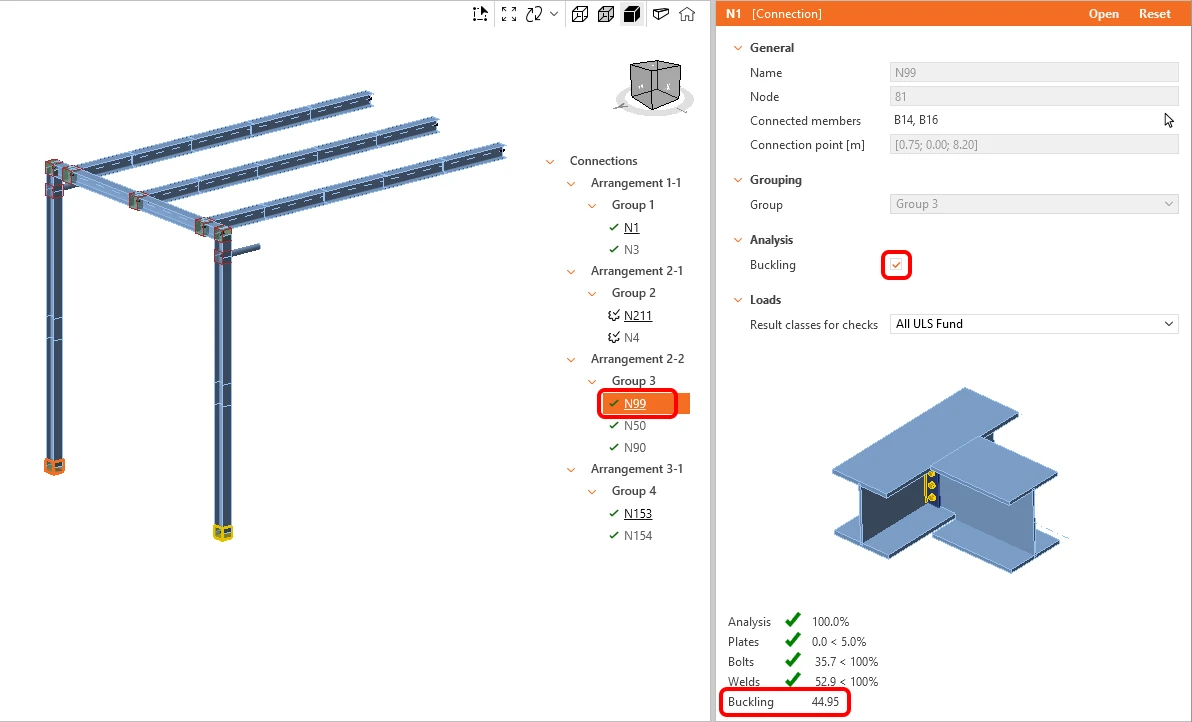
A análise de encurvadura pode ser calculada em massa para grupos de ligações selecionados. Por defeito, a análise de encurvadura está desativada. Para ativar a análise de encurvadura, selecione a Ligação de referência e marque a caixa de combinação Encurvadura.
O fator de encurvadura mais baixo é apresentado no separador de resultados gerais na janela do Checkbot e também adicionado ao relatório.
Lançado na versão 25.1 do IDEA StatiCa.
Trabalhar com o Checkbot e a janela Connection simultaneamente
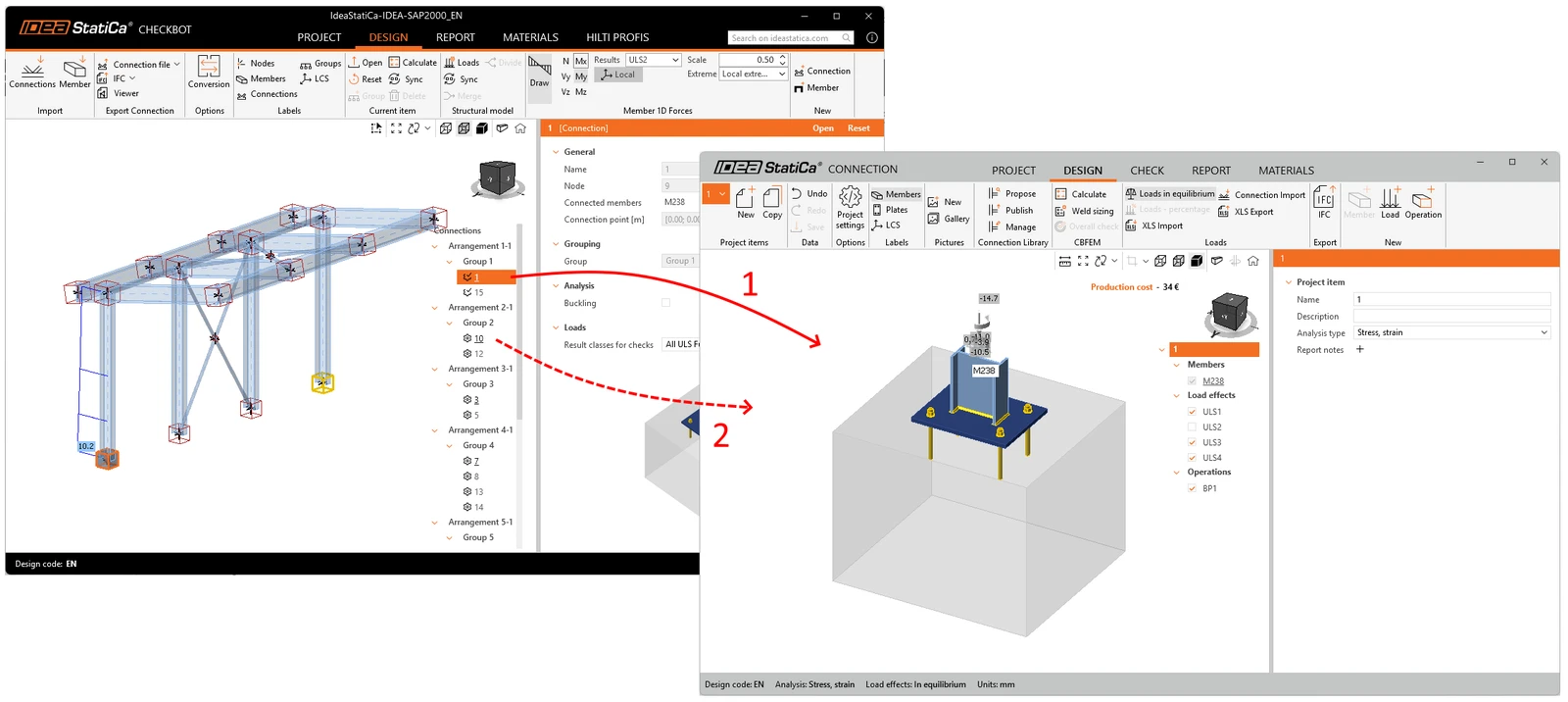
Especialmente quando se trabalha em computadores com dois monitores, uma vez aberta a janela da aplicação Connection a partir do Checkbot, não a feche. Basta voltar à aplicação Checkbot e abrir outro item de ligação. A janela Connection recarregará rapidamente. Isto é muito mais rápido do que fechar e abrir a janela Connection para cada item de ligação analisado.
Relatório em massa
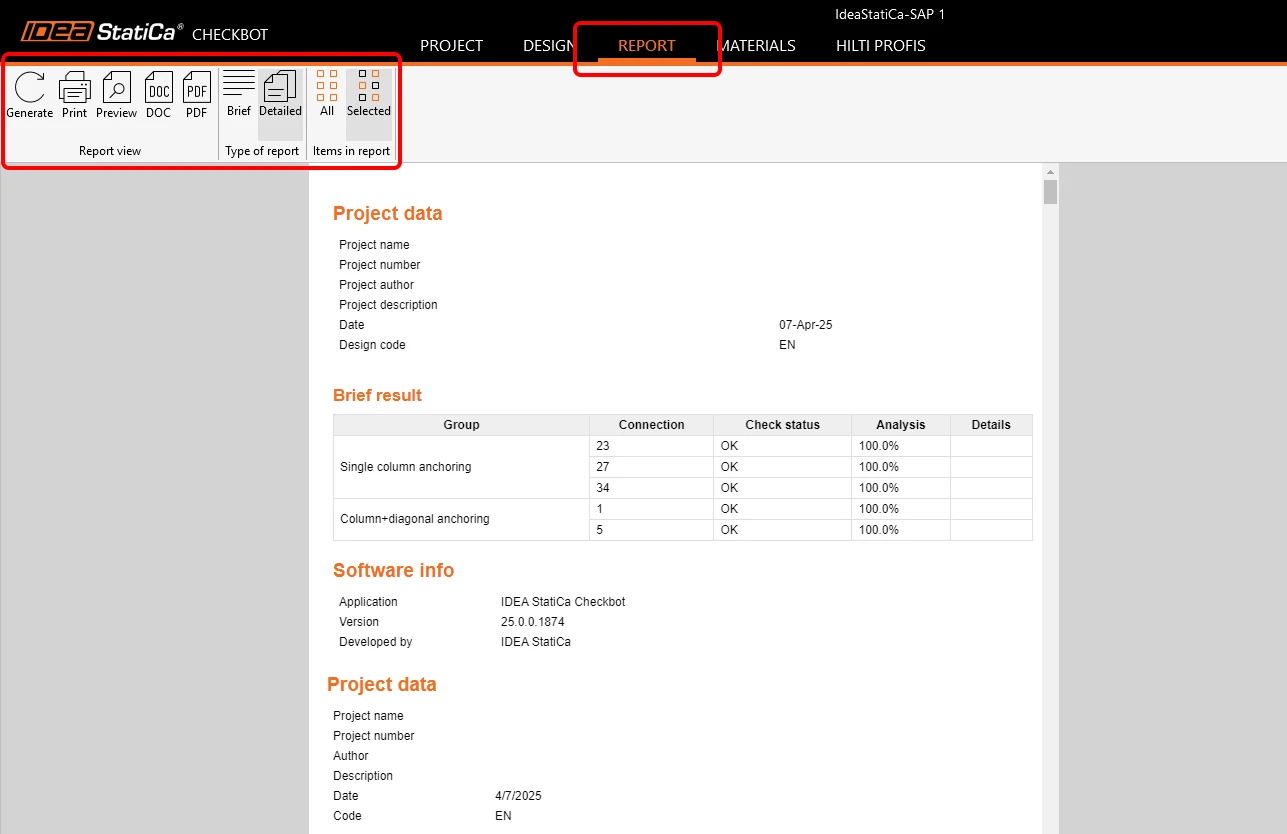
O relatório pode ser gerado para todas as ligações do projeto de uma só vez ou apenas para as ligações selecionadas. O nível de detalhe, o número de capítulos incluídos e as notas manuscritas adicionais com imagens podem ser ajustados no separador Relatório. A forma de ajustar o relatório é explicada neste artigo.
Partilha de projetos Checkbot
A partilha de projetos permite aos utilizadores distribuir projetos Checkbot diretamente por mensagem de correio eletrónico ou ligação URL.
Um projeto pode ser partilhado utilizando o comando Partilhar no friso. Durante o processo, os utilizadores podem:
- Optar por incluir resultados (afeta o tamanho do ficheiro)
- Adicionar um ou mais destinatários
- Consultar a quota de armazenamento na nuvem disponível
Uma vez iniciado, o carregamento decorre em segundo plano mesmo que o Checkbot seja fechado. O processo pode ser monitorizado no Gestor de Tarefas do Windows (canto inferior direito da barra de tarefas). Quando o carregamento termina ou é interrompido, surge uma notificação do Windows. Os carregamentos incompletos podem ser removidos manualmente ou são eliminados automaticamente após um período definido. Todos os destinatários recebem um correio eletrónico automático com acesso ao projeto partilhado.
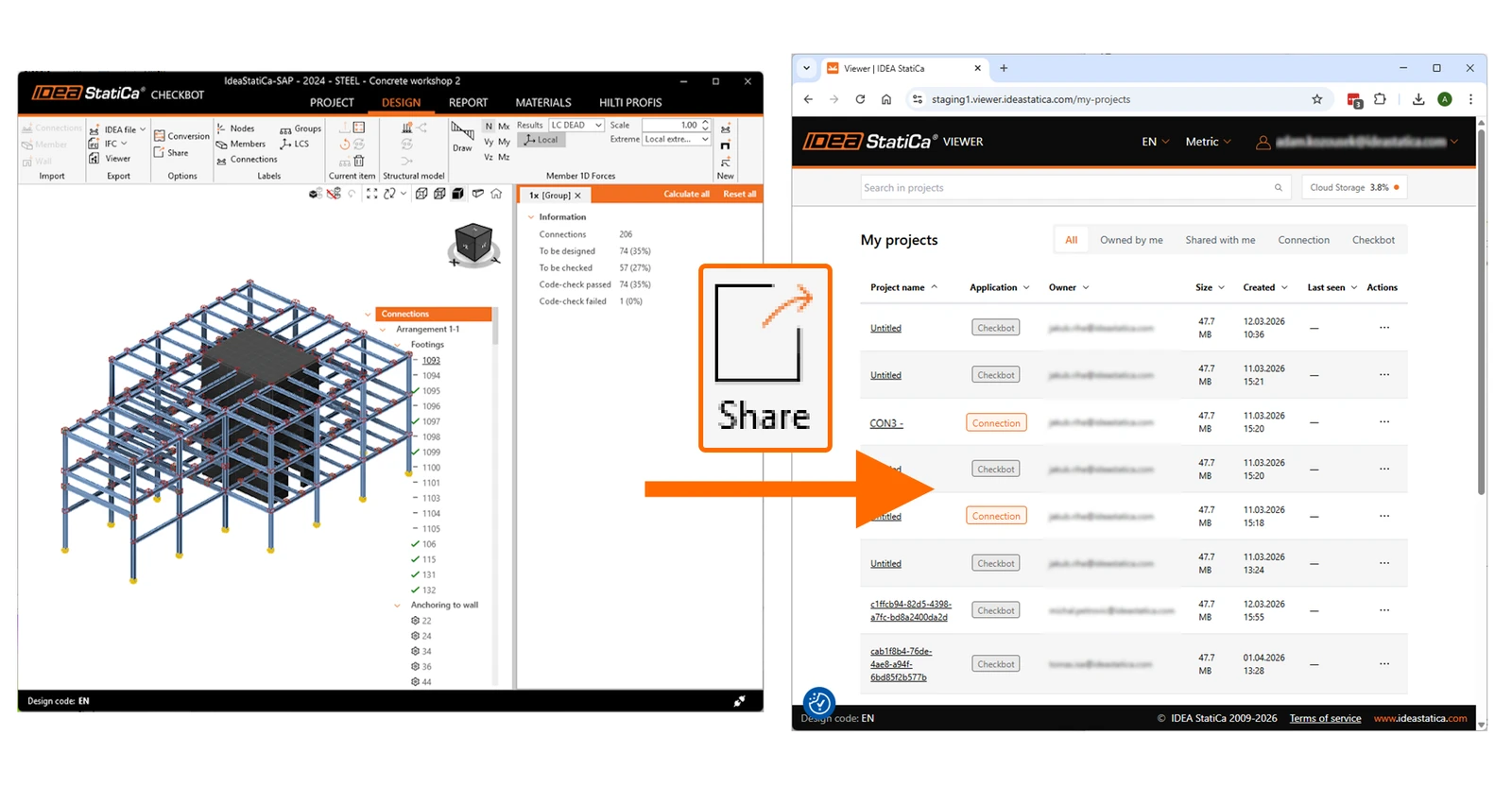
Os projetos partilhados são carregados para armazenamento na nuvem e podem ser geridos no IDEA StatiCa Viewer no menu Os meus projetos (em início de sessão no canto superior direito), que fornece uma visão geral de todos os ficheiros carregados e partilhados. Os utilizadores podem pesquisar e filtrar projetos, copiar uma ligação URL para projetos, consultar detalhes de partilha e eliminar projetos.
A interface também apresenta a utilização atual do armazenamento e a quota disponível. A quota depende do tipo de licença - uma conta com licença padrão dispõe de 10 GB de espaço para todos os seus utilizadores de licença, uma conta com licença Enterprise dispõe de 100 GB, e os utilizadores individuais Basic/Trial dispõem de 500 MB.
Exportar para IFC
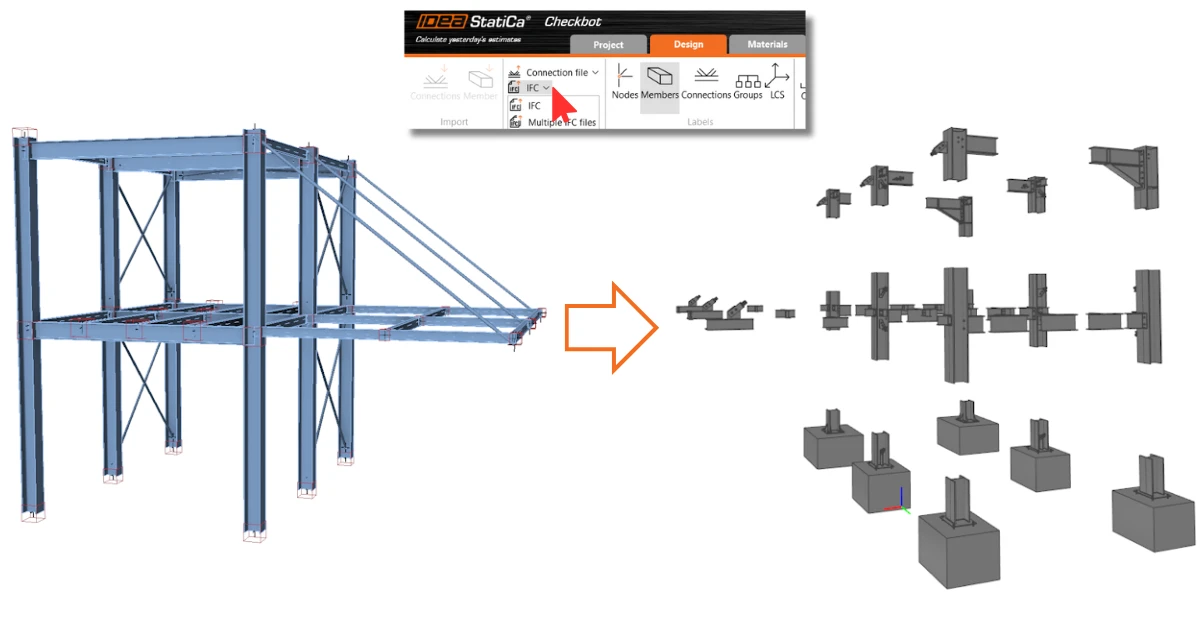
O formato Industry Foundation Classes (IFC) é um formato de dados aberto e neutro em relação ao fornecedor que permite a partilha de dados. O Checkbot permite exportar todas as ligações selecionadas para um único modelo IFC ou exportar ligações para ficheiros IFC individuais numa pasta específica.
A exportação contém as coordenadas globais do Ponto de Ligação – a localização real de uma ligação num projeto.
Exportar para Connection
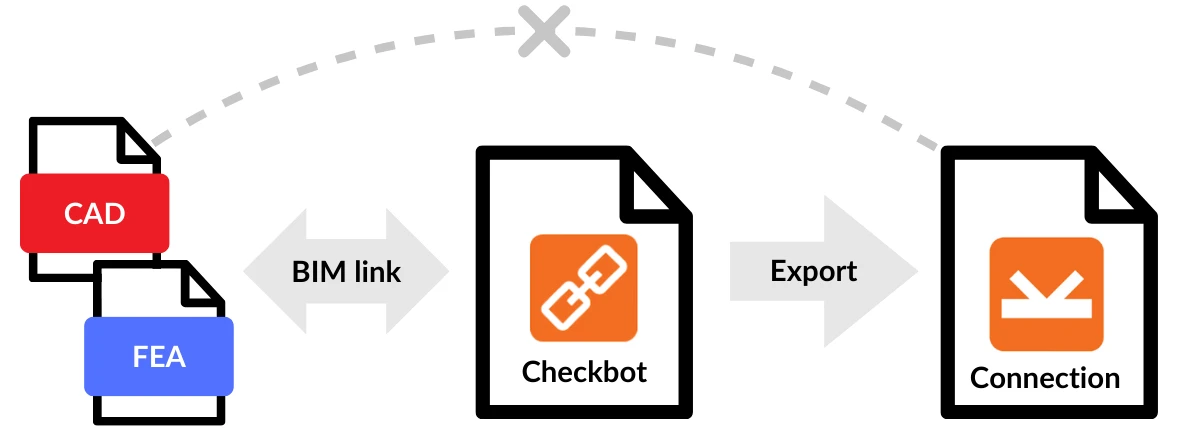
Quando o Checkbot está ligado a software de terceiros através de uma ligação BIM, não permite editar a geometria e as propriedades dos elementos, a edição está desativada. Se tais alterações forem necessárias, pode exportar qualquer item de ligação do Checkbot para um único ficheiro IDEA StatiCa Connection e editar cada parte do modelo. Pode exportar uma ligação ou selecionar múltiplas ligações de uma só vez.
O ficheiro Connection exportado individualmente é independente do projeto Checkbot. Por conseguinte, não é possível qualquer sincronização posterior com o modelo estrutural FEA nem a sua gestão no Checkbot.
Lançado na versão 25.0 do IDEA StatiCa.
Exportar para Hilti PROFIS Engineering
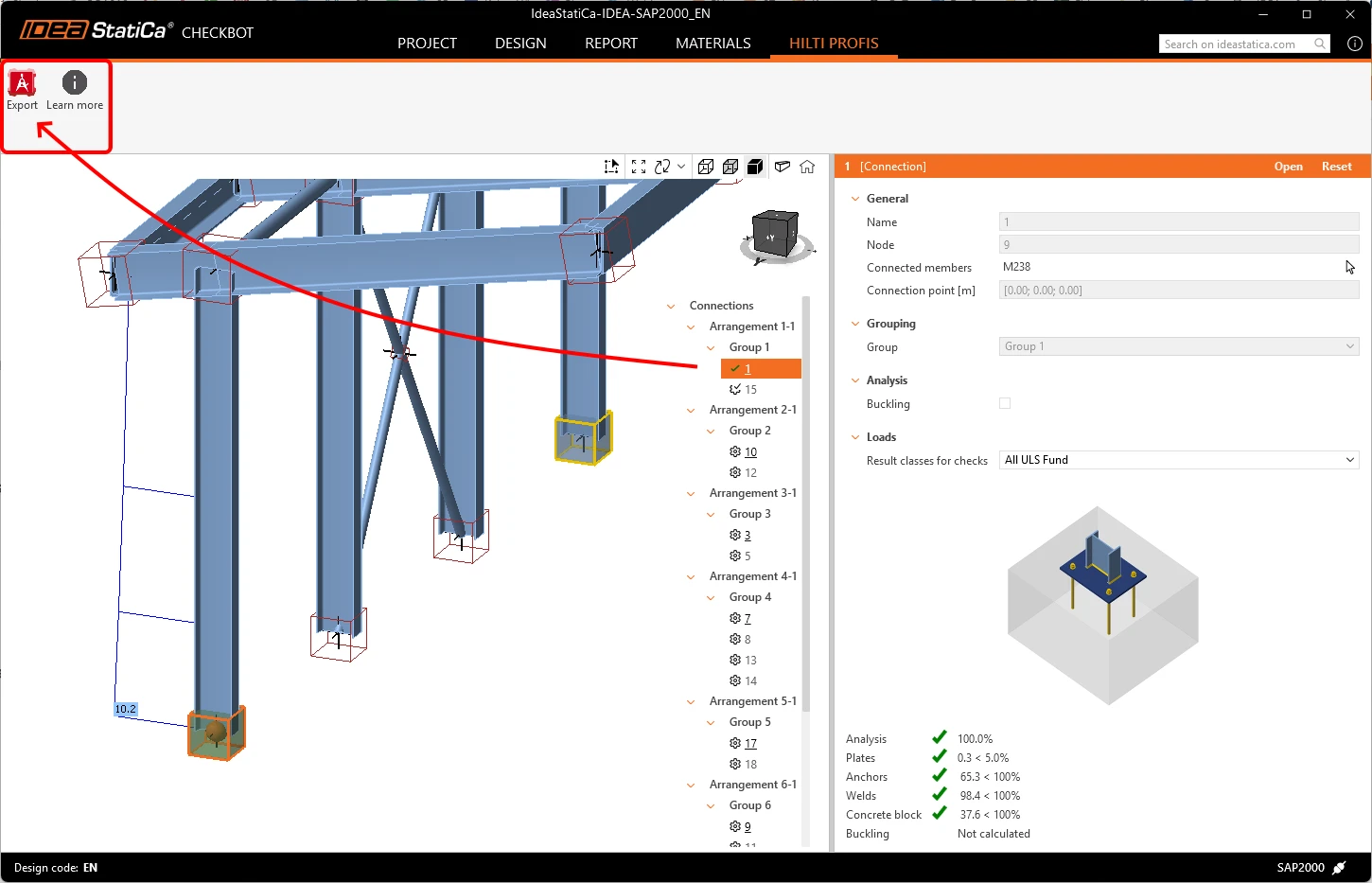
Hilti PROFIS Engineering Suite é um software intuitivo e baseado na nuvem para o dimensionamento e análise de âncoras. Ao selecionar um nó com um elemento ancorado, os utilizadores podem exportar os dados diretamente para o Hilti PE utilizando o botão Exportar, garantindo a transferência precisa dos dados estruturais relevantes para análise posterior.
Todo este fluxo de trabalho está disponível mesmo com uma licença Basic do IDEA StatiCa, o que significa que está disponível gratuitamente. A forma de utilizar o plugin é descrita passo a passo no seguinte artigo, que também é acessível a partir do botão Saber mais no Checkbot.
Sincronização
Após importar todos os itens necessários, o botão Sincronizar permite detetar e aplicar facilmente as alterações do projeto de origem ao modelo IDEA StatiCa. Estas alterações podem incluir atualizações de espessuras, secções transversais ou modificações nas propriedades de soldaduras e parafusos. No entanto, é importante notar que as atualizações não podem incluir componentes novos ou eliminados, como chapas, elementos, elementos reposicionados ou combinações de ações. Nestes casos, é necessário eliminar o projeto Checkbot atual (a pasta) e importá-lo novamente.
Tenha em atenção que a sincronização no IDEA StatiCa funciona num único sentido, do programa de origem para o IDEA StatiCa, e não no sentido inverso.
- Solução FEA – a sincronização não afeta as operações de dimensionamento (corte, placa de extremidade, ...)
- Solução CAD – a sincronização não afeta os efeitos de ação (exceto para o Revit, que pode conter o modelo analítico com resultados)
Se forem efetuadas alterações no modelo do software de terceiros posteriormente, é necessário reabrir o projeto Checkbot e premir o botão Sincronizar para garantir que todas as atualizações do modelo do software de terceiros são refletidas no Checkbot. O botão de sincronização só está ativo se o ficheiro Checkbot estiver aberto através da aplicação de terceiros.
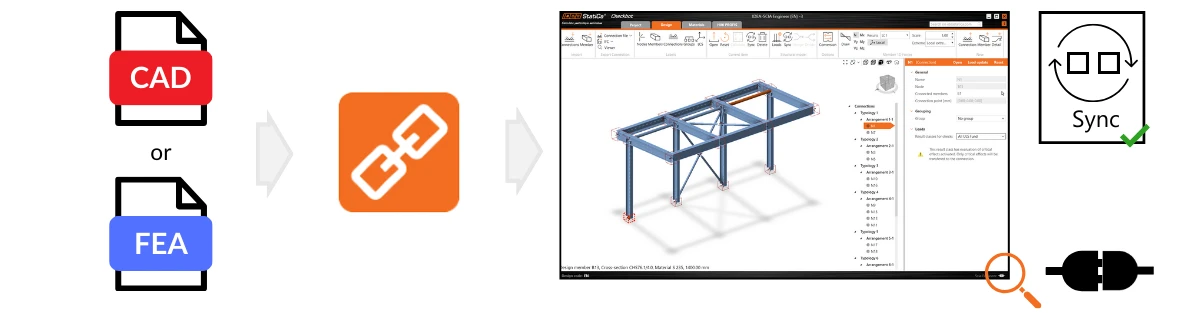
Lembre-se de que o botão Sincronizar só está ativo se o Checkbot for aberto a partir do modelo FEA ou CAD original, e não de forma independente. Se mover, renomear ou manipular de outra forma a pasta Checkbot criada junto ao ficheiro FEA ou CAD, a ligação de dados é perdida e a sincronização deixa de estar disponível.
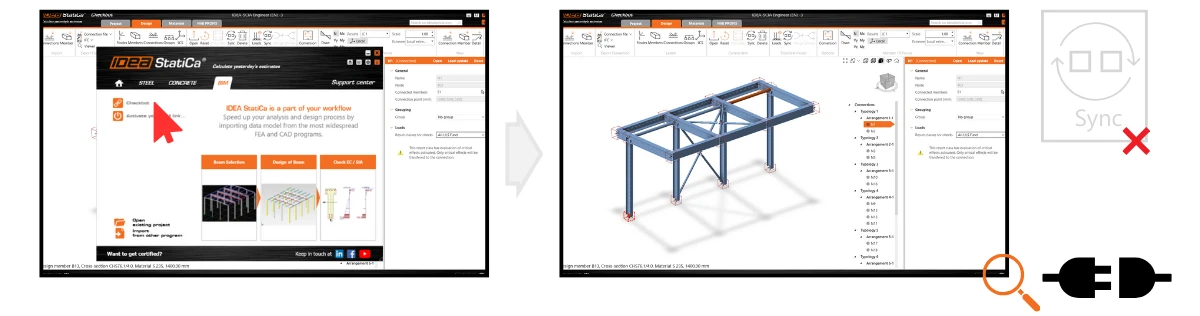
Tenha em atenção que quaisquer modificações efetuadas diretamente no IDEA StatiCa (por exemplo, em secções transversais, excentricidades, combinações de ações ou operações) serão substituídas durante a sincronização com o projeto de origem. A mesma regra aplica-se se as excentricidades forem modificadas no IDEA StatiCa.
Por exemplo, se ajustar um dimensionamento de ligação no IDEA StatiCa Connection que foi inicialmente importado do Tekla Structures e depois sincronizar, as suas alterações no IDEA StatiCa serão substituídas pelos dados de dimensionamento mais recentes do Tekla Structures.
Lançado na versão 25.0 do IDEA StatiCa, atualizado na versão 25.1 do IDEA StatiCa.