

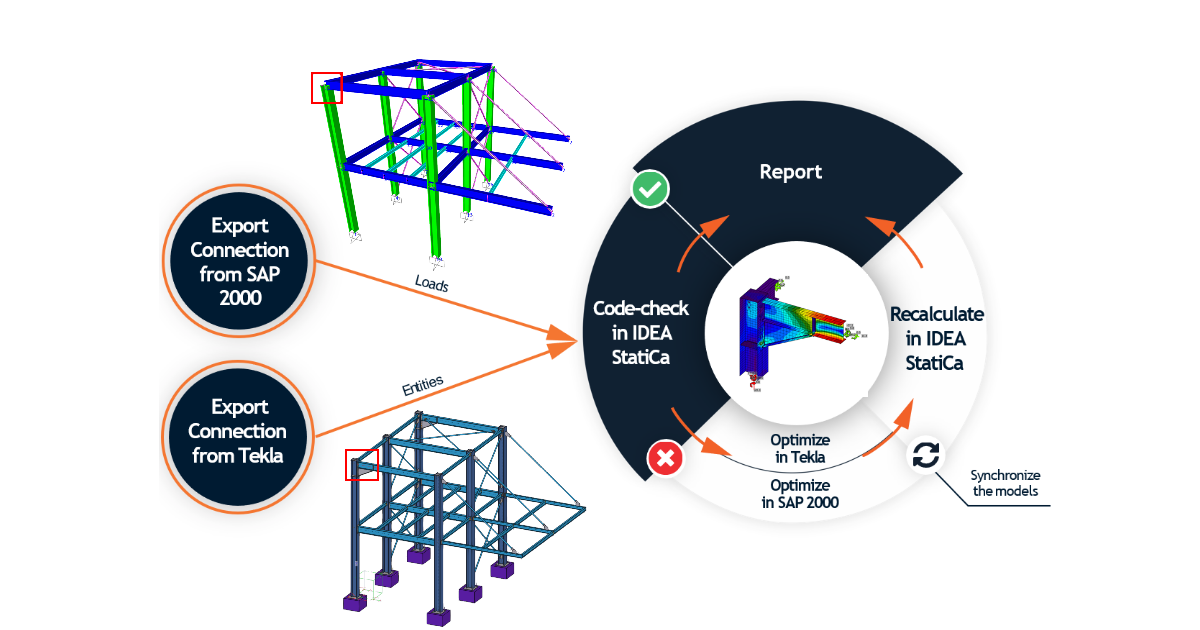
Tekla Structures ve SAP2000'in çelik bağlantı tasarımı için nasıl birleştirileceği (EN)
1 Bağlantının nasıl etkinleştirileceği
- IDEA StatiCa'nın en son sürümünü yükleyin
- Desteklenen bir Tekla Structures sürümü kullandığınızdan emin olun
- Desteklenen bir SAP2000 sürümü kullandığınızdan emin olun
- Her iki bağlantının da etkinleştirildiğinden emin olun – bunun için ayrı eğitimler mevcuttur; hem SAP2000 hem de Tekla Structures için.
2 Bağlantı nasıl kullanılır (SAP2000)
Modelleri, tüm bağlantı veya eleman öğelerini dışa aktarmak, yönetmek, yeniden hesaplamak veya senkronize etmek için kullanılan bir BIM aracı olan Checkbot uygulamasıyla çalıştırabilirsiniz. Doğrudan Tekla Structures, SAP2000 vb. içinde başlatılır. Checkbot, içe aktarılan öğelerin daha ileri işlenmesi için komutlar sağlar.
- SAP2000'de ekli projeyi açın ve sonuçları elde etmek için analizi çalıştırın.
- Modelde ilgili elemanlarla birlikte istenen bağlantıyı seçin.
- Araçlar menü öğesine gidin ve IDEA StatiCa Checkbot'u seçin.
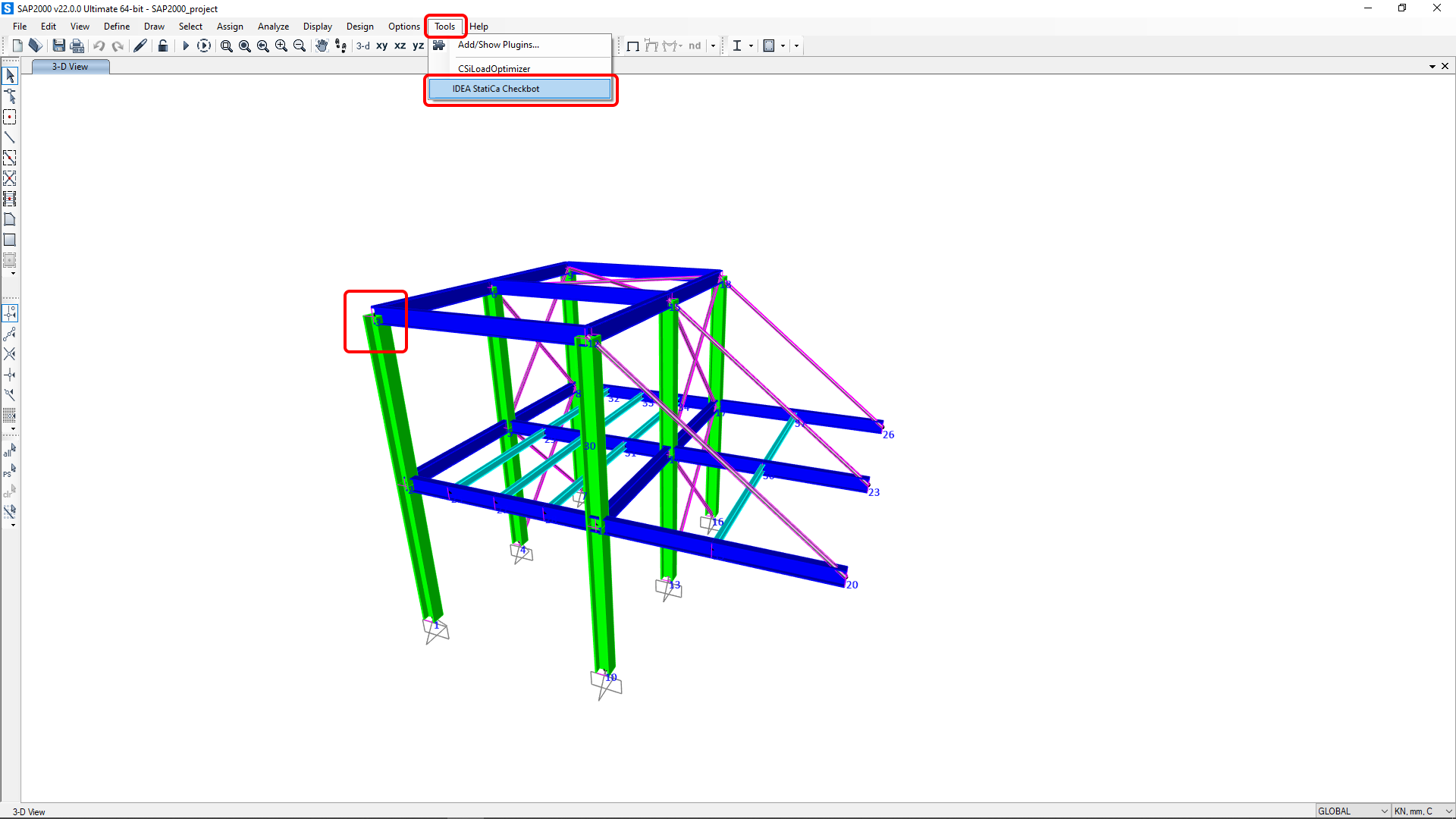
Checkbot'ta yeni bir proje oluşturduğunuzda, IDEA StatiCa modelleri için veri içeren bir klasör, orijinal CAD/FEA proje klasörünün/dosyasının yanında oluşturulur.
Checkbot görünür ve Tasarım kodu (EN)'nu seçebilirsiniz.

Connection'a tıklayarak içe aktarmayı onaylayın.

Aç'a tıklayın; IDEA StatiCa Connection uygulama penceresi, içe aktarılan bağlantıyla birlikte otomatik olarak açılır.

Tüm elemanlar, yükler, kesitler vb. otomatik olarak eklendi. IDEA StatiCa Connection uygulamasını Kaydedin ve kapatın, ardından sonraki adımları izleyin.

SAP2000 ile BIM bağlantısı hakkında daha fazla bilgi edinmek için SAP2000 için BIM bağlantı eğitimine gidin (veya kullandığınız yazılım için başka bir eğitime).
3 Bağlantı nasıl kullanılır (Tekla Structures)
Kesitler, plakalar, cıvatalar, kaynaklar vb. dahil olmak üzere bağlantı tasarımını içe aktarmak için aynı birleşim modelini Tekla Structures'tan dışa aktarabilirsiniz.
Tekla Structures'ta ekli projeyi açın; proje Default ortamında oluşturulmuştur (Trimble Downloads). Ardından üst şeritteki IDEA StatiCa sekmesine gidin ve şerit menüsünden Checkbot'u başlatın.
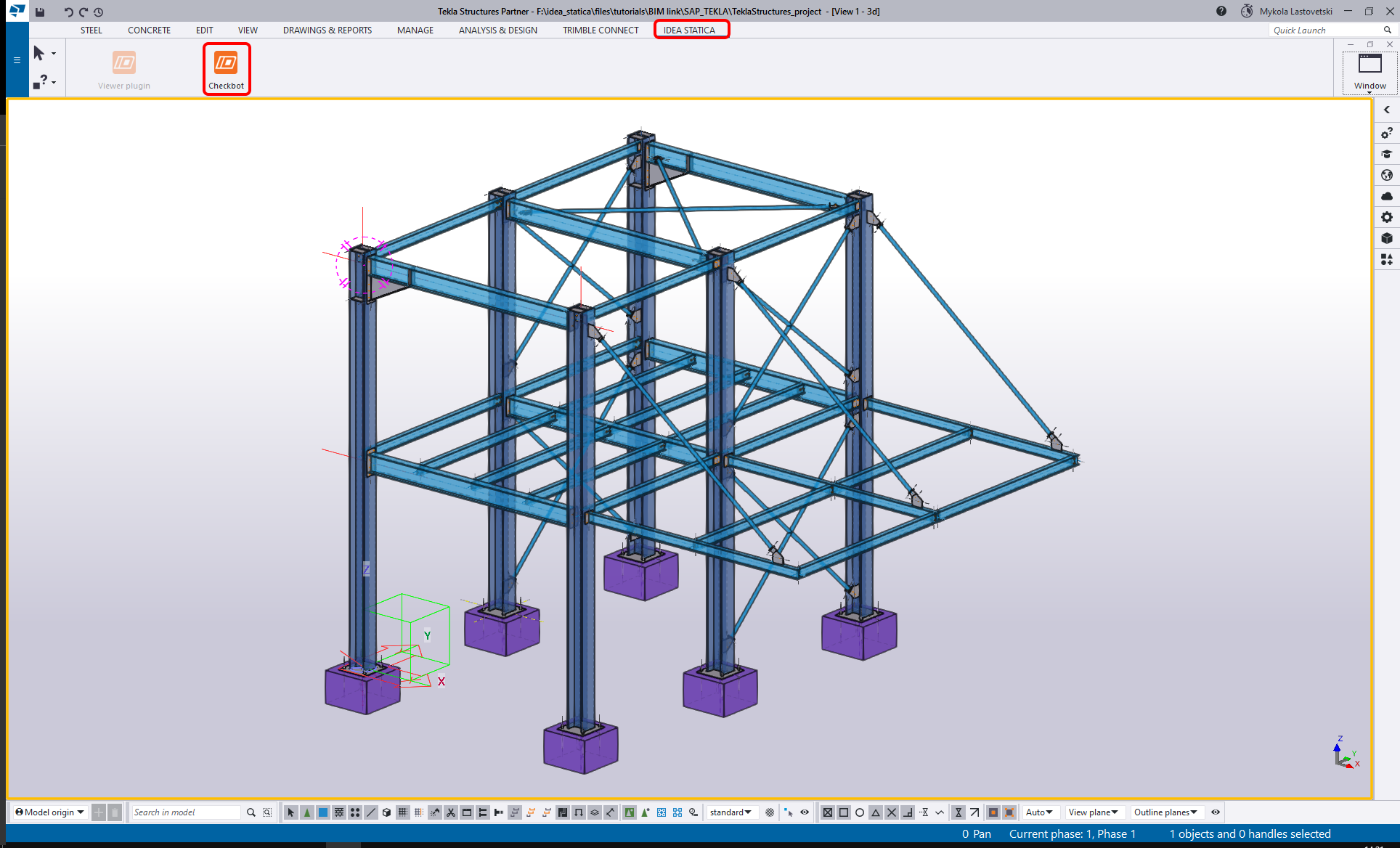
BIM içe aktarma işlemini başlatmak için EN kodunu seçerek devam edebilir ve Proje Oluştur düğmesiyle onaylayabilirsiniz.

Bir komutuna tıklayarak CAD uygulamasından içe aktarmayı başlatın.

Birleşim seçilmelidir. Önce, birleşimin yapısal düğümünü temsil edecek düğümü seçin.
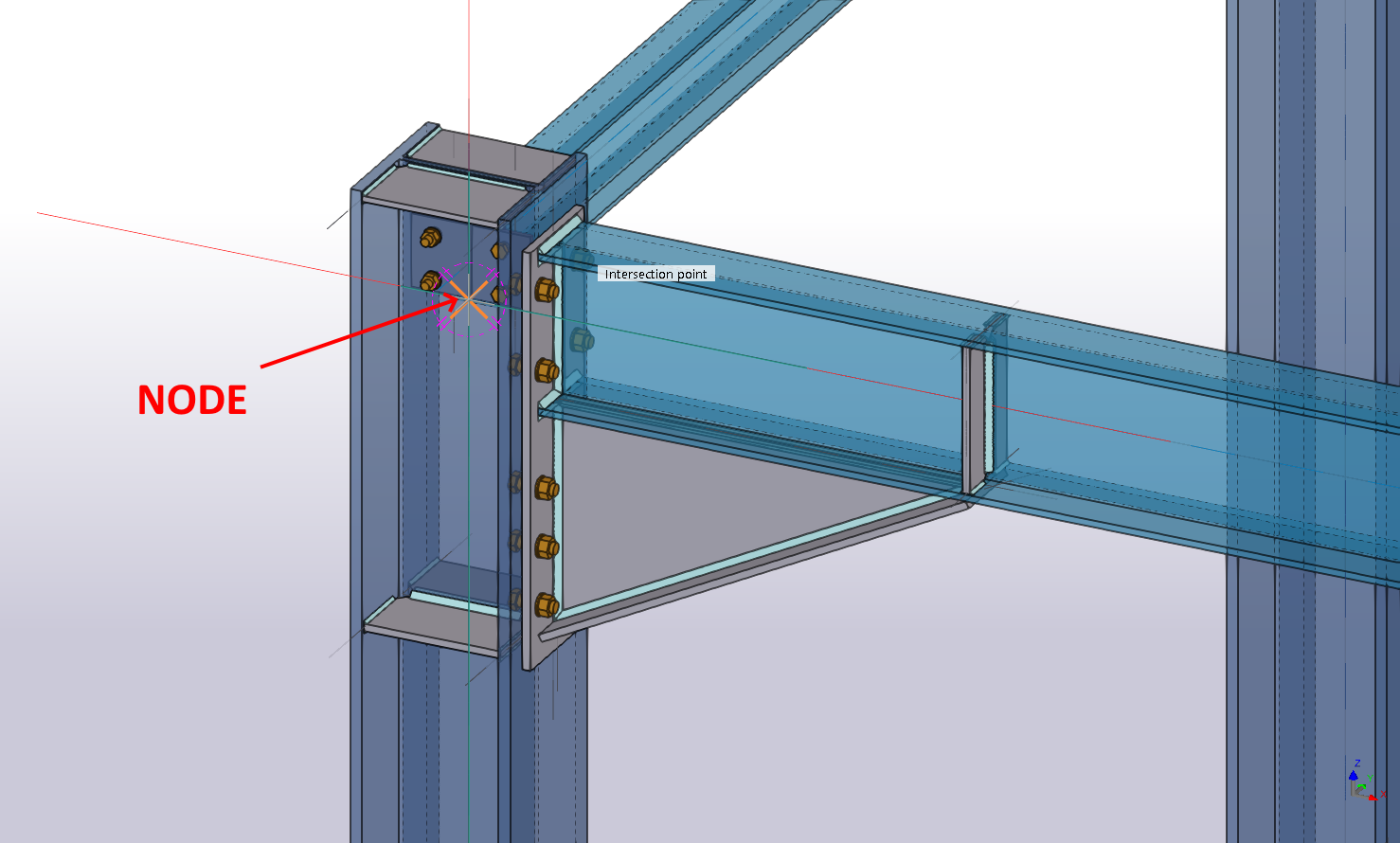
Sonraki adımda elemanları seçin. İlk seçilen eleman taşıyıcı eleman olarak ayarlanacaktır (bu daha sonra değiştirilebilir). Tüm elemanlar seçildikten sonra boşluk çubuğuyla onaylayın.
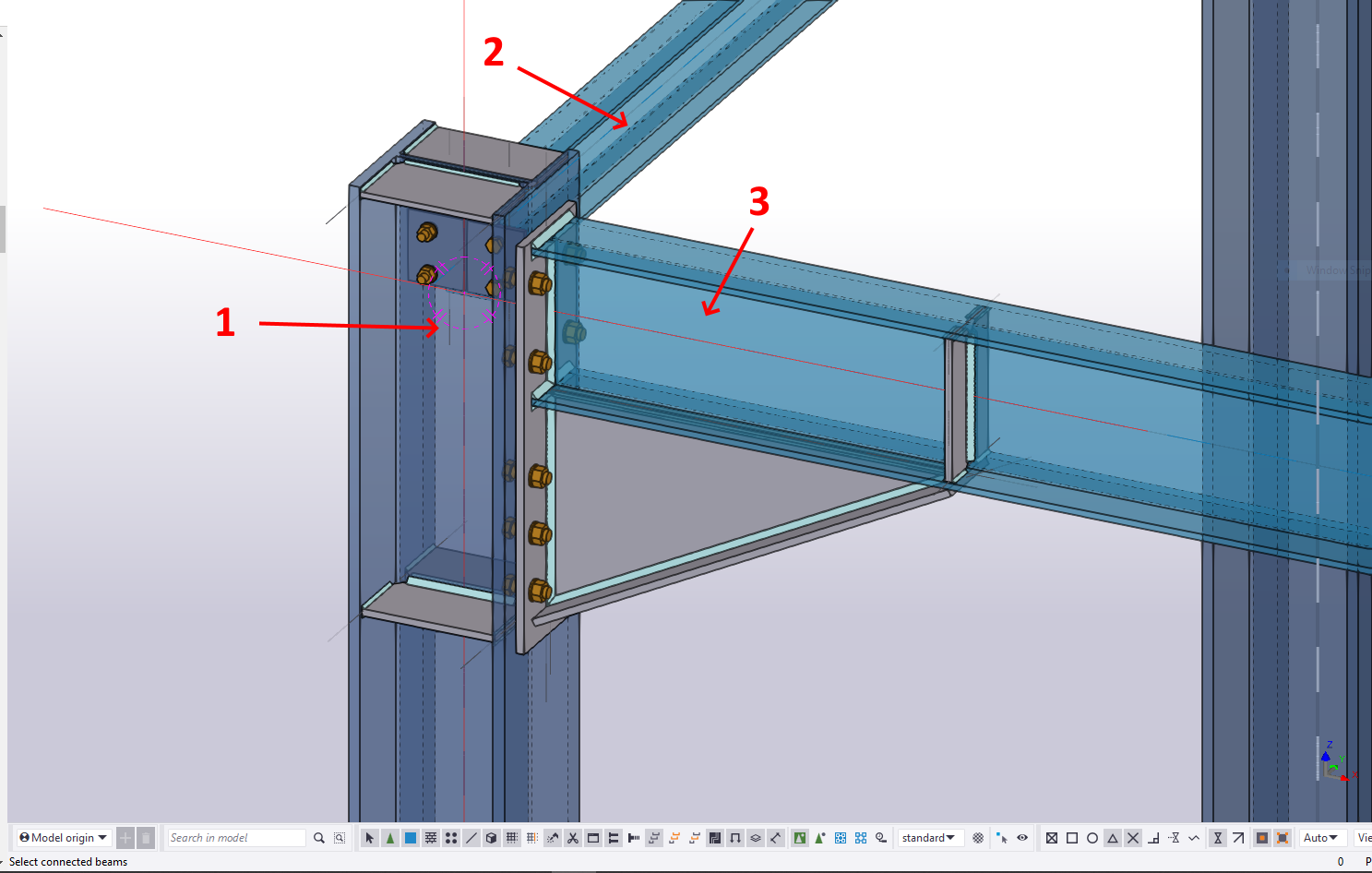
Son olarak, plakalar, cıvatalar ve kaynaklar gibi bağlantının kalan tüm öğelerini seçin ve boşluk çubuğuyla onaylayın.
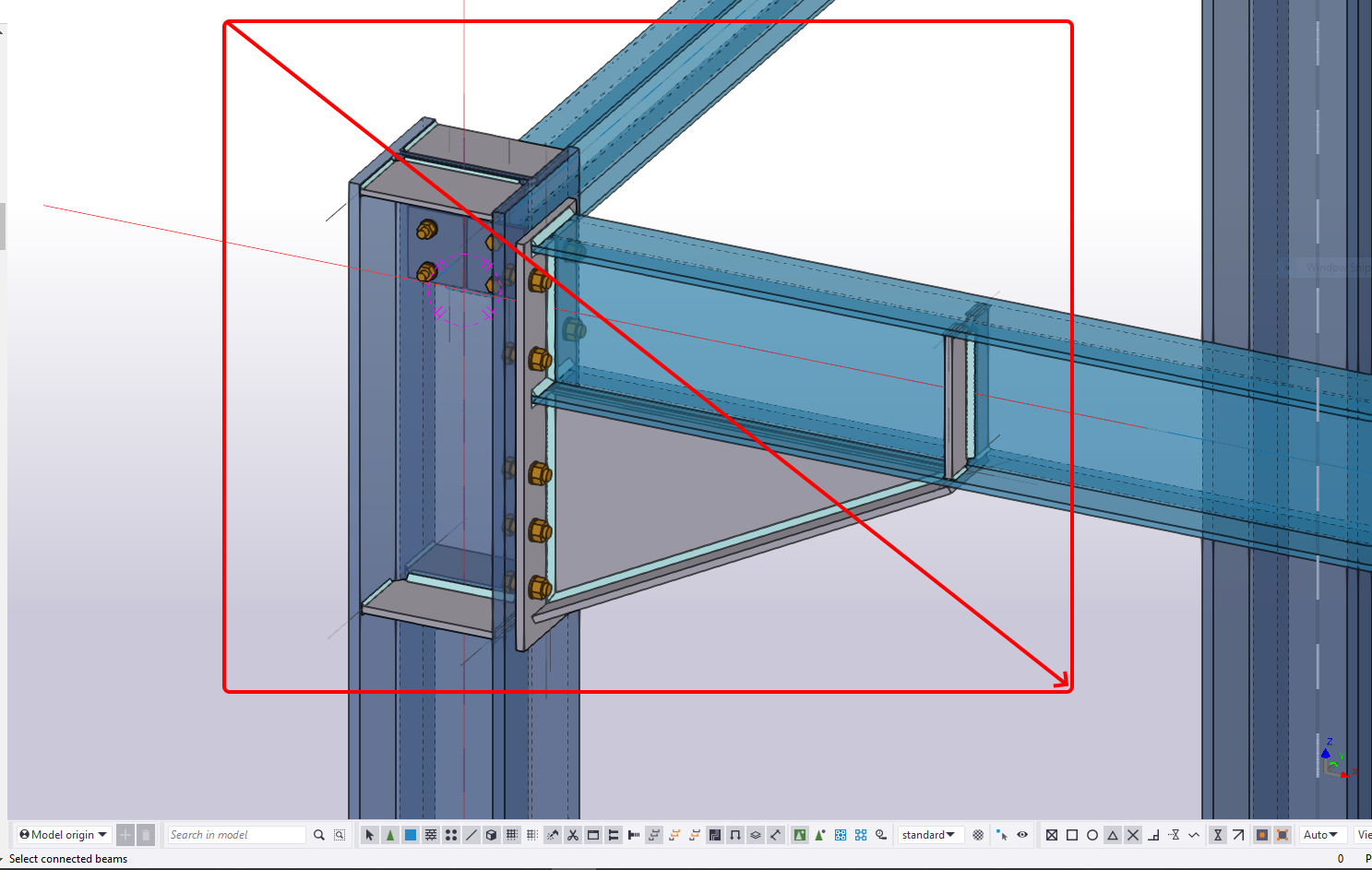
Checkbot bağlantıyı içe aktarır ve listeye ekler. Bu görünümde yalnızca bağlantının yaklaşık geometrisini görebilirsiniz.
Birleşim modelini IDEA StatiCa Connection uygulamasında açmak için Aç'a tıklayın.

Tüm elemanlar, plakalar, kaynaklar vb. içe aktarılmıştır.

Tekla Structures ile BIM bağlantısı hakkında daha fazla bilgi edinmek için Tekla Structures için BIM bağlantı eğitimine gidin.
4 Modeller nasıl birleştirilir (Tekla Structures ve SAP2000)
Tekla Structures'tan tasarlanan bağlantı modelini, bir SAP2000 yapısal modelinden içe aktarılan iç kuvvetlerle birleştirebilirsiniz.
Tekla Structures'tan içe aktarılan bağlantı modelinizi açık tutun (Tekla Structures'taki Checkbot'ta istediğiniz zaman yeniden açabilirsiniz).

Bağlantı içe aktarma komutunu seçin ve daha önce dışa aktarılan SAP2000 bağlantı modelinin yolunu bulun (SAP2000 proje dosyanızın yanındaki Connections alt klasöründe diskte kayıtlıdır).
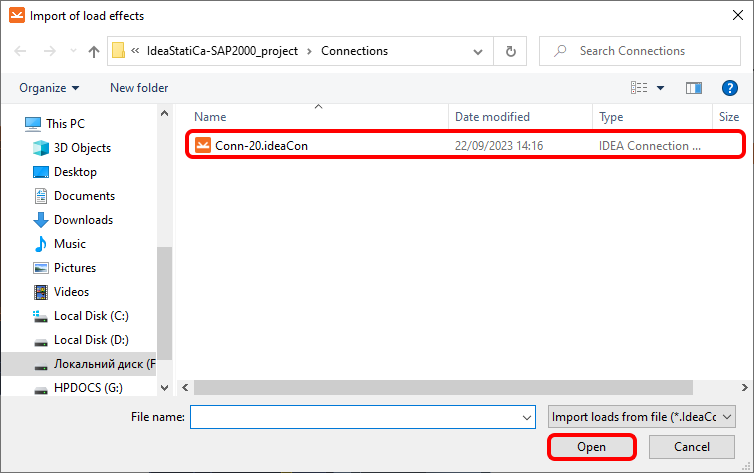
Yük etkileri içe aktarıldı ve uygun elemanlara atandı (yükler dengelidir ve birleşim denge halindedir).

Gerekirse, bağlantı modelini daha fazla değiştirebilirsiniz (ayarları değiştirme, bazı işlemler ekleme vb.). Ancak bunu yapmamanızı ve kaynak yazılım modellerinde düzenlemeler yaparak bunları Checkbot'ta senkronize etmenizi ve IDEA StatiCa'daki içe aktarılan modelleri güncellemenizi öneririz.
6 Hesaplama ve Kontrol
Hesapla'ya tıklayarak analizi başlatabilirsiniz. Analiz modeli otomatik olarak oluşturulur, hesaplama gerçekleştirilir ve kontrol sonuçlarının temel değerleriyle birlikte Genel kontrol görüntülenir.

Kontrol görüntüleme sekmesine gidin ve birleşimde neler olduğuna dair tam bir görünüm elde etmek için şeritten Eşdeğer gerilme ve Ağ model görünümünü etkinleştirin. Cıvatalar için ayrıntılı sonuçları incelemek üzere artı simgesine tıklayarak B3 cıvatasının ayrıntılarını genişletin.

7 Rapor
Ardından Rapor sekmesine gidin. IDEA StatiCa, yazdırmak veya düzenlenebilir formatta kaydetmek için tamamen özelleştirilebilir bir rapor sunar.

Tekla Structures ve SAP2000'den birleşim formunu birleştirdiniz ve EN'e göre yapısal çelik bir birleşimi kod kontrolüne tabi tuttunuz.
8 Modelleri senkronize etme
Tasarım süreci, yapı parçalarını ve yük etkilerini kod kontrolünün sağlanacağı şekilde düzenlemenin yinelemeli bir yoludur. Genellikle tüm süreç boyunca birkaç değişiklik gerektirir. Mevcut öğe için Senkronizasyon işlevinden yararlanın ve daha önce içe aktarılan modellerinizi kaynak yazılım modellerinde yapılan tüm değişikliklerle güncelleyin. Senkronizasyon hakkında daha fazla bilgi edinmek için hem SAP2000 (Bölüm 6) hem de Tekla Structures (Bölüm 7) için ayrı eğitimlere ve desteklenen diğer FEM/CAD yazılımlarına bakın.
IDEA StatiCa'da modeller birleştirilirken her ikisinin de her kaynak yazılım modelindeki ayrı Checkbot'ta ayrı ayrı senkronize edilmesi ve birleştirilmiş bağlantı modelindeki yük etkisini güncellemek için Bağlantı içe aktarma komutunun yeniden kullanılması gerekir.