

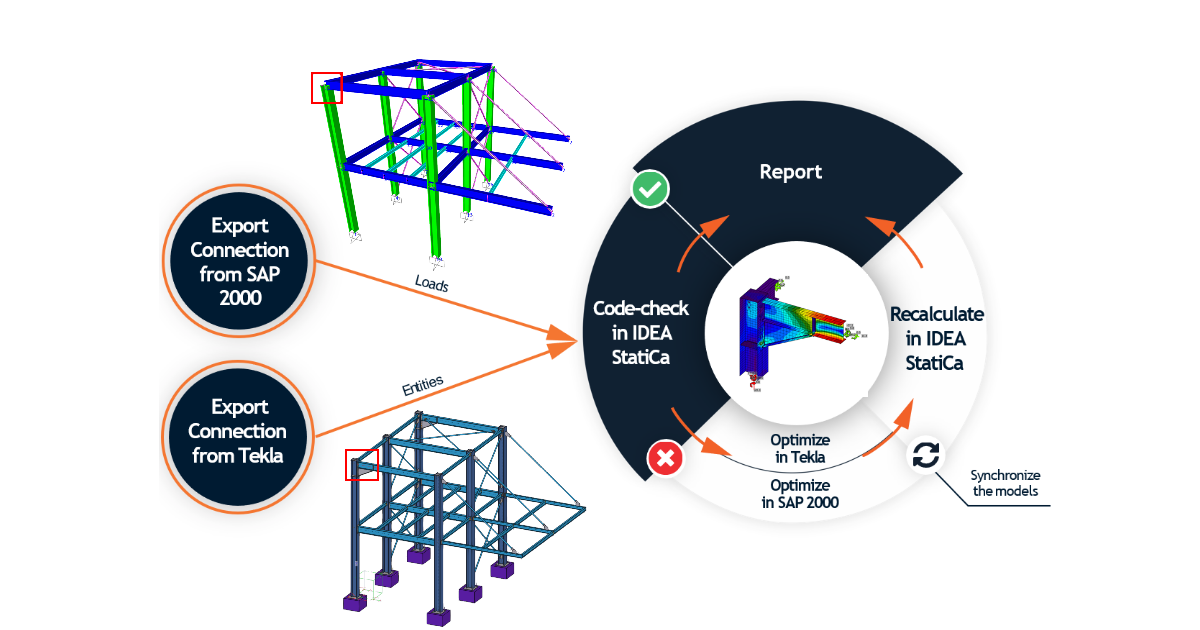
วิธีการรวม Tekla Structures และ SAP2000 สำหรับการออกแบบการเชื่อมต่อโครงสร้างเหล็ก (EN)
1 วิธีการเปิดใช้งานลิงก์
- ติดตั้ง IDEA StatiCa เวอร์ชันล่าสุด
- ตรวจสอบให้แน่ใจว่าคุณใช้ Tekla Structures เวอร์ชันที่รองรับ
- ตรวจสอบให้แน่ใจว่าคุณใช้ SAP2000 เวอร์ชันที่รองรับ
- ตรวจสอบให้แน่ใจว่าคุณเปิดใช้งานลิงก์ทั้งสองแล้ว – มีบทช่วยสอนแยกต่างหากสำหรับเรื่องนี้ ทั้งสำหรับ SAP2000 และ Tekla Structures
2 วิธีการใช้ลิงก์ (SAP2000)
คุณสามารถจัดการแบบจำลองโดยใช้แอปพลิเคชัน Checkbot ซึ่งเป็นเครื่องมือ BIM สำหรับการส่งออก จัดการ คำนวณใหม่ หรือซิงโครไนซ์รายการการเชื่อมต่อหรือรายการชิ้นส่วนทั้งหมด โดยเปิดใช้งานโดยตรงใน Tekla Structures, SAP2000 เป็นต้น Checkbot มีคำสั่งสำหรับการประมวลผลรายการที่นำเข้าเพิ่มเติม
- เปิด โปรเจกต์ที่แนบมา ใน SAP2000 และรันการวิเคราะห์เพื่อรับผลลัพธ์
- เลือก การเชื่อมต่อ ที่ต้องการพร้อม ชิ้นส่วน ที่เกี่ยวข้องในแบบจำลอง
- ไปที่เมนู Tools และเลือก IDEA StatiCa Checkbot
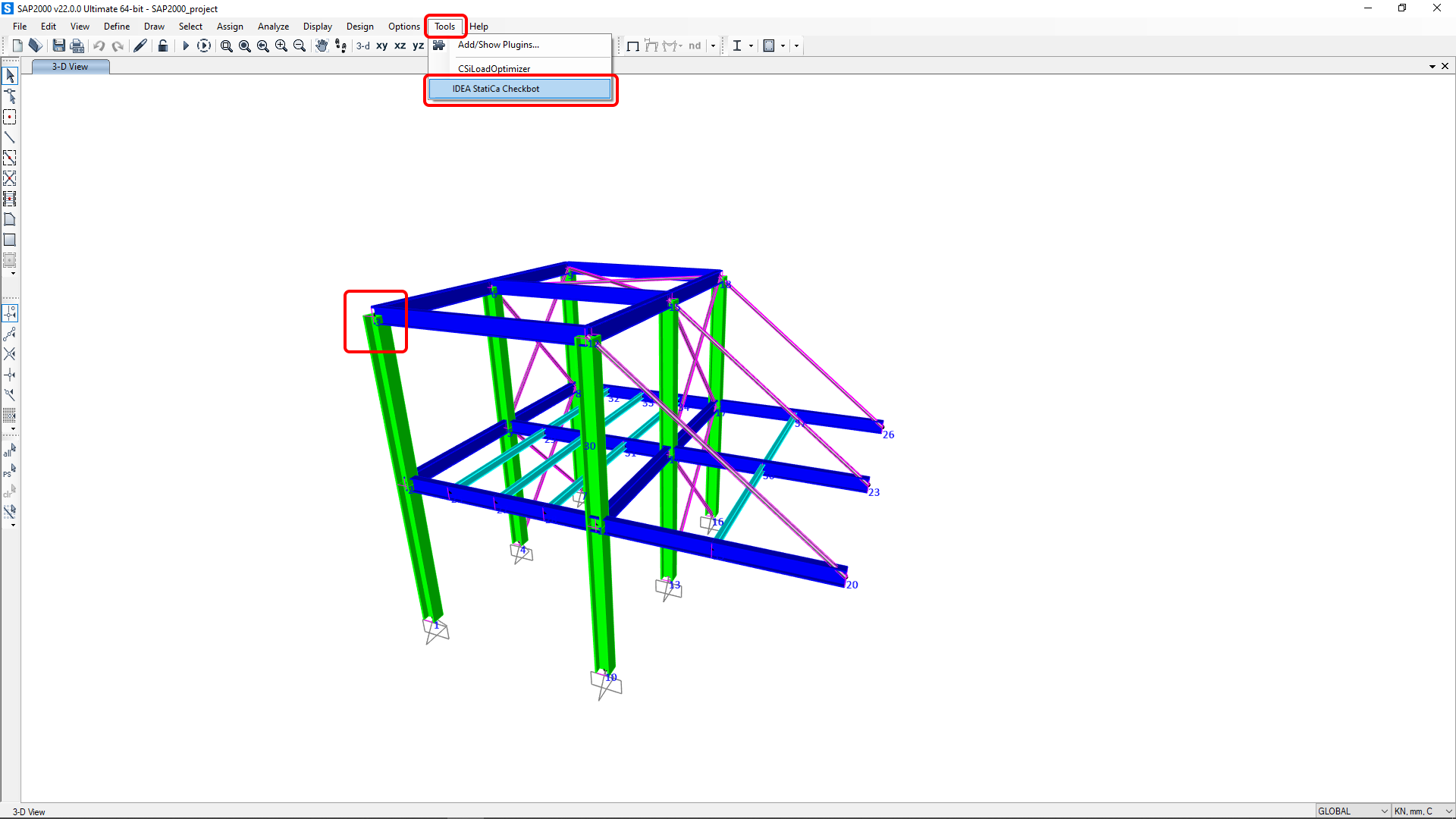
เมื่อคุณสร้างโปรเจกต์ใหม่ใน Checkbot โฟลเดอร์ที่มีข้อมูลสำหรับแบบจำลอง IDEA StatiCa จะถูกสร้างขึ้นถัดจากโฟลเดอร์/ไฟล์โปรเจกต์ CAD/FEA ต้นฉบับ
Checkbot จะปรากฏขึ้นและคุณสามารถเลือก Design code (EN)

ยืนยันการนำเข้าโดยคลิก Connection

คลิก Open และหน้าต่างแอปพลิเคชัน IDEA StatiCa Connection จะปรากฏขึ้นโดยอัตโนมัติพร้อมการเชื่อมต่อที่นำเข้า

ชิ้นส่วน แรงกระทำ หน้าตัด ฯลฯ ทั้งหมดถูกเพิ่มโดยอัตโนมัติ บันทึกและปิดแอป IDEA StatiCa Connection แล้วทำตามขั้นตอนถัดไป

หากต้องการทราบข้อมูลเพิ่มเติมเกี่ยวกับ BIM link กับ SAP2000 ไปที่ บทช่วยสอน BIM link สำหรับ SAP2000 (หรือบทช่วยสอนอื่นสำหรับซอฟต์แวร์ที่คุณใช้)
3 วิธีการใช้ลิงก์ (Tekla Structures)
คุณสามารถดำเนินการส่งออกแบบจำลองจุดต่อเดียวกันจาก Tekla Structures เพื่อนำเข้า การออกแบบการเชื่อมต่อ รวมถึงหน้าตัด แผ่นเหล็ก สลักเกลียว รอยเชื่อม เป็นต้น
เปิด โปรเจกต์ที่แนบมา ใน Tekla Structures ซึ่งสร้างในสภาพแวดล้อม Default (Trimble Downloads) จากนั้นไปที่แท็บ IDEA StatiCa ในริบบอนด้านบนและเริ่ม Checkbot จากเมนูริบบอน
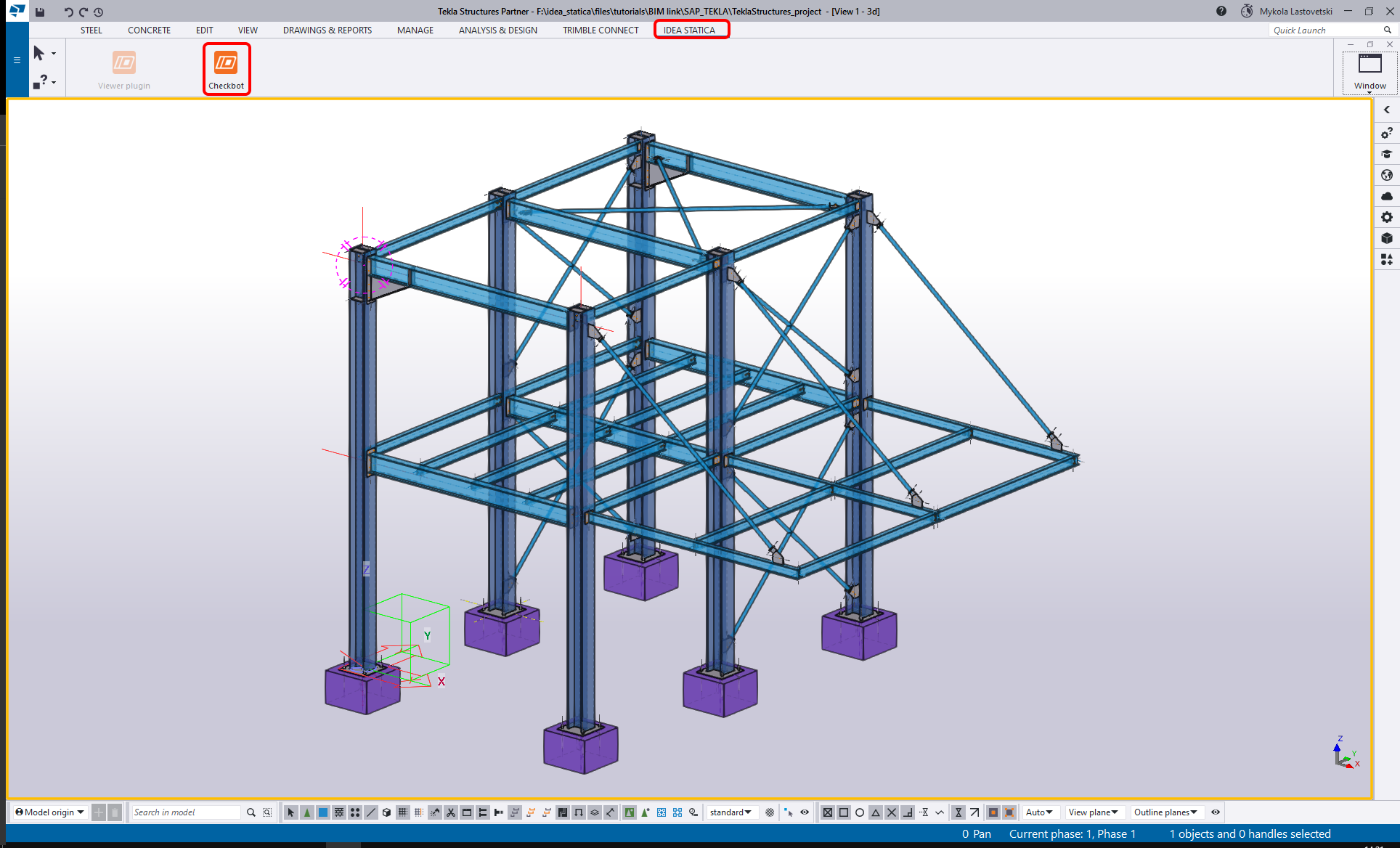
คุณสามารถดำเนินการเลือกรหัส EN และยืนยันด้วยปุ่ม Create Project เพื่อเริ่มกระบวนการนำเข้า BIM

เริ่มการนำเข้าจากแอปพลิเคชัน CAD โดยคลิกคำสั่ง One

จะต้องเลือกจุดต่อ ขั้นแรก เลือก node ที่จะแทนจุดต่อโครงสร้างของจุดต่อ
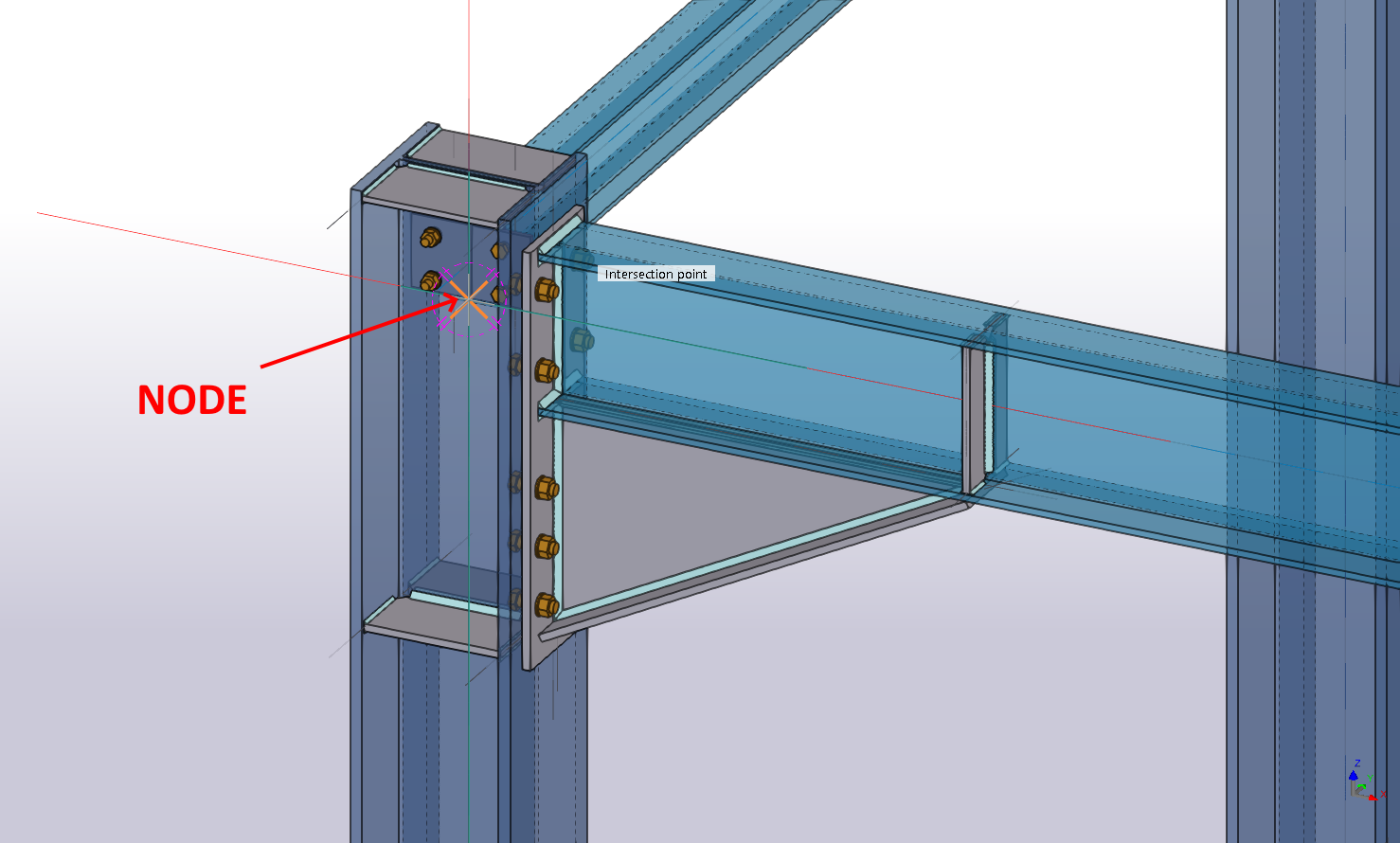
ในขั้นตอนถัดไป เลือกชิ้นส่วน ชิ้นส่วนแรกที่เลือกจะถูกกำหนดเป็นชิ้นส่วนรับแรง (ซึ่งสามารถเปลี่ยนแปลงได้ในภายหลัง) เมื่อเลือกชิ้นส่วนทั้งหมดแล้ว ยืนยันด้วย spacebar
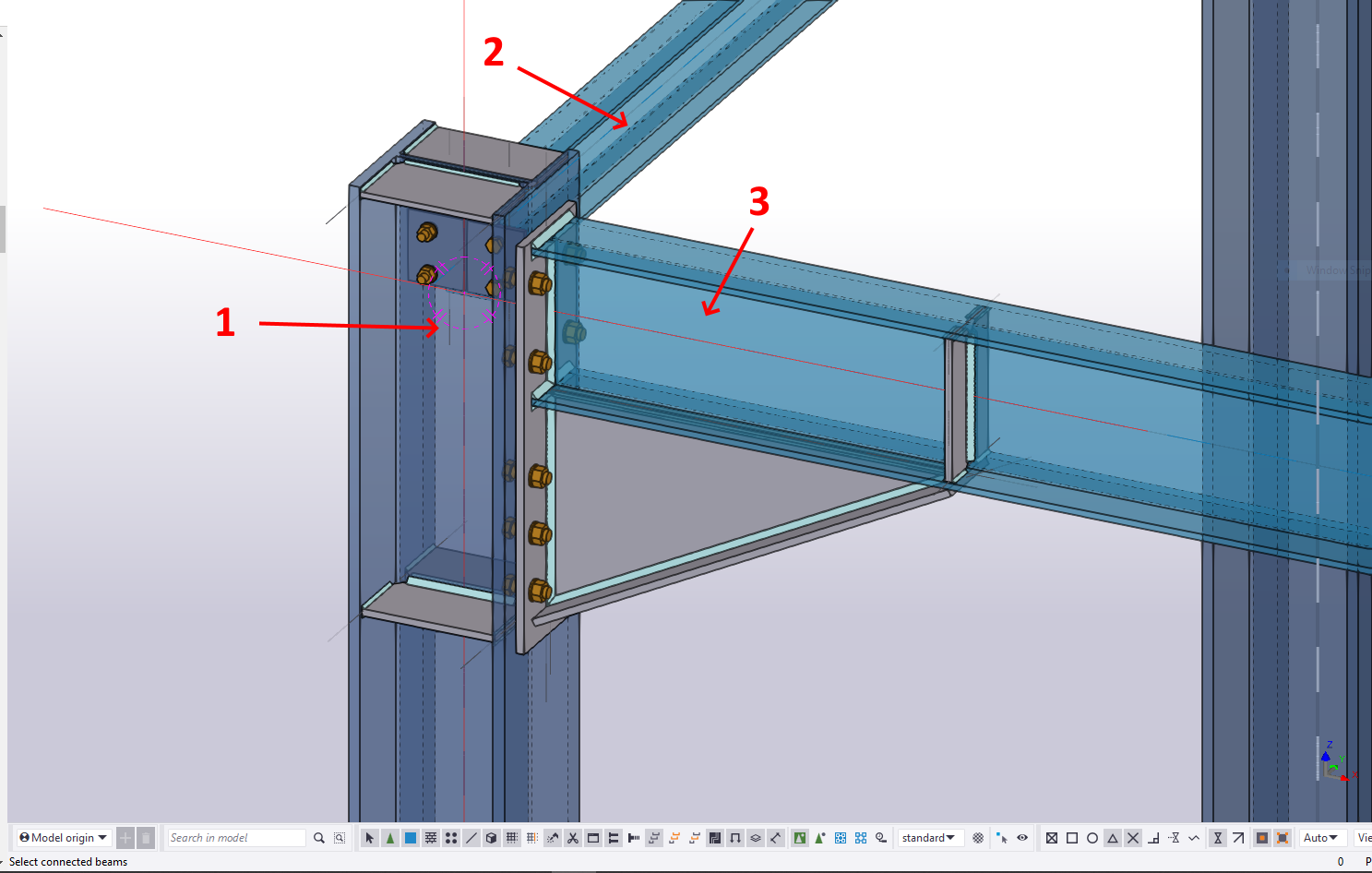
สุดท้าย เลือก องค์ประกอบที่เหลือทั้งหมด ของการเชื่อมต่อ เช่น แผ่นเหล็ก สลักเกลียว และ รอยเชื่อม และยืนยันด้วย spacebar
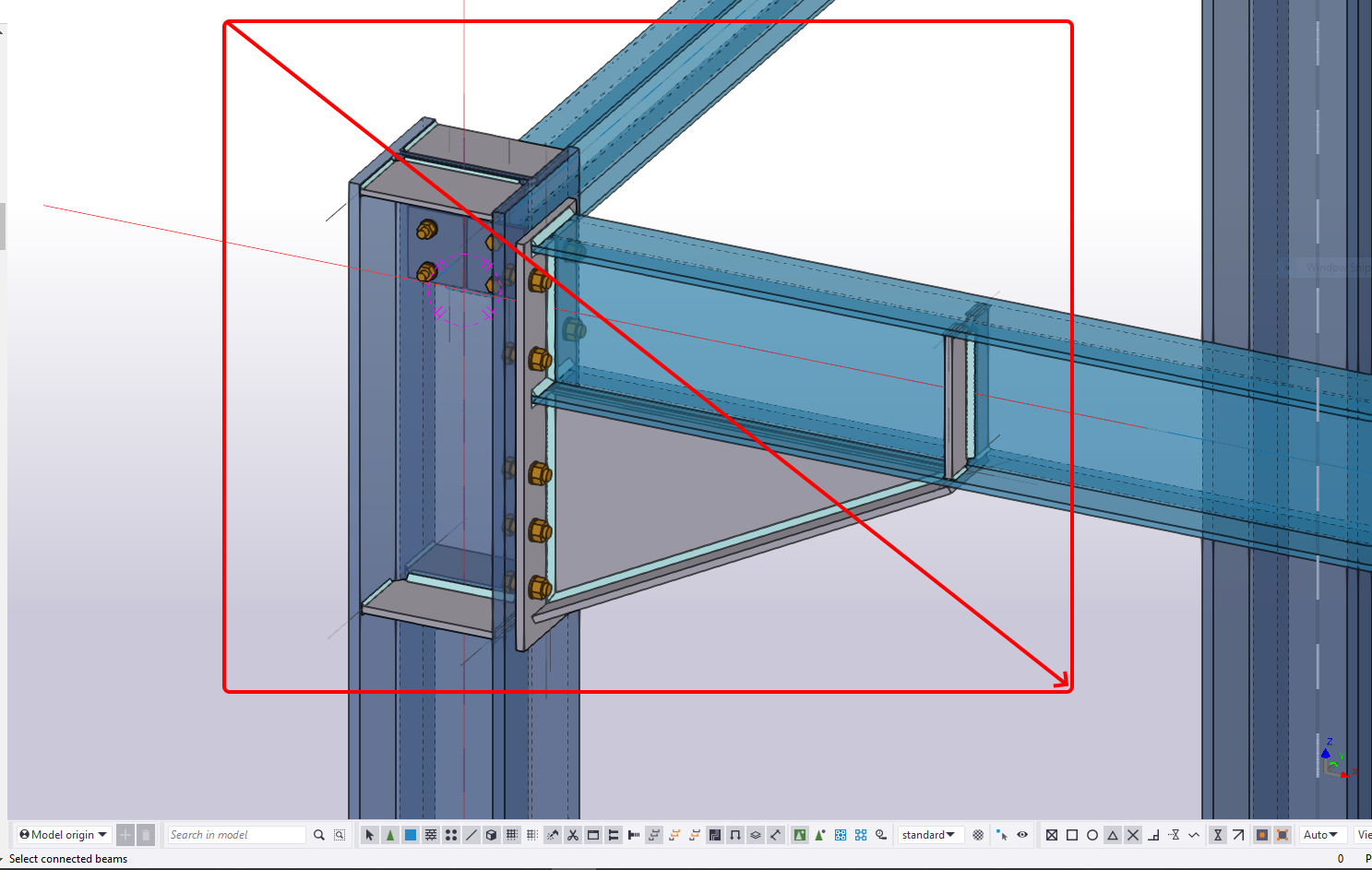
Checkbot นำเข้าการเชื่อมต่อและเพิ่มลงในรายการ ในมุมมองนี้ คุณจะเห็นเพียงรูปทรงโดยประมาณของการเชื่อมต่อ
คลิก Open เพื่อเปิดแบบจำลองจุดต่อในแอป IDEA StatiCa Connection

ชิ้นส่วน แผ่นเหล็ก รอยเชื่อม ฯลฯ ทั้งหมดได้รับการนำเข้าแล้ว

หากต้องการทราบข้อมูลเพิ่มเติมเกี่ยวกับ BIM link กับ Tekla Structures ไปที่ บทช่วยสอน BIM link สำหรับ Tekla Structures
4 วิธีการรวมแบบจำลอง (Tekla Structures และ SAP2000)
คุณสามารถรวมแบบจำลองการเชื่อมต่อที่ออกแบบจาก Tekla Structures กับแรงภายในที่นำเข้าจากแบบจำลองโครงสร้าง SAP2000
เปิดแบบจำลองการเชื่อมต่อที่นำเข้าจาก Tekla Structures ไว้ (คุณสามารถเปิดใหม่ได้ทุกเมื่อใน Checkbot ใน Tekla Structures)

เลือกคำสั่ง Connection import และค้นหาเส้นทางไปยังแบบจำลองการเชื่อมต่อ SAP2000 ที่ส่งออกไว้ก่อนหน้านี้ (บันทึกไว้บนดิสก์ถัดจากไฟล์โปรเจกต์ SAP2000 ของคุณในโฟลเดอร์ย่อย Connections)
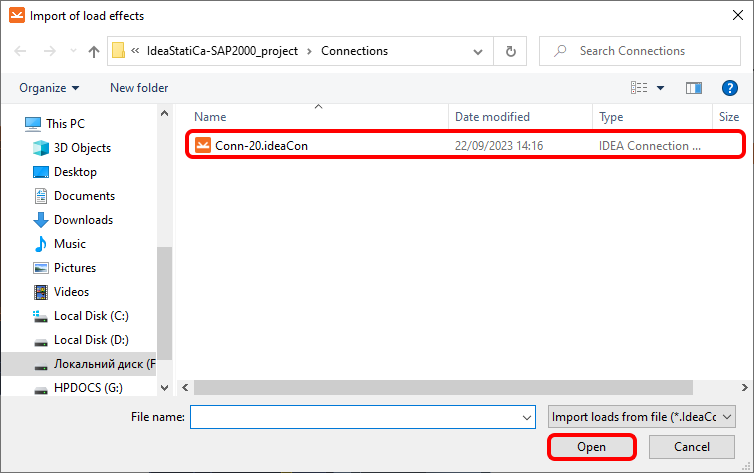
ผลของแรงกระทำ ถูกนำเข้าและเข้ากันได้กับชิ้นส่วนที่เหมาะสม (แรงกระทำมีความสมดุลและจุดต่ออยู่ใน สมดุล)

หากจำเป็น คุณสามารถแก้ไข แบบจำลองการเชื่อมต่อ เพิ่มเติมได้ (เปลี่ยนการตั้งค่า เพิ่มการดำเนินการบางอย่าง เป็นต้น) อย่างไรก็ตาม เราแนะนำว่าอย่าทำเช่นนั้น และให้ปรับแต่งในแบบจำลองซอฟต์แวร์ต้นทางแล้วซิงโครไนซ์ใน Checkbot เพื่ออัปเดตแบบจำลองที่นำเข้าใน IDEA StatiCa
6 การคำนวณและการตรวจสอบ
คุณสามารถเริ่มการวิเคราะห์โดยคลิก Calculate แบบจำลองการวิเคราะห์จะถูกสร้างขึ้นโดยอัตโนมัติ การคำนวณจะดำเนินการ และคุณจะเห็น Overall check ที่แสดงพร้อมกับค่าพื้นฐานของผลการตรวจสอบ

ไปที่แท็บแสดงผล Check และเปิดใช้งาน Equivalent stress และมุมมองแบบจำลอง Mesh จากริบบอนเพื่อดูภาพรวมของสิ่งที่เกิดขึ้นในจุดต่อ หากต้องการดูผลลัพธ์โดยละเอียดสำหรับ Bolts ให้ขยายรายละเอียดสลักเกลียว B3 โดยคลิกไอคอนบวก

7 รายงาน
ถัดไป ไปที่แท็บ Report IDEA StatiCa มีรายงานที่ปรับแต่งได้อย่างสมบูรณ์เพื่อพิมพ์หรือบันทึกในรูปแบบที่แก้ไขได้

คุณได้รวมจุดต่อจาก Tekla Structures และ SAP2000 และ การตรวจสอบตามมาตรฐาน จุดต่อโครงสร้างเหล็กตาม EN แล้ว
8 การซิงโครไนซ์แบบจำลอง
กระบวนการออกแบบเป็นวิธีการแบบวนซ้ำในการจัดเรียงชิ้นส่วนโครงสร้างและผลของแรงกระทำให้ผ่านการตรวจสอบตามมาตรฐาน โดยทั่วไปจะต้องมีการเปลี่ยนแปลงหลายครั้งตลอดกระบวนการ ใช้ประโยชน์จากฟังก์ชัน Synchronization สำหรับรายการปัจจุบันและอัปเดตแบบจำลองที่นำเข้าก่อนหน้านี้ด้วยการเปลี่ยนแปลงทั้งหมดที่ทำในแบบจำลองซอฟต์แวร์ต้นทาง ดูข้อมูลเพิ่มเติมเกี่ยวกับการซิงโครไนซ์ในบทช่วยสอนแยกต่างหากทั้งสำหรับ SAP2000 (บทที่ 6) และ Tekla Structures (บทที่ 7) รวมถึงซอฟต์แวร์ FEM/CAD ที่รองรับอื่นๆ
เมื่อรวมแบบจำลองใน IDEA StatiCa ทั้งสองแบบจำลองจะต้องซิงโครไนซ์แยกกันใน Checkbot แต่ละตัวภายในแบบจำลองซอฟต์แวร์ต้นทางแต่ละตัว และต้องใช้คำสั่ง Connection import อีกครั้งเพื่ออัปเดตผลของแรงกระทำใน แบบจำลองการเชื่อมต่อ ที่รวมแล้ว