

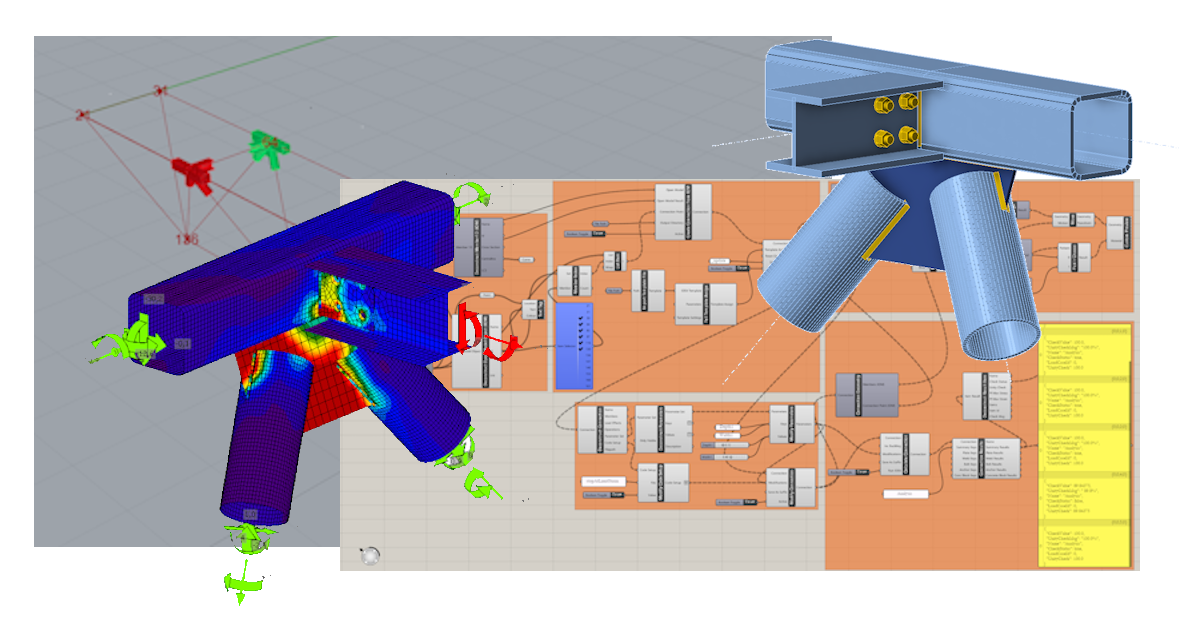
Grasshopper API bağlantısı - çelik birleşimlerin toplu hesabı (06)
Bu eğitimde Rhino 8 kullanılmaktadır. IDEA StatiCa'nın 24.1.3 sürümüne kadar çalışıyorsanız, bu eğitime bakınız.
Grasshopper - Eklenti Kurulumu
Rhino3d ve Grasshopper'ın deneme sürümünü Rhino3d web sitesinden edinebilirsiniz. Rhinoceros'u çalıştırın ve Metres şablonunu seçin:

Komut satırına "Package Manager" yazın:

Yeni bir pencere açılır; IDEAStatiCa'yı seçin ve Yükle'ye tıklayın. Eklenti indirilip kurulacaktır. Etkin hale gelmesi için Rhinoceros'un yeniden başlatılması gerekmektedir.

IDEA StatiCa eklentisiyle Grasshopper'ı başlatmak için Rhinoceros sekmesinde Araçlar / Grasshopper seçeneğini seçin.

Görüldüğü gibi, eklenti zaten entegre edilmiştir.

Grasshopper için IDEA StatiCa eklentisindeki bileşenler ve komutlar hakkında bilgi edinmek için Grasshopper eklenti bileşenlerinin açıklaması makalesine bakın.
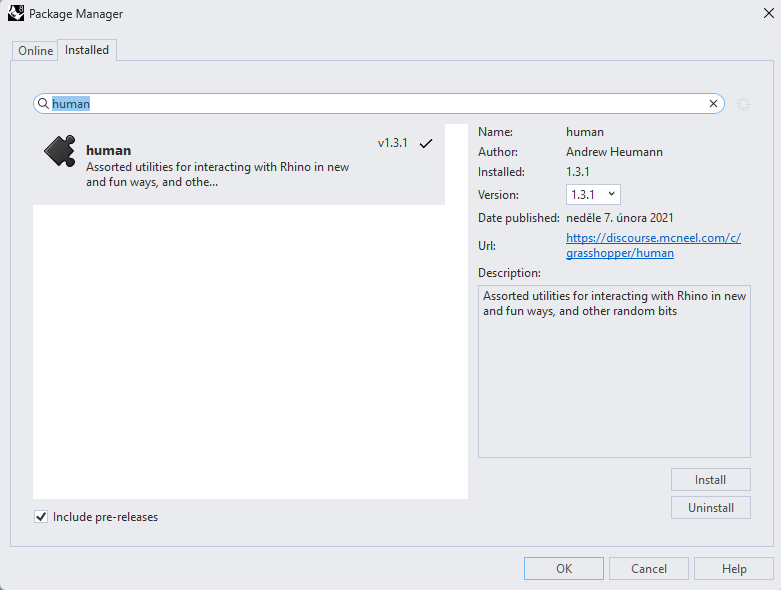
HUMAN eklentisi
Bu örnekte yapının bir bölümünü seçmemiz gerekmektedir; bu amaçla başka bir eklenti olan HUMAN'ı yüklemeniz gerekmektedir. Bu eklentiyi bu eğitimde kullanacaksınız.
IDEA StatiCa Checkbot – yapının içe aktarılması, birleşim tasarımı
Üçüncü taraf yazılımdan içe aktarılmış yapıyı içeren ekli klasörü açın. İç kuvvetler dahil edilmiştir.
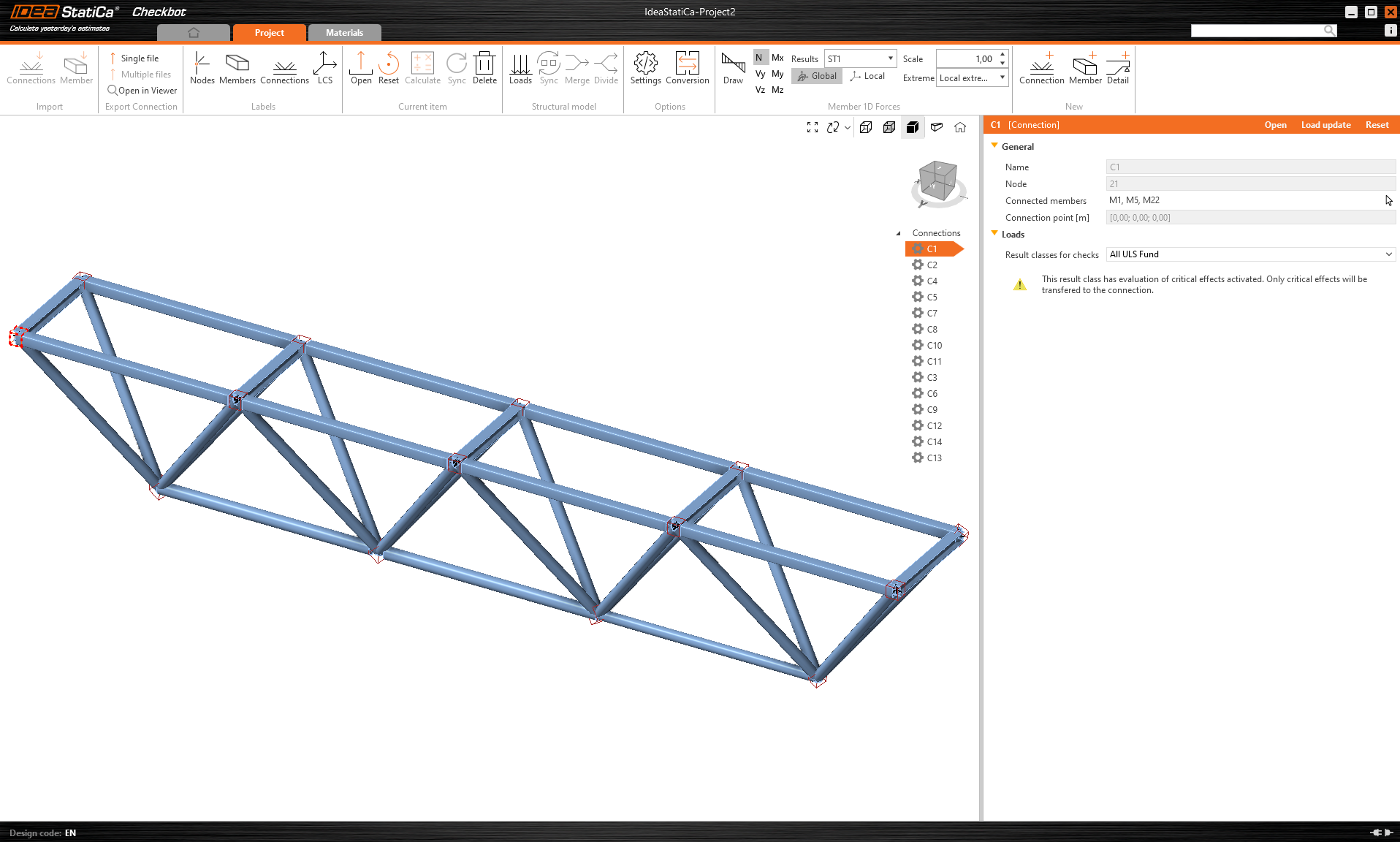
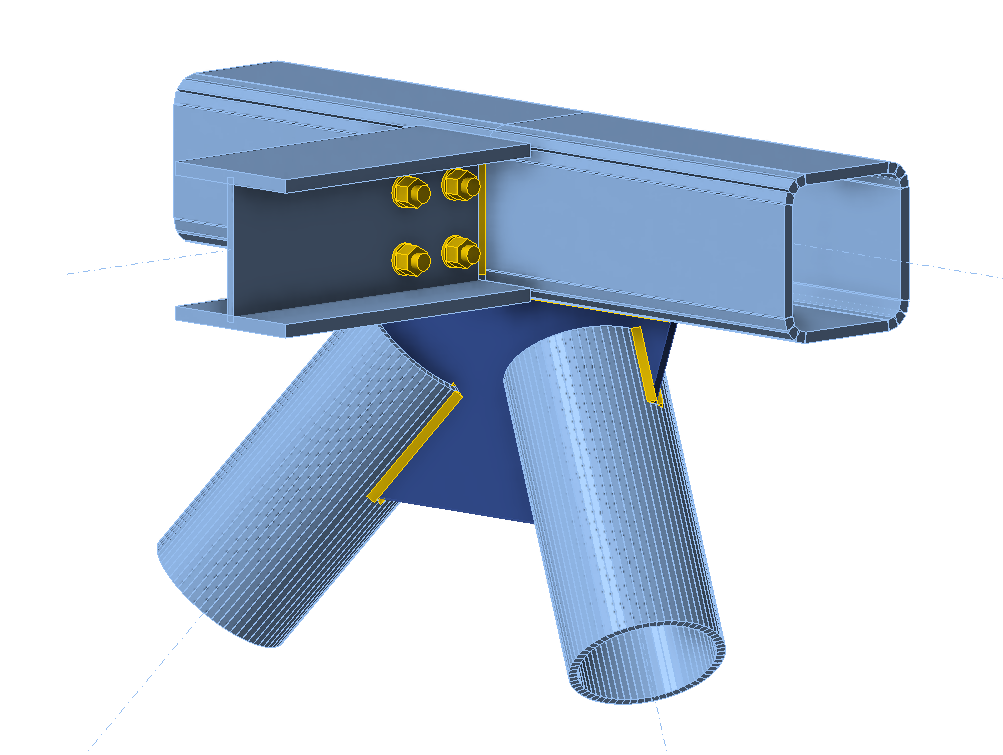
Lütfen üst başlıktaki orta birleşimlerden birini seçin (örn. C11) ve IDEA StatiCa Connection'da açın.
İhtiyaçlarınıza göre doğru şekilde tasarlayabilir veya hazır birleşimimizi buradan kullanabilirsiniz.
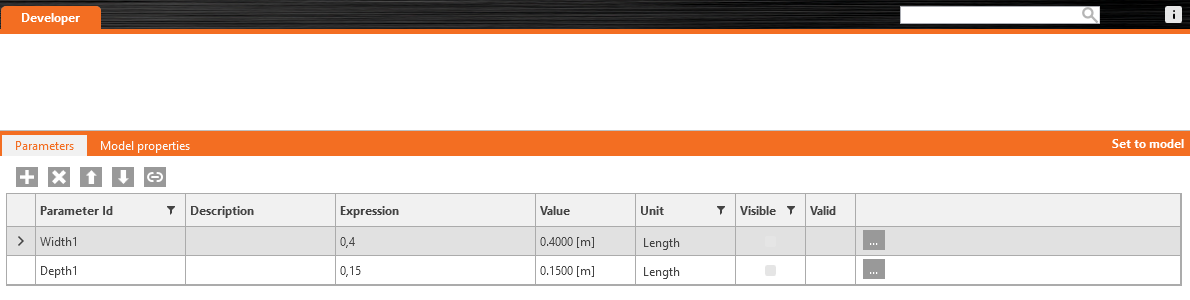
Geliştirici sekmesine gidin, parametreleri ayarlayın ve aşağıdaki resimlere göre uygun işlemle ilişkilendirin:

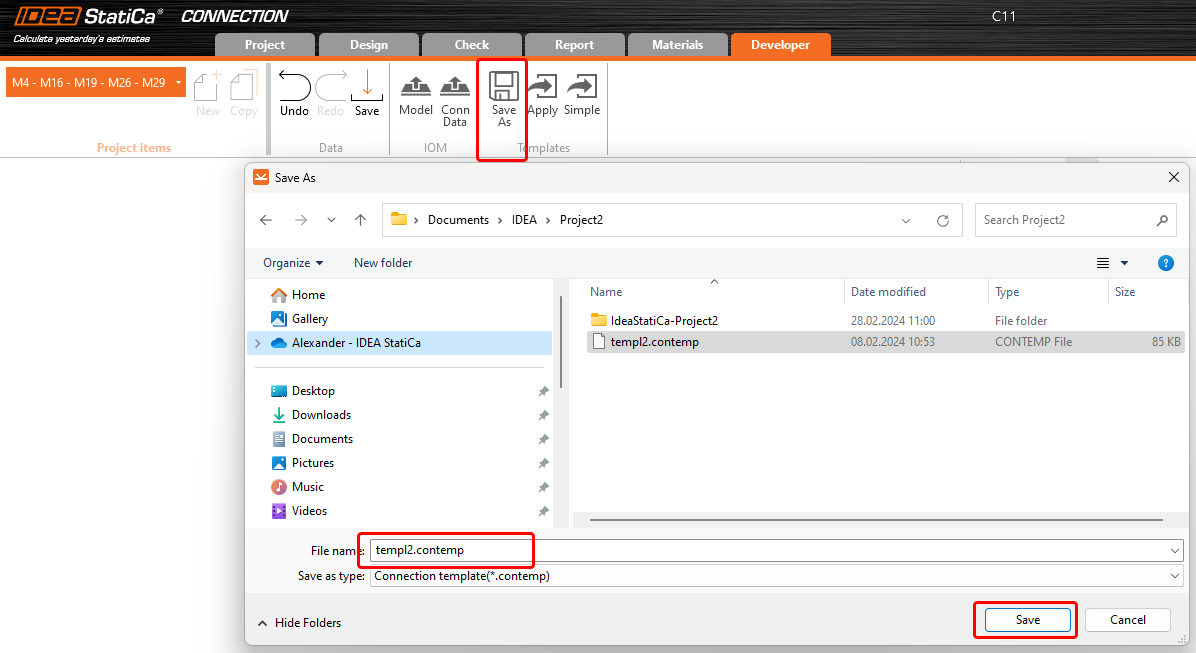
Son olarak, tüm birleşimi Grasshopper'da daha sonra kullanılmak üzere *.contemp şablonu olarak kaydedin.
Grasshopper - XML dosyasını içe aktarma, şablonu uygulama
Yeni bir belge oluşturun, üst şeritteki Params sekmesini seçin ve Canvas üzerine File Path bileşenini yerleştirin.

Bileşene sağ tıklayın ve Checkbot klasöründe bulunan import.xml dosyasını seçin. Bu dosya, içe aktarılan yapıya ait tüm verileri içermektedir.
24.1.4 sürümünden itibaren IDEA StatiCa, burada açıklanan yeni bir API ile birlikte gelmiştir.
Grasshopper betiklerini çalıştırmak için her dosyaya Connection Service Runner adlı bir bileşen eklemeniz gerekmektedir. Bu bileşen IDEA StatiCa / App Common altında bulunabilir.

Bu bileşeni çalıştırdığınızda aşağıdaki pencerenin göründüğünü görmelisiniz.

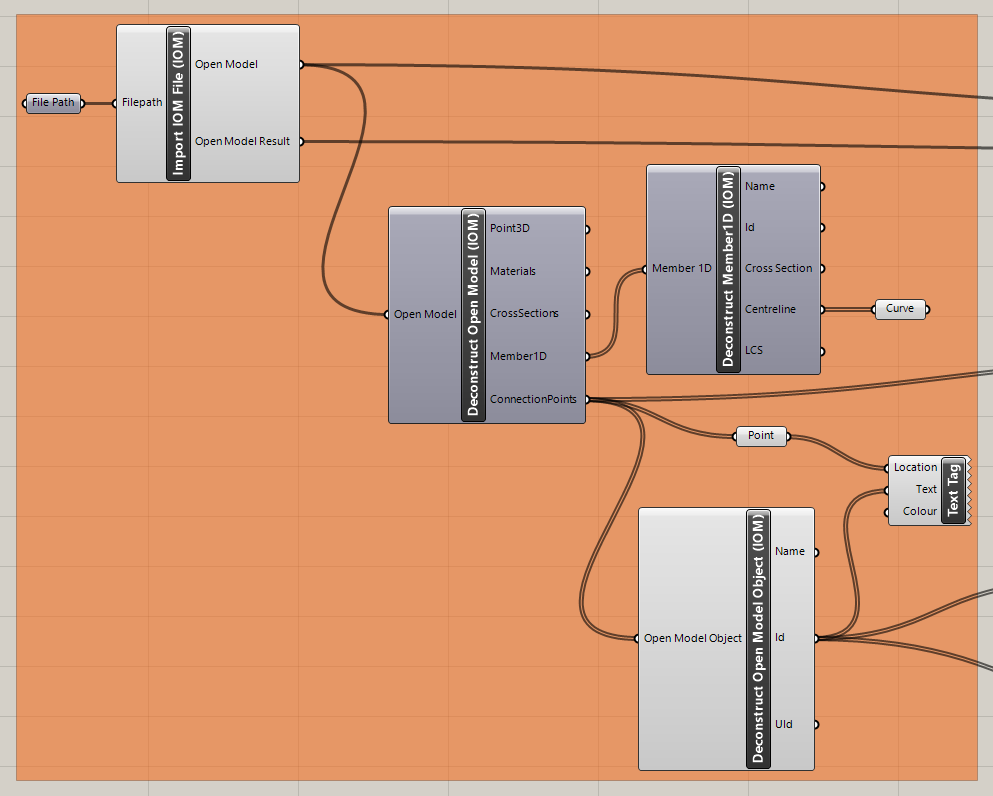
Şimdi aşağıdaki bileşenleri canvas'a ekleyin ve resimde gösterildiği gibi bağlayın.
Dosyayı içe aktarma ve Rhino'da birleşim açıklamaları dahil yapıyı görüntüleme:
IDEA StatiCa / Open Model / Import IOM File
IDEA StatiCa / Open Model / Deconstruct Open Model
IDEA StatiCa / Open Model / Deconstruct Open Model Object
IDEA StatiCa / Open Model Create / Deconstruct Member 1D
Params / Geometry / Curve
Params / Geometry / Point
Display / Dimensions / Text Tag
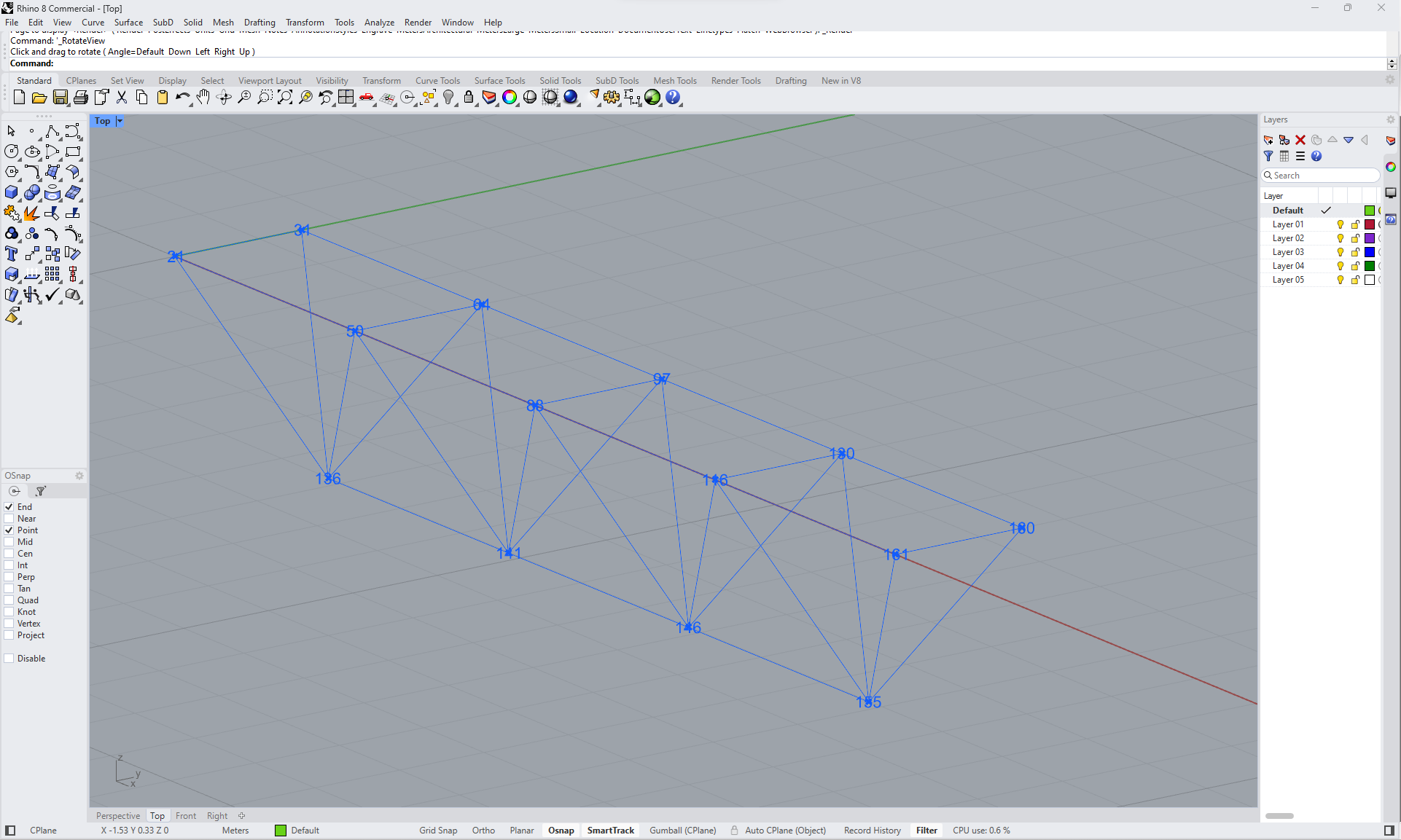
Artık yapıyı Rhino'da görebilirsiniz:
Şablonu içe aktarma ve seçili birleşimlere uygulama:
IDEA StatiCa / App Common / Create Connection from IOM
IDEA StatiCa / Connection / Get Connection Settings
IDEA StatiCa / App Common / Deconstruct Object
IDEA StatiCa / Connection / Import Template file
IDEA StatiCa / Connection / Full template Assign
IDEA StatiCa / Connection / Apply Template
Human / Misc / Item Selector
Sets / Sets / Member Index
Sets / Lists / List item
Params / Primitive / File path (şablonu içe aktar - templ2.contemp)
Params / Input / Boolean Toggle (3x)
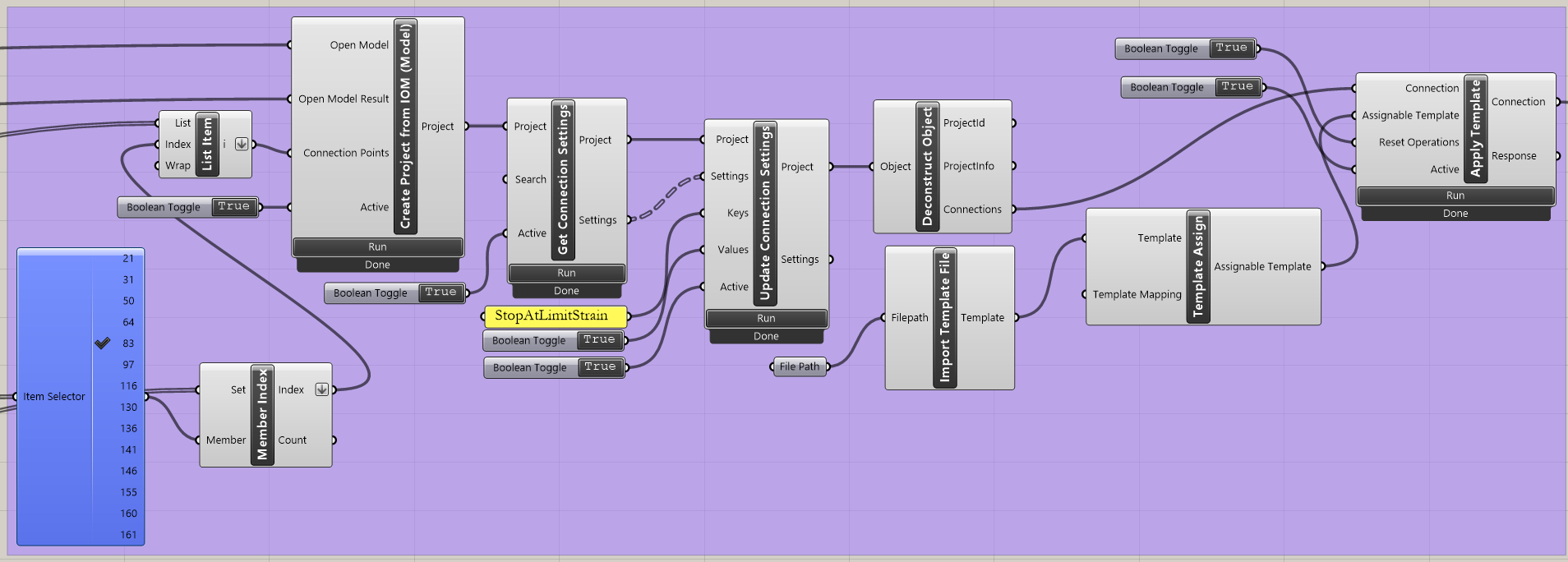
Artık şablonun uygulandığı seçili birleşimlerle birlikte yapıyı görebilirsiniz:
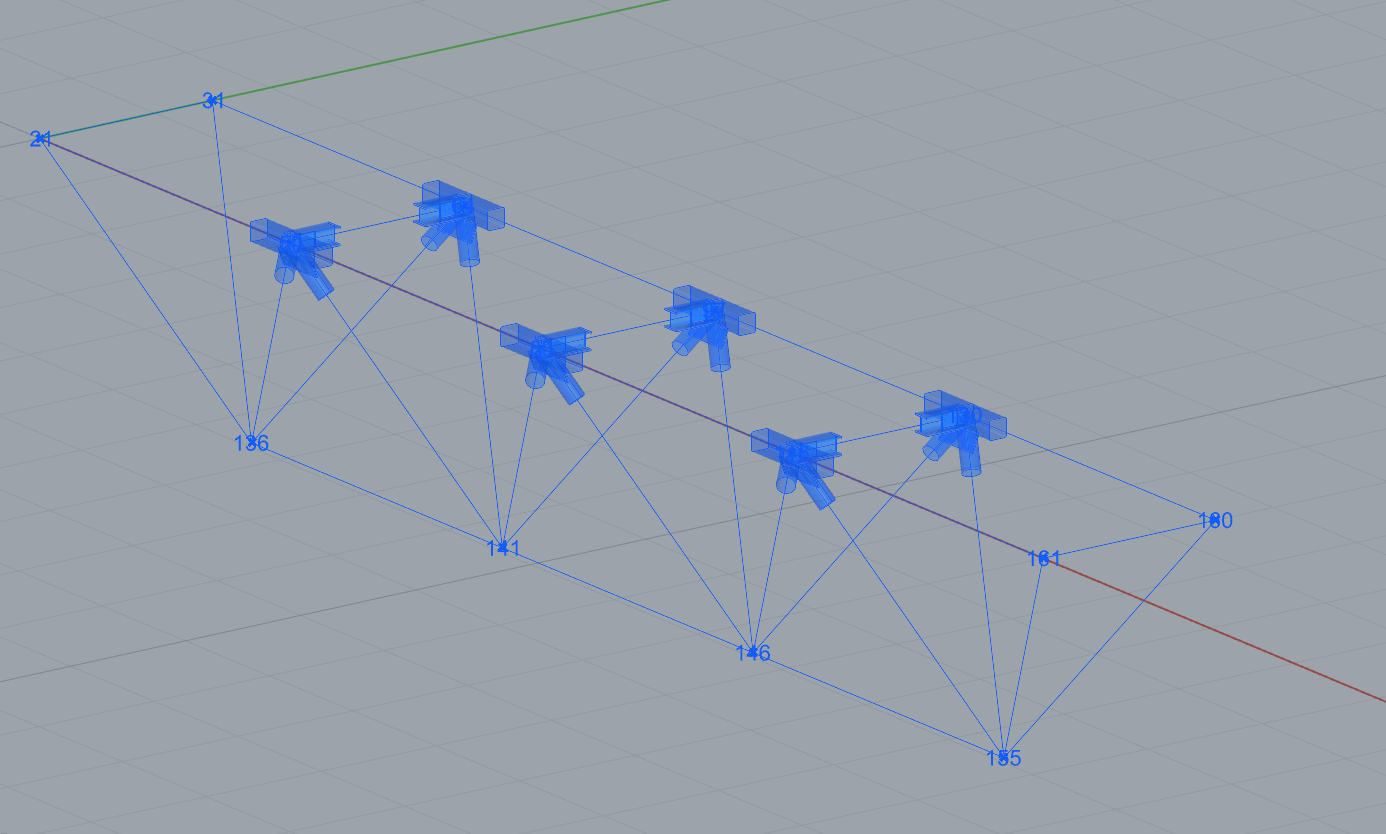
Grasshopper - parametreleri değiştirme ve hesabı çalıştırma
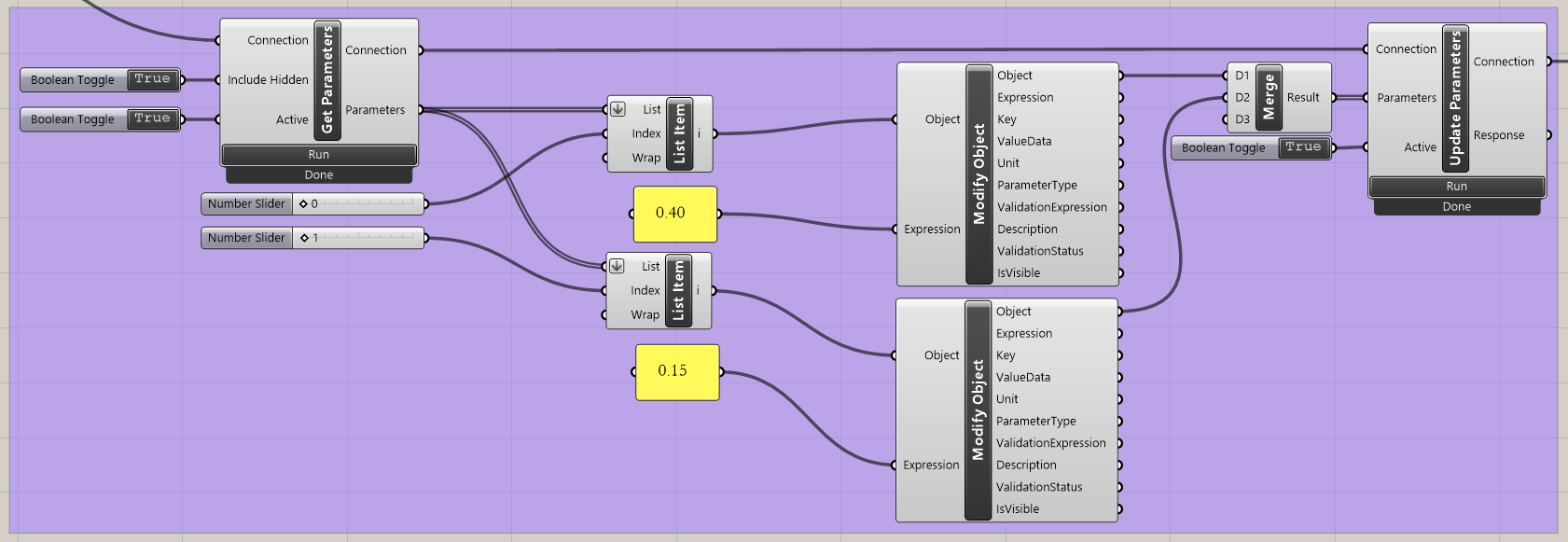
Parametreleri değiştirme:
IDEA StatiCa / Connection / Get Parameters
IDEA StatiCa / Connection / Update Parameters
IDEA StatiCa / App Common / Modify Object (2x)
IDEA StatiCa / Connection / Modify Code Setup (çıktı tablosunu basitleştirmek için)
IDEA StatiCa / Connection / Modify Parameters
Params / Input / Panel (2x)
Params / Input / Boolean Toggle (3x)
Params / Input / Number Slider (2x)
Params / Sets / List Item (2x)
Params / Sets / Tree / Merge
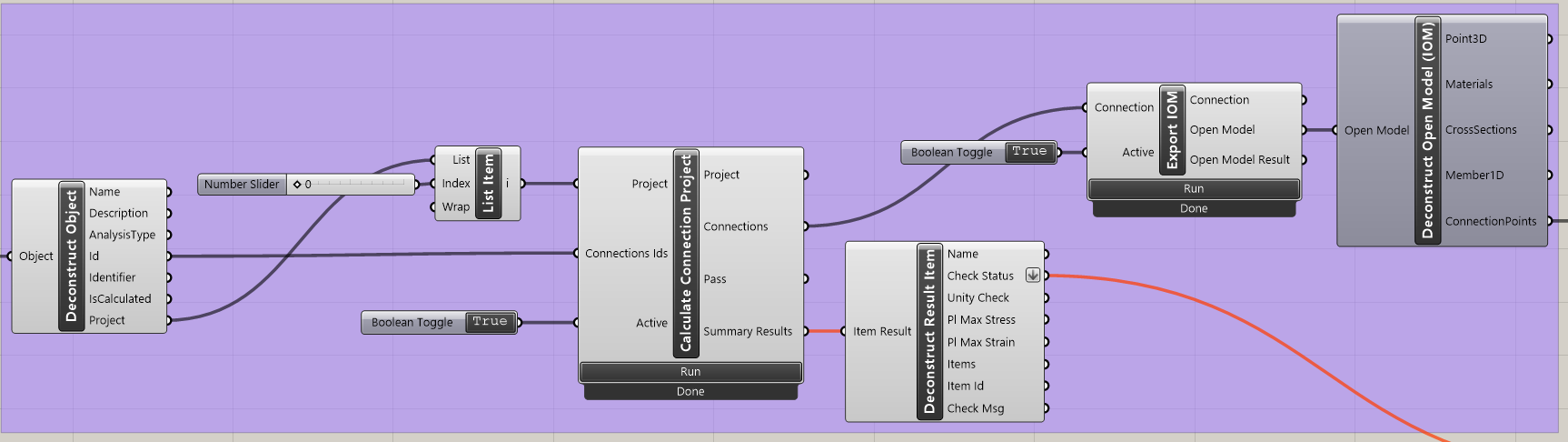
Birleşimleri hesaplama:
IDEA StatiCa / App Common / Deconstruct Object
IDEA StatiCa / Connection / Calculate Connection Project
IDEA StatiCa / Connection / Deconstruct Result Item (görselleştirme bileşenlerine veri aktarımı)
IDEA StatiCa / Connection / Export IOM
IDEA StatiCa / Open Model / Connection Open Model (görselleştirme bileşenlerine veri aktarımı)
Params / Input / Boolean Toggle (2x)
Params / Input / Number Slider (1x)
Sonuçların görselleştirilmesi:
Grasshopper, sonuçlarınızı grafik görselleştirme ile zenginleştirmenize olanak tanır. Sonraki resimde gösterilen bileşenler, hesaplanan birleşimleri yeşil renkte; kontrolleri geçemeyen birleşimleri ise kırmızı renkte görmenizi sağlar.
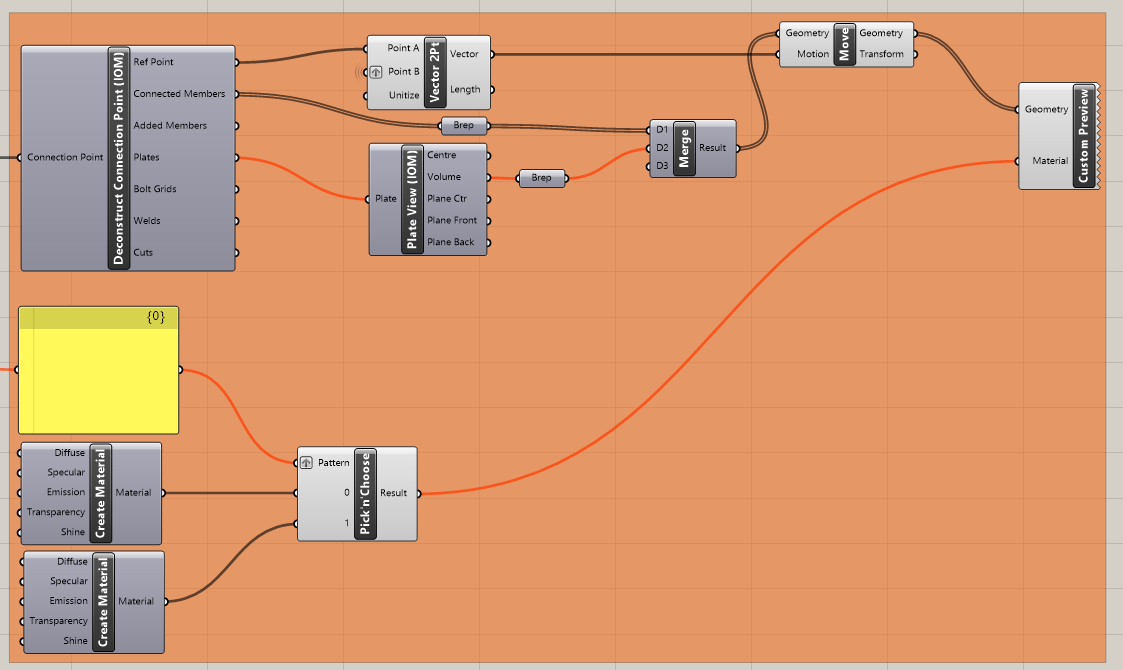
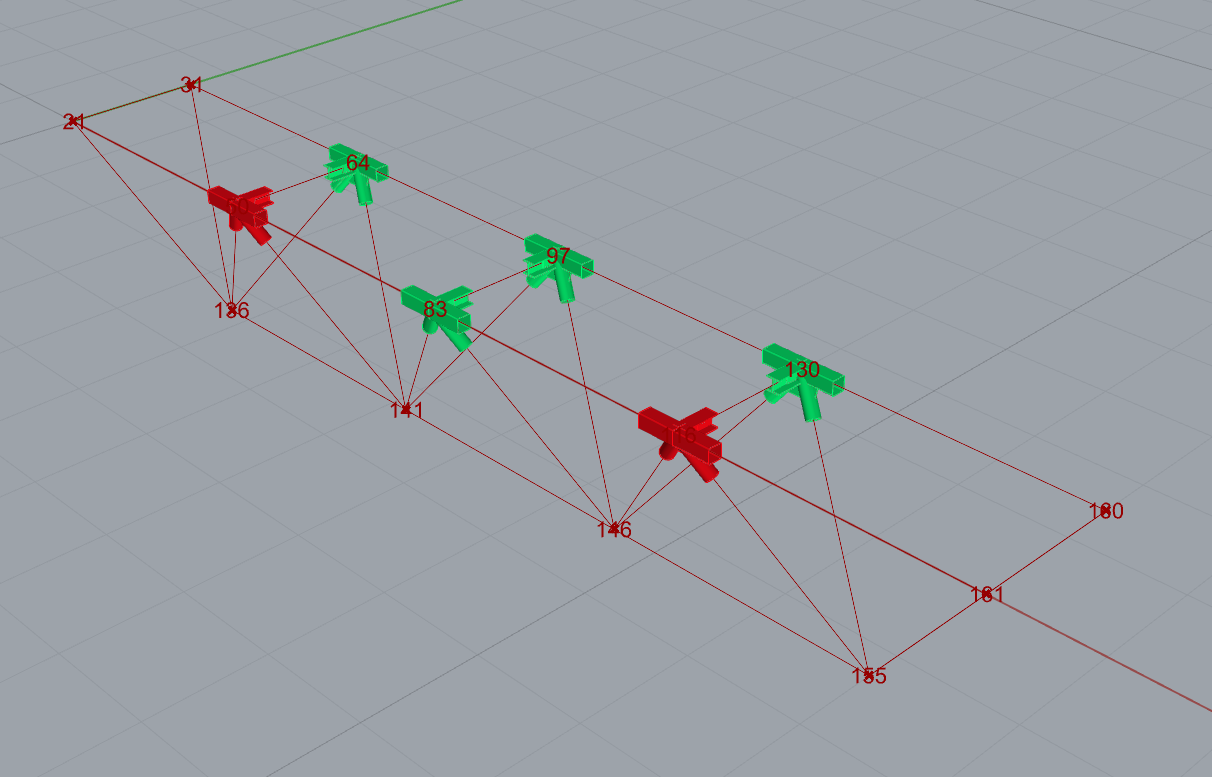
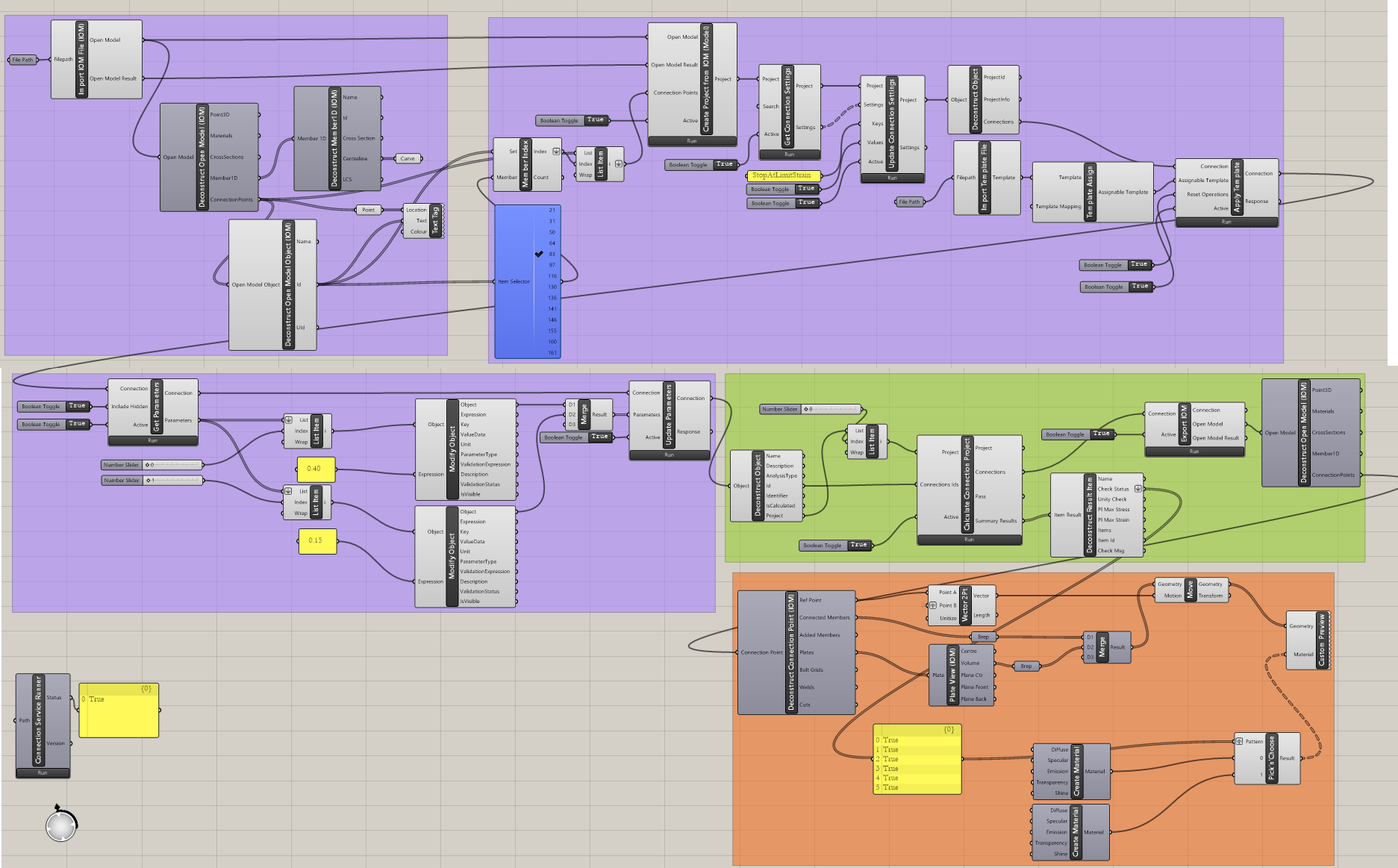
Bileşenler arasındaki bağlantıları görmek için Grasshopper dosyasının tüm görünümü aşağıdadır:
Daha karmaşık örnekler aşağıdaki klasörde bulunabilir
"%appdata%\McNeel\Rhinoceros\packages\8.0\IDEAStatiCa\0.2.5\Examples0.2.5.zip"
Ekli İndirmeler
- Connection-template.ideaCon (İDEACON, 76 kB)
- Example6.zip (ZİP, 121 kB)