

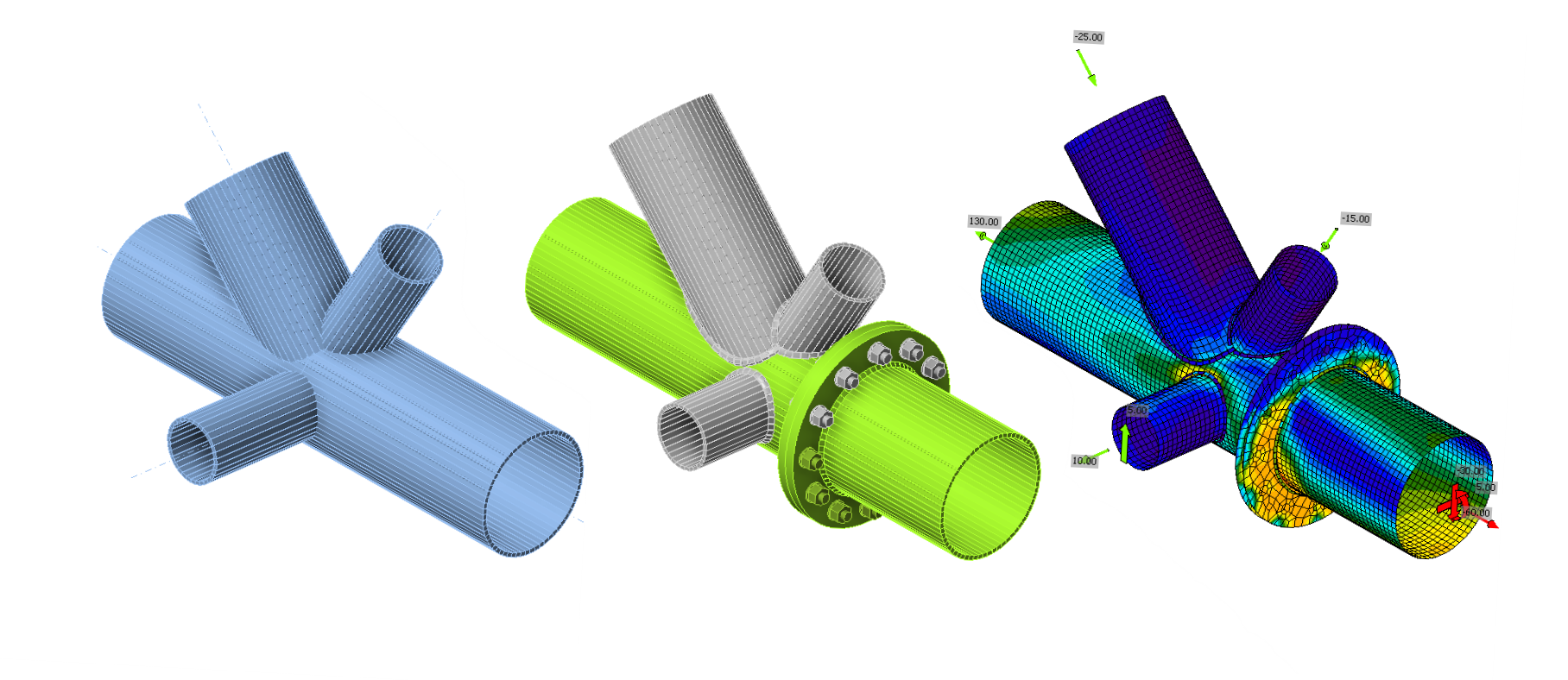
Connection 튜토리얼 - 관형 3D 프레임 (AISC)
1 새 프로젝트
IDEA StatiCa Connection을 실행하여 시작합니다. 필요한 설계에 가장 가까운 템플릿을 선택하여 새 프로젝트를 만들고, 프로젝트의 이름과 설명을 입력합니다. 필요한 속성을 선택한 후 Create blank design으로 확인합니다.
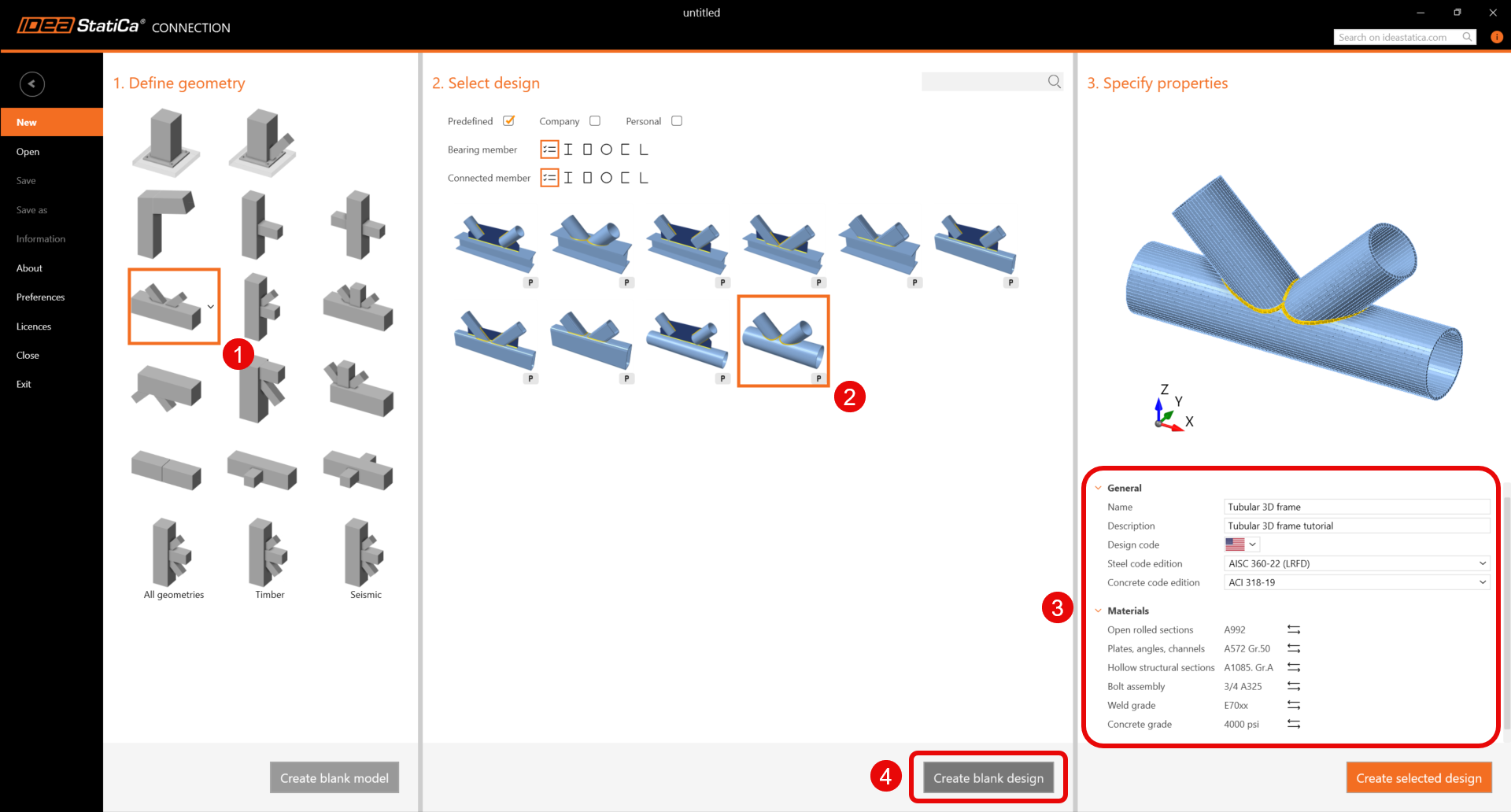
AISC 규정에 따라 작업하므로 야드파운드 단위를 설정하세요 (단위 체계 변경 방법 참조).
2 형상
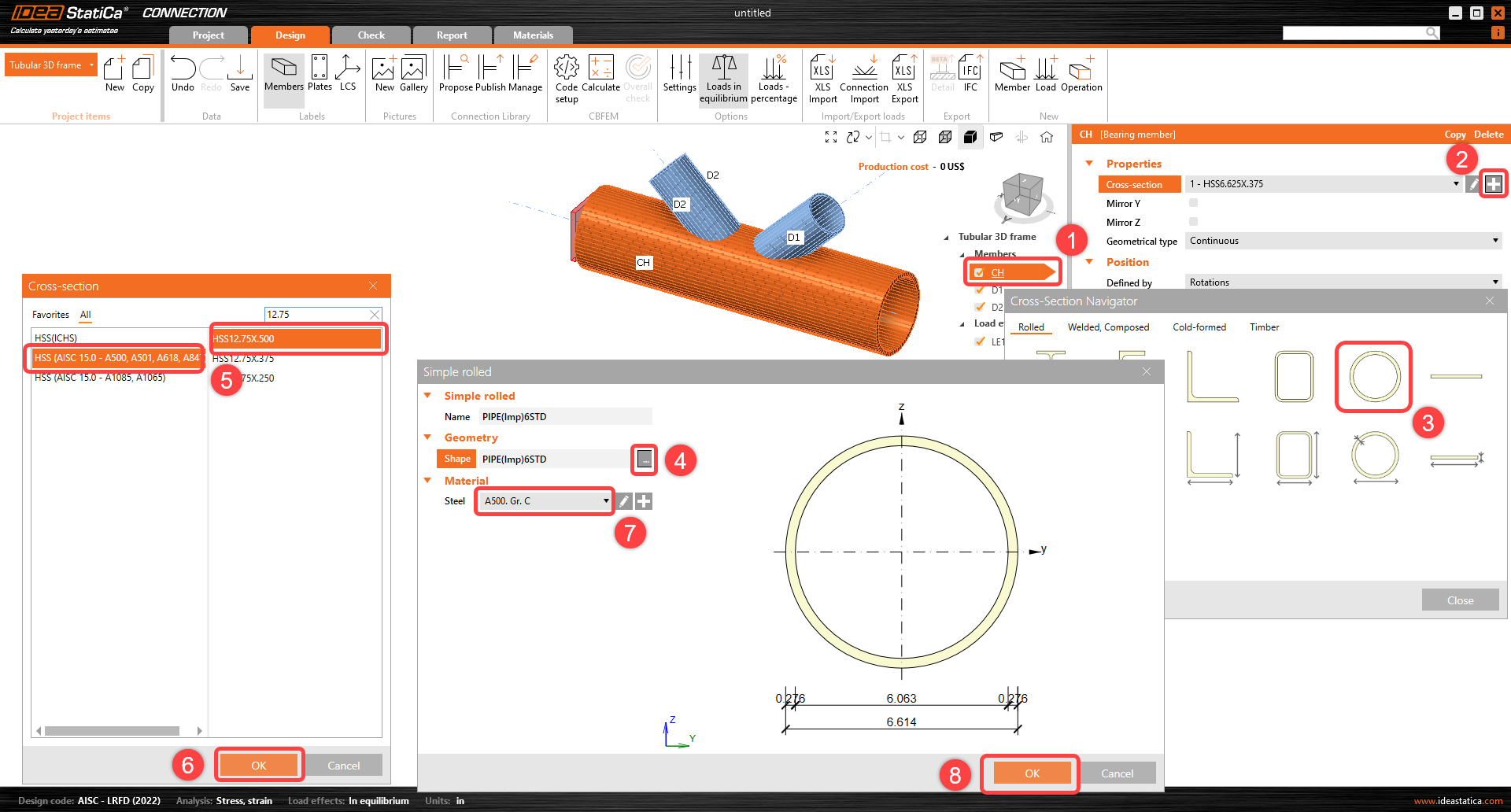
접합부 형상 수정부터 시작합니다. 부재 CH를 선택하고 "+" 아이콘을 클릭하여 단면 탐색기를 엽니다. 원형 중공 단면 프로파일을 선택하고 해당 라이브러리와 함께 HSS12.75X.500 단면을 선택합니다.
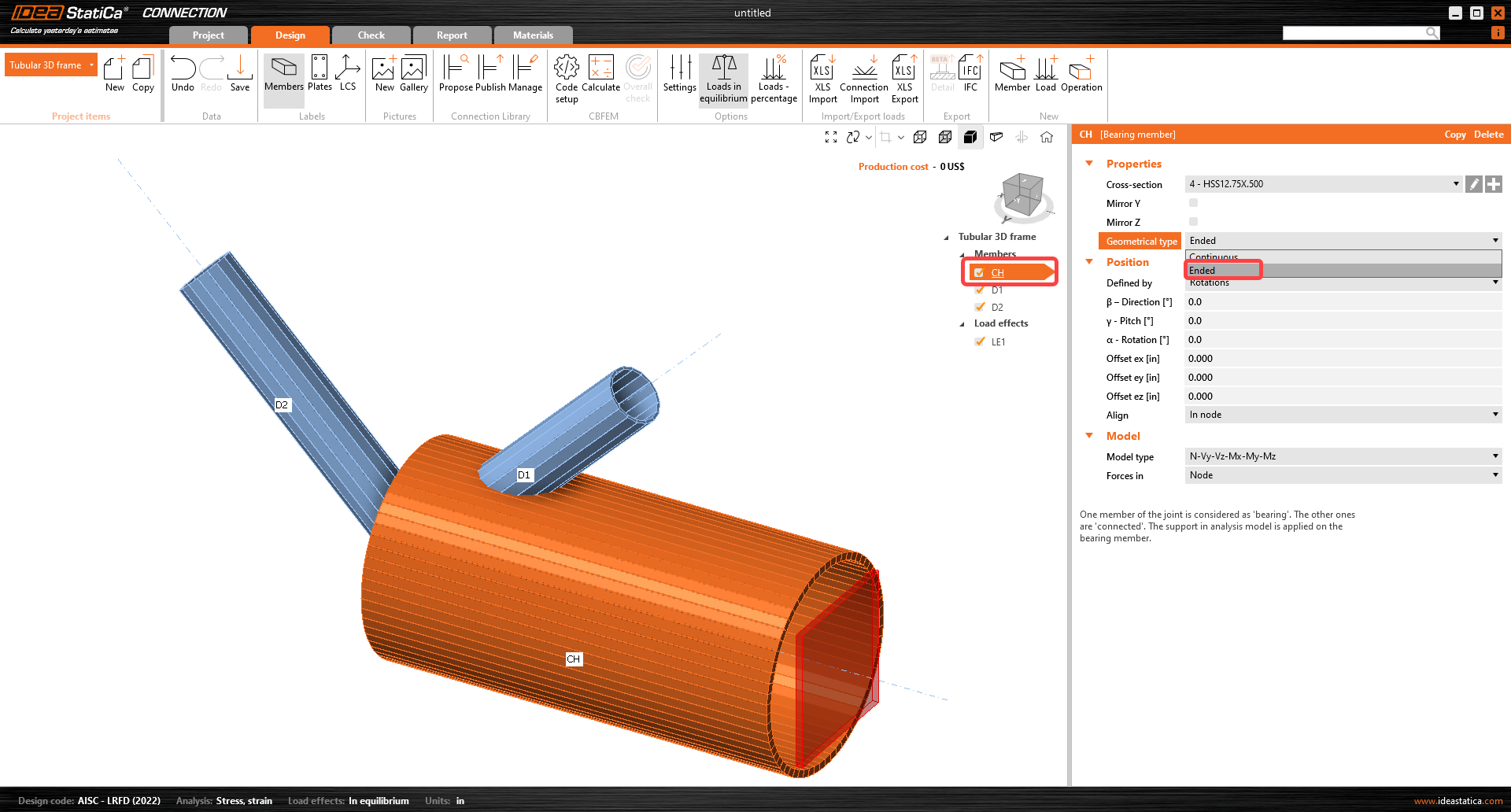
부재 CH의 속성을 조정해야 합니다. 아래 이미지를 따르세요.
준비된 부재의 속성을 복사하려면, 엔티티 트리에서 부재 CH를 마우스 오른쪽 버튼으로 클릭하고 복사 명령을 선택합니다.
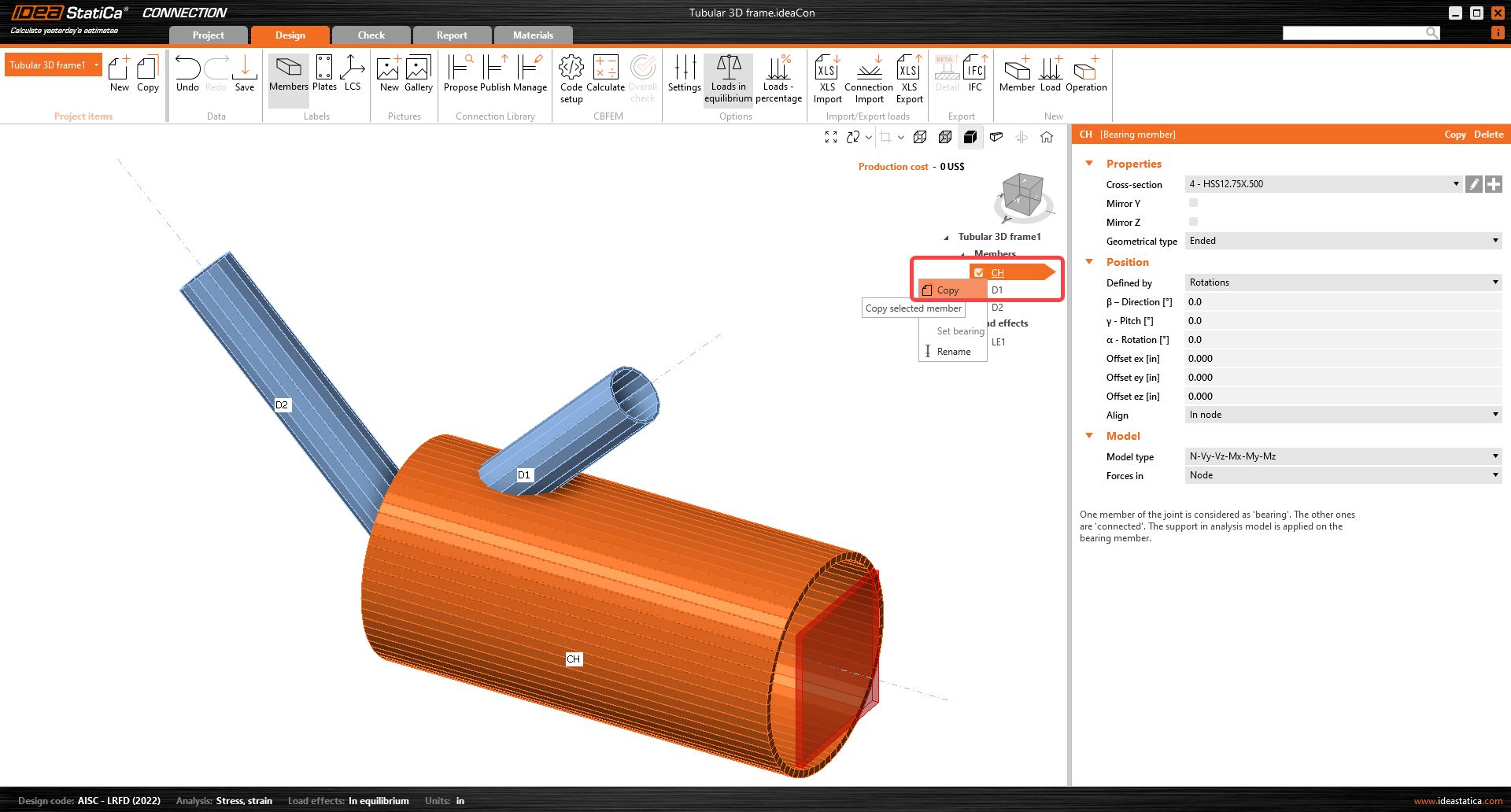
아래 이미지에 따라 부재 M4의 속성을 조정합니다.

대각 부재 D1의 단면 변경을 진행합니다. 이 경우 단면 HSS6.625X0.375는 이미 템플릿에 정의되어 있습니다. 드롭다운 메뉴에서 첫 번째 단면을 선택하고 아래와 같이 속성을 조정합니다.

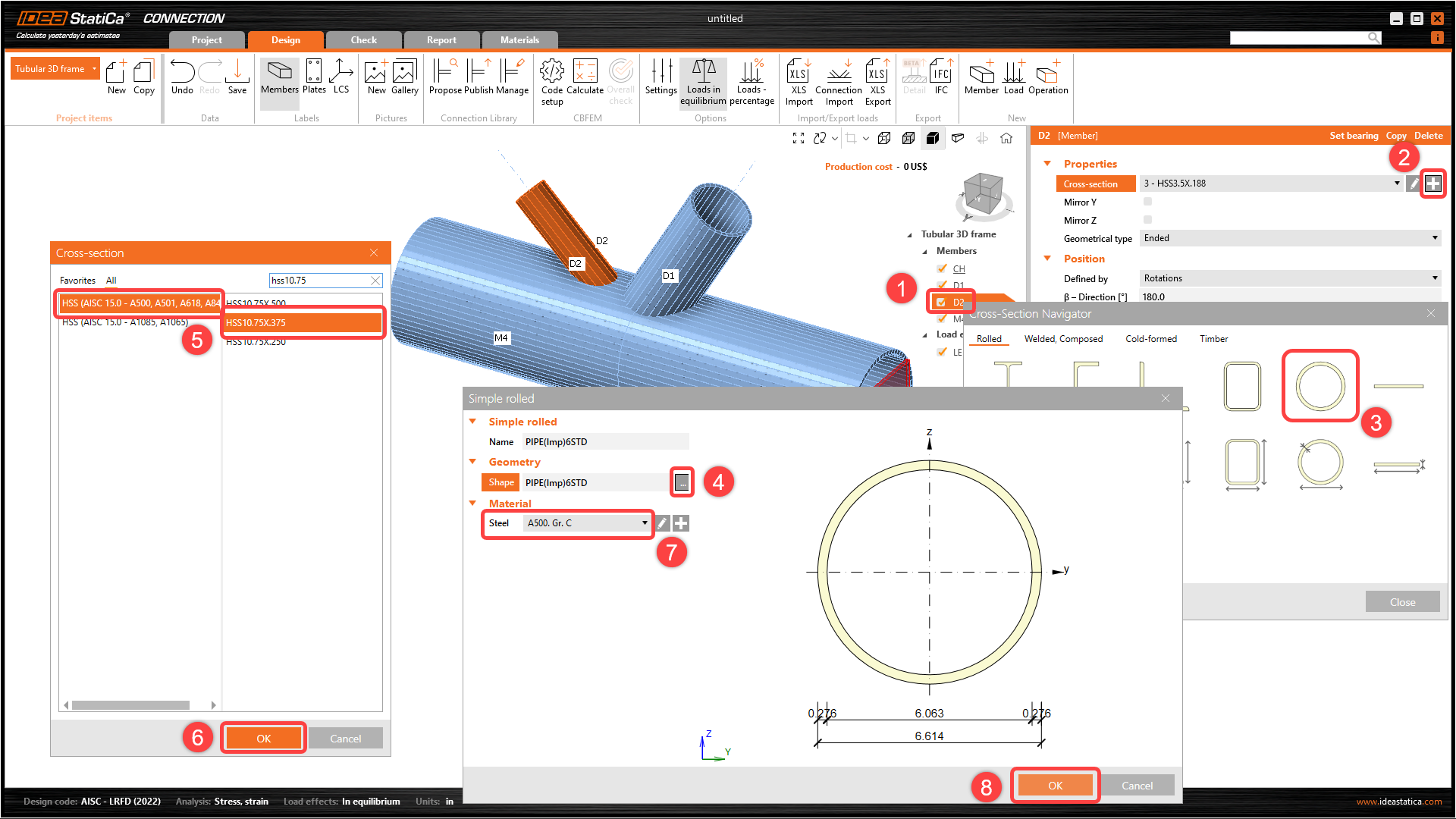
두 번째 대각 부재 D2로 이동하여 아래 이미지에 따라 속성을 변경합니다. 새 단면은 HSS10.75X.375입니다.
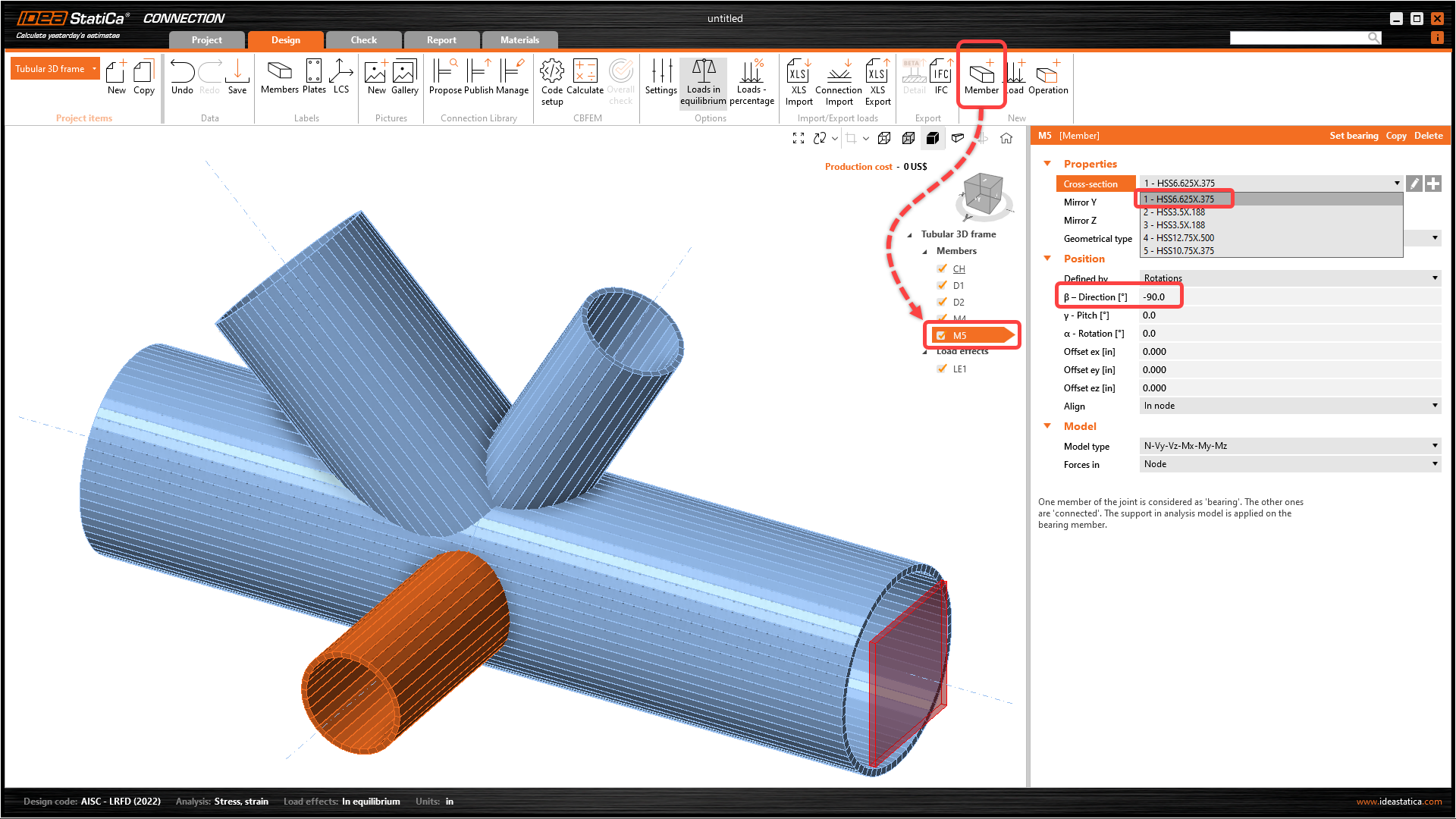
이제 부재를 추가해야 합니다. 상단 리본에서 Member 옵션을 클릭합니다. 아래 이미지와 같이 새 부재의 방향과 단면을 변경합니다.
3 하중 효과
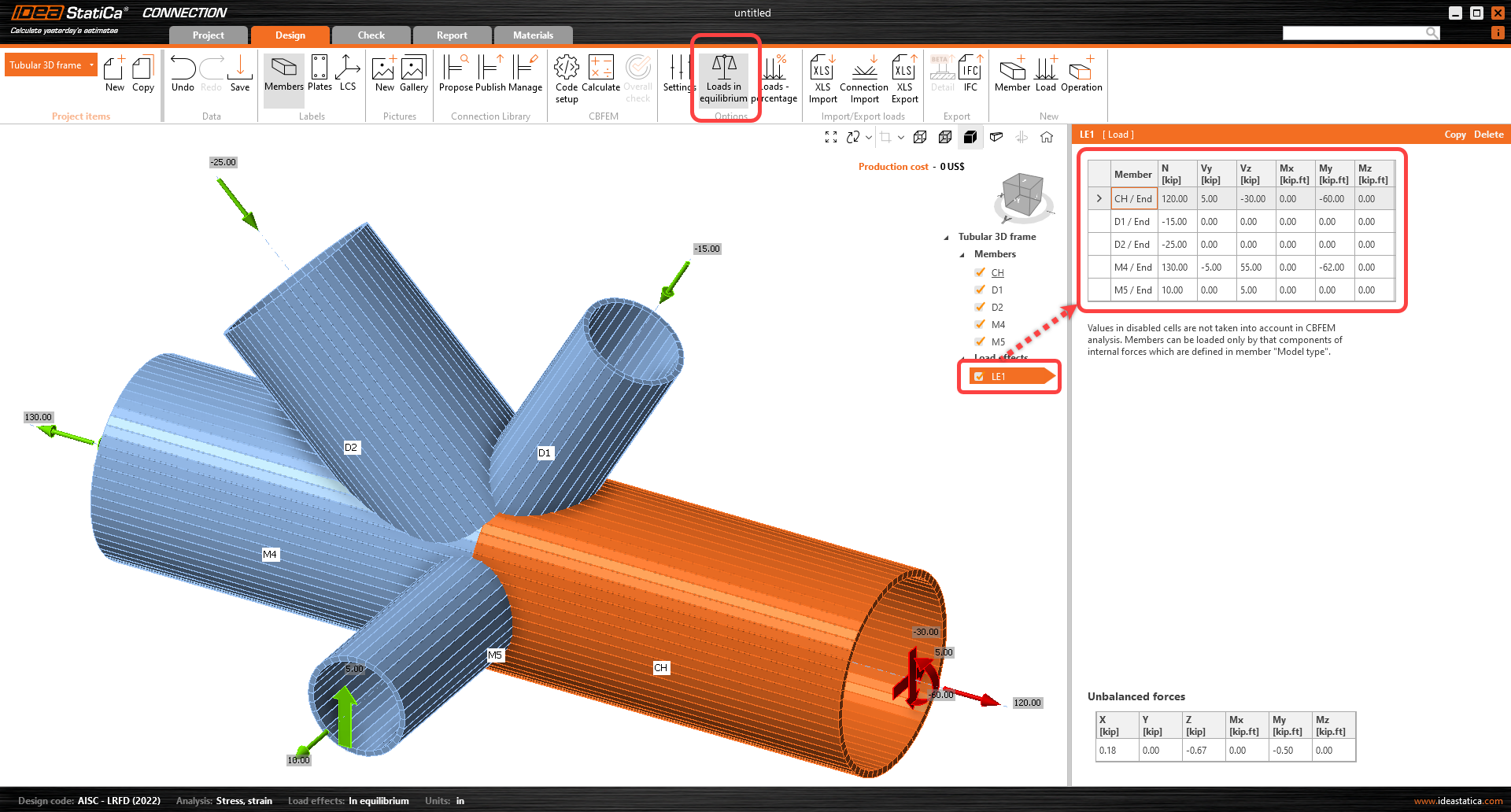
하중 효과를 계속 진행할 수 있습니다. 마법사에 의해 하나의 하중 효과가 자동으로 추가되었습니다. 표에 모든 내력을 입력합니다. 상단 리본에서 평형 하중 명령을 켜는 것을 잊지 마세요.
4 설계
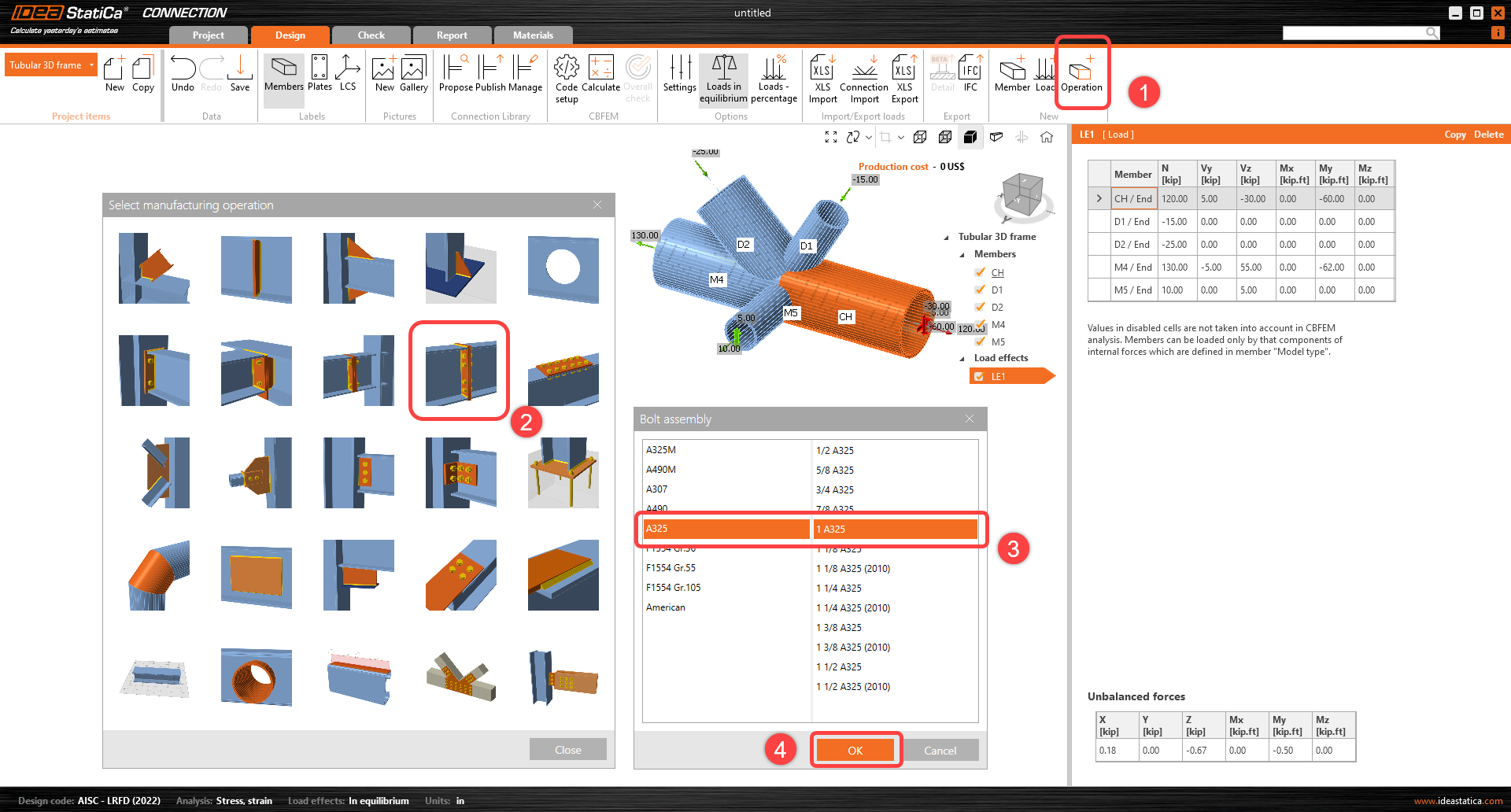
올바른 제작 작업을 정의해야 합니다. 상단 리본에서 Operation 기능을 선택하여 시작합니다. 사용 가능한 모든 작업이 포함된 제작 작업 창이 열립니다. Plate to plate 작업을 선택하고 다음 이미지와 같이 속성을 조정합니다.
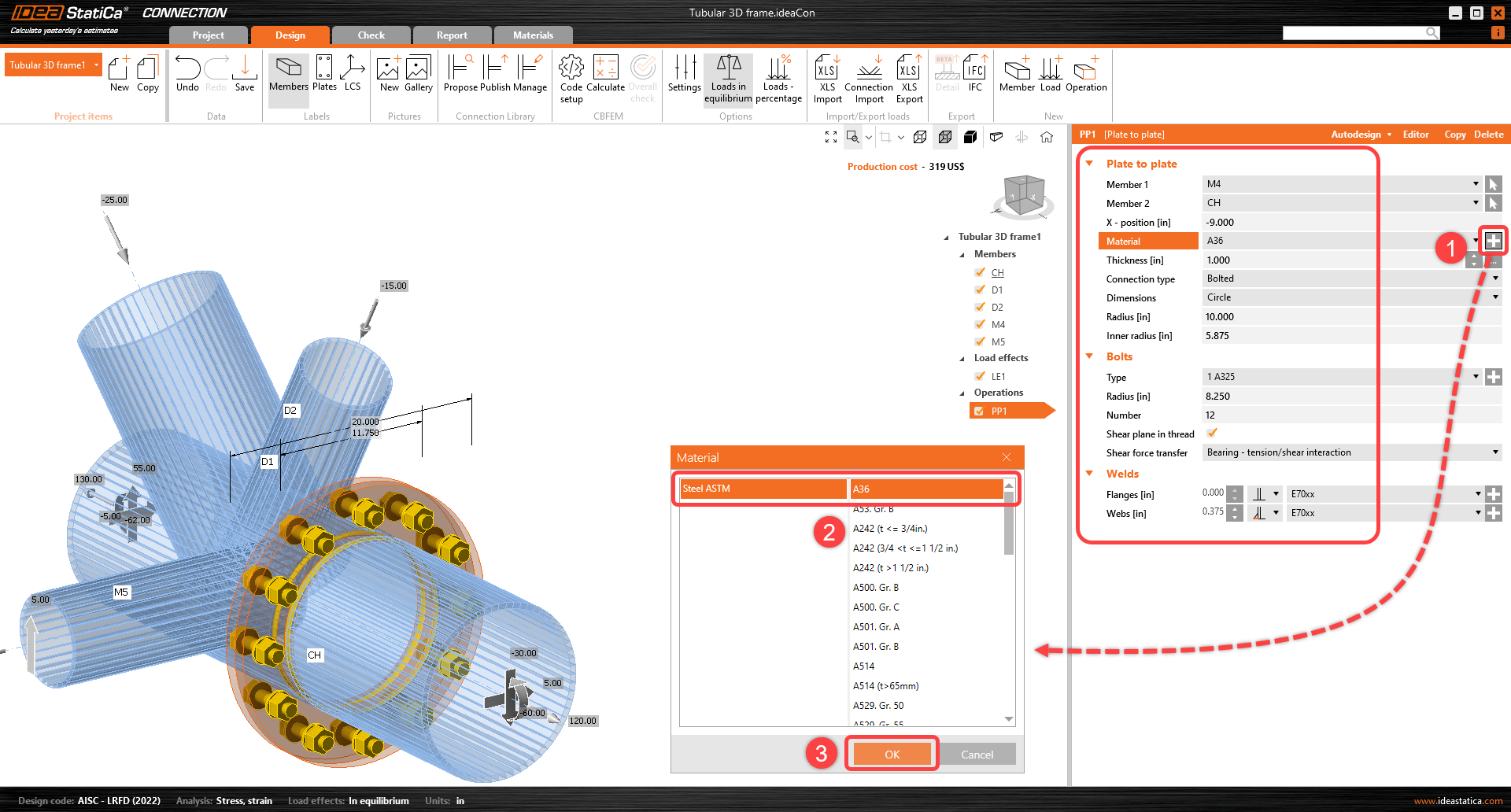
이제 절단 제작 작업으로 다른 부재들을 연결합니다. 상단 리본의 Operation 기능을 통해 새 작업을 추가하여 부재 D2를 절단합니다. 아래 이미지에 따라 작업 CUT1의 속성을 변경합니다.
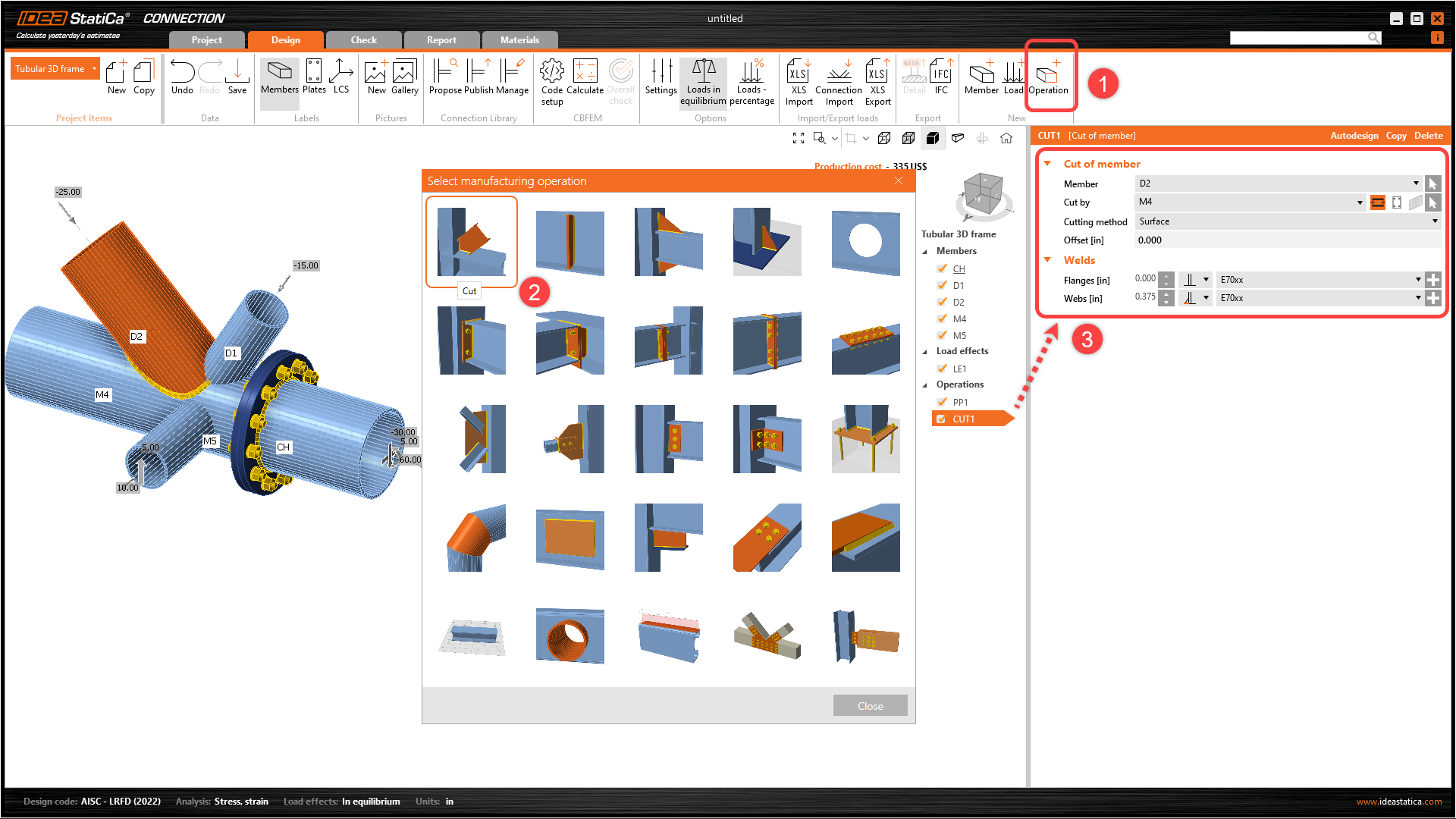
이미 정의된 작업을 활용하여 작업 CUT1을 마우스 오른쪽 버튼으로 클릭하고 복사 명령을 선택합니다.

아래 이미지에 따라 CUT2 작업의 속성을 변경합니다.

CUT2 제작 작업을 복사하고 아래 이미지에 따라 CUT3 제작 작업의 속성을 변경합니다.
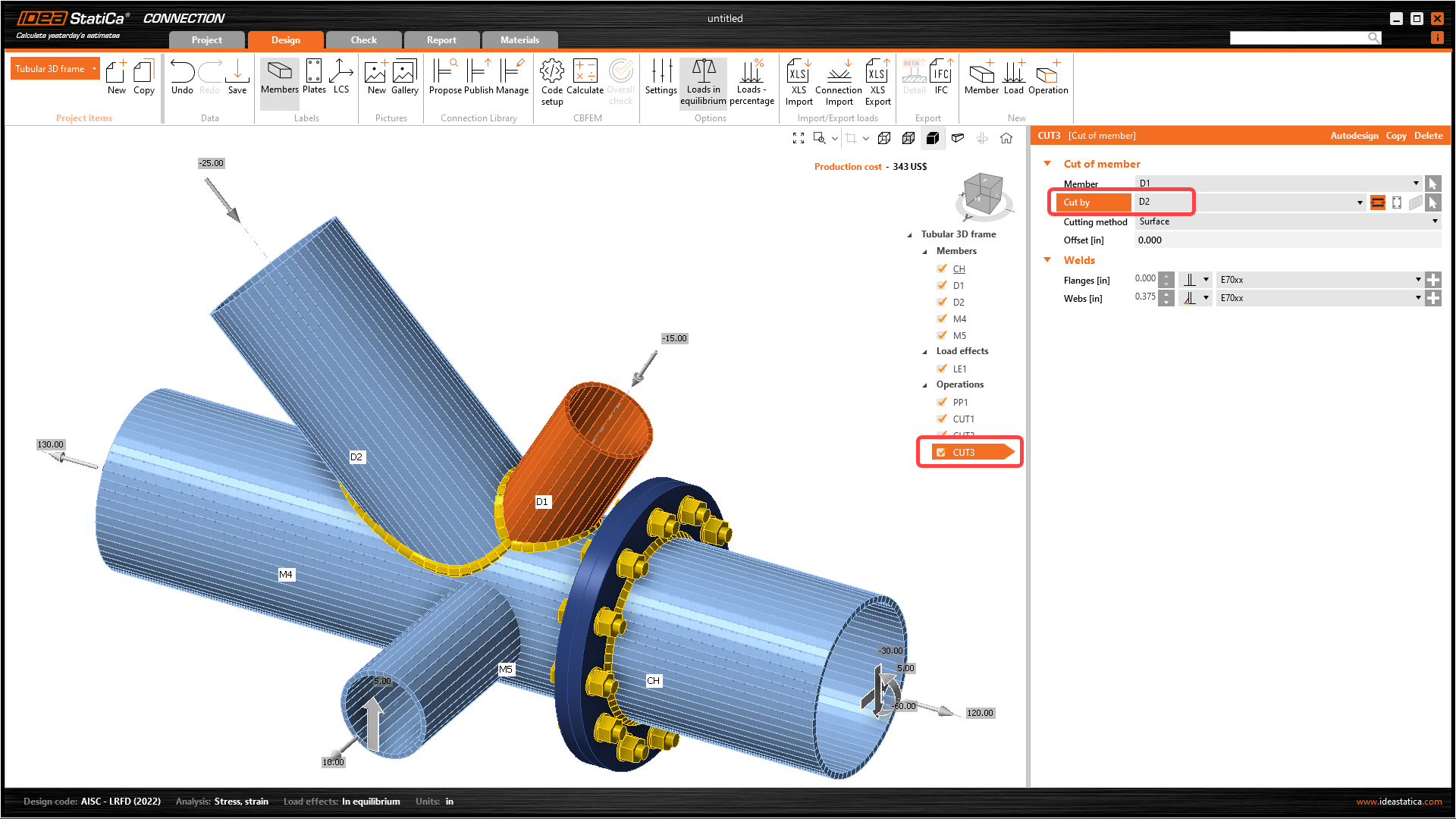
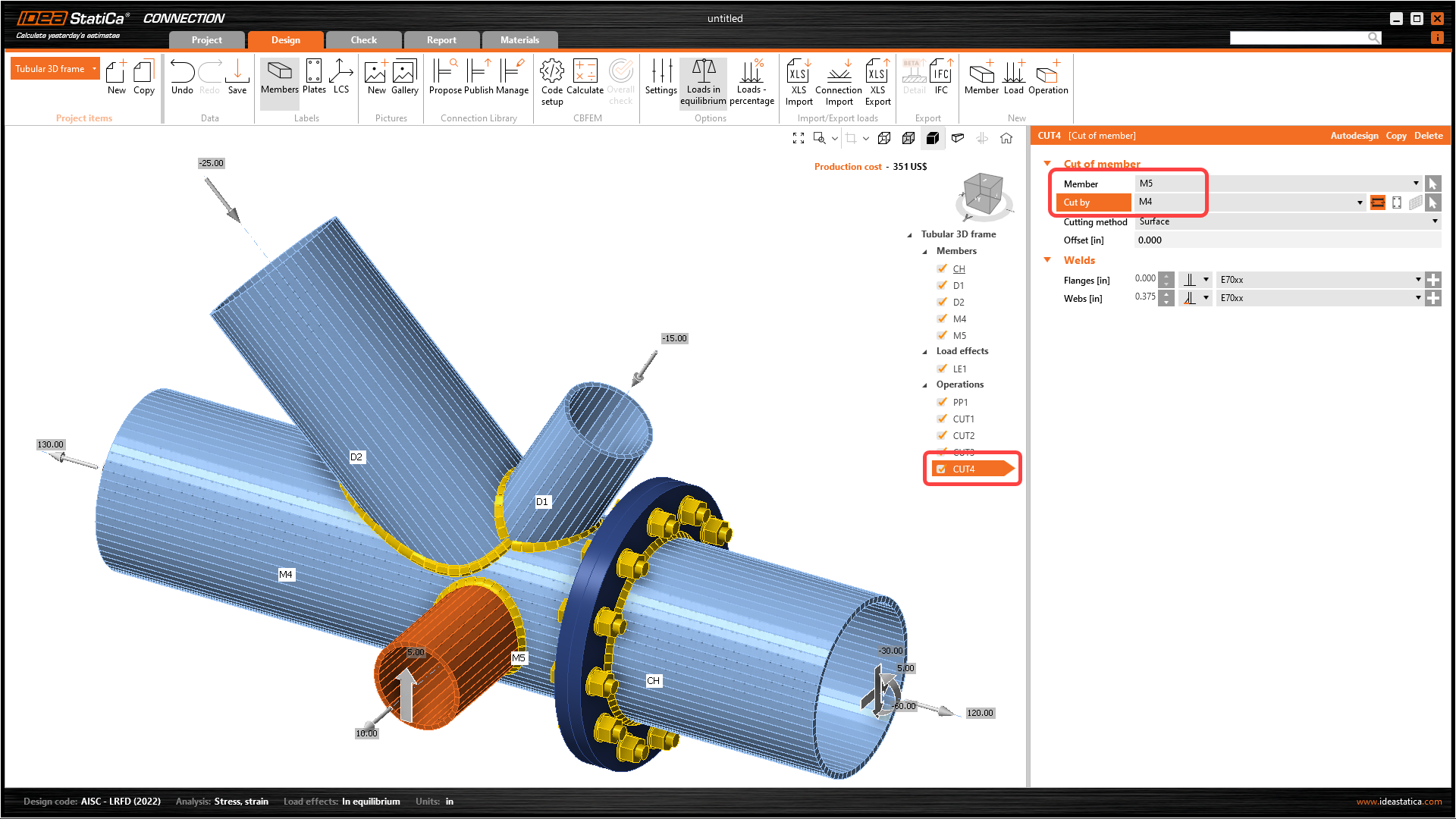
접합부 설계의 마지막 단계는 CUT3의 마지막 복사입니다. 아래 이미지에 따라 CUT4의 속성을 변경합니다.
5 계산 및 검토
설계 탭에서 계산 명령으로 해석을 바로 계산할 수 있습니다.

잠시 후 3D 장면의 왼쪽 상단 모서리에 결과 요약이 나타나고 전체 검토 모델 뷰가 설정됩니다. 결과가 만족스럽지 않은 경우 모델을 빠르게 미세 조정할 수 있습니다.

검토 탭을 선택하고 등가 응력, 메시, 변형 모델 뷰를 켭니다. 볼트에 대한 상세 결과도 확인할 수 있으며, 볼트 B7의 결과를 펼쳐보겠습니다.

6 보고서
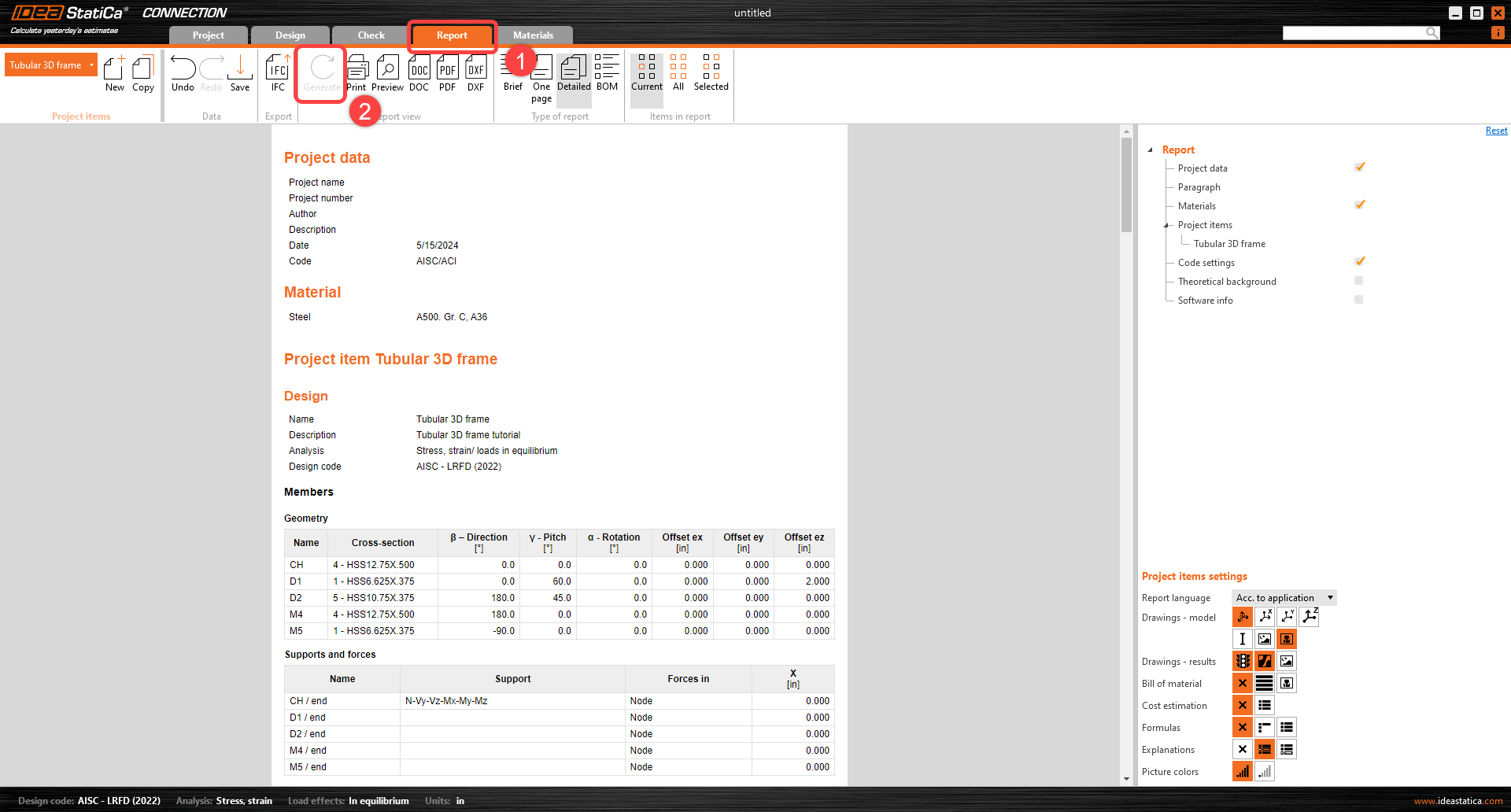
마지막으로 보고서 탭으로 이동합니다. IDEA StatiCa는 인쇄하거나 편집 가능한 형식으로 저장할 수 있는 완전히 사용자 정의 가능한 보고서를 제공합니다.
AISC에 따라 구조용 강재 접합부를 설계, 최적화 및 규정 검토하였습니다.