

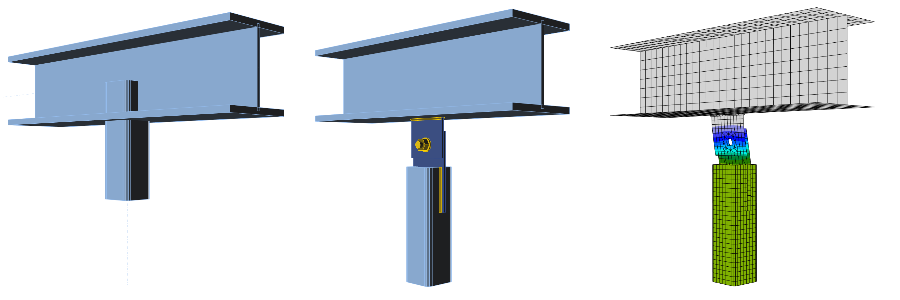
1 새 프로젝트
IDEA StatiCa Connection 애플리케이션을 실행하세요 (최신 버전 다운로드). 요구되는 설계에 가장 가까운 템플릿을 선택하여 새 프로젝트를 생성하고 프로젝트의 이름과 설명을 입력하세요. 필요한 속성을 선택한 후 Create project로 확인하세요.
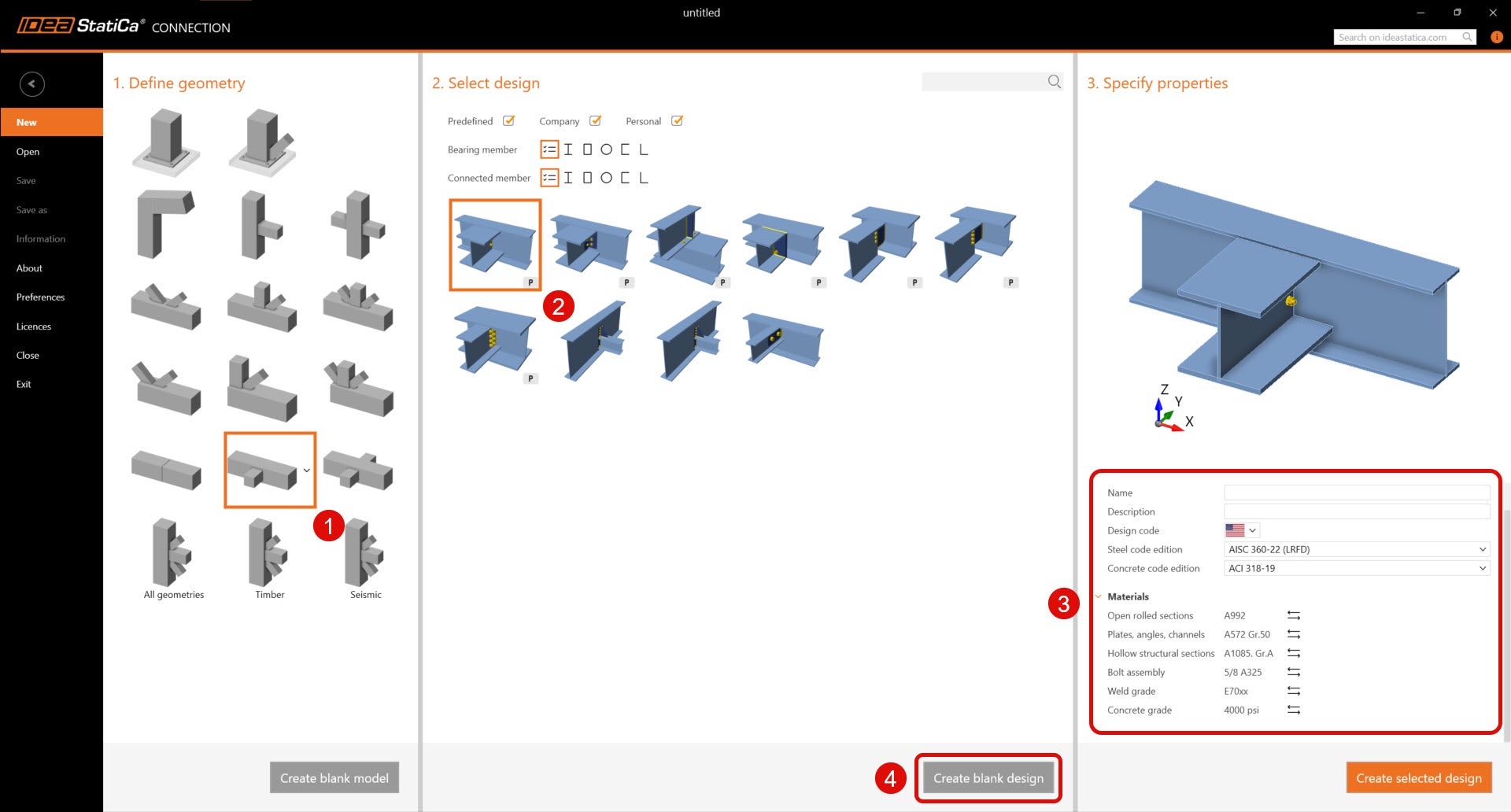
AISC 규정을 사용하므로 야드파운드 단위를 설정하세요 (단위 체계 변경 방법 참조).
2 형상
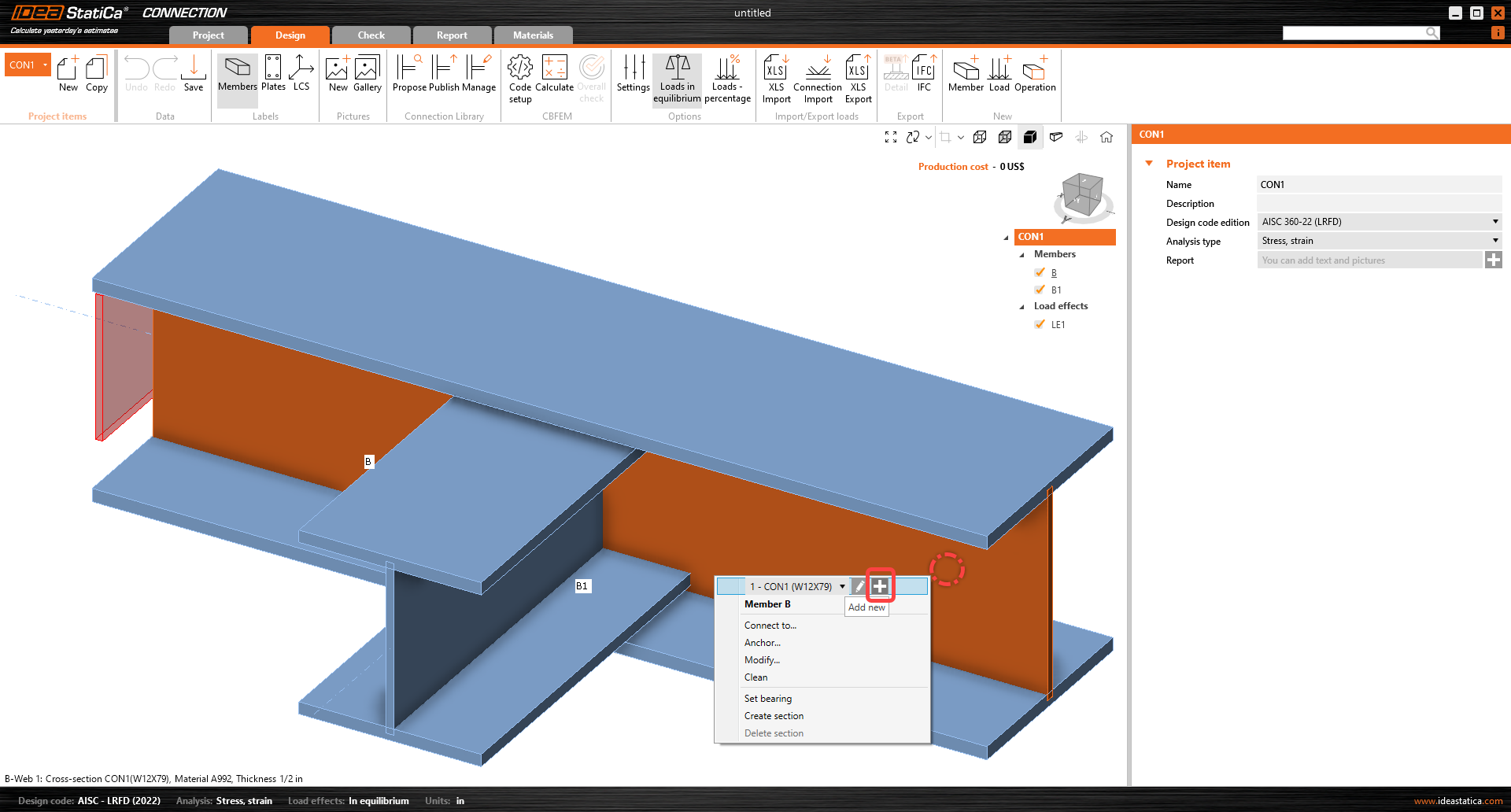
접합부 형상 수정부터 시작하세요. 연속 보의 복부를 마우스 오른쪽 버튼으로 클릭하면 보에 사용 가능한 모든 작업이 포함된 컨텍스트 메뉴가 열립니다. Plus 버튼을 사용하여 새 단면을 추가하세요.
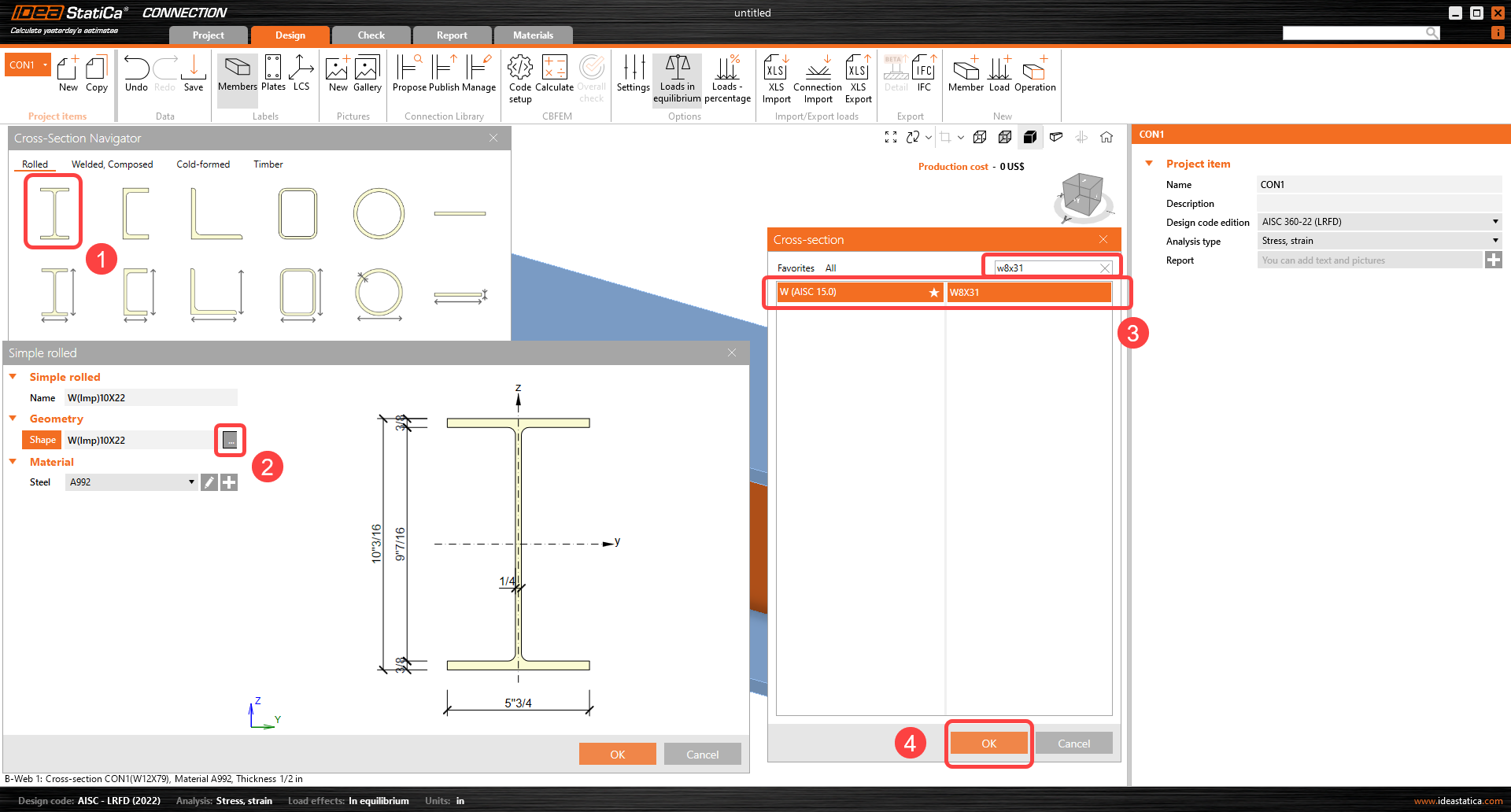
I형 프로파일, W(AISC 15.0) 카테고리, W8X31 단면을 선택하세요.
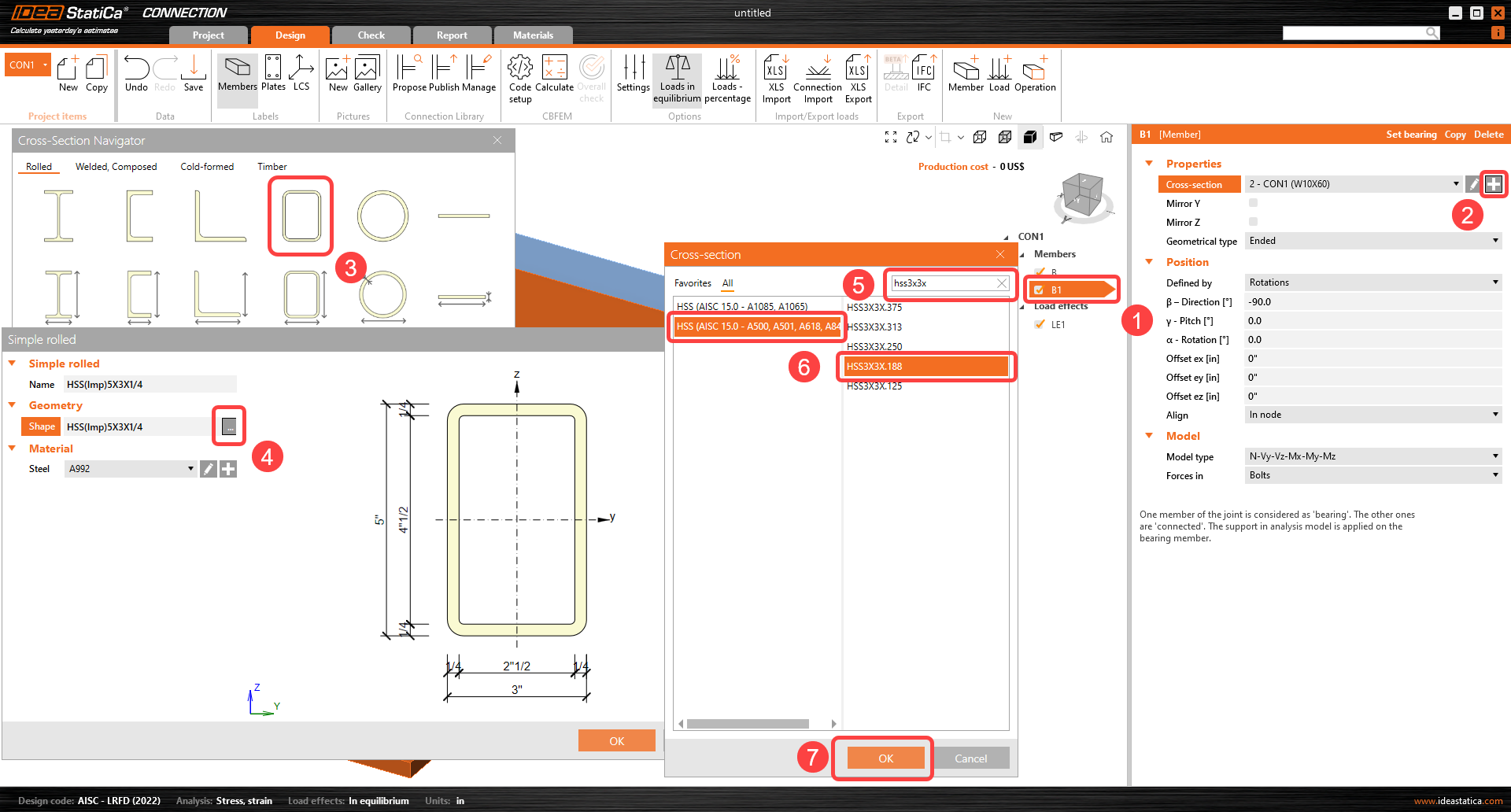
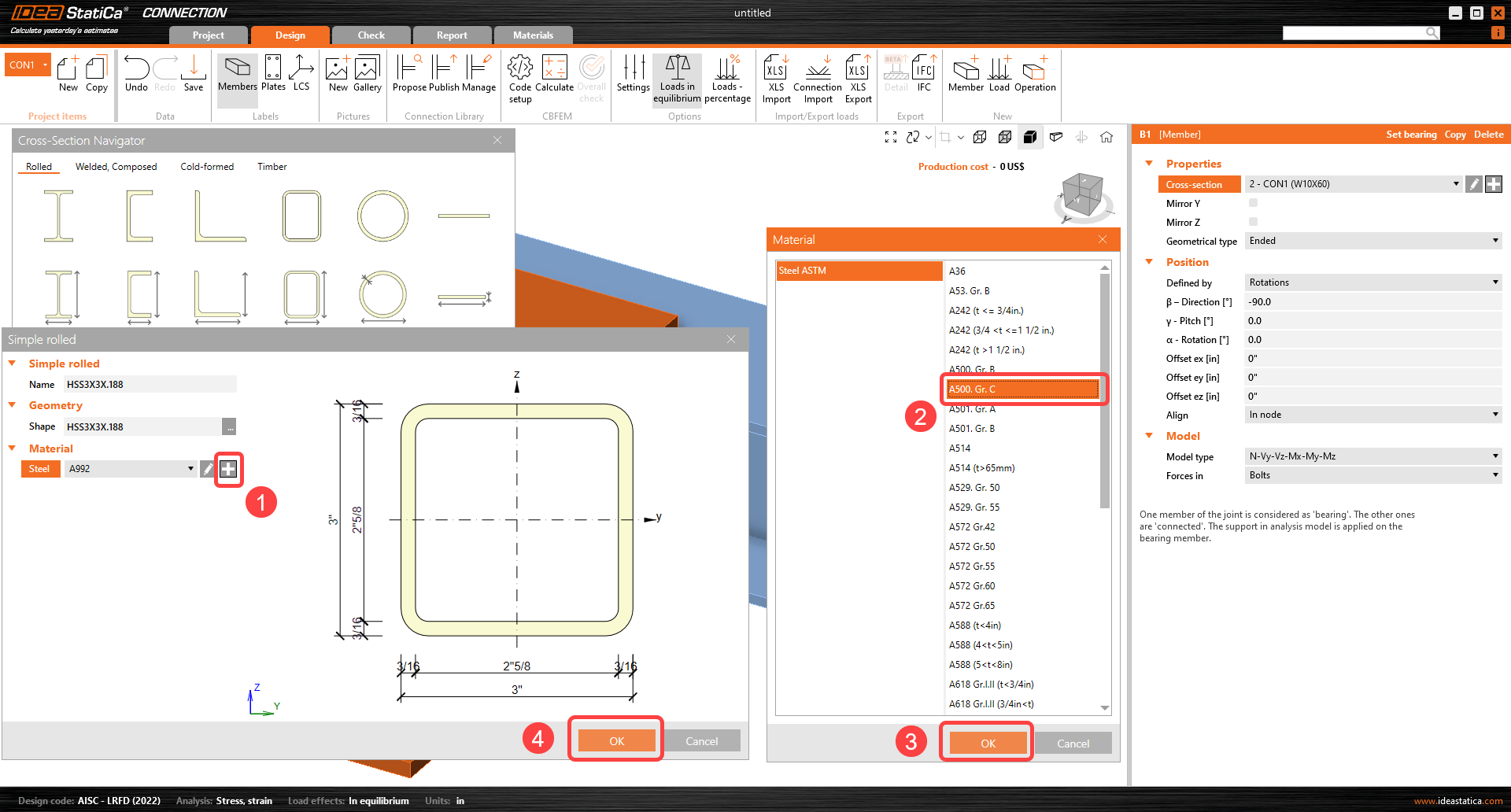
수직 부재의 단면 변경을 진행하세요. 엔티티 트리에서 부재 B1을 선택하고 단면의 플러스 아이콘을 클릭하세요. 아래에 표시된 올바른 라이브러리에서 HSS3X3X.188 단면을 선택하세요. 새 HSS 단면에도 올바른 재료가 선택되어 있는지 확인하세요.
이제 정사각형 단면을 가진 보 B1의 속성을 조정할 수 있습니다. 아래 그림을 따르세요.
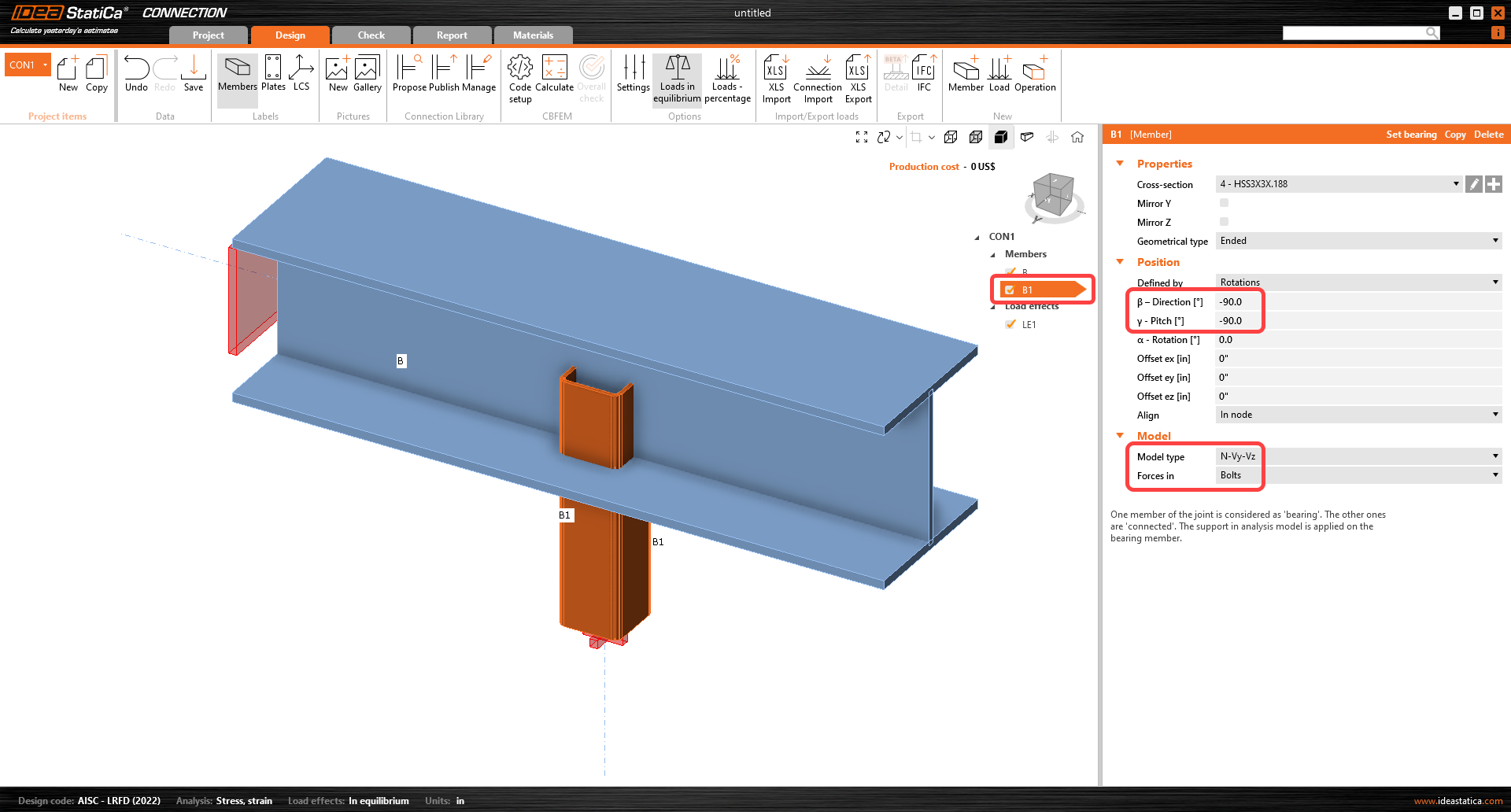
모델 유형 및 매개변수의 힘에 대한 자세한 내용은 단일 볼트 연결 모델링 방법 (모델 유형) 및 올바른 하중 위치 정의 방법 (Forces in) 문서를 참조하세요.
3 하중 효과
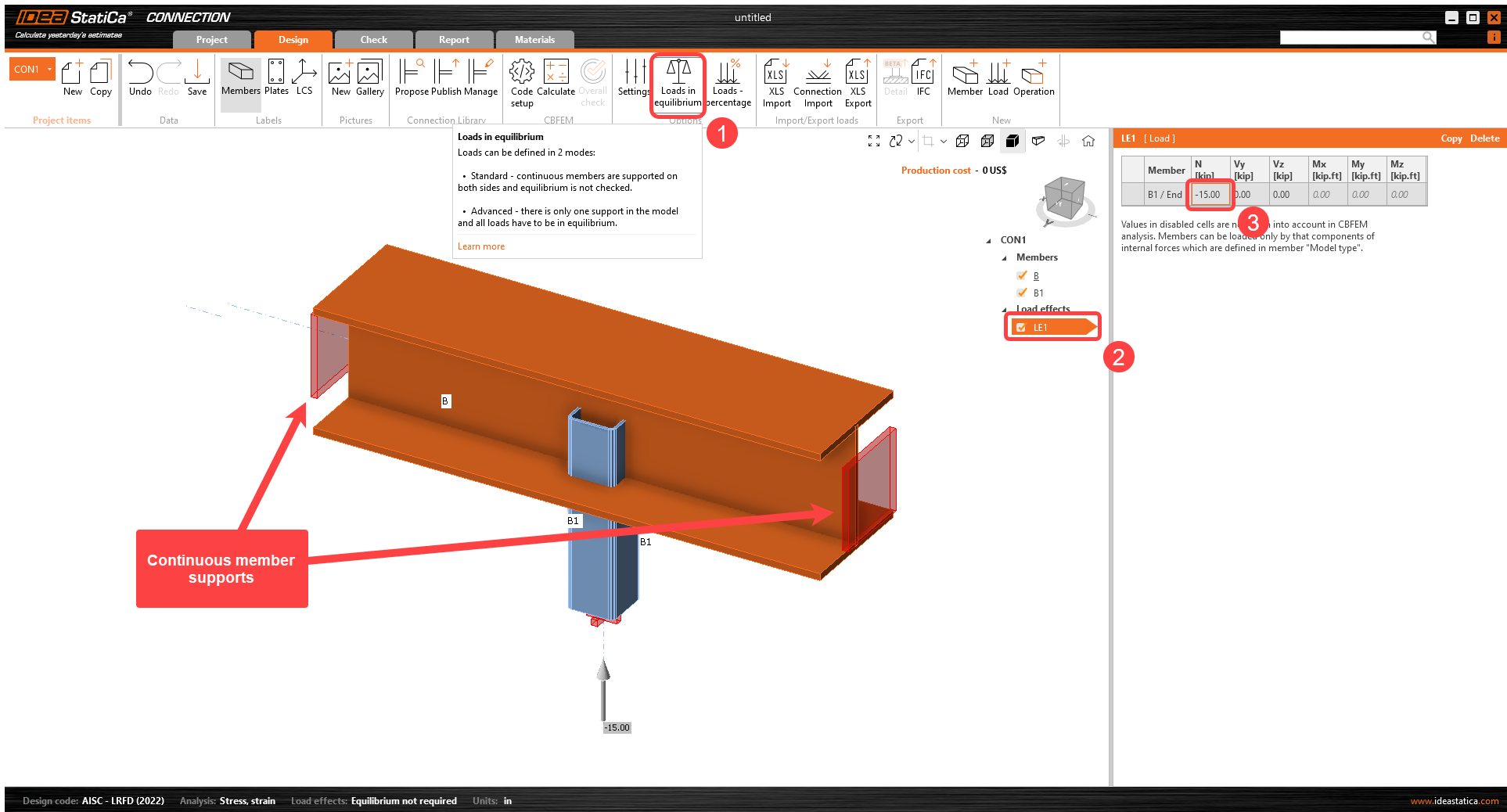
하중 효과를 계속 진행하겠습니다. 상단 리본에서 하중 평형을 끄세요. 하중 평형을 끄면 연속 지지 부재 B는 양쪽 끝에서 지지되며 지지 부재에 하중이 정의되지 않습니다 (불균형 힘 표가 제거되고 검토되지 않음). 부재 B1의 탭에 –15 kip 축력을 입력하세요.
4 설계
이제 제작 작업을 정의하세요. 상단 리본의 Operation 아이콘을 클릭하여 제작 작업 창을 여세요. 사용 가능한 작업 중에서 Connecting plate 작업을 선택하고 원하는 볼트 조립체 A490 5/8을 선택하세요.
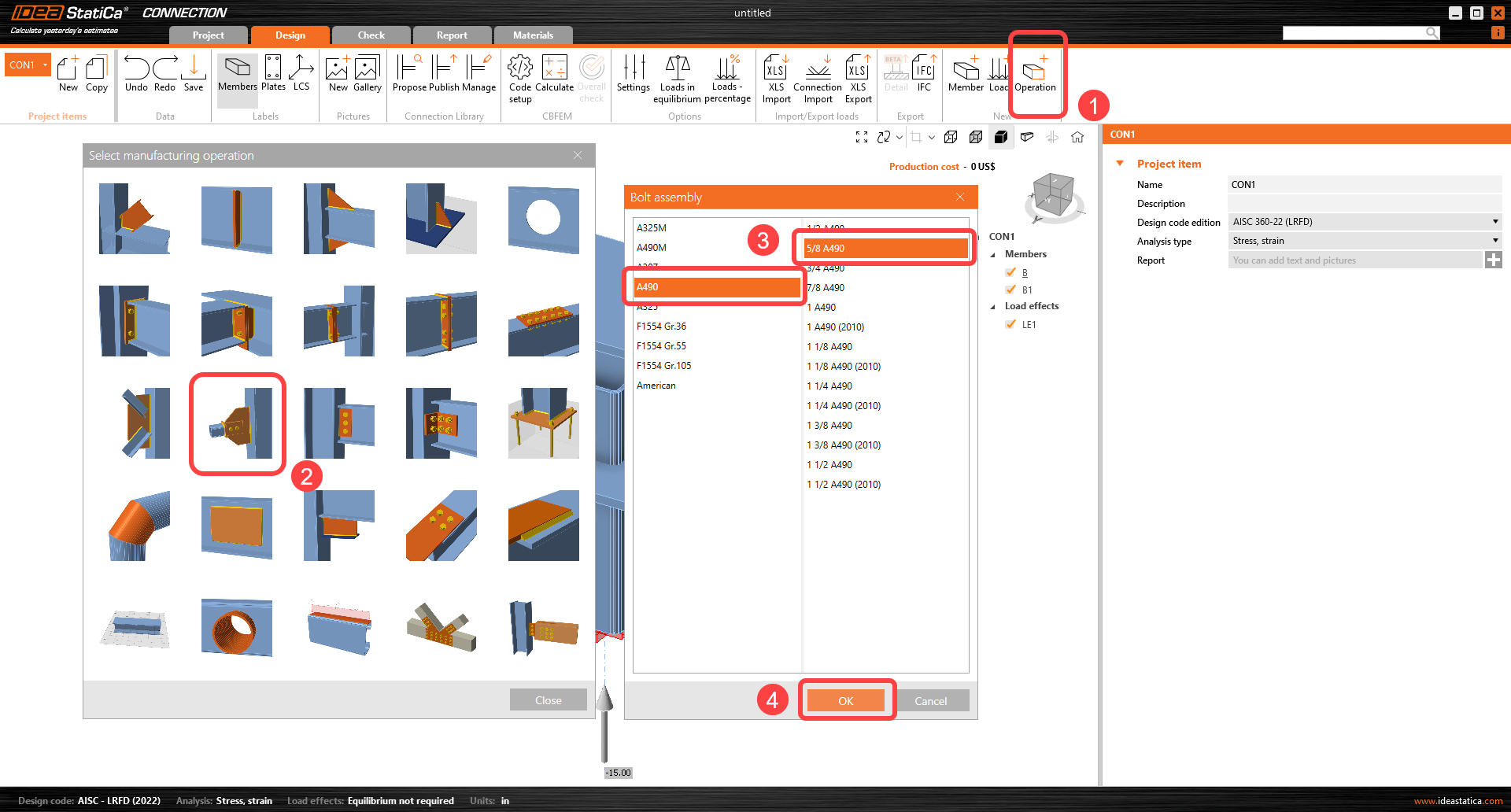
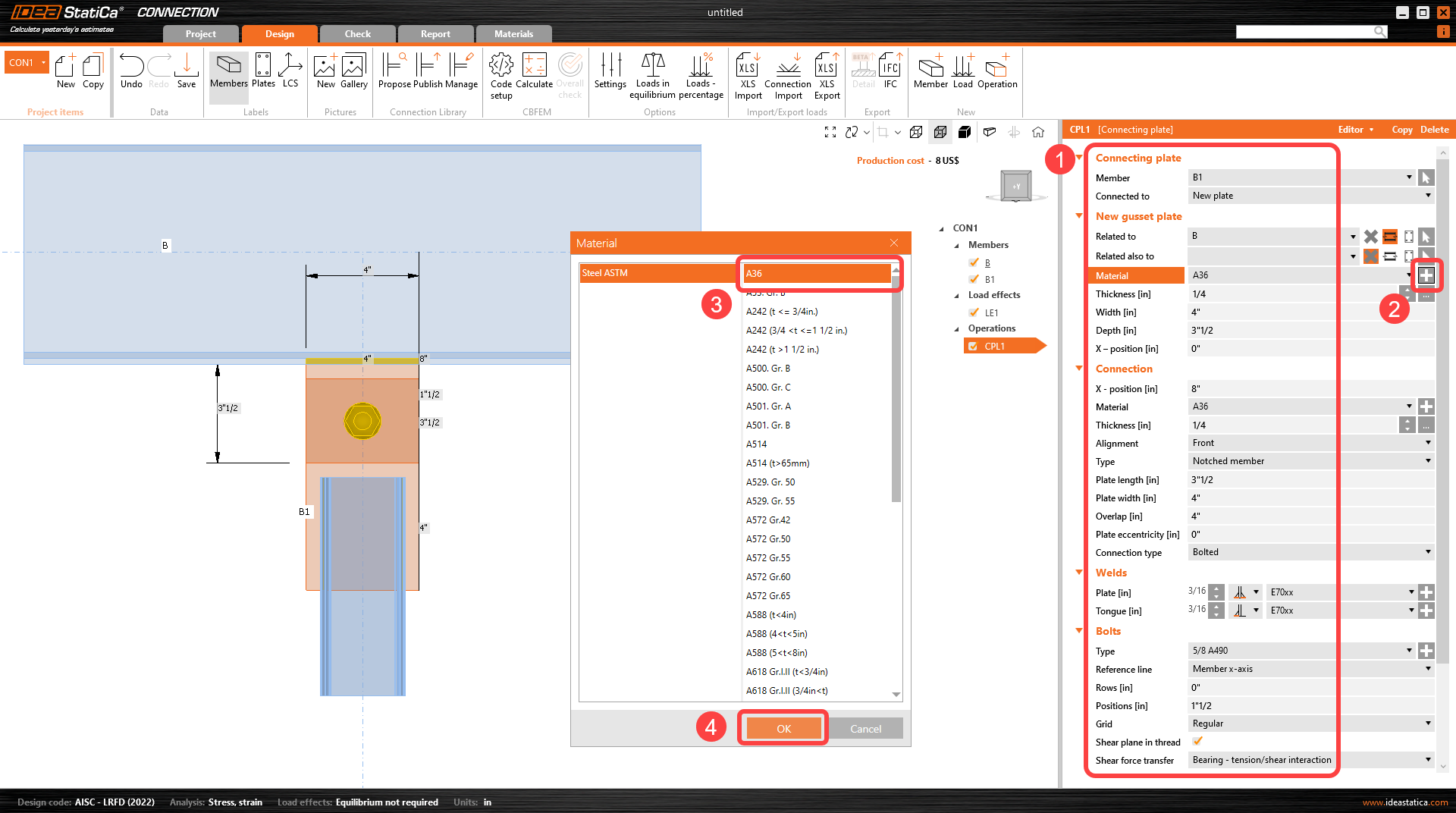
이제 연결 플레이트의 속성을 정의하세요. 아래 그림의 값을 따르세요.
5 계산 및 검토
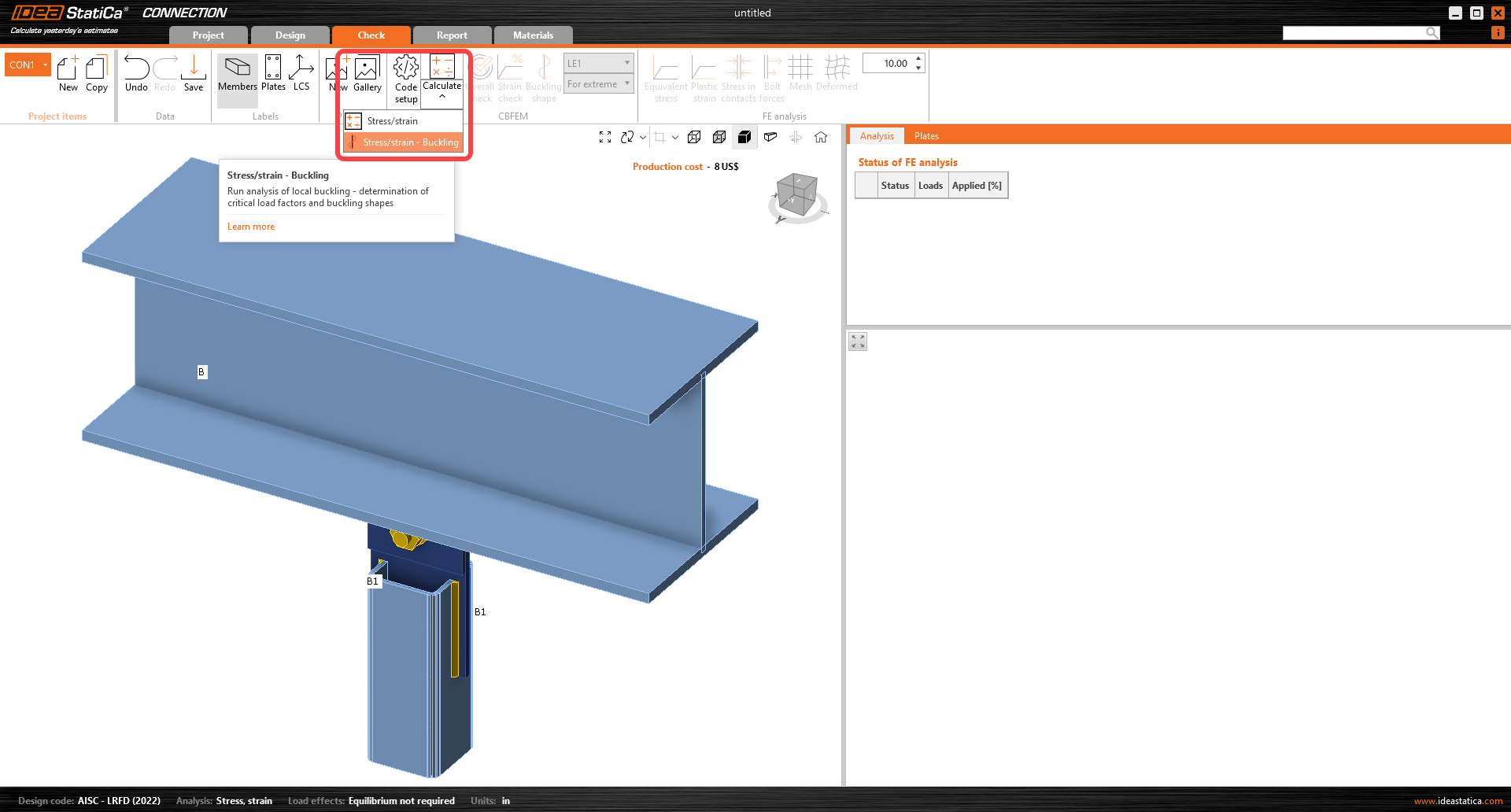
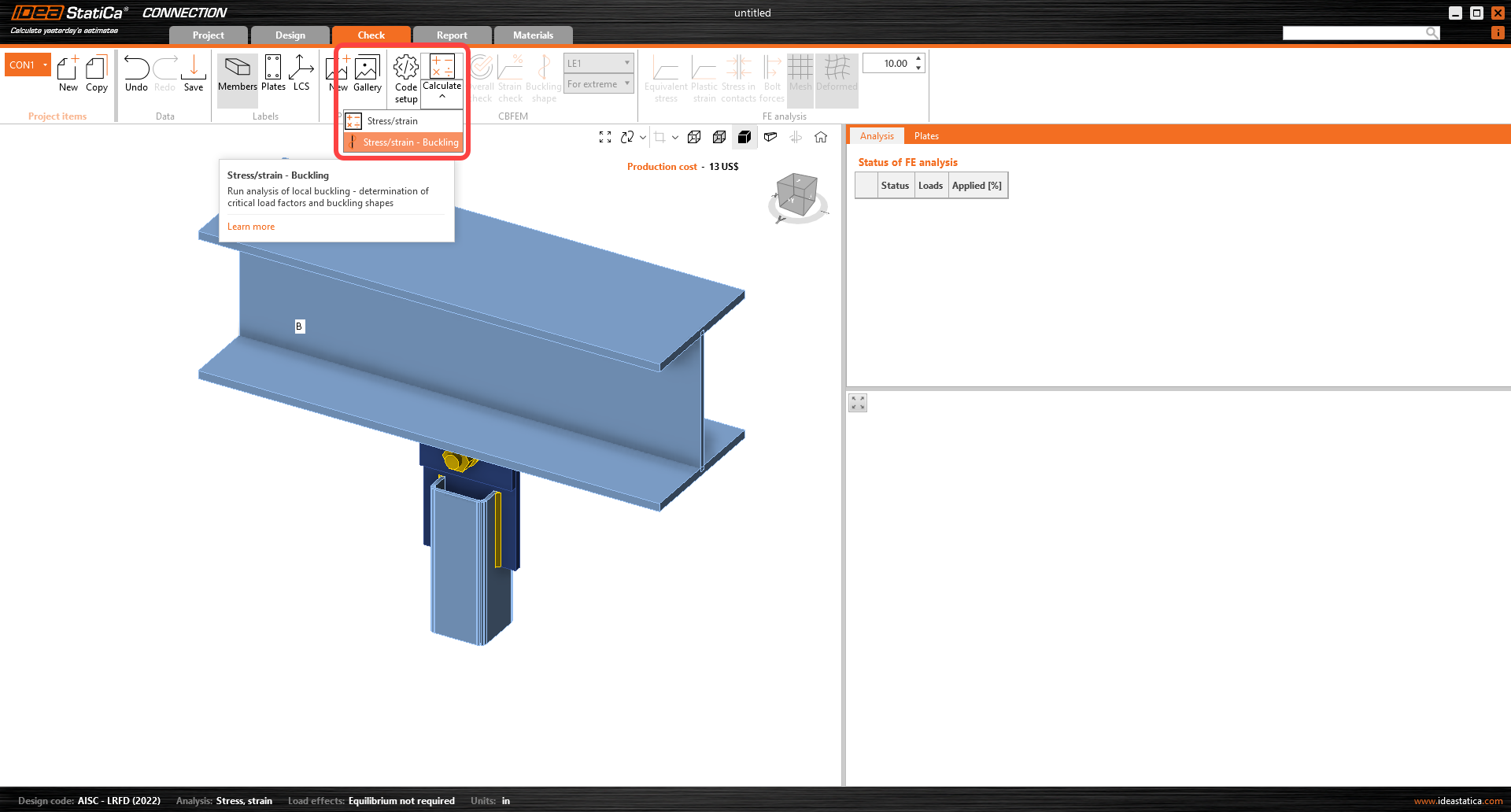
이제 리본 상단의 Check 탭으로 전환한 후 Calculation 명령 버튼 아래에서 좌굴 해석 계산을 시작할 수 있습니다.
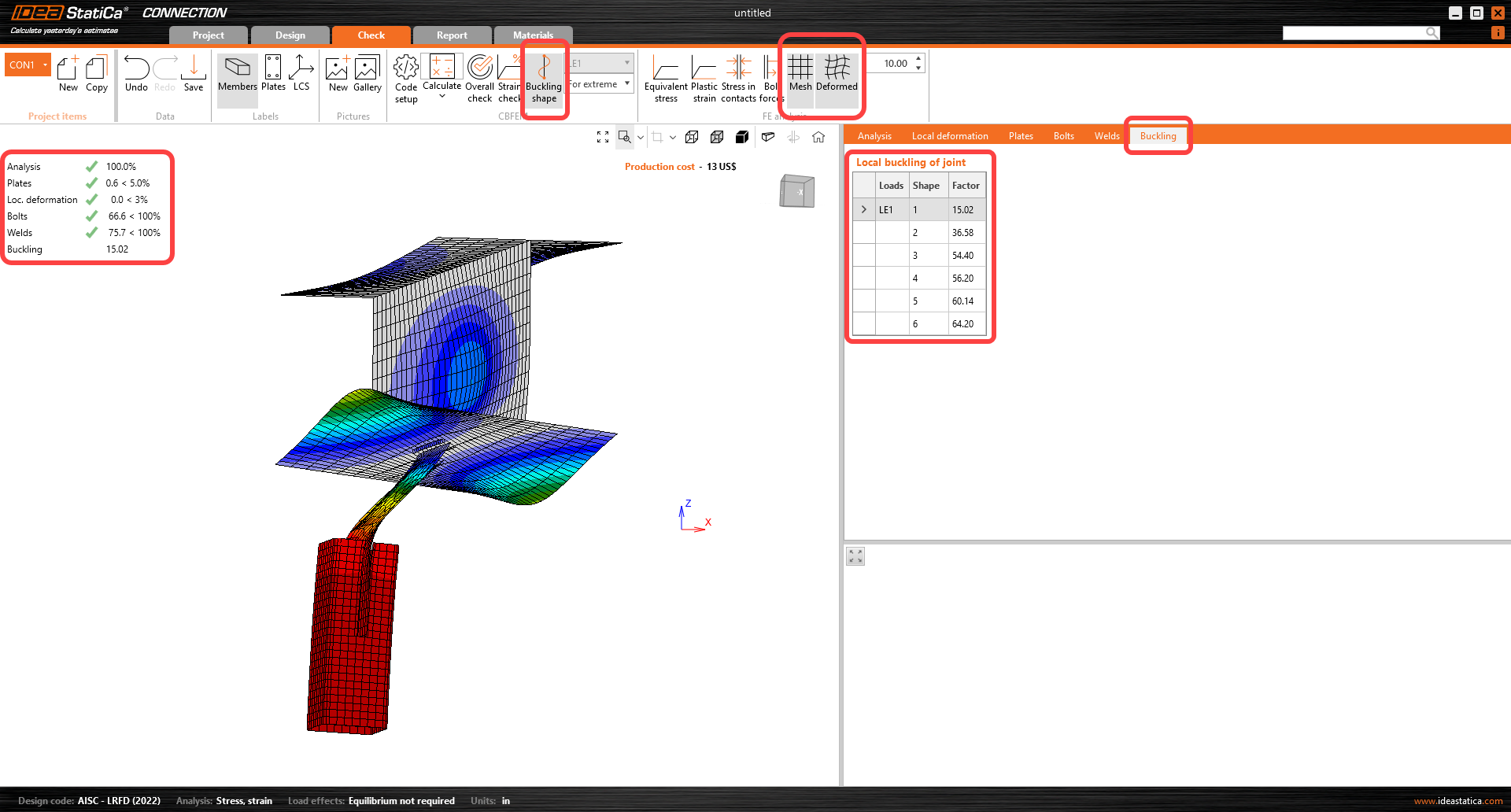
해석이 완료되면 Buckling shape, Mesh, Deformed 뷰를 켜세요. 임계 좌굴 계수 표가 Buckling 탭에 제공됩니다.
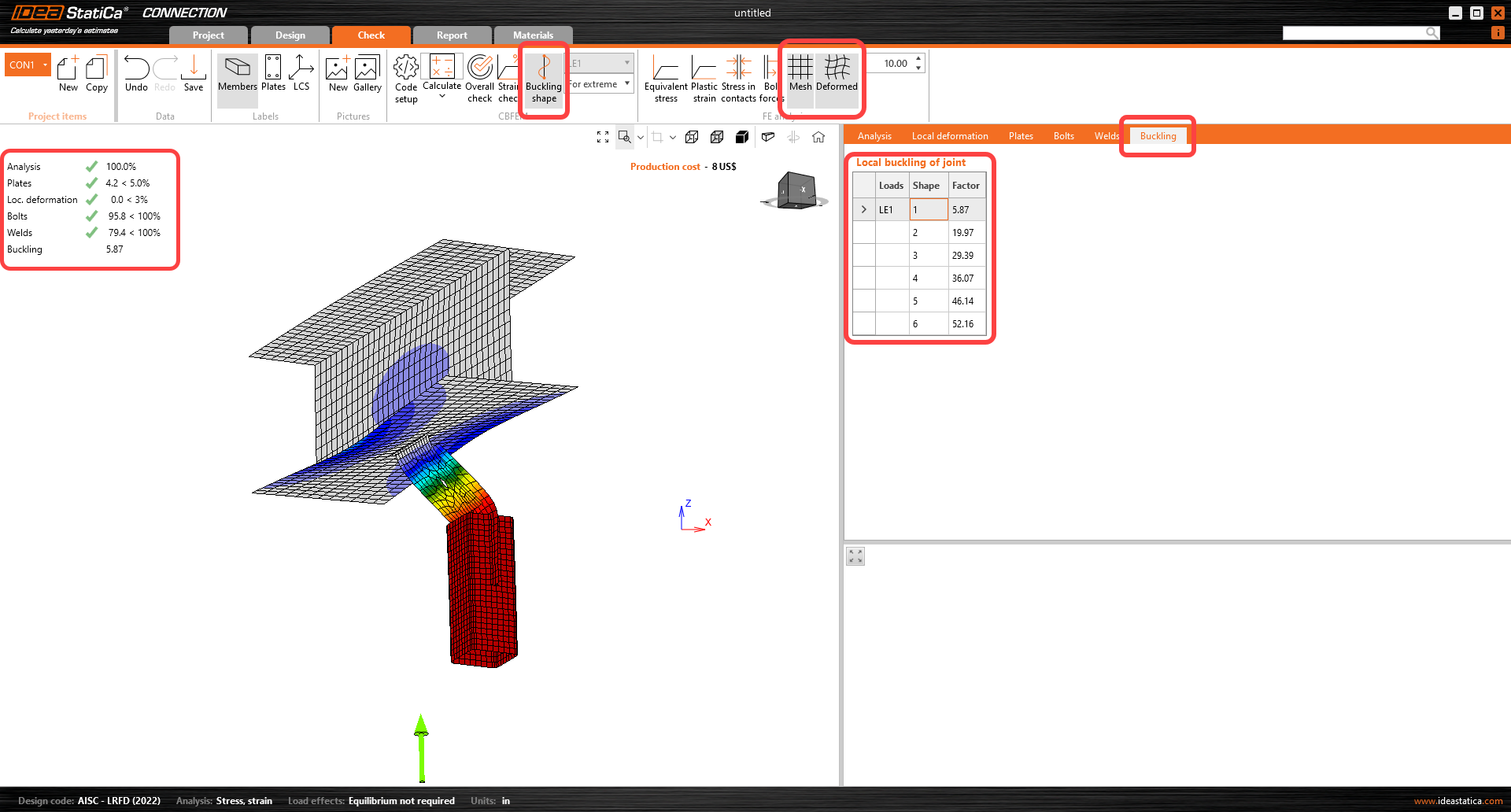
임계 좌굴 계수 탭의 각 행을 클릭하면 3D 창에서 변형 형상을 탐색하고 시각적으로 분석할 수 있습니다. 임계 좌굴 계수는 규정 요구사항과 비교할 수 있습니다.
좌굴 결과를 어떻게 읽나요?
해석 결과를 이해하려면 이론적 배경 또는 AISC에 따른 좌굴 해석 문서와 같은 권장 자료를 읽어보세요.
변형 형상과 좌굴 계수를 관찰할 때 좌굴이 발생하는 위치를 파악하세요:
- 전체 좌굴: 접합부의 안정성에 영향을 미침
- 국부 좌굴: 접합부의 안정성에는 영향을 미치지 않지만 연결의 다른 부분의 플레이트에 영향을 미침
일반적으로 전체 좌굴의 경우 임계 좌굴 계수값이 13보다 크고 국부 좌굴의 경우 3보다 크면 좌굴이 안전한 것으로 간주할 수 있습니다. 이 경우는 전체 좌굴이며 좌굴 계수가 13보다 낮으므로 다음과 같은 권고사항이 있습니다:
- 연결을 보강하고 좌굴 해석을 재계산하여 임계 좌굴 계수가 13보다 높은지 확인하거나,
- 다른 해석 방법이나 접근 방식을 사용하여 설계된 연결에 좌굴이 위험하지 않음을 확인하세요.
6 연결 보강
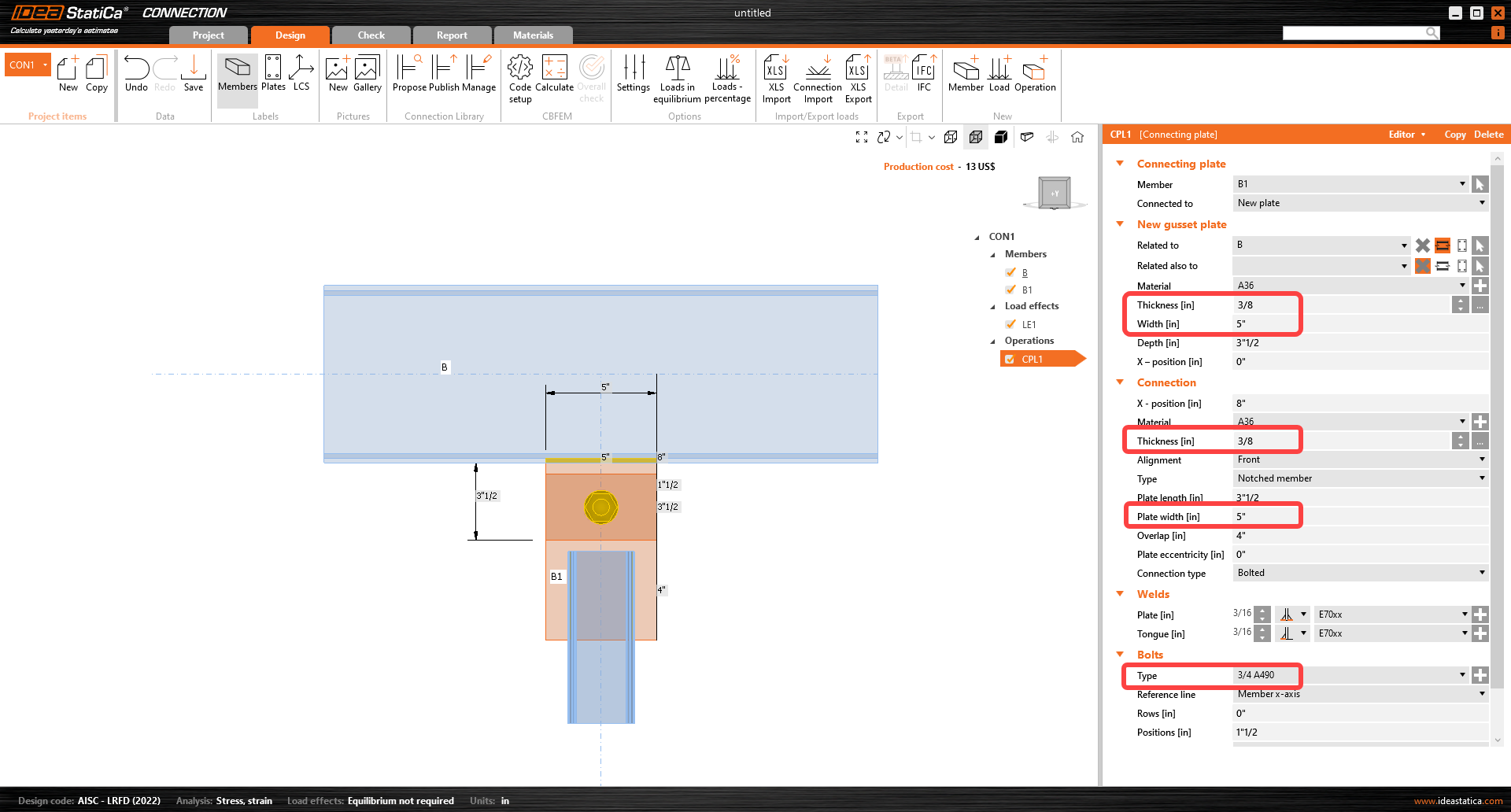
Design 탭으로 돌아가서 CPL1 Operation의 다음 입력값을 변경하세요:
Check 탭으로 이동하여 Calculate 드롭다운 메뉴를 클릭하고 Stress/strain - Buckling을 선택하세요.
좌굴 형상과 계수를 검토하세요. 첫 번째 좌굴 모드 계수가 이제 최소 규정 요구사항보다 높습니다.
7 보고서
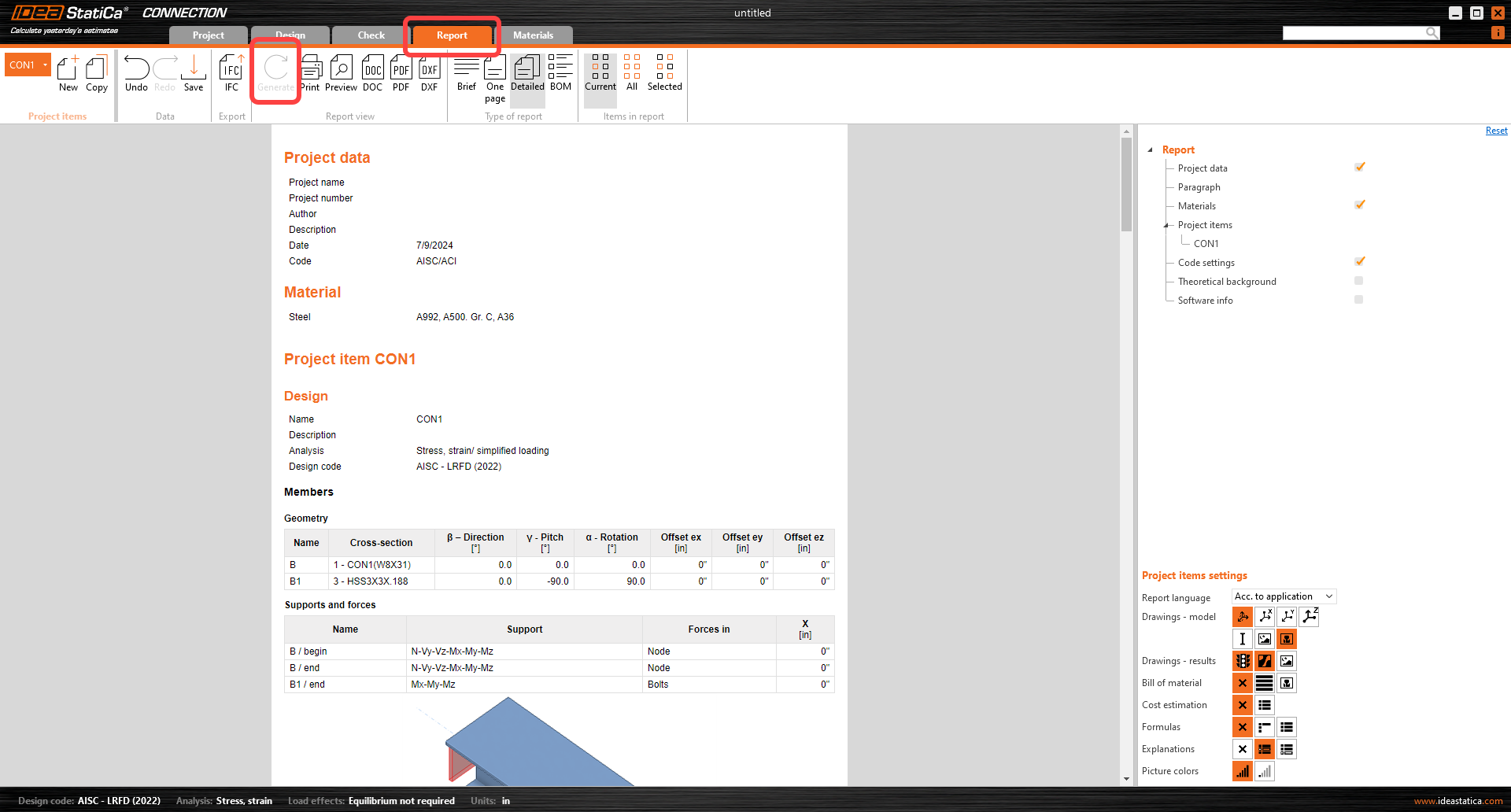
마지막으로 Report 탭으로 이동하세요. IDEA StatiCa는 인쇄하거나 편집 가능한 형식으로 저장할 수 있는 완전히 사용자 정의 가능한 보고서를 제공합니다.
AISC에 따라 구조용 강재 접합부를 설계, 최적화 및 규정 검토하였습니다.