
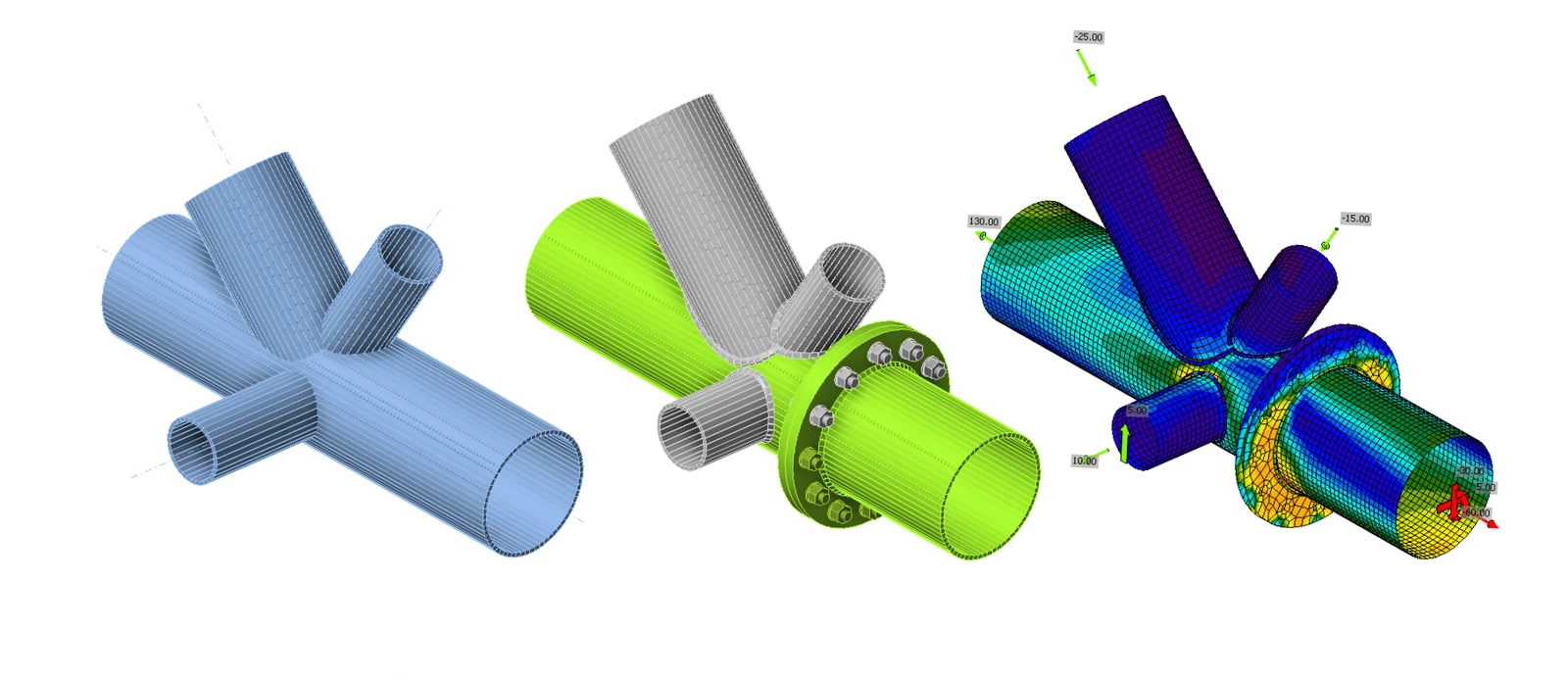


1 Nouveau projet
Commencez par lancer IDEA StatiCa Connection. Créez un nouveau projet en sélectionnant le modèle le plus proche de la conception requise, renseignez le nom et la description du projet. Après avoir choisi les propriétés requises, confirmez en cliquant sur Create blank design.
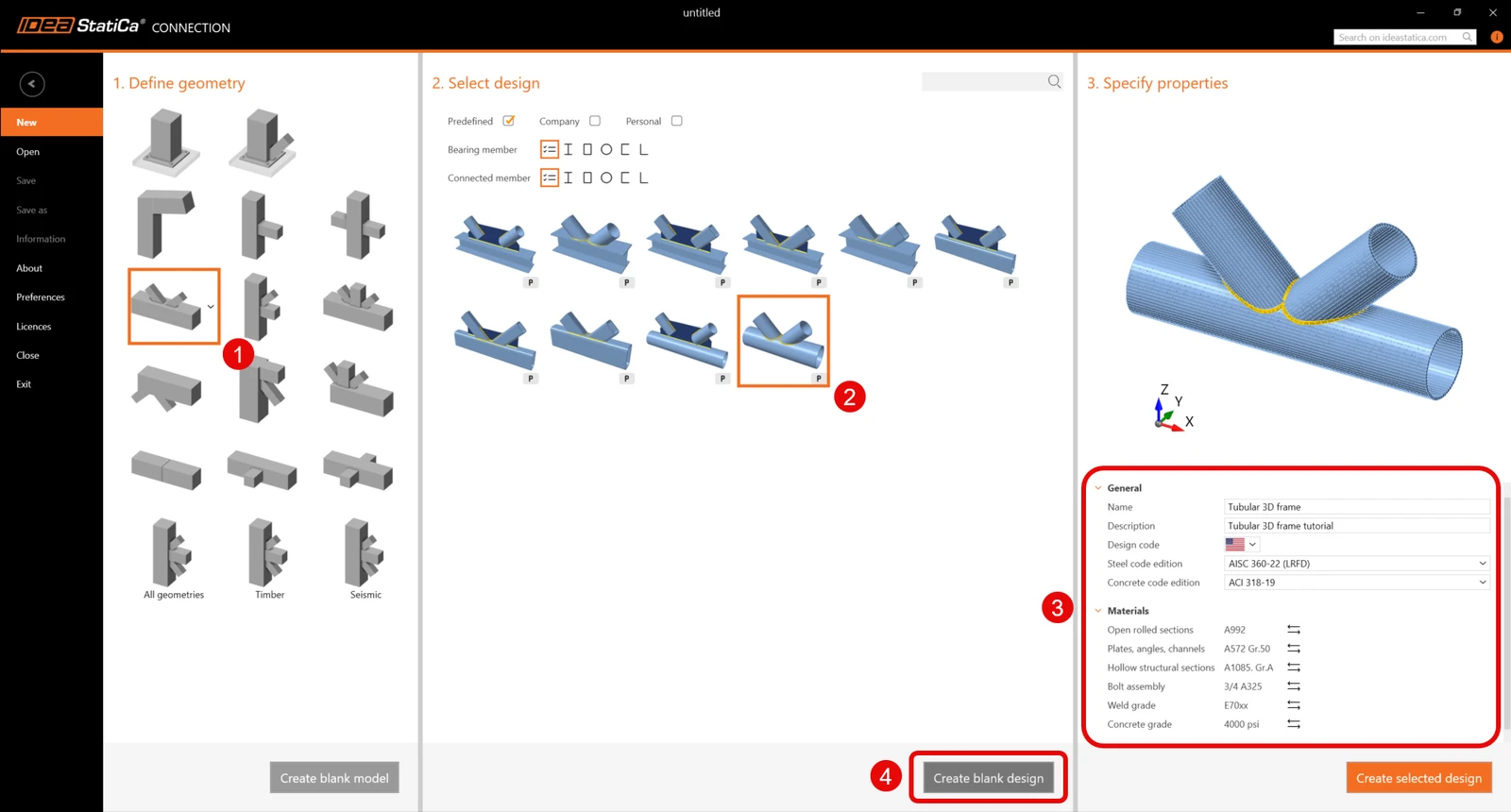
Puisque vous travaillez sous le code AISC, définissez les unités impériales (voir Comment changer le système d'unités).
2 Géométrie
Commencez par modifier la géométrie de l'assemblage. Sélectionnez l'élément CH et cliquez sur l'icône « + » pour ouvrir le navigateur de sections transversales. Choisissez le profil de section creuse circulaire et sélectionnez la section transversale HSS12.75X.500 ainsi que la bibliothèque correspondante.
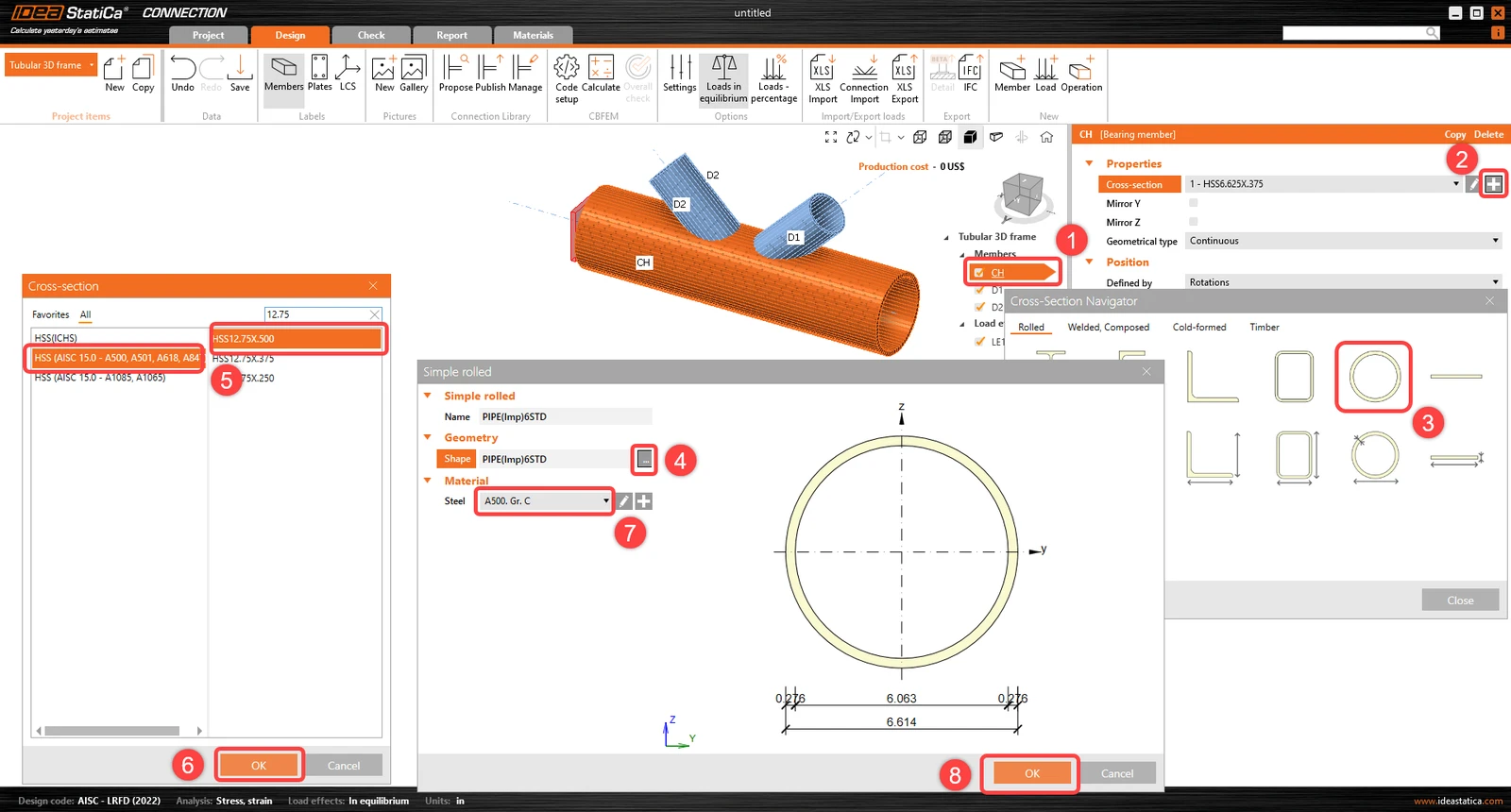
Les propriétés de l'élément CH doivent être ajustées, suivez l'image ci-dessous.
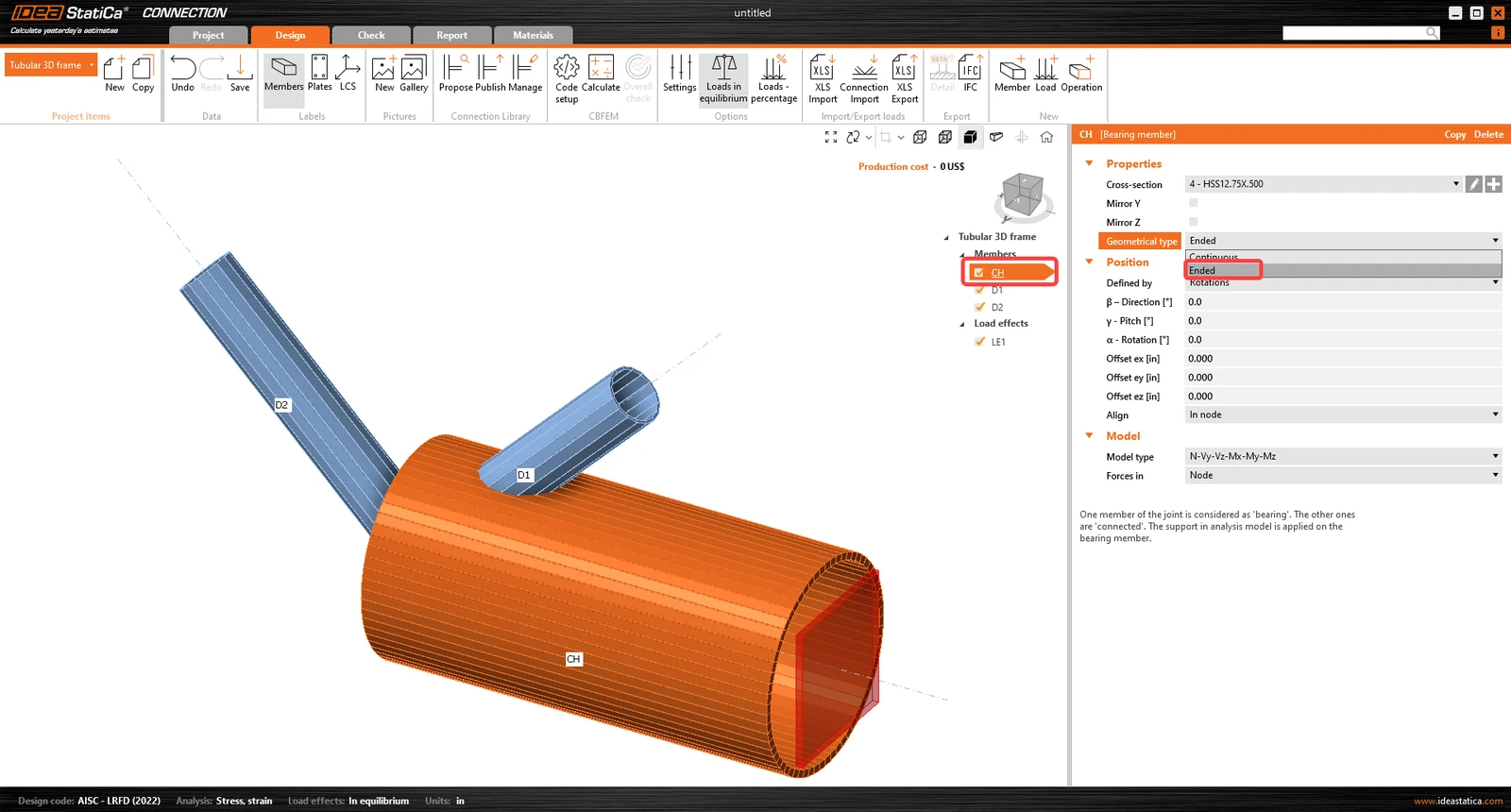
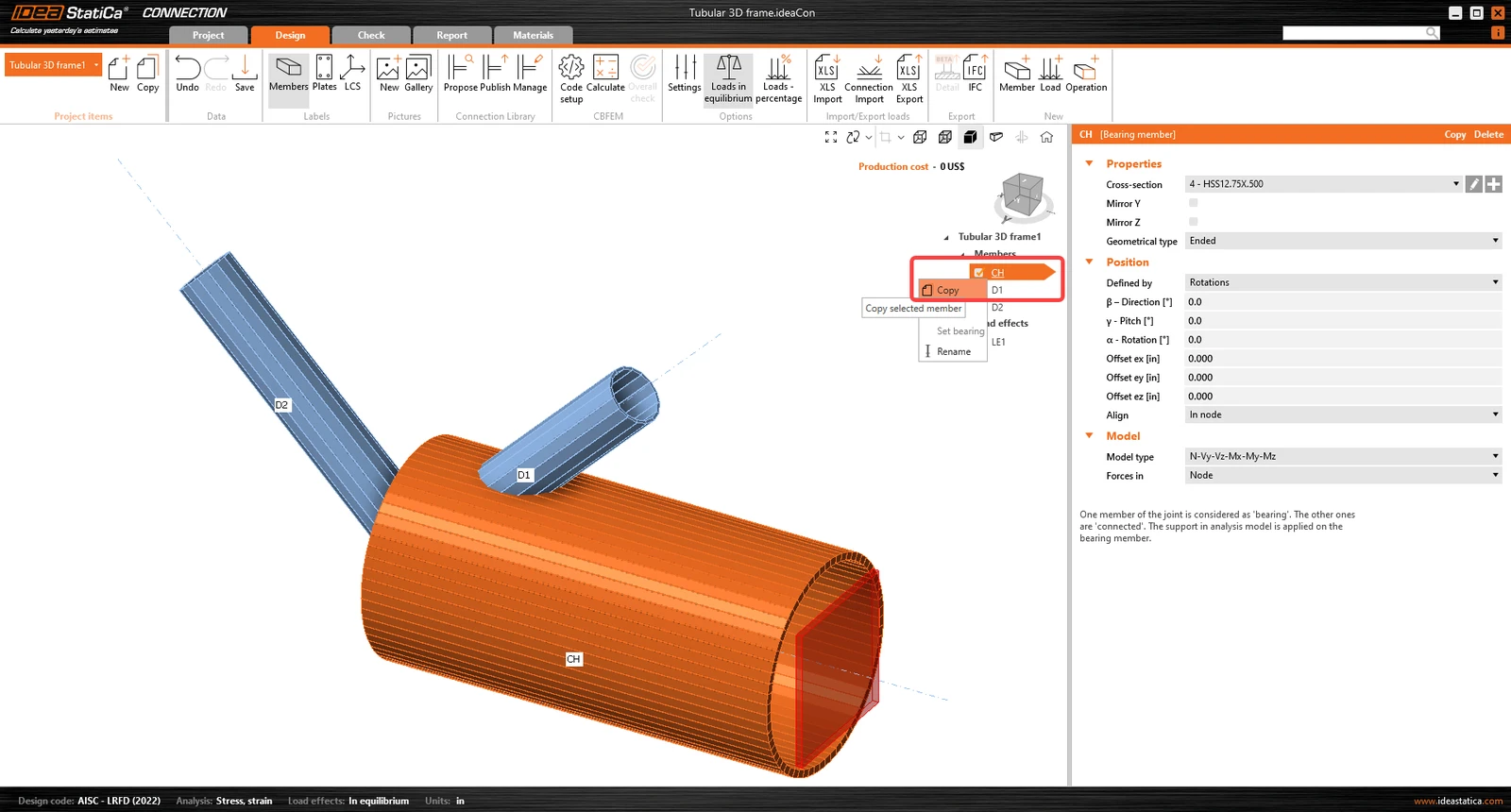
Profitez de l'élément préparé pour copier ses propriétés ; dans l'arborescence des entités, faites un clic droit sur l'élément CH et sélectionnez la commande Copier.
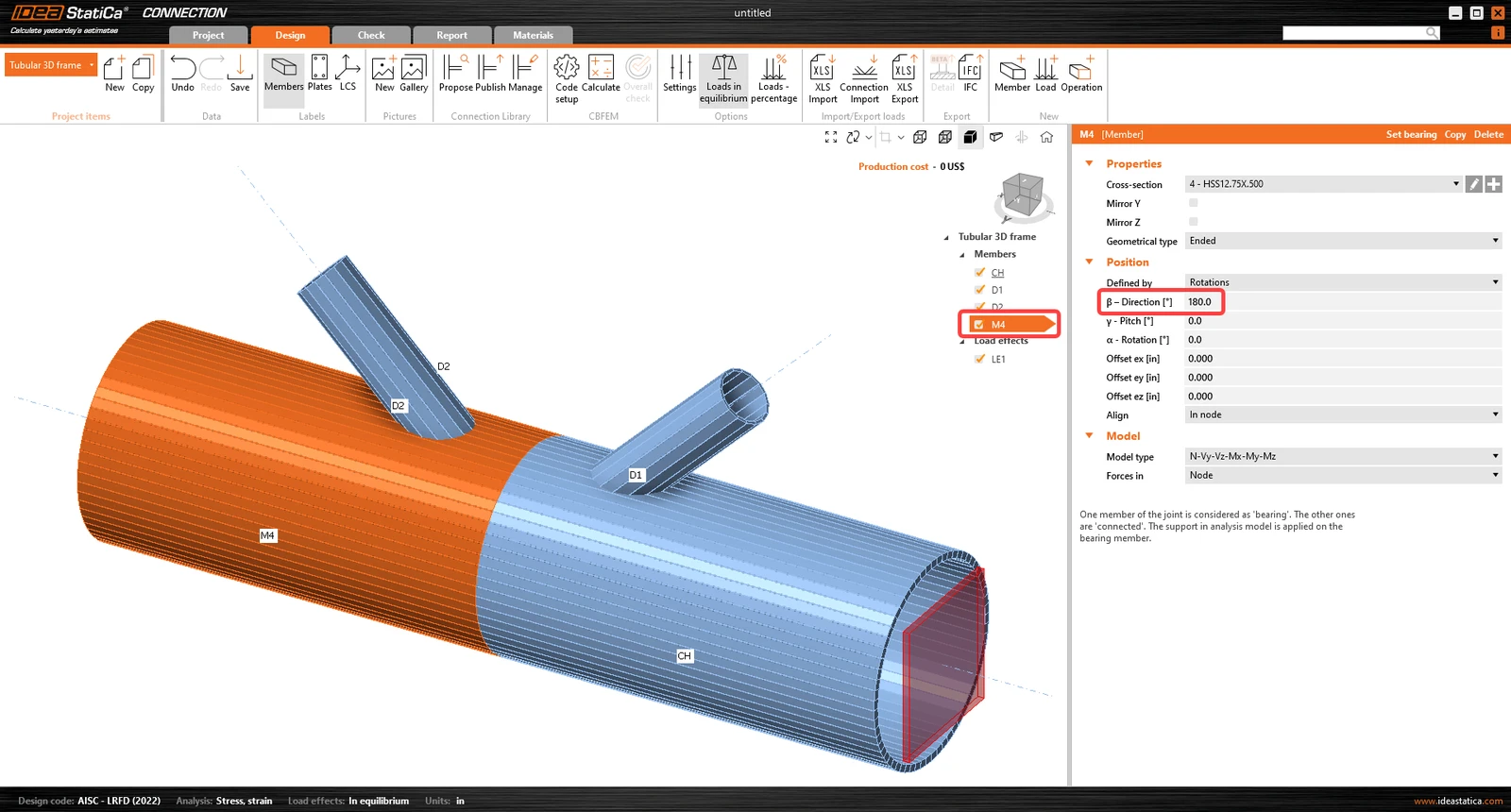
Ajustez les propriétés de l'élément M4 en suivant l'image ci-dessous.
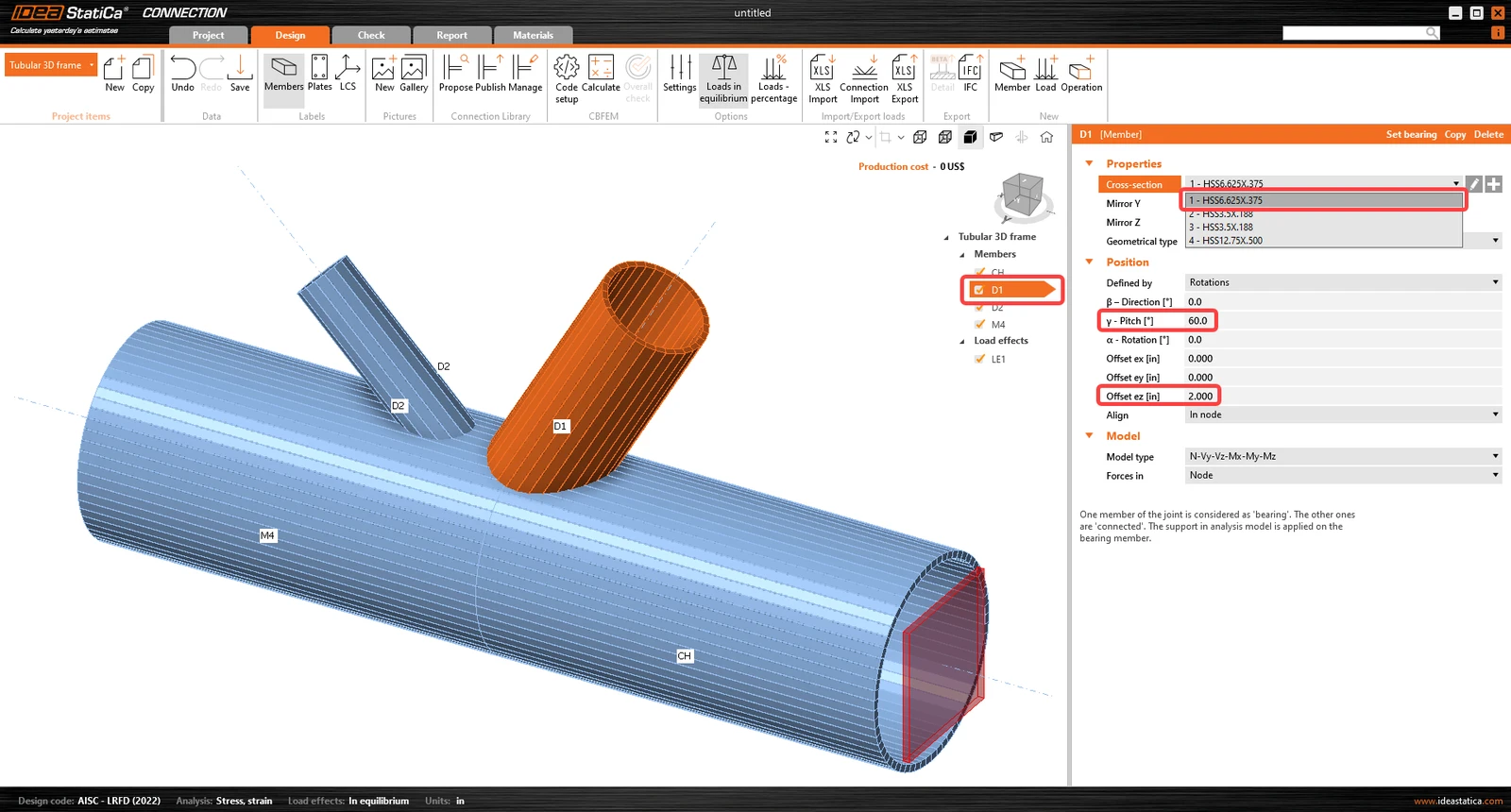
Procédez au changement de section transversale sur l'élément diagonal D1. Dans ce cas, la section transversale HSS6.625X0.375 a déjà été définie dans le modèle. Choisissez la première section transversale dans le menu déroulant et ajustez les propriétés comme indiqué ci-dessous.
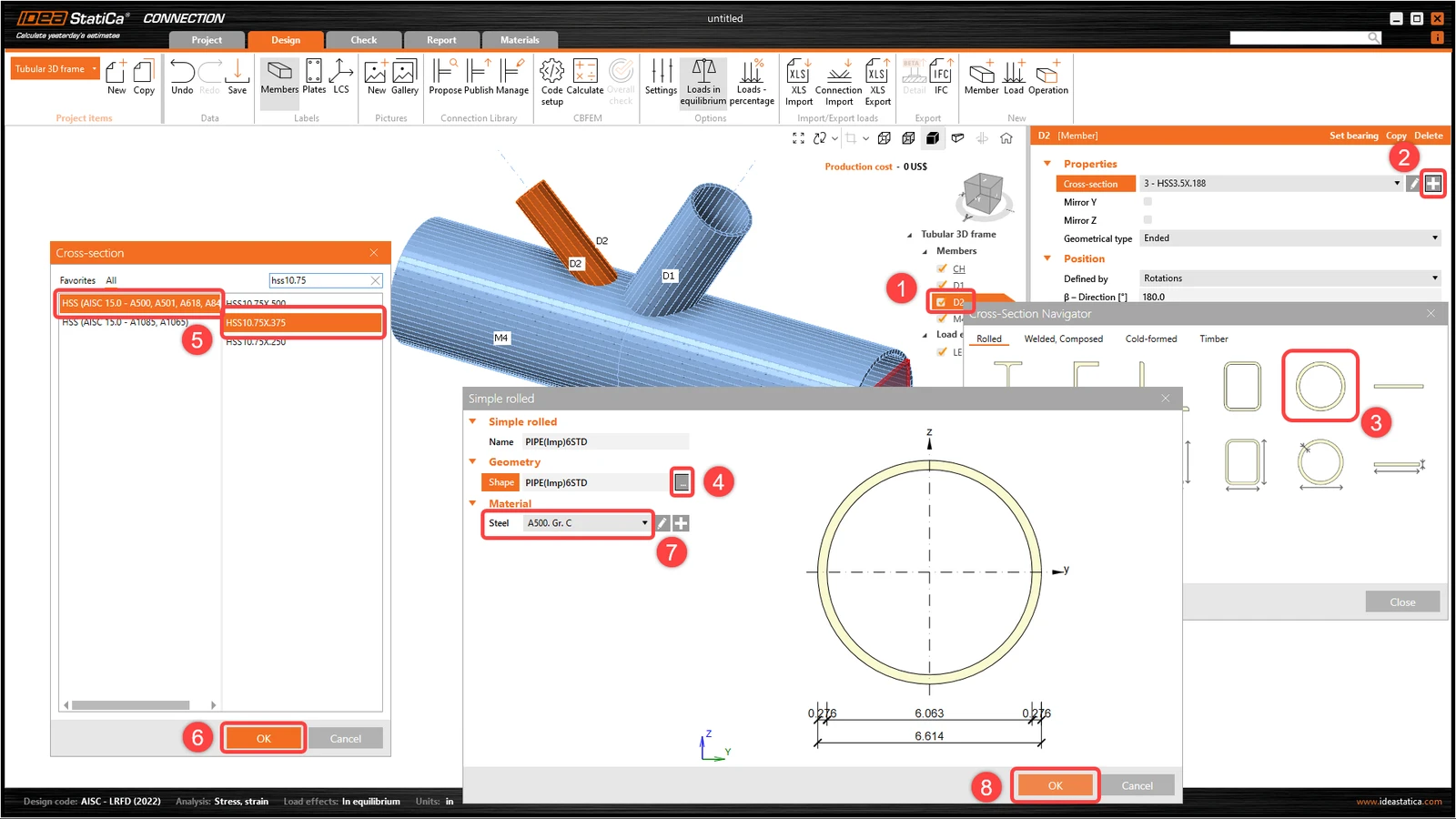
Passez au deuxième élément diagonal D2 et modifiez les propriétés en suivant l'image ci-dessous. La nouvelle section transversale est HSS10.75X.375.
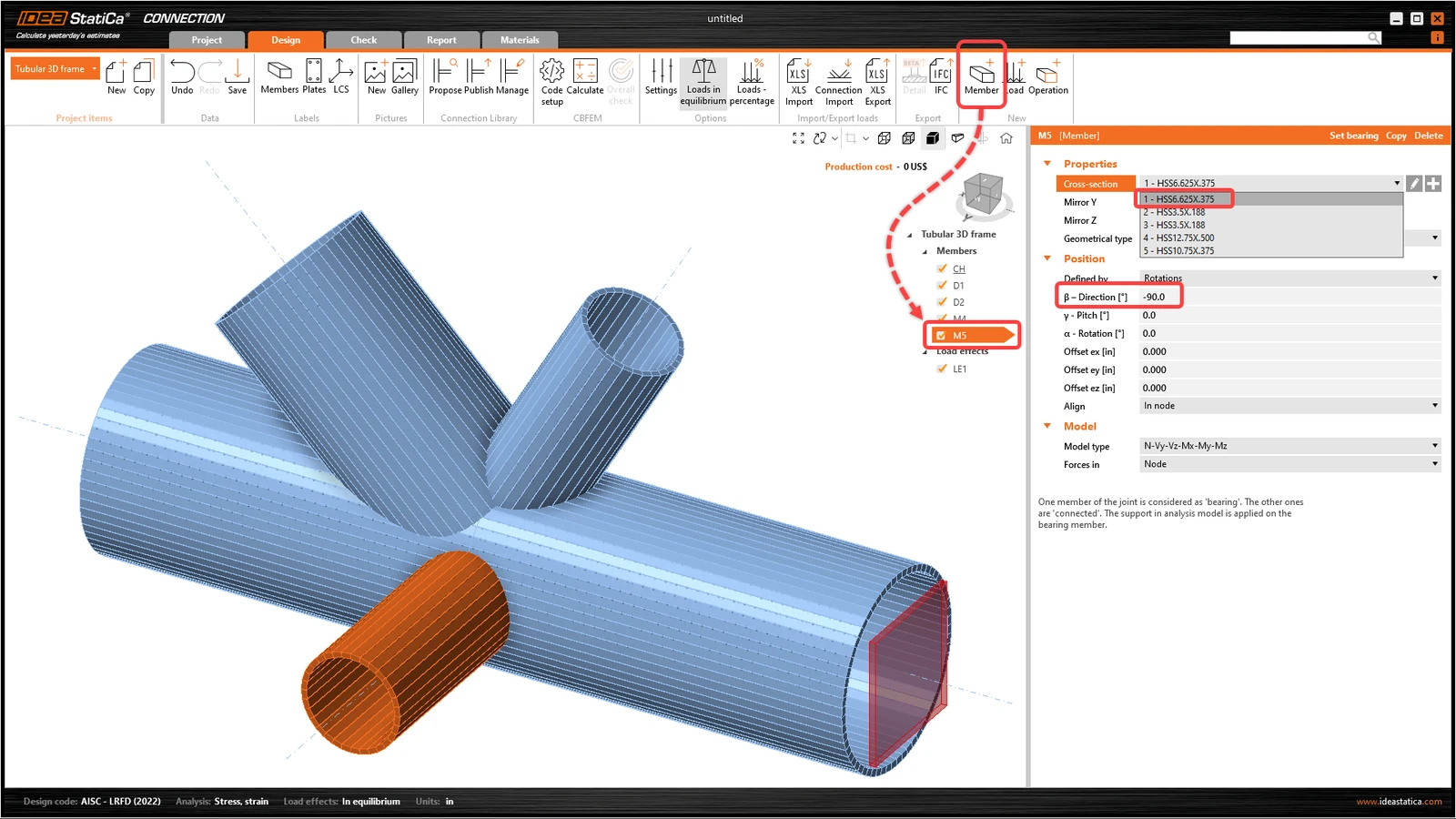
Vous devez maintenant ajouter un autre élément ; cliquez sur l'option Member dans le ruban supérieur. Modifiez la direction et la section transversale du nouvel élément comme indiqué dans l'image ci-dessous.
3 Effets de charge
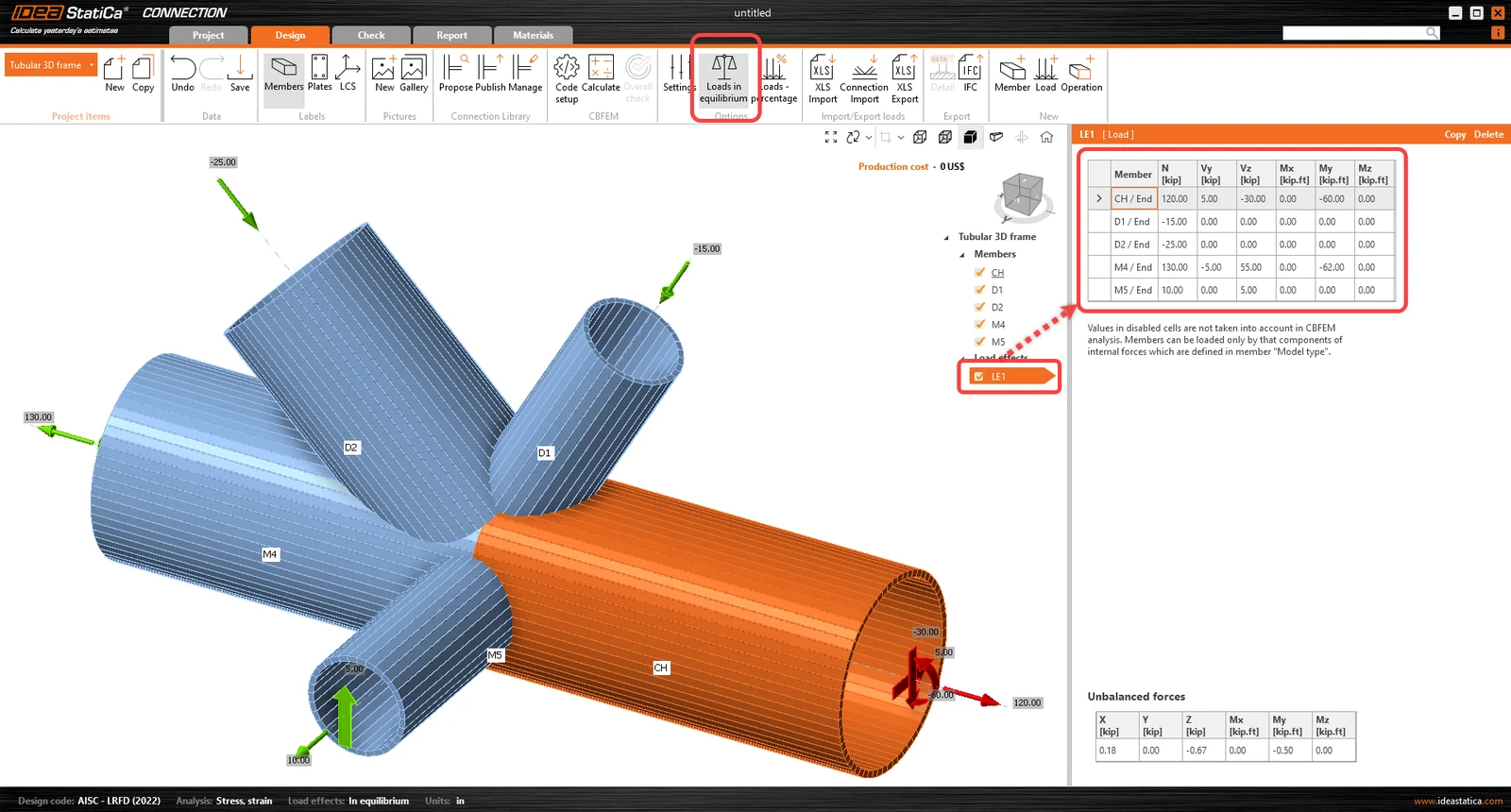
Vous pouvez continuer avec les effets de charge. Un effet de charge a été automatiquement ajouté par l'assistant. Vous saisirez toutes les forces internes dans le tableau. N'oubliez pas d'activer la commande Charges en équilibre dans le ruban supérieur.
4 Conception
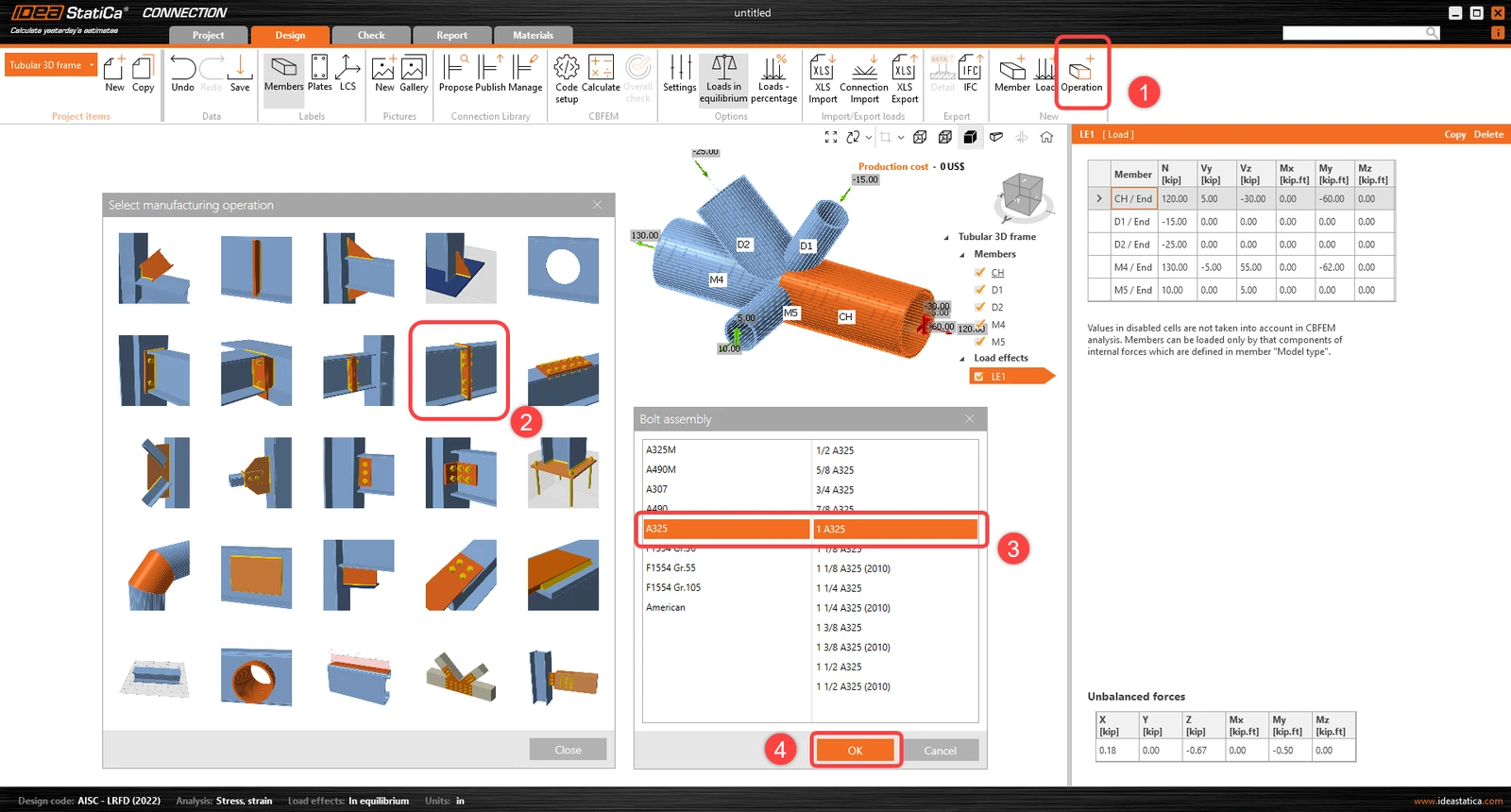
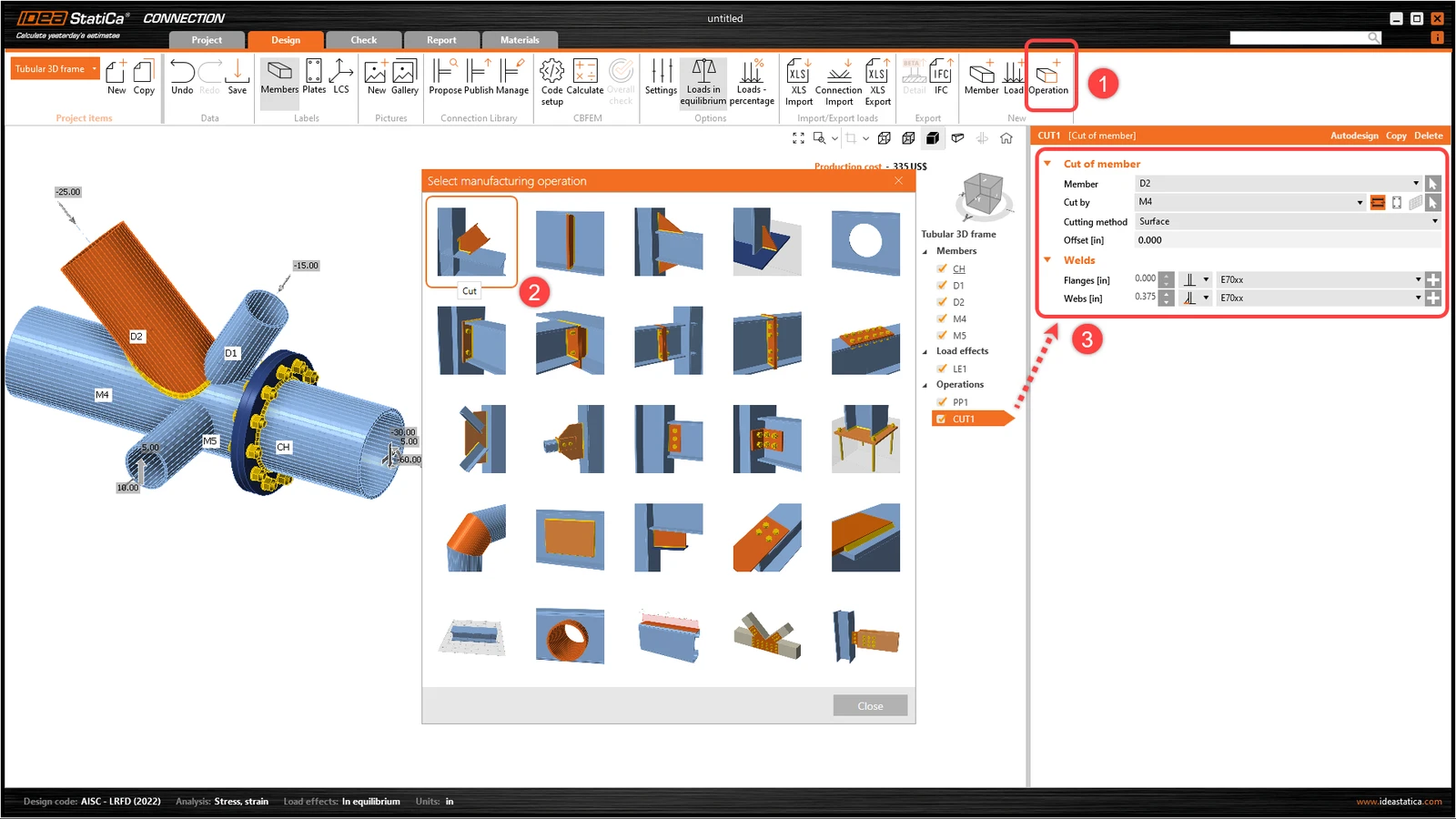
Vous devez définir la bonne opération de fabrication. Commencez par sélectionner la fonctionnalité Operation dans le ruban supérieur. La fenêtre des opérations de fabrication s'ouvrira avec toutes les opérations disponibles. Sélectionnez l'opération Plate to plate et ajustez les propriétés comme indiqué dans l'image suivante.
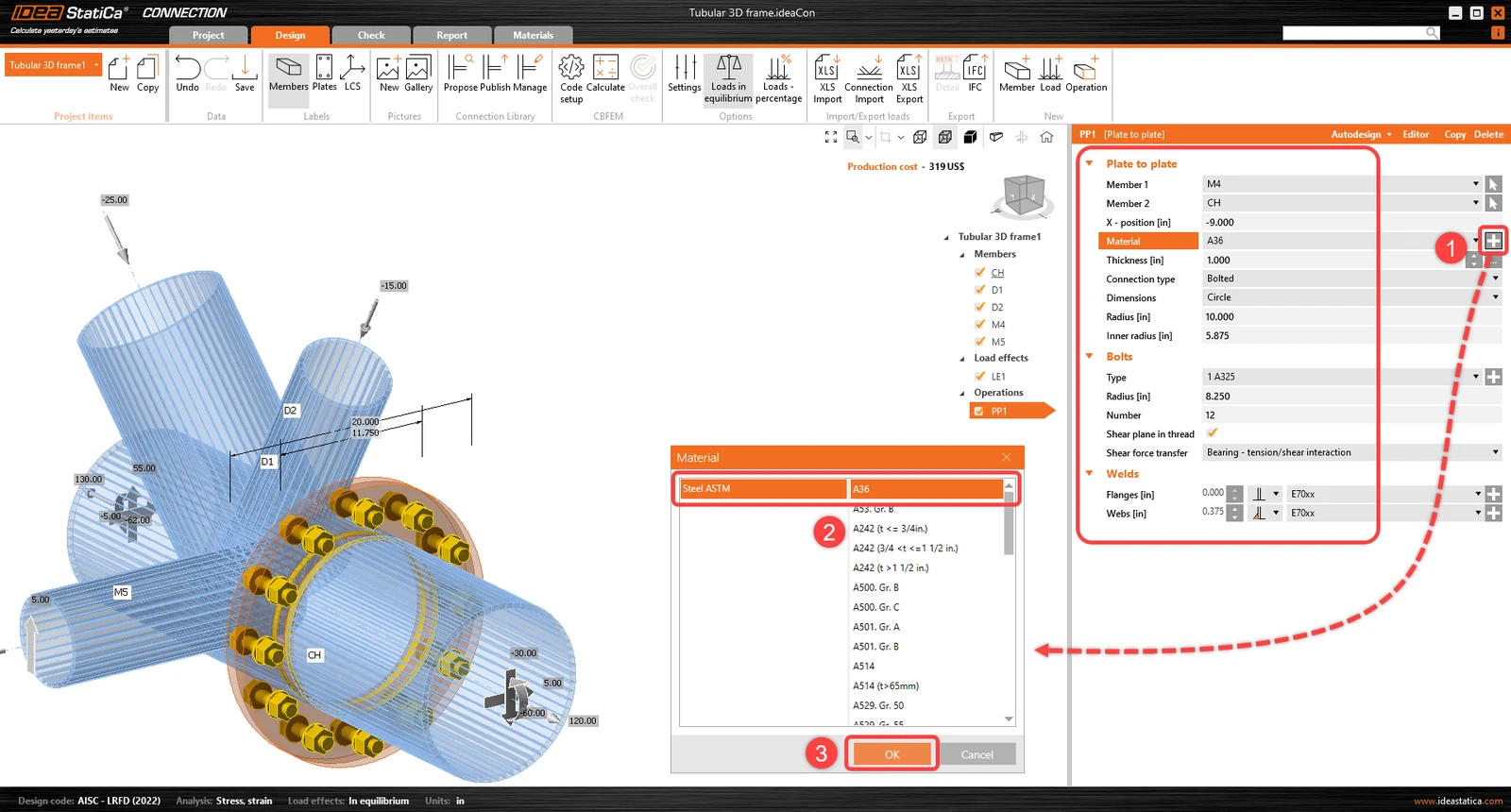
Connectez maintenant les autres éléments par les opérations de fabrication Cut. Ajoutez une nouvelle opération via la fonctionnalité Operation dans le ruban supérieur pour couper l'élément D2. Modifiez les propriétés de l'opération CUT1 en suivant l'image ci-dessous.
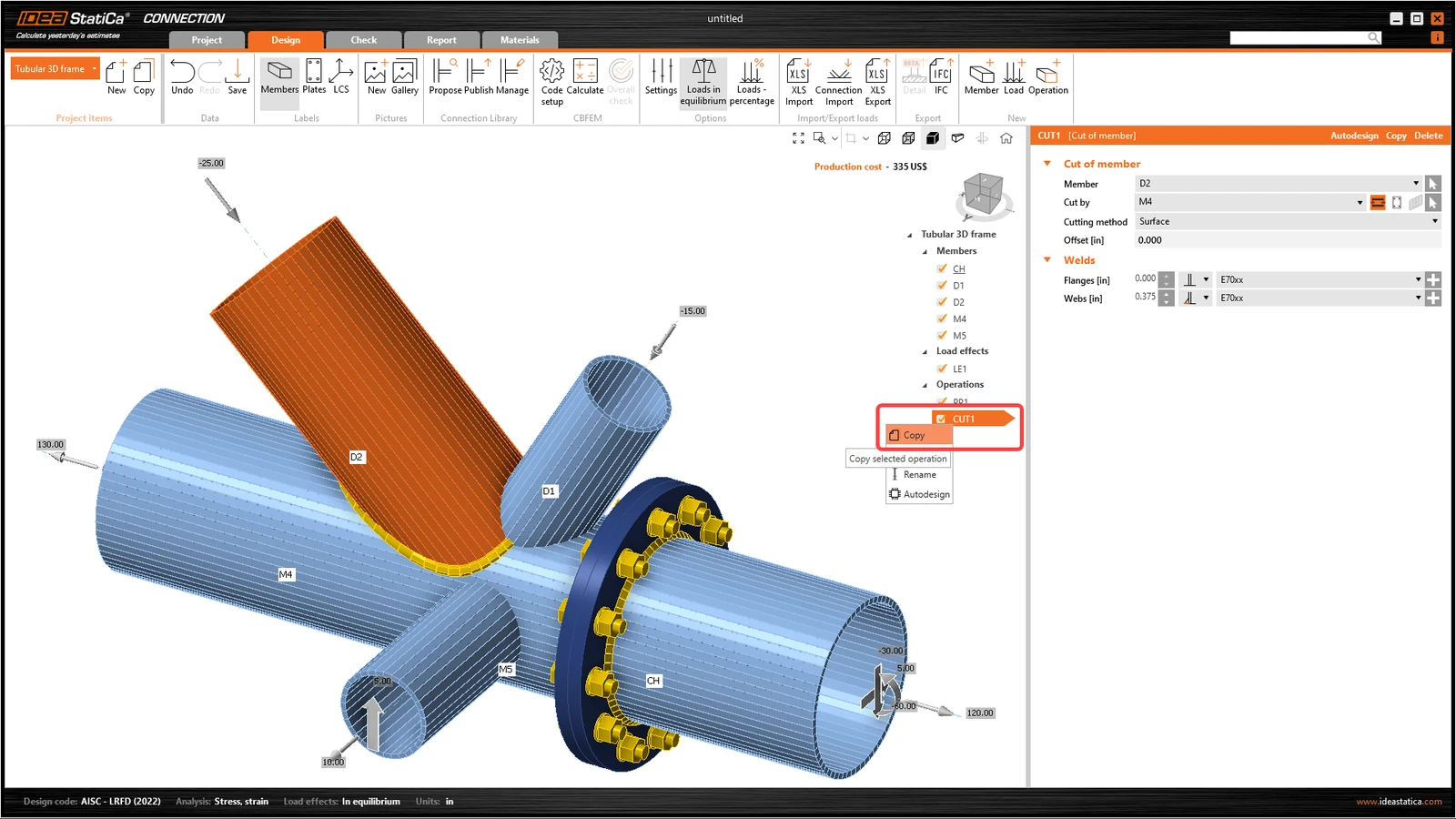
Profitez de l'opération déjà définie, faites un clic droit sur l'opération CUT1 et sélectionnez la commande Copier.
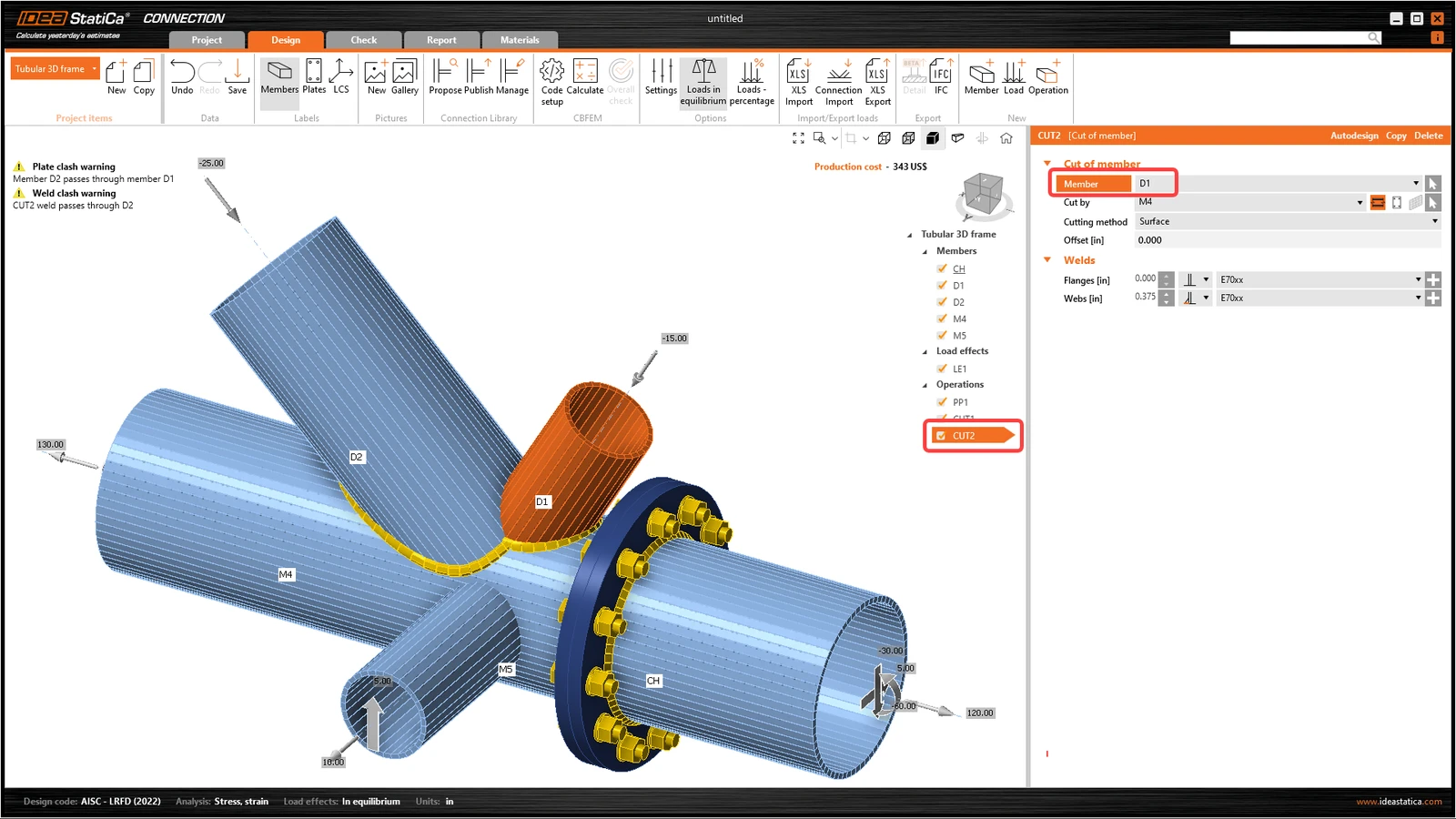
Modifiez les propriétés de l'opération CUT2 en suivant l'image ci-dessous.
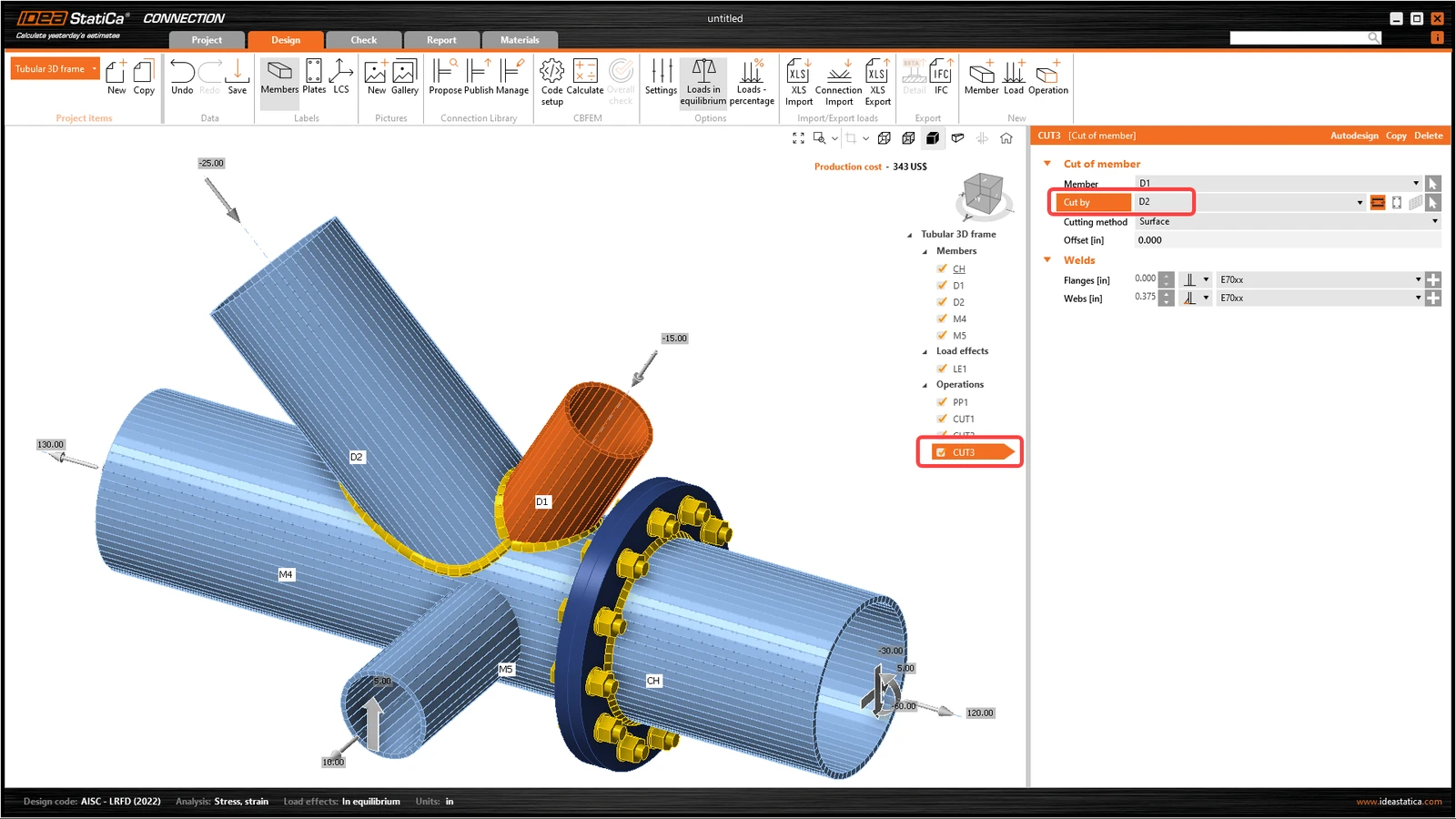
Copiez l'opération de fabrication CUT2 et modifiez les propriétés de l'opération de fabrication CUT3 en suivant l'image ci-dessous.
La dernière étape de la conception de l'assemblage est la dernière copie de CUT3. Modifiez les propriétés de CUT4 en suivant l'image ci-dessous.
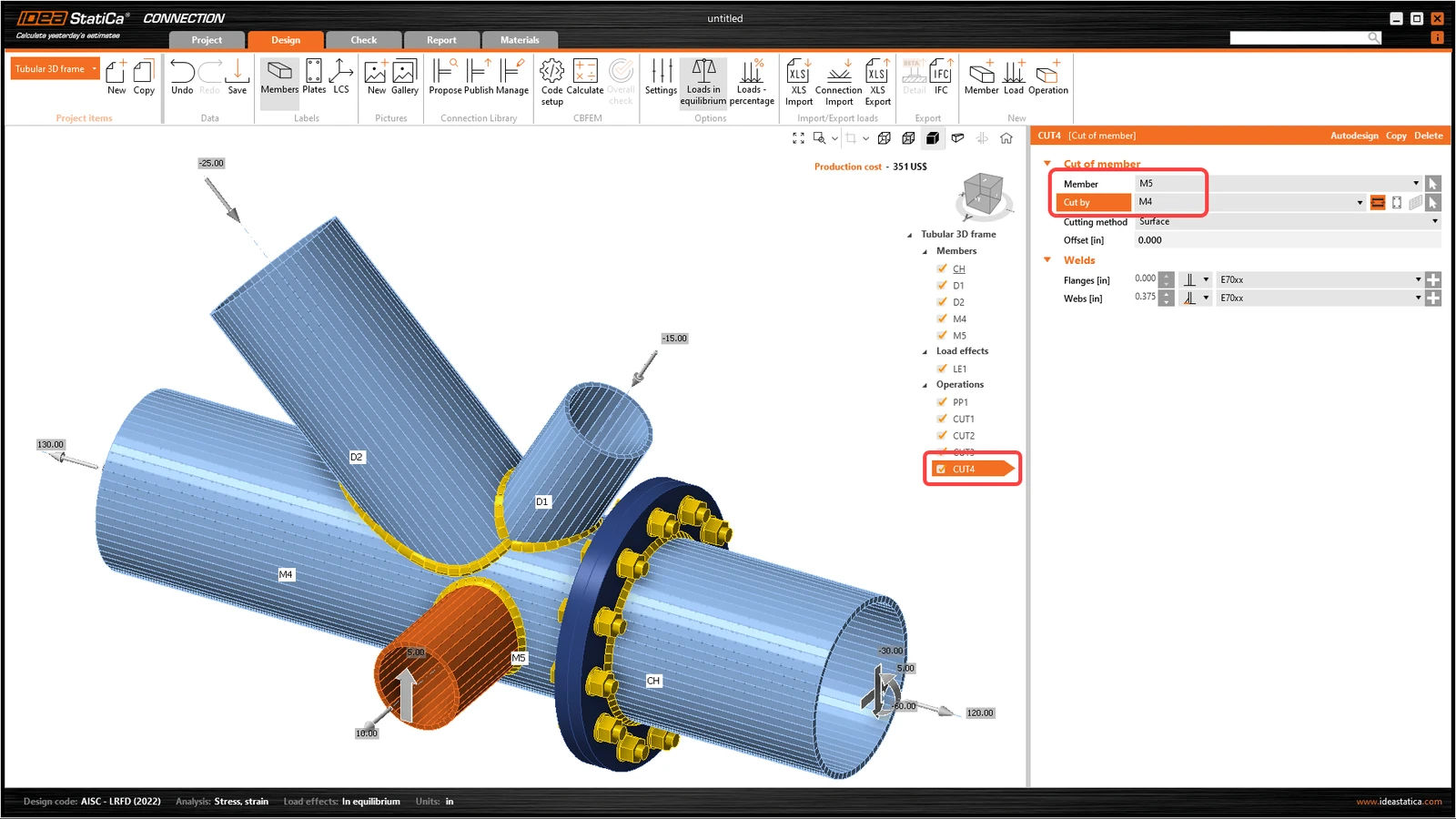
5 Calcul et vérification
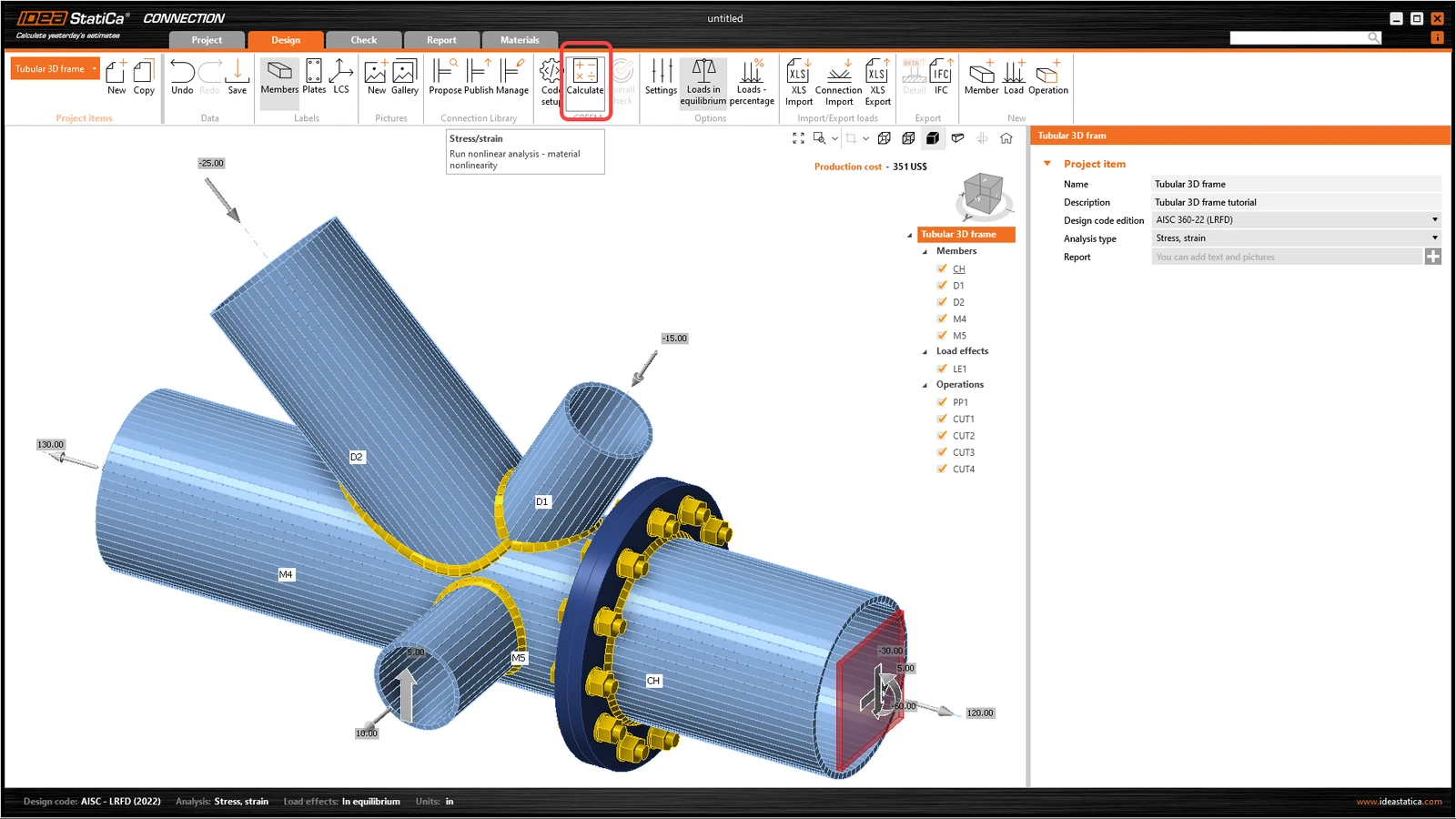
Vous pouvez lancer le calcul directement dans l'onglet Conception via la commande Calculer.
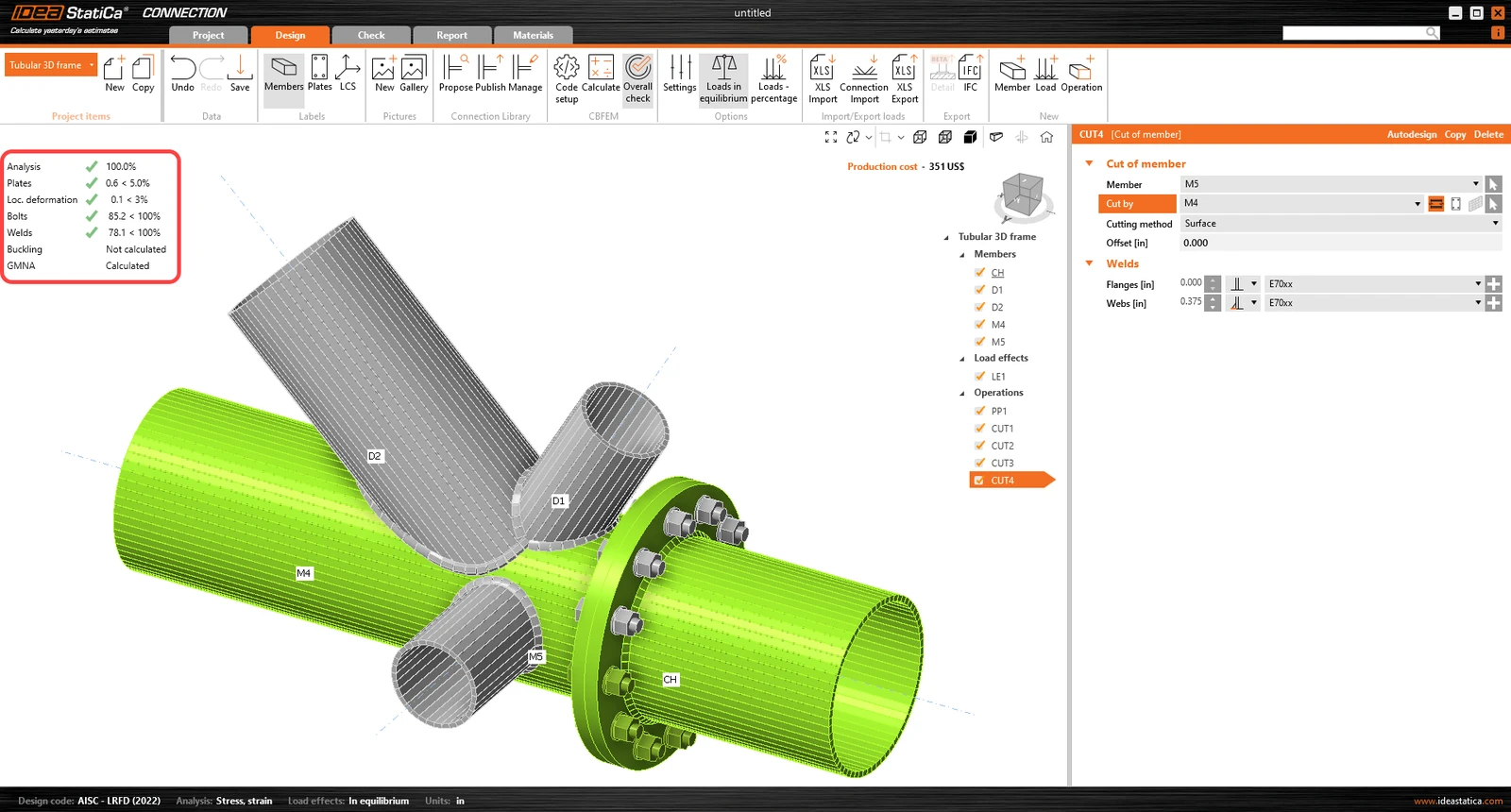
Après quelques instants, le résumé des résultats apparaîtra dans le coin supérieur gauche de la scène 3D, et la vue du modèle de vérification globale est définie. Vous pouvez affiner rapidement le modèle si vous n'êtes pas satisfait.
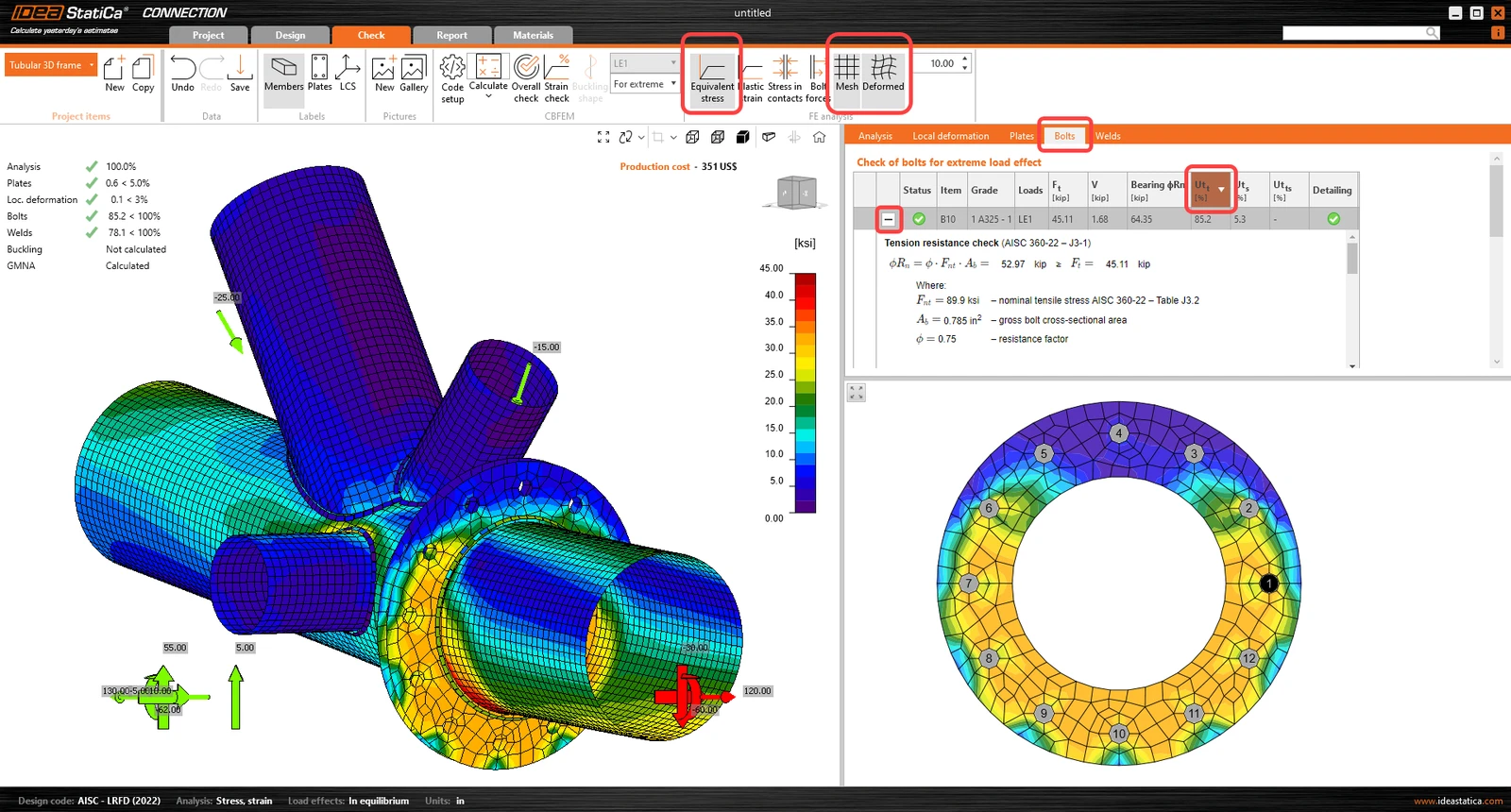
Sélectionnez l'onglet Vérification et activez les vues Contrainte équivalente, Maillage et Modèle déformé. Vous pouvez également explorer les résultats détaillés pour les Boulons ; développons les résultats pour le boulon B7.
6 Rapport
Enfin, accédez à l'onglet Rapport. IDEA StatiCa propose un rapport entièrement personnalisable à imprimer ou à enregistrer dans un format modifiable.
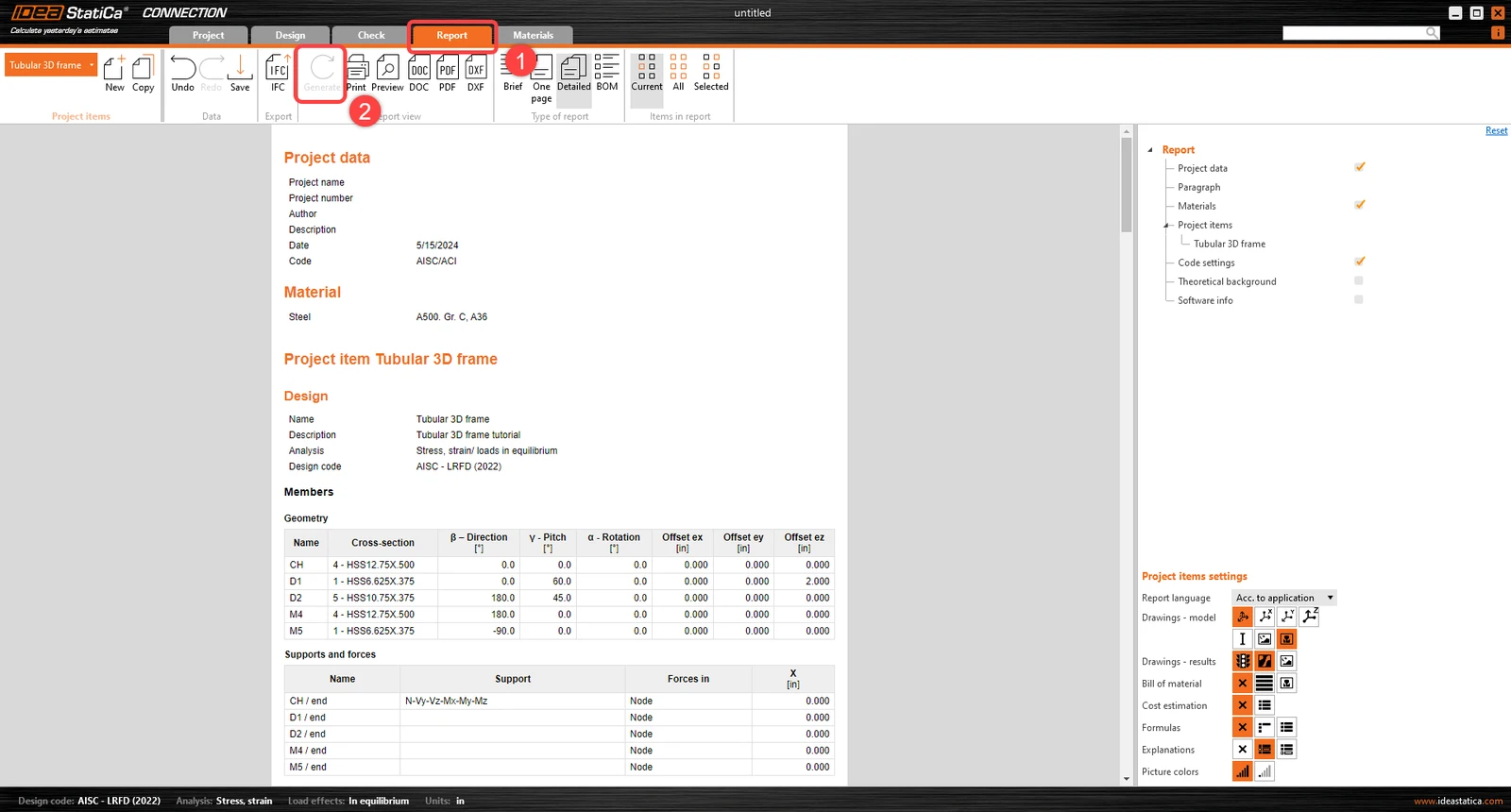
Vous avez conçu, optimisé et effectué la vérification normative d'un assemblage acier structurel selon l'AISC.
Vous souhaitez améliorer vos compétences ? Visitez notre Campus
Apprenez à utiliser IDEA StatiCa efficacement grâce à nos cours d'e-learning à votre rythme
Commencer à apprendre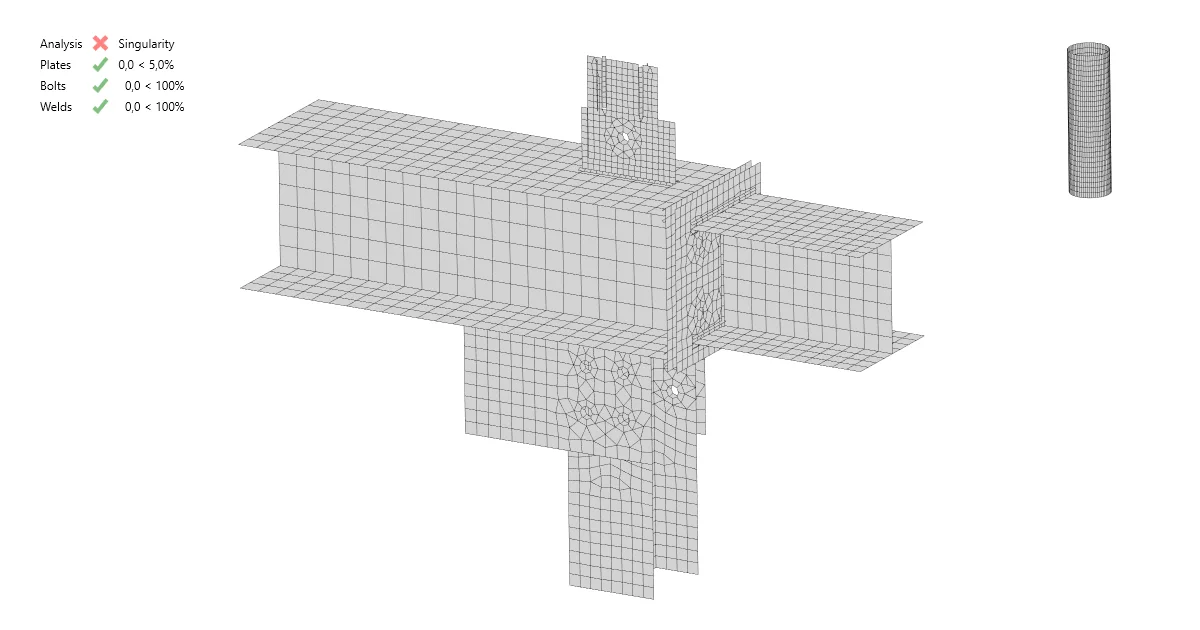
- Steel
- Knowledge base
Singularité sur les sections creuses circulaires
Lire la suite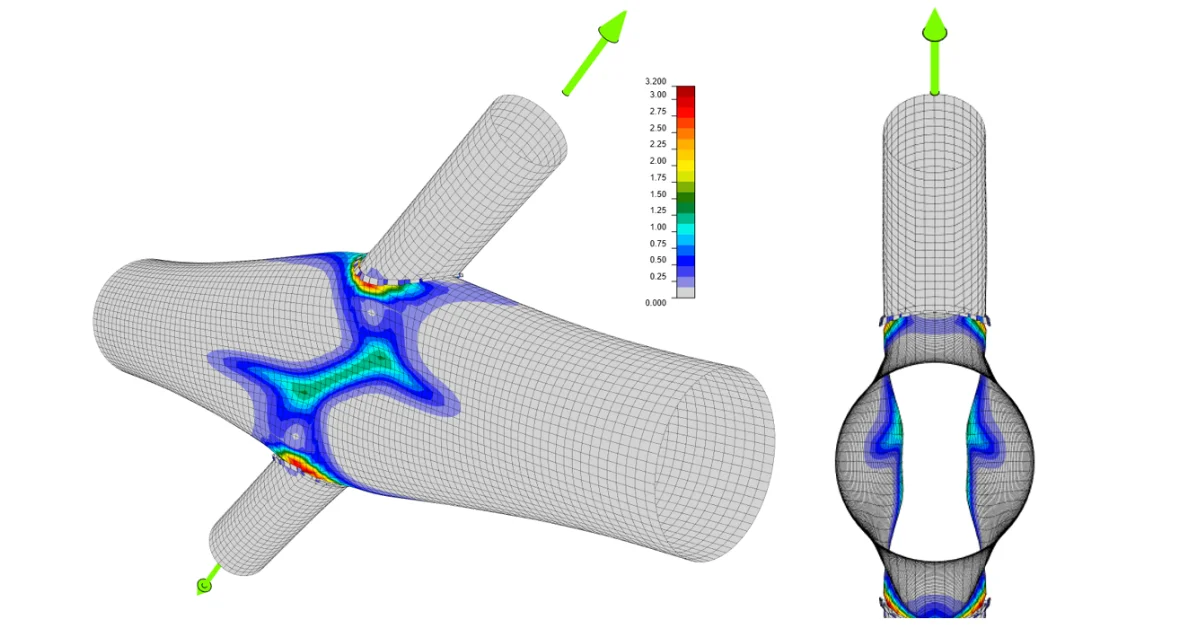
- Steel
- Knowledge base
Vérification de la déformation locale pour les éléments creux
Lire la suite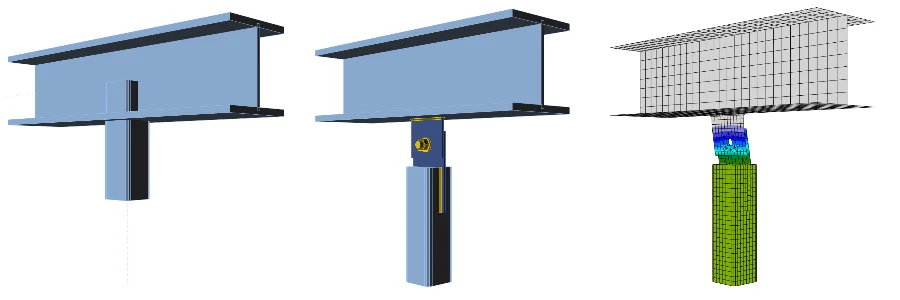
- Connection design
- Steel
- Tutorials
Analyse de flambement d'un assemblage acier (AISC)
Lire la suite
- Steel
- Connection design
- Webinaire