New project
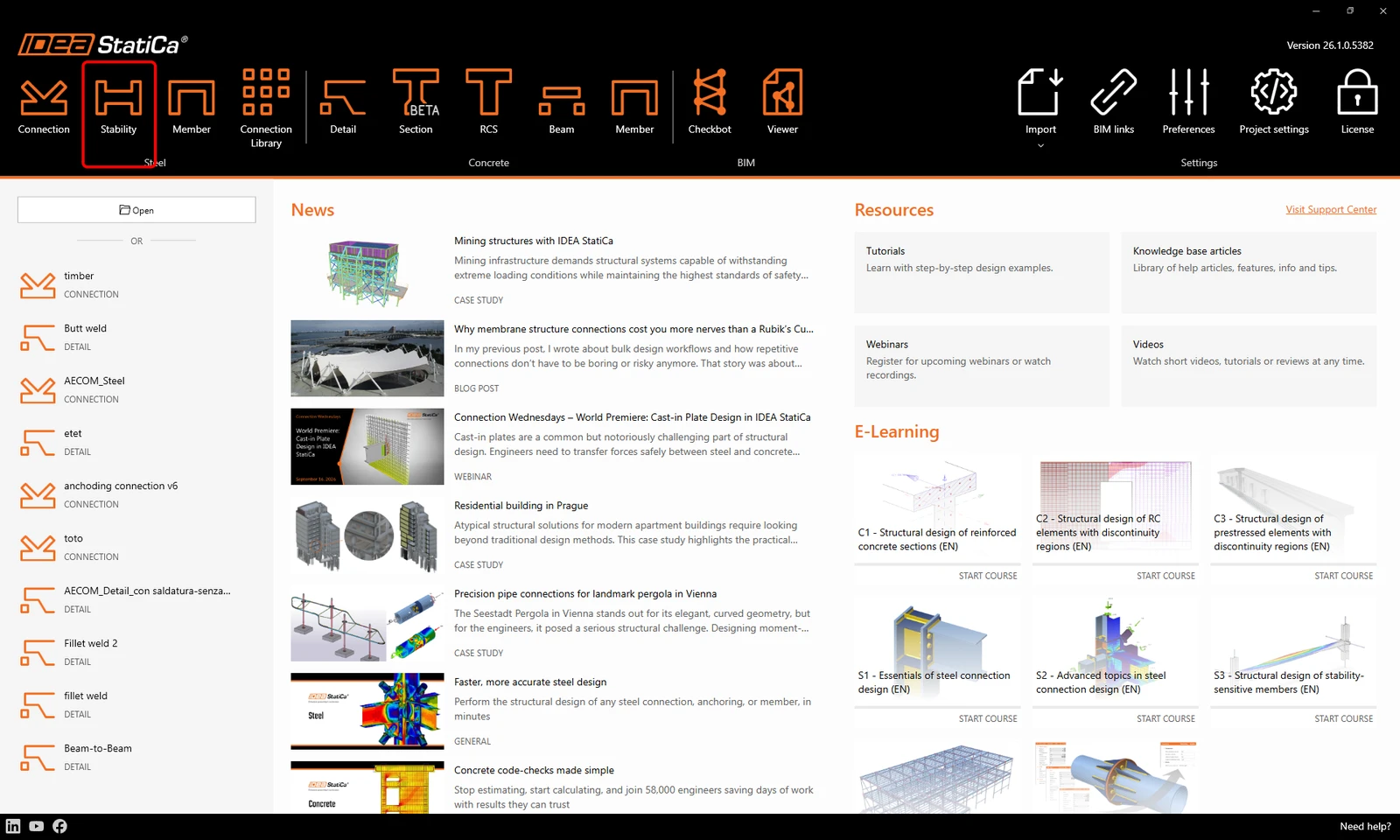
IDEA StatiCa를 열고 Stability 애플리케이션을 선택하여 시작합니다(최신 IDEA StatiCa 버전 다운로드).
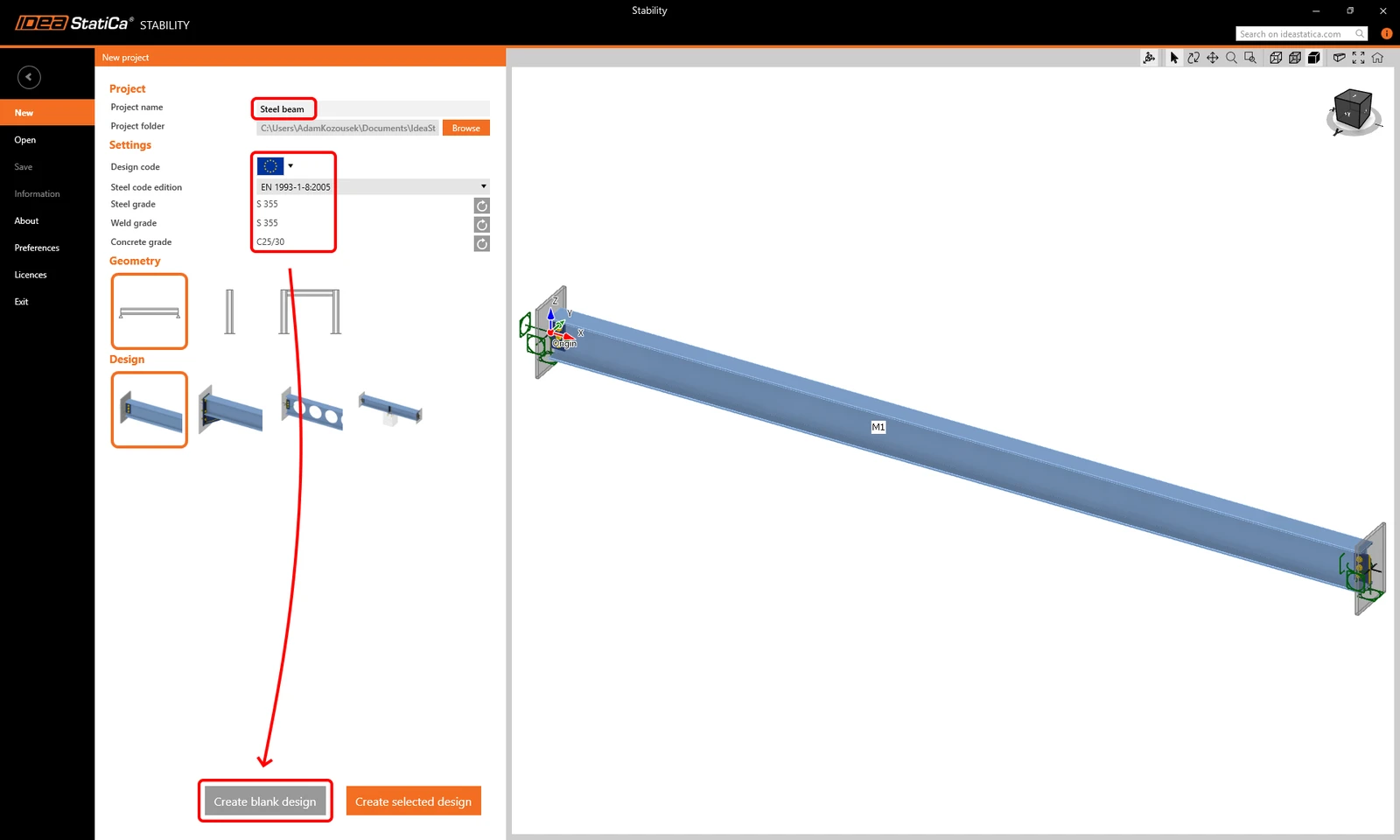
첫 번째 단계로 New 프로젝트를 생성합니다. Project name을 입력한 후 프로젝트의 기본 설정을 정의할 수 있습니다. 설계 기준으로 Eurocode 를 선택하고, 강구조 기준 버전으로 EN 1993-1-8:2005를 선택합니다. 기본 재료는 강재 등급 S 355, 용접 등급 S 355, 콘크리트 등급 C25/30입니다.
선택한 설계 기준을 제외한 생성된 프로젝트의 모든 설정은 나중에 변경할 수 있습니다.
다양한 형상의 사전 정의된 구조 모델이 포함된 시작 템플릿을 선택하거나, 빈 프로젝트에서 처음부터 시작할 수 있습니다. 빈 프로젝트로 시작하려면 Create blank design을 클릭합니다.
Model
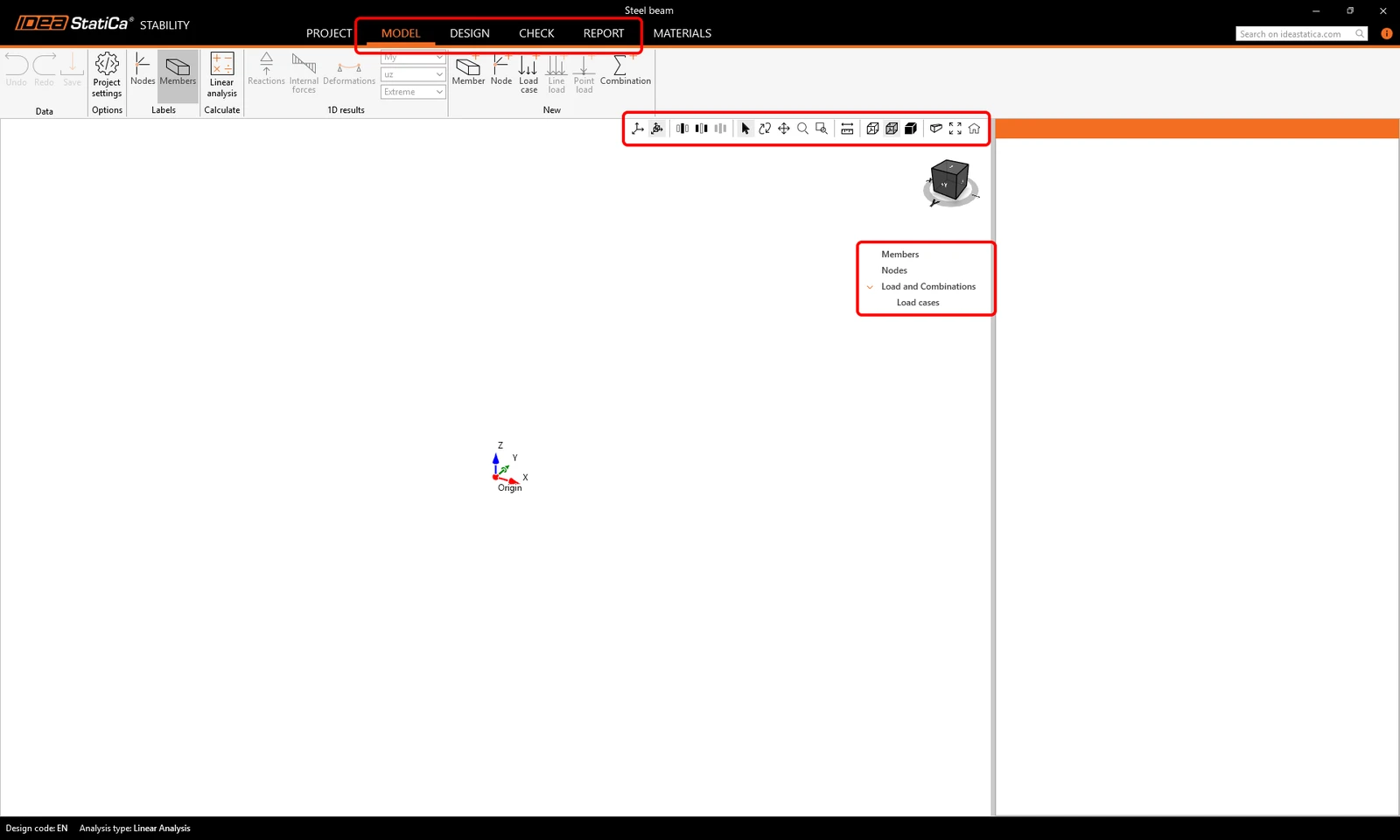
새 프로젝트가 생성되었습니다. 상단 리본에는 Model 부터 Report까지 전체 작업 흐름을 안내하는 여러 탭이 있습니다. 3D 장면에서 모델을 조작하려면 마우스 가운데 버튼, Ctrl 키, 그리고 뷰 제어 아이콘을 사용합니다.
Model 탭에서 시작하며, 3D 장면의 "항목 트리"를 따라 진행하면 됩니다.
먼저 1D 요소를 입력하여 하부 구조 또는 전체 구조의 모델을 생성합니다.
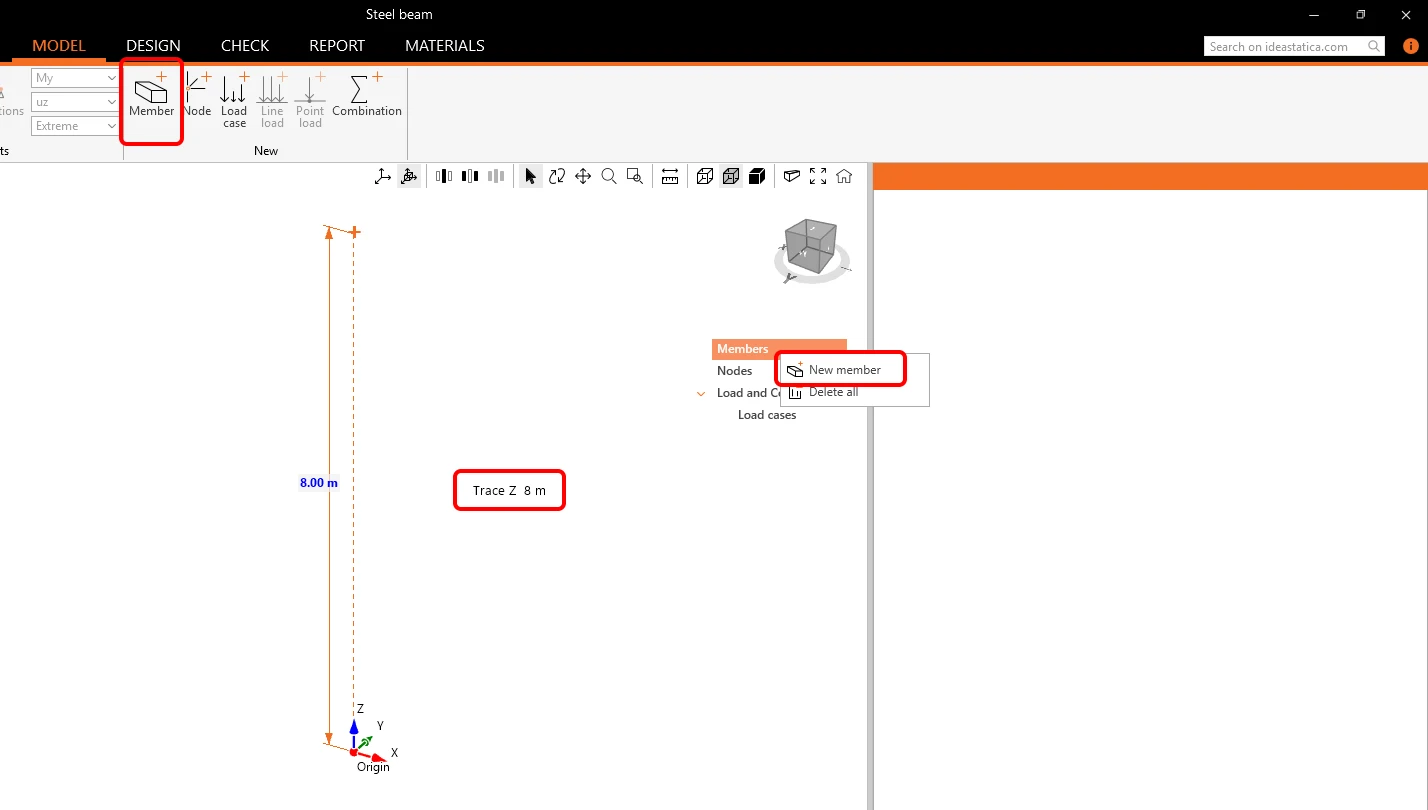
리본에서 Member 아이콘을 클릭하거나 트리 메뉴의 Members 를 마우스 오른쪽 버튼으로 클릭하여 New member를 추가합니다. 3D 장면에서 전역 원점 [0;0;0]을 클릭하여 새 부재의 시작 노드를 정의합니다. 마우스를 이 점 위쪽 Z축 방향으로 이동하고 키보드로 8을 입력하여 높이 8 m의 기둥을 작성합니다. 마우스 클릭 또는 Enter 키로 확정합니다.
이 부재에는 기본 단면 HEA400과 재료 S 355가 자동으로 할당되었습니다.
3D 장면에서 기둥 M1을 마우스 오른쪽 버튼으로 클릭하고 Copy to를 선택합니다(또는 Ctrl+C를 누르거나, 트리 목록에서 M1을 클릭하거나 Copy to 명령을 클릭합니다).
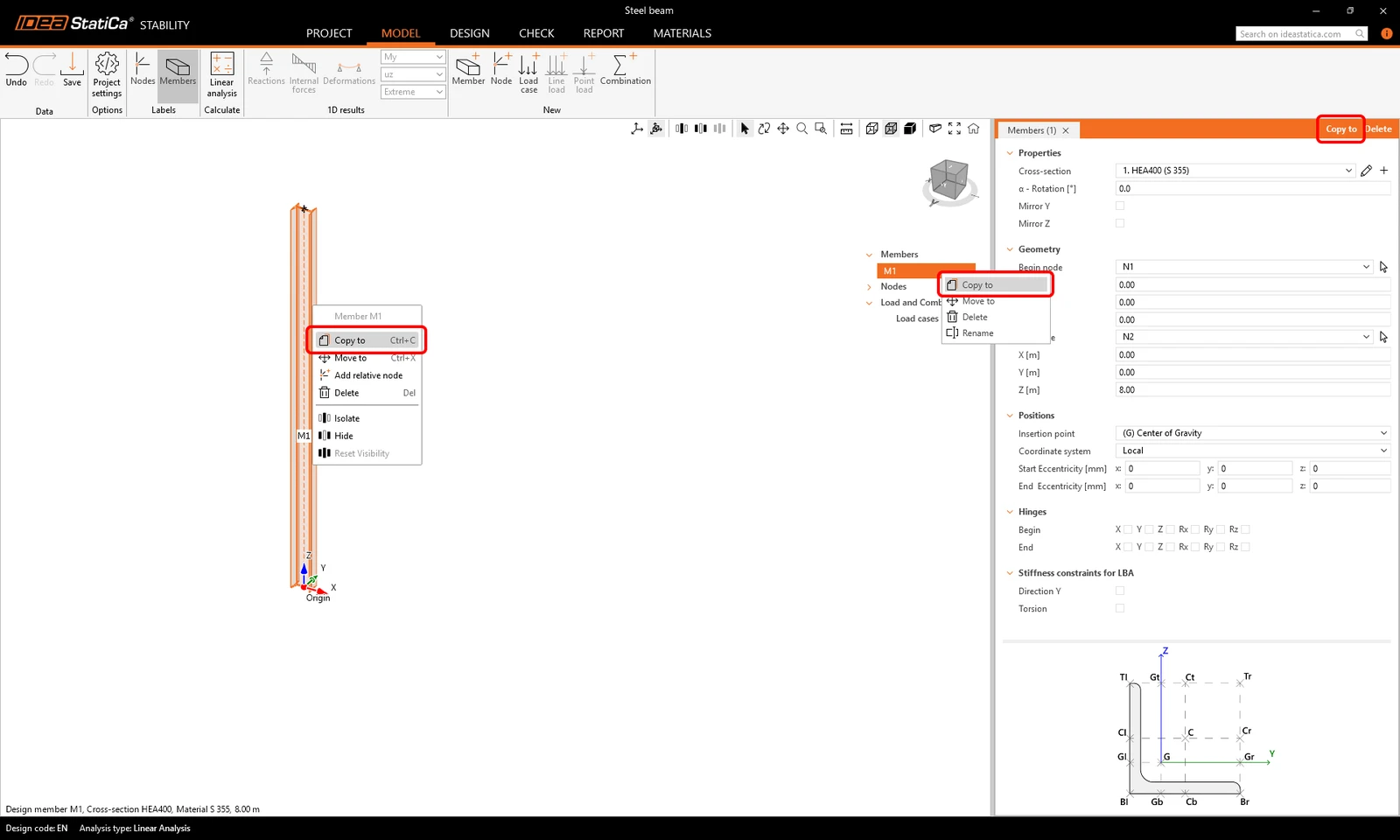
그런 다음 기둥 M1의 시작 노드를 Reference 점으로 선택합니다. 마우스를 전역 X축 방향(기둥의 오른쪽)으로 이동하고 키보드로 6을 입력하여 기둥을 6 m 거리에 복사한 후, 마우스 클릭 또는 Enter 키로 확정합니다.
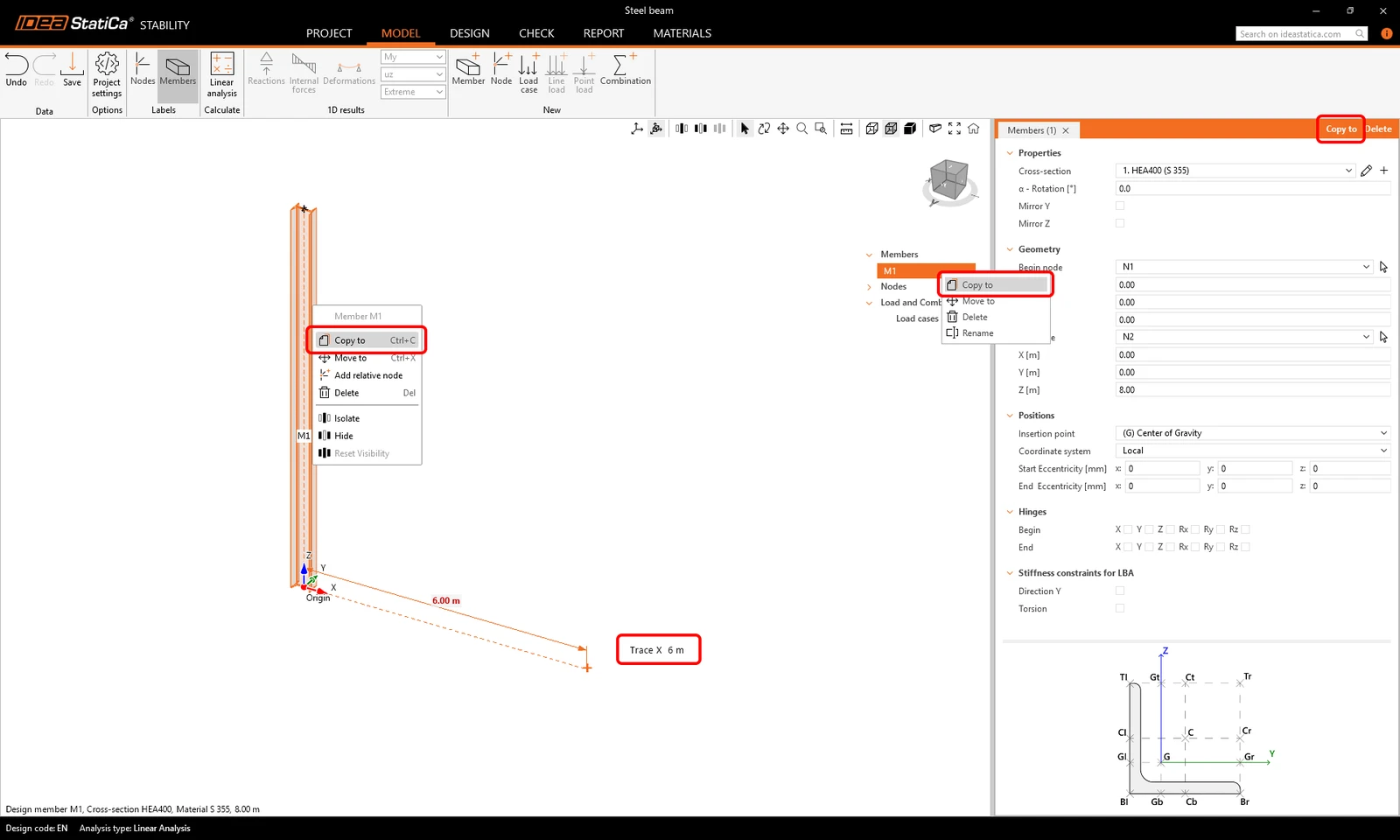
이후 Esc 키를 눌러 기둥의 추가 복사를 중단합니다.
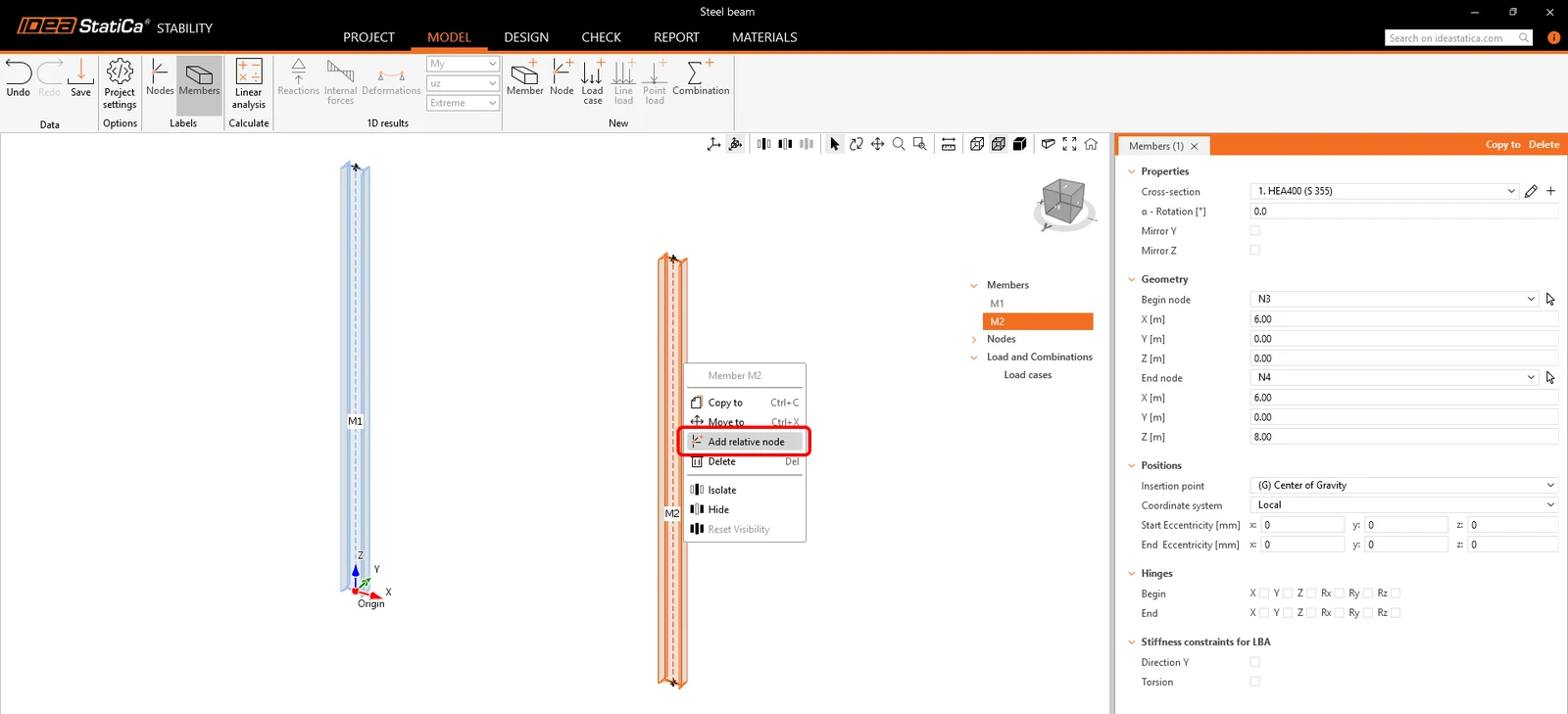
기둥 M2 를 마우스 오른쪽 버튼으로 클릭하고 Add relative node를 선택합니다. 이 노드는 기둥 길이의 중간에 자동으로 배치됩니다. 기둥 M1에도 동일하게 반복합니다.
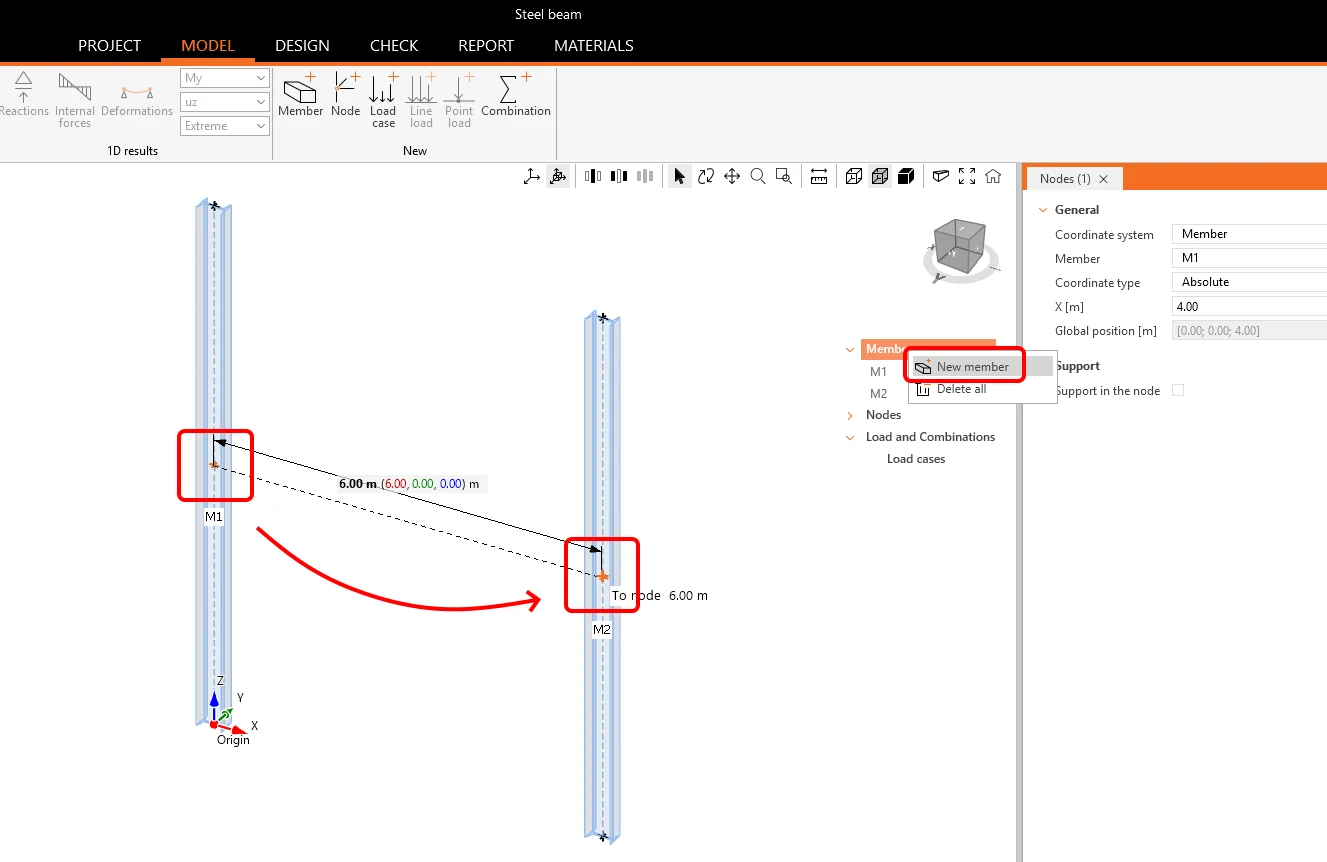
다시 New member를 추가합니다. 왼쪽 기둥 M1 중간의 상대 노드를 선택한 후, 오른쪽 기둥 M2의 다른 상대 노드를 선택합니다.
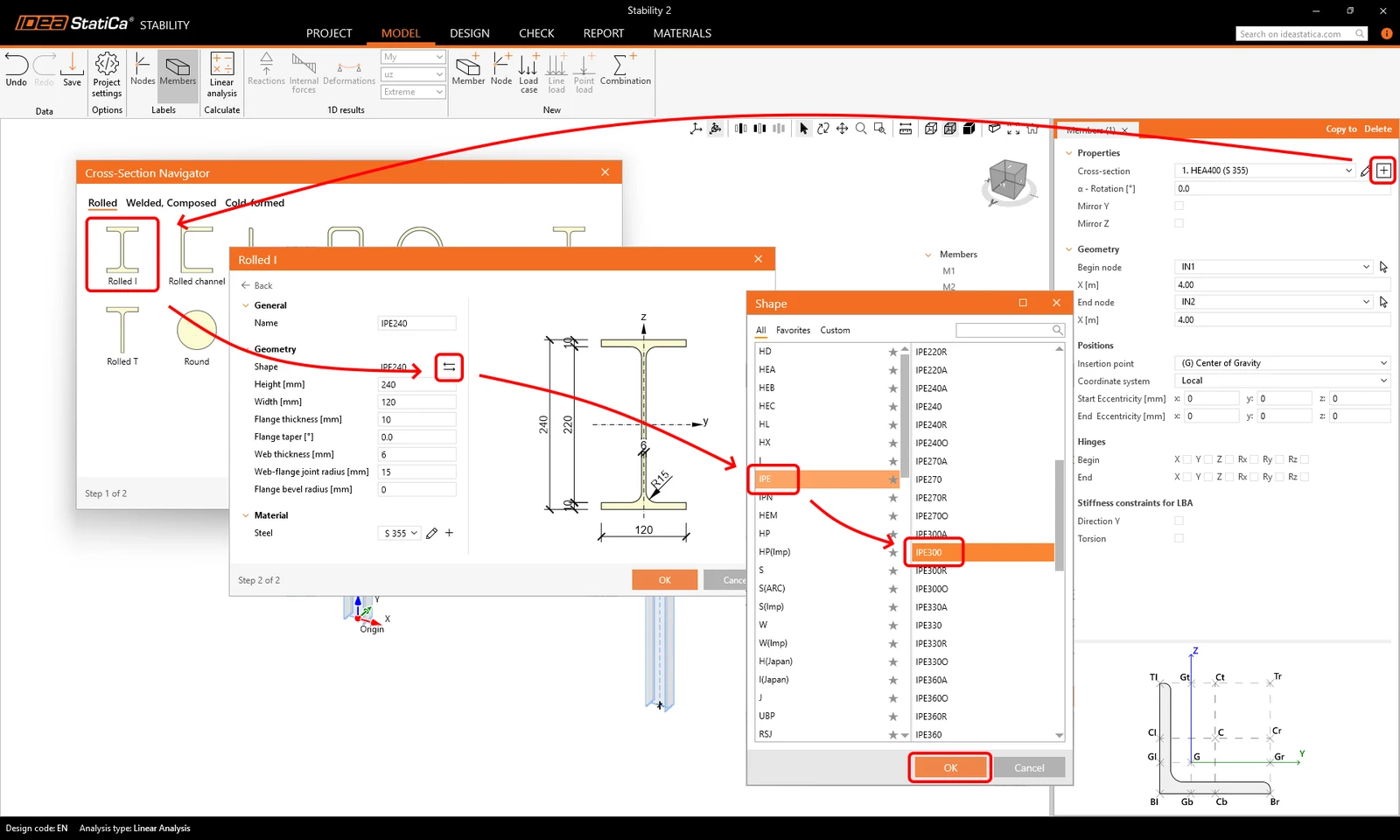
+ 버튼을 클릭하여 추가된 빔 M3 의 단면을 변경합니다. 유형 Rolled I를 선택하고 Shape 파라미터 옆의 화살표 버튼을 클릭합니다. Shape 라이브러리가 열리면 IPE 300, 를 선택하고 모든 창에서 OK 로 확인합니다.
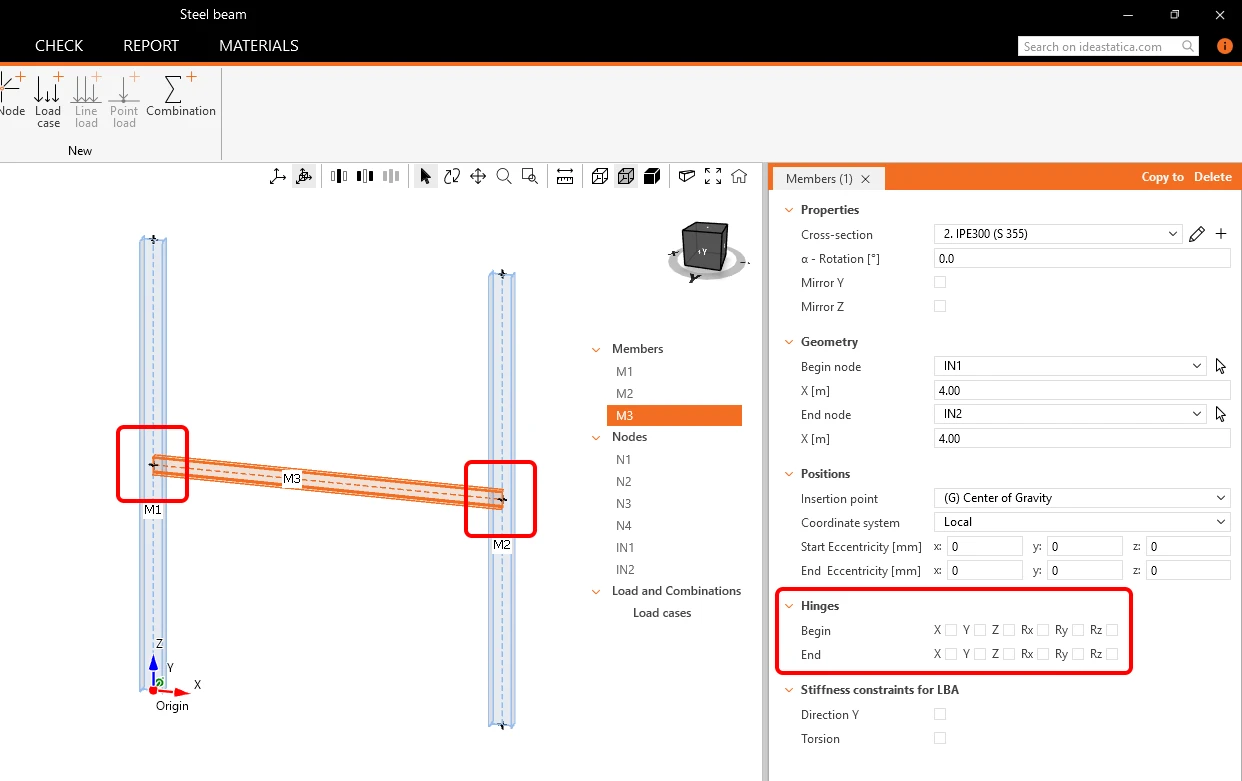
다음으로 하부 구조 모델의 지점과 힌지를 정의합니다. 빔 M3의 두 힌지는 기본적으로 강체로 설정되어 있으므로(속성에서 해제된 자유도가 없음) 이 기본 설정을 유지합니다.
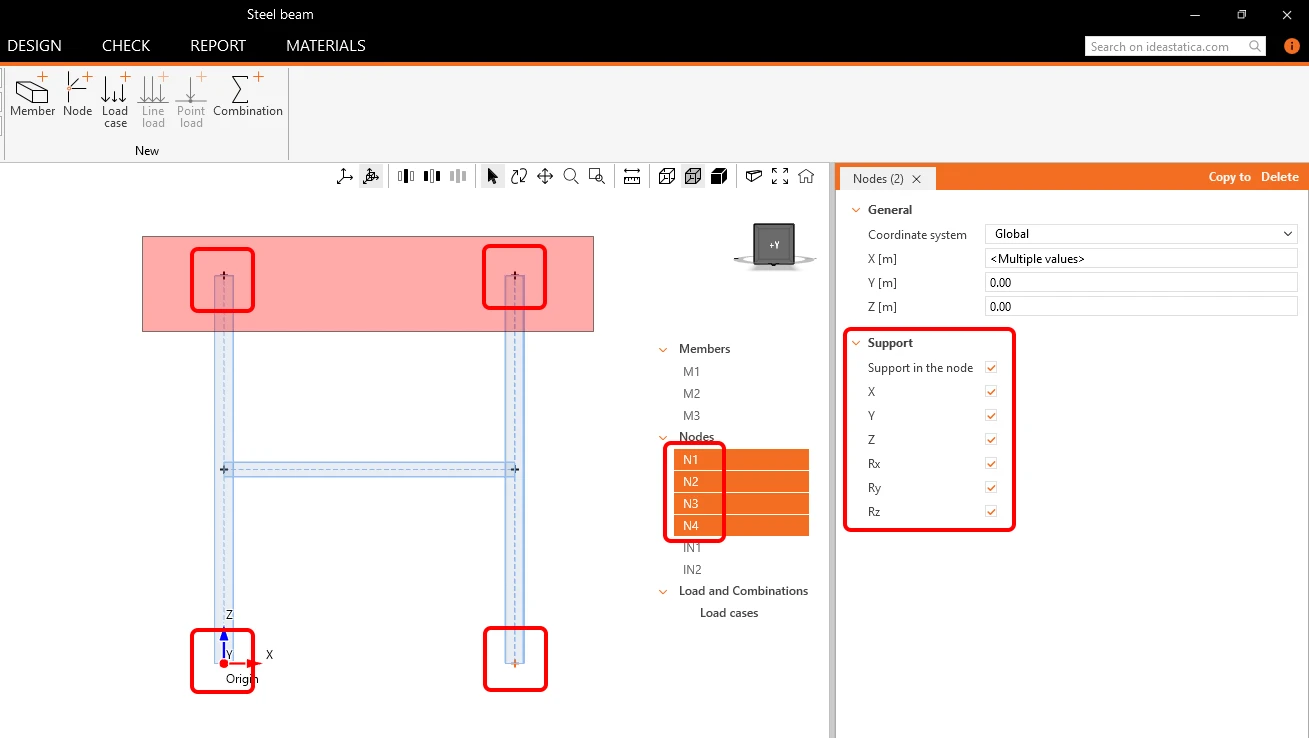
기둥 단부에 지점을 추가하려면, 마우스를 드래그하여 상단 두 노드를 선택한 후 Ctrl 키를 누른 채 하단 두 노드를 선택합니다(또는 트리에서 Nodes 목록을 열고 노드 N1-N4를 선택합니다). Support in the node를 활성화하고 X, Y, Z, Rx, Ry, Rz를 선택하여 강체 지점을 추가합니다.
- 부재와 구조 모델링에 대한 자세한 내용은 Stability에서 구조 모델을 생성하는 방법을 참조하십시오.
Loads
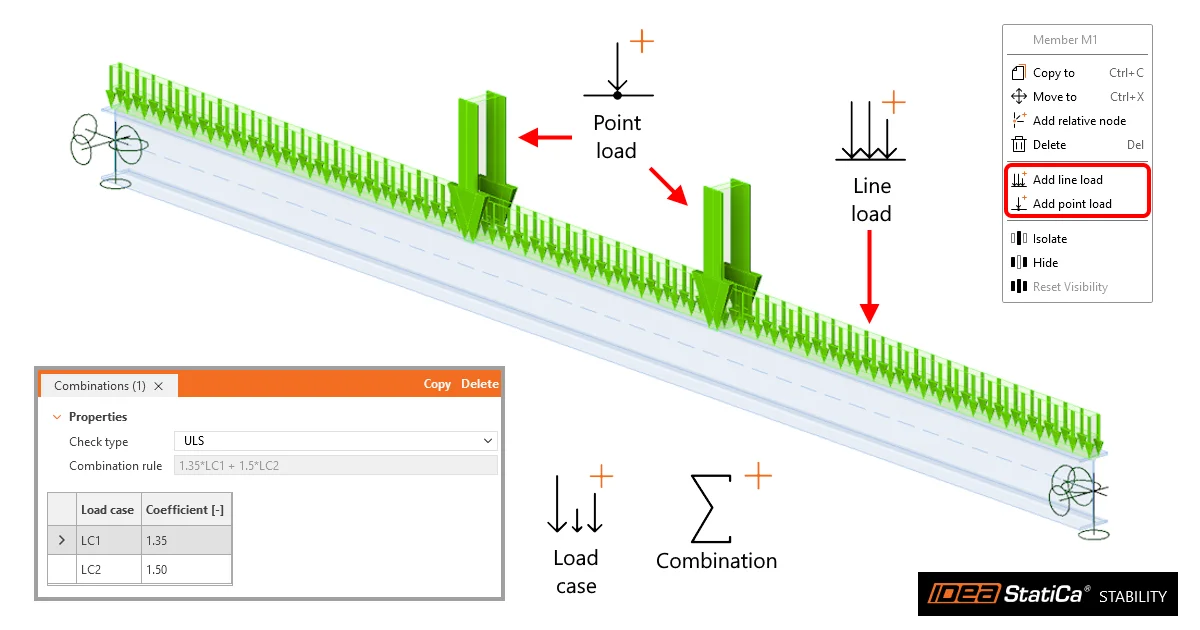
Stability에서 하중은 자중, 선하중, 점하중을 포함할 수 있는 하중 케이스와 하중 조합으로 정의됩니다.
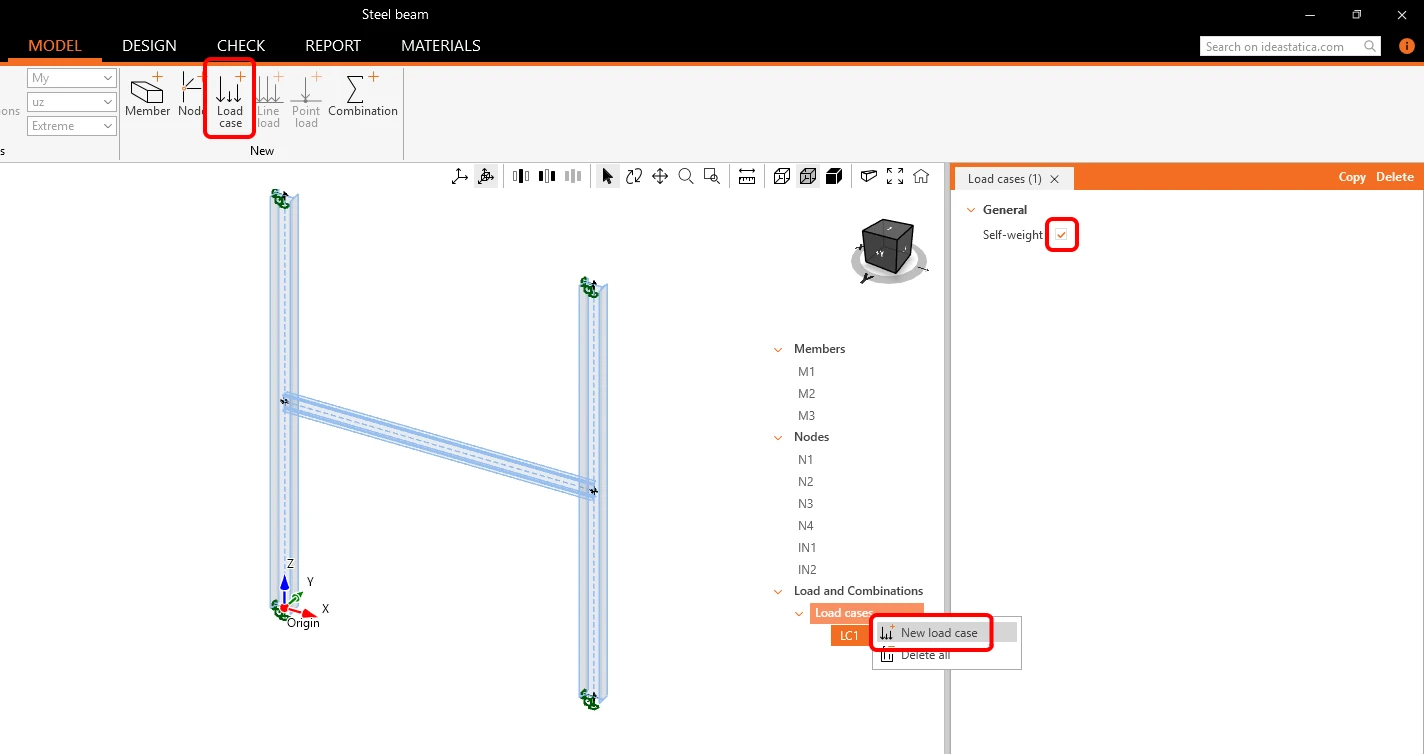
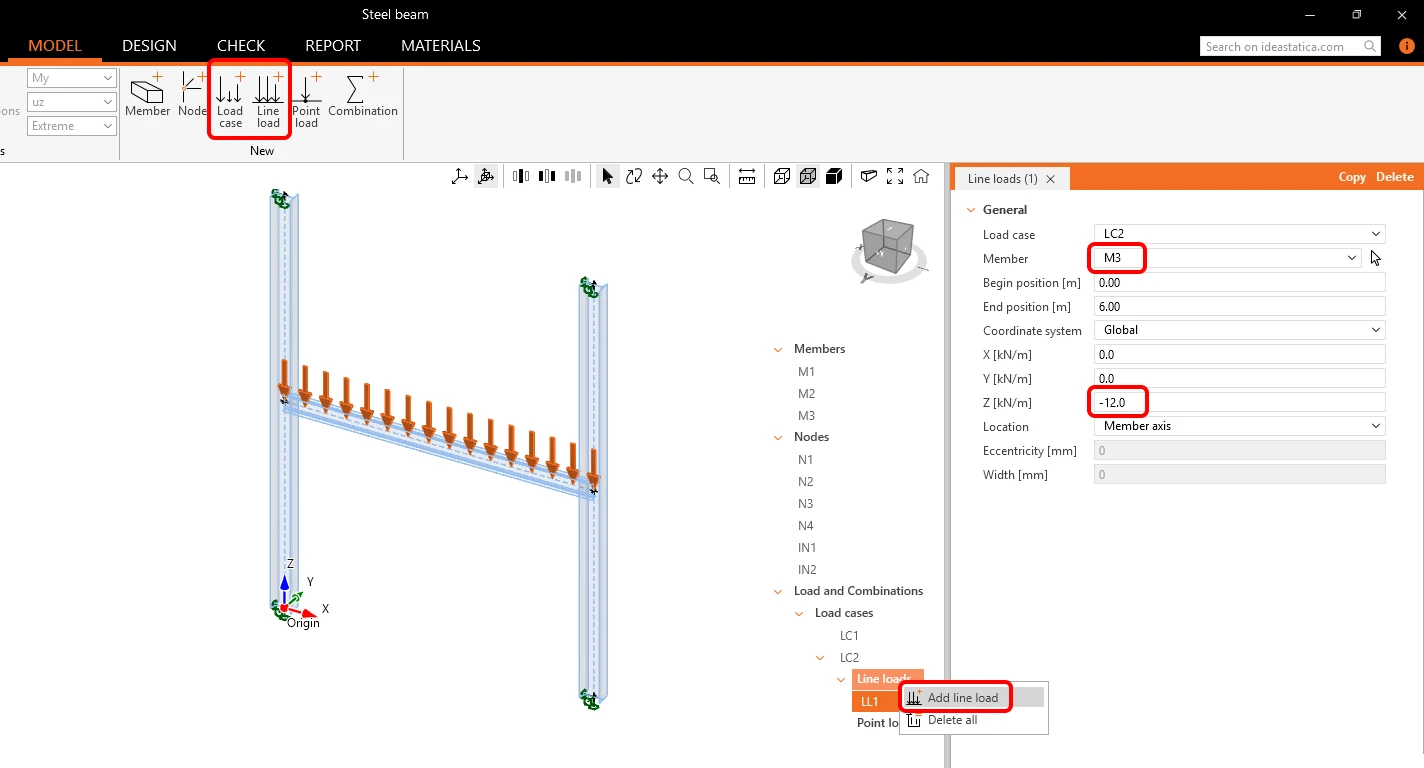
리본에서 Load case를 클릭하거나(또는 트리에서 Load cases를 마우스 오른쪽 버튼으로 클릭하고 New load case를 선택하여) 하중 추가를 시작합니다. 하중 케이스 LC1 은 구조의 고정하중을 나타내므로 이미 추가되어 있으며, Self-weight를 체크합니다.
다른 하중 케이스 LC2를 추가합니다. LC2 를 선택한 상태에서 리본의 Line load를 클릭합니다(또는 트리에서 LC2 를 마우스 오른쪽 버튼으로 클릭하고 Add line load를 선택합니다). LC2 의 속성에서 Member 를 M3으로 변경합니다(또는 화살표 버튼을 클릭하고 3D 장면에서 빔 M3을 선택합니다). 전역 방향 Z [kN/m]의 하중값을 -12로 변경합니다. 선하중과 점하중의 편심 및 폭은 나중에 Design 탭에서 설정할 수 있습니다.
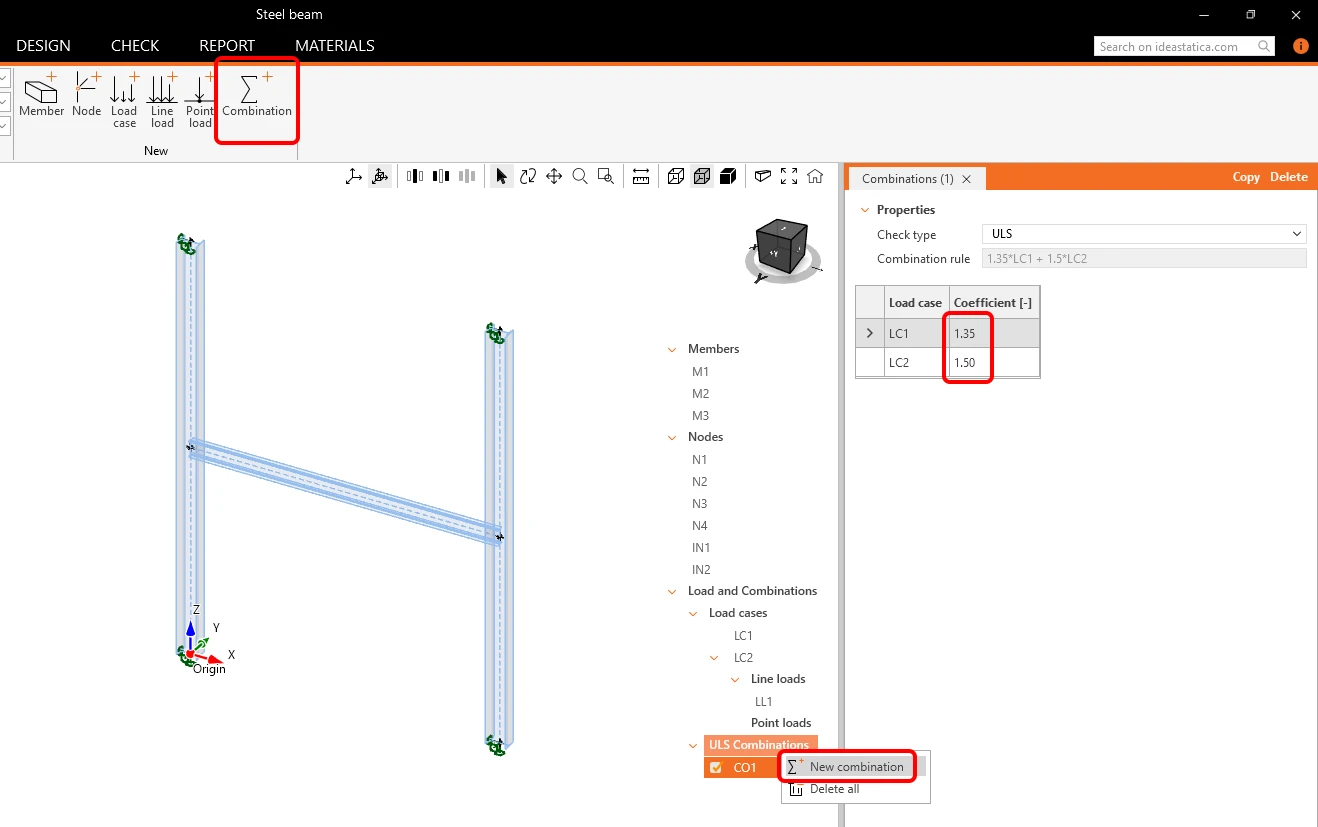
리본에서 Combination 을 클릭합니다. 하중 조합 CO1 이 추가되었습니다. 탭에서 LC1의 조합 Coefficient 값을 1,35(영구 하중)로, LC2 의 값을 1,5(가변 하중)로 수정합니다.
- 하중과 조합에 대한 자세한 내용은 Stability에서 하중을 정의하는 방법을 참조하십시오.
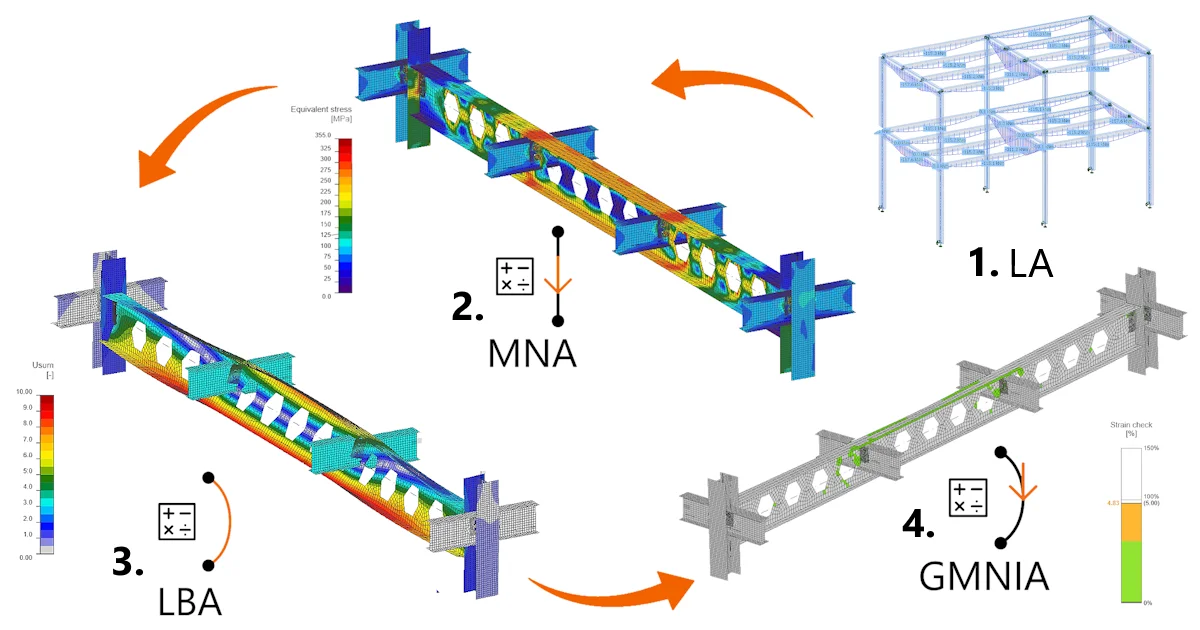
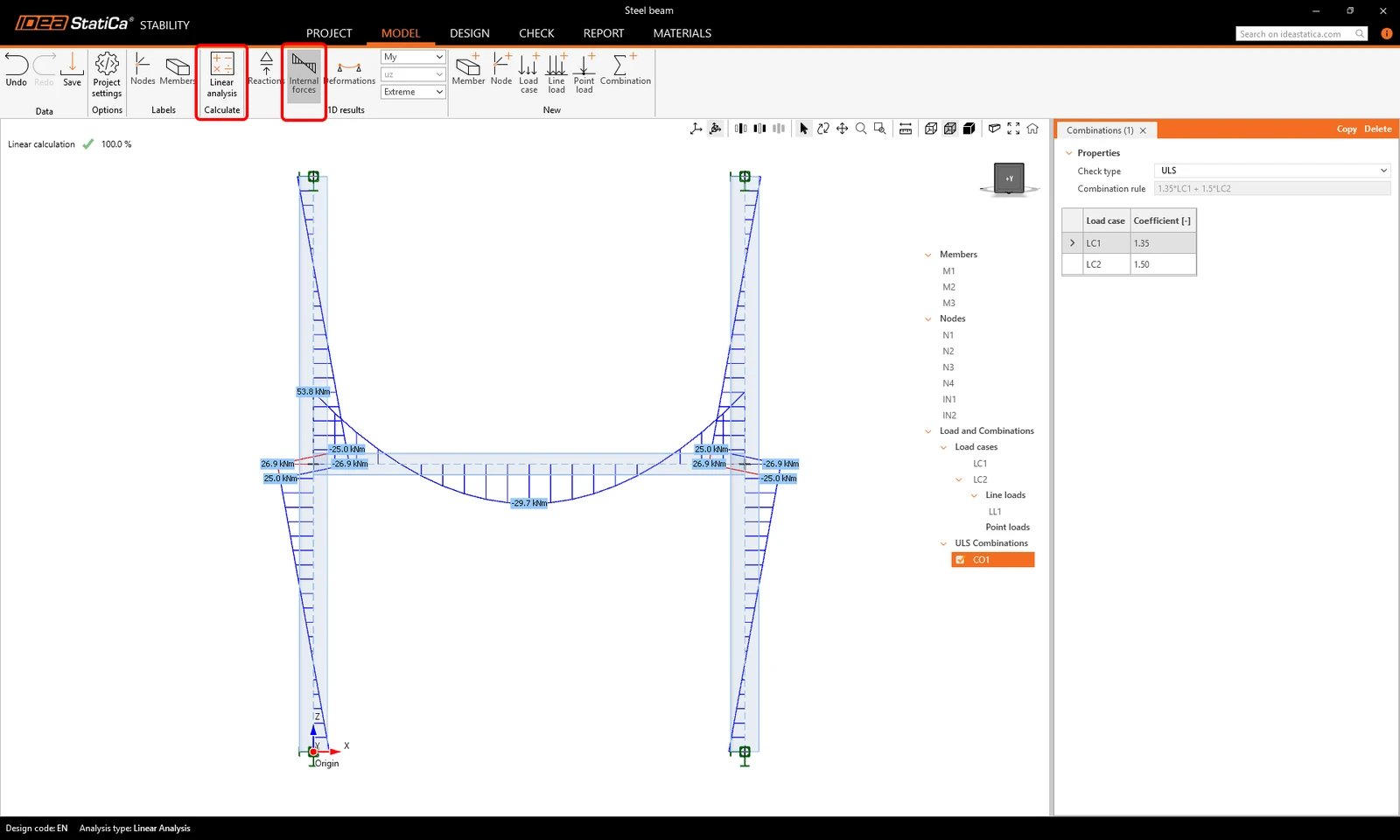
Linear analysis를 클릭하여 하부 구조를 해석할 수 있습니다. Internal forces를 클릭하면 휨 모멘트 My 와 기타 단면력 또는 변형의 다이어그램과 값이 표시됩니다.
Design
Design 탭으로 전환하여 설계 및 해석할 부재를 정의합니다. 하부 구조의 나머지 부분은 CBFEM 부재의 정밀한 경계 조건으로 작용합니다.
리본에서 CBFEM member를 클릭하고 빔 M3 을 선택합니다(또는 트리에서 M3을 선택하고 CBFEM member를 체크합니다).
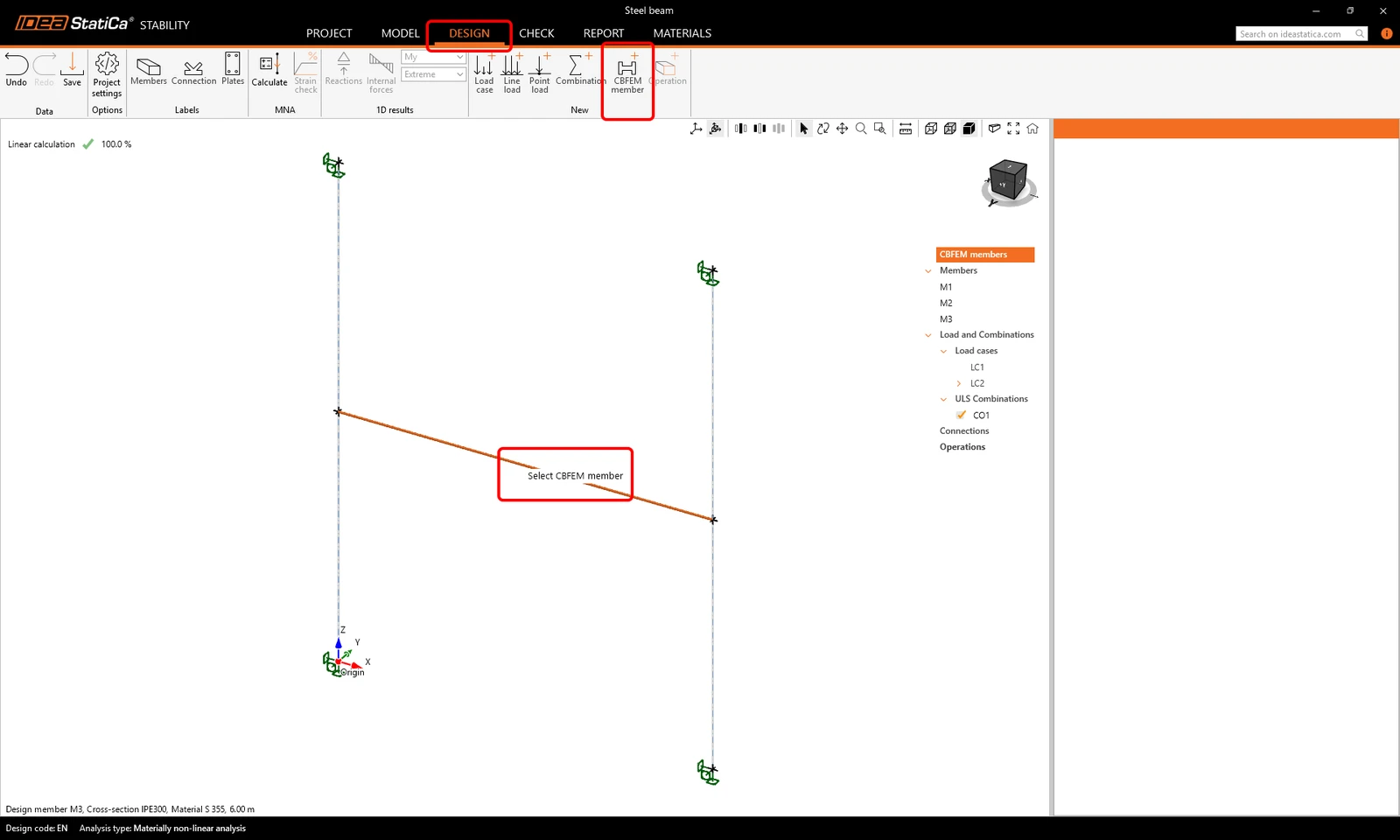
하중은 Model 탭에서 자동으로 가져옵니다. Design 탭에서 하중을 편집하고 CBFEM 부재에 유효 폭과 편심을 설정할 수 있습니다. 이 튜토리얼에서는 원래 설정을 유지합니다.
- CBFEM 부재에 대한 자세한 내용은 Stability에서 CBFEM 부재를 정의하는 방법을 참조하십시오.
트리에서 Connections, 로 이동하여 노드 IN1 을 마우스 오른쪽 버튼으로 클릭하고 Open 을 선택합니다(또는 3D 화면에서 큐브를 선택하고 속성 탭에서 Open 을 클릭합니다).
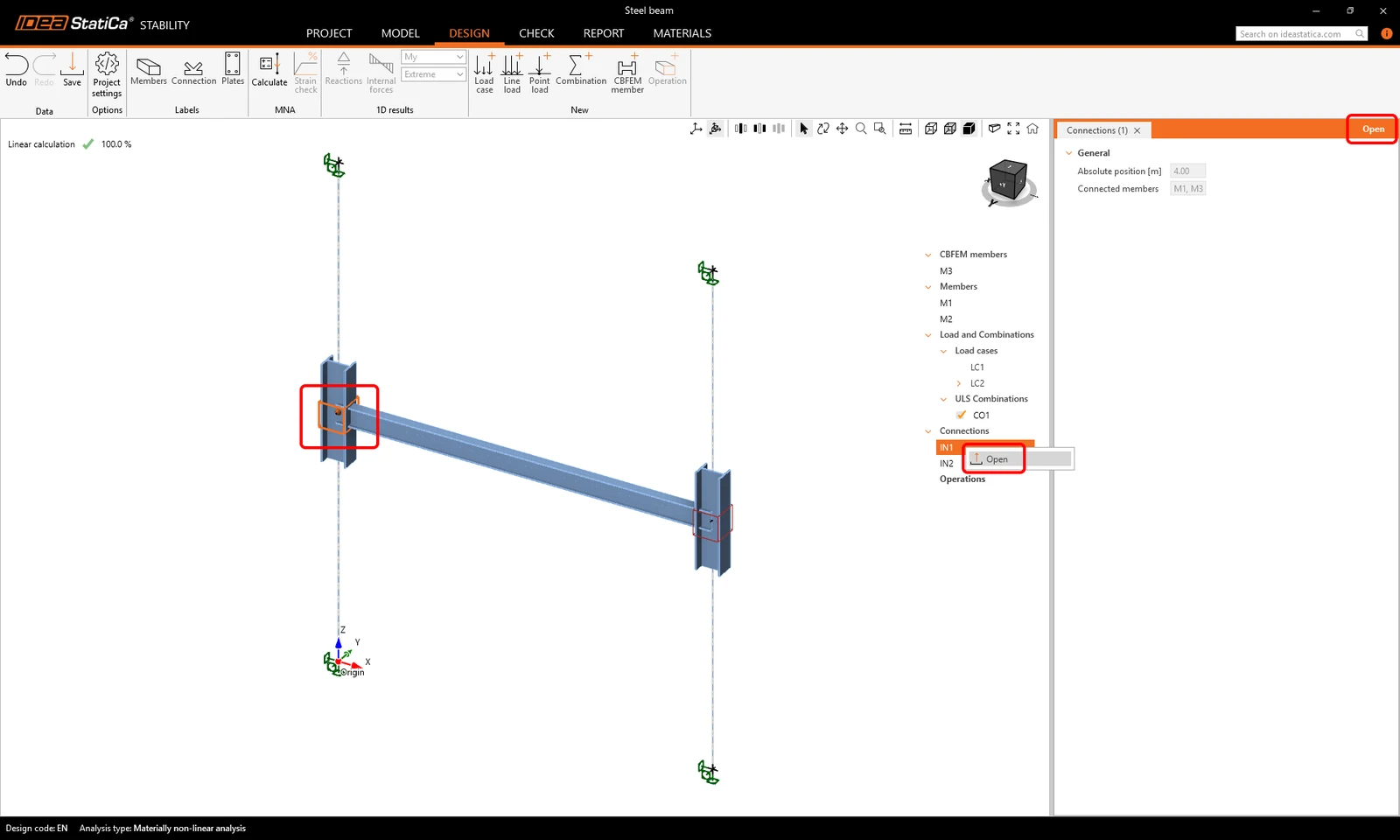
Connection 앱이 열리면, Model 탭에서 이전에 수행한 하부 구조의 선형 해석에서 얻은 단면력을 사용하여 접합부를 설계하고 규정 검토할 수 있습니다.
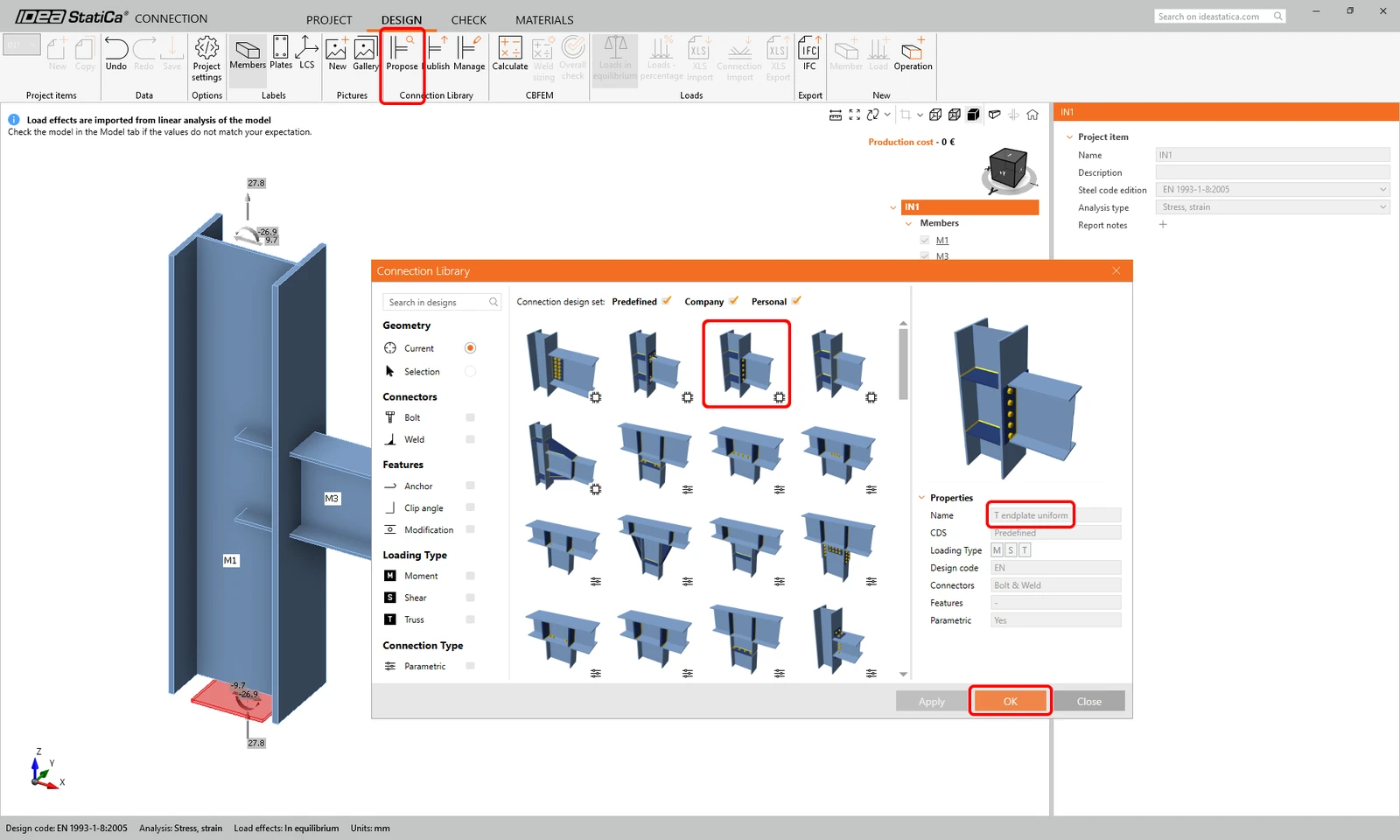
Propose 를 클릭하고 Predefined design set에서 "T endplate uniform" 템플릿을 선택한 후 OK를 클릭합니다.
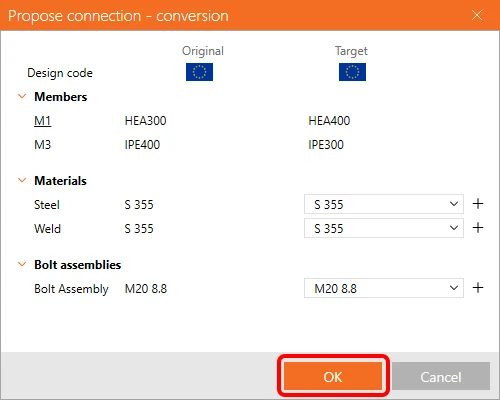
Propose connection - conversion 대화 상자에서 기본 재료를 OK로 확인합니다.
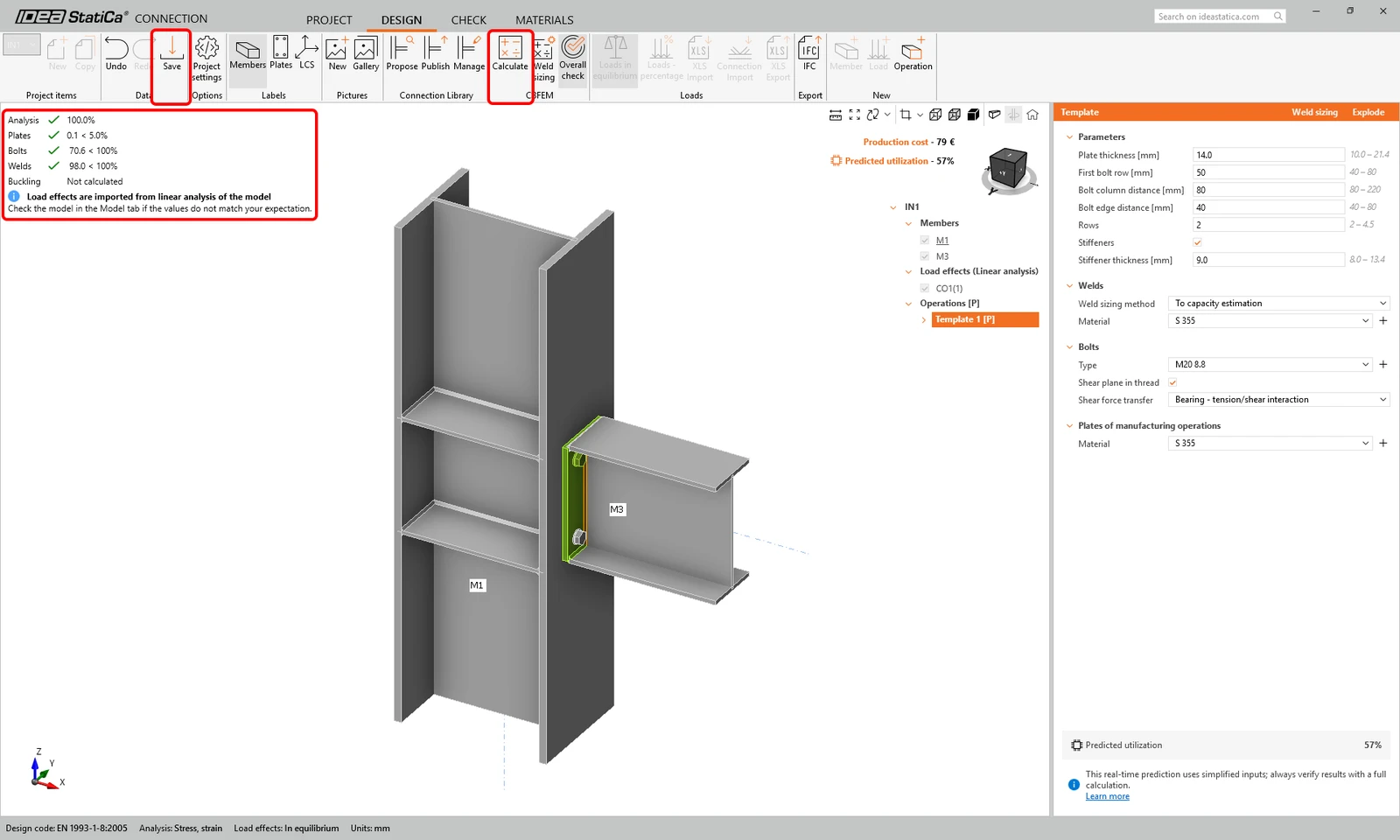
파라메트릭 템플릿이 적용되고 주어진 부재 크기에 맞게 자동으로 조정되므로, 지금은 파라미터를 변경할 필요가 없습니다. Calculate 를 클릭하여 연결을 검토합니다. Save 를 클릭하고 Connection 앱을 닫습니다.
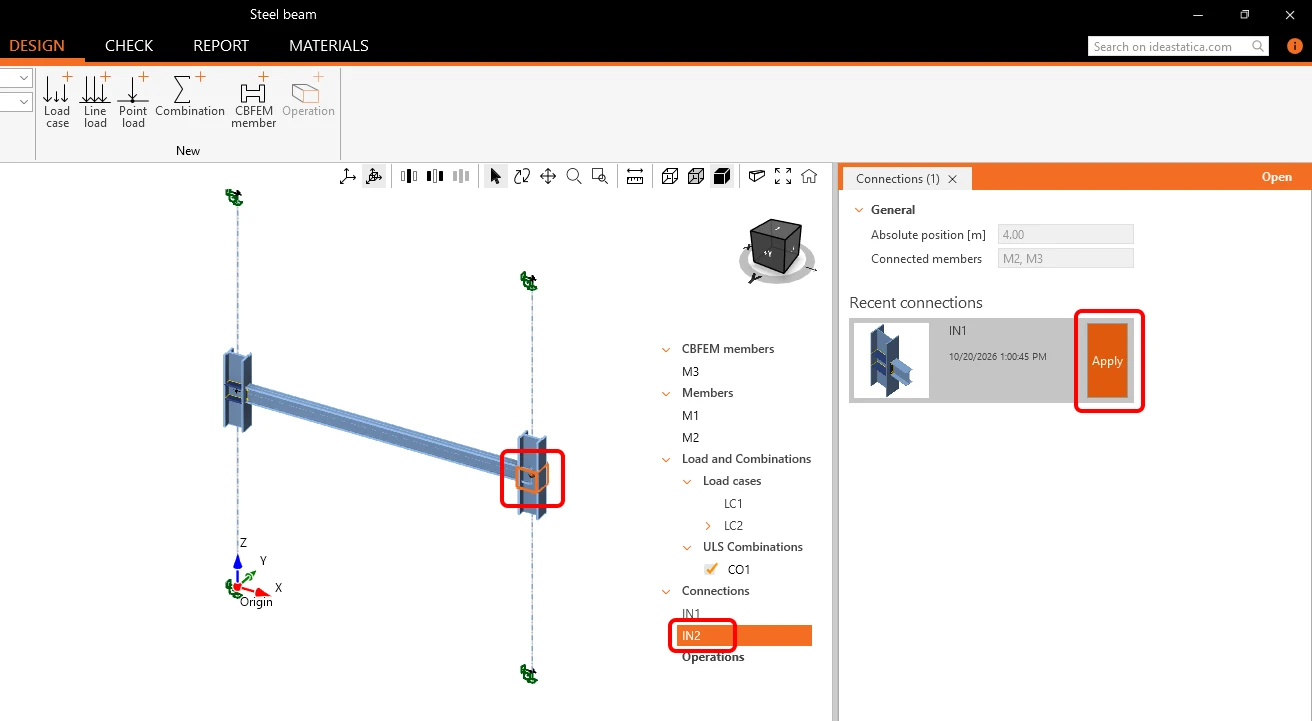
연결 IN2 를 선택하고 Apply 를 클릭하여 연결 IN1과 동일한 설계를 적용합니다.
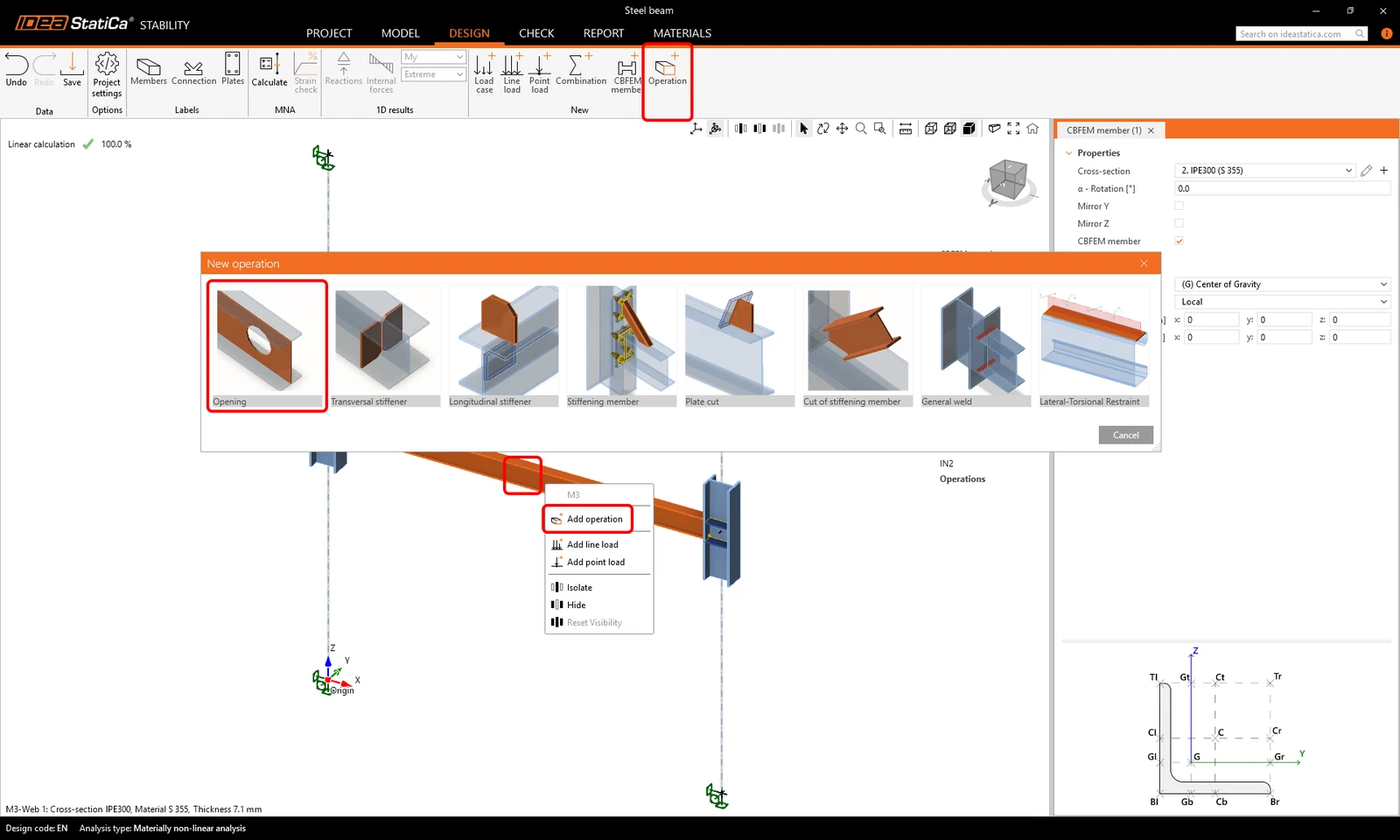
다음으로 보 웨브에 개구부를 추가하는 등 CBFEM 부재의 상세를 정의할 수 있습니다. 3D 장면에서 빔 M3 을 선택하고 마우스 오른쪽 버튼 클릭 컨텍스트 메뉴에서 Add operation을 선택합니다(또는 빔 M3 을 클릭한 후 리본에서 Operation 을 클릭합니다). Opening 작업을 선택합니다.
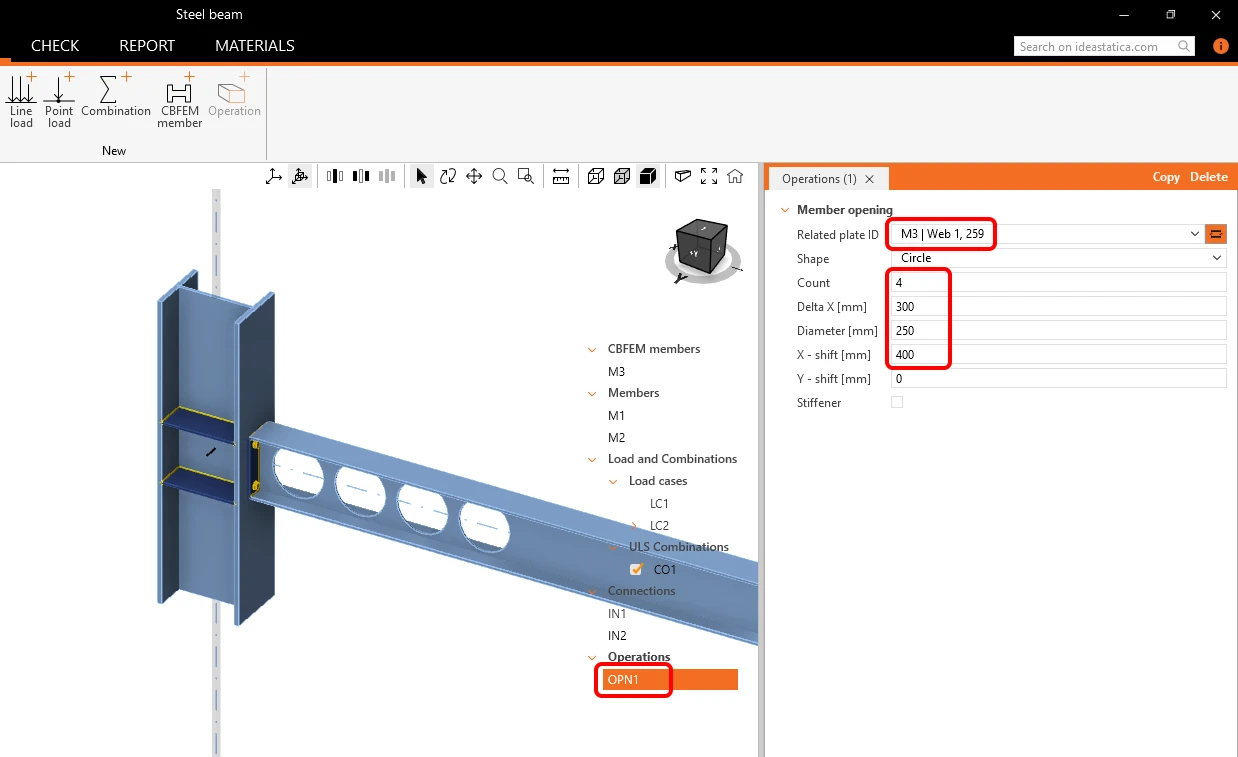
개구부 작업 OPN1에서 Related plate 1D 파라미터를 M3 | Web 1, 259로, Count 를 4로, Delta X [mm] 를 300으로, Diameter [mm]를 250, 로, X - shift [m]를 400으로 변경합니다.
- Stability 앱에서 강구조 접합부를 설계하는 방법에 대한 자세한 내용은 Stability에서의 연결 설계를 참조하십시오.
Check
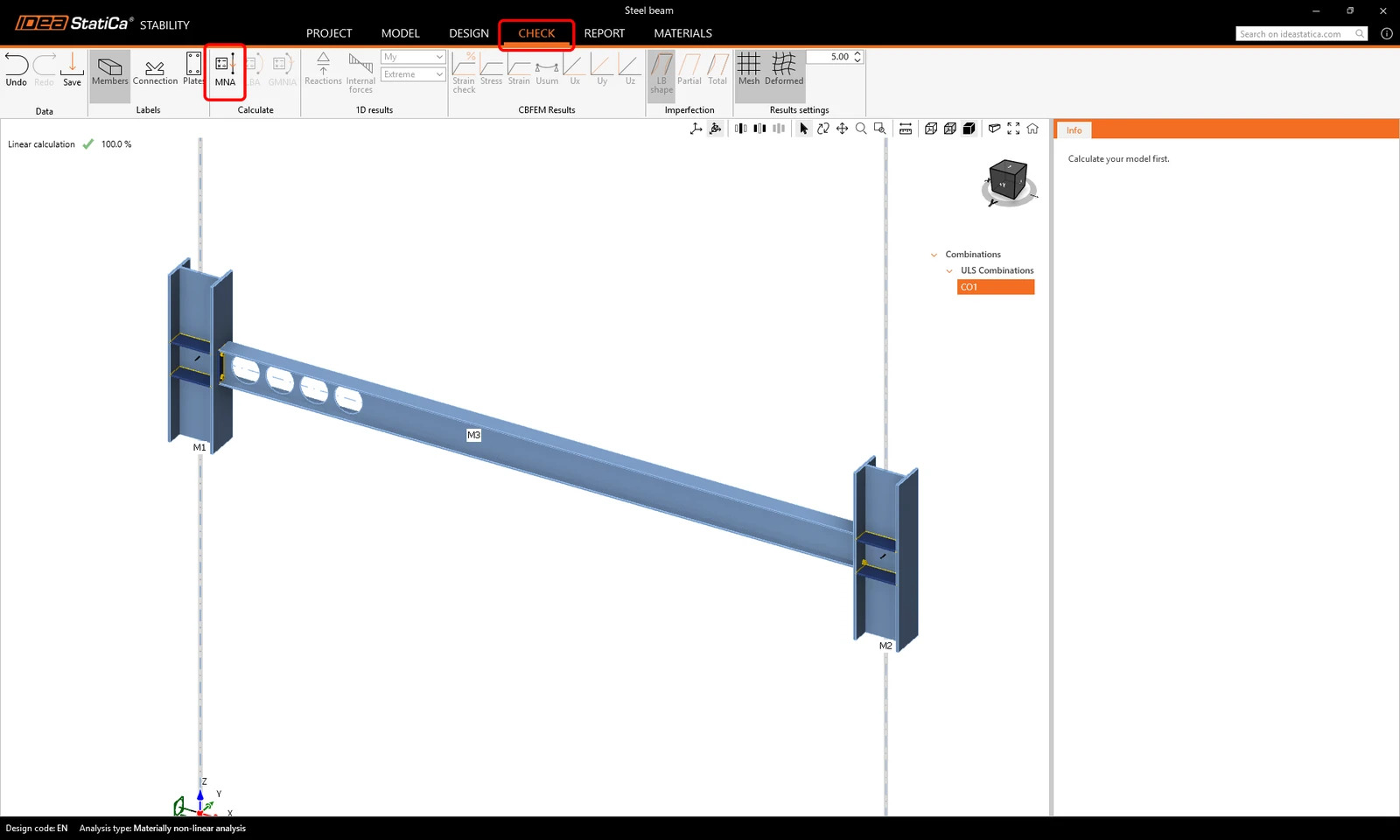
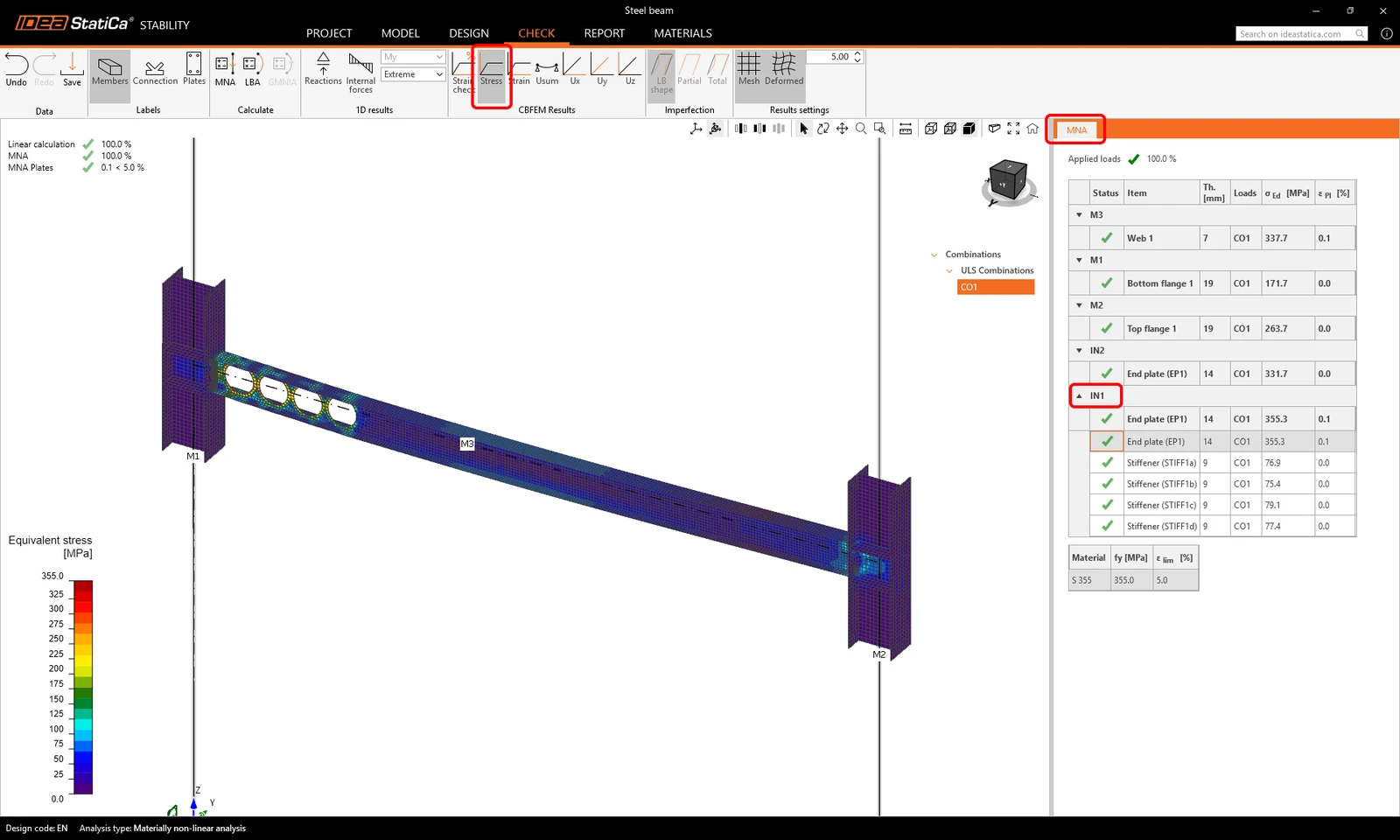
Check 탭으로 이동합니다. 여기에서 MNA, LBA, GMNIA의 세 단계로 세 가지 유형의 해석을 수행할 수 있습니다. 먼저 리본 아이콘을 클릭하여 MNA (재료 비선형 해석)를 계산합니다.
정밀한 경계 조건(연결 강성, 개구부 등)을 고려한 FEM 해석 결과(응력, 단면력, 변형 등)와 강판의 소성 변형률에 대한 규정 검토 결과를 확인할 수 있습니다. Stress 를 클릭하여 하부 구조 전체의 등가 응력을 확인하고, 결과 탭에서 IN1을 클릭하여 연결 플레이트의 응력값을 확인합니다.
다음으로 리본에서 LBA (선형 좌굴 해석)를 클릭하여 계산을 시작합니다. Member imperfections 탭에서 1에서 6번 행을 선택하여 빔의 좌굴 형상을 확인합니다. 이 탭에는 좌굴 Factor 값과 Relevance [%] 값이 표시되어, 해석 대상 부재의 가장 위험한 좌굴 형상을 판단하는 데 도움이 됩니다.
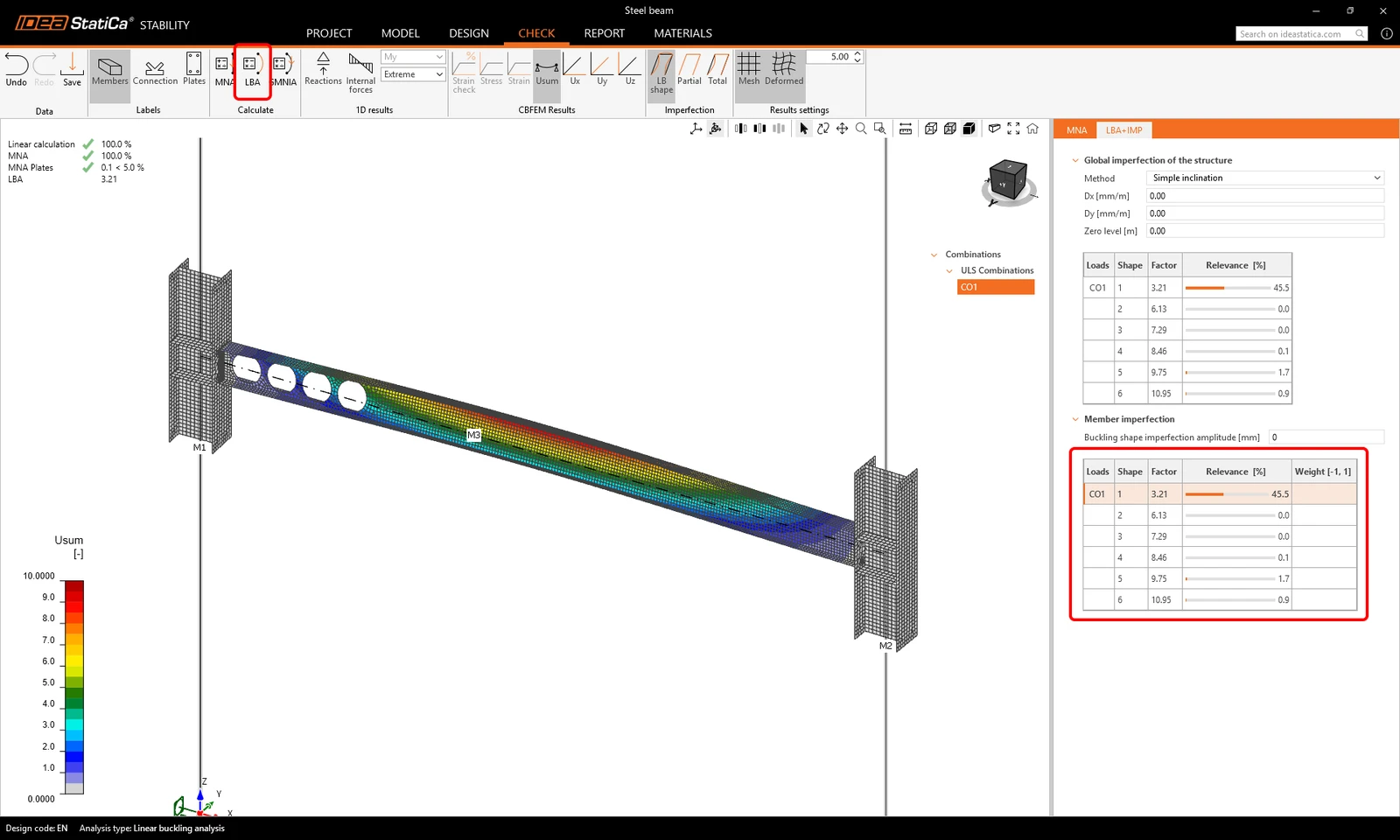
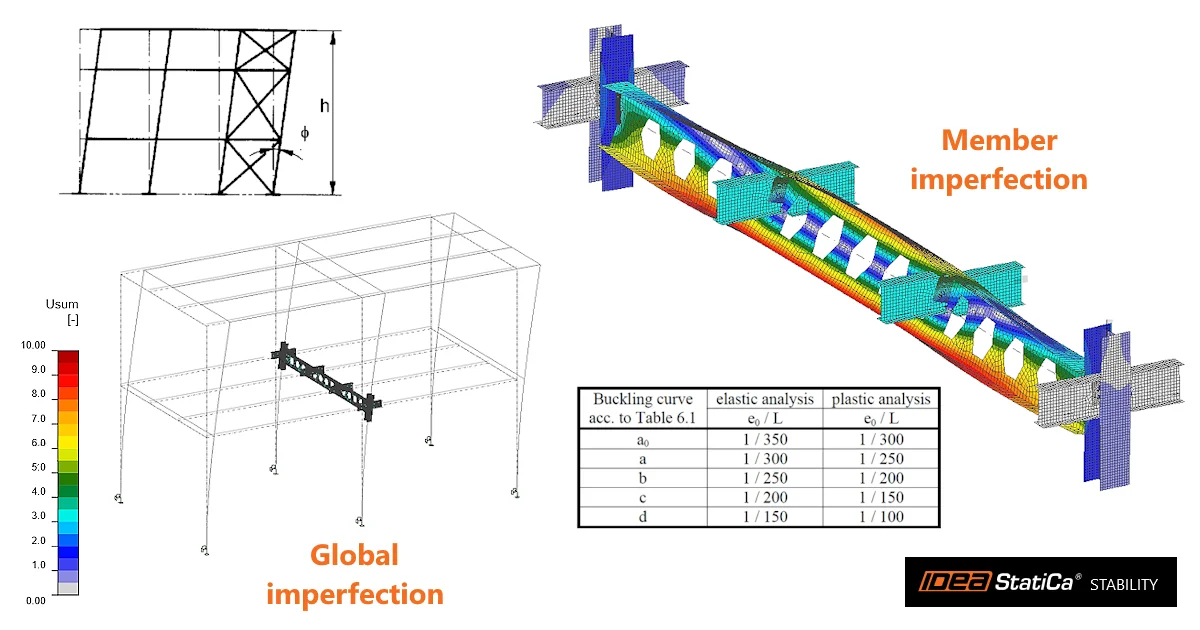
GMNA 해석을 실행하기 전에 초기 결함을 입력해야 합니다. Member imperfections에서 Buckling shape imperfections amplitude [mm] 값을 24로 입력합니다.
(e0 = L/250 = (6000/250 = 24 mm; L = 빔 길이 - 기둥 단면 높이)
좌굴 형상 탭에서 Shape 1의 Weight [-1;1]에 1 을 입력합니다. 모델이 대칭이므로 Weight를 -1로 하여 초기 결함 진폭의 반대 위치를 검토할 필요가 없습니다.
그런 다음 GMNA (초기 결함을 고려한 기하 및 재료 비선형 해석)를 클릭하여 해석을 실행합니다.

- 초기 결함에 대한 자세한 내용은 Stability에서 초기 결함을 입력하는 방법을 참조하십시오.
모든 결과를 다시 확인할 수 있습니다. Stress를 클릭하고 변형 배율을 50으로 높여 부재 거동의 전체 양상을 확인합니다. 결과 탭에서 빔이 소성 변형률에 대한 요구 설계 기준을 만족하며 안정성 상실 위험에 대해 안전함을 알 수 있습니다.

- MNA, LBA 및 GMNIA에 대한 자세한 내용은 Stability의 해석 유형을 참조하십시오.
Report
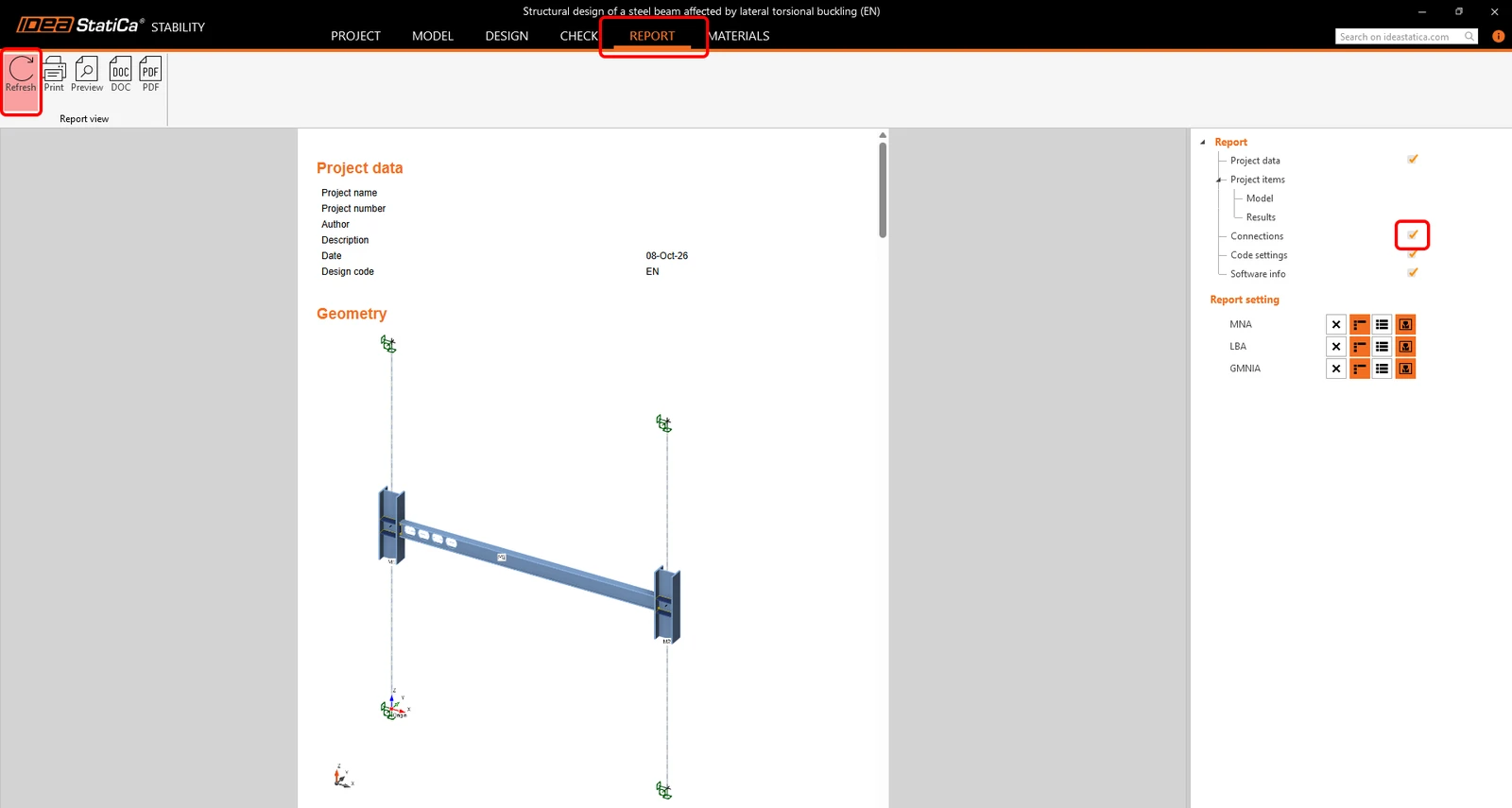
설계와 규정 검토가 완료되면 Report 탭에서 보고서를 출력할 수 있습니다. 보고서는 사용자 정의가 가능합니다. 예를 들어 Connections 보고서를 추가할 수도 있습니다. 설정이 끝나면 Refresh 버튼을 클릭하여 보고서를 다시 생성합니다.
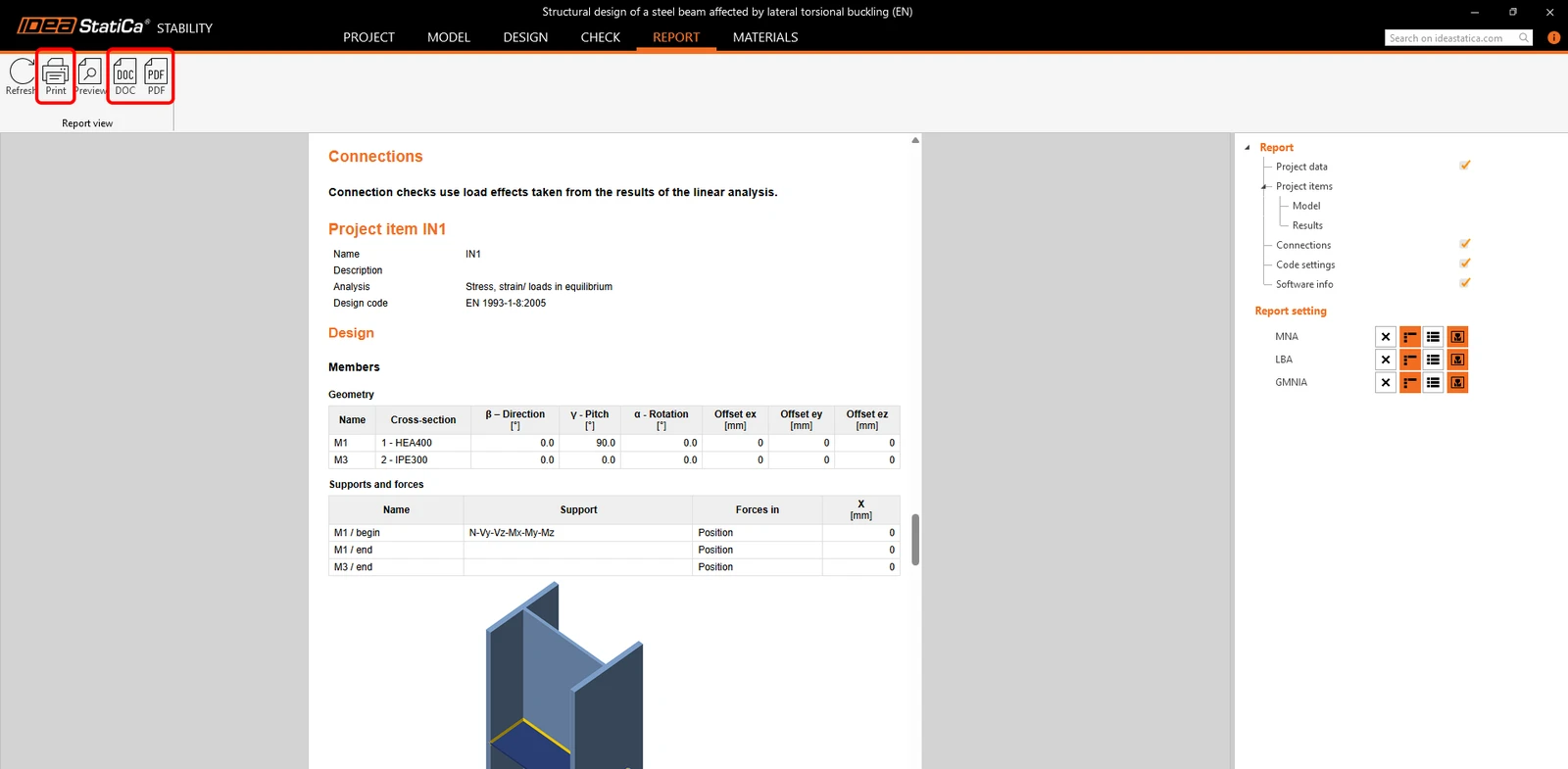
보고서가 생성되면 PDF 또는 DOC (Microsoft Word) 형식으로 저장하거나 바로 Print 할 수 있습니다. 프로젝트를 저장하는 것을 잊지 마세요. 이제 모든 작업이 끝났습니다!
지원 센터의 더 많은 튜토리얼로 IDEA StatiCa 학습을 계속할 수 있습니다.