Novo projeto
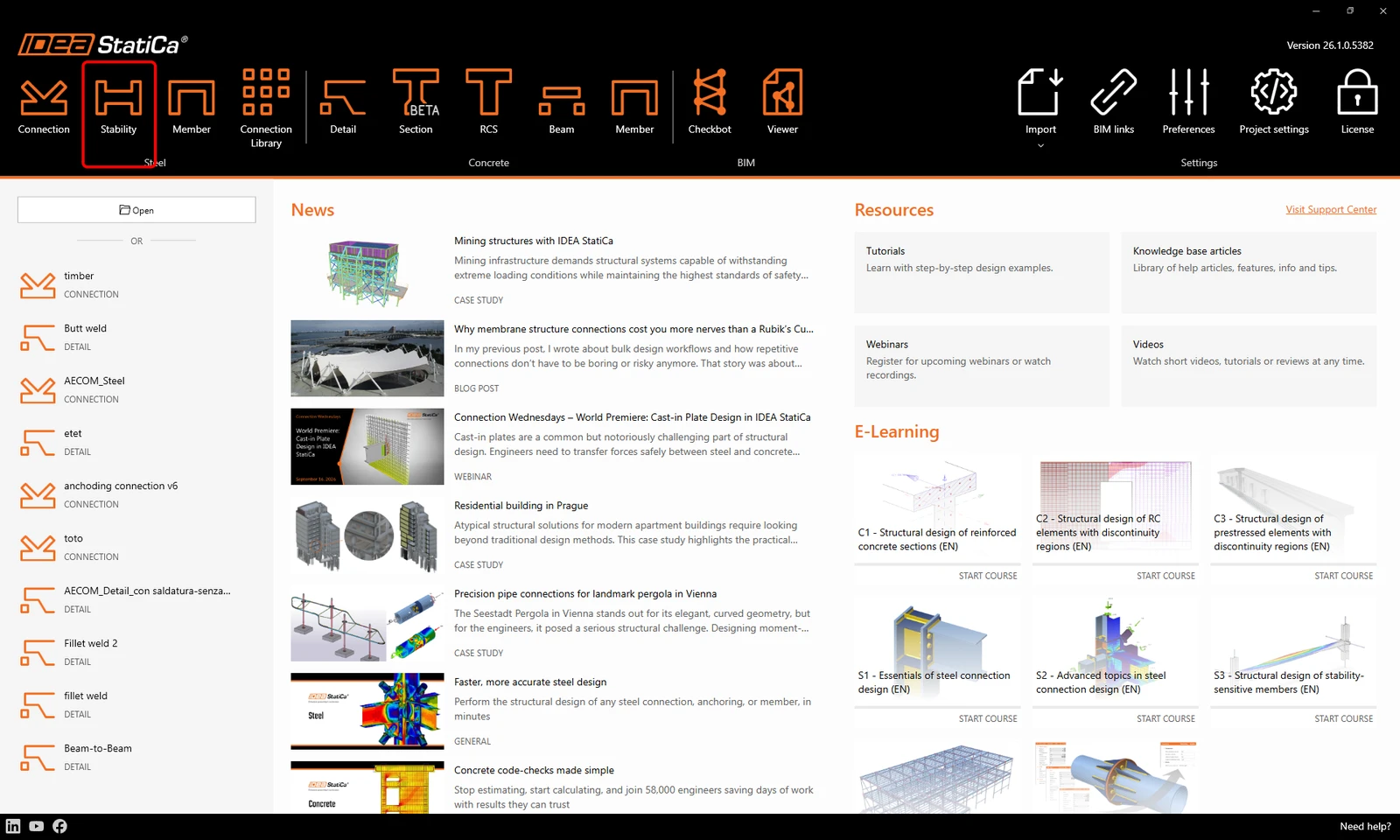
Comece por abrir o IDEA StatiCa e selecionar a aplicação Stability (transfira a versão mais recente do IDEA StatiCa).
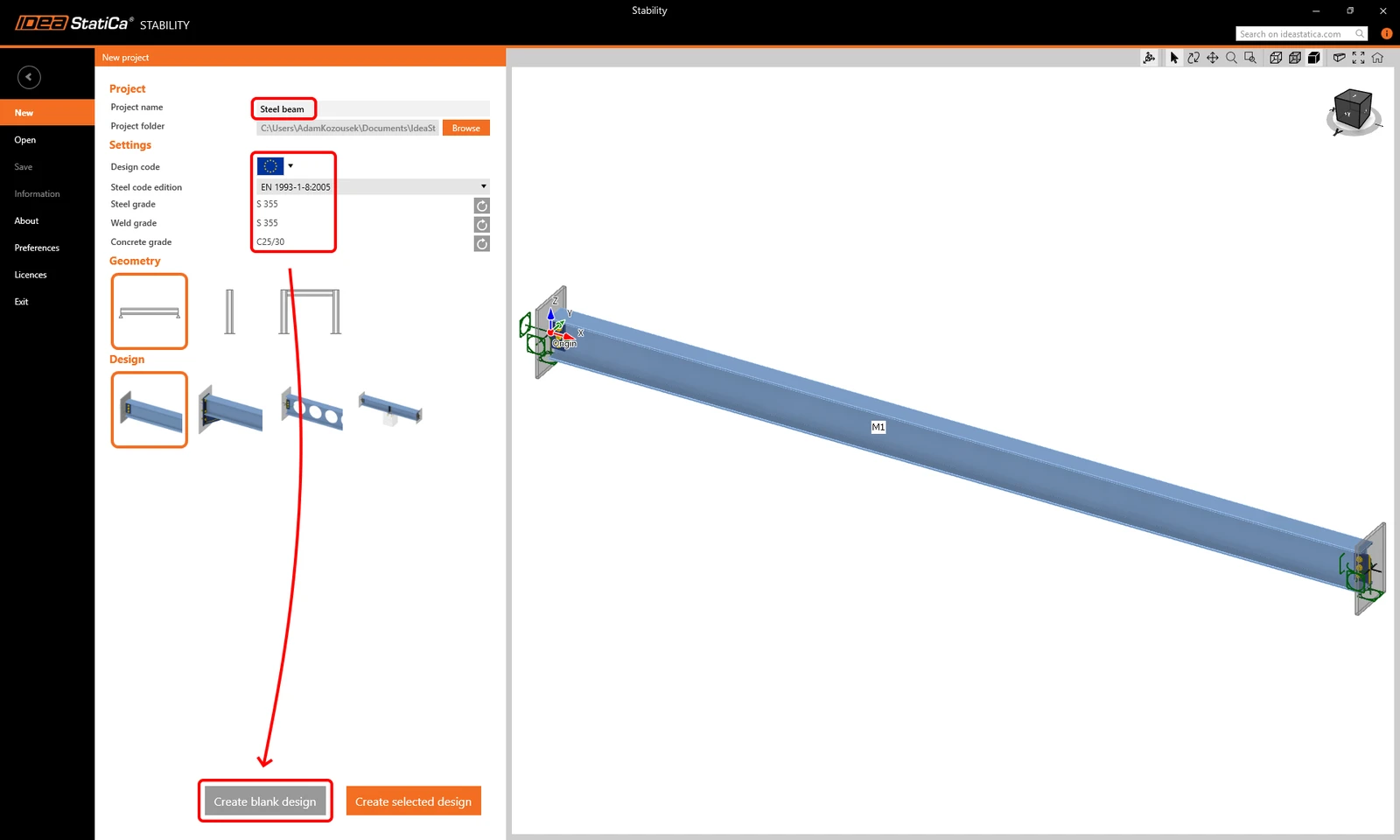
Como primeiro passo, crie um Novo projeto. Introduza o Nome do projeto e, em seguida, defina as configurações predefinidas do projeto: selecione Eurocódigo como norma de cálculo e a edição da norma de aço EN 1993-1-8:2005. Os materiais predefinidos serão aço da classe S 355, soldadura da classe S 355 e betão da classe C25/30.
Pode alterar posteriormente todas as configurações do projeto criado, exceto a norma de cálculo selecionada.
Pode selecionar um modelo inicial com modelos estruturais predefinidos de várias geometrias ou começar do zero com um projeto vazio. Clique em Criar projeto em branco para começar com um projeto vazio.
Modelo
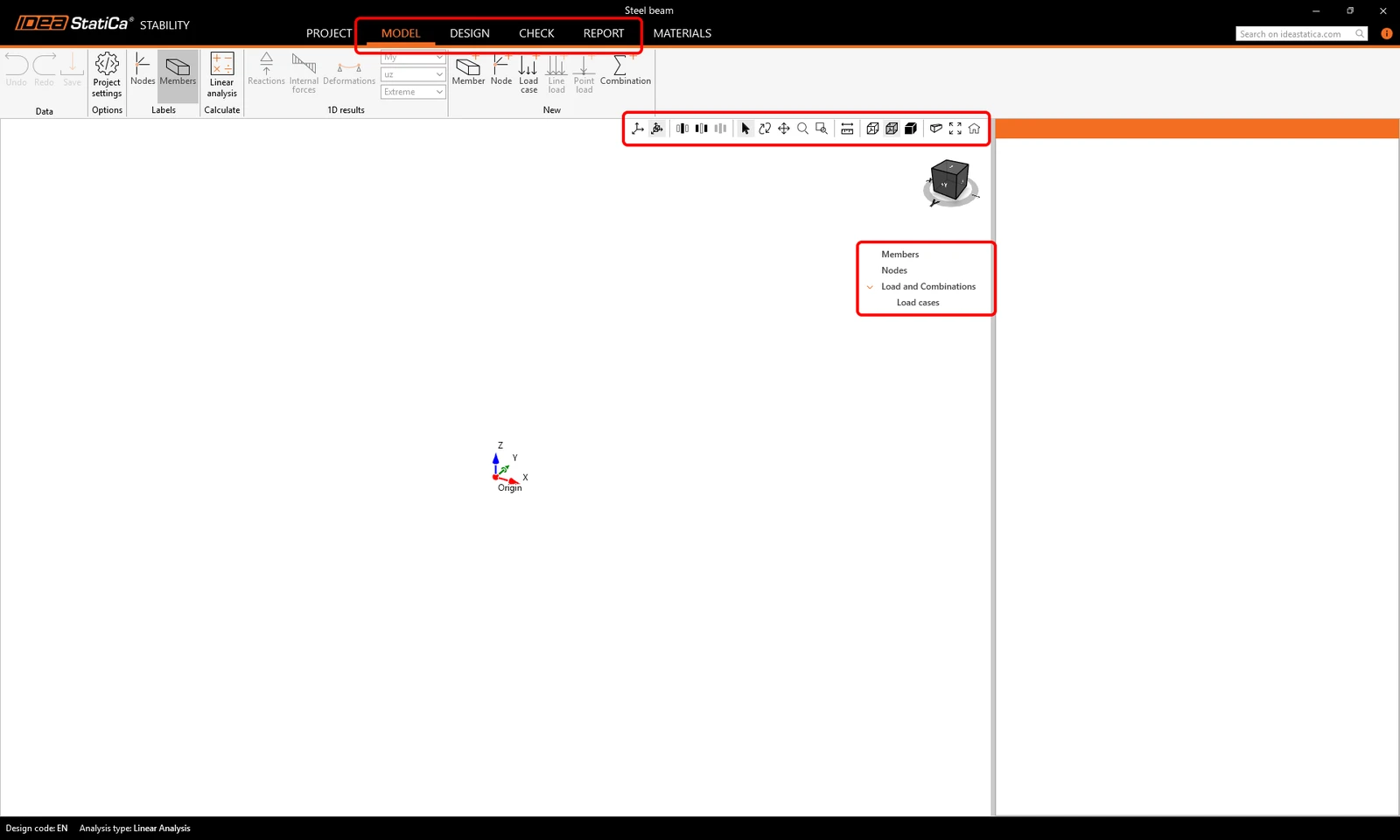
Foi criado um novo projeto. Na faixa de opções superior, encontra vários separadores que o guiam ao longo de todo o fluxo de trabalho, desde o Modelo até ao Relatório. Para controlar o modelo na cena 3D, utilize o botão central do rato, a tecla Ctrl e os ícones de controlo da vista.
Começa no separador Modelo, onde basta seguir a "árvore de itens" na cena 3D.
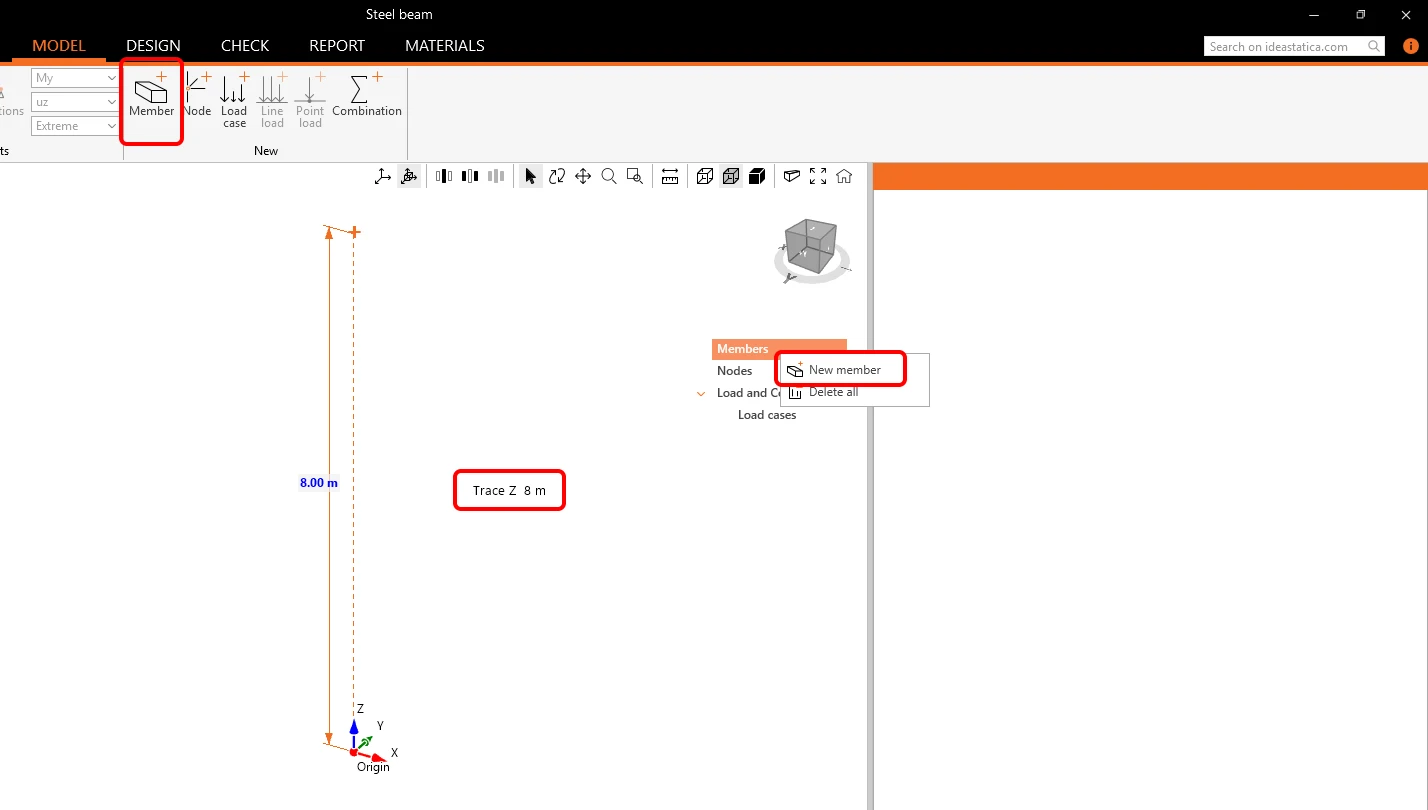
Primeiro, é necessário introduzir os elementos 1D para criar o modelo da subestrutura ou de toda a estrutura.
Clique no ícone Member na faixa de opções ou clique com o botão direito do rato em Members no menu em árvore e adicione um Novo elemento. Clique na cena 3D para definir o nó inicial do novo elemento na origem global [0;0;0]. Mova o rato acima deste ponto na direção do eixo Z e escreva 8 no teclado para desenhar um pilar com 8 metros de altura. Confirme com um clique do rato ou premindo Enter.
Foram atribuídos automaticamente a este elemento a secção transversal predefinida HEA400 e o material S 355.
Clique com o botão direito do rato no pilar M1 na cena 3D e selecione Copiar para (ou prima Ctrl+C, ou clique em M1 na lista em árvore ou no comando Copiar para).
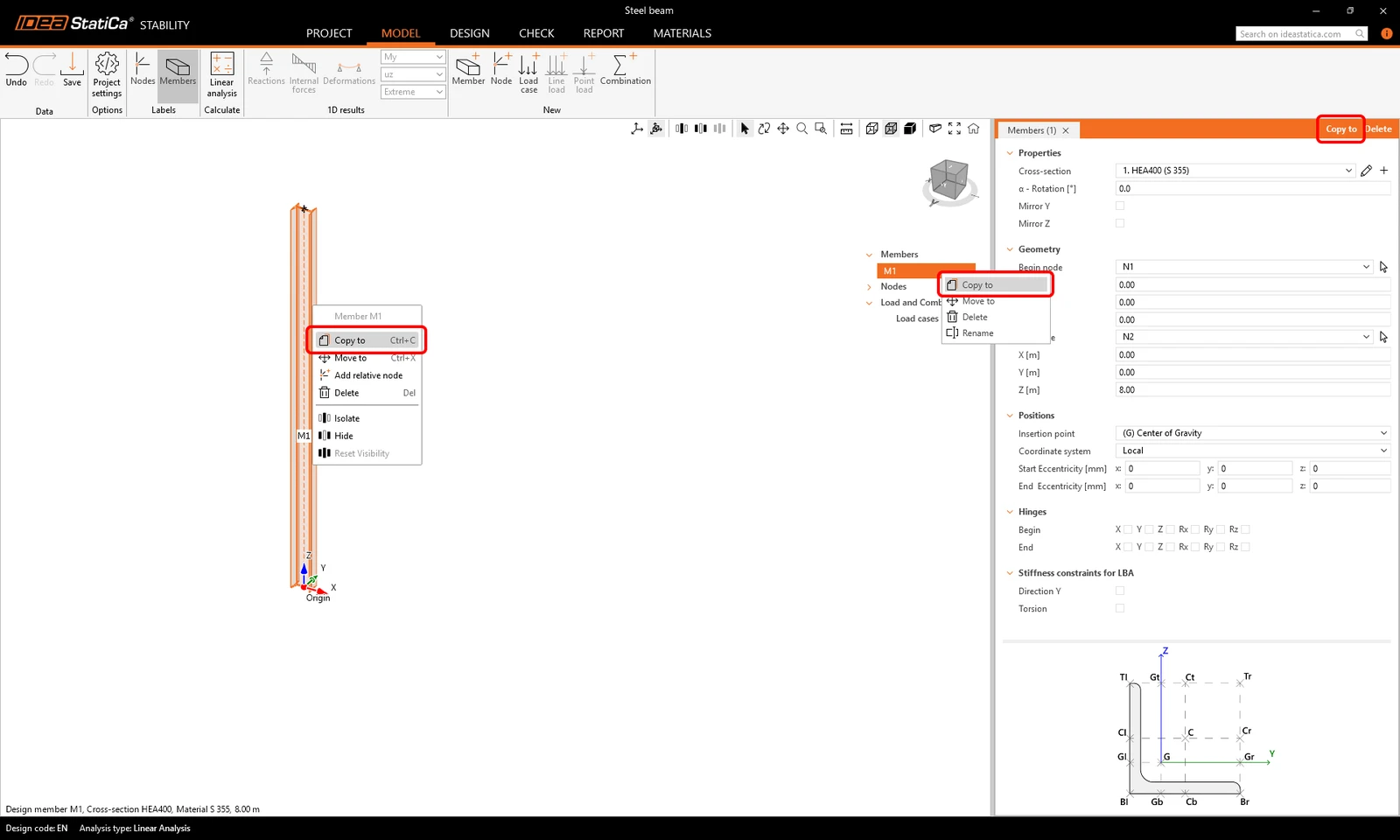
Em seguida, selecione o nó inicial do pilar M1 como ponto de Referência. Mova o rato na direção do eixo X global (para a direita do pilar) e escreva 6 no teclado para copiar o pilar a uma distância de 6 metros. Confirme com um clique do rato ou premindo Enter.
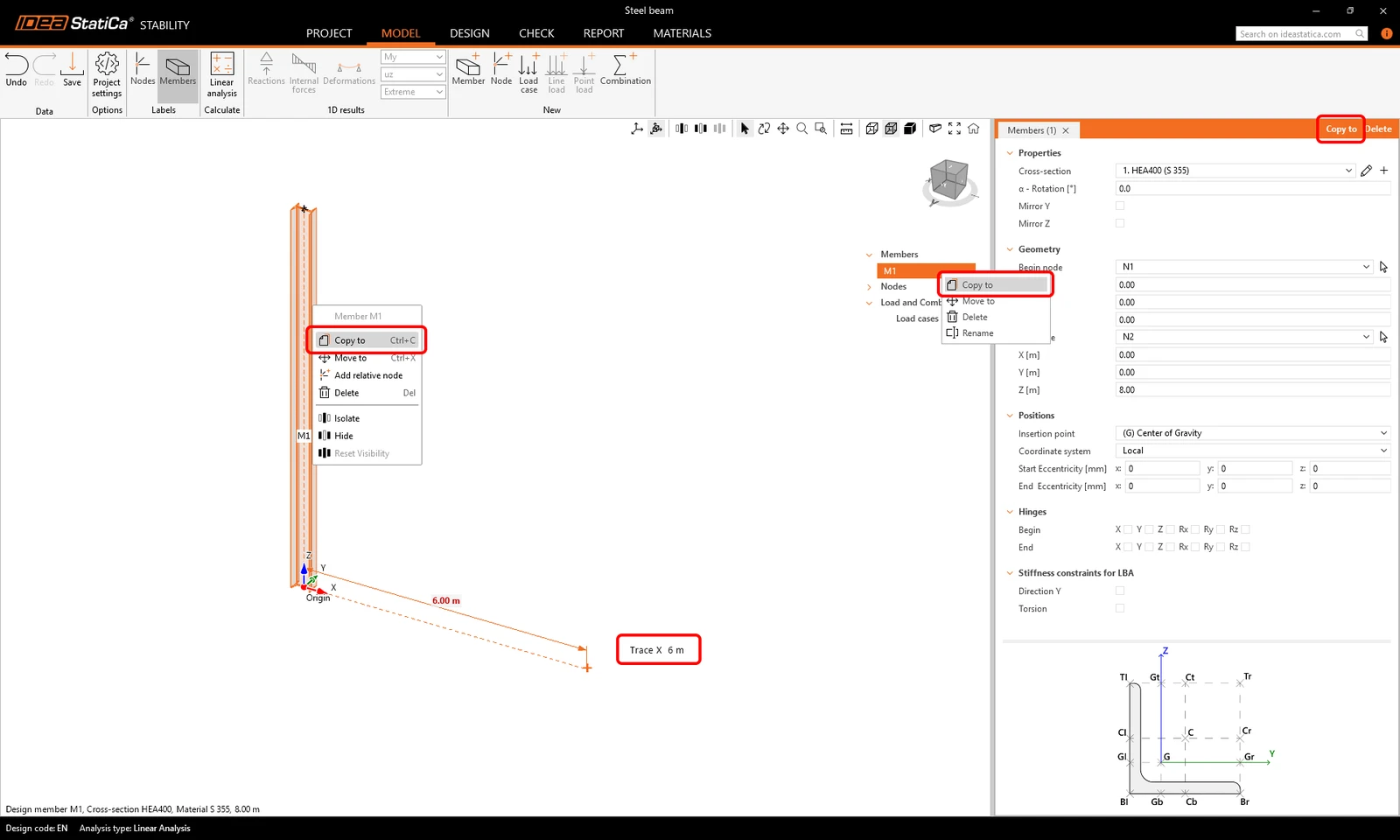
Prima depois Esc para parar de fazer mais cópias do pilar.
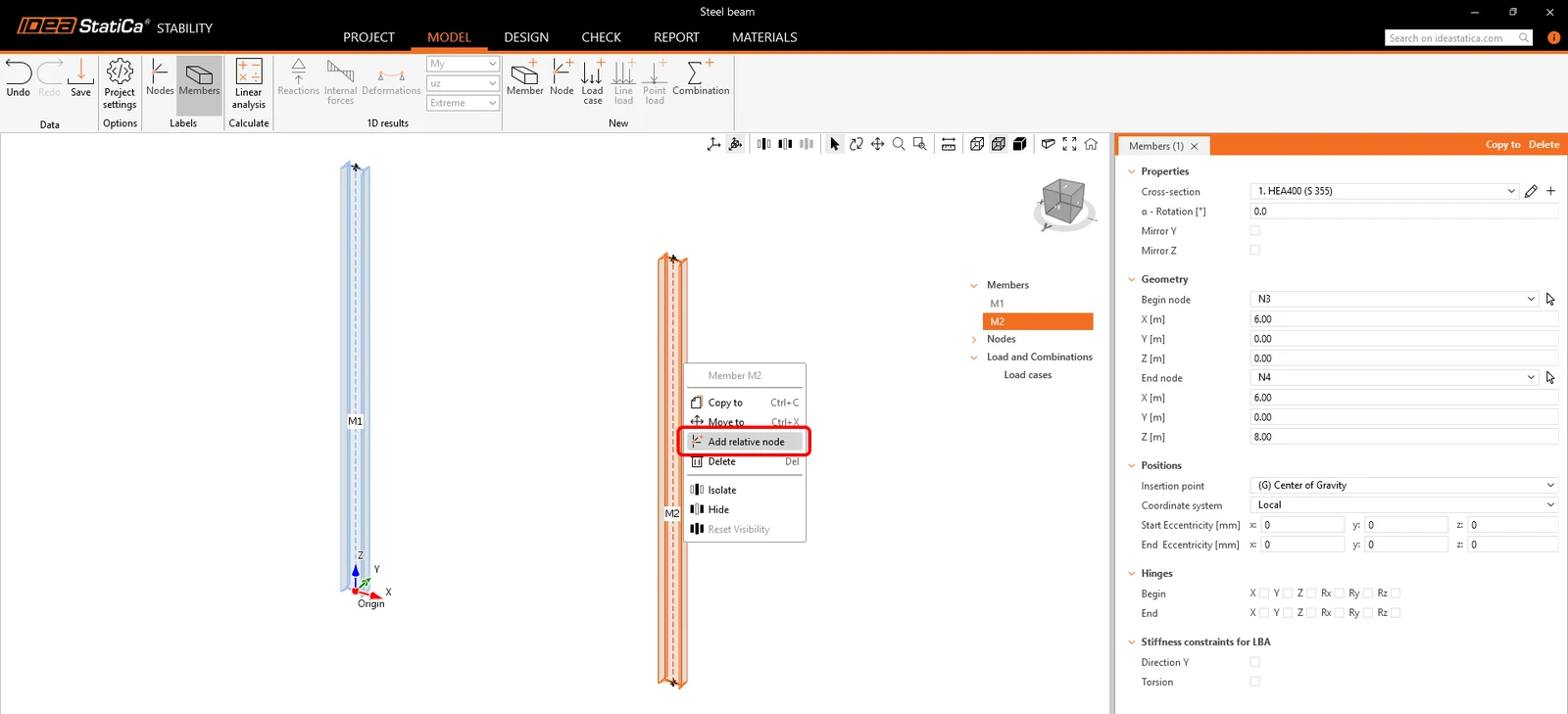
Clique com o botão direito do rato no pilar M2 e selecione Adicionar nó relativo. Este nó é colocado automaticamente a meio do comprimento do pilar. Repita o mesmo procedimento com o pilar M1.
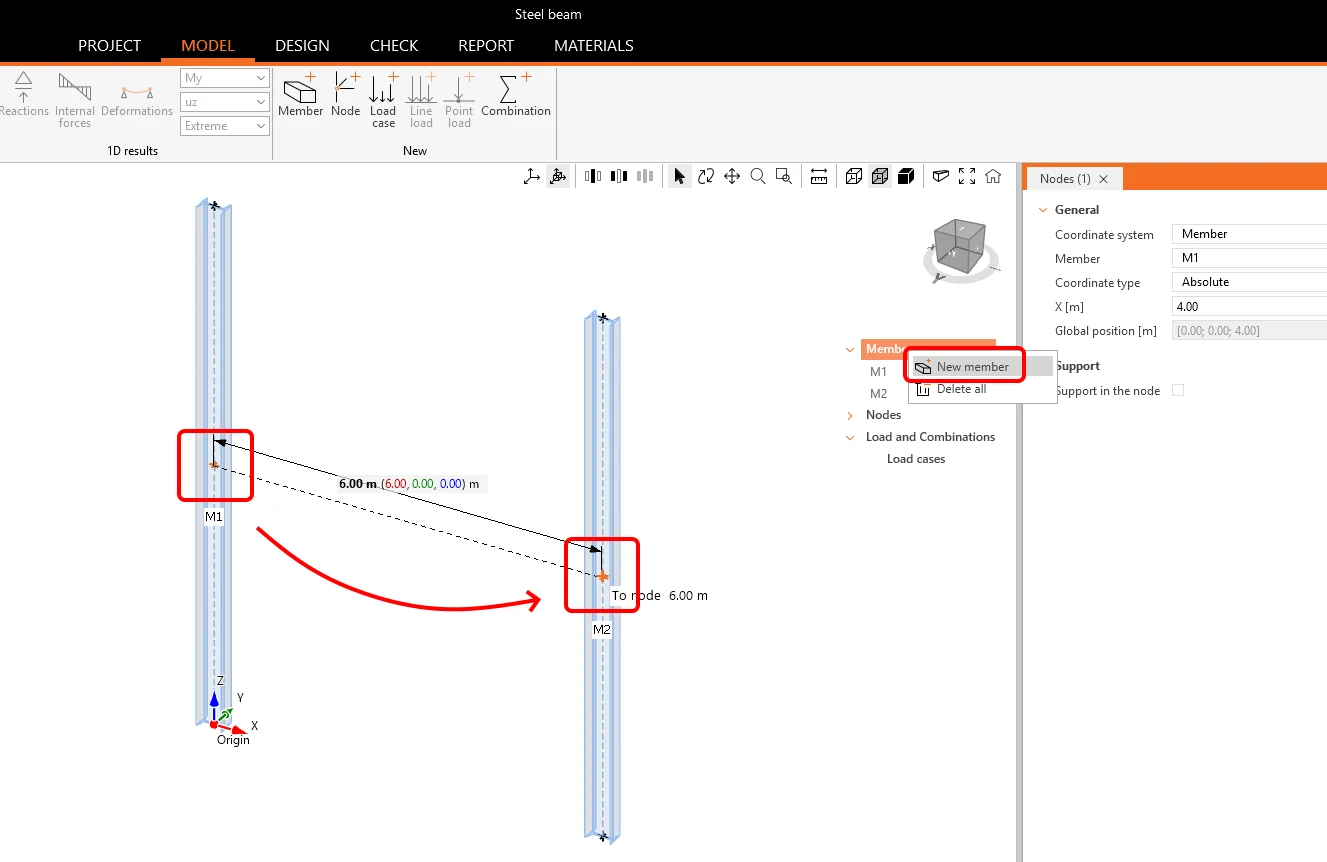
Adicione novamente um Novo elemento. Selecione o nó relativo a meio do pilar esquerdo M1 e, em seguida, o outro nó relativo no pilar direito M2.
Altere a secção transversal da viga adicionada M3 clicando no botão +. Selecione o tipo Perfil I laminado e, junto ao parâmetro Forma, clique no botão das setas. Abre-se a biblioteca de formas; selecione IPE 300, e confirme com OK em todas as janelas.
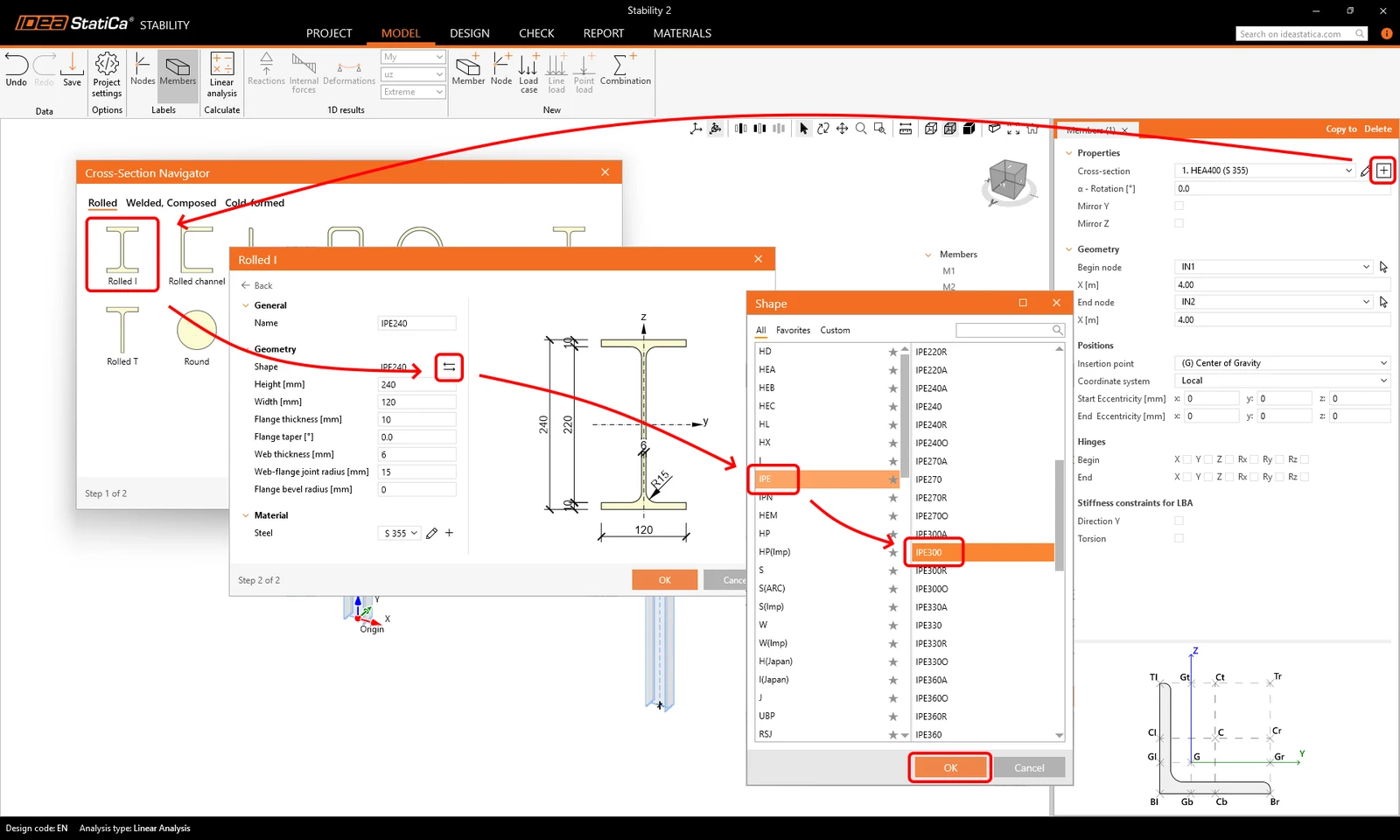
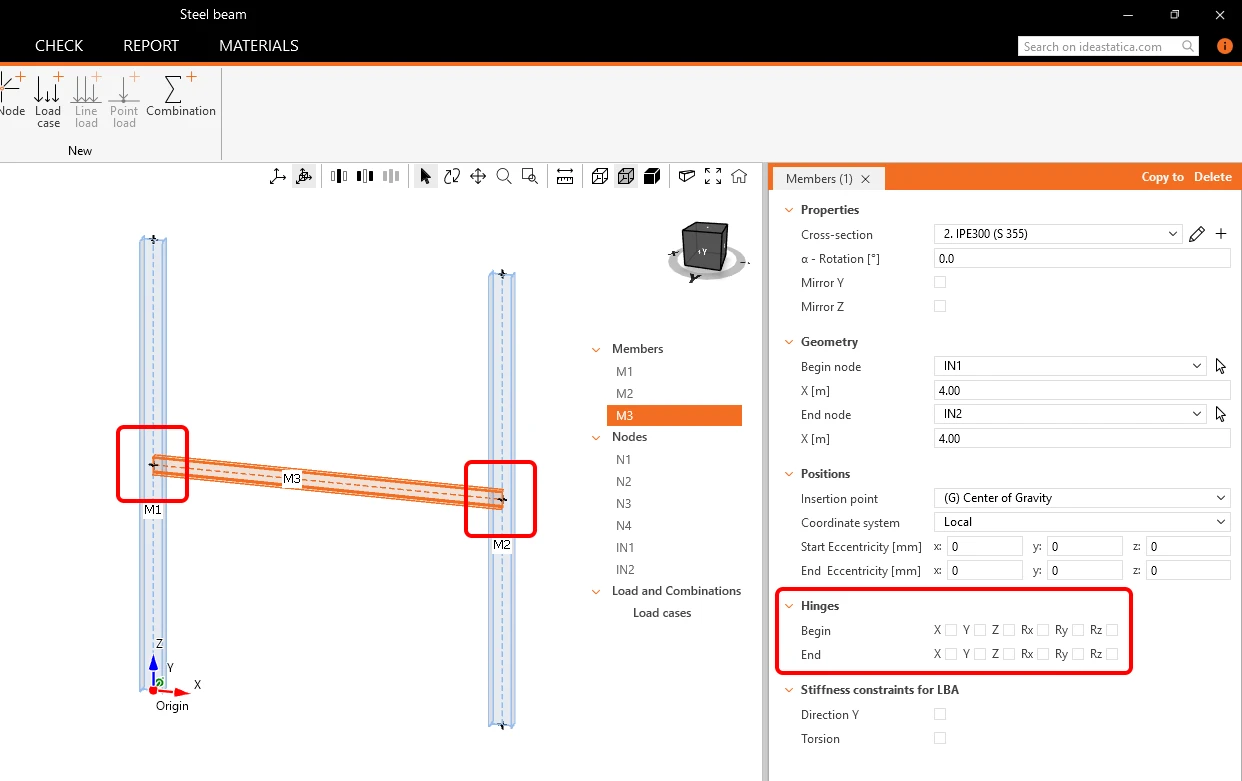
Em seguida, defina o apoio e as rótulas no modelo da subestrutura. Por predefinição, ambas as rótulas da viga M3 estão definidas como rígidas (não são libertados graus de liberdade nas propriedades), pelo que deve manter esta configuração predefinida.
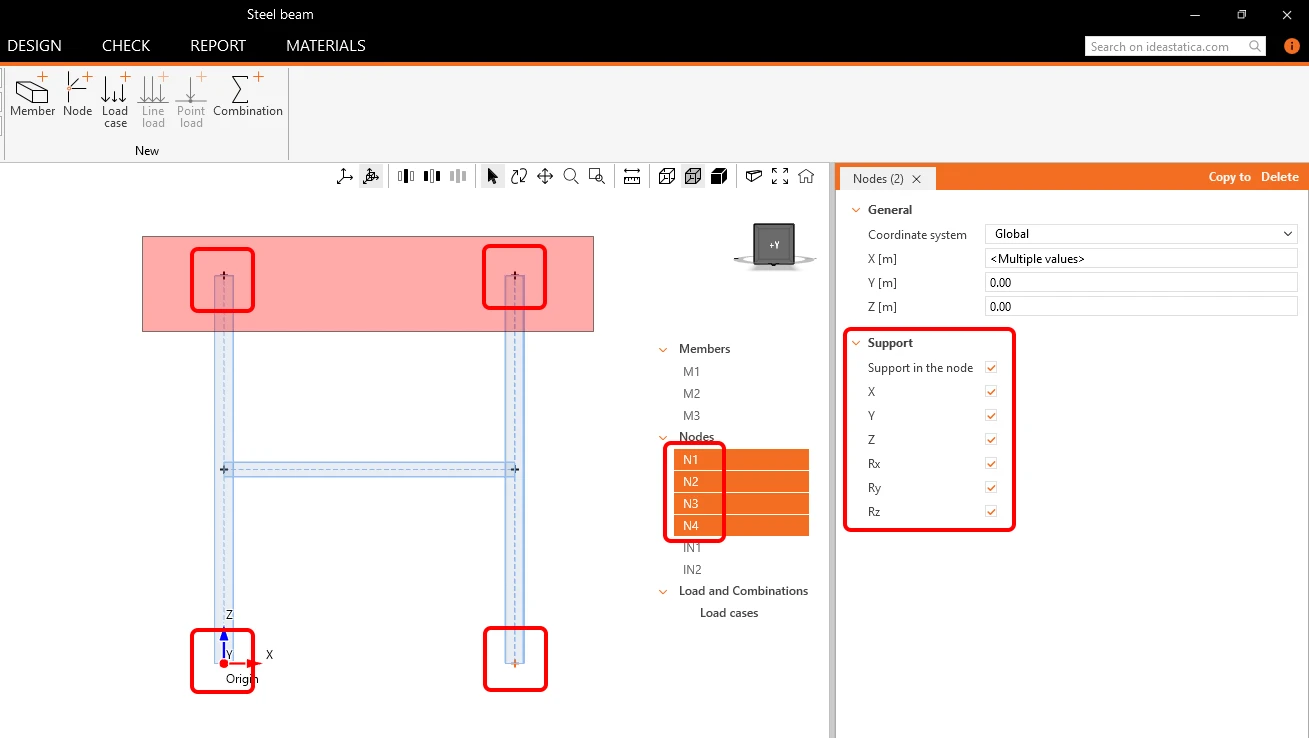
Para adicionar apoios às extremidades dos pilares, selecione os nós arrastando o rato sobre os dois nós superiores e, em seguida, mantenha premido Ctrl e selecione os dois nós inferiores (ou abra a lista de Nós na árvore e selecione os nós N1-N4). Ative Apoio no nó e selecione X, Y, Z, Rx, Ry e Rz para adicionar um apoio rígido.
- Saiba mais sobre Members e a modelação de estruturas em Como criar um modelo estrutural no Stability.
Ações
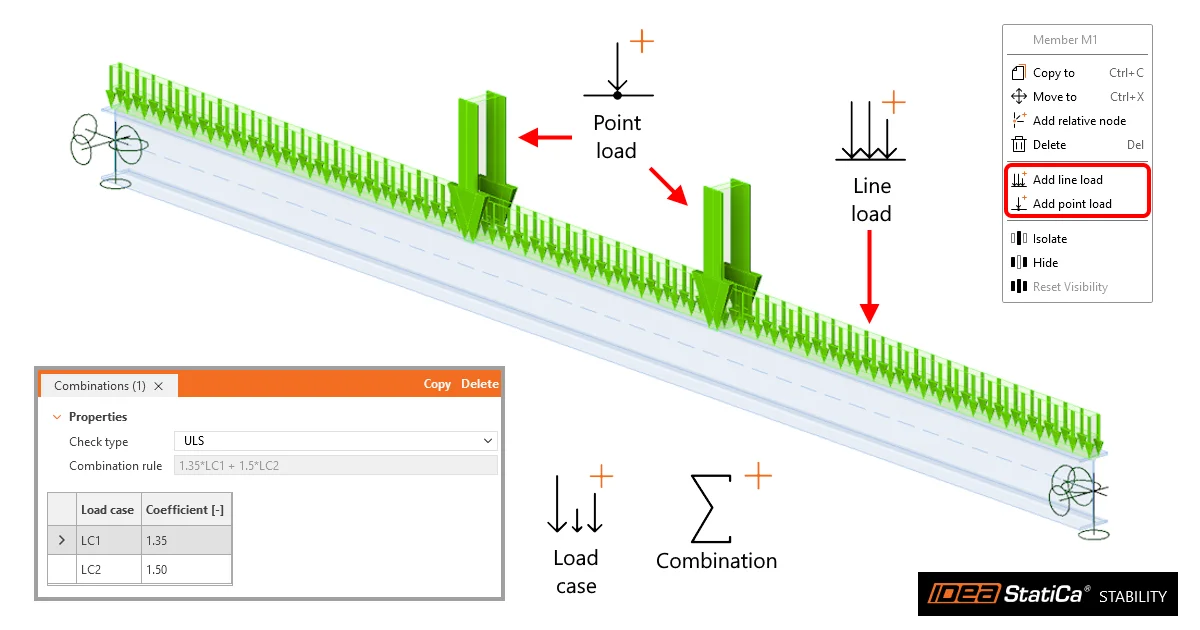
No Stability, as ações são definidas por casos de carga, que podem incluir o peso próprio, cargas lineares e cargas pontuais, e por combinações de ações.
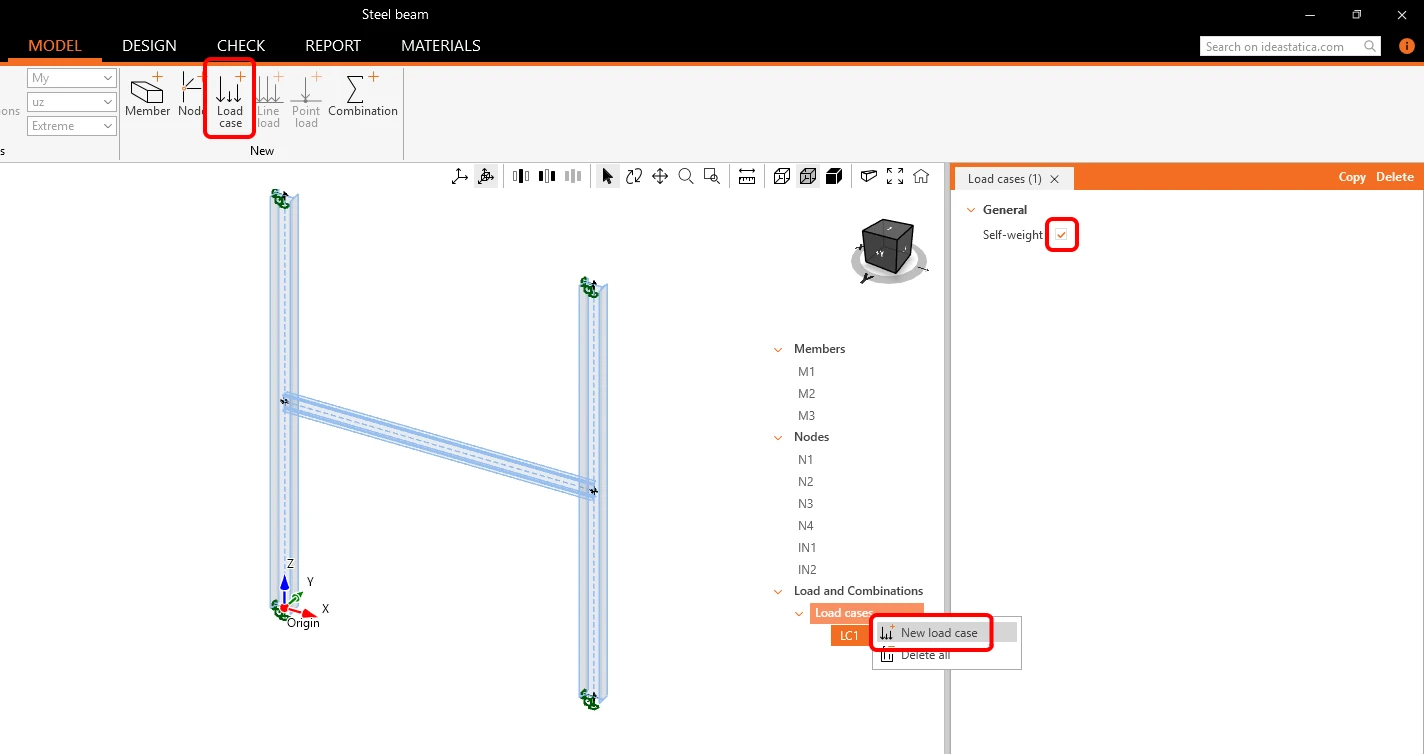
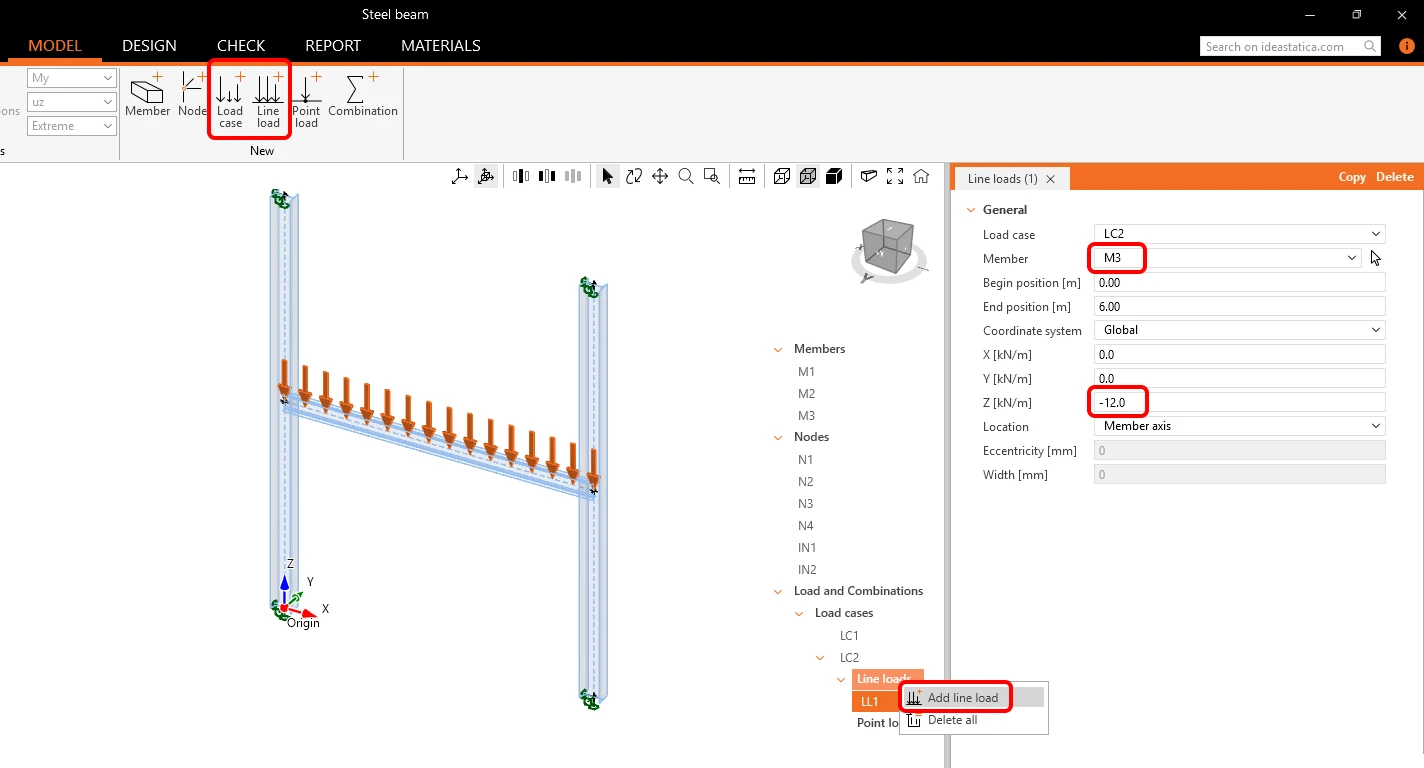
Clique em Caso de carga na faixa de opções (ou clique com o botão direito do rato em Casos de carga na árvore e selecione Novo caso de carga) para começar a adicionar ações. O caso de carga LC1 foi adicionado por representar o peso permanente da estrutura; assinale a opção Peso próprio.
Adicione outro caso de carga LC2. Com o LC2 selecionado, clique em Carga linear na faixa de opções (ou clique com o botão direito do rato em LC2 na árvore e selecione Adicionar carga linear). Nas propriedades de LC2 , altere o Member para M3 (ou clique no botão da seta e selecione a viga M3 na cena 3D). Altere o valor da carga na direção global Z [kN/m] para -12. Pode definir a excentricidade e a largura das cargas lineares e pontuais mais tarde, no separador Cálculo.
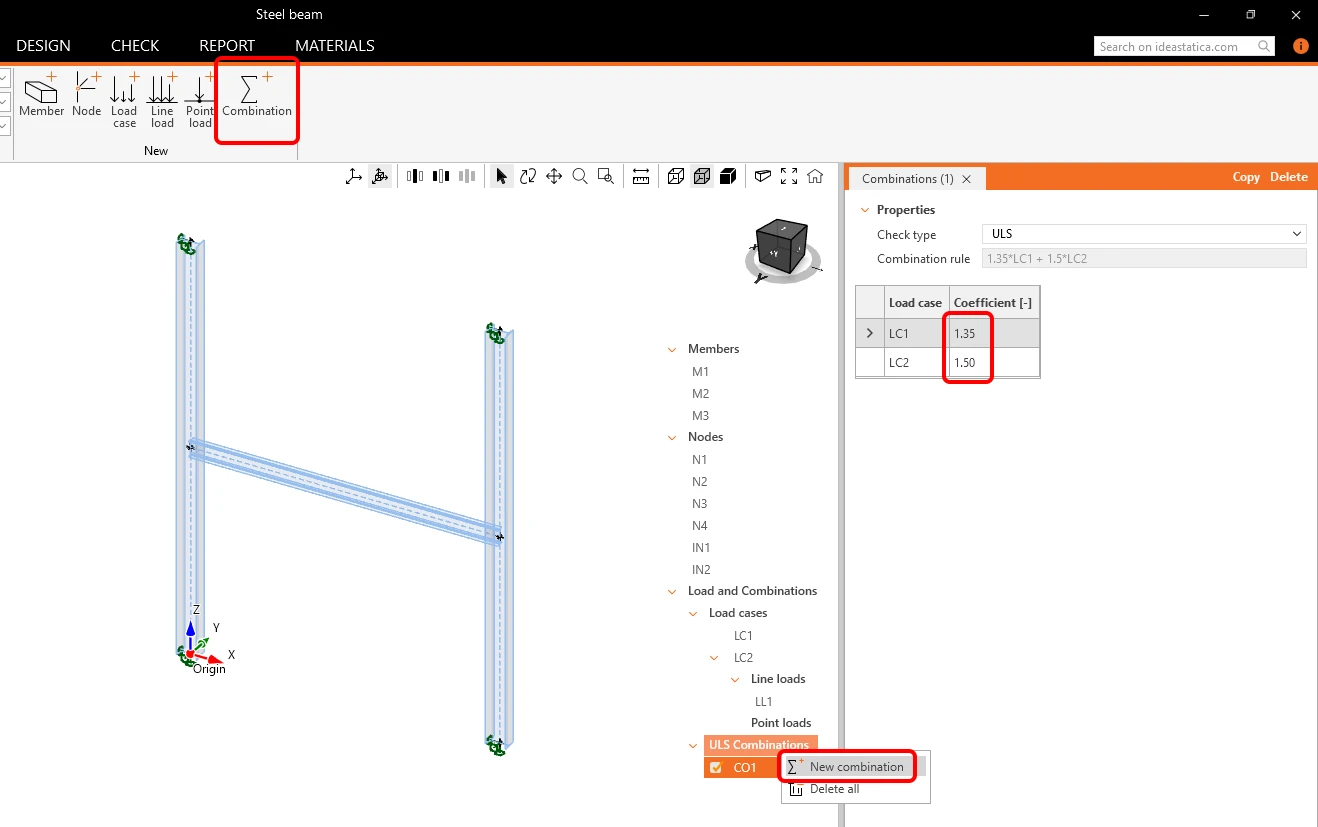
Clique em Combinação na faixa de opções. Foi adicionada uma combinação de ações CO1 . Modifique os valores do Coeficiente da combinação no separador de LC1 para 1,35 (ação permanente) e de LC2 para 1,5 (ação variável).
- Saiba mais sobre ações e combinações em Como definir ações no Stability.
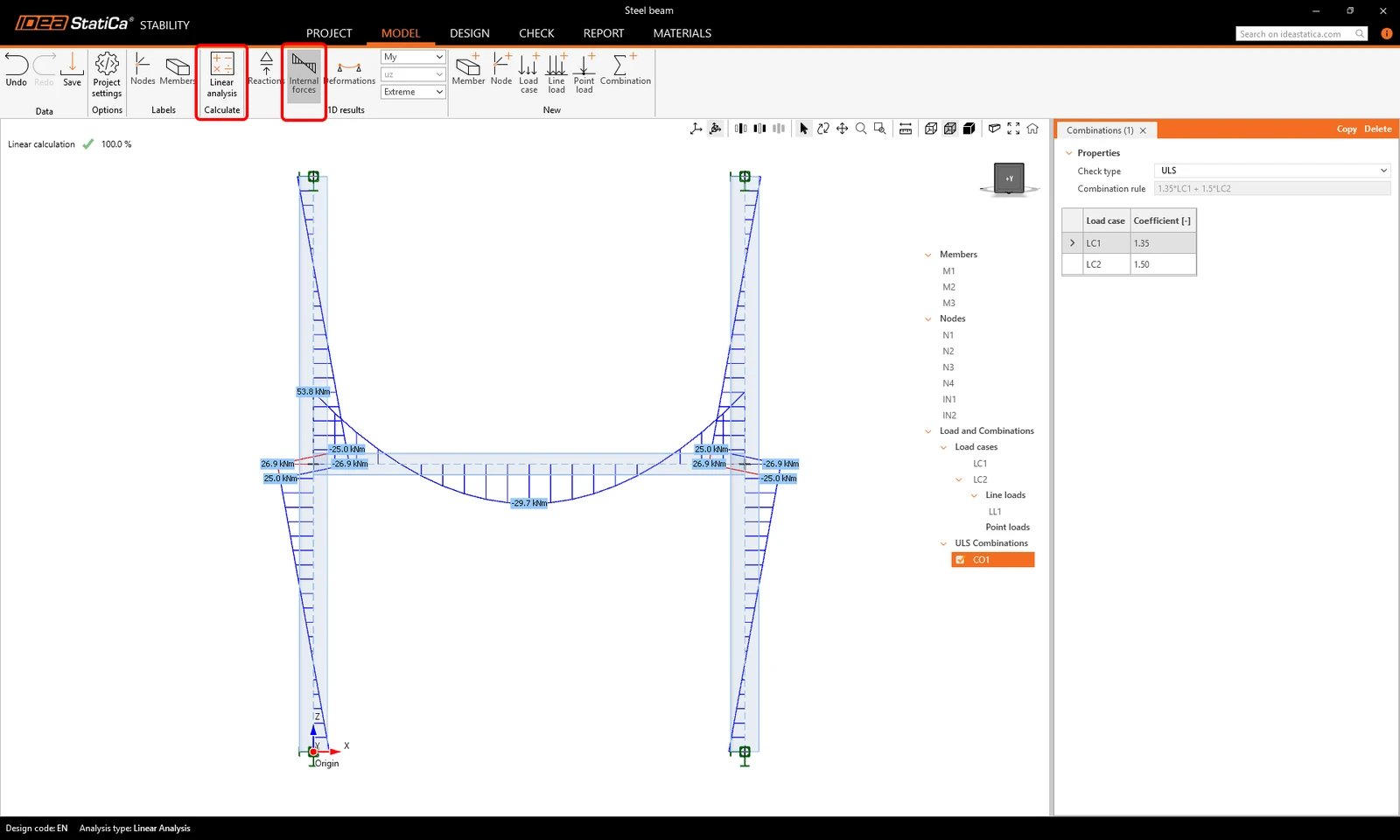
Pode clicar em Análise linear para calcular a subestrutura. Clique em Esforços internos para apresentar os diagramas e os valores do momento fletor My e de outros esforços internos ou deformações.
Cálculo
Mude para o separador Cálculo e defina o(s) elemento(s) que pretende dimensionar e analisar. O resto da subestrutura funcionará como condições de fronteira precisas para o elemento CBFEM.
Clique em Elemento CBFEM na faixa de opções e selecione a viga M3 (ou selecione M3 na árvore e assinale Elemento CBFEM).
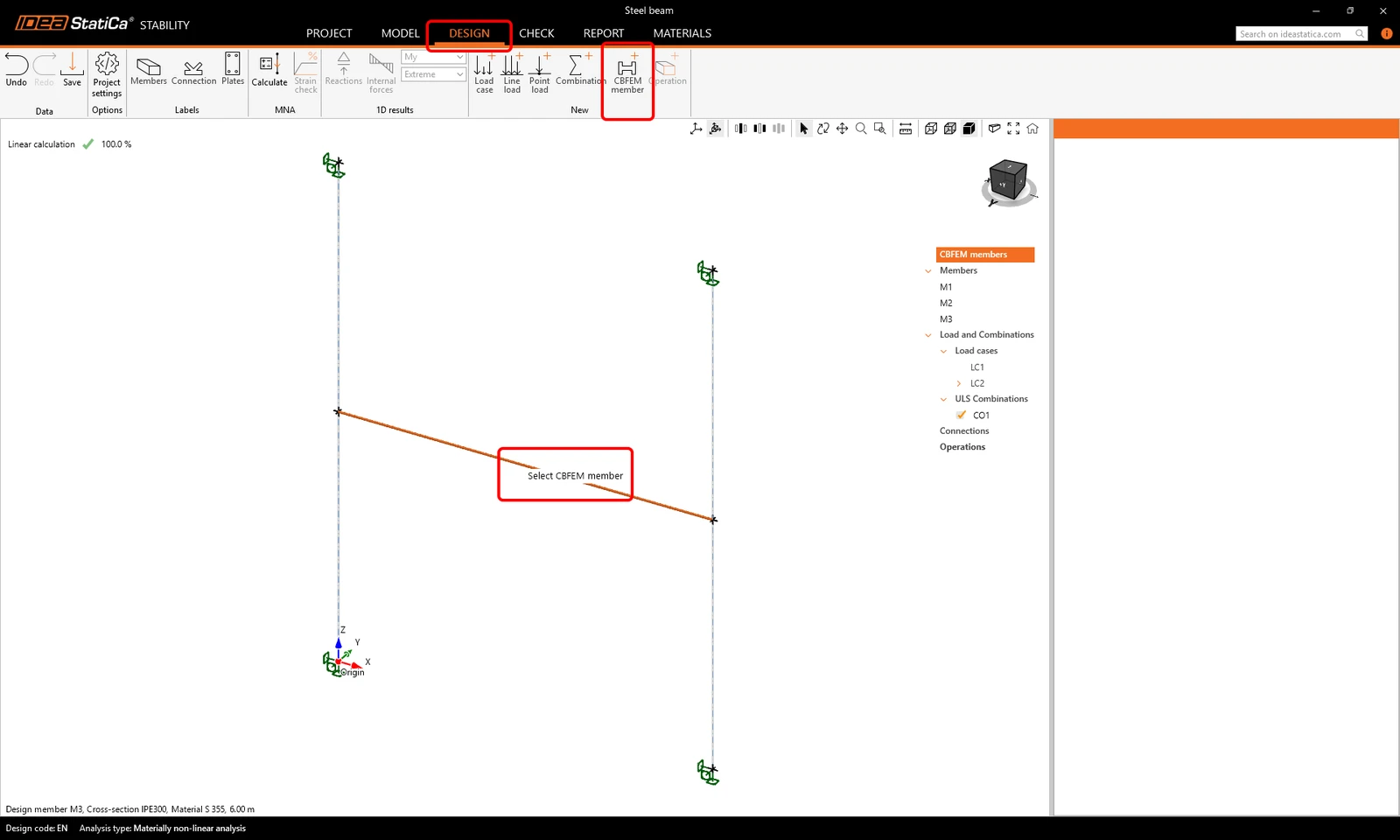
As ações são importadas automaticamente do separador Modelo. Pode editar as ações no separador Cálculo e definir a largura efetiva e as excentricidades nos elementos CBFEM. Neste tutorial, mantenha as configurações originais.
- Saiba mais sobre elementos CBFEM em Como definir elementos CBFEM no Stability.
Na árvore, navegue até Ligações, clique com o botão direito do rato no nó IN1 e selecione Abrir (ou selecione o cubo no ecrã 3D e clique em Abrir no separador de propriedades).
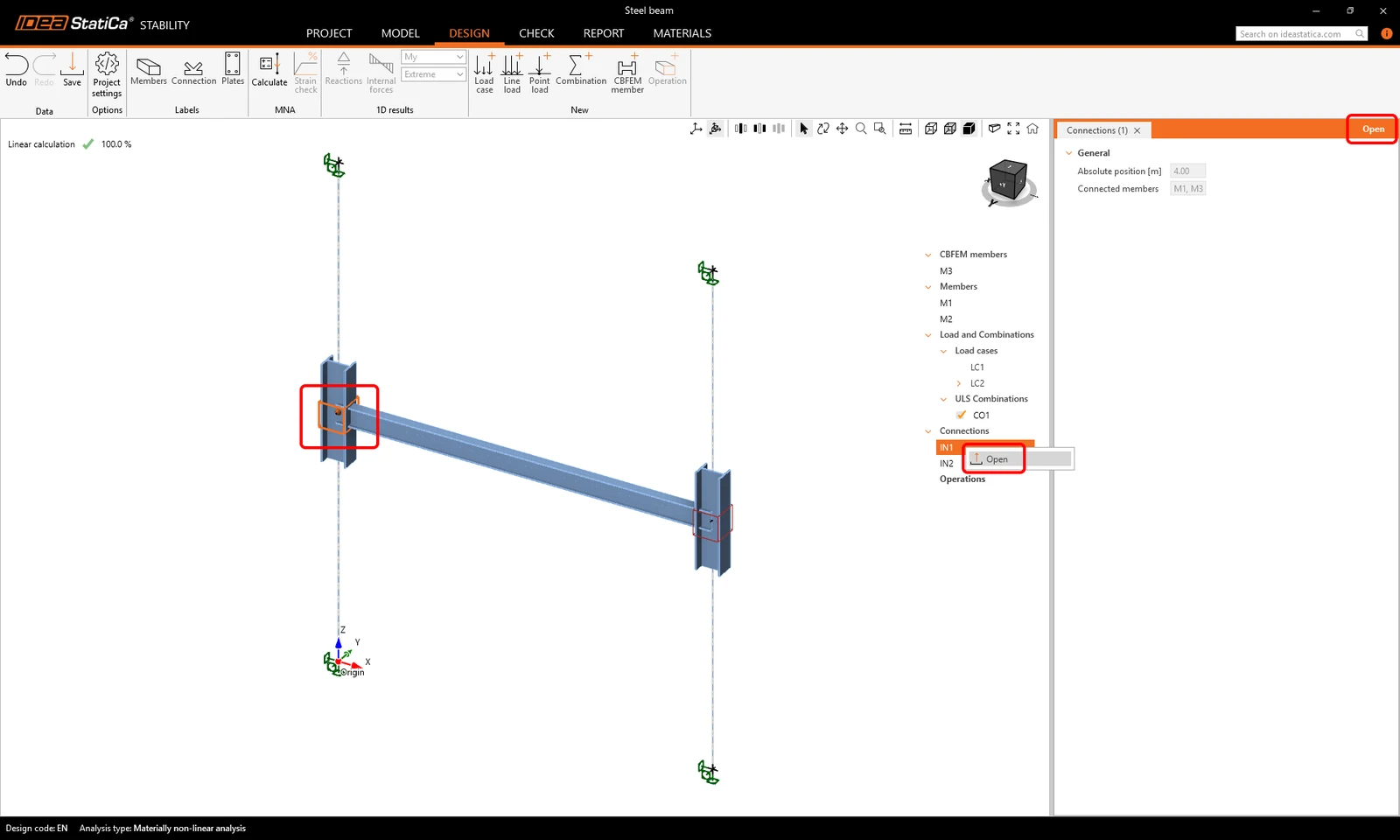
A aplicação Connection abre-se e pode dimensionar a junta e efetuar a verificação normativa com os esforços internos da análise linear da subestrutura que realizou anteriormente no separador Modelo.
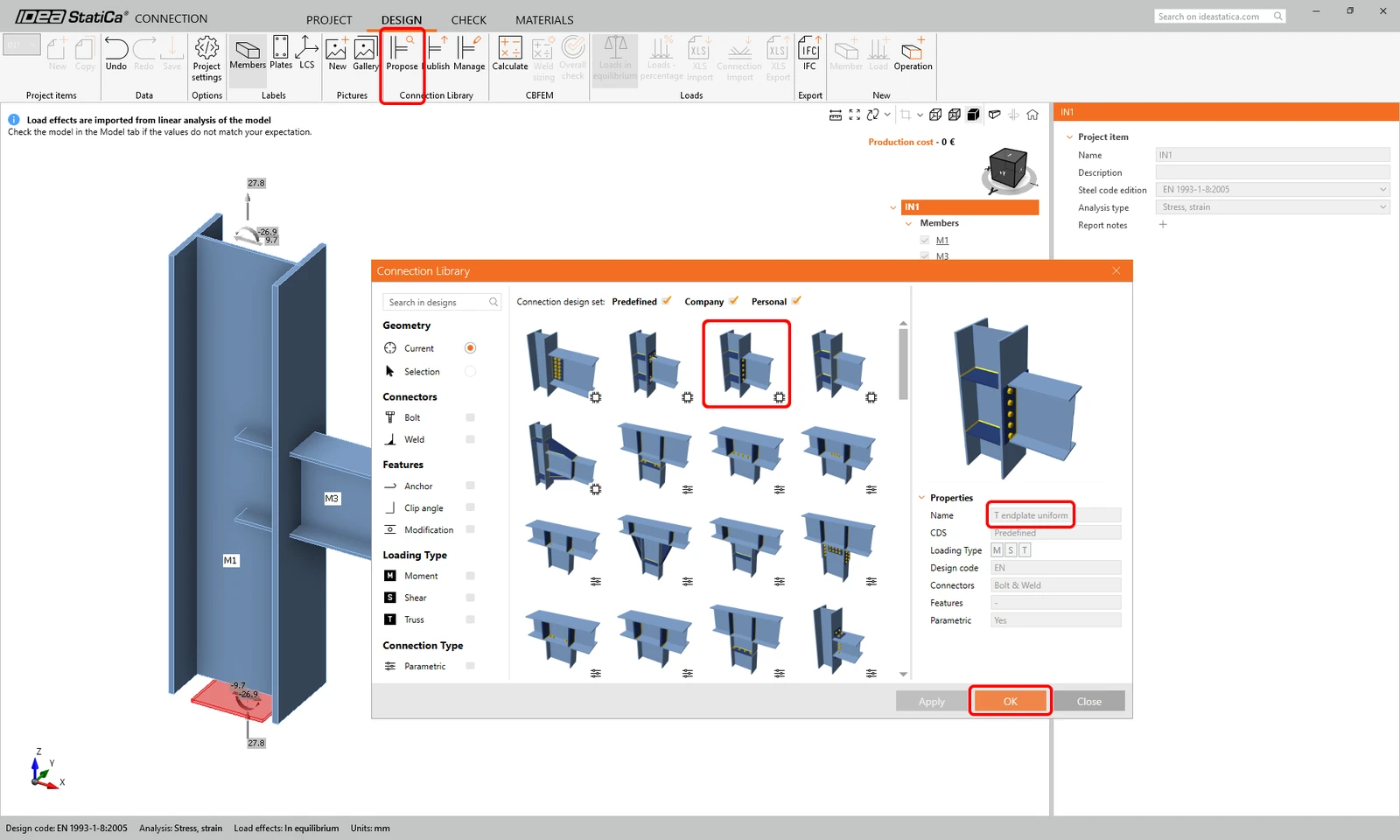
Clique em Propor e selecione o modelo "T endplate uniform" do conjunto de cálculo predefinido e clique em OK.
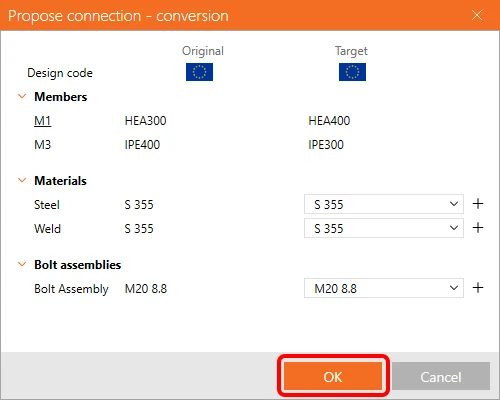
Na caixa de diálogo Propor ligação - conversão, basta confirmar os materiais predefinidos com OK.
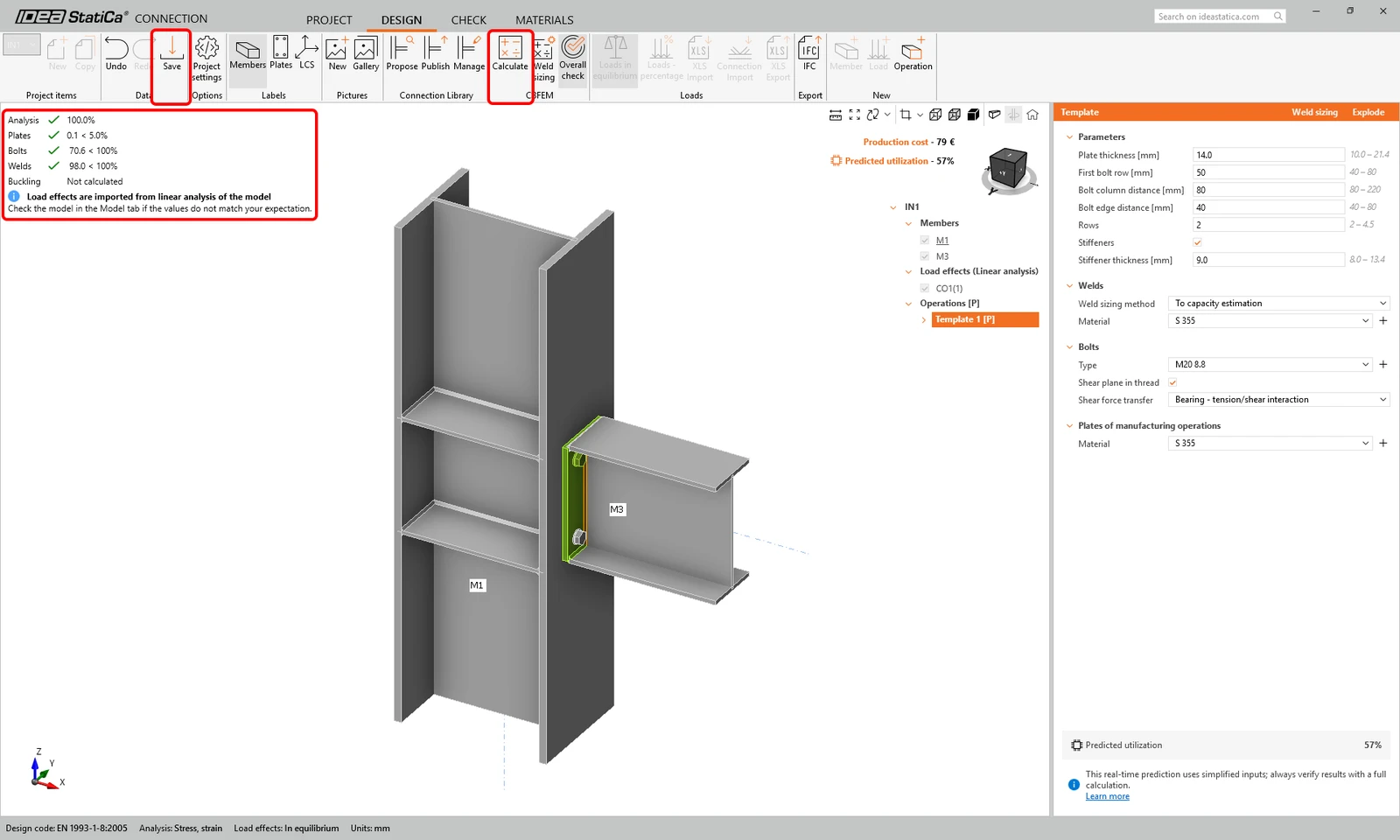
O modelo paramétrico é aplicado e ajusta-se automaticamente às dimensões dos elementos indicados, pelo que não precisa de alterar os parâmetros neste momento. Clique em Calcular para verificar a ligação. Clique em Guardar e feche a aplicação Connection.
Selecione a ligação IN2 e clique em Aplicar para reproduzir o mesmo dimensionamento da ligação IN1.
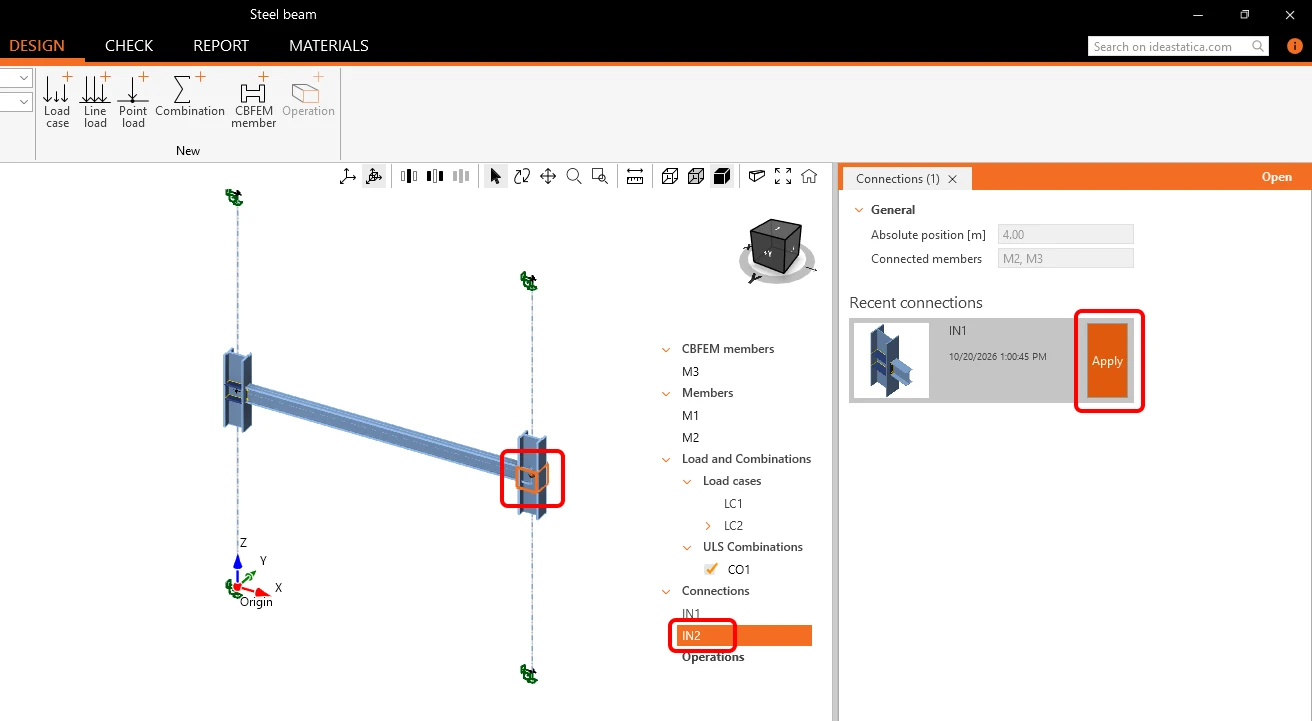
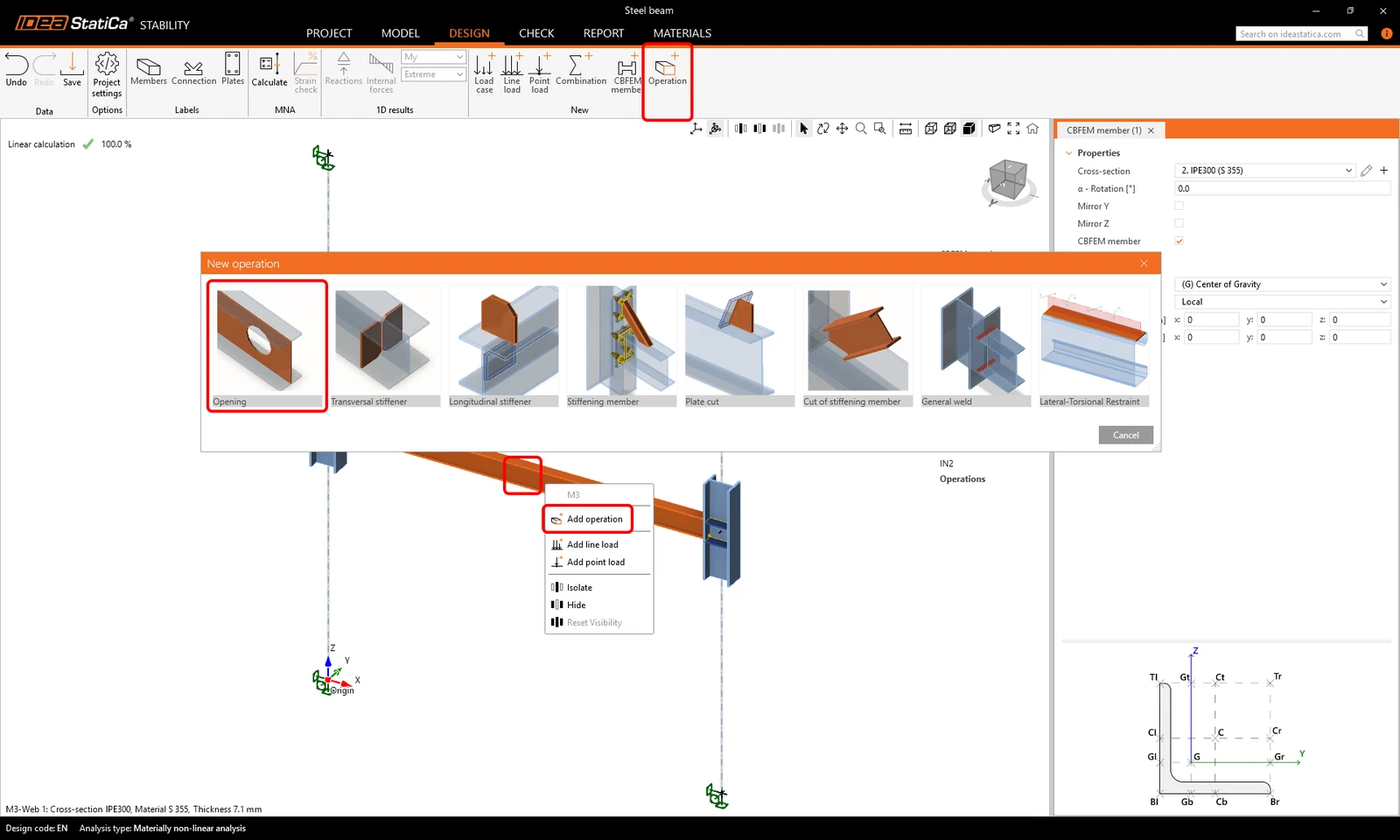
Em seguida, pode definir os detalhes do elemento CBFEM, como a adição de aberturas na alma da viga. Selecione a viga M3 na cena 3D e, no menu de contexto (clique com o botão direito do rato), selecione Adicionar operação (ou clique na viga M3 e clique em Operação na faixa de opções). Escolha a operação Abertura.
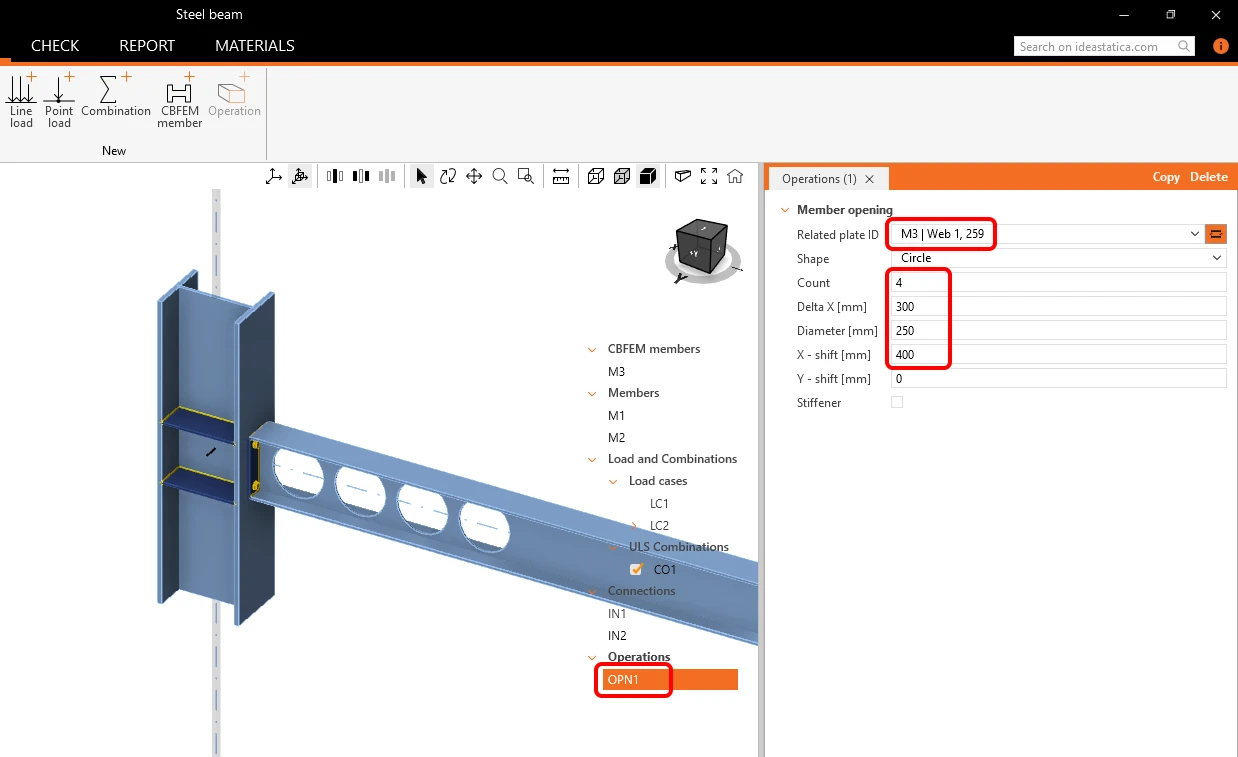
Para a operação de abertura OPN1, altere os parâmetros Chapa 1D associada para M3 | Web 1, 259, depois Número para 4, Delta X [mm] para 300, Diâmetro [mm] para 250, e Deslocamento em X [m] para 400.
- Saiba mais sobre o dimensionamento de ligações de aço na aplicação Stability em Dimensionamento de ligações no Stability.
Verificação
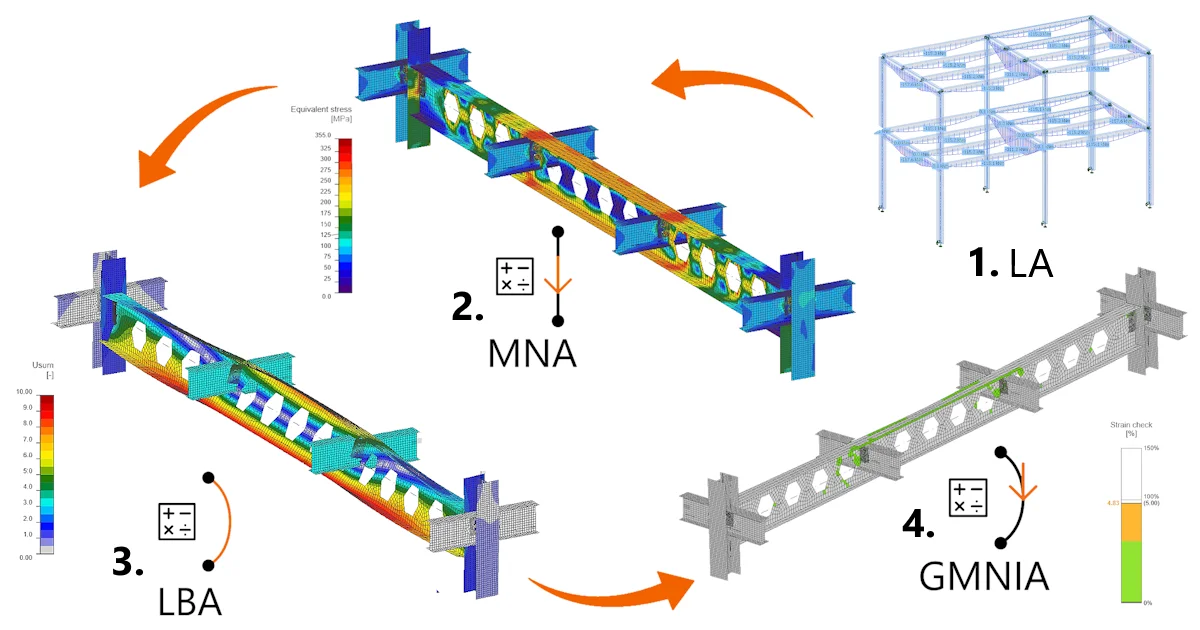
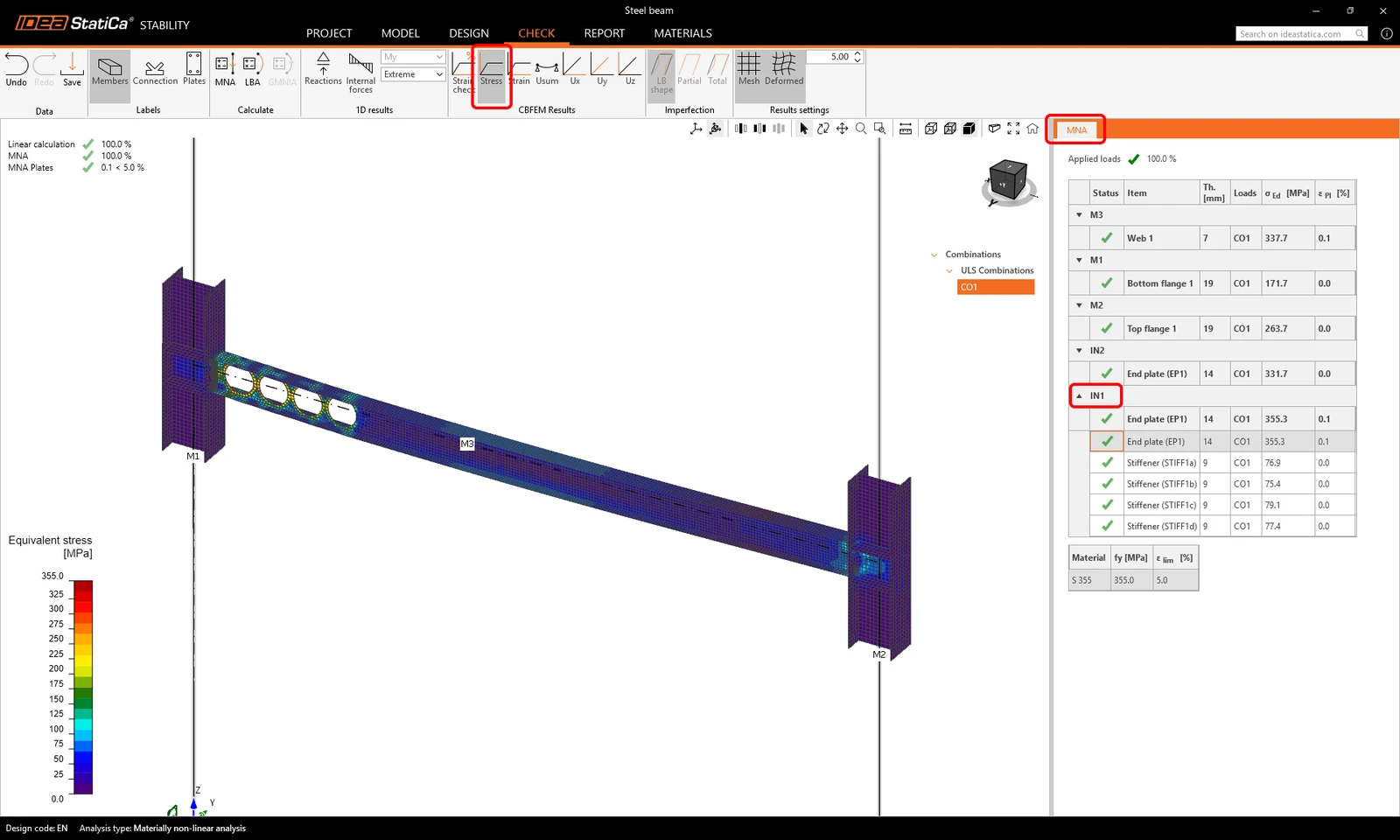
Aceda ao separador Verificação. Aqui pode efetuar três tipos de análises em três passos: MNA, LBA e GMNIA. Primeiro, calcule a MNA (análise materialmente não linear) clicando no ícone da faixa de opções.
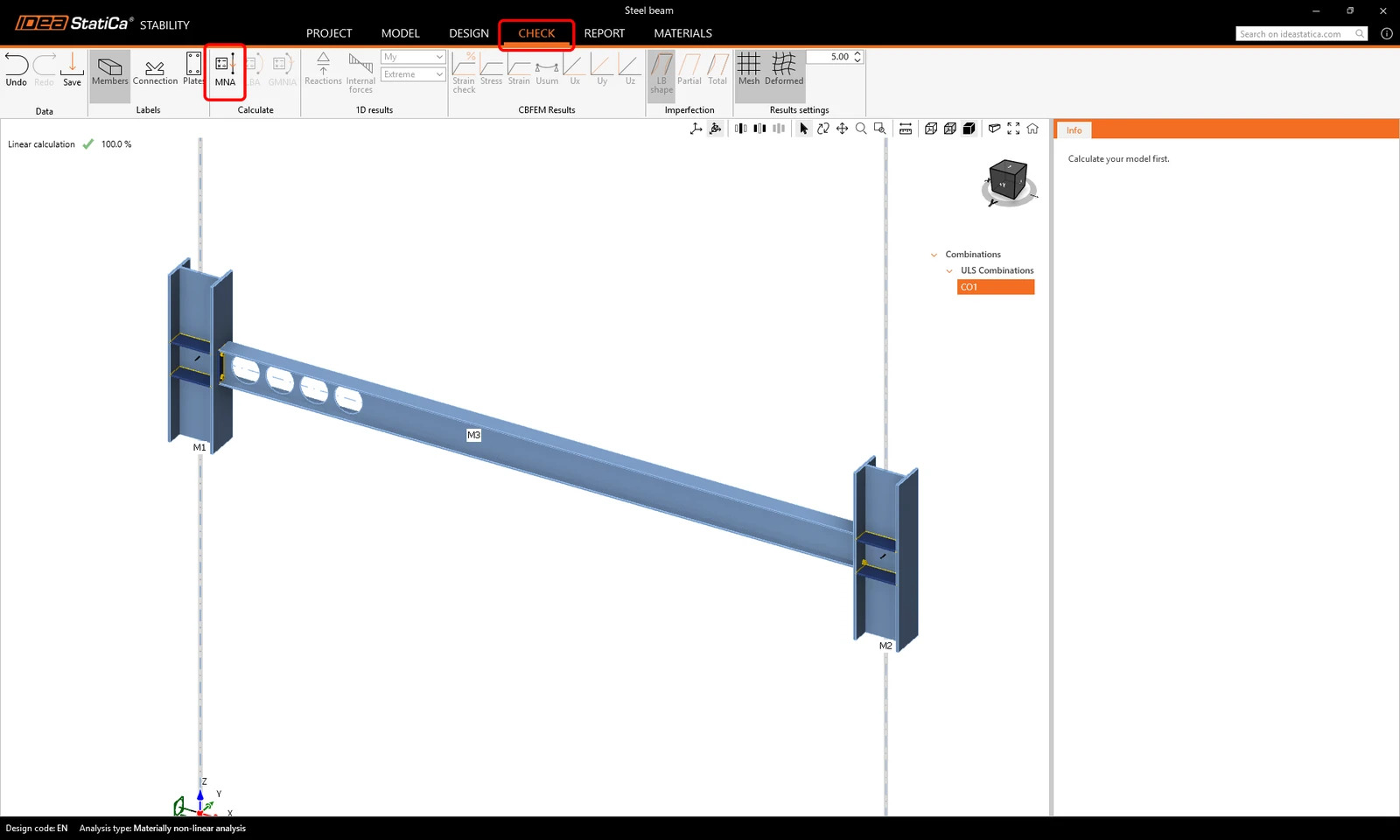
Pode consultar os resultados da análise por elementos finitos, como tensões, esforços internos ou deformações, considerando as condições de fronteira precisas (rigidez da ligação, aberturas, etc.) e a verificação normativa das chapas de aço quanto à deformação plástica. Clique em Tensão para consultar a tensão equivalente em toda a subestrutura e clique em IN1 no separador de resultados para ver os valores das tensões nas chapas da ligação.
Em seguida, clique em LBA (análise linear de encurvadura) na faixa de opções para iniciar o cálculo. Consulte os modos de encurvadura da viga selecionando as linhas 1 a 6 no separador Imperfeições do elemento. O separador apresenta os valores do Fator de encurvadura e da Relevância [%] para ajudar a determinar o modo de encurvadura mais desfavorável do(s) elemento(s) analisado(s).
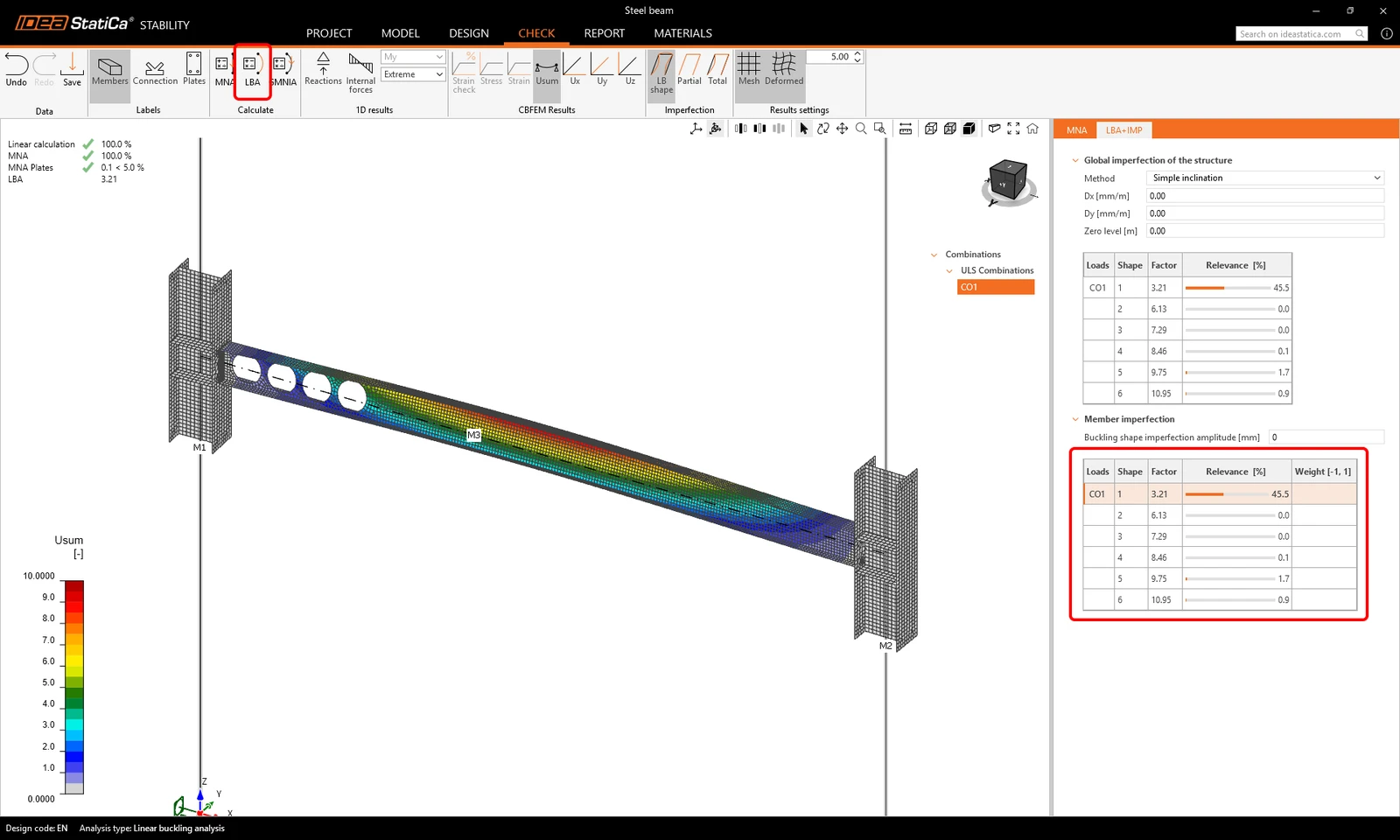
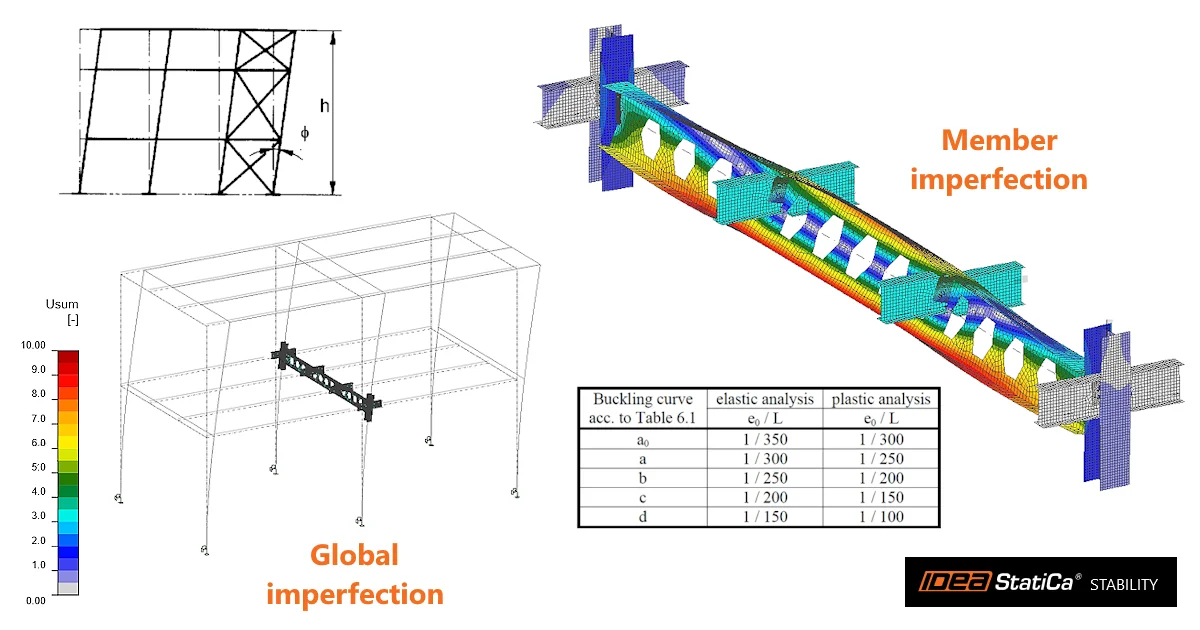
Antes de executar a análise GMNA, é necessário introduzir as imperfeições. Em Imperfeições do elemento, introduza o valor de Amplitude das imperfeições do modo de encurvadura [mm] como 24.
(e0 = L/250 = (6000/250 = 24 mm; L = comprimento da viga - altura da secção transversal do pilar)
No separador dos modos de encurvadura, introduza 1 para o Peso [-1;1] do Modo 1. Como o modelo é simétrico, não é necessário investigar a outra posição da amplitude da imperfeição com o peso de -1.
Em seguida, clique em GMNA (análise geométrica e materialmente não linear com imperfeições) para executar a análise.

- Saiba mais sobre imperfeições em Como introduzir imperfeições no Stability.
Pode novamente consultar todos os resultados. Clique em Tensão e aumente a escala da deformação para 50 para obter uma imagem completa do comportamento do elemento. O separador de resultados mostra que a viga cumpre os critérios exigidos pela norma de cálculo quanto à deformação plástica e está segura face ao risco de perda de estabilidade.

- Saiba mais sobre MNA, LBA e GMNIA em Tipos de análise no Stability.
Relatório
Depois de concluídos o dimensionamento e as verificações normativas, pode imprimir o relatório no separador Relatório . O relatório é personalizável. Por exemplo, também pode adicionar o relatório das Ligações . Depois de definido, clique no botão Atualizar para regenerar o relatório.
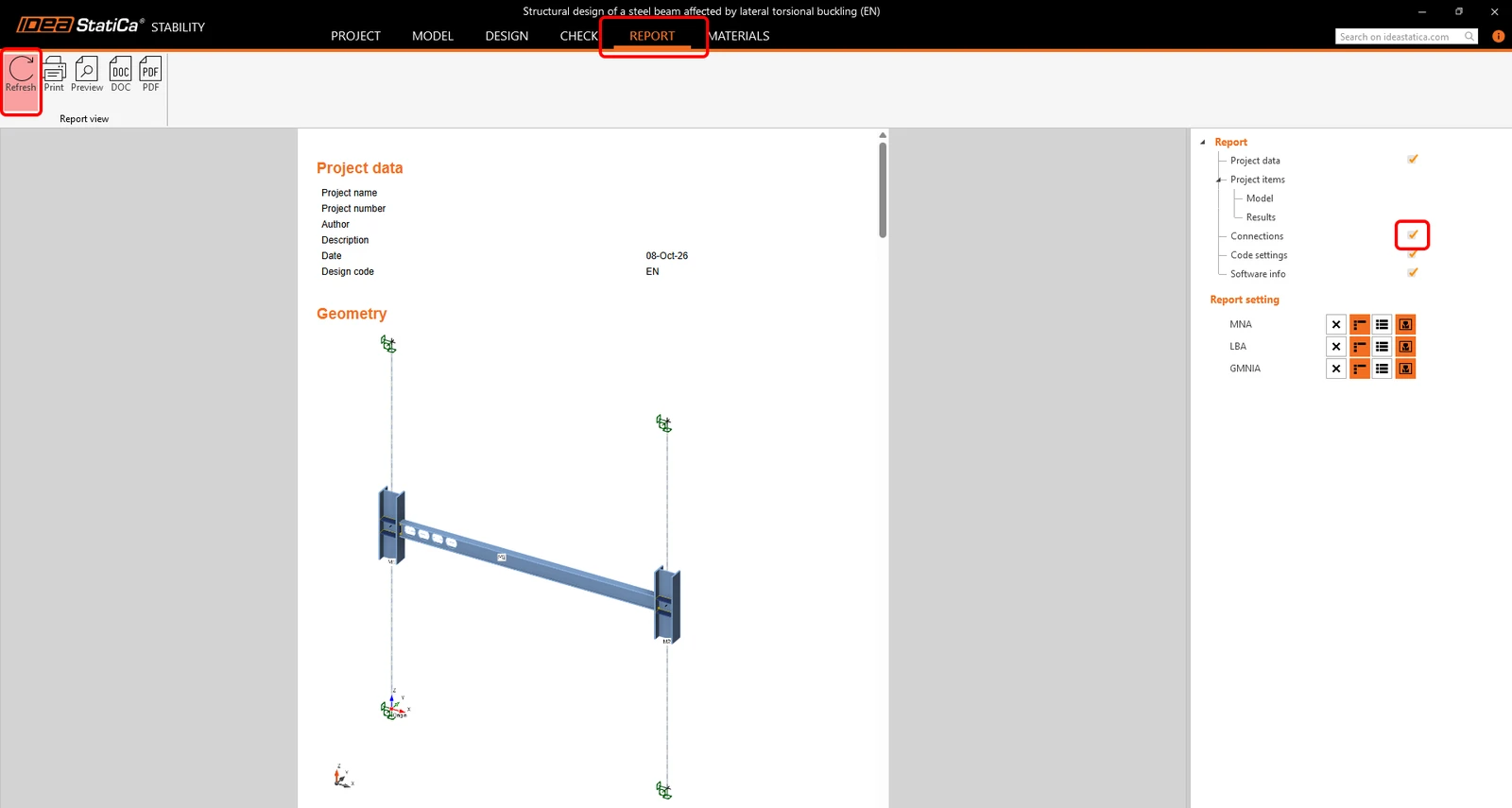
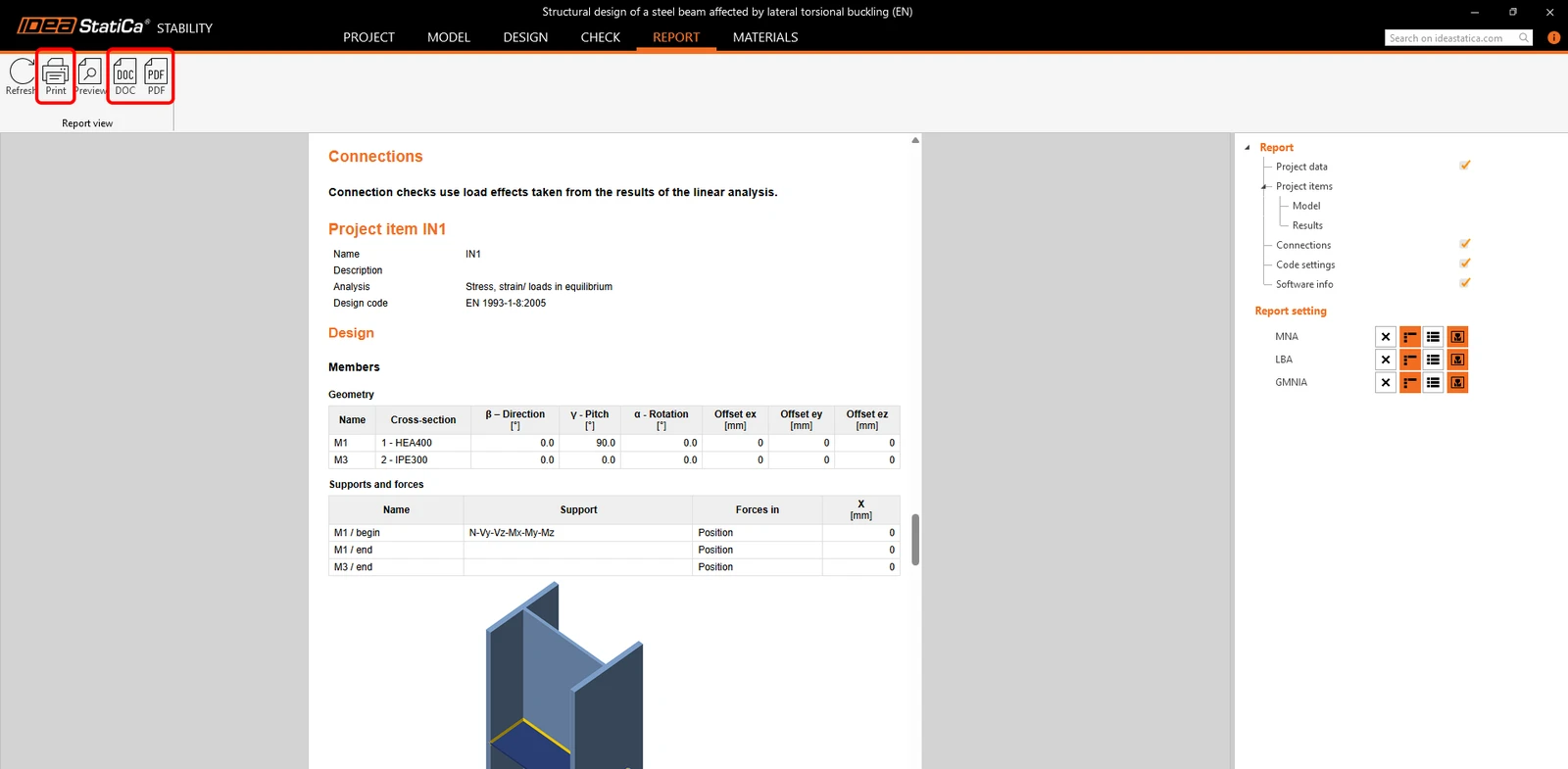
O relatório é gerado e pode guardá-lo em formato PDF ou DOC (Microsoft Word), ou Imprimi-lo de imediato. Não se esqueça de guardar o seu projeto e está concluído!
Pode continuar a aprender o IDEA StatiCa com mais tutoriais no Centro de Suporte.
Quer melhorar as suas competências? Visite o nosso Campus
Aprenda a utilizar o IDEA StatiCa de forma eficaz com os nossos cursos de e-learning ao seu próprio ritmo
Comece a aprender