新建项目
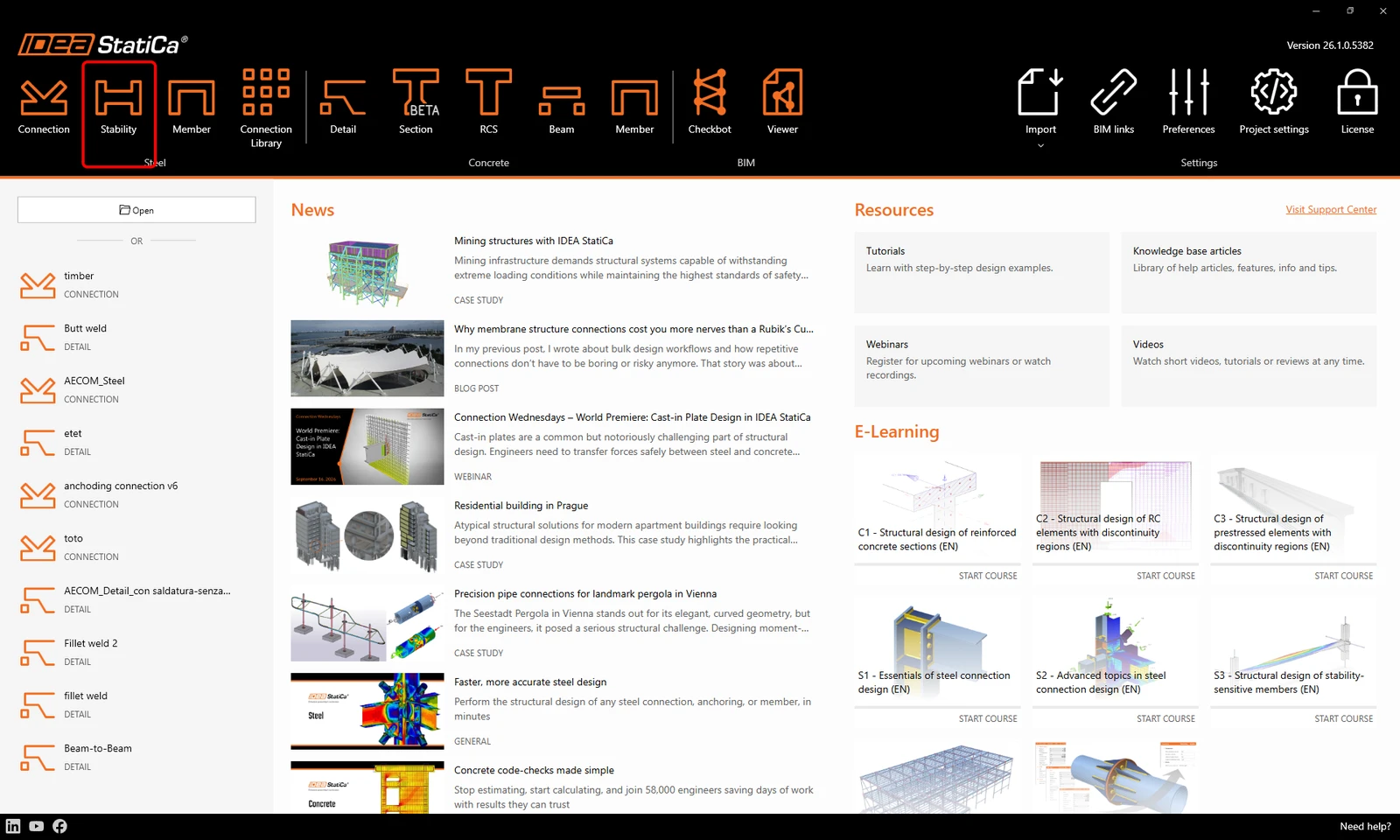
首先打开 IDEA StatiCa,并选择 Stability 软件(下载最新版 IDEA StatiCa)。
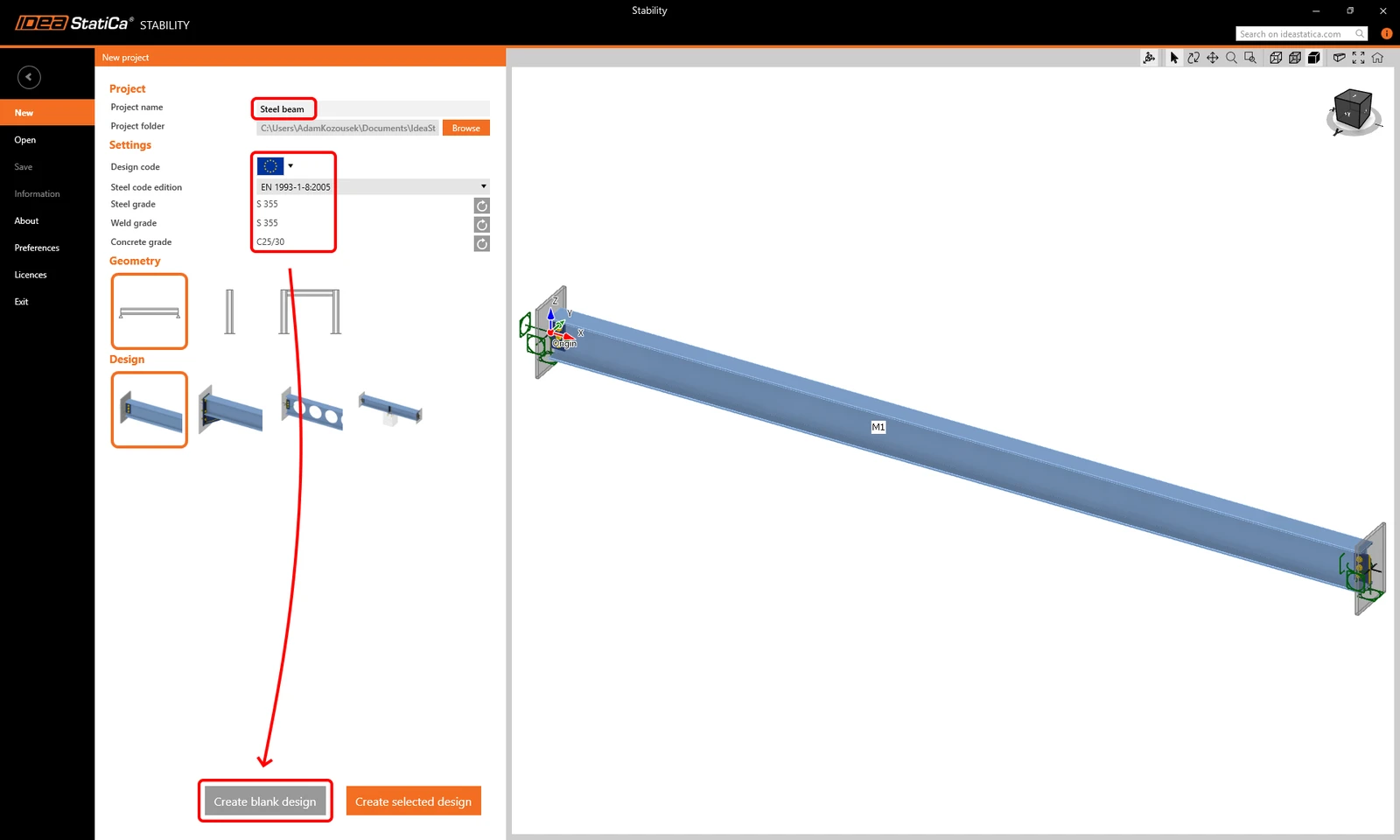
第一步,创建新建(New)项目。输入项目名称(Project name),然后定义项目的默认设置:设计规范选择 Eurocode ,钢结构规范版本选择 EN 1993-1-8:2005。默认材料为钢材牌号 S 355、焊缝牌号 S 355 和混凝土强度等级 C25/30。
除所选设计规范外,项目的其他设置之后均可修改。
您可以选择包含各种几何形状的预定义结构模型的起始模板,也可以从空白项目开始。点击 Create blank design 即可新建空白项目。
模型
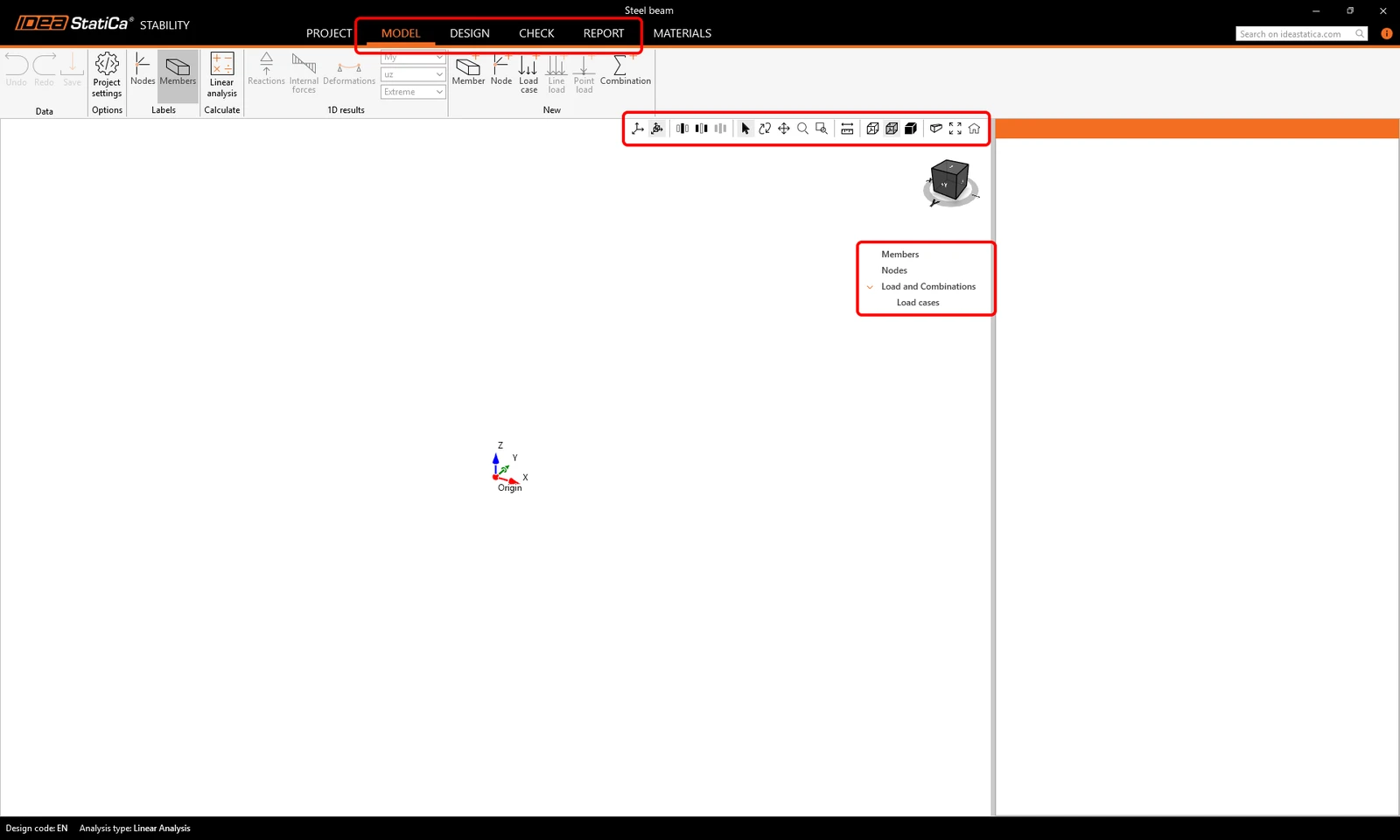
新项目已创建。在顶部功能区中,您可以看到多个选项卡,它们将引导您完成从 Model 到 Report 的整个工作流程。在 3D 场景中操作模型时,请使用鼠标中键、Ctrl 键和视图控制图标。
您从 Model 选项卡开始,只需按照 3D 场景中的“项目树”逐步操作即可。
首先,需要输入一维单元,以创建子结构或整体结构的模型。
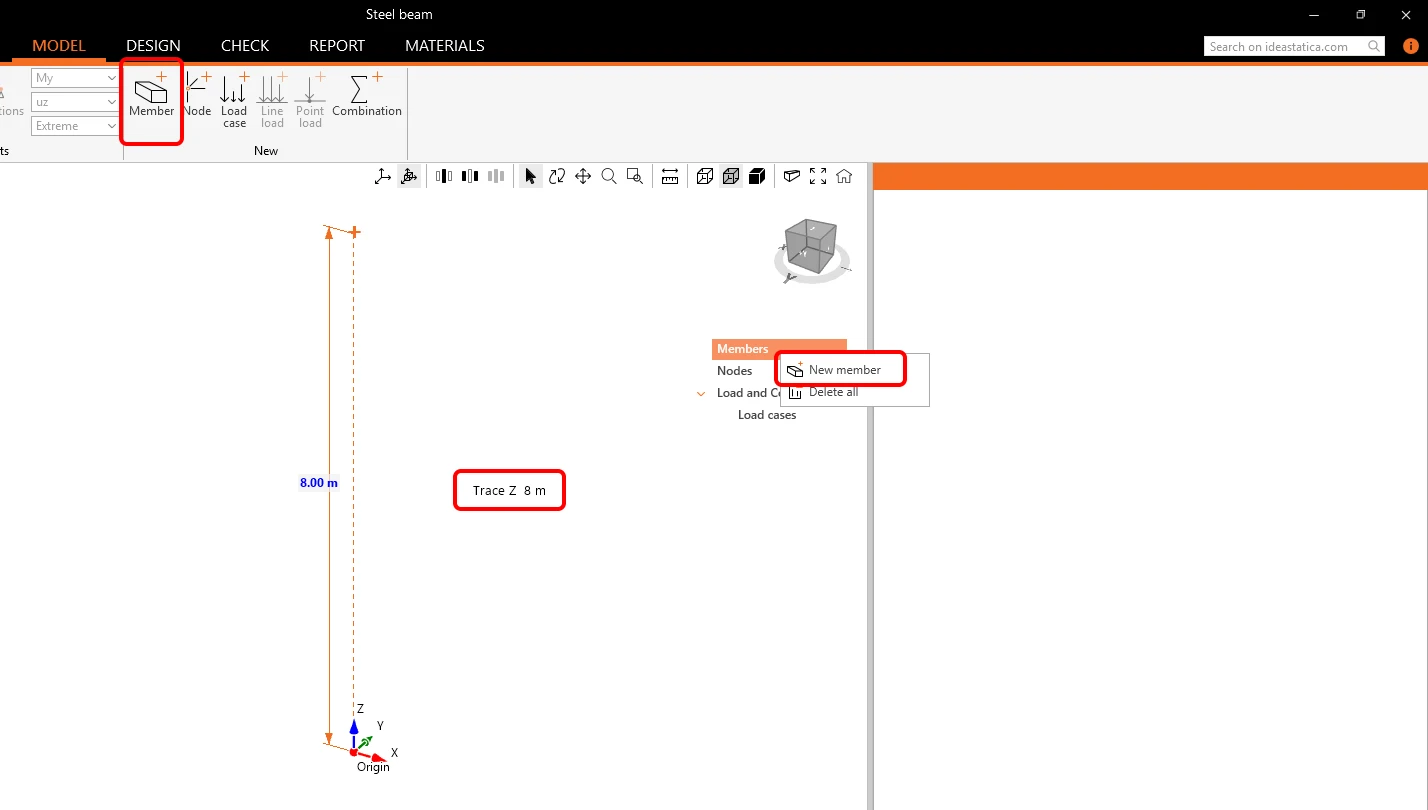
点击功能区中的 Member 图标,或在项目树中右键点击 Members 并添加新构件(New member)。在 3D 场景中点击,将新构件的起始节点定义在全局原点 [0;0;0]。将鼠标沿 Z 轴方向移到该点上方,然后在键盘上输入 8,绘制一根高 8 米的柱。点击鼠标 或按 Enter 确认。
该构件已自动指定默认截面 HEA400 和材料 S 355。
在 3D 场景中右键点击柱 M1,选择 Copy to(或按 Ctrl+C,或在项目树列表中点击 M1 或点击命令 Copy to)。
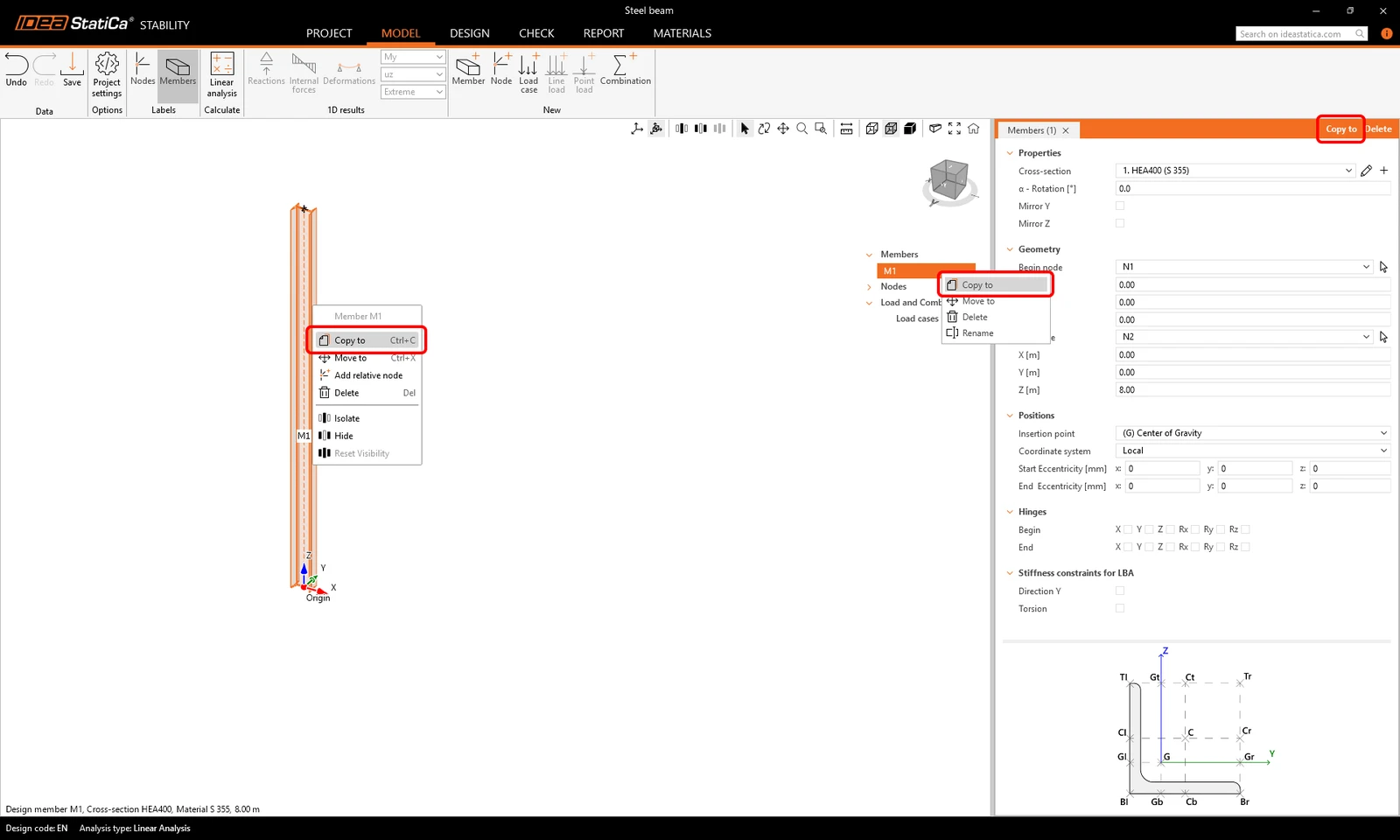
然后选择柱 M1 的起始节点作为参考点(Reference)。将鼠标沿全局 X 轴方向(柱的右侧)移动,在键盘上输入 6,将柱复制到 6 米远的位置,点击鼠标 或按 Enter 确认。
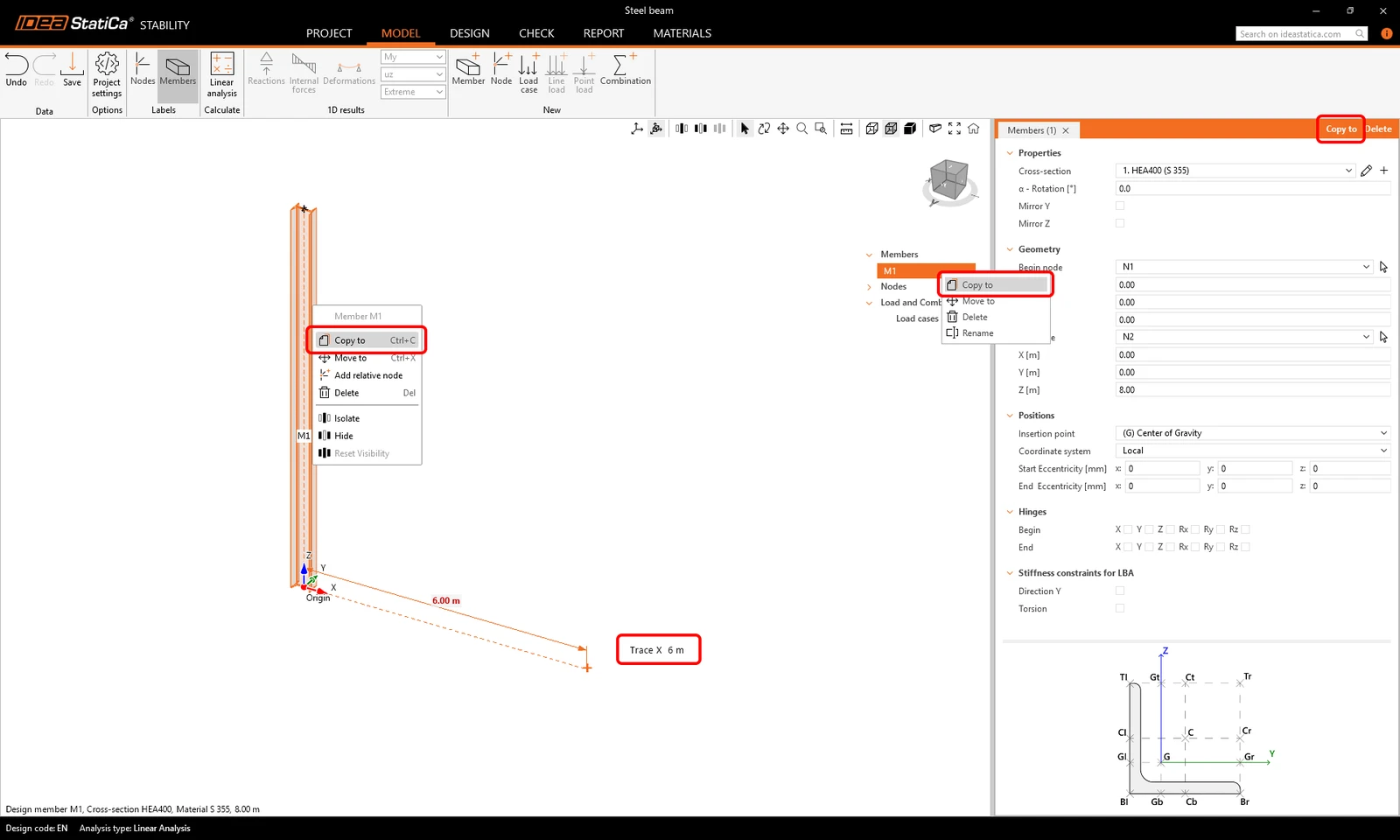
然后按 Esc 停止继续复制柱。
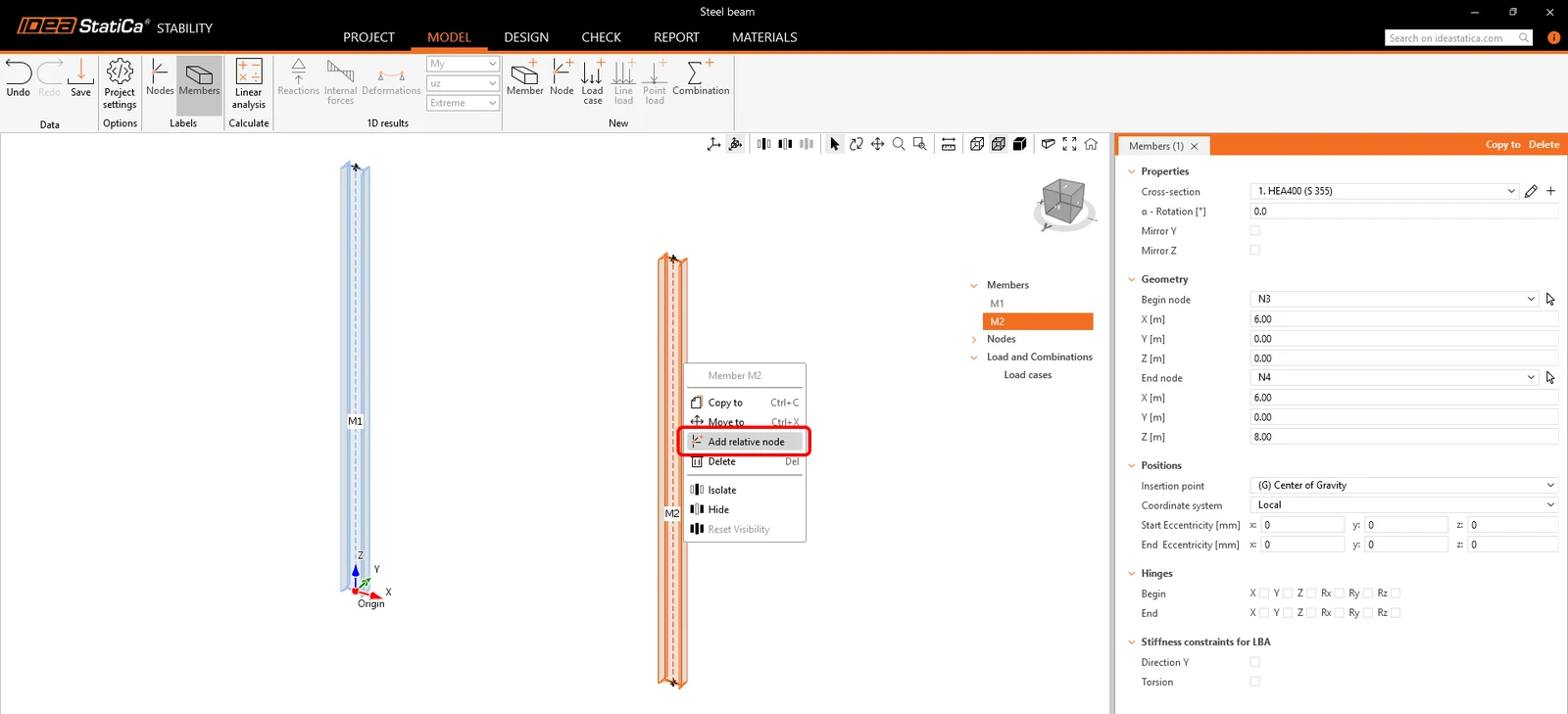
右键点击柱 M2 并选择 Add relative node。该节点会自动放置在柱长度的中点。对柱 M1 重复相同操作。
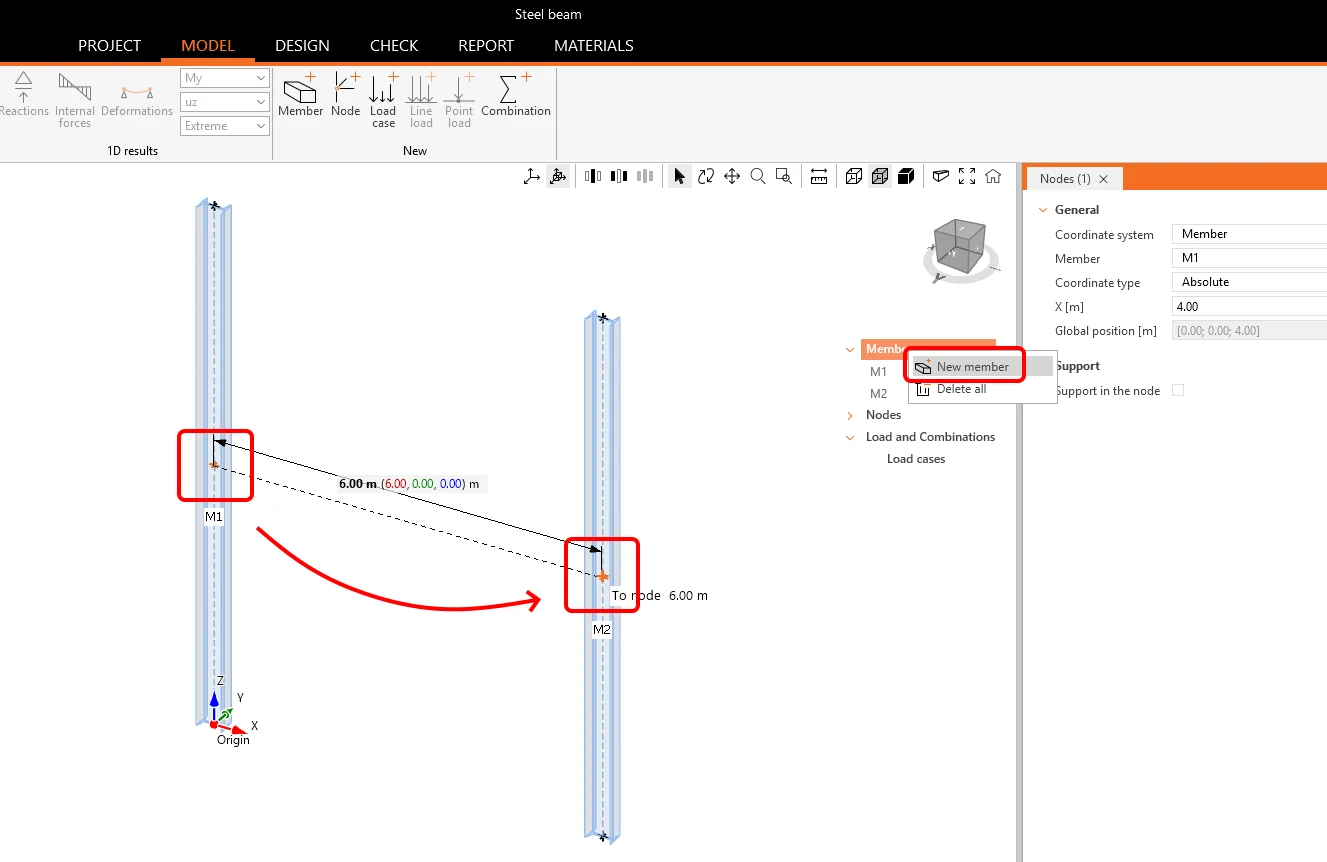
再次添加新构件(New member)。选择左侧柱 M1 中点的相对节点,然后选择右侧柱 M2 中的另一个相对节点。
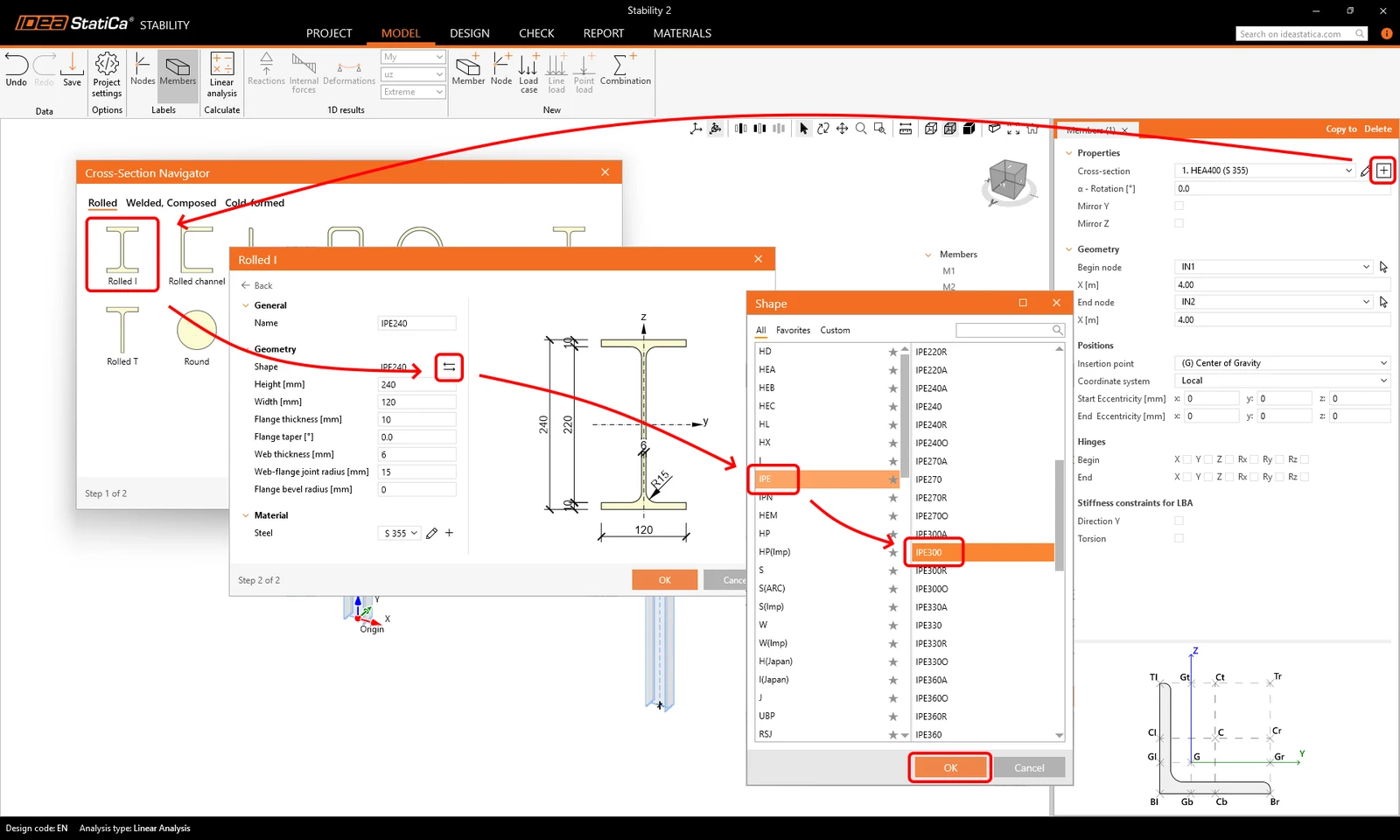
点击 + 按钮,更改所添加梁 M3 的截面。选择类型 Rolled I,然后在参数 Shape 旁点击箭头按钮。截面库随即打开,选择 IPE 300,并在所有窗口中点击 OK 确认。
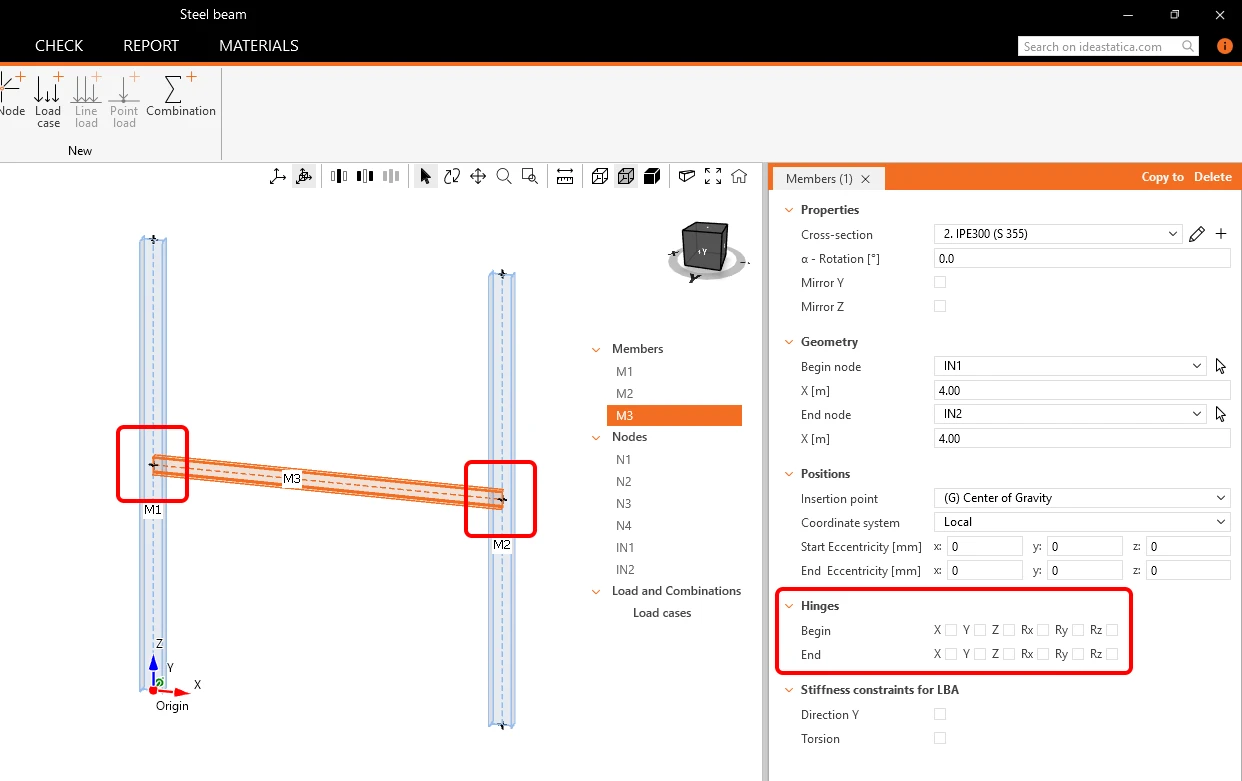
接下来,定义子结构模型中的支座和铰。梁 M3 的两端铰默认均设为刚性(属性中未释放任何自由度),因此保持此默认设置即可。
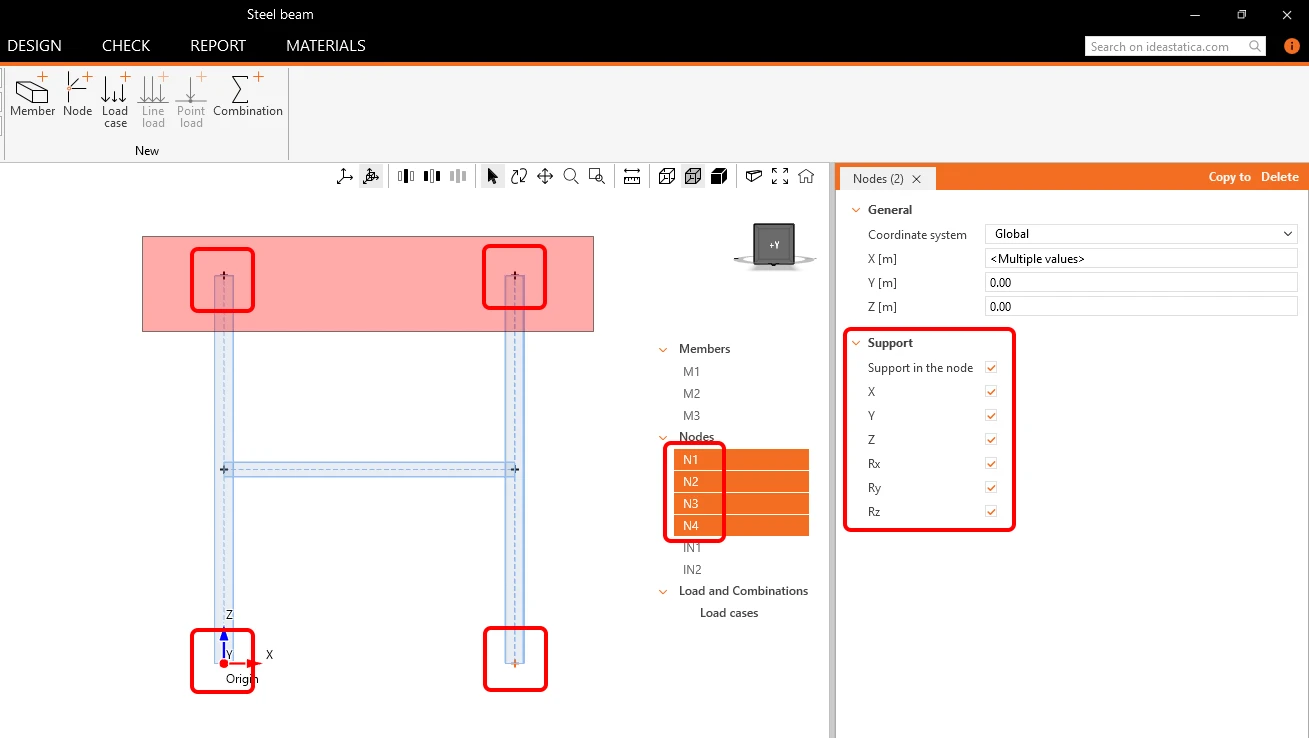
要在柱端添加支座,请用鼠标框选顶部两个节点,然后按住 Ctrl 并选择底部两个节点(或者在项目树中展开节点列表,选择节点 N1-N4)。启用 Support in the node,并勾选 X、Y、Z、Rx、Ry 和 Rz,以添加刚性支座。
- 有关构件和结构建模的更多信息,请参阅如何在 Stability 中创建结构模型。
荷载
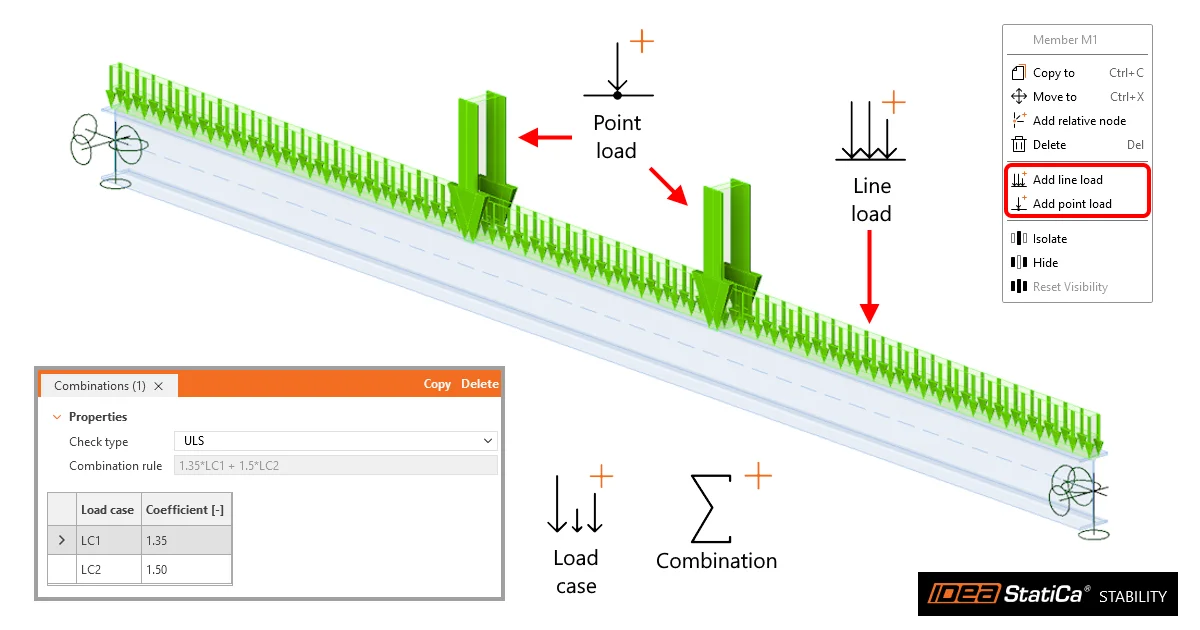
Stability 中的荷载通过荷载工况定义,荷载工况可包含自重、线荷载和点荷载,以及荷载组合。
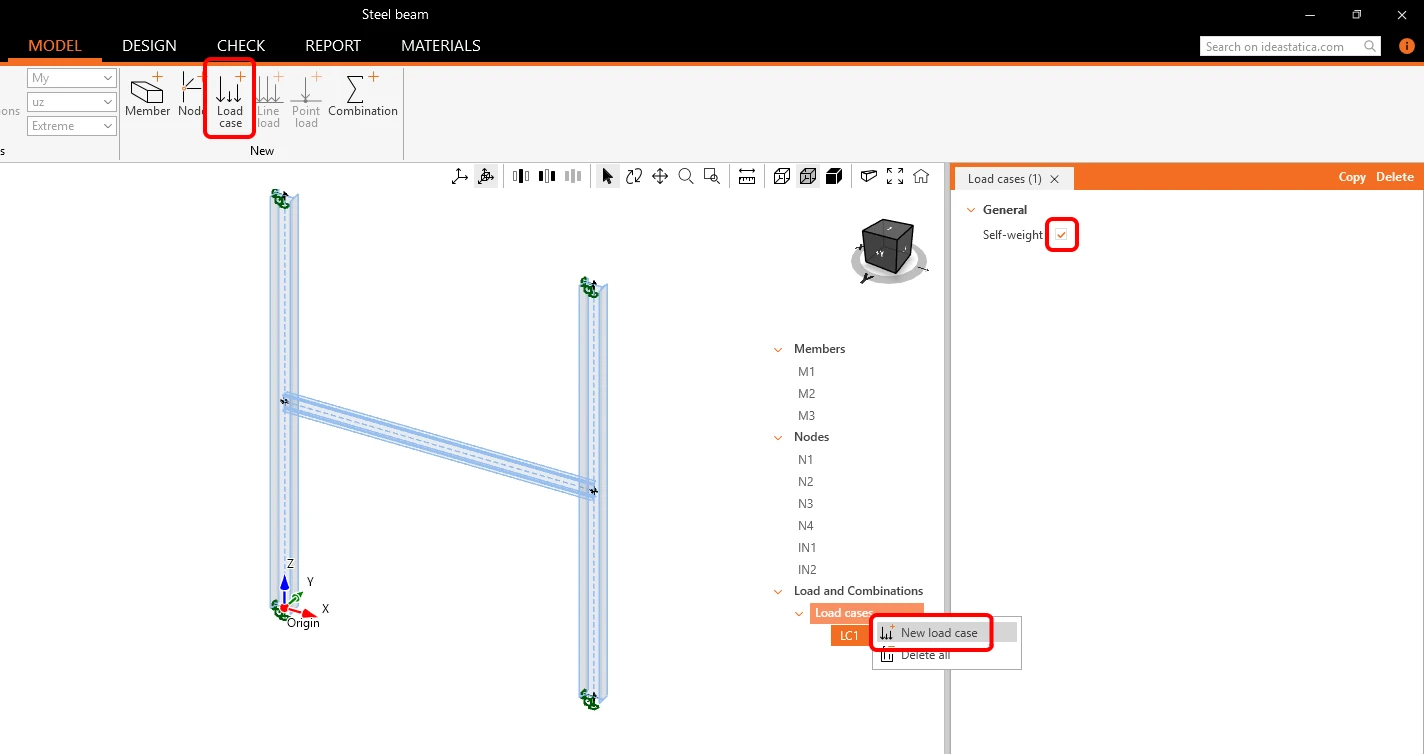
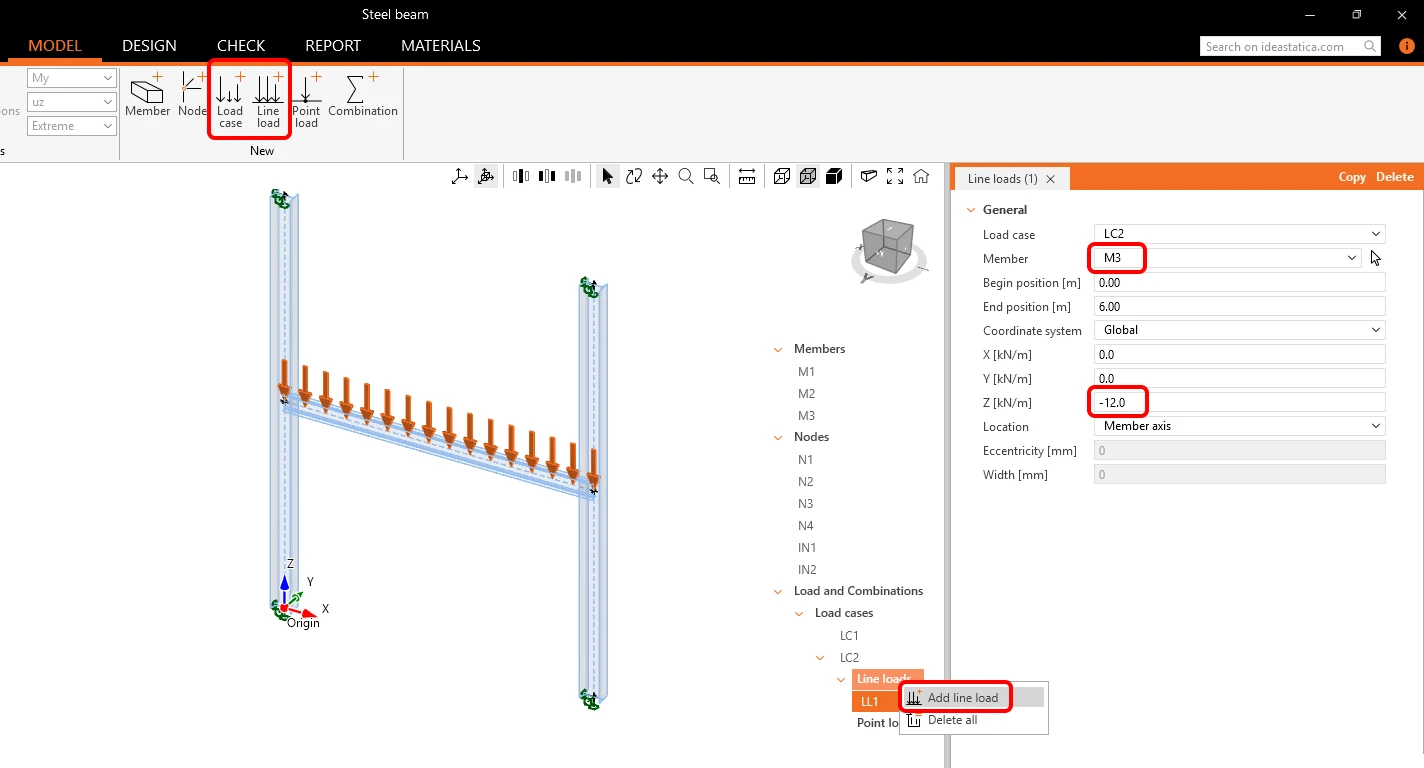
点击功能区中的 Load case(或在项目树中右键点击 Load cases 并选择 New load case)开始添加荷载。已添加荷载工况 LC1 ,它代表结构的恒荷载,请勾选 Self-weight。
再添加一个荷载工况 LC2。选中 LC2 后,点击功能区中的 Line load(或在项目树中右键点击 LC2 并选择 Add line load)。在 LC2 的属性中,将 Member 更改为 M3(或点击箭头按钮,在 3D 场景中选择梁 M3)。将全局 Z [kN/m] 方向的荷载值更改为 -12。线荷载和点荷载的偏心和宽度可稍后在 Design 选项卡中设置。
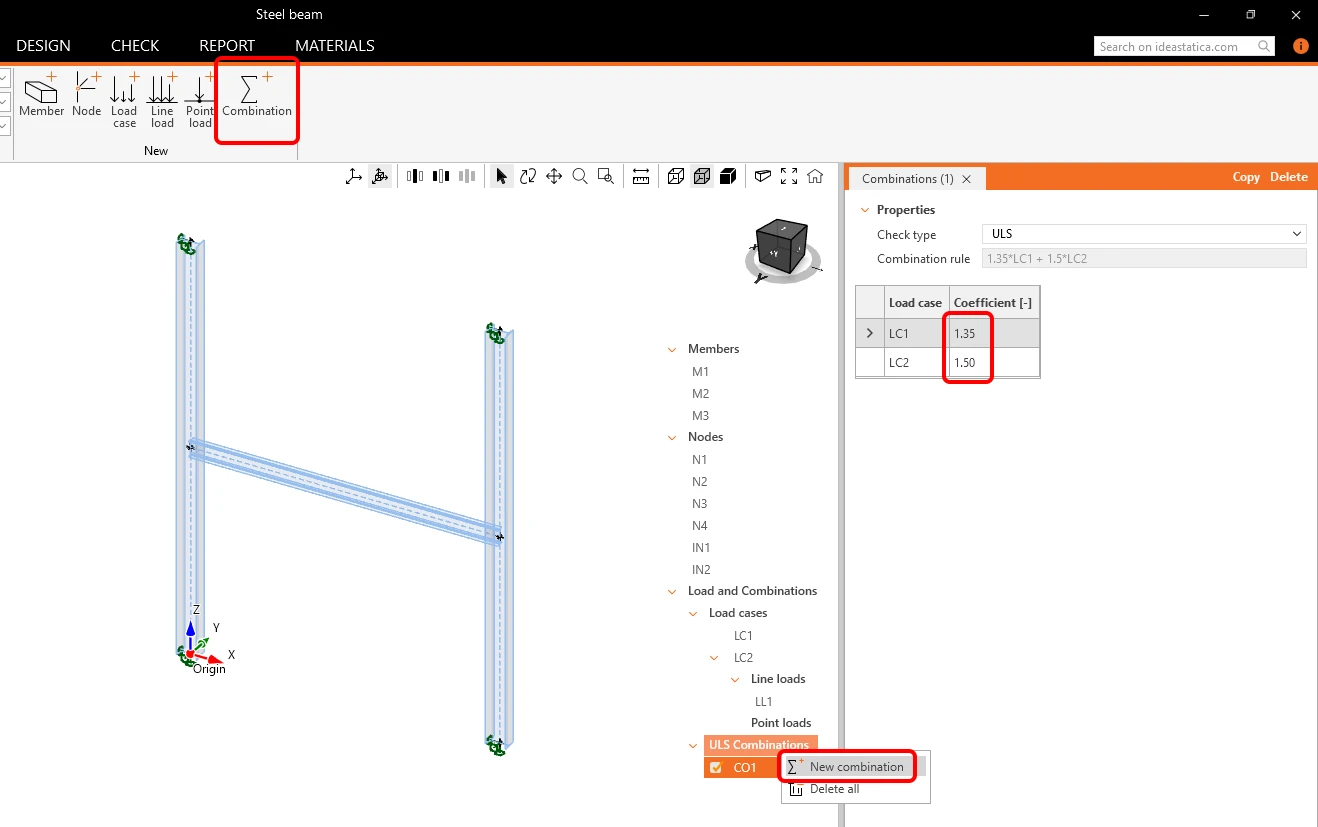
点击功能区中的 Combination 。已添加荷载组合 CO1 。在选项卡中修改组合系数(Coefficient)值:将 LC1 设为 1,35(永久荷载),将 LC2 设为 1,5(可变荷载)。
- 有关荷载和荷载组合的更多信息,请参阅如何在 Stability 中定义荷载。
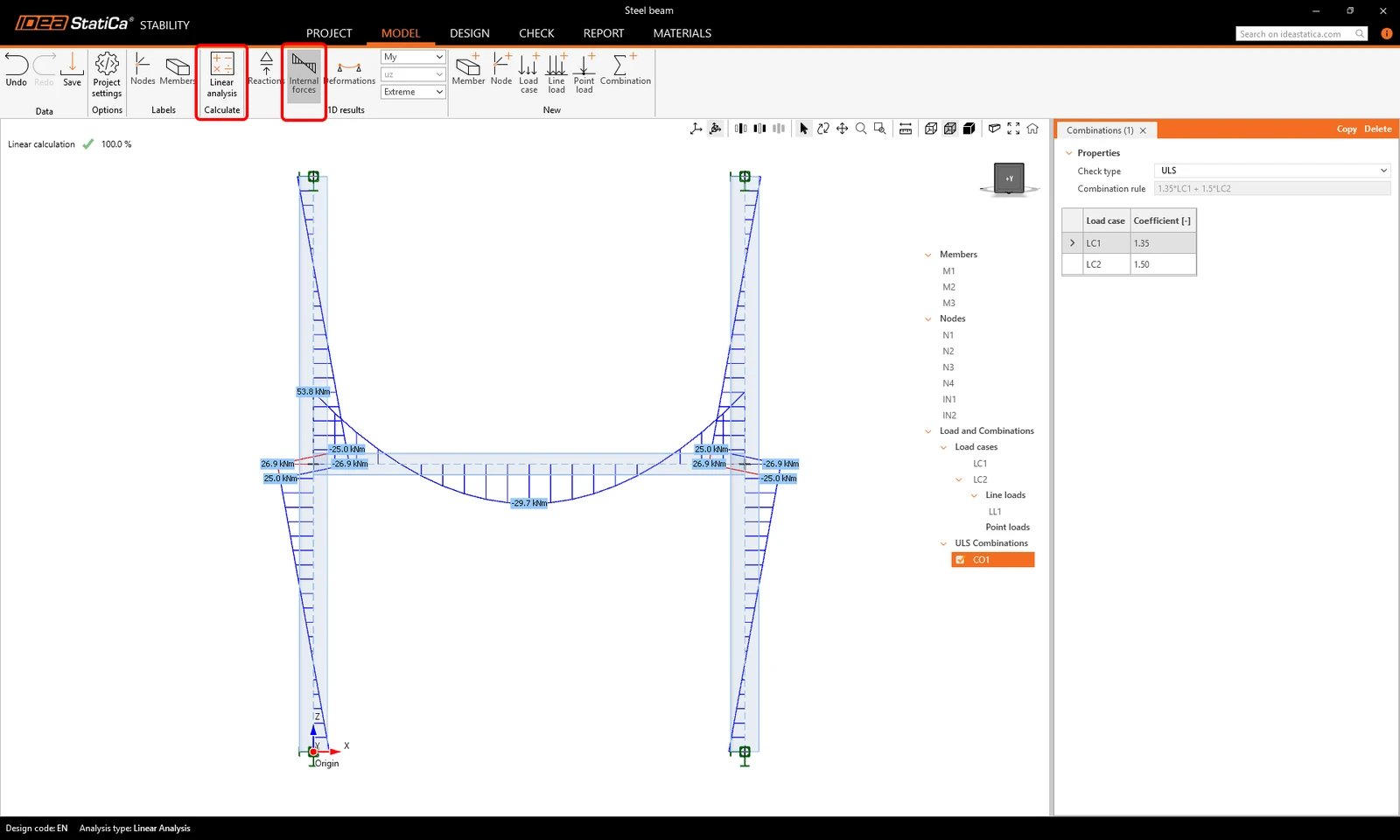
您可以点击 Linear analysis 对子结构进行计算。点击 Internal forces 可显示弯矩 My 及其他内力或变形的图形和数值。
设计
切换到 Design 选项卡,定义需要设计和分析的构件。子结构的其余部分将作为 CBFEM(基于组件的有限元模型)构件的精确边界条件。
点击功能区中的 CBFEM member 并选择梁 M3 (或在项目树中选择 M3 并勾选 CBFEM member)。
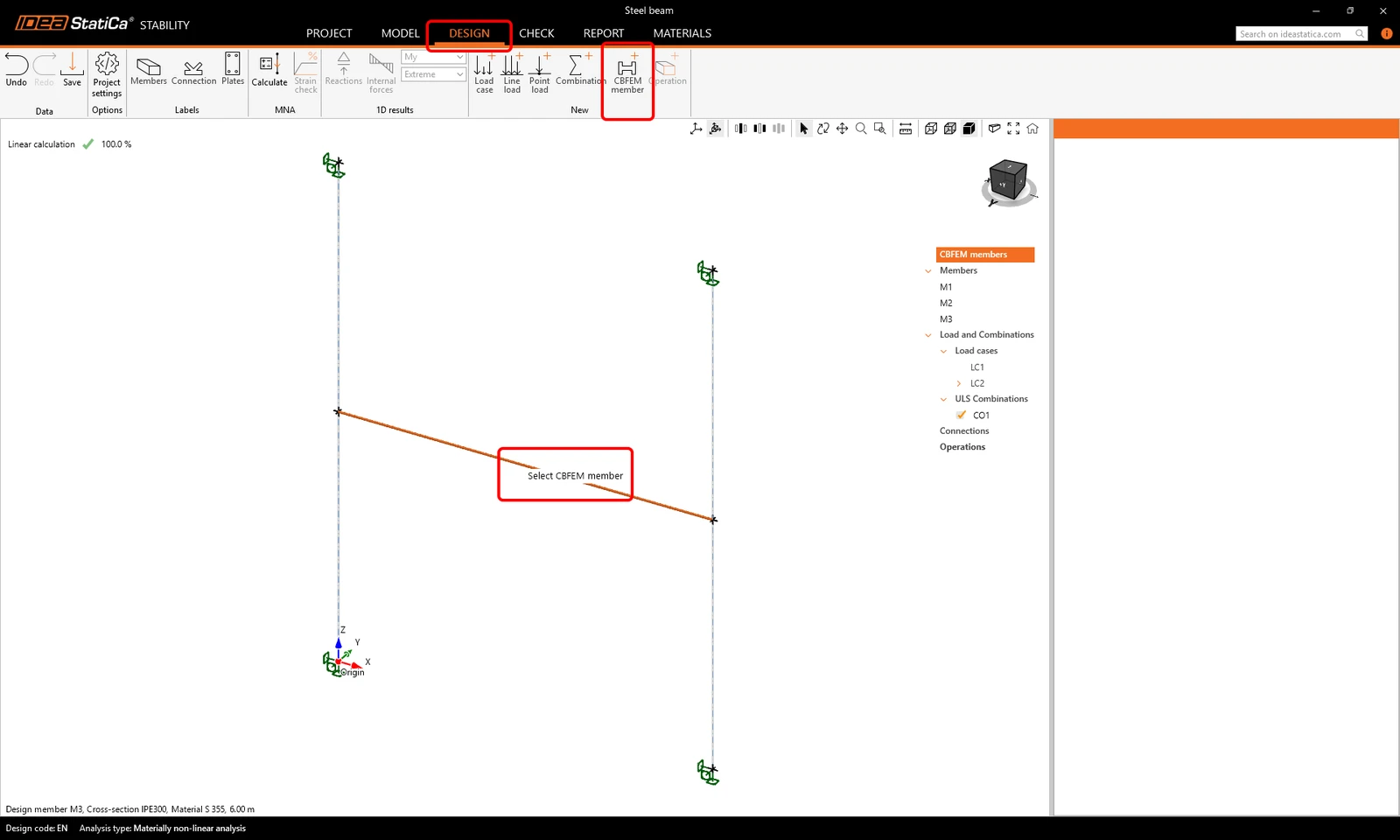
荷载会自动从 Model 选项卡中获取。您可以在 Design 选项卡中编辑荷载,并为 CBFEM(基于组件的有限元模型)构件设置有效宽度和偏心。在本教程中,请保持原有设置。
- 有关 CBFEM(基于组件的有限元模型)构件的更多信息,请参阅如何在 Stability 中定义 CBFEM(基于组件的有限元模型)构件。
在项目树中,导航到 Connections, 右键点击节点 IN1 并选择 Open (或在 3D 屏幕中选择立方体,然后在属性选项卡中点击 Open )。
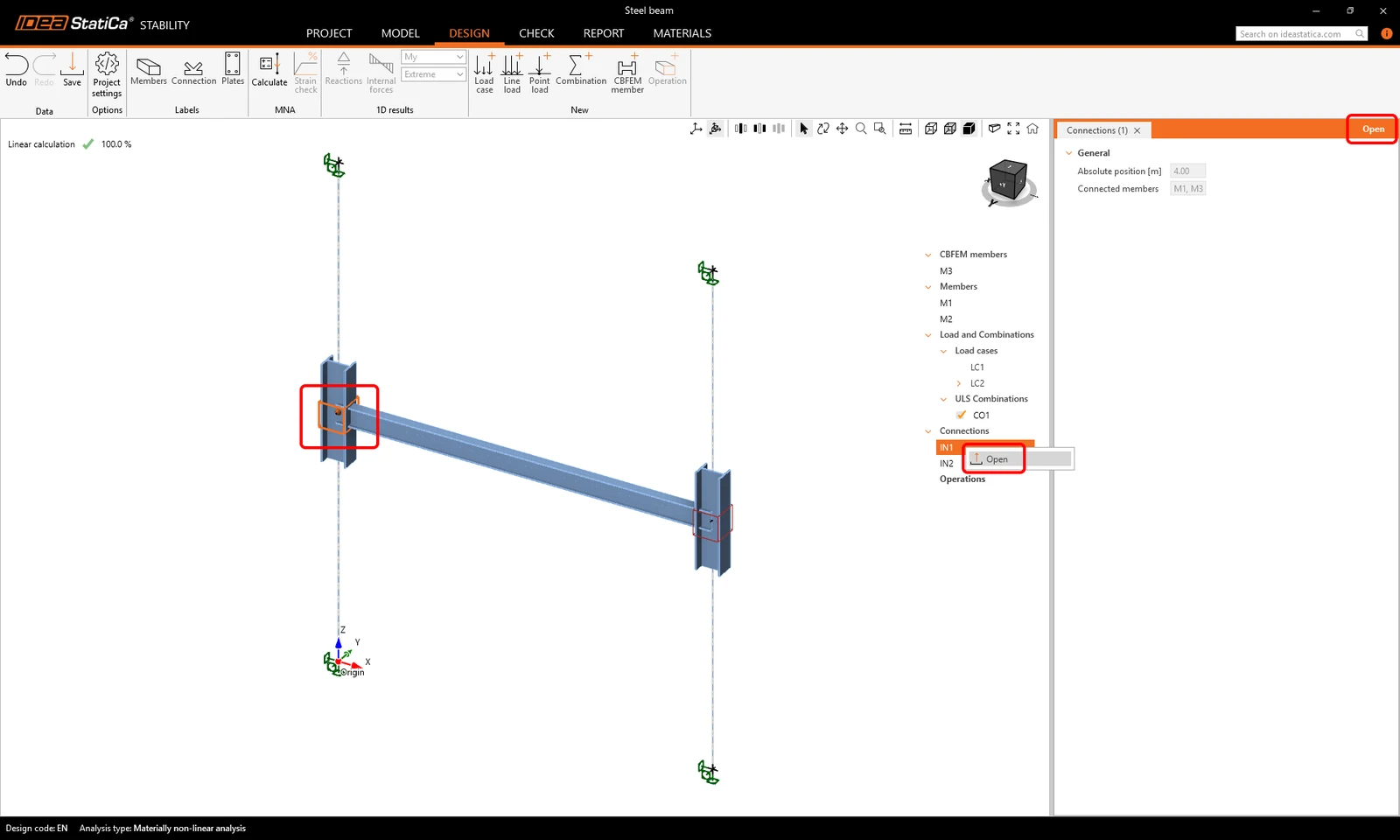
Connection 软件随即打开,您可以利用此前在 Model 选项卡中完成的子结构线性分析所得的内力,对该节点进行设计和规范校核。
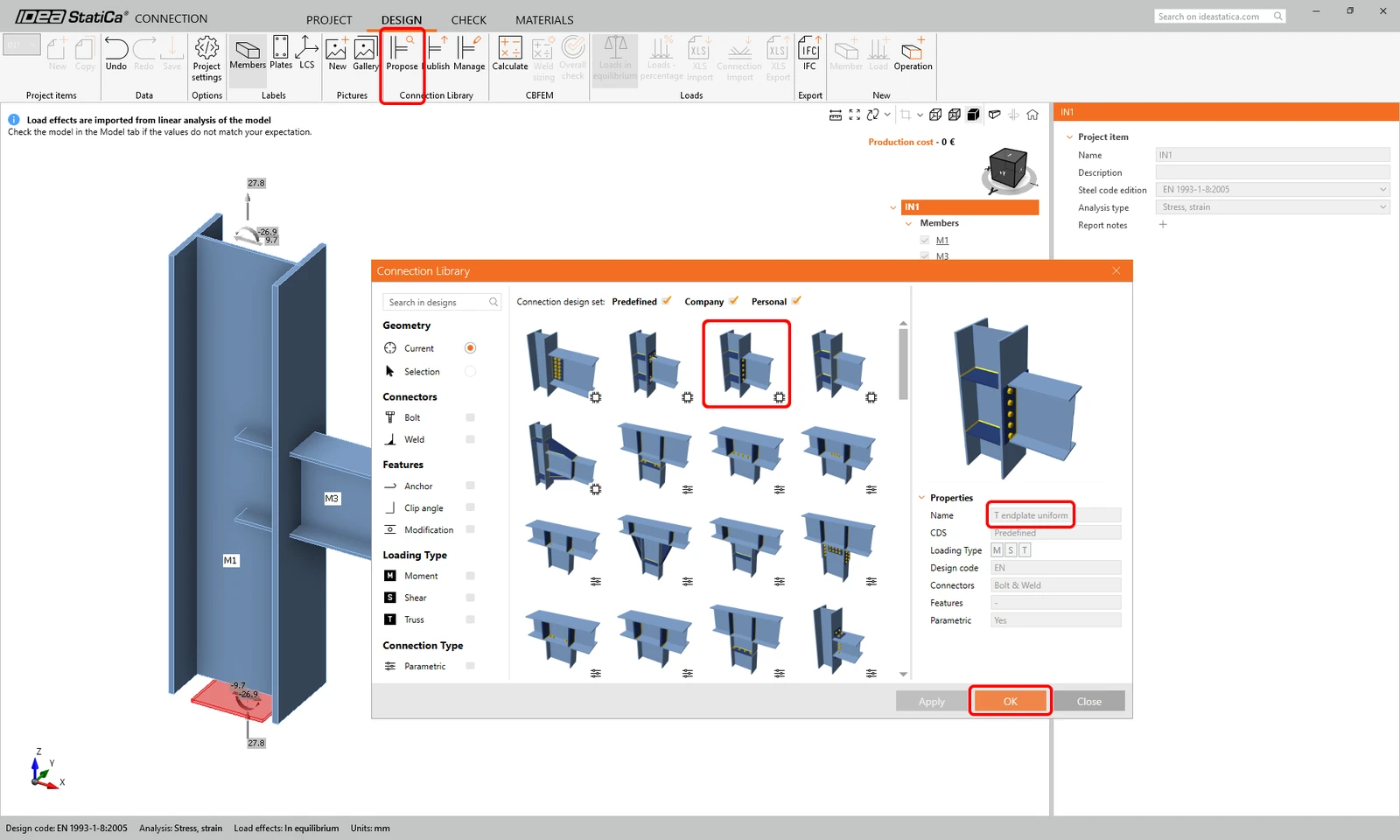
点击 Propose 并选择模板,在 Predefined design set 中选择“T endplate uniform”,然后点击 OK。
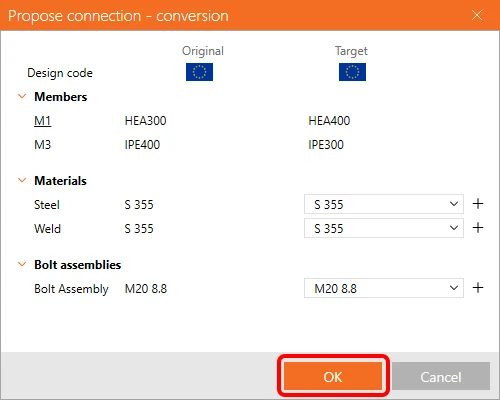
在 Propose connection - conversion 对话框中,点击 OK 确认默认材料即可。
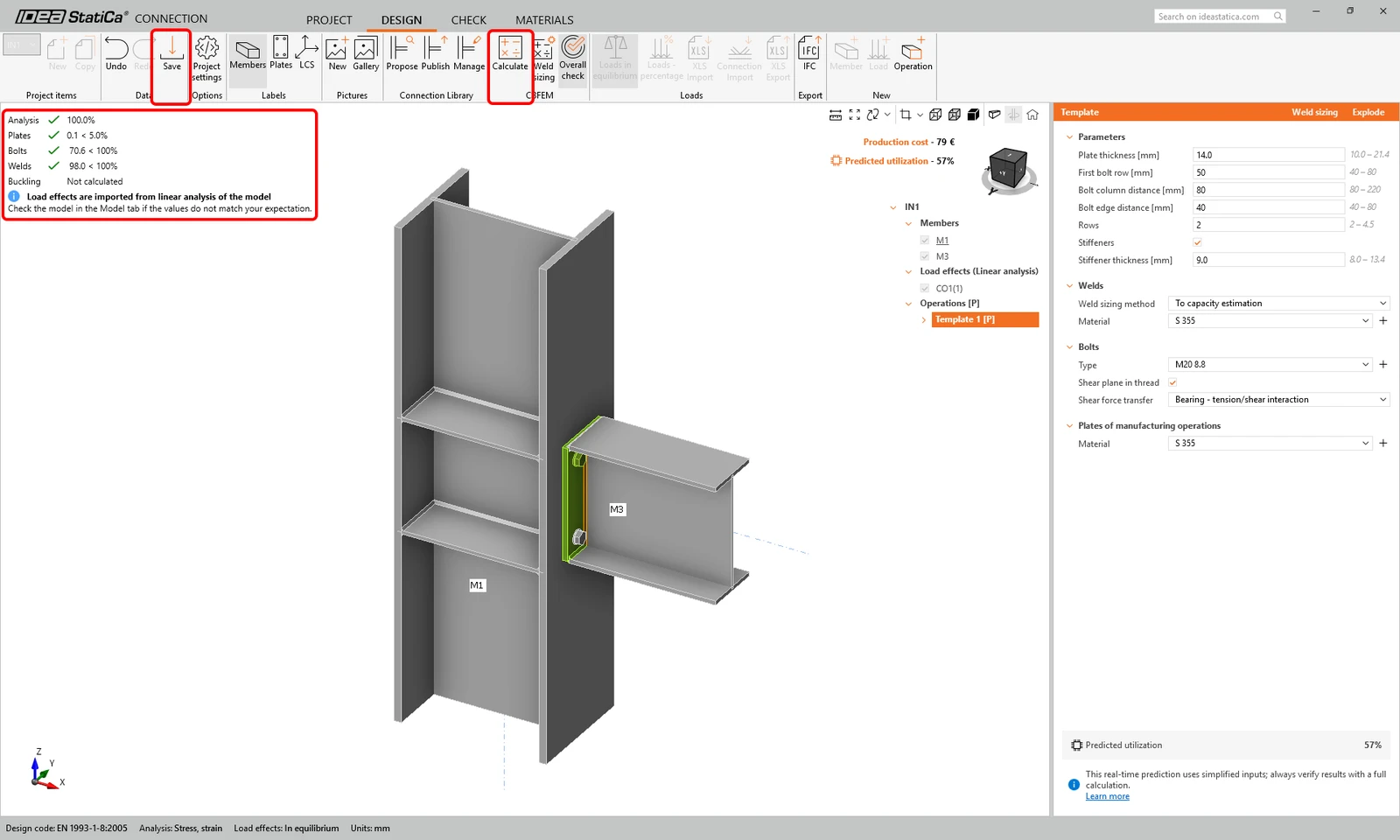
参数化模板已应用,并会根据给定的构件尺寸自动调整,因此现在无需修改参数。点击 Calculate 以校核节点。点击 Save 并关闭 Connection 软件。
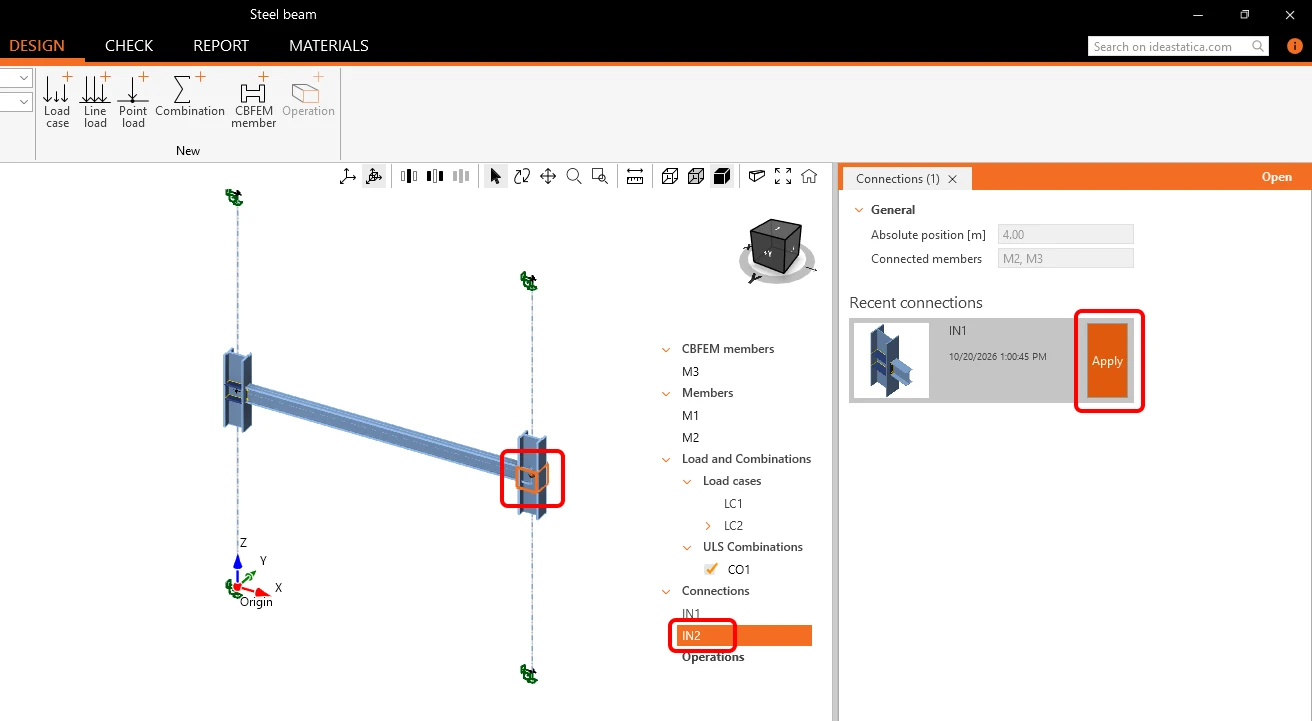
选择节点 IN2 并点击 Apply ,即可采用与节点 IN1 相同的设计。
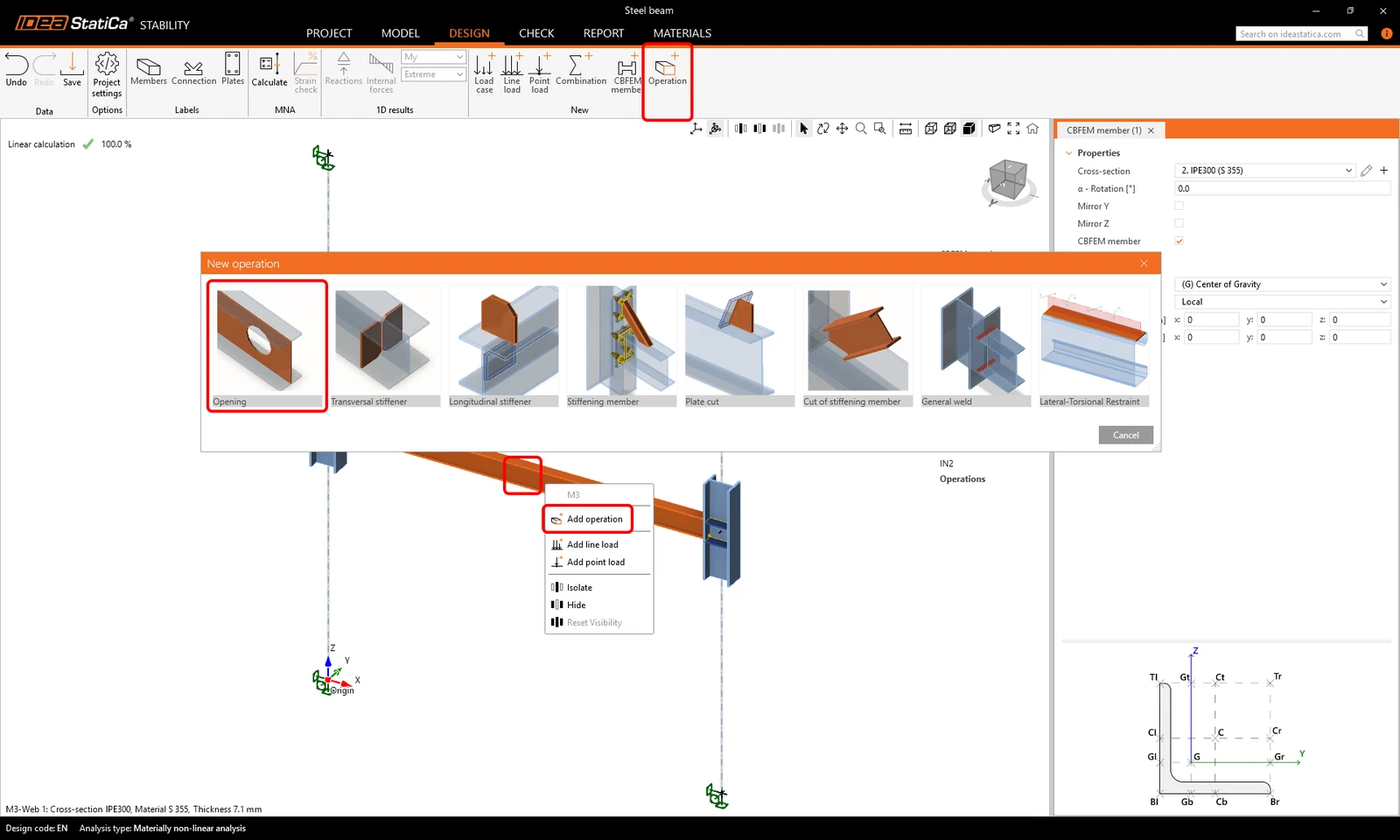
接下来,可以定义 CBFEM(基于组件的有限元模型)构件的细部,例如在梁腹板上添加开孔。在 3D 场景中选择梁 M3 ,在右键菜单中选择 Add operation(或点击梁 M3 ,然后点击功能区中的 Operation )。选择 Opening 操作。
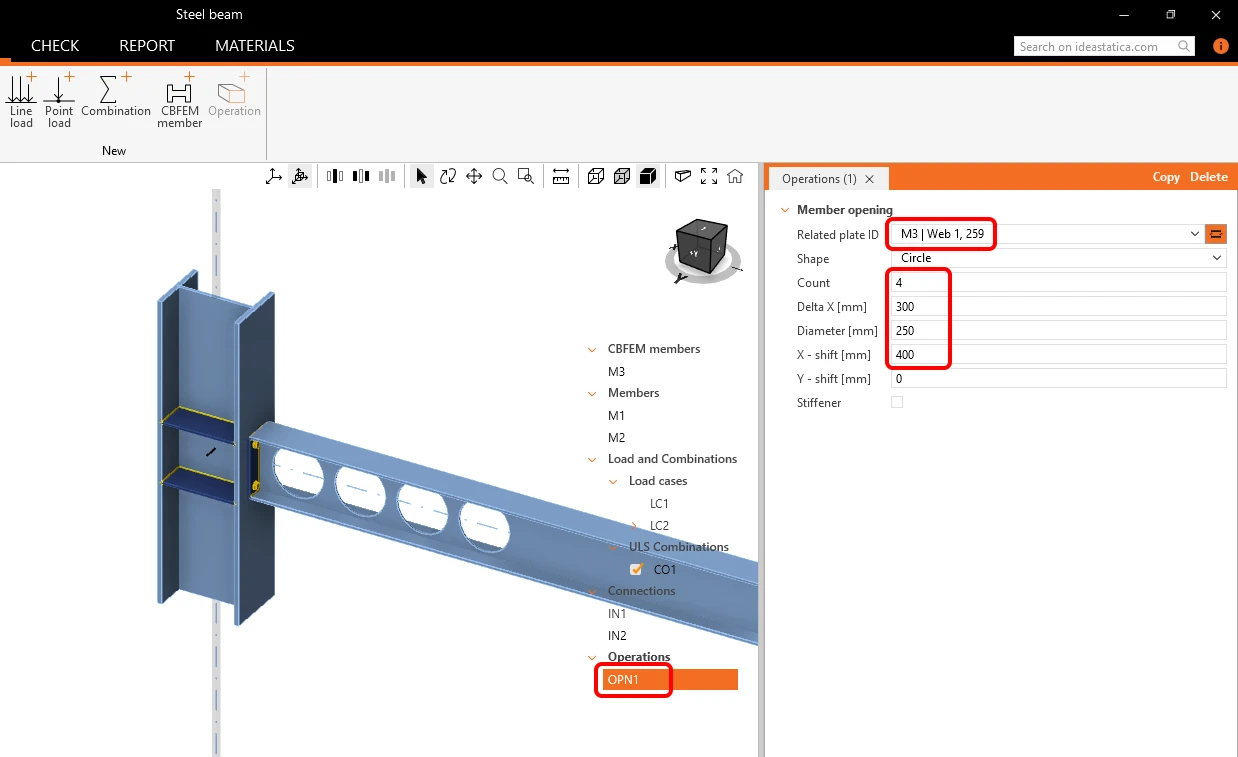
对于开孔操作 OPN1,将参数 Related plate 1D 更改为 M3 | Web 1, 259,Count 更改为 4,Delta X [mm] 更改为 300,Diameter [mm] 更改为 250,并将 X - shift [m] 更改为 400。
- 有关在 Stability 软件中设计钢结构节点的更多信息,请参阅Stability 中的节点设计。
校核
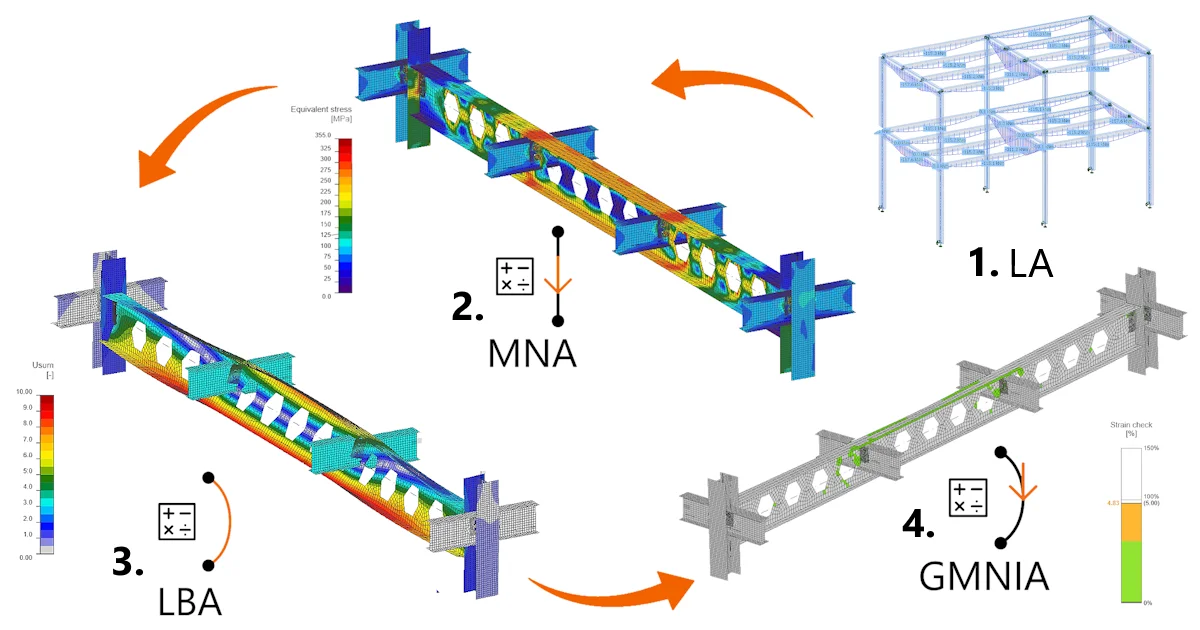
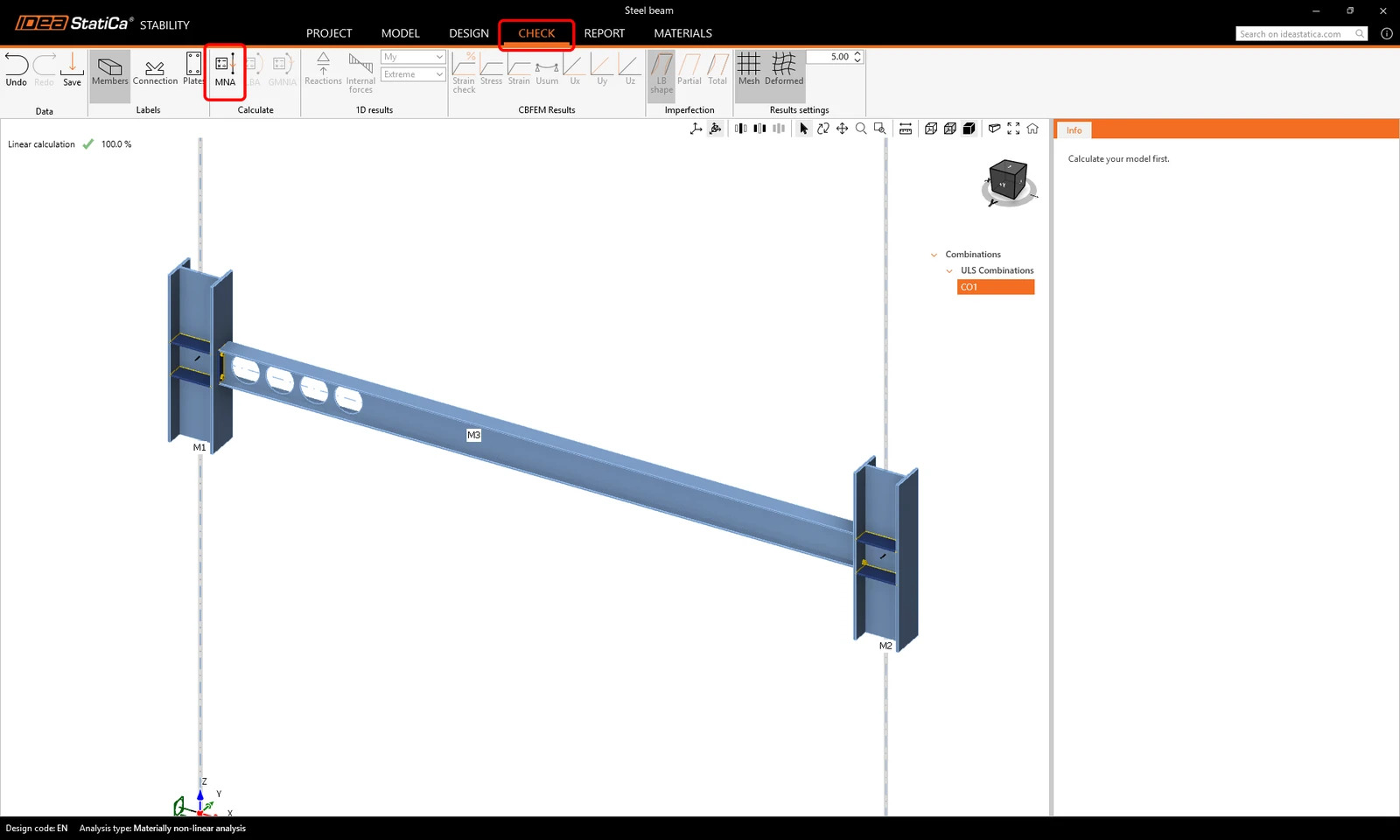
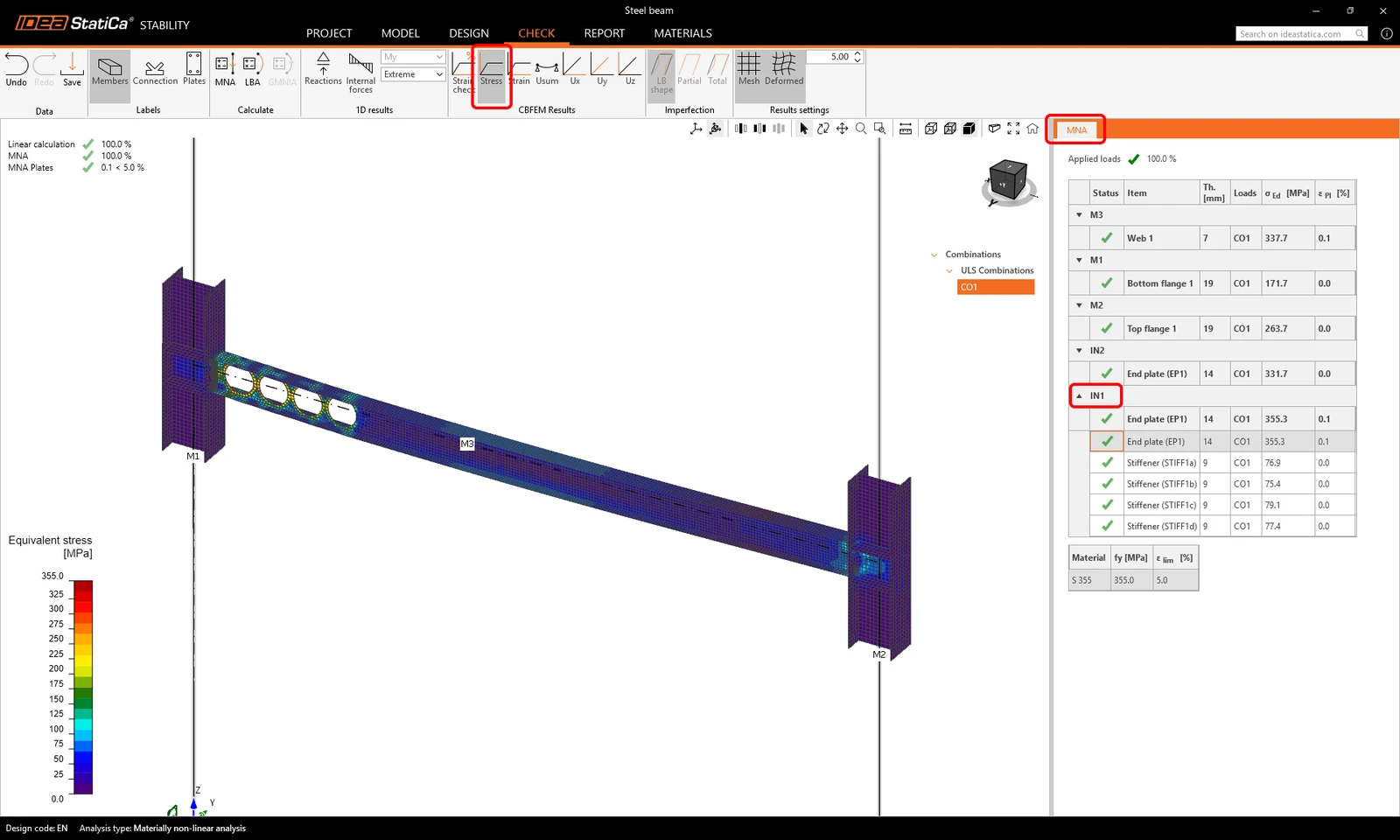
转到 Check 选项卡。在此可分三步进行三种类型的分析:MNA、LBA 和 GMNIA。首先,点击功能区图标计算 MNA (材料非线性分析)。
您可以查看有限元分析结果,例如应力、内力或变形,这些结果考虑了精确的边界条件(节点刚度、开孔等),并可查看钢板塑性应变的规范校核。点击 Stress 可查看整个子结构的等效应力,在结果选项卡中点击 IN1 可查看节点板中的应力值。
接下来,点击功能区中的 LBA (线性屈曲分析)开始计算。在 Member imperfections 选项卡中选择第 1 至 6 行,查看梁的屈曲形态。该选项卡显示屈曲系数(Factor)值和相关度(Relevance [%])值,帮助您确定所分析构件最不利的屈曲形态。
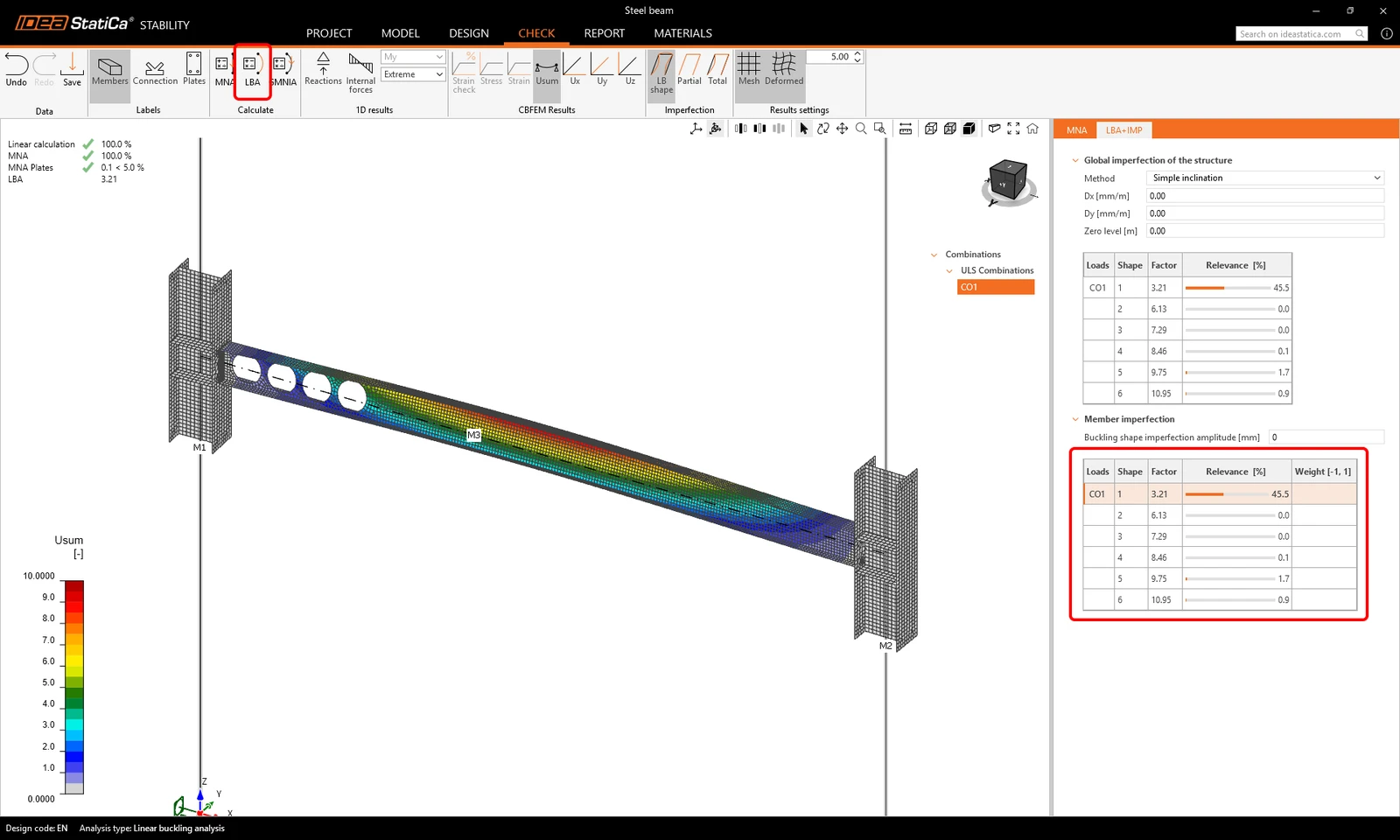
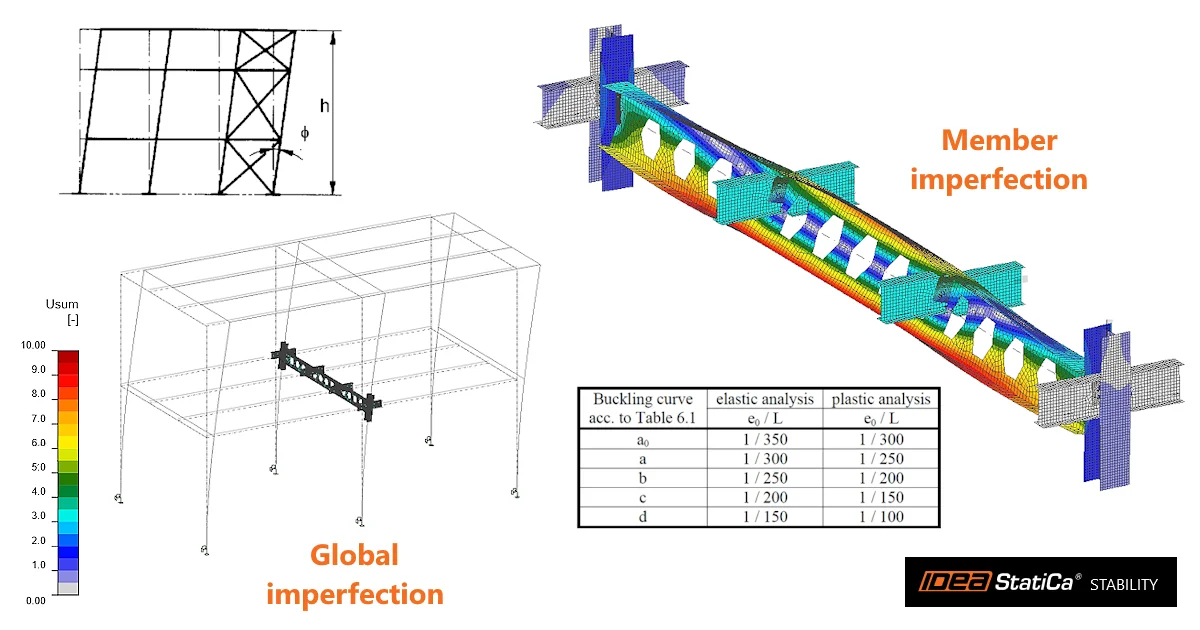
运行 GMNA 分析之前,需要输入初始缺陷。在 Member imperfections 下,将 Buckling shape imperfections amplitude [mm] 的值输入为 24。
(e0 = L/250 = (6000/250 = 24 mm;L = 梁的长度 - 柱截面高度)
在屈曲形态选项卡中,为 Shape 1 的 Weight [-1;1] 输入 1 。由于模型对称,无需再研究权重为 -1 时缺陷幅值的另一方向。
然后点击 GMNA (含初始缺陷的几何和材料非线性分析)运行分析。

- 有关初始缺陷的更多信息,请参阅如何在 Stability 中输入初始缺陷。
您可以再次浏览所有结果。点击 Stress 并将变形比例提高到 50,以全面了解构件的受力性能。结果选项卡显示,该梁满足设计规范对塑性应变的要求,且不存在失稳风险,是安全的。

- 有关 MNA、LBA 和 GMNIA 的更多信息,请参阅Stability 中的分析类型。
报告
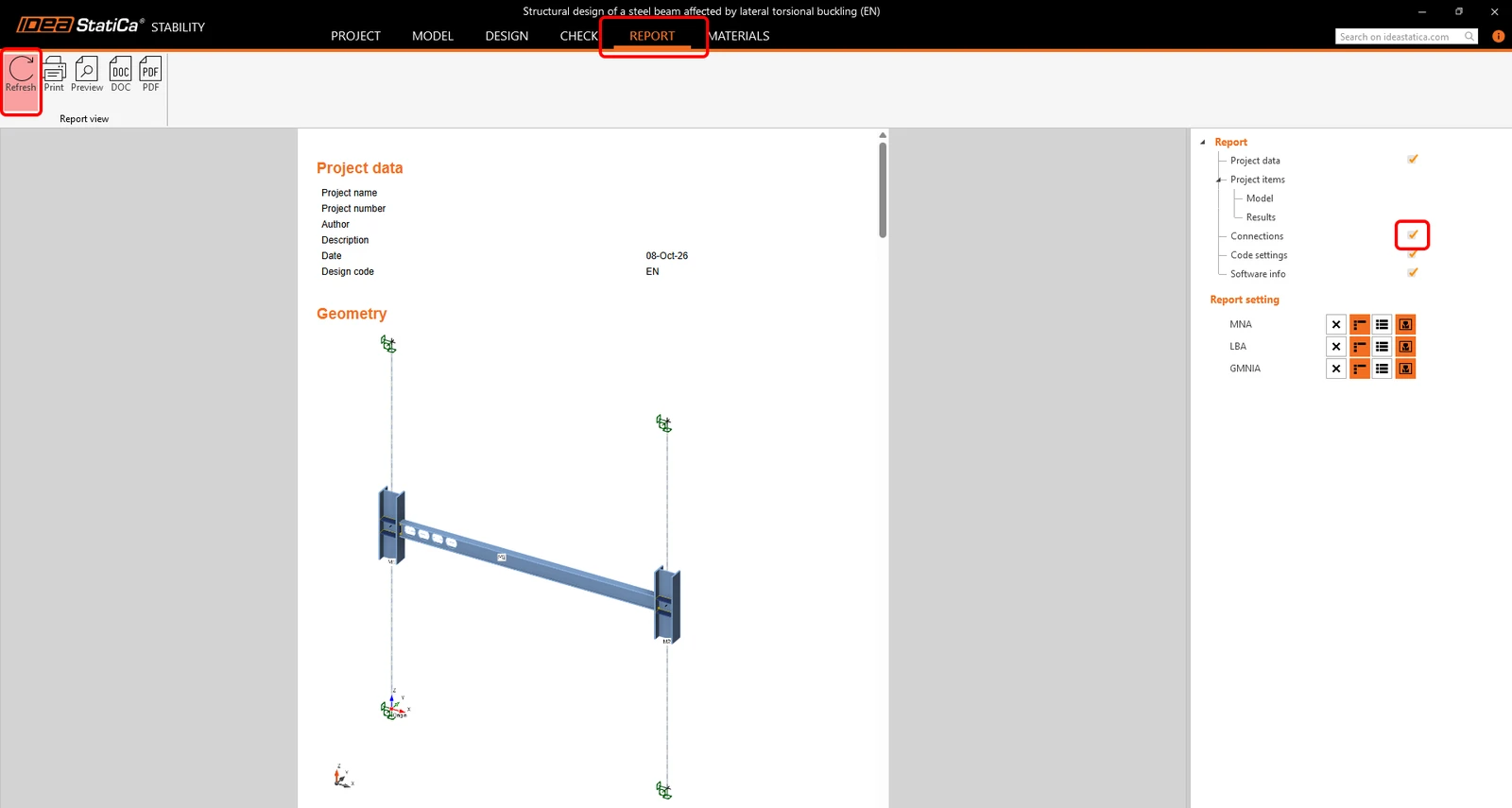
设计和规范校核完成后,可在 Report 选项卡中打印报告。报告可自定义,例如,还可以添加 Connections 报告。设置完成后,点击 Refresh 按钮重新生成报告。
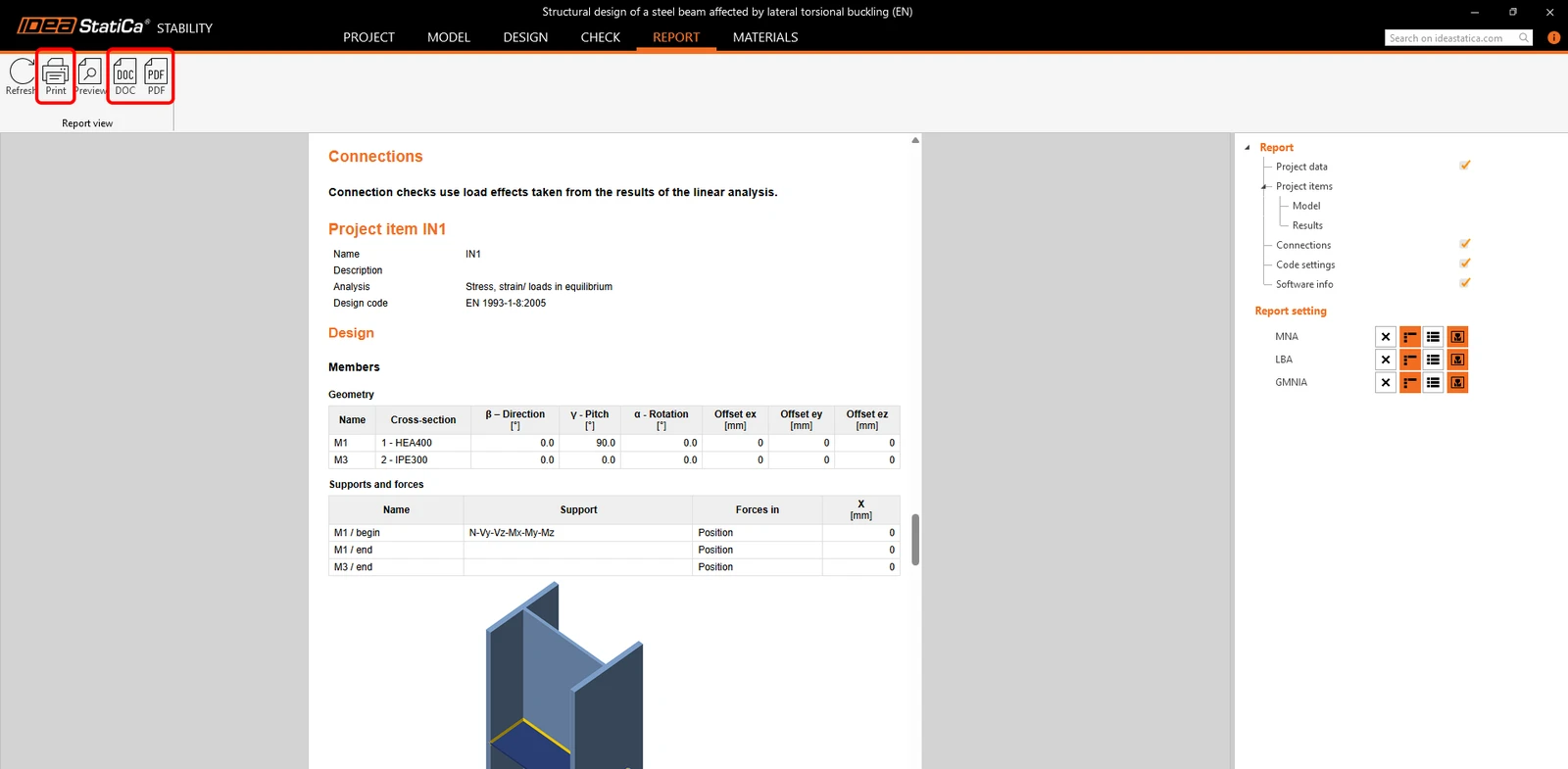
报告生成后,您可以将其保存为 PDF 或 DOC (Microsoft Word)格式,或直接打印(Print)。别忘了保存项目,至此全部完成!
您可以通过技术支持中心的更多教程继续学习 IDEA StatiCa。