New project
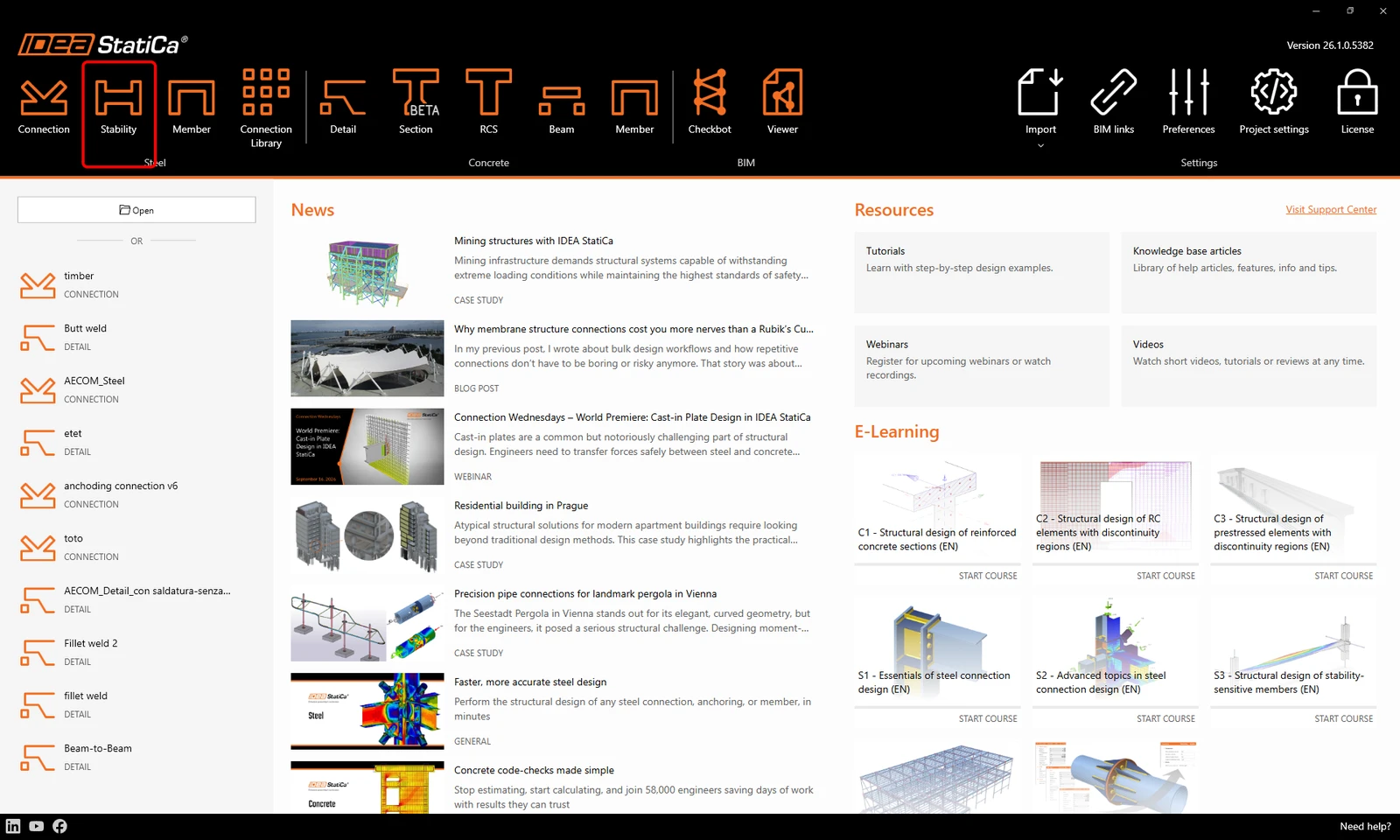
Începeți prin deschiderea IDEA StatiCa și selectarea aplicației Stability (descărcați cea mai recentă versiune IDEA StatiCa).
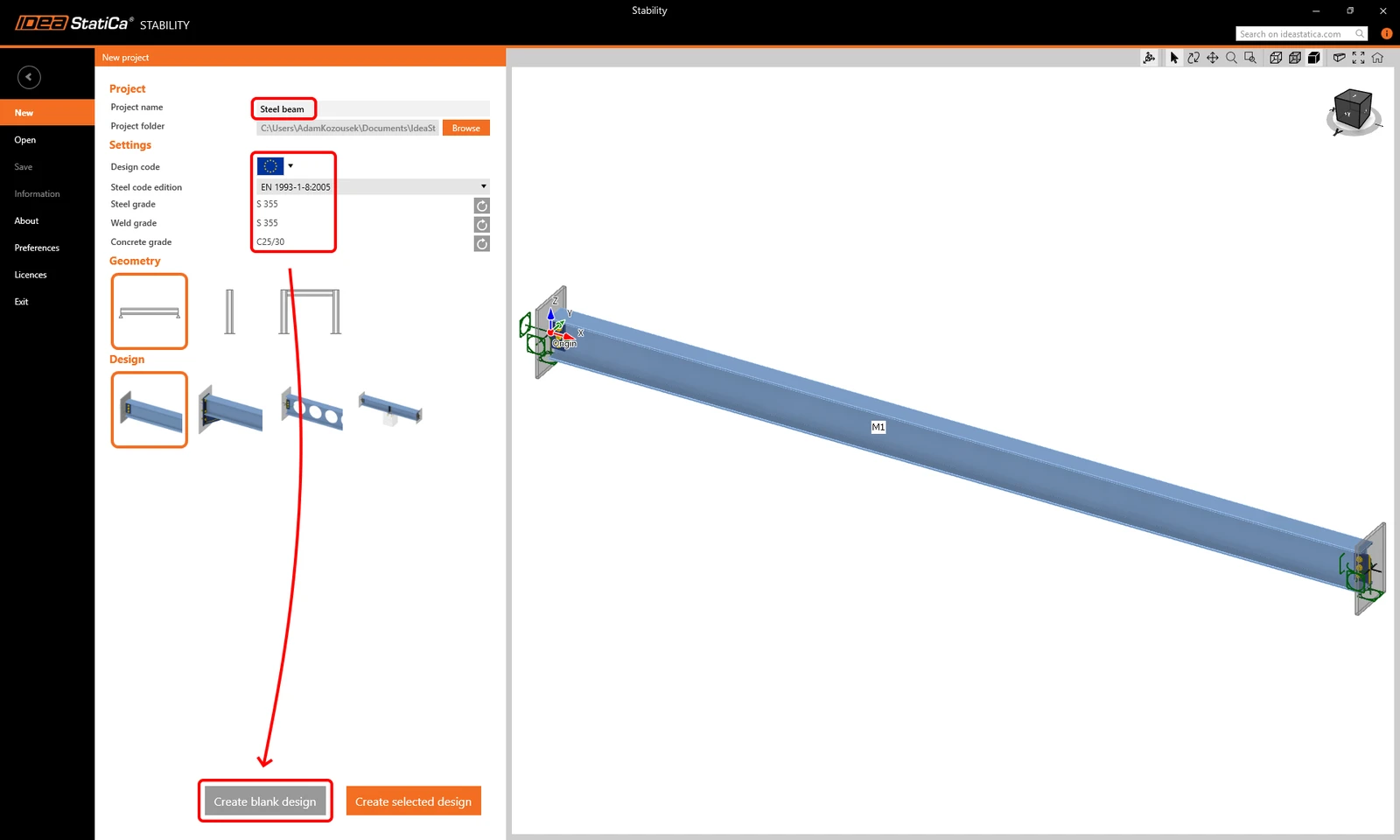
Ca prim pas, creați un proiect New. Trebuie să introduceți Project name, apoi puteți defini setările implicite ale proiectului: selectați Eurocode ca Design code și ediția codului pentru oțel EN 1993-1-8:2005. Materialele implicite vor fi: clasa de oțel S 355, clasa sudurii S 355 și clasa betonului C25/30.
Puteți modifica ulterior toate setările proiectului creat, cu excepția codului de proiectare ales.
Puteți selecta un șablon de pornire cu modele structurale predefinite de diverse geometrii sau puteți începe cu un proiect gol, de la zero. Faceți clic pe Create blank design pentru a începe cu un proiect gol.
Model
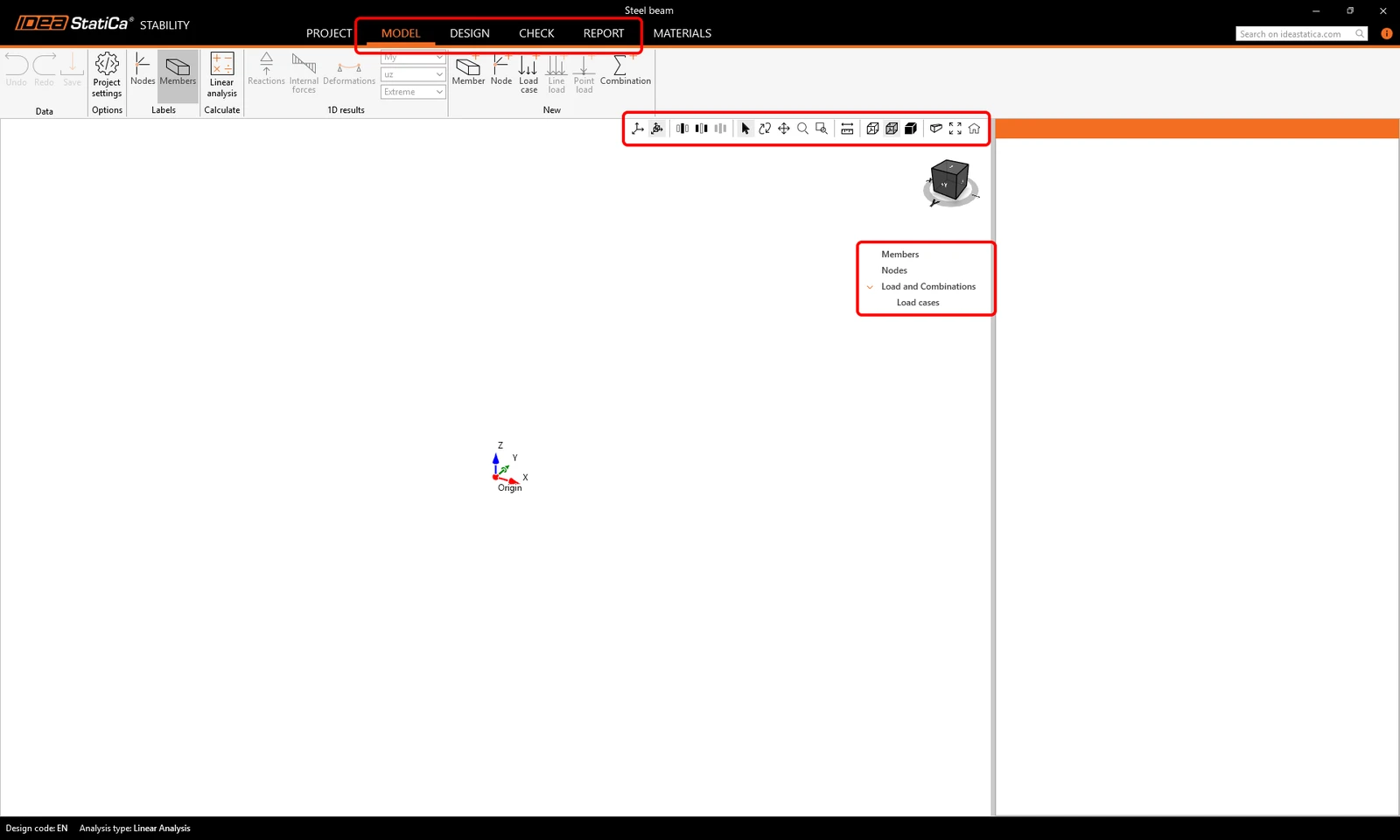
A fost creat un proiect nou. În bara de sus (ribbon) găsiți mai multe file care vă ghidează prin întregul flux de lucru, de la Model până la Report. Pentru a controla modelul în scena 3D, folosiți butonul din mijloc al mouse-ului, tasta Ctrl și pictogramele de control al vizualizării.
Începeți în fila Model , unde urmați pur și simplu "arborele de elemente" din scena 3D.
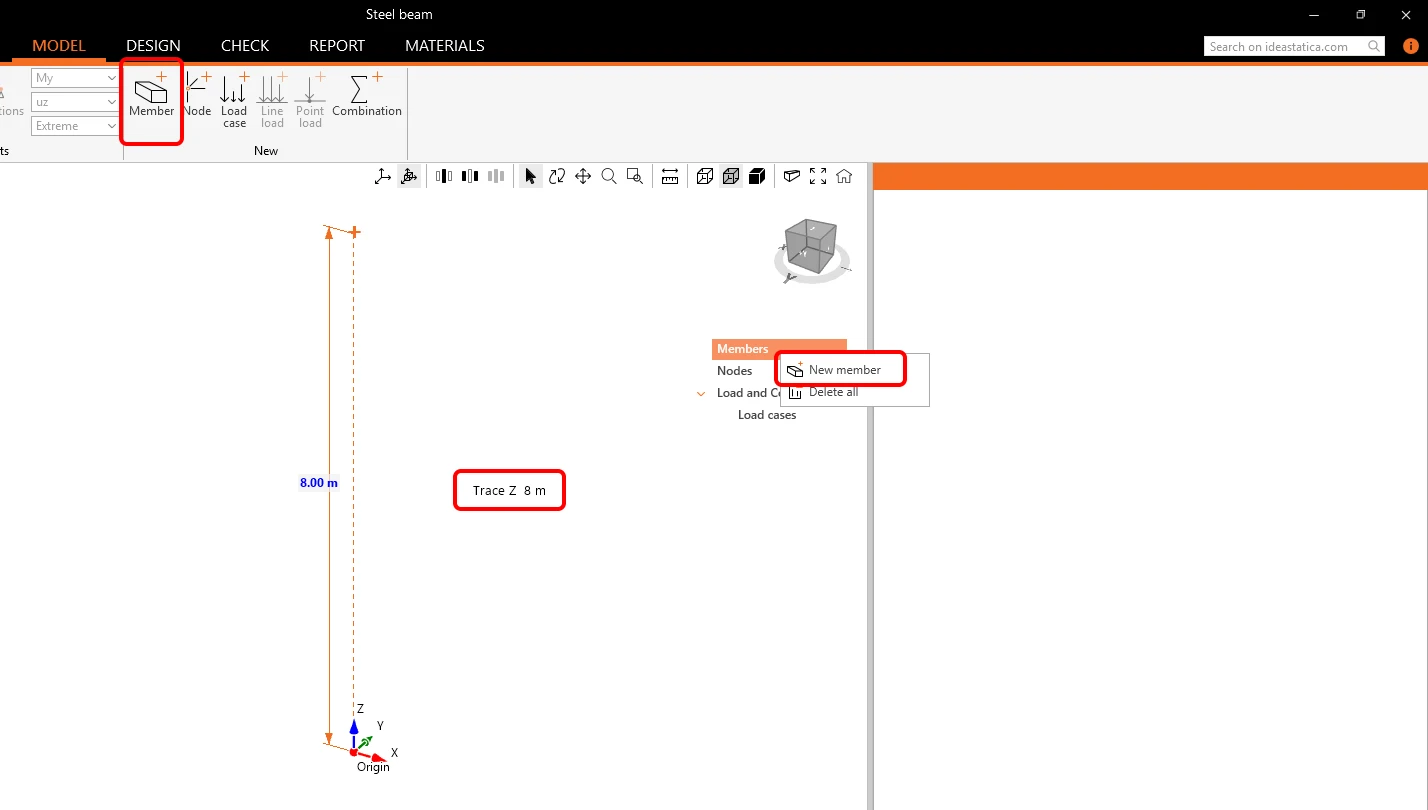
Mai întâi, trebuie să introduceți elementele 1D pentru a crea modelul substructurii sau al întregii structuri.
Faceți clic pe pictograma Member din ribbon sau faceți clic dreapta pe meniul arborelui Members și adăugați un New member. Faceți clic în scena 3D pentru a defini nodul de început al noului element în originea globală [0;0;0]. Mutați mouse-ul deasupra acestui punct, în direcția axei Z, și tastați 8 pe tastatură pentru a desena un stâlp cu înălțimea de 8 metri. Confirmați cu un clic de mouse sau apăsând Enter.
Acestui element i-au fost atribuite automat secțiunea transversală implicită HEA400 și materialul S 355.
Faceți clic dreapta pe stâlpul M1 în scena 3D și selectați Copy to (sau apăsați Ctrl+C, ori faceți clic pe M1 în lista arborelui sau pe comanda Copy to).
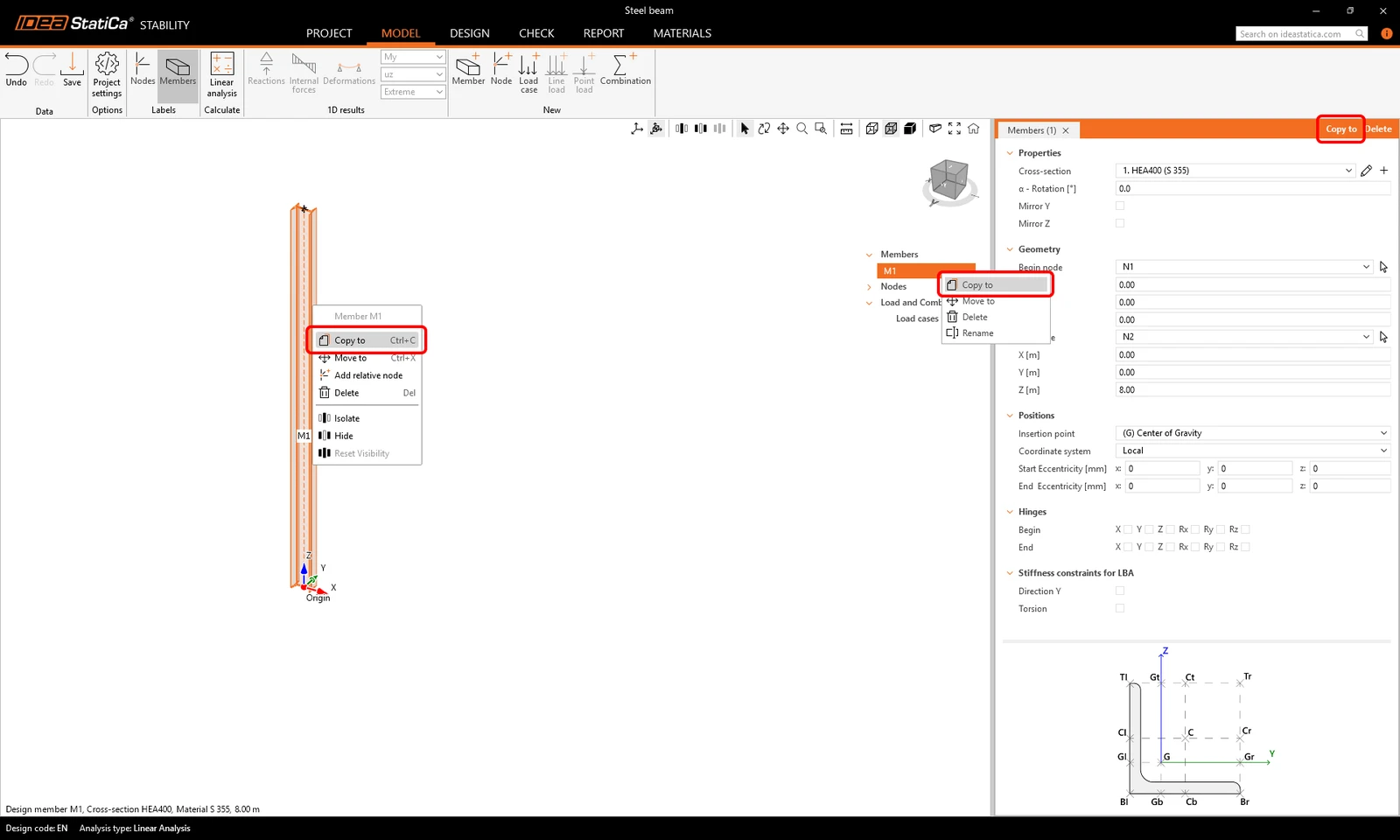
Apoi selectați nodul de început al stâlpului M1 ca punct de Reference. Mutați mouse-ul în direcția axei globale X (în dreapta stâlpului) și tastați 6 pe tastatură pentru a copia stâlpul la o distanță de 6 metri, apoi confirmați cu un clic de mouse sau apăsând Enter.
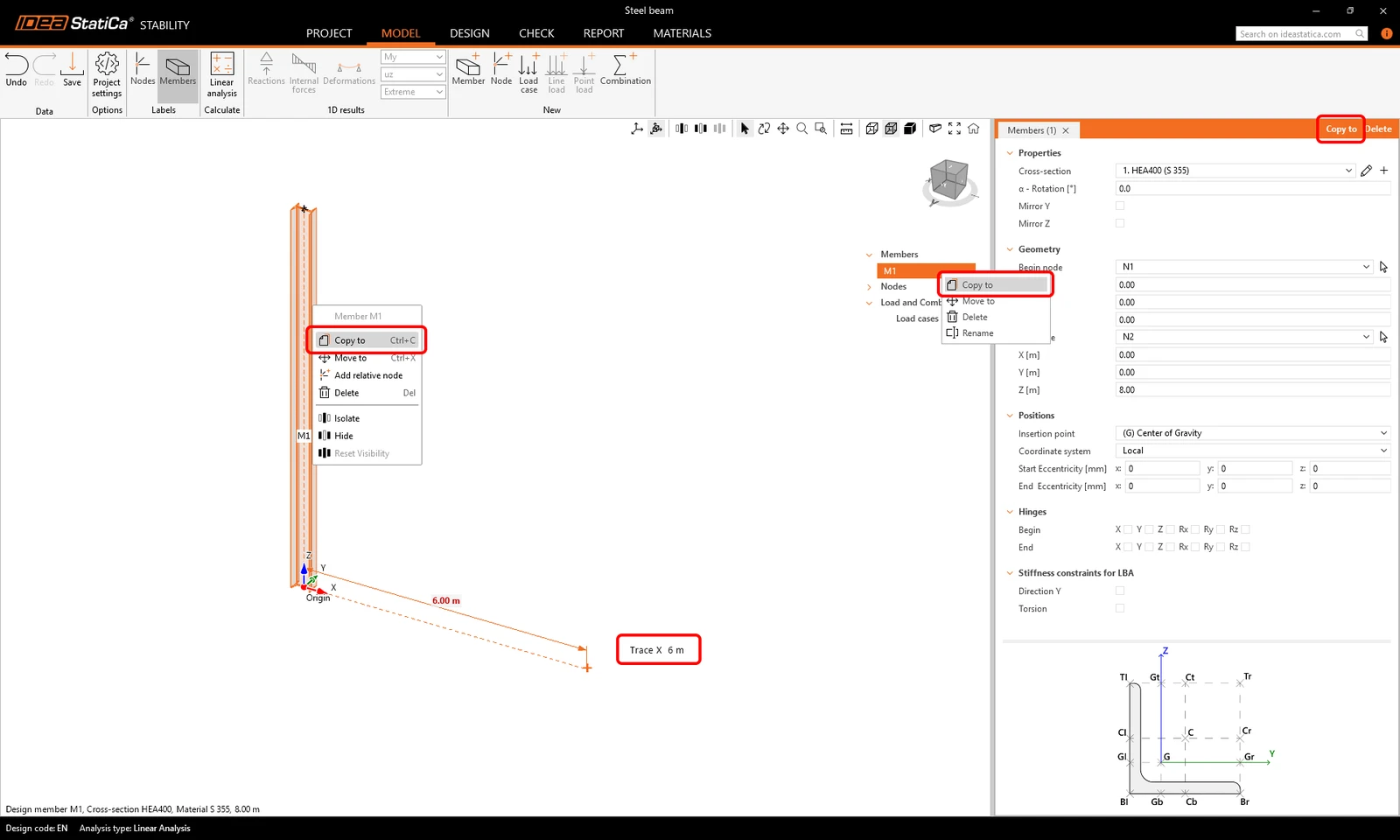
Apoi apăsați Esc pentru a opri crearea altor copii ale stâlpului.
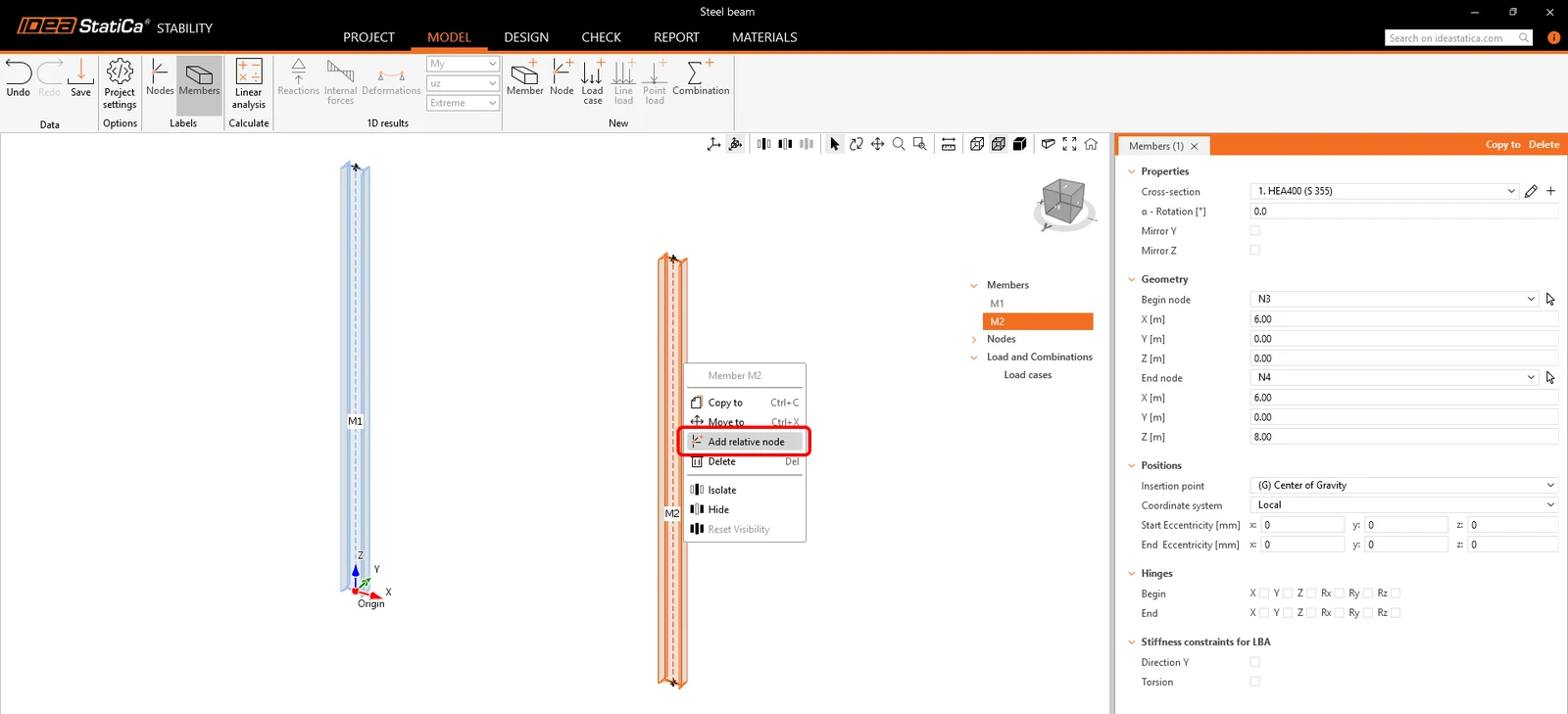
Faceți clic dreapta pe stâlpul M2 și selectați Add relative node. Acest nod este plasat automat la mijlocul lungimii stâlpului. Repetați aceeași operație pentru stâlpul M1.
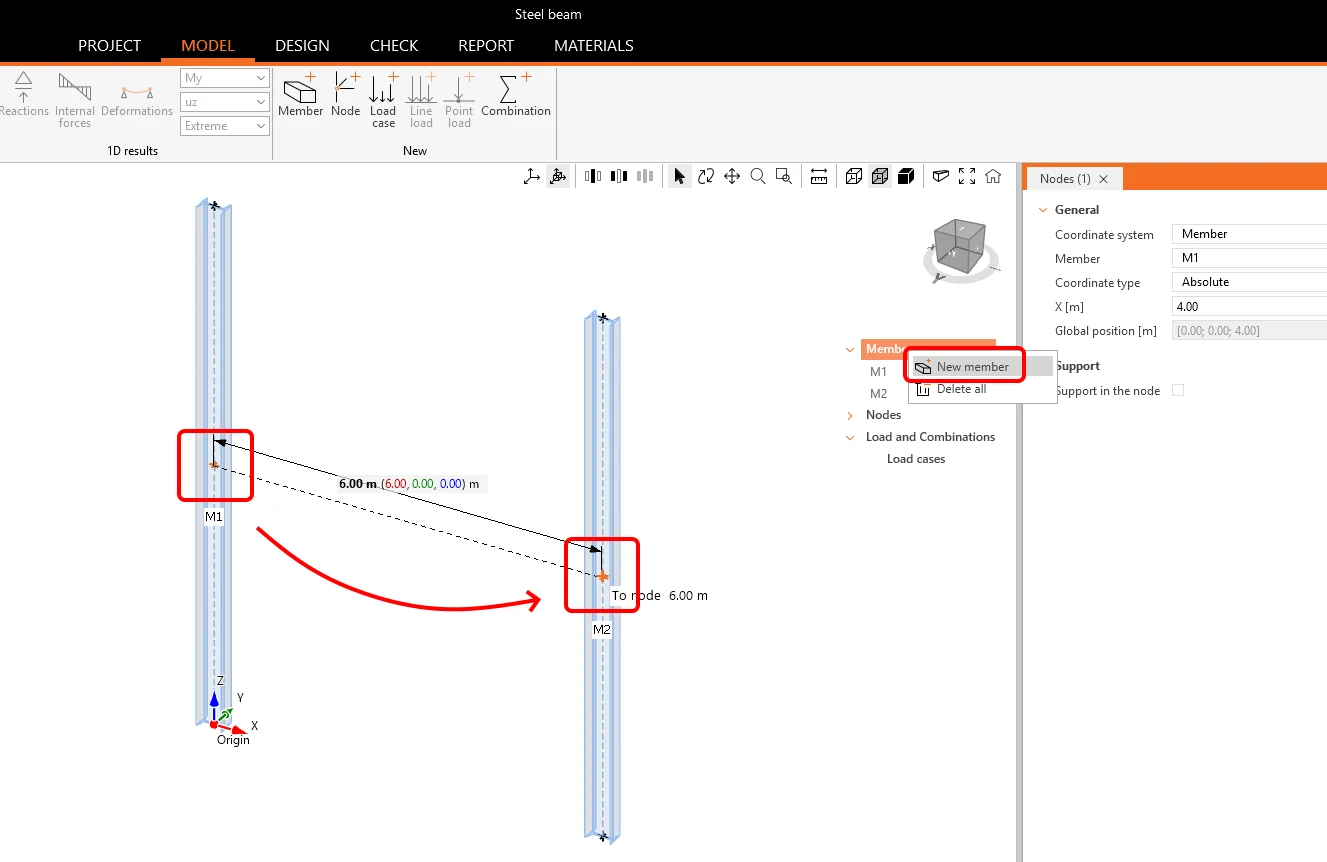
Adăugați din nou un New member. Selectați nodul relativ de la mijlocul stâlpului din stânga M1, apoi celălalt nod relativ din stâlpul din dreapta M2.
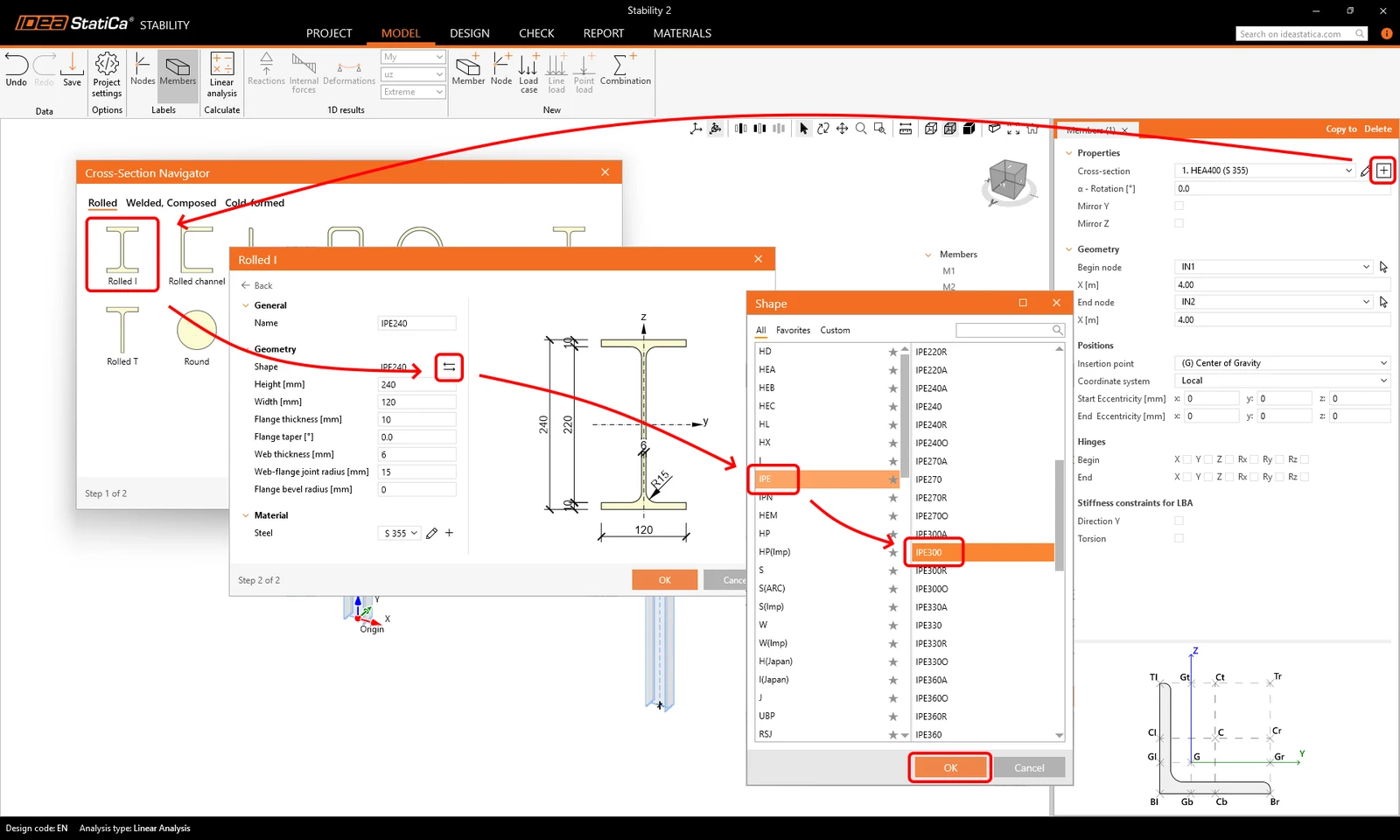
Modificați secțiunea transversală a grinzii adăugate M3 făcând clic pe butonul +. Selectați tipul Rolled I și, lângă parametrul Shape, faceți clic pe butonul cu săgeți. Se deschide biblioteca de profile; selectați IPE 300, și confirmați cu OK în toate ferestrele.
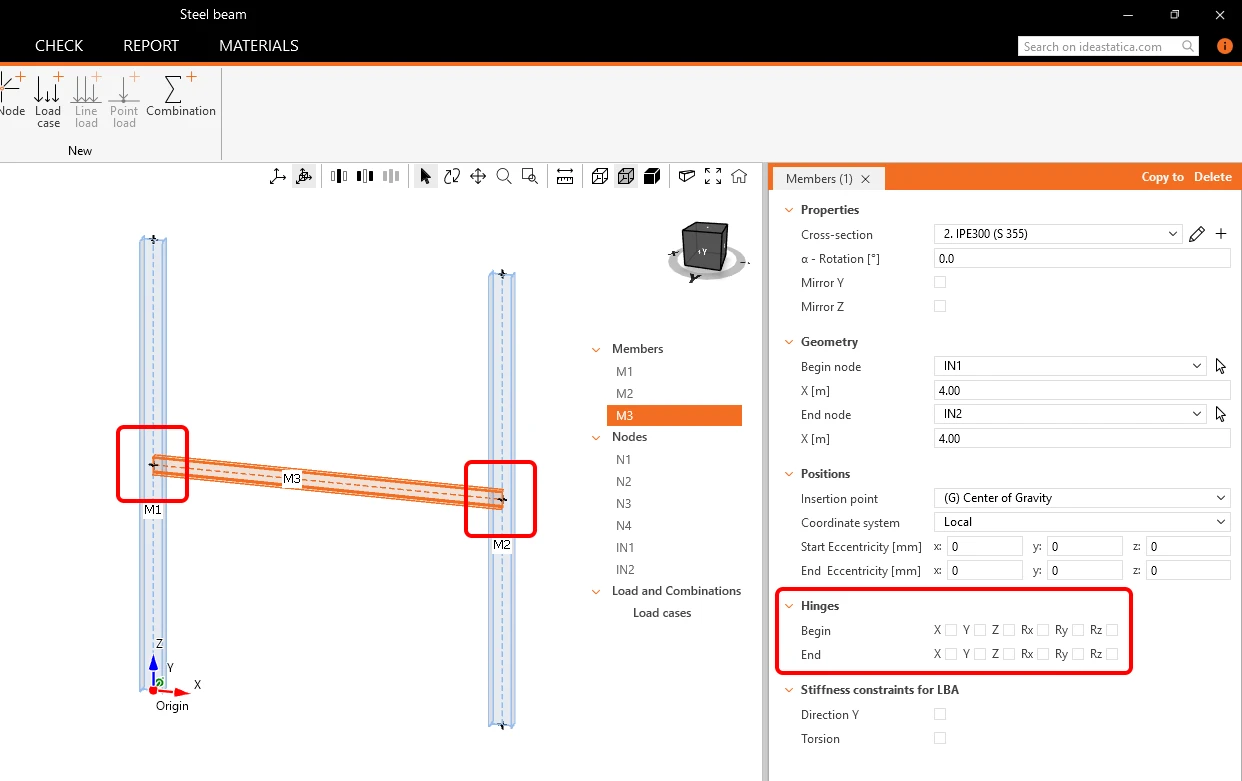
În continuare, definiți reazemele și articulațiile din modelul substructurii. Ambele articulații ale grinzii M3 sunt setate implicit ca rigide (în proprietăți nu este eliberat niciun grad de libertate), deci păstrați aceste setări implicite.
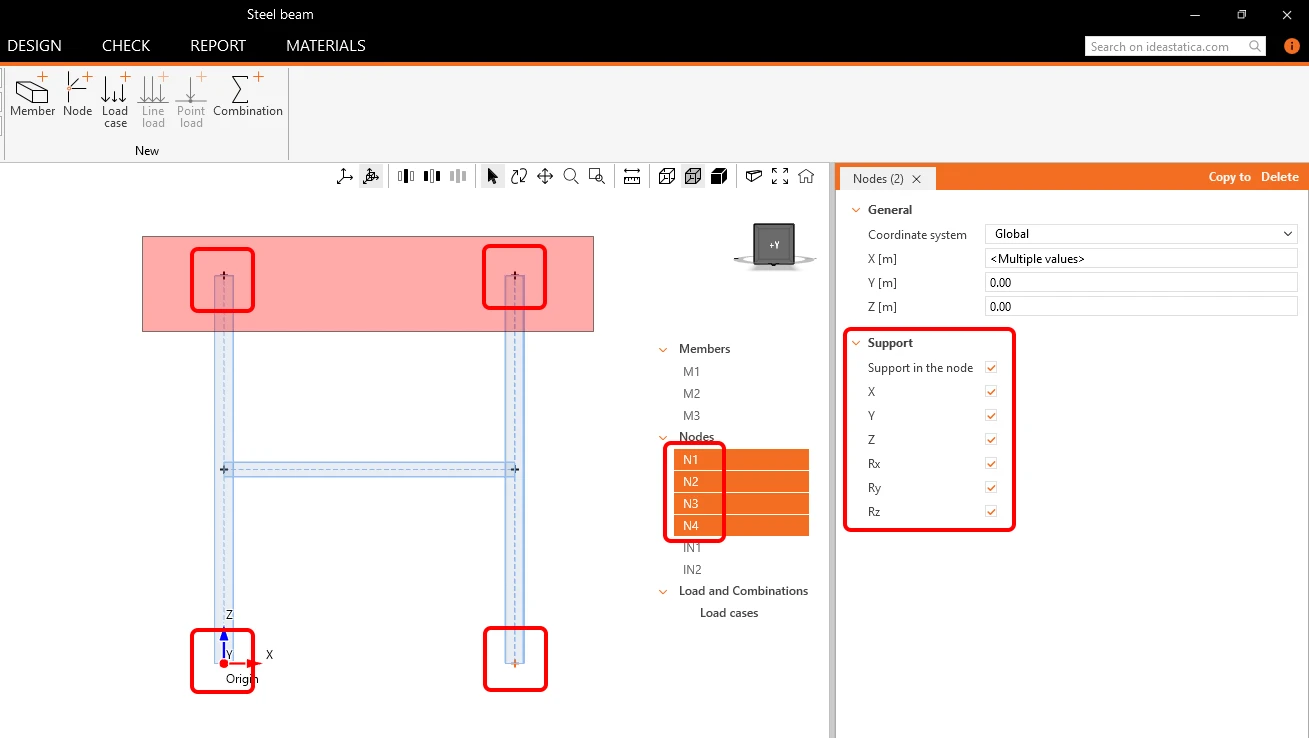
Pentru a adăuga reazeme la capetele stâlpilor, selectați nodurile trăgând mouse-ul peste cele două noduri de sus, apoi țineți apăsată tasta Ctrl și selectați cele două noduri de jos (sau deschideți lista Nodes din arbore și selectați nodurile N1-N4). Activați Support in the node și selectați X, Y, Z, Rx, Ry și Rz pentru a adăuga un reazem rigid.
- Aflați mai multe despre elemente și modelarea structurilor în Cum se creează modelul structural în Stability.
Loads
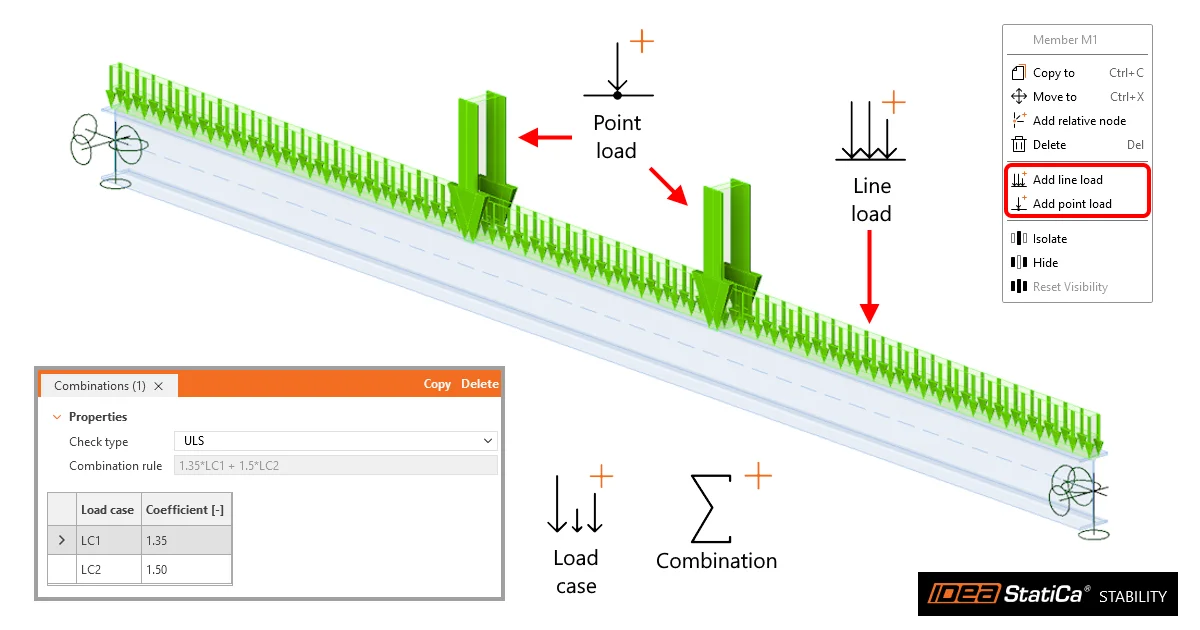
Încărcările din Stability sunt definite prin cazuri de încărcare, care pot include greutatea proprie, încărcări liniare și încărcări concentrate, precum și combinații de încărcări.
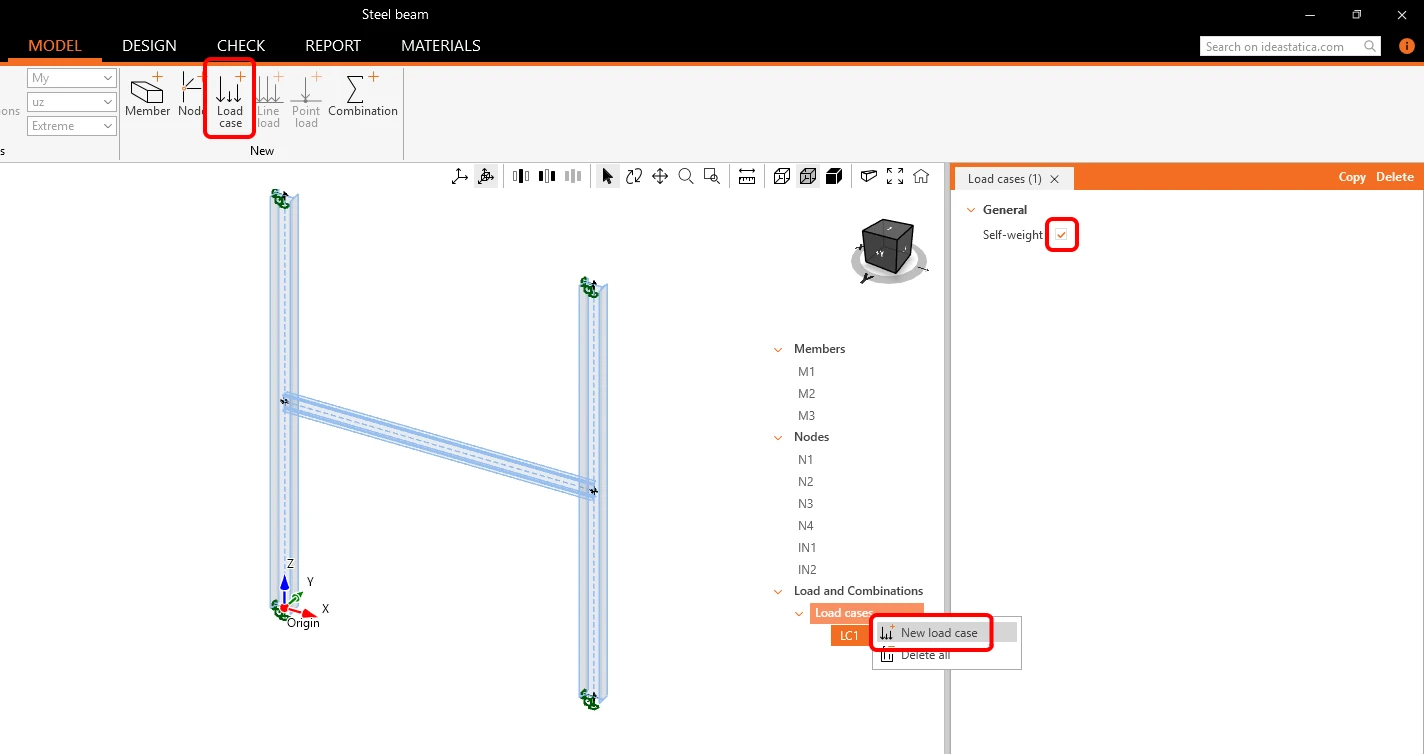
Faceți clic pe Load case în ribbon (sau faceți clic dreapta pe Load cases în arbore și selectați New load case) pentru a începe adăugarea încărcărilor. Cazul de încărcare LC1 a fost adăugat deoarece reprezintă încărcarea permanentă a structurii; bifați Self-weight.
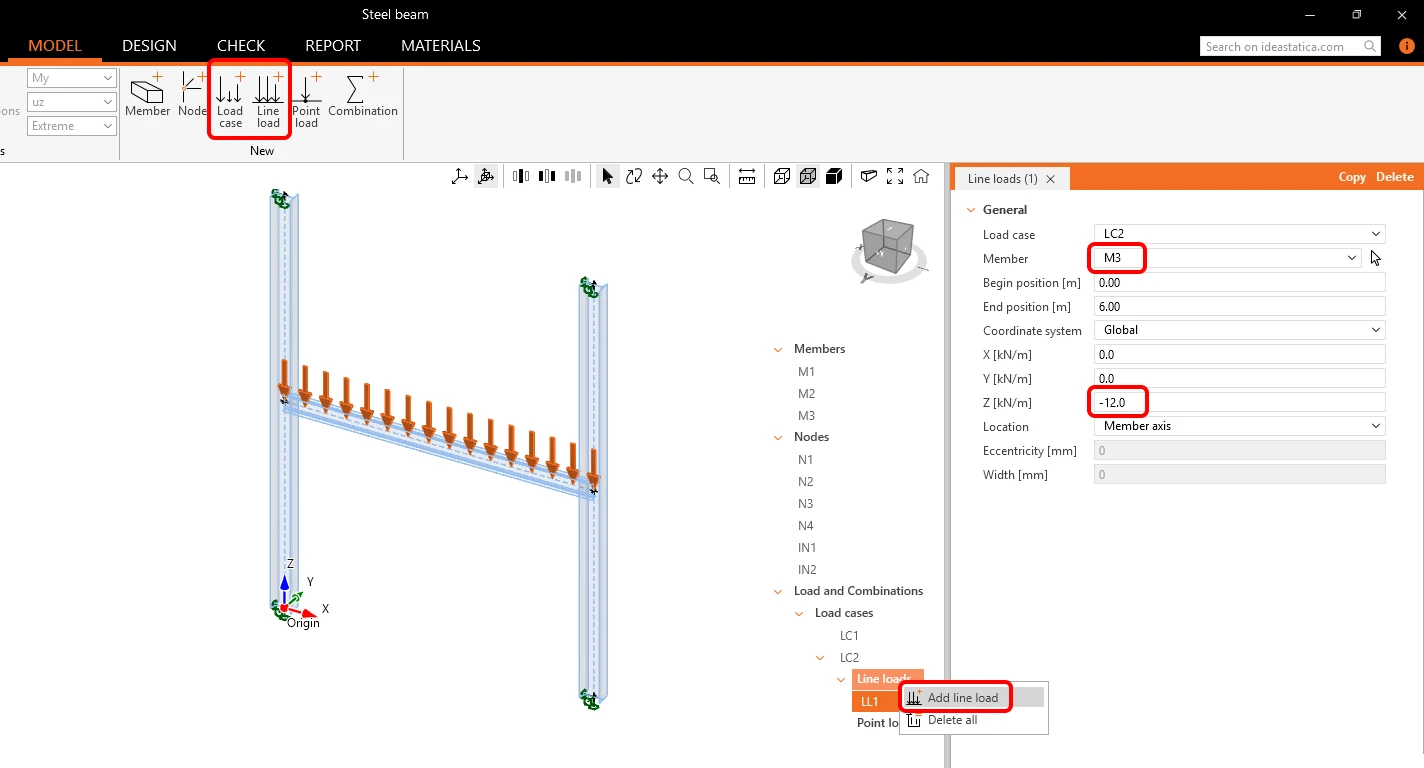
Adăugați un alt caz de încărcare LC2. Cu LC2 selectat, faceți clic pe Line load în ribbon (sau faceți clic dreapta pe LC2 în arbore și selectați Add line load). În proprietățile cazului LC2 schimbați Member în M3 (sau faceți clic pe butonul cu săgeată și selectați grinda M3 în scena 3D). Schimbați valoarea încărcării în direcția globală Z [kN/m] la -12. Puteți seta ulterior excentricitatea și lățimea încărcărilor liniare și concentrate în fila Design.
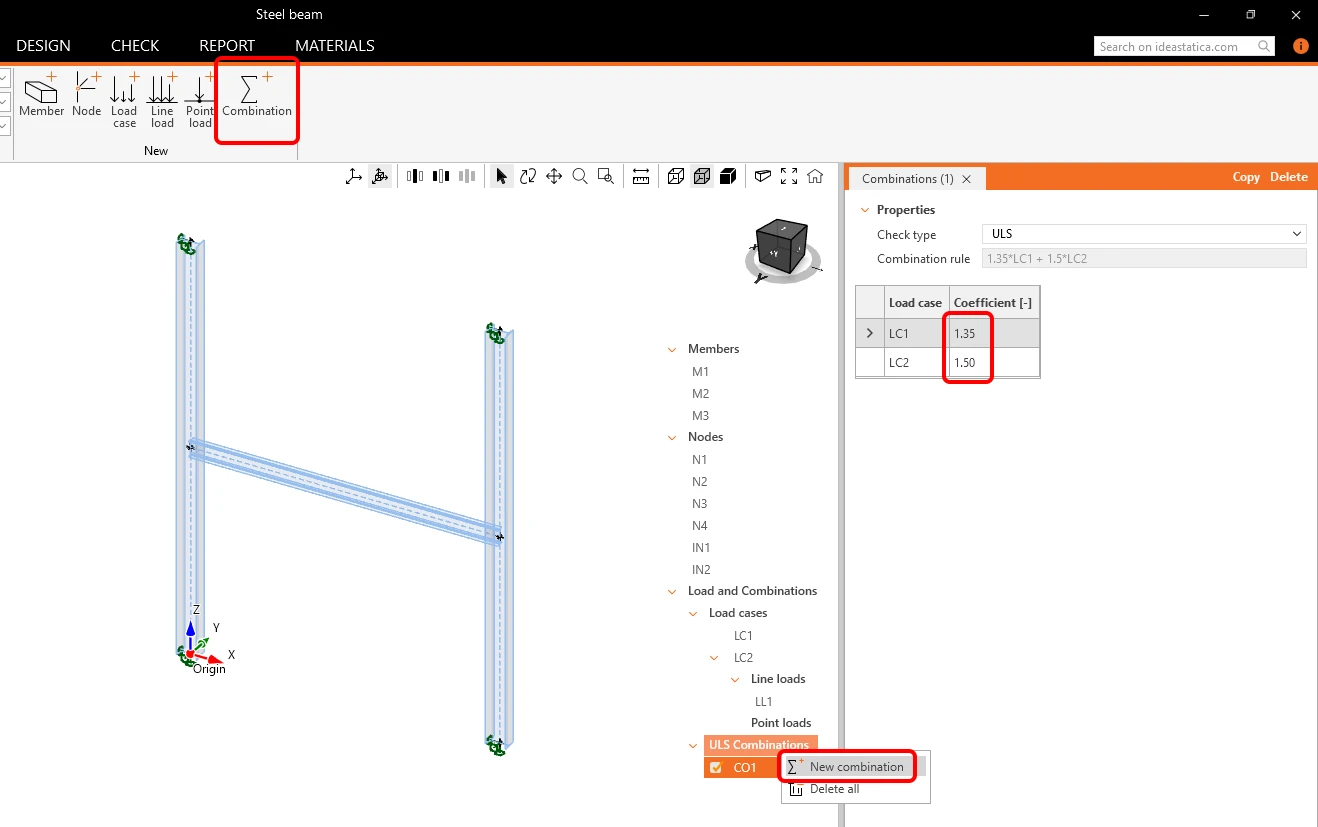
Faceți clic pe Combination în ribbon. A fost adăugată combinația de încărcări CO1 . Modificați valorile Coefficient ale combinației în fila pentru LC1 la 1,35 (încărcare permanentă) și pentru LC2 la 1,5 (încărcare variabilă).
- Aflați mai multe despre încărcări și combinații în Cum se definesc încărcările în Stability.
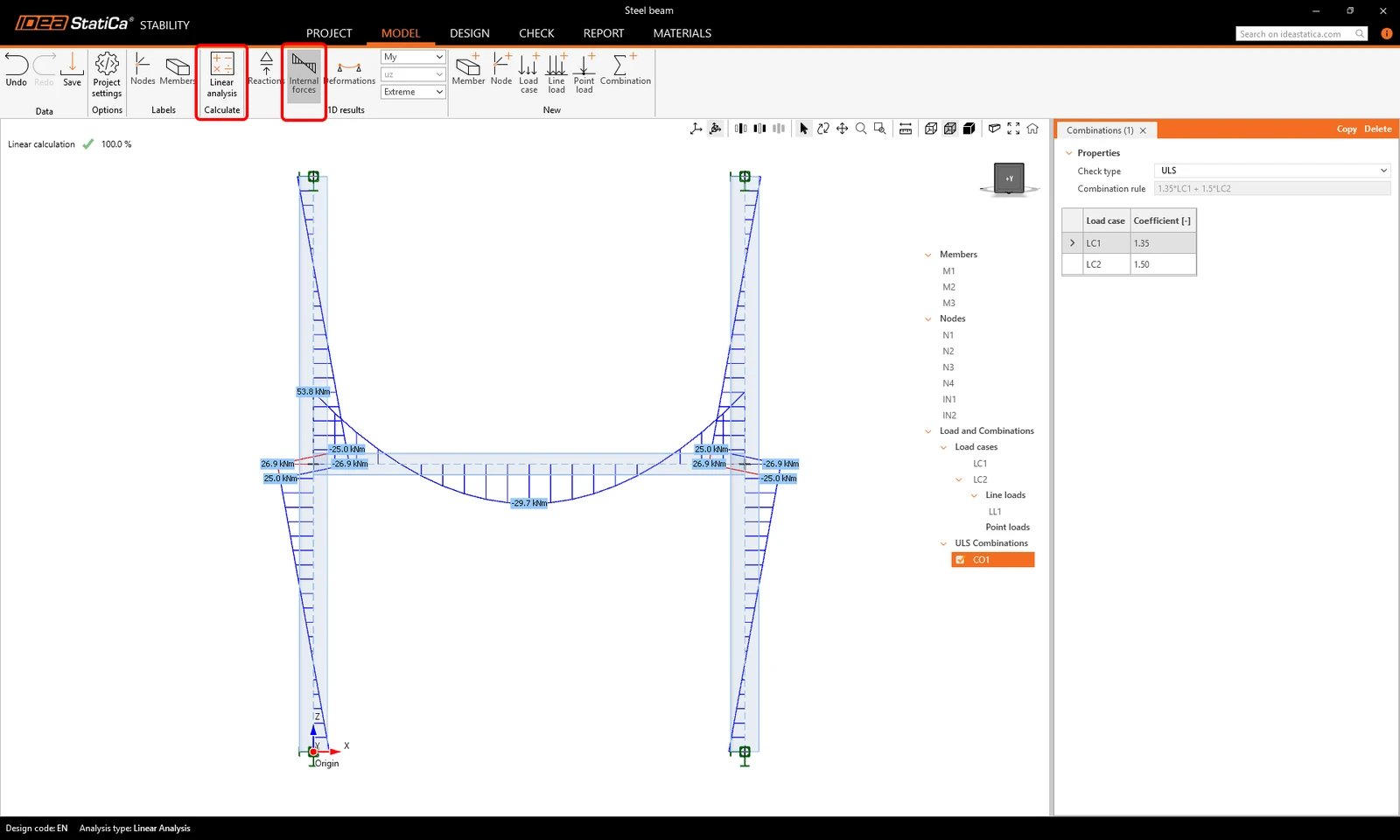
Puteți face clic pe Linear analysis pentru a calcula substructura. Faceți clic pe Internal forces pentru a afișa diagramele și valorile momentului încovoietor My și ale altor eforturi secționale sau deformații.
Design
Treceți la fila Design și definiți elementele pe care doriți să le proiectați și să le analizați. Restul substructurii va funcționa ca și condiții de margine precise pentru elementul CBFEM.
Faceți clic pe CBFEM member în ribbon și selectați grinda M3 (sau selectați M3 în arbore și bifați CBFEM member).
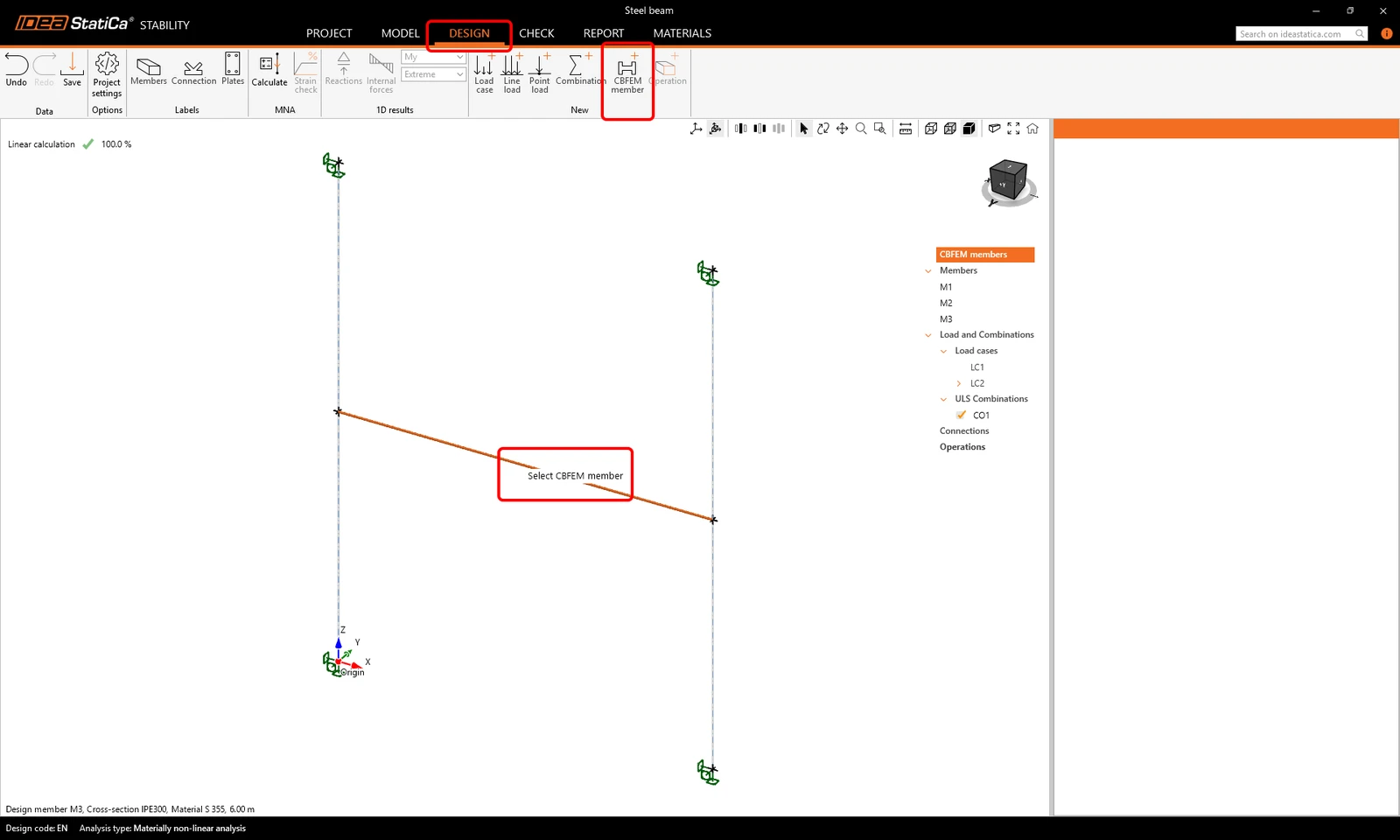
Încărcările sunt preluate automat din fila Model. Puteți edita încărcările în fila Design și puteți seta lățimea efectivă și excentricitățile pe elementele CBFEM. În acest tutorial, păstrați setările inițiale.
- Aflați mai multe despre elementele CBFEM în Cum se definesc elementele CBFEM în Stability.
În arbore, navigați la Connections, faceți clic dreapta pe nodul IN1 și selectați Open (sau selectați cubul din ecranul 3D și faceți clic pe Open în fila de proprietăți).
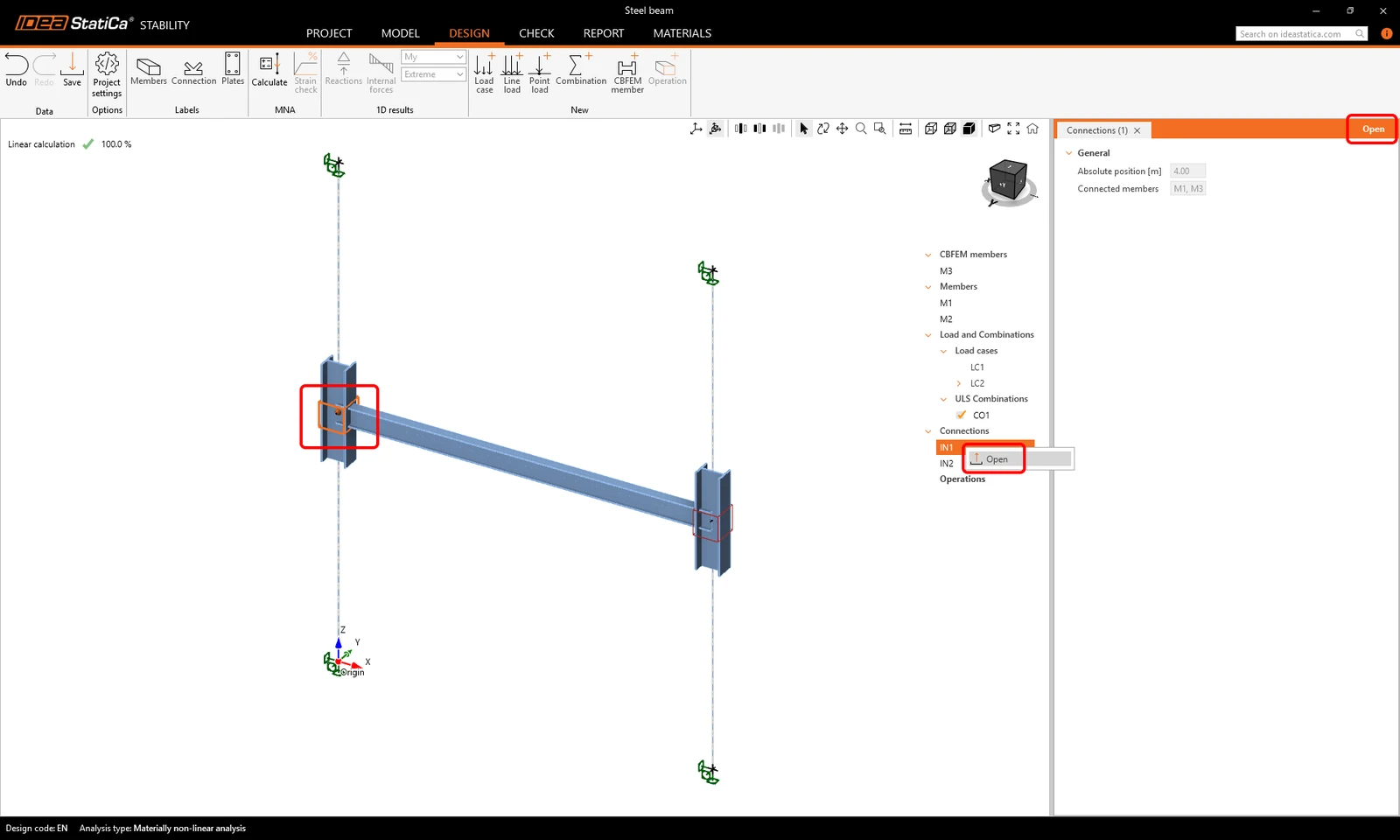
Aplicația Connection se deschide și puteți proiecta îmbinarea și efectua verificarea conform codului, folosind eforturile secționale din analiza liniară a substructurii realizată anterior în fila Model.
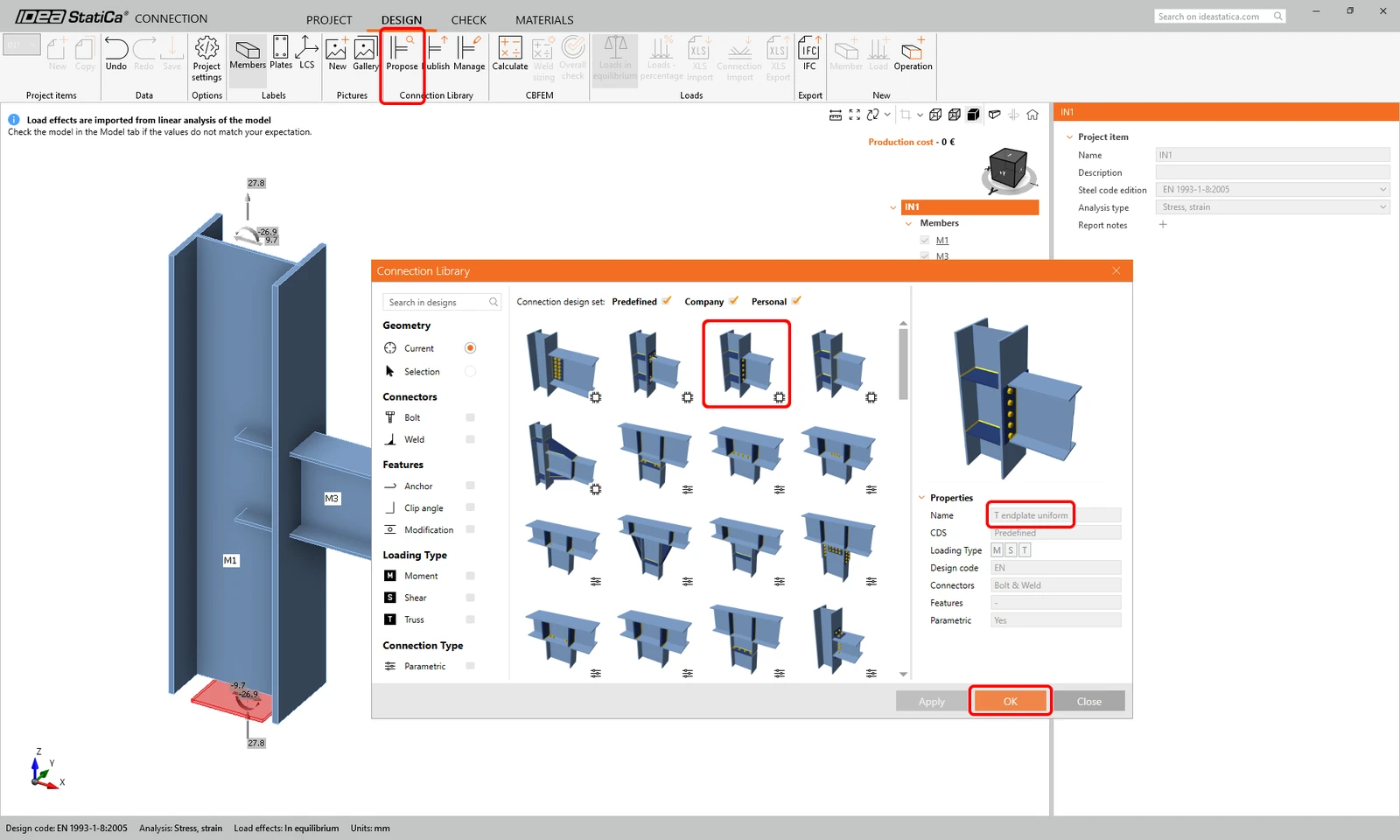
Faceți clic pe Propose și selectați șablonul "T endplate uniform" din Predefined design set, apoi faceți clic pe OK.
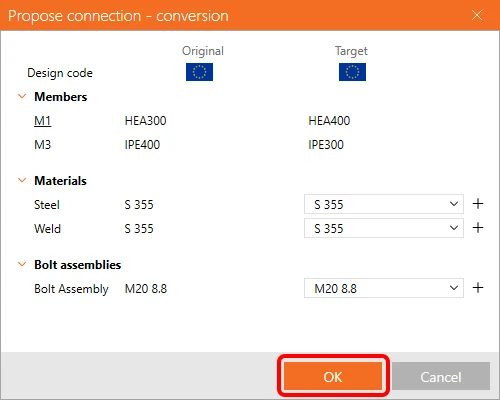
În dialogul Propose connection - conversion, confirmați materialele implicite cu OK.
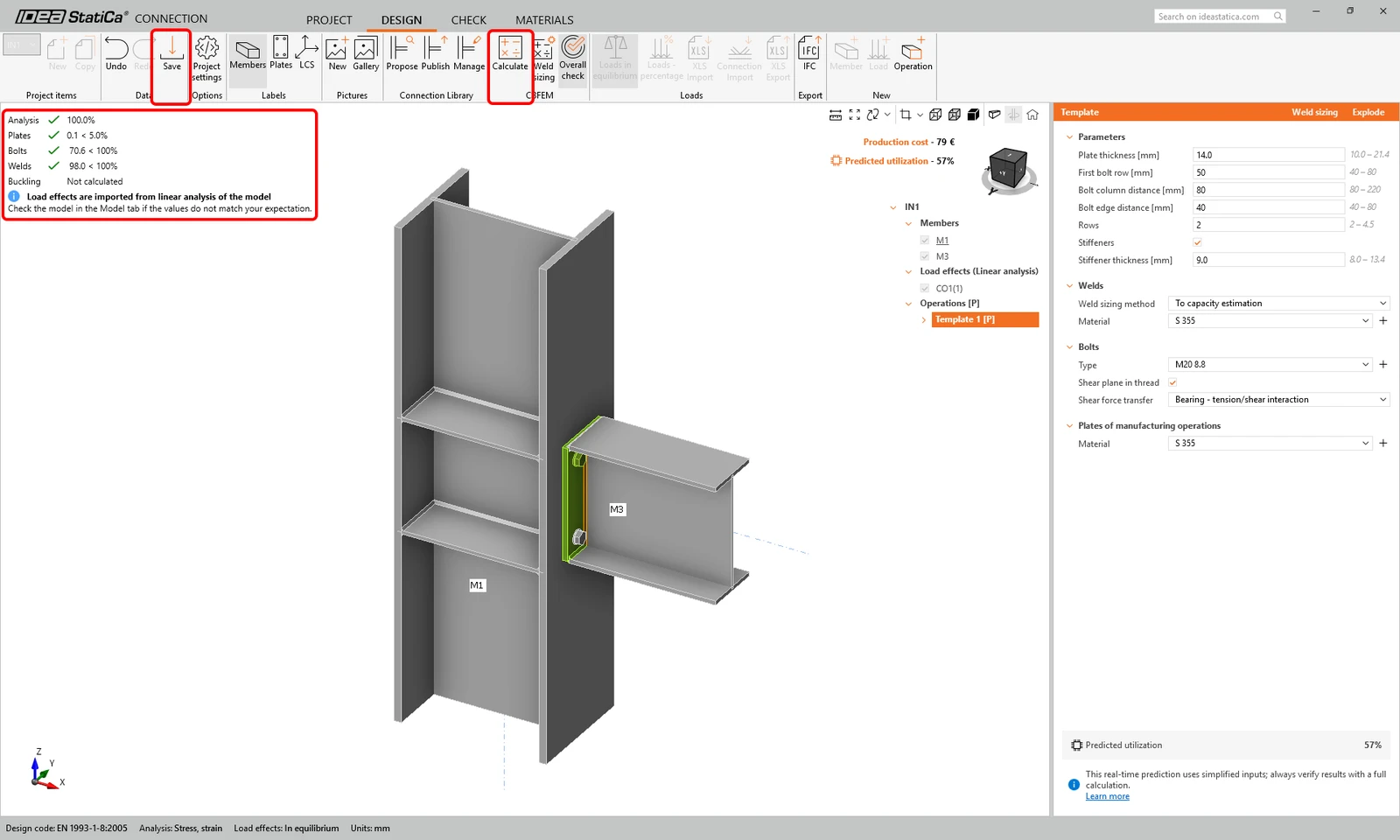
Șablonul parametric este aplicat și se adaptează automat dimensiunilor elementelor date, deci nu este necesar să modificați parametrii acum. Faceți clic pe Calculate pentru a verifica îmbinarea. Faceți clic pe Save și închideți aplicația Connection.
Selectați îmbinarea IN2 și faceți clic pe Apply pentru a reproduce același proiect ca pentru îmbinarea IN1.
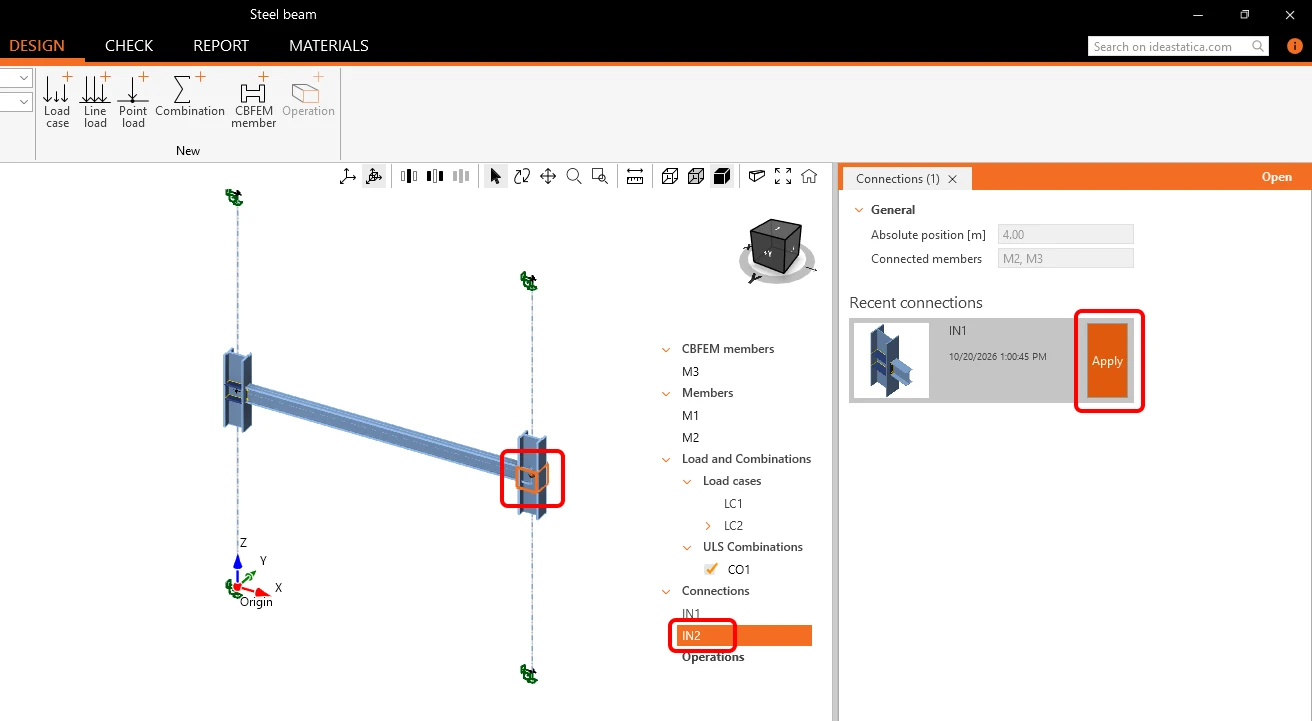
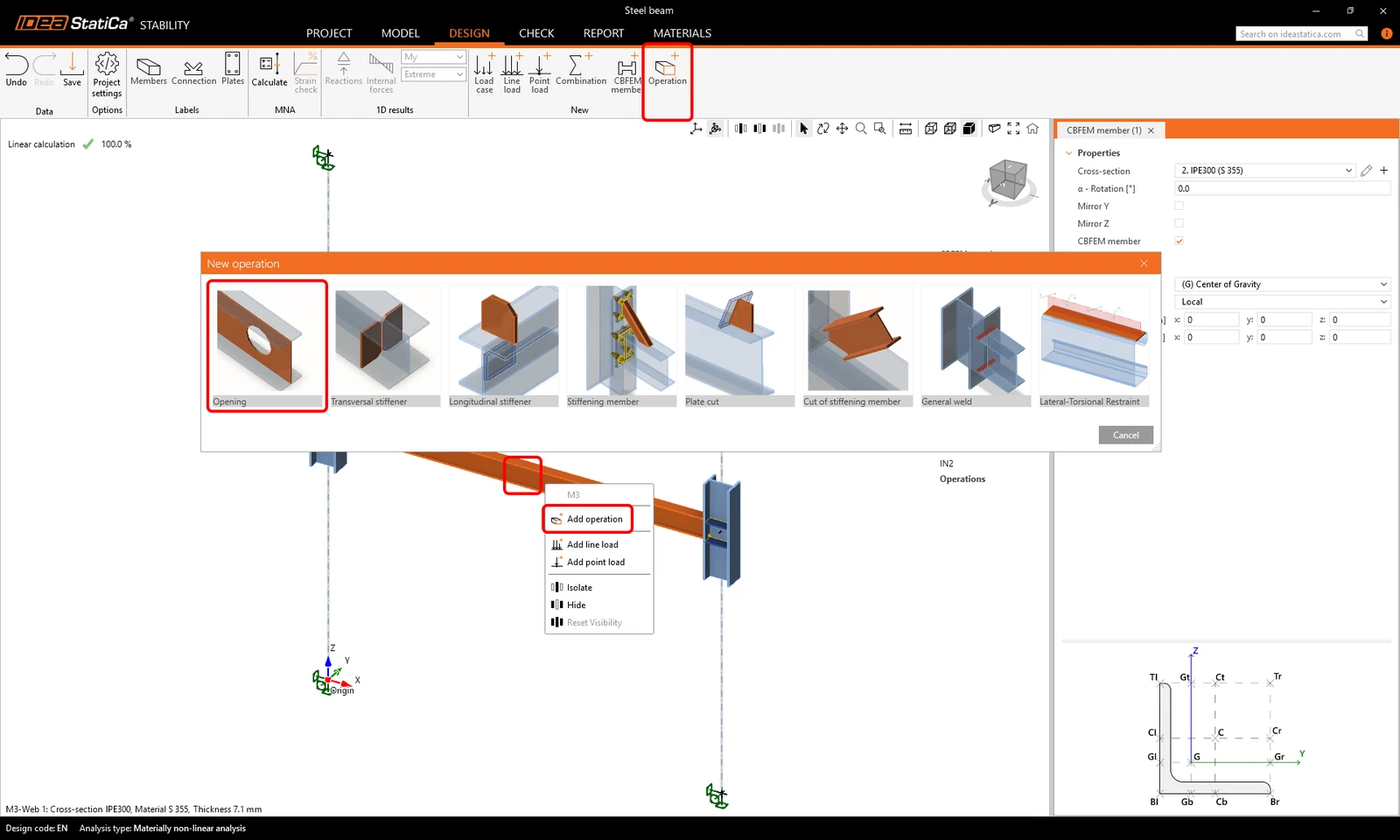
În continuare, puteți defini detaliile elementului CBFEM, cum ar fi adăugarea golurilor în inima grinzii. Selectați grinda M3 în scena 3D și, în meniul contextual (clic dreapta), selectați Add operation (sau faceți clic pe grinda M3 și apoi pe Operation în ribbon). Alegeți operația Opening .
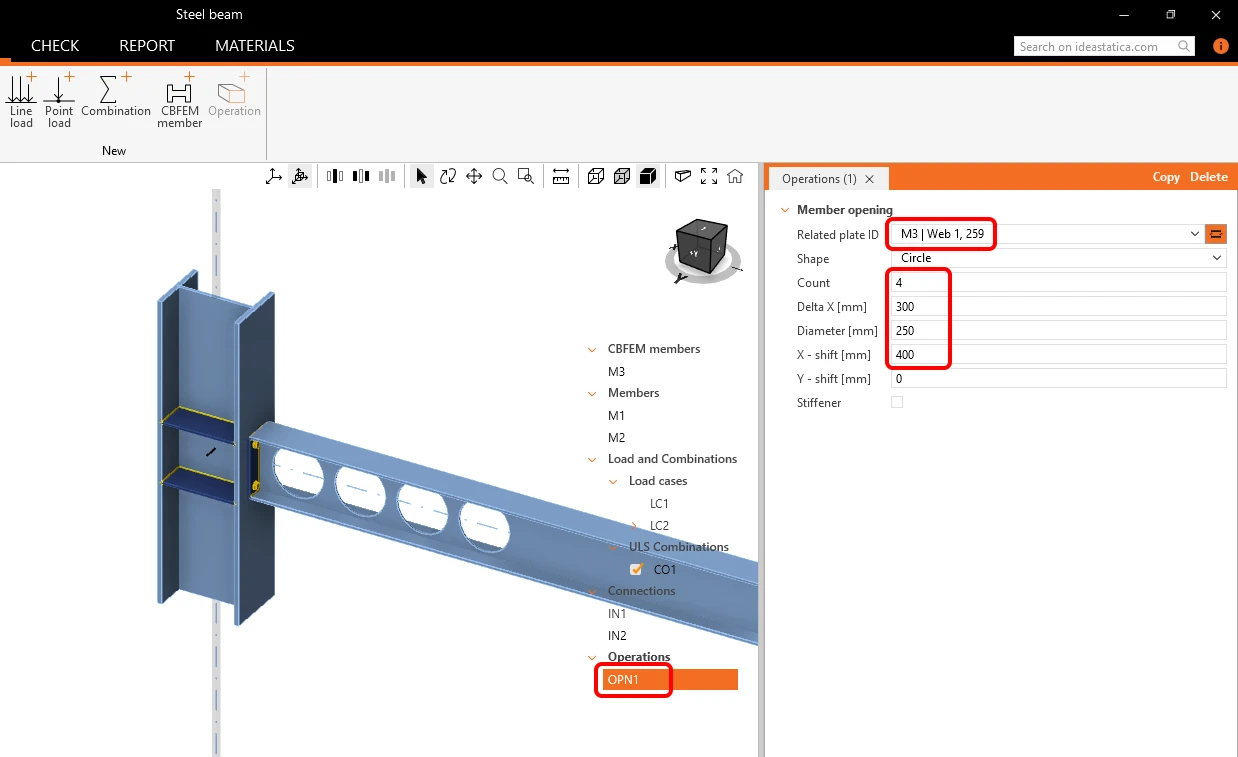
Pentru operația de gol OPN1, schimbați parametrul Related plate 1D în M3 | Web 1, 259, apoi Count în 4, Delta X [mm] în 300, Diameter [mm] în 250, și X - shift [m] în 400.
- Aflați mai multe despre proiectarea îmbinărilor metalice în aplicația Stability în Proiectarea îmbinărilor în Stability.
Check
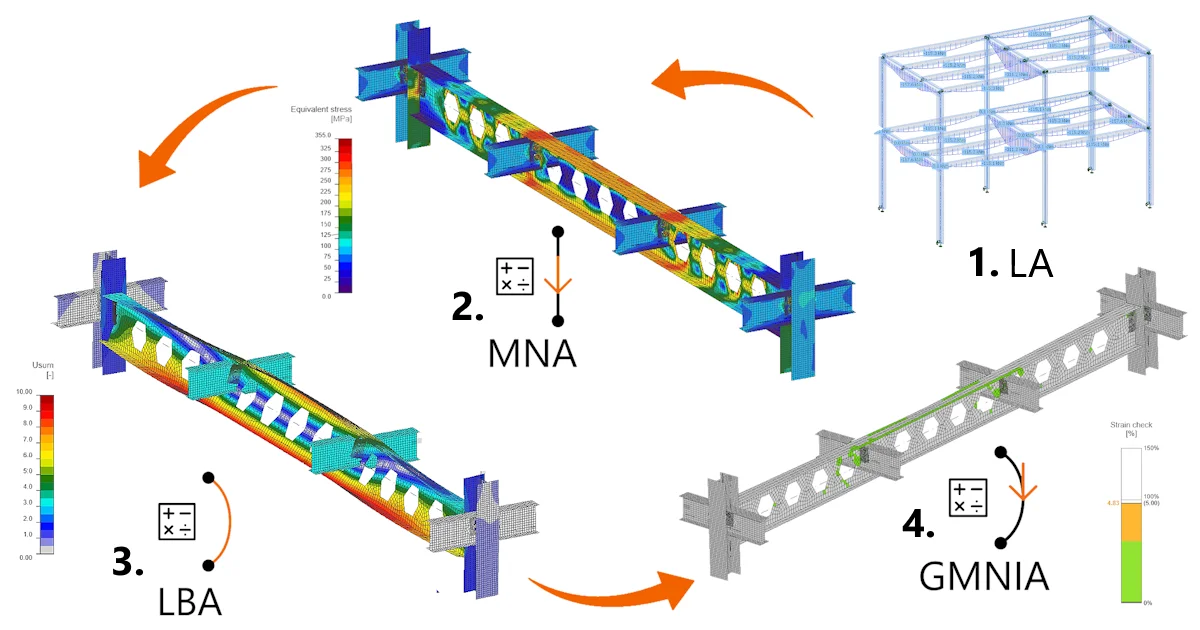
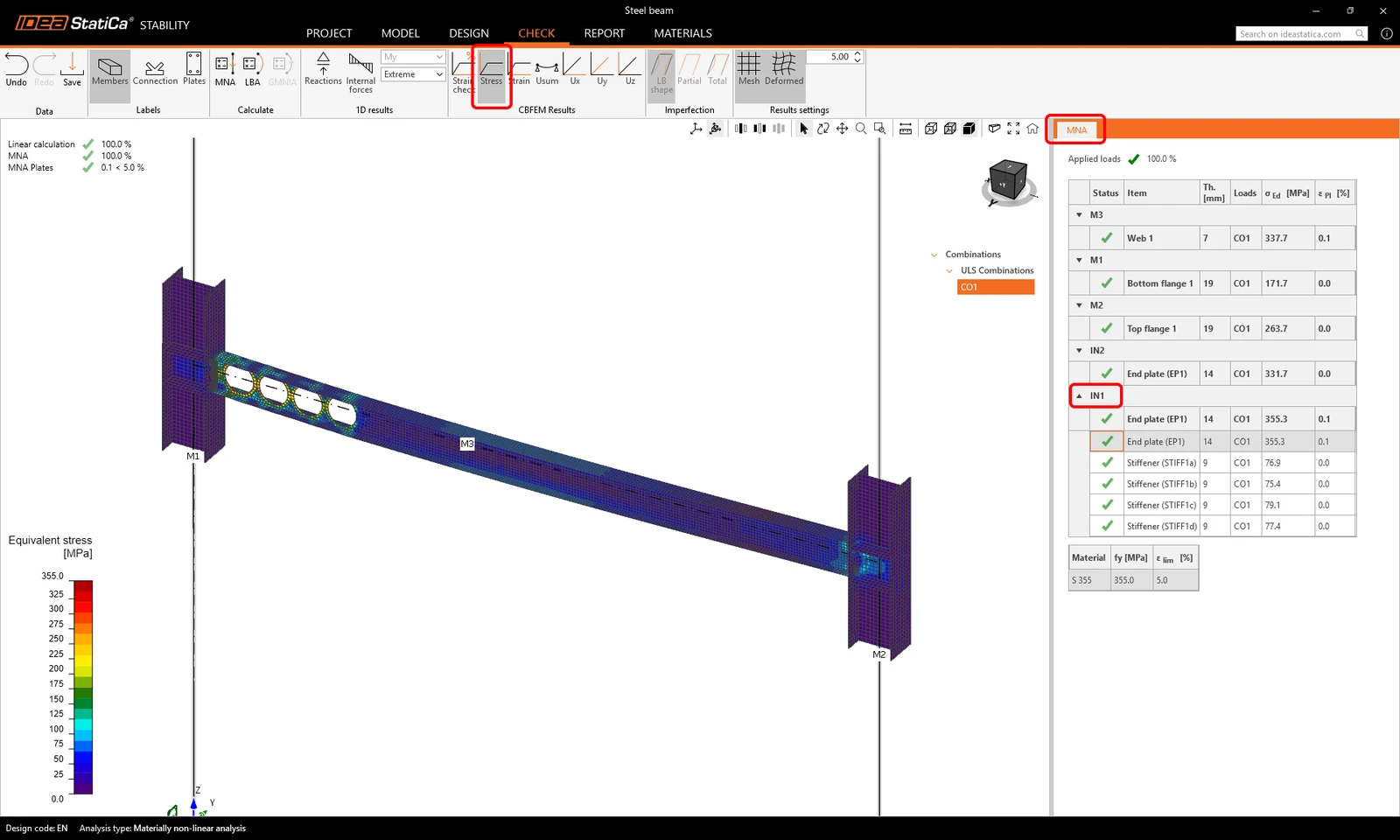
Treceți la fila Check. Aici puteți efectua trei tipuri de analize în trei pași: MNA, LBA și GMNIA. Mai întâi, calculați MNA (analiză materială neliniară) făcând clic pe pictograma din ribbon.
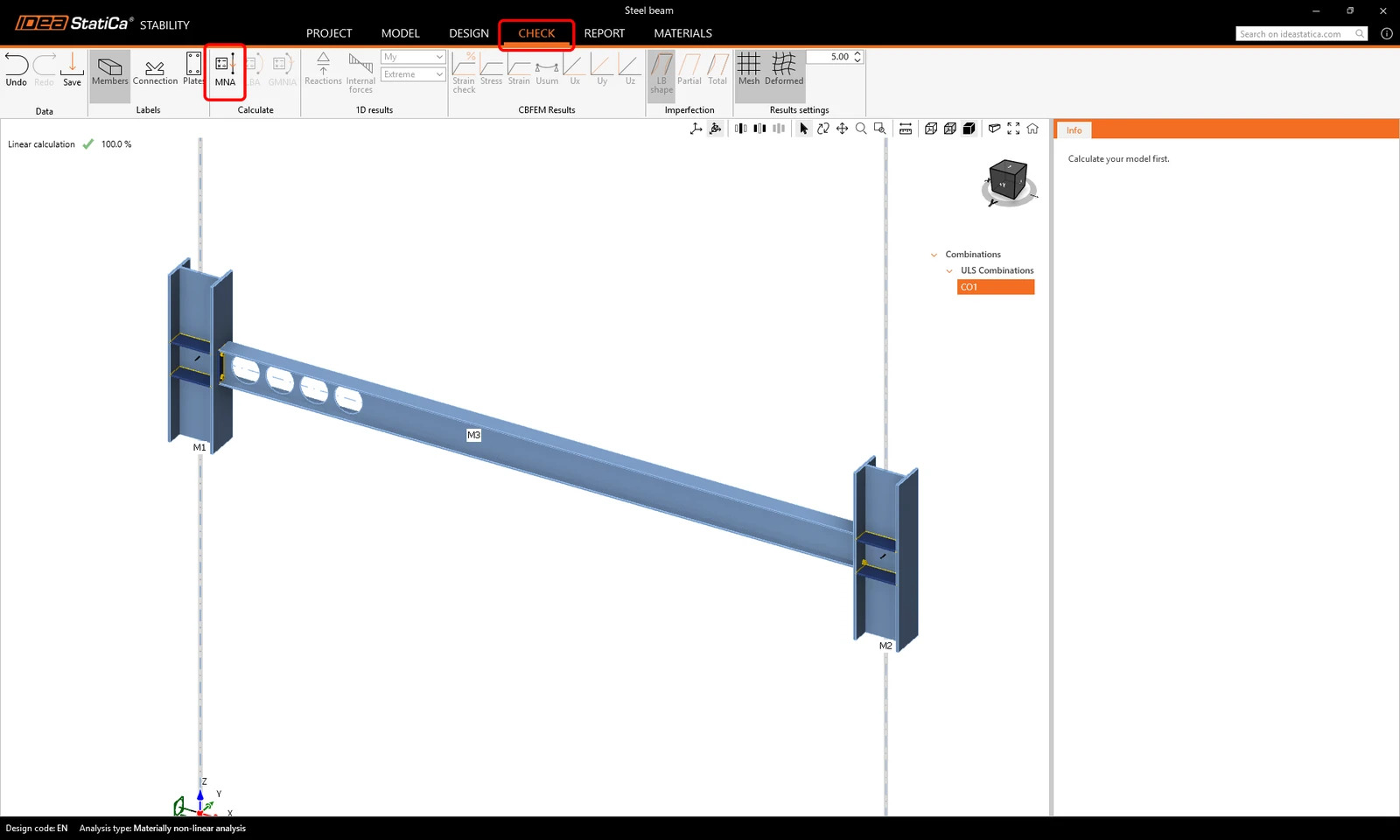
Puteți examina rezultatele analizei cu elemente finite, cum ar fi tensiunile, eforturile secționale sau deformațiile, ținând cont de condițiile de margine precise (rigiditatea îmbinării, golurile etc.), precum și verificarea conform codului a plăcilor de oțel la deformație plastică. Faceți clic pe Stress pentru a examina tensiunea echivalentă pe substructură și faceți clic pe IN1 în fila de rezultate pentru a vedea valorile tensiunilor în plăcile îmbinării.
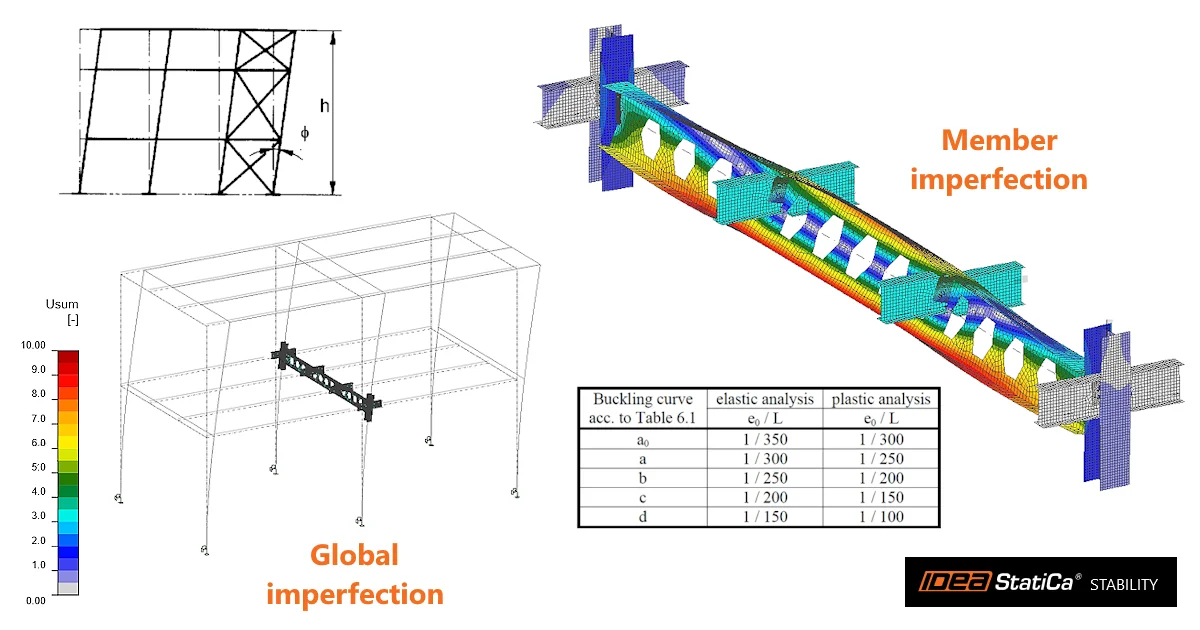
Apoi, faceți clic pe LBA (analiză liniară de flambaj) în ribbon pentru a porni calculul. Examinați formele de flambaj ale grinzii selectând rândurile 1 până la 6 din fila Member imperfections. Fila afișează valorile Factor de flambaj și valorile Relevance [%], pentru a vă ajuta să stabiliți forma de flambaj cea mai periculoasă a elementelor analizate.
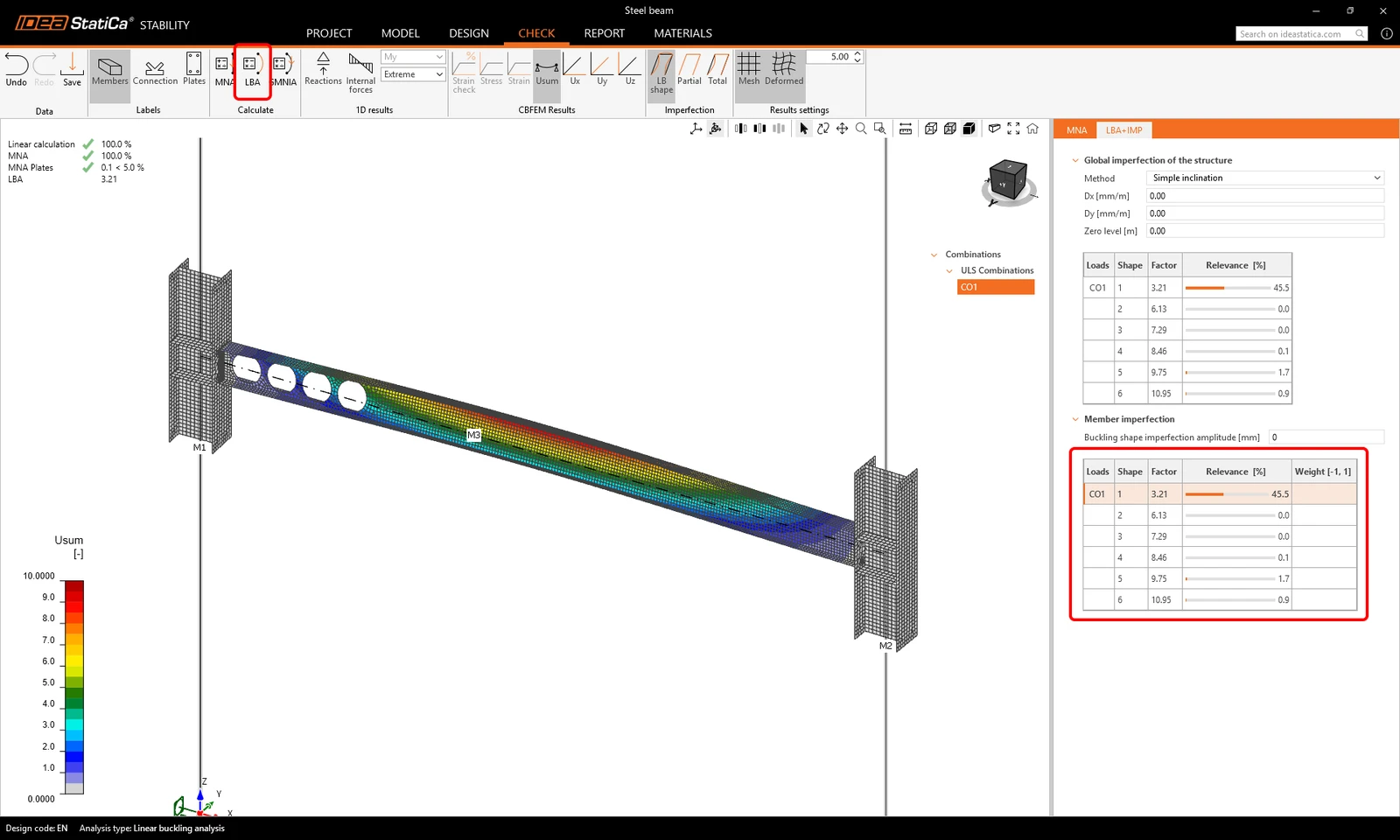
Înainte de a rula analiza GMNA, trebuie să introduceți imperfecțiunile. În secțiunea Member imperfections, introduceți valoarea Buckling shape imperfections amplitude [mm] ca 24.
(e0 = L/250 = (6000/250 = 24 mm; L = lungimea grinzii - înălțimea secțiunii transversale a stâlpului)
În fila formelor de flambaj, introduceți 1 pentru Weight [-1;1] la Shape 1. Deoarece modelul este simetric, nu este necesar să investigați cealaltă poziție a amplitudinii imperfecțiunii cu Weight egal cu -1.
Apoi faceți clic pe GMNA (analiză neliniară geometric și material, cu imperfecțiuni) pentru a rula analiza.

- Aflați mai multe despre imperfecțiuni în Cum se introduc imperfecțiunile în Stability.
Puteți parcurge din nou toate rezultatele. Faceți clic pe Stress și măriți scara deformațiilor la 50, pentru a obține o imagine completă a comportării elementului. Fila de rezultate arată că grinda îndeplinește criteriile codului de proiectare privind deformația plastică și este în siguranță față de riscul pierderii stabilității.

- Aflați mai multe despre MNA, LBA și GMNIA în Tipuri de analiză în Stability.
Report
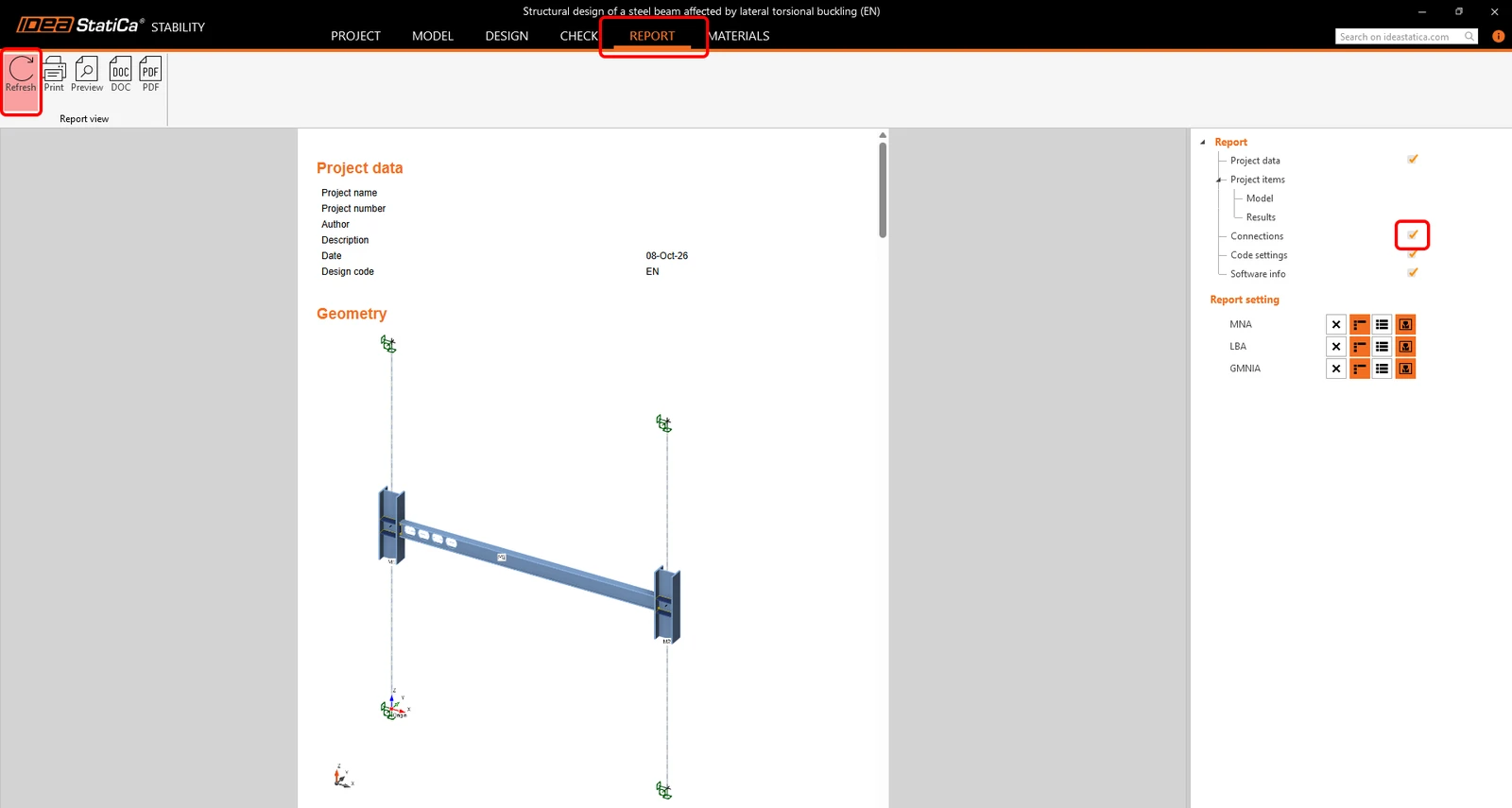
După finalizarea proiectării și a verificărilor conform codului, puteți tipări raportul din fila Report . Raportul poate fi personalizat. De exemplu, puteți adăuga și raportul Connections . După configurare, faceți clic pe butonul Refresh pentru a regenera raportul.
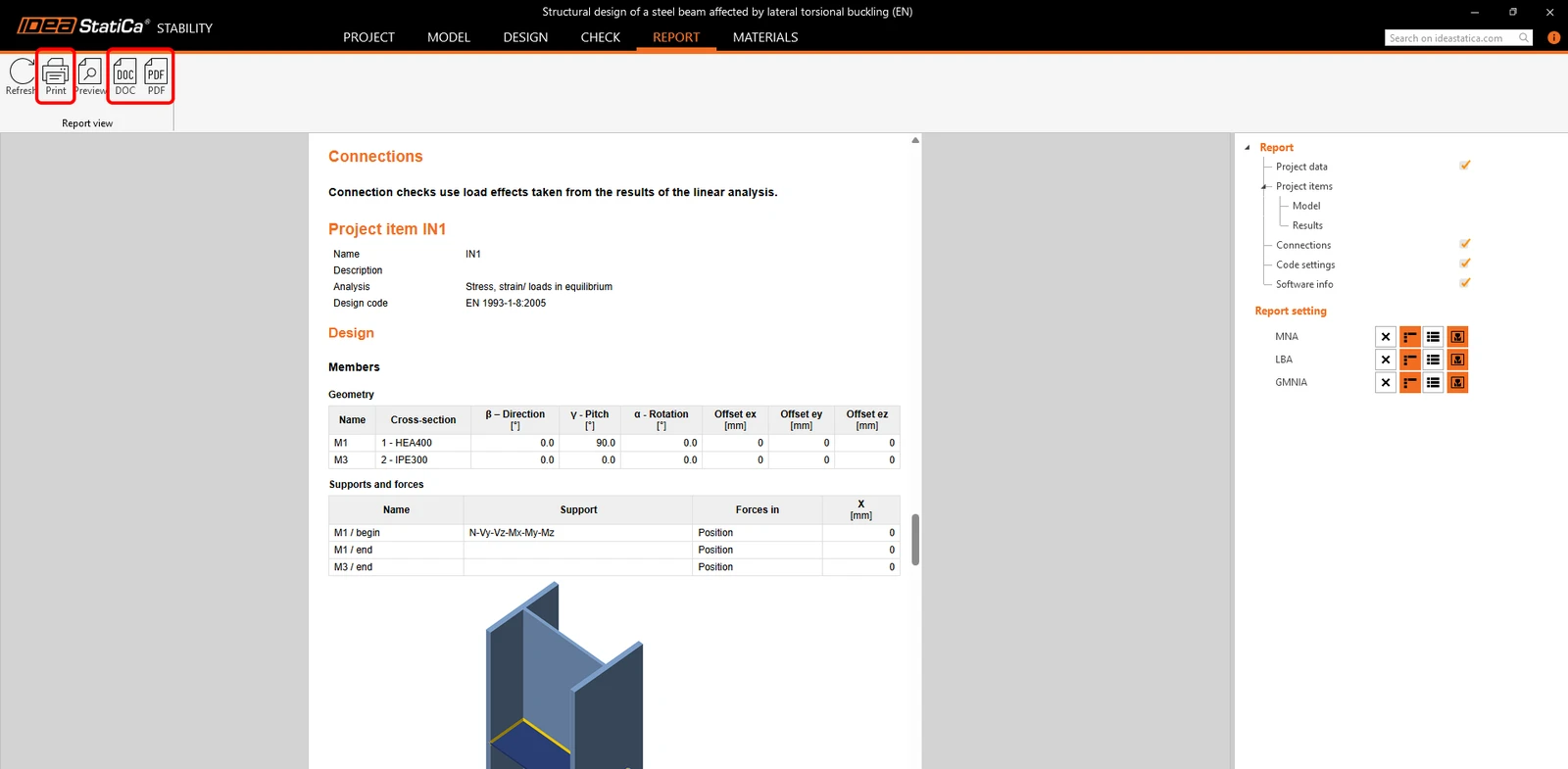
Raportul este generat și îl puteți salva în format PDF sau DOC (Microsoft Word) ori îl puteți Print imediat. Nu uitați să salvați proiectul și ați terminat!
Puteți continua să învățați IDEA StatiCa cu mai multe tutoriale din Support Center.
Doriți să vă îmbunătățiți abilitățile? Vizitați Campus-ul nostru
Aflați cum să utilizați eficient IDEA StatiCa cu ajutorul cursurilor noastre de e-learning la ritm propriu
Începeți să învățați