

프리스트레스트 I형 단면의 구조 설계 (EN)
1 새 프로젝트
IDEA StatiCa를 실행하고 콘크리트 탭으로 이동한 후 RCS 애플리케이션을 선택합니다. 새 프로젝트 만들기를 클릭하여 새 프로젝트를 생성합니다. 다음 대화 상자에서 기본 일반 Eurocode 설정을 유지하고 스크린샷에서 보이는 것처럼 1D 단계별/프리스트레스트/합성 단면을 선택합니다.

이렇게 하면 프리스트레스트 단면을 입력할 수 있는 빈 프로젝트가 생성됩니다. 처음에 극값(extreme)을 하나 더 추가하여 프리스트레싱 단계와 설계 공용 수명 종료 시점에서 단면을 검토할 수 있습니다. 이를 위해 단면(Sections)으로 이동하여 새 극값을 추가합니다. 마지막으로 극값의 이름을 변경하고 시간을 7일 및 18250일(50년)로 설정합니다.

2 설계
단면 입력부터 시작합니다. 단면(Cross-section) 탭에서 리본의 헌치 플랜지가 있는 I형 단면으로 시작하여 그림에서 볼 수 있는 모든 치수를 입력합니다.

그 후 장면에서 단면을 확인할 수 있으며, 이제 재료를 변경합니다.

텐던 입력을 계속합니다. 내비게이터의 탭을 프리스트레싱(Prestressing)으로 전환하고 철근 편집기(Reinforcement editor)를 실행합니다.

먼저 프리텐션 텐던을 엣지에 새로 추가(New on edge)로 입력합니다. 엣지 번호를 보려면 리본에서 활성화합니다. 유형을 프리텐션(Pre-tensioned)으로 변경하고 다음과 같이 속성을 조정합니다:

엣지에 새로 추가(New on edge)를 다시 클릭하여 두 번째 텐던 열을 추가합니다. 엣지 피복을 변경합니다.
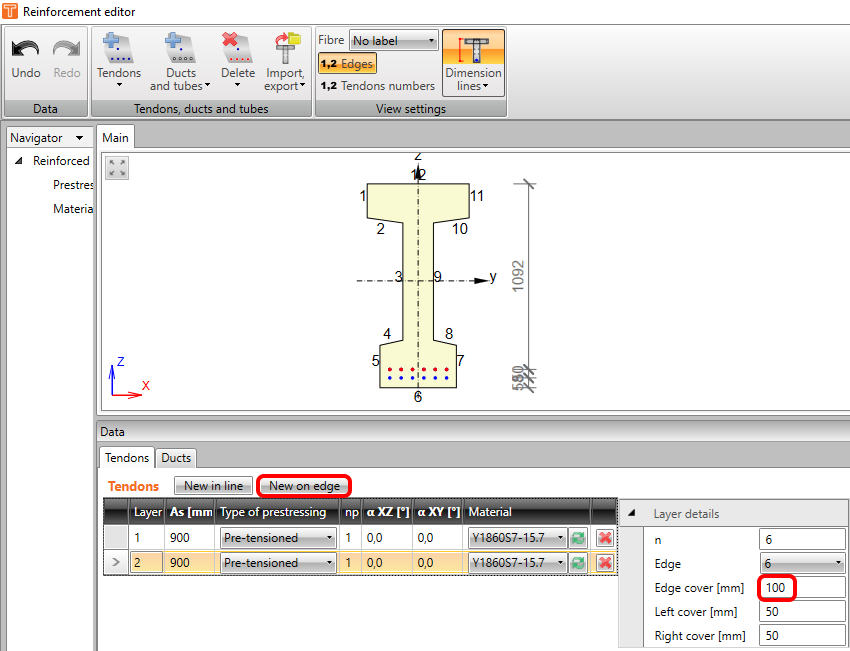
프리텐션 텐던과 후장 긴장 텐던을 서로 다른 단계에서 조합할 수 있습니다. 그러나 입력은 한 곳에서 이루어지며 np(프리스트레싱의 순서)에 의해 관리됩니다. 마지막 텐던을 선상에 새로 추가(New in line)로 추가합니다. 스크린샷에서 보이는 것처럼 유형, np 및 속성을 변경합니다.

내비게이터의 설계 부재(Design member) 탭으로 이동합니다. 노출 등급의 기본값을 유지합니다. 이 튜토리얼에서 중요한 변경 사항은 시공 단계(Construction stages) 탭에 있습니다. 시공 단계를 하나 더 추가하고 두 번째 및 세 번째 시공 단계의 시간을 변경합니다. 또한 세 번째 시공 단계의 프리스트레싱 열의 체크박스를 선택합니다(옆에 숫자 2가 표시되며, 이는 np=2인 모든 텐던이 이 단계에서 도입됨을 나타내며, 본 예시에서는 후장 긴장 텐던입니다).

하중 단계(Action stages) 탭에서 각 단계별 특성값의 증분으로 영구 하중의 효과를 입력할 수 있습니다. 본 예시에서는 프리스트레싱 시점에 하나의 영구 하중만 도입합니다. 다음과 같이 표를 작성합니다:

내력(Internal forces) 탭에서 모든 영구 효과와 프리스트레싱 효과를 전달합니다. 이 값들을 변동 효과의 설계값으로 보완합니다. 이전에 입력한 값들이 해당 부분 계수에 의해 자동으로 곱해진 것을 확인하십시오(예: 1500×1.35=2025).

프리스트레싱(Prestressing)으로 명명된 극값으로 전환하고 모두(All)를 다시 클릭합니다. 이 단계에서는 변동 하중을 도입하지 않습니다. 그 후 설계 공용 수명 종료(End of design working life)로 돌아갈 수 있습니다.

3 철근
검토 전에 단면에 철근을 배치해야 합니다. 직사각형, T형 및 I형 단면의 경우 템플릿을 사용하는 것이 가장 좋습니다. 스크린샷에 따라 속성을 조정합니다.

작업의 결과는 다음과 같아야 합니다:

4 검토
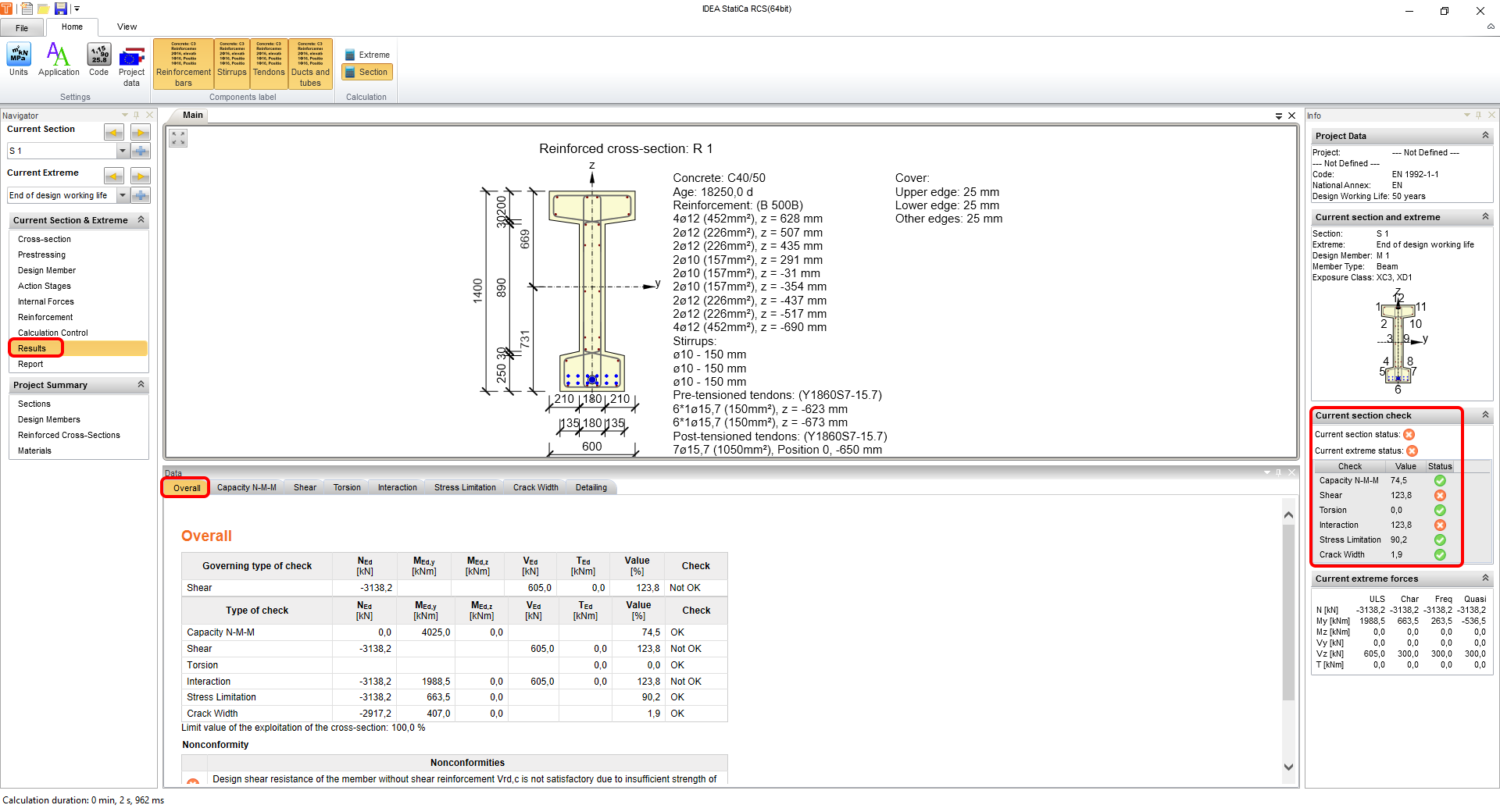
검토를 실행하려면 내비게이터에서 결과(Results)를 클릭합니다. 계산 후 처음 표시되는 것은 모든 검토의 요약입니다. 모든 것이 정상인지 확인하는 가장 빠른 방법은 화면 오른쪽을 보는 것입니다. 이 예시에서는 전단력 및 이후 상호작용 검토가 통과되지 않는 것을 볼 수 있습니다. 이는 압축 스트럿 각도의 기본 보수적 값에 의한 결과입니다.
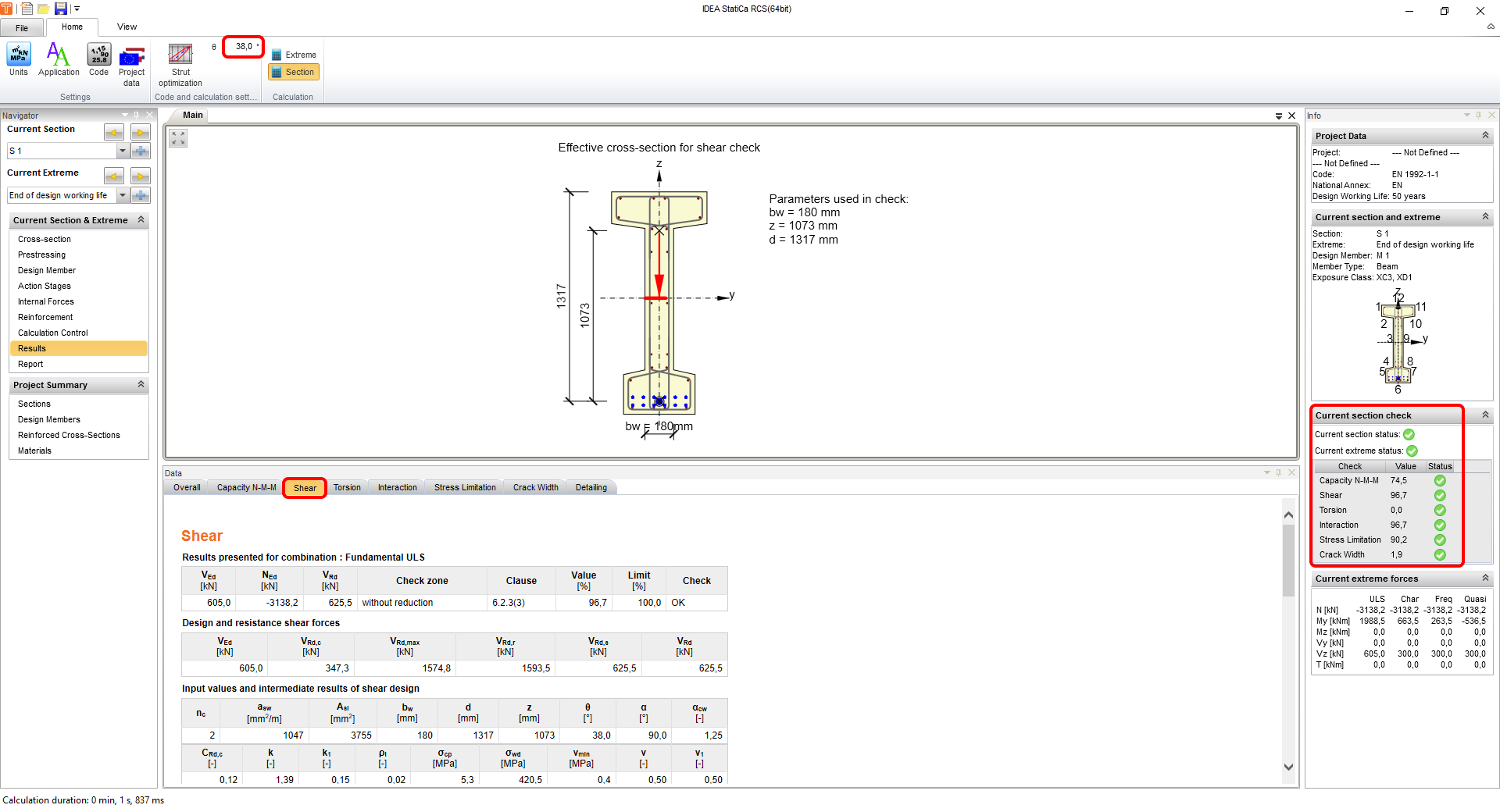
이를 변경하려면 전단력(Shear) 탭으로 이동하여 각도를 수동으로 38°로 변경하거나 스트럿 최적화를 사용합니다. 변경 후 두 극값 모두 재계산되어 모든 검토가 통과됩니다.
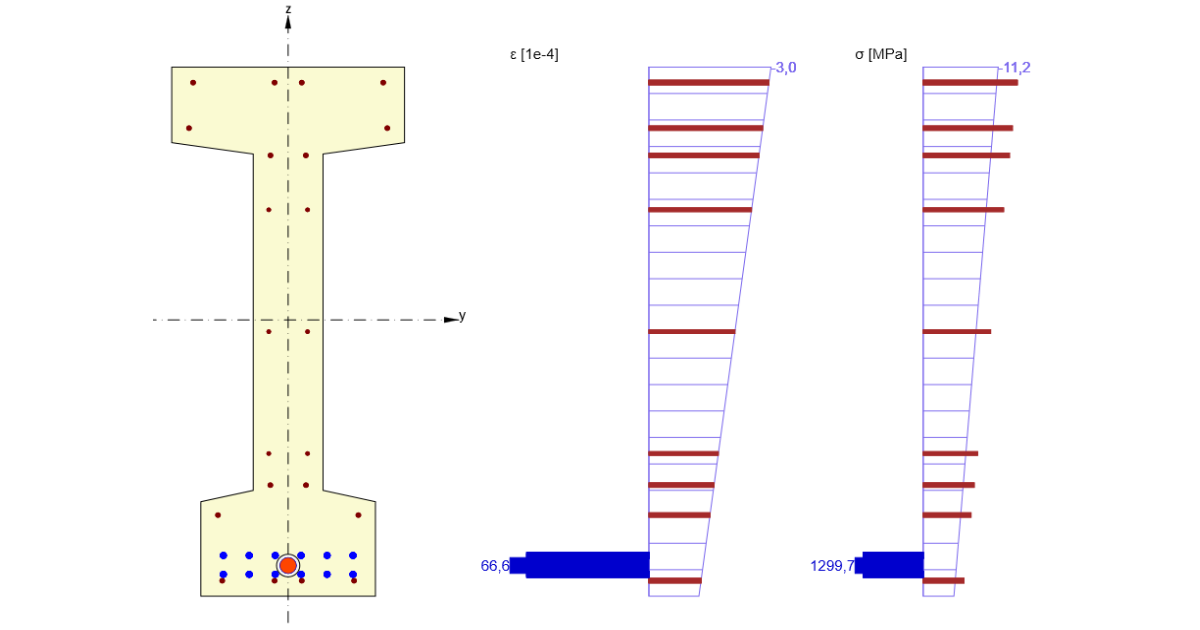
단계 간의 차이를 확인하기 위해 응력 제한(Stress limitation) 검토를 사용합니다. 이는 단면 거동에 대한 쉽게 이해할 수 있는 정보를 빠르게 제공합니다. 다음은 설계 공용 수명 종료 시점의 결과입니다:

반면, 변동 하중 없이 반대쪽 섬유가 극값이 될 것으로 예상할 수 있습니다. 현재 극값을 프리스트레싱(Prestressing)으로 전환하면 모든 결과가 표시됩니다.

이 단계에서 흥미로운 결과는 균열 폭(crack width) 결과의 일부인 감압 상태입니다. 결과에서 볼 수 있듯이, IDEA StatiCa RCS는 주어진 노출 등급 및 국가 부속서에 따라 r,inf 및 r,sup 계수를 고려하여 모든 해당 조합을 자동으로 검토합니다.

5 보고서
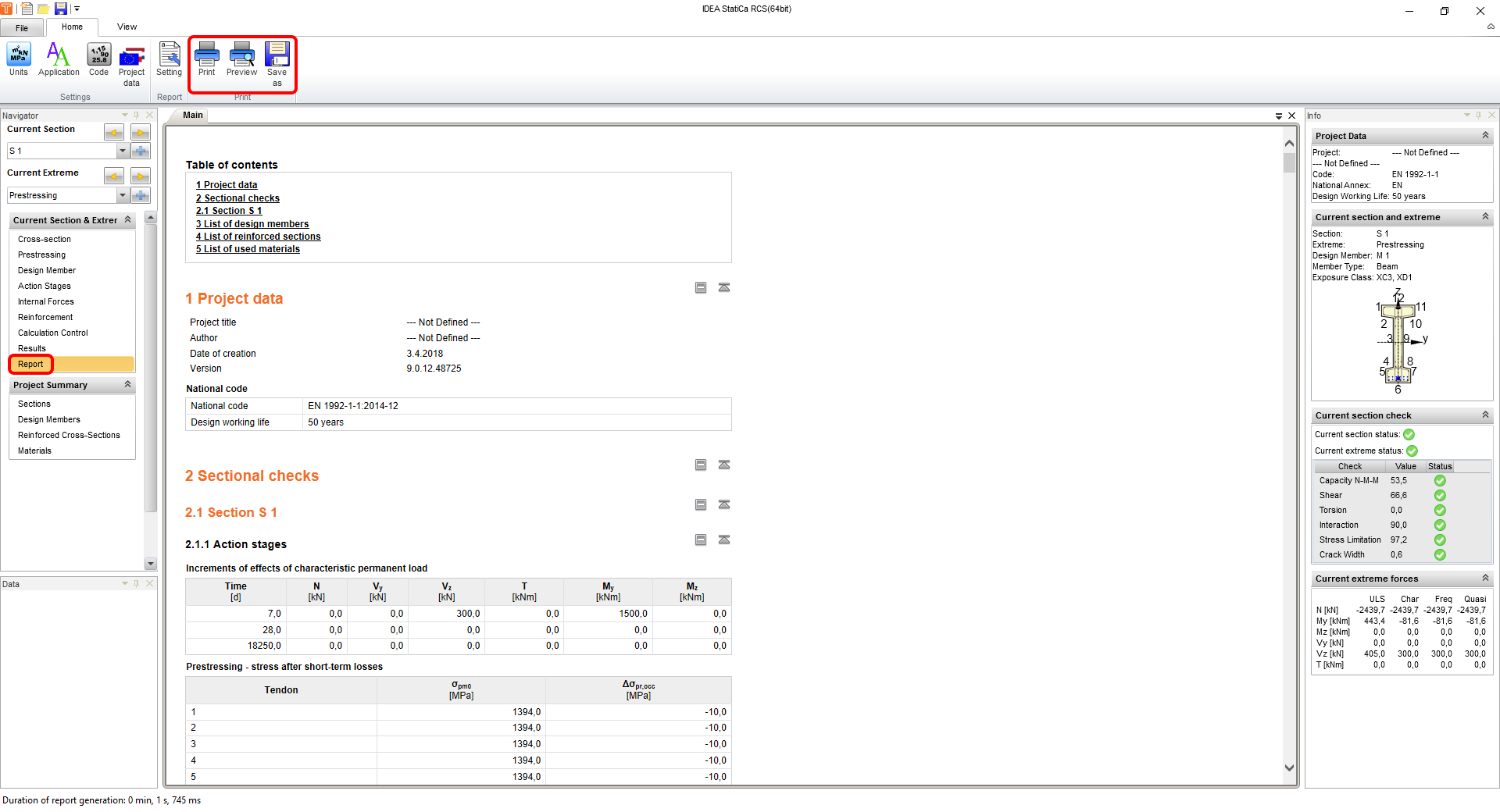
마지막으로 보고서 미리보기/인쇄(Report Preview/Print)로 이동합니다. IDEA StatiCa는 인쇄하거나 편집 가능한 형식으로 저장할 수 있는 완전히 사용자 정의 가능한 보고서를 제공합니다.
Eurocode에 따라 프리스트레스트 I형 단면을 설계하고, 철근을 배치하며, 규정 검토를 완료하였습니다.