

Tragwerksbemessung eines vorgespannten I-Querschnitts (EN)
1 Neues Projekt
Starten Sie IDEA StatiCa, wechseln Sie zur Registerkarte Beton und wählen Sie die Anwendung RCS. Erstellen Sie ein neues Projekt, indem Sie auf Neues Projekt erstellen klicken. Behalten Sie im nächsten Dialog die standardmäßigen allgemeinen Eurocode-Einstellungen bei und wählen Sie einen 1D-Querschnitt (gestuft/vorgespannt/Verbund), wie im Screenshot dargestellt.

Dadurch wird ein leeres Projekt mit der Möglichkeit zur Eingabe vorgespannter Querschnitte erstellt. Zu Beginn fügen Sie einen weiteren Extremwert hinzu, damit Sie den Querschnitt sowohl im Vorspannzustand als auch am Ende der Bemessungsnutzungsdauer überprüfen können. Gehen Sie dazu zu Querschnitte und fügen Sie einen Neuen Extremwert hinzu. Benennen Sie abschließend die Extremwerte um und setzen Sie die Zeit auf 7 und 18250 Tage (50 Jahre).

2 Bemessung
Beginnen Sie mit der Eingabe des Querschnitts. Starten Sie im Reiter Querschnitt mit dem I-Querschnitt mit gevouteten Flanschen in der Menüleiste und geben Sie alle Abmessungen wie im Bild dargestellt ein.

Anschließend sehen Sie den Querschnitt in der Szene und können nun sein Material ändern.

Fahren Sie mit der Eingabe der Spannglieder fort. Wechseln Sie den Reiter im Navigator zu Vorspannung und öffnen Sie den Bewehrungseditor.

Geben Sie zunächst sofort vorgespannte Spannglieder als Neu an Kante ein. Um die Kantennummern anzuzeigen, aktivieren Sie diese in der Menüleiste. Ändern Sie den Typ zu Sofort vorgespannt und passen Sie die Eigenschaften wie folgt an:

Fügen Sie die zweite Reihe von Spanngliedern hinzu, indem Sie erneut auf Neu an Kante klicken. Ändern Sie die Kantenüberdeckung.
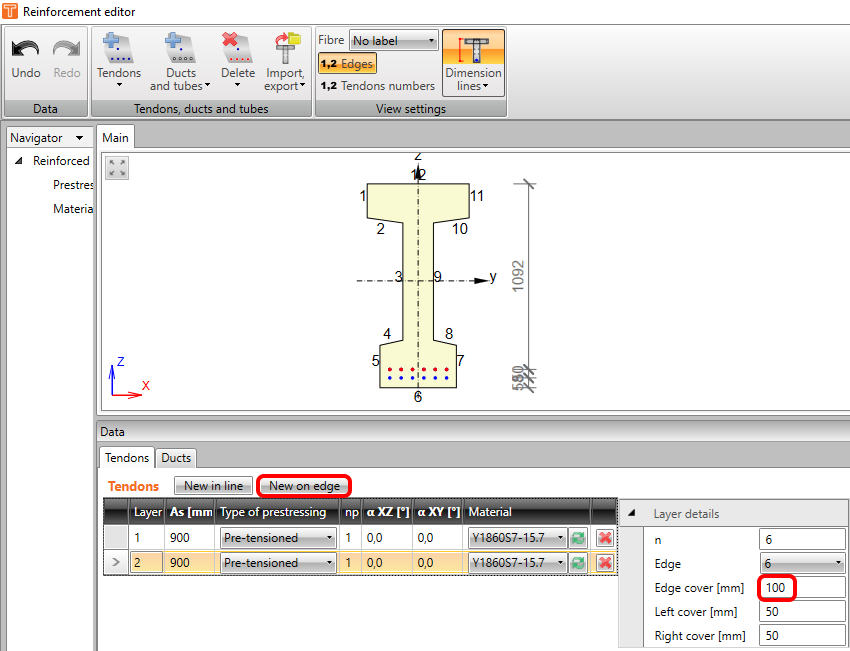
Sie können sofort vorgespannte Spannglieder mit nachträglich vorgespannten in verschiedenen Bauphasen kombinieren. Die Eingabe erfolgt jedoch an einer Stelle und wird durch np (Reihenfolge der Vorspannung) gesteuert. Fügen Sie das letzte Spannglied als Neu in Linie hinzu. Ändern Sie Typ, np und Eigenschaften wie im Screenshot dargestellt.

Wechseln Sie zum Reiter Bemessungsbauteil im Navigator. Behalten Sie die Standardwerte der Expositionsklassen bei. Die wichtigen Änderungen für dieses Tutorial befinden sich im Reiter Bauphasen. Fügen Sie eine weitere Bauphase hinzu und ändern Sie die Zeit für die zweite und dritte Bauphase. Aktivieren Sie außerdem das Kontrollkästchen in der Spalte Vorspannung für die dritte Bauphase (daneben erscheint die Zahl 2, was darauf hinweist, dass alle Spannglieder mit np=2 in dieser Phase eingebracht werden – in unserem Fall das nachträglich vorgespannte Spannglied).

Im Reiter Einwirkungsphasen können die Auswirkungen ständiger Lasten als Inkrement für jede Phase in charakteristischen Werten eingegeben werden. Unser Beispiel enthält nur eine ständige Last zum Zeitpunkt der Vorspannung. Füllen Sie die Tabelle wie folgt aus:

Fahren Sie im Reiter Schnittgrößen mit der Übertragung aller ständigen Einwirkungen und der Auswirkungen der Vorspannung fort. Diese Werte werden durch die Bemessungswerte der veränderlichen Einwirkungen ergänzt. Bitte beachten Sie, dass die zuvor eingegebenen Werte automatisch mit den entsprechenden Teilsicherheitsbeiwerten multipliziert wurden (z. B. 1500*1,35=2025).

Wechseln Sie zum Extremwert Vorspannung und klicken Sie erneut auf Alle. In dieser Phase werden keine veränderlichen Lasten eingegeben. Anschließend können Sie zum Extremwert Ende der Bemessungsnutzungsdauer zurückkehren.

3 Bewehrung
Vor den Nachweisen muss der Querschnitt bewehrt werden. Die beste Option bei Rechteck-, T- und I-Querschnitten ist die Verwendung einer Vorlage. Passen Sie deren Eigenschaften gemäß dem Screenshot an.

Dies sollte das Ergebnis Ihrer Arbeit sein:

4 Nachweis
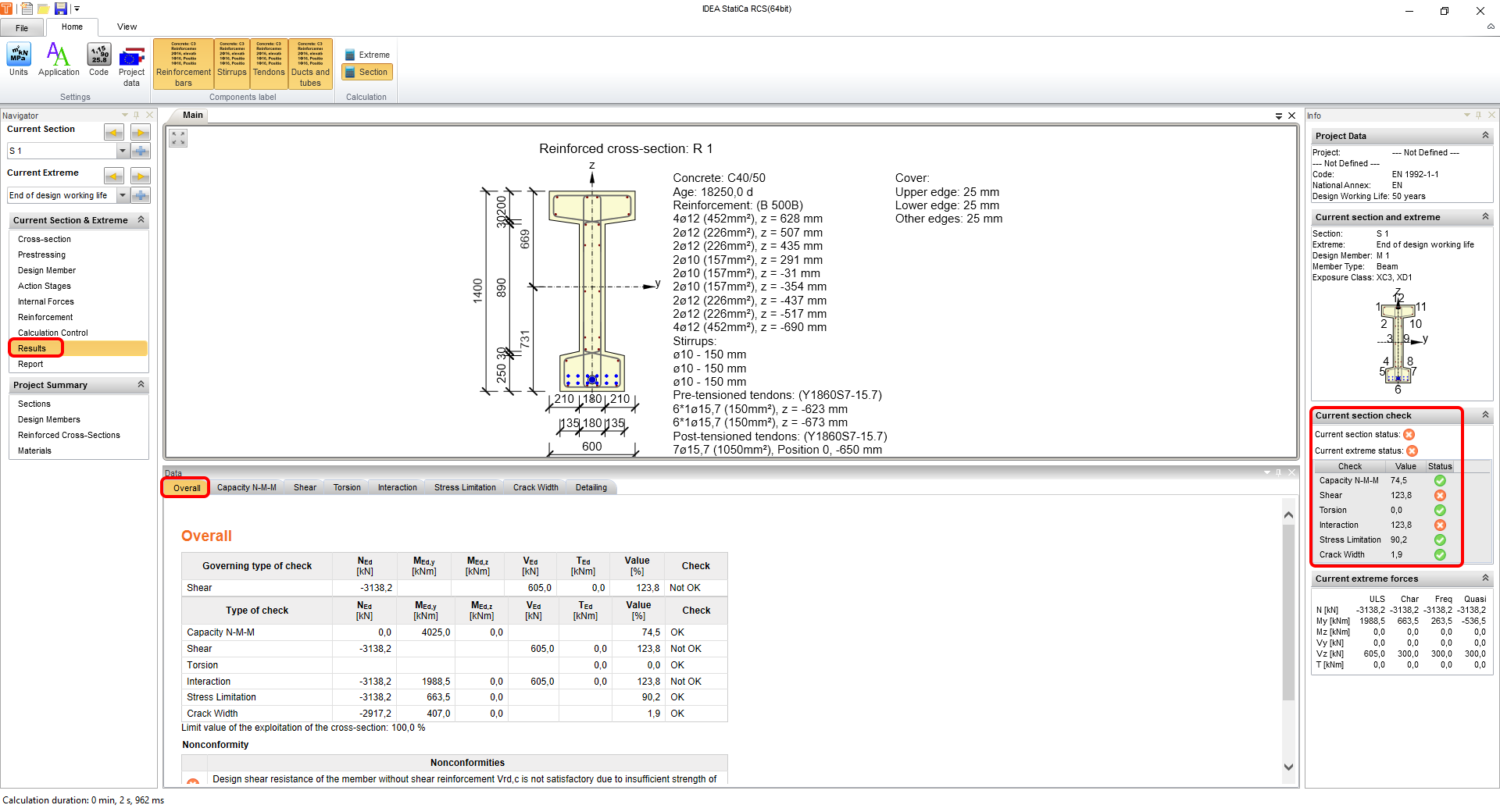
Um die Nachweise durchzuführen, klicken Sie im Navigator auf Ergebnisse. Das Erste, was Sie nach der Berechnung sehen, ist eine Zusammenfassung aller Nachweise. Der schnellste Weg, um sicherzustellen, dass alles in Ordnung ist, besteht darin, die rechte Seite des Bildschirms zu betrachten. In diesem Beispiel ist zu erkennen, dass die Querkraft- und die anschließenden Interaktionsnachweise nicht erfüllt sind. Dies ist das Ergebnis des standardmäßig konservativen Wertes des Druckstrebenneigungswinkels.
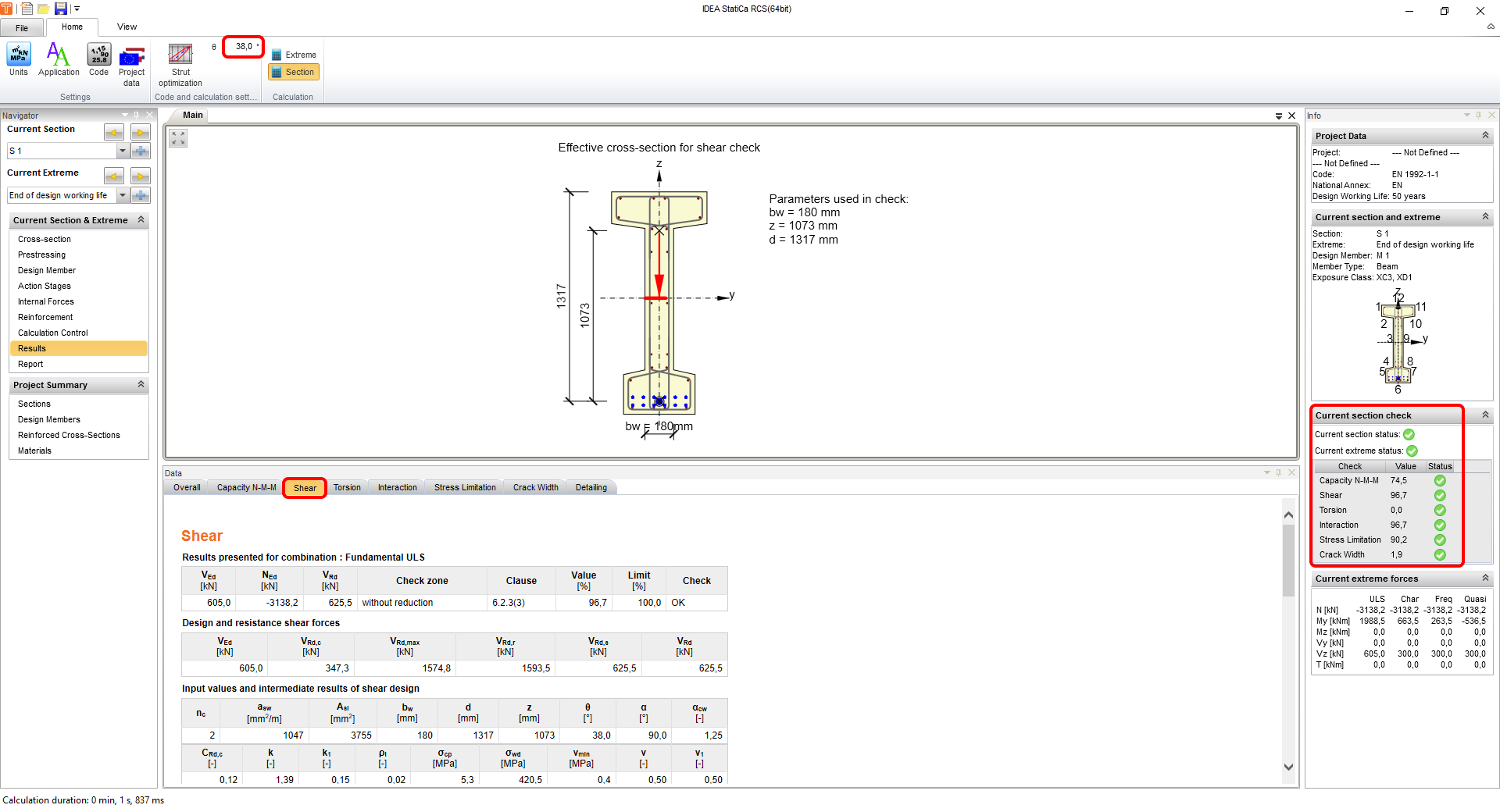
Um dies zu ändern, wechseln Sie zum Reiter Querkraft und ändern Sie den Winkel manuell auf 38° oder verwenden Sie die Strebenoptimierung. Nach der Änderung werden beide Extremwerte neu berechnet und alle Nachweise sind erfüllt.
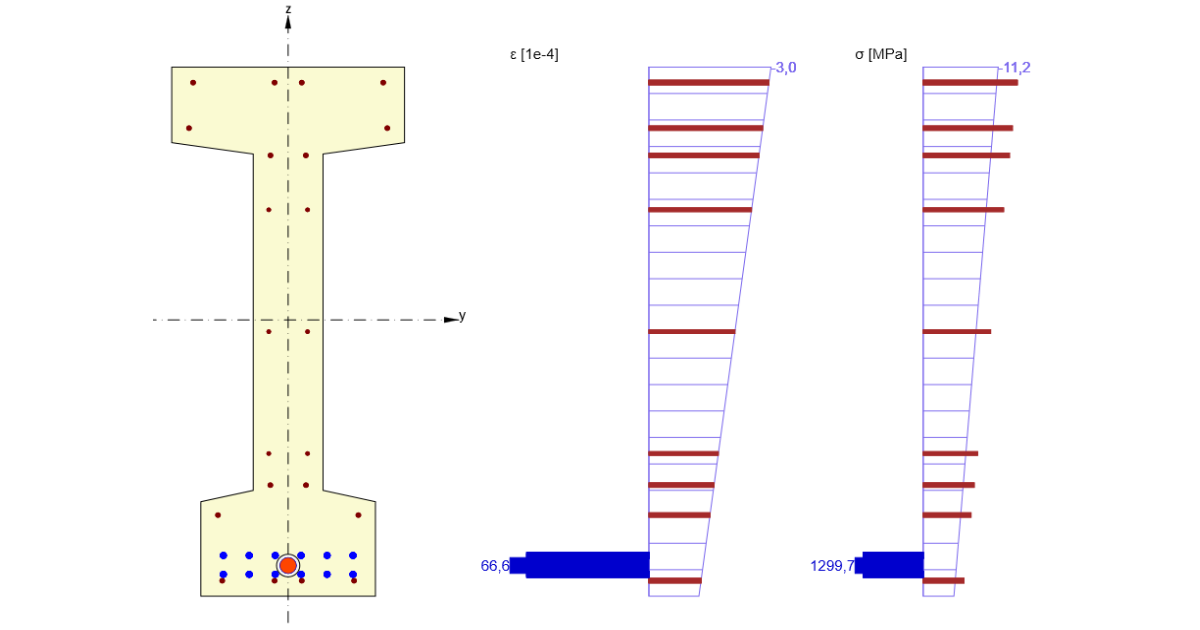
Um den Unterschied zwischen den Phasen zu verdeutlichen, werden die Nachweise der Spannungsbegrenzung verwendet, da sie schnell verständliche Informationen über das Verhalten des Querschnitts liefern. Dies sind die Ergebnisse am Ende der Bemessungsnutzungsdauer:

Andererseits ist zu erwarten, dass die gegenüberliegenden Randfasern ohne veränderliche Last maßgebend sind. Wechseln Sie den aktuellen Extremwert zu Vorspannung und alle Ergebnisse werden angezeigt.

Ein interessantes Ergebnis in dieser Phase wäre auch der Dekompressionsnachweis, der Teil der Ergebnisse zur Rissbreite ist. Wie in den Ergebnissen zu sehen ist, überprüft IDEA StatiCa RCS automatisch alle entsprechenden Kombinationen unter Berücksichtigung der Faktoren r,inf und r,sup gemäß den angegebenen Expositionsklassen und nationalen Anhängen.

5 Bericht
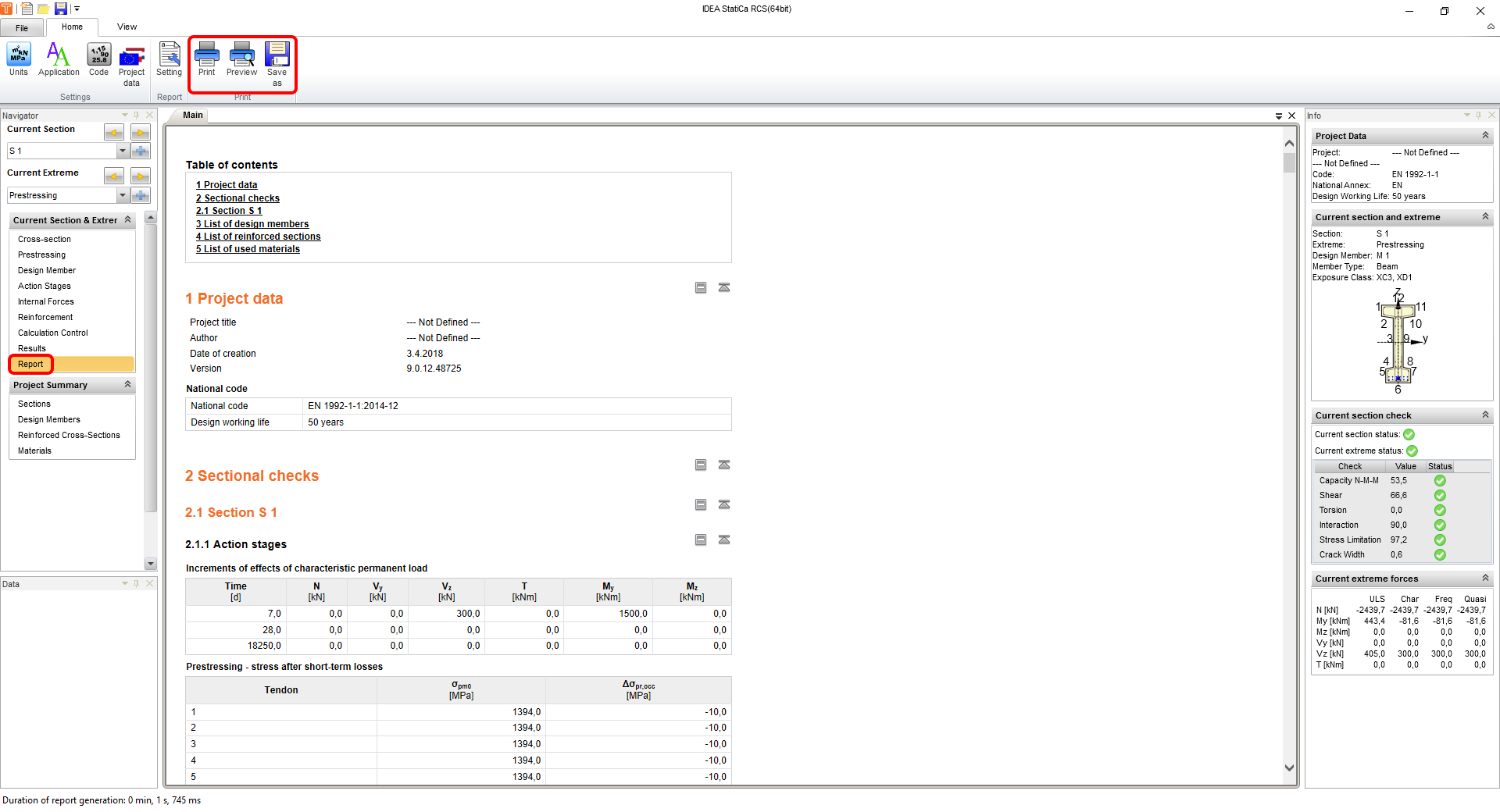
Wechseln Sie abschließend zur Berichtsvorschau/Drucken. IDEA StatiCa bietet einen vollständig anpassbaren Bericht zum Ausdrucken oder Speichern in einem bearbeitbaren Format.
Sie haben einen vorgespannten I-Querschnitt nach Eurocode bemessen, bewehrt und den Normnachweis geführt.