

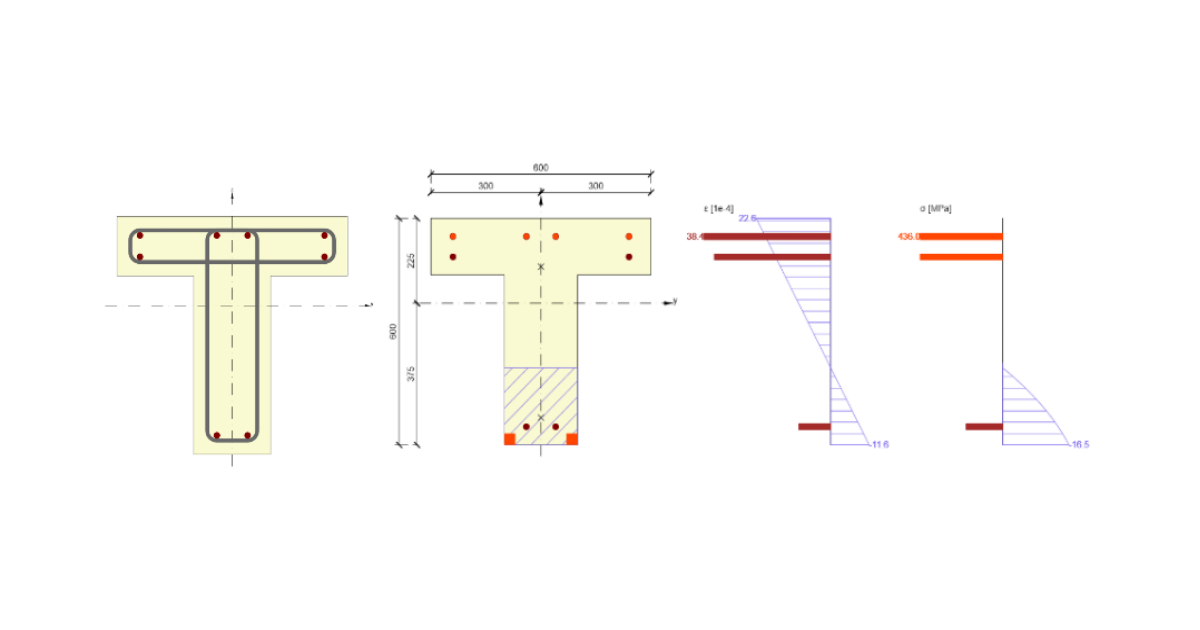
철근 콘크리트 T형 단면의 구조 설계 (EN)
1 새 프로젝트
IDEA StatiCa를 실행하고 콘크리트 탭으로 이동한 후 RCS 애플리케이션을 선택합니다.

메뉴 항목 새 프로젝트 만들기를 클릭하여 시작합니다.

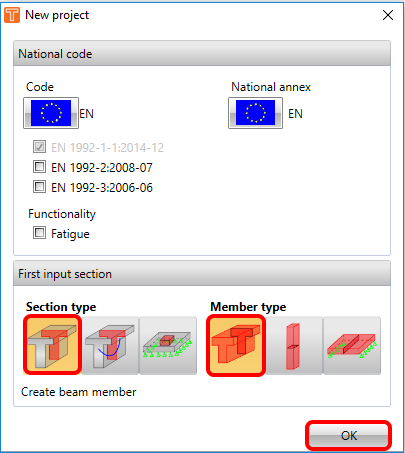
다음으로, 기본 유로코드 설정을 유지하고 단면 유형으로 철근을, 부재 유형으로 보를 선택합니다.
2 설계
새 프로젝트가 생성되면 T형 단면을 입력하고 치수를 설정합니다.

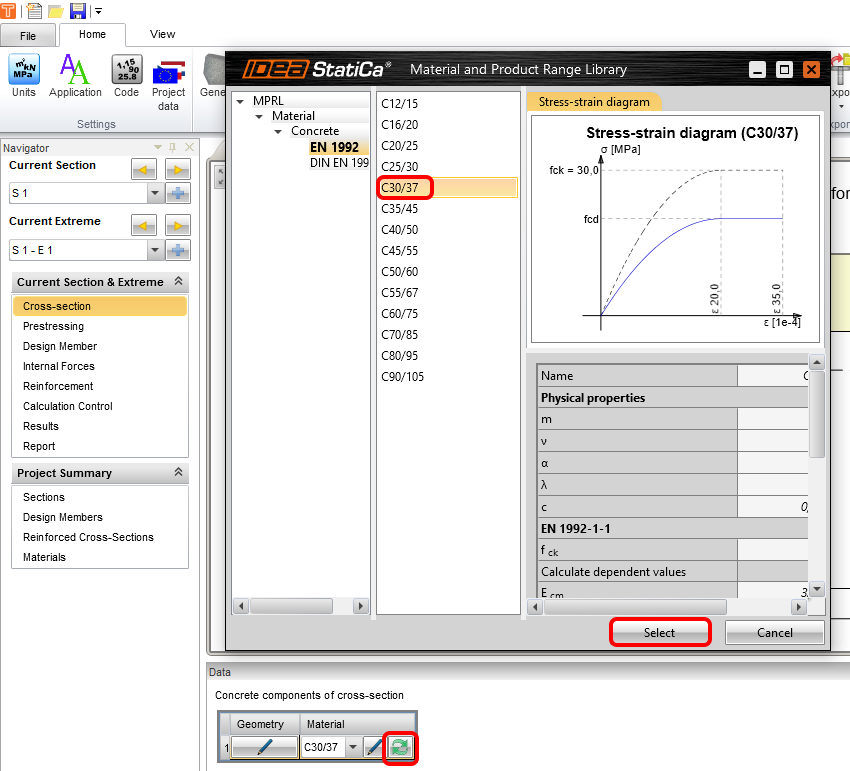
이제 콘크리트 등급을 C30/37로 변경합니다.
부재 설계로 이동하여 부재 데이터 탭에서 탄산화를 비활성화합니다.


철근 입력을 계속합니다. 직사각형, T형 및 I형 단면의 경우 템플릿을 사용하는 것이 가장 좋습니다. 스크린샷에 따라 속성을 조정합니다. 프로그램이 유효 깊이 "d"와 모멘트 팔 "z"의 가정을 바탕으로 제안된 직경의 최소 필요 철근 수를 자동으로 계산한다는 점에 유의하십시오. 직경을 변경하고 재계산을 클릭하면 검토를 충족하도록 수량이 조정됩니다. 상세 규정을 준수하기 위해 복부 양쪽에 각각 철근 1개를 배치합니다.

4 검토
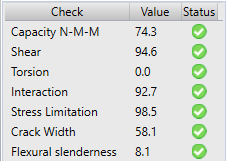
검토를 실행하려면 현재를 클릭합니다. 부재가 검토를 통과하는지 확인하는 가장 빠른 방법은 화면 오른쪽에서 모든 검토의 요약을 확인하는 것입니다. 이 예제에서는 전단력 및 상호작용 검토가 통과되지 않는 것을 확인할 수 있습니다. 이는 모멘트 팔 결과에 대한 가정 대신 정밀 계산을 사용한 결과입니다.

결과로 이동하여 ULS 및 SLS 검토의 상세 결과를 확인합니다. 먼저 전단력 탭에서 전단력 검토를 해결해야 합니다. 전단력 검토값을 개선하려면 경사 스트럿 각도를 변경해 볼 수 있습니다(경사 스트럿의 기본 각도는 45도로 설정되어 있습니다).
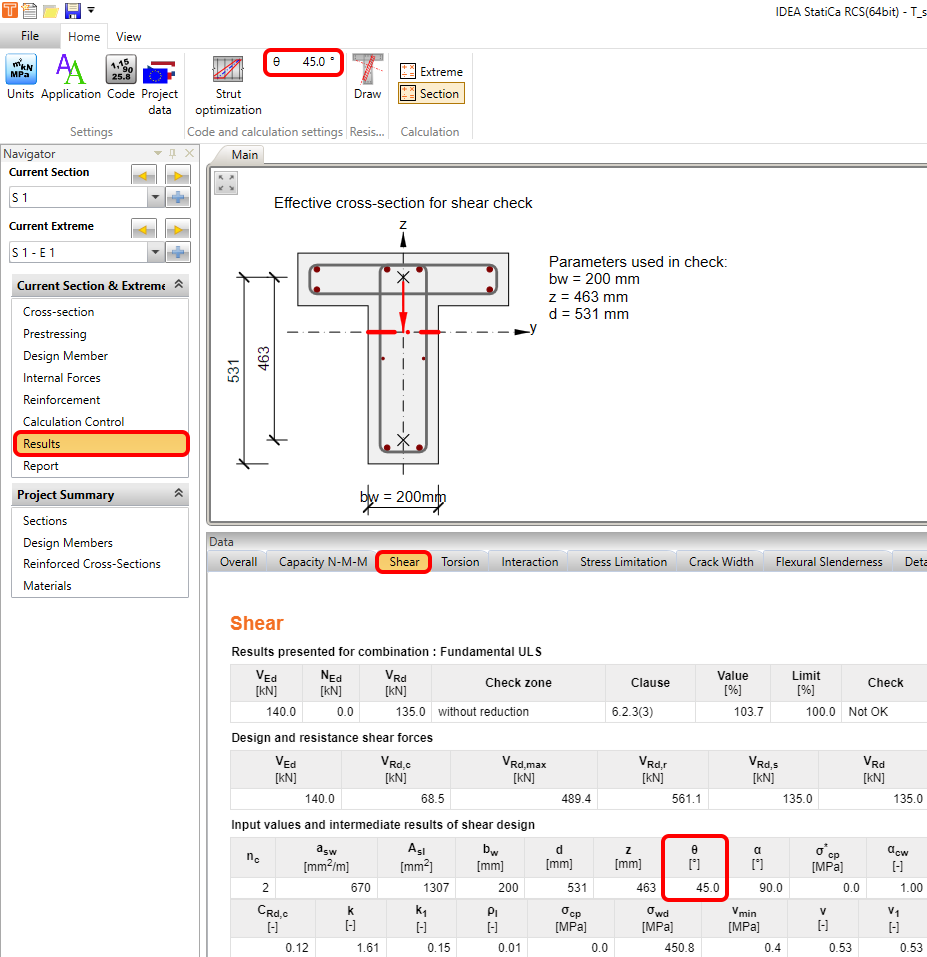
이제 EN 1992-1-1 6.2.3에 따라 압축 스트럿의 각도를 45°에서 40°로 변경할 수 있습니다.
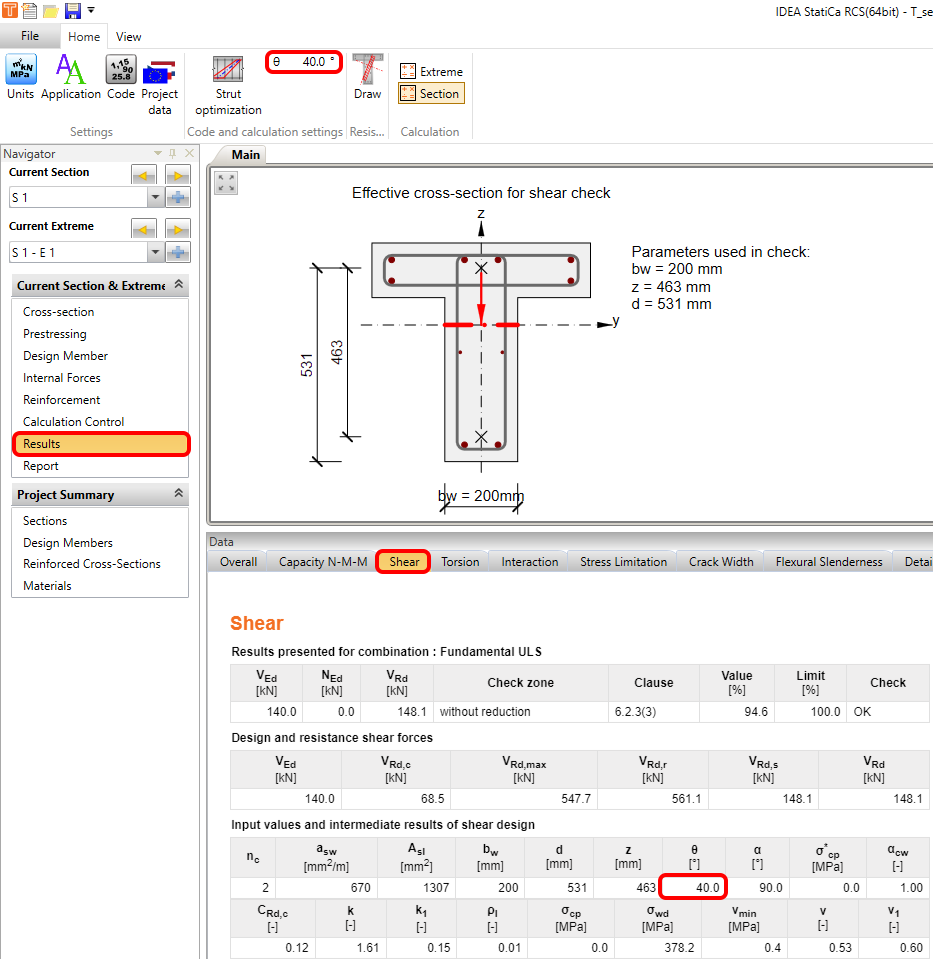
모든 검토가 통과됩니다. 탭을 전환하여 모든 검토 결과를 확인할 수 있습니다.
5 보고서
마지막으로 보고서 탭으로 이동합니다. IDEA StatiCa는 인쇄하거나 편집 가능한 형식으로 저장할 수 있는 완전히 사용자 정의 가능한 보고서를 제공합니다.


IDEA StatiCa RCS에서 유로코드에 따라 철근 T형 단면을 설계, 최적화 및 규정 검토하였습니다.