Midas Civil BIM 링크 콘크리트 설계 튜토리얼
1 활성화
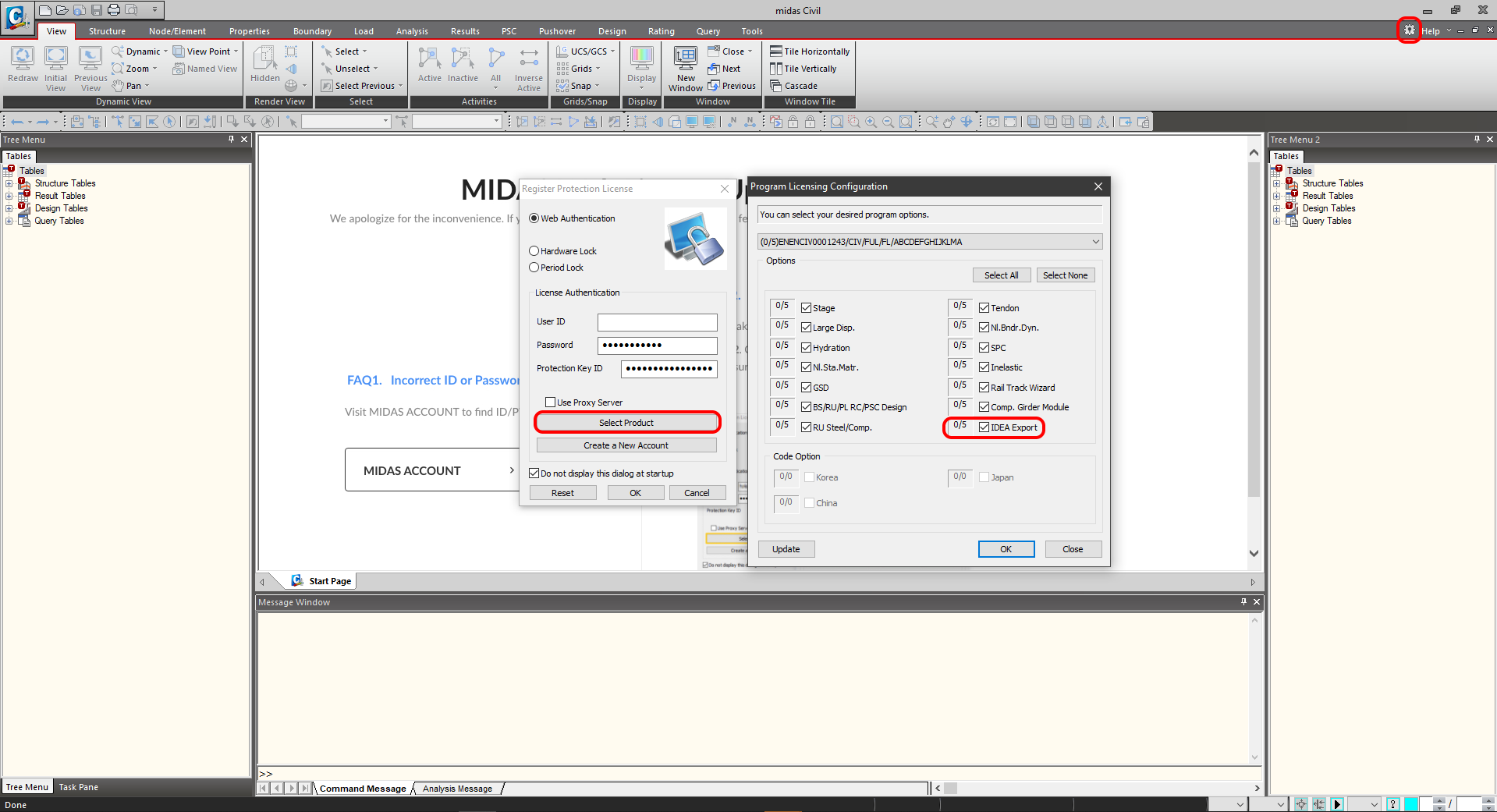
버전 Midas Civil 2020 3.2 이상부터 프로그램 라이선스 구성에 활성화 체크박스가 추가되었습니다.
2 내보내기
첨부된 프로젝트 compositeT.mcb를 열고 해석을 실행합니다. 해석 완료 후 메뉴 트리에서 내보내기 및 IDEA 파일을 선택합니다.
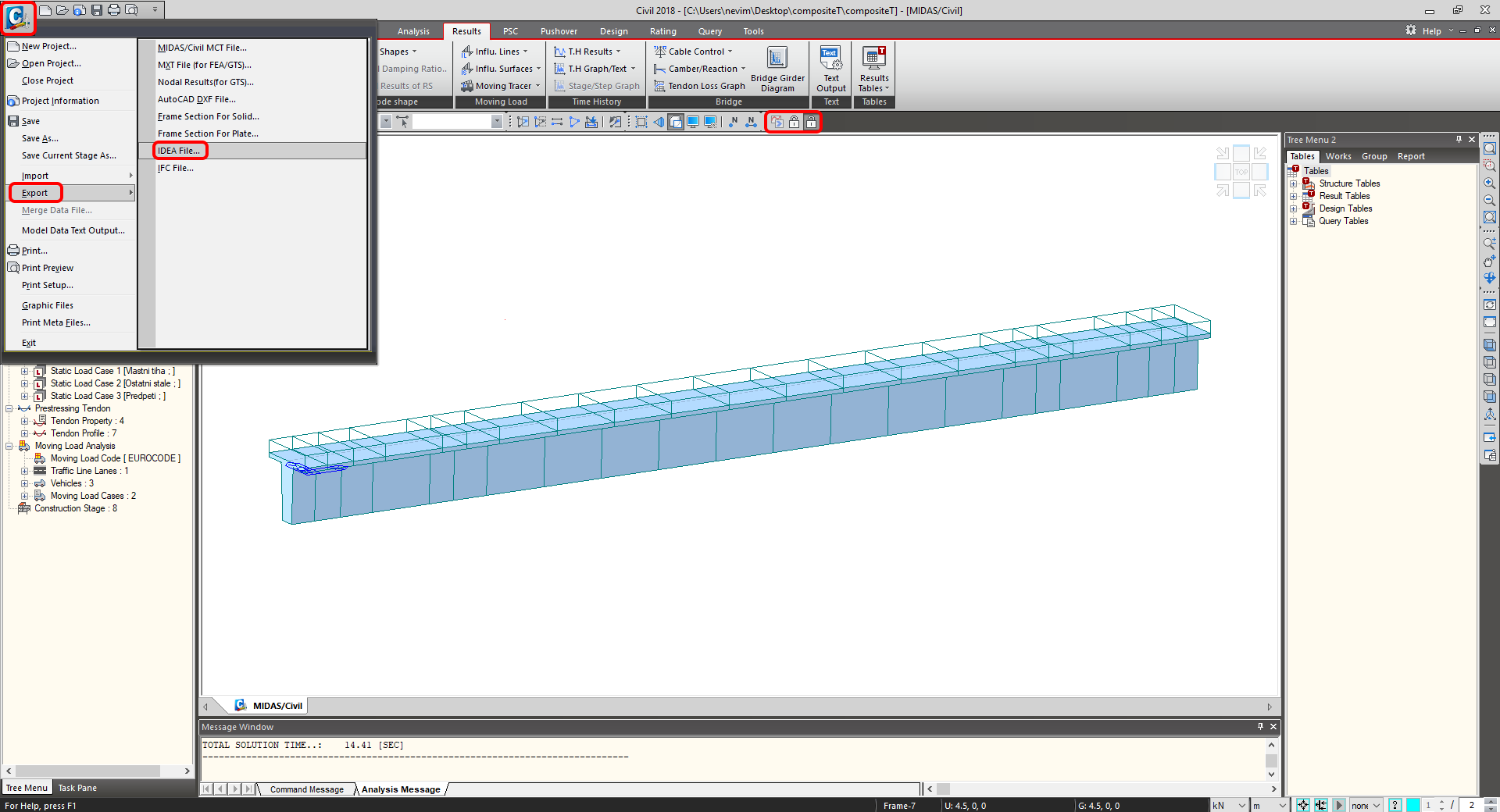
mct. 및 mid. 파일이 저장될 경로를 선택합니다. 두 파일은 반드시 동일한 폴더에 저장해야 합니다. 그렇지 않으면 IDEA StatiCa BIM으로의 가져오기가 불가능합니다.

3 가져오기
IDEA StatiCa 애플리케이션을 실행하고 BIM 섹션으로 이동합니다. 다른 프로그램에서 가져오기를 선택한 후 compositeT.mct를 선택합니다. compositeT.mct 선택은 지원되는 FEM 프로그램 메뉴를 아래로 스크롤하여 Midas mct Files(.mct)를 선택해야 가능합니다.

설계 부재를 그룹으로 분류할 수 있습니다. 이는 설계 관점에서 유용합니다. 동일한 그룹에 할당된 부재는 동시에 검토됩니다.

가져오기 세부 정보 탭에서는 반드시 확인해야 할 사항이나 Midas Civil에서 가져오지 않은 항목에 대한 정보를 제공합니다.

교량 T형 단면 보의 경우 적절한 설계 기준을 선택해야 합니다. 프로젝트 데이터에서 EN 1992-2:2008-07 기준 설정을 제공합니다. 하중 그룹은 교량 유형 스크롤 메뉴에서 도로 교량으로 설정됩니다.

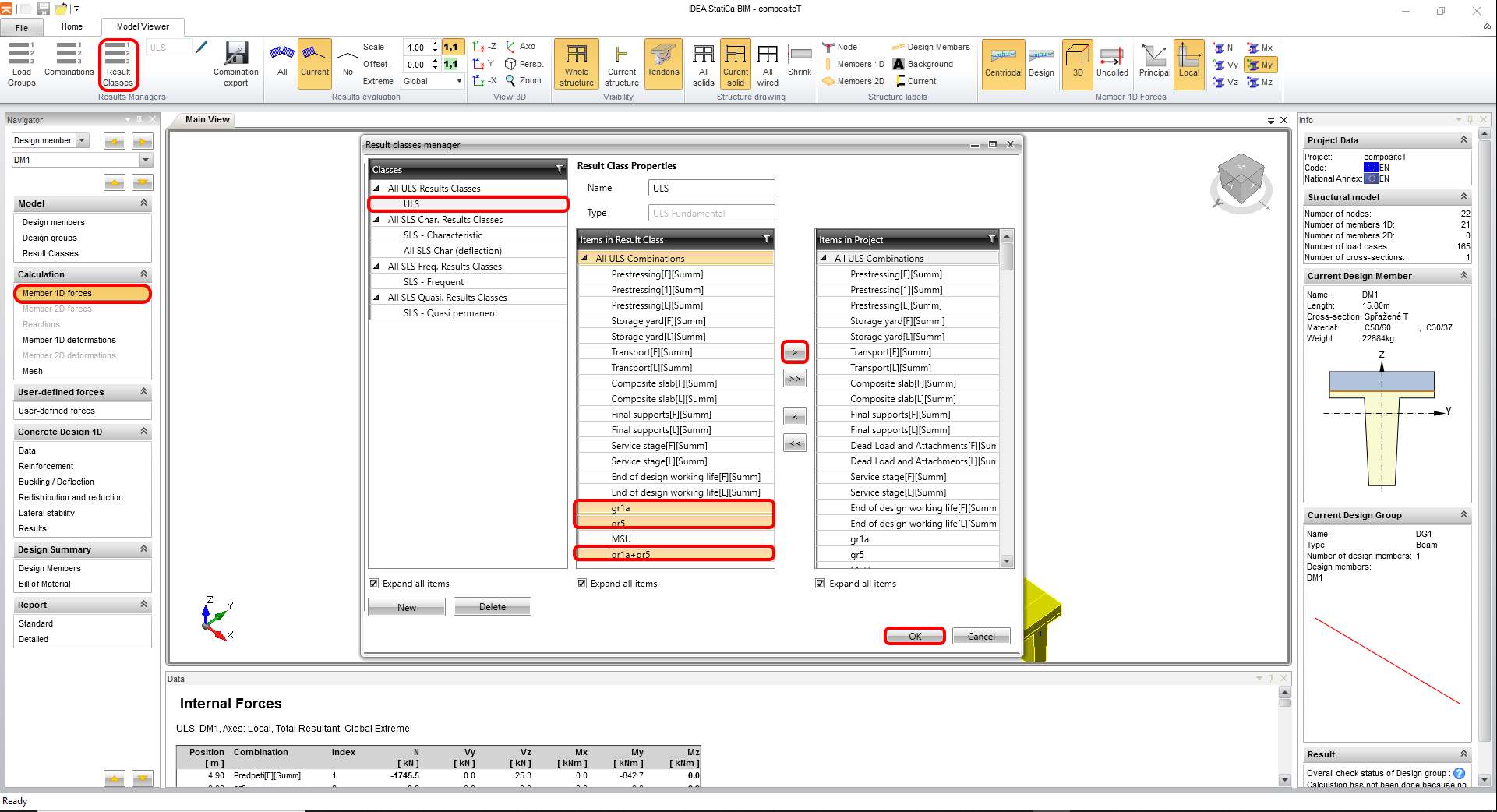
결과 클래스 탭은 규정 검토에 포함될 조합을 선택하는 데 사용됩니다. 이동 하중 해석의 포락선은 시공 단계로 분류되지 않고 독립 조합으로서 규정 검토에 중요하지 않으므로 삭제됩니다. 포락선은 영구 하중 케이스가 포함된 다른 조합에 포함됩니다.
4 설계
데이터 카드에는 주요 규정 검토 항목이 사전 정의되어 있습니다. 상세 설계는 각 층의 평균 텐던으로 인해 비활성화되어 있습니다. 텐던 간격 부족은 FEM 모델의 단순화로 인한 것입니다.

다음 단계는 철근 배치입니다. 작업을 단순화하기 위해 전체 보에 걸쳐 하나의 구역으로 작업합니다. 장면에서 단면을 클릭하면 철근 편집기로 이동합니다.
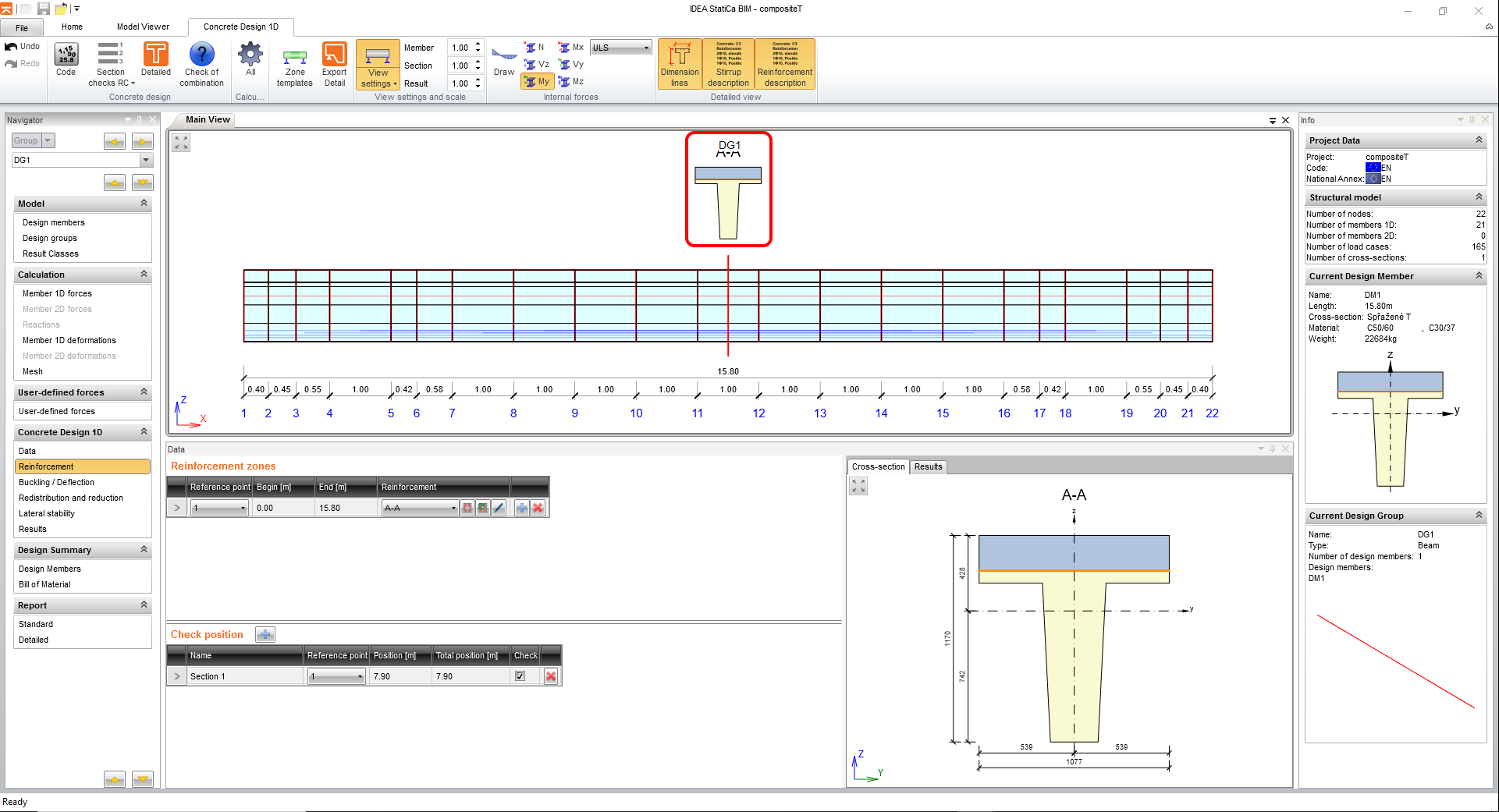
사전 정의된 단면 템플릿 compositeT.nav 를 불러와서 삽입합니다.

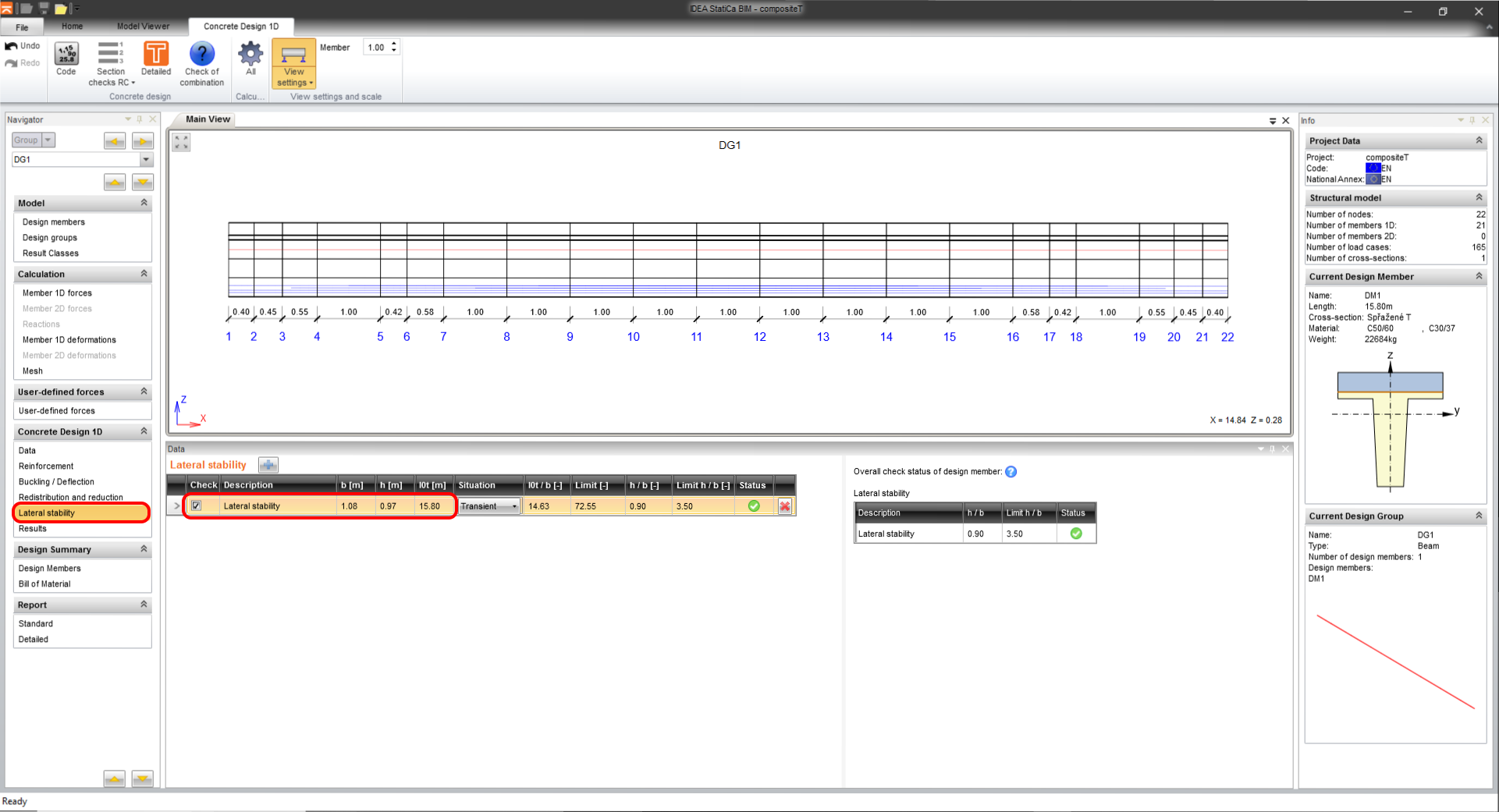
횡 안정성 검토는 보의 스냅-스루 현상을 방지하기 위해 프리스트레싱 단계에서 매우 중요한 부분입니다. 횡 안정성으로 이동하여 규정 검토 매개변수를 설정합니다. 상황을 일시적으로 변경합니다.
b = 1,077 m
h = 0,97 m
lt = 15,8 m
5 결과
결과 카드로 전환하면 계산이 자동으로 시작됩니다. 상세 버튼을 클릭하여 RCS 모듈을 실행하면 상세 결과를 확인할 수 있습니다.
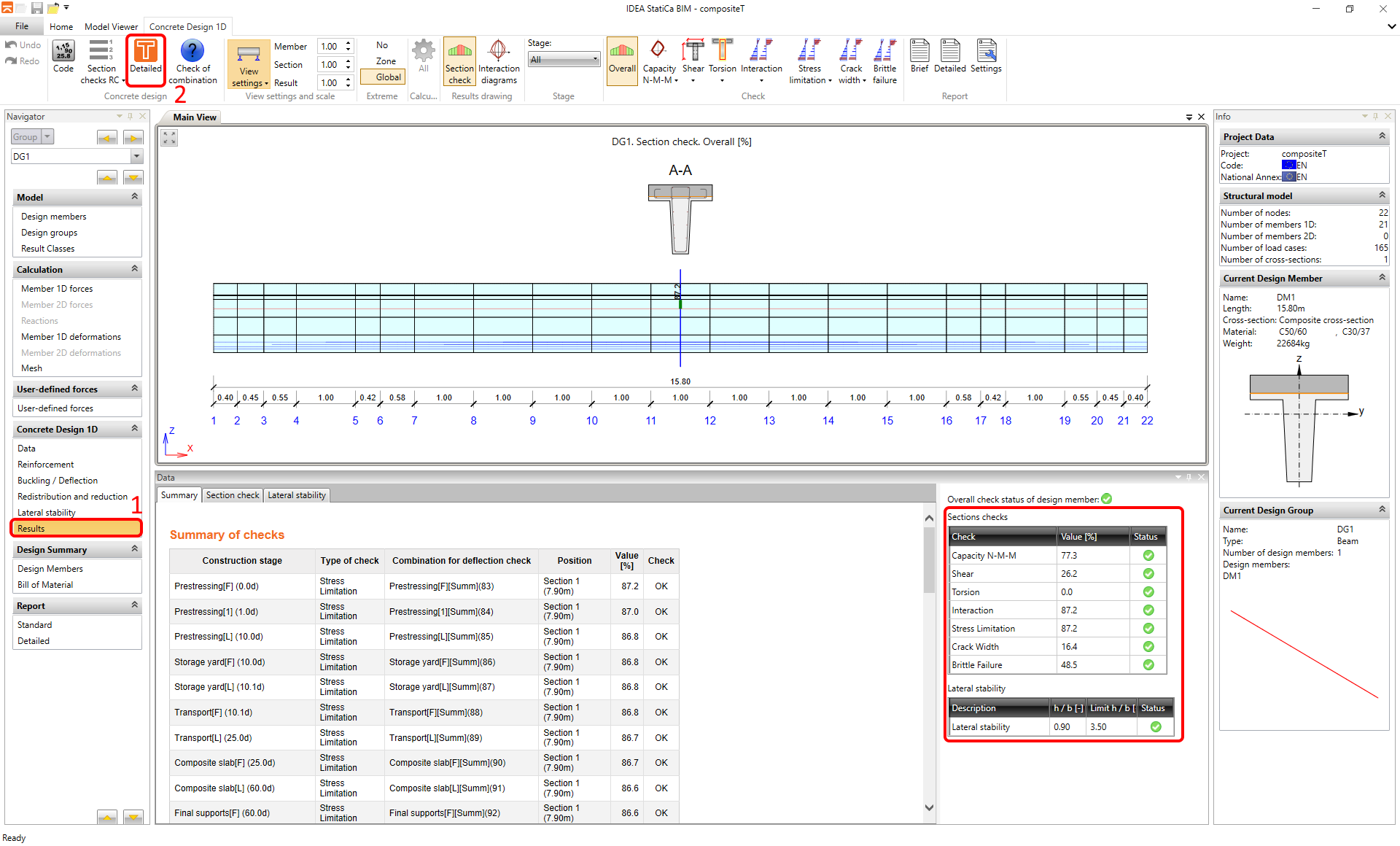
계산을 실행합니다.
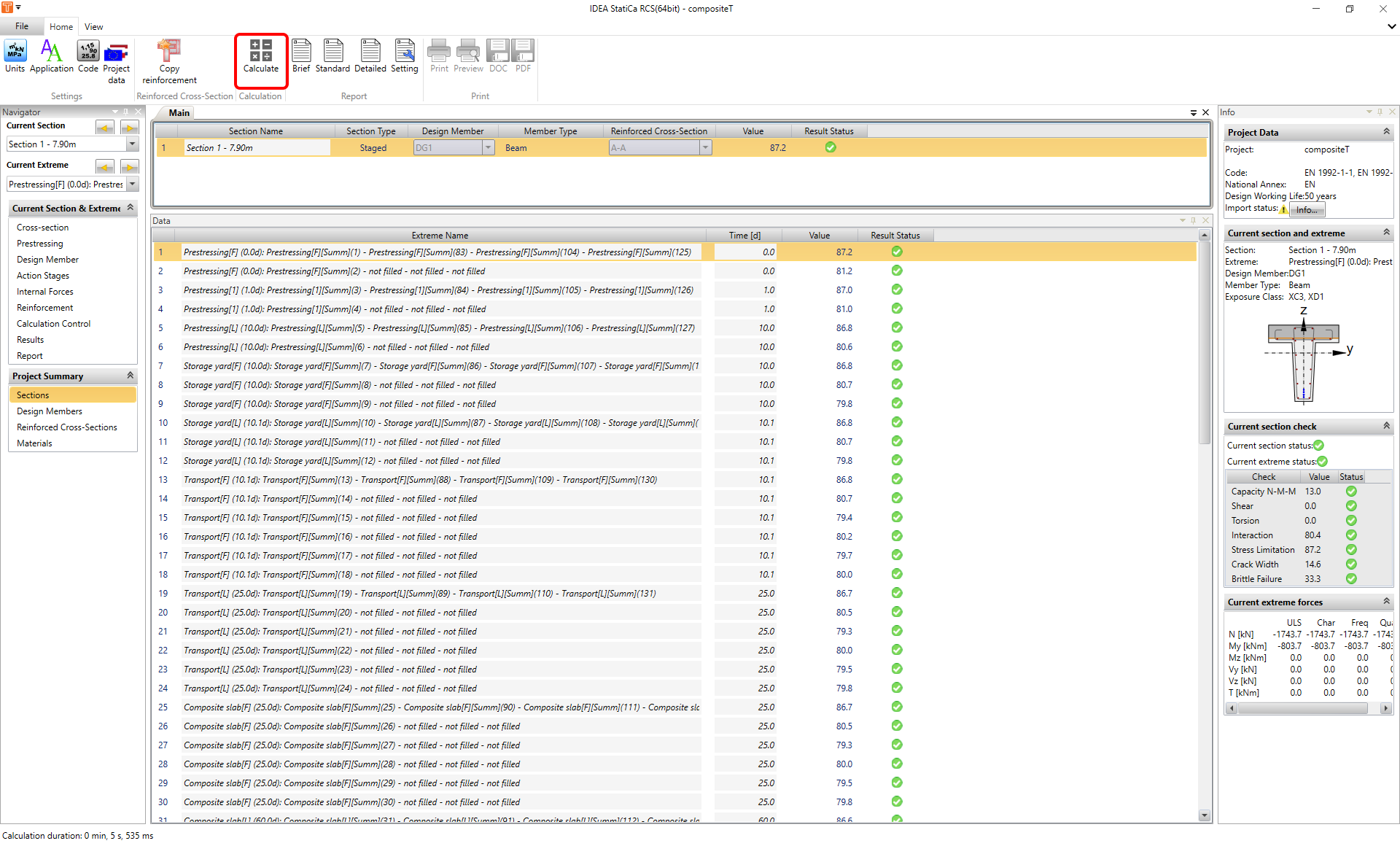
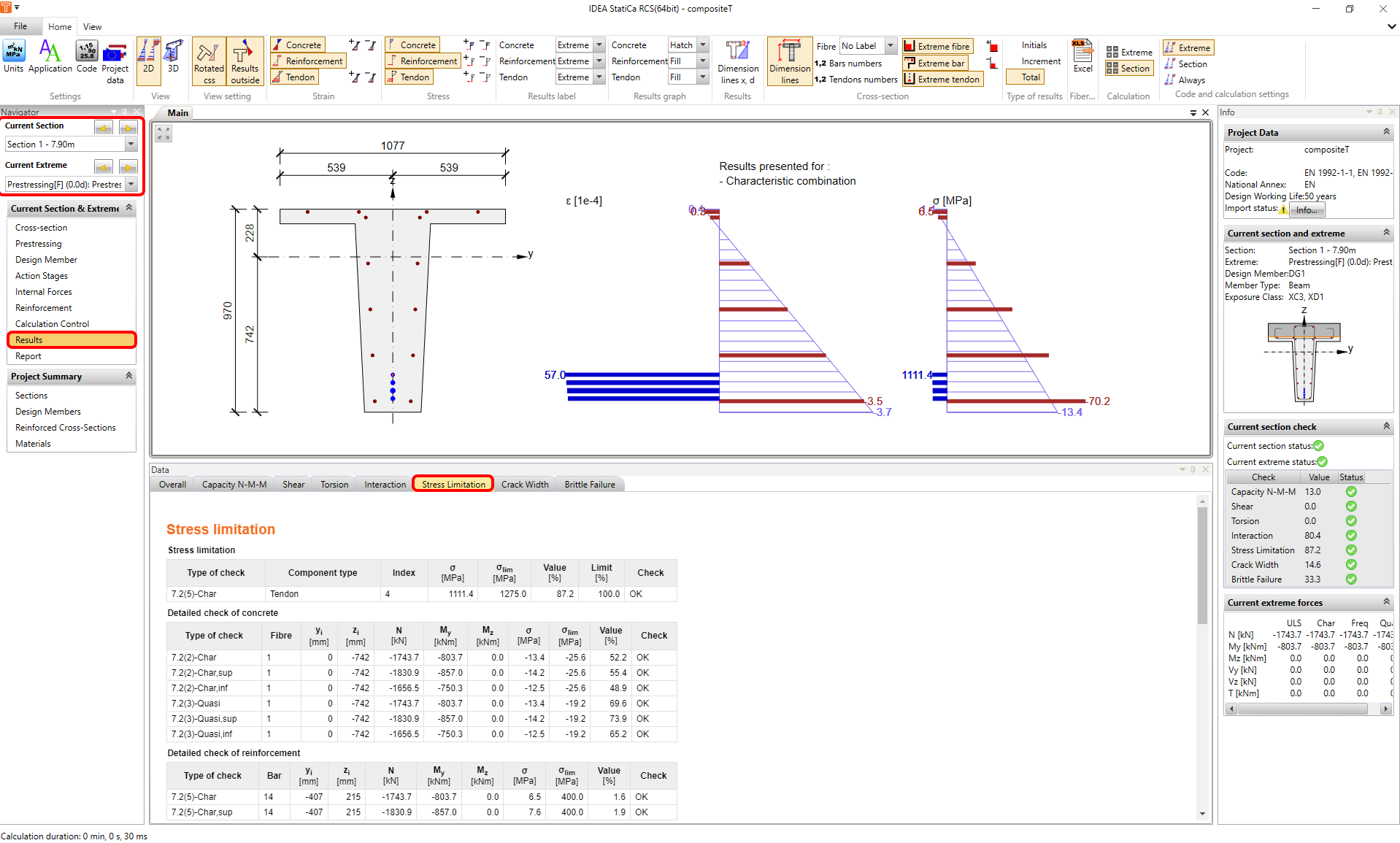
결과 카드는 탐색기 트리에서 상세 결과 도면을 제공합니다. 상단에는 원하는 부분을 선택하기 위한 단계 및 단면 전환 스위치가 있습니다. 합성 슬래브가 없는 프리스트레싱 단계의 결과가 표시됩니다.
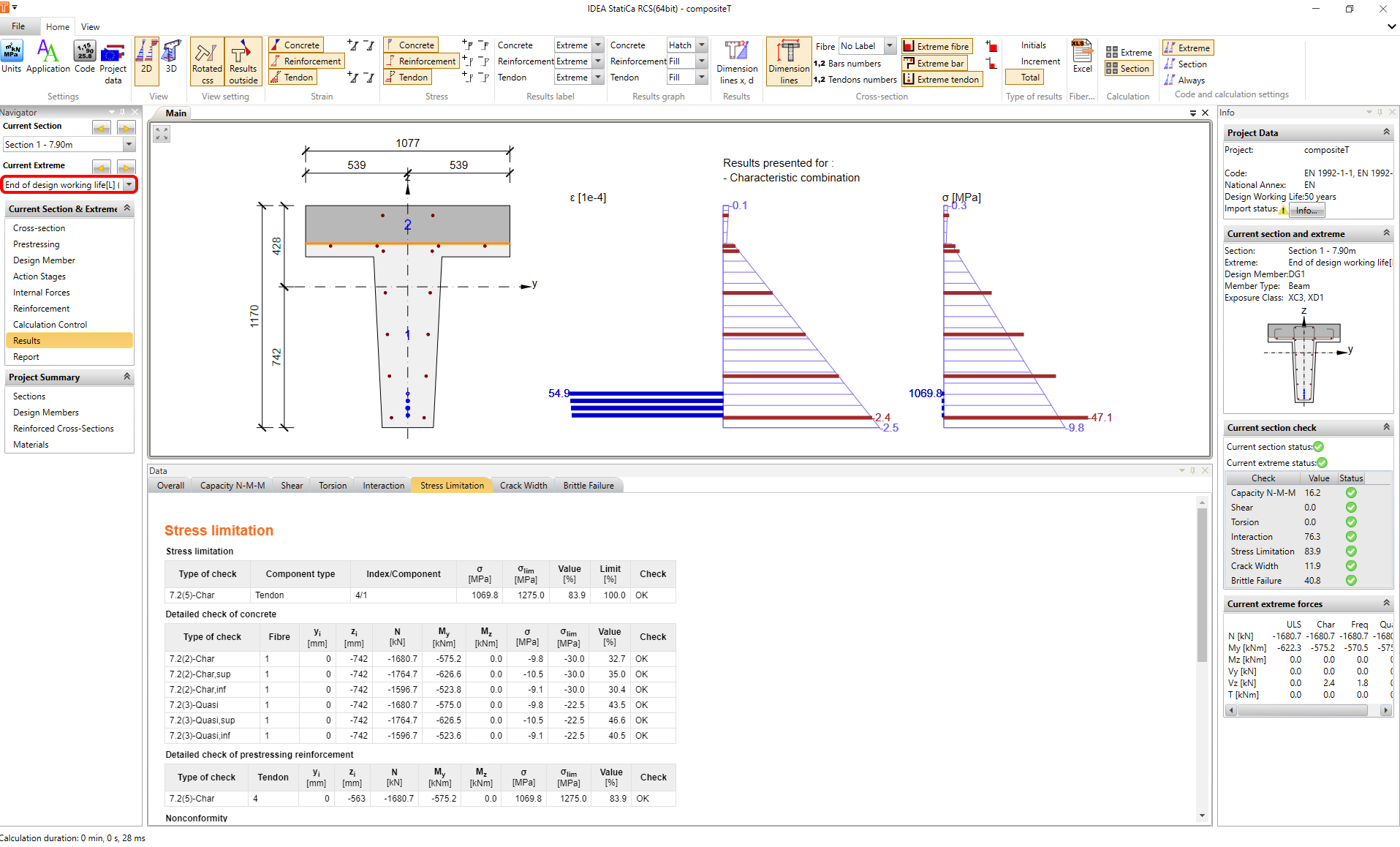
단계 변경은 단계 전환 스위치를 통해 수행됩니다. 합성 슬래브가 있는 단계입니다. 모듈은 닫기 버튼을 사용하여 종료됩니다.
6 보고서
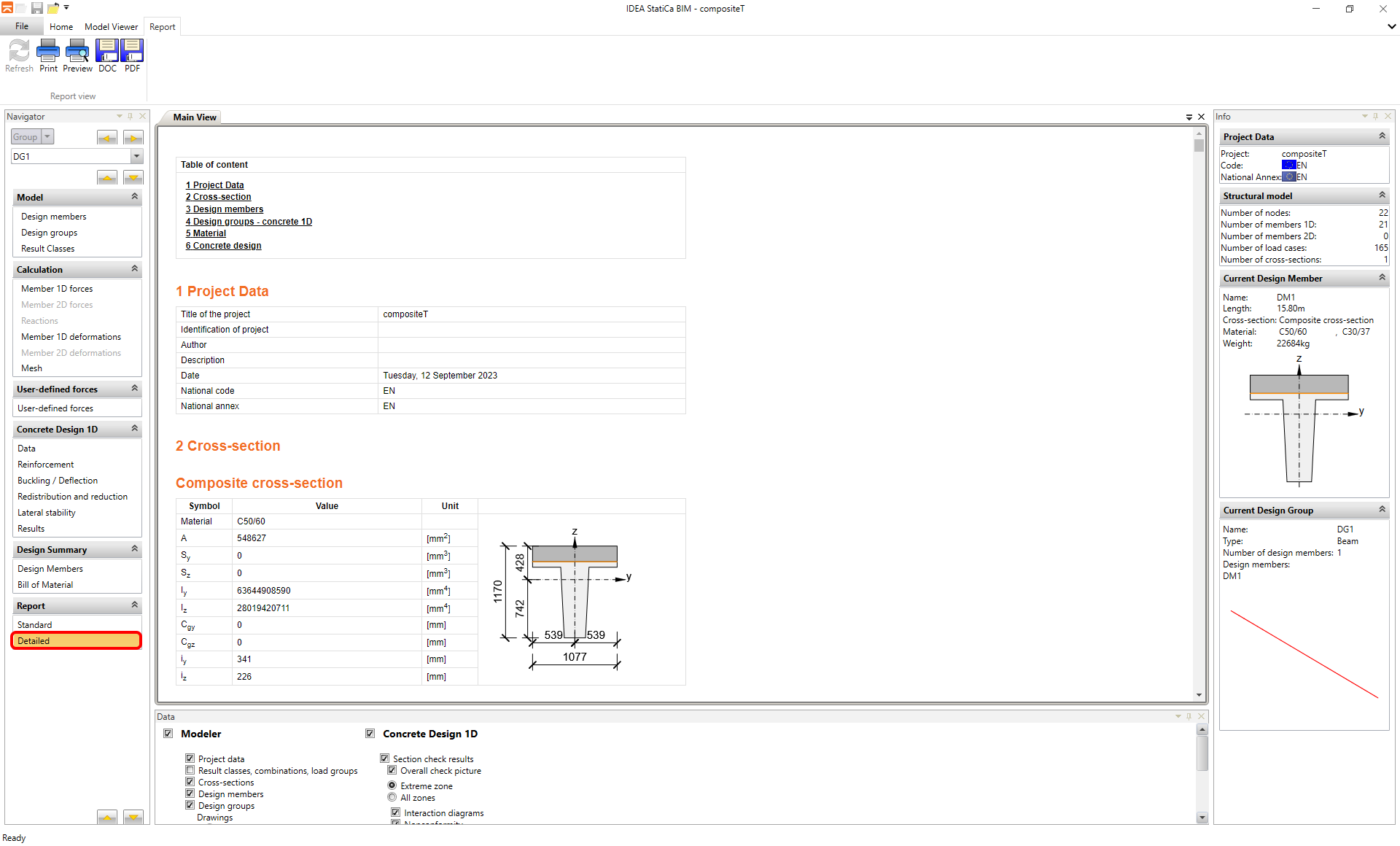
최종 단계는 보고서 출력입니다. 보고서는 간략하거나 상세하게 작성할 수 있으며, 목적에 따라 선택합니다. 보고서는 완전히 사용자 정의가 가능하며 PDF 또는 Docx 파일로 내보낼 수 있습니다.