

기술적인 문제 조사를 위해 IDEA StatiCa 지원팀에 전송을 요청받을 수 있는 세 가지 유형의 진단 파일이 있습니다.
항상 IDEA StatiCa 로그 파일을 전송해 주십시오.
기술 지원팀의 요청이 있는 경우에만 Windows 이벤트 뷰어 로그와 크래시 덤프 파일도 함께 전송하십시오.
1) IDEA StatiCa 로그 파일 찾는 방법
앱 사용 중 발생한 작업 및 오류 로그(예: Connection 앱에서 연결 모델링 시 오류 메시지가 표시되는 경우)입니다.
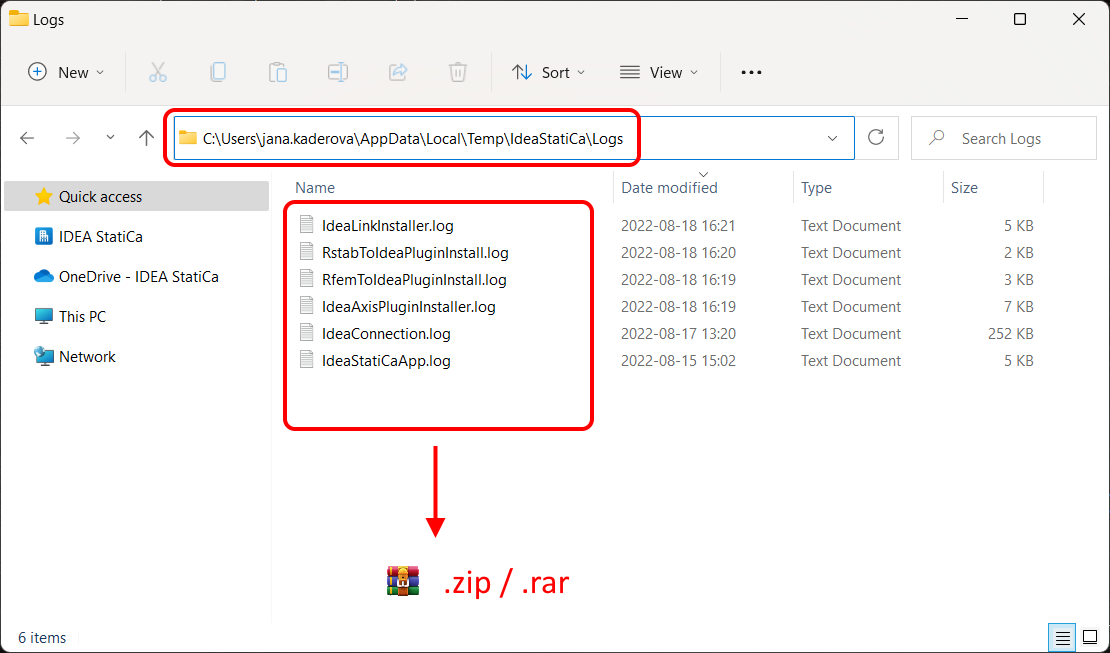
로그를 찾으려면 Windows 파일 탐색기를 열고 다음 경로를 복사하여 붙여넣으십시오:
%LOCALAPPDATA%\Temp\IdeaStatiCa\Logs
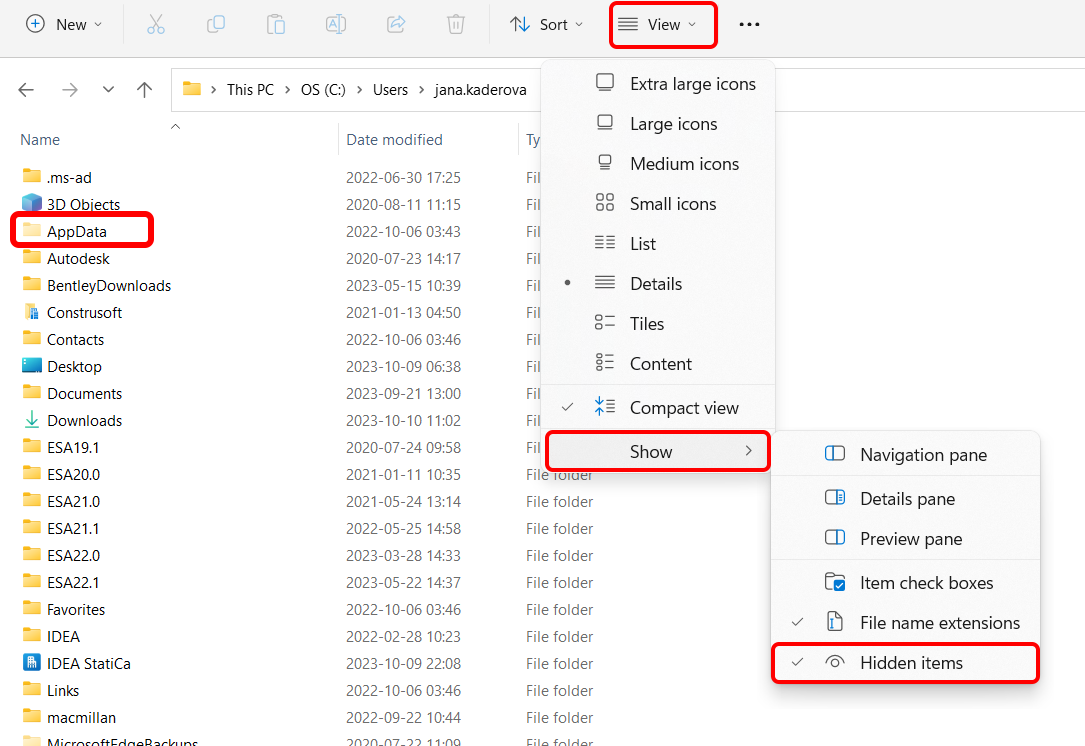
또는 C:\Users\사용자 이름\AppData\Local\Temp\IdeaStatiCa\Logs 폴더로 직접 이동하십시오. AppData 폴더가 보이지 않는 경우, Windows 설정에서 숨김 항목 표시를 활성화하십시오.
Logs 폴더에서 IDEA StatiCa 애플리케이션의 이전 작업 중 생성된 여러 로그 파일을 찾을 수 있습니다. 모든 파일을 하나의 압축 파일(.zip 또는 .rar)로 묶어 사용자 포털(또는 지원을 제공하는 현지 리셀러)을 통해 전송해 주십시오.
로그 파일에는 프로젝트와 관련된 진단 파일 내의 이벤트가 포함되어 있습니다.
로그 파일의 상세 수준 설정
기술 지원팀의 특별한 요청이 있는 경우에만 기록되는 상세 수준을 높여야 할 수 있습니다.
로그 수준의 기본값은 Information입니다. Debug 또는 Trace로 변경하면 더 많은 세부 정보가 로그 파일에 기록됩니다. 이를 위해 다음 파일을 찾으십시오:
C:\Users\사용자 이름\AppData\Local\IDEA_RS\IdeaDiagnostics.config
메모장으로 파일을 열고 로그 파일의 메시지 심각도 수준을 변경하십시오(DefaultLogLevel loglevel= 줄의 " " 괄호 안에 있는 매개변수를 변경하십시오).
<IdeaDiagnosticsSettings>
<DefaultLogLevel loglevel="Information"/>
</IdeaDiagnosticsSettings>
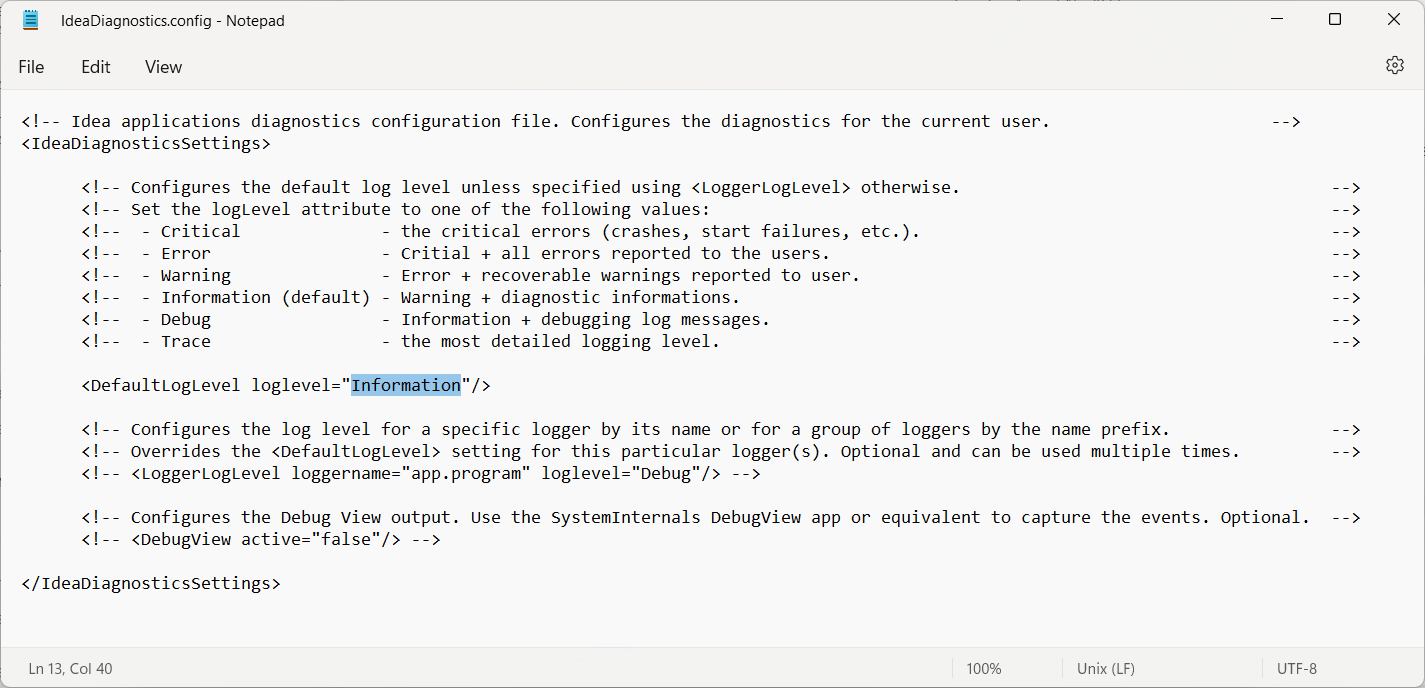
loglevel 매개변수를 변경하고 IdeaDiagnostics.config 파일을 저장한 후, IDEA StatiCa에서 문제가 되는 작업을 다시 실행하여 문제가 재현되고 로그 파일에 기록되도록 하십시오. 그런 다음 프로그램을 종료하고 새 로그 파일을 위에 설명된 방법으로 전송해 주십시오.
2) Windows 이벤트 뷰어 로그 수집 방법
앱 충돌 시스템 로그(예: Connection 앱이 갑자기 종료되거나 전혀 열리지 않는 경우)입니다.
로그를 내보내려면 다음 단계를 따르십시오:
- Windows 시작 메뉴에서 이벤트 뷰어를 여십시오.
- 왼쪽 패널에서 Windows 로그로 이동하여 드롭다운 메뉴를 여십시오.
- 애플리케이션 로그를 내보내려면 "Application"을 마우스 오른쪽 버튼으로 클릭한 후 "모든 이벤트를 다른 이름으로 저장..."을 선택하고 출력 파일에 적절한 이름을 지정하십시오.
- 시스템 로그를 내보내려면 "System"을 마우스 오른쪽 버튼으로 클릭한 후 "모든 이벤트를 다른 이름으로 저장..."을 선택하고 출력 파일에 적절한 이름을 지정하십시오.

특수한 경우에는 나머지 로그(보안, 설치, 전달된 이벤트)를 내보내도록 요청받을 수 있습니다. 이러한 로그를 내보내려면 이전 단계를 반복하십시오.
3) 크래시 덤프 파일 캡처 방법
시작 또는 종료 중 발생한 오류에 대한 추가 정보는 크래시 덤프 파일에서 확인할 수 있습니다. 컴퓨터의 모든 애플리케이션에 대한 크래시 덤프 파일을 수집하려면:
WerDumpConfiguration.zip을 다운로드하여 압축을 해제하십시오.C:\Dumps폴더를 생성하십시오.WerDumpCapturingOn.reg를 열고 크래시 덤프 수집을 Windows 레지스트리 편집기에 추가하는 것을 확인하십시오.- IDEA StatiCa 애플리케이션에서 문제를 재현하십시오. Windows가 자동으로
C:\Dumps\폴더에 덤프 파일을 생성합니다.
덤프 파일의 크기가 수백 MB에 달할 수 있으므로, 전송 전에 .zip 압축 파일로 압축하십시오.
크래시 덤프 파일 수집을 비활성화하려면:
WerDumpCapturingOff.reg를 열고 Windows 레지스트리 편집기에서 크래시 덤프 수집을 제거하는 것을 확인하십시오.C:\Dumps폴더를 삭제하십시오.

IDEA StatiCa Open Model을 사용하는 경우, GitHub 저장소를 통해 지원팀에 문의하십시오.