

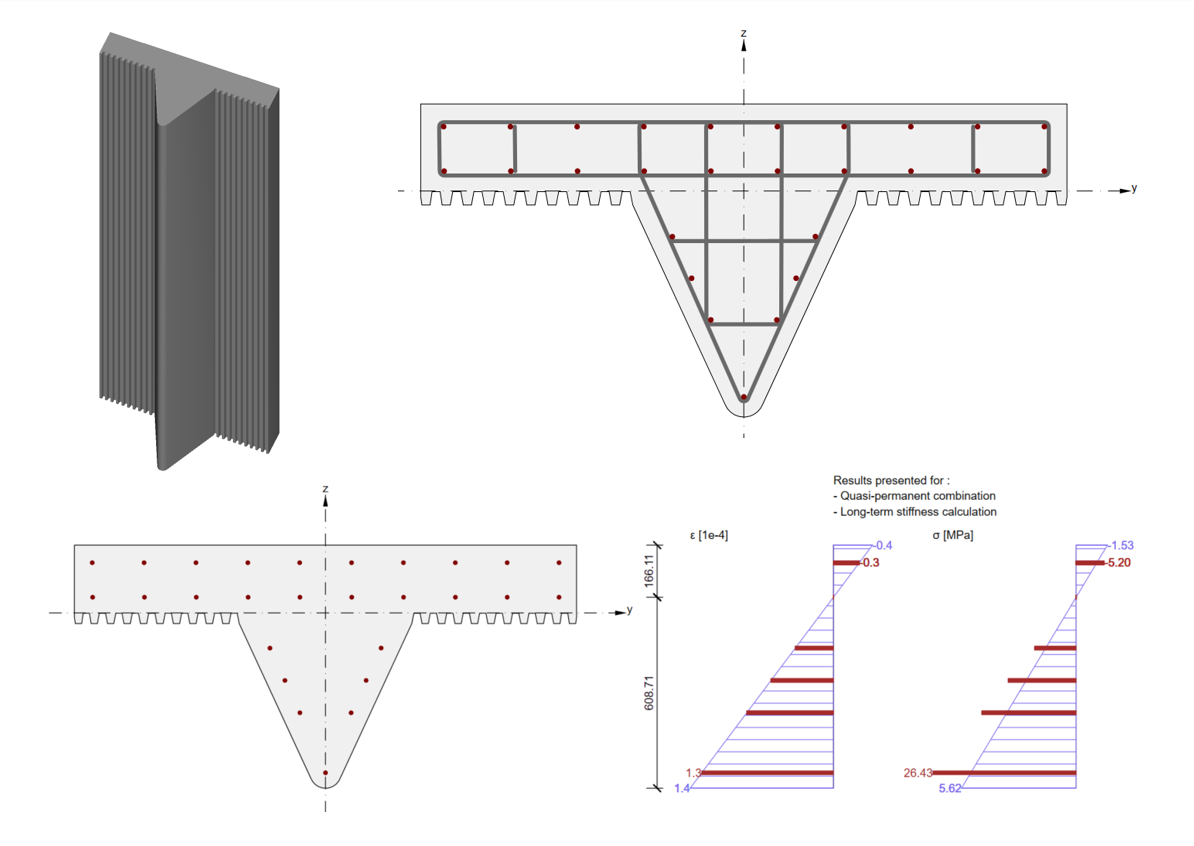
IDEA StatiCa에서 사용자 정의 단면을 이용한 프리캐스트 콘크리트 설계
이 유형의 조건을 IDEA StatiCa에서 RCS 애플리케이션을 사용하여 손쉽게 설계하고 규정 검토하는 방법을 알아보세요.
이 튜토리얼에서는 유로코드에 따라 사용자 정의 철근 콘크리트 단면을 설계하고 규정 검토하는 방법을 단계별 가이드를 통해 학습합니다.
1. 새 프로젝트 만들기
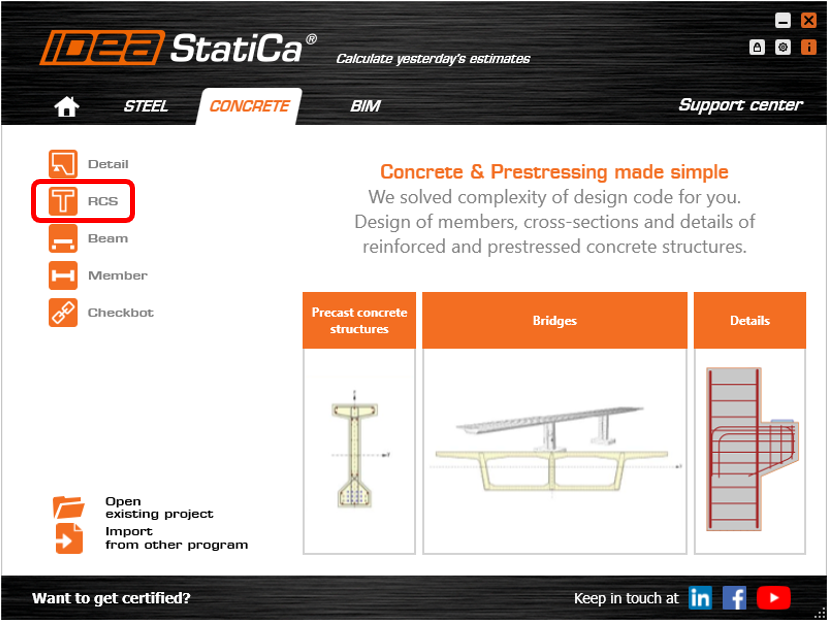
IDEA StatiCa를 열고 CONCRETE 탭을 클릭한 후 RCS 애플리케이션을 선택합니다.
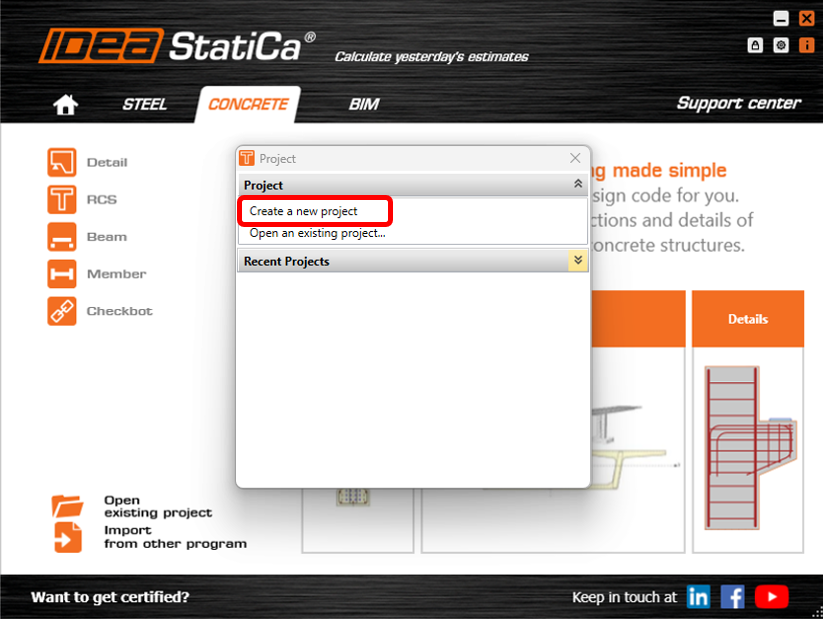
-프로젝트 창에서 CREATE NEW PROJECT를 클릭합니다.
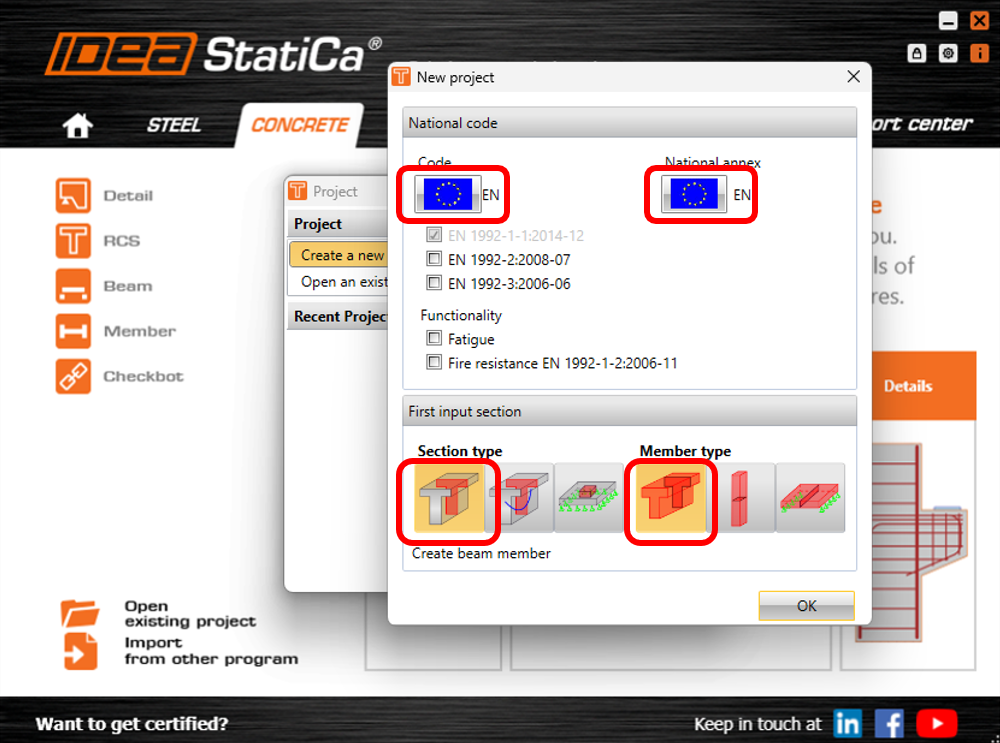
다음으로 설계 기준 및 국가 부속서를 선택해야 합니다. 이 예제에서는 기본 설정인 유로코드를 그대로 사용합니다. 단면 유형에서 1D REINFORCED SECTION을 선택하고, 부재 유형에서 BEAM을 선택합니다.
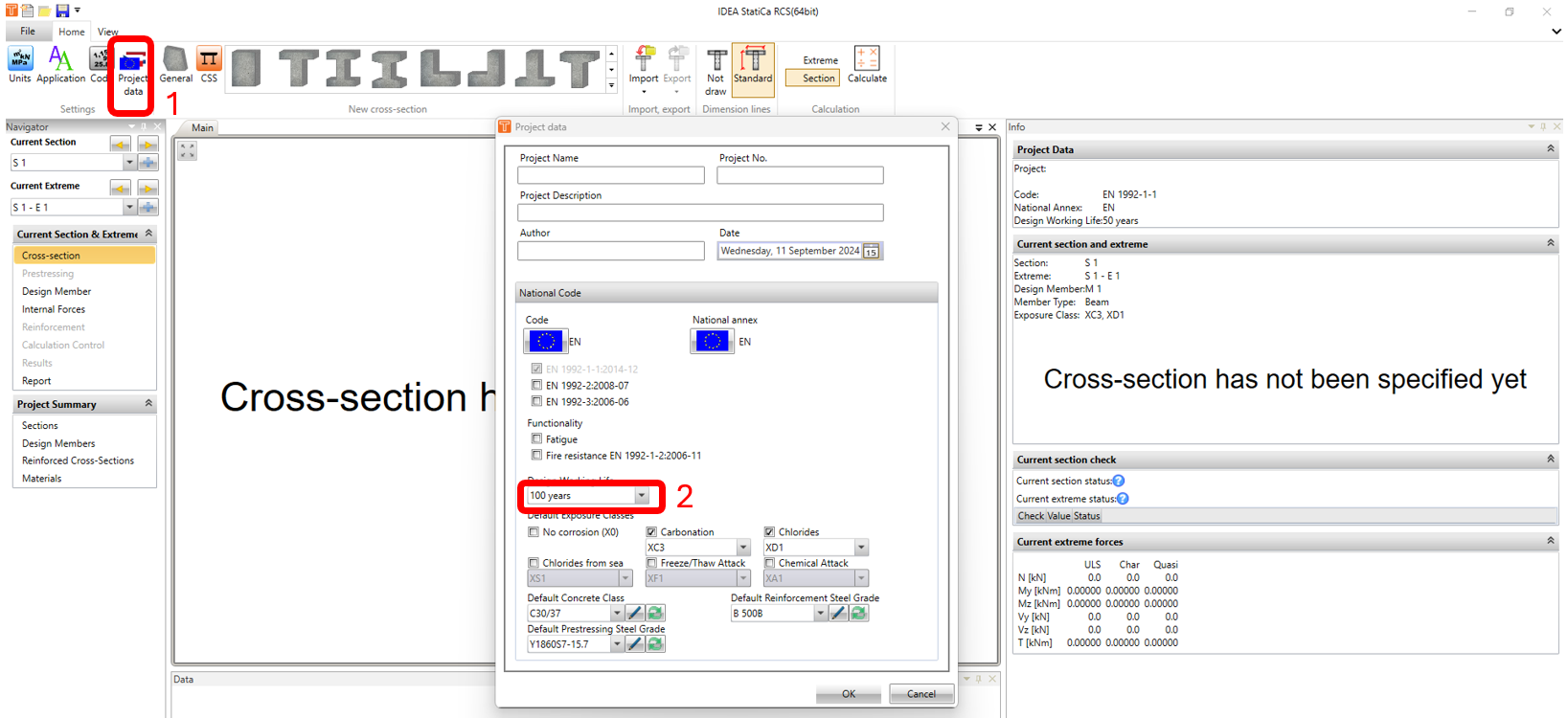
단면 탐색기 창에서 프로젝트 데이터 아이콘을 클릭합니다. 프로젝트 데이터 창에서 설계 공용 수명을 100년으로 변경하고 확인을 클릭합니다.
2. 모델링 및 철근 배치
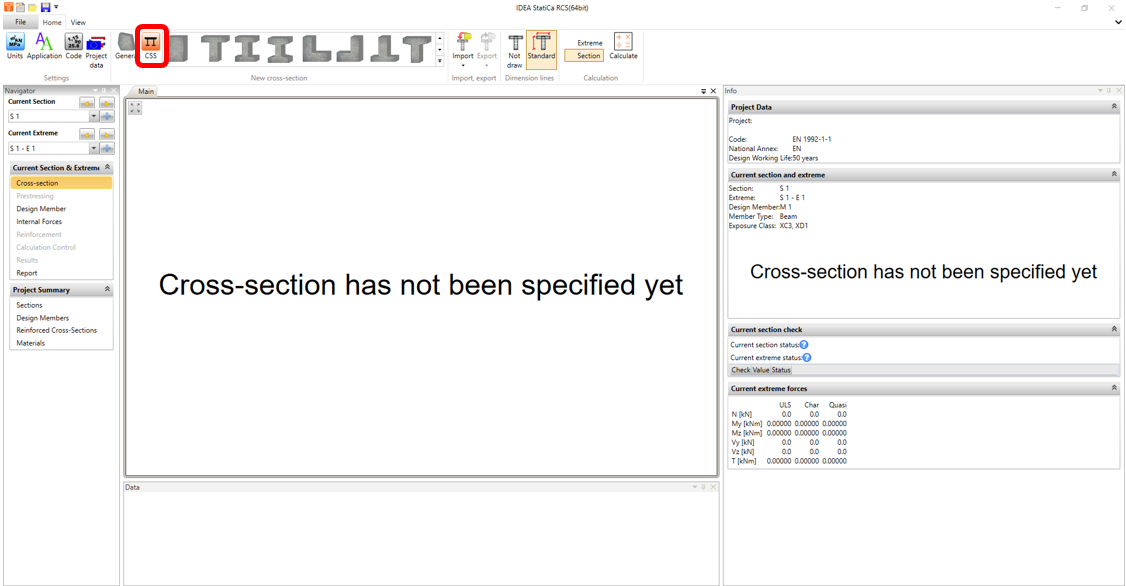
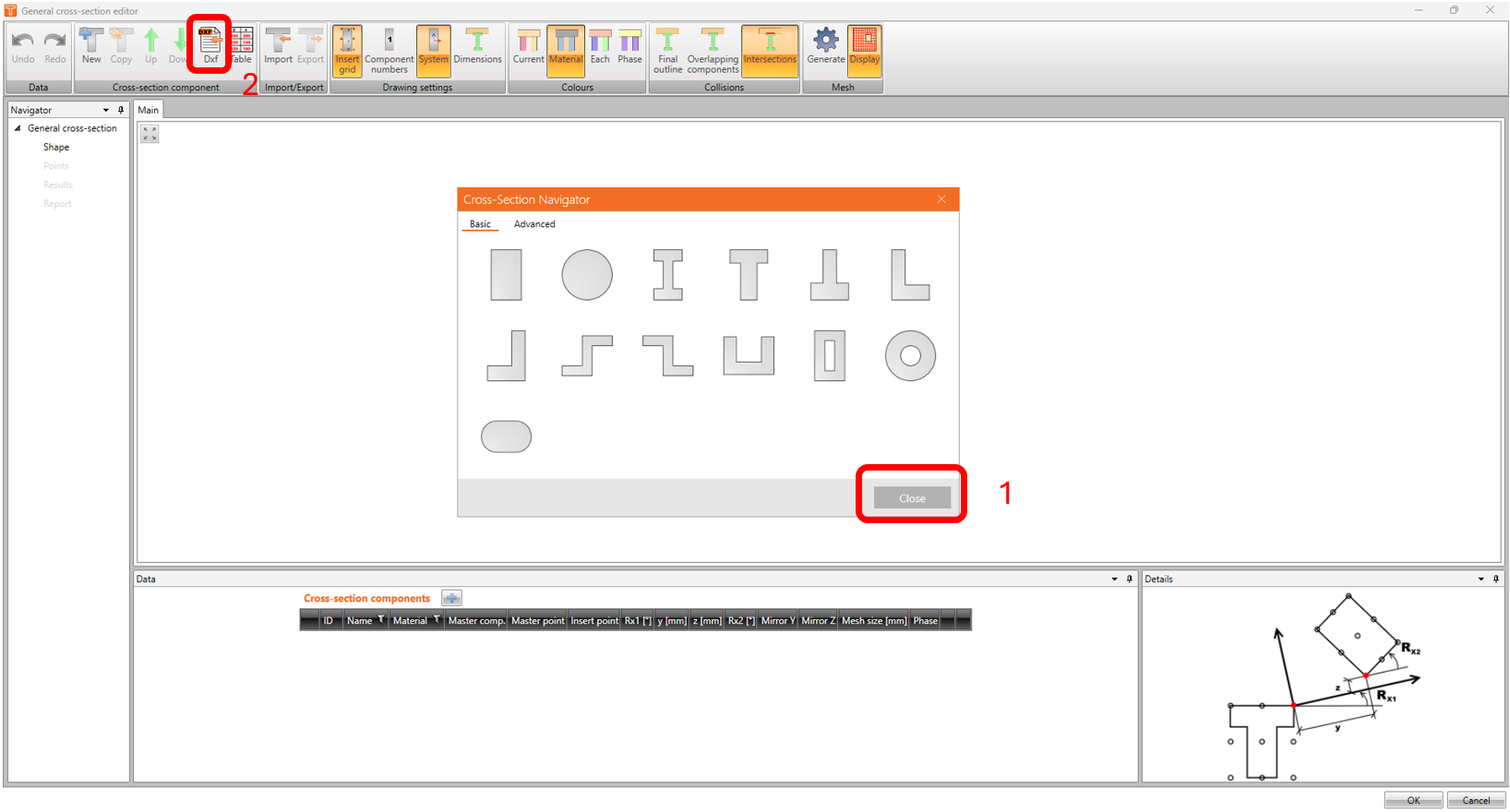
IDEA CSS 아이콘을 클릭합니다. 일반 단면 창이 나타납니다. 단면 탐색기를 닫고 DXF 아이콘을 클릭하여 "mullions.dxf" 파일을 엽니다(파일은 이 문서 하단에서 다운로드할 수 있습니다).
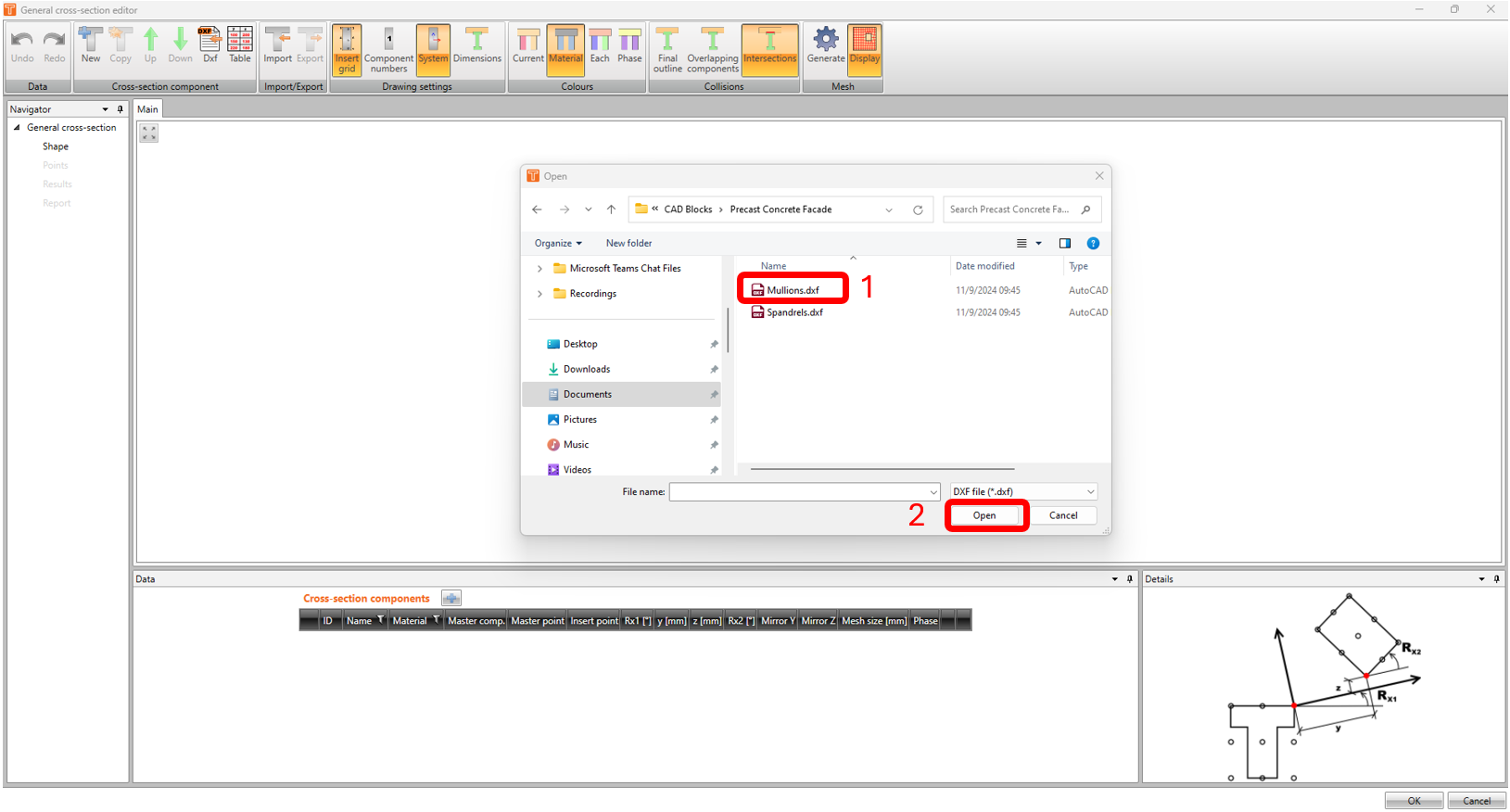
DXF 파일에서 일반 단면 요소 창에서 단위를 밀리미터로 올바르게 선택합니다. 프리캐스트 부재의 형상을 클릭합니다. 삽입점 아래에서 드롭다운 목록에서 CENTER OF GRAVITY를 선택합니다. 확인을 클릭하기 전에 OUTLINE을 선택합니다.
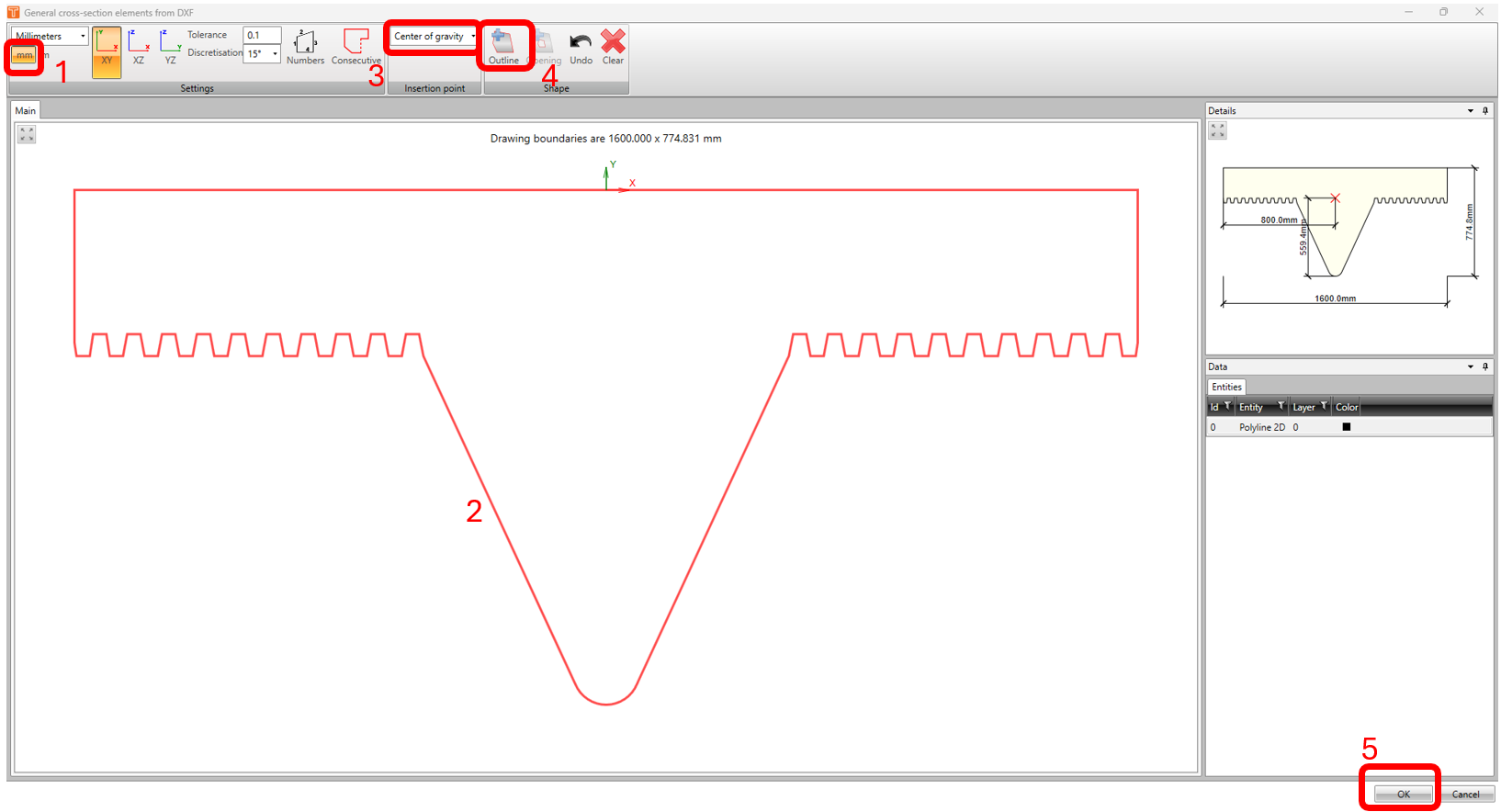
-단면 형상이 일반 단면 편집기로 가져와졌습니다. 이제 단면 구성 요소 아래의 EDIT 버튼을 클릭하여 콘크리트 재료를 변경해야 합니다.
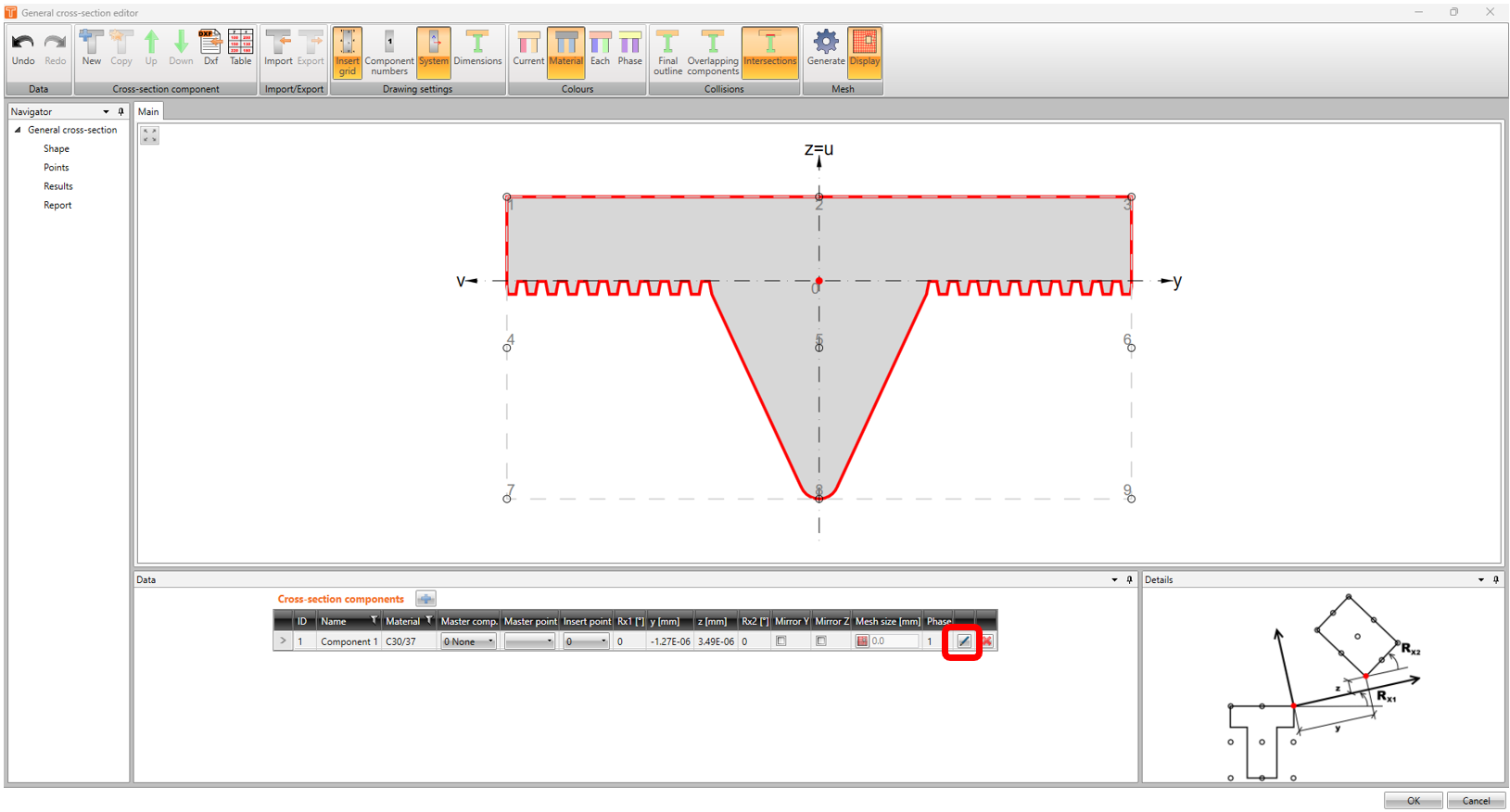
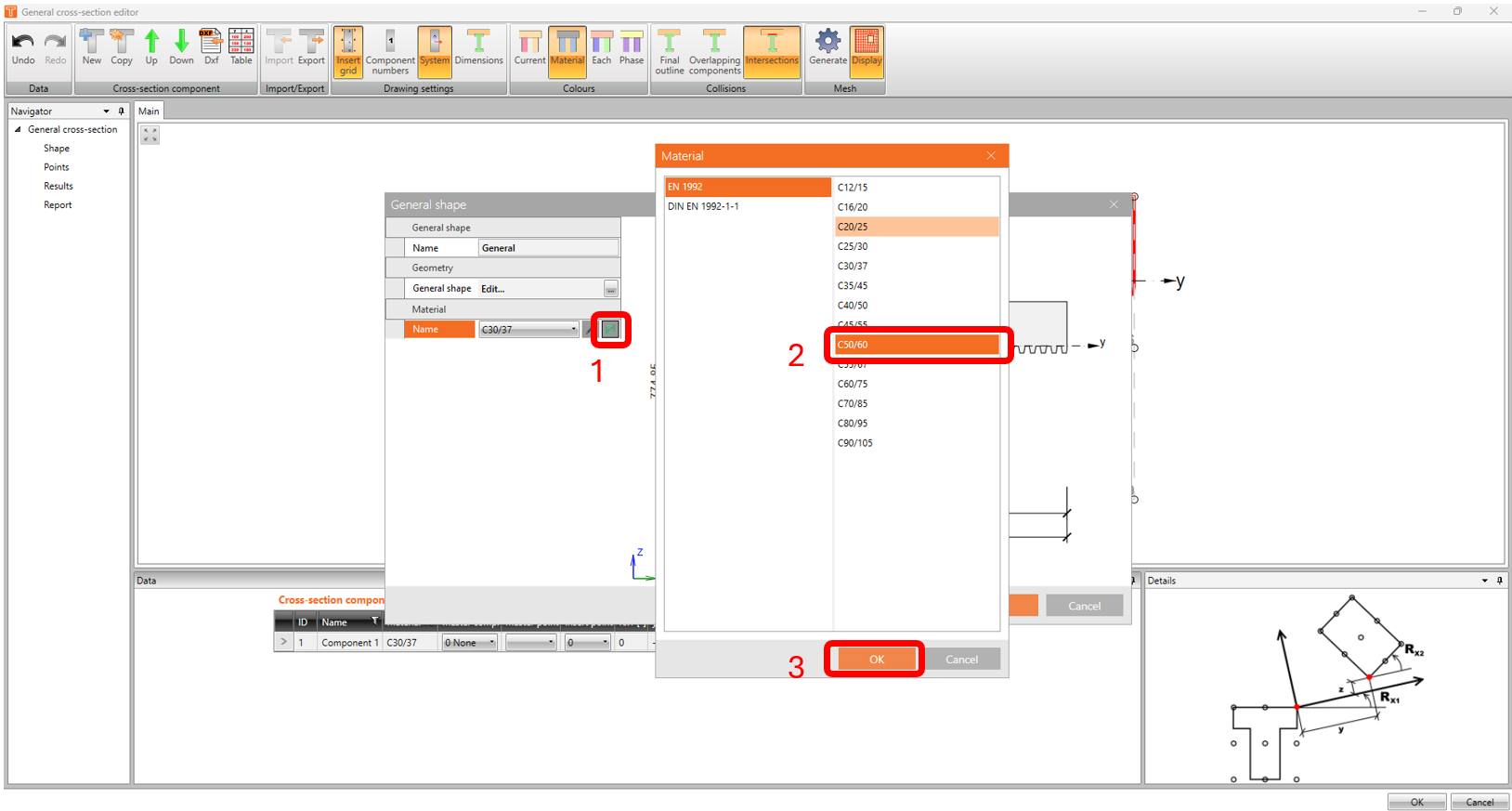
-재료를 C30/37에서 C50/60으로 변경합니다.
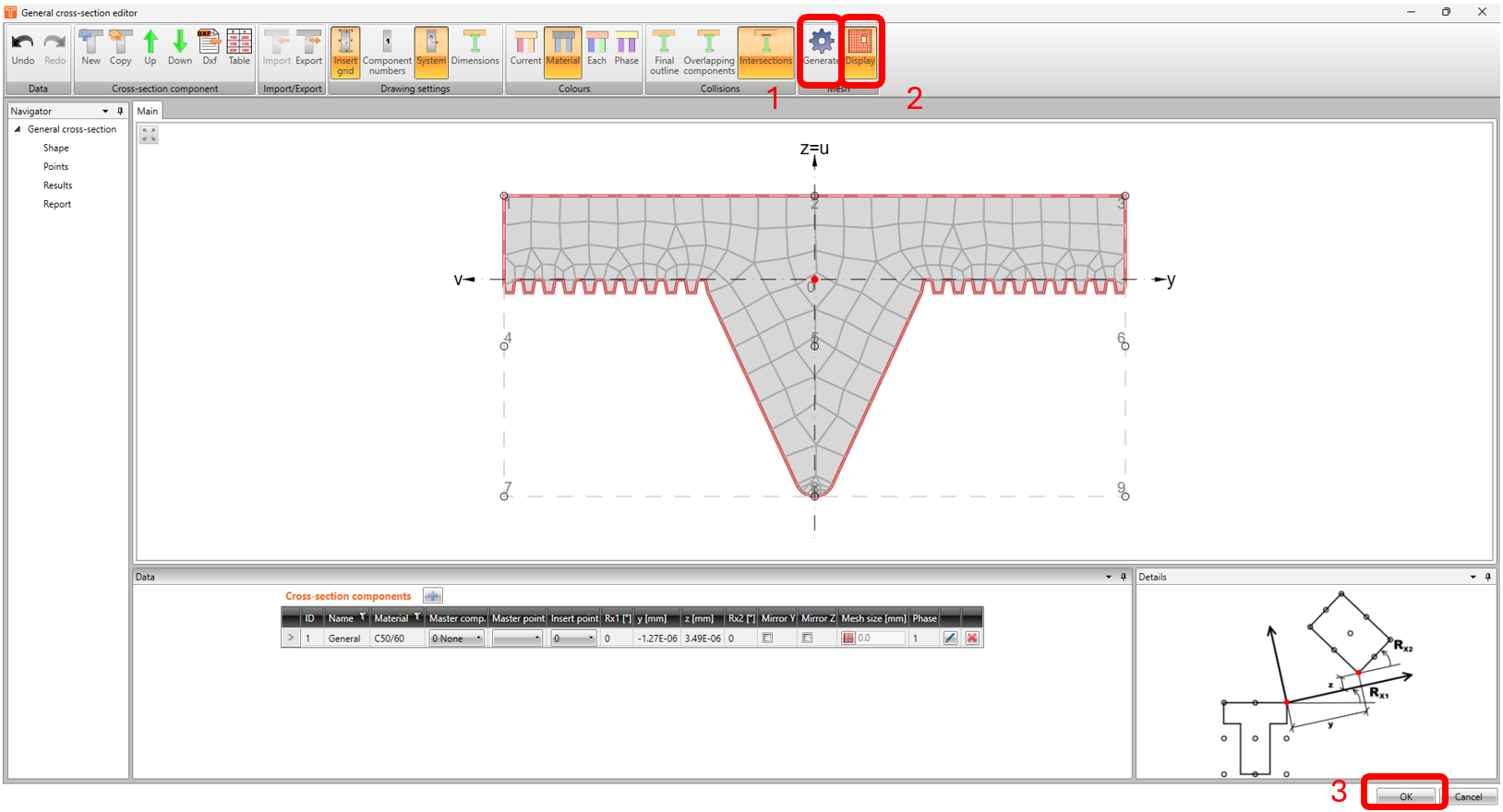
메시를 생성하려면 GENERATE 및 DISPLAY 아이콘을 클릭합니다.
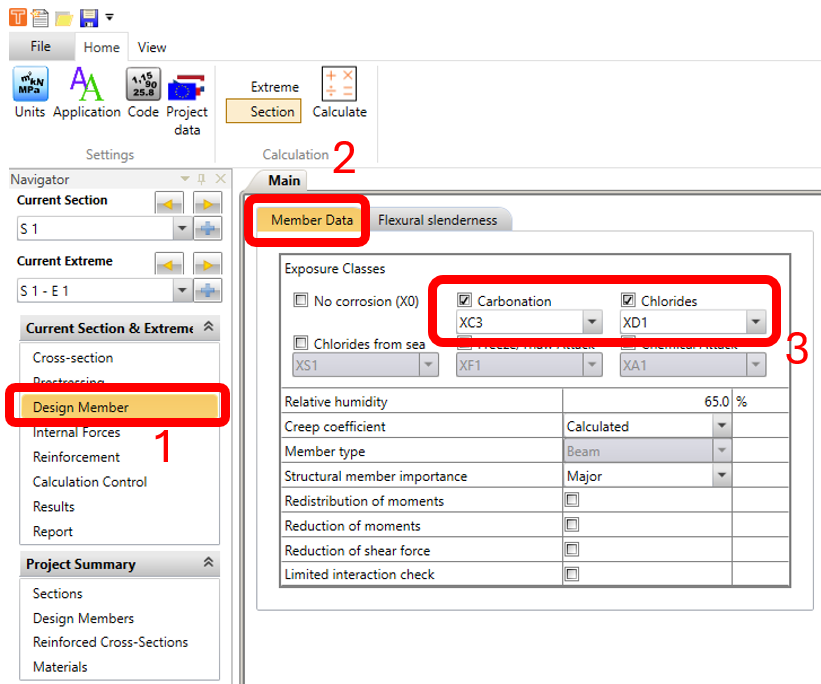
설계 부재 탐색기 창에서 MEMBER DATA 탭을 클릭하고 CARBONATION 및 CHLORIDES를 체크합니다. 기본값 XC3 및 XD1을 사용합니다.
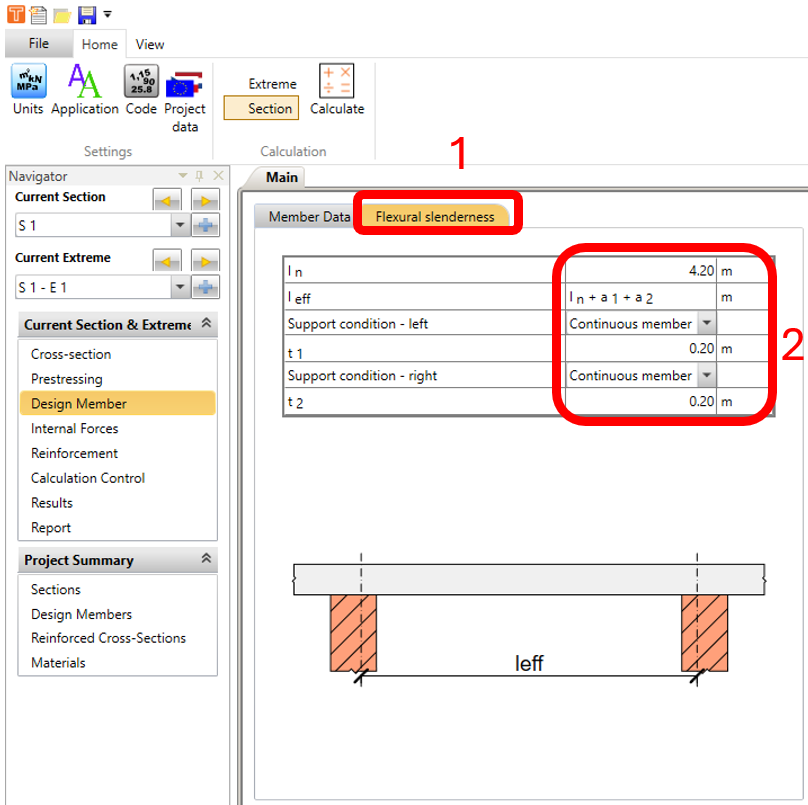
FLEXURAL SLENDERNESS 탭에서 아래와 같이 값을 변경합니다.
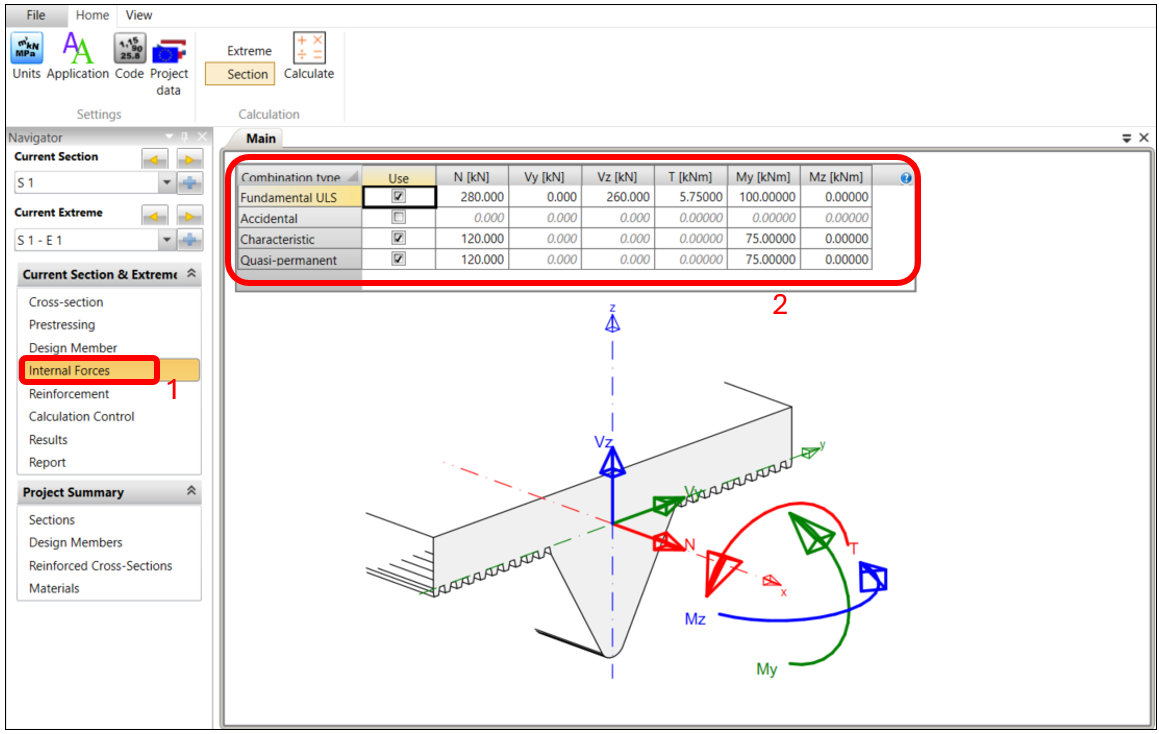
내력 탐색기 창에서 아래와 같이 내력 값을 입력합니다(이 값은 전체 해석 유한요소법 모델에서 가져와야 합니다). 이 예제에서 적용된 축력(N)은 구조물이 다른 부재에 매달려 있으므로 인장 상태임을 유의하십시오.
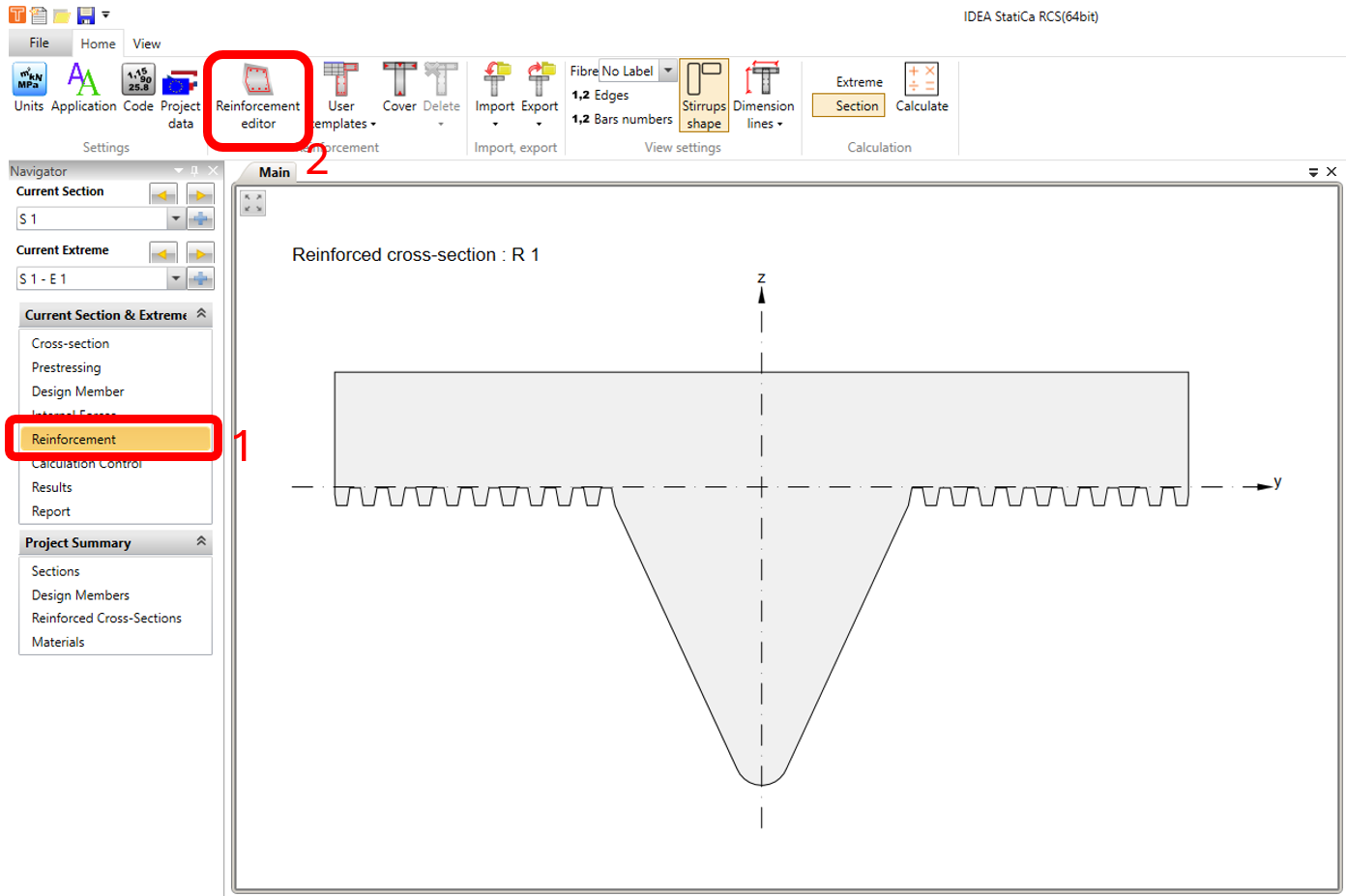
철근 탐색기 창에서 REINFORCEMENT EDITOR 아이콘을 클릭합니다.
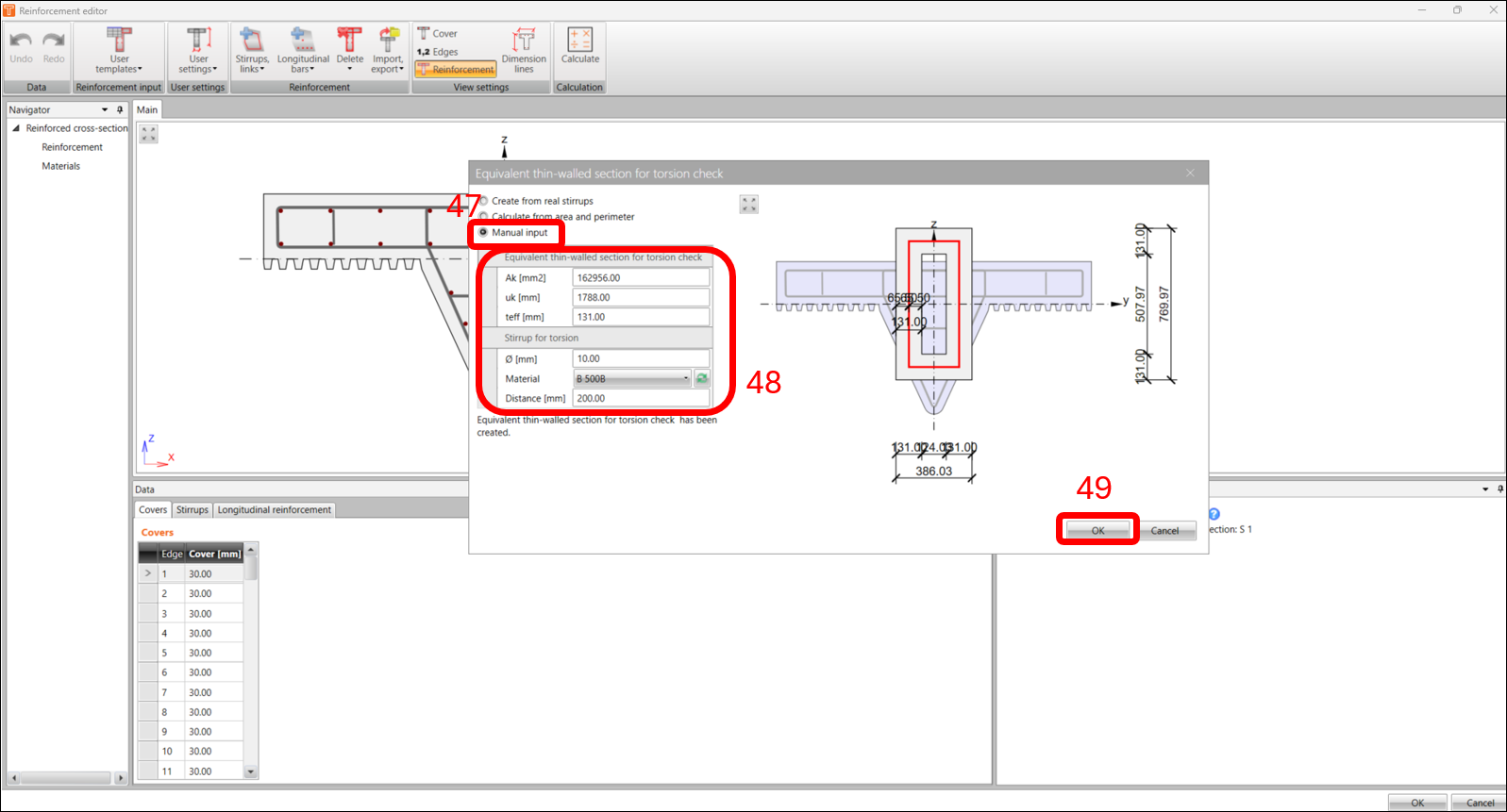
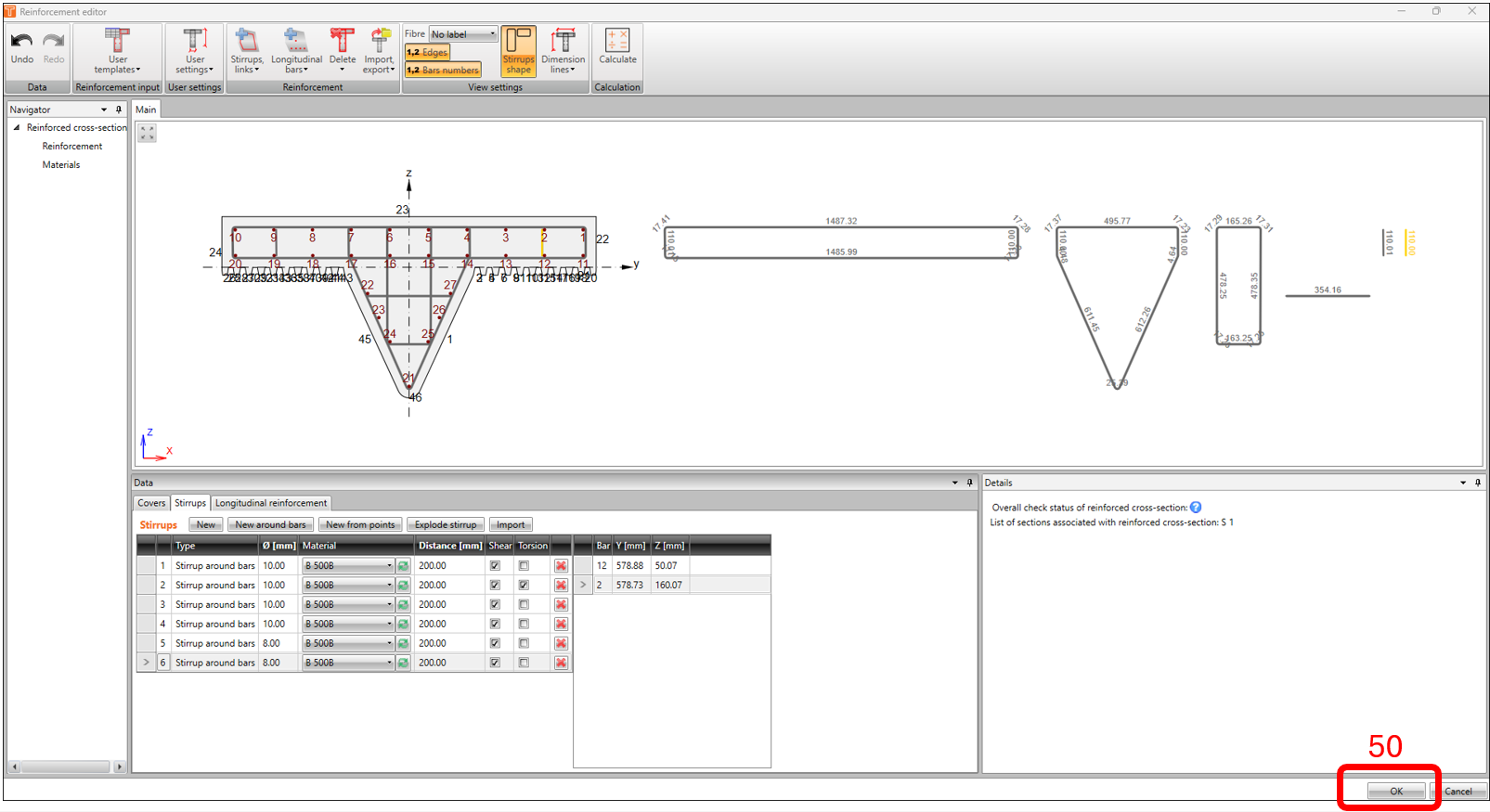
일반적으로 가장 좋은 방법은 템플릿을 사용하거나 철근 파일을 가져오는 것입니다(이 문서 하단에서 다운로드 가능). 그러나 이 예제에서는 기본 사항을 다루며, 아래 이미지에 강조 표시된 단계와 동일한 매개변수를 사용합니다.
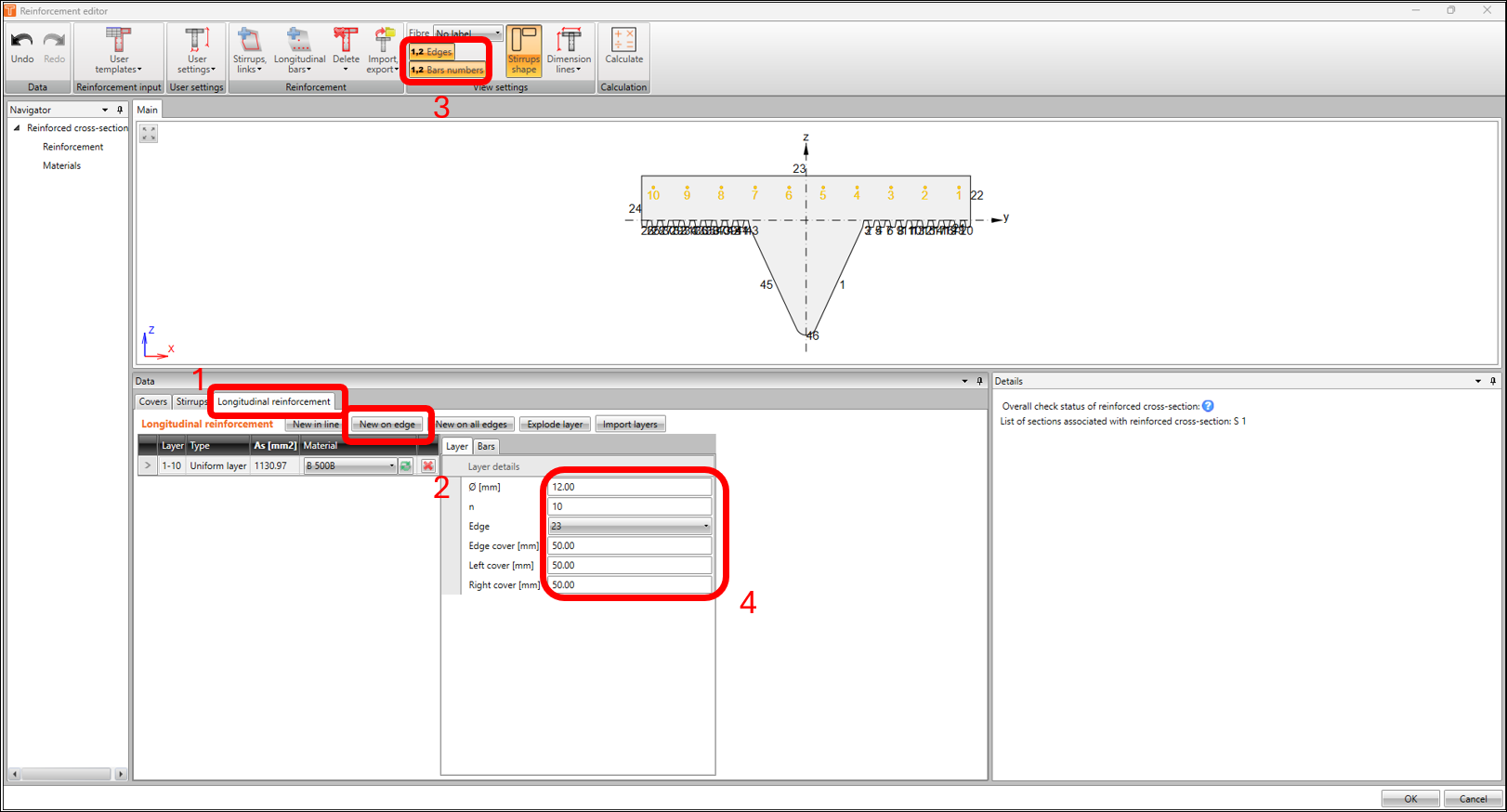
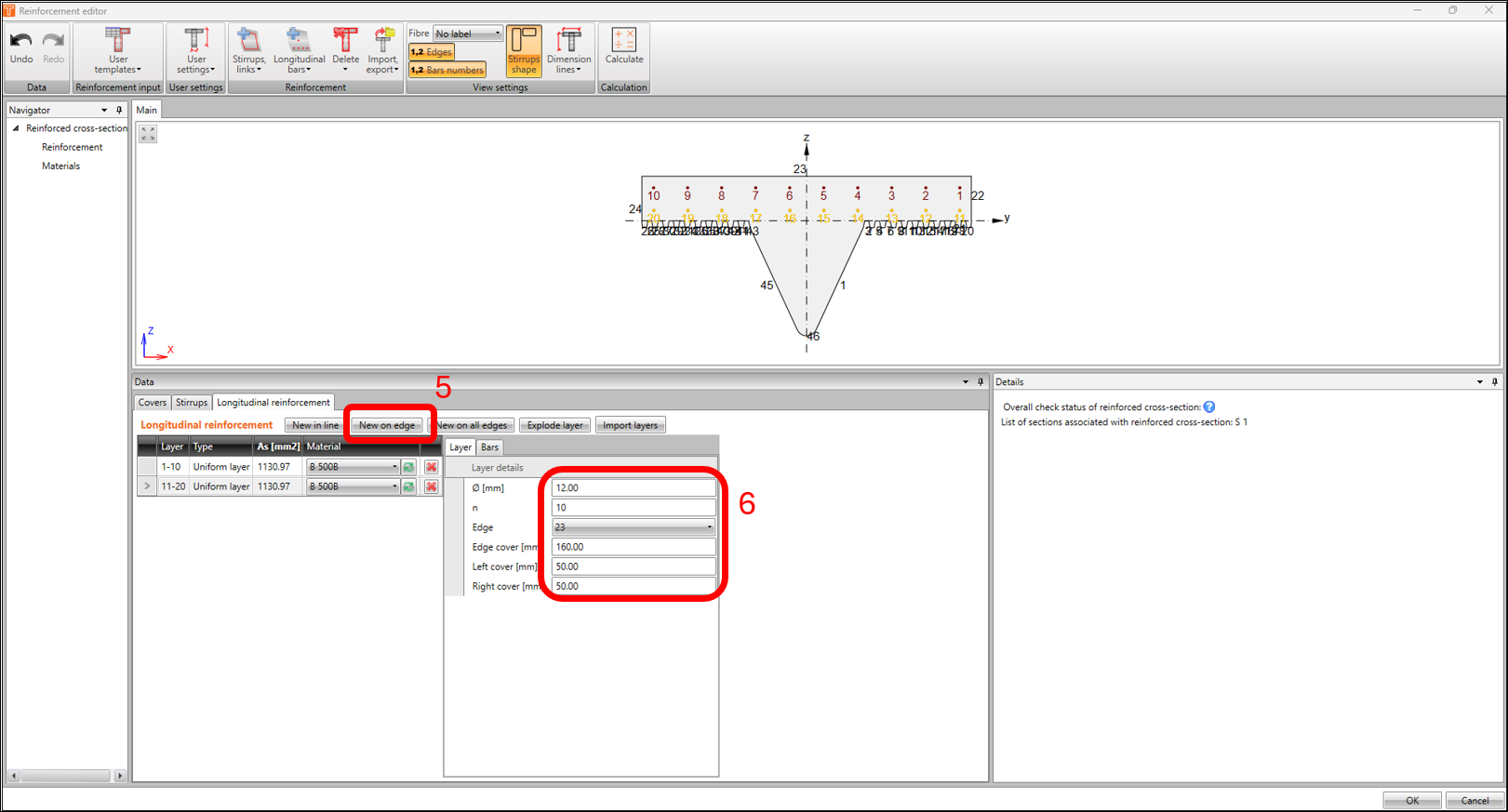
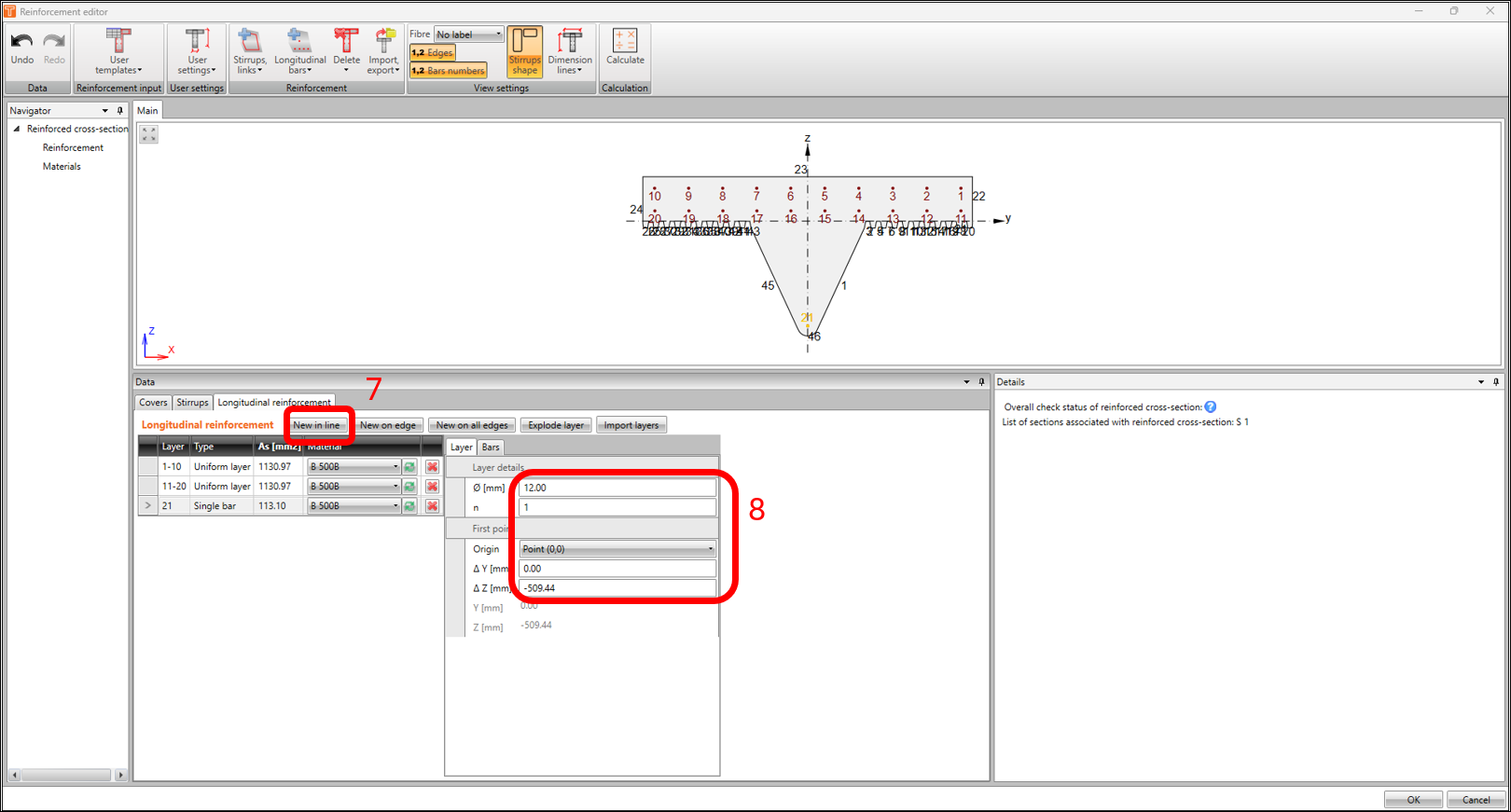
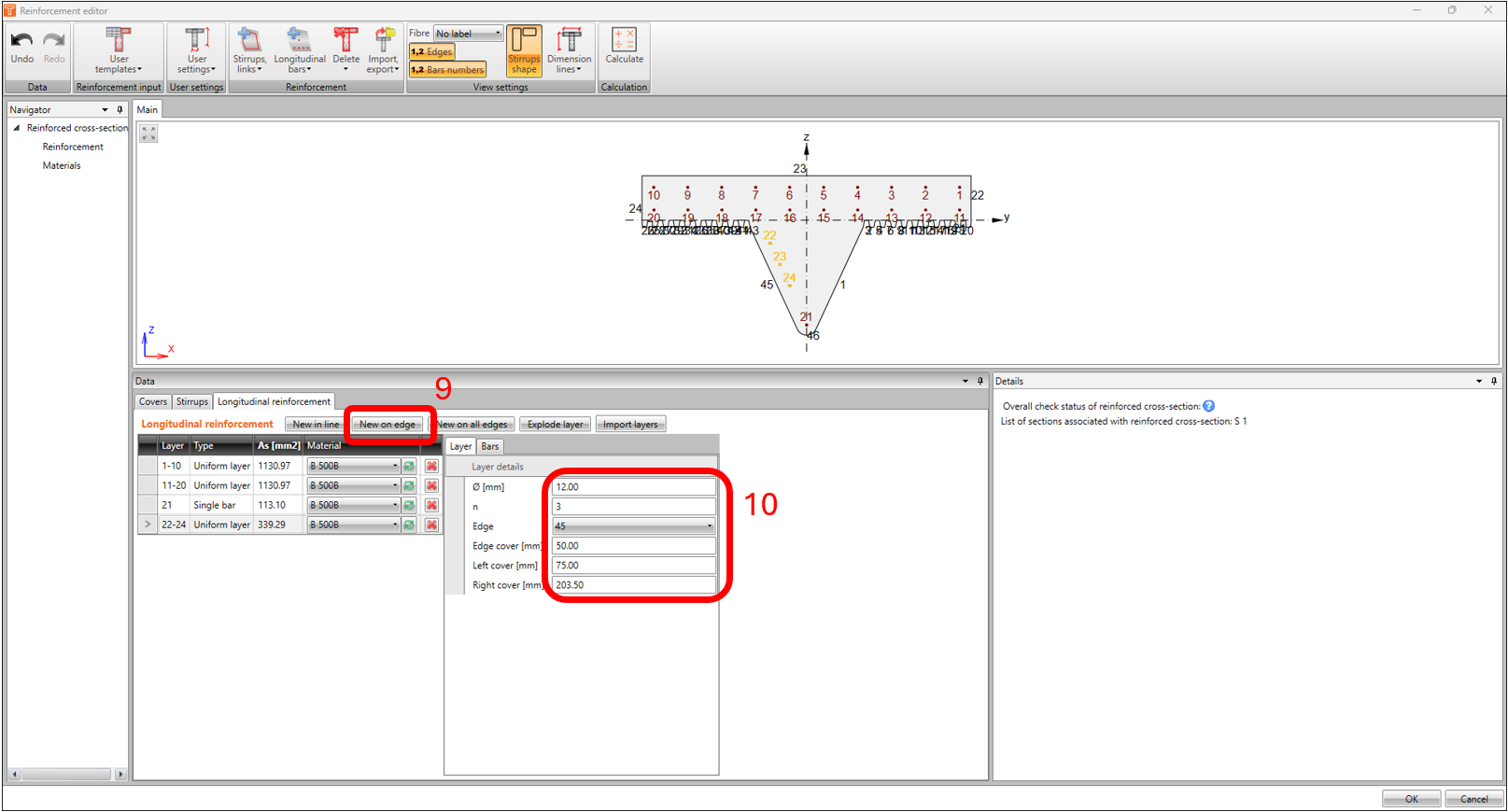
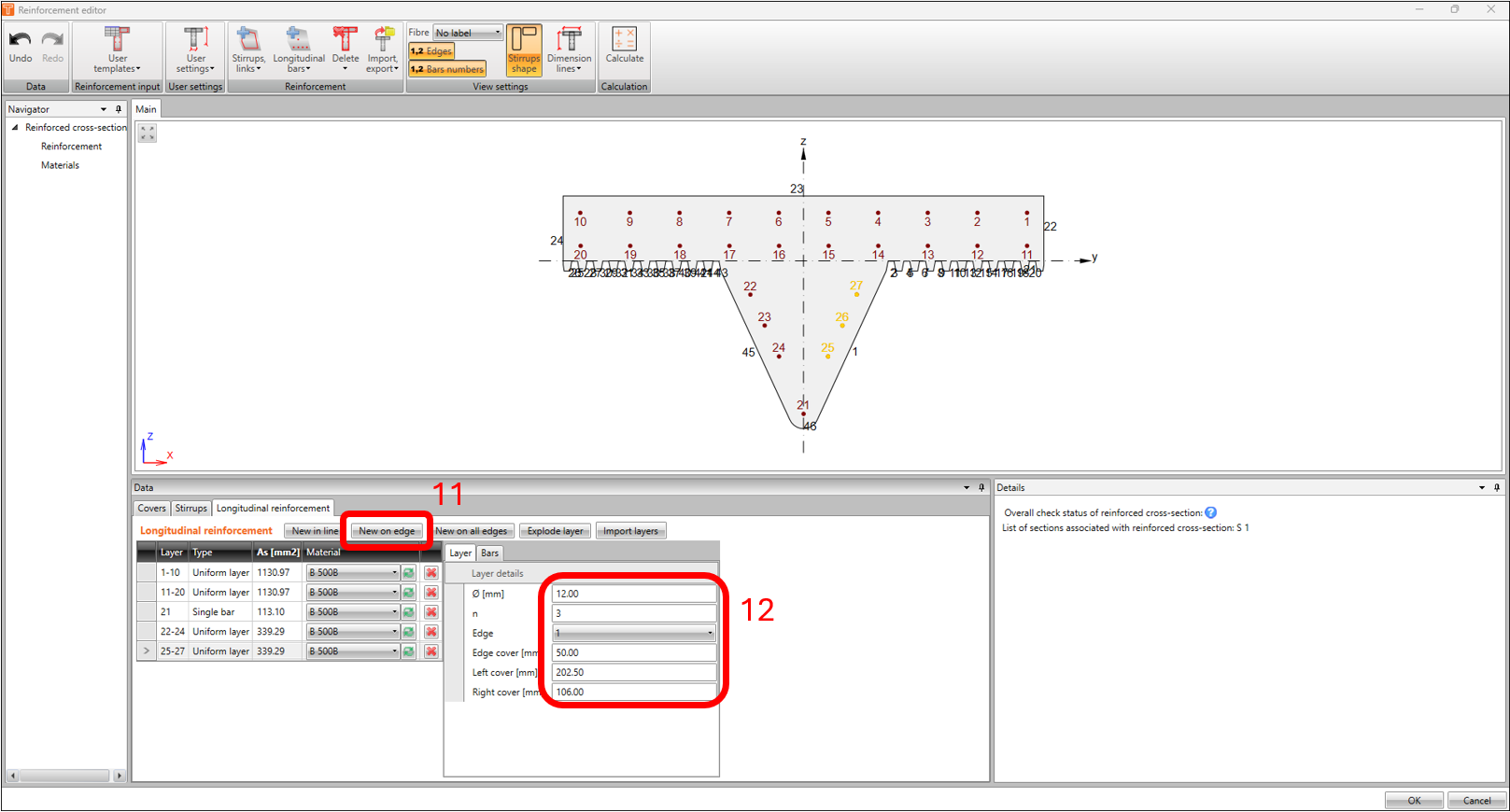
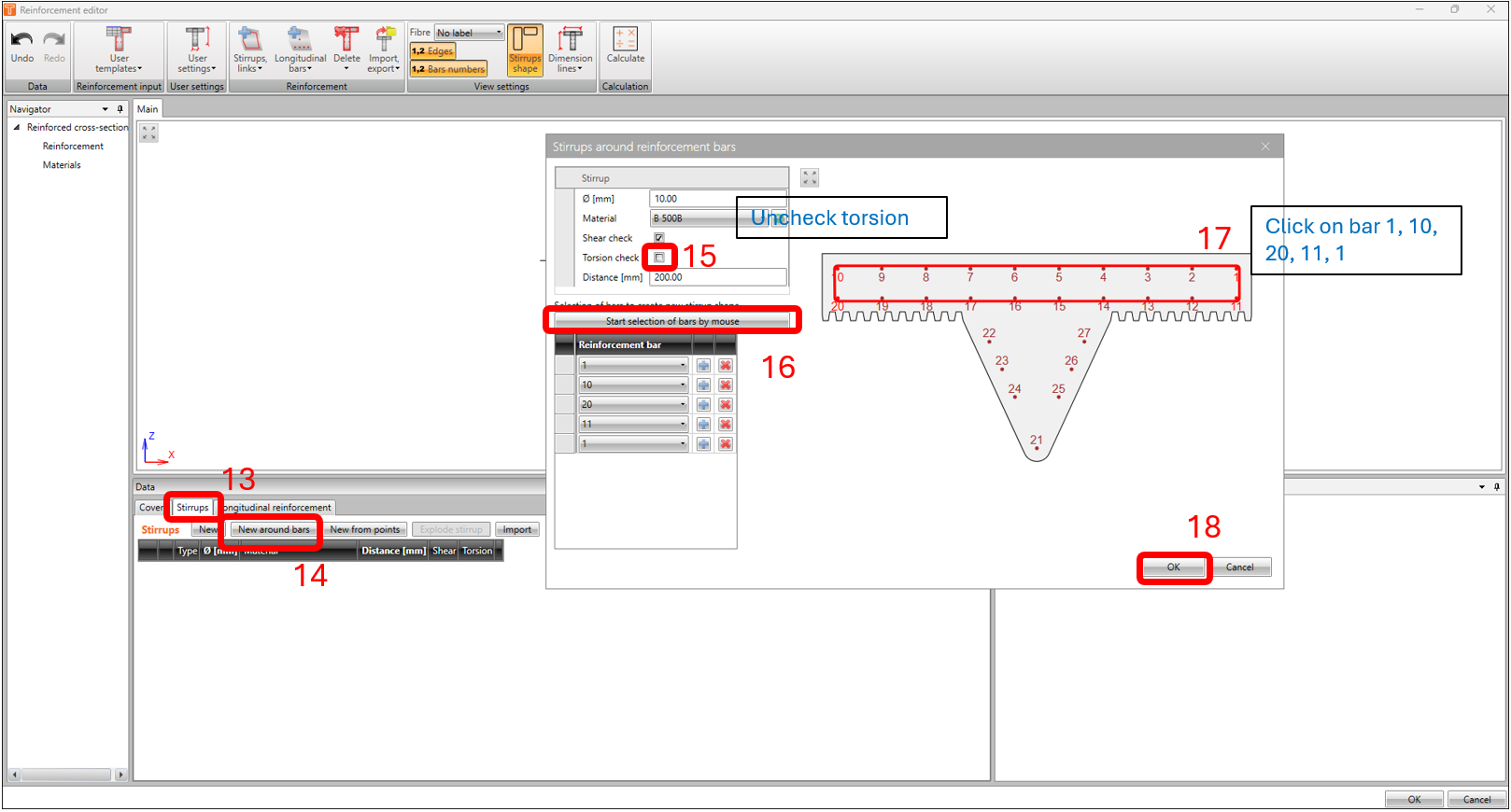
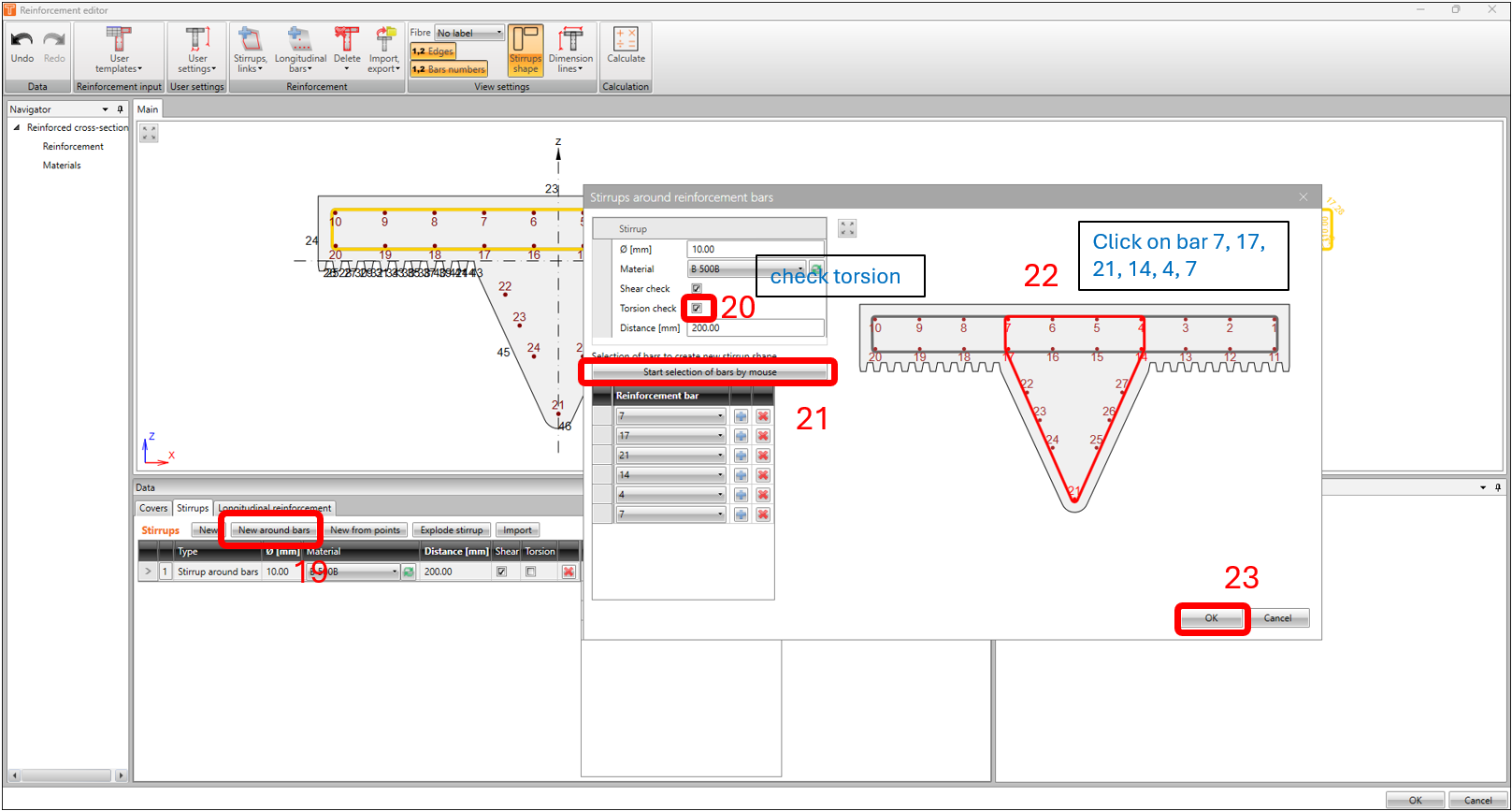
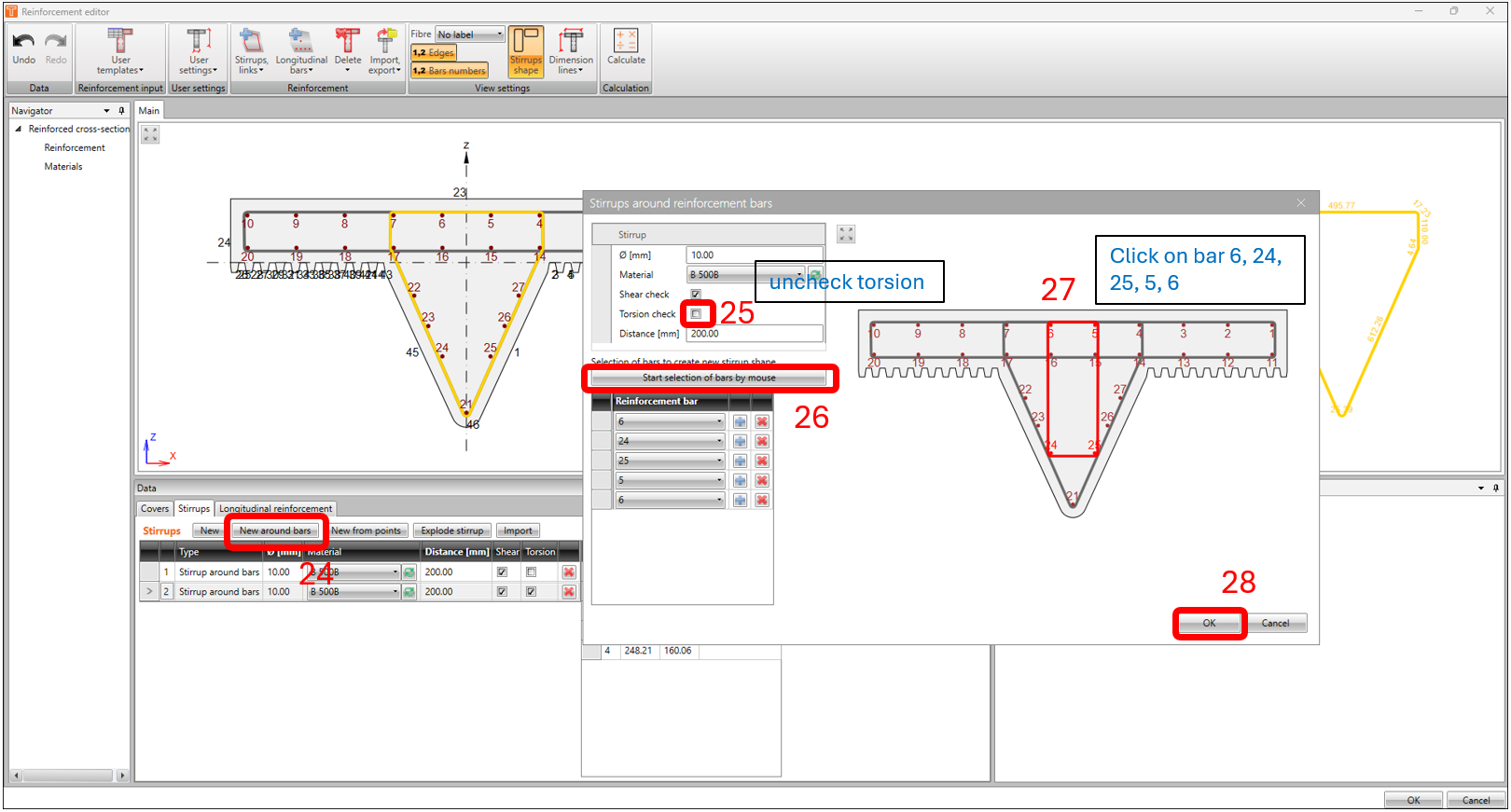
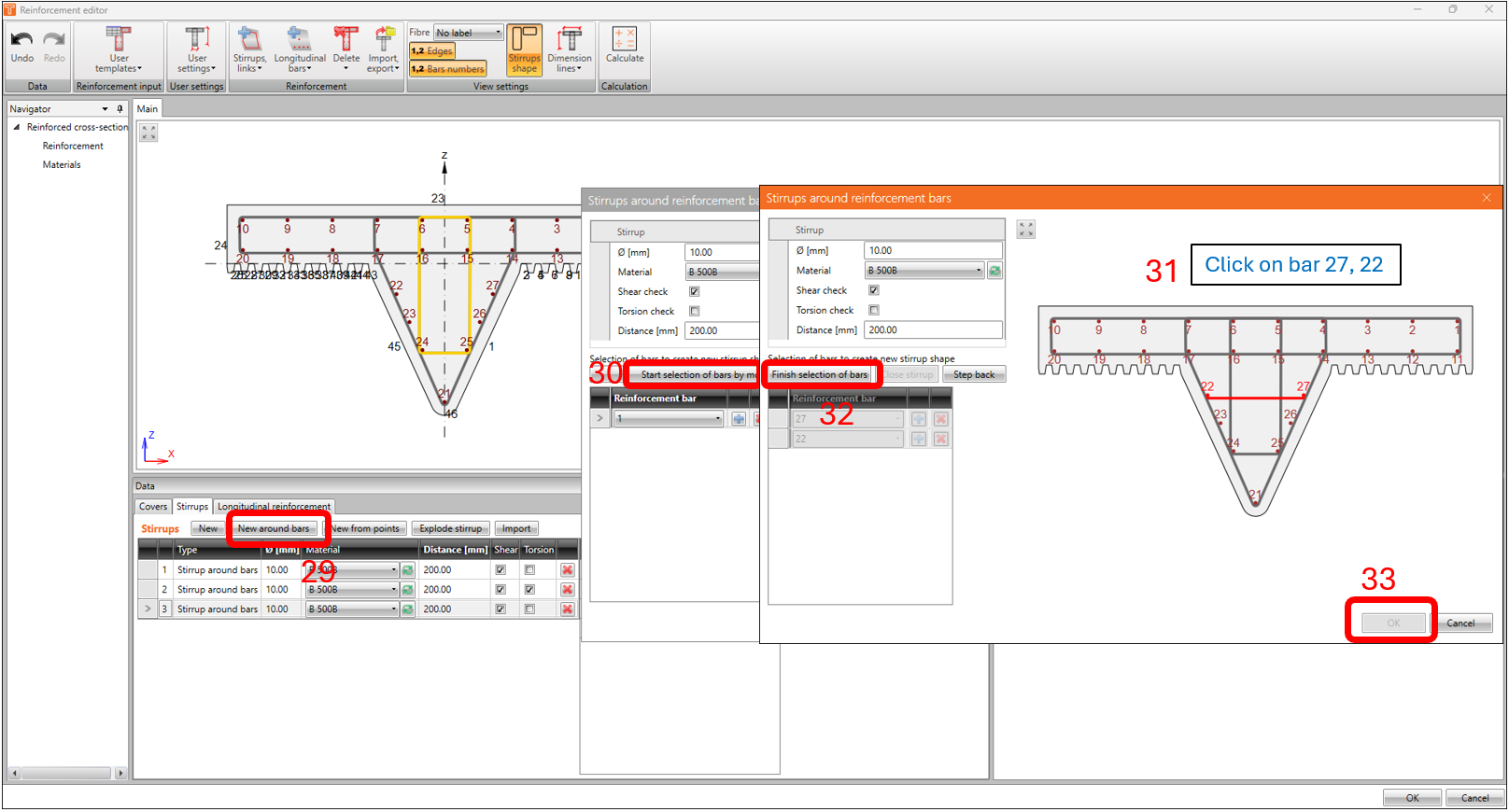
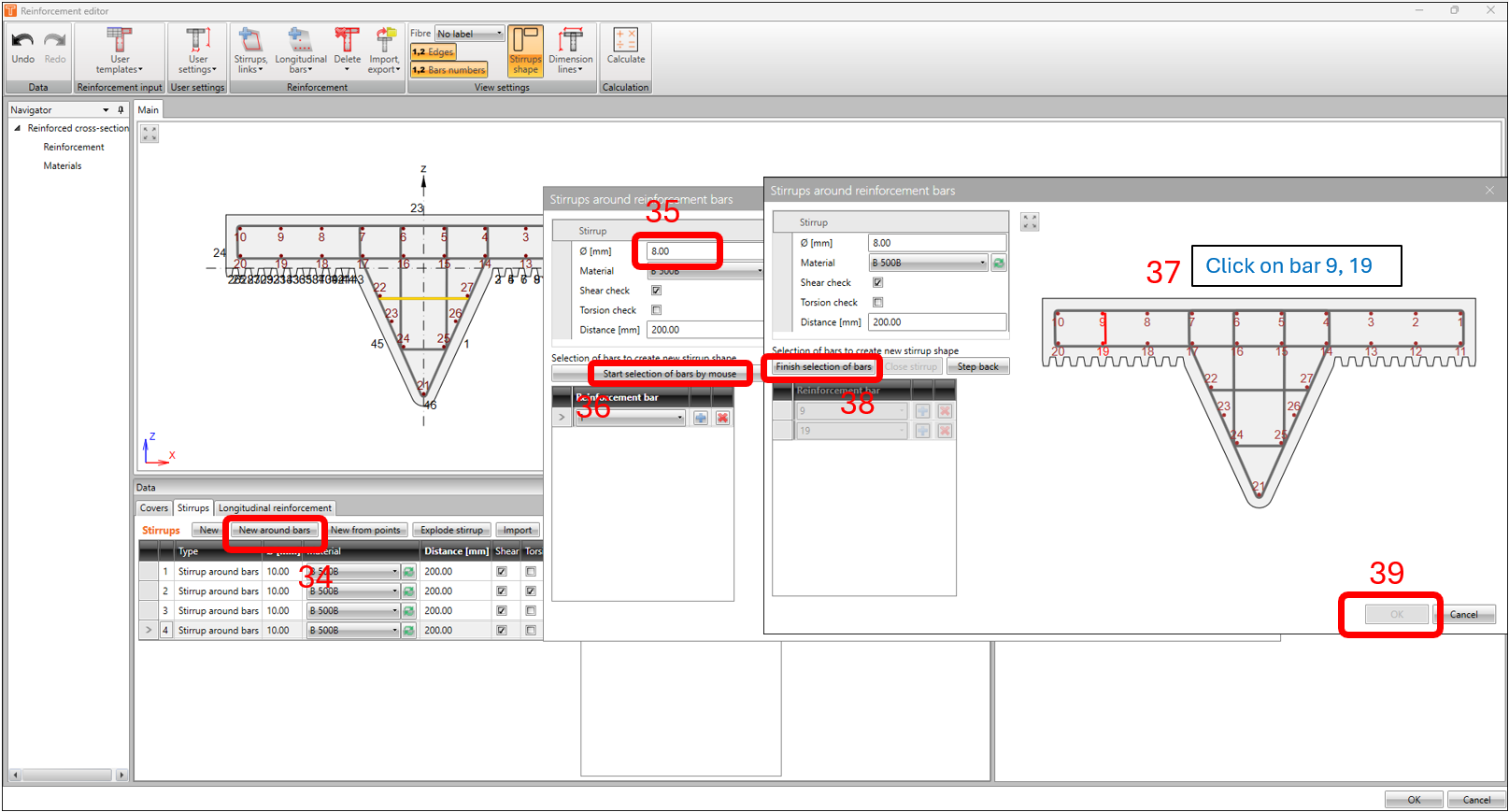
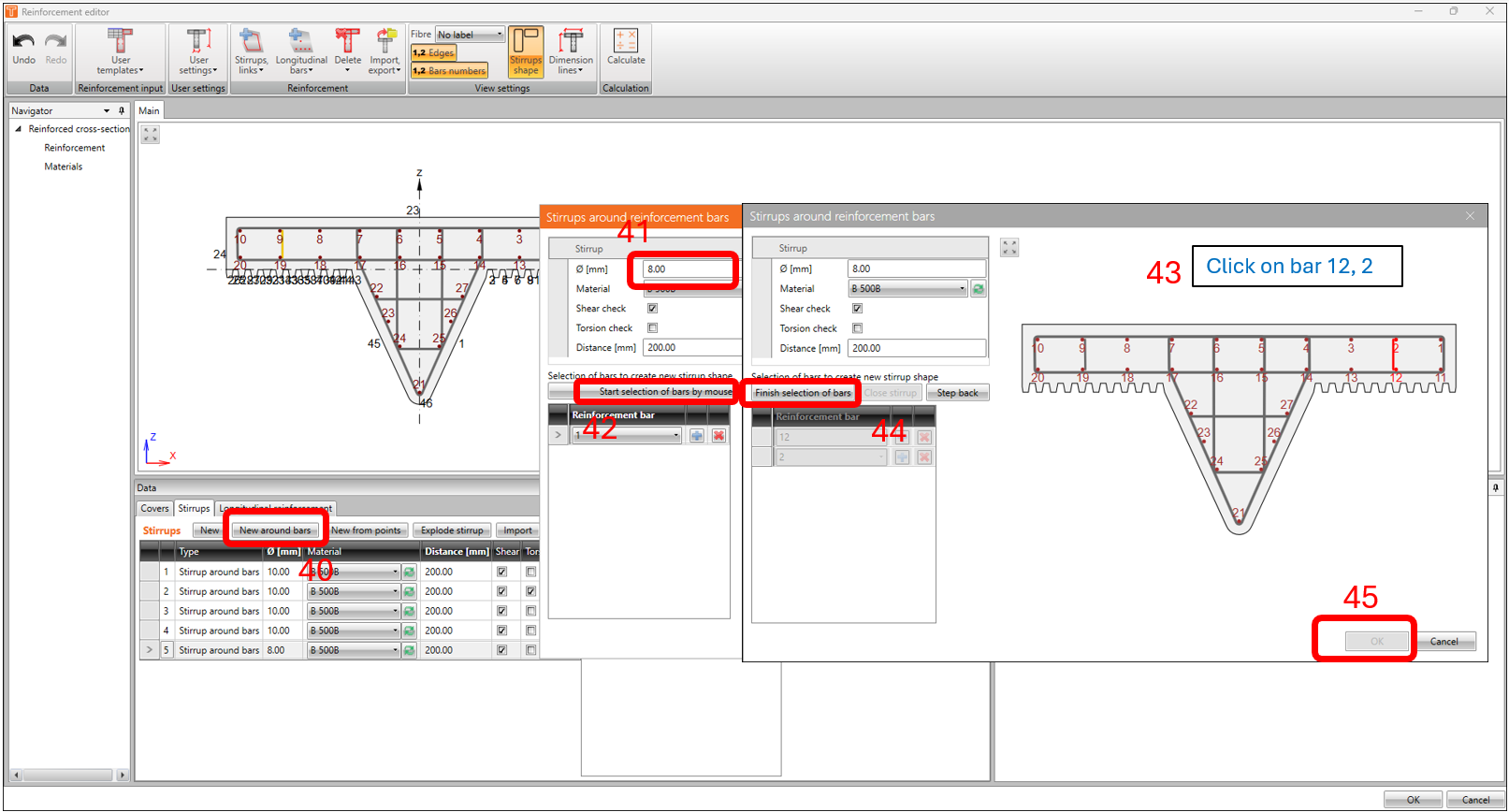
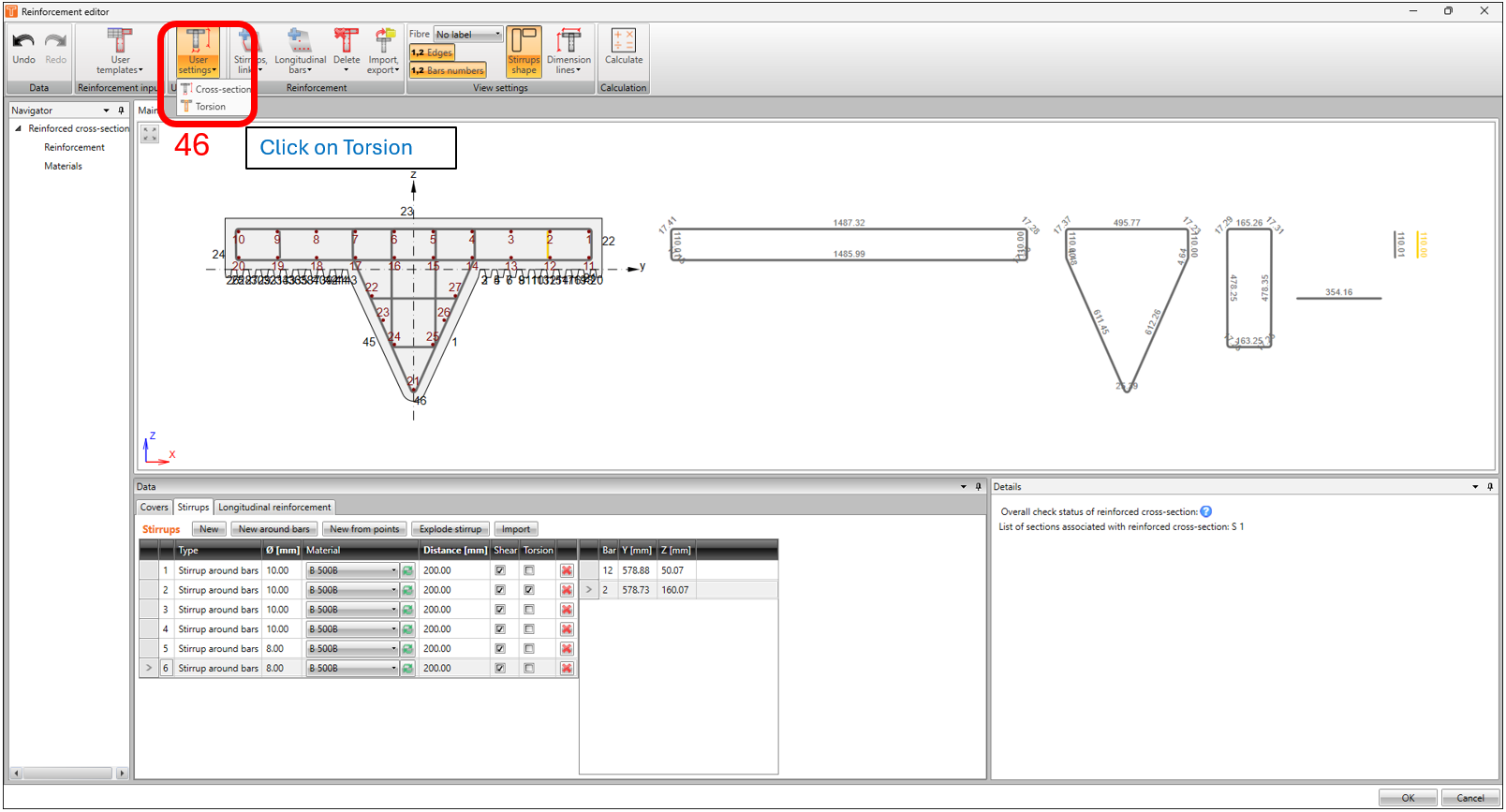
불규칙한 형상의 단면이므로, 비틀림 검토를 위해 EN1992-1-1 6.3.2조에 따라 등가 박벽 단면을 수동으로 지정해야 합니다. 이에 대한 간략한 설명은 비틀림 검토를 위한 유효 박벽 단면 설정 방법 문서에서도 확인할 수 있습니다.
3. 설계 및 규정 검토
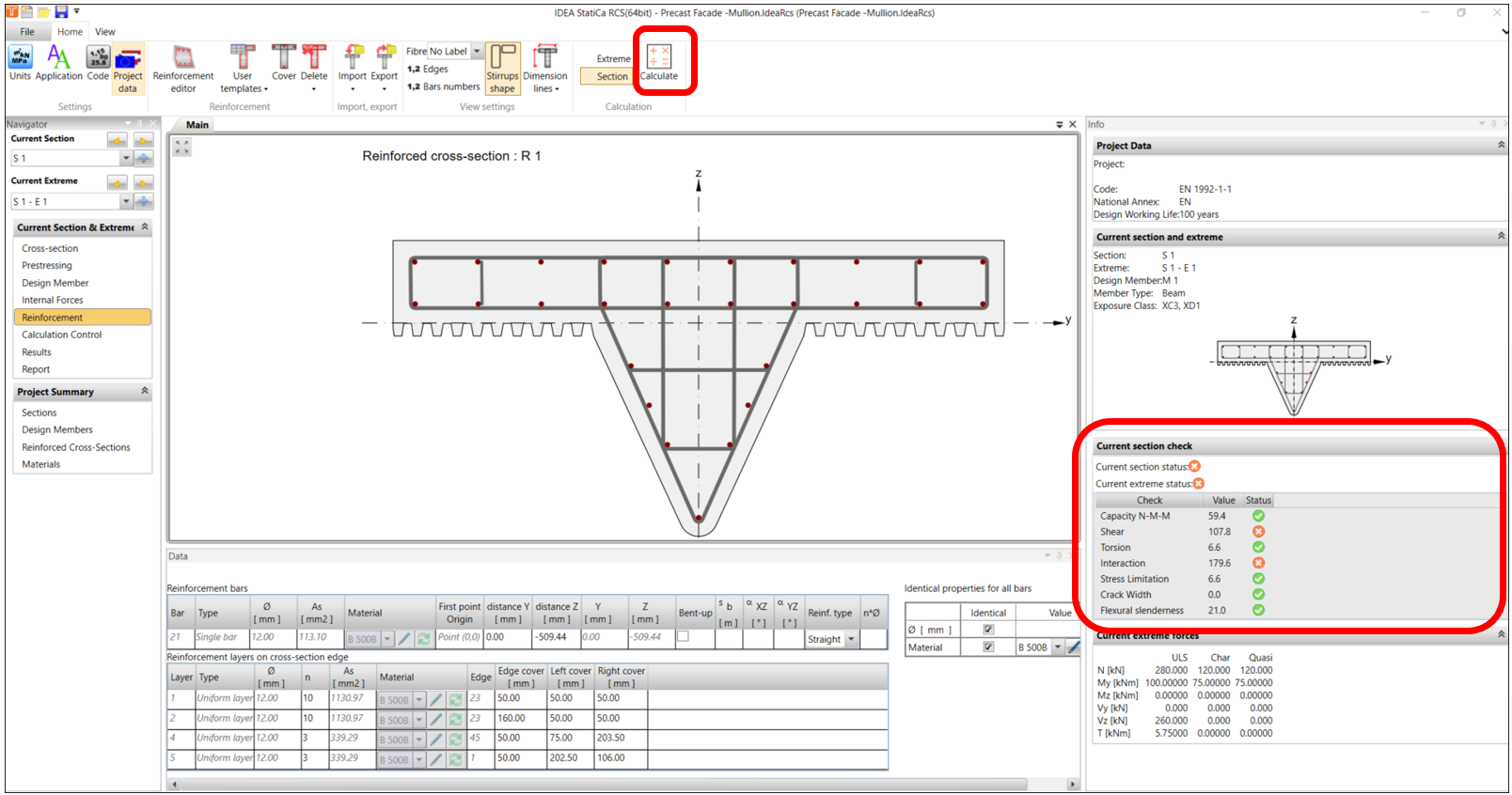
철근 모델링이 완료되었으므로 이제 계산을 실행할 준비가 되었습니다. 철근 탐색기 창으로 돌아가 CALCULATE를 클릭합니다. 이 예제에서는 계산 결과가 전단력 및 상호작용 검증에서 부적합 상태로 반환됩니다.
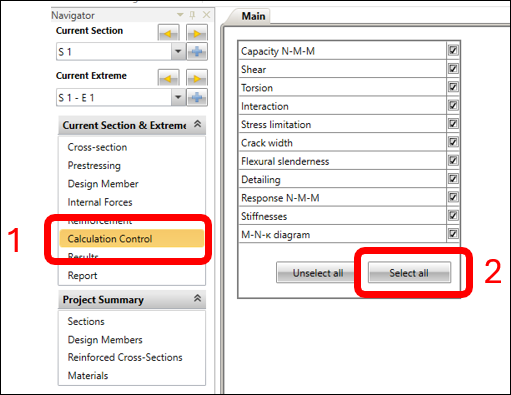
수행된 모든 검증을 표시하려면 CALCULATION CONTROL 탐색기 창의 MAIN 탭에서 SELECT ALL을 클릭합니다.
이제 RESULTS 탐색기 창으로 이동하여 ULS 및 SLS 검토 결과를 확인합니다. SHEAR 탭에서 전단력 검토 문제를 해결해야 합니다.
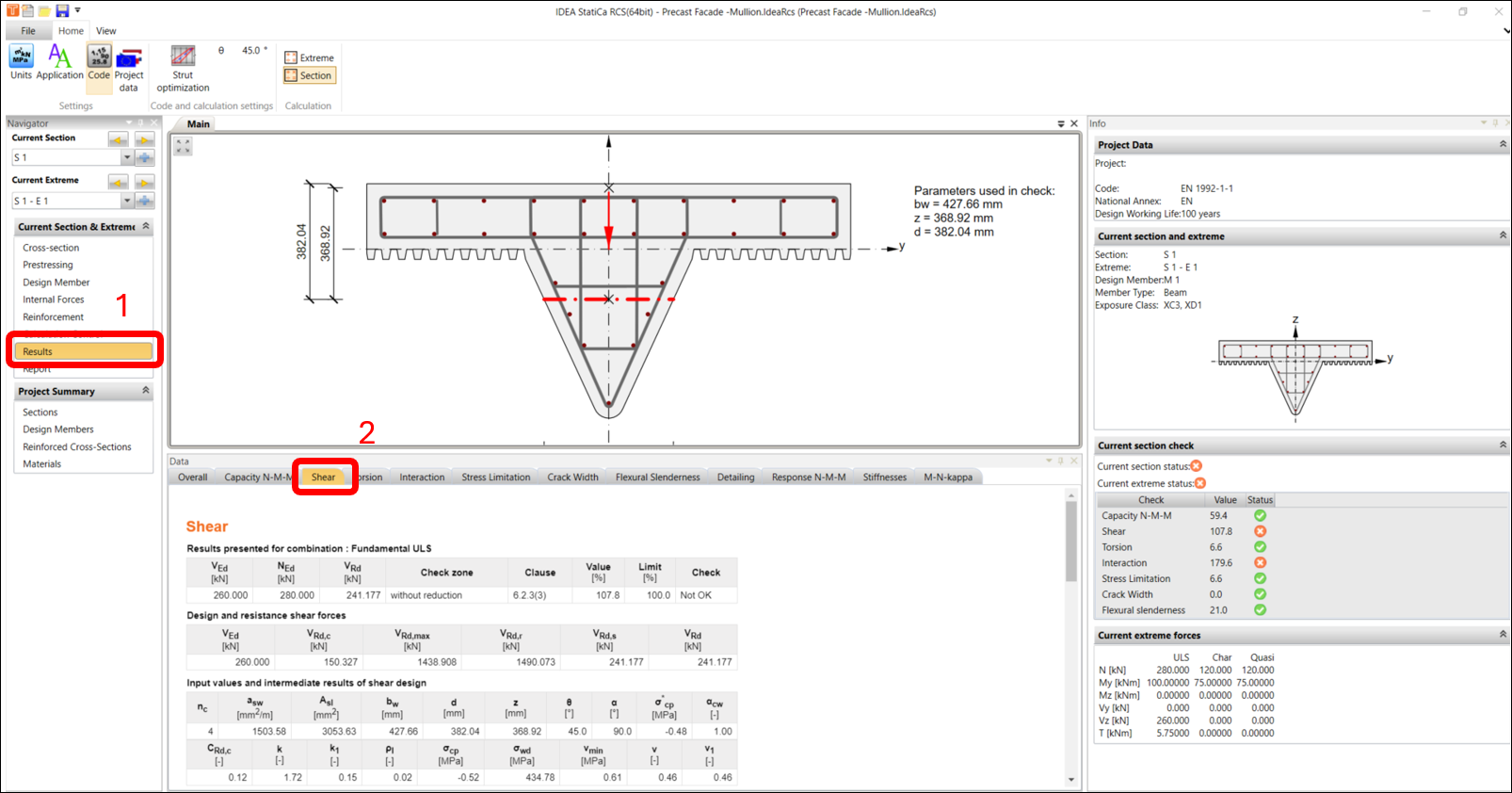
전단력 검토 성능을 개선하기 위해 설계 및 계산 설정에서 EN 1992-1-1 6.2.3에 따라 압축 스트럿의 각도를 변경할 수 있습니다. 이 예제에서는 값을 45도에서 40도로 변경합니다.
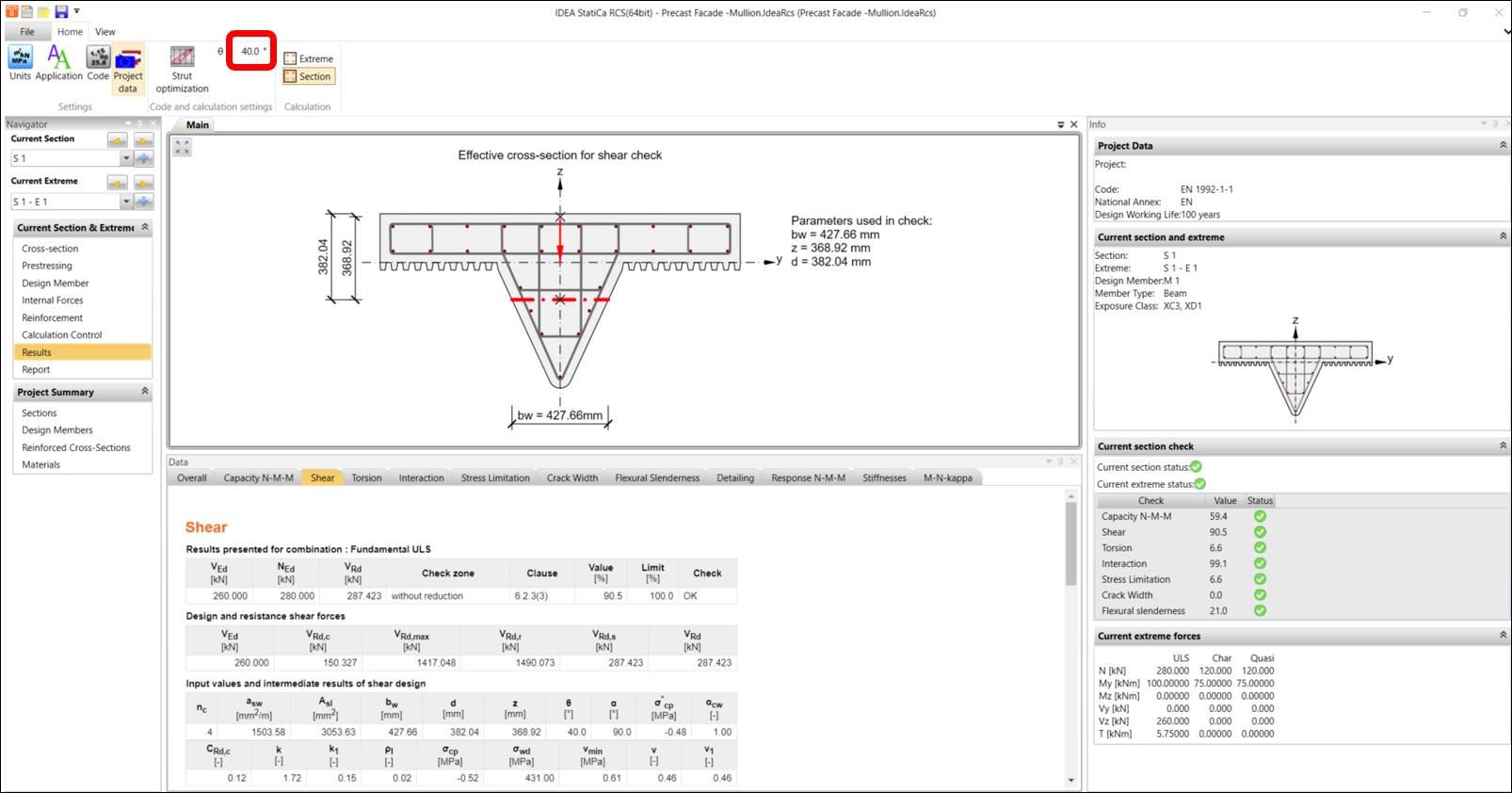
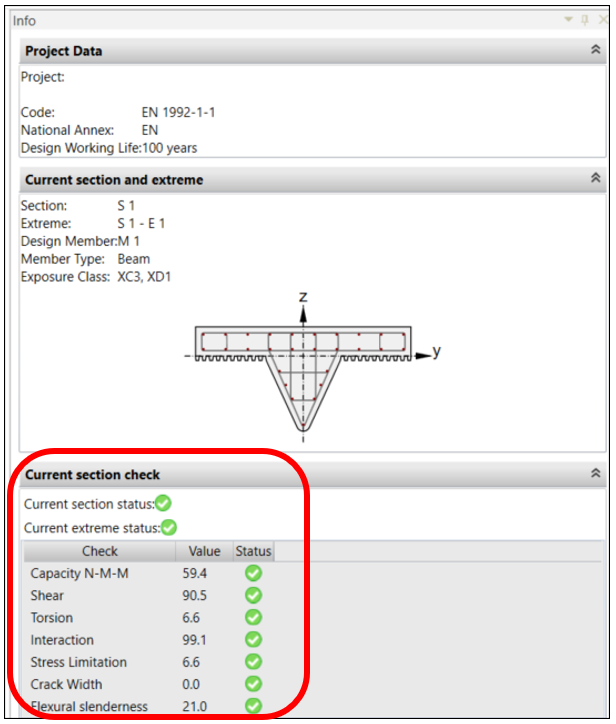
이제 검토 결과가 모두 적합합니다. 다른 탭으로 전환하여 확인할 수 있습니다. EN1992-1-1 6.3.2(5)조에 따라 INTERACTION 탭에서 부적합 알림이 표시될 수 있습니다. 전단 철근을 배치하고 있으므로 이 부적합 알림은 허용됩니다. 상호작용 방정식의 VRd,c는 철근이 없는 단면을 의미합니다.
4. 계산 보고서
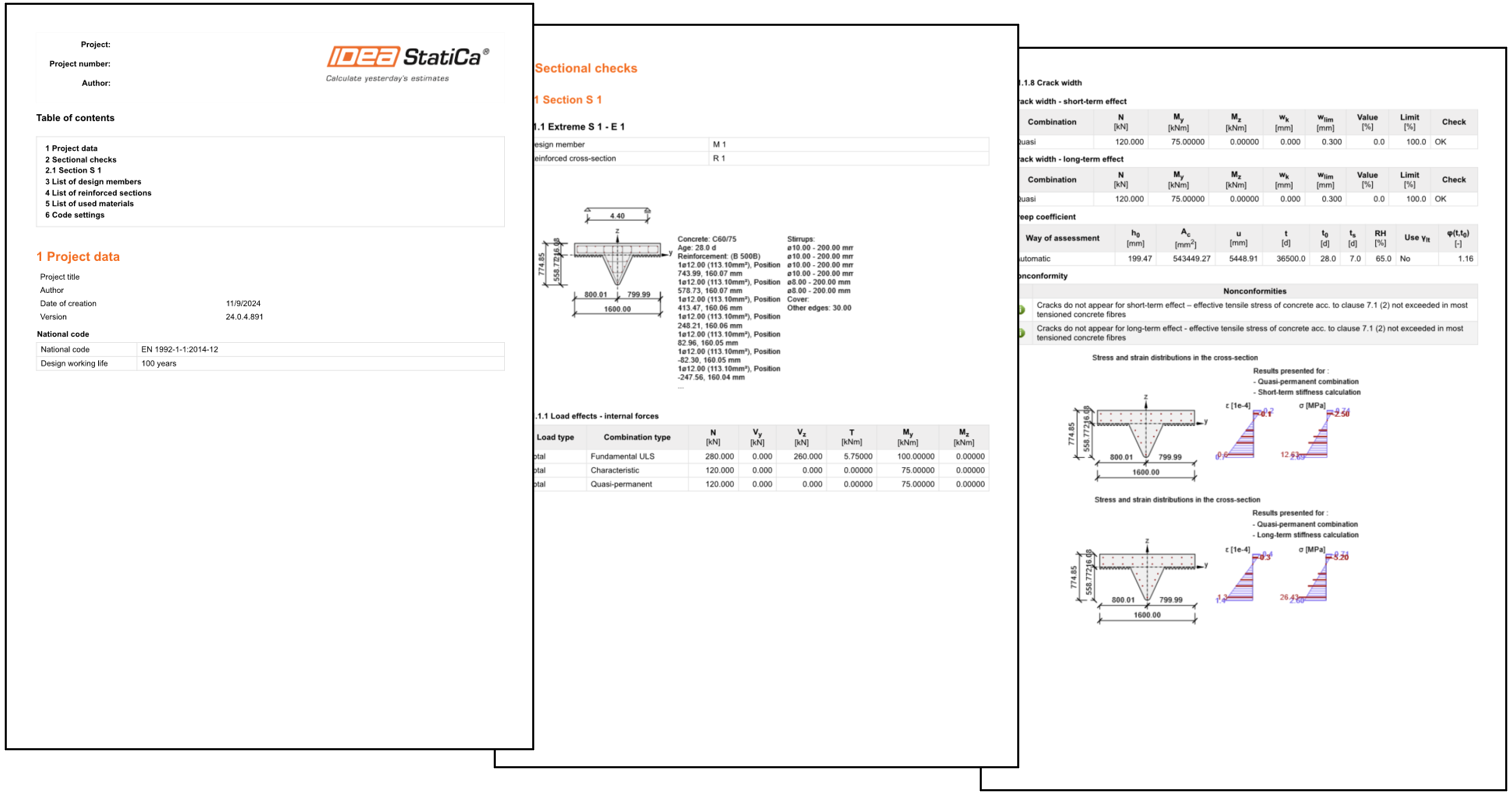
이제 계산 보고서를 인쇄하거나 저장할 준비가 되었습니다. IDEA StatiCa는 편집 가능한 형식으로 인쇄 및 저장할 수 있는 완전히 사용자 정의 가능한 보고서를 제공합니다.
첨부 다운로드
- Mullions.dxf (DXF, 123 kB)
- Precast Facade - Mullion_Reinforcement.nav (NAV, 2 kB)
- Precast Facade - Mullion.IdeaRcs (IDEARCS, 169 kB)