

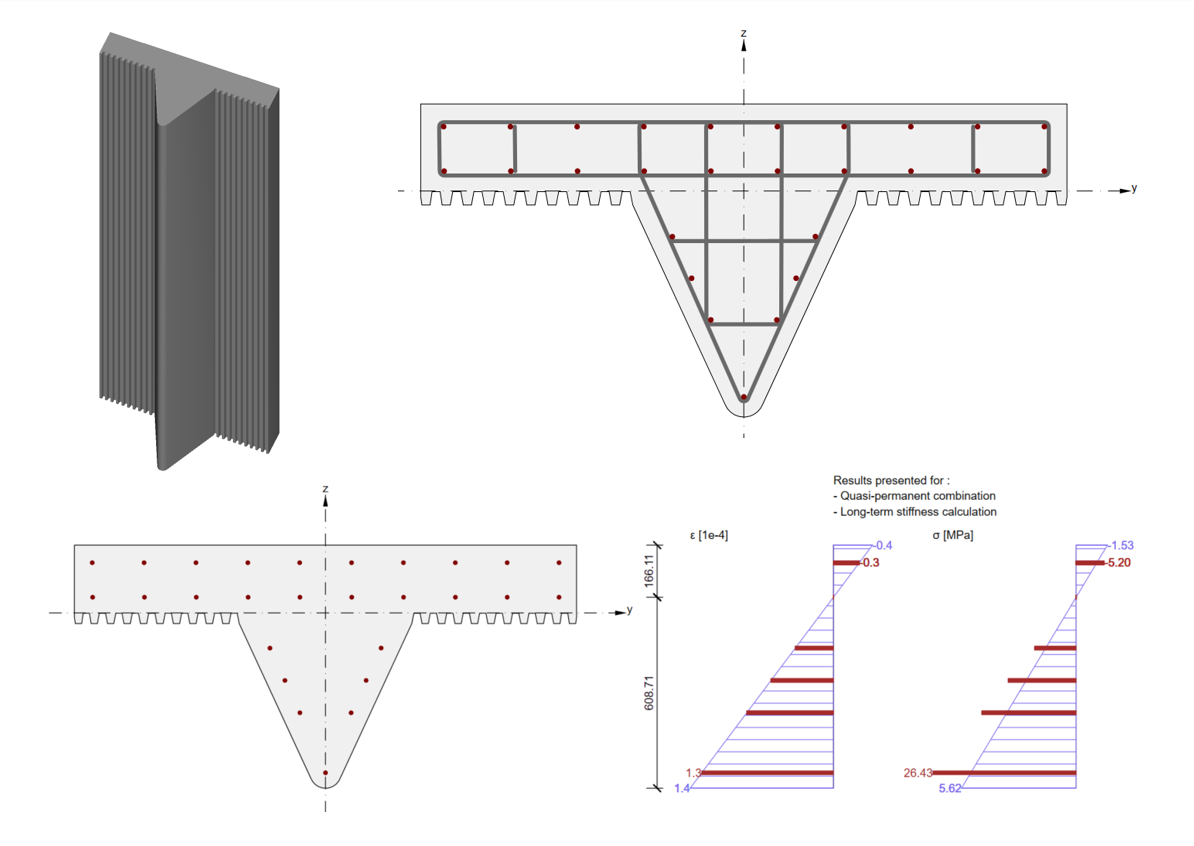
Progettazione di calcestruzzo prefabbricato con sezione trasversale definita dall'utente in IDEA StatiCa
Scopri come progettare e verificare normativamente questo tipo di condizione con facilità in IDEA StatiCa utilizzando l'applicazione RCS.
In questo tutorial, l'utente finale imparerà attraverso una guida passo-passo come progettare e verificare normativamente sezioni trasversali in calcestruzzo armato definite dall'utente secondo l'Eurocodice.
1. Creazione di un nuovo progetto
Aprire IDEA StatiCa, fare clic sulla scheda CONCRETE e selezionare l'applicazione RCS.
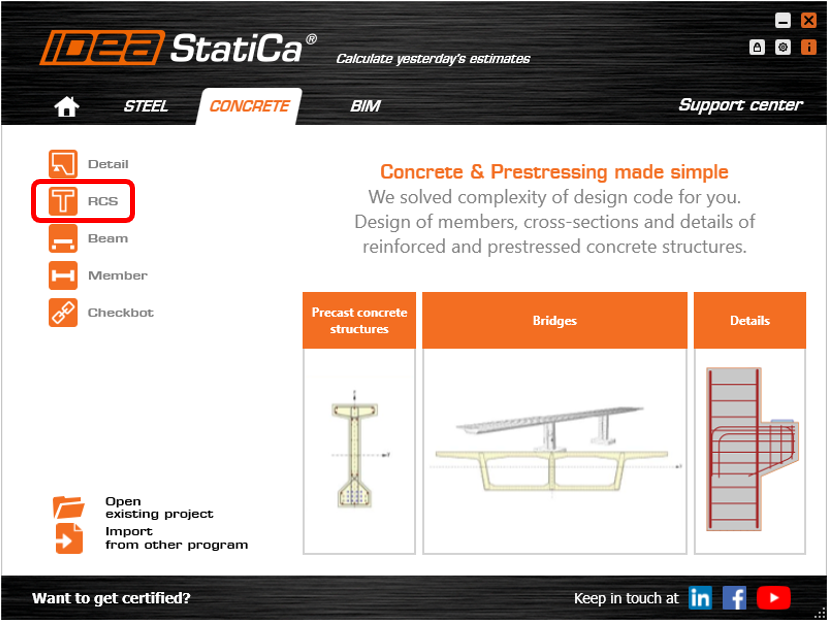
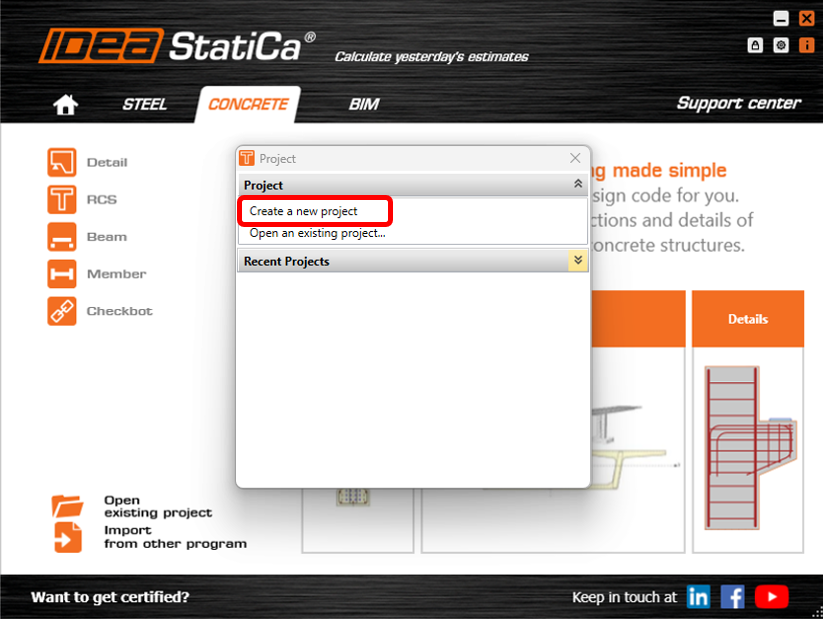
-Nella finestra Progetto, fare clic su CREATE NEW PROJECT.
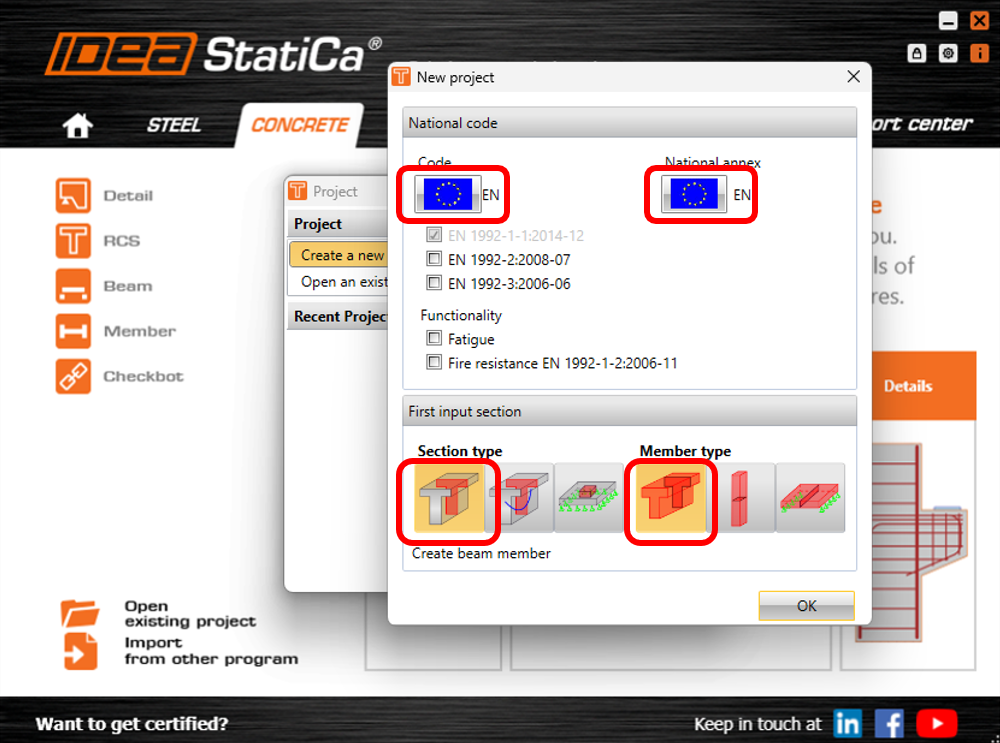
Successivamente, è necessario selezionare la normativa e l'allegato nazionale. In questo esempio, si lasciano le impostazioni predefinite sull'Eurocodice. Selezionare 1D REINFORCED SECTION come tipo di sezione e BEAM come tipo di elemento.
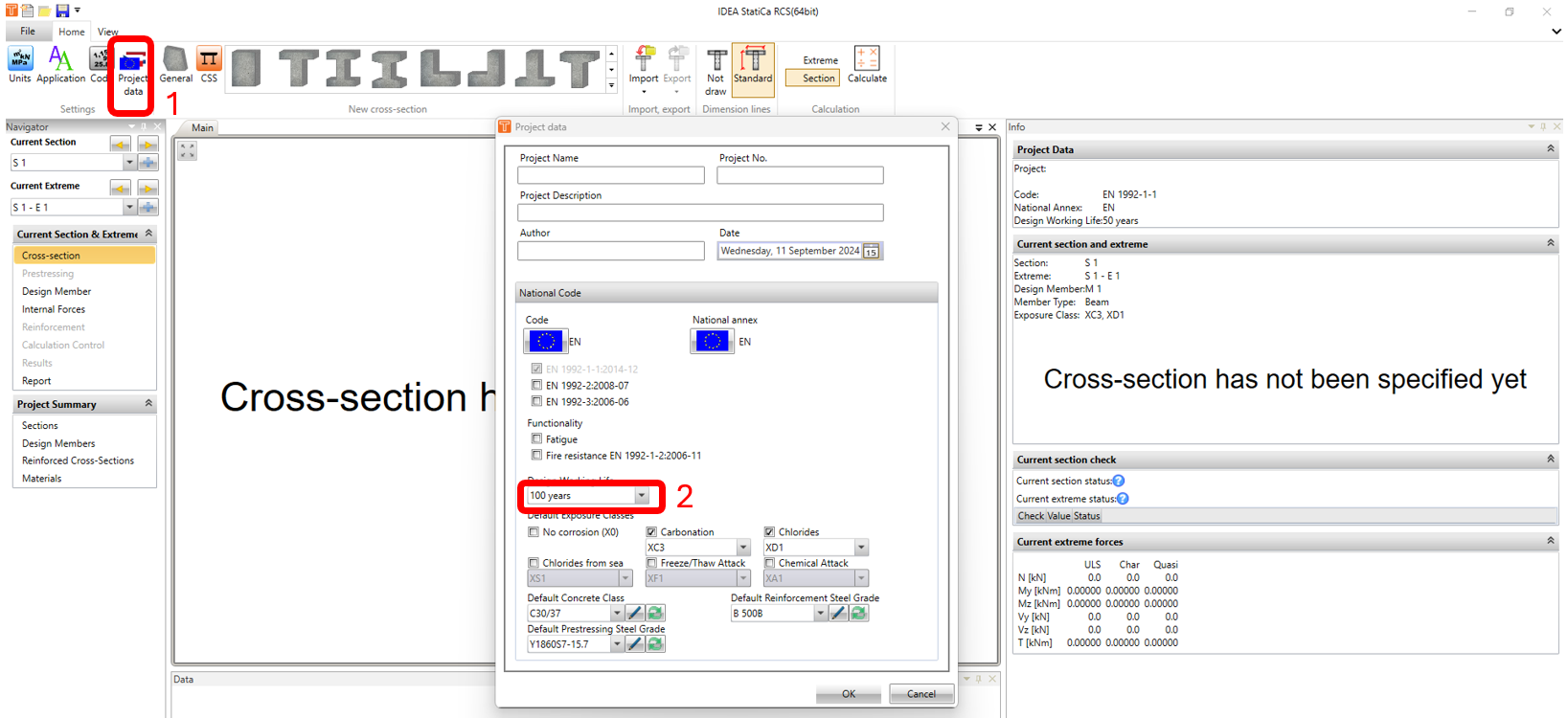
Nella finestra Cross Section Navigator, fare clic sull'icona Project Data. Nella finestra Project Data, modificare la vita utile di progetto a 100 anni e fare clic su OK.
2. Modellazione e armatura
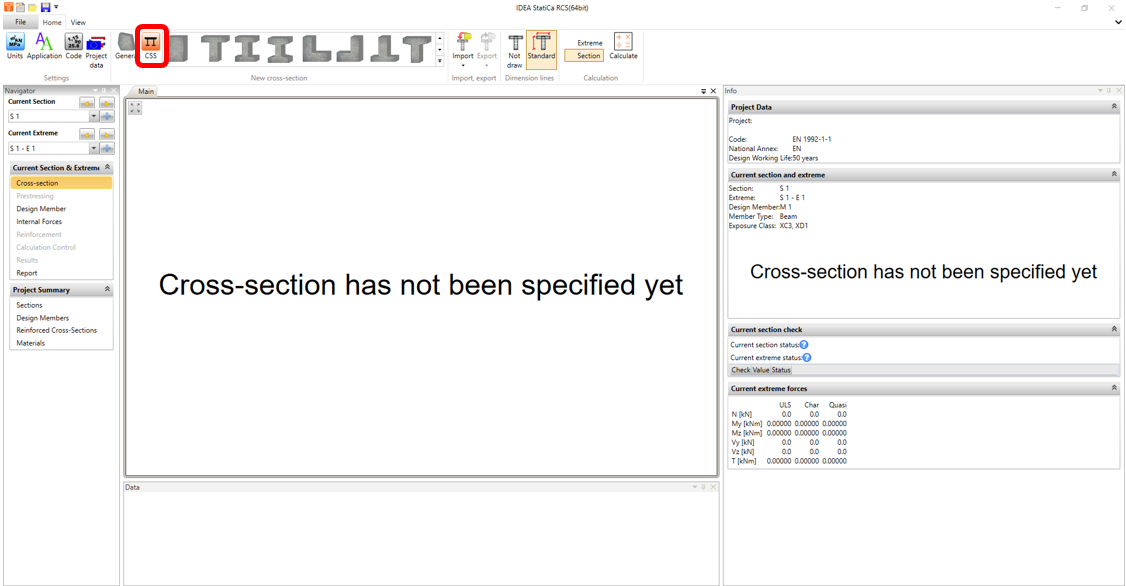
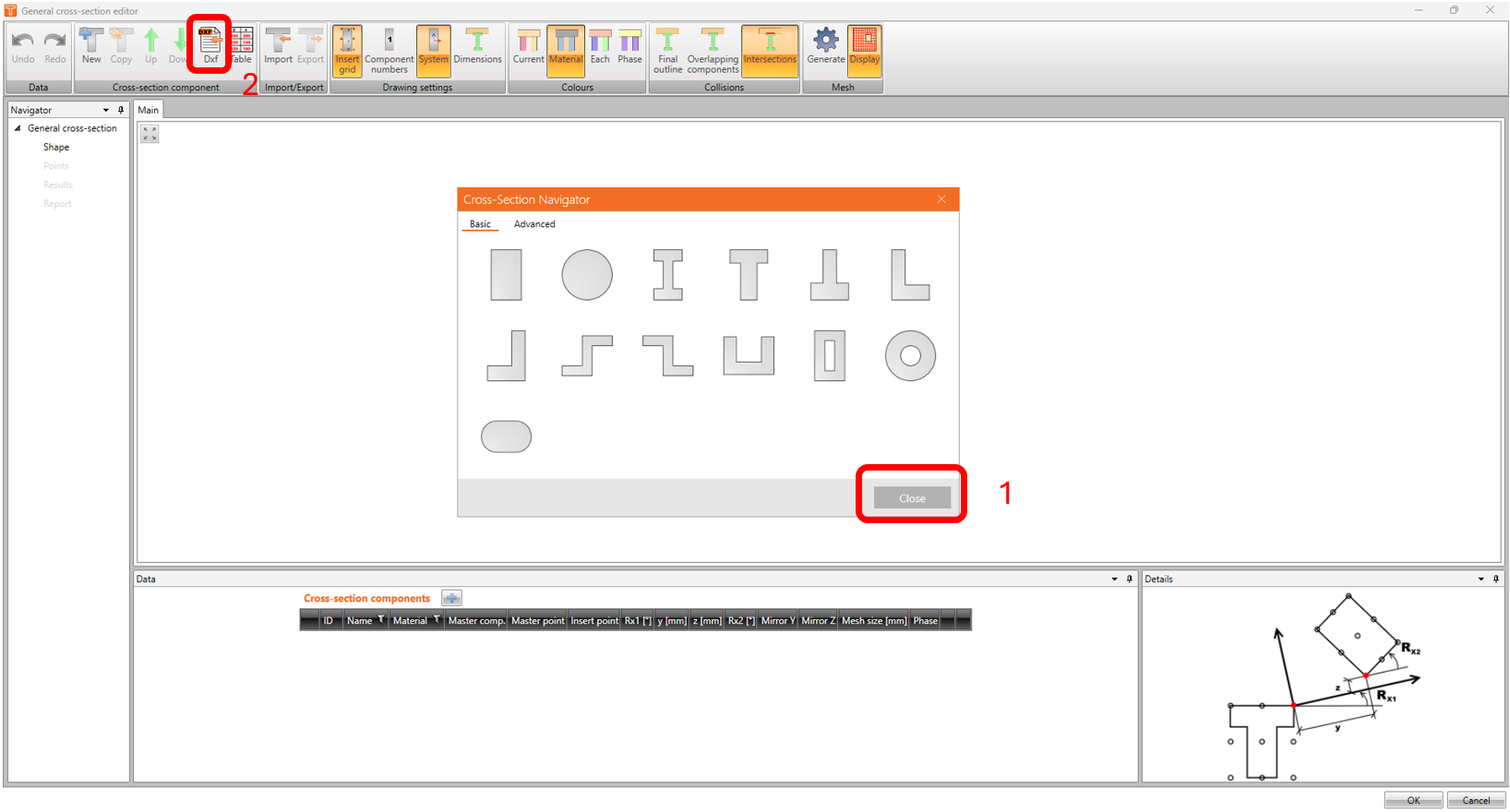
Fare clic sull'icona IDEA CSS. Apparirà la finestra General Cross Section. Chiudere il Cross Section Navigator, fare clic sull'icona DXF e aprire "mullions.dxf" (il file è disponibile per il download alla fine di questo articolo).
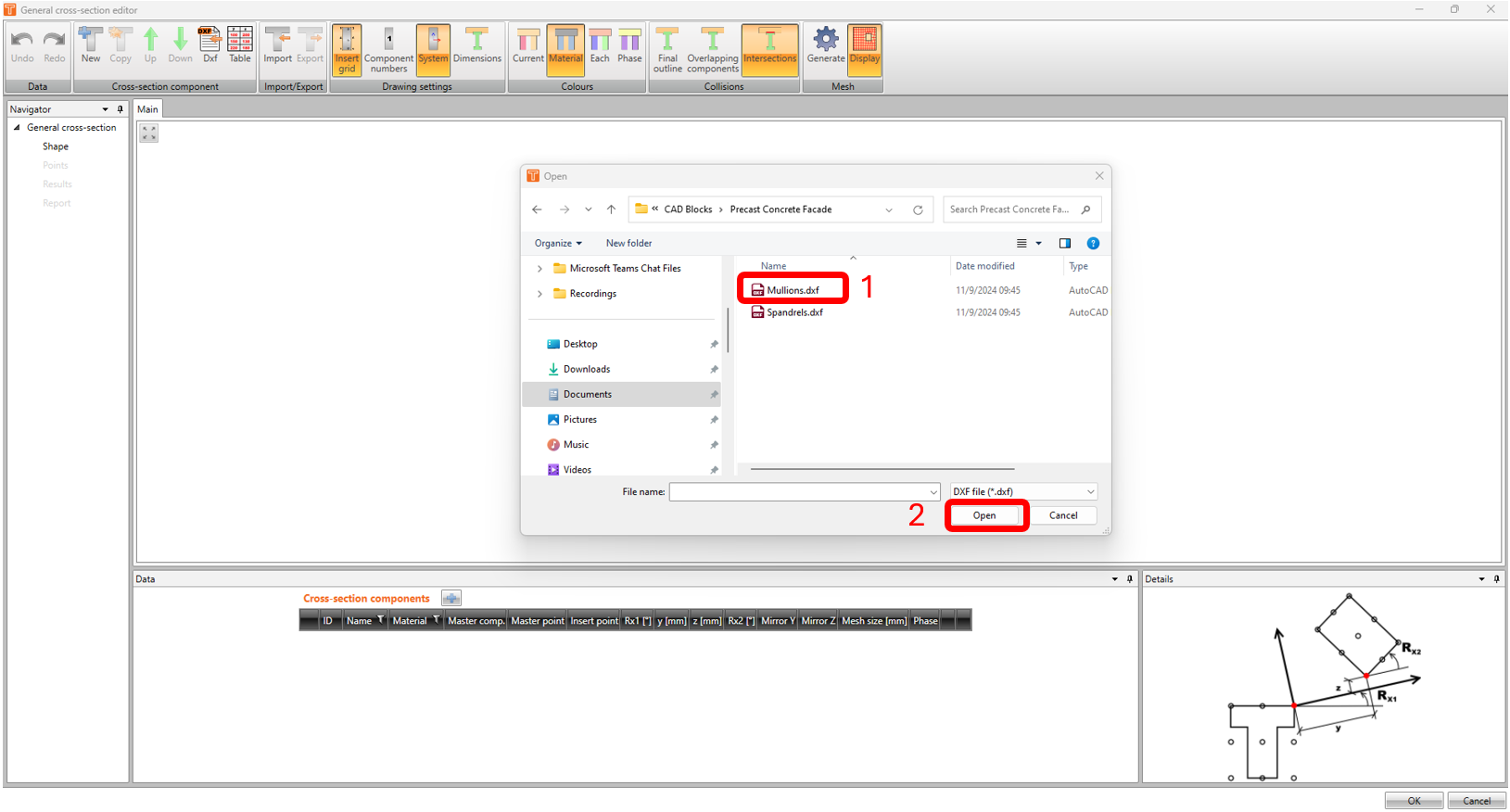
Nella finestra General cross-section elements from dxf, scegliere le unità corrette in millimetri. Fare clic sulla forma dell'elemento prefabbricato. Sotto il punto di inserimento, selezionare CENTER OF GRAVITY nell'elenco a discesa. Selezionare OUTLINE prima di fare clic su OK.
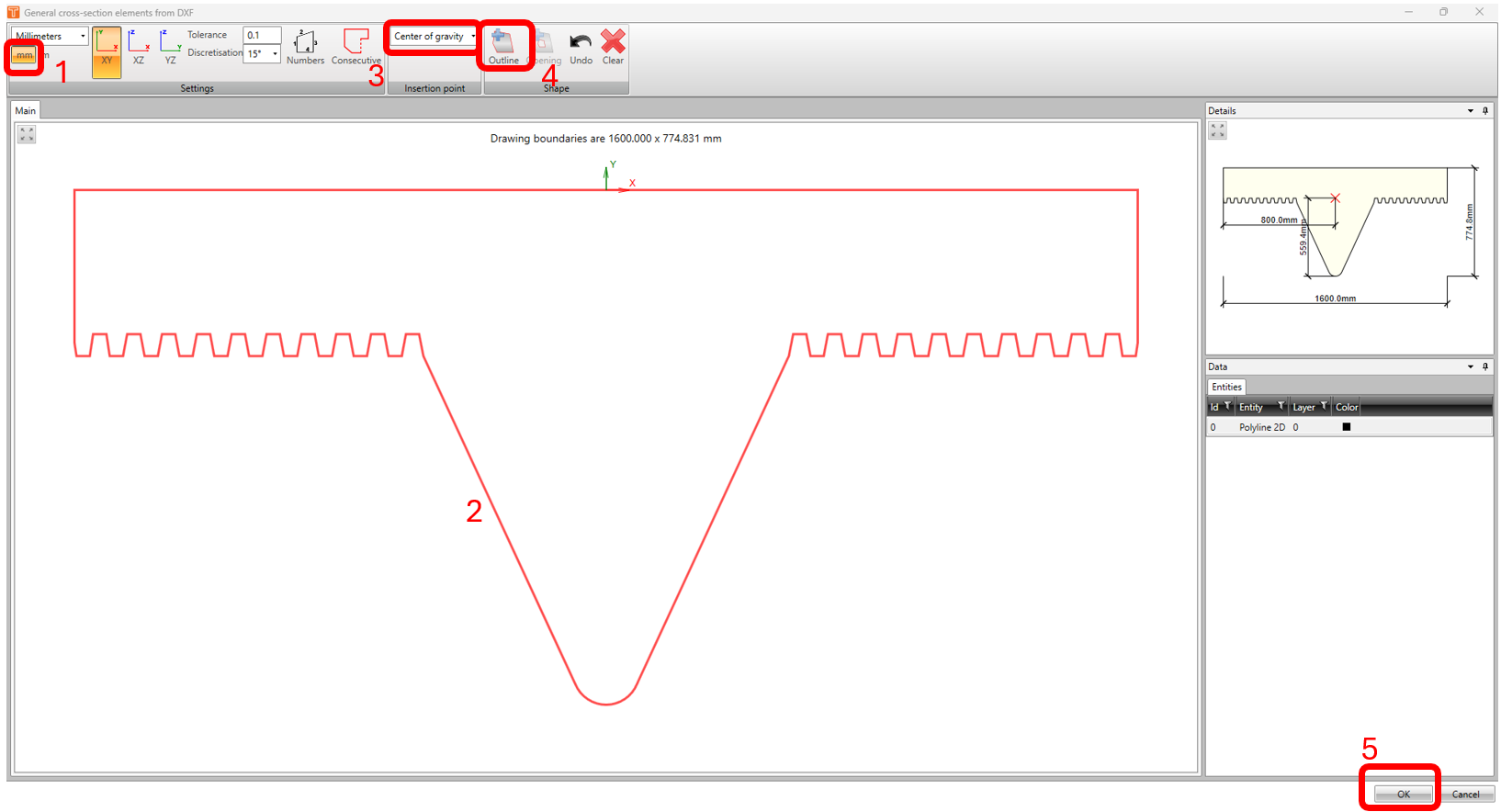
-La forma della sezione trasversale è ora importata nell'editor General cross-section. Ora è necessario modificare il materiale del calcestruzzo facendo clic sul pulsante EDIT sotto i componenti della sezione trasversale.
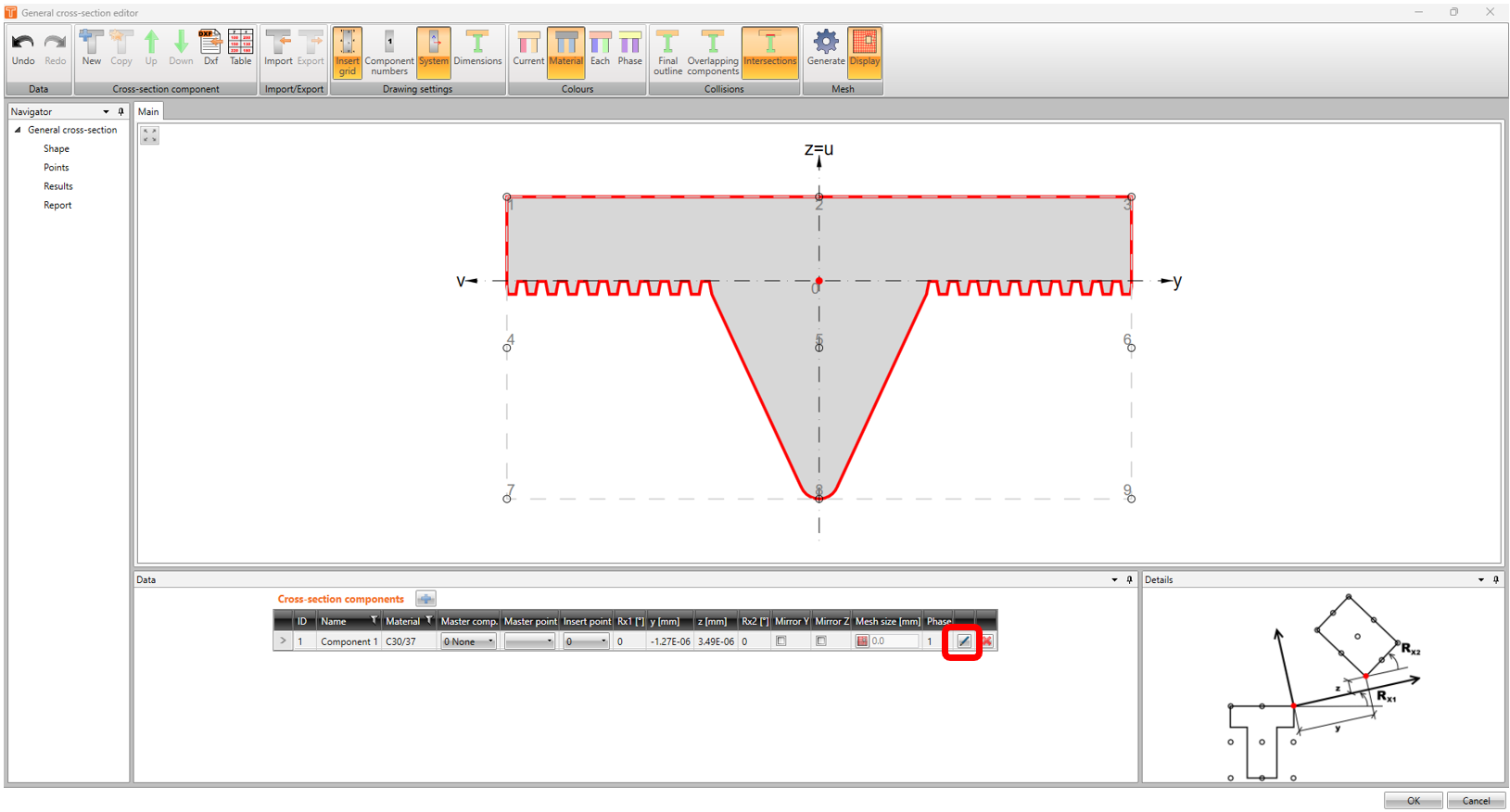
-Modificare il materiale da C30/37 a C50/60
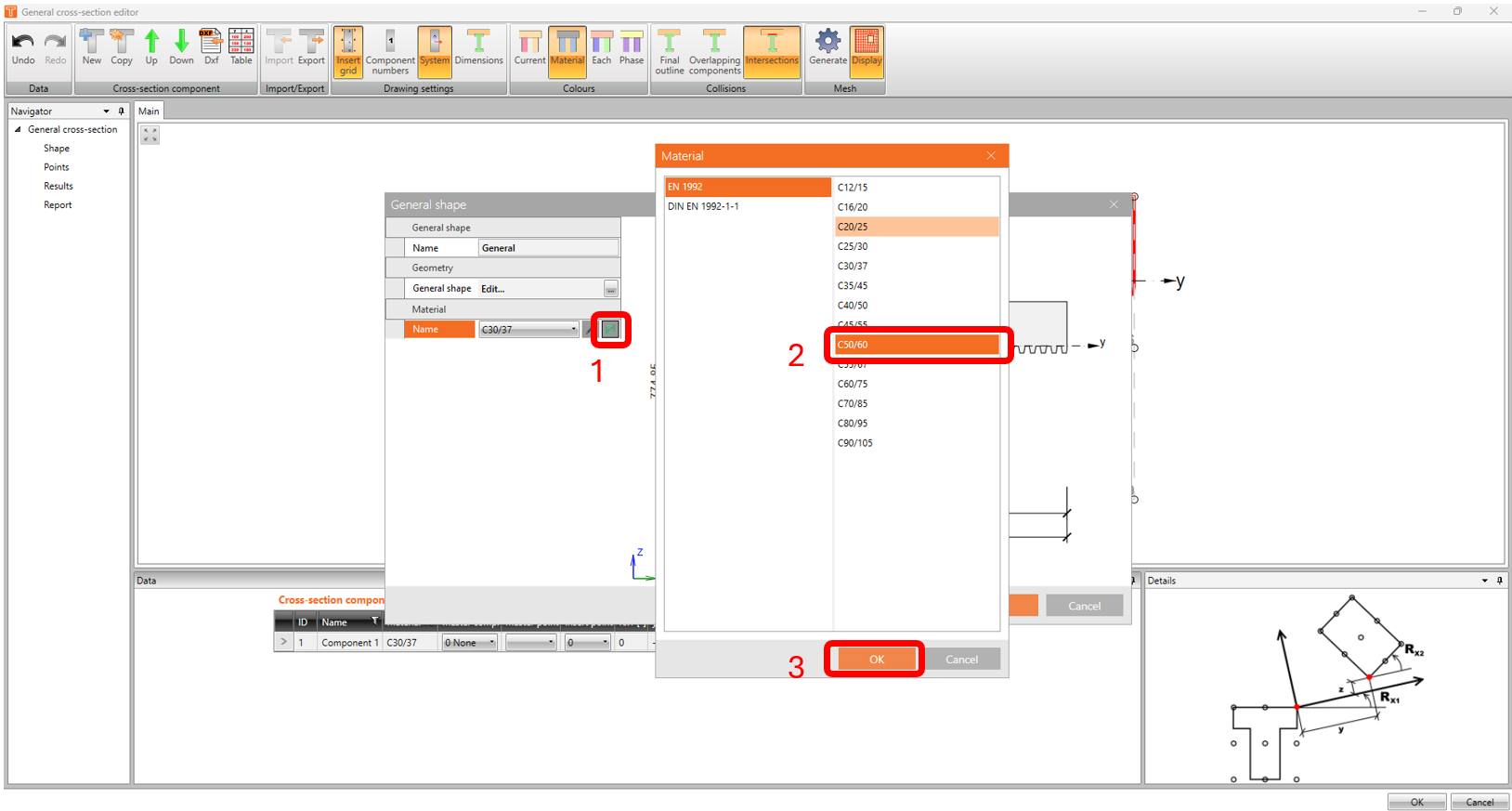
Per generare la rete, fare clic sull'icona GENERATE e DISPLAY.
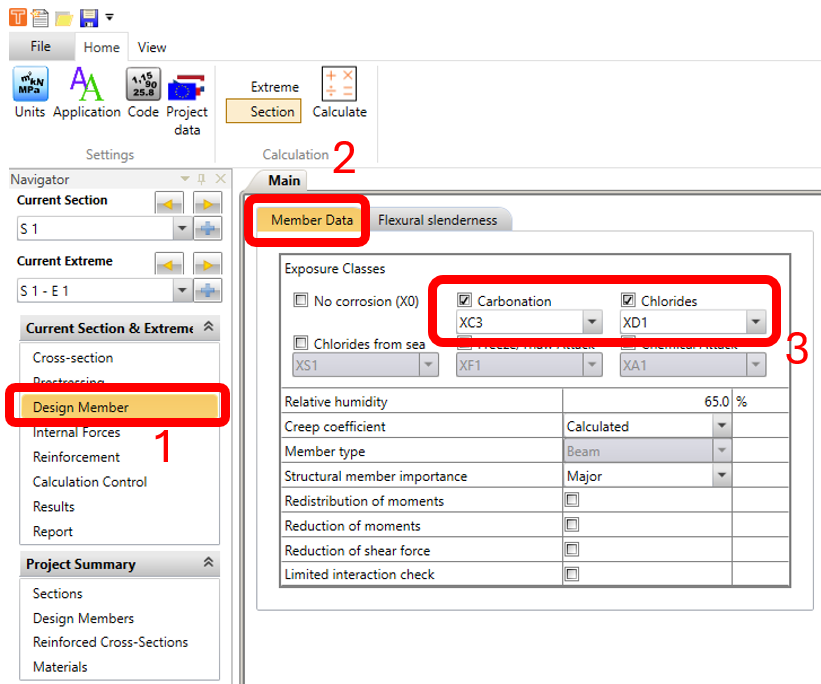
Nella finestra Design Member Navigator, fare clic sulla scheda MEMBER DATA e selezionare CARBONATION e CHLORIDES. Utilizzare i valori predefiniti XC3 e XD1.
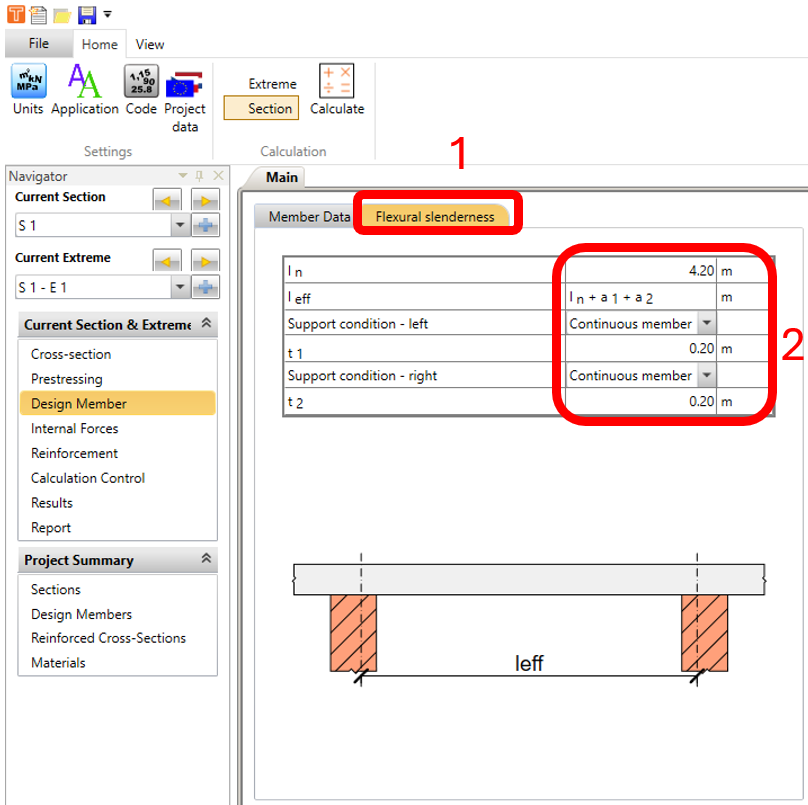
Nella scheda FLEXURAL SLENDERNESS, modificare i valori come indicato di seguito.
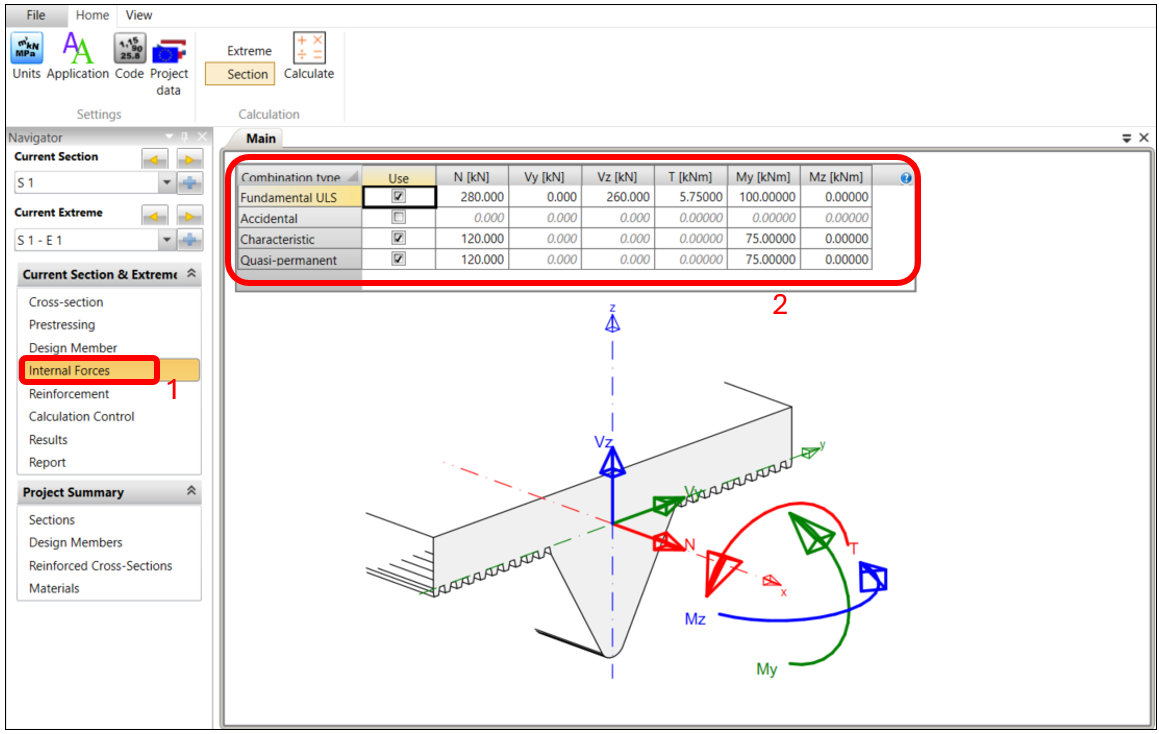
Nella finestra Internal Forces Navigator, applicare i valori delle forze interne come indicato di seguito (questi valori devono provenire dal modello analitico globale FEA). Si noti che in questo esempio la forza assiale applicata (N) è di trazione, poiché la struttura è appesa con altri elementi ad essa collegati.
Nella finestra Reinforcement Navigator, fare clic sull'icona REINFORCEMENT EDITOR.
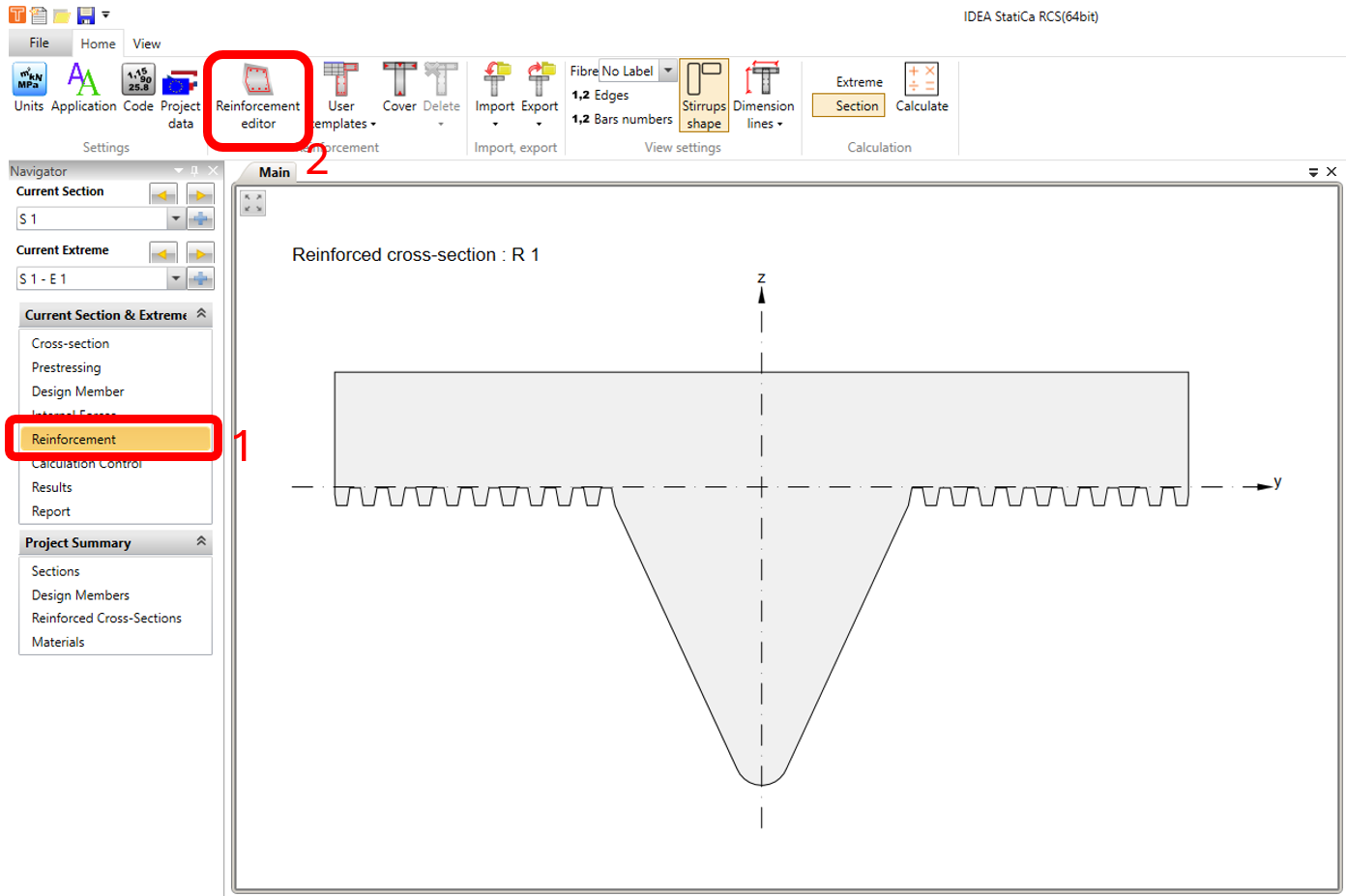
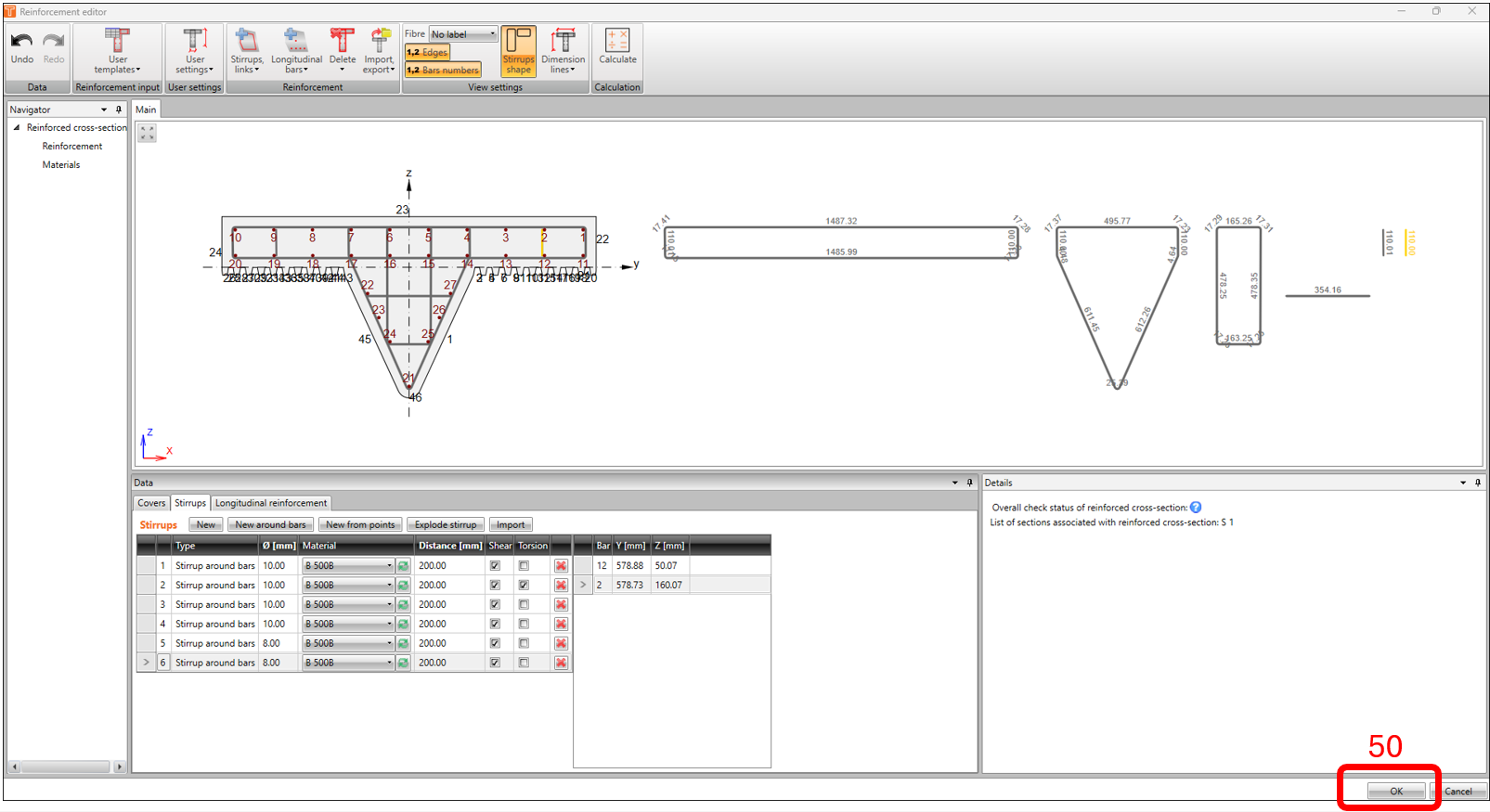
Di norma, l'opzione migliore sarebbe utilizzare un modello o importare un file di armatura (disponibile per il download alla fine di questo articolo), ma in questo esempio verranno eseguiti i passaggi di base, utilizzando i parametri evidenziati nelle immagini seguenti.
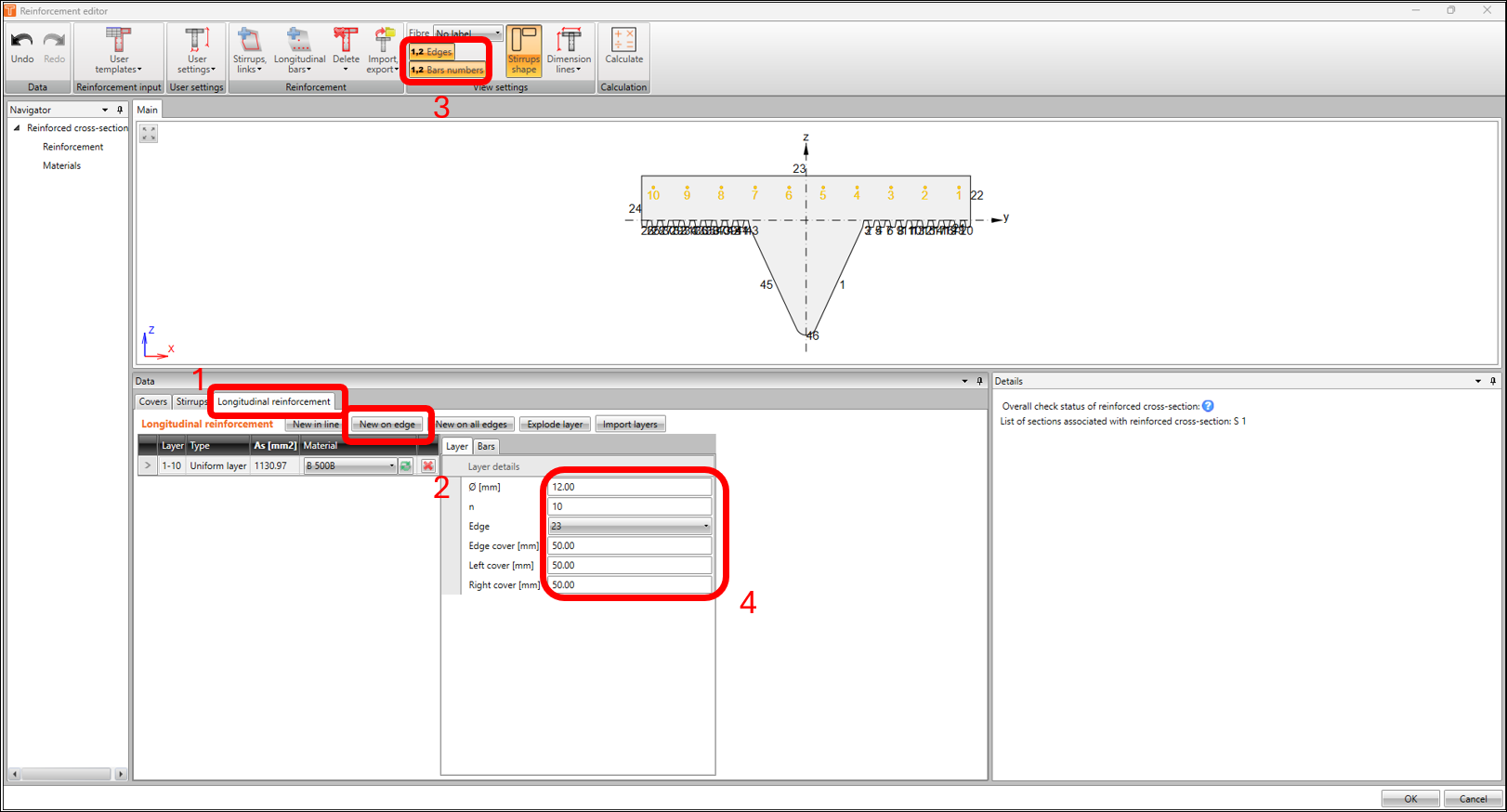
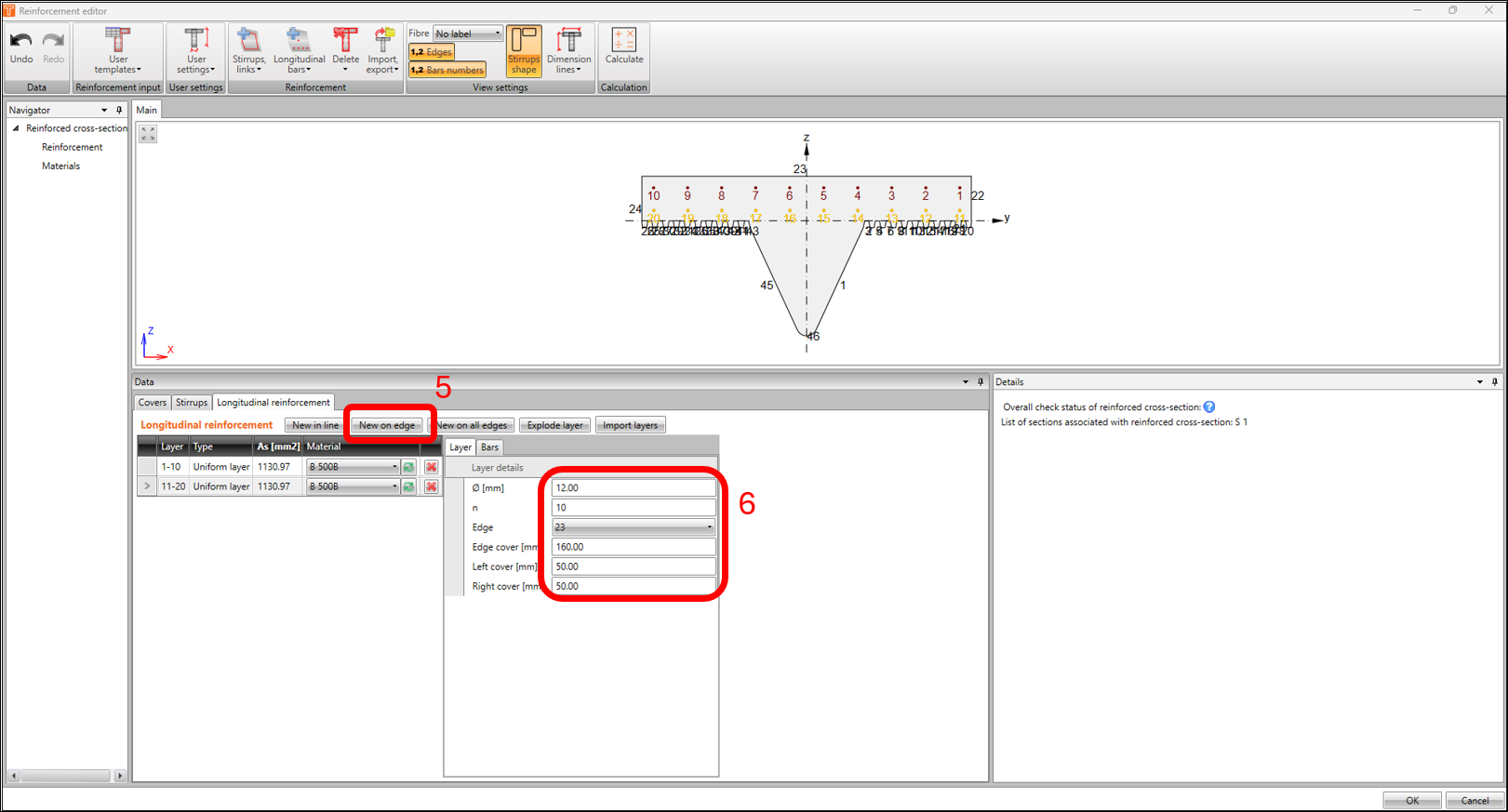
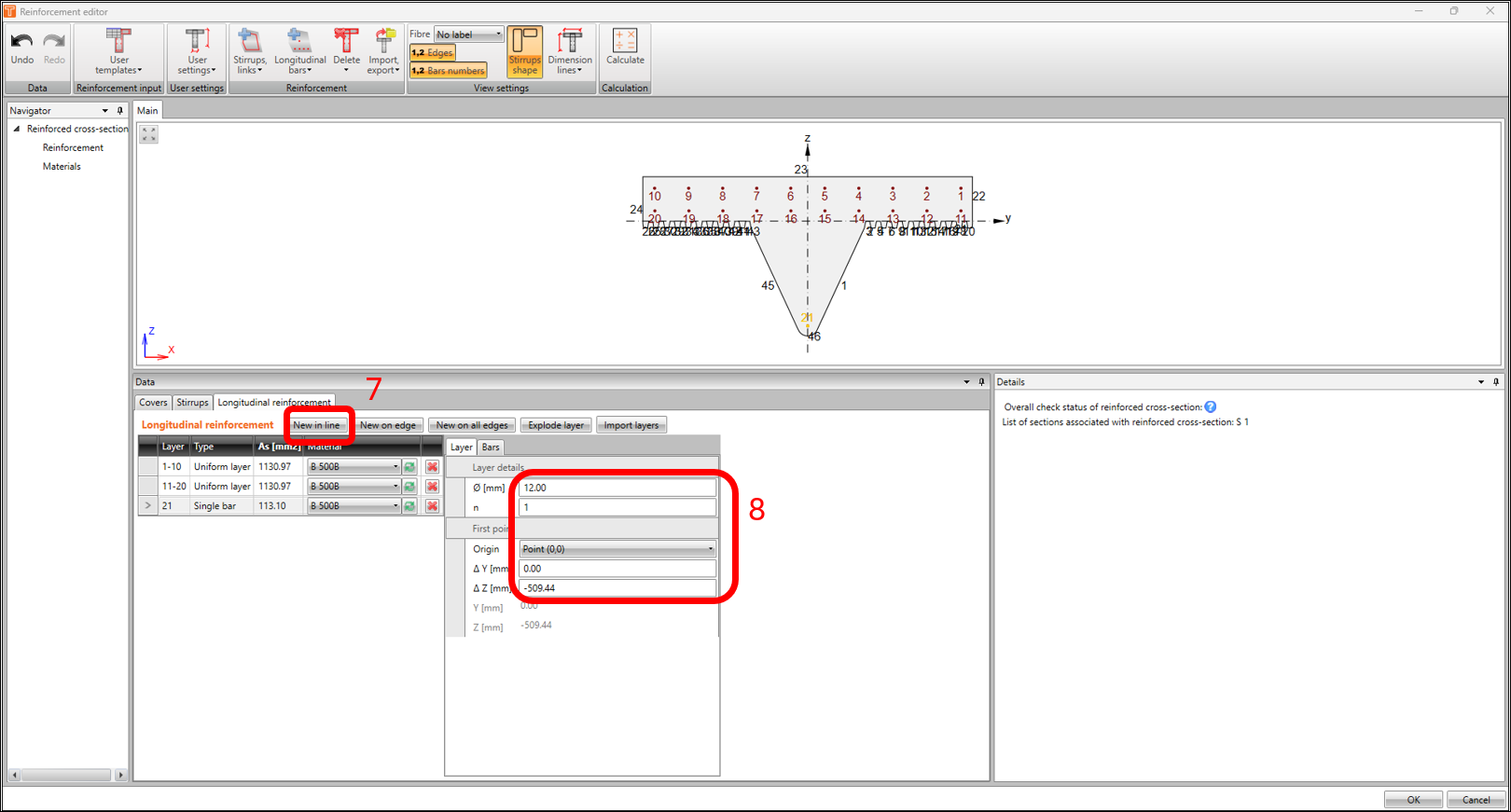
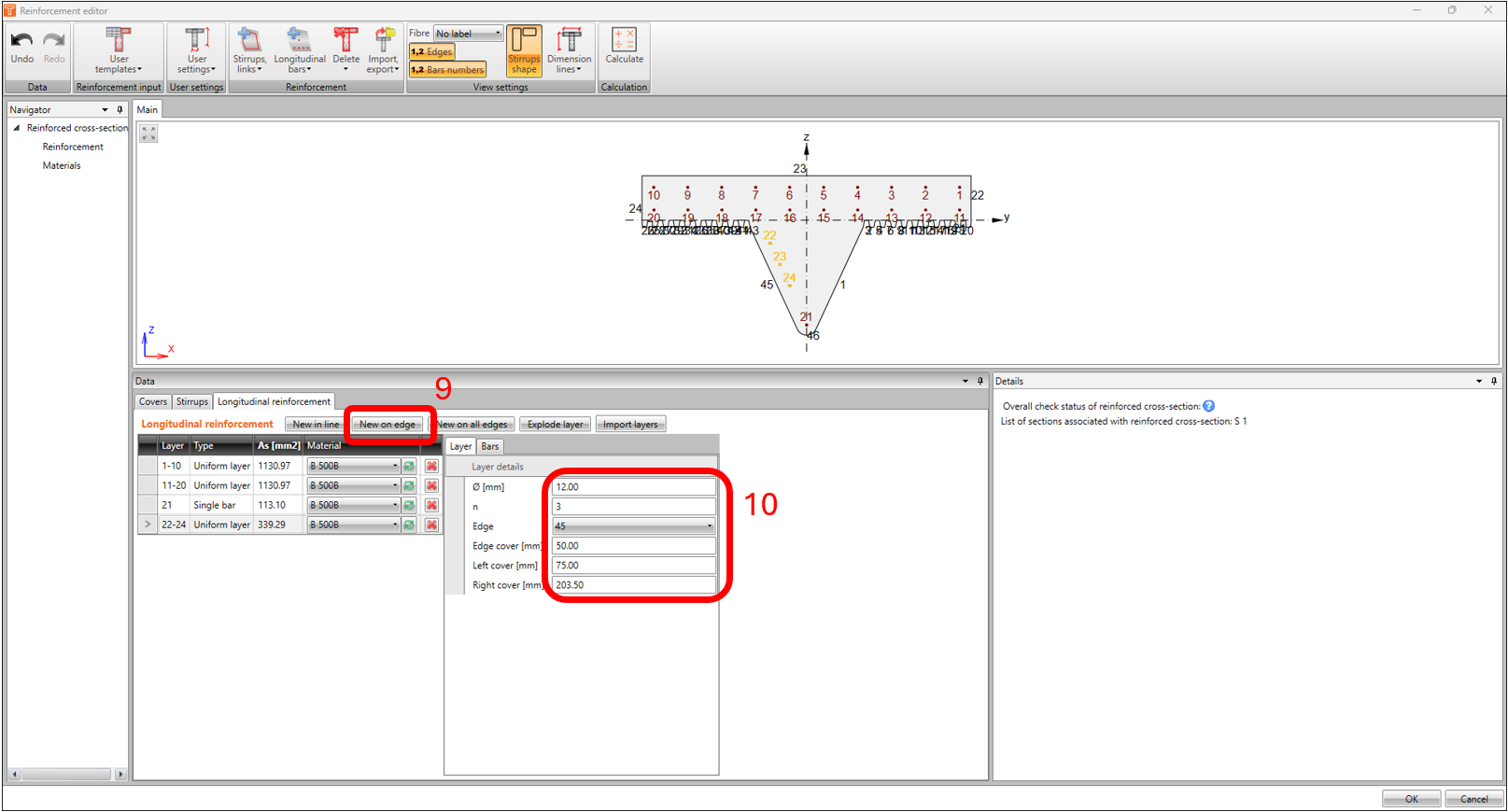
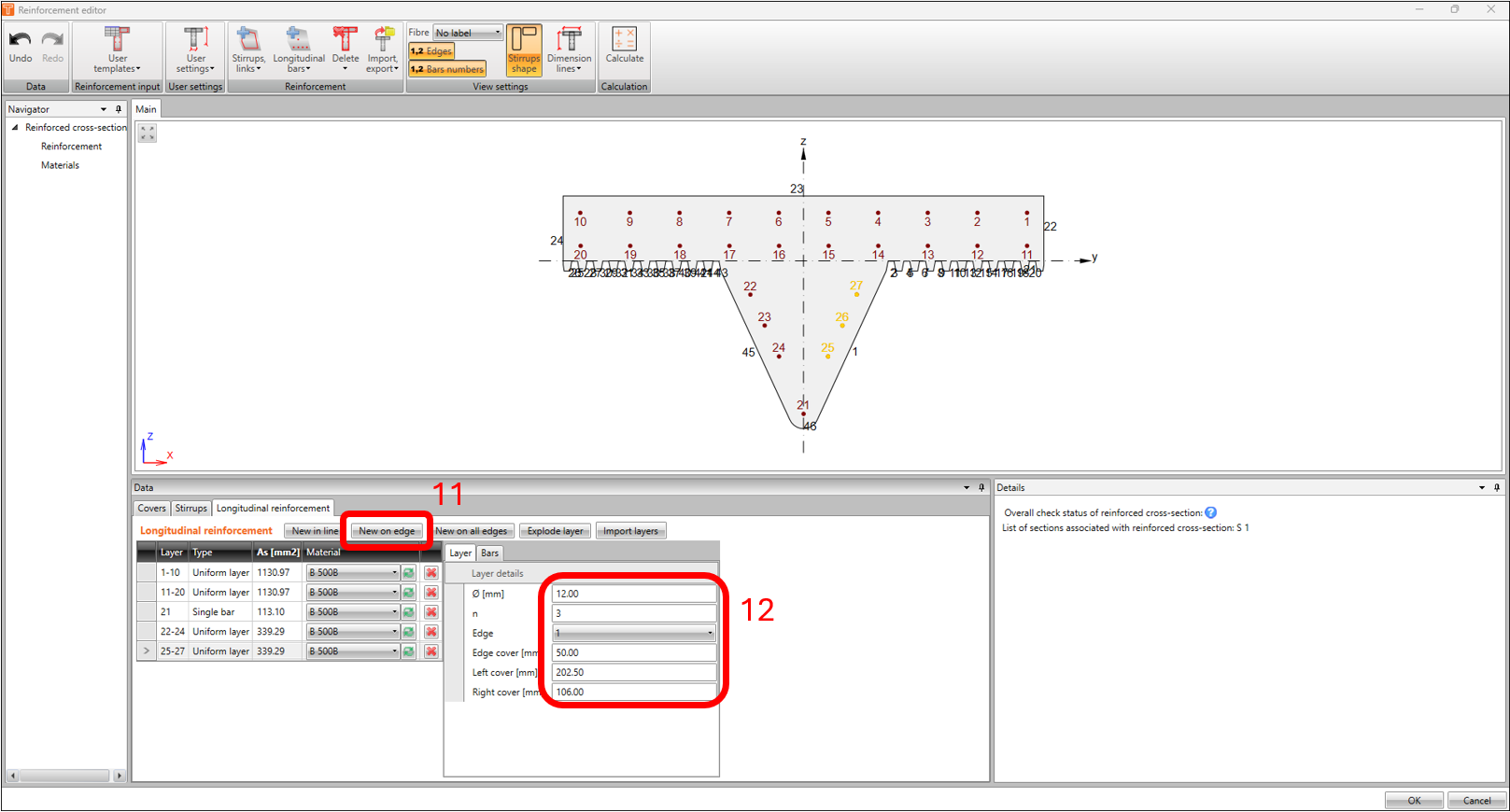
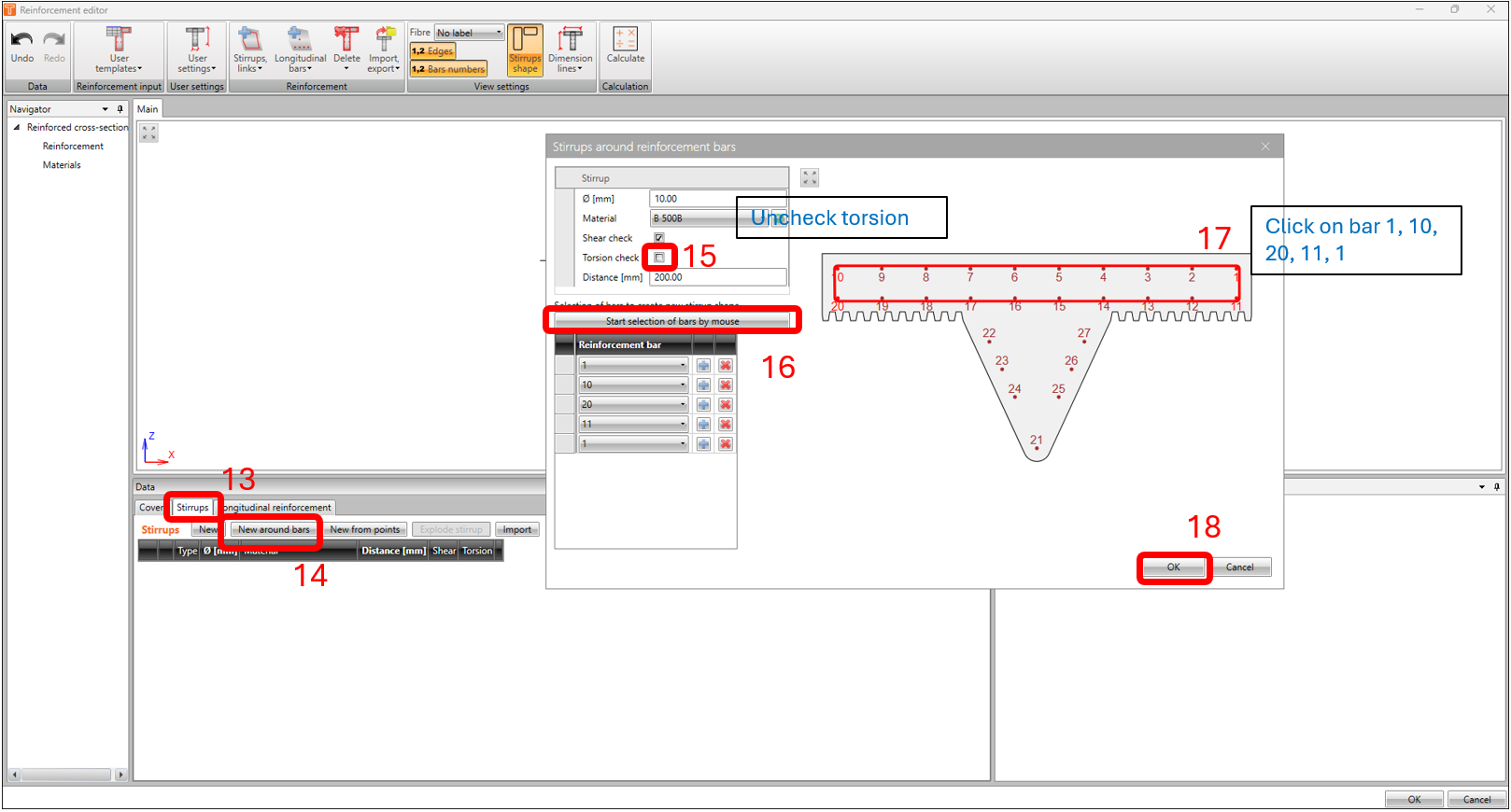
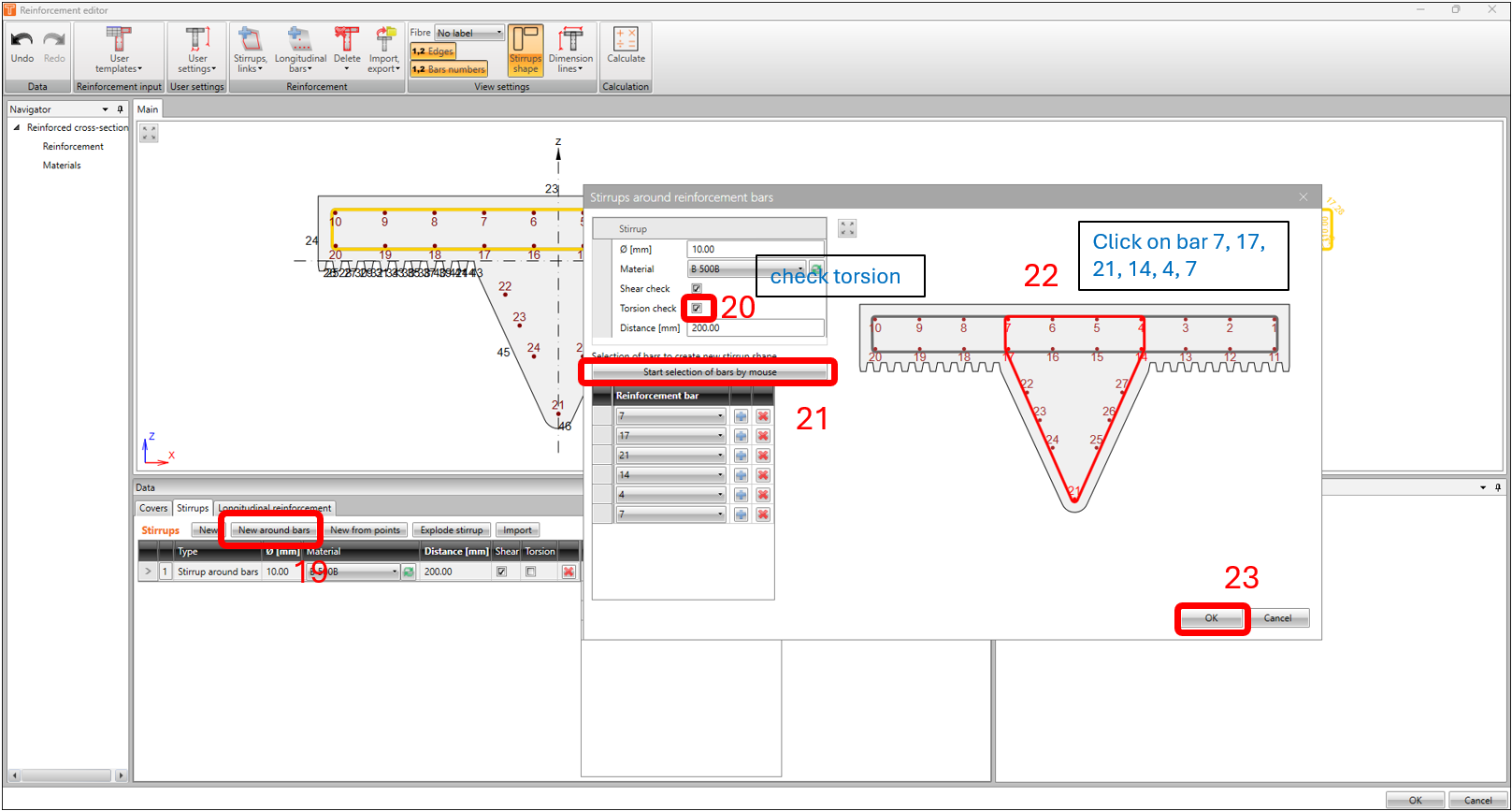
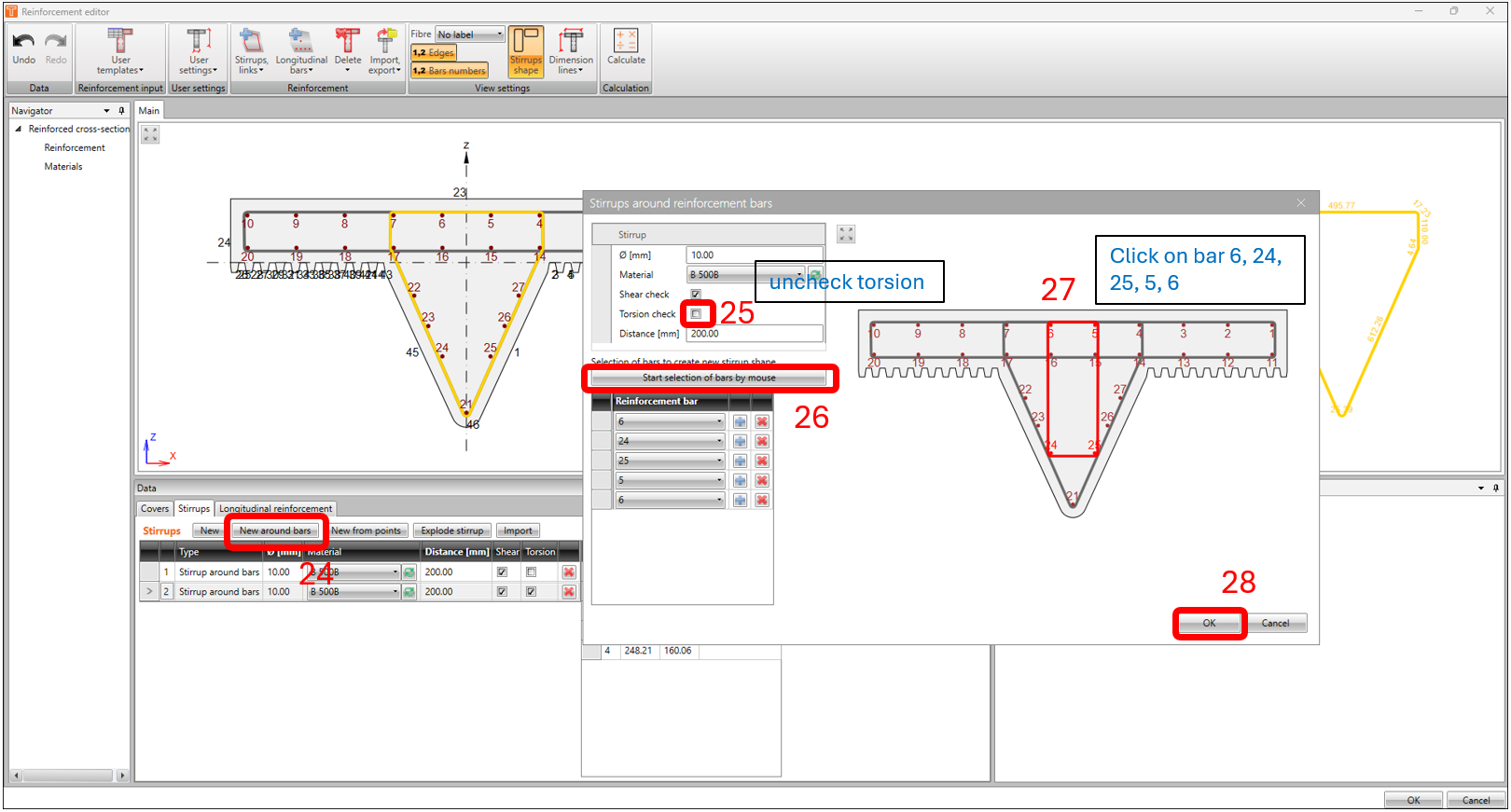
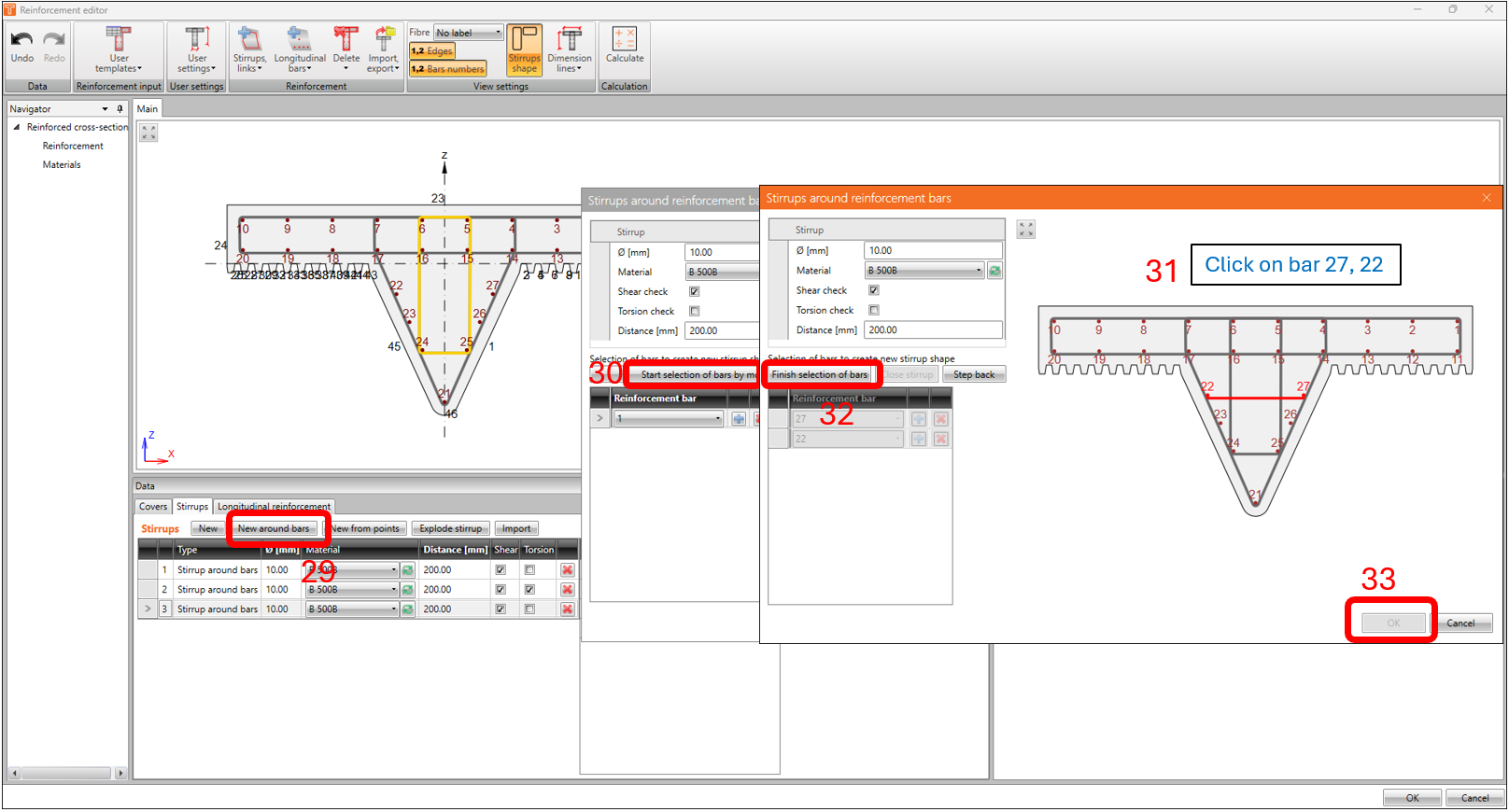
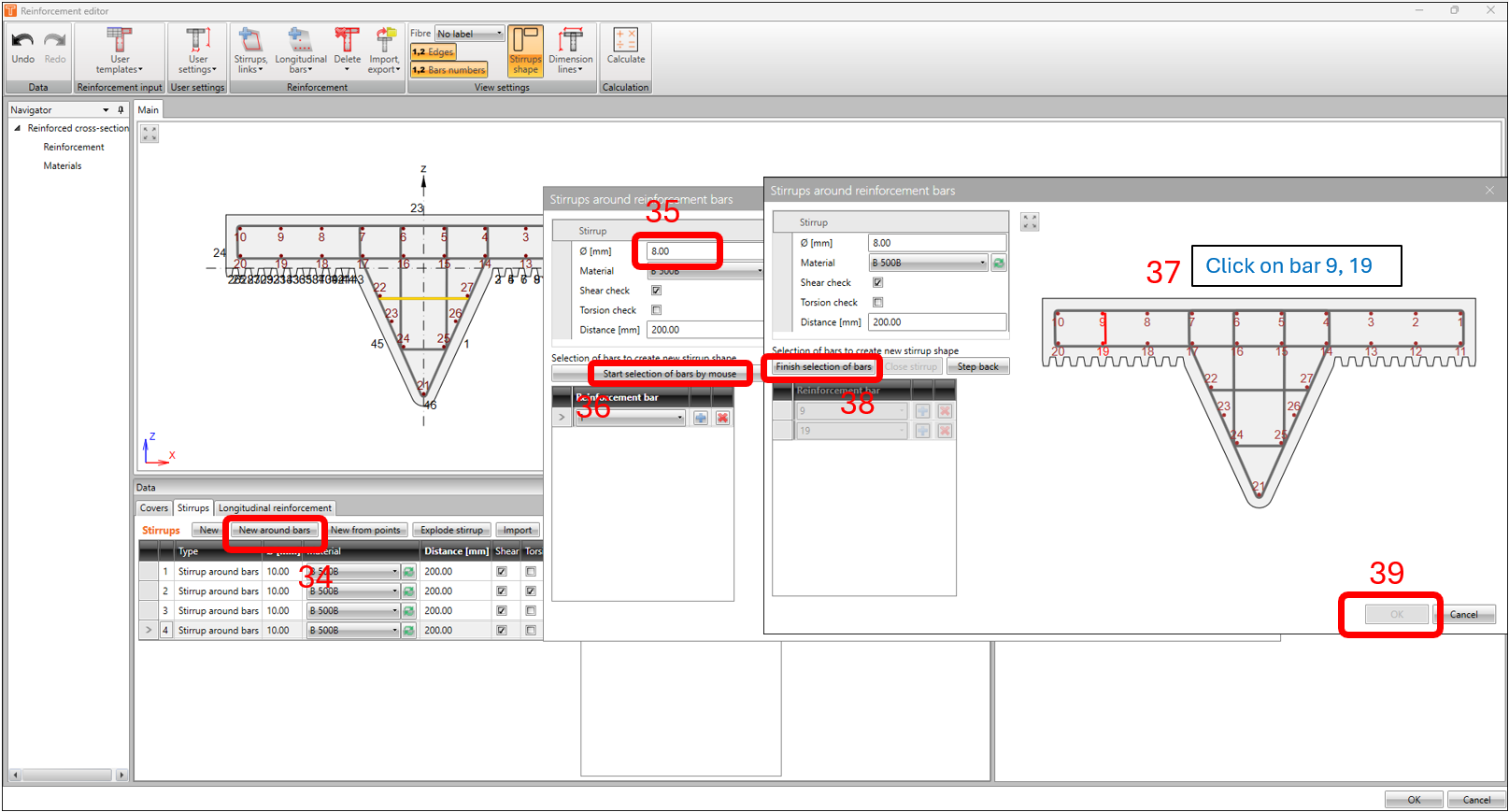
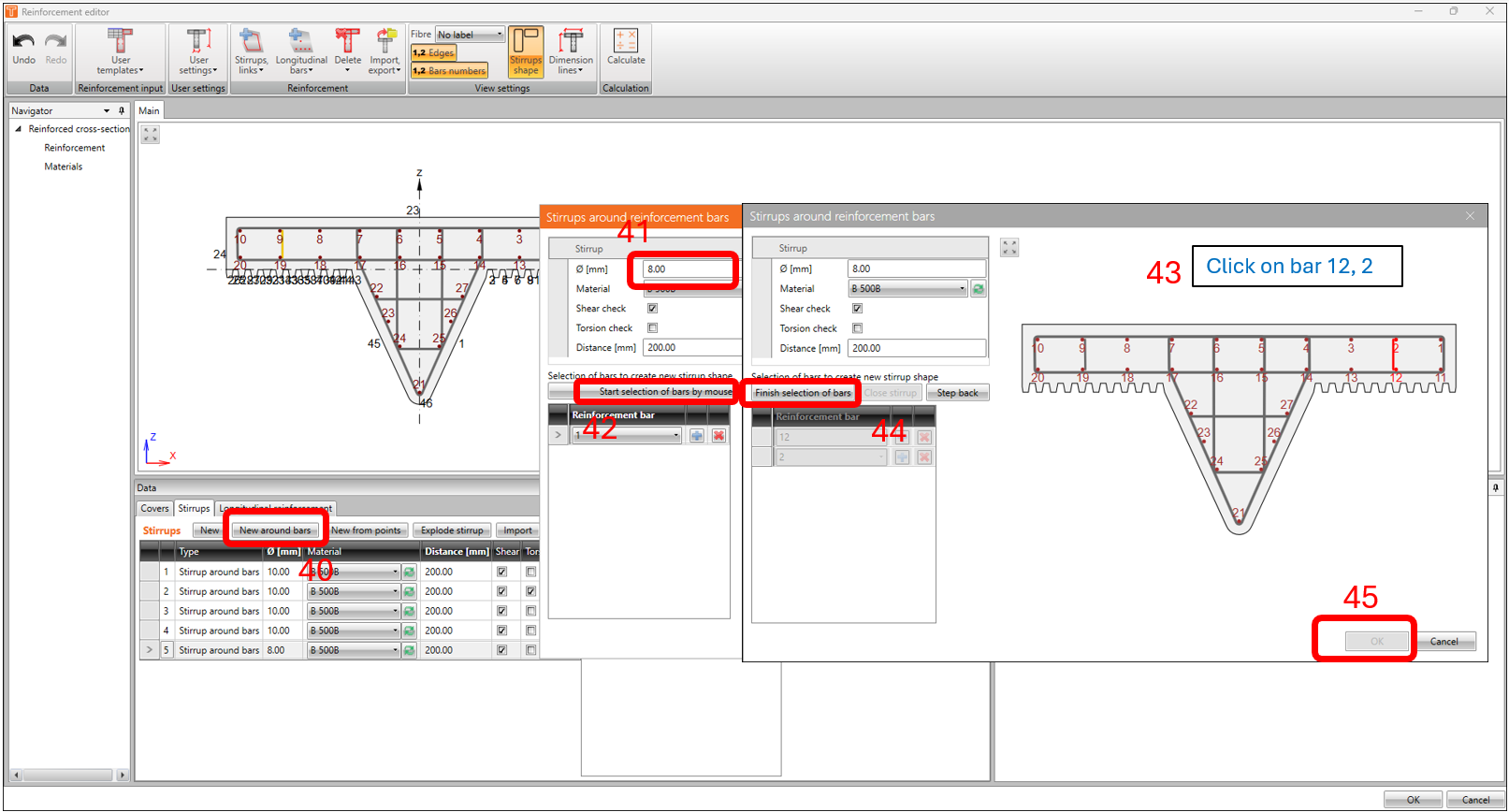
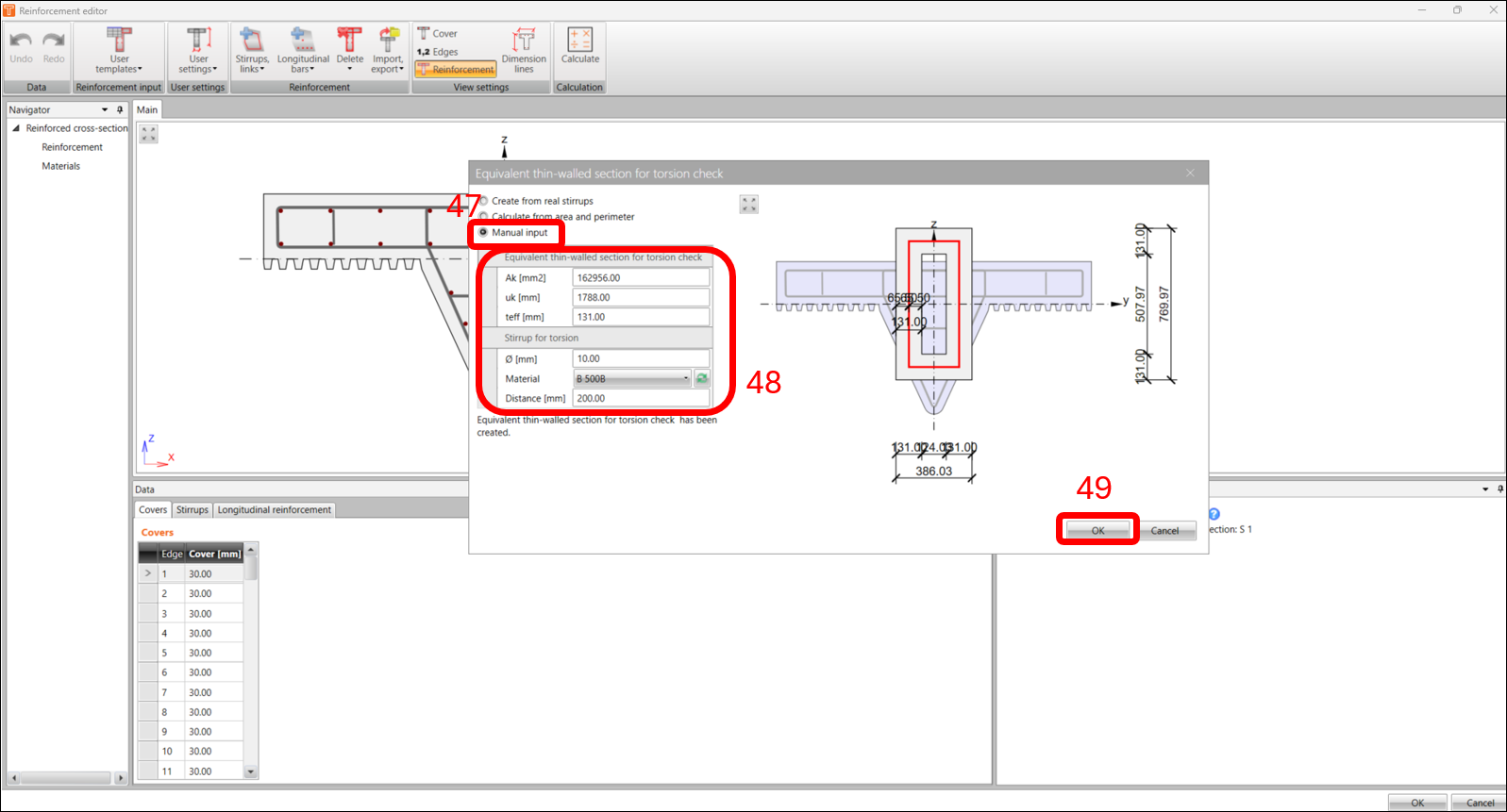
Poiché la sezione trasversale ha una forma irregolare, è necessario specificare manualmente la sezione equivalente a parete sottile secondo EN1992-1-1 clausola 6.3.2 per la verifica a torsione. Questo è descritto brevemente anche nell'articolo Come impostare la sezione efficace a parete sottile per la verifica a torsione.
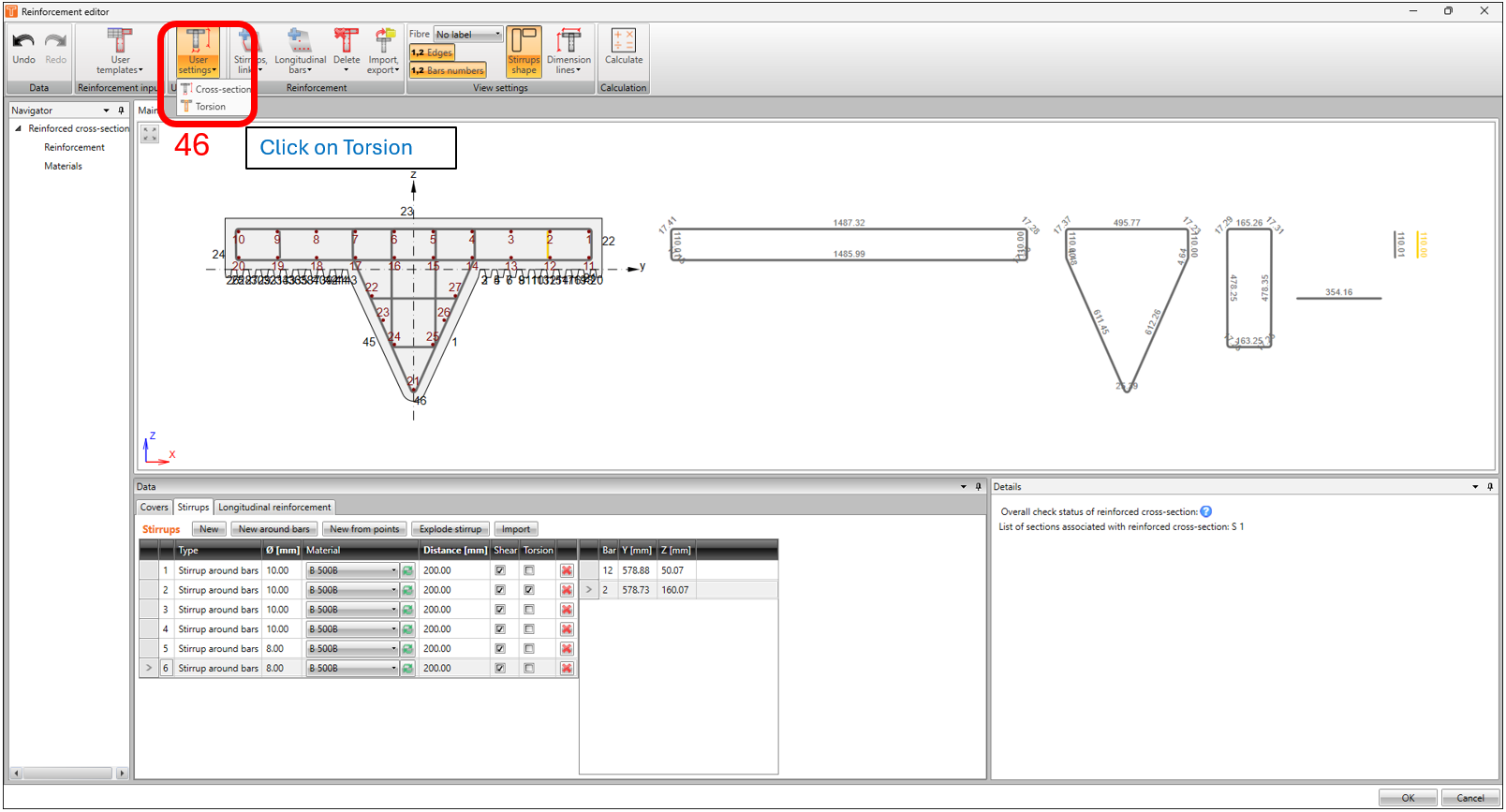
3. Progettazione e verifica normativa
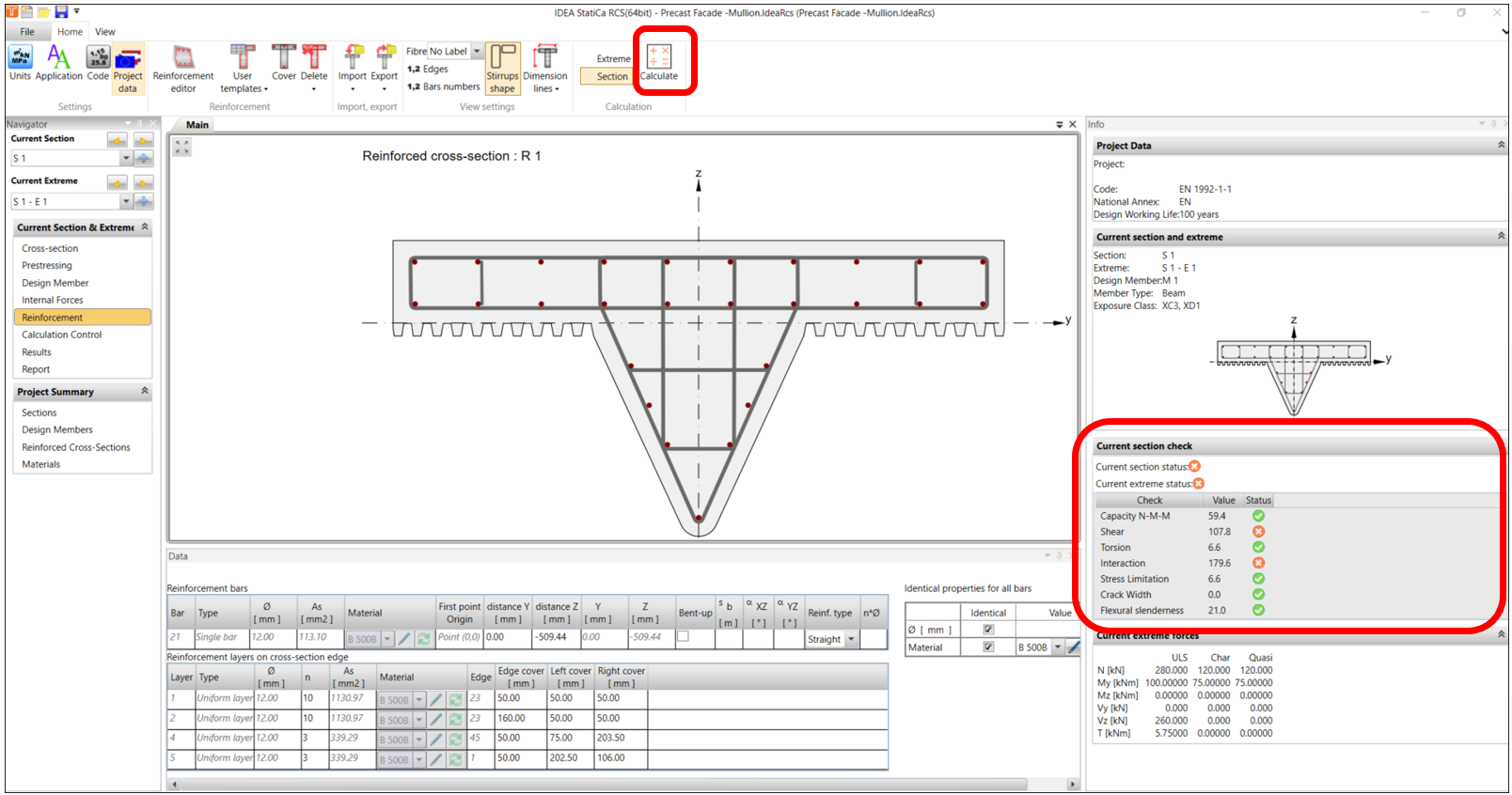
Ora che la modellazione dell'armatura è completata, si è pronti per eseguire il calcolo. Tornare nella finestra Reinforcement Navigator e fare clic su CALCULATE. In questo esempio, il risultato del calcolo restituisce uno stato non valido nella verifica a taglio e nelle interazioni.
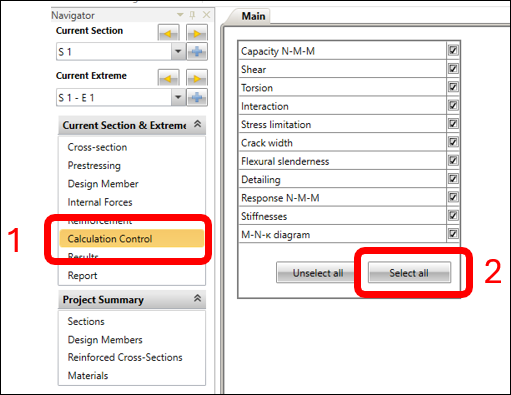
Per visualizzare tutte le verifiche eseguite, nella finestra Navigator CALCULATION CONTROL sotto la scheda MAIN, fare clic su SELECT ALL.
Ora si acceda alla finestra Navigator RESULTS per esaminare i risultati delle verifiche allo SLU e allo SLE. È necessario risolvere le verifiche a taglio nella scheda SHEAR.
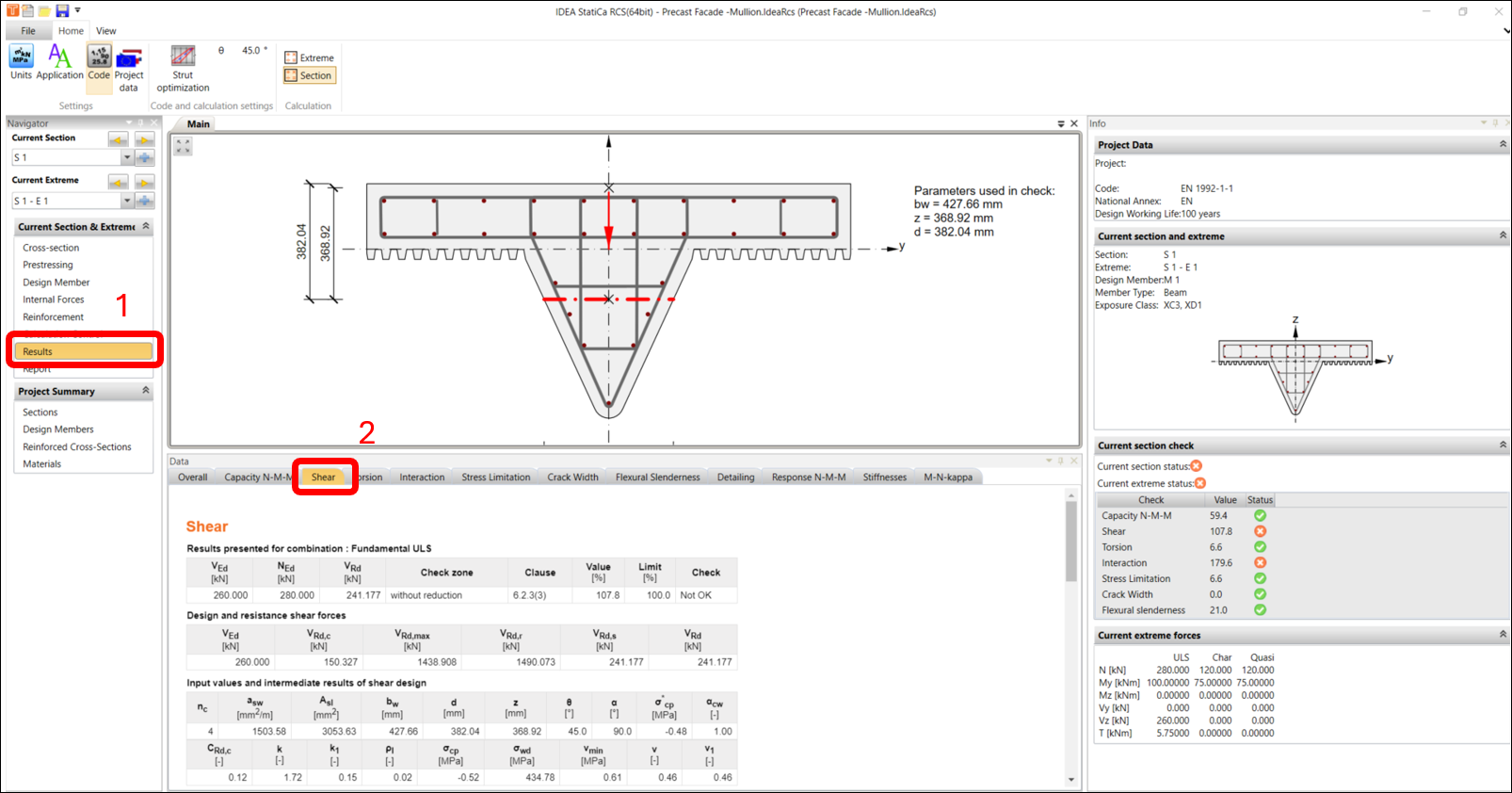
Per migliorare le prestazioni delle verifiche a taglio, è possibile modificare l'angolo del puntone compresso secondo EN 1992-1-1 6.2.3 nelle impostazioni di calcolo e normativa. In questo esempio, si modificherà il valore da 45 a 40 gradi.
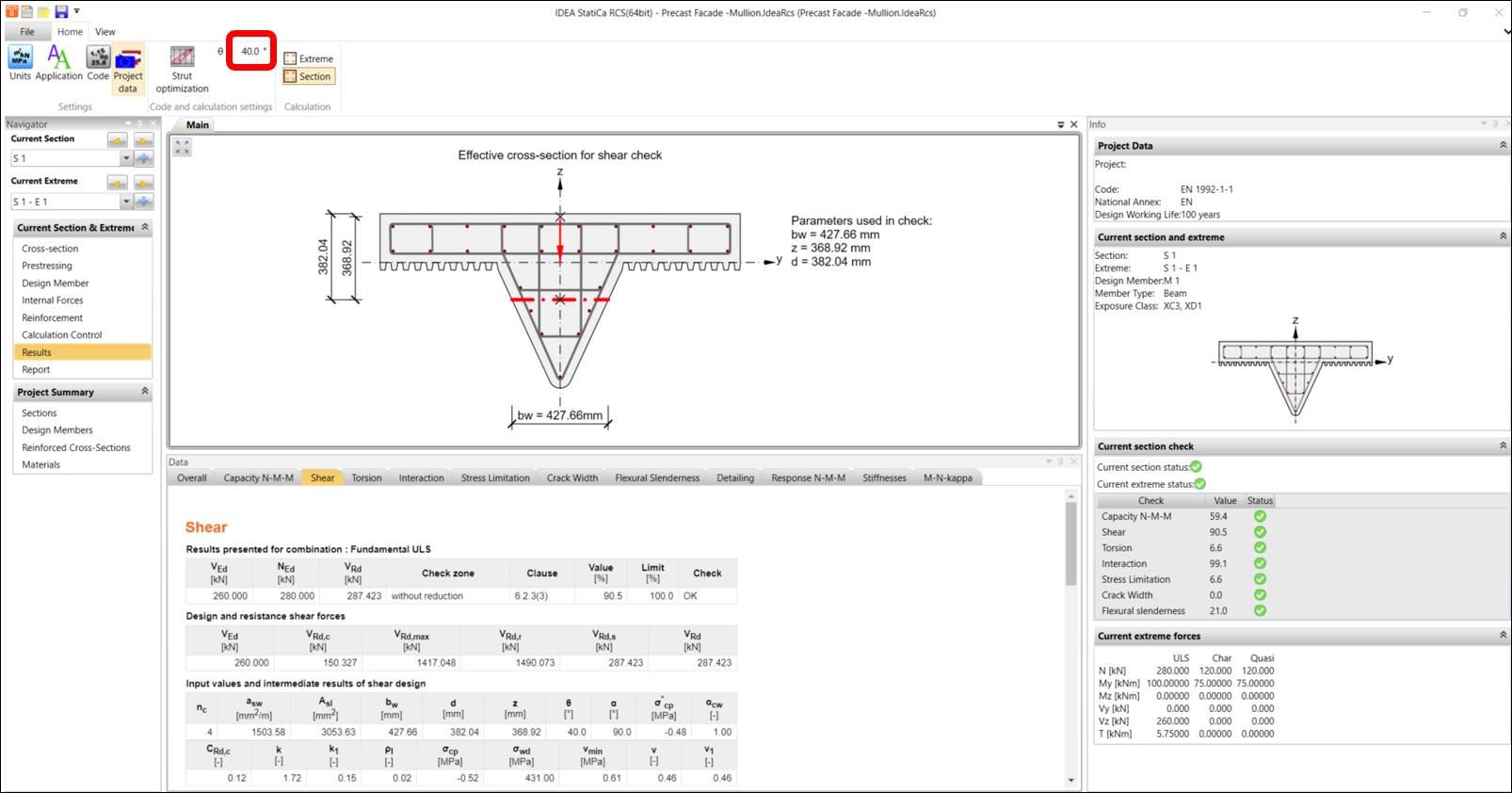
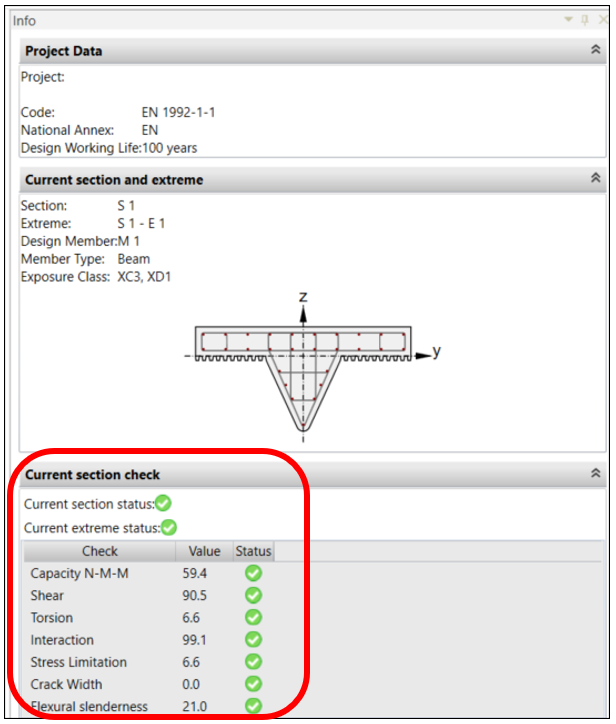
E le verifiche sono ora soddisfatte. È possibile esaminarle passando tra le diverse schede. Si potrà riscontrare una non conformità nella scheda INTERACTION secondo EN1992-1-1 clausola 6.3.2(5). Poiché è prevista un'armatura a taglio, questa notifica di non conformità è accettabile. VRd,c nell'equazione di interazione si riferisce alla sezione priva di armatura.
4. Relazione di calcolo
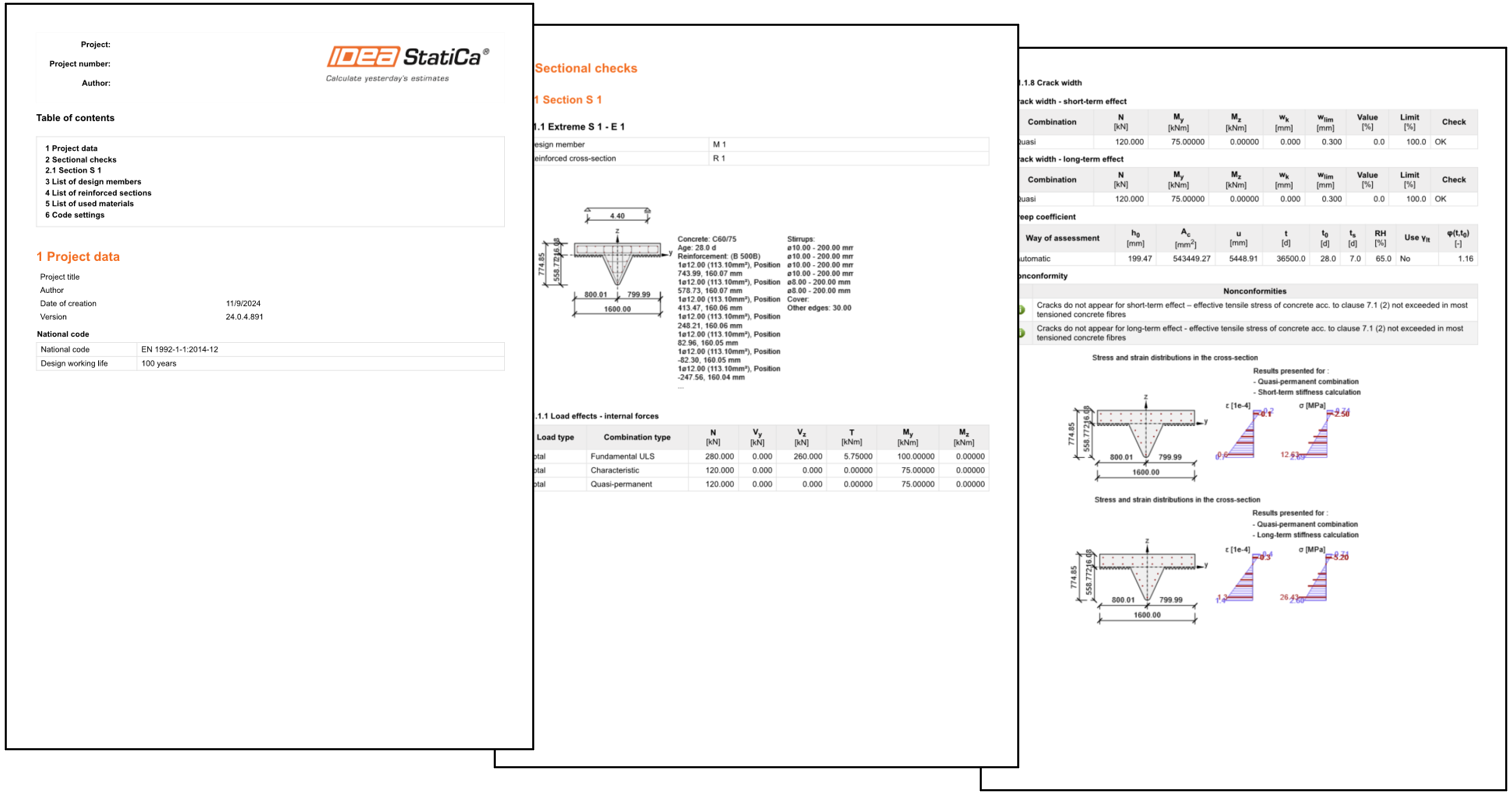
Si è ora pronti per stampare o salvare una copia della relazione di calcolo. IDEA StatiCa offre una relazione completamente personalizzabile che può essere stampata e salvata in formato modificabile.
Download allegati
- Mullions.dxf (DXF, 123 kB)
- Precast Facade - Mullion_Reinforcement.nav (NAV, 2 kB)
- Precast Facade - Mullion.IdeaRcs (IDEARCS, 169 kB)