

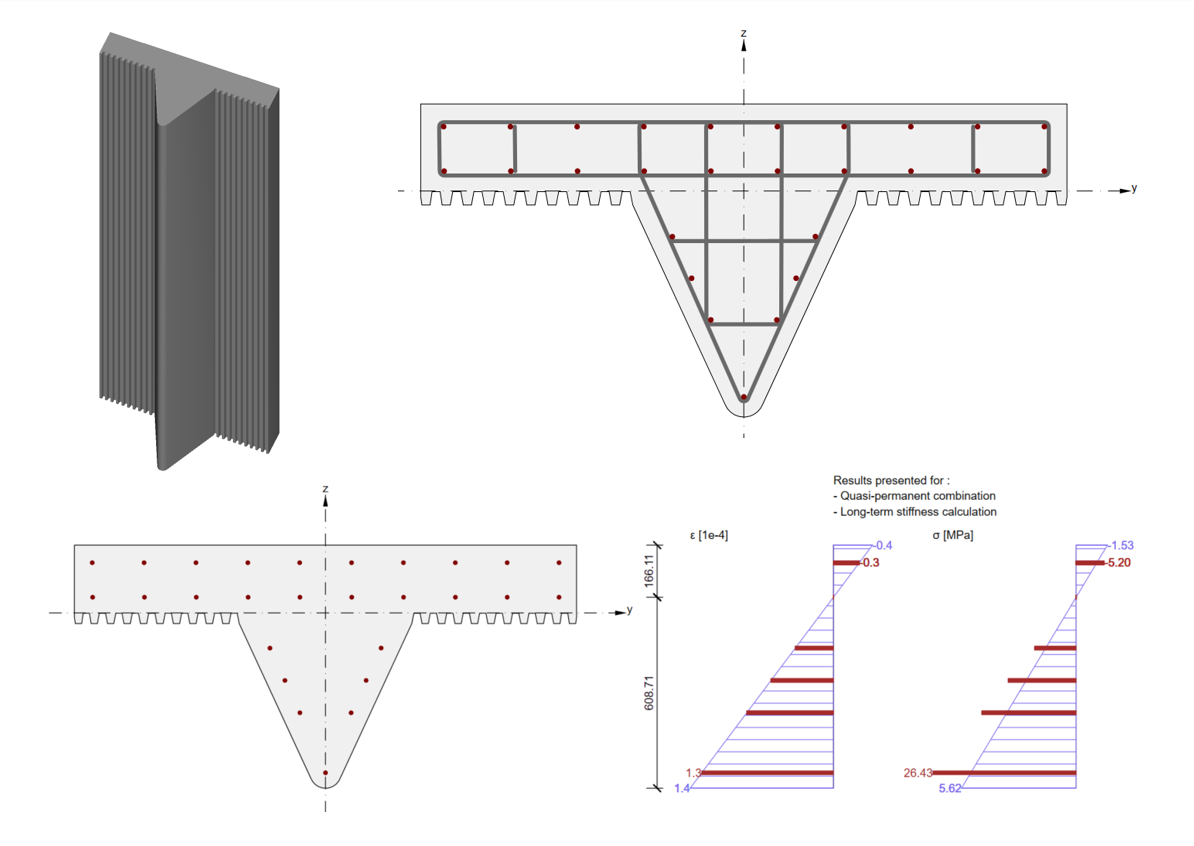
Proiectarea Betonului Prefabricat folosind Secțiuni Transversale Definite de Utilizator în IDEA StatiCa
Aflați cum să proiectați și să efectuați verificarea conform codului pentru acest tip de condiție cu ușurință în IDEA StatiCa folosind aplicația RCS.
În acest tutorial, utilizatorul va învăța printr-un ghid pas cu pas cum să proiecteze și să efectueze verificarea conform codului pentru secțiuni transversale din beton armat definite de utilizator, conform Eurocod.
1. Crearea unui proiect nou
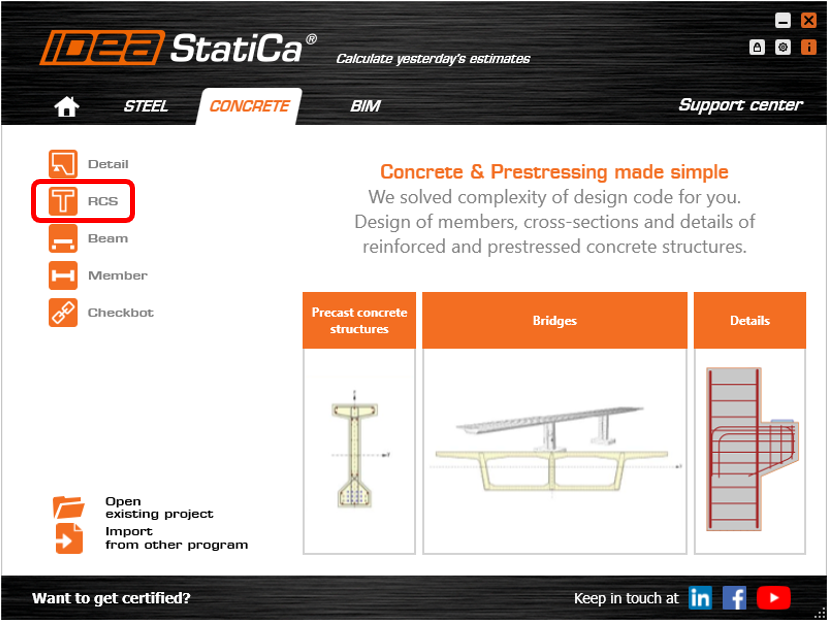
Deschideți IDEA StatiCa și faceți clic pe fila CONCRETE, apoi selectați aplicația RCS.
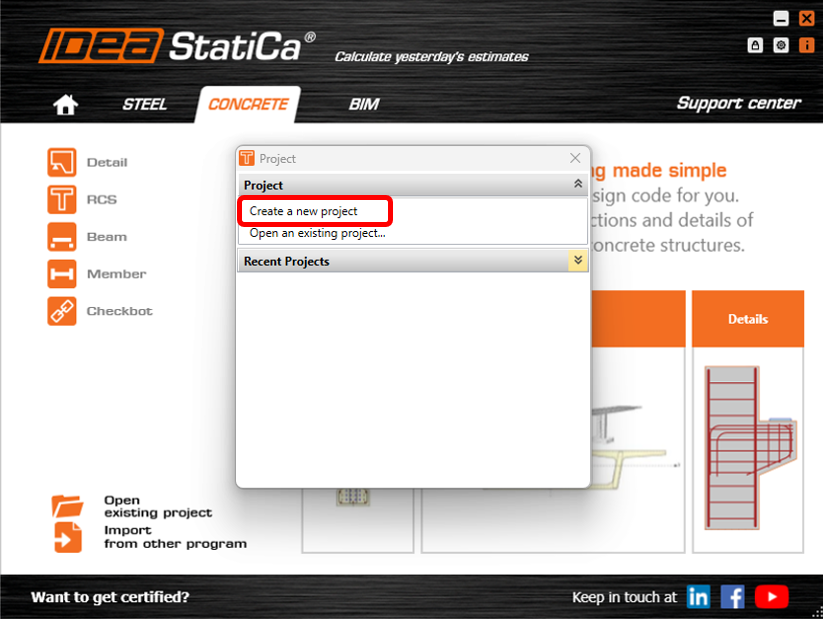
-În fereastra Project, faceți clic pe CREATE NEW PROJECT.
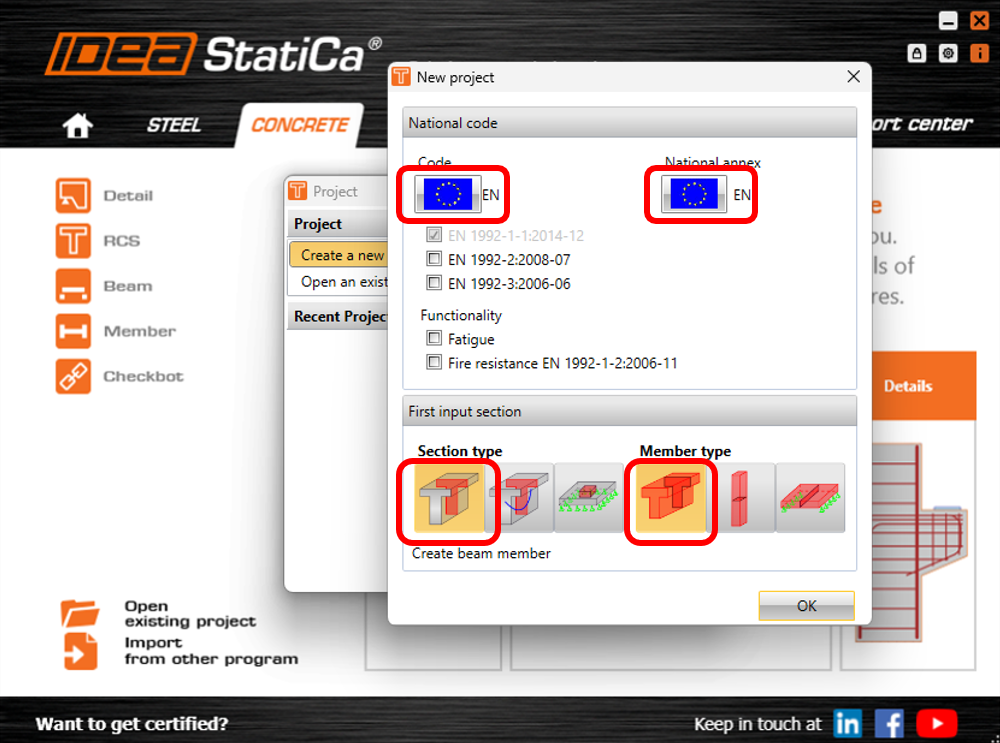
În continuare, trebuie să selectați codul și anexa națională. În acest exemplu, vom păstra setările implicite pentru Eurocod. Selectați 1D REINFORCED SECTION la tipul de secțiune și selectați BEAM la tipul de element.
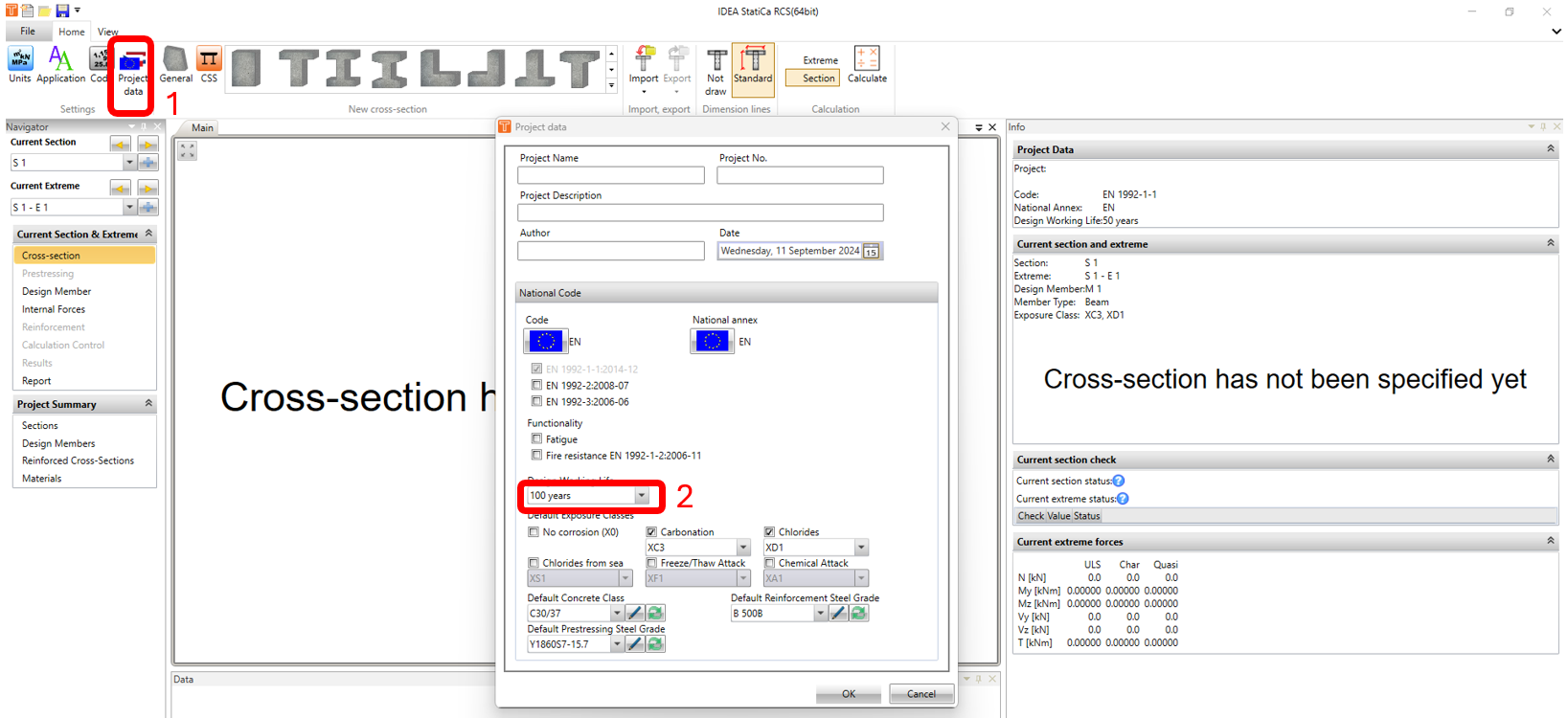
În fereastra Cross Section Navigator, faceți clic pe pictograma Project Data. În fereastra Project Data, modificați durata de viață de proiectare la 100 de ani și faceți clic pe OK.
2. Modelare și Armare
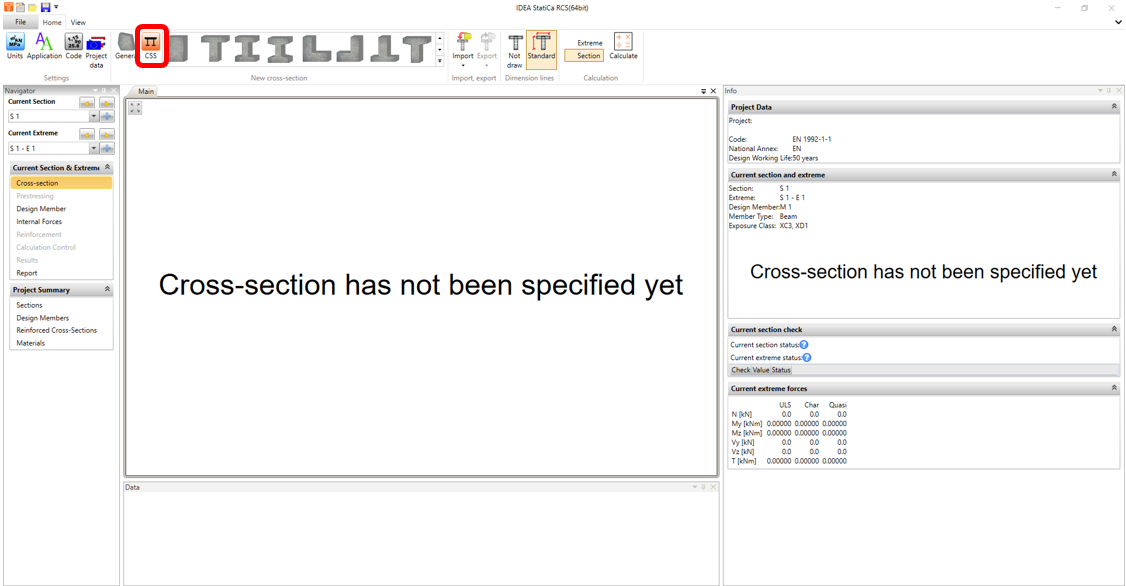
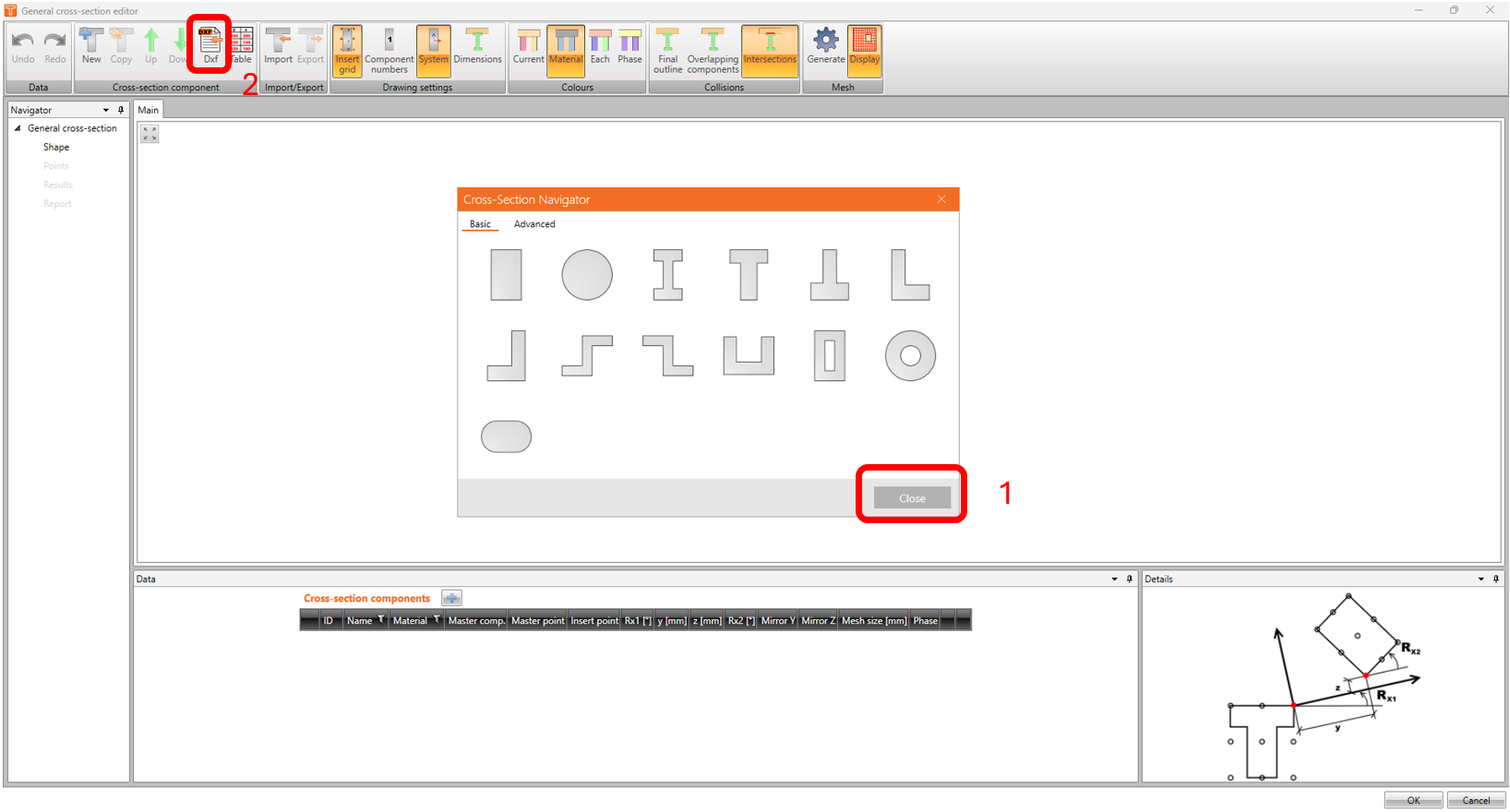
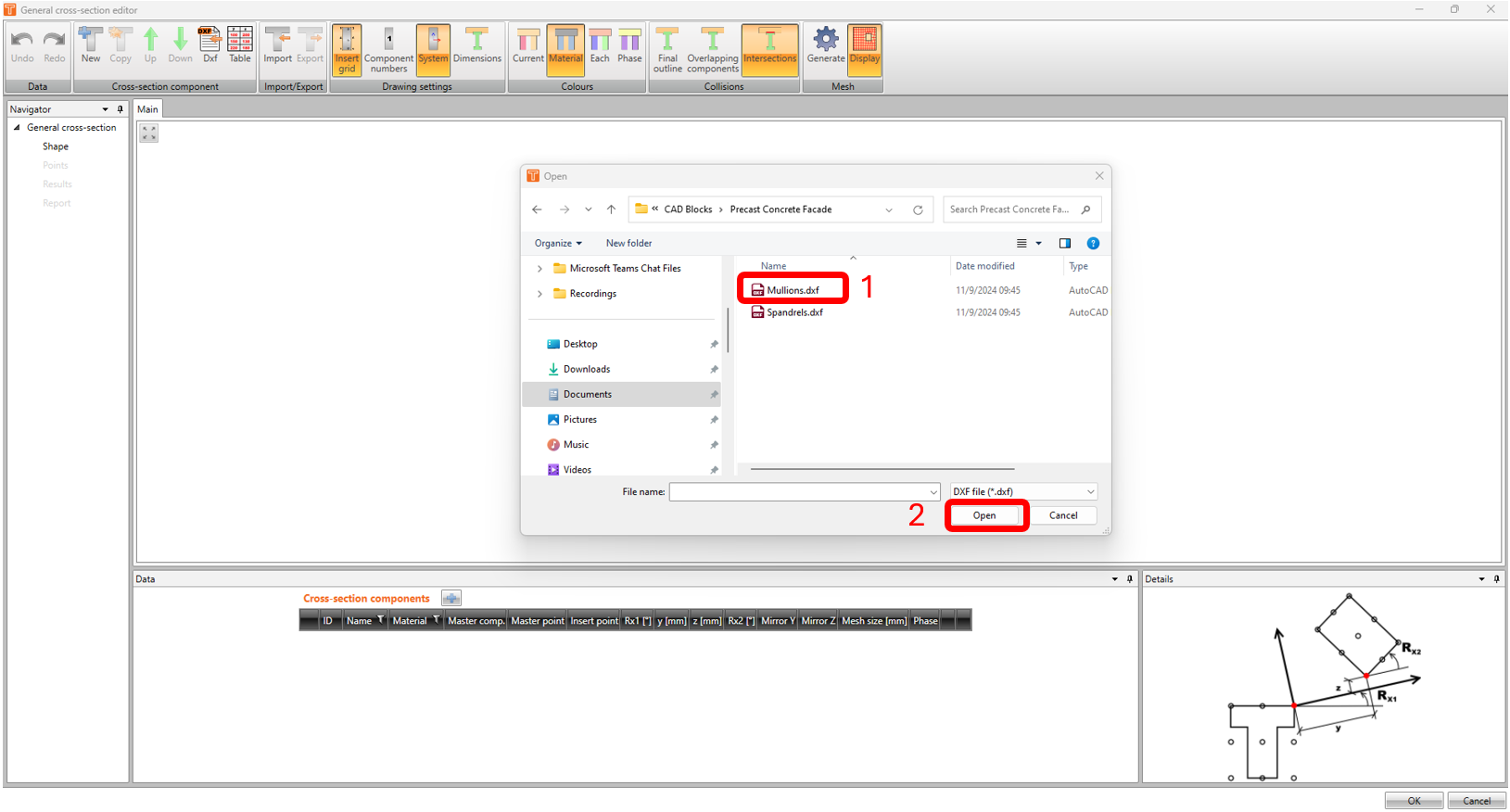
Faceți clic pe pictograma IDEA CSS. Va apărea fereastra General Cross Section. Închideți navigatorul Cross Section și faceți clic pe pictograma DXF, apoi deschideți fișierul "mullions.dxf" (fișierul poate fi descărcat la sfârșitul acestui articol).
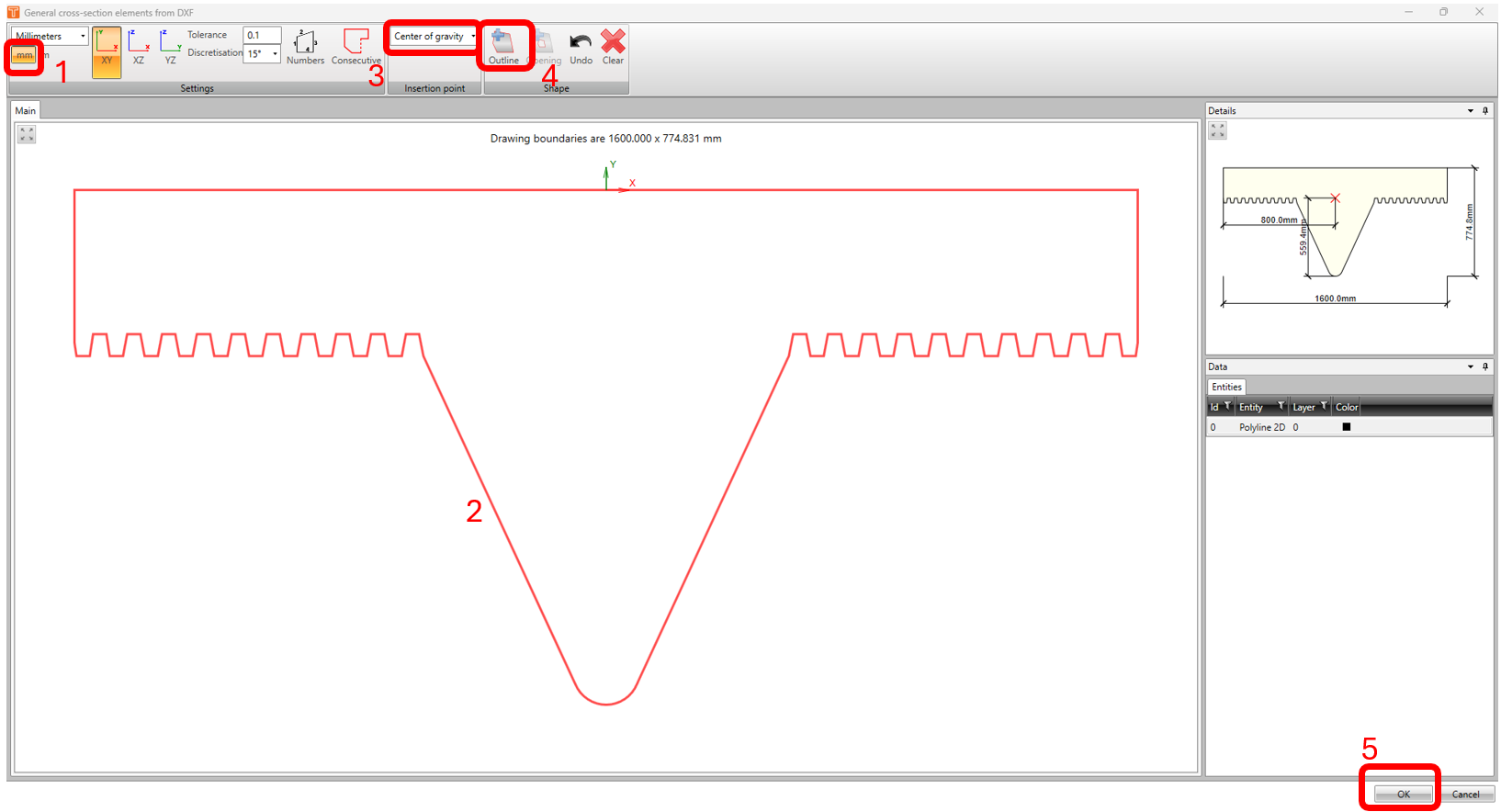
În fereastra General cross-section elements from dxf, alegeți unitățile corecte în milimetri. Faceți clic pe forma elementului prefabricat. La punctul de inserție, selectați CENTER OF GRAVITY din lista derulantă. Selectați OUTLINE înainte de a apăsa OK.
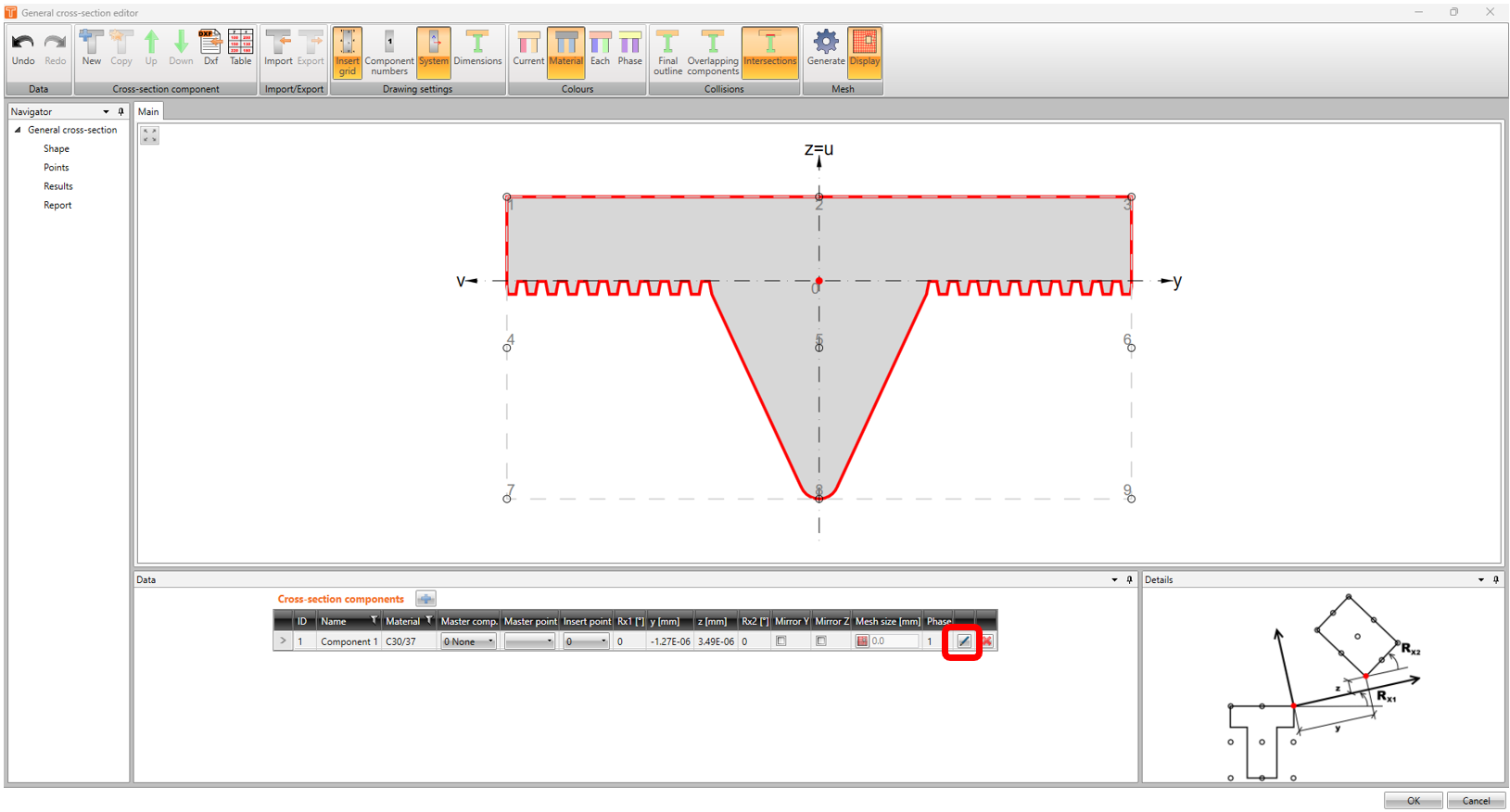
-Forma secțiunii transversale este acum importată în editorul General cross-section. Acum, trebuie să modificăm materialul de beton făcând clic pe butonul EDIT din secțiunea cross-section components.
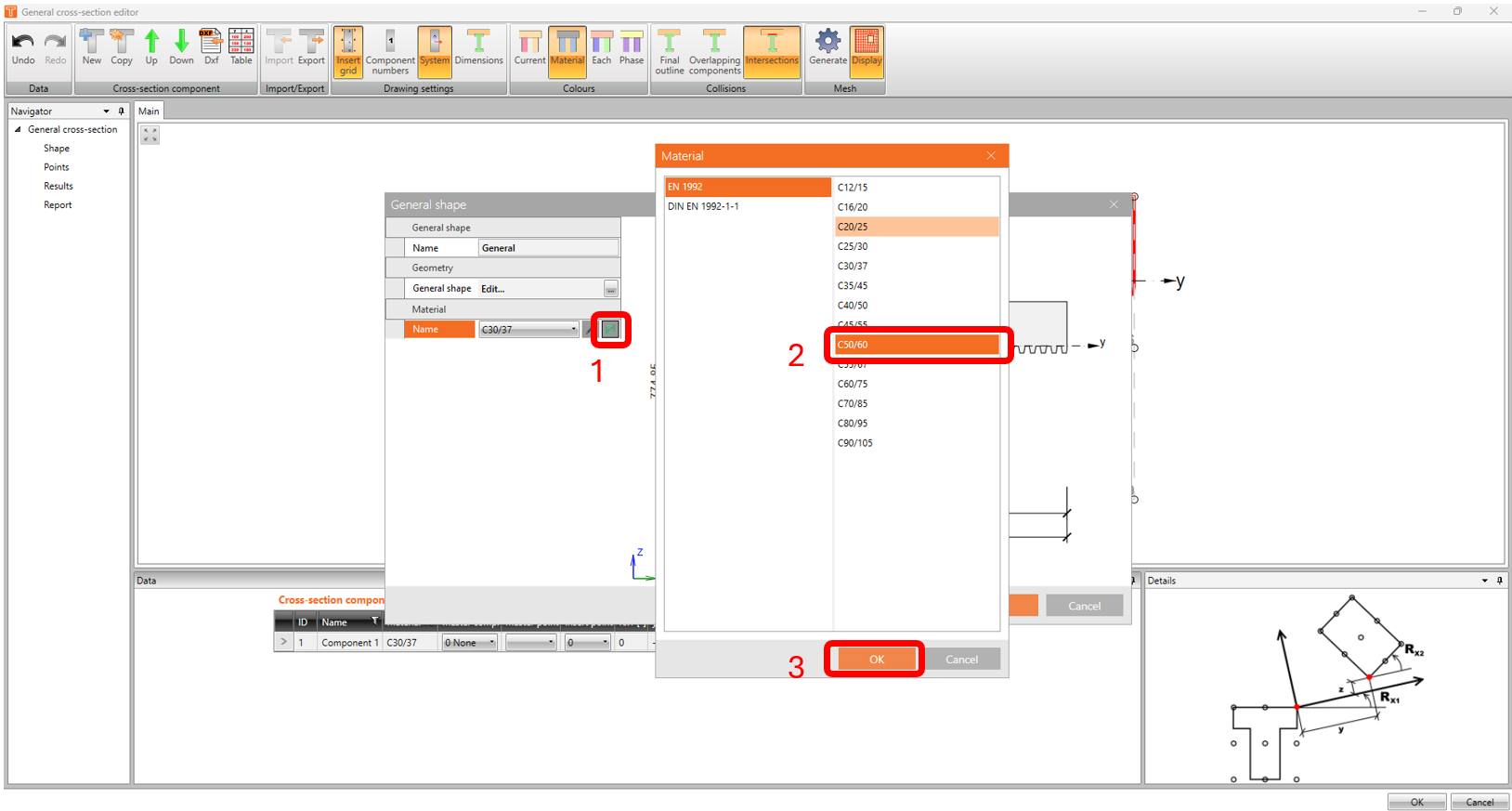
-Modificați materialul din C30/37 în C50/60
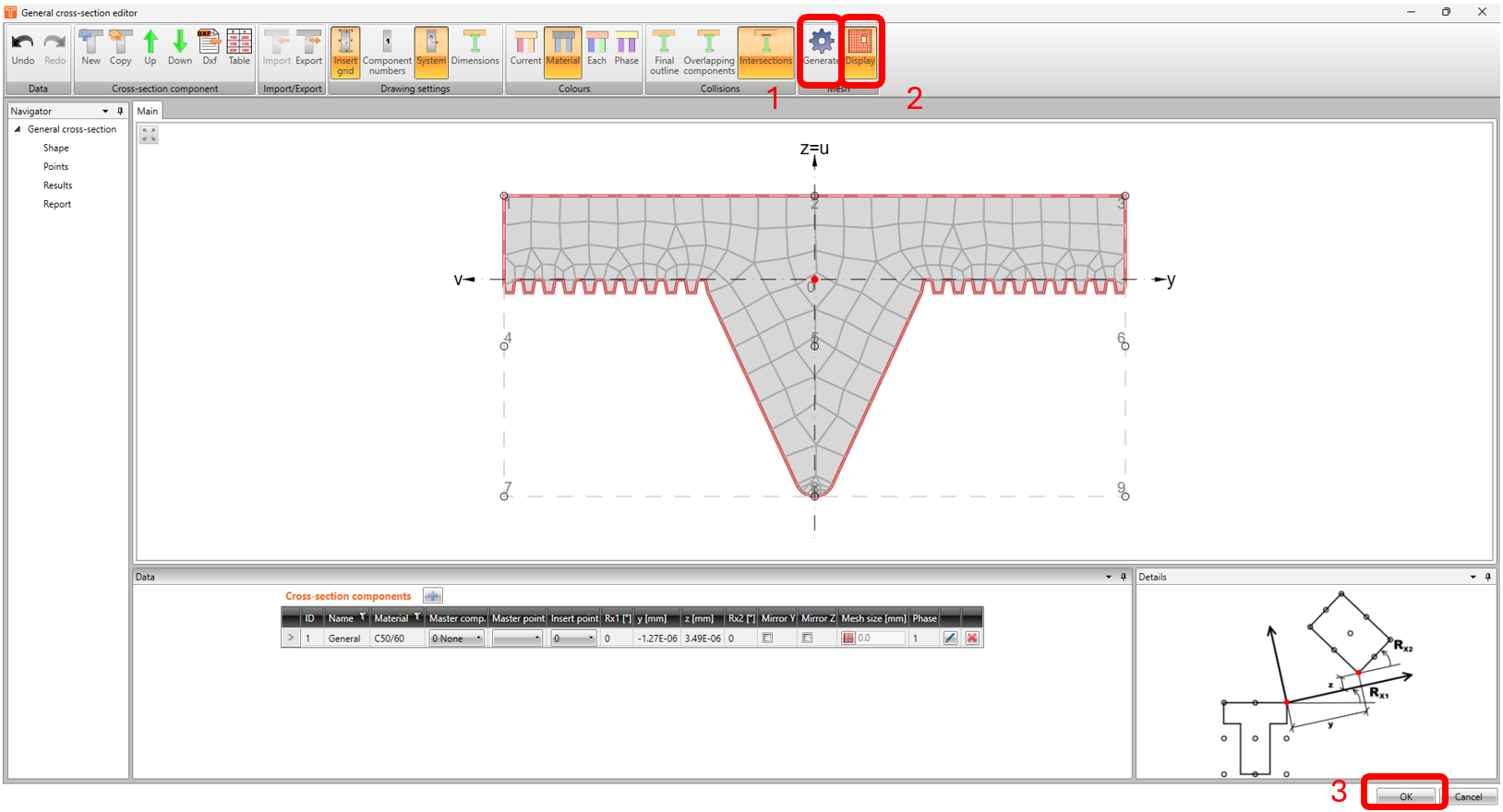
Pentru a genera plasa, faceți clic pe pictograma GENERATE și DISPLAY.
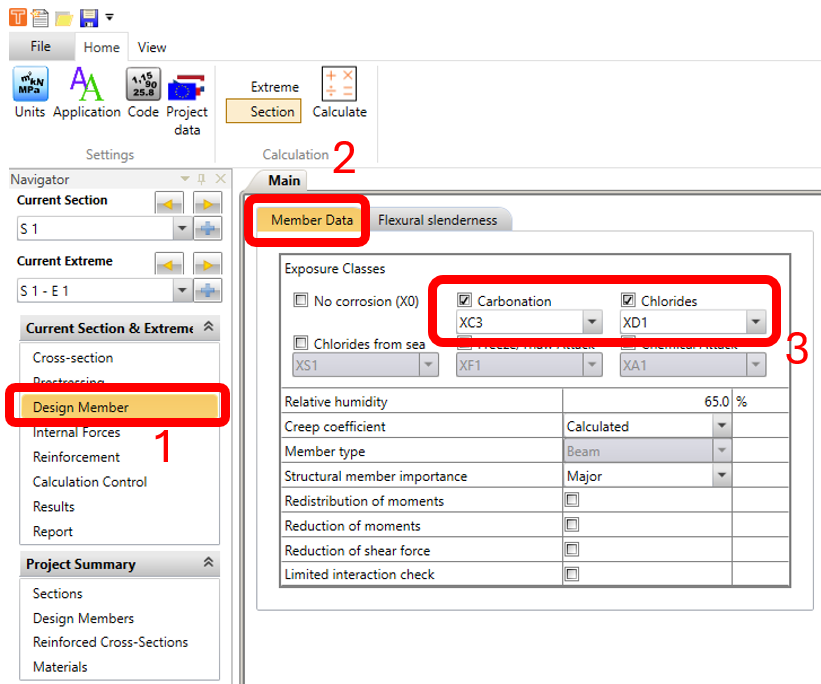
În fereastra Design Member Navigator, faceți clic pe fila MEMBER DATA și bifați CARBONATION și CHLORIDES. Utilizați valorile implicite XC3 și XD1.
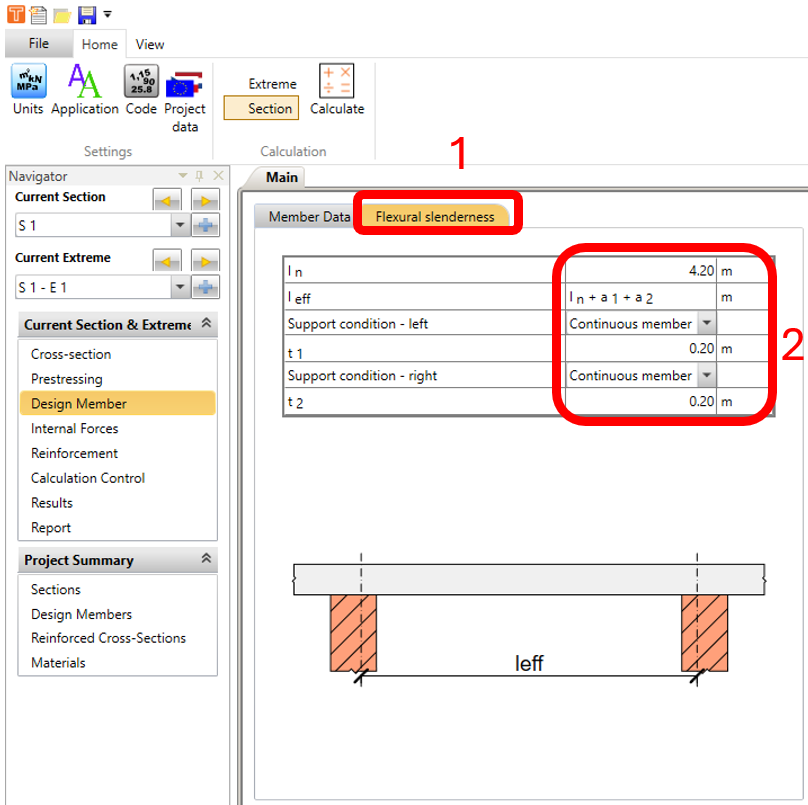
În fila FLEXURAL SLENDERNESS, modificați valorile conform celor de mai jos.
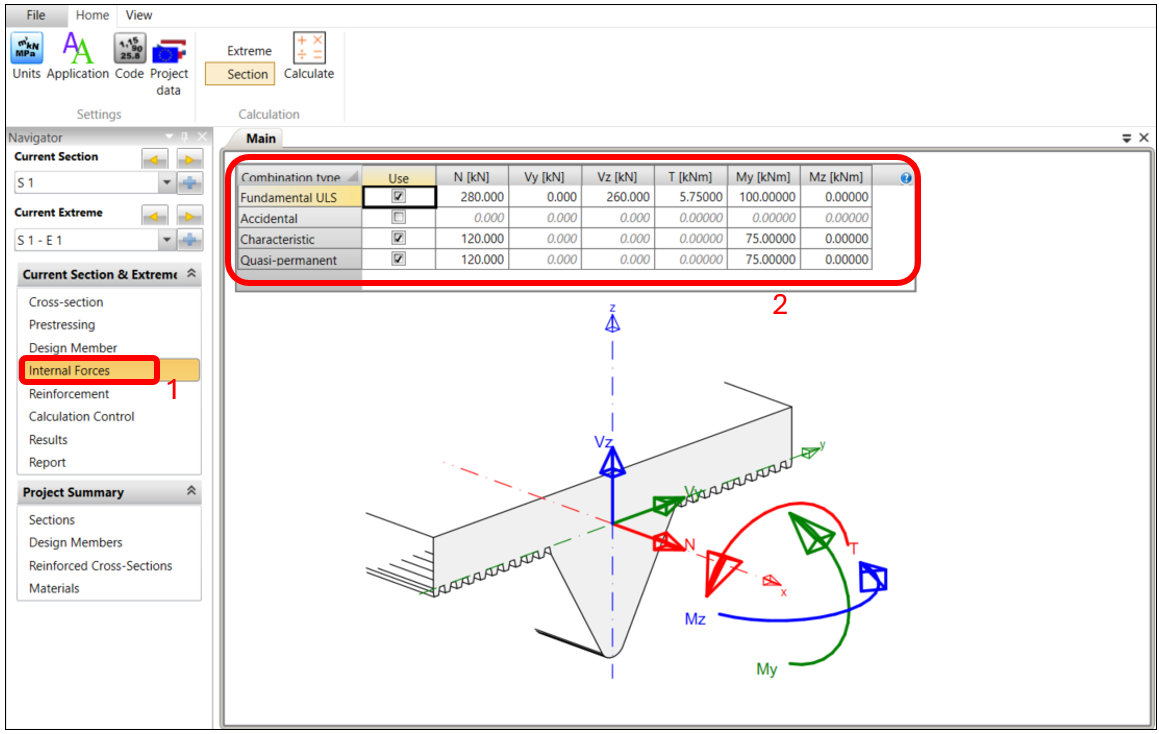
În fereastra Internal Forces Navigator, aplicați valorile forțelor interioare conform celor de mai jos (aceste valori trebuie să provină din modelul analitic global MEF). Rețineți că în acest exemplu, forța axială aplicată (N) este de întindere, deoarece structura este suspendată cu alte elemente atașate de ea.
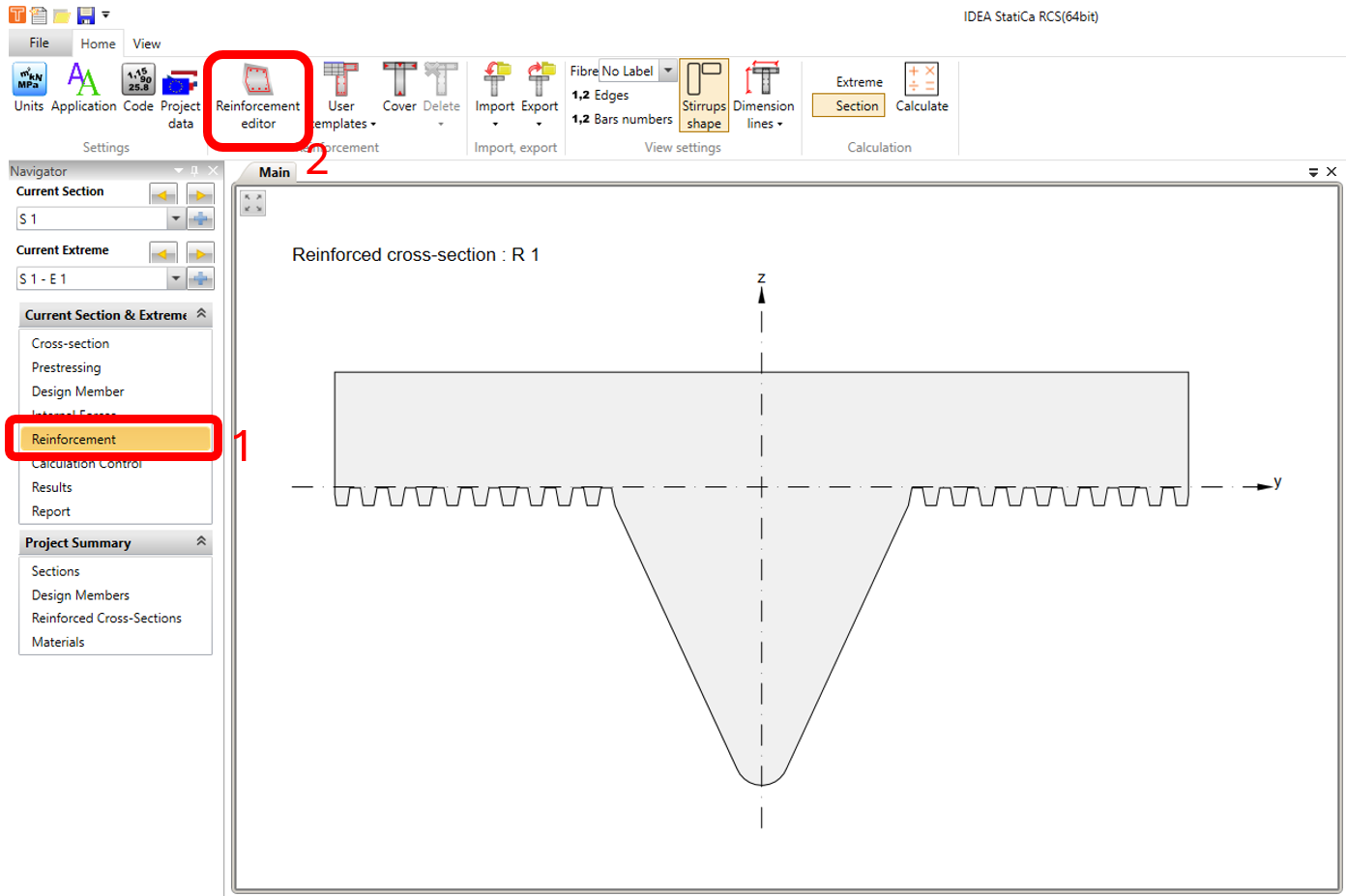
În fereastra Reinforcement Navigator, faceți clic pe pictograma REINFORCEMENT EDITOR.
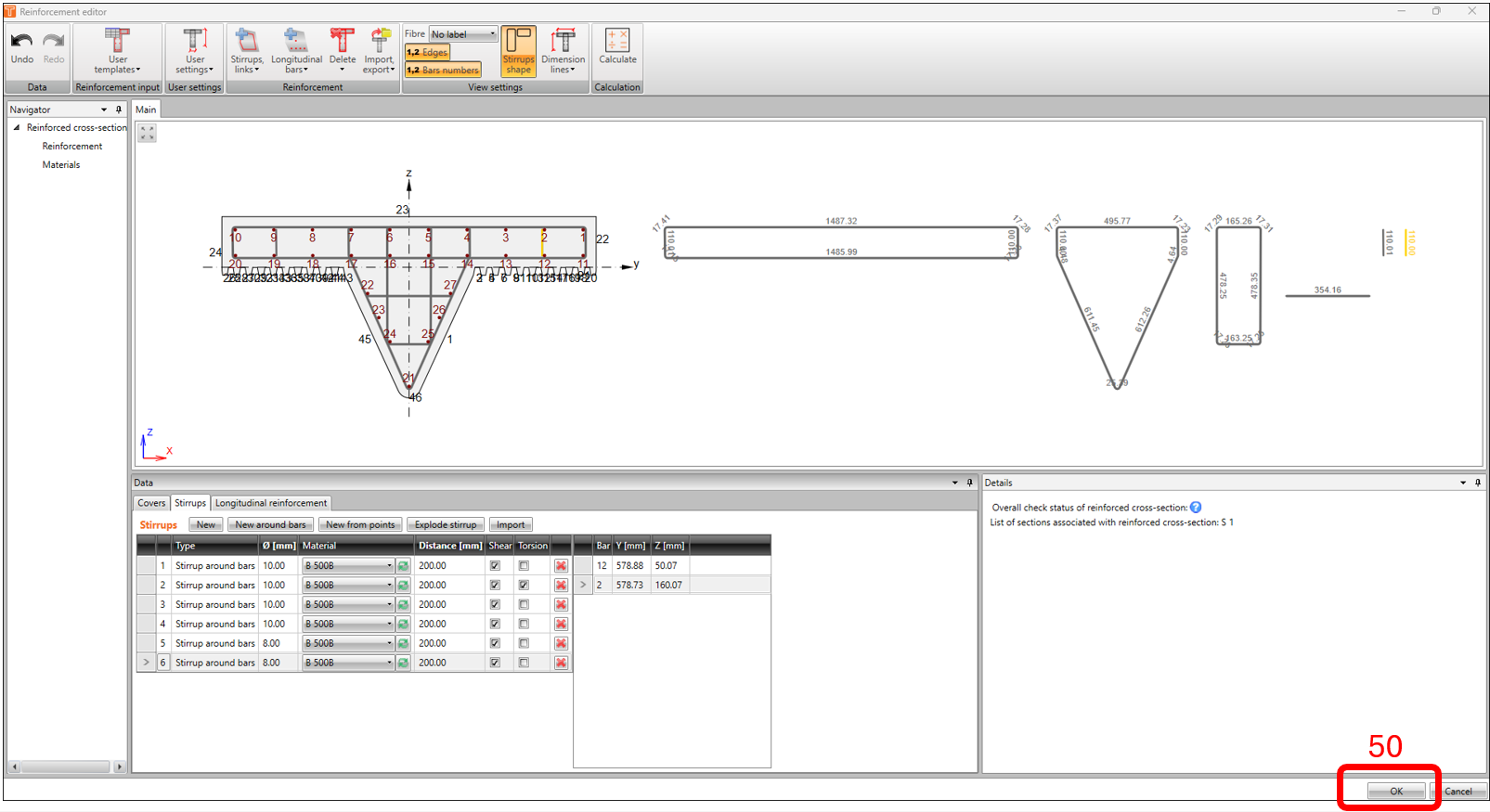
De obicei, cea mai bună opțiune ar fi să utilizați un șablon sau să importați un fișier de armare (disponibil pentru descărcare la sfârșitul acestui articol), dar în acest exemplu, vom parcurge elementele de bază și vom folosi pașii evidențiați, utilizând aceiași parametri din imaginile de mai jos.
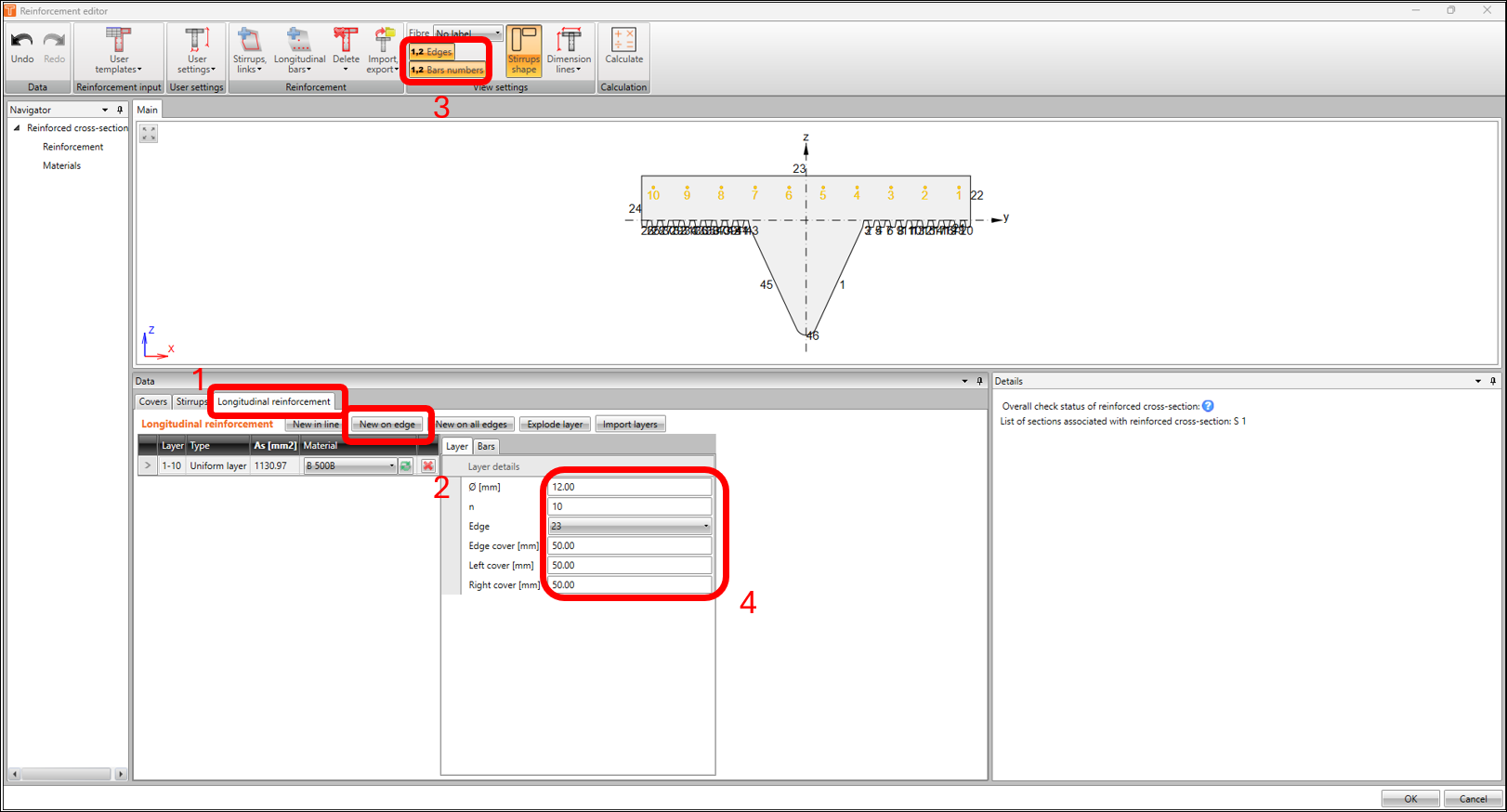
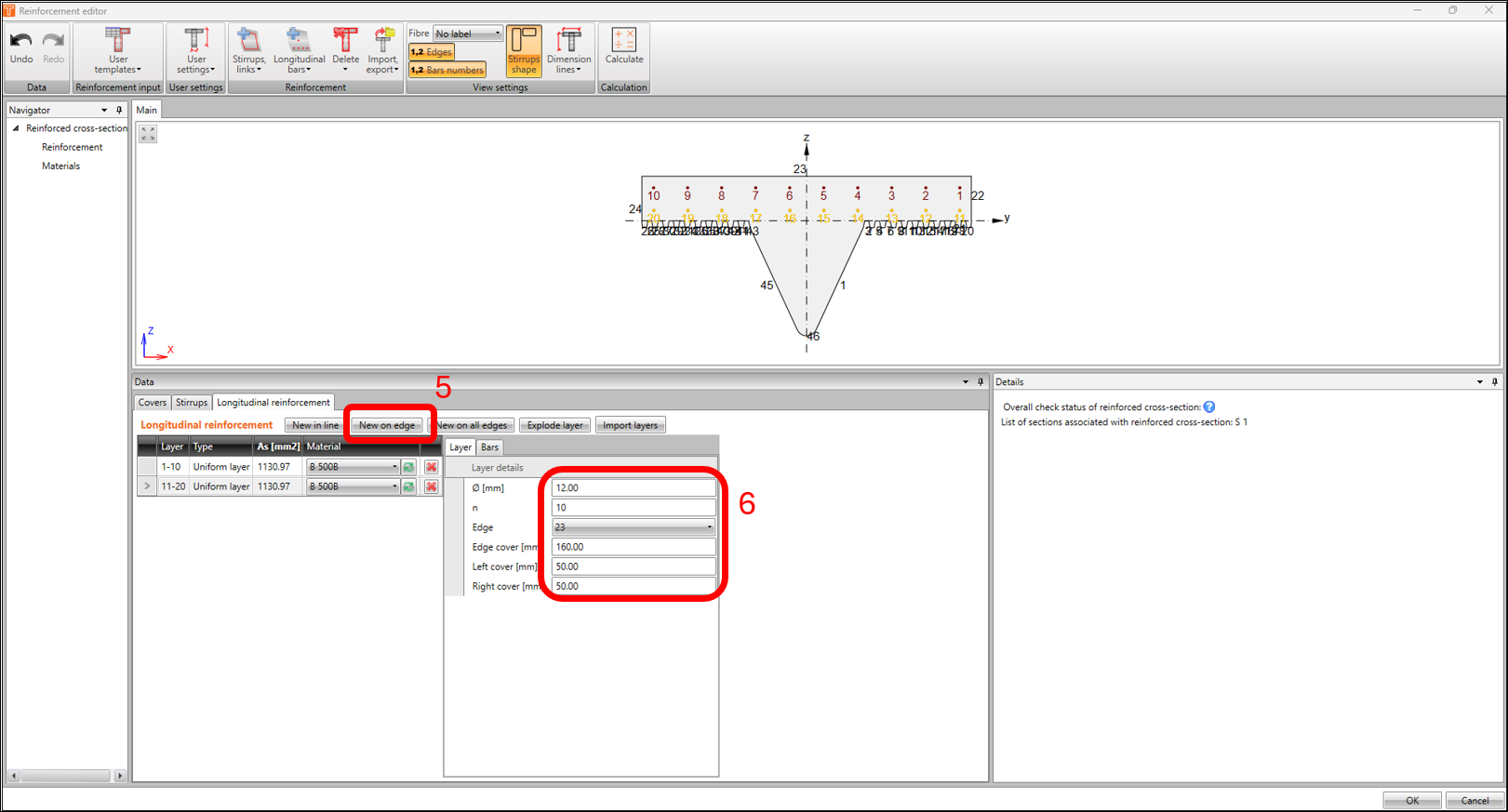
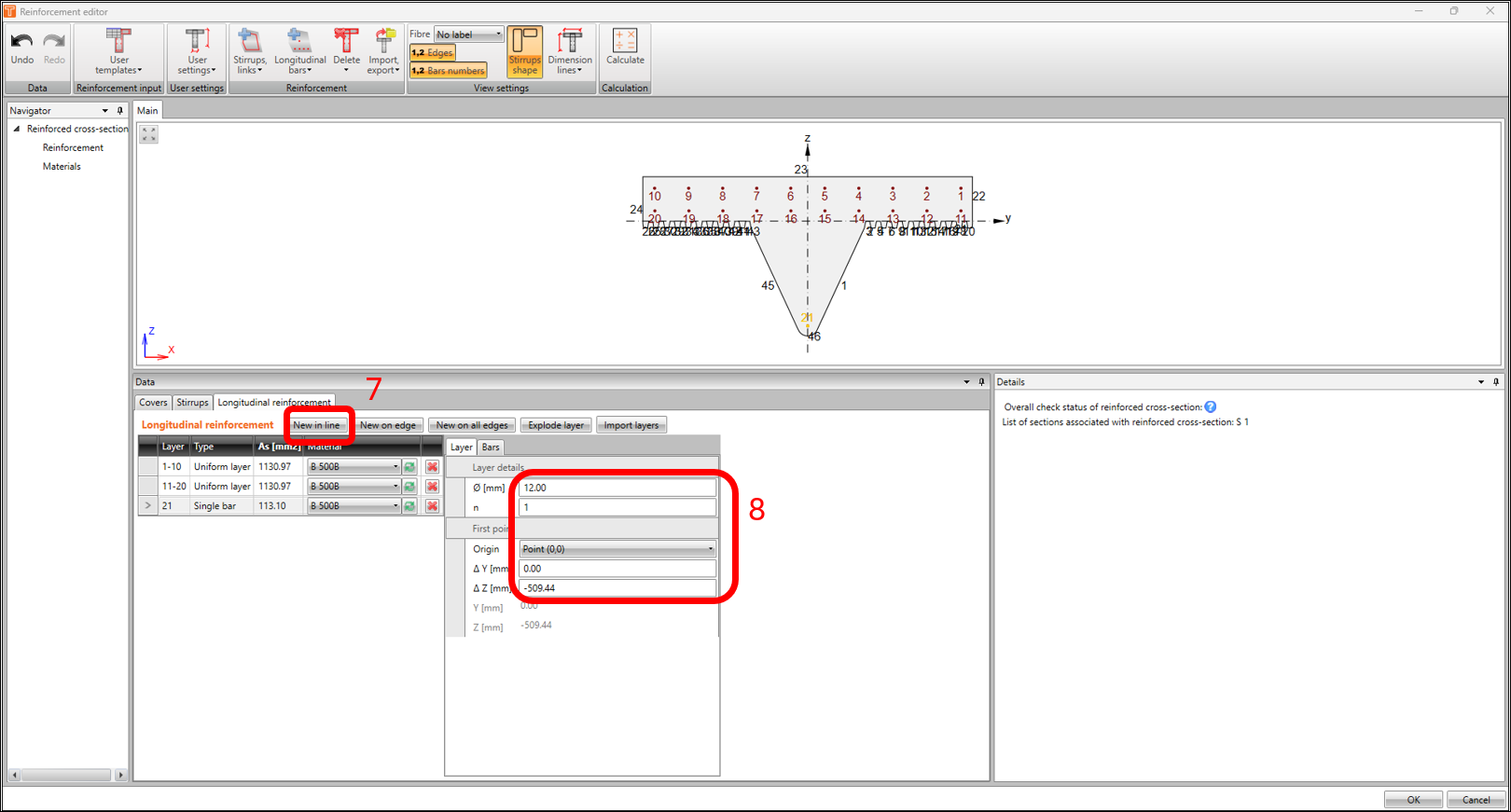
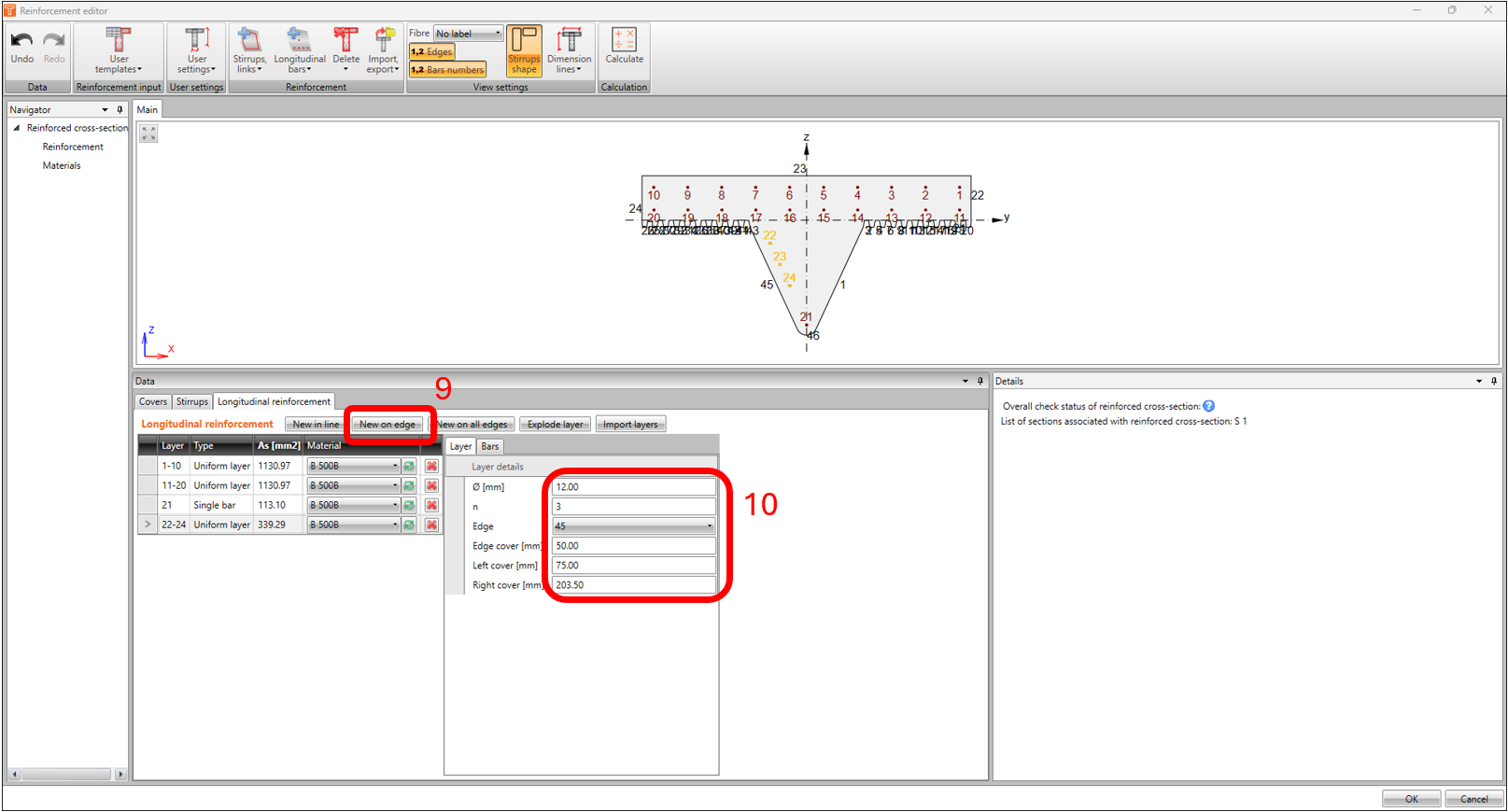
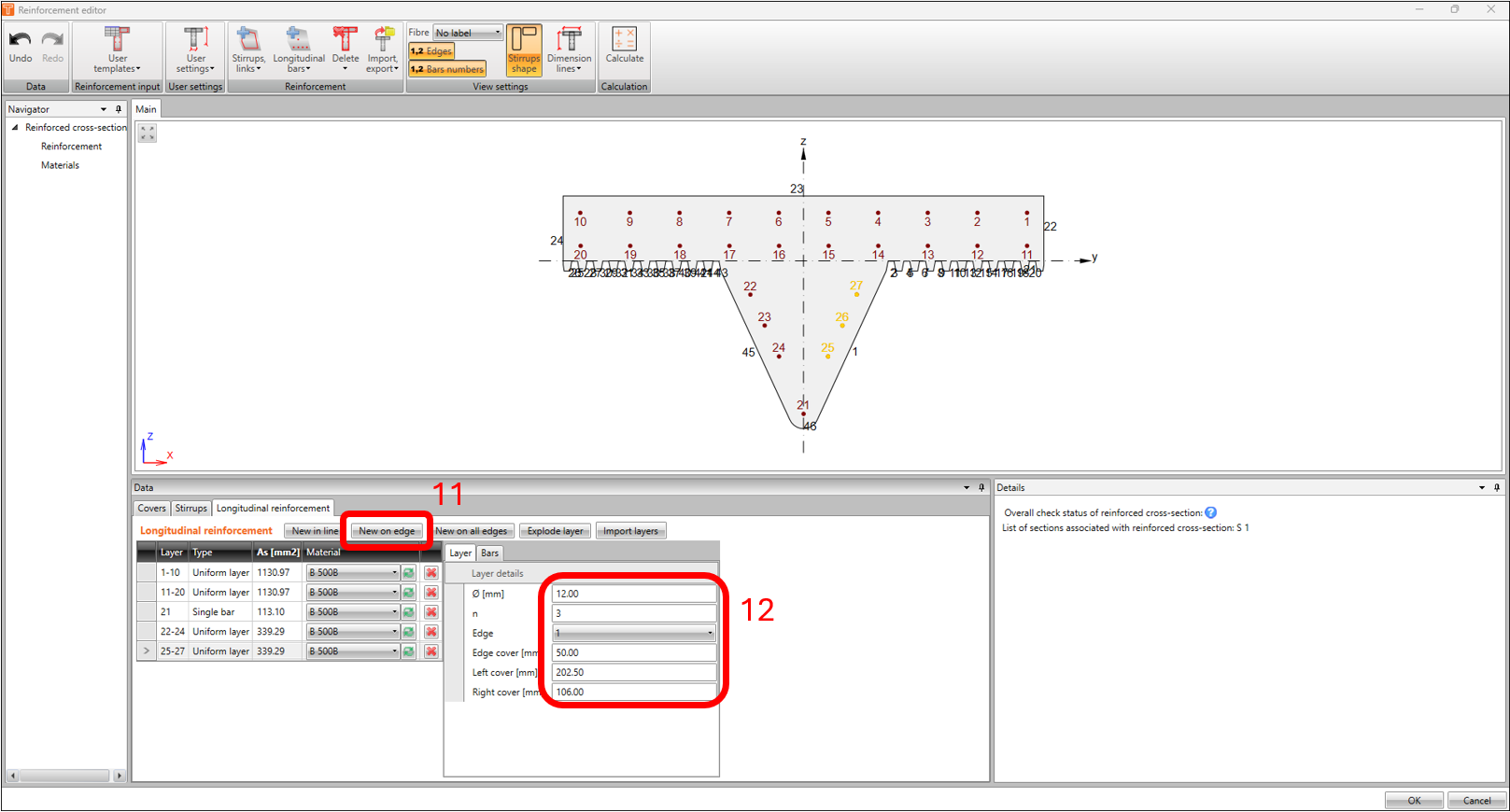
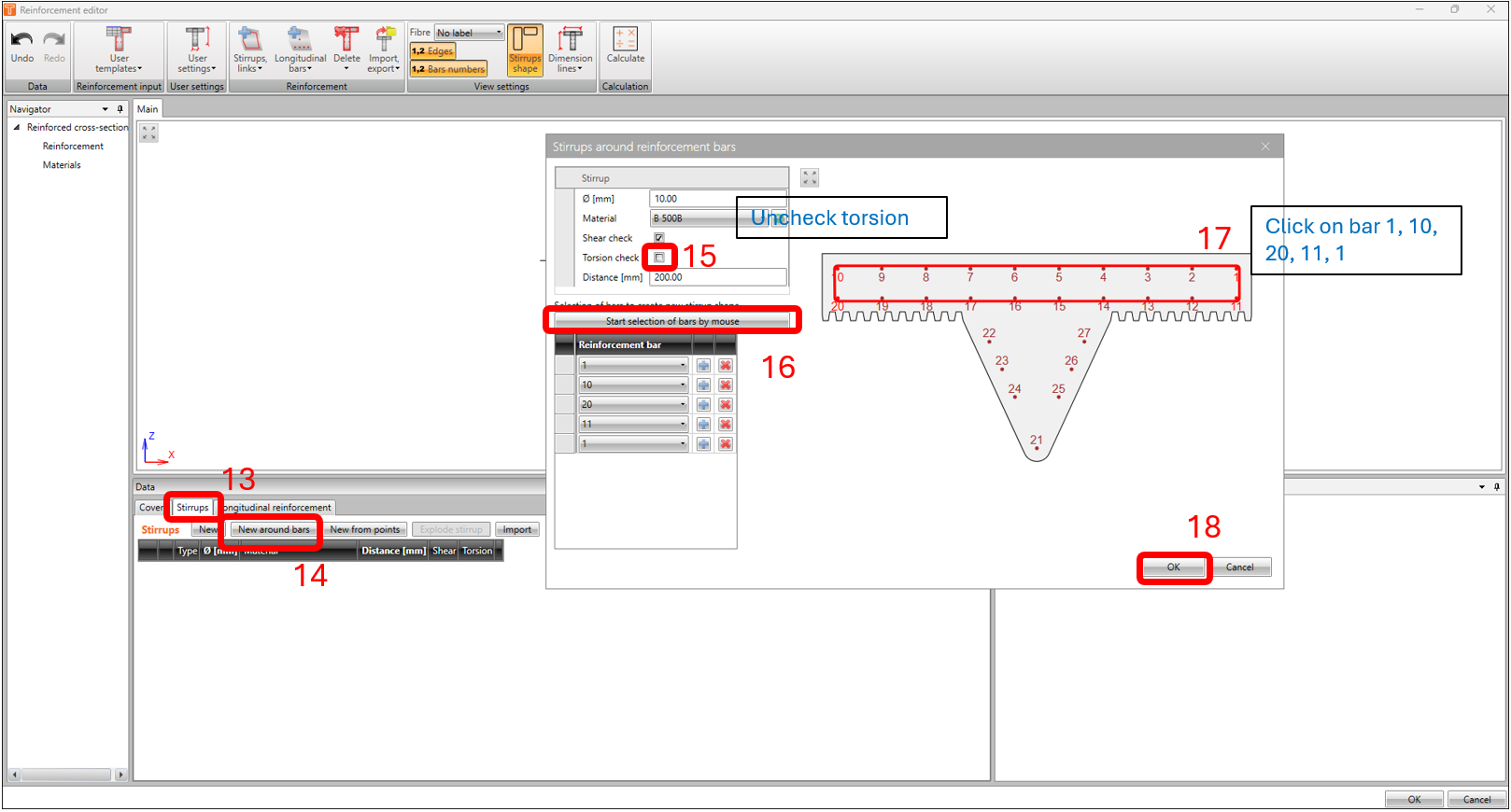
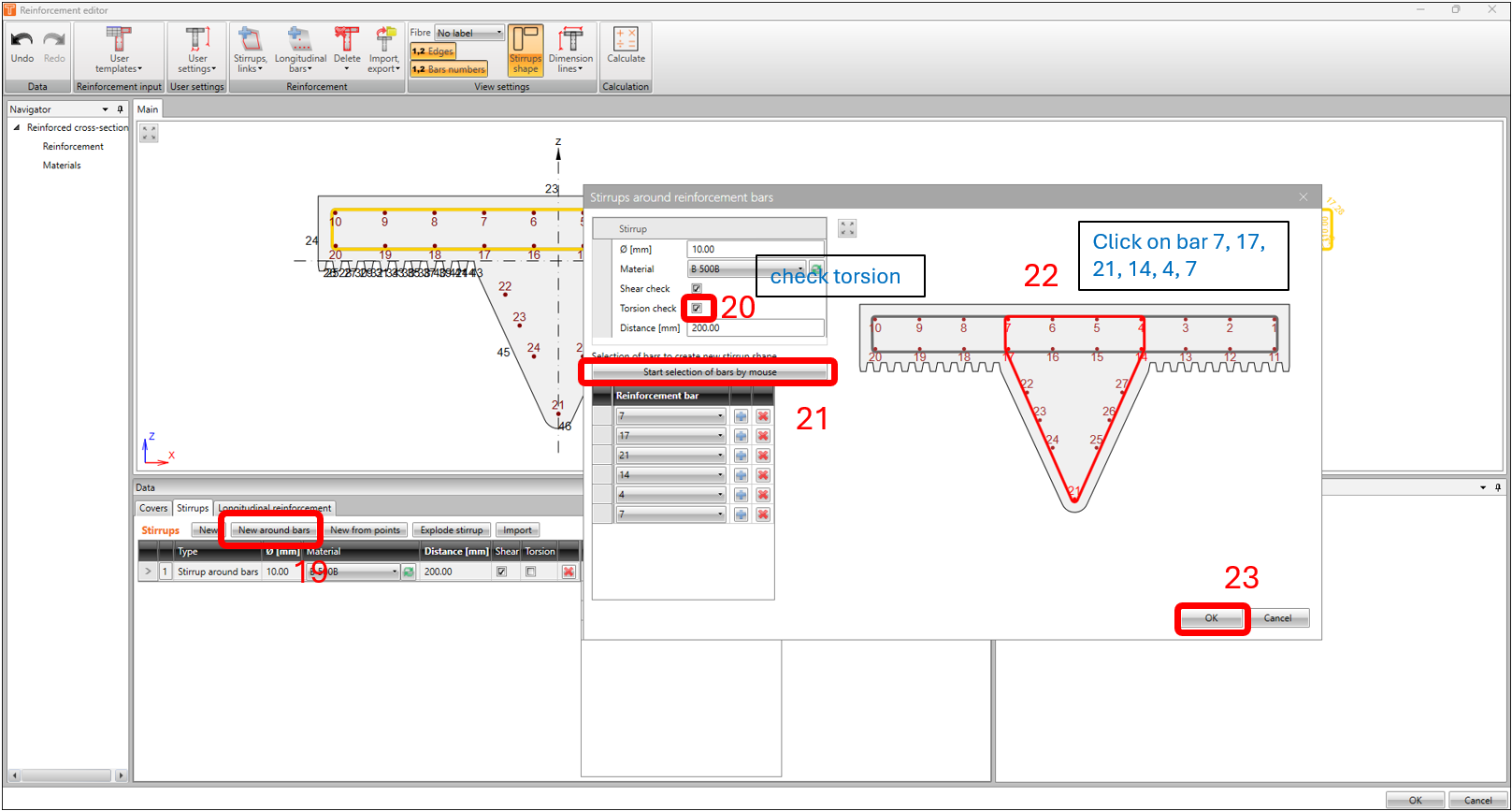
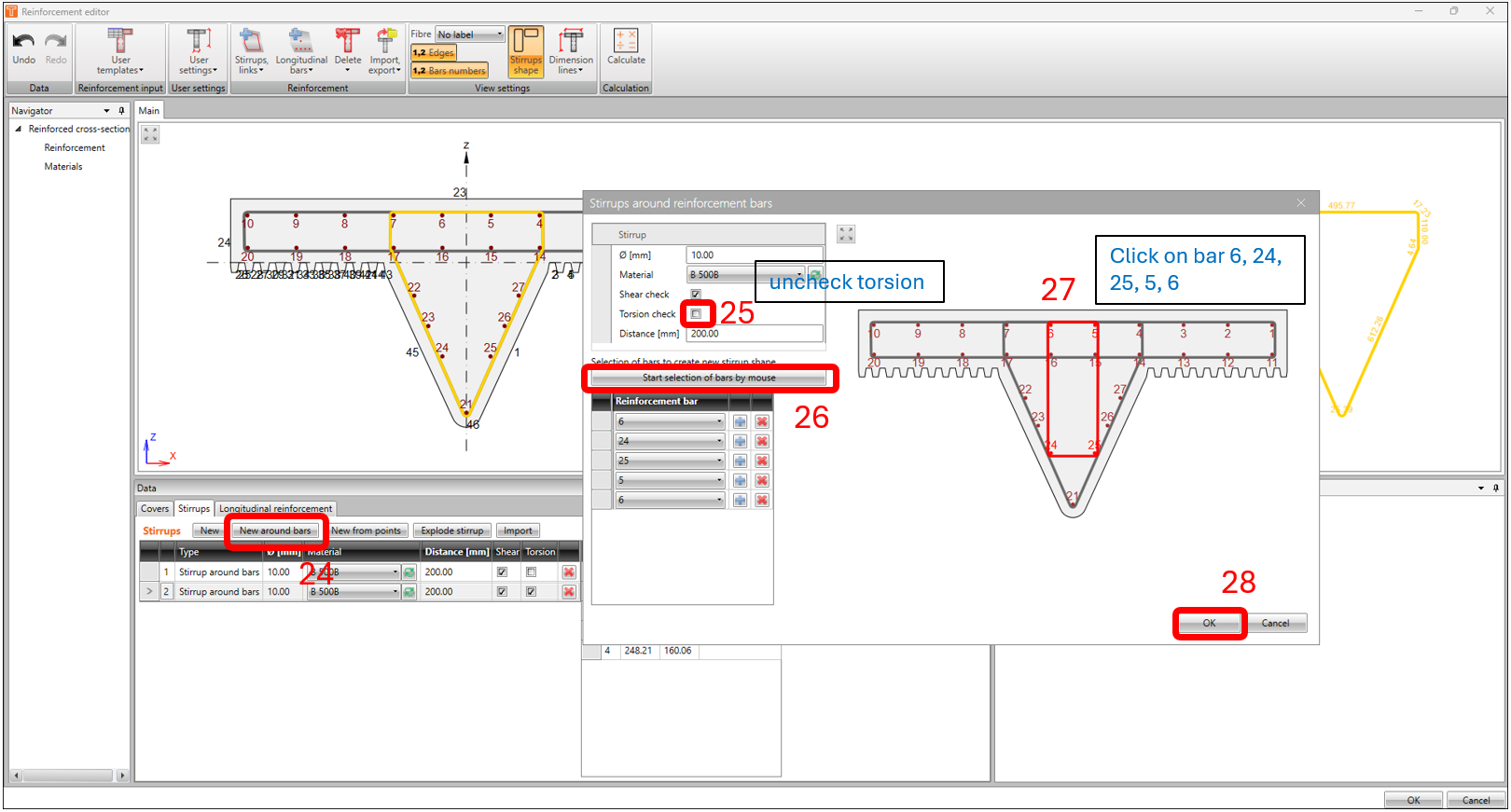
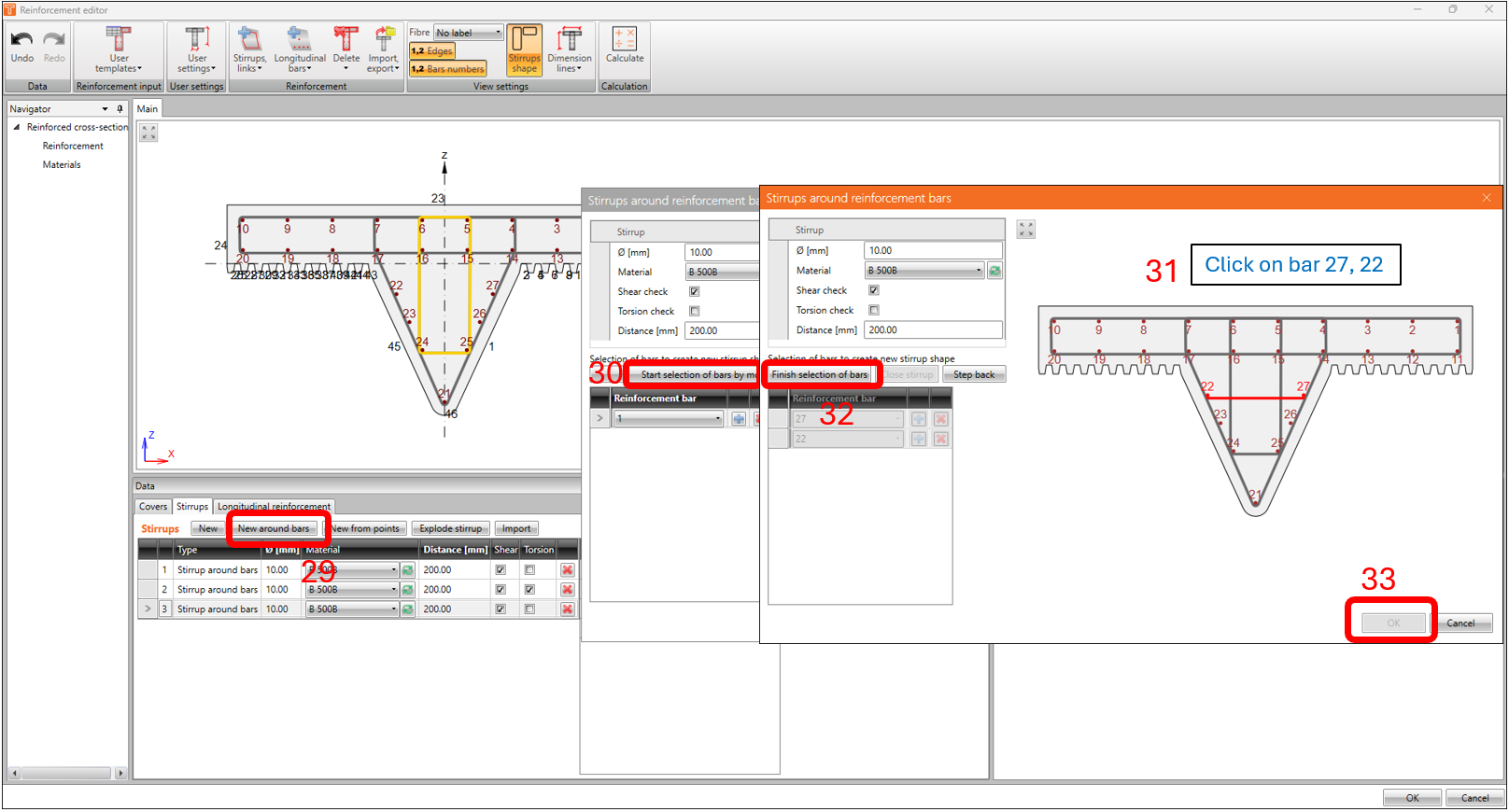
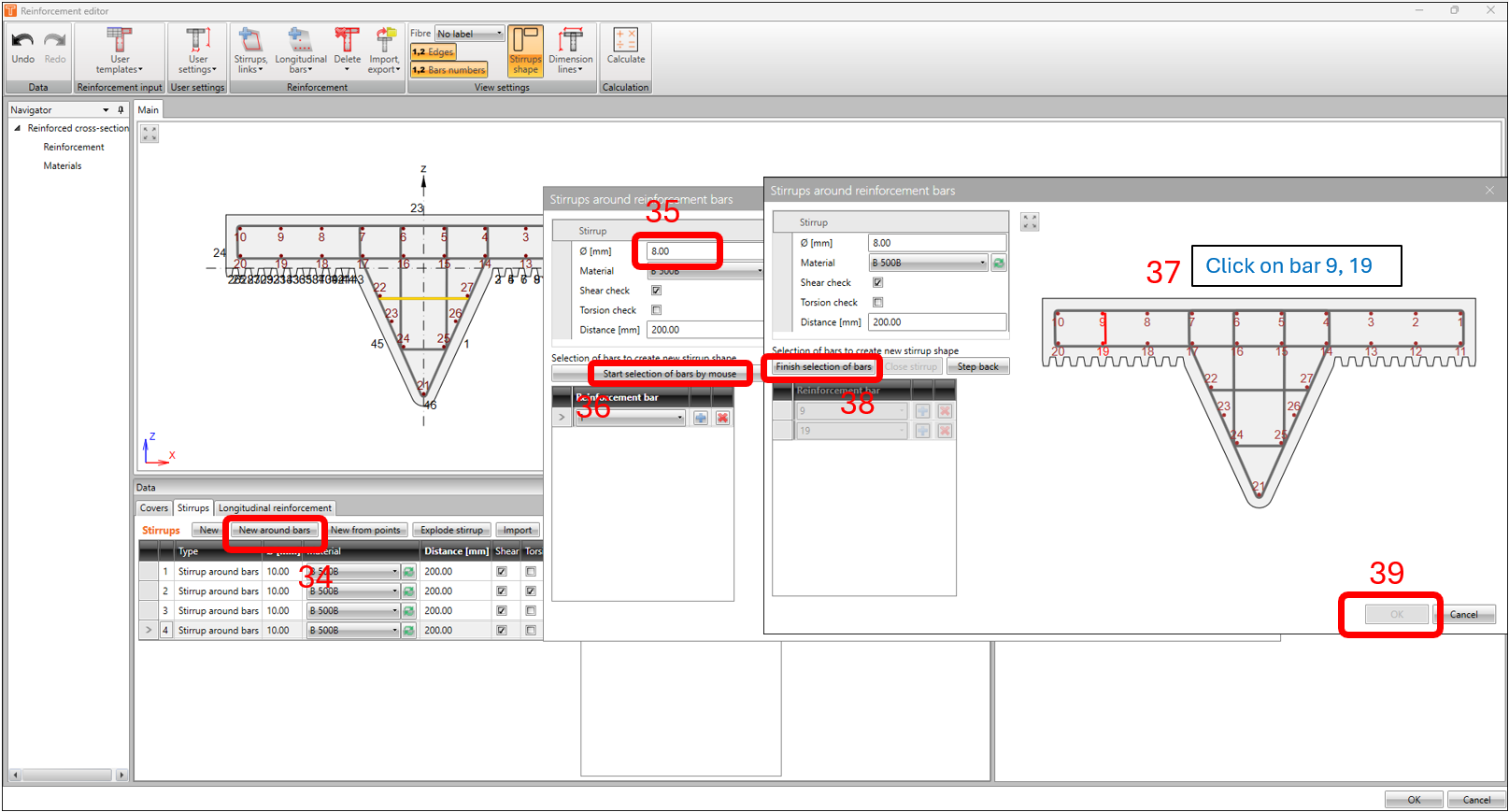
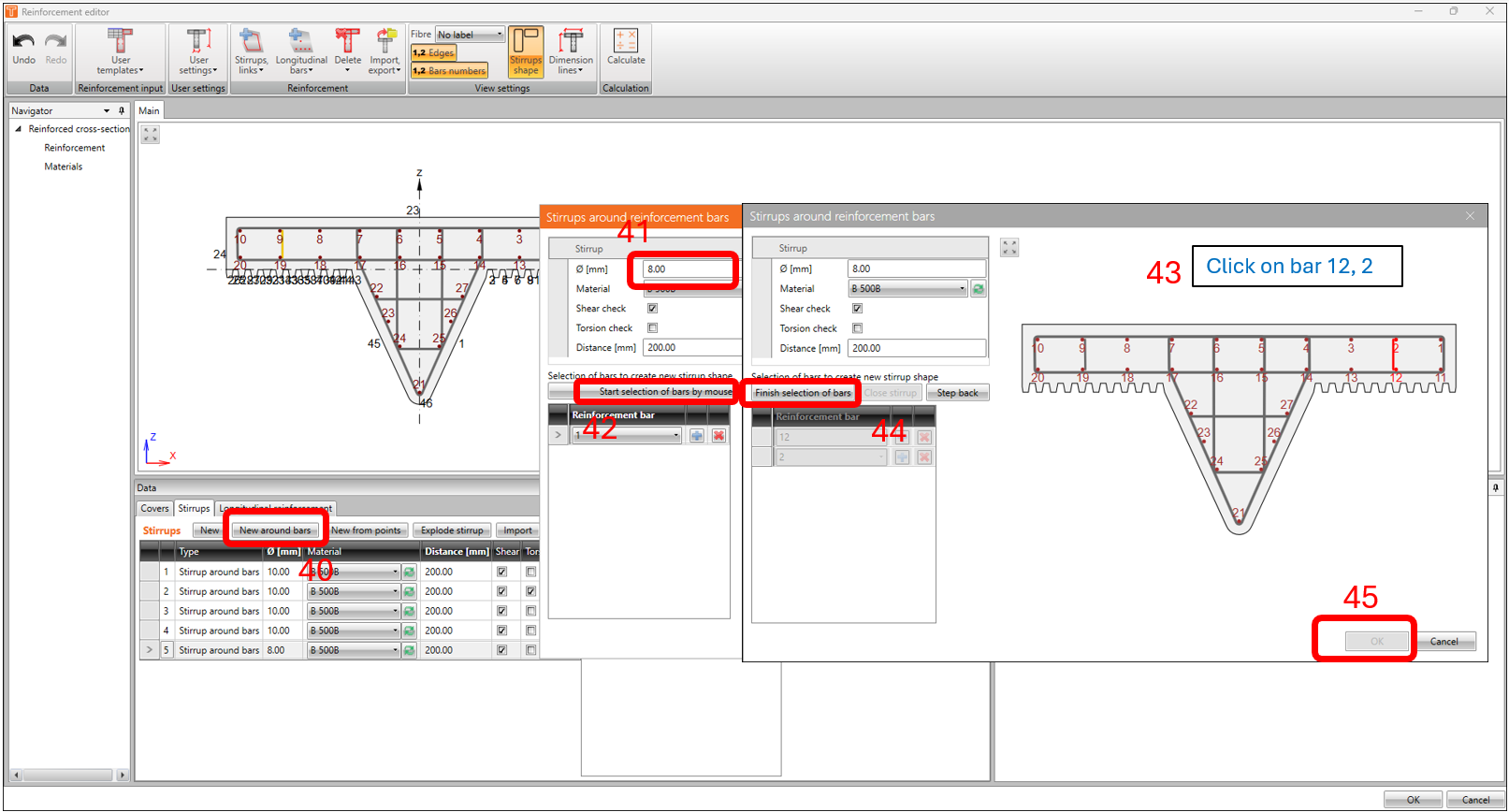
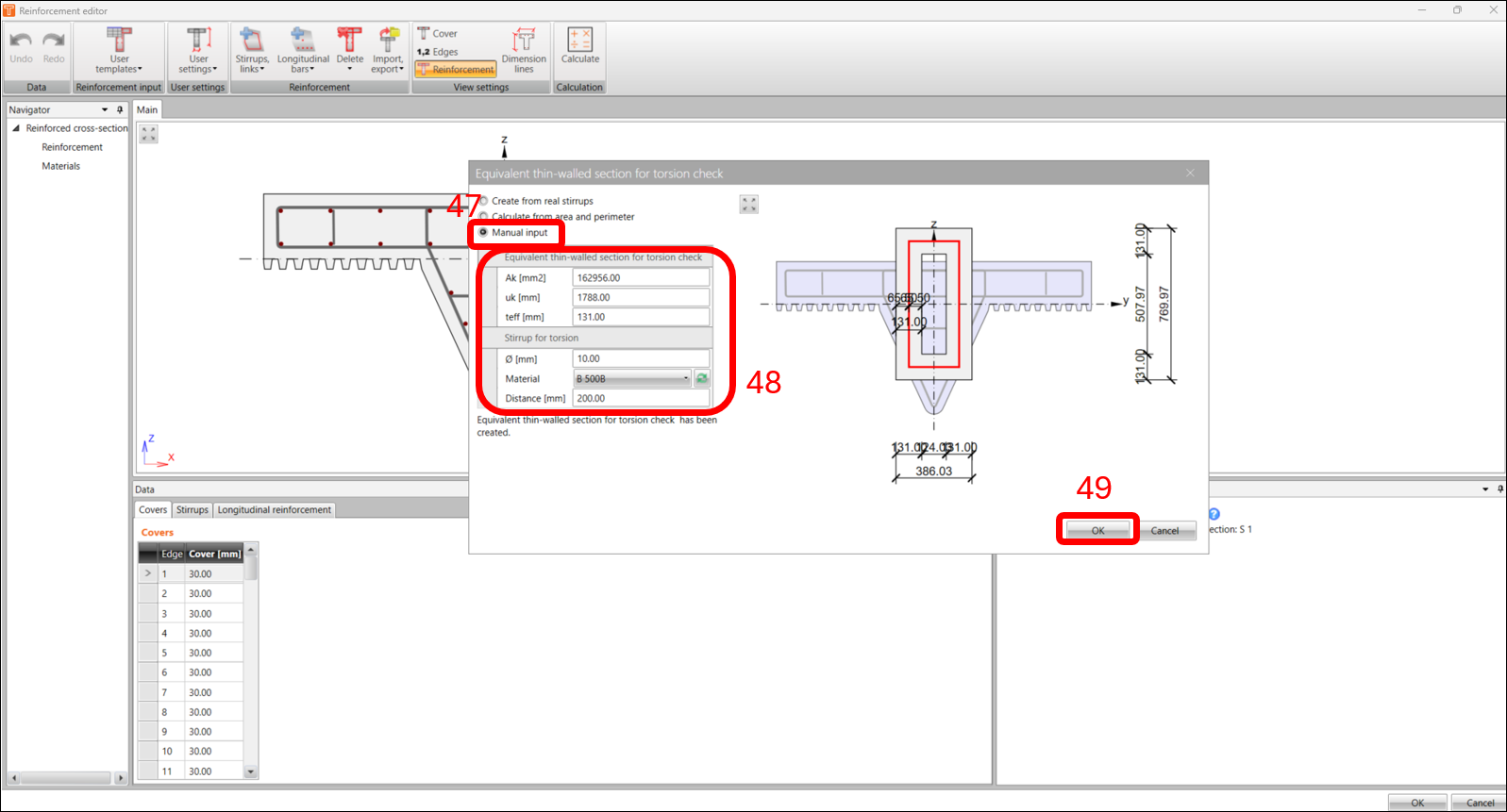
Deoarece avem o secțiune transversală cu formă neregulată, trebuie să specificăm manual secțiunea echivalentă cu pereți subțiri conform EN1992-1-1 clauza 6.3.2 pentru verificarea la torsiune. Aceasta este descrisă pe scurt și în articolul Cum se setează secțiunea efectivă cu pereți subțiri pentru verificarea la torsiune.
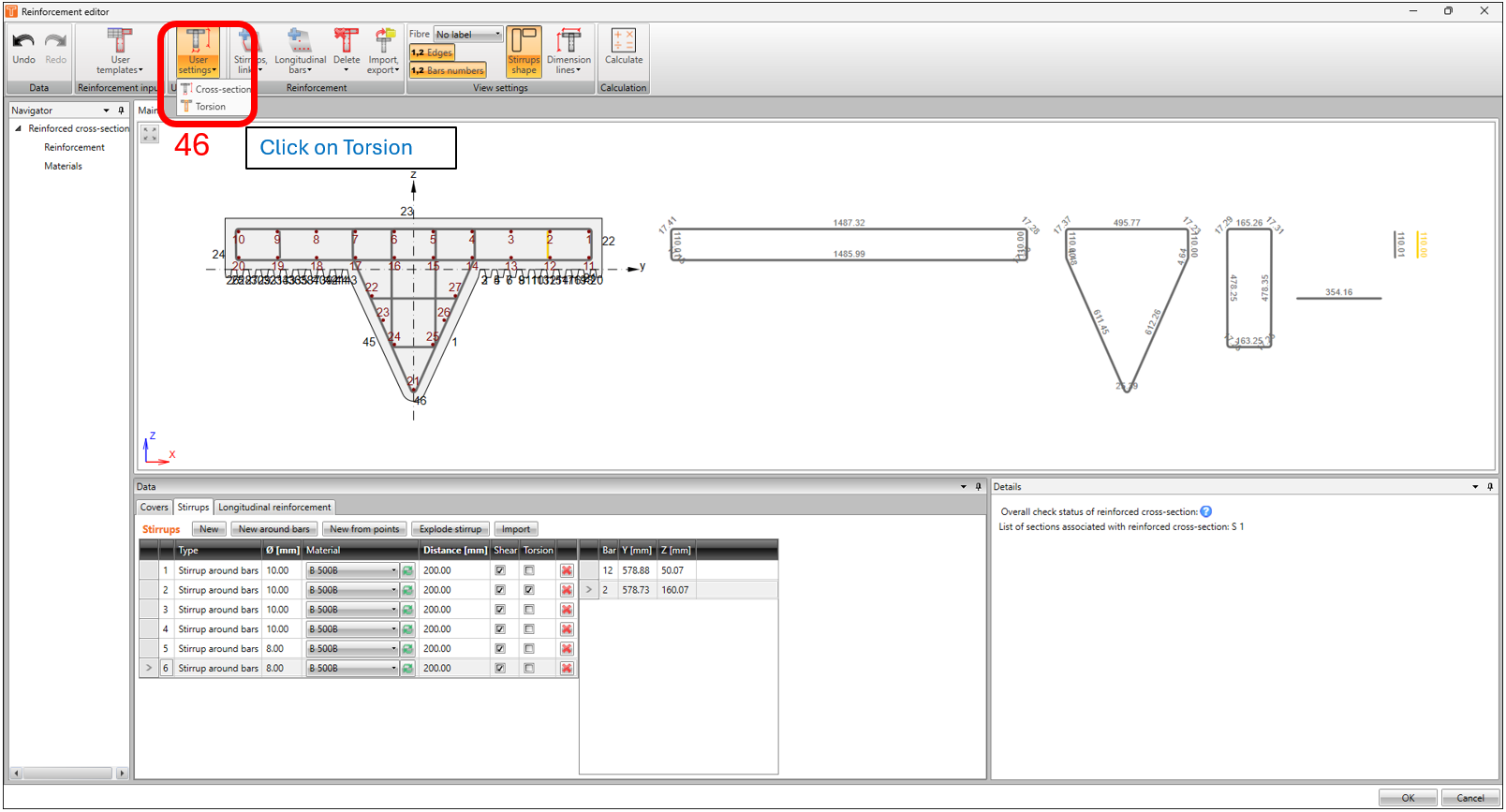
3. Proiectare și Verificare conform Codului
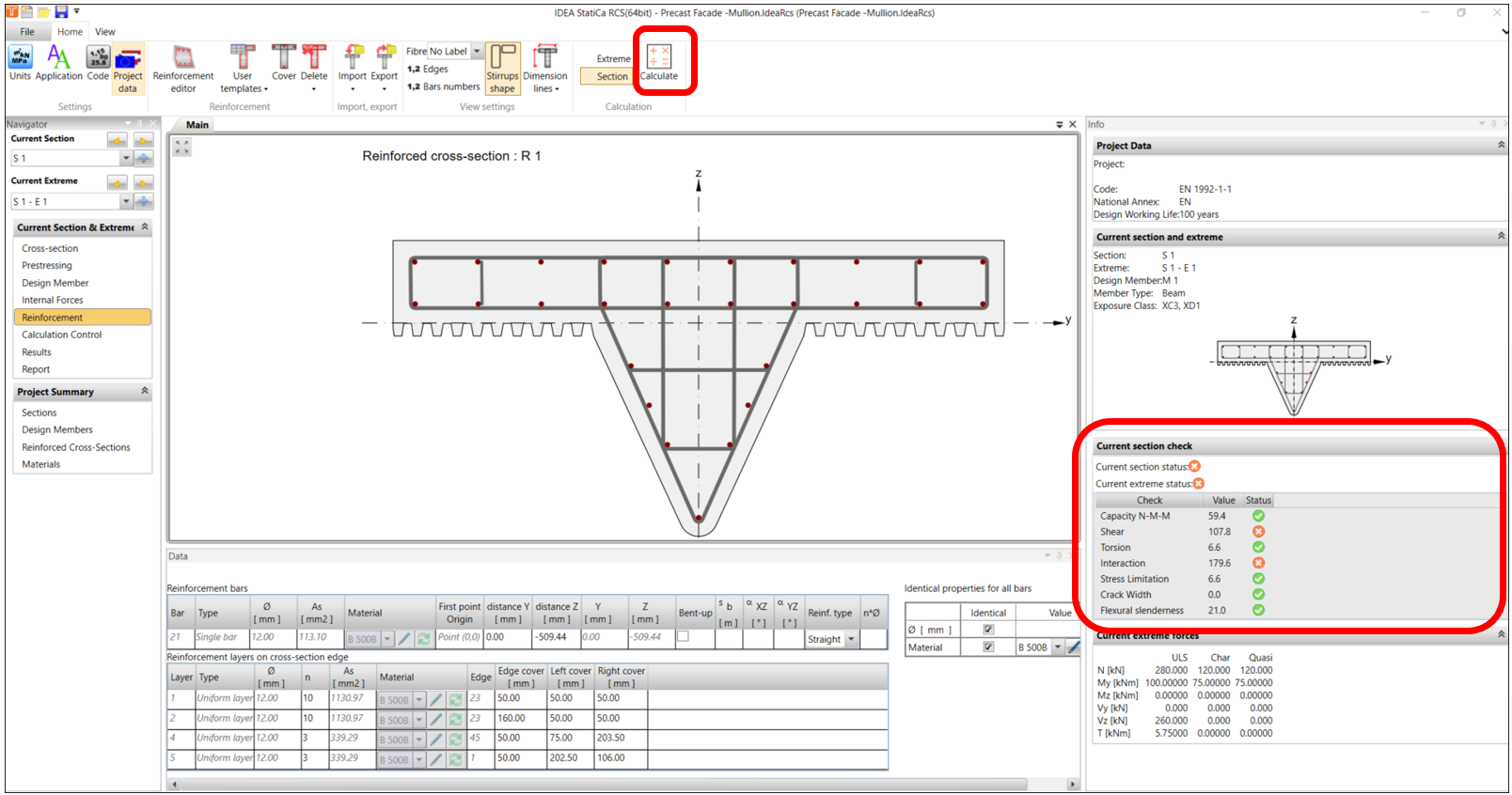
Acum că am finalizat modelarea armăturii, suntem pregătiți să rulăm calculul. Înapoi în fereastra Reinforcement Navigator, faceți clic pe CALCULATE. În acest exemplu, rezultatul calculului returnează un status invalid la verificarea pentru forfecare și interacțiuni.
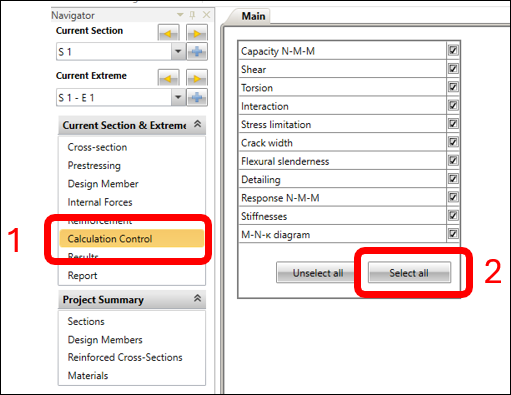
Pentru a afișa toate verificările efectuate, în fereastra Navigator CALCULATION CONTROL, sub fila MAIN, faceți clic pe SELECT ALL.
Acum să mergem la fereastra navigator RESULTS și să examinăm rezultatele verificărilor SLU și SLS. Trebuie să rezolvăm verificările la forfecare din fila SHEAR.
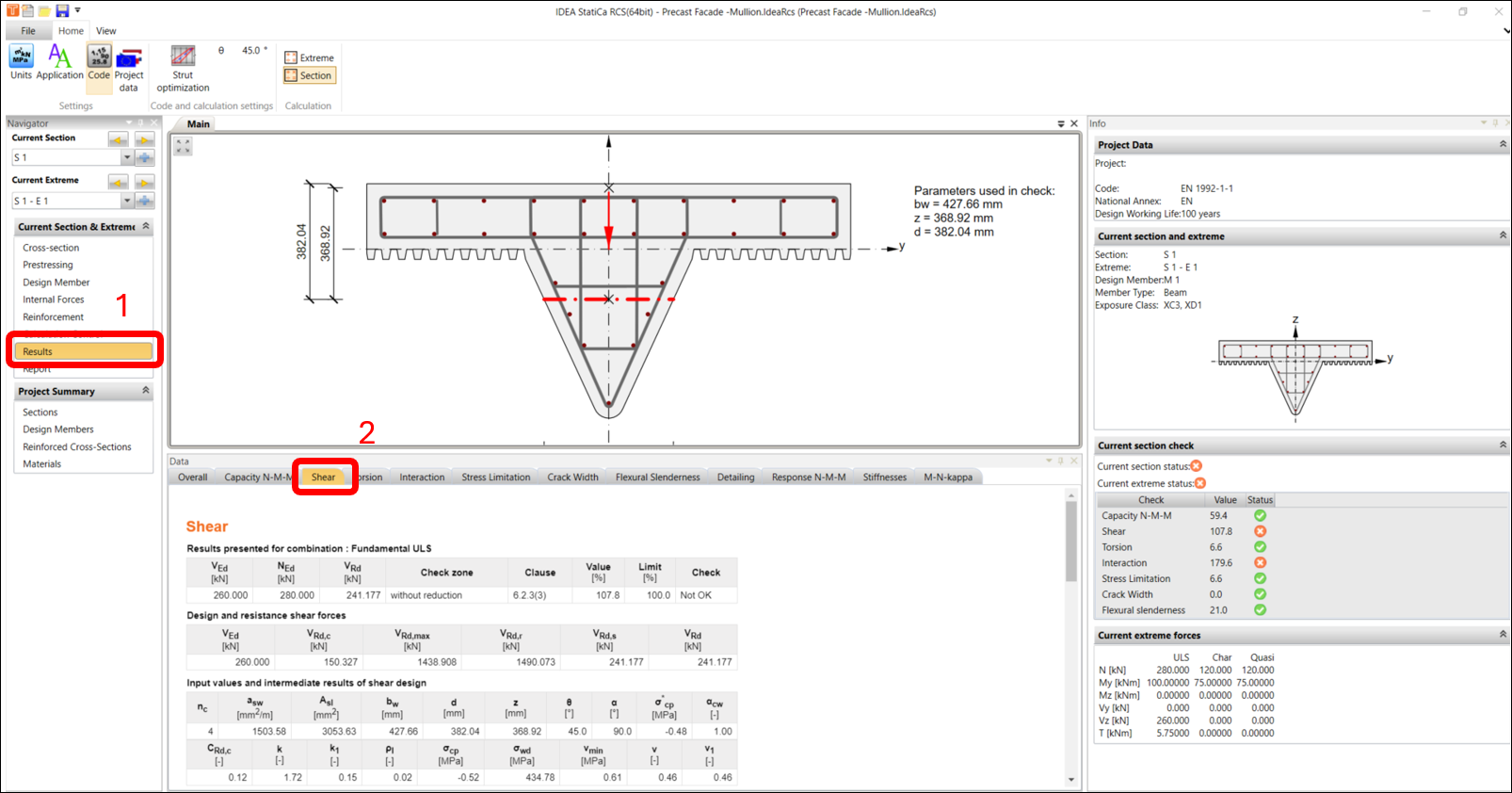
Pentru a îmbunătăți performanța verificărilor la forfecare, aveți posibilitatea de a modifica unghiul bielei comprimate conform EN 1992-1-1 6.2.3 în setările de cod și calcul. În acest exemplu, vom modifica valoarea de la 45 la 40 de grade.
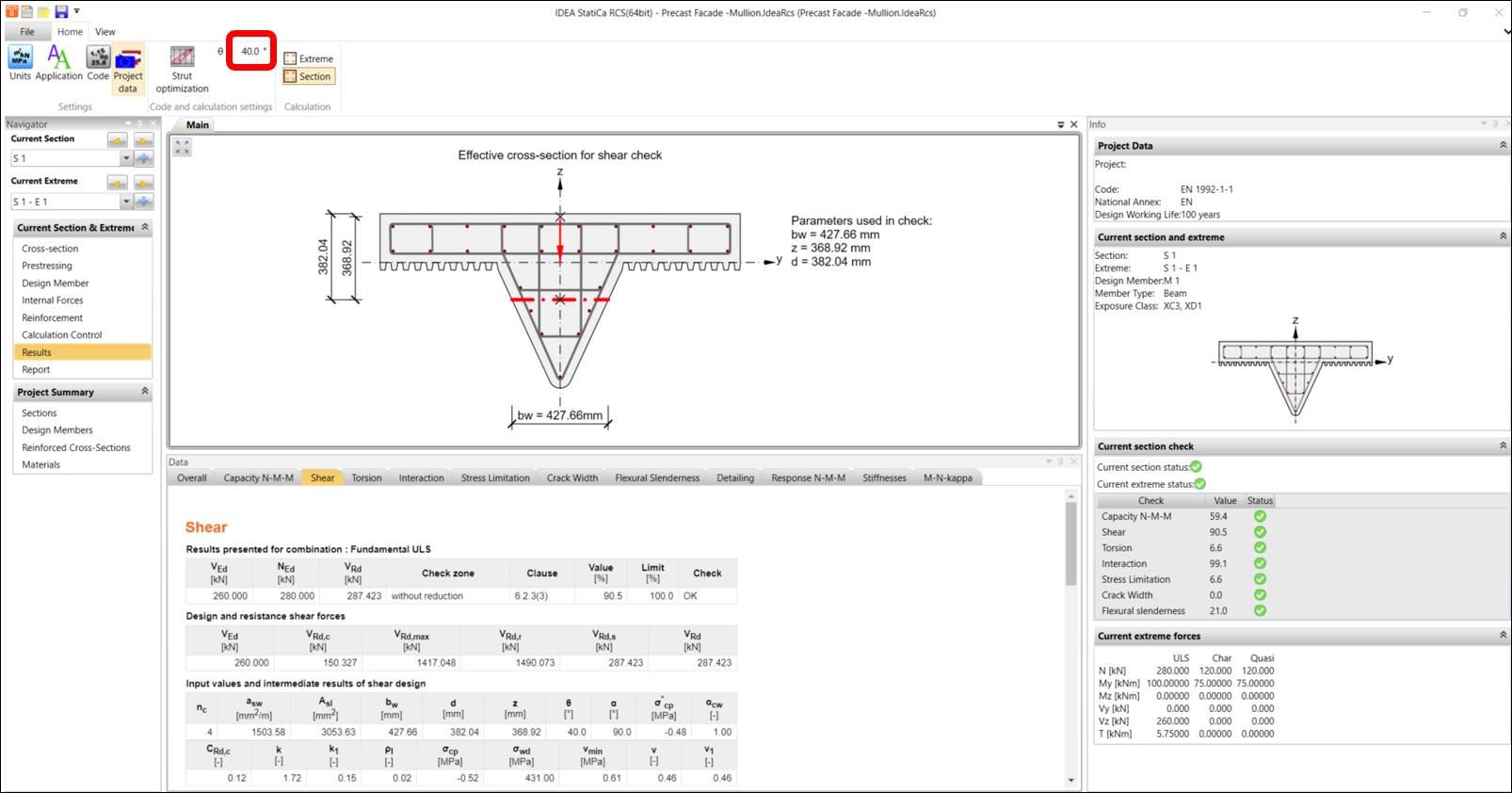
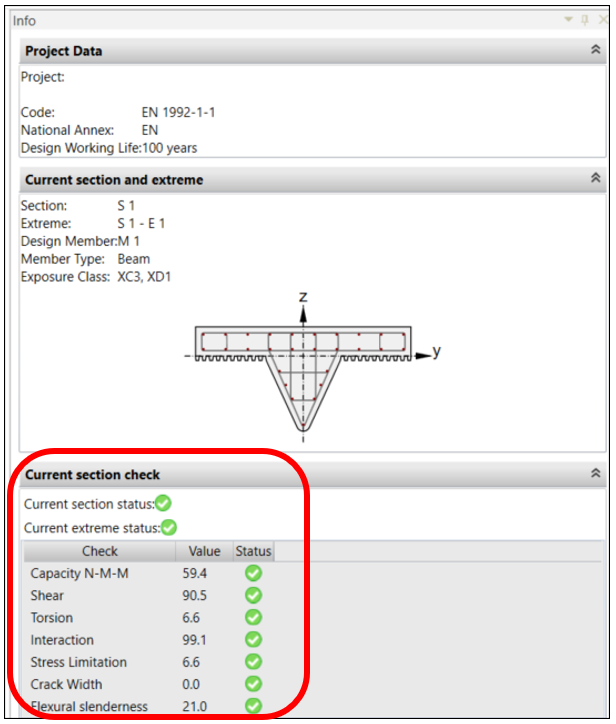
Iar verificările sunt acum conforme. Puteți parcurge rezultatele comutând între diferitele file. Este posibil să constatați că există o neconformitate în fila INTERACTION conform EN1992-1-1 clauza 6.3.2(5). Deoarece prevedem armătură la forfecare, această notificare de neconformitate este acceptabilă. VRd,c din ecuația de interacțiune se referă la secțiunea fără armătură.
4. Raportul de Calcul
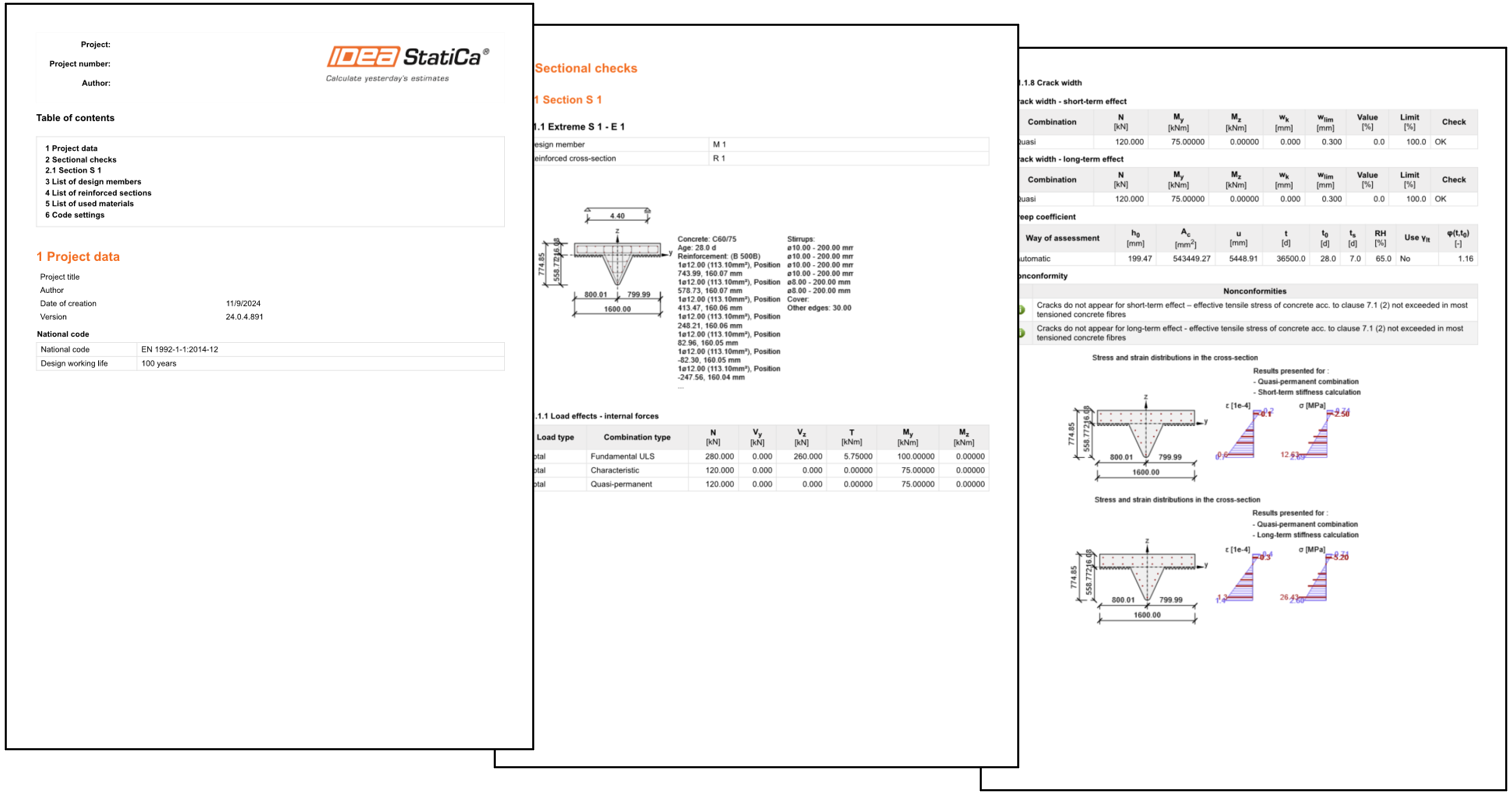
Acum sunteți pregătit să tipăriți sau să salvați o copie a raportului de calcul. IDEA StatiCa oferă un raport complet personalizabil, care poate fi tipărit și salvat într-un format editabil.
Descărcări atașate
- Mullions.dxf (DXF, 123 kB)
- Precast Facade - Mullion_Reinforcement.nav (NAV, 2 kB)
- Precast Facade - Mullion.IdeaRcs (IDEARCS, 169 kB)