

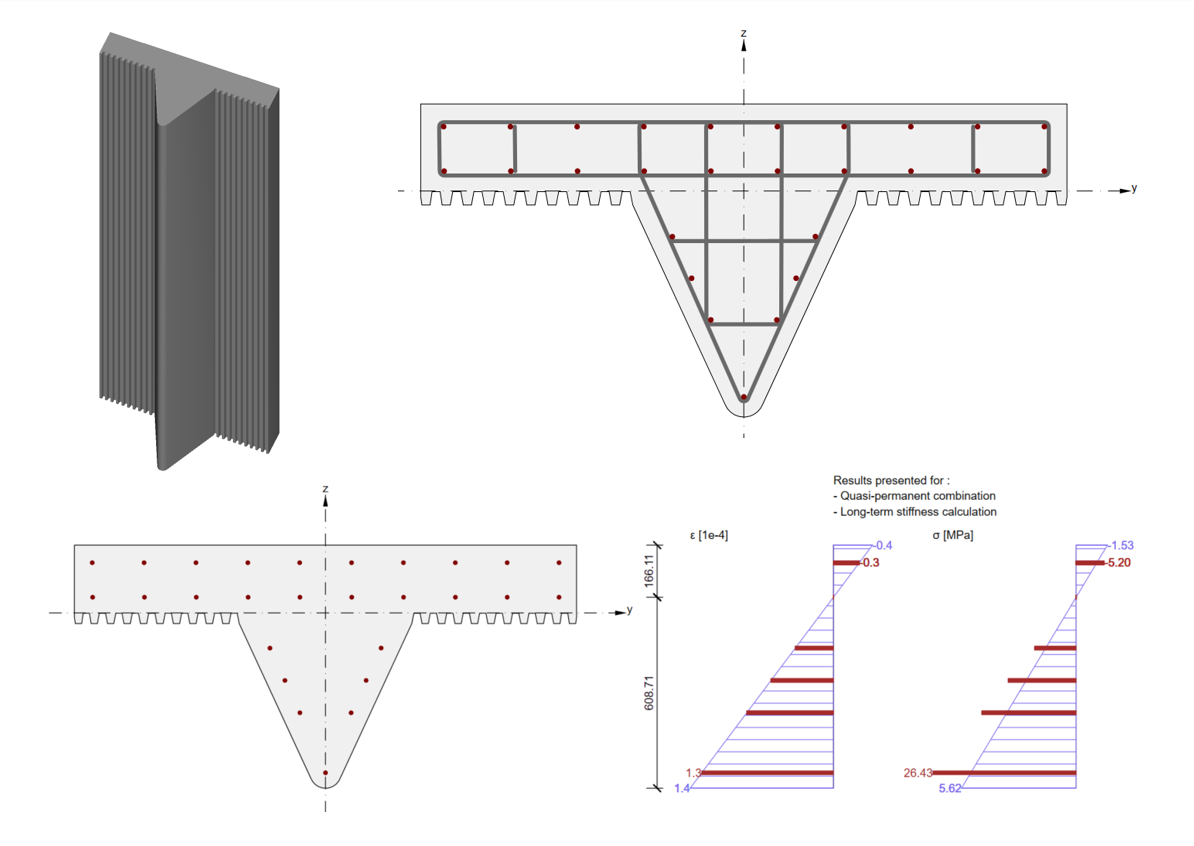
Diseño de hormigón prefabricado utilizando sección transversal definida por el usuario en IDEA StatiCa
Aprenda a diseñar y realizar la verificación normativa de este tipo de condición con facilidad en IDEA StatiCa utilizando la RCS aplicación.
En este tutorial, el usuario aprenderá mediante una guía paso a paso cómo diseñar y realizar la verificación normativa de secciones transversales de hormigón armado definidas por el usuario según el Eurocódigo.
1. Creación de un nuevo proyecto
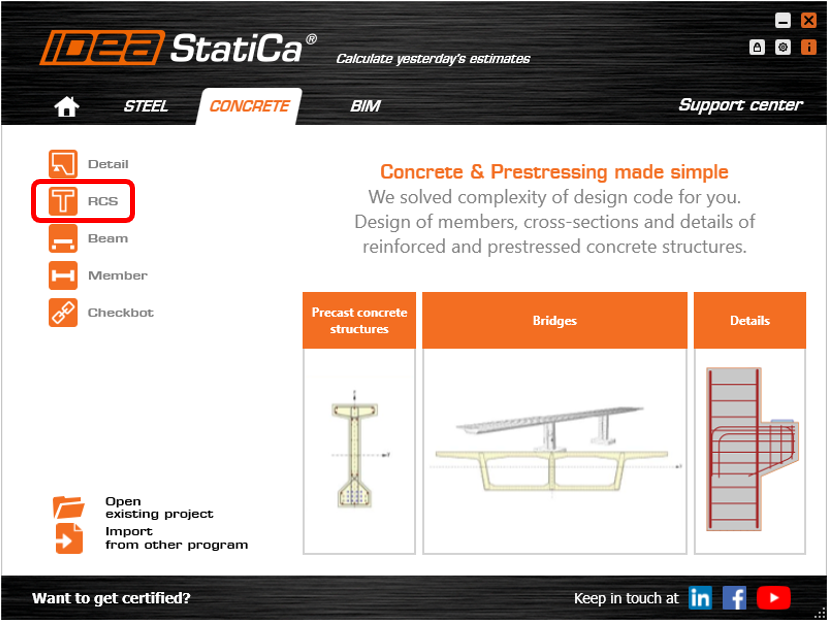
Abra IDEA StatiCa, haga clic en la pestaña CONCRETE y seleccione la aplicación RCS.
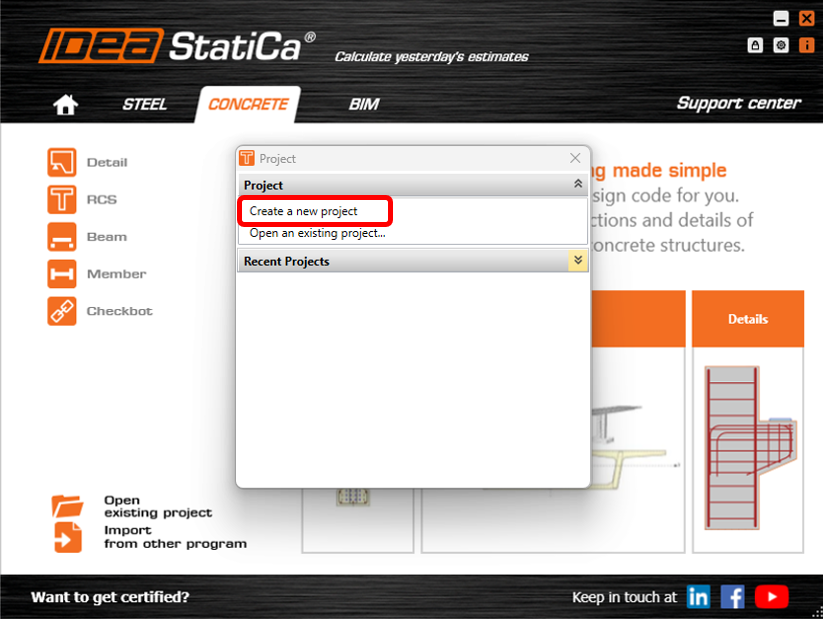
-En la ventana de Proyecto, haga clic en CREATE NEW PROJECT.
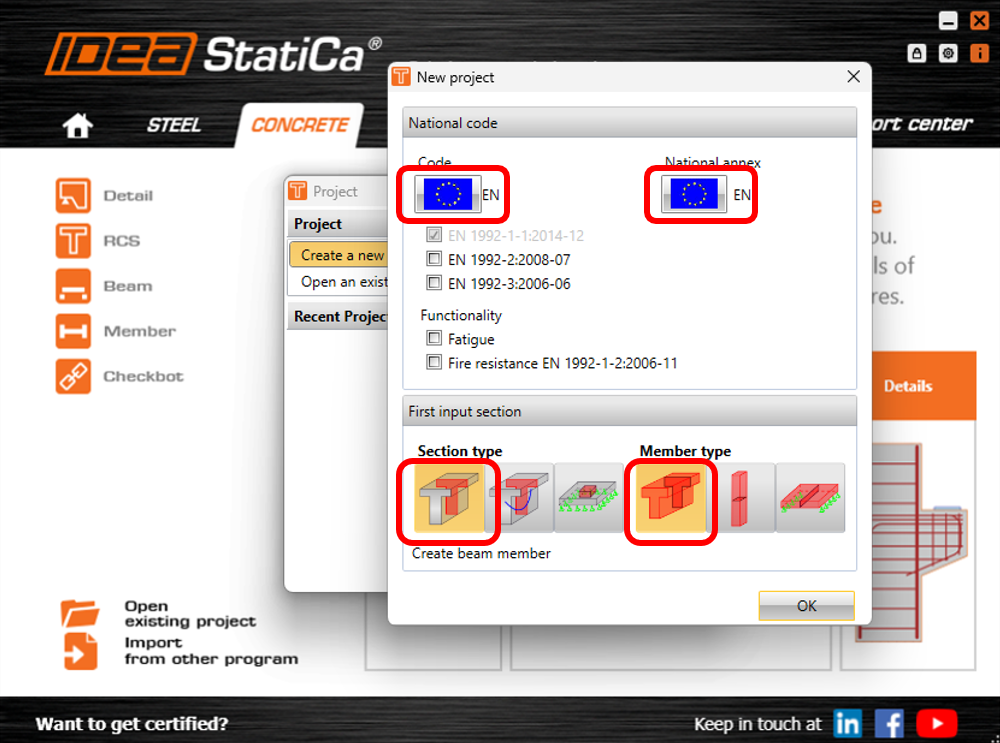
A continuación, debe seleccionar la norma y el anejo nacional. En este ejemplo, dejaremos la configuración predeterminada en Eurocódigo. Seleccione 1D REINFORCED SECTION en tipo de sección y BEAM en tipo de elemento.
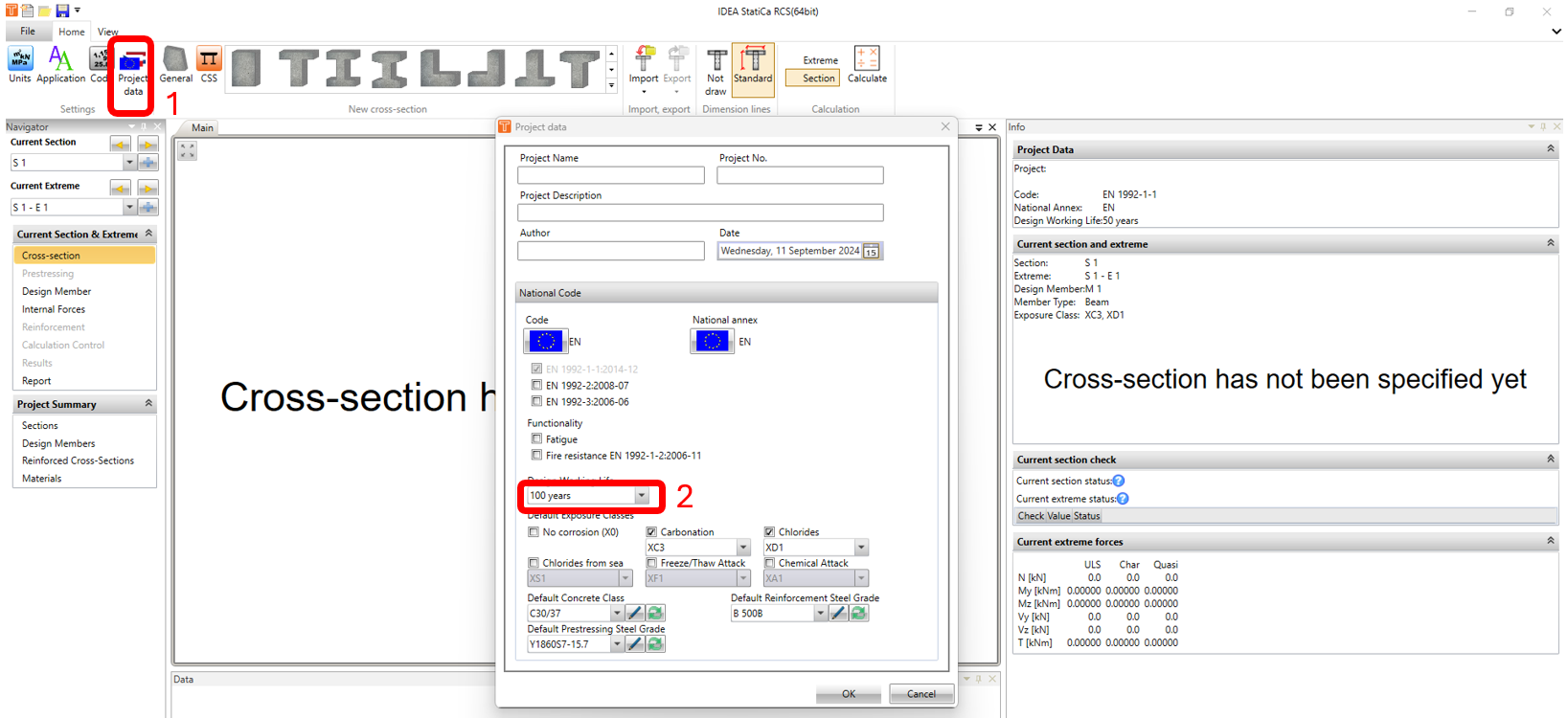
En la ventana del Navegador de Sección Transversal, haga clic en el icono de Datos del Proyecto. En la ventana de Datos del Proyecto, cambie la vida útil de diseño a 100 años y haga clic en OK.
2. Modelado y Armadura
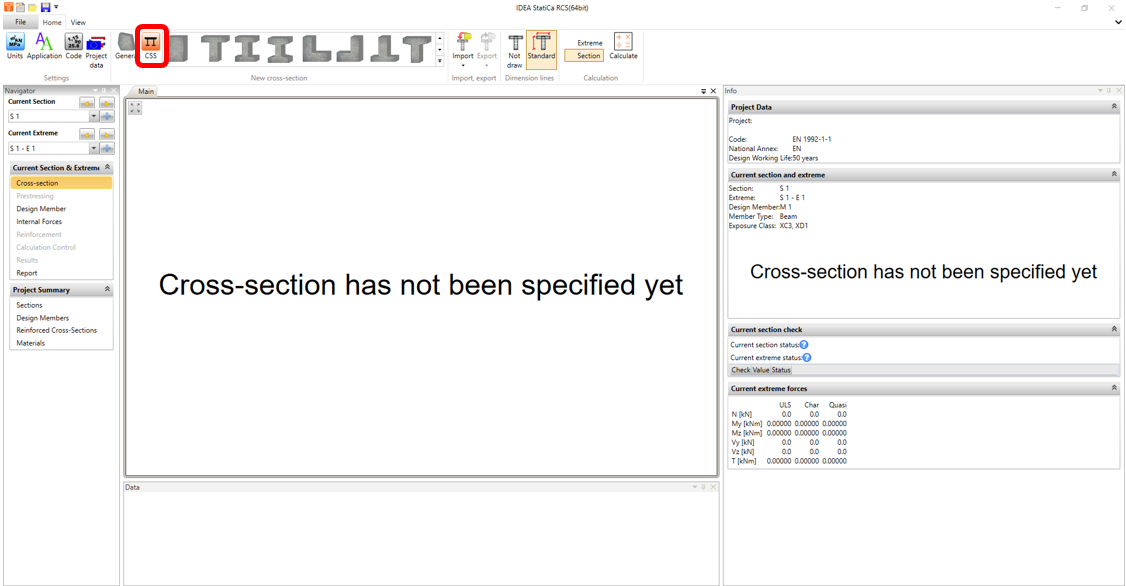
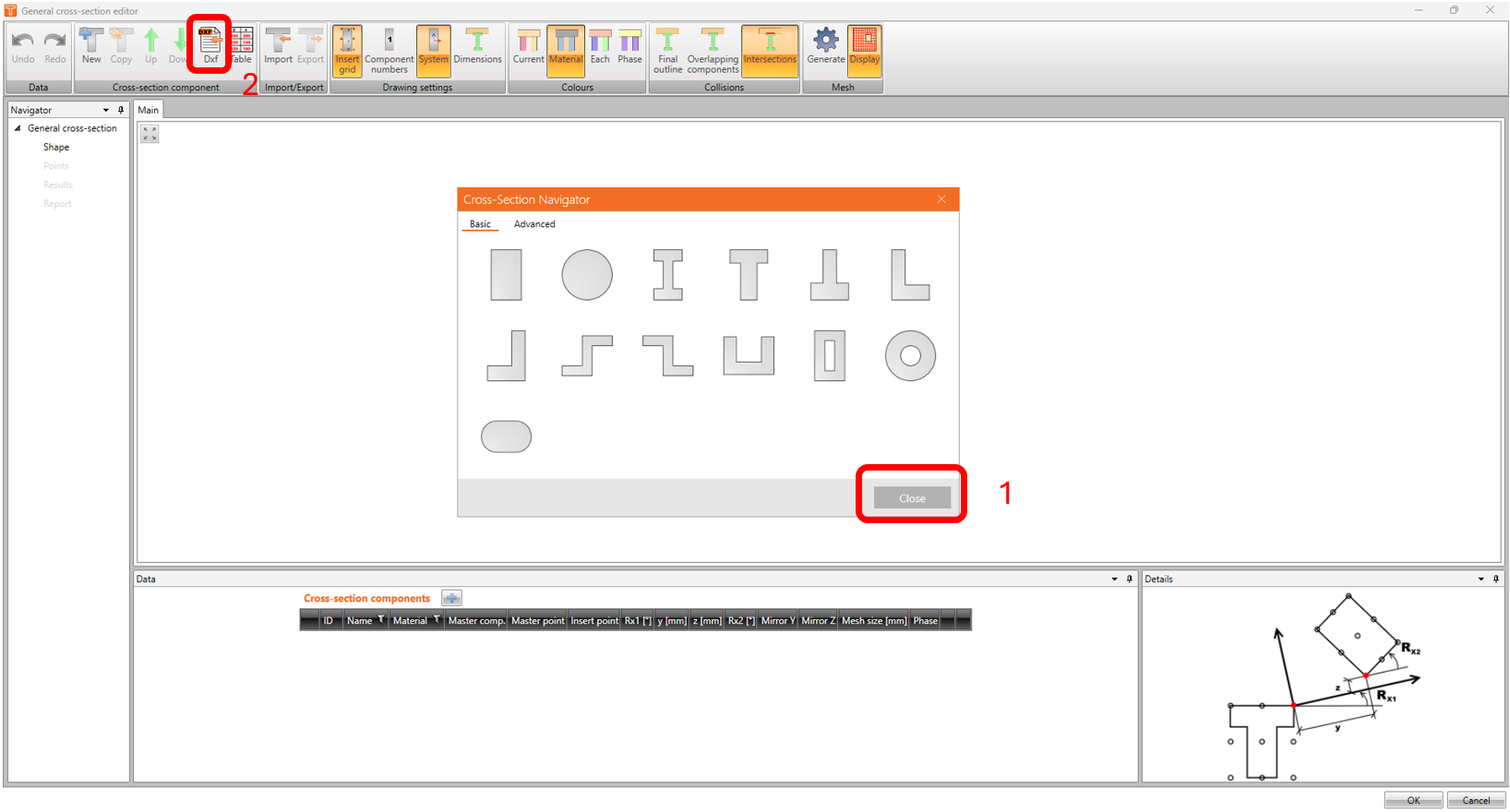
Haga clic en el icono CSS de IDEA. Aparecerá la ventana de Sección Transversal General. Cierre el navegador de Sección Transversal, haga clic en el icono DXF y abra "mullions.dxf" (el archivo puede descargarse al final de este artículo).
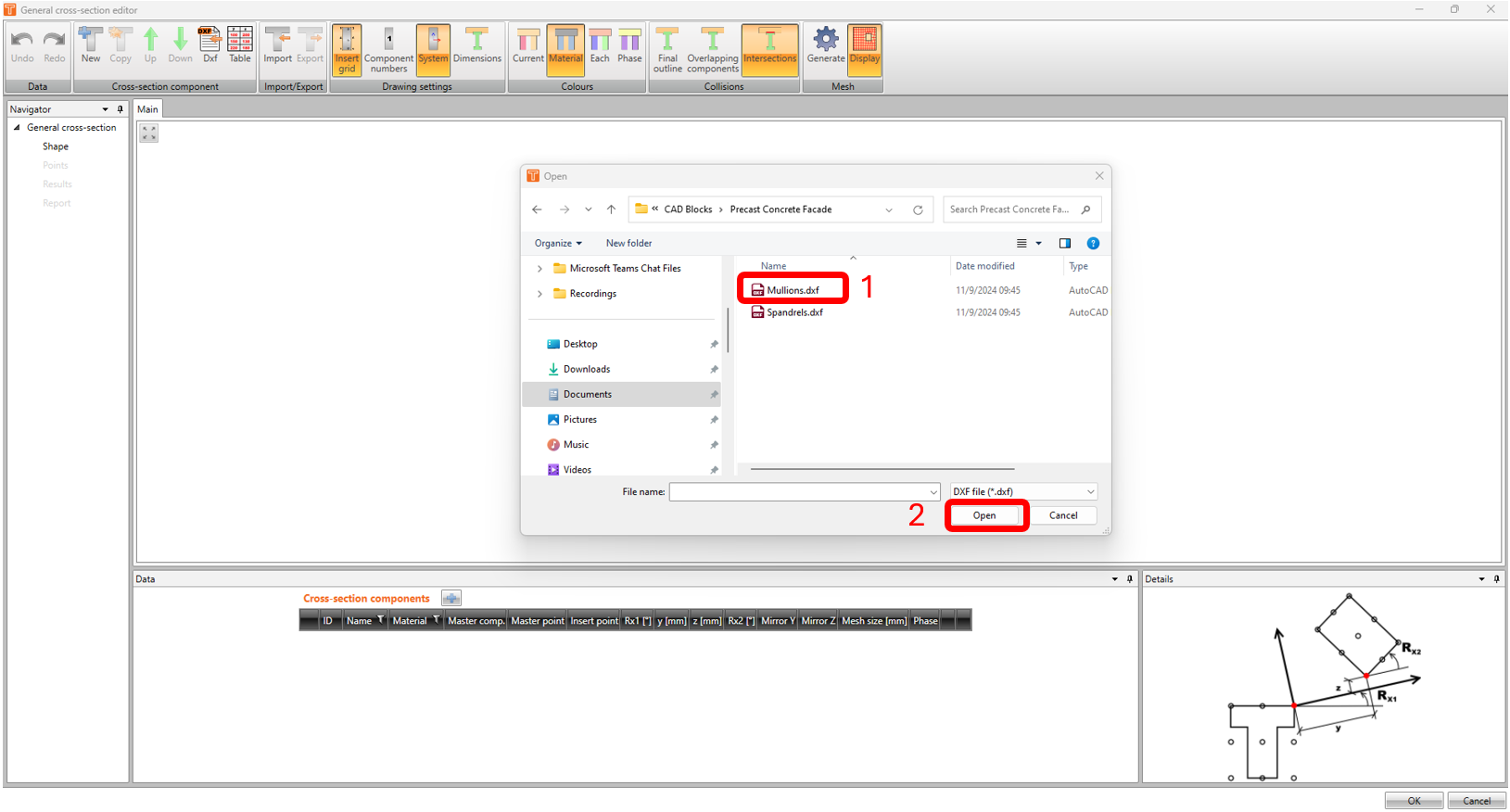
En la ventana de elementos de sección transversal general desde dxf, elija las unidades correctas en milímetros. Haga clic en la forma del elemento prefabricado. En punto de inserción, seleccione CENTER OF GRAVITY en la lista desplegable. Seleccione OUTLINE antes de hacer clic en OK.
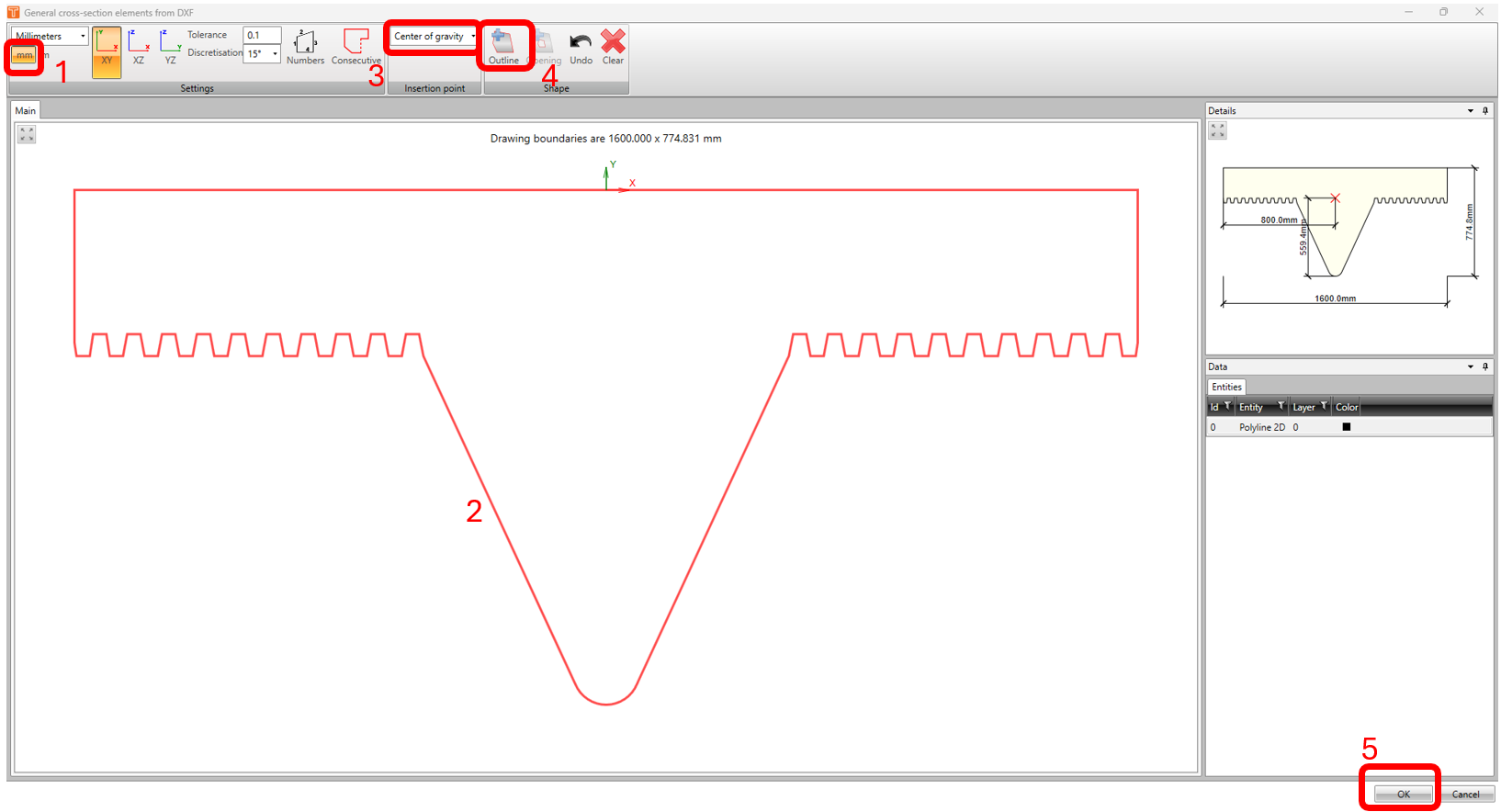
-La forma de la sección transversal se ha importado al editor de sección transversal general. Ahora debemos cambiar el material de hormigón haciendo clic en el botón EDIT en los componentes de la sección transversal.
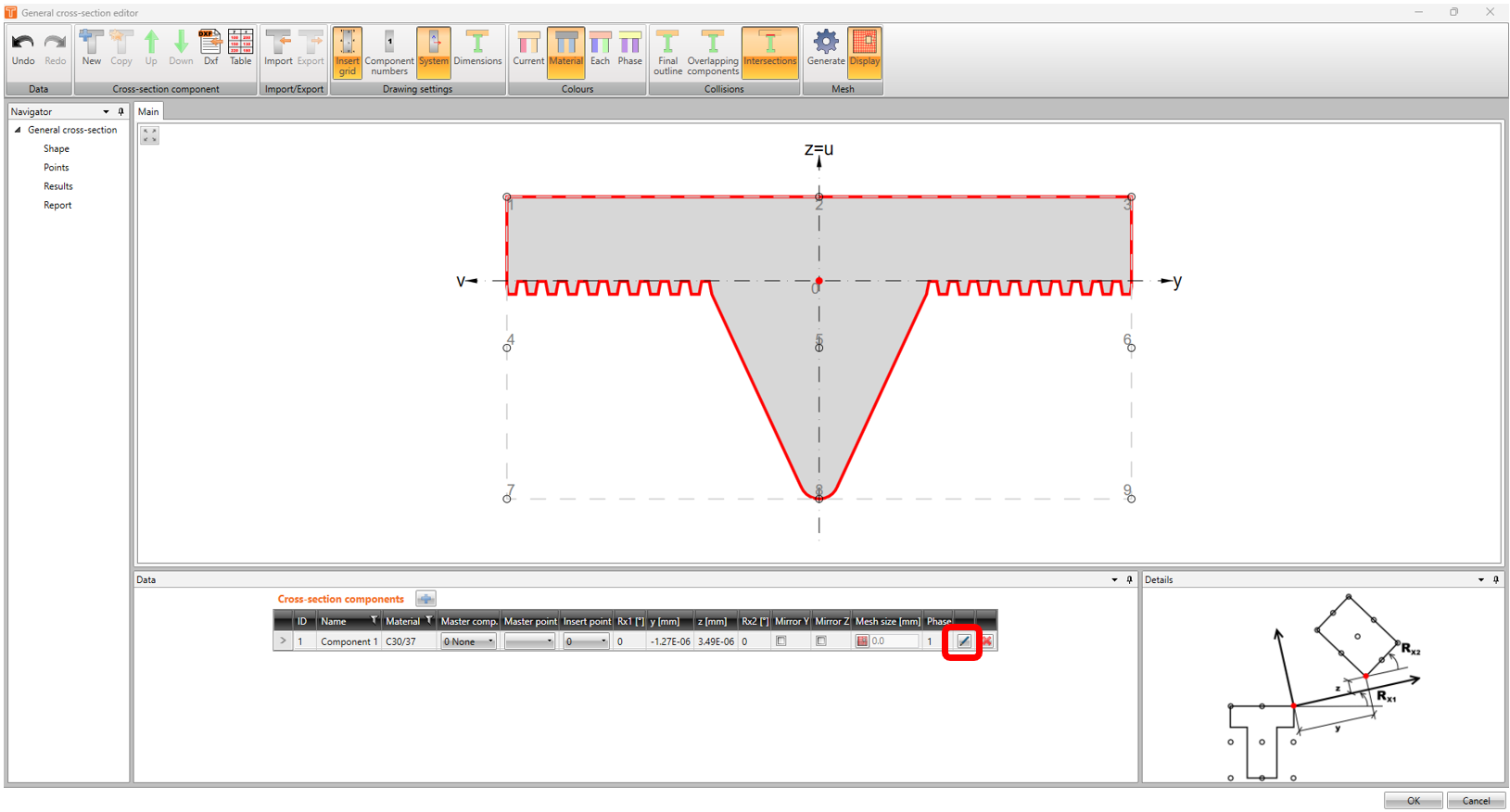
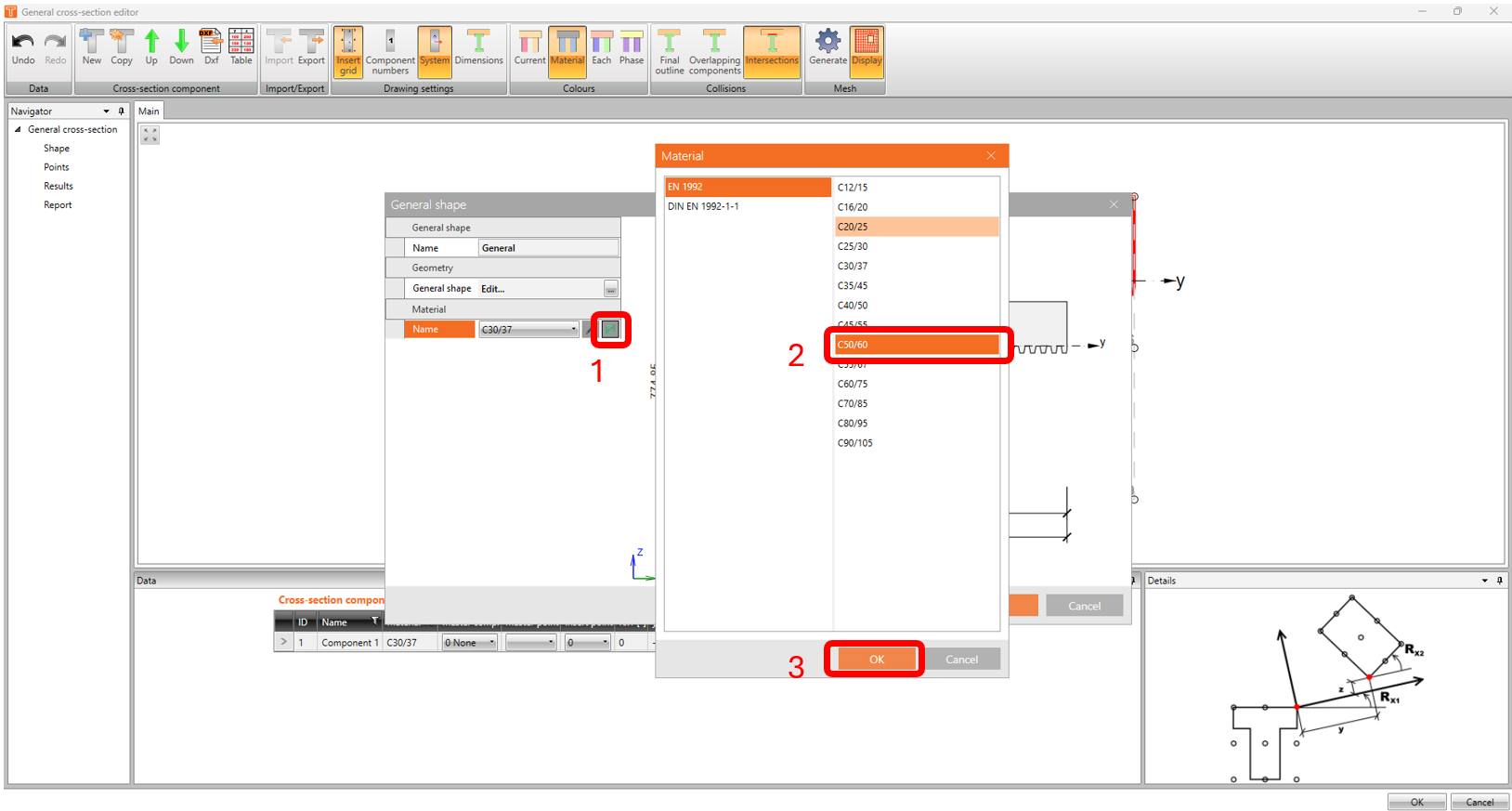
-Cambie el material de C30/37 a C50/60
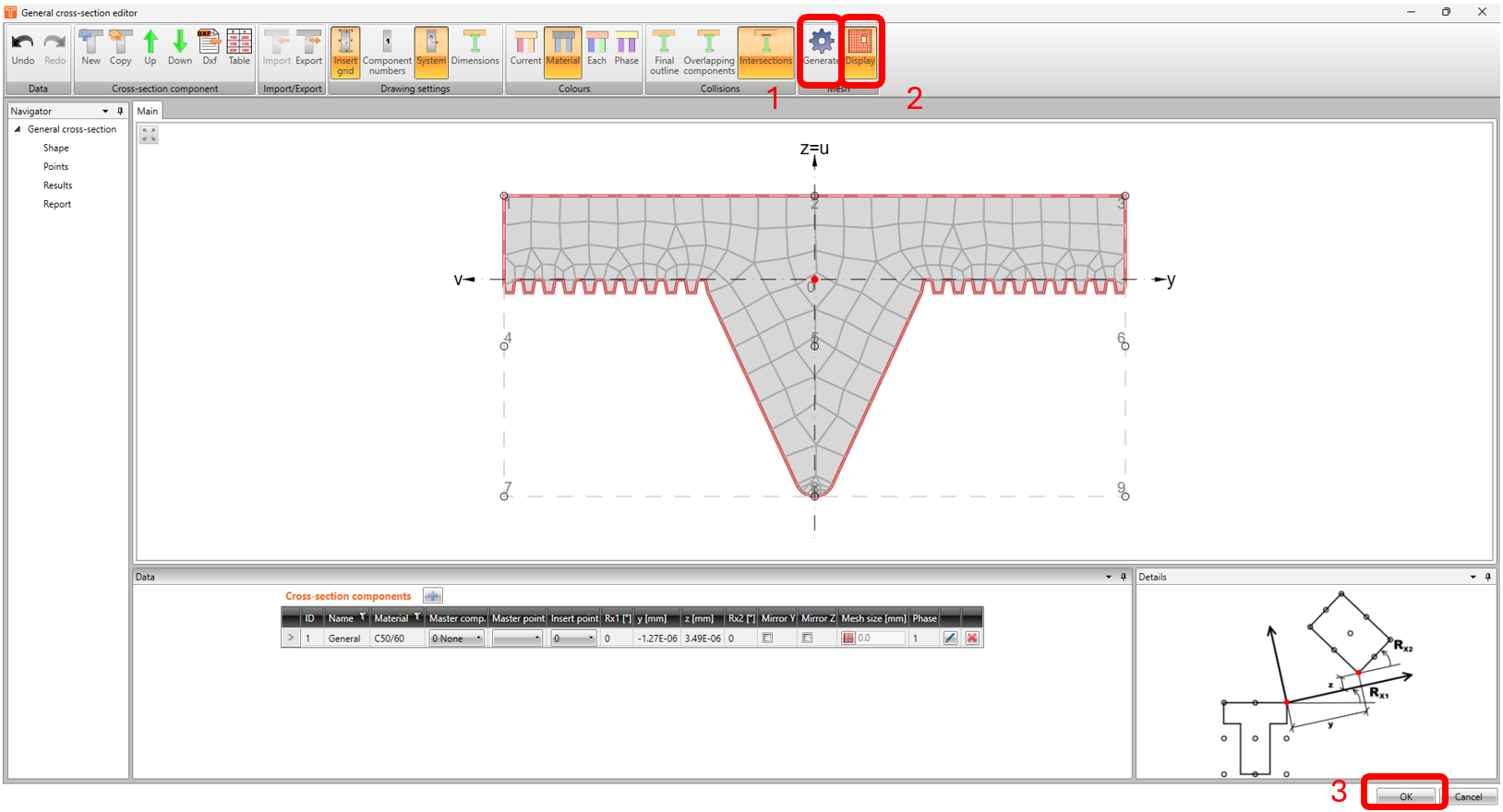
Para generar la malla, haga clic en el icono GENERATE y DISPLAY.
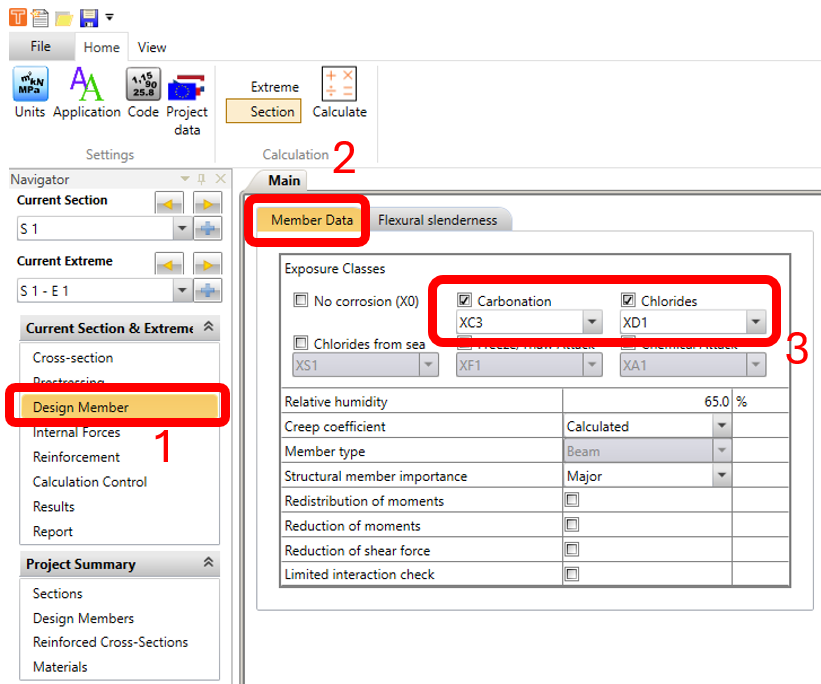
En la ventana del Navegador de Elemento de Diseño, haga clic en la pestaña MEMBER DATA y marque CARBONATION y CHLORIDES. Utilice los valores predeterminados XC3 y XD1.
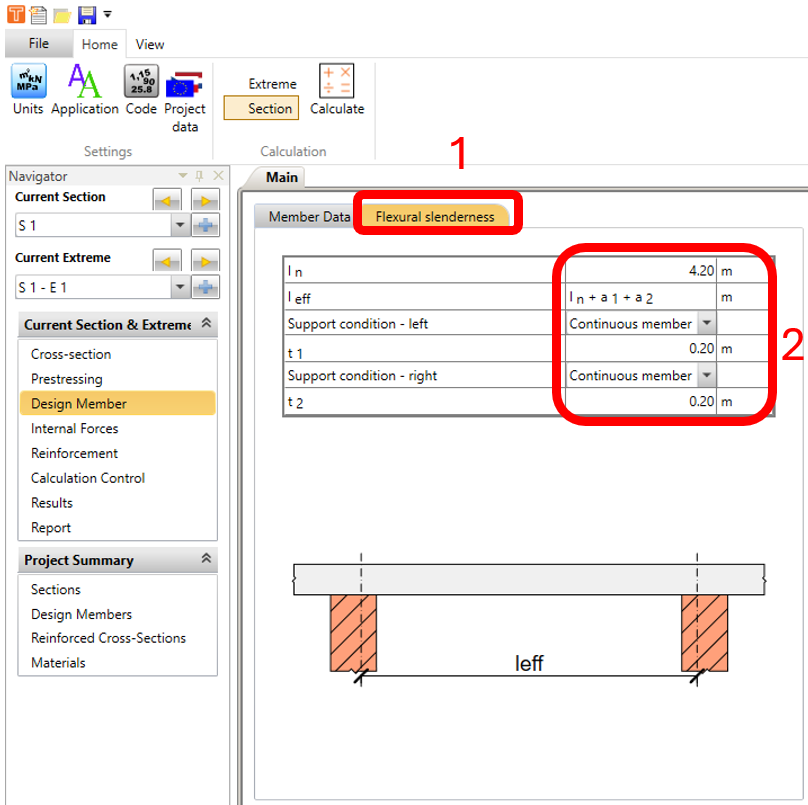
En la pestaña FLEXURAL SLENDERNESS, cambie los valores como se indica a continuación.
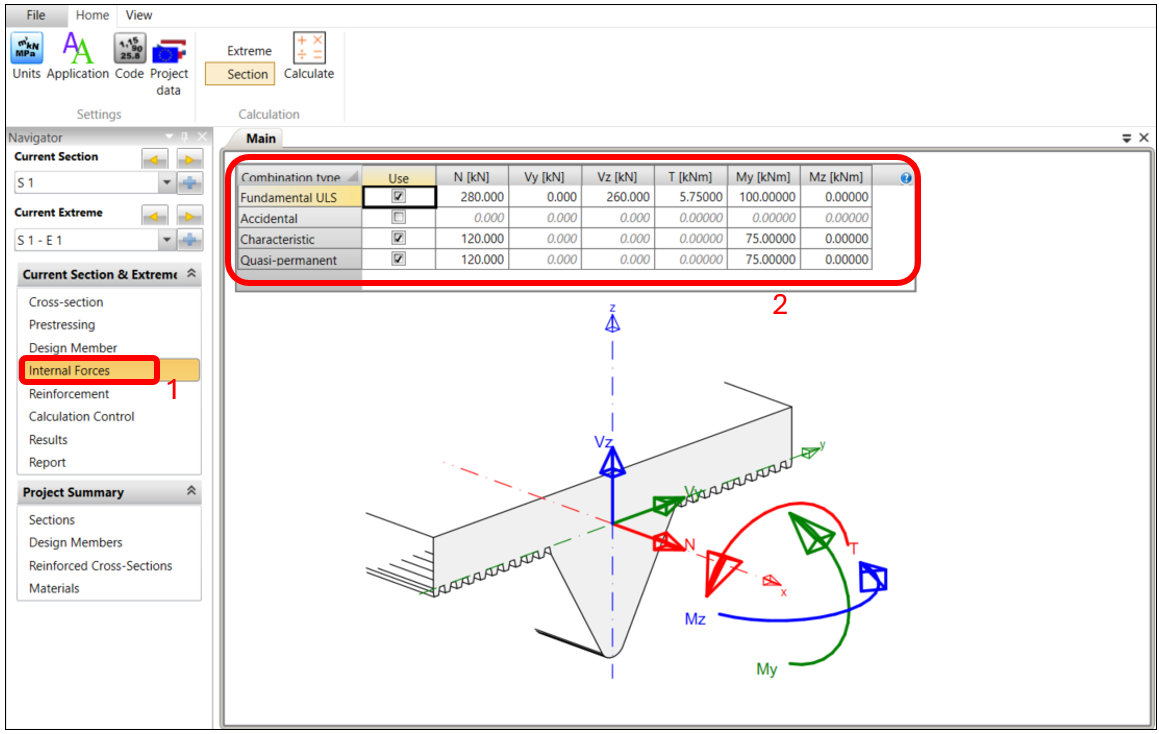
En la ventana del Navegador de Fuerzas Internas, aplique los valores de las fuerzas internas como se indica a continuación (estos valores deben provenir de su modelo analítico global de MEF). Tenga en cuenta que en este ejemplo, la fuerza axial aplicada (N) está en tracción, ya que la estructura está suspendida con otros elementos unidos a ella.
En la ventana del Navegador de Armadura, haga clic en el icono REINFORCEMENT EDITOR.
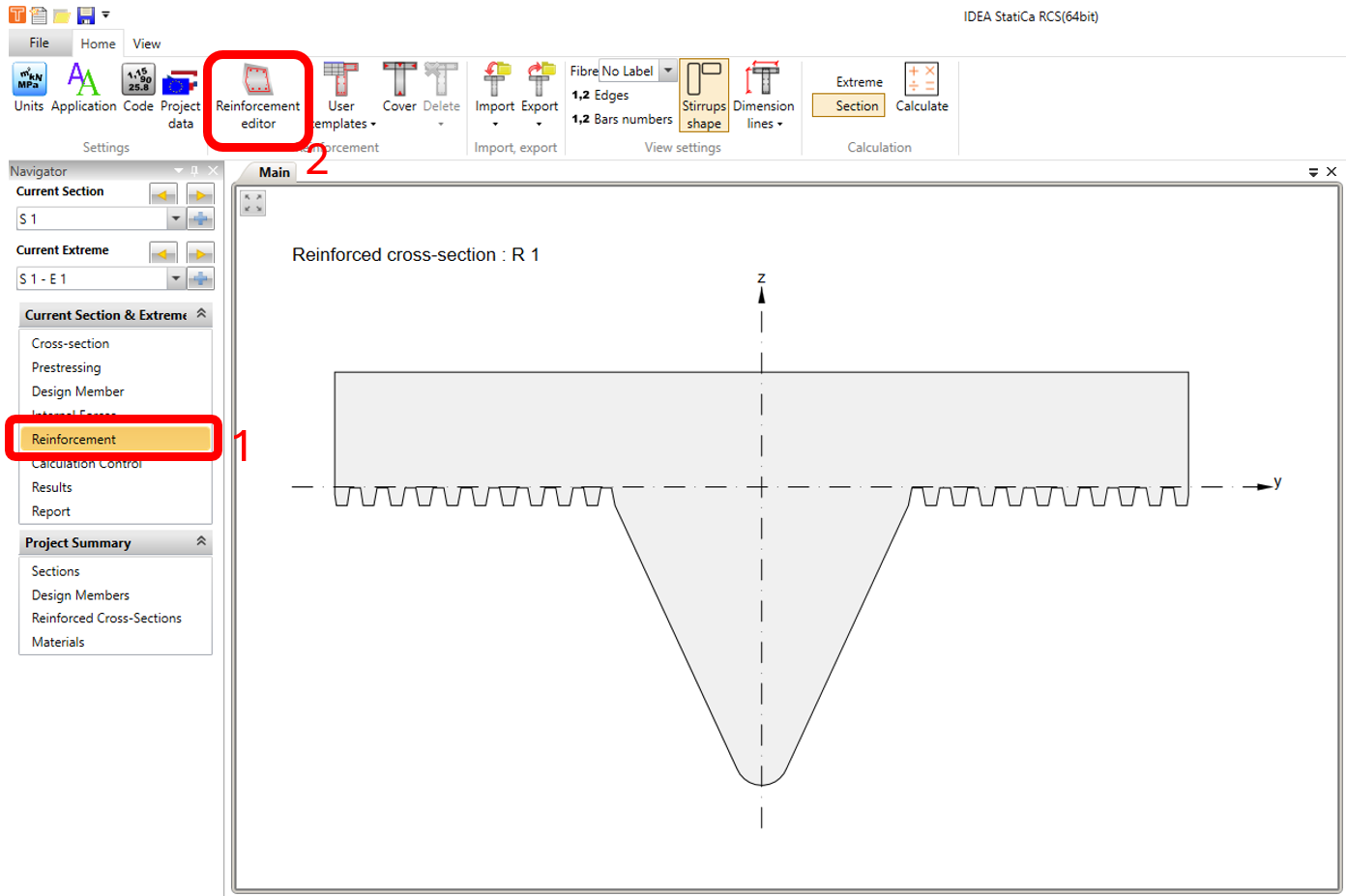
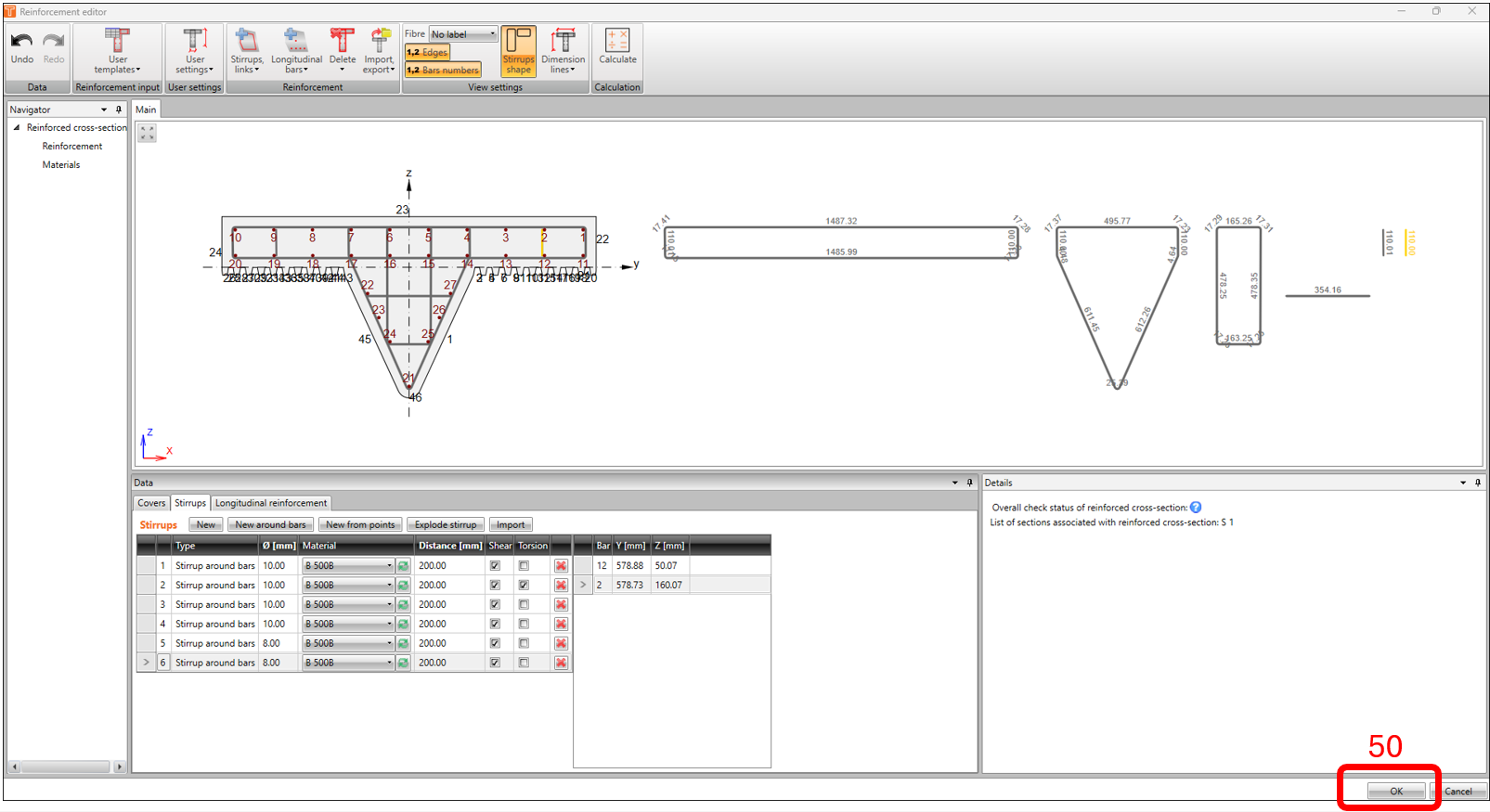
Normalmente, la mejor opción sería utilizar una plantilla o importar un archivo de armadura (disponible para descargar al final de este artículo), pero en este ejemplo realizaremos lo básico y utilizaremos los pasos destacados con los mismos parámetros que se muestran en las siguientes imágenes.
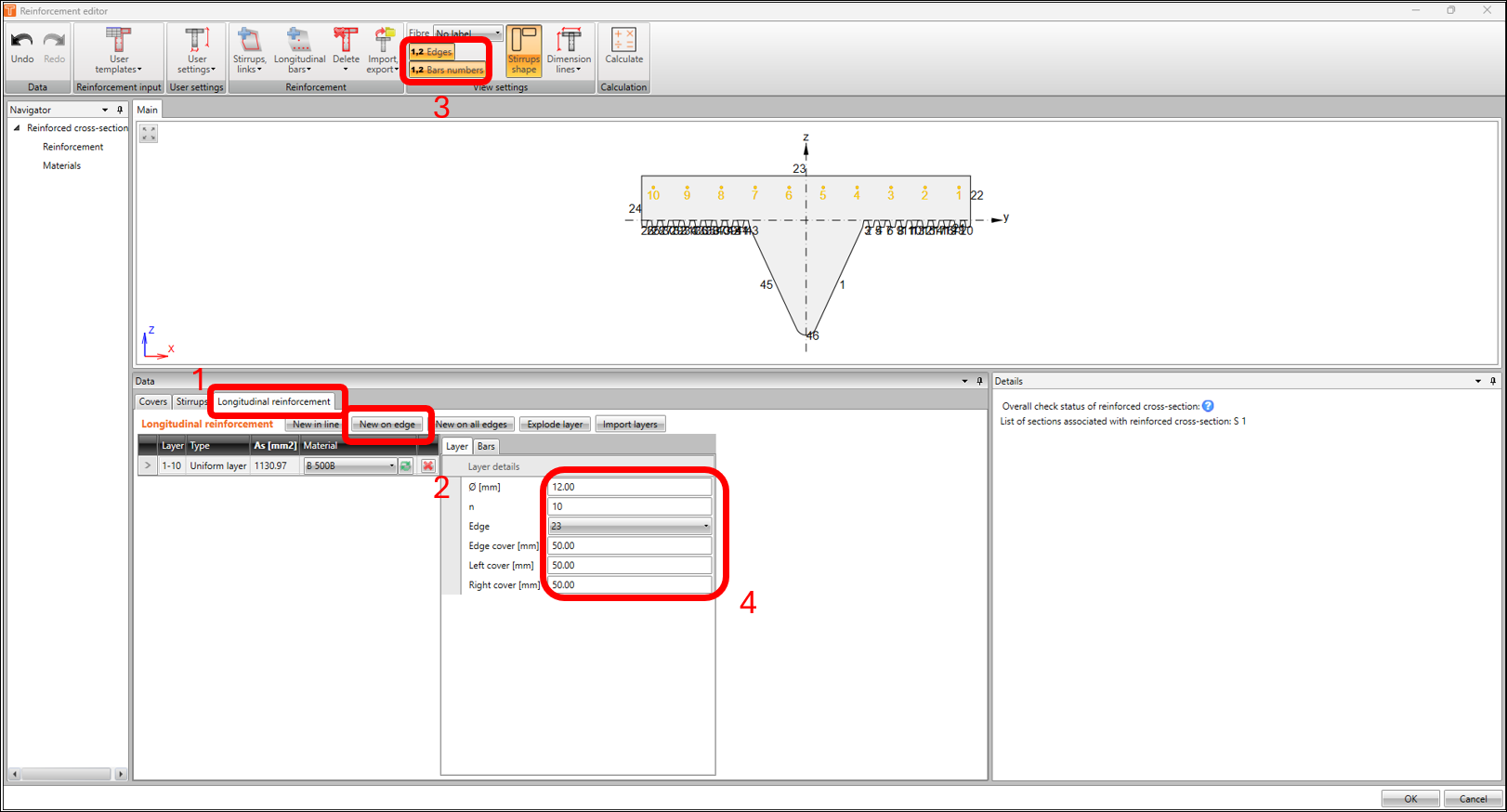
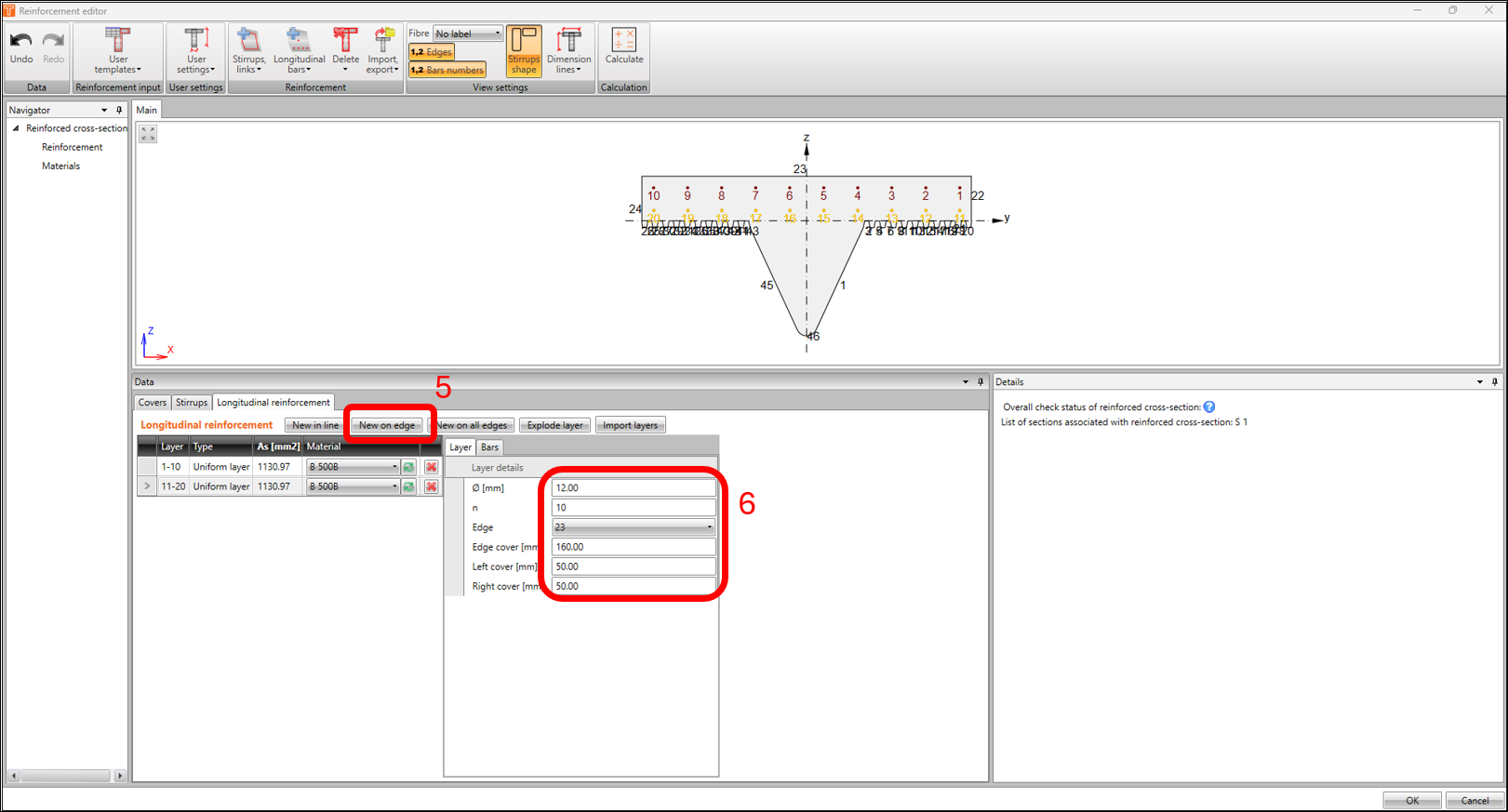
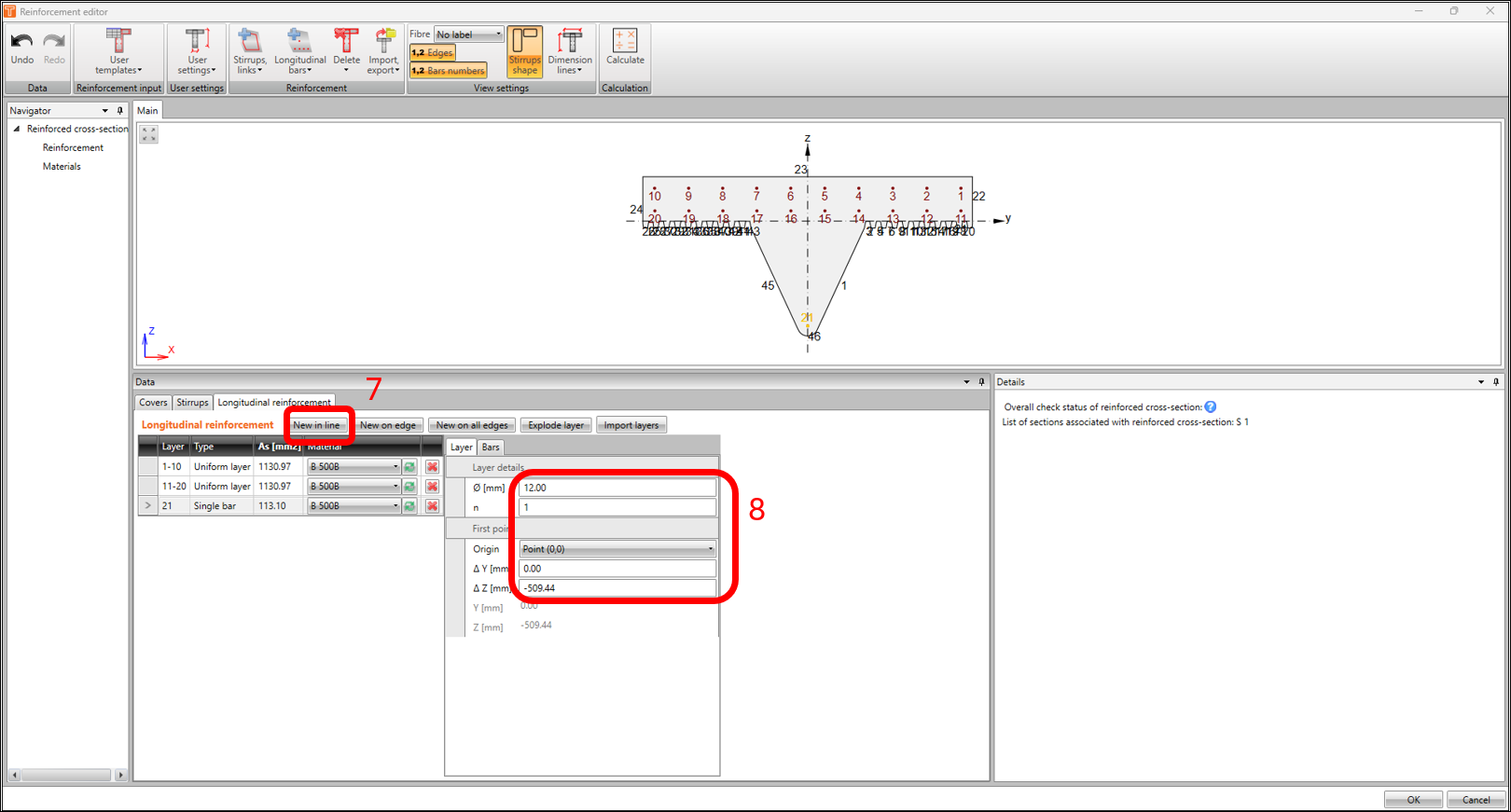
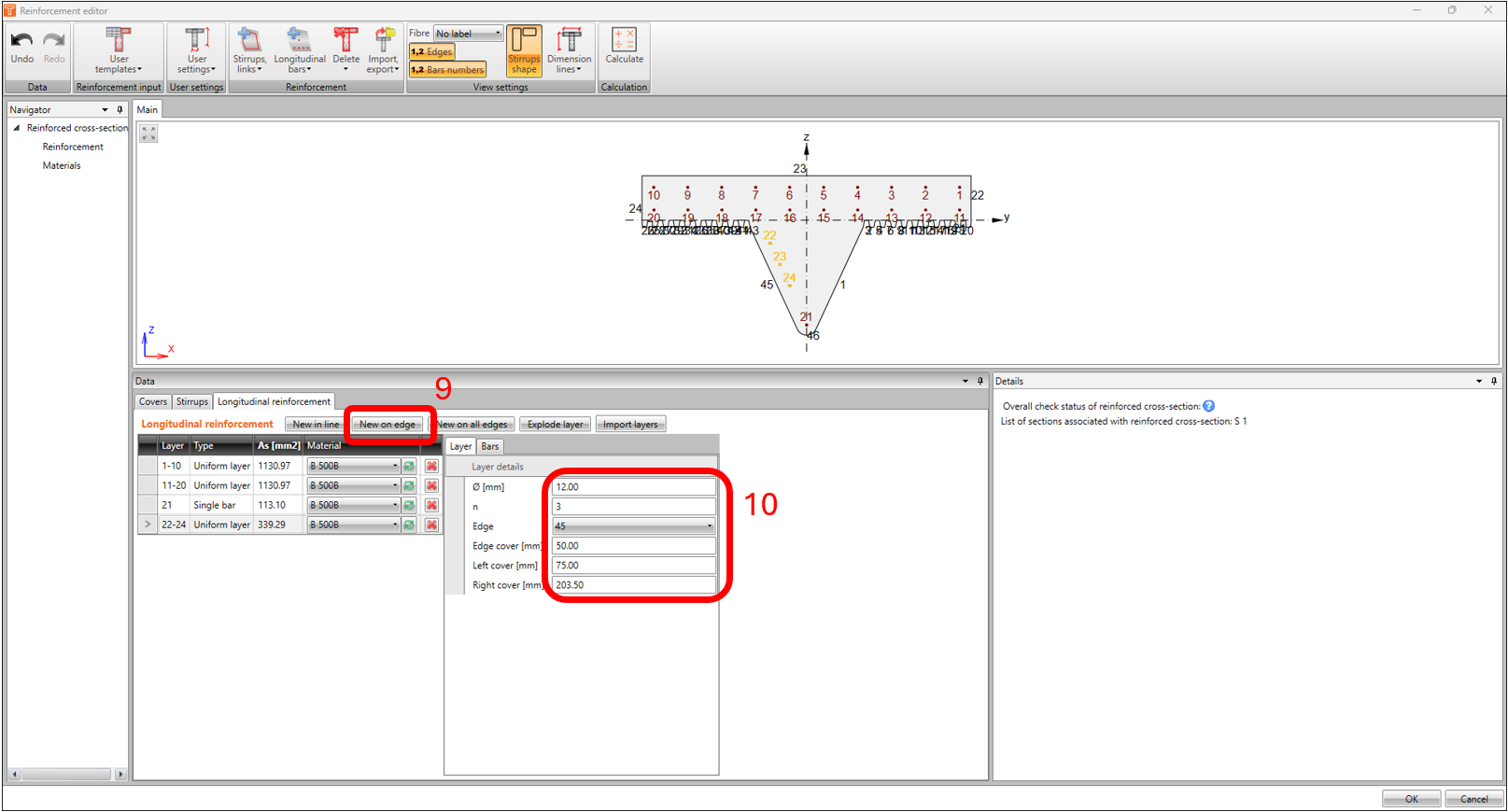
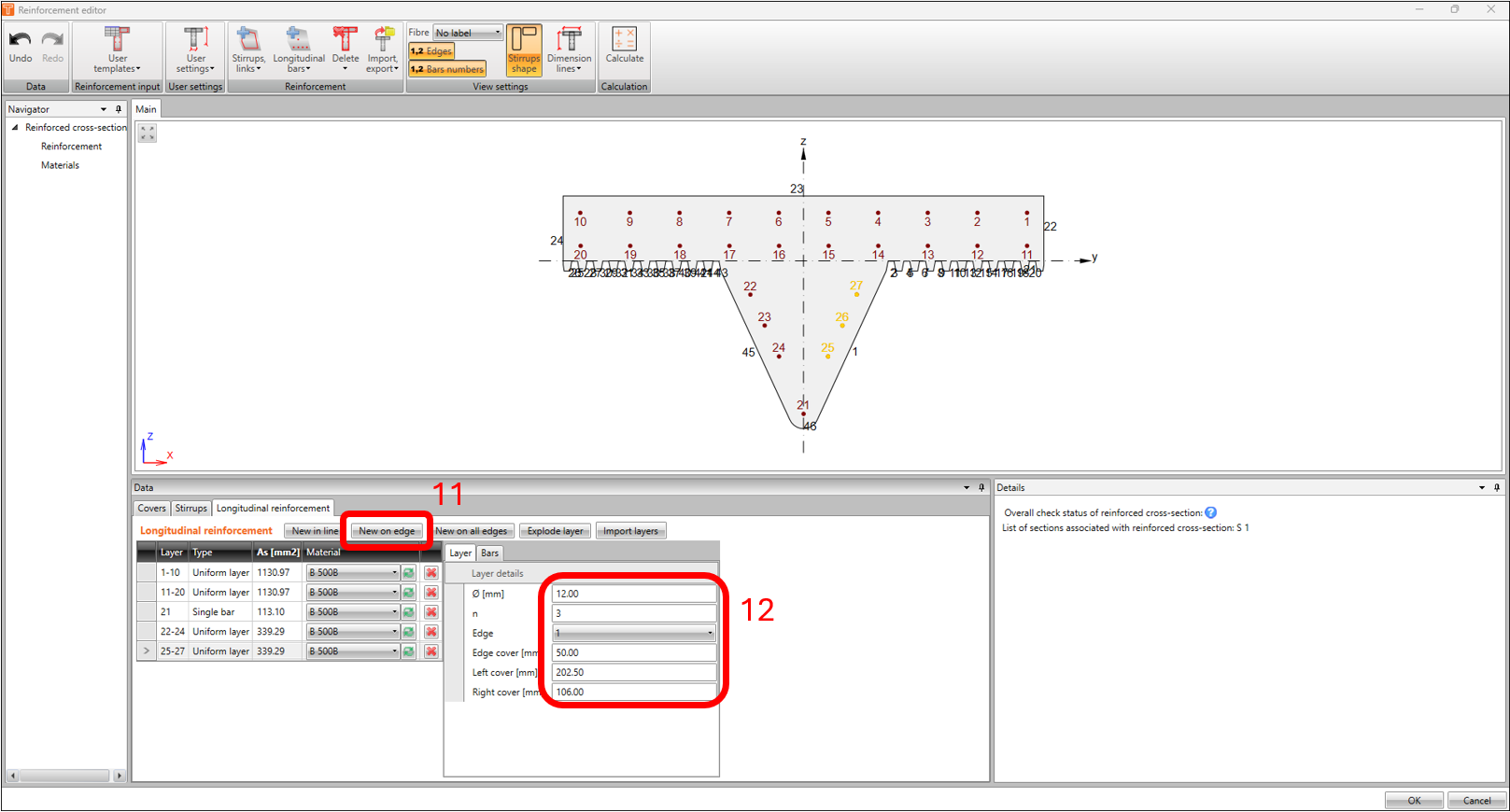
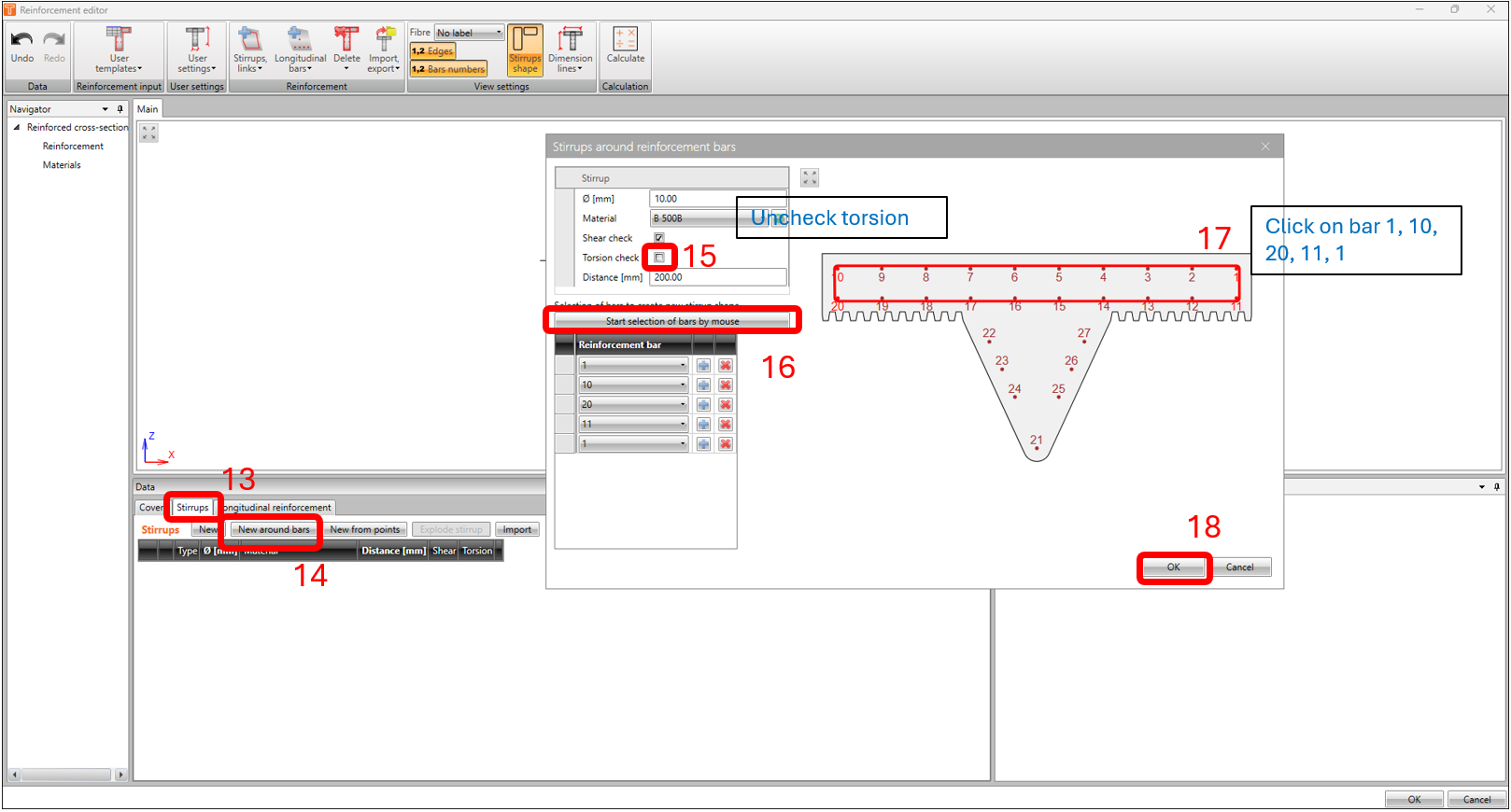
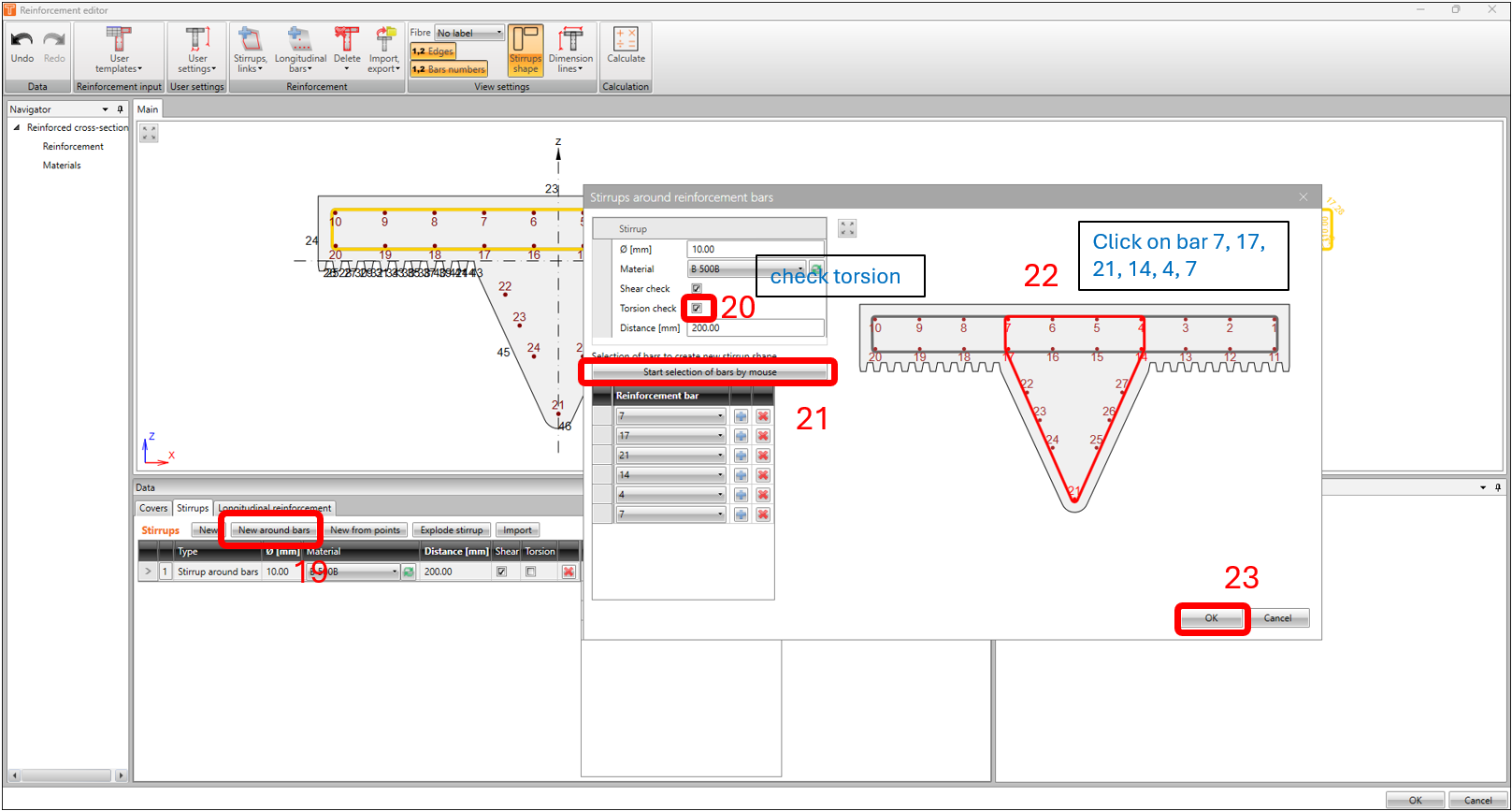
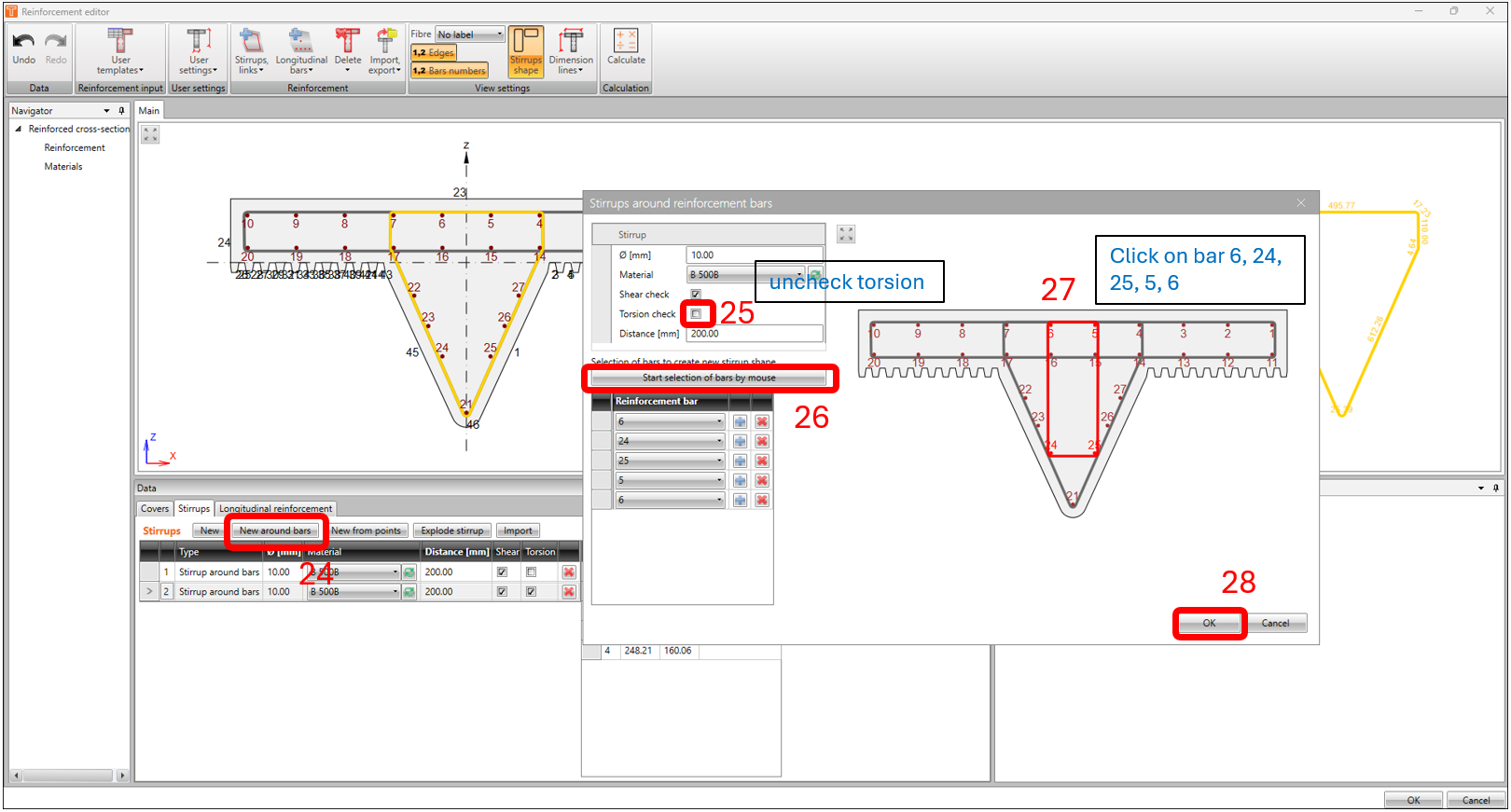
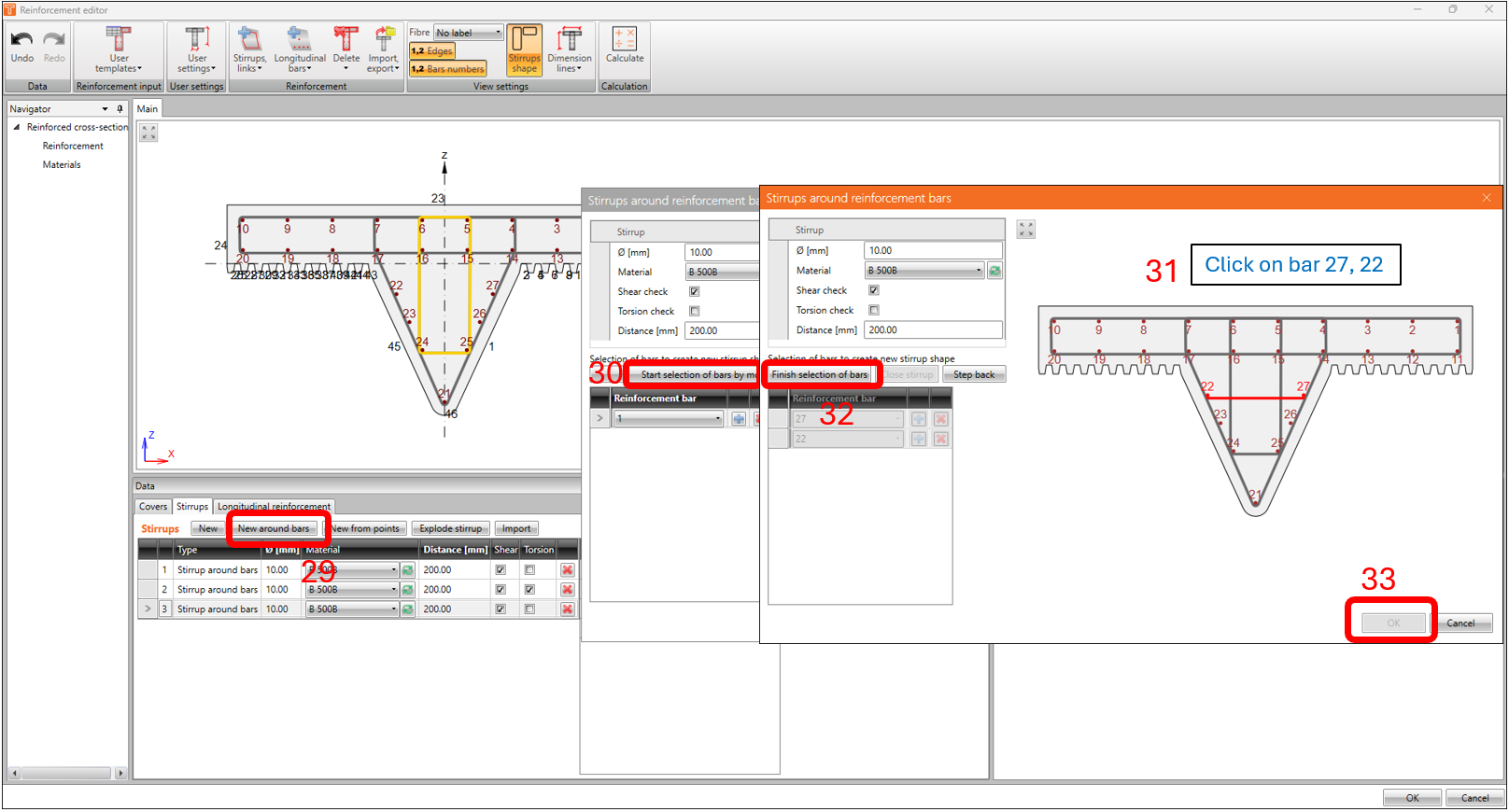
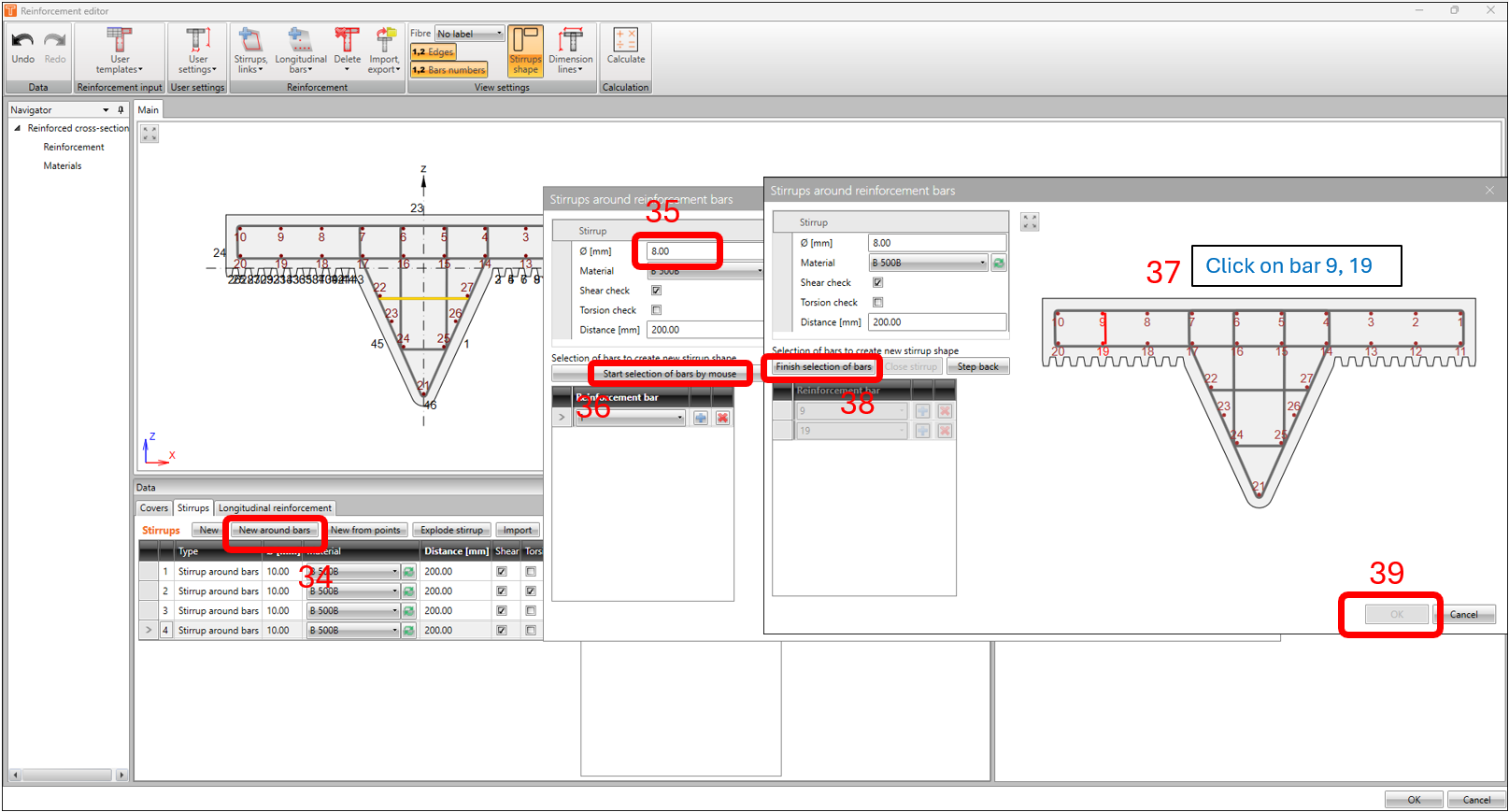
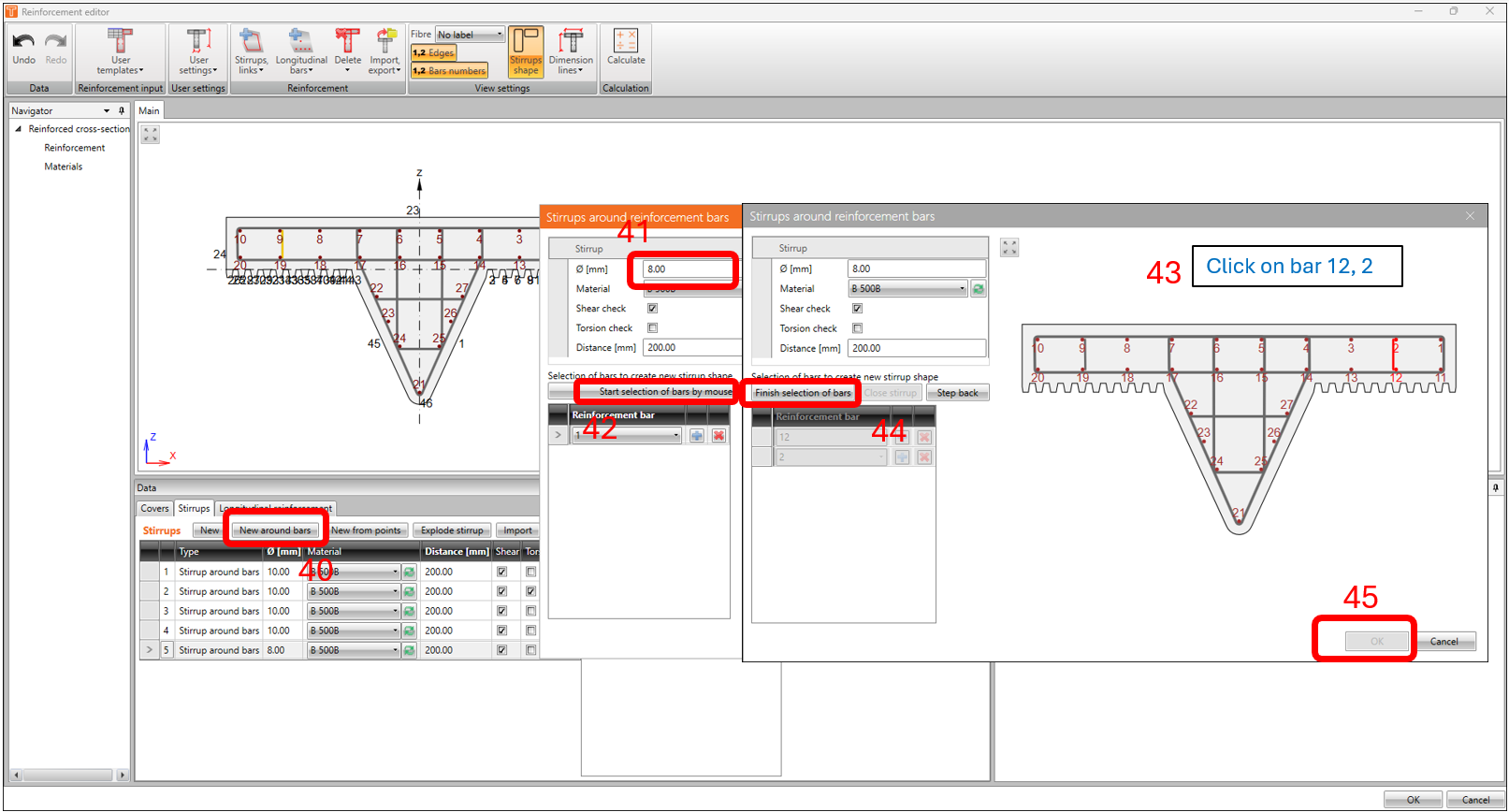
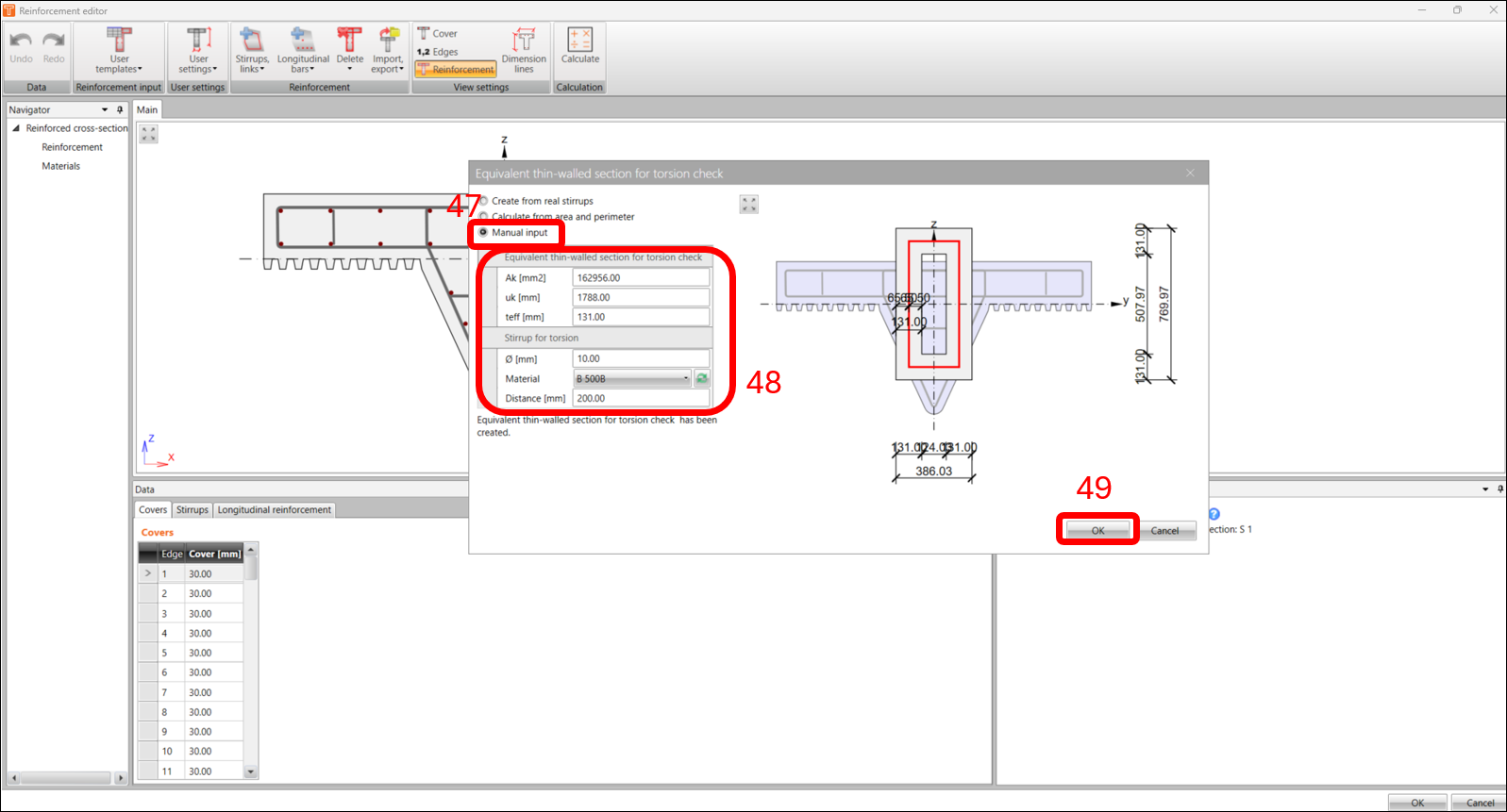
Dado que tenemos una sección transversal de forma irregular, es necesario especificar manualmente la sección equivalente de pared delgada según el apartado 6.3.2 de EN1992-1-1 para la verificación a torsión. Esto también se describe brevemente en este artículo Cómo definir la sección efectiva de pared delgada para la verificación a torsión.
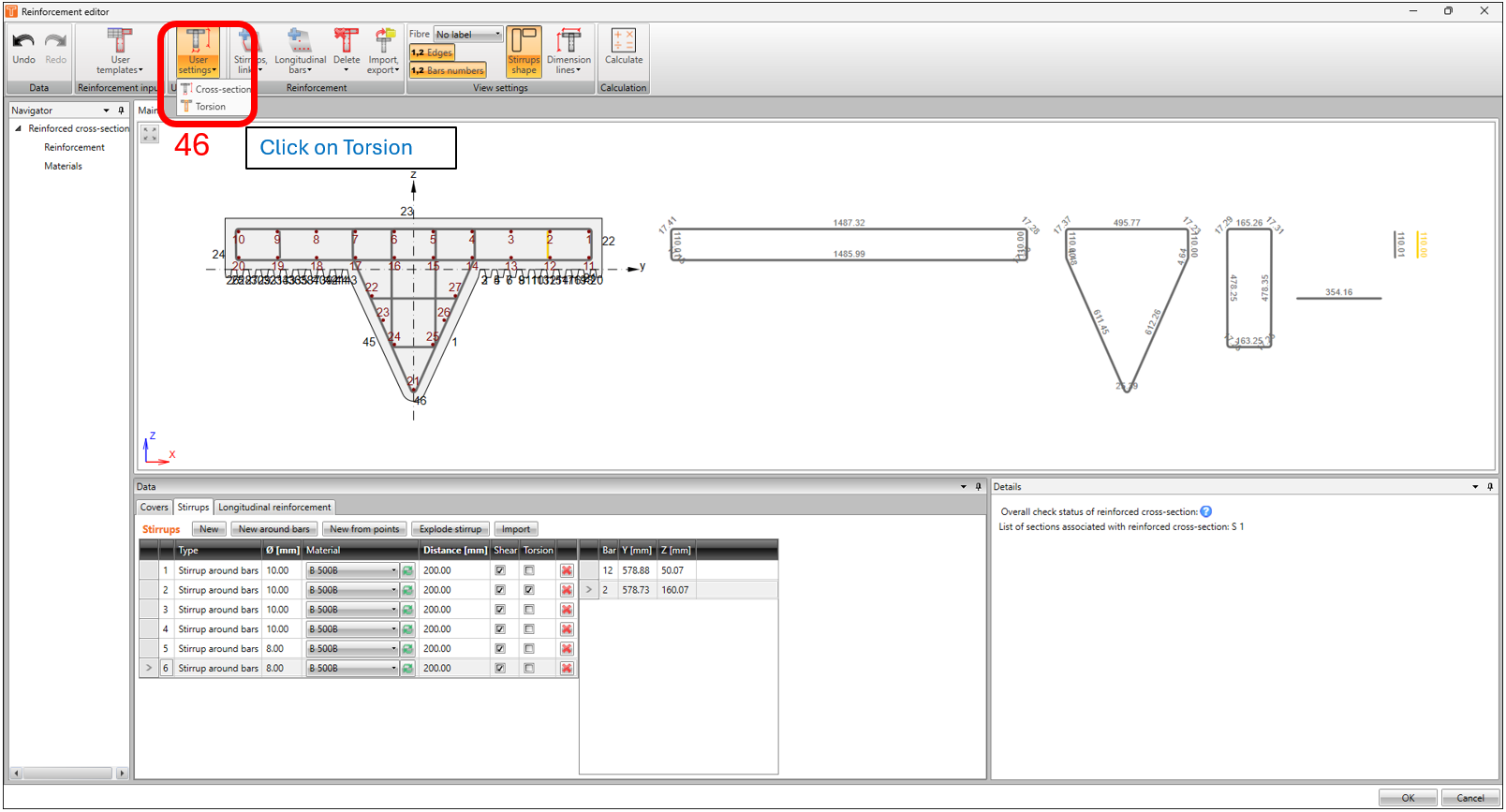
3. Diseño y Verificación Normativa
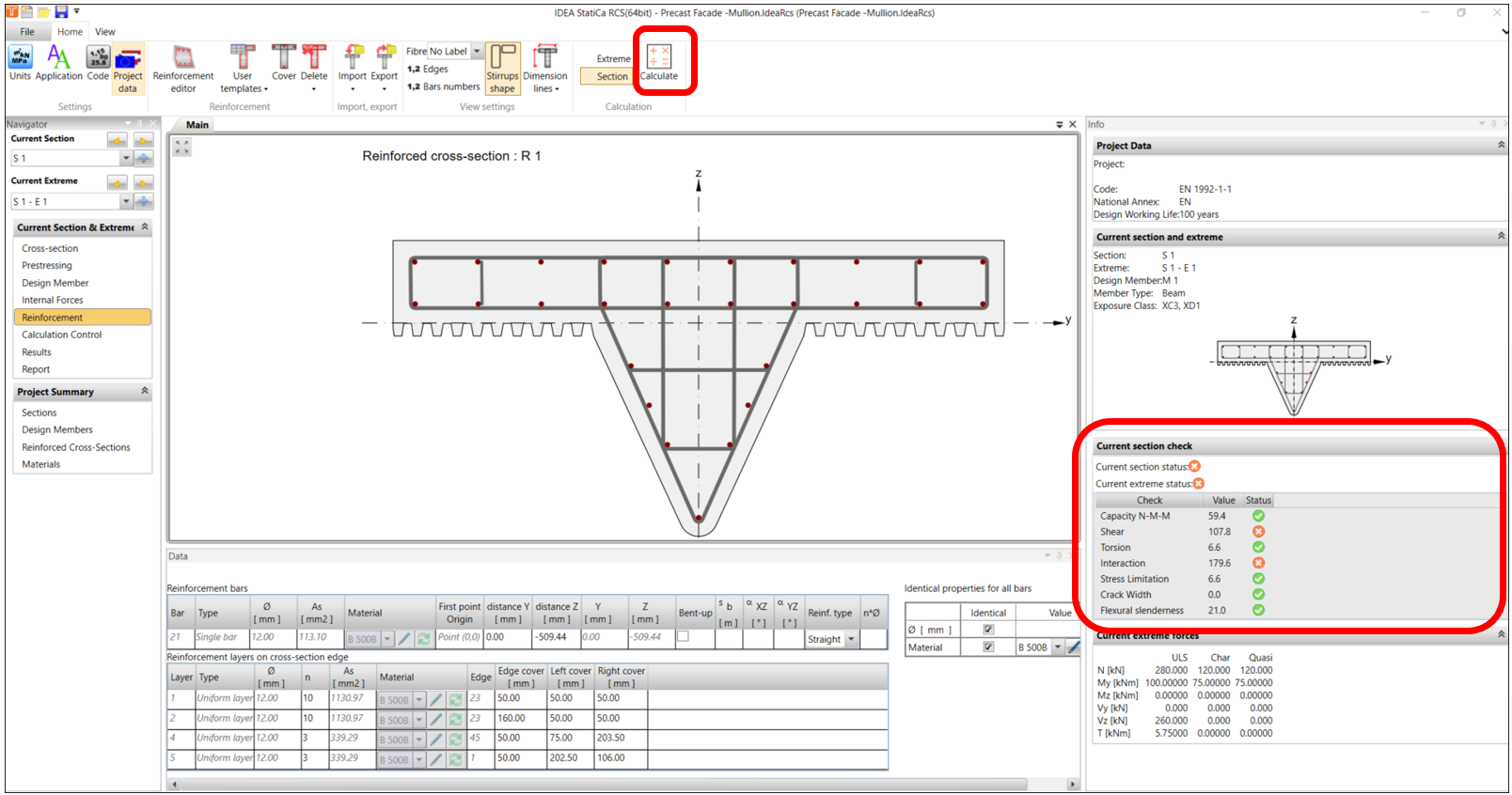
Ahora que hemos terminado de modelar la armadura, estamos listos para ejecutar el cálculo. De vuelta en la ventana del Navegador de Armadura, haga clic en CALCULATE. En este ejemplo, el resultado del cálculo devuelve un estado no válido en la verificación de cortante e interacciones.
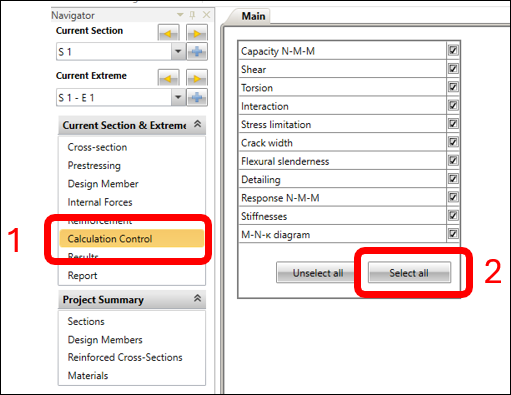
Para mostrar todas las verificaciones realizadas, en la ventana del Navegador CALCULATION CONTROL, en la pestaña MAIN, haga clic en SELECT ALL.
Ahora vayamos a la ventana del navegador RESULTS y examinemos los resultados de las verificaciones ELU y ELS. Debemos resolver las verificaciones de cortante en la pestaña SHEAR.
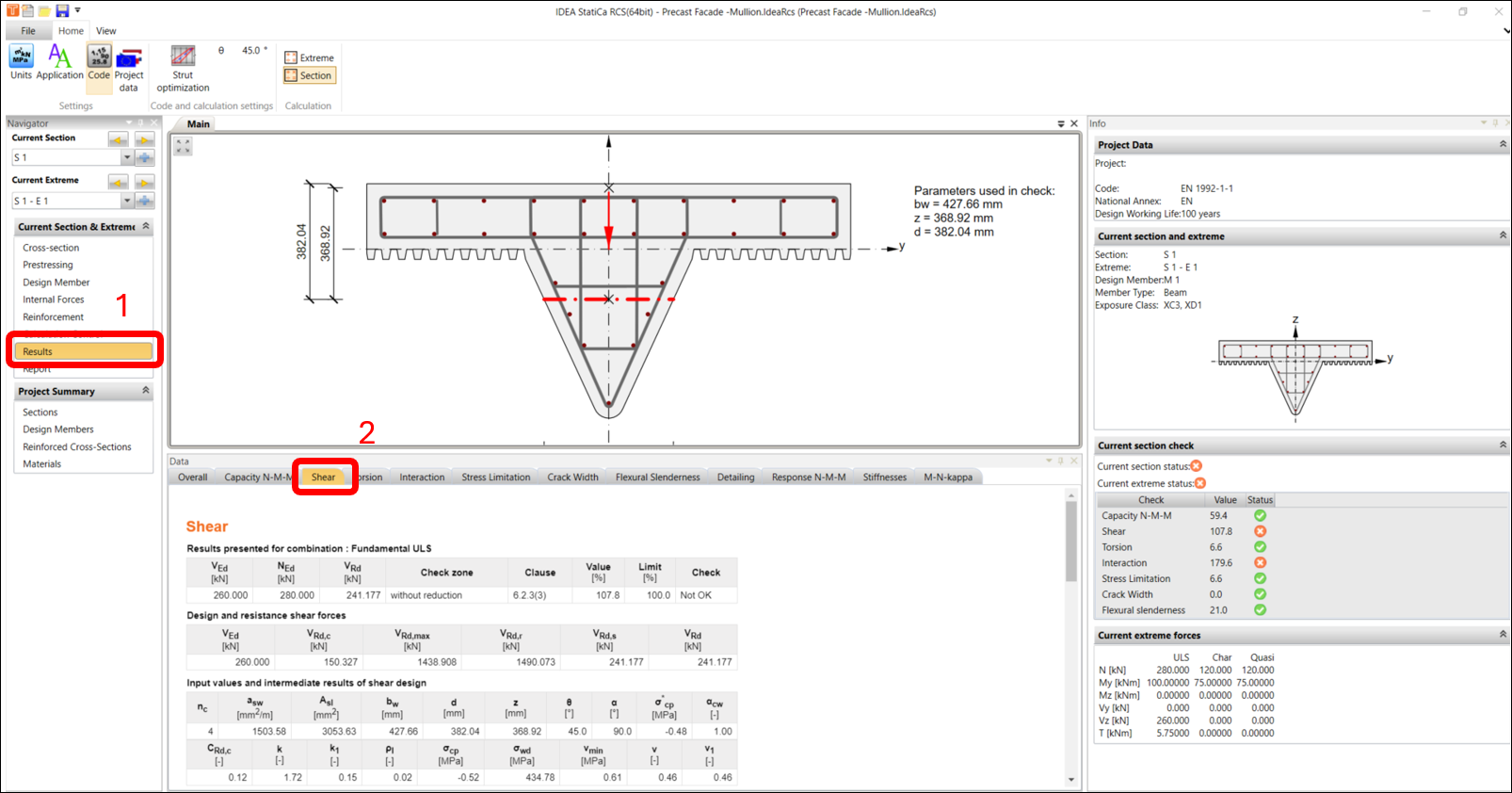
Para mejorar el rendimiento de las verificaciones de cortante, tiene la posibilidad de cambiar el ángulo de la biela comprimida según EN 1992-1-1 6.2.3 en la configuración de norma y cálculo. En este ejemplo, cambiaremos el valor de 45 a 40 grados.
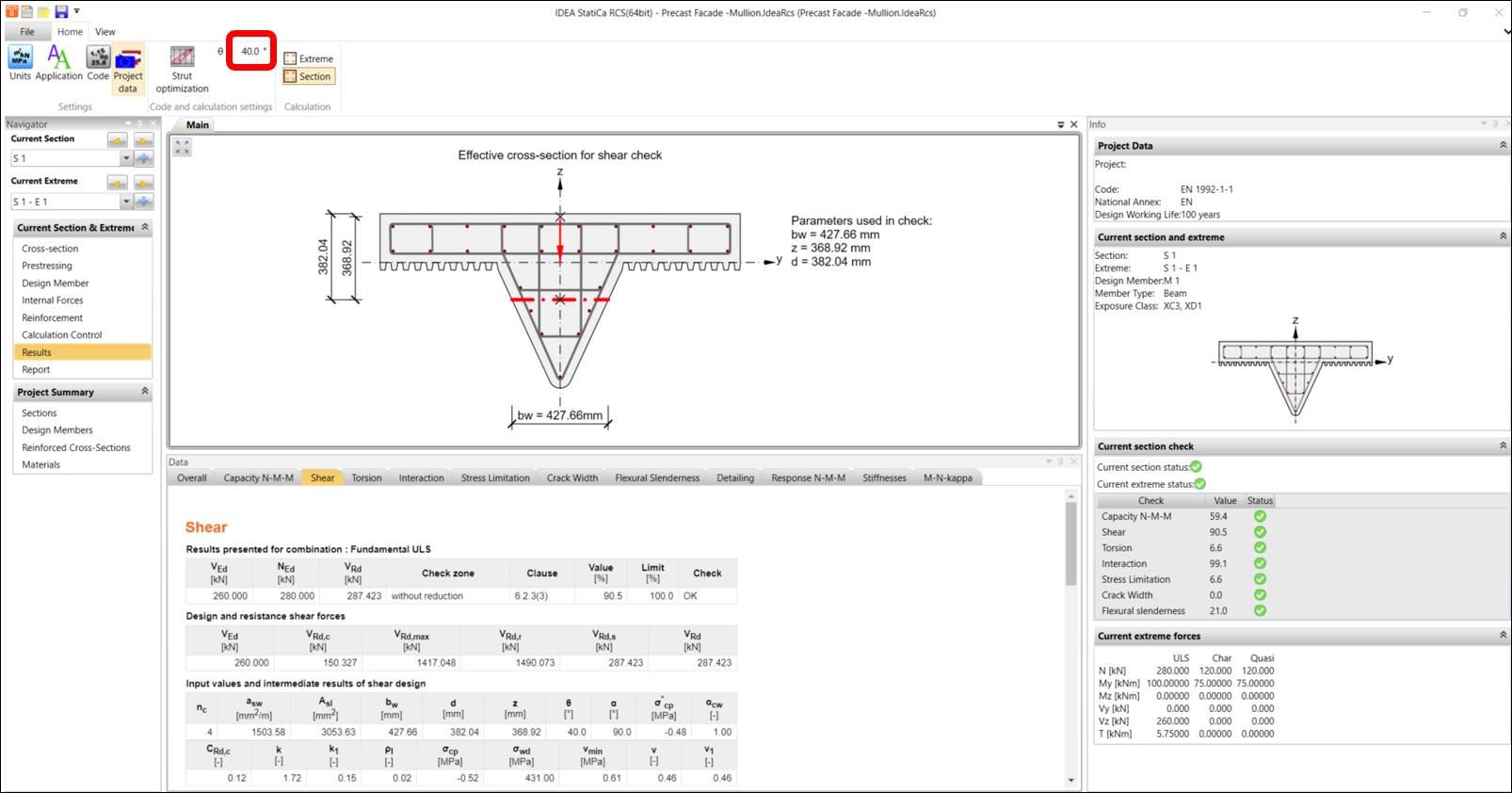
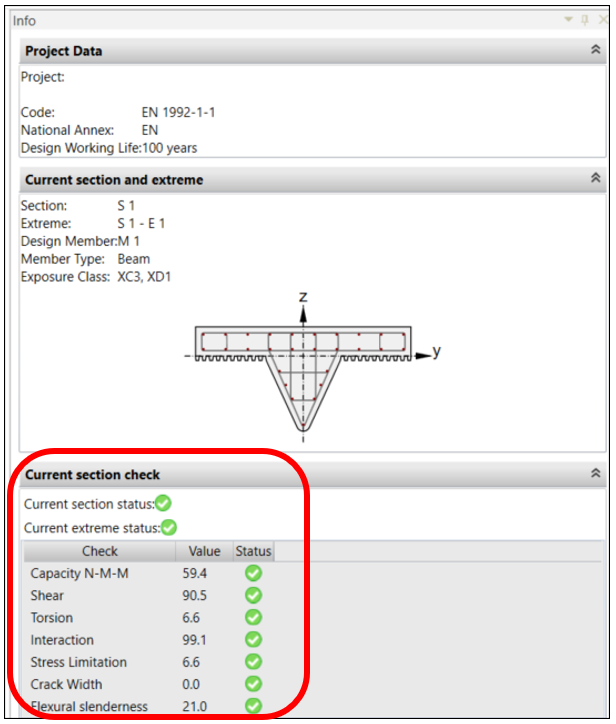
Y las verificaciones son ahora correctas. Puede revisarlas cambiando entre las diferentes pestañas. Es posible que encuentre una no conformidad en la pestaña INTERACTION según el apartado 6.3.2(5) de EN1992-1-1. Como estamos proporcionando armadura de cortante, esta notificación de no conformidad es aceptable. VRd,c en la ecuación de interacción hace referencia a la sección sin armadura.
4. Informe de Cálculo
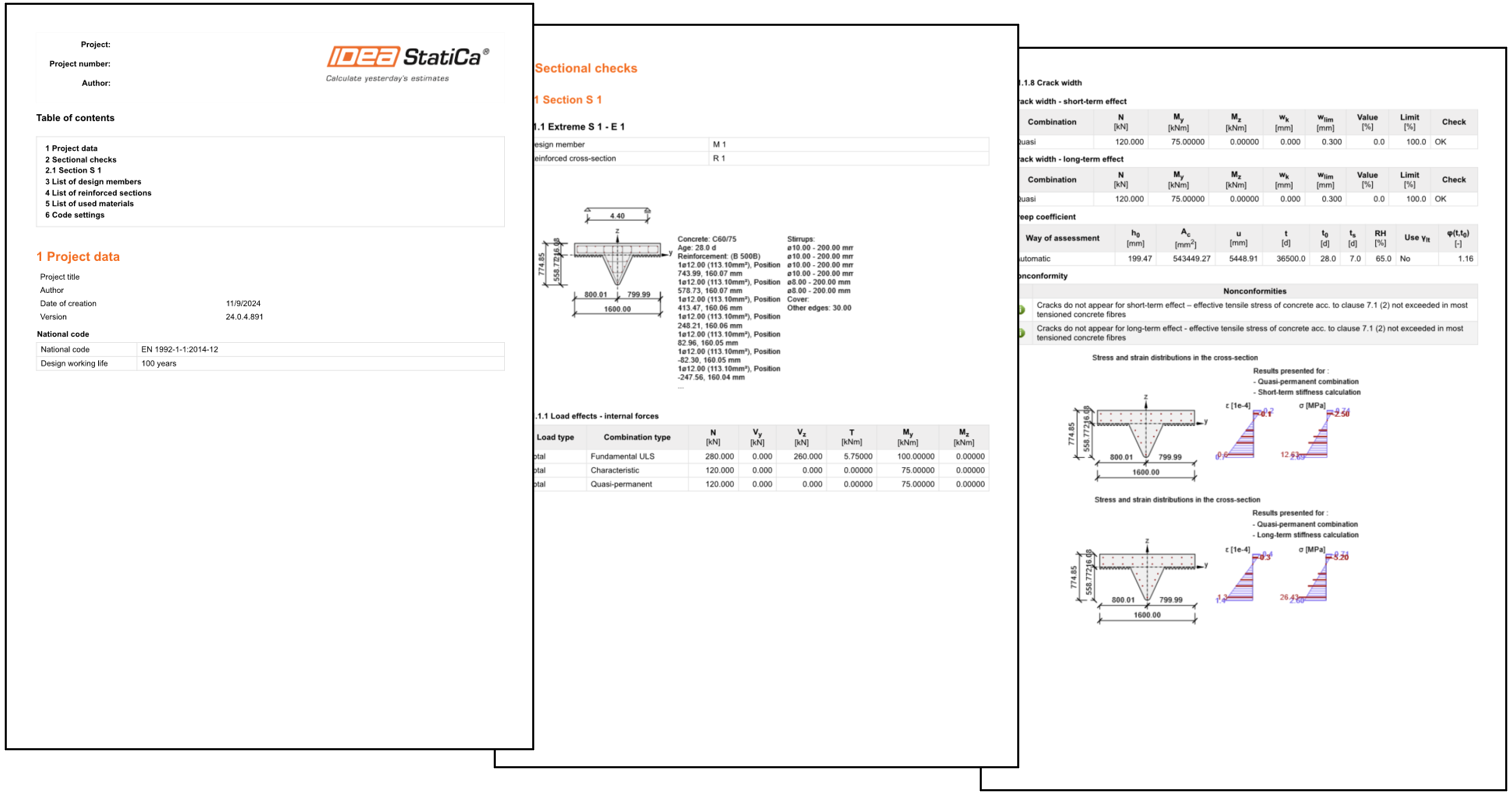
Ahora está listo para imprimir o guardar una copia del informe de cálculo. IDEA StatiCa ofrece un informe totalmente personalizable que puede imprimirse y guardarse en formato editable.
Descargas adjuntas
- Mullions.dxf (DXF, 123 kB)
- Precast Facade - Mullion_Reinforcement.nav (NAV, 2 kB)
- Precast Facade - Mullion.IdeaRcs (IDEARCS, 169 kB)