

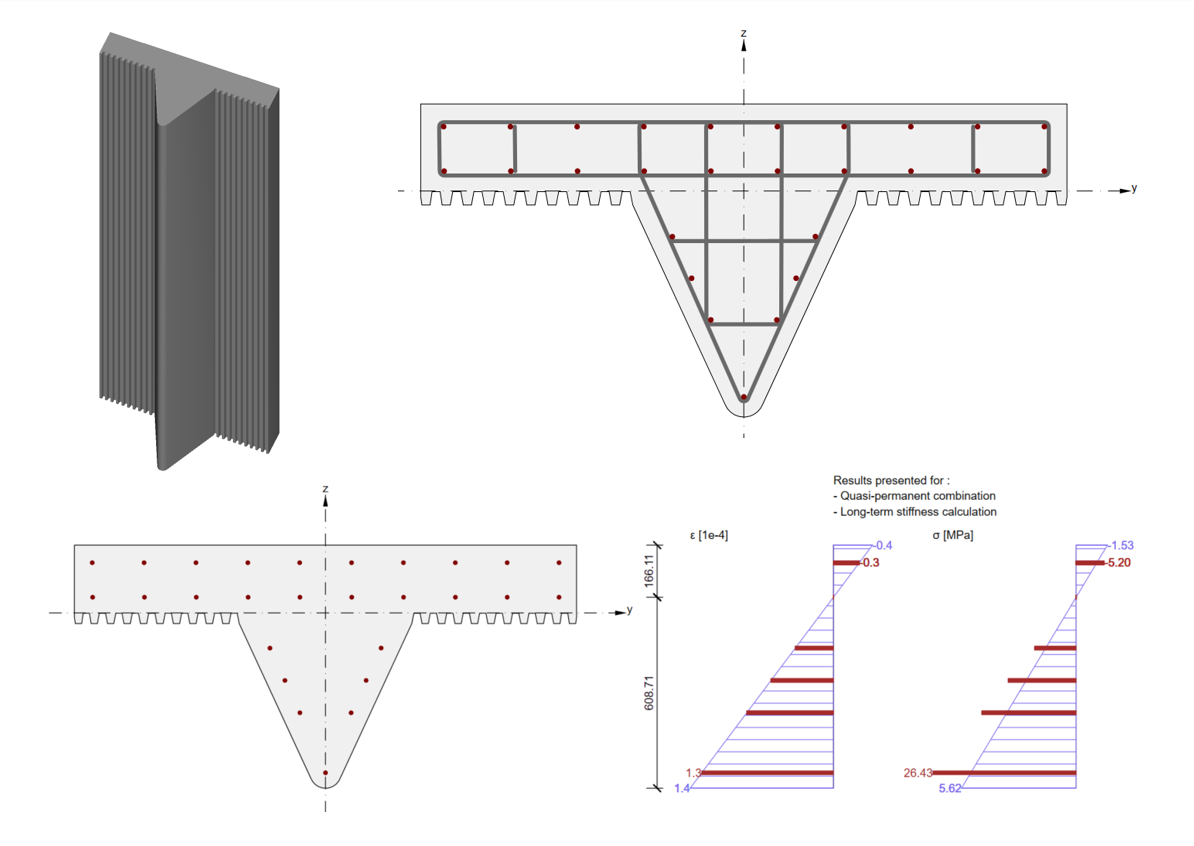
Bemessung von Fertigteilen aus Beton mit benutzerdefinierten Querschnitten in IDEA StatiCa
Erfahren Sie, wie Sie diese Art von Bedingung mühelos in IDEA StatiCa mit der RCS-Anwendung bemessen und den Normnachweis führen können.
In diesem Tutorial lernt der Anwender anhand einer Schritt-für-Schritt-Anleitung, wie er benutzerdefinierte Stahlbeton-Querschnitte nach Eurocode bemessen und den Normnachweis führen kann.
1. Erstellen eines neuen Projekts
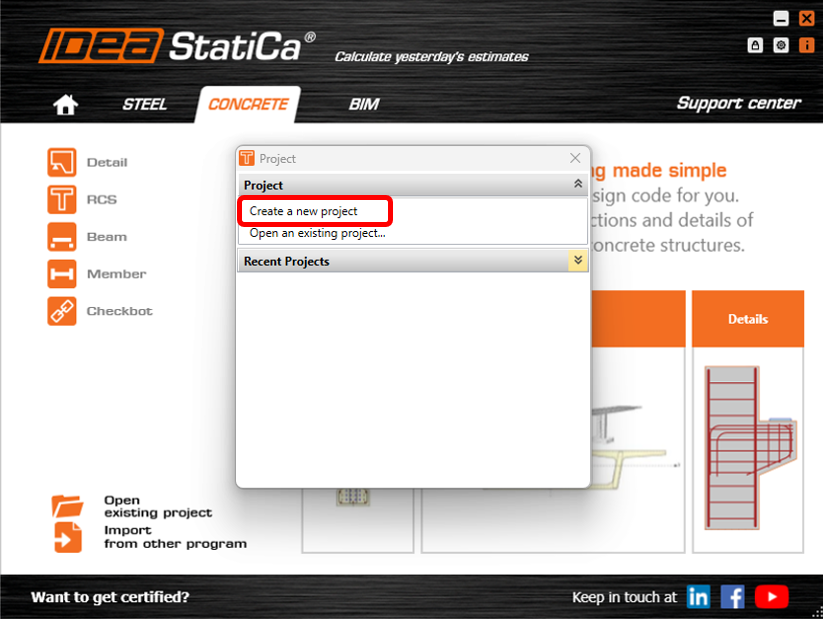
Öffnen Sie IDEA StatiCa, klicken Sie auf die Registerkarte BETON und wählen Sie die Anwendung RCS.

-Klicken Sie im Projektfenster auf NEUES PROJEKT ERSTELLEN.
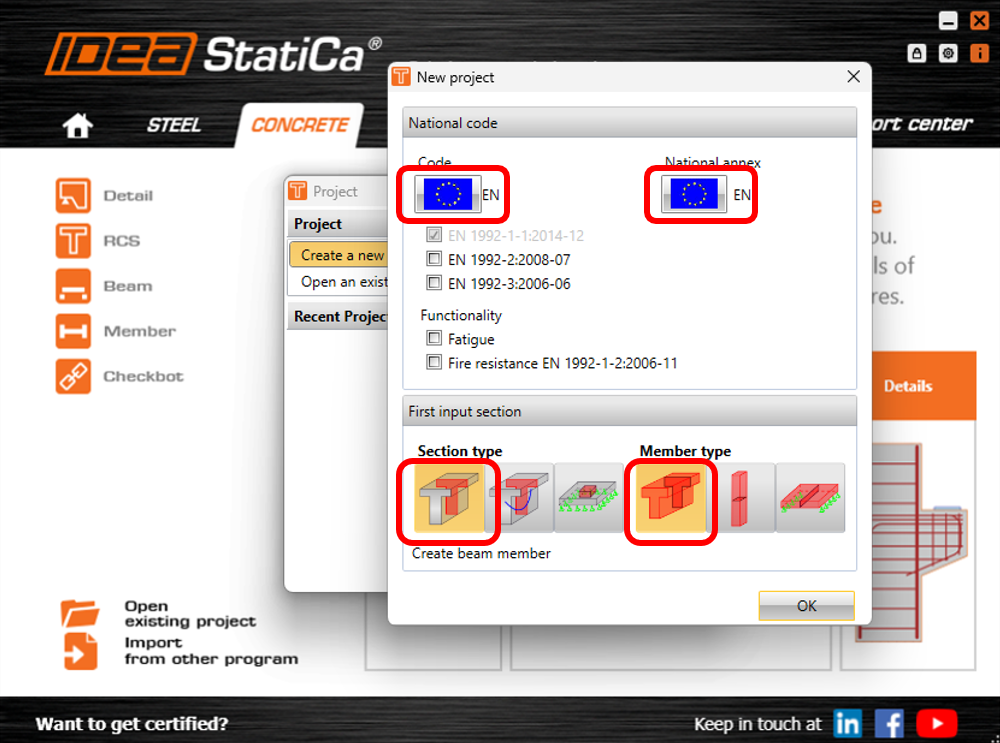
Als Nächstes müssen Sie die Norm und den Nationalen Anhang auswählen. In diesem Beispiel belassen wir die Standardeinstellungen auf Eurocode. Wählen Sie unter Querschnittstyp 1D BEWEHRTER QUERSCHNITT und unter Bauteiltyp TRÄGER.
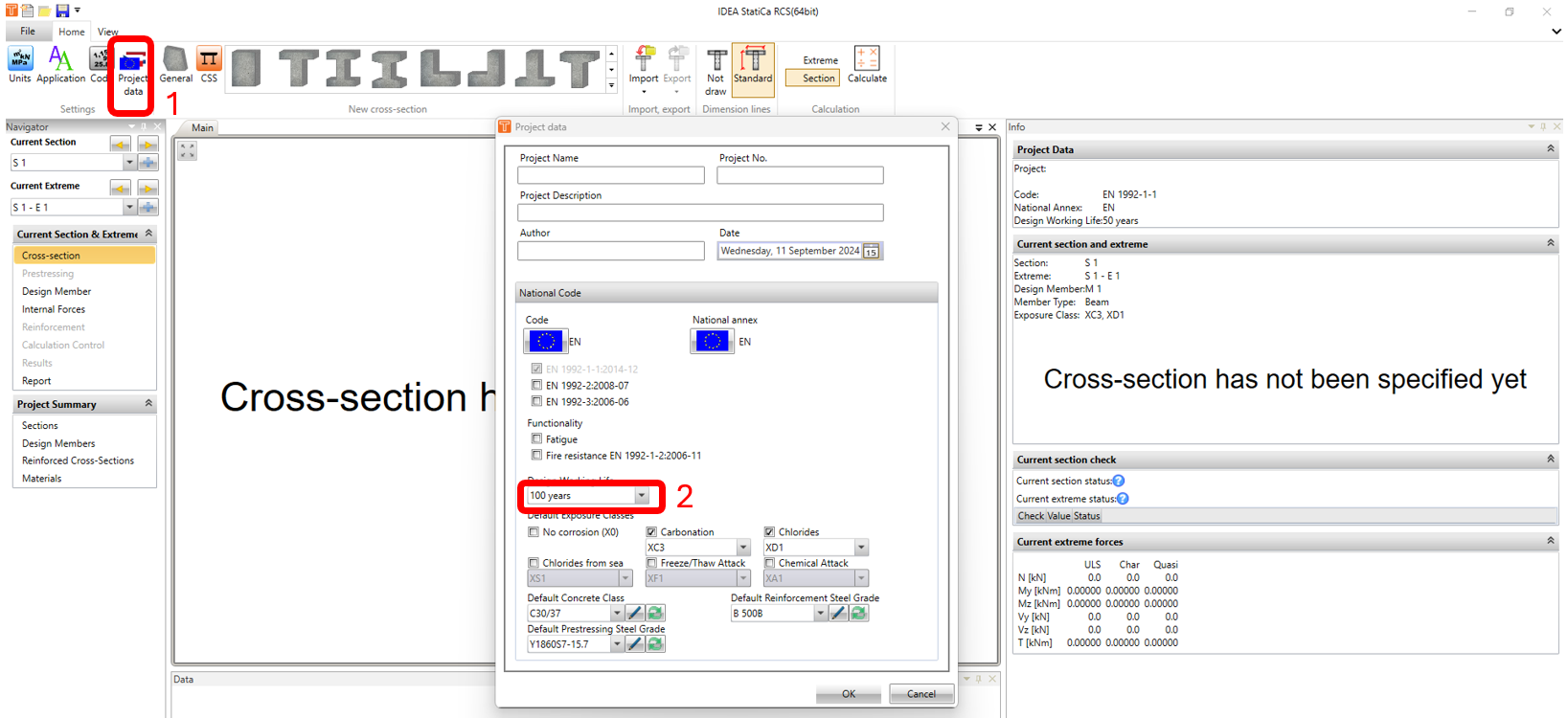
Klicken Sie im Fenster des Querschnitts-Navigators auf das Symbol „Projektdaten". Ändern Sie im Fenster „Projektdaten" die geplante Nutzungsdauer auf 100 Jahre und klicken Sie auf OK.
2. Modellierung und Bewehrung
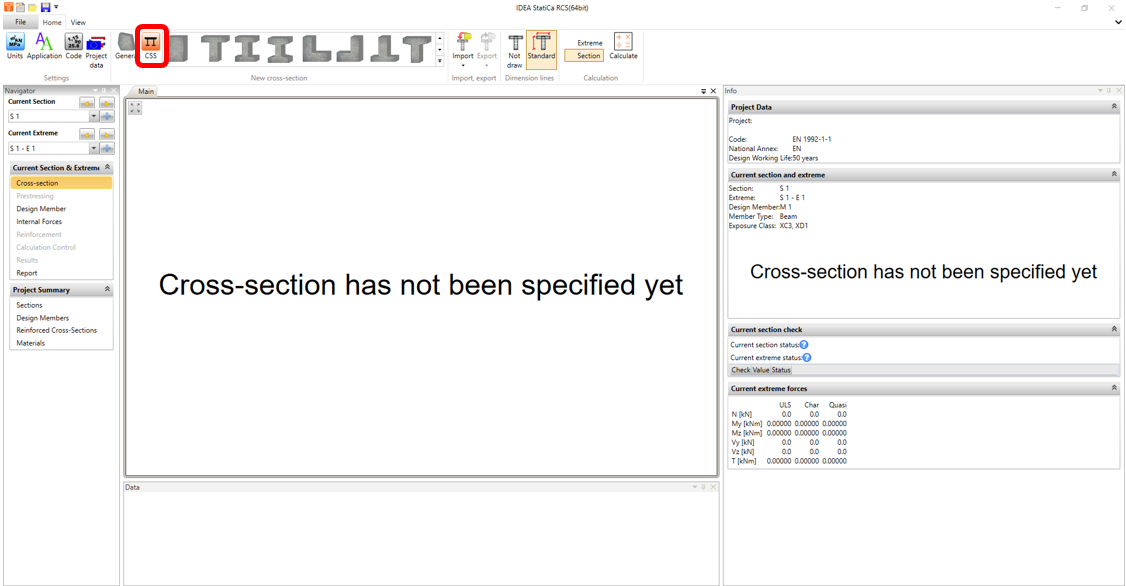
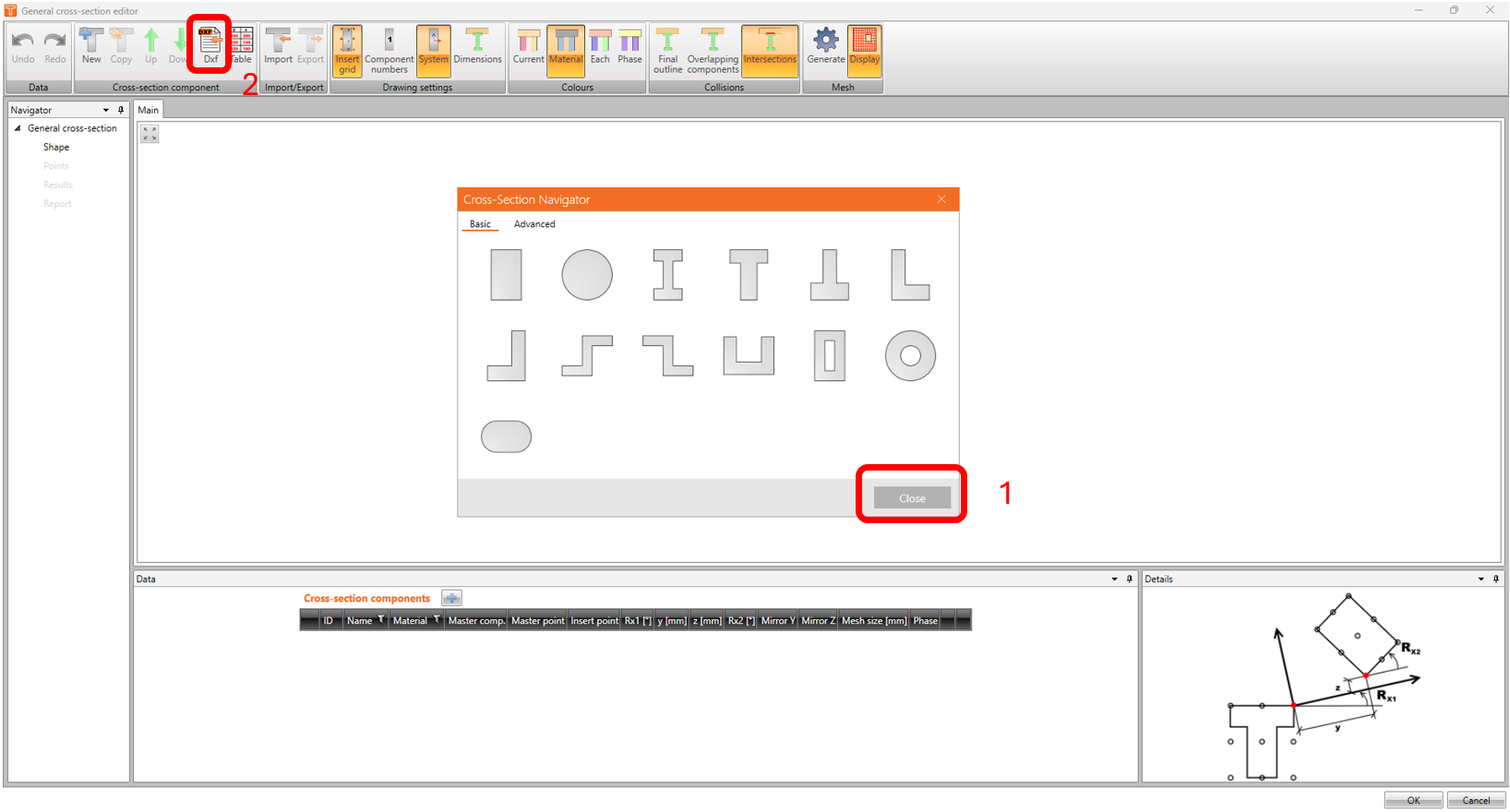
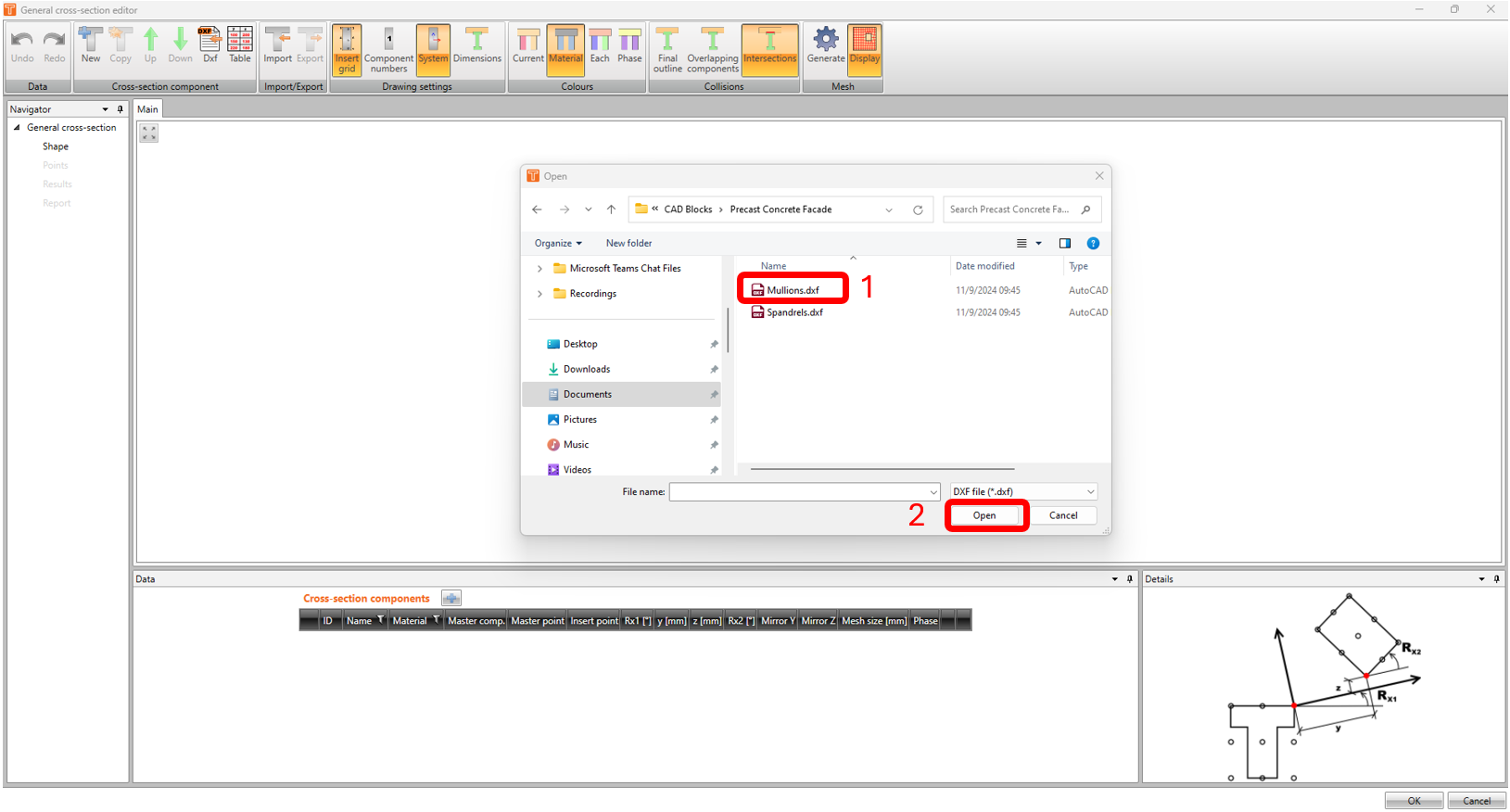
Klicken Sie auf das Symbol IDEA CSS. Das Fenster „Allgemeiner Querschnitt" wird angezeigt. Schließen Sie den Querschnitts-Navigator, klicken Sie auf das Symbol DXF und öffnen Sie „mullions.dxf" (die Datei kann am Ende dieses Artikels heruntergeladen werden).
Wählen Sie im Fenster „Allgemeine Querschnittselemente aus DXF" die richtigen Einheiten in Millimetern. Klicken Sie auf die Form des Fertigteils. Wählen Sie unter Einfügepunkt SCHWERPUNKT aus der Dropdown-Liste. Wählen Sie UMRISS, bevor Sie auf OK klicken.
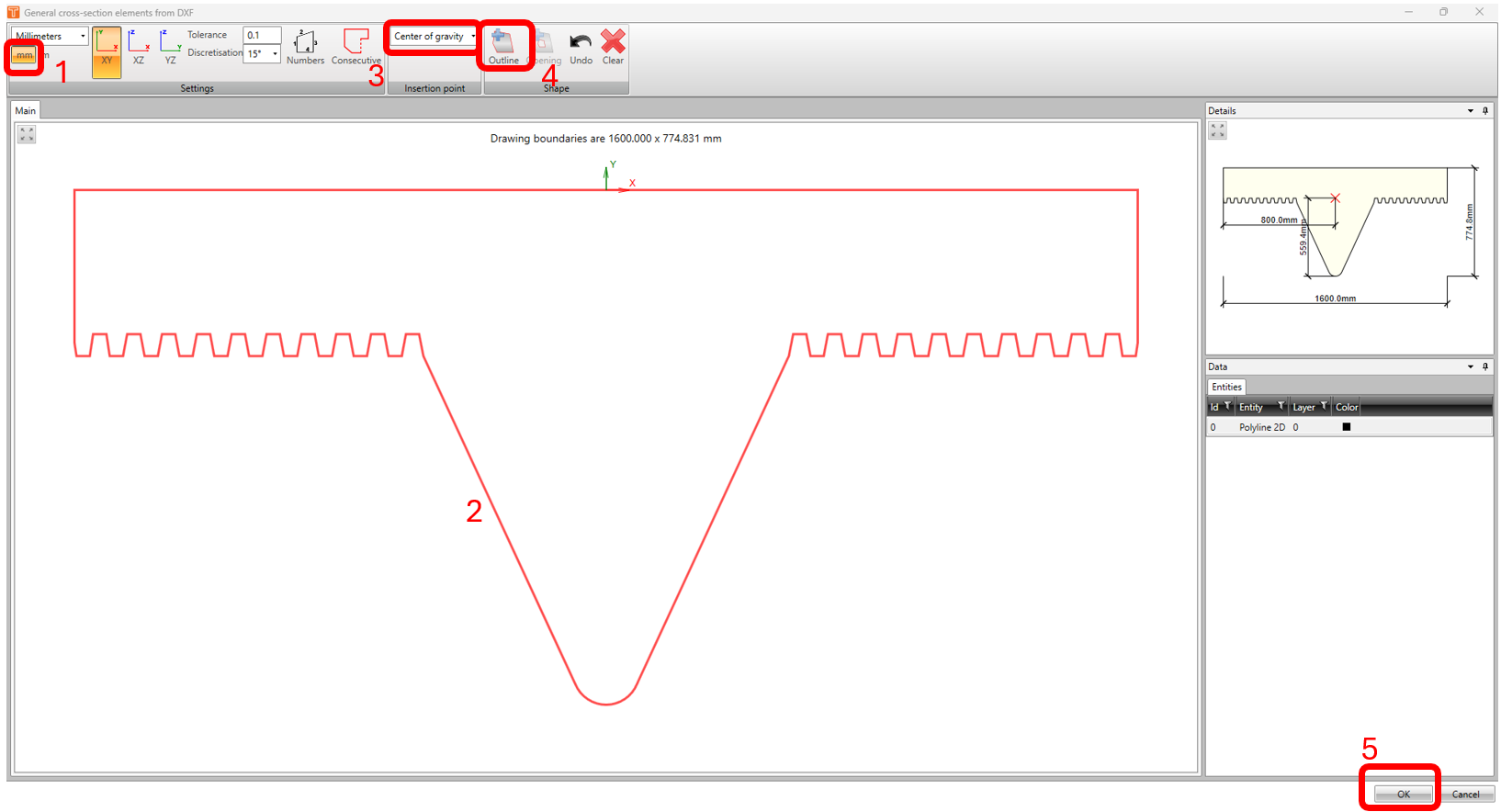
-Die Form des Querschnitts wird nun in den allgemeinen Querschnittseditor importiert. Jetzt müssen wir das Betonmaterial ändern, indem wir auf die Schaltfläche BEARBEITEN unter den Querschnittskomponenten klicken.
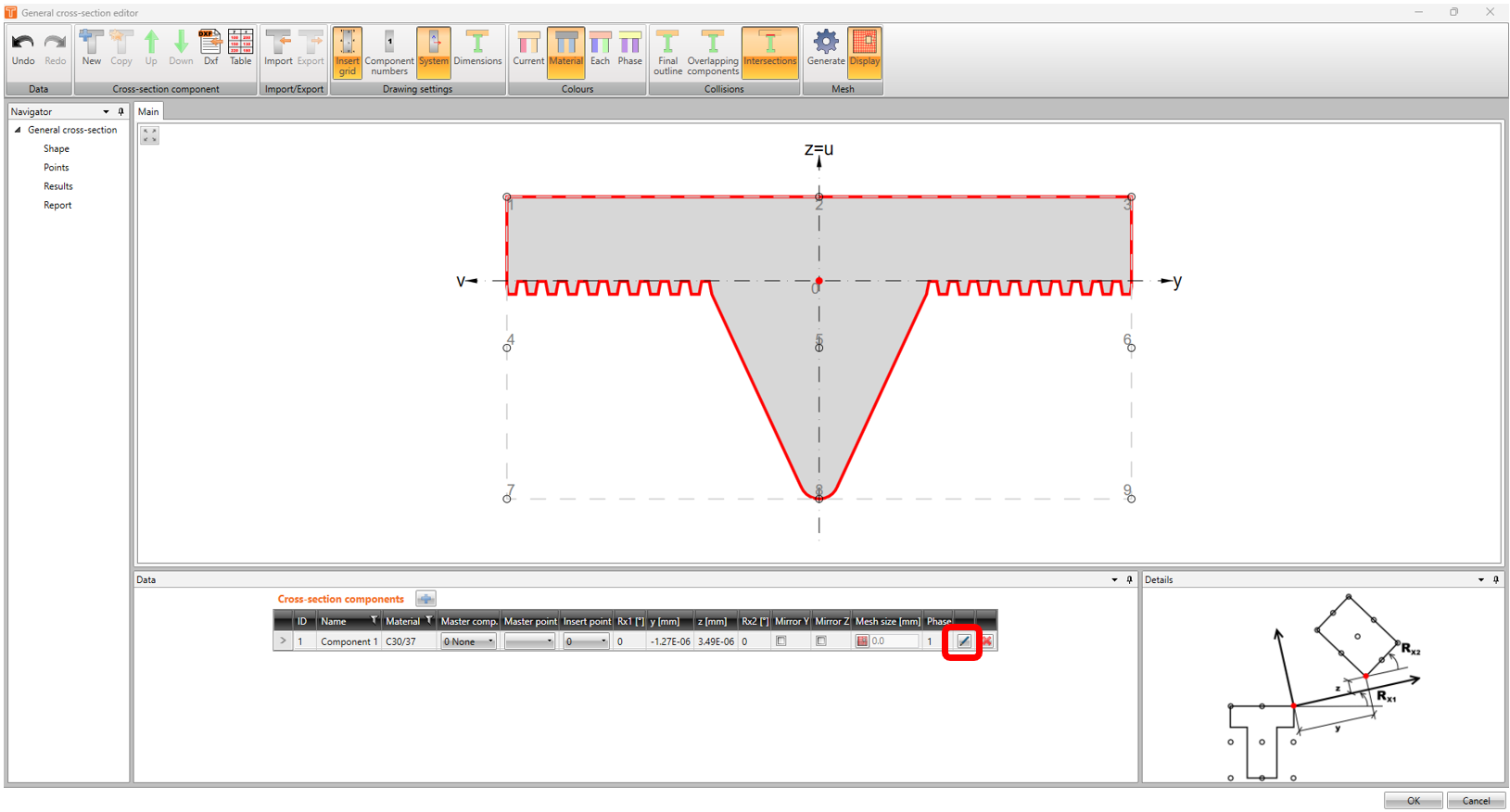
-Ändern Sie das Material von C30/37 auf C50/60
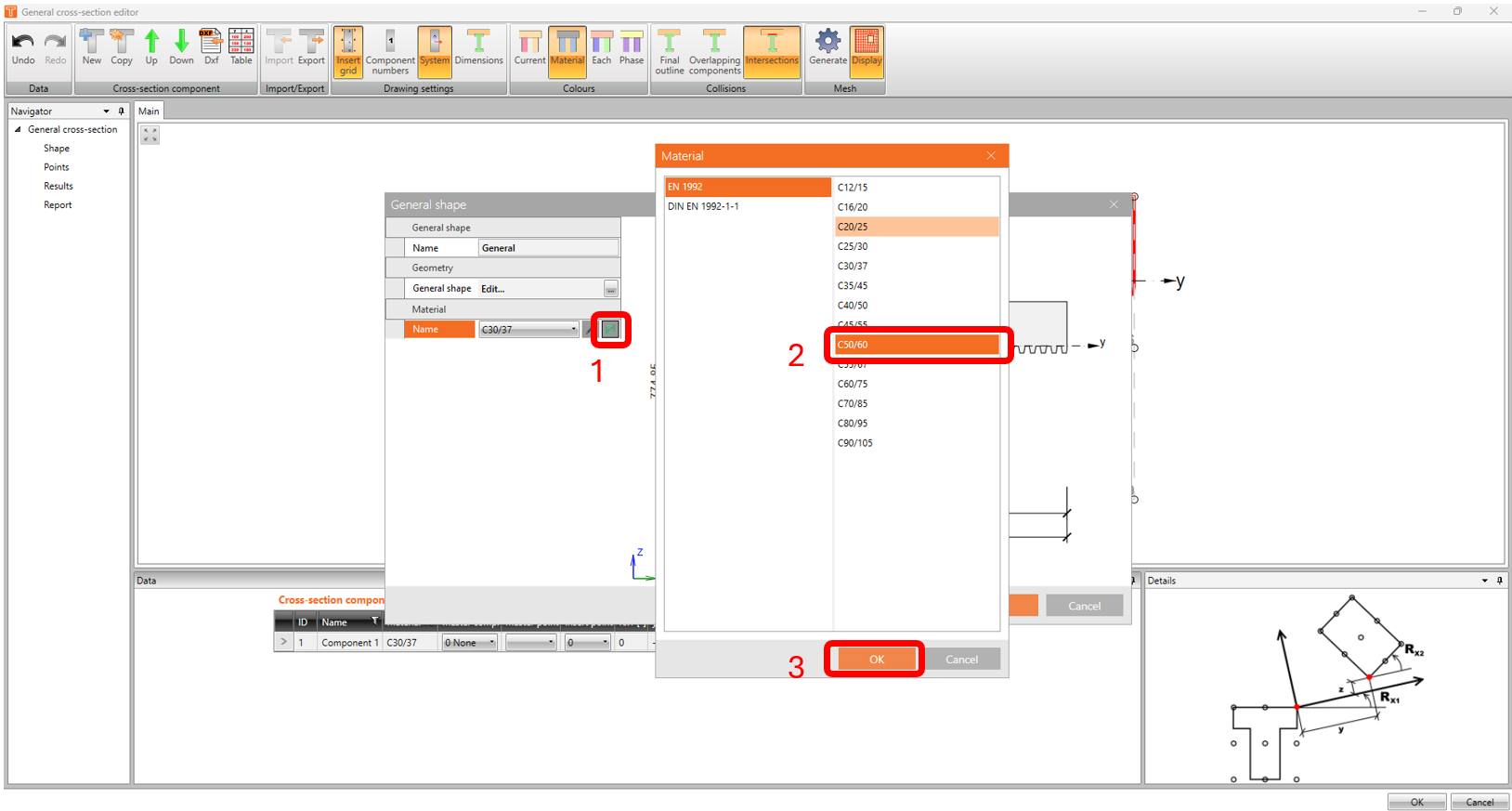
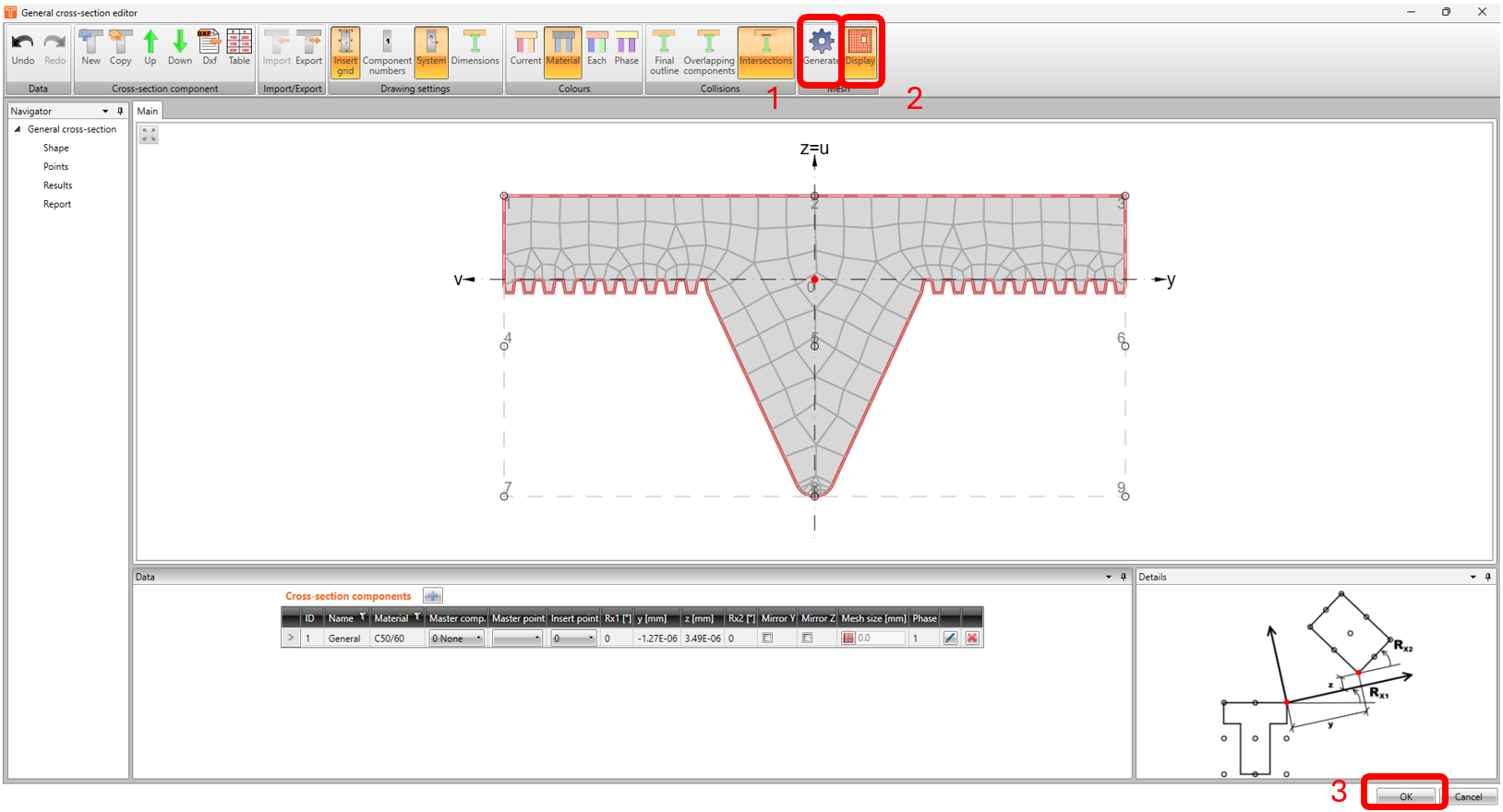
Um das Netz zu erzeugen, klicken Sie auf das Symbol GENERIEREN und ANZEIGEN.
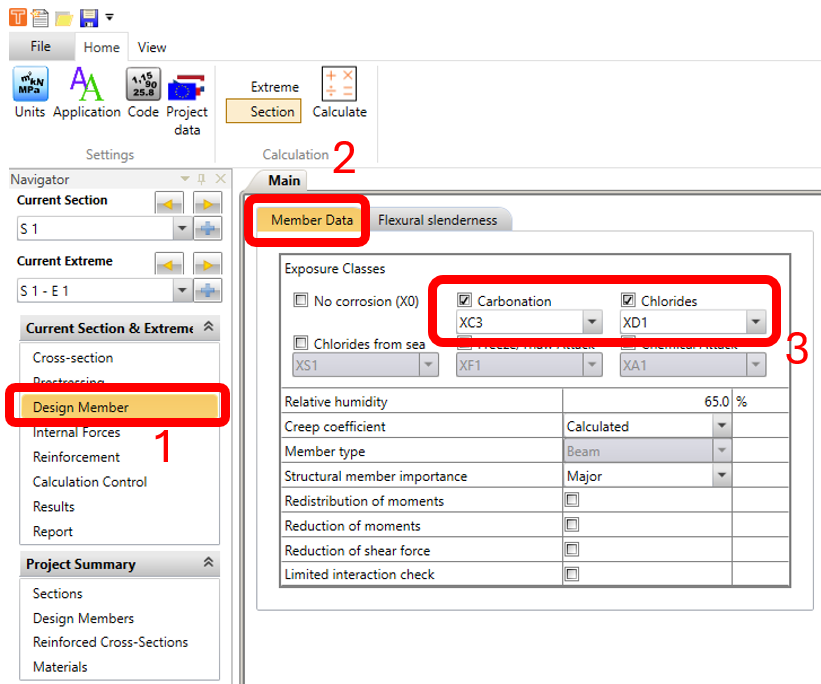
Klicken Sie im Fenster des Bemessungsbauteil-Navigators auf die Registerkarte BAUTEILDATA und aktivieren Sie KARBONATISIERUNG und CHLORIDE. Verwenden Sie die Standardwerte XC3 und XD1.
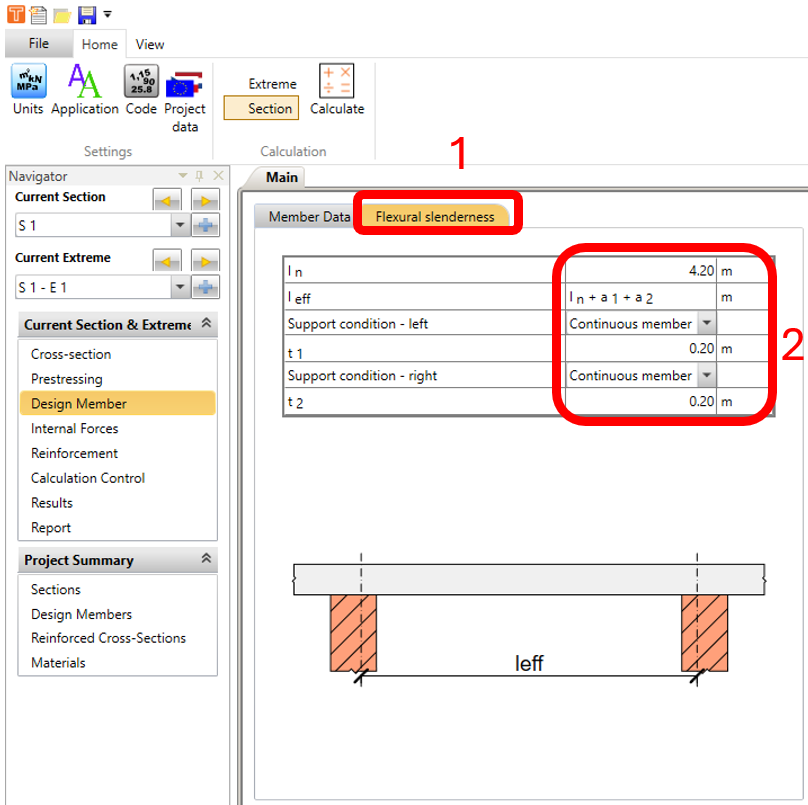
Ändern Sie auf der Registerkarte BIEGESCHLANKHEIT die Werte wie folgt.
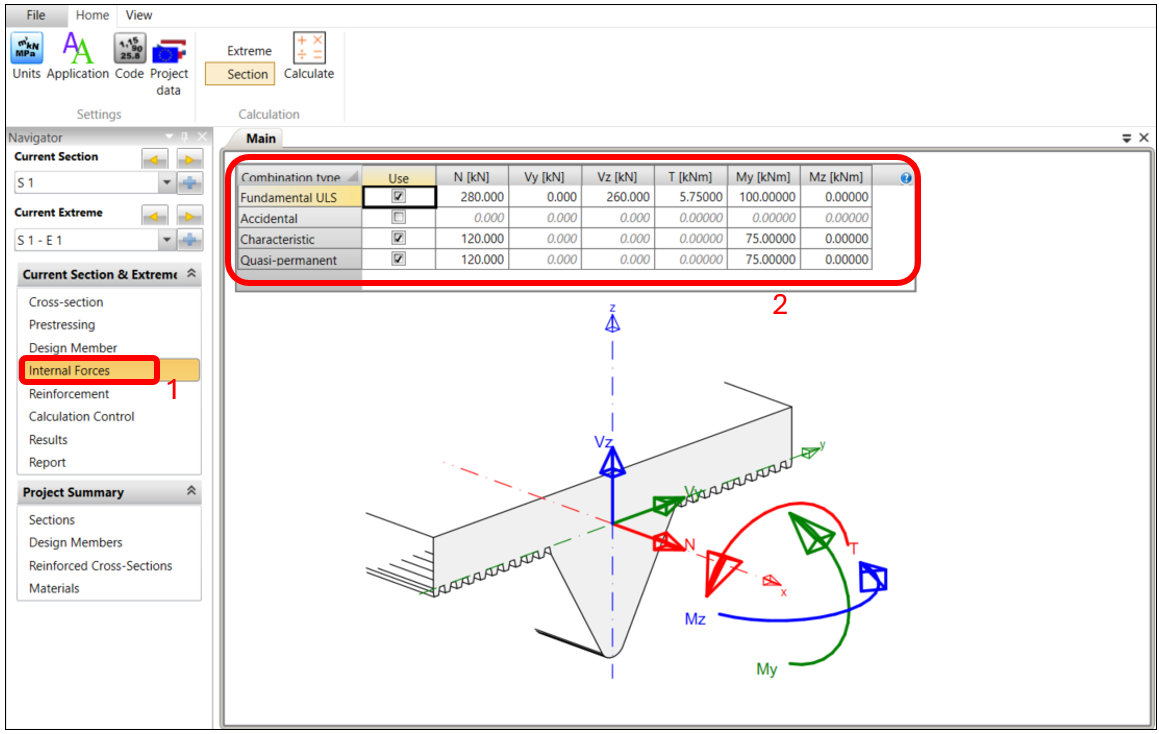
Tragen Sie im Fenster des Schnittgrößen-Navigators die Werte der Schnittgrößen wie unten angegeben ein (diese Werte sollten aus Ihrem globalen analytischen FEM-Modell stammen). Beachten Sie, dass in diesem Beispiel die aufgebrachte Normalkraft (N) als Zugkraft wirkt, da die Struktur hängt und andere Elemente daran befestigt sind.
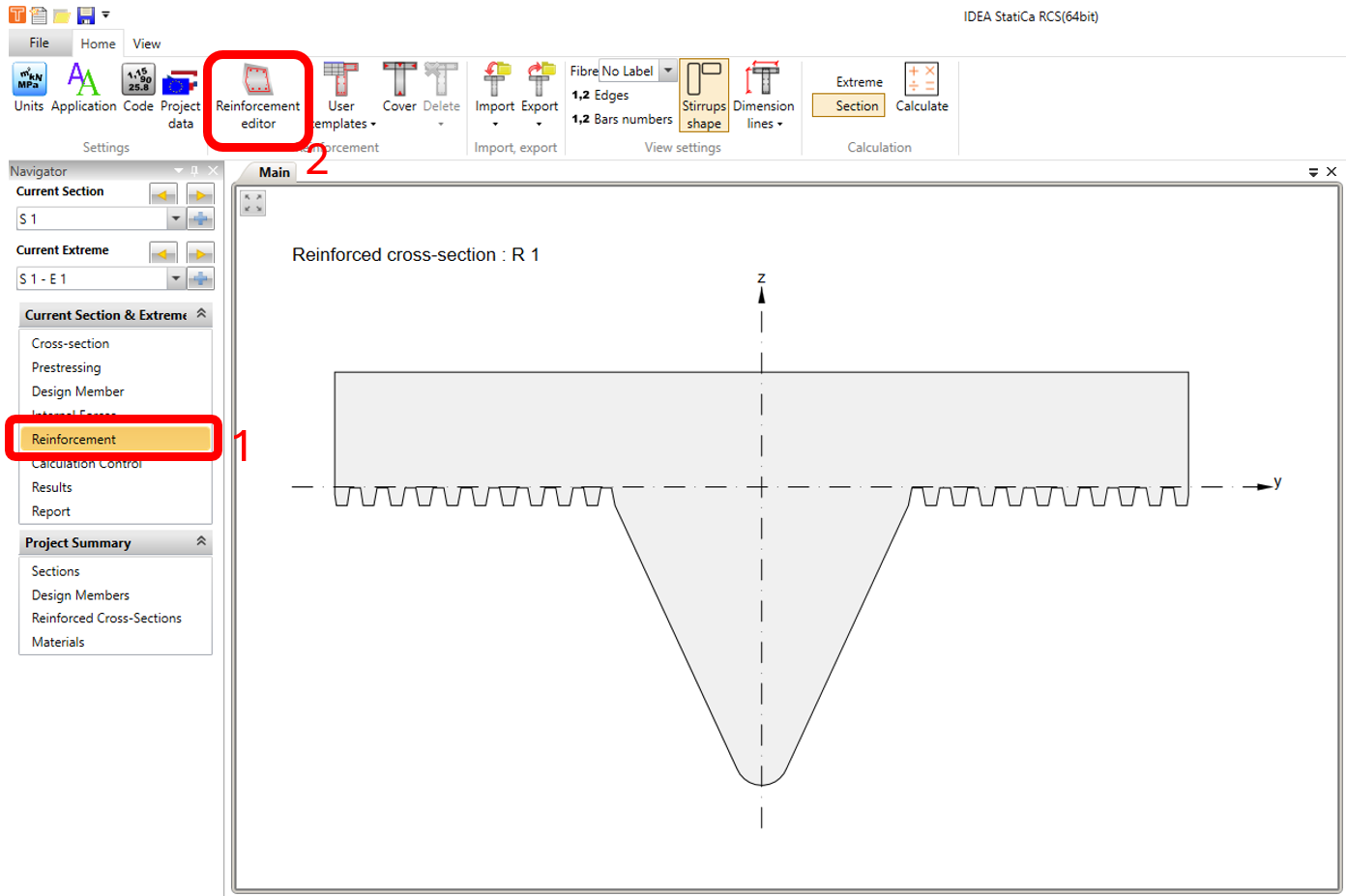
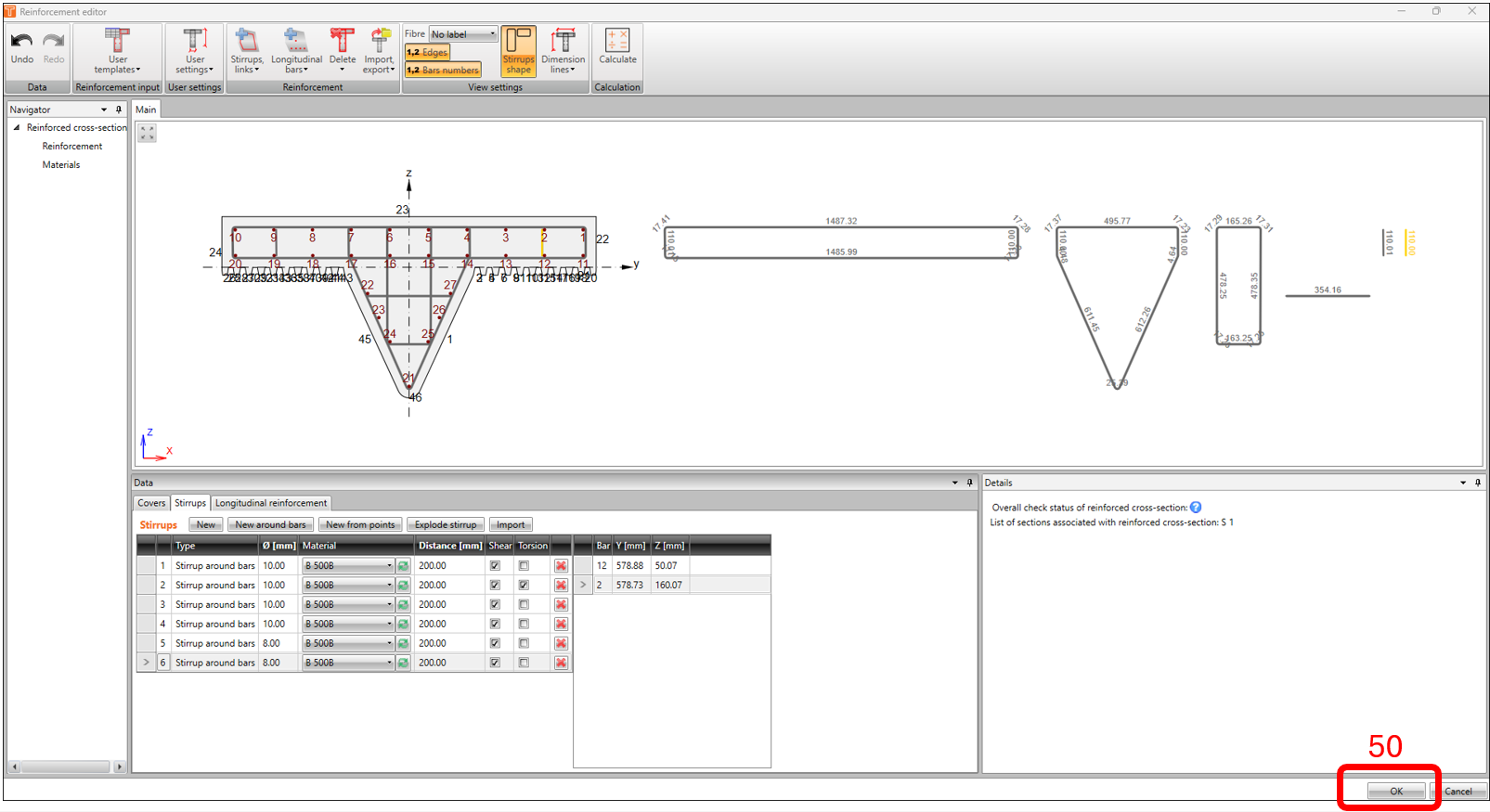
Klicken Sie im Fenster des Bewehrungs-Navigators auf das Symbol BEWEHRUNGSEDITOR.
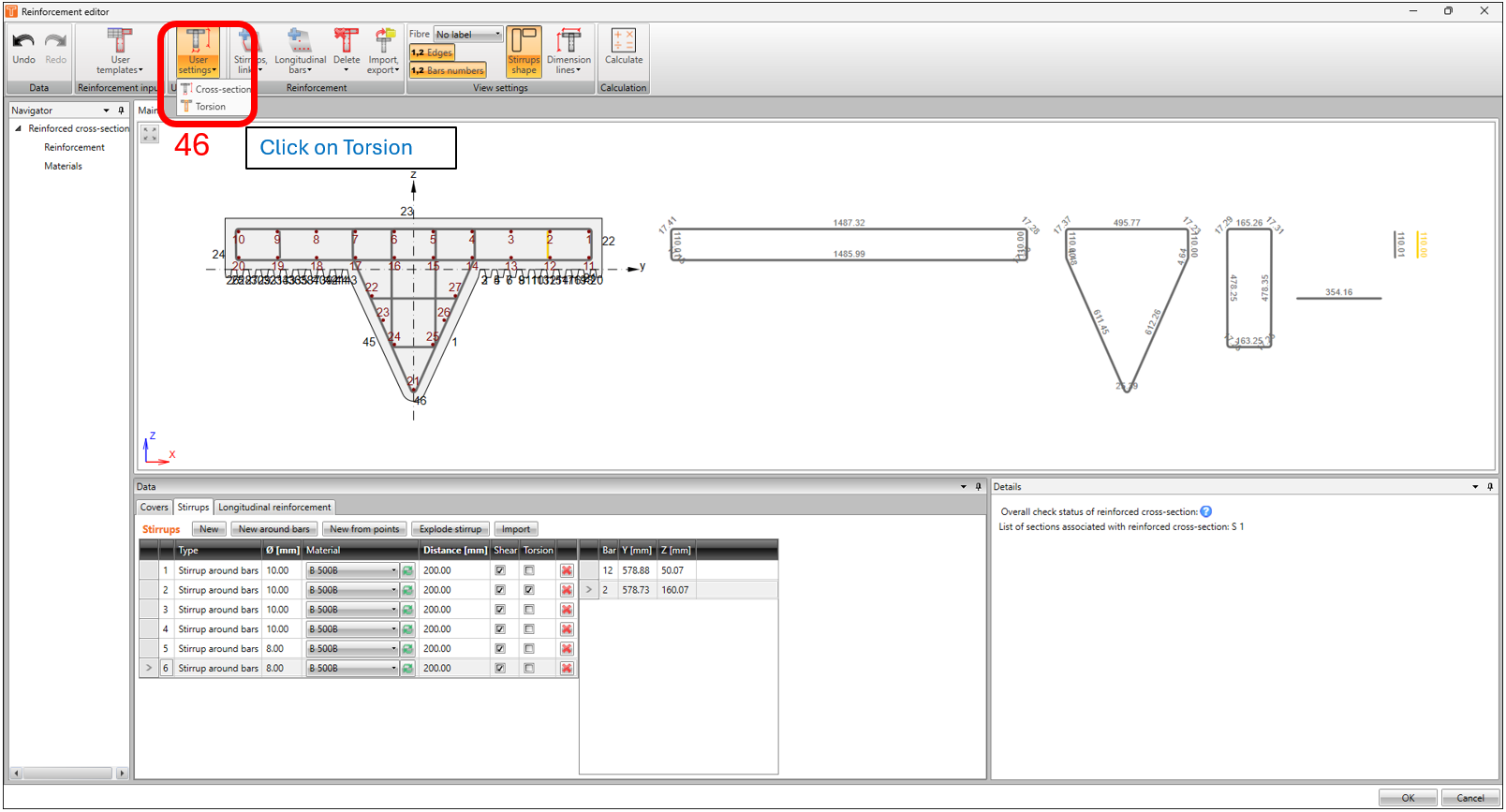
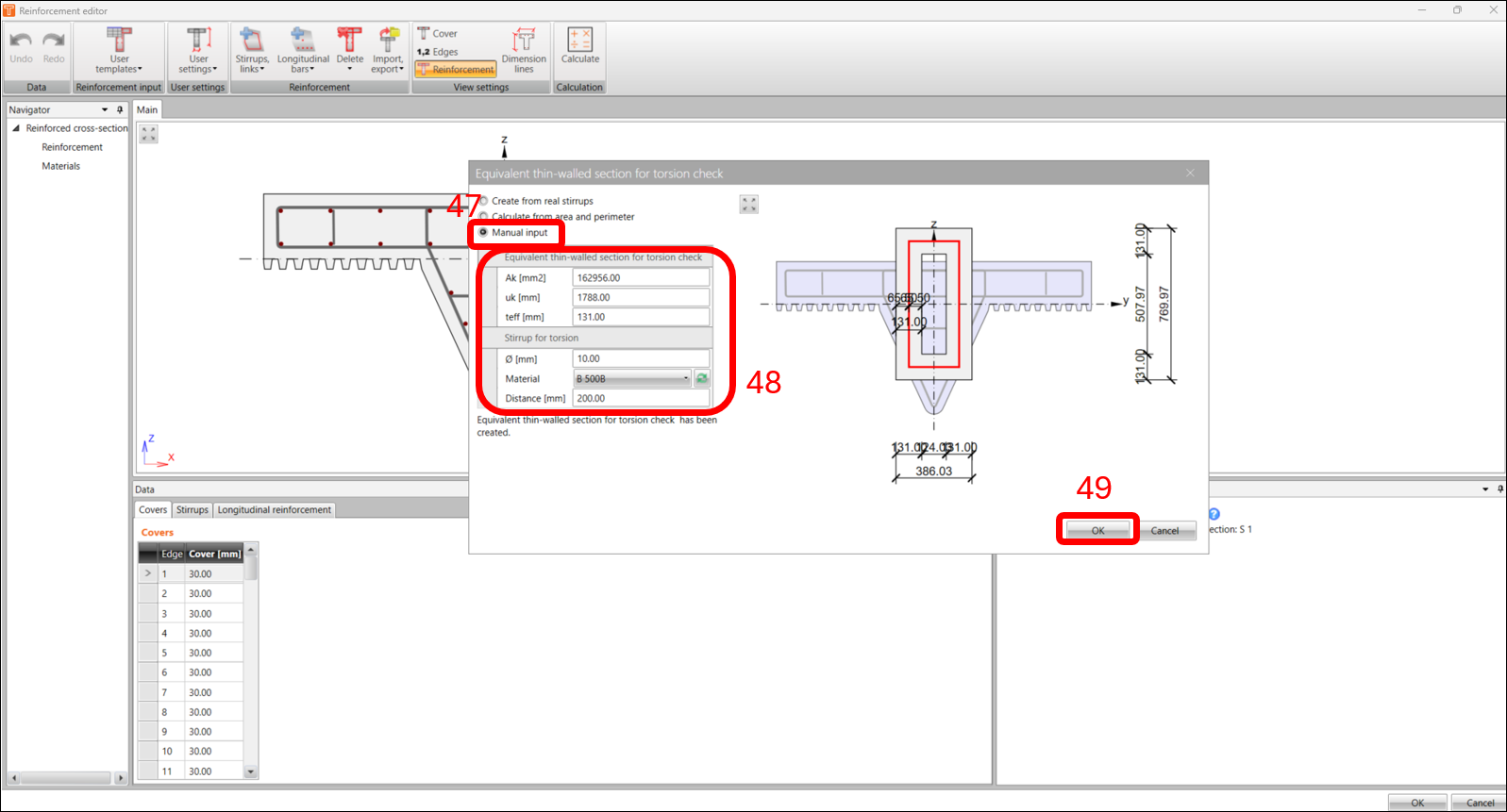
In der Regel wäre die beste Option, eine Vorlage zu verwenden oder eine Bewehrungsdatei zu importieren (die am Ende dieses Artikels zum Download verfügbar ist), aber in diesem Beispiel beschränken wir uns auf die Grundlagen und verwenden die hervorgehobenen Schritte mit denselben Parametern wie in den folgenden Abbildungen.
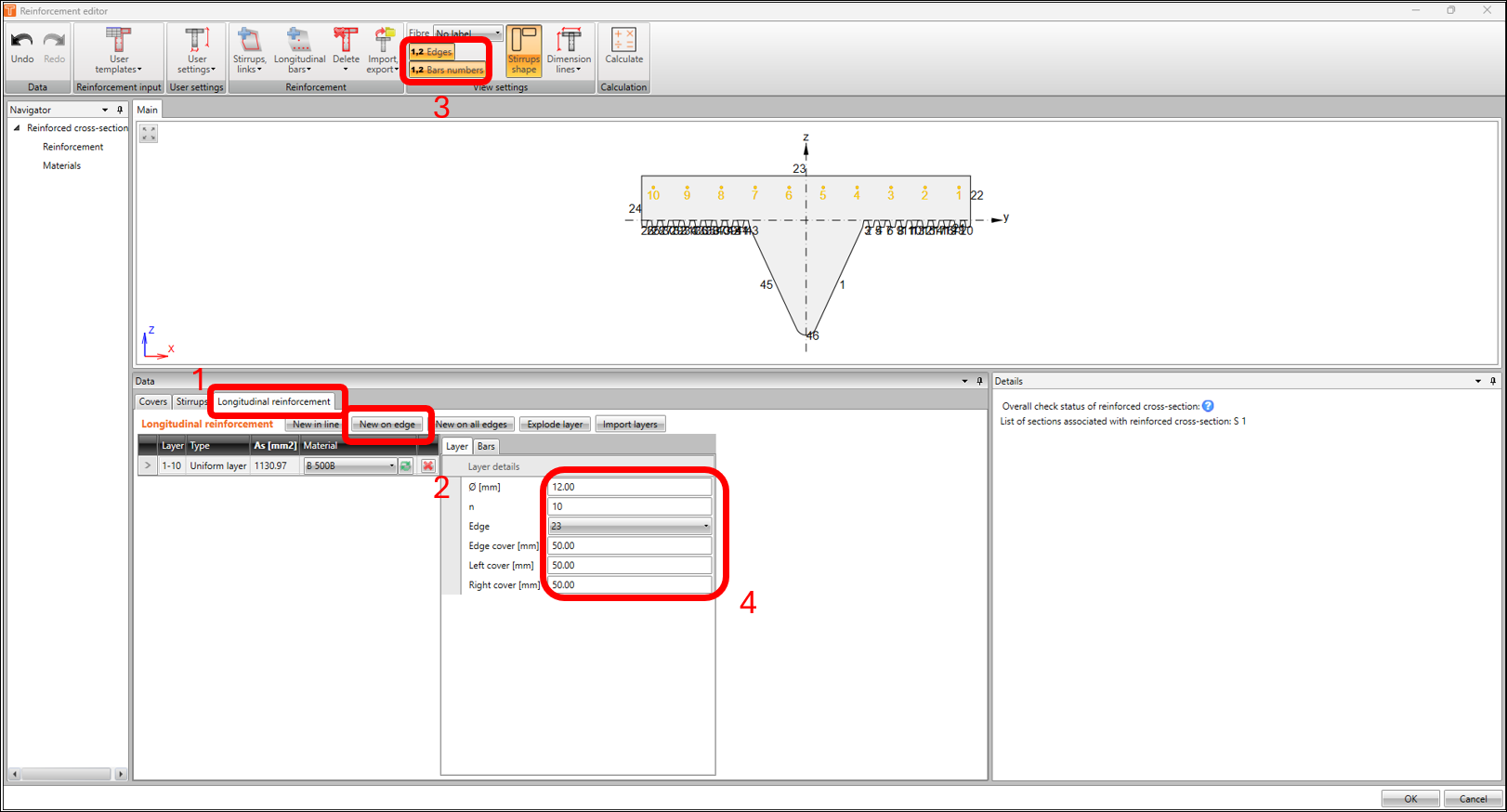
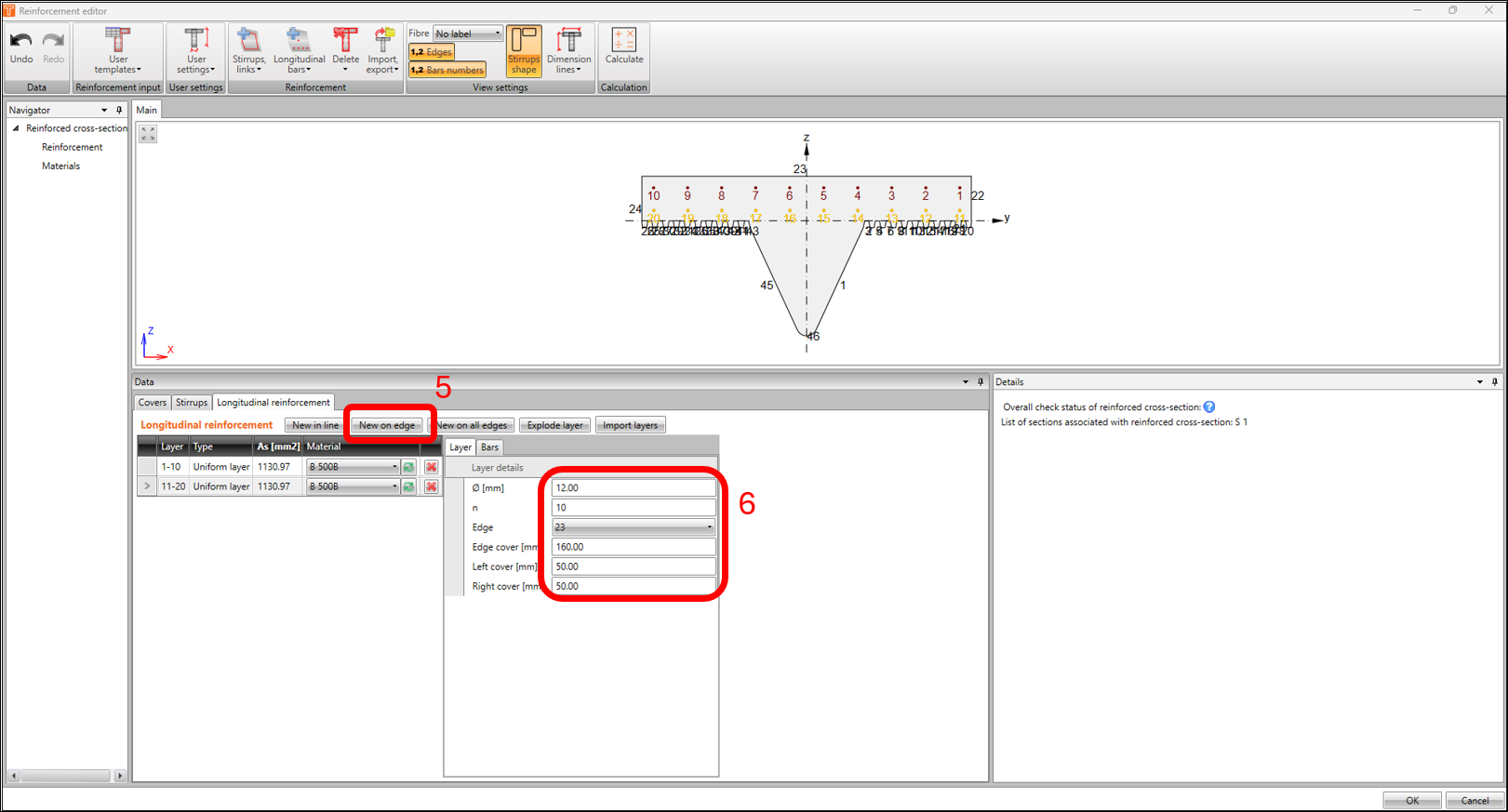
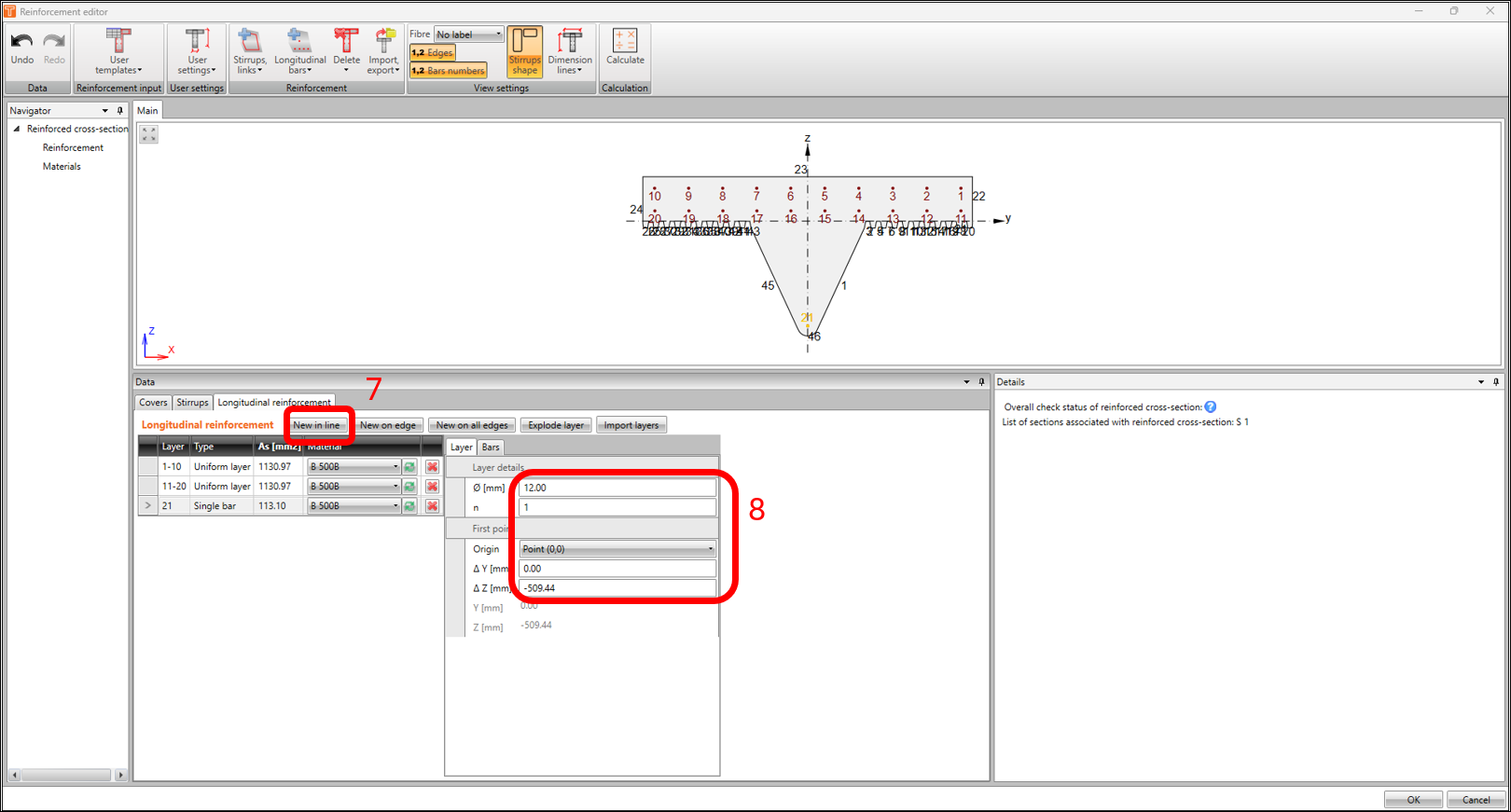
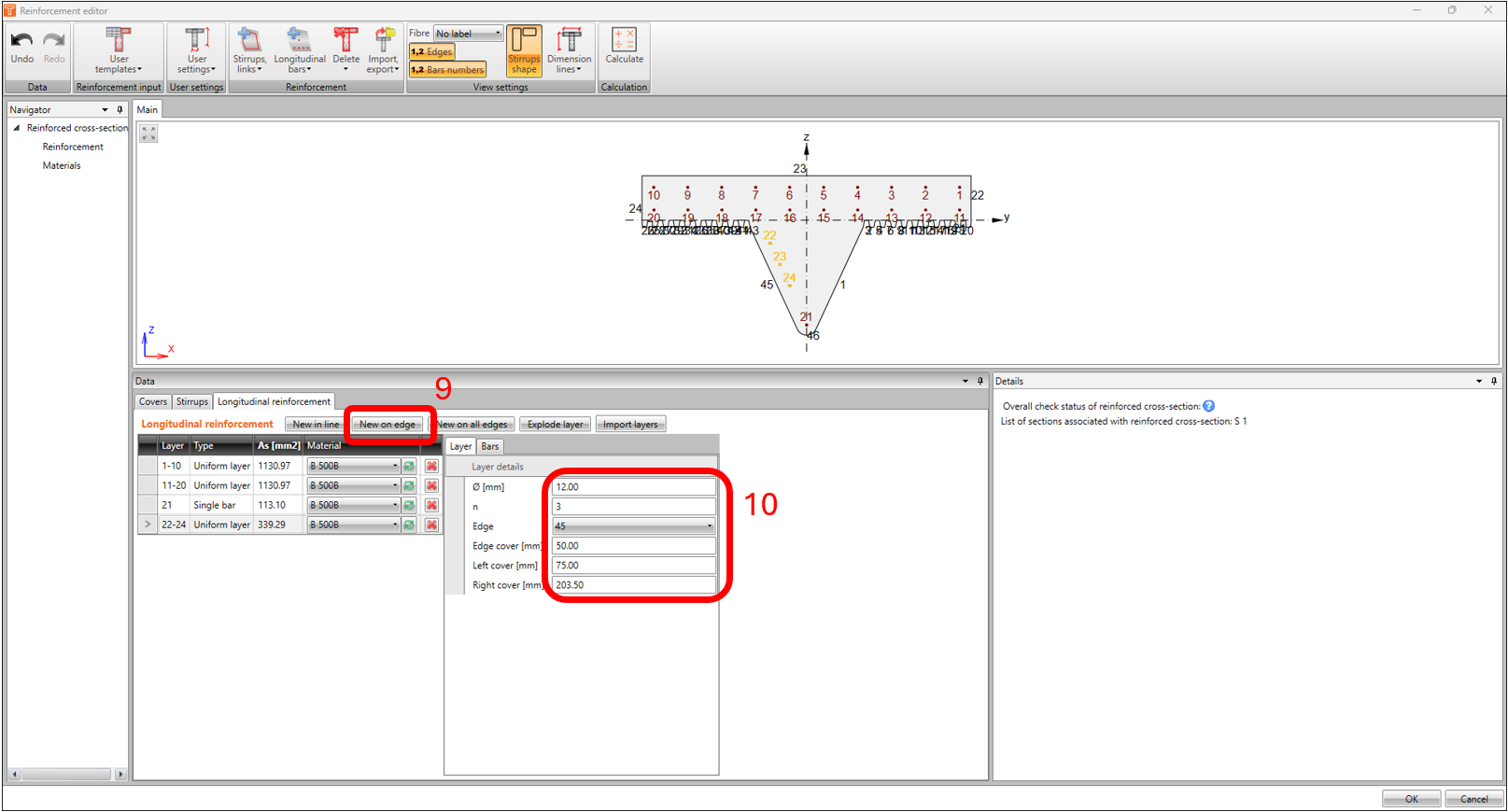
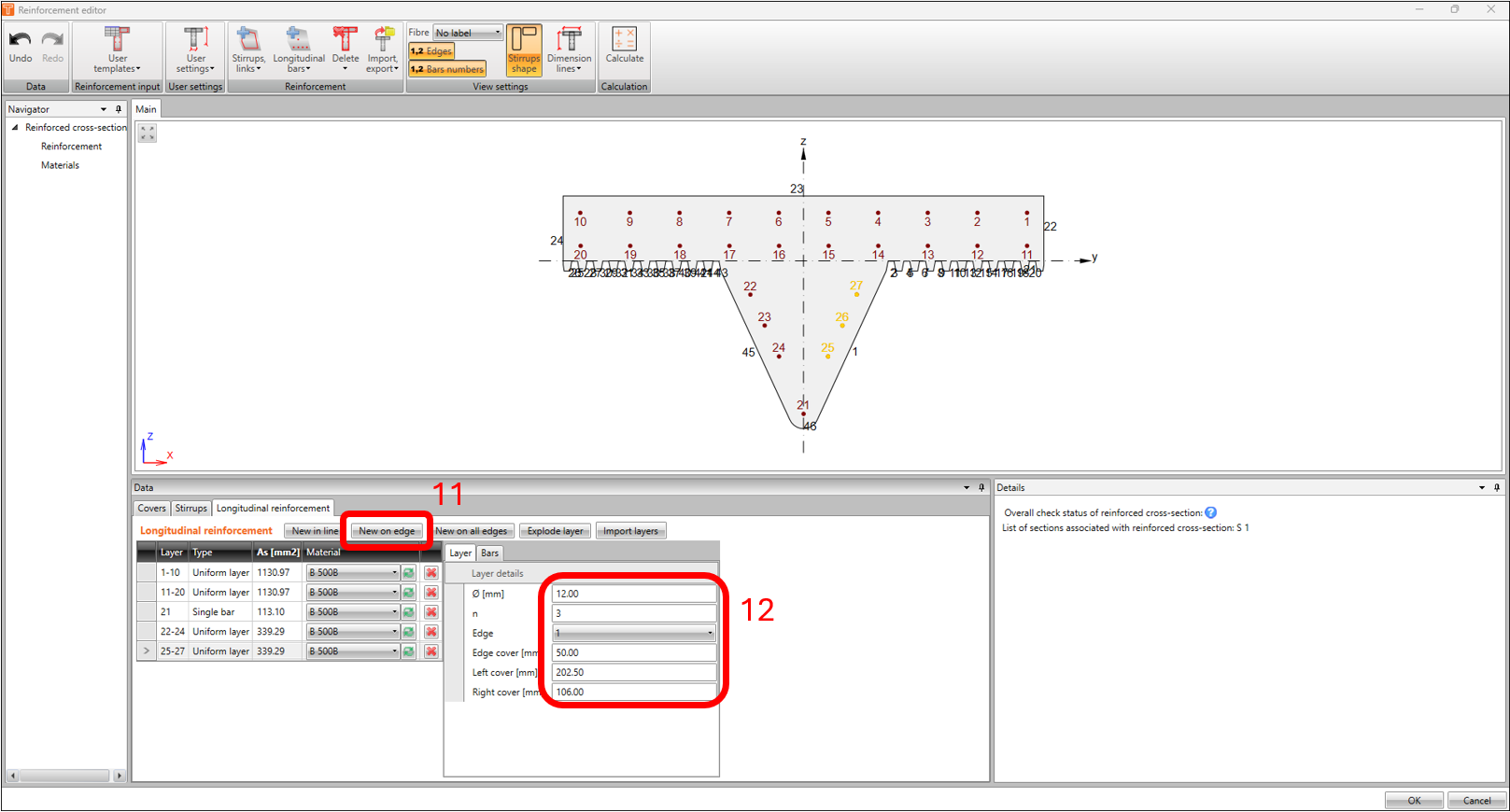
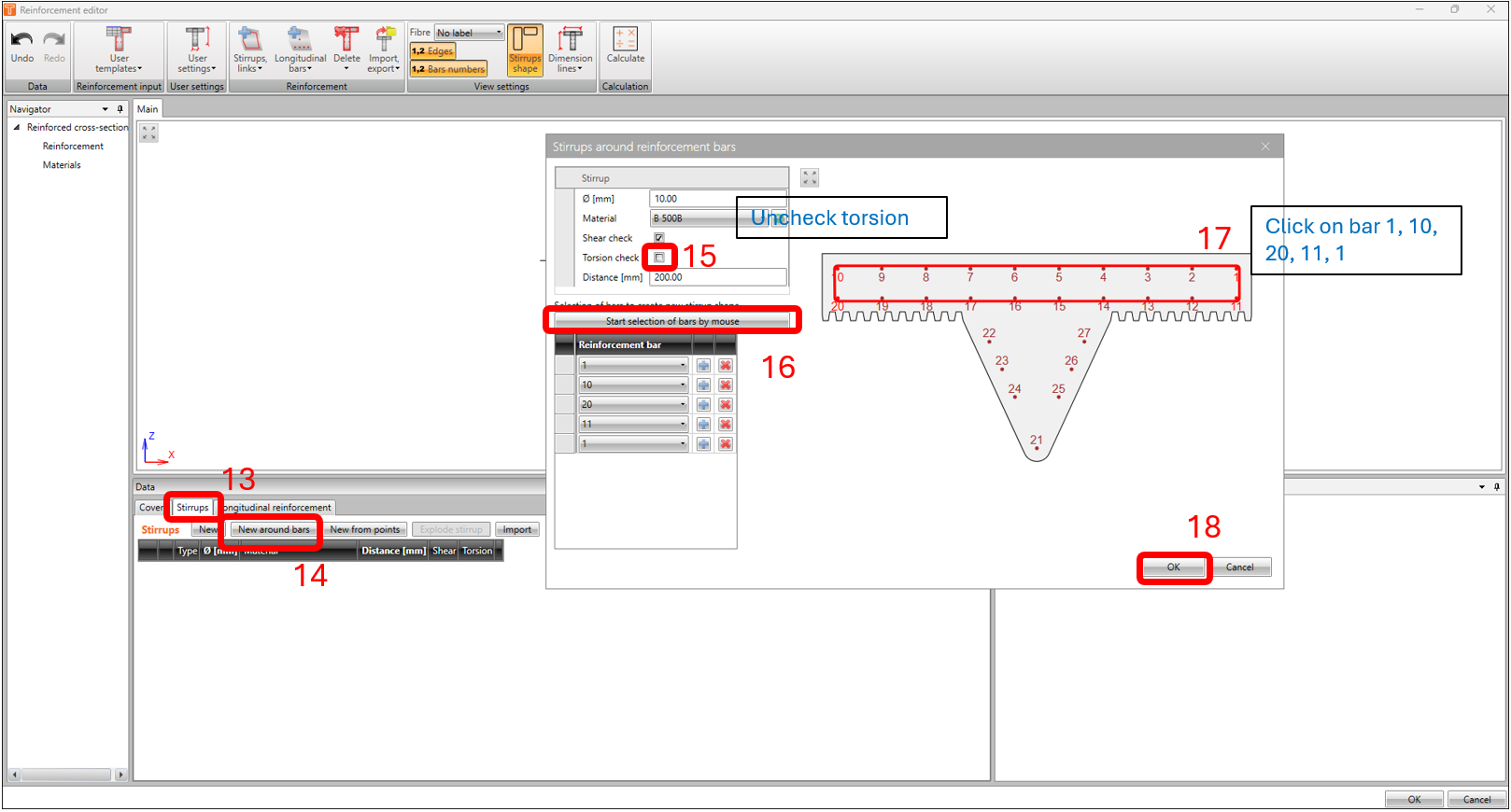
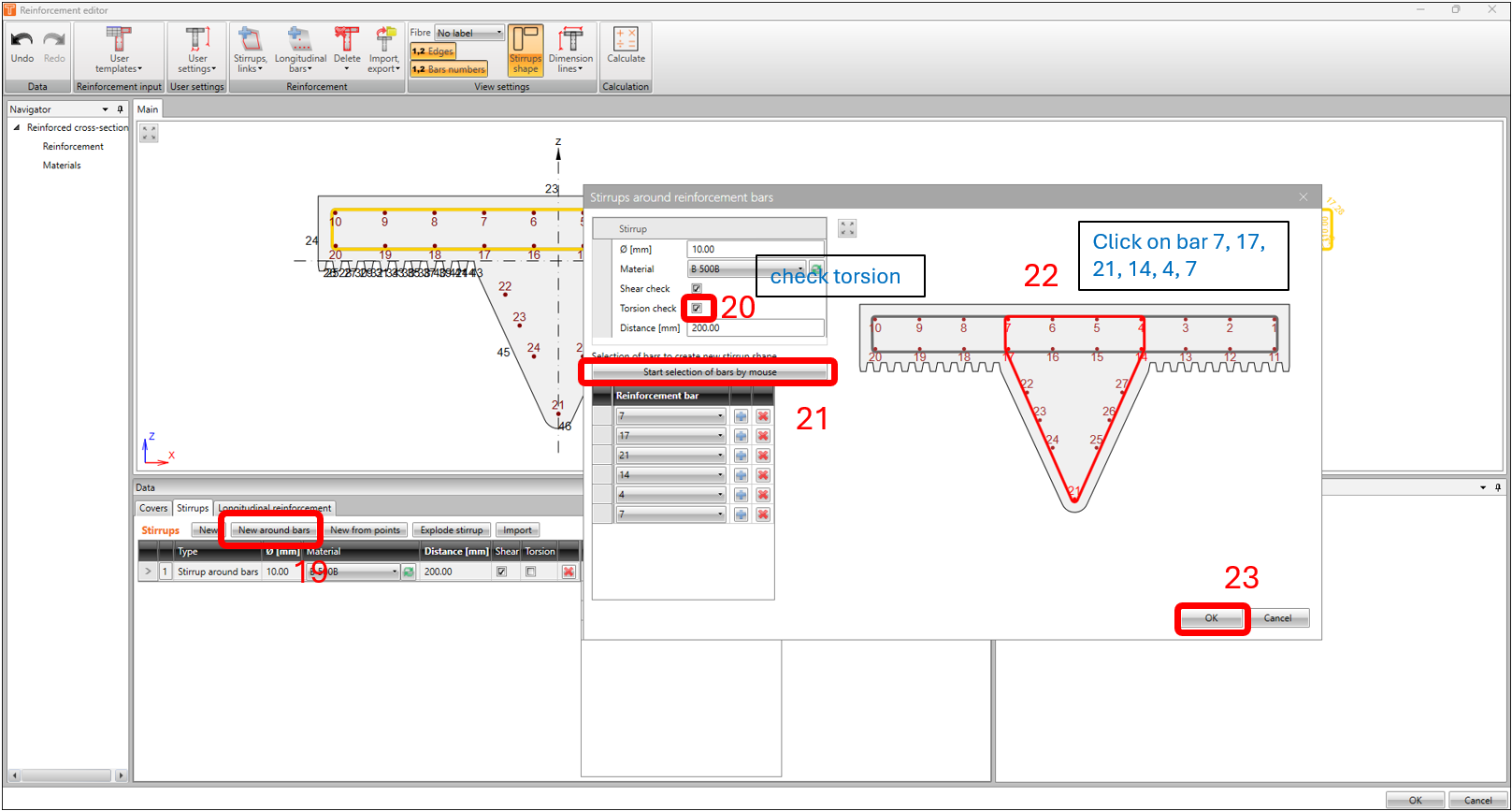
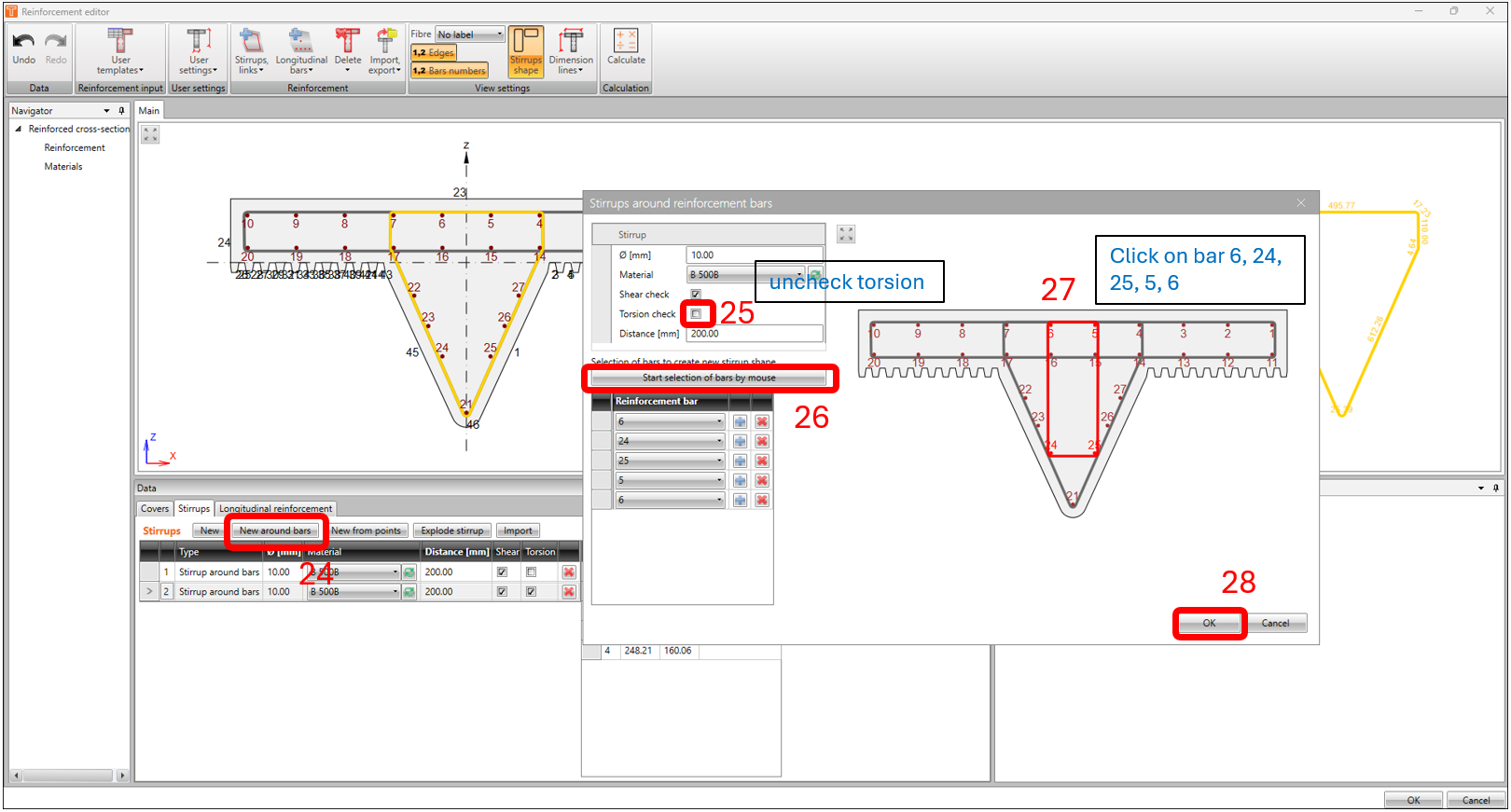
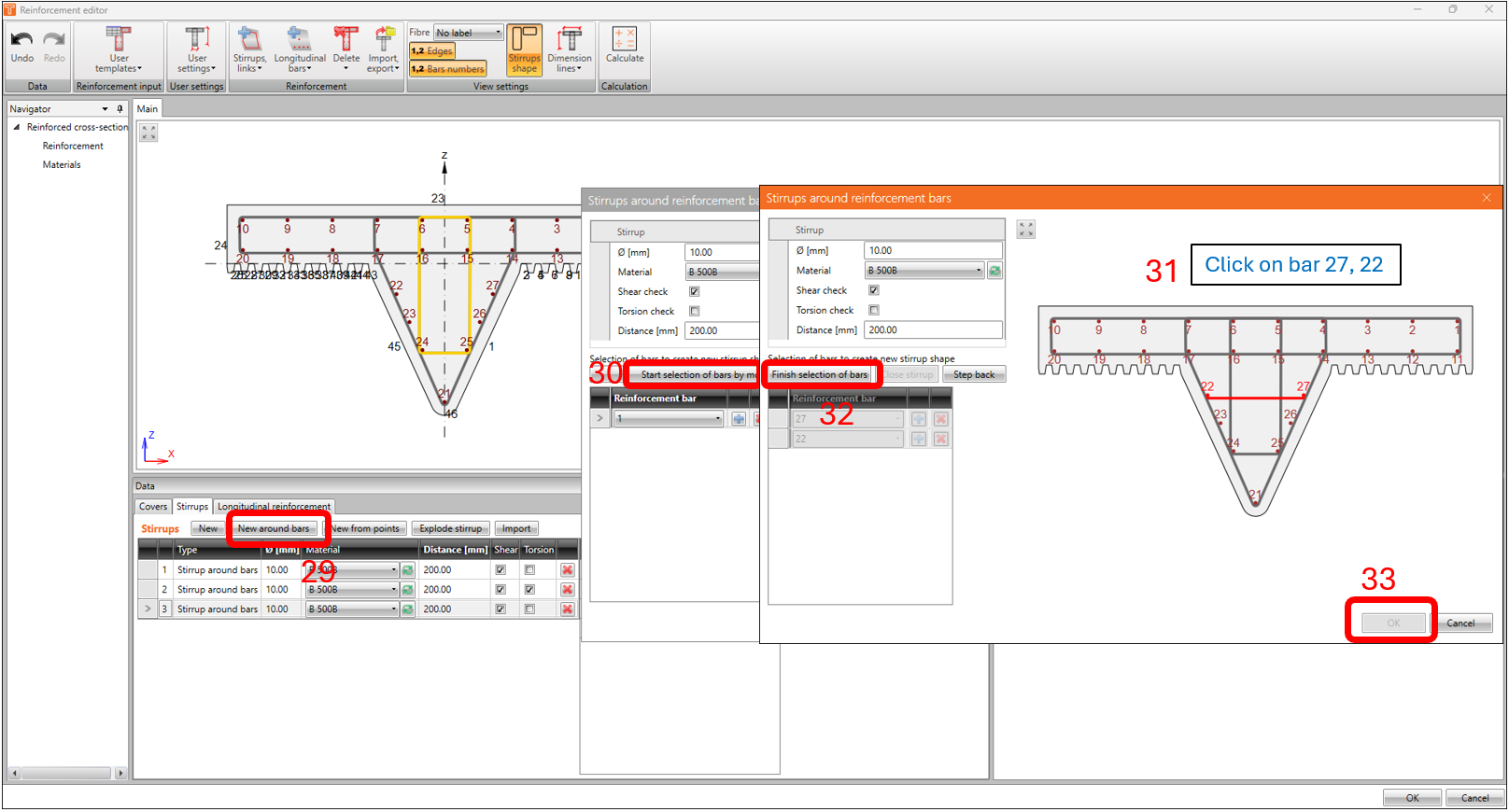
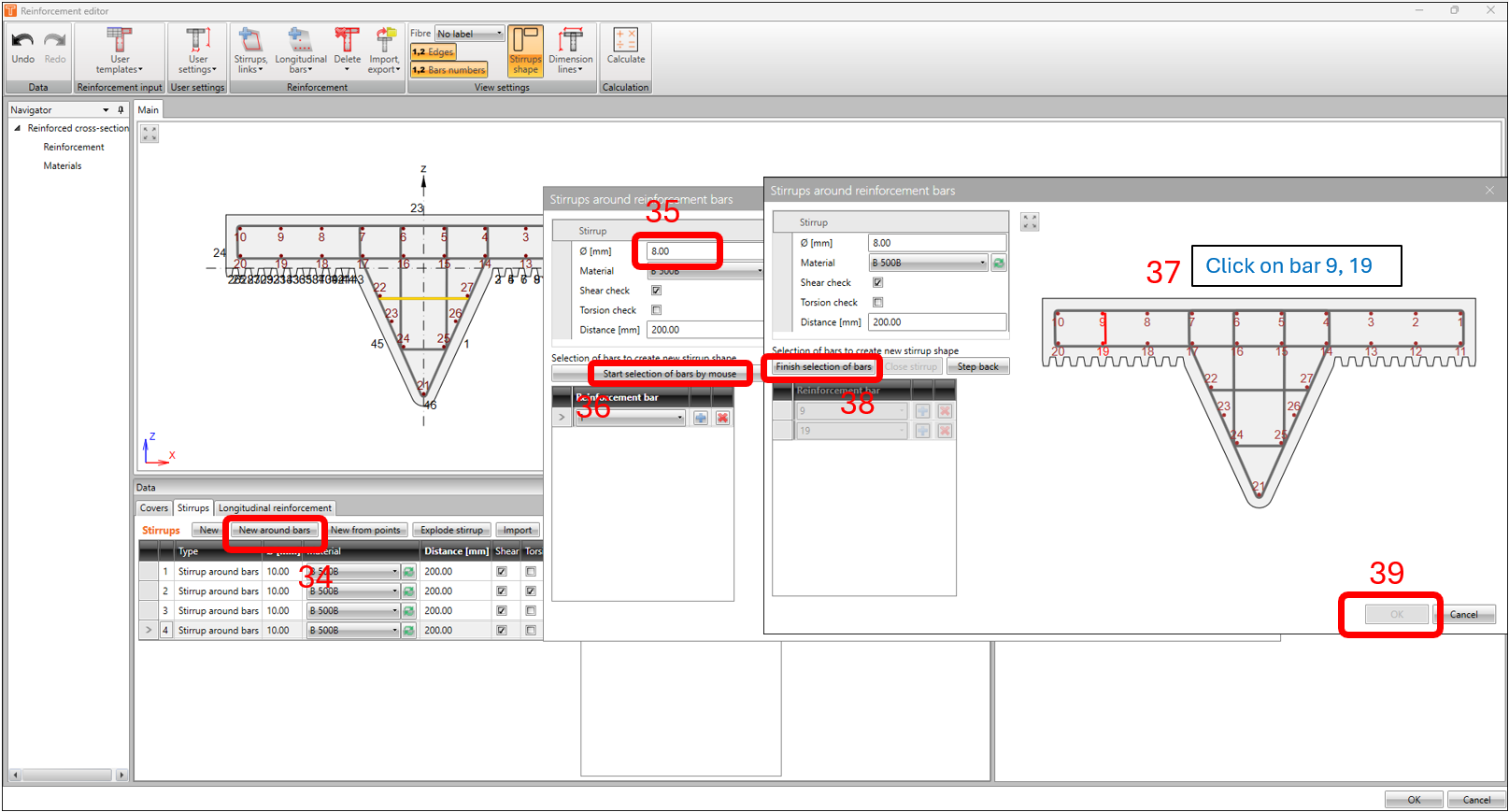
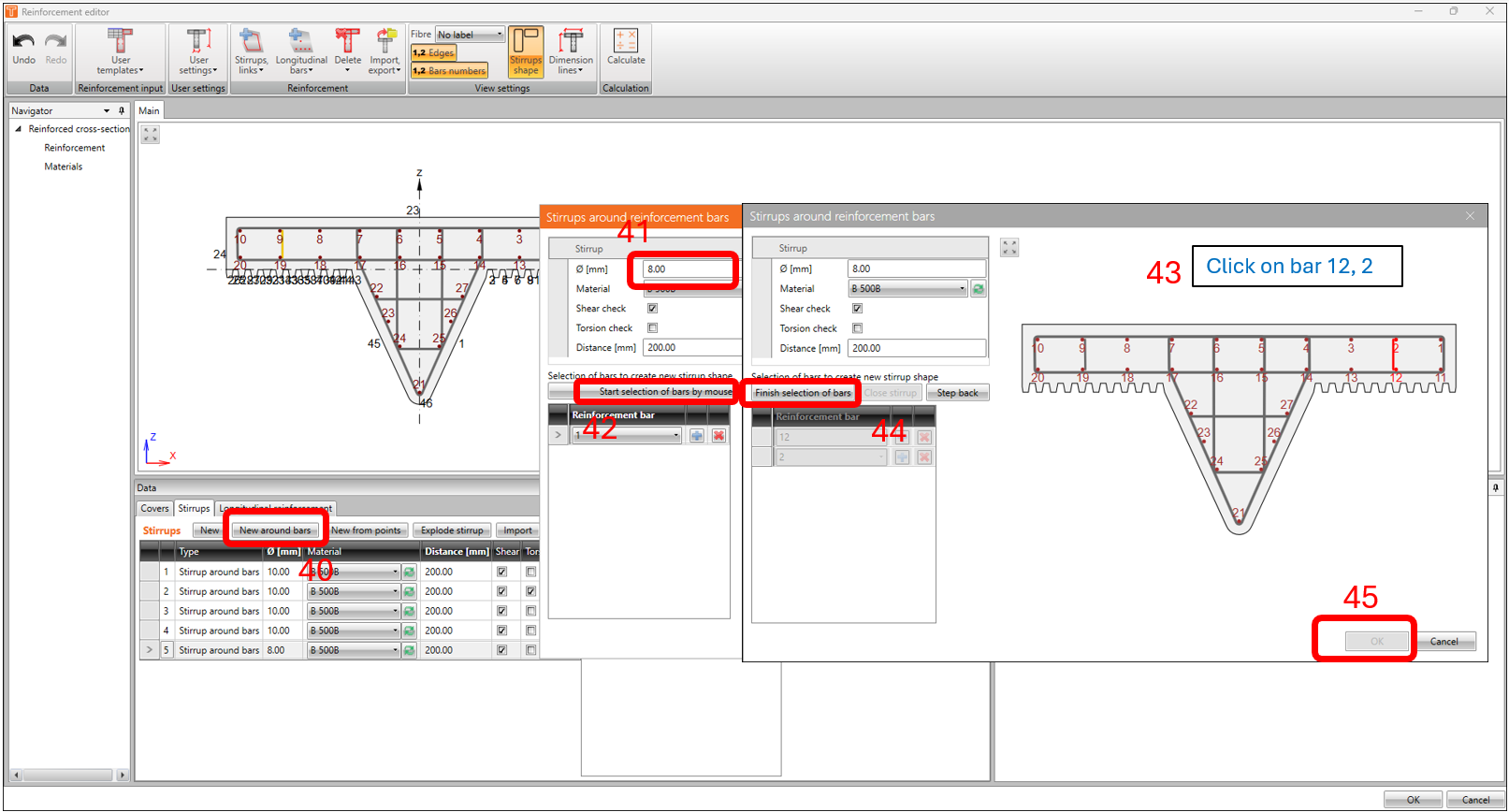
Da wir einen unregelmäßig geformten Querschnitt haben, müssen wir den äquivalenten dünnwandigen Querschnitt gemäß EN1992-1-1 Abschnitt 6.3.2 für den Torsionsnachweis manuell festlegen. Dies wird auch kurz in diesem Artikel beschrieben: So legen Sie den effektiven dünnwandigen Querschnitt für den Torsionsnachweis fest.
3. Bemessung und Normnachweis
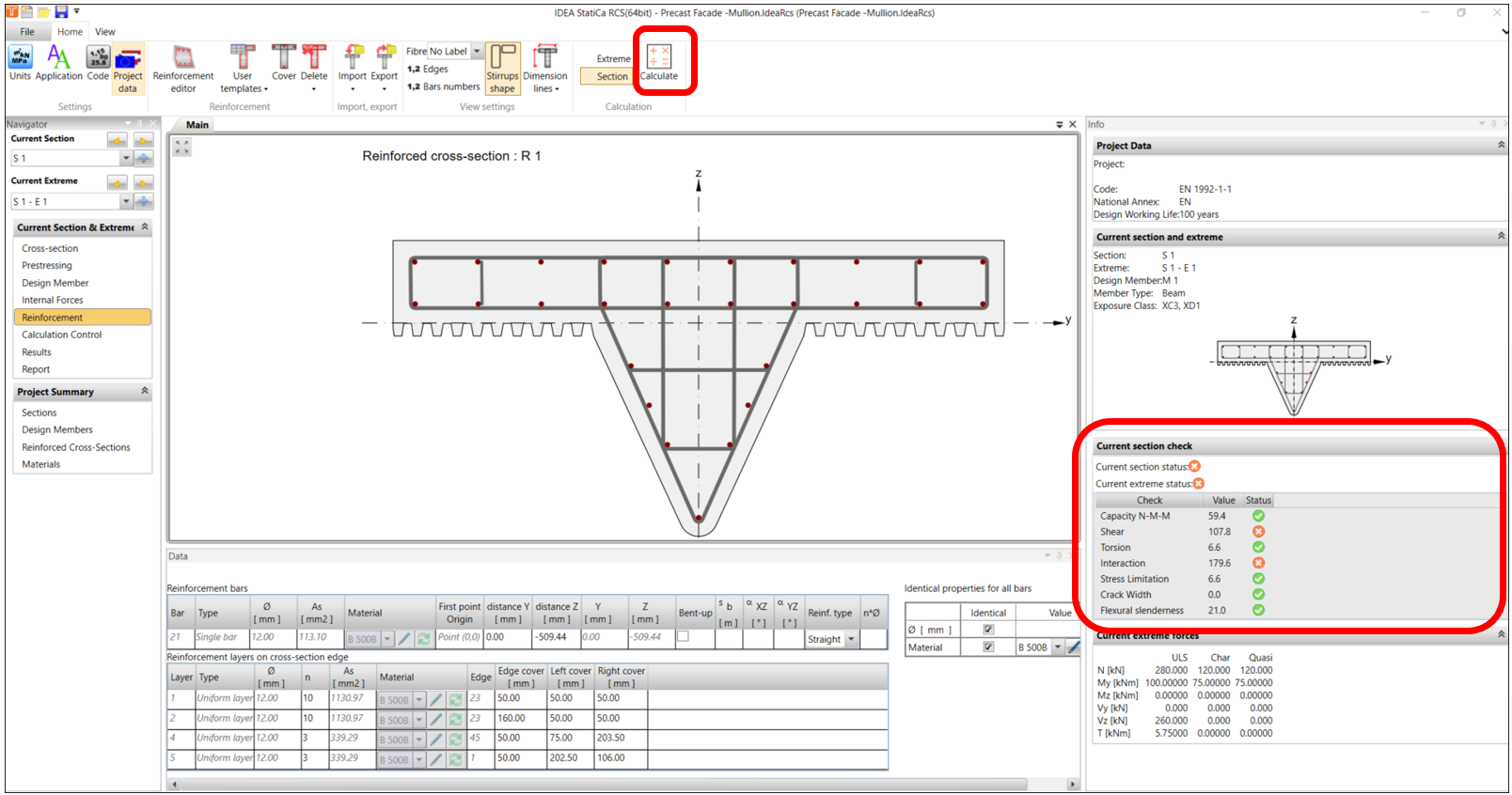
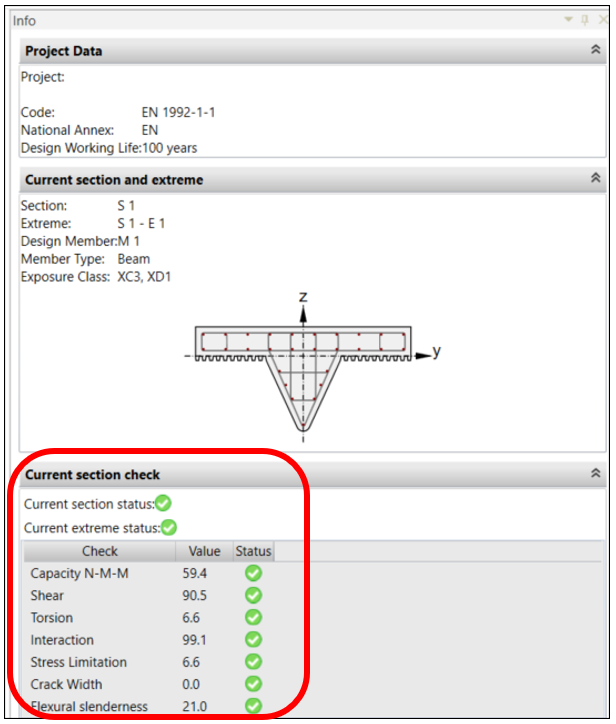
Nachdem wir die Modellierung der Bewehrung abgeschlossen haben, können wir nun die Berechnung starten. Klicken Sie im Bewehrungs-Navigator-Fenster auf BERECHNEN. In diesem Beispiel liefert das Berechnungsergebnis einen ungültigen Status beim Nachweis für Querkraft und Interaktionen.
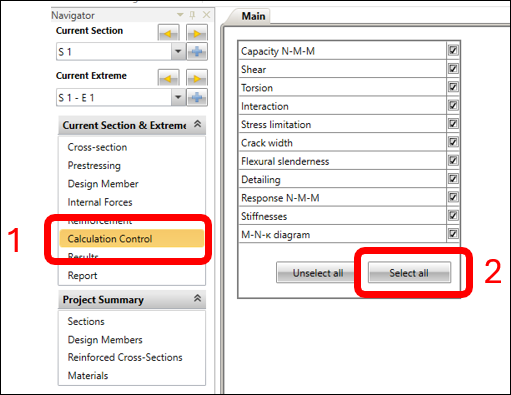
Um alle durchgeführten Nachweise anzuzeigen, klicken Sie im Navigator-Fenster BERECHNUNGSSTEUERUNG unter der Registerkarte HAUPT auf ALLE AUSWÄHLEN.
Wechseln wir nun zum Navigator-Fenster ERGEBNISSE und untersuchen die Ergebnisse der GZT- und GZG-Nachweise. Wir müssen die Querkraftnachweise in der Registerkarte QUERKRAFT beheben.
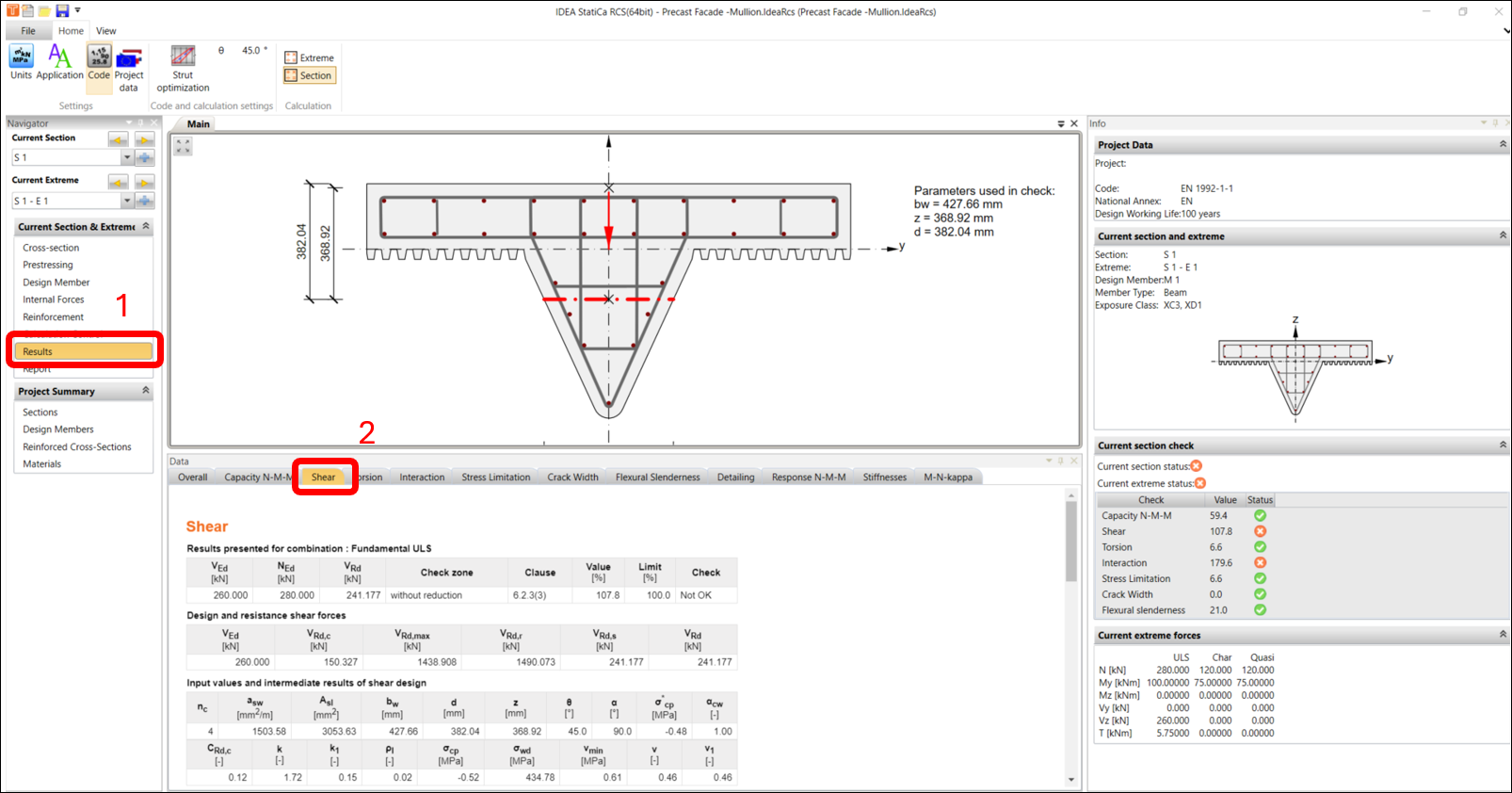
Um die Querkraftnachweise zu verbessern, haben Sie die Möglichkeit, den Winkel der Druckstrebe gemäß EN 1992-1-1 6.2.3 in den Norm- und Berechnungseinstellungen zu ändern. In diesem Beispiel ändern wir den Wert von 45 auf 40 Grad.
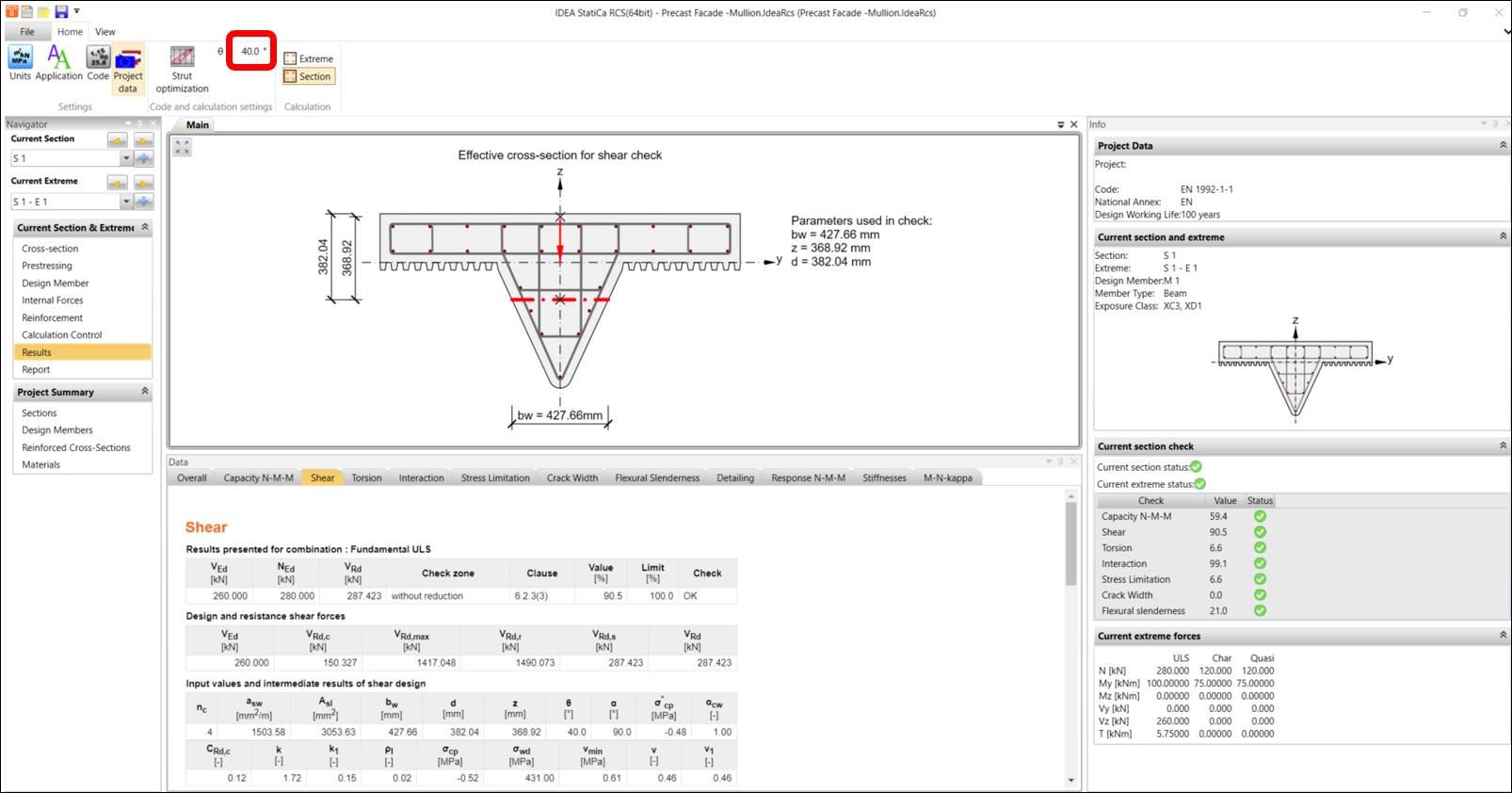
Und die Nachweise sind nun in Ordnung. Sie können die verschiedenen Registerkarten durchschalten. Möglicherweise stellen Sie fest, dass unter der Registerkarte INTERAKTION gemäß EN1992-1-1 Abschnitt 6.3.2(5) eine Nichtkonformität vorliegt. Da wir eine Querkraftbewehrung vorsehen, ist diese Nichtkonformitätsmeldung in Ordnung. VRd,c in der Interaktionsgleichung bezieht sich auf den Querschnitt ohne Bewehrung.
4. Berechnungsprotokoll
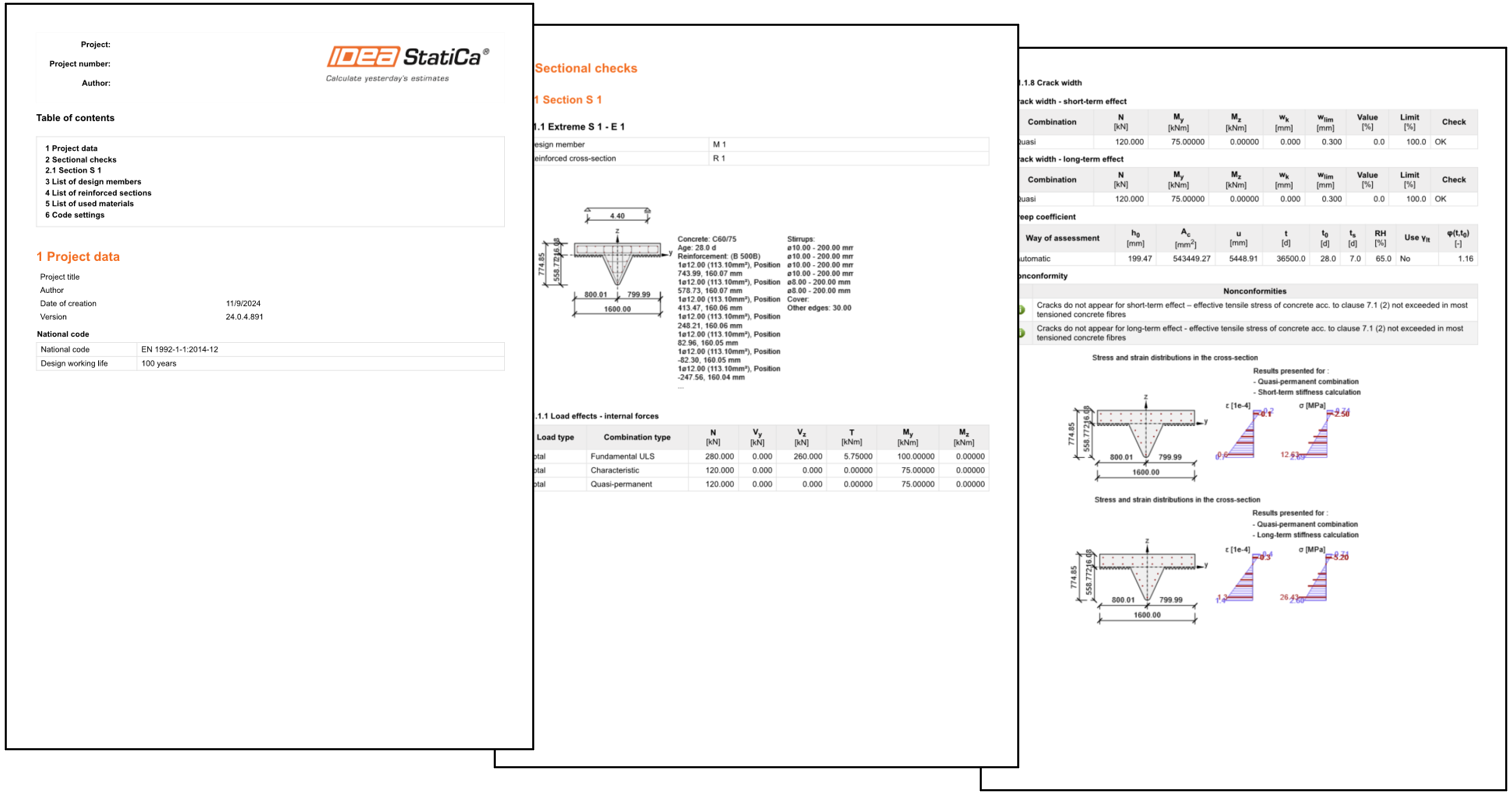
Sie können nun das Berechnungsprotokoll drucken oder eine Kopie speichern. IDEA StatiCa bietet einen vollständig anpassbaren Bericht, der gedruckt und in einem bearbeitbaren Format gespeichert werden kann.
Anhänge zum Download
- Mullions.dxf (DXF, 123 kB)
- Precast Facade - Mullion_Reinforcement.nav (NAV, 2 kB)
- Precast Facade - Mullion.IdeaRcs (IDEARCS, 169 kB)