

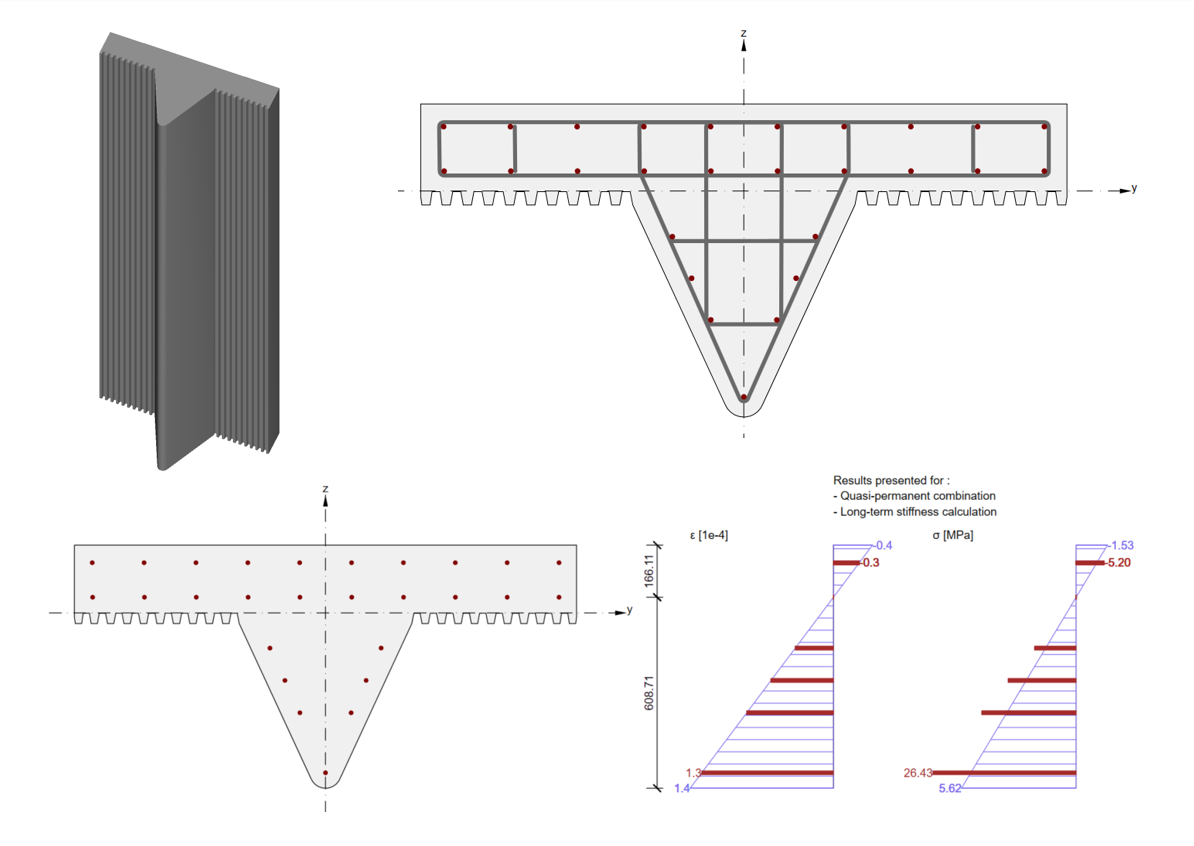
Dimensionamento de Betão Pré-fabricado com Secção Transversal Definida pelo Utilizador no IDEA StatiCa
Aprenda a dimensionar e realizar a verificação normativa deste tipo de condição com facilidade no IDEA StatiCa utilizando a aplicação RCS.
Neste tutorial, o utilizador aprenderá, através de um guia passo a passo, como dimensionar e realizar a verificação normativa de secções transversais de betão armado definidas pelo utilizador de acordo com o Eurocódigo.
1. Criação de um novo projeto
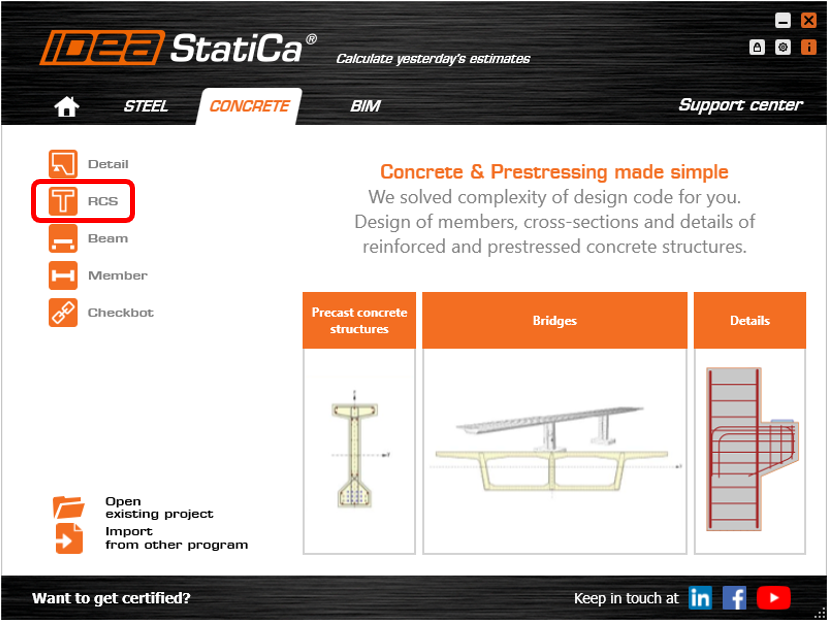
Abra o IDEA StatiCa, clique no separador CONCRETE e selecione a aplicação RCS.
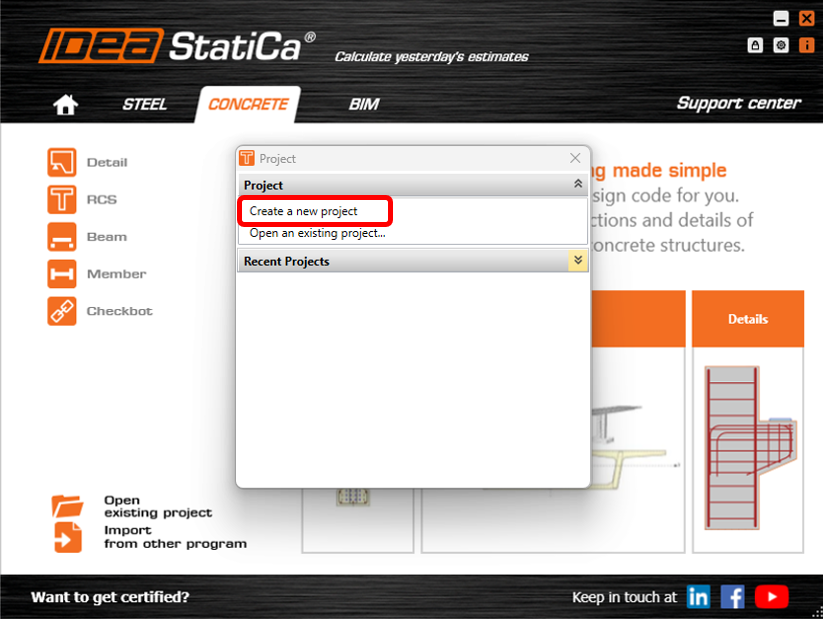
-Na janela Projeto, clique em CREATE NEW PROJECT.
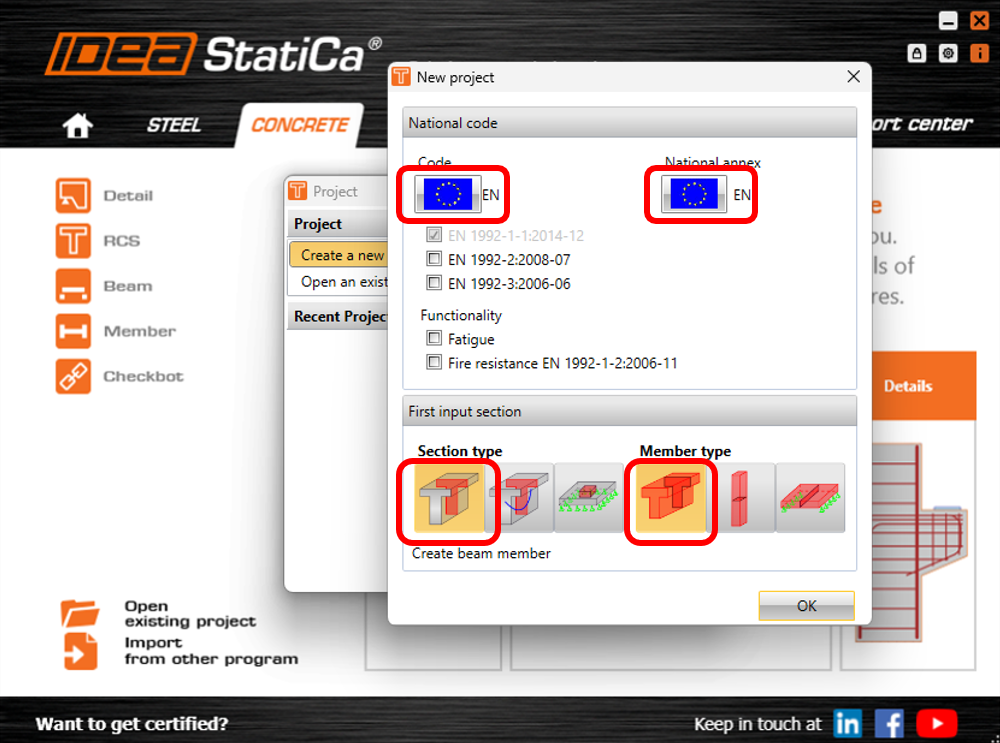
De seguida, é necessário selecionar a norma e o anexo nacional. Neste exemplo, manteremos as definições predefinidas para o Eurocódigo. Selecione 1D REINFORCED SECTION em tipo de secção e BEAM em tipo de elemento.
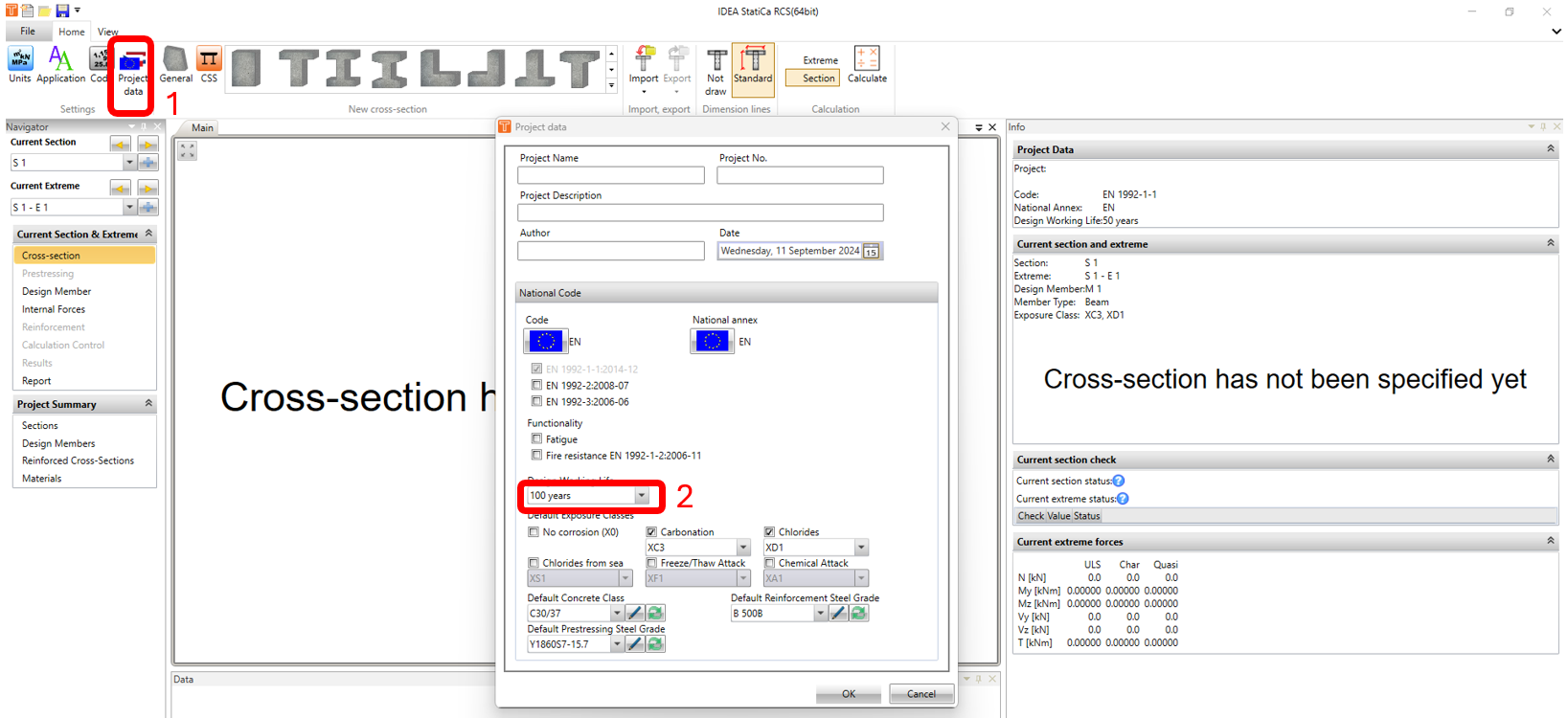
Na janela Cross Section Navigator, clique no ícone Project Data. Na janela Project Data, altere a vida útil de projeto para 100 anos e clique em OK.
2. Modelação e Armadura
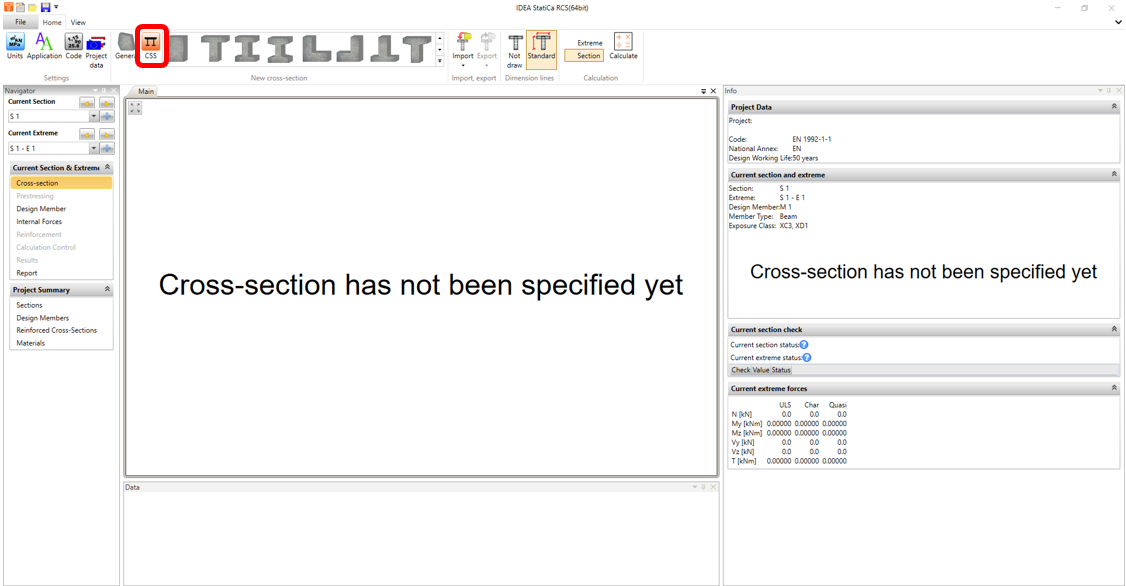
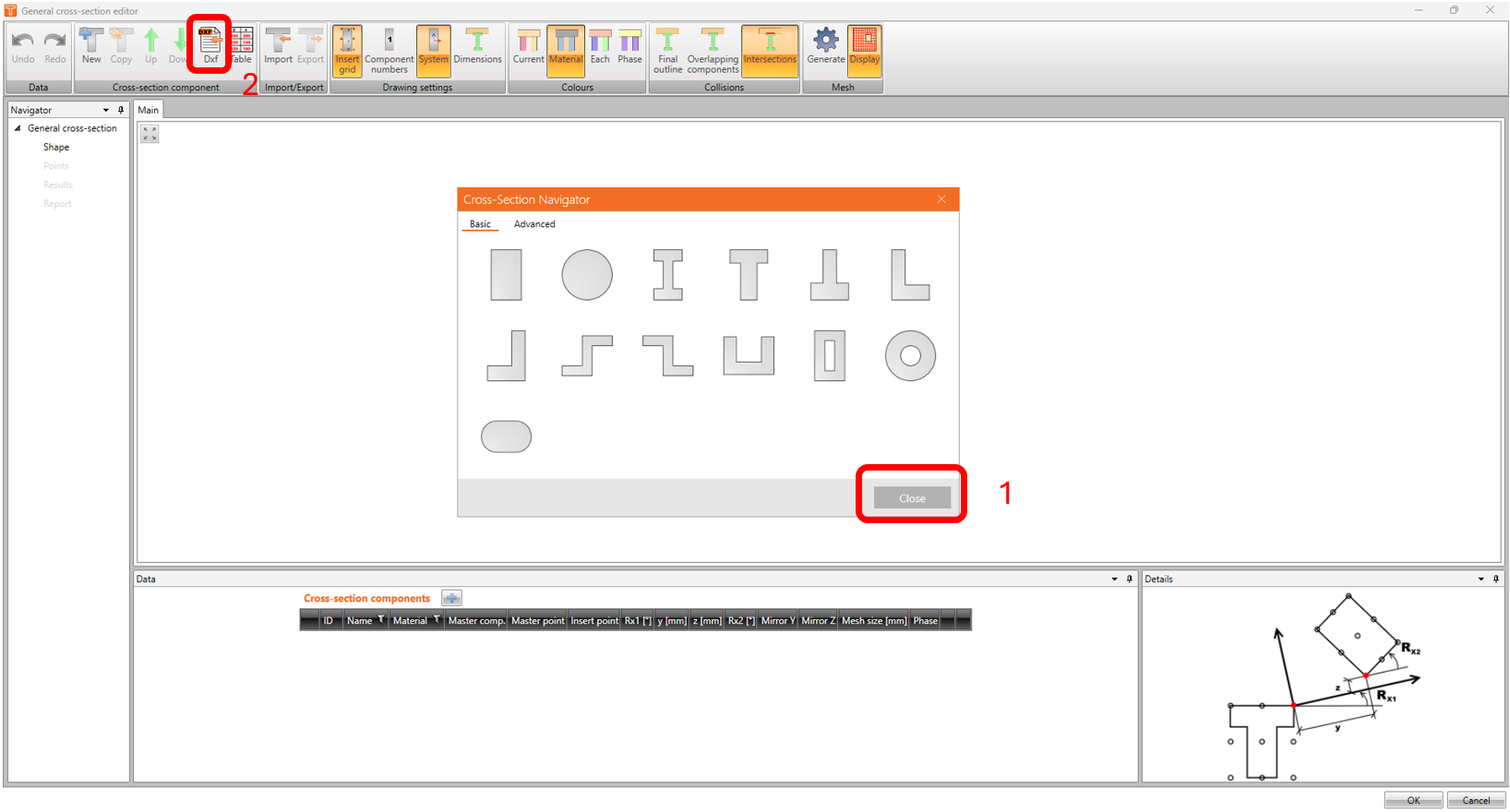
Clique no ícone IDEA CSS. A janela General Cross Section será apresentada. Feche o navegador Cross Section e clique no ícone DXF e abra "mullions.dxf" (o ficheiro pode ser descarregado no final deste artigo).
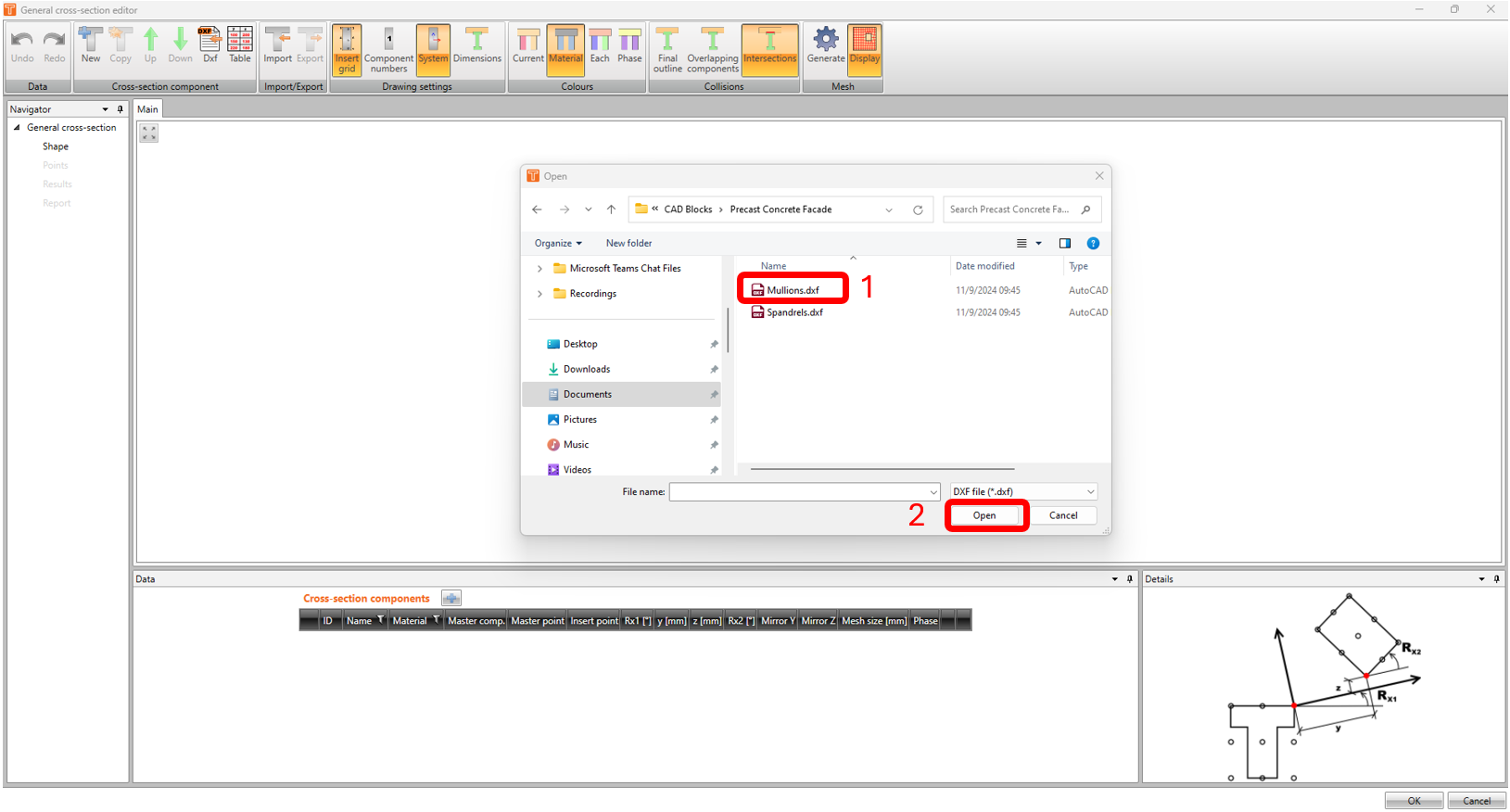
Na janela General cross-section elements from dxf, escolha as unidades corretas em milímetros. Clique na forma do elemento pré-fabricado. Em ponto de inserção, selecione CENTER OF GRAVITY na lista pendente. Selecione OUTLINE antes de clicar em OK.
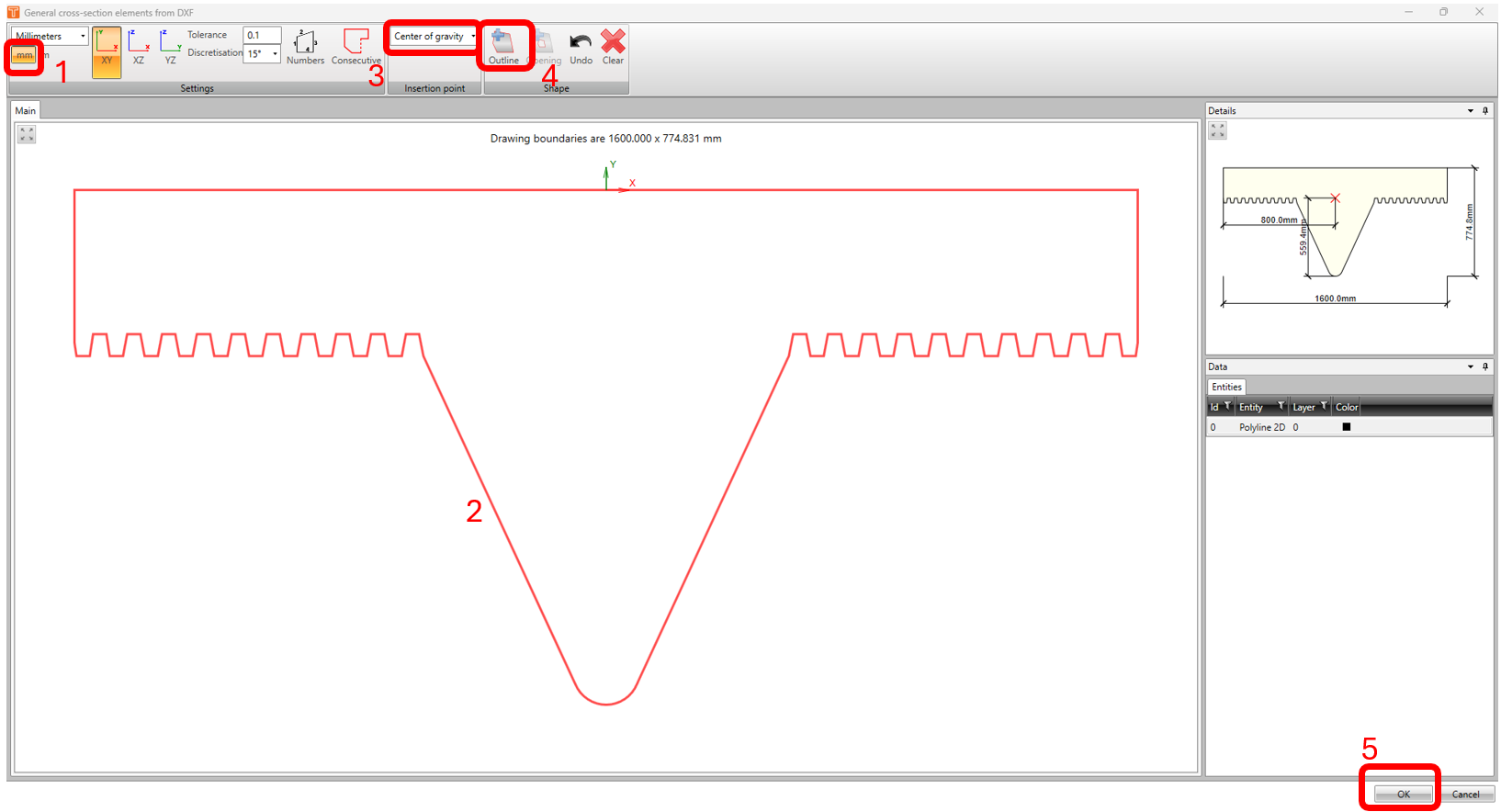
-A forma da secção transversal foi agora importada para o editor General cross-section. Agora, é necessário alterar o material de betão clicando no botão EDIT em componentes da secção transversal.
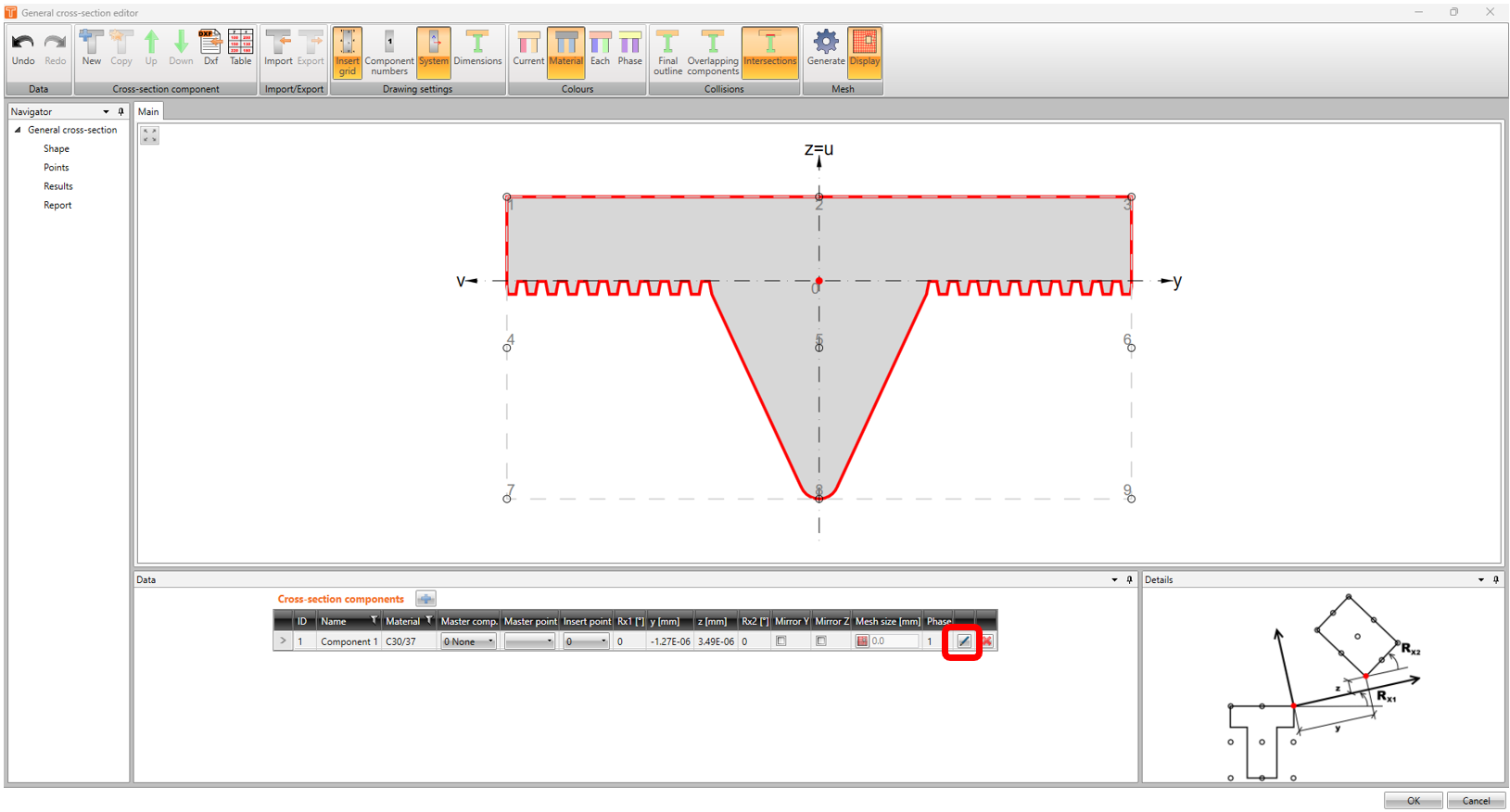
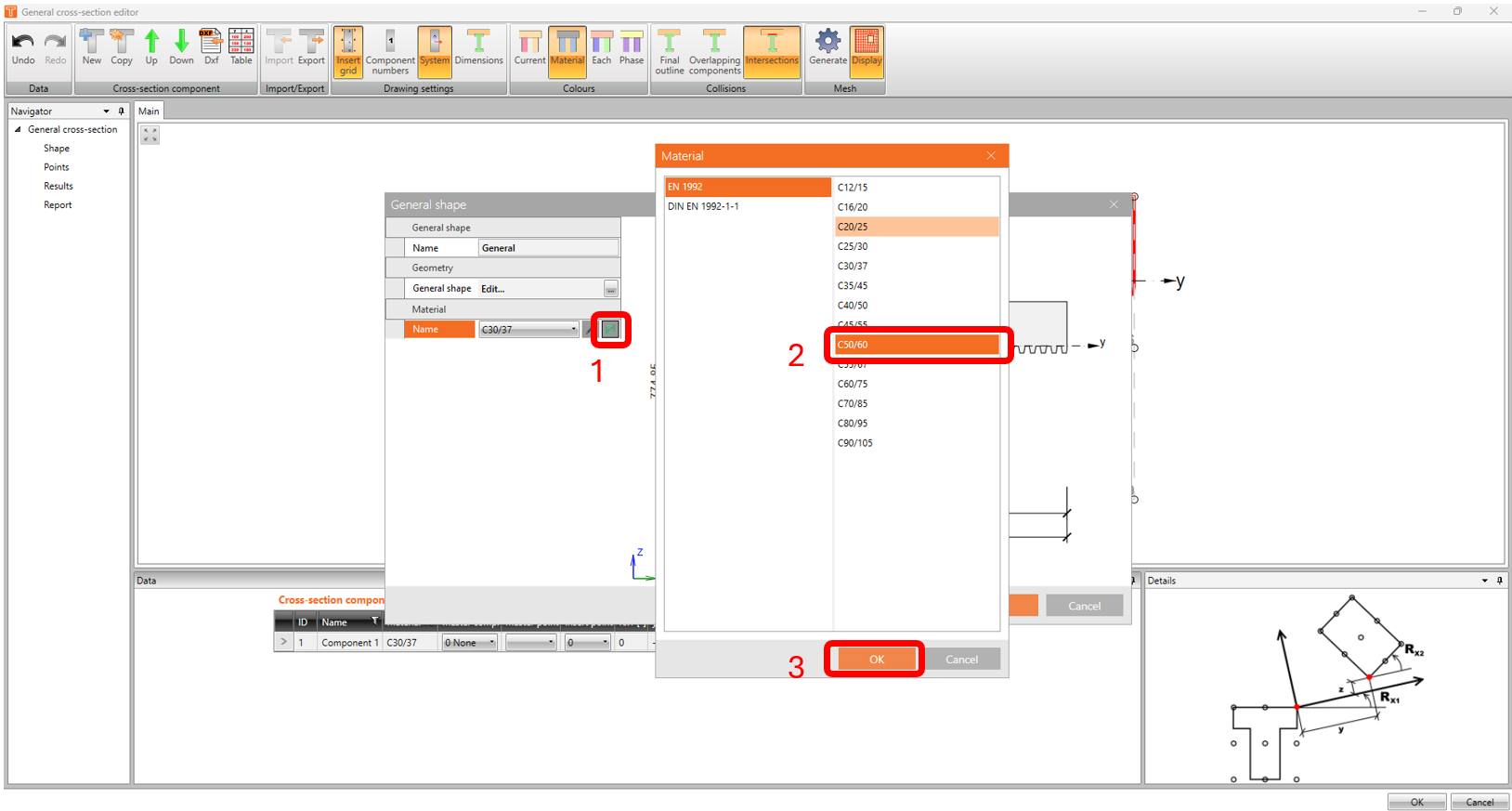
-Altere o material de C30/37 para C50/60
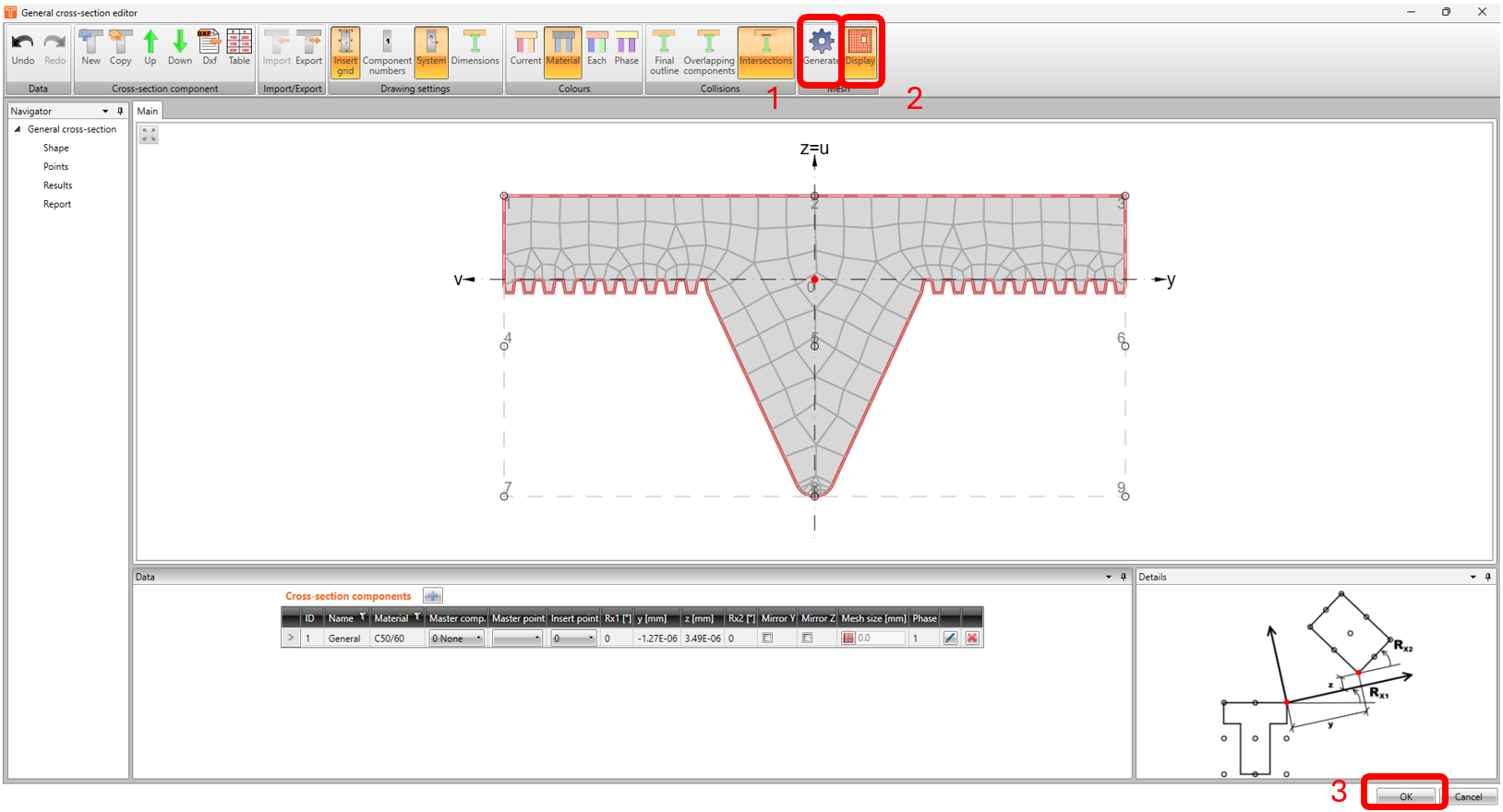
Para gerar a malha, clique no ícone GENERATE e DISPLAY.
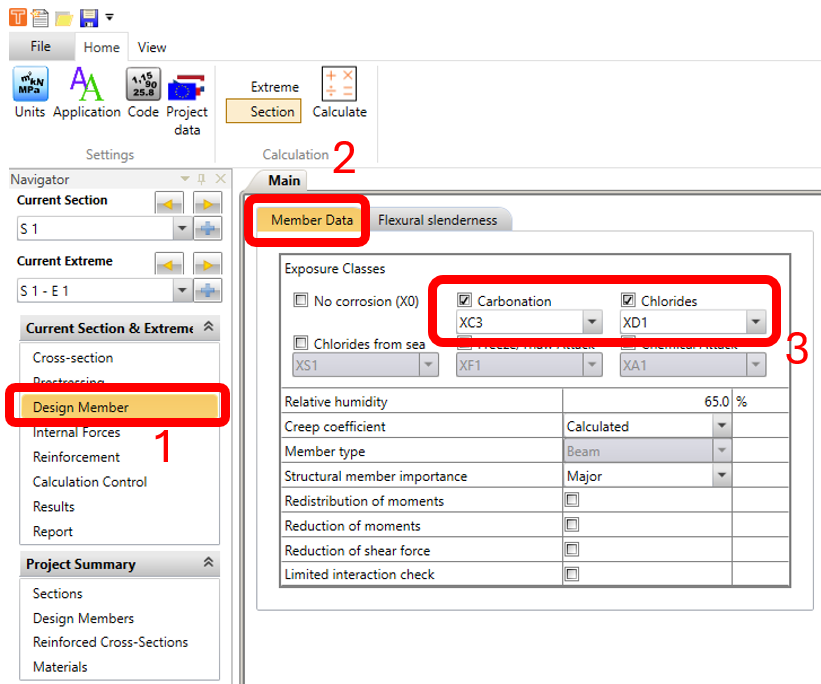
Na janela Design Member Navigator, clique no separador MEMBER DATA e marque CARBONATION e CHLORIDES. Utilize os valores predefinidos XC3 e XD1.
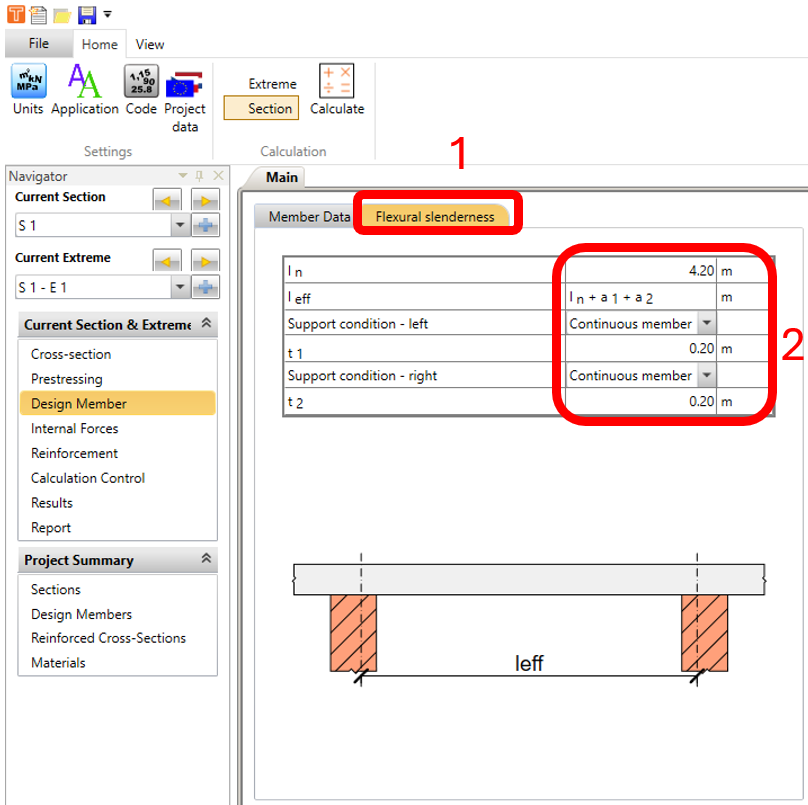
No separador FLEXURAL SLENDERNESS, altere os valores conforme indicado abaixo.
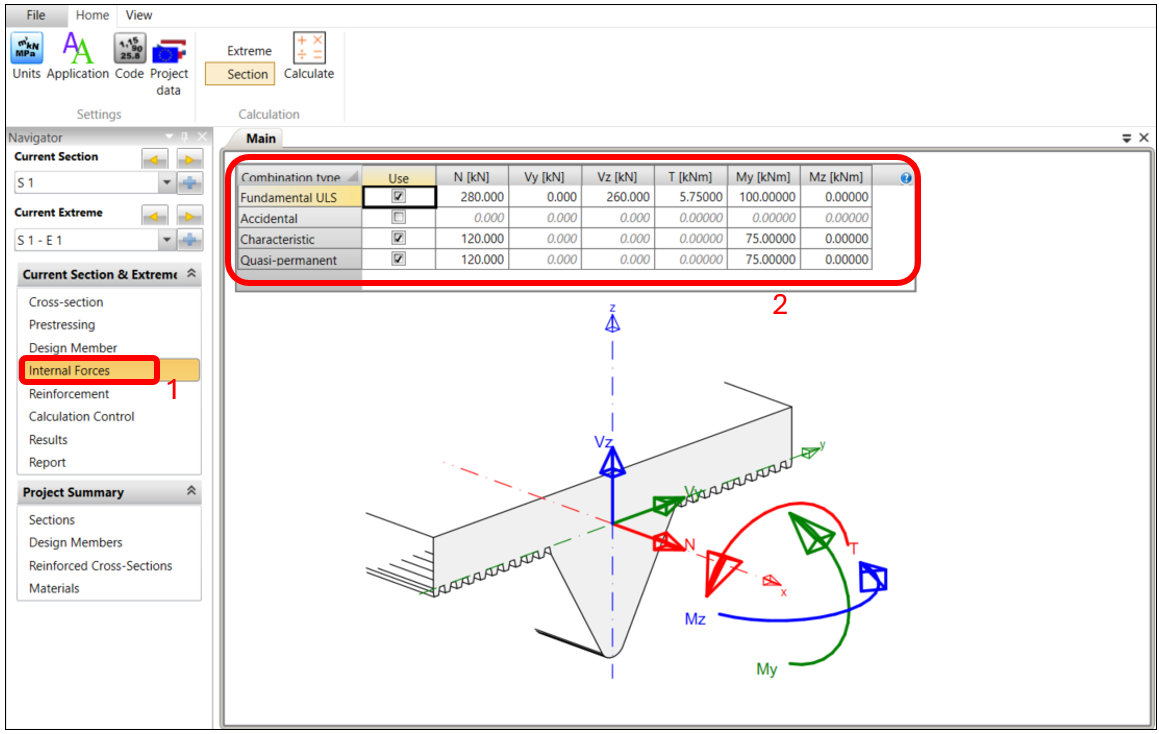
Na janela Internal Forces Navigator, aplique os valores dos esforços internos conforme indicado abaixo (estes valores devem provir do seu modelo analítico global de elementos finitos). Note que, neste exemplo, a força axial aplicada (N) está em tração, uma vez que a estrutura está suspensa com outros elementos a ela ligados.
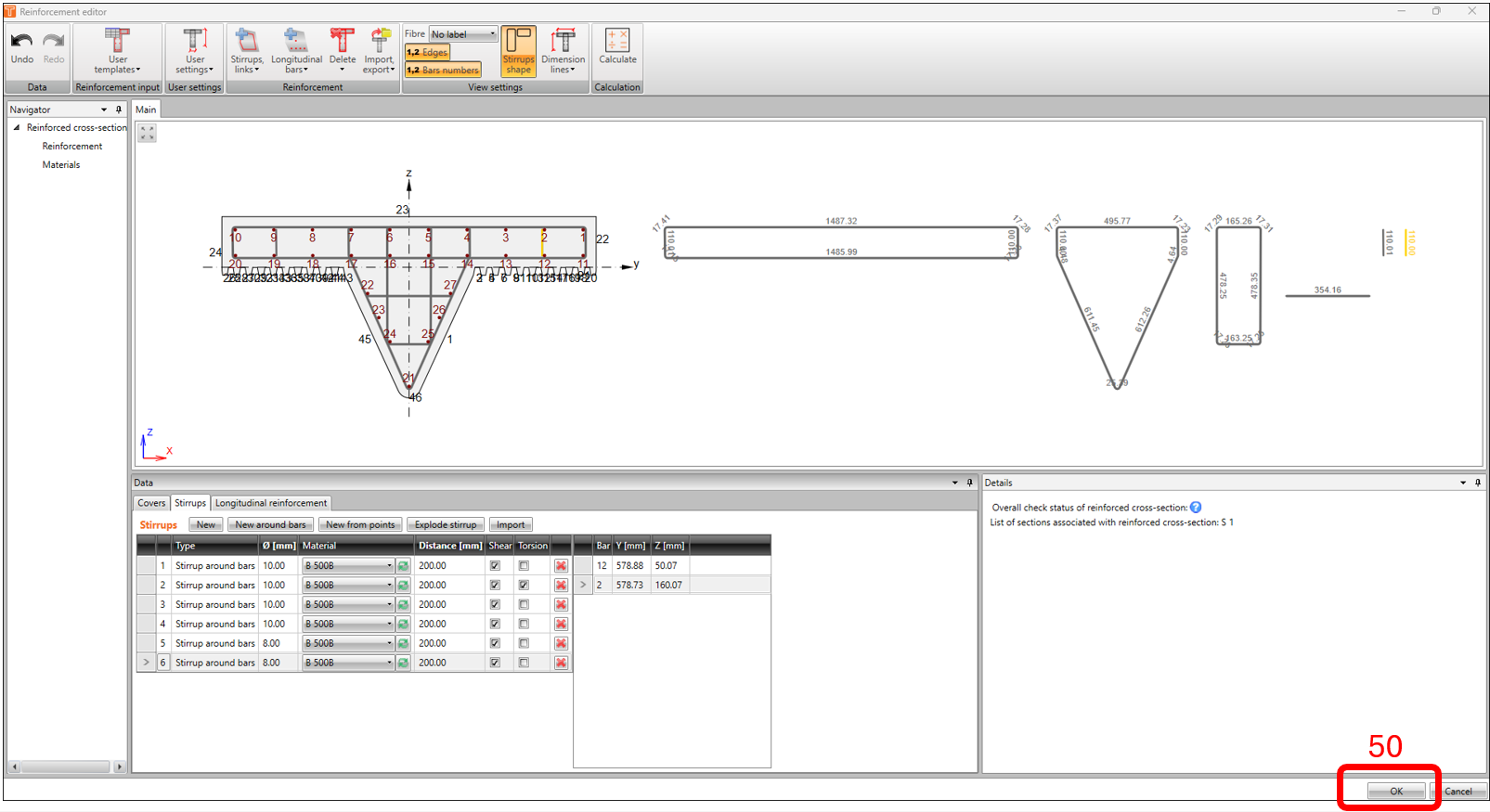
Na janela Reinforcement Navigator, clique no ícone REINFORCEMENT EDITOR.
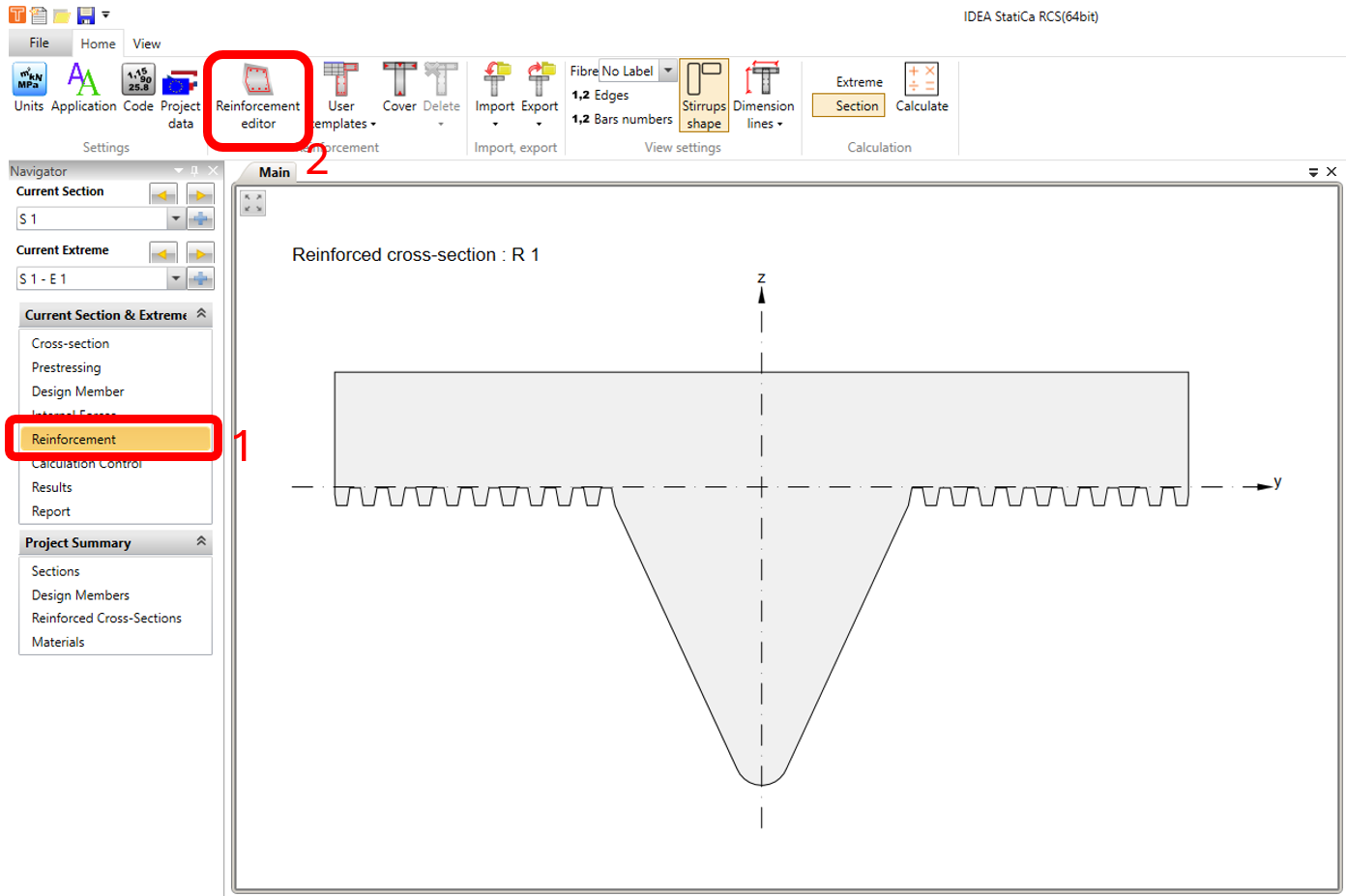
Normalmente, a melhor opção seria utilizar um modelo ou importar um ficheiro de armadura (disponível para download no final deste artigo), mas neste exemplo, abordaremos o essencial e utilizaremos os passos destacados com os mesmos parâmetros nas imagens seguintes.
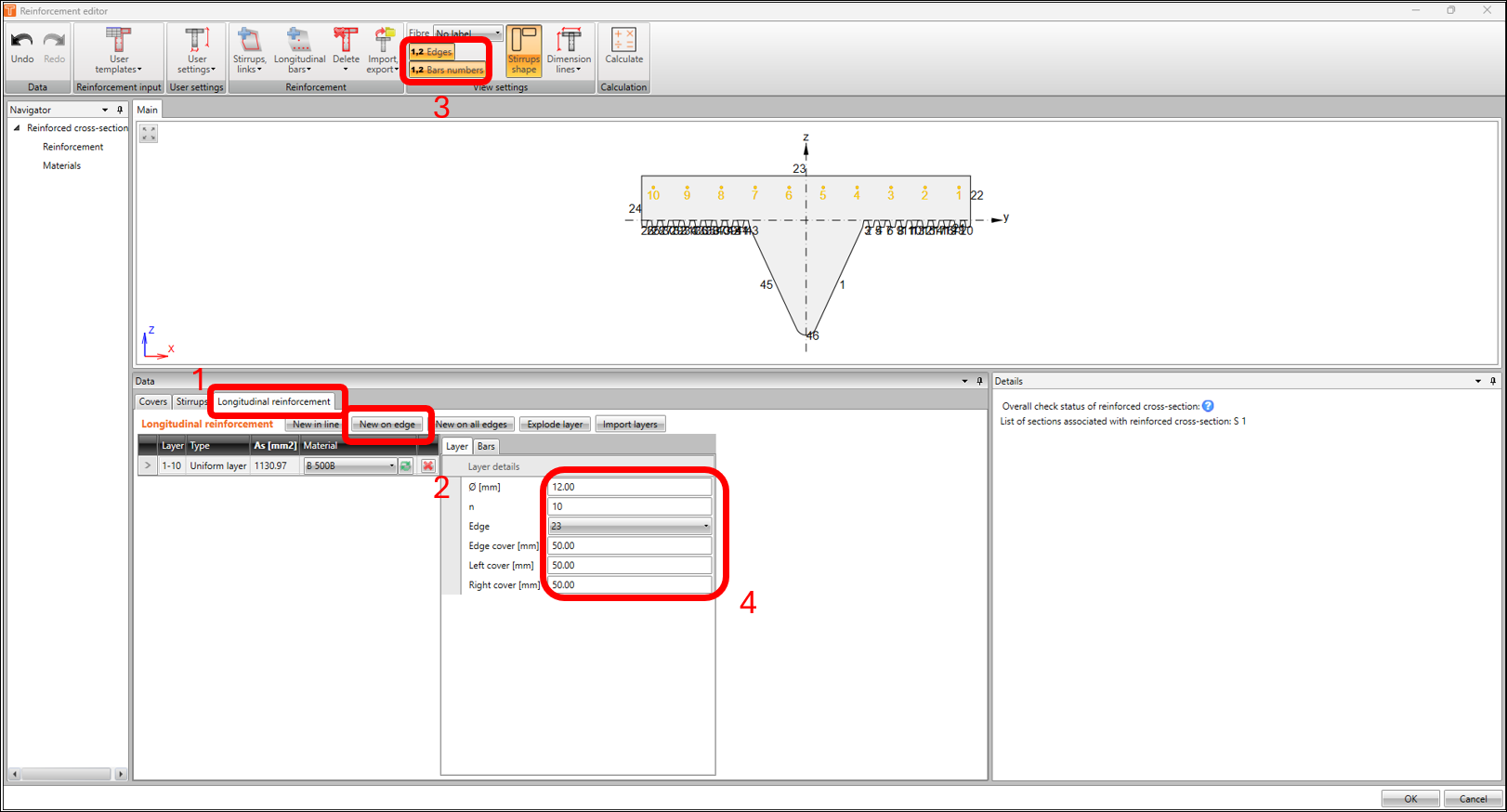
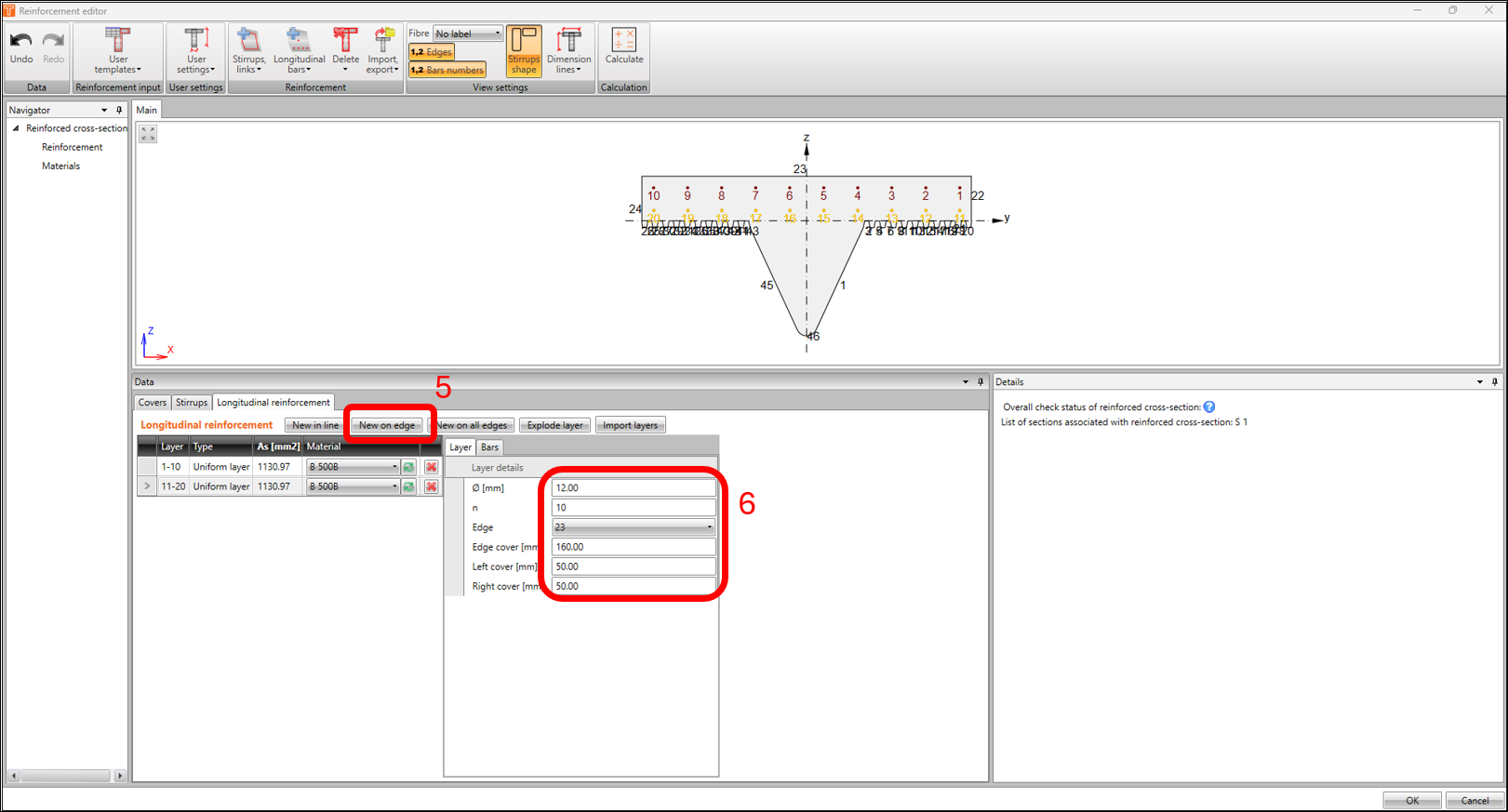
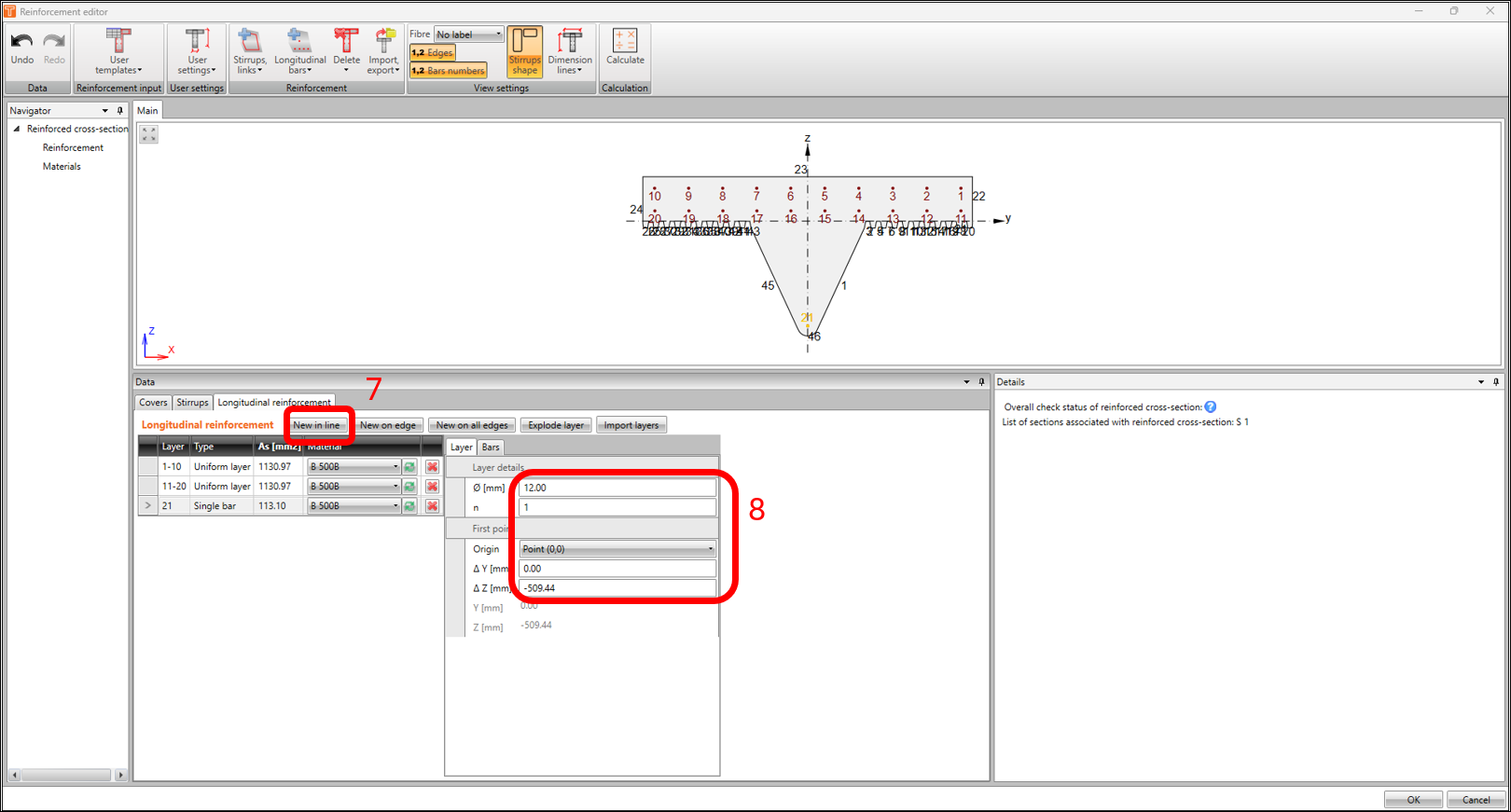
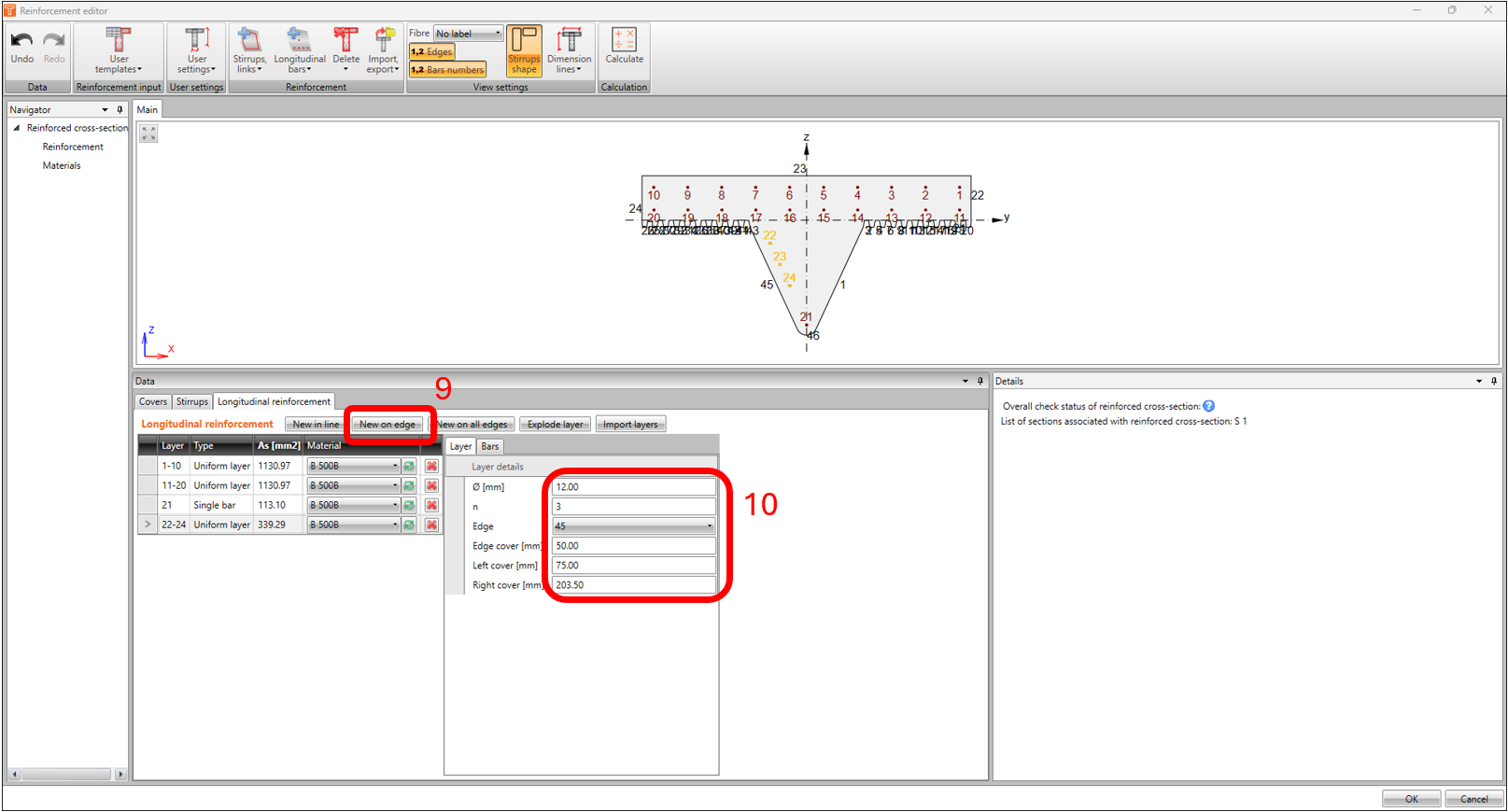
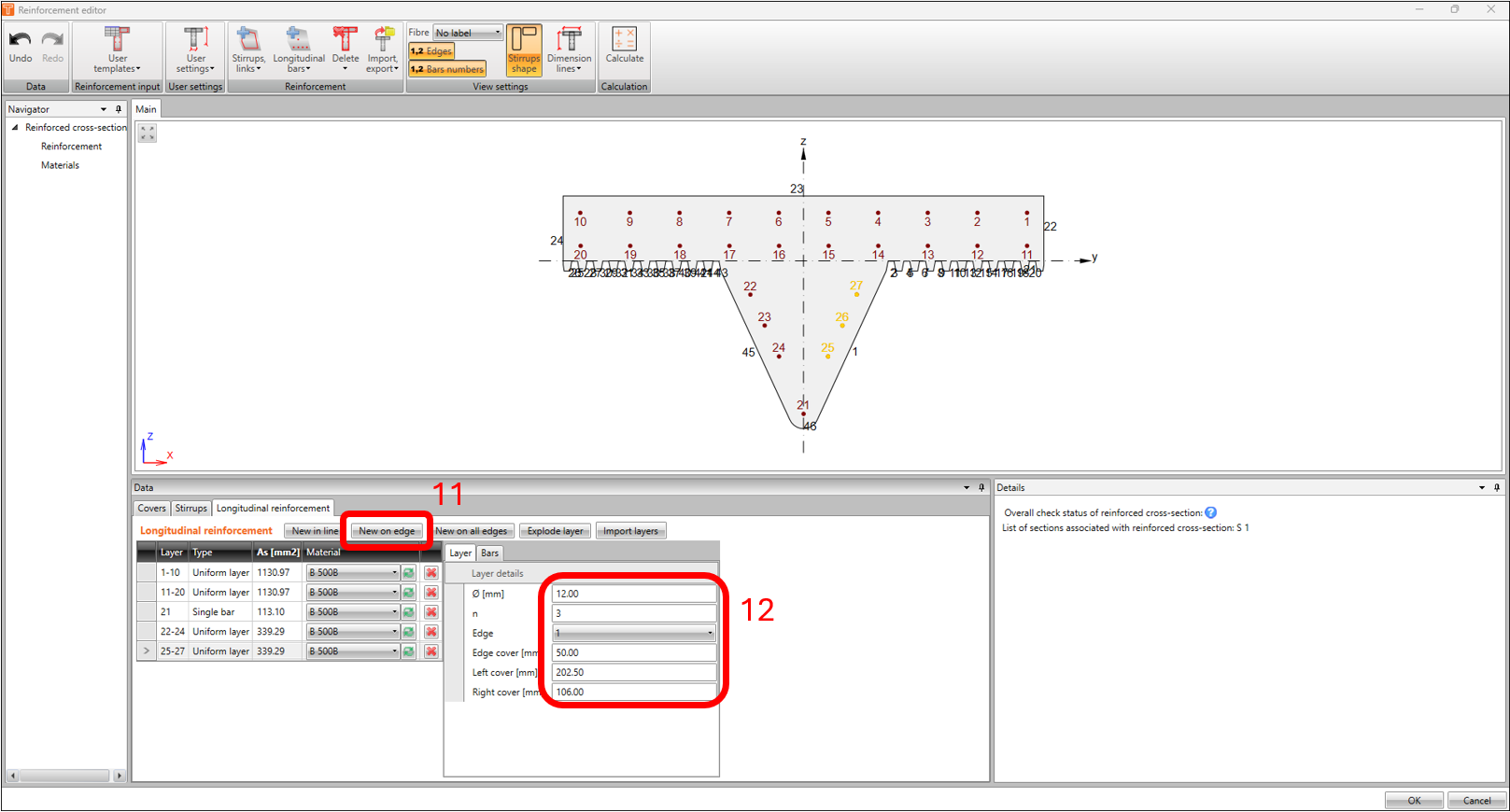
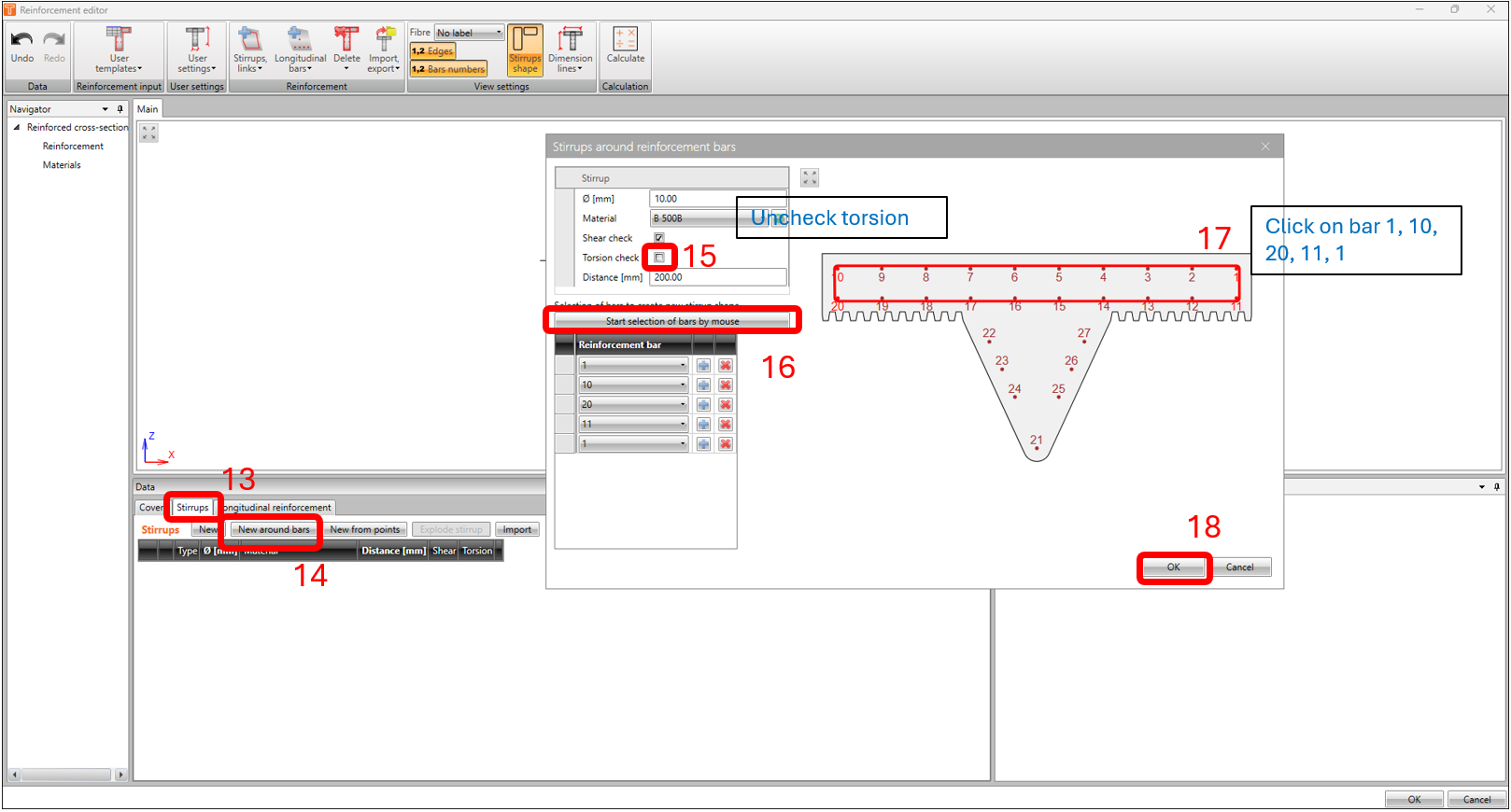
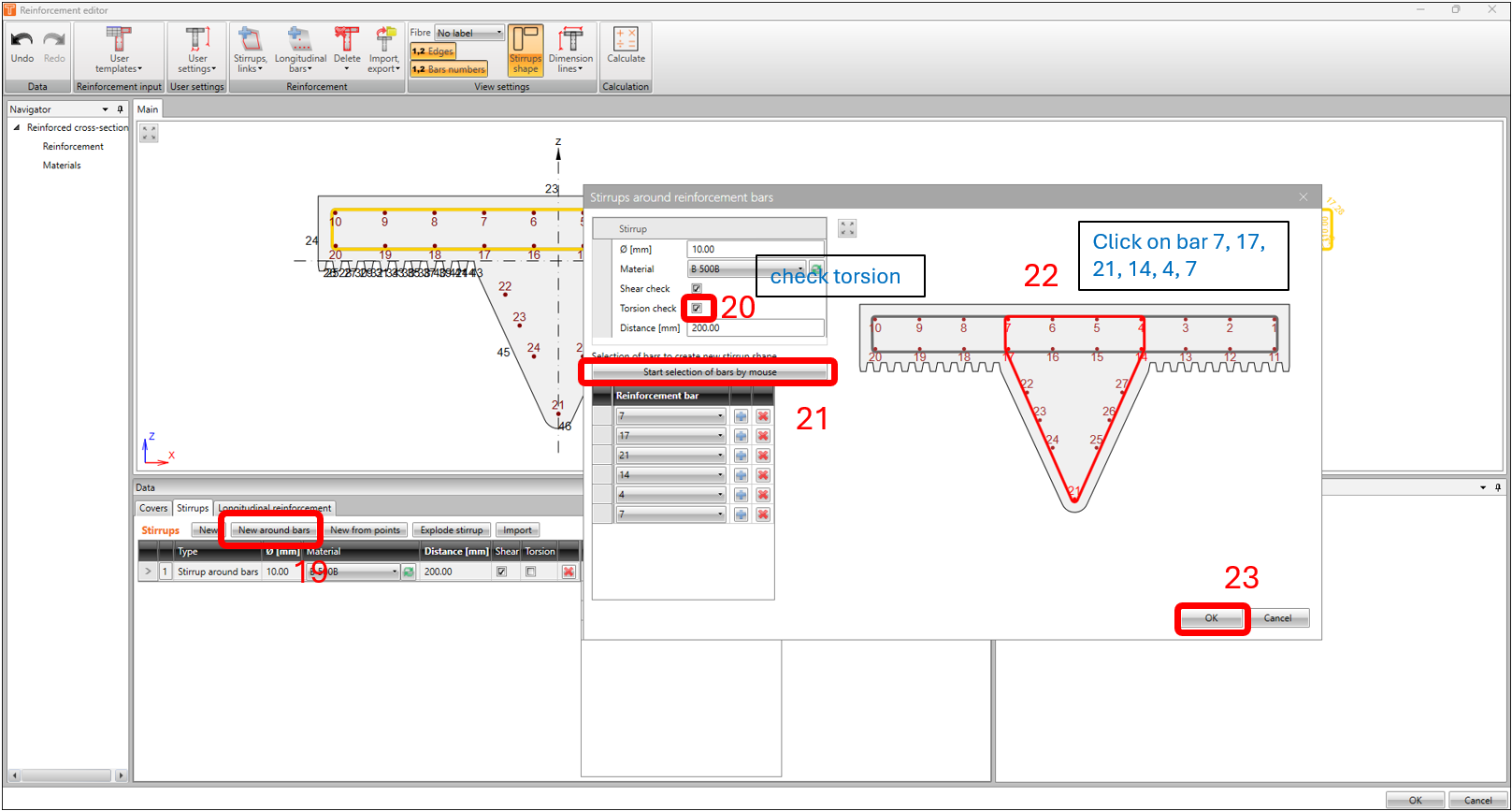
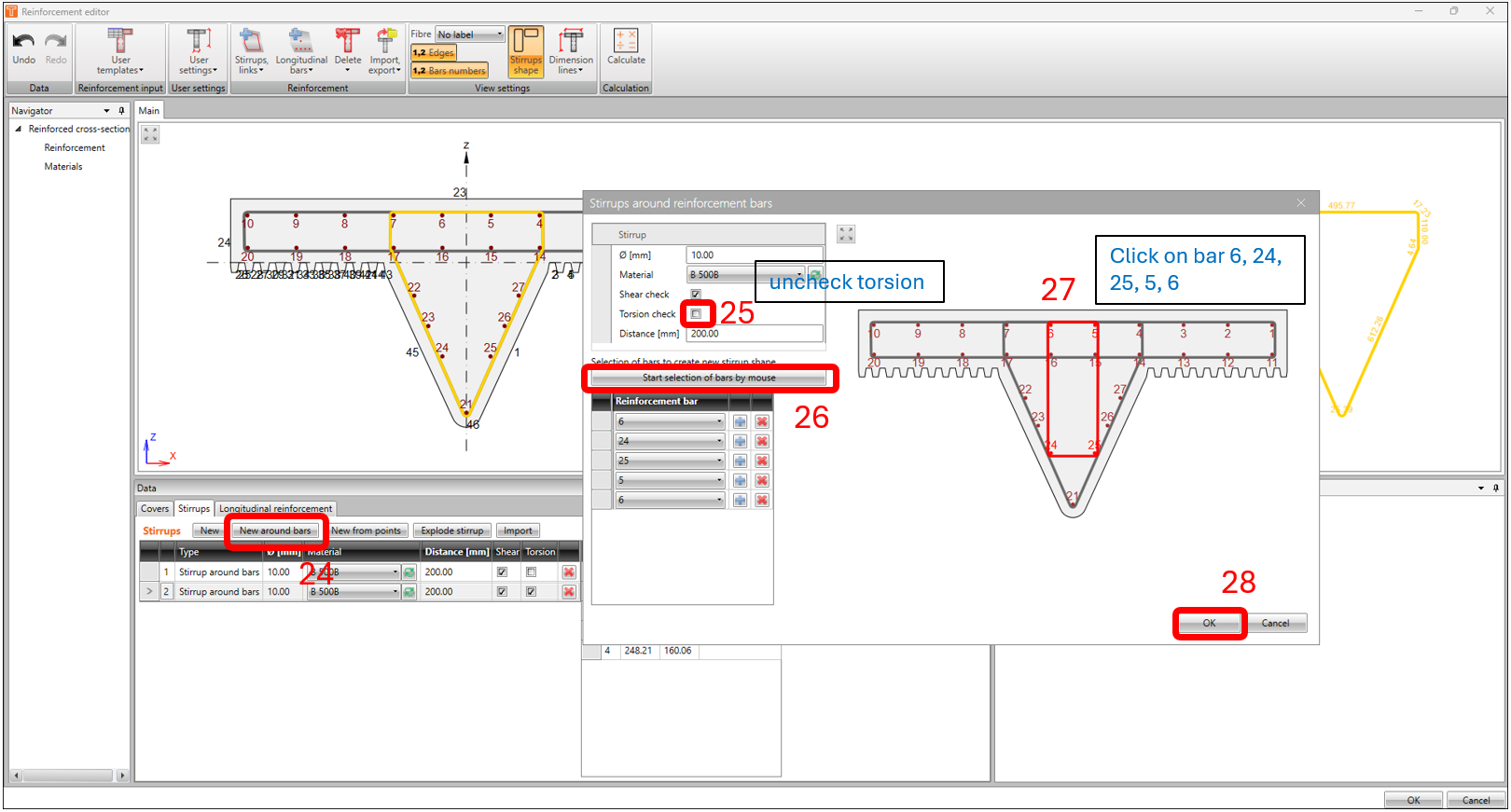
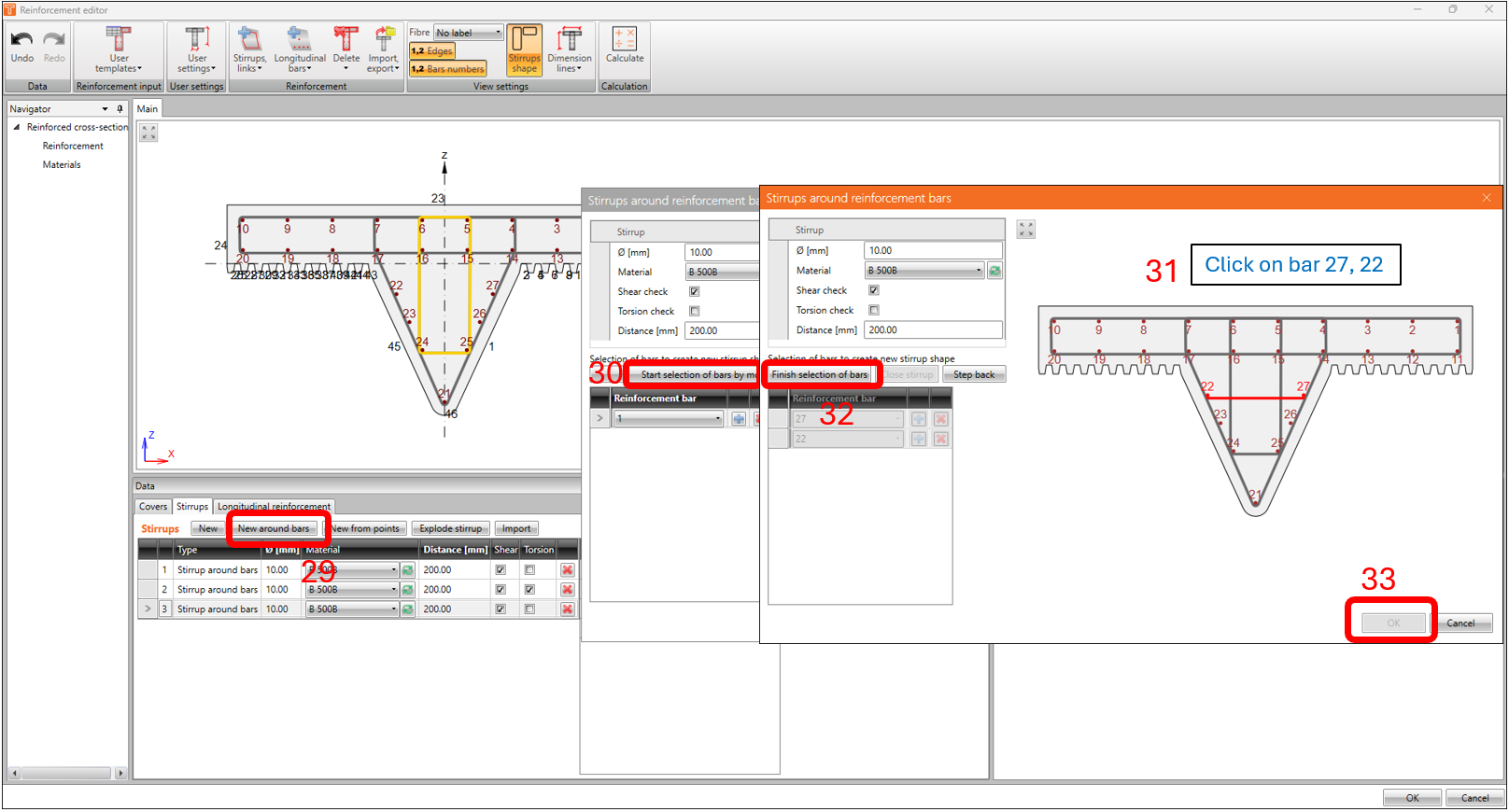
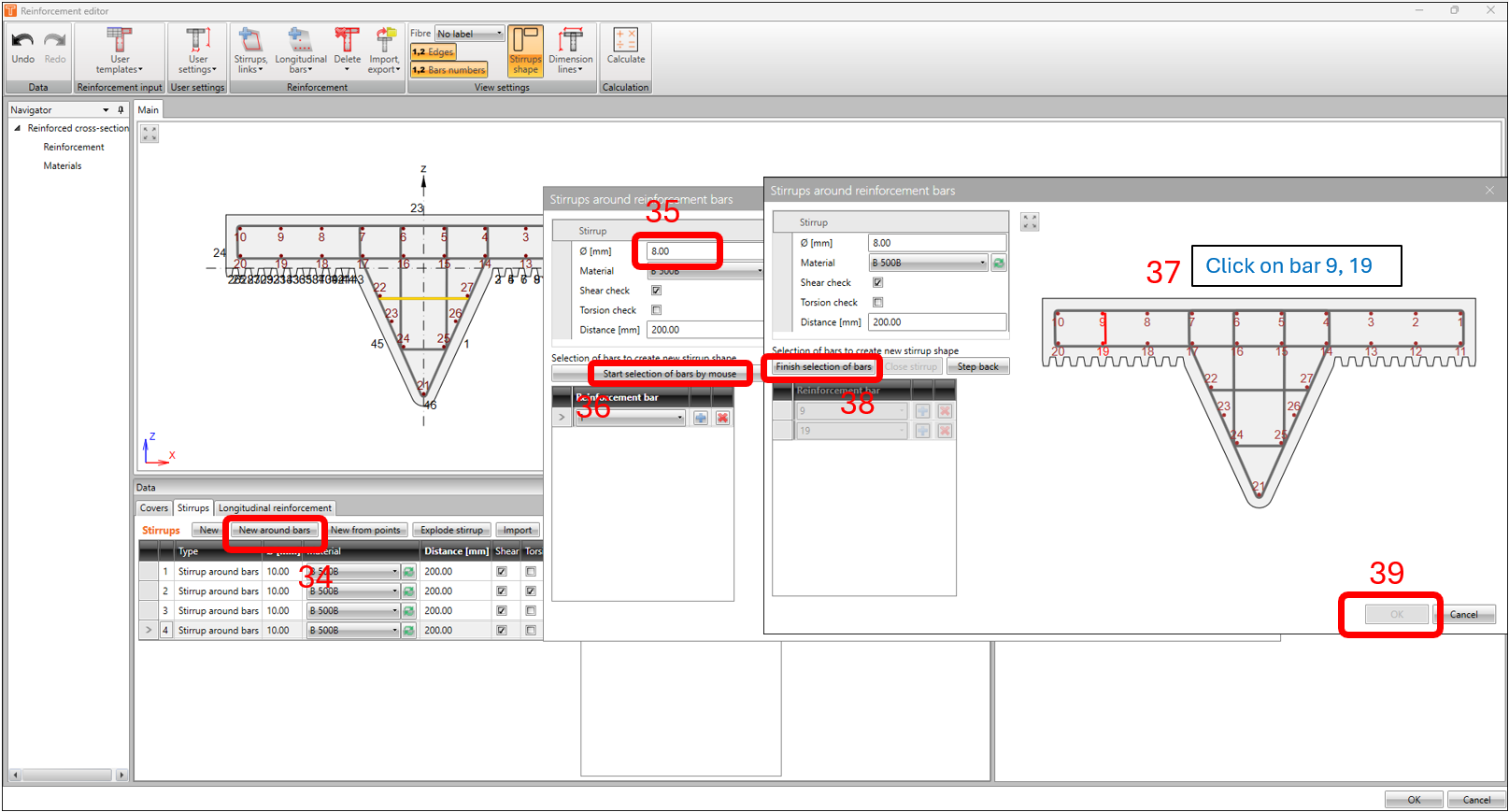
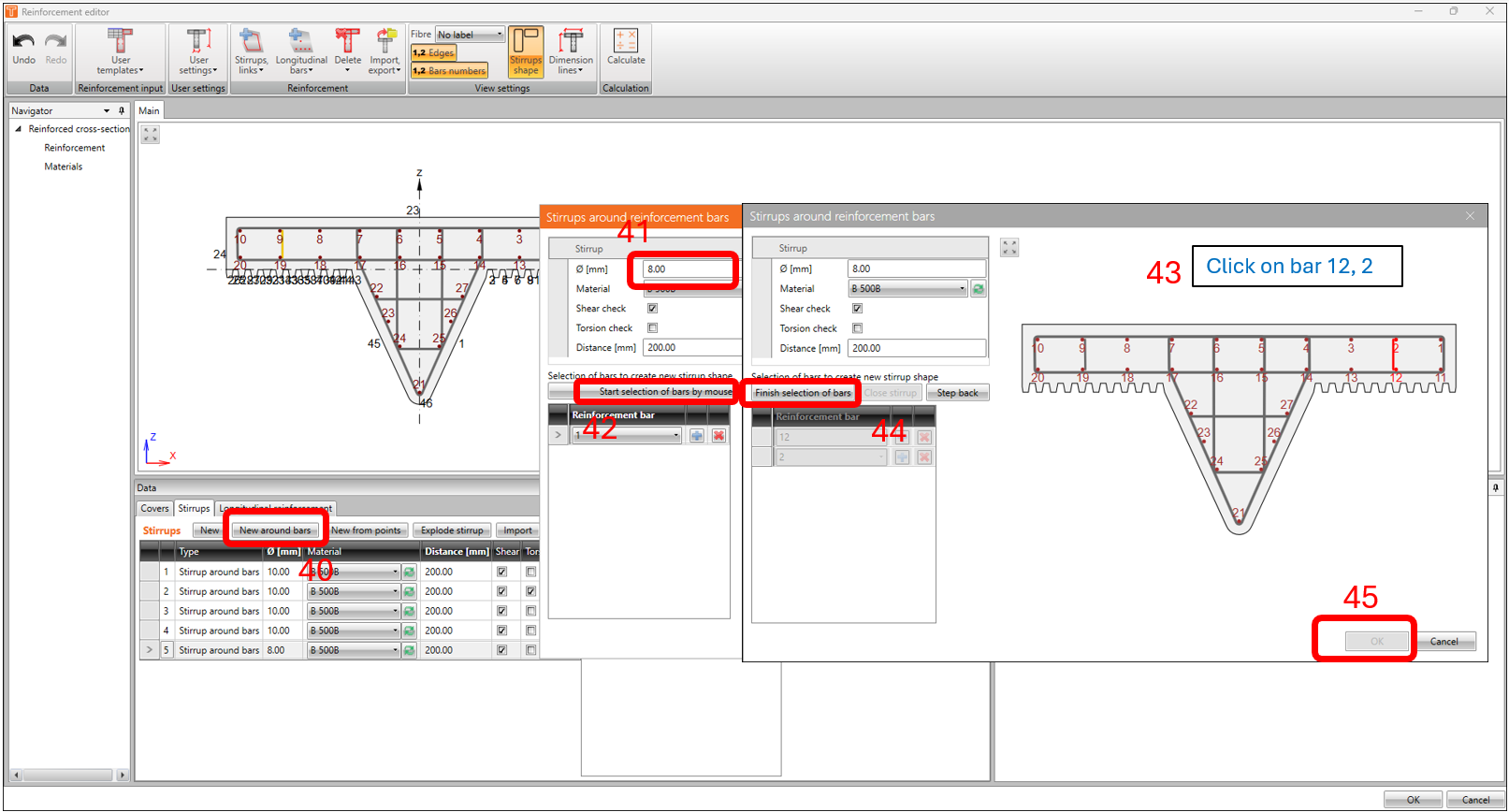
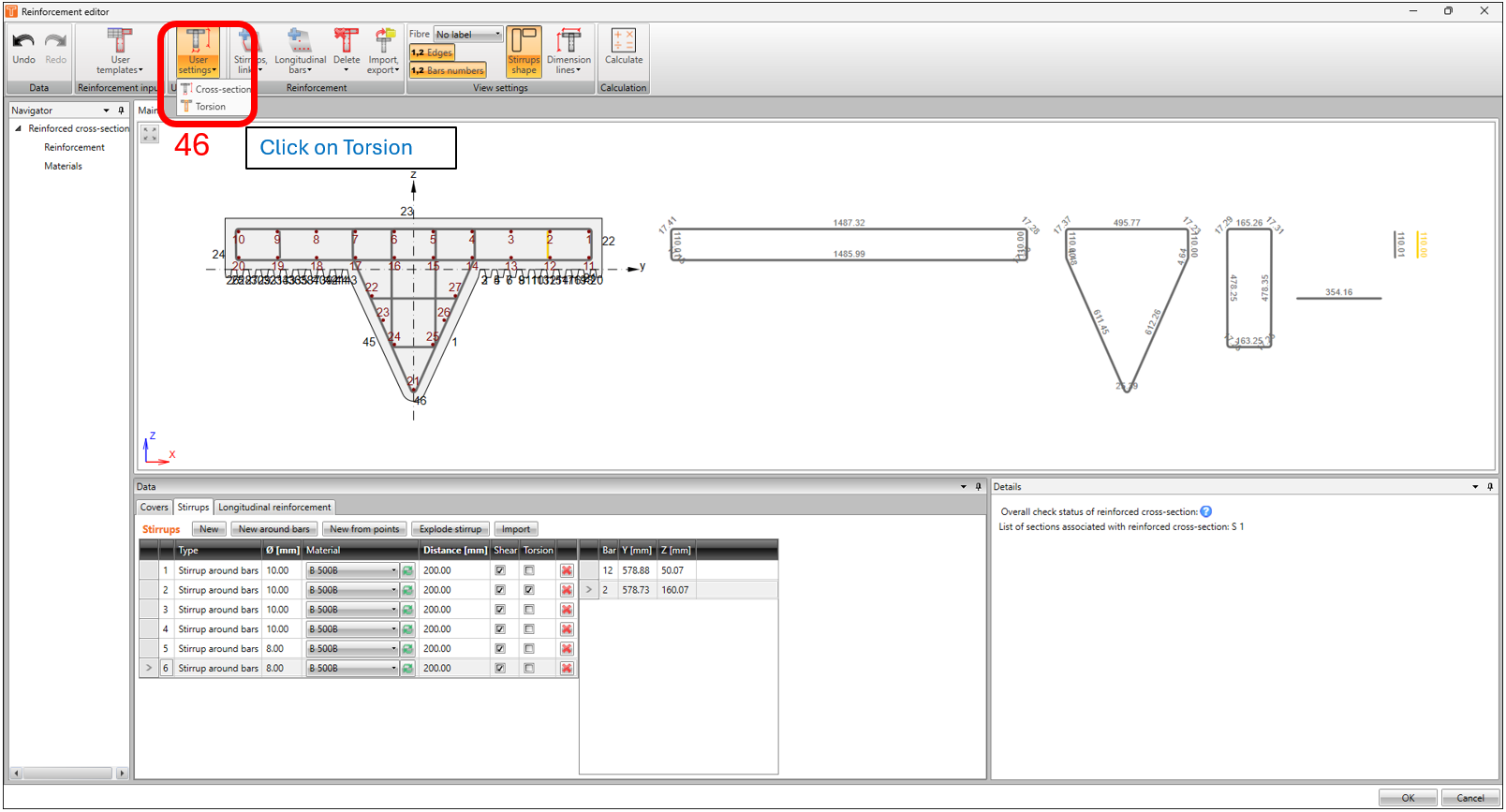
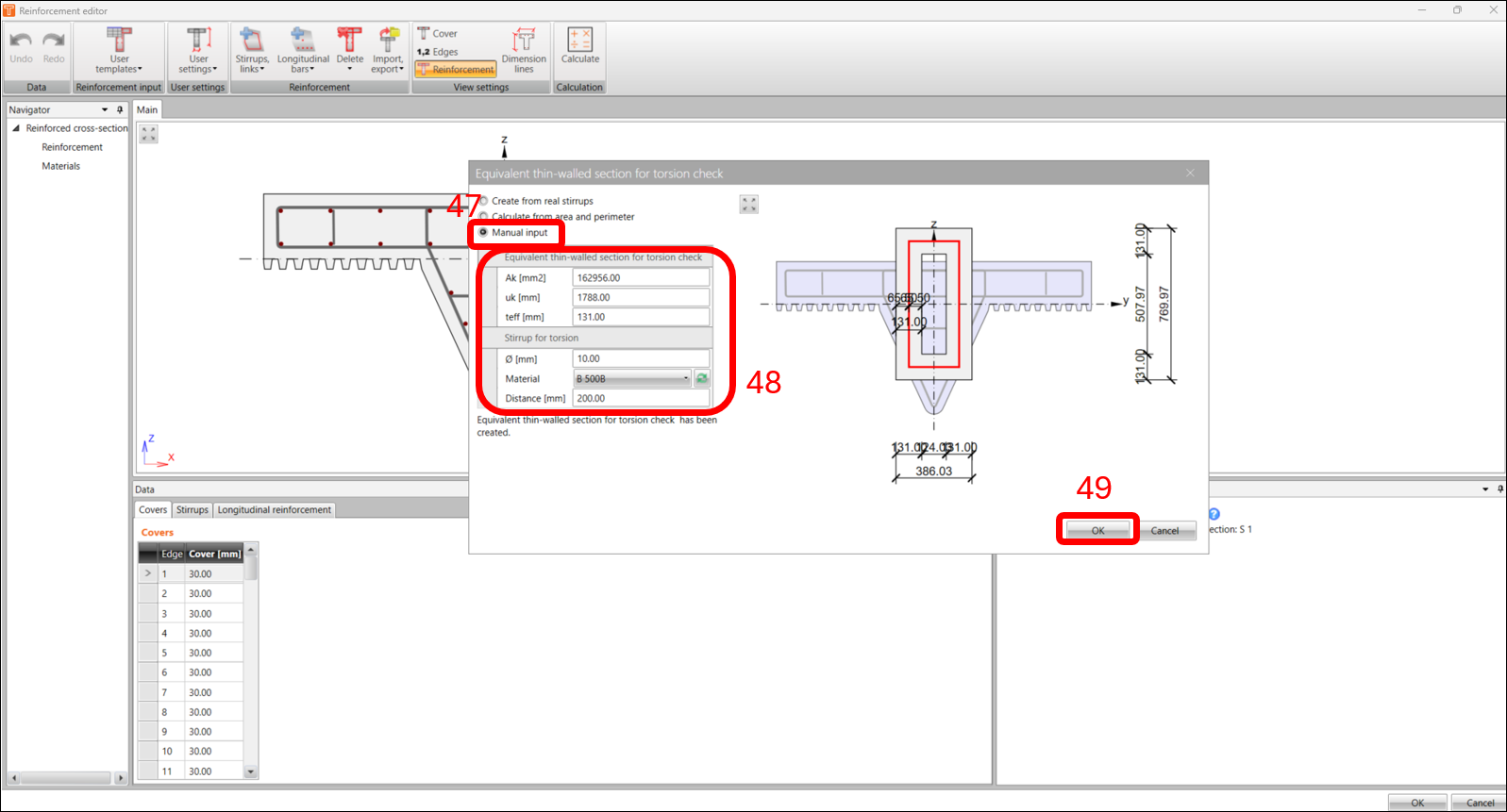
Uma vez que temos uma secção transversal de forma irregular, é necessário especificar manualmente a secção equivalente de parede fina de acordo com a EN1992-1-1 cláusula 6.3.2 para a verificação à torção. Este procedimento é também brevemente descrito neste artigo Como definir a secção efetiva de parede fina para a verificação à torção.
3. Dimensionamento e Verificação Normativa
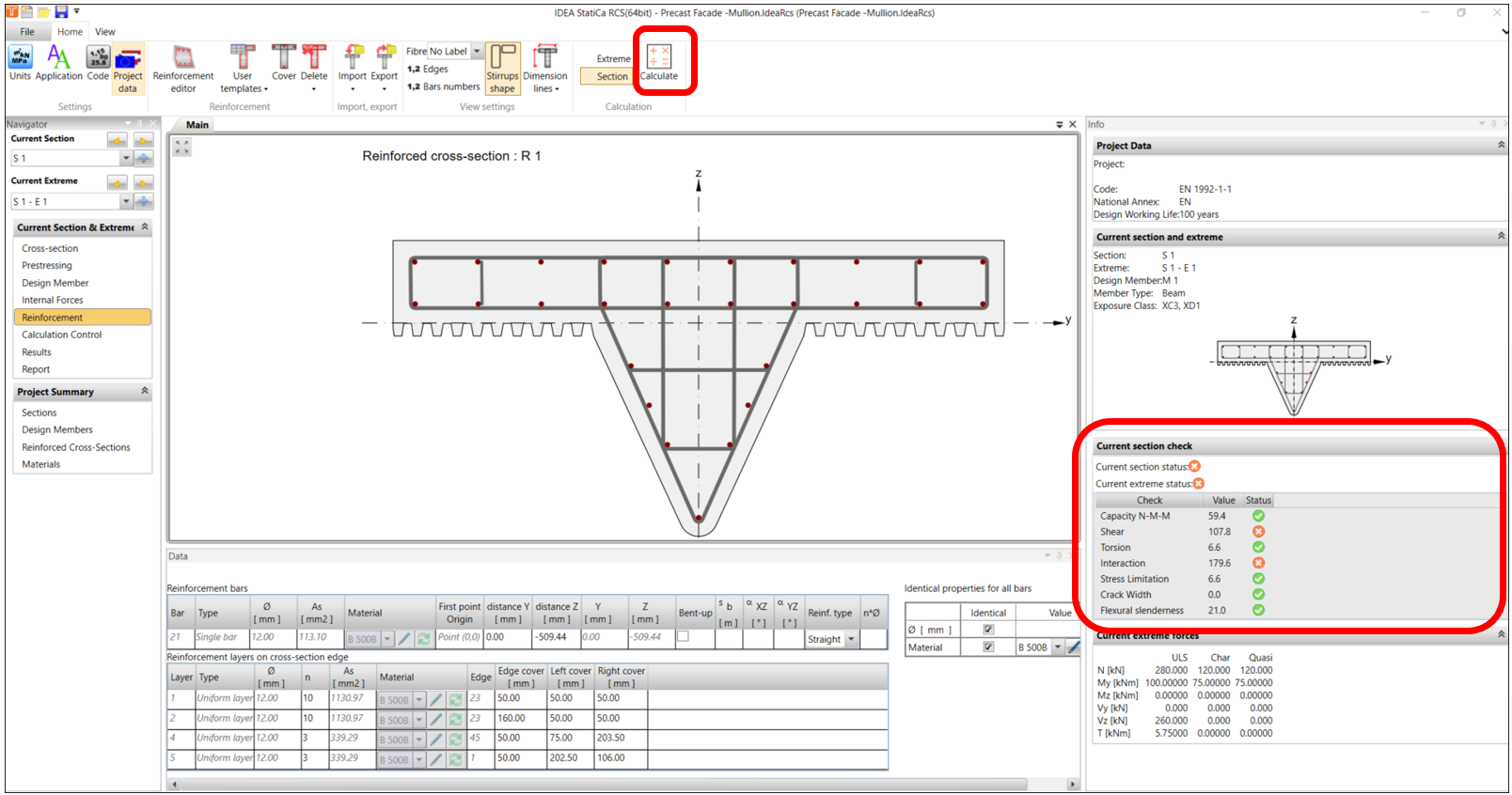
Agora que concluímos a modelação da armadura, estamos prontos para executar o cálculo. De volta à janela Reinforcement Navigator, clique em CALCULATE. Neste exemplo, o resultado do cálculo apresenta um estado inválido na verificação ao corte e nas interações.
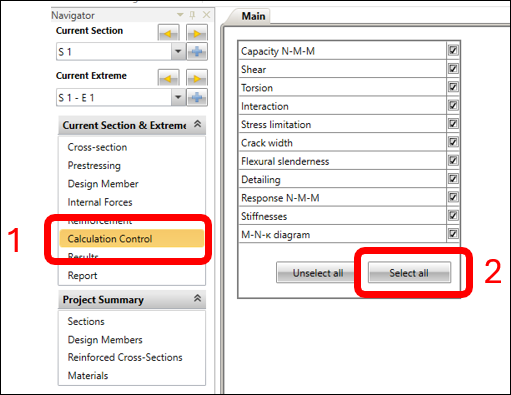
Para mostrar todas as verificações realizadas, na janela CALCULATION CONTROL Navigator, no separador MAIN, clique em SELECT ALL.
Agora, aceda à janela do navegador RESULTS e examine os resultados das verificações ULS e SLS. É necessário resolver as verificações ao corte no separador SHEAR.
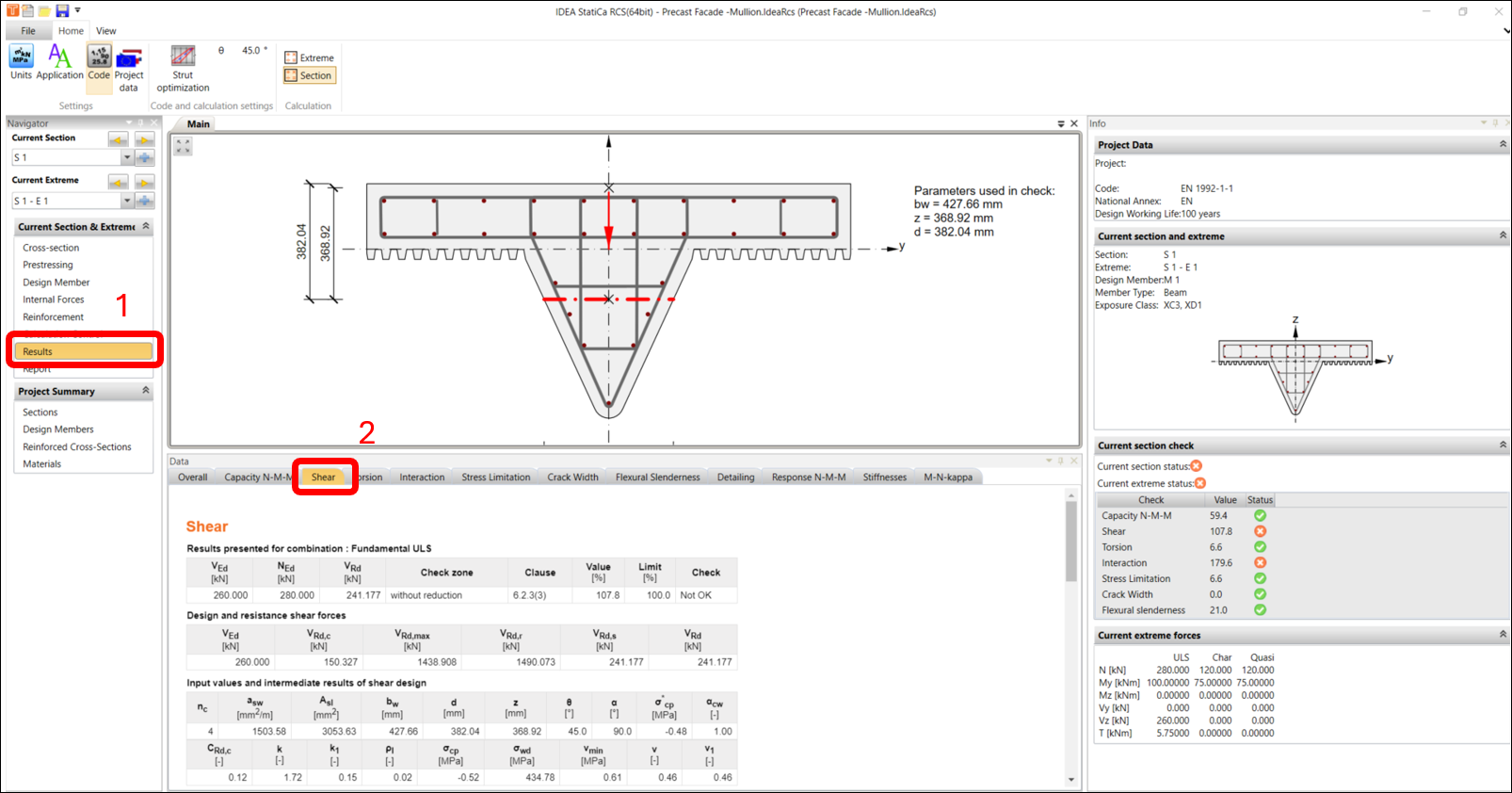
Para melhorar o desempenho das verificações ao corte, tem a possibilidade de alterar o ângulo da escora comprimida de acordo com a EN 1992-1-1 6.2.3 nas definições de norma e cálculo. Neste exemplo, alteraremos o valor de 45 para 40 graus.
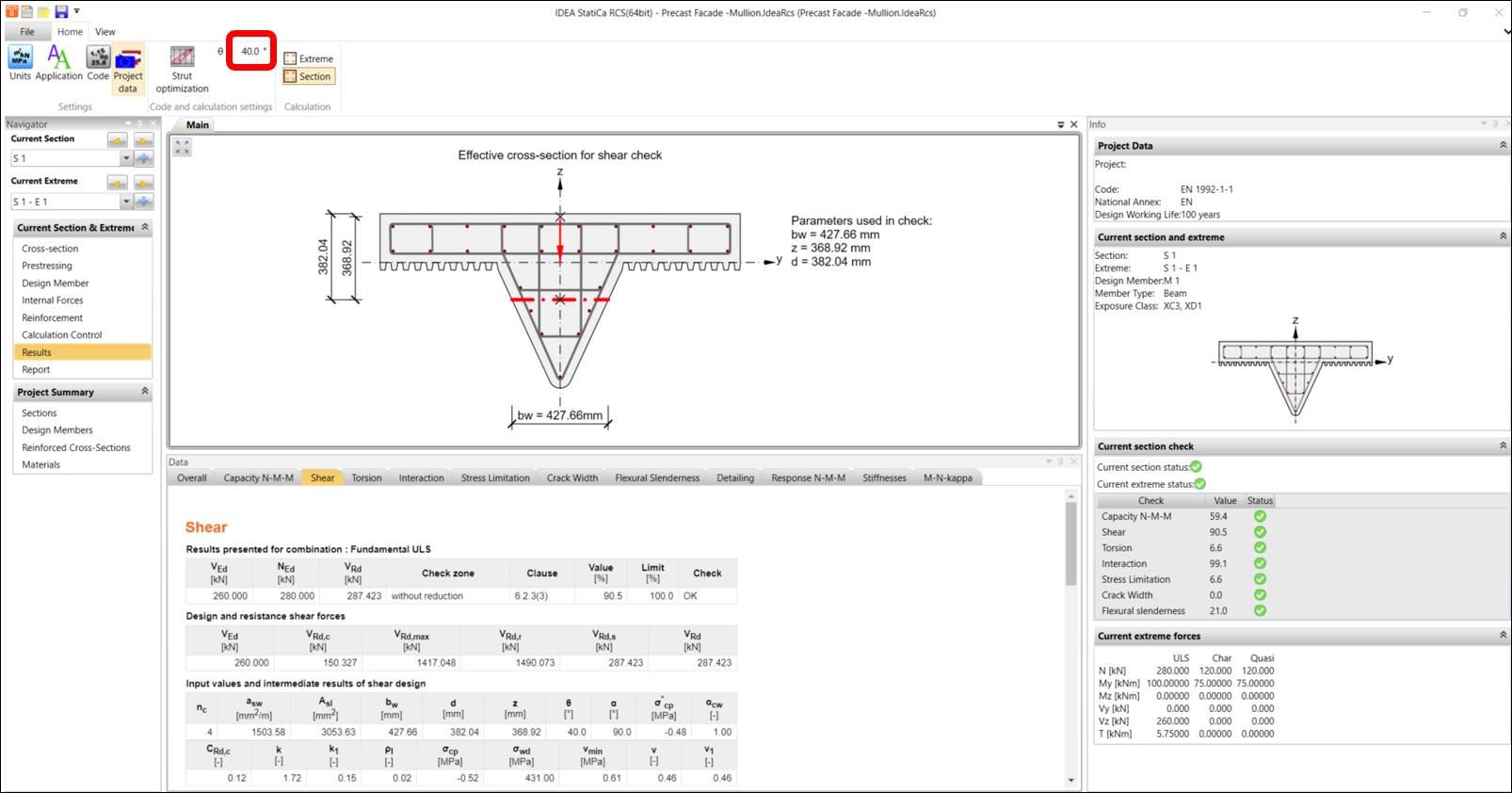
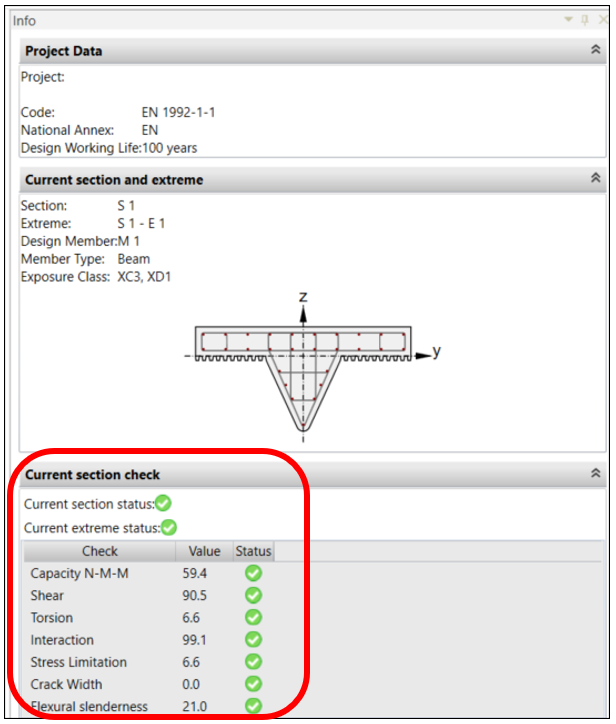
E as verificações estão agora OK. Pode navegar pelos diferentes separadores. Poderá verificar que existe uma não conformidade no separador INTERACTION de acordo com a EN1992-1-1 cláusula 6.3.2(5). Uma vez que estamos a fornecer armadura de corte, esta notificação de não conformidade é aceitável. VRd,c na equação de interação refere-se à secção sem armadura.
4. Relatório de Cálculo
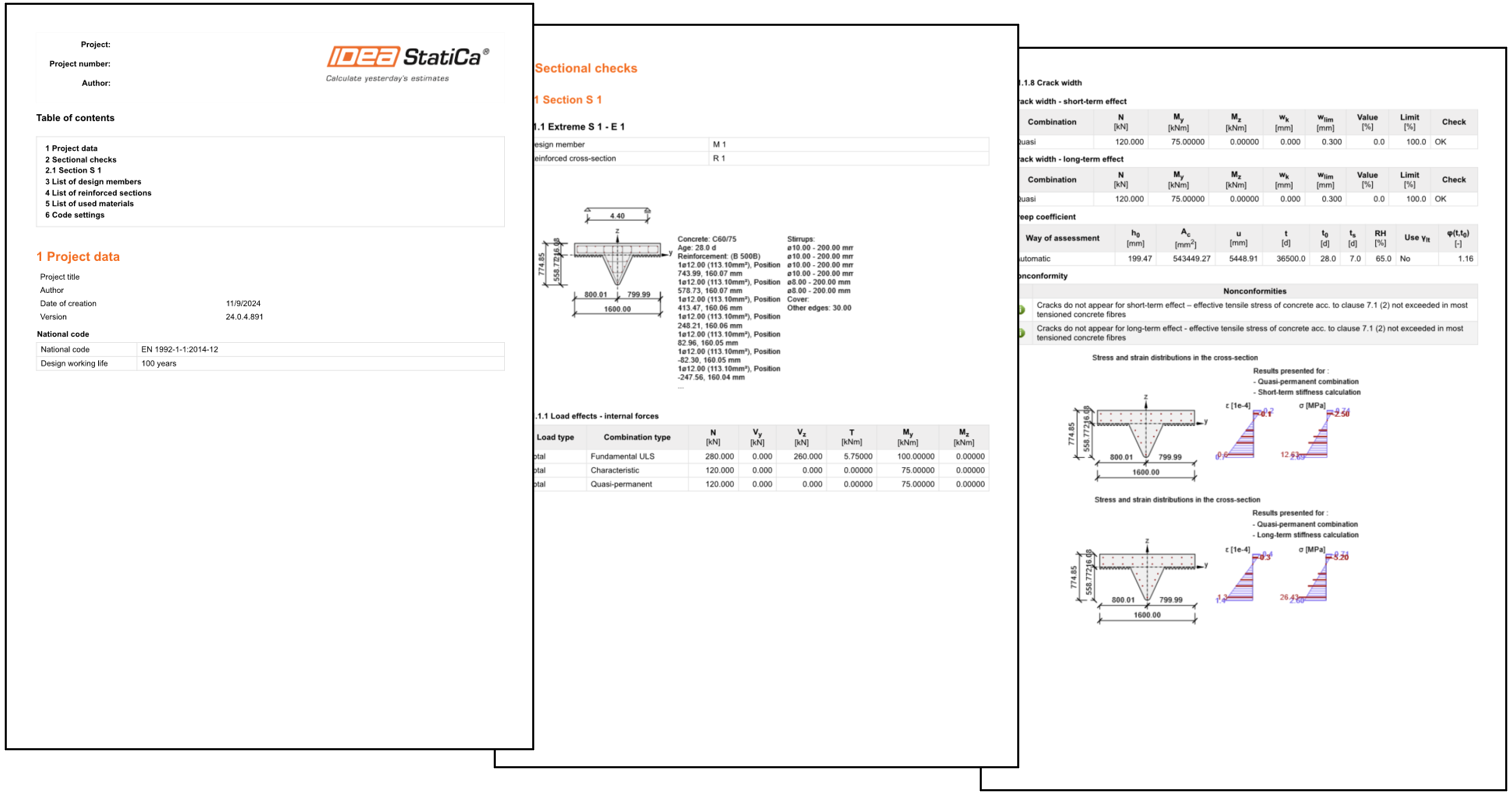
Está agora pronto para imprimir ou guardar uma cópia do relatório de cálculo. O IDEA StatiCa oferece um relatório totalmente personalizável que pode ser impresso e guardado num formato editável.
Transferências Anexadas
- Mullions.dxf (DXF, 123 kB)
- Precast Facade - Mullion_Reinforcement.nav (NAV, 2 kB)
- Precast Facade - Mullion.IdeaRcs (IDEARCS, 169 kB)