

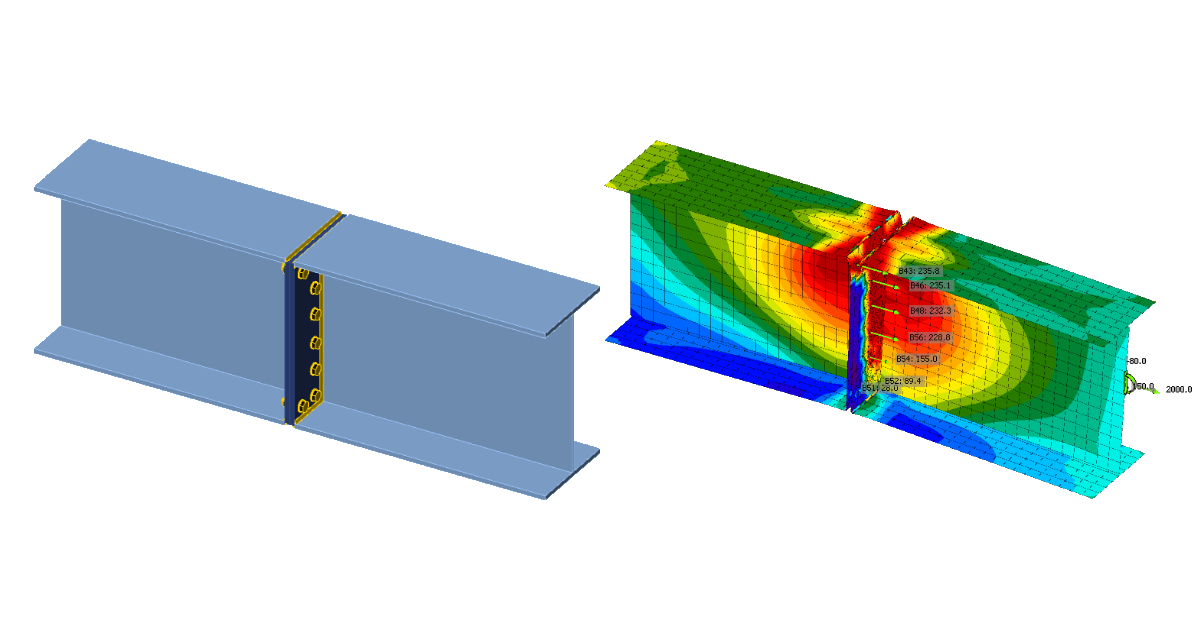
볼트 연결 플레이트 간 연결 설계 (AISC)
1 새 프로젝트
IDEA StatiCa Connection을 실행하여 시작합니다. 필요한 설계에 가장 가까운 템플릿을 선택하여 새 프로젝트를 생성하고, 프로젝트 이름과 설명을 입력합니다. 필요한 속성을 선택한 후 Create project를 클릭하여 확인합니다.
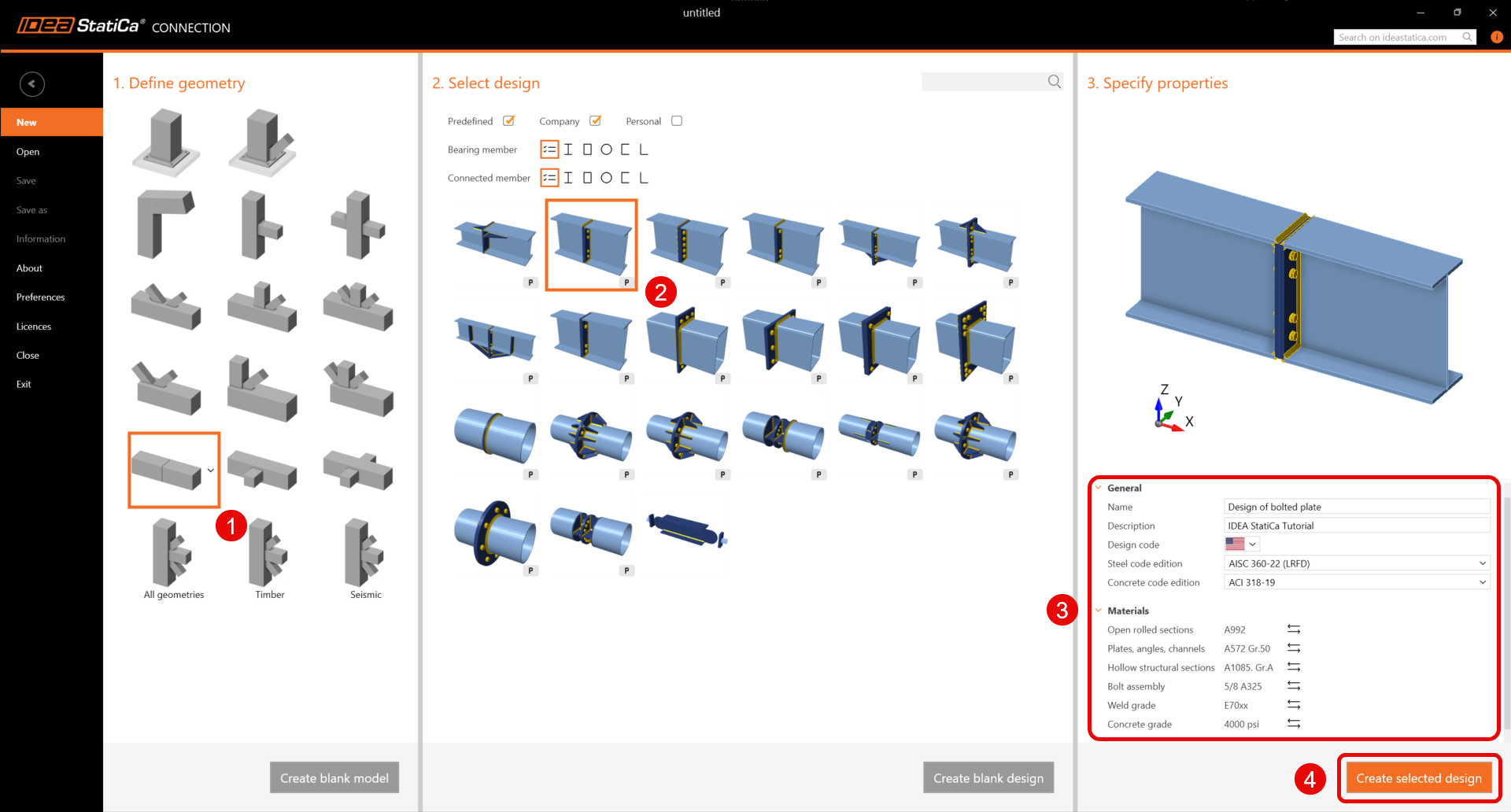
AISC 규정에 따라 작업하므로 야드파운드 단위를 설정하십시오 (단위 체계 변경 방법 참조).
2 형상
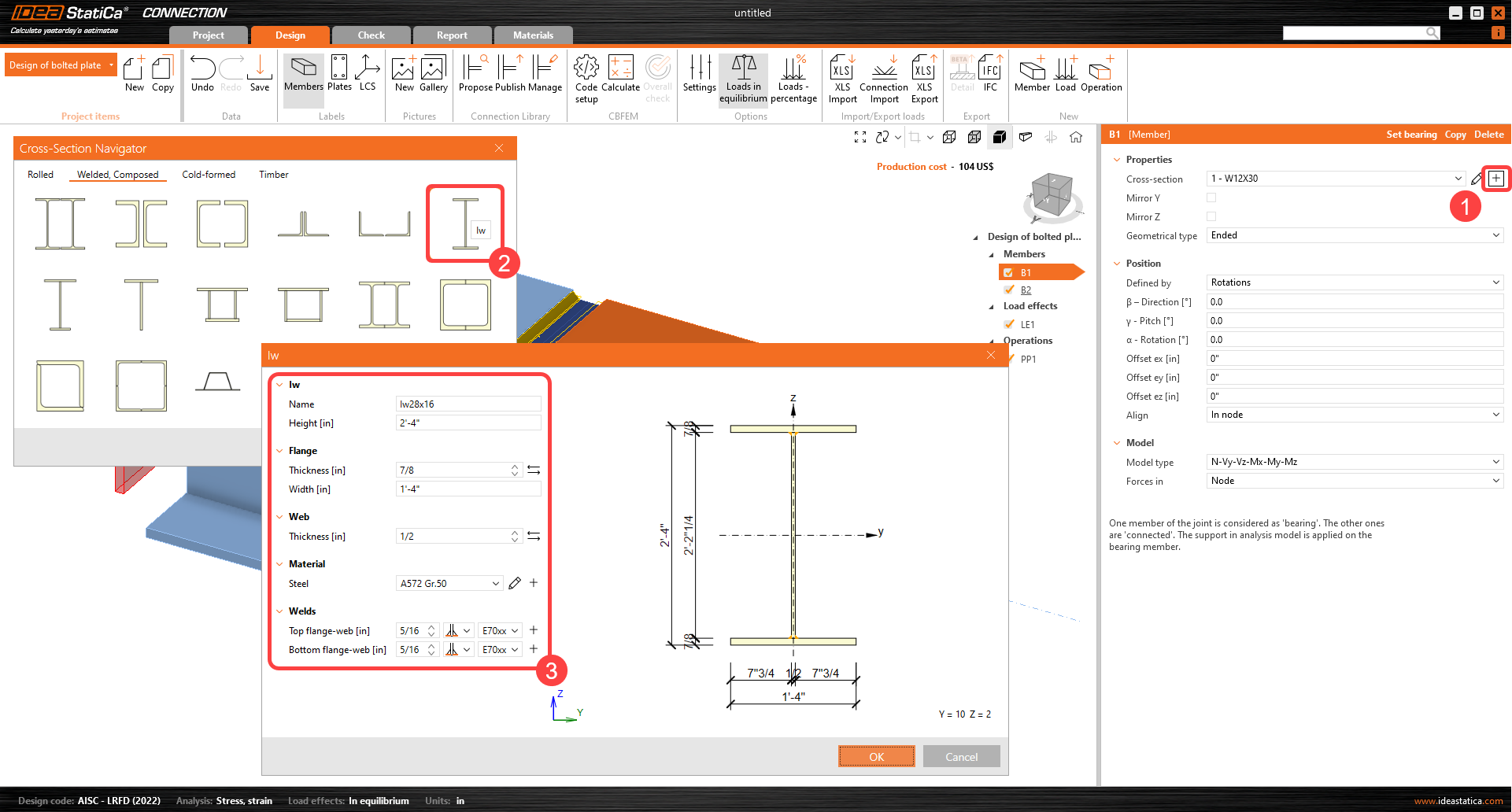
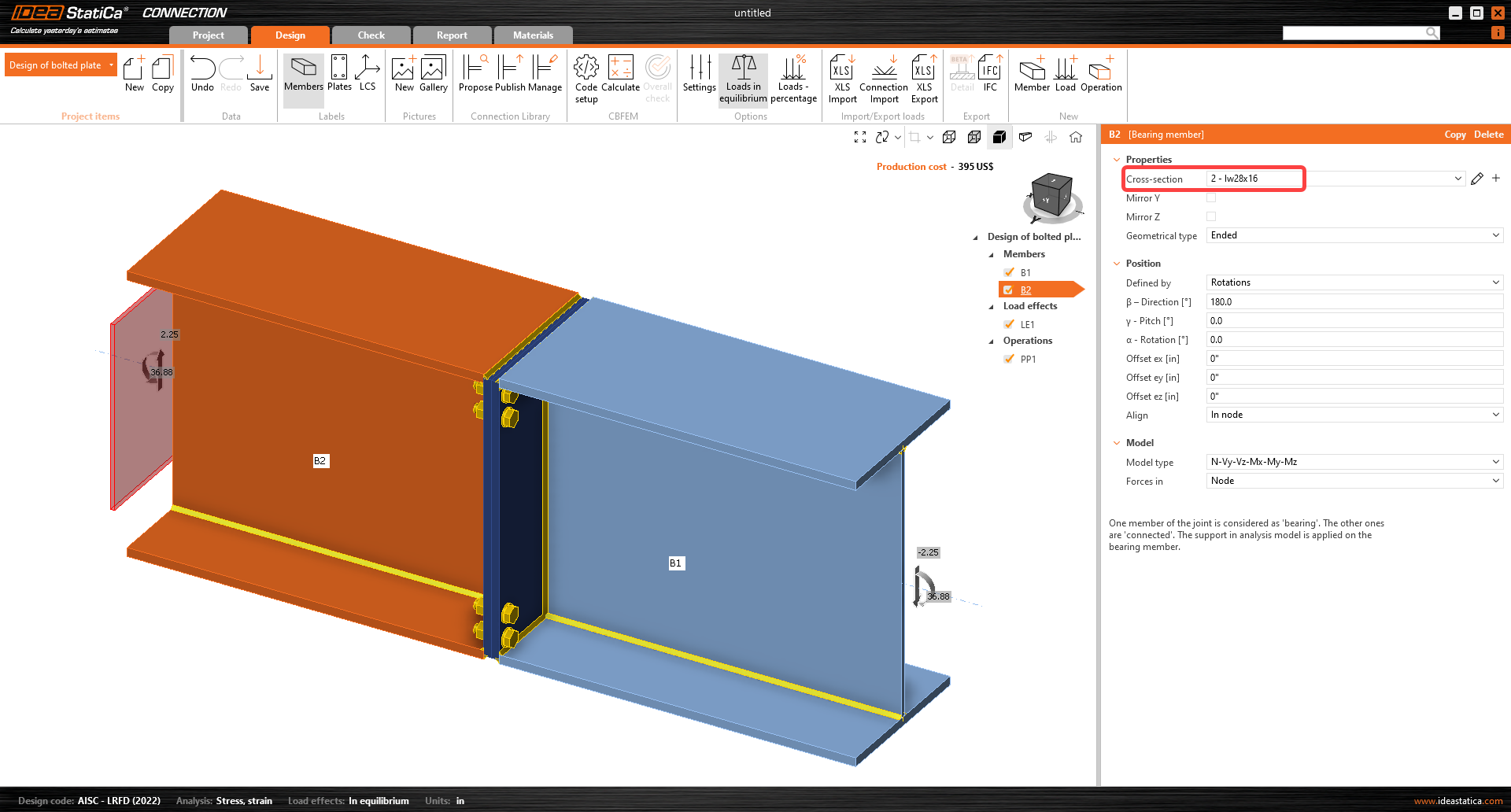
두 개의 빔이 자동으로 추가되었습니다. 부재 B1의 단면을 용접 "I형 단면"으로 변경하고 단면 치수(높이, 플랜지 두께 및 폭, 웨브 두께, 플레이트 간 필릿 용접)를 정의합니다.
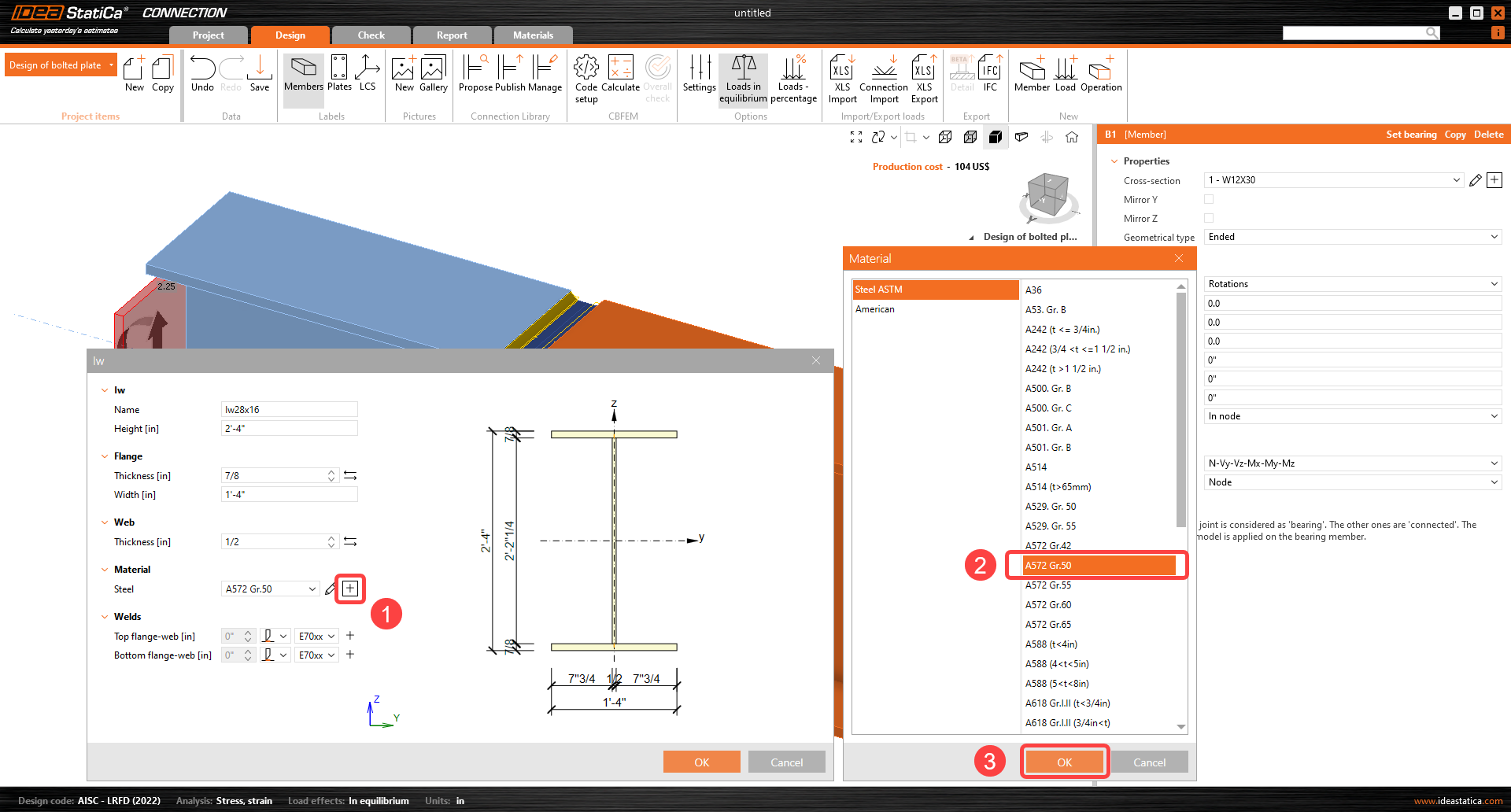
새 단면의 강재 재료:
그런 다음 부재 B2에 대해 드롭다운 메뉴에서 동일한 단면을 설정합니다.
3 하중 효과
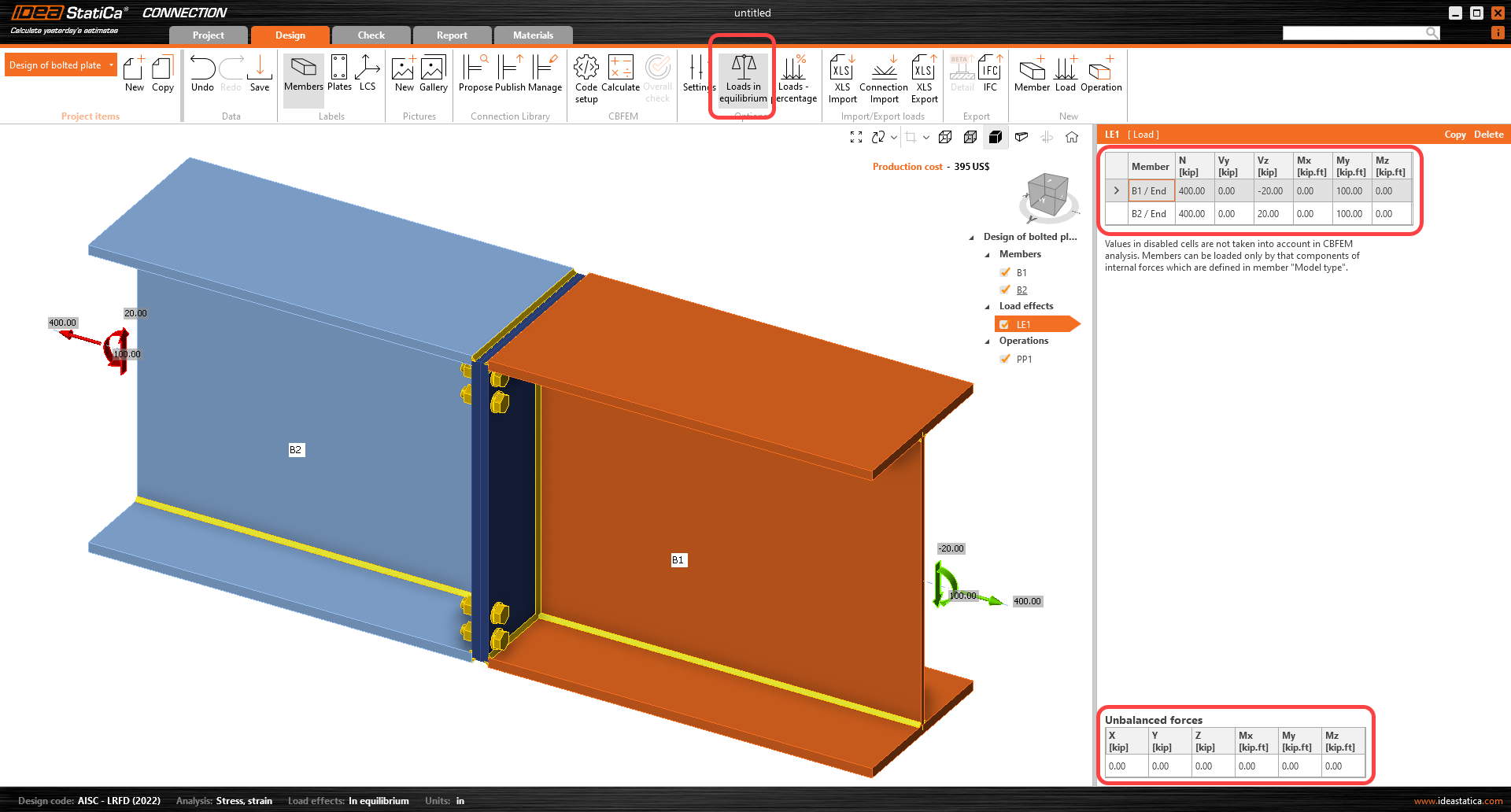
하중 효과로 계속 진행합니다. 하나의 하중 효과가 자동으로 추가되었습니다. 평형 하중 옵션이 활성화되어 있습니다. 차트에 내력 값을 입력합니다. 추가 하중 케이스를 더 추가할 수 있습니다.
4 설계
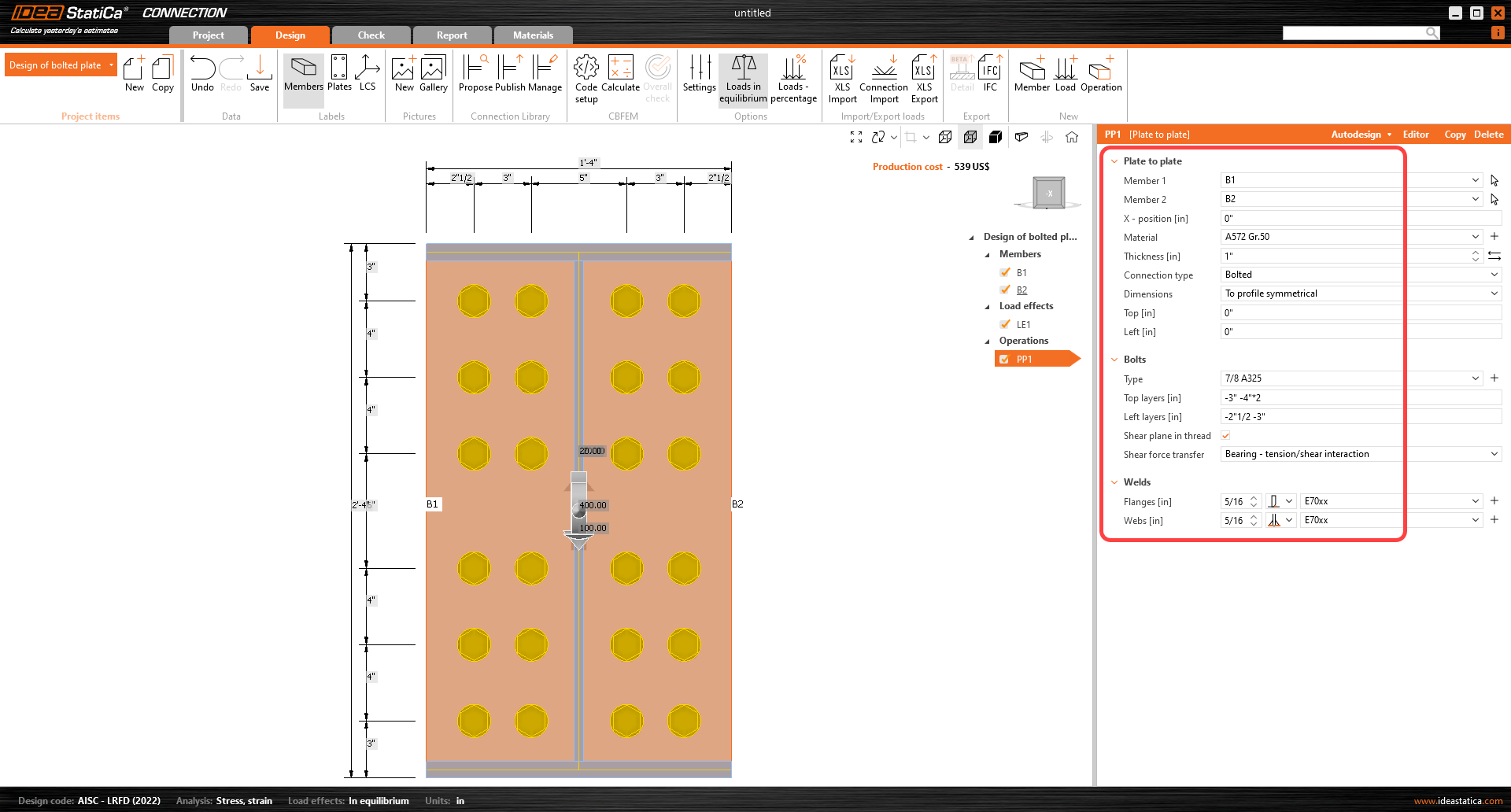
연결을 수정하기 전에 Operations (P)를 마우스 오른쪽 버튼으로 클릭하고 "Explode"를 선택합니다.

제작 작업 "플레이트 간 연결"이 자동으로 추가되었습니다. 기하학적 매개변수를 수정하고, 볼트 속성과 용접 속성을 변경합니다. 웨브에는 양면 필릿 용접이, 플랜지에는 PJP 용접이 적용되었는지 확인합니다. 추가 작업을 더 추가할 수 있습니다.
5 계산 및 검토
리본에서 Calculate를 클릭하여 해석을 시작합니다. 해석 모델이 자동으로 생성되고, CBFEM(구성요소 기반 유한요소법) 기반의 계산이 수행되며, 기본 검토 결과 값과 함께 전체 검토 결과가 표시됩니다.
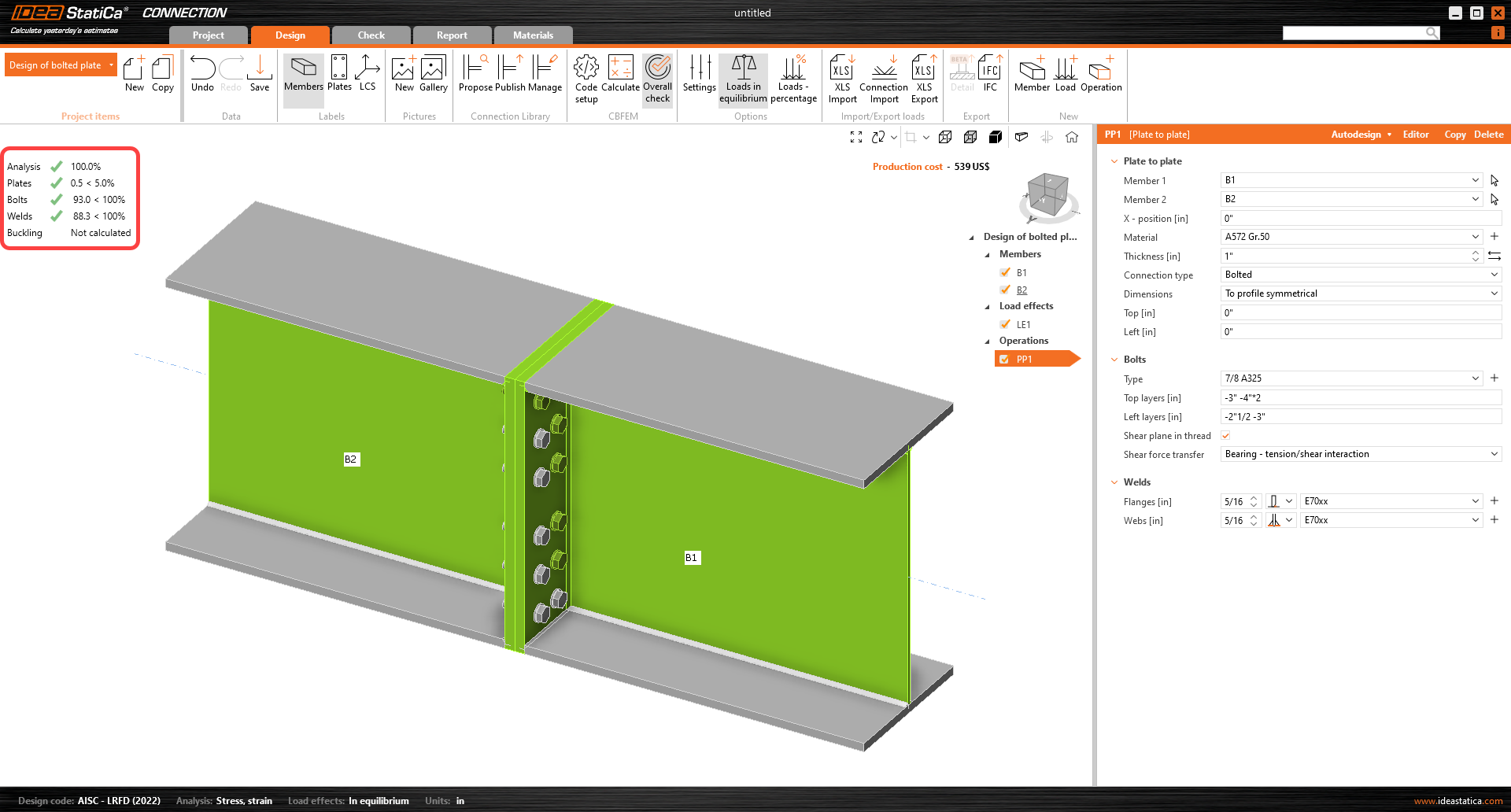
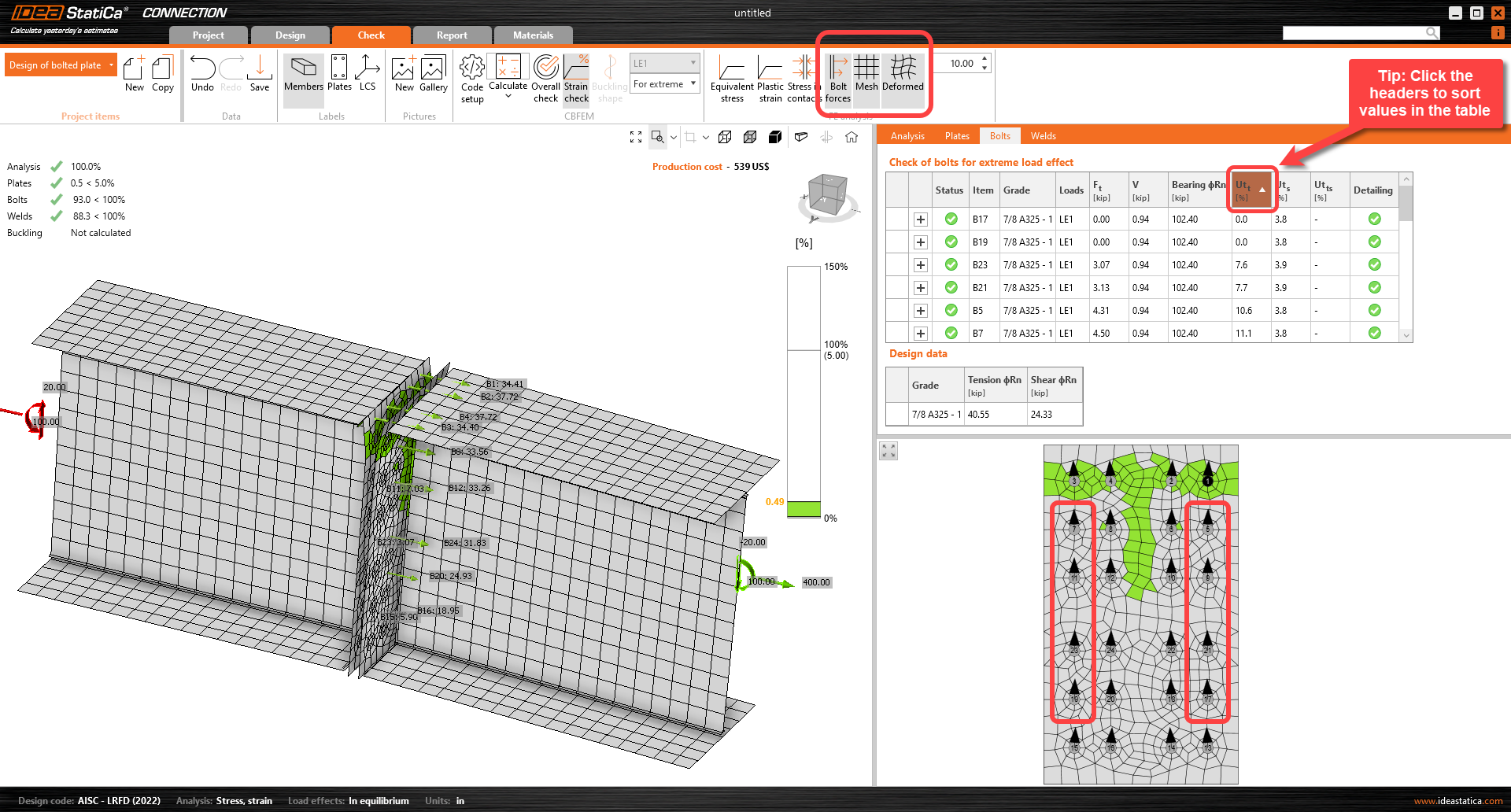
표시 탭 Check으로 이동하여 리본에서 Strain check, Bolt forces, Mesh 및 Deformed를 활성화하여 접합부에서 발생하는 현상을 전체적으로 파악합니다. Bolts 탭을 열어 이용률이 매우 낮은 볼트가 있는지 확인합니다.
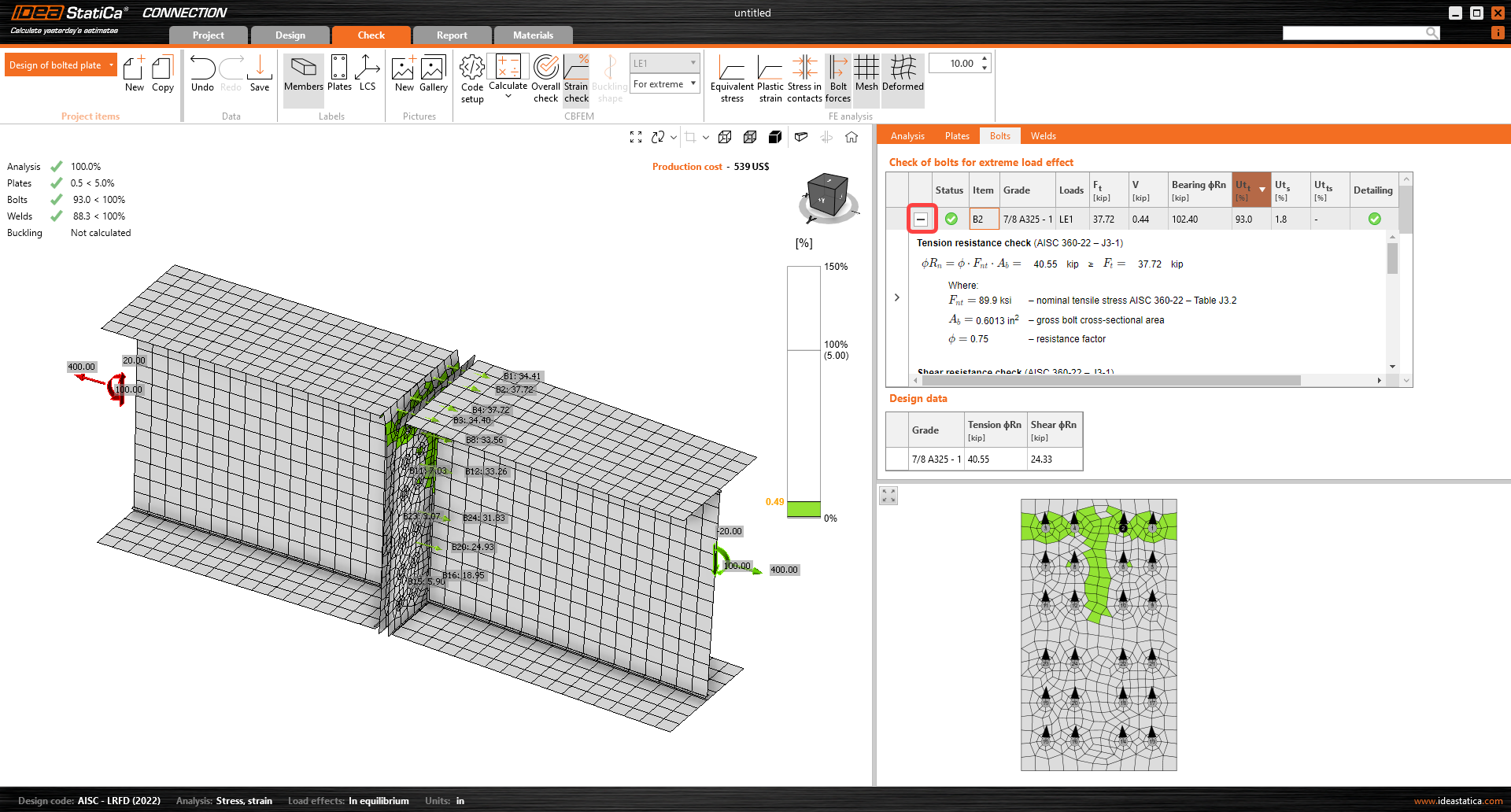
확장 메뉴에서 볼트 규정 검토 수식을 확인할 수 있습니다.
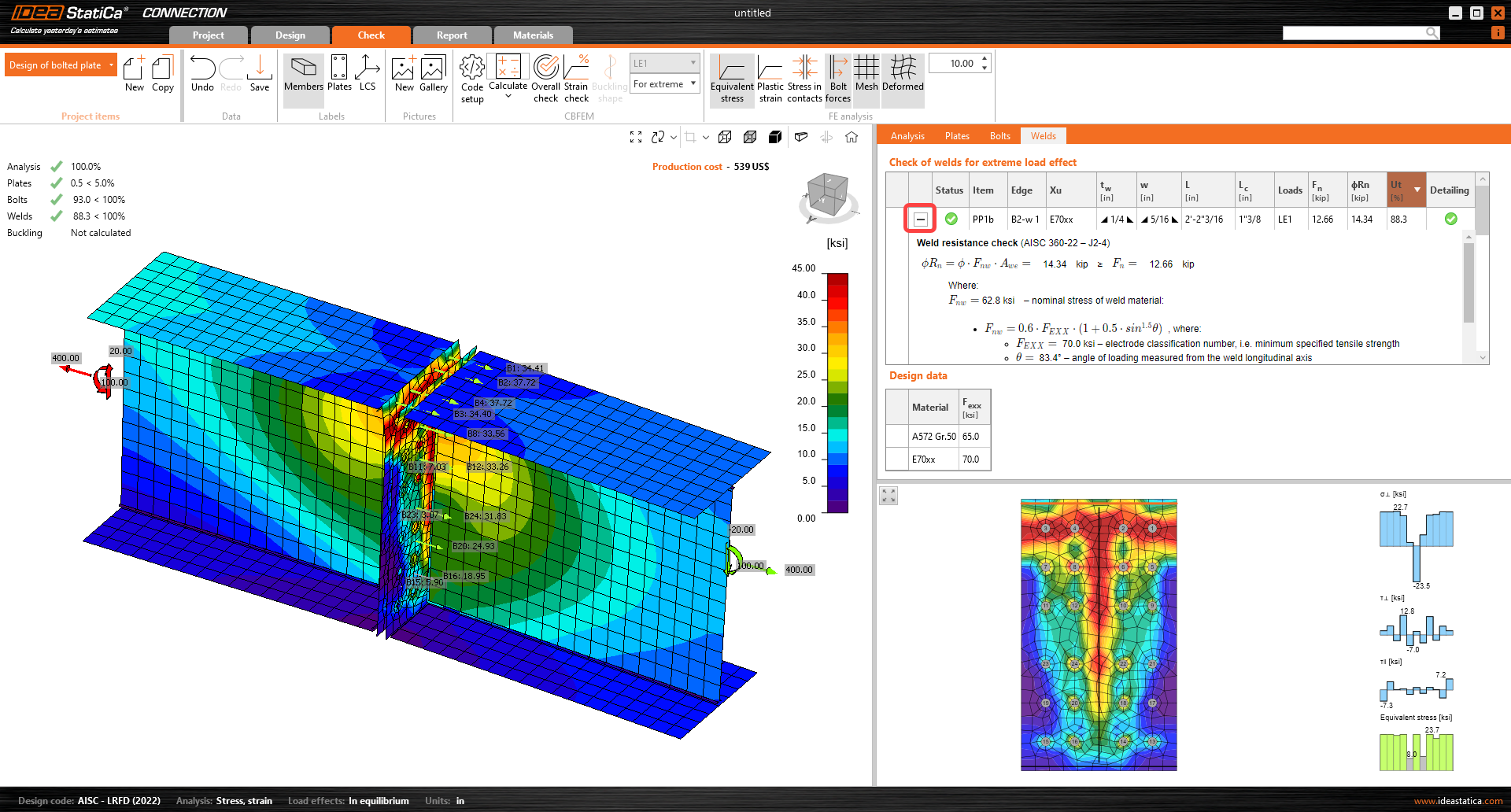
용접 탭을 검토하고 용접의 규정 계산을 확인합니다:
6 최적화
IDEA StatiCa Connection은 접합부 설계 최적화를 위한 간편한 방법을 제공합니다. 일부 볼트의 이용률이 거의 0에 가깝다는 점이 지적되었습니다. 해당 볼트를 제거하여 보다 경제적인 설계를 만들 수 있습니다.
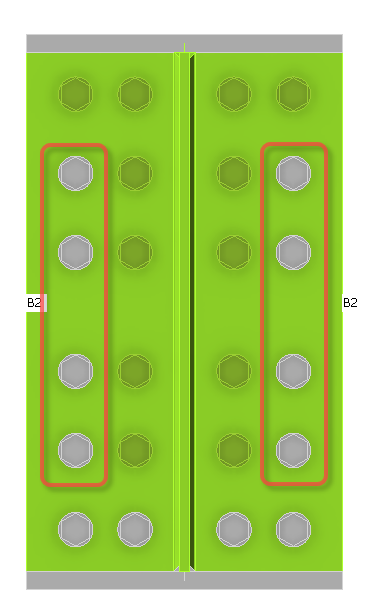
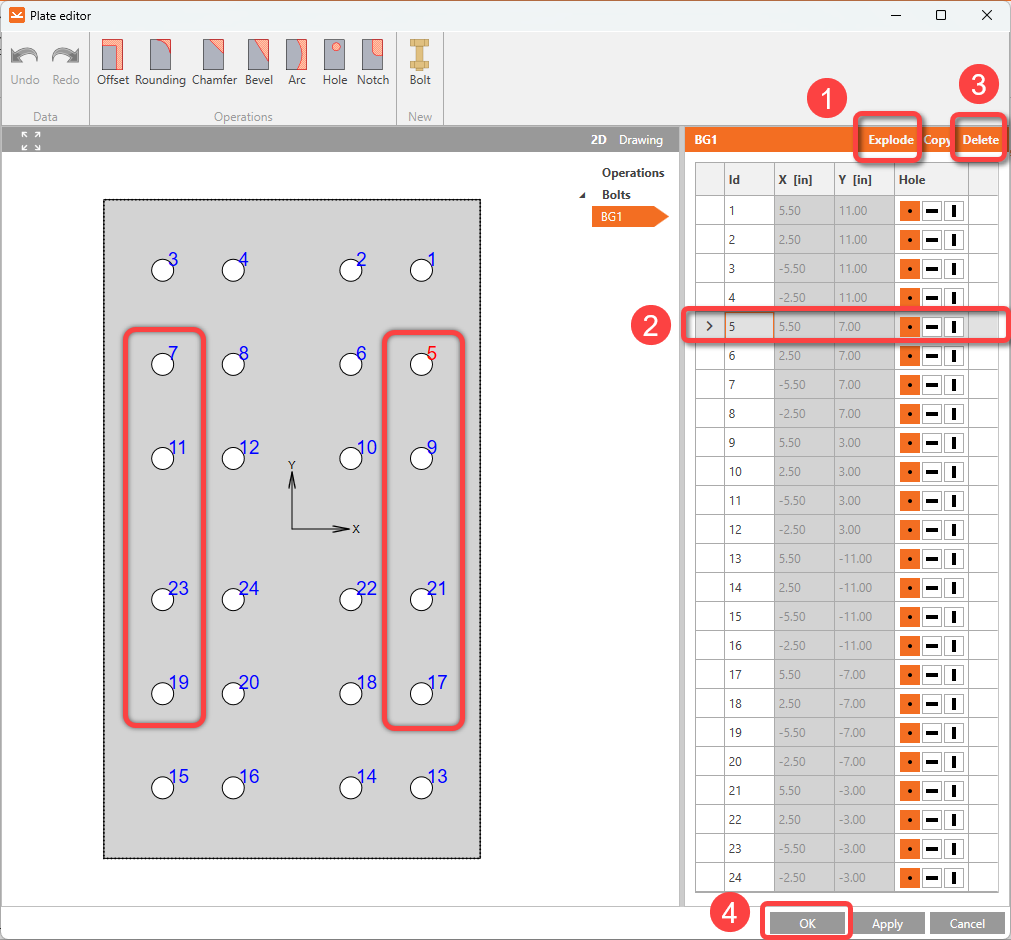
연결 플레이트를 마우스 오른쪽 버튼으로 클릭하고 Editor를 선택합니다. Explode를 클릭합니다. Delete를 클릭하여 볼트 5, 7, 9, 11, 17, 19, 21, 23을 선택하고 제거합니다. 해당 볼트를 모두 삭제할 때까지 이 과정을 반복한 후 최종적으로 Apply와 OK를 클릭합니다.
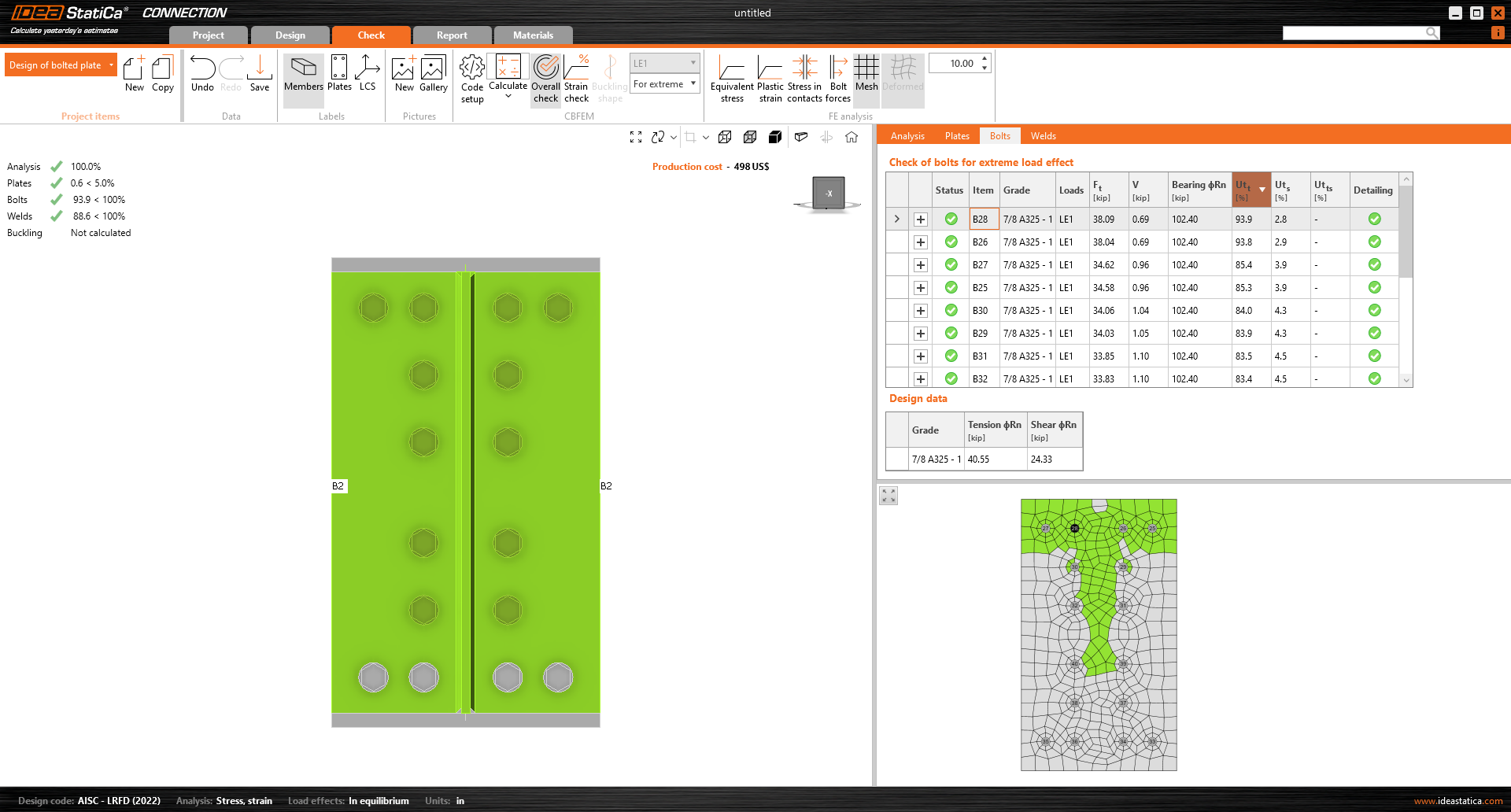
그런 다음 Calculation을 다시 실행하고 업데이트된 결과를 확인합니다. 새로운 설계는 모든 검토를 통과하며, 당초 설계된 볼트의 1/3을 절감하였습니다.
7 보고서
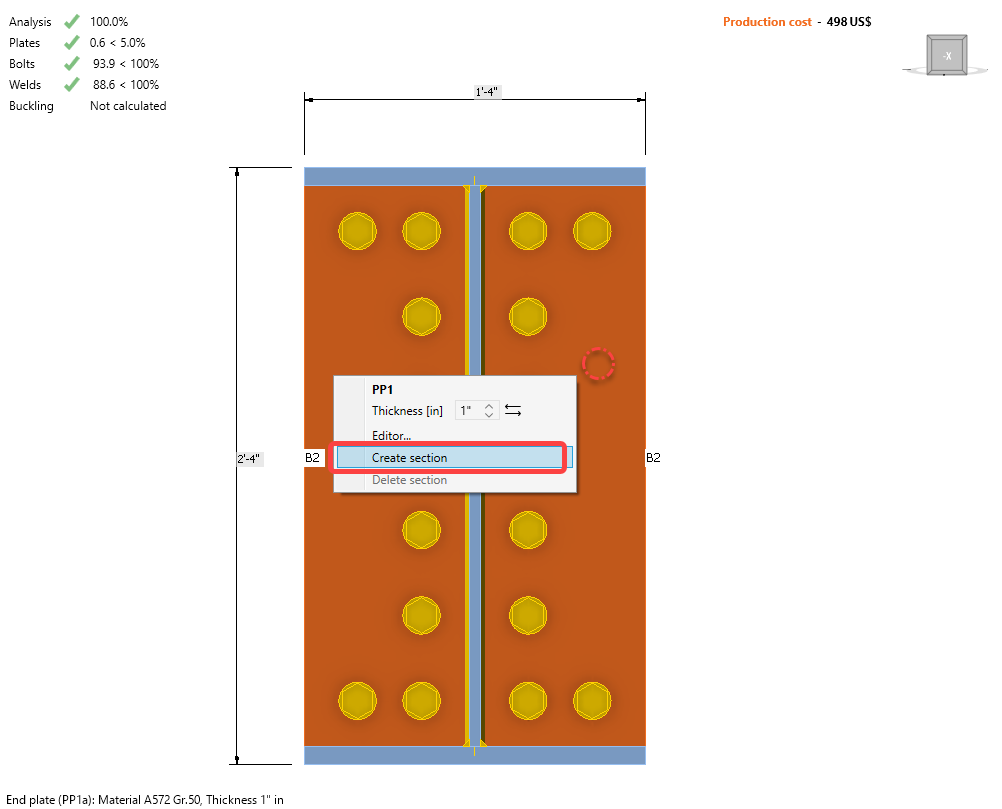
연결의 상세 단면도를 포함하려면 플레이트 위에서 마우스 오른쪽 버튼을 클릭하고 Create section을 선택합니다:
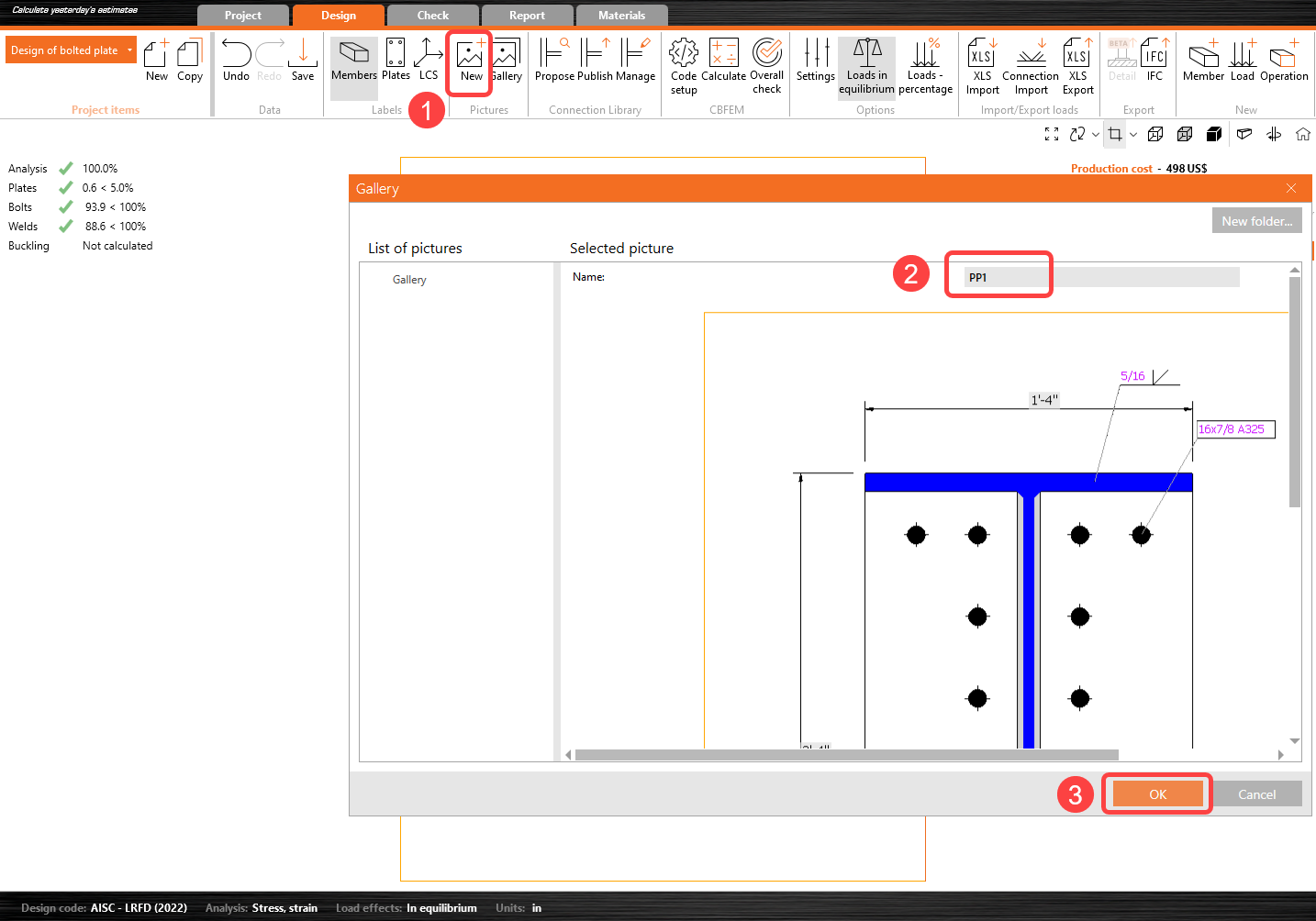
그런 다음 New Picture를 클릭하고 이름을 수정한 후 OK를 클릭합니다.
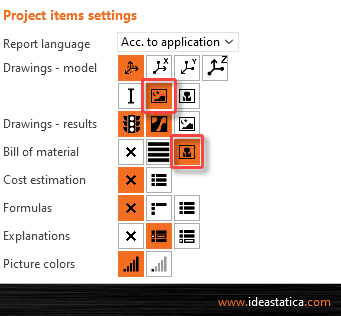
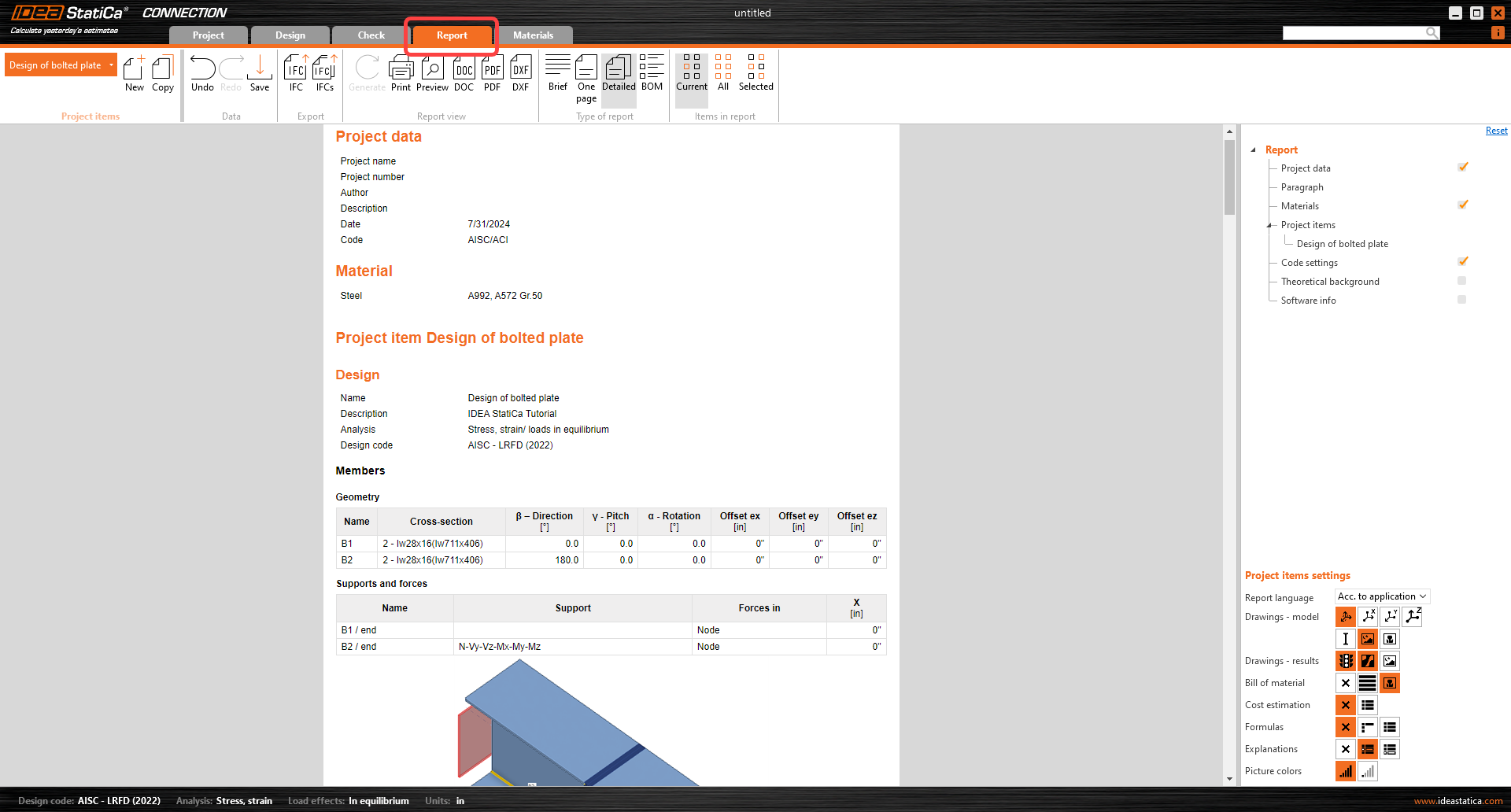
마지막으로 Report 탭으로 이동합니다. IDEA StatiCa는 인쇄하거나 편집 가능한 형식으로 저장할 수 있는 완전히 사용자 정의 가능한 보고서를 제공합니다. 단면 그림을 포함하려면 다음 아이콘을 선택하고, 플레이트 간 상세의 도면을 생성하려면 자재 목록을 선택합니다:
상세 보고서를 생성하려면 Generate를 클릭합니다:

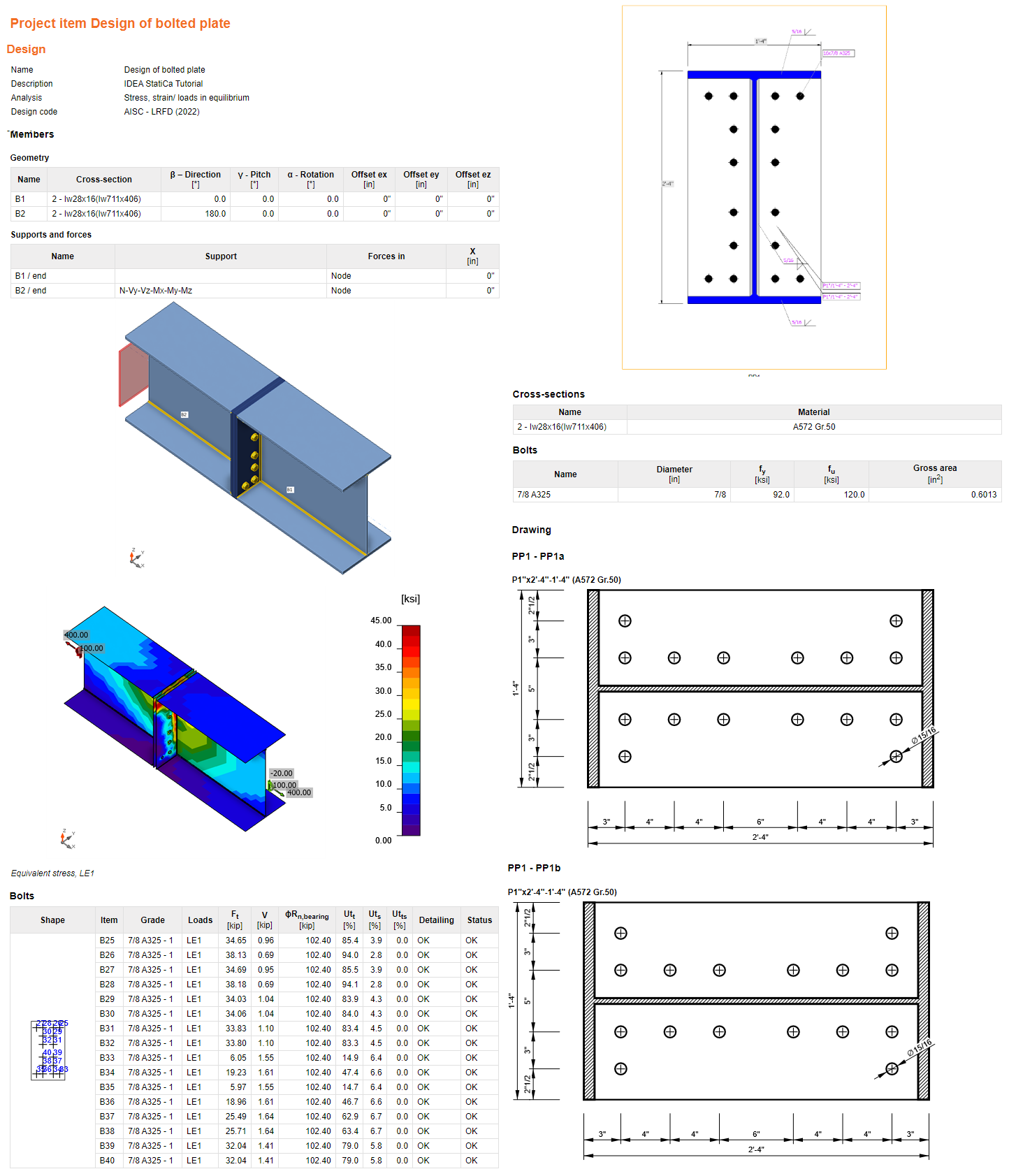
AISC에 따라 구조용 강재 접합부를 설계, 최적화 및 규정 검토하였습니다.