

Introduzione
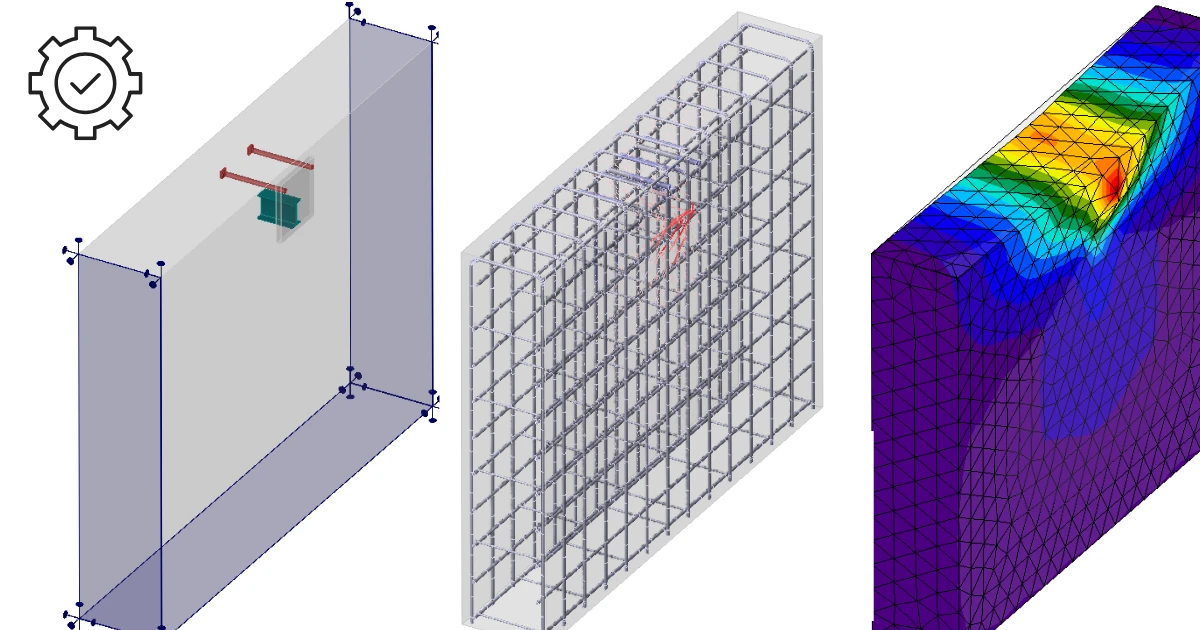
Detail 3D è essenzialmente un'estensione dell'attuale applicazione Detail di IDEA StatiCa. Aggiunge un nuovo tipo di Modello 3D e con questo viene implementato un metodo per il calcolo dei campi di tensione nello spazio 3D denominato 3D CSFM. I calcoli e le verifiche sono implementati per lo Stato Limite Ultimo.
Prima di descrivere le funzionalità di Detail 3D, è opportuno segnalare l'esistenza del Background teorico, dove è possibile leggere ulteriori dettagli tecnici sulle singole entità del modello e sui calcoli stessi.
Nel primo passaggio, l'utente può selezionare un nuovo tipo di Modello nella schermata iniziale (nella procedura guidata), dove sono disponibili diversi modelli e, naturalmente, l'opzione per inserire un modello da zero.
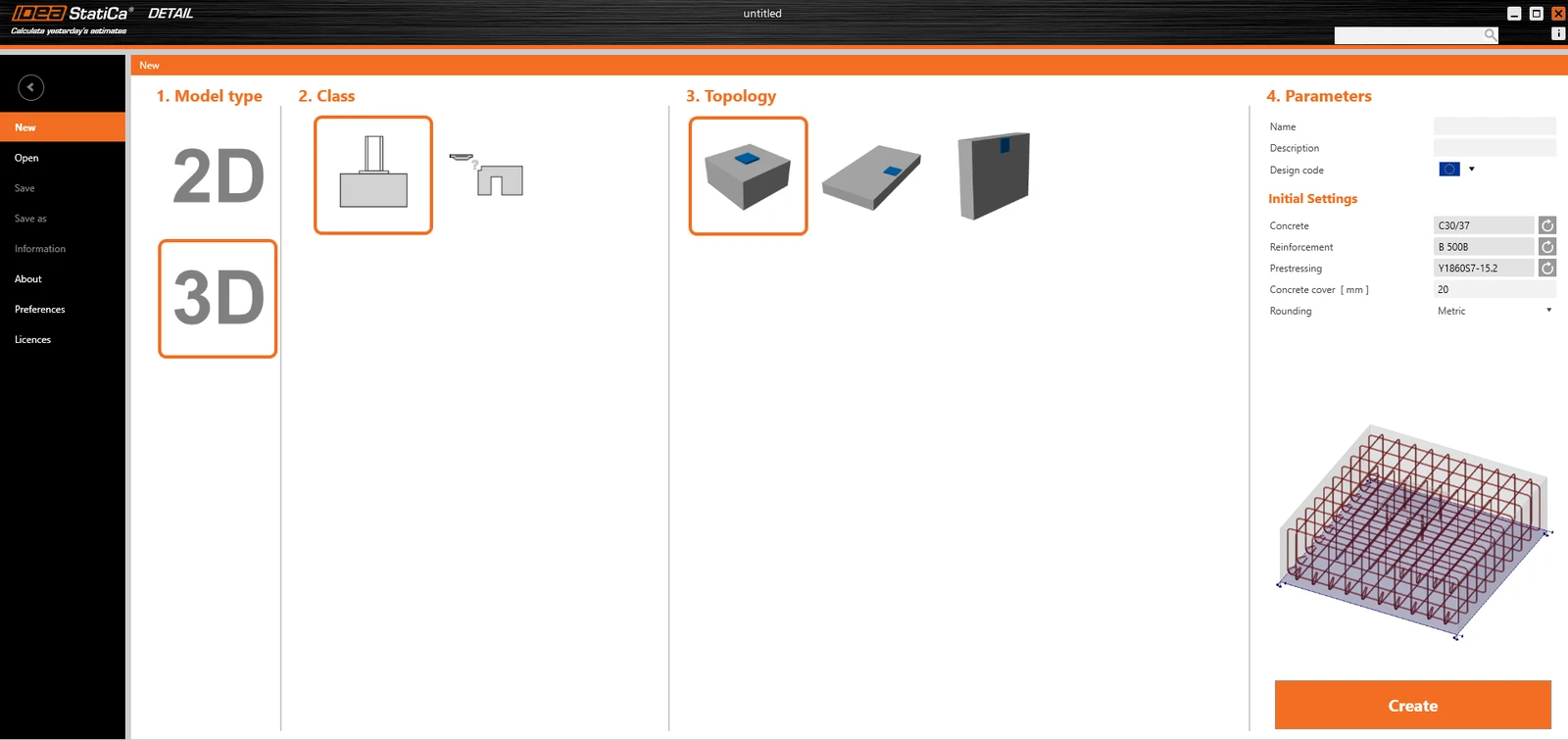
Come per i modelli 2D, è possibile modificare le Impostazioni iniziali nella parte destra, come il Codice di progetto, i Materiali e il copriferro.
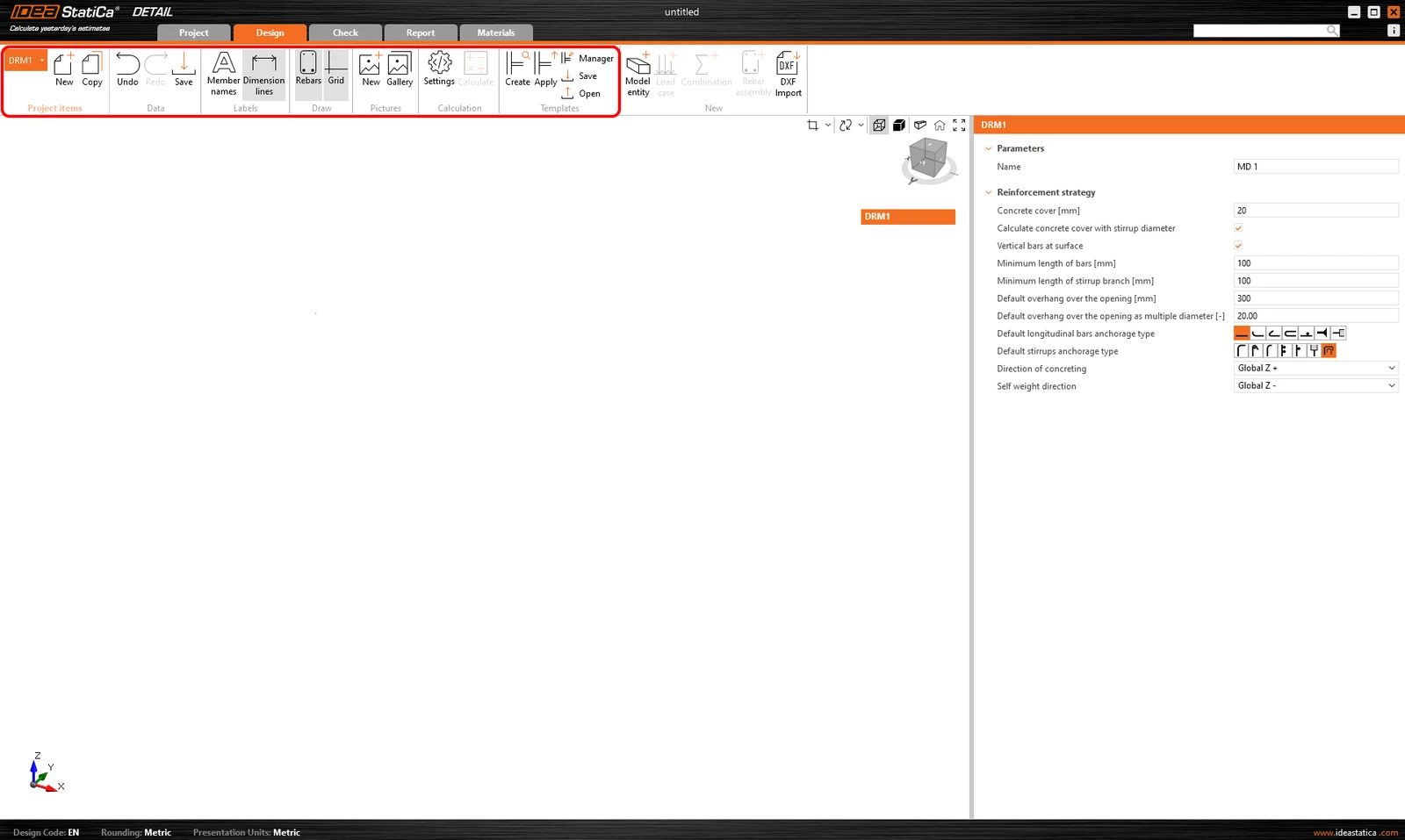
Dopo aver creato un modello vuoto o un modello da un template, sono disponibili le opzioni familiari all'ambiente di modellazione 2D.
Le opzioni per lavorare con più Elementi di progetto si trovano nella barra multifunzione superiore, così come i pulsanti standard Annulla/Ripristina, le opzioni di visualizzazione delle Etichette, i controlli della Galleria, le impostazioni di calcolo e i controlli di gestione dei modelli.
Questo è un ottimo test
Perché vorrei sapere come funziona - Ho ragione?
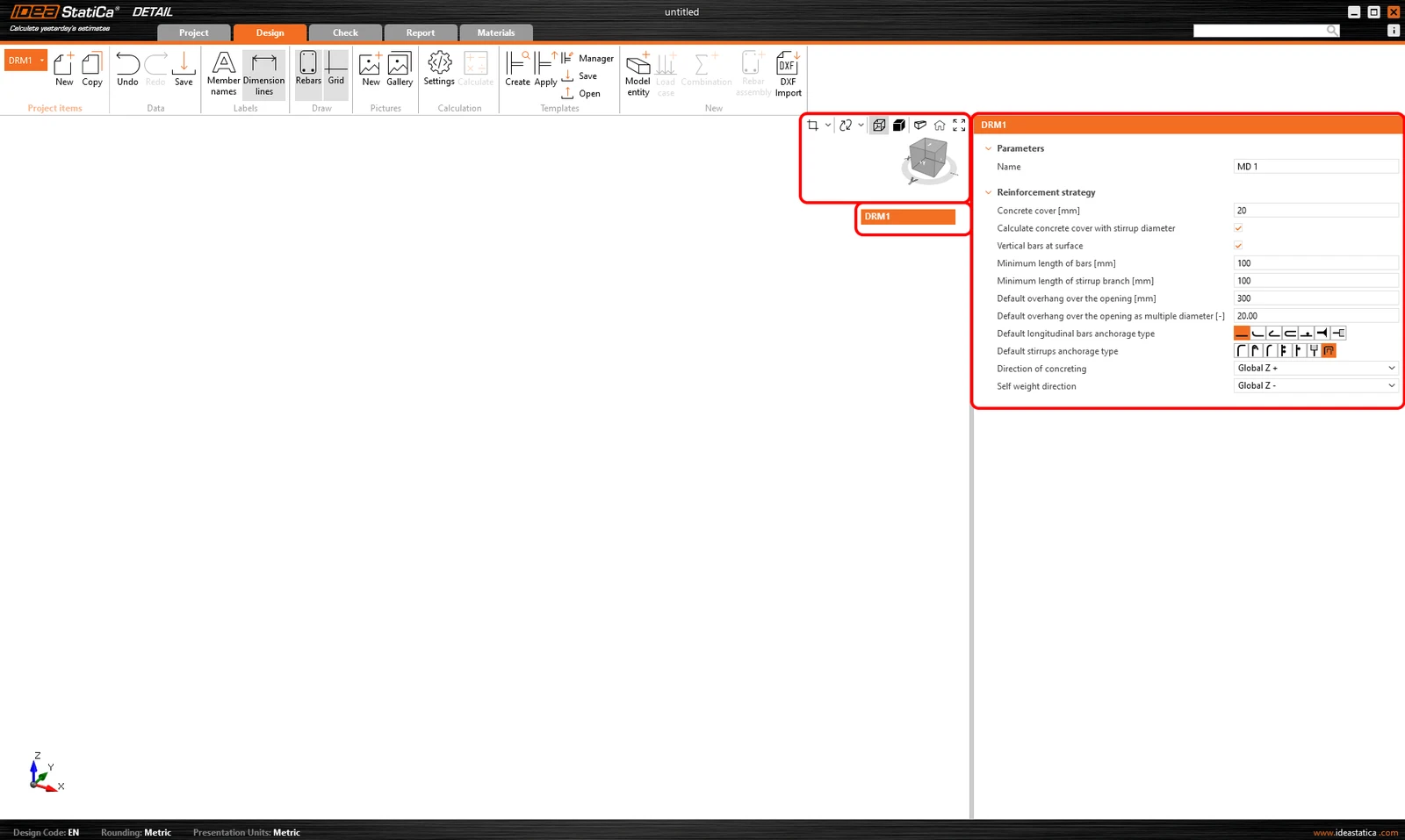
Viene inoltre inizializzato l'albero, il cui primo elemento, denominato per impostazione predefinita DRM1, contiene le impostazioni predefinite per l'Elemento di progetto effettivo. Sopra l'albero è possibile trovare gli strumenti per la manipolazione del modello.
Modellazione
Entità del modello
Nella categoria delle entità Model dell'applicazione Detail includiamo quanto segue:
- Elementi
- Vincoli
- Dispositivi di trasferimento del carico
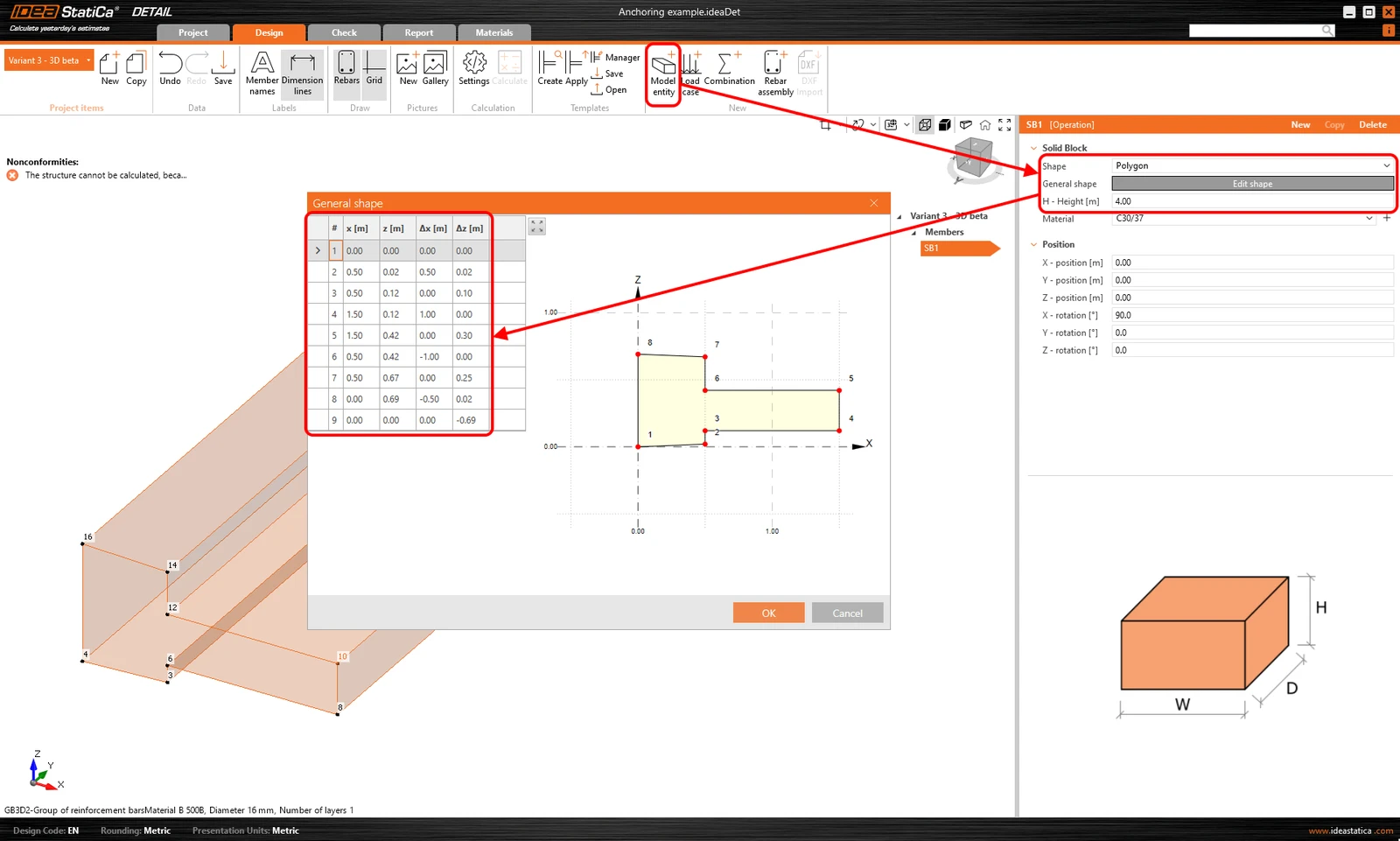
È possibile inserire un solo elemento, che può essere definito con forma Rettangolare o Poligonale. Una forma rettangolare è definita da tre dimensioni, mentre per l'opzione Poligono, la forma nello spazio 2D viene inserita in una tabella utilizzando le coordinate, che possono poi essere estruse nello spazio. Per definire la forma generale di un poligono, è possibile inserire le singole coordinate nella tabella, oppure utilizzare la funzione copia-incolla da un foglio di calcolo (come Microsoft Excel).
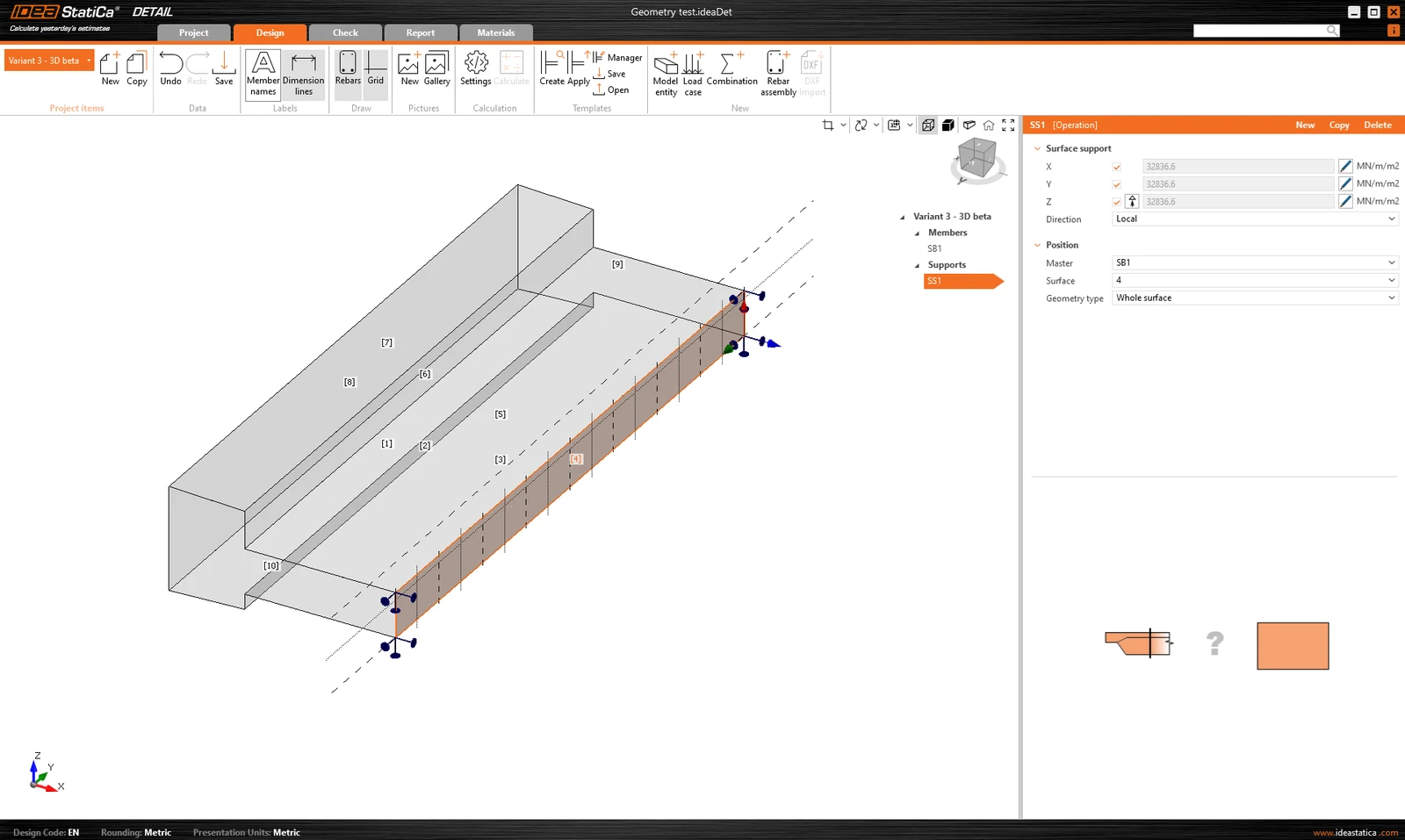
Il vincolo di superficie viene utilizzato per vincolare il modello. Questo tipo di vincolo può essere specificato in due modi, corrispondenti a due tipi di Geometria.
- Superficie intera
- Polilinea
In entrambi i casi, è necessario scegliere una superficie di riferimento e, naturalmente, definire i gradi di libertà. Il vincolo può essere definito come elastico e per la direzione perpendicolare alla superficie specificata può essere utilizzata l'opzione Compression-only. Nella figura seguente, possiamo vedere l'inserimento del vincolo sulla superficie intera numero 4 con l'opzione Compression-only disattivata.
Per la seconda opzione di inserimento tramite polilinea, è disponibile la stessa tabella utilizzata per l'inserimento degli elementi. Anche in questo caso, è possibile utilizzare la funzione copia-incolla o inserire manualmente le coordinate. La forma inserita può essere spostata lungo la superficie di riferimento utilizzando le coordinate X e Y, oppure ruotata inserendo un angolo.
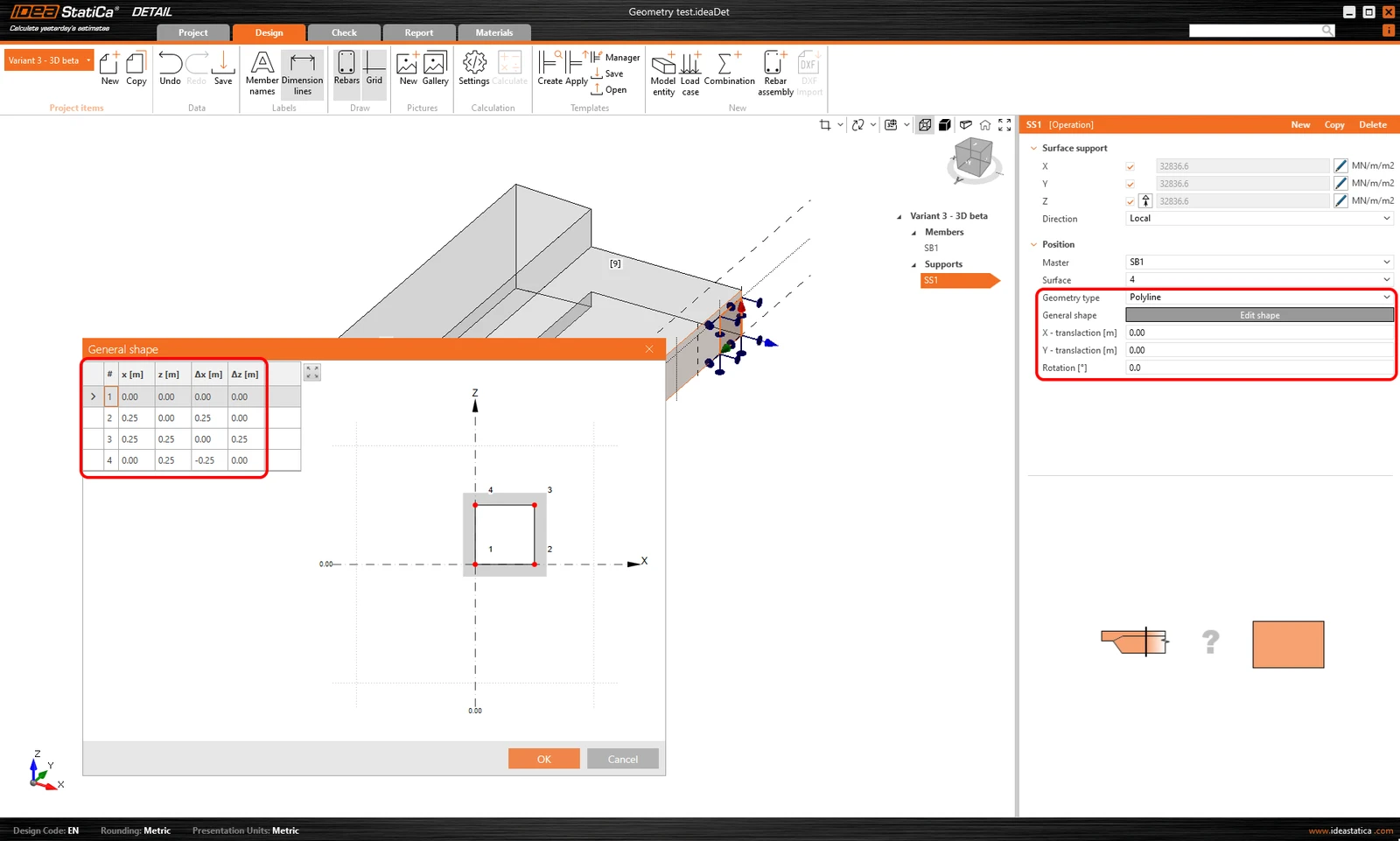
Si noti che è possibile specificare una polilinea in modo che l'origine delle coordinate coincida con il centro di gravità della forma desiderata. La posizione sarà quindi riferita a quel centro di gravità tramite le coordinate X e Y.
Rigidezza dei vincoli per le fondazioni
Durante la modellazione, possiamo considerare due casi. Se modelliamo l'ancoraggio alla struttura, i vincoli possono essere considerati infinitamente rigidi.
Nel caso di ancoraggio a un blocco di fondazione, la rigidezza deve essere definita correttamente. Inoltre, i vincoli devono essere definiti come compression-only.
I valori nella direzione z (rigidezza Kz) sono ricavati dalla letteratura in base al tipo di terreno appropriato. Un esempio specifico è disponibile nel tutorial.
I valori dipendono dalle raccomandazioni della letteratura regionale di riferimento. In alternativa, i valori vengono ottenuti dal geotecnico.
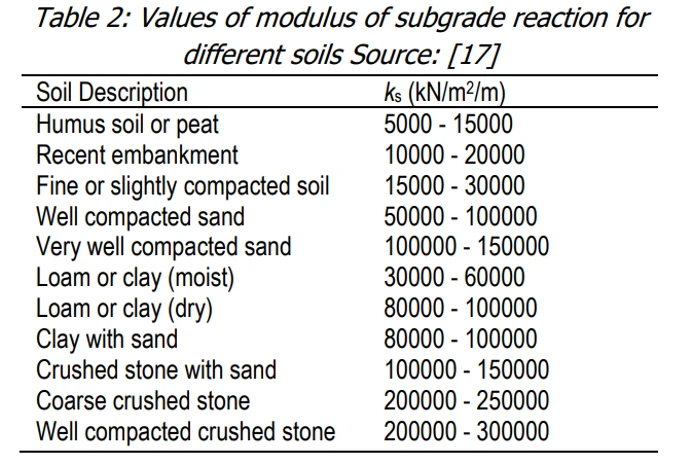
Nelle direzioni orizzontali (Kx e Ky), la situazione è meno immediata. La nostra raccomandazione generale è di utilizzare un valore pari a circa 1/10 di Kz insieme al giudizio ingegneristico.
Un approccio più accurato prevederebbe l'utilizzo di una procedura iterativa, dalla quale abbiamo derivato la nostra raccomandazione.
Innanzitutto, impostare Kx e Ky su valori molto bassi (per ragioni di calcolo, non è consigliabile impostare il valore direttamente a zero), ad esempio 0,1, ed esaminare le tensioni nell'armatura.
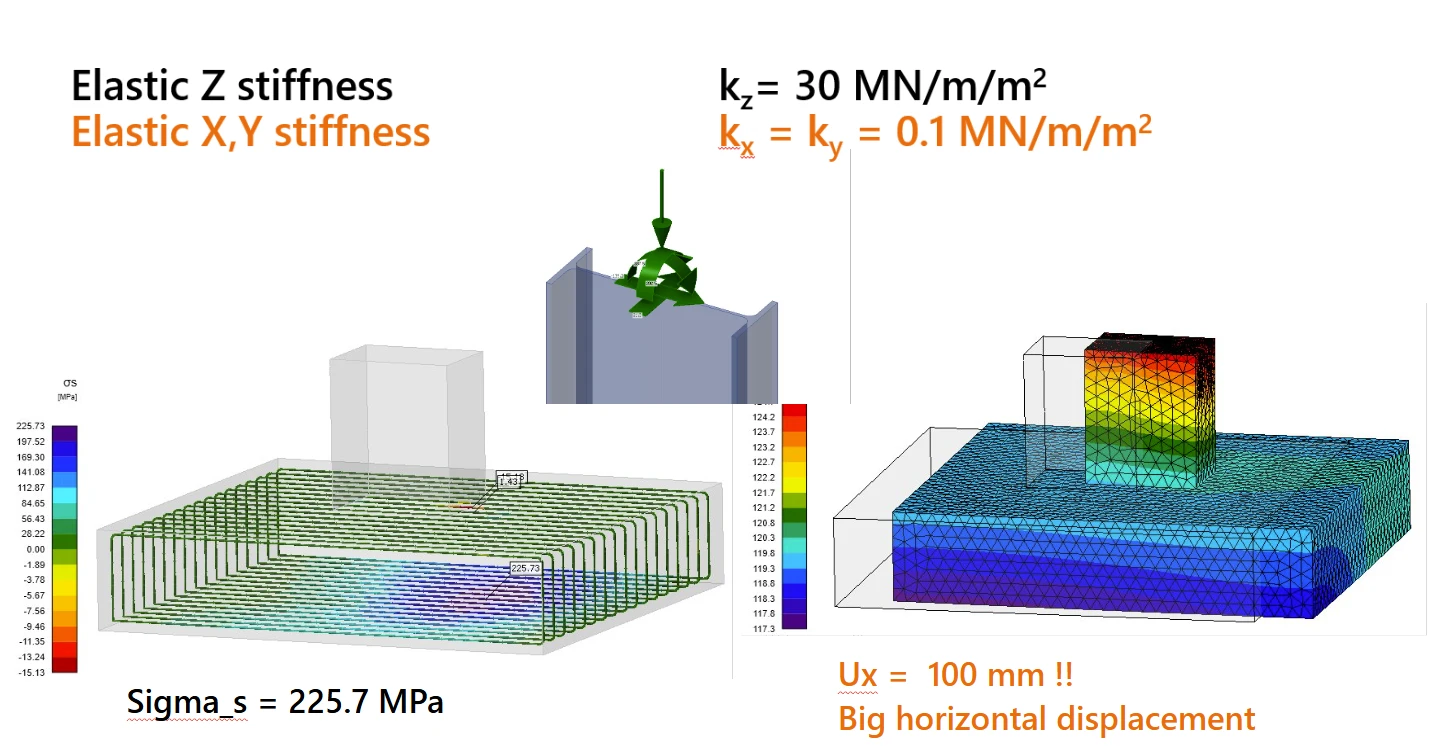
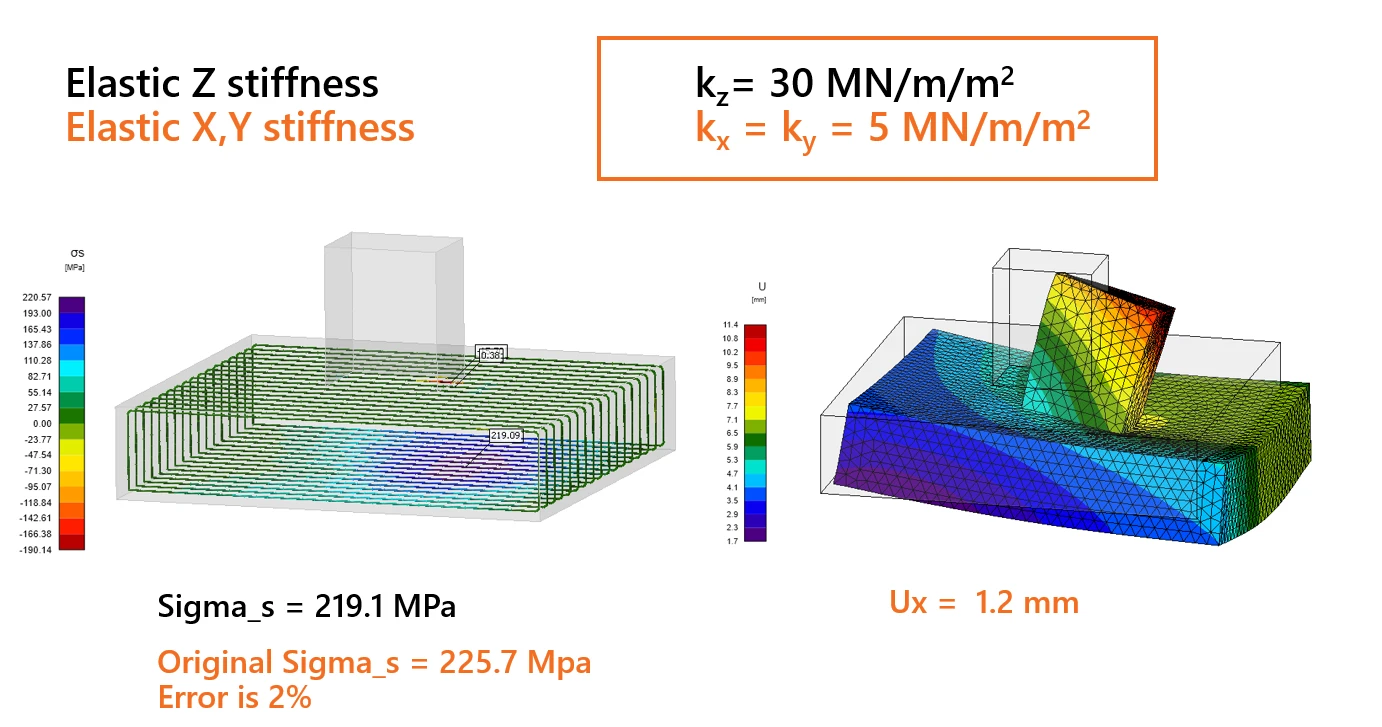
Poiché questi valori bassi determinano spostamenti irrealistici, la rigidezza deve essere aumentata gradualmente per riflettere meglio la realtà. L'obiettivo è ottenere valori di spostamento più realistici mantenendo la tensione di trazione dell'armatura al bordo inferiore vicina al valore originale, con uno scostamento inferiore al 5%.
Dispositivi di trasferimento del carico
I dispositivi di trasferimento del carico contengono due entità: la piastra di base e il singolo ancorante. Iniziamo con la piastra di base. Per specificare la posizione, è necessario selezionare una superficie di riferimento e uno spigolo. Questi definiscono l'origine delle coordinate da cui vengono misurate le distanze X e Y. Sono disponibili due opzioni di definizione della forma: Rettangolare e Poligonale.
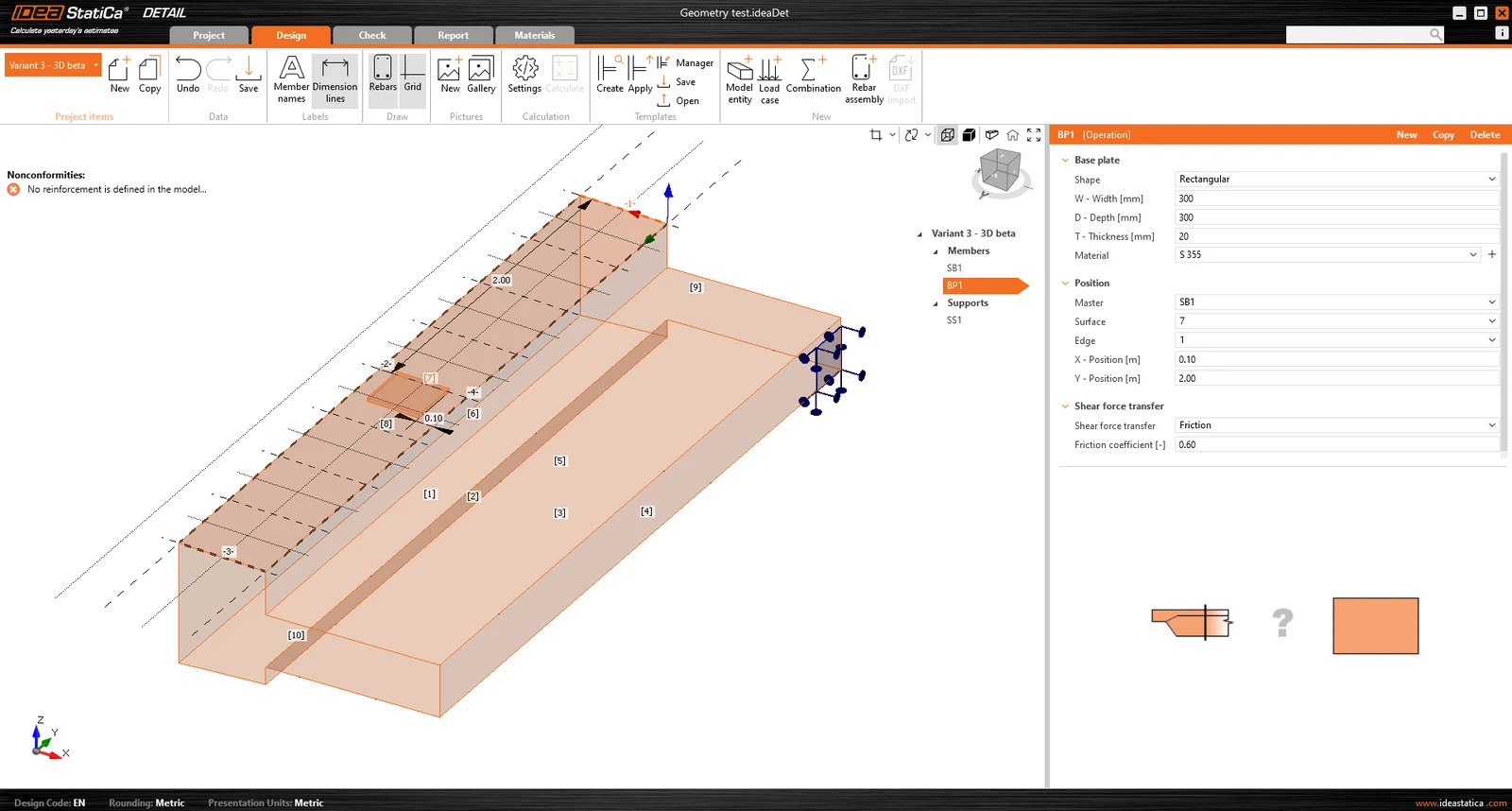
La piastra di base è collegata all'elemento in calcestruzzo tramite un contatto che trasferisce le tensioni di compressione e, se l'utente lo desidera, può trasmettere anche le tensioni di taglio. Sono selezionabili tre meccanismi di trasferimento del taglio:
- per attrito
- tramite ancoranti
- tramite chiave a taglio
Il software non consente di combinare questi meccanismi di trasferimento del taglio.
Per l'opzione per attrito, è necessario inserire il valore di progetto del coefficiente di attrito. Per l'opzione tramite chiave a taglio, è necessario inserire il profilo in acciaio, inclusi geometria e posizione.
Tutte le possibili configurazioni delle piastre di base sono descritte nell'articolo: Base Plates Options.
La piastra di base può trasmettere sia un carico puntuale sia un gruppo di forze. Per un carico puntuale, il modello può essere caricato con sei forze interne (Fx, Fy, Fz, Mx, My e Mz) in qualsiasi posizione sulla piastra di base. Per un gruppo di forze, gli utenti possono inserire in una tabella le posizioni, le intensità e le direzioni delle forze, consentendo un posizionamento generale sulla piastra di base. È importante sottolineare che la piastra di base è caricata puntualmente e non presenta alcun irrigidimento o elemento saldato sulla sua faccia superiore. Pertanto, per una corretta distribuzione del carico, è importante utilizzare una piastra di base relativamente rigida con uno spessore relativamente elevato. Un'altra opzione consiste nell'utilizzare Stub, che risolve il problema della rigidezza della piastra.
Un secondo dispositivo di trasferimento del carico, il singolo ancorante, può essere aggiunto e interconnesso con la piastra di base per creare, ad esempio, una piastra di base della colonna ancorata con quattro ancoranti (vedere la figura sottostante). È anche possibile modellare ancoranti separati senza piastra di base.
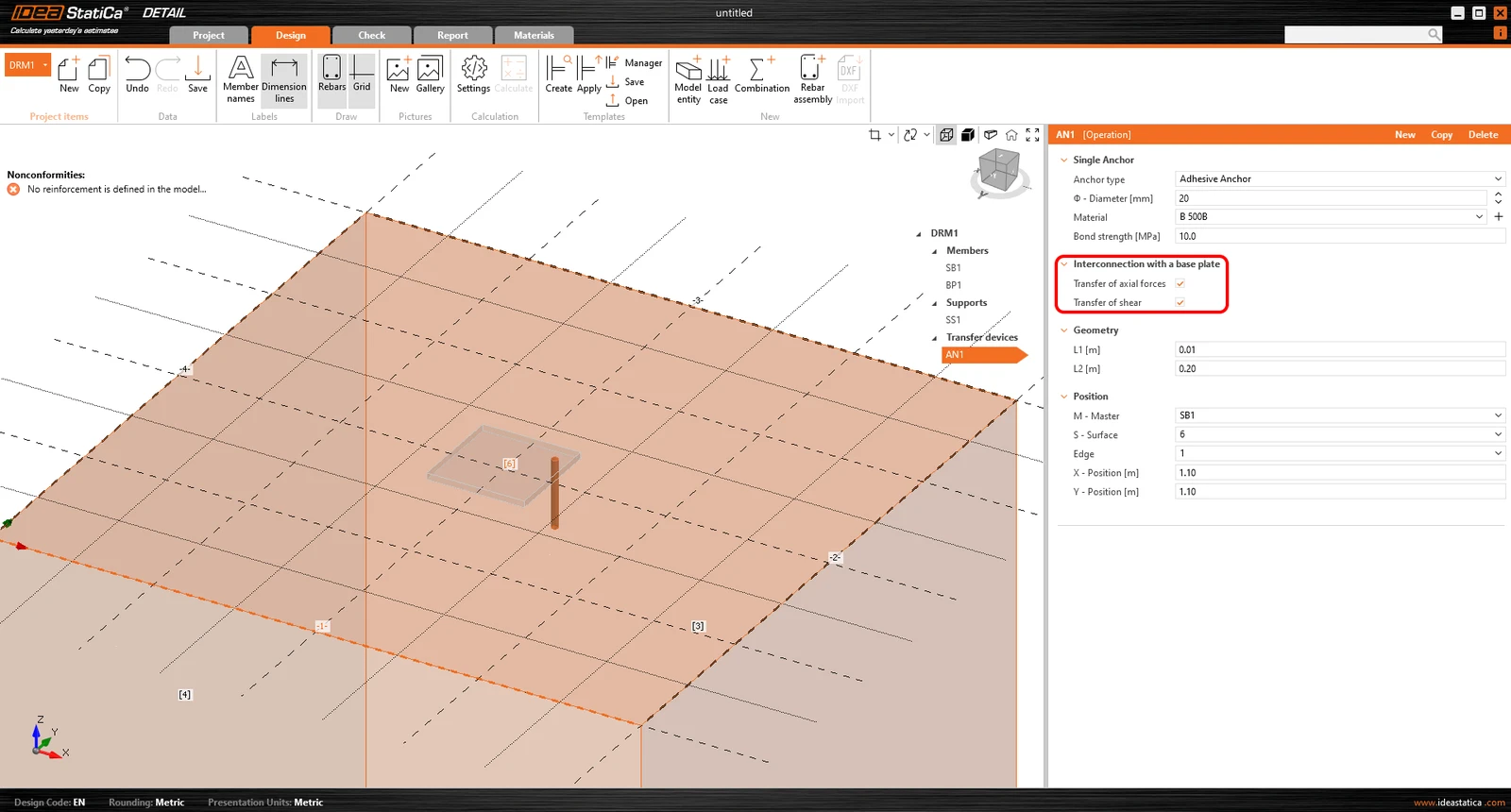
Ulteriori informazioni sull'interconnessione con la piastra di base sono disponibili in Theoretical background.
In termini di posizione e geometria, gli ancoranti sono riferiti alla superficie e allo spigolo del blocco, inclusa la determinazione della posizione relativa come per la piastra di base. Naturalmente, è possibile specificare la lunghezza dell'ancorante nel calcestruzzo e la lunghezza al di sopra della superficie del calcestruzzo.
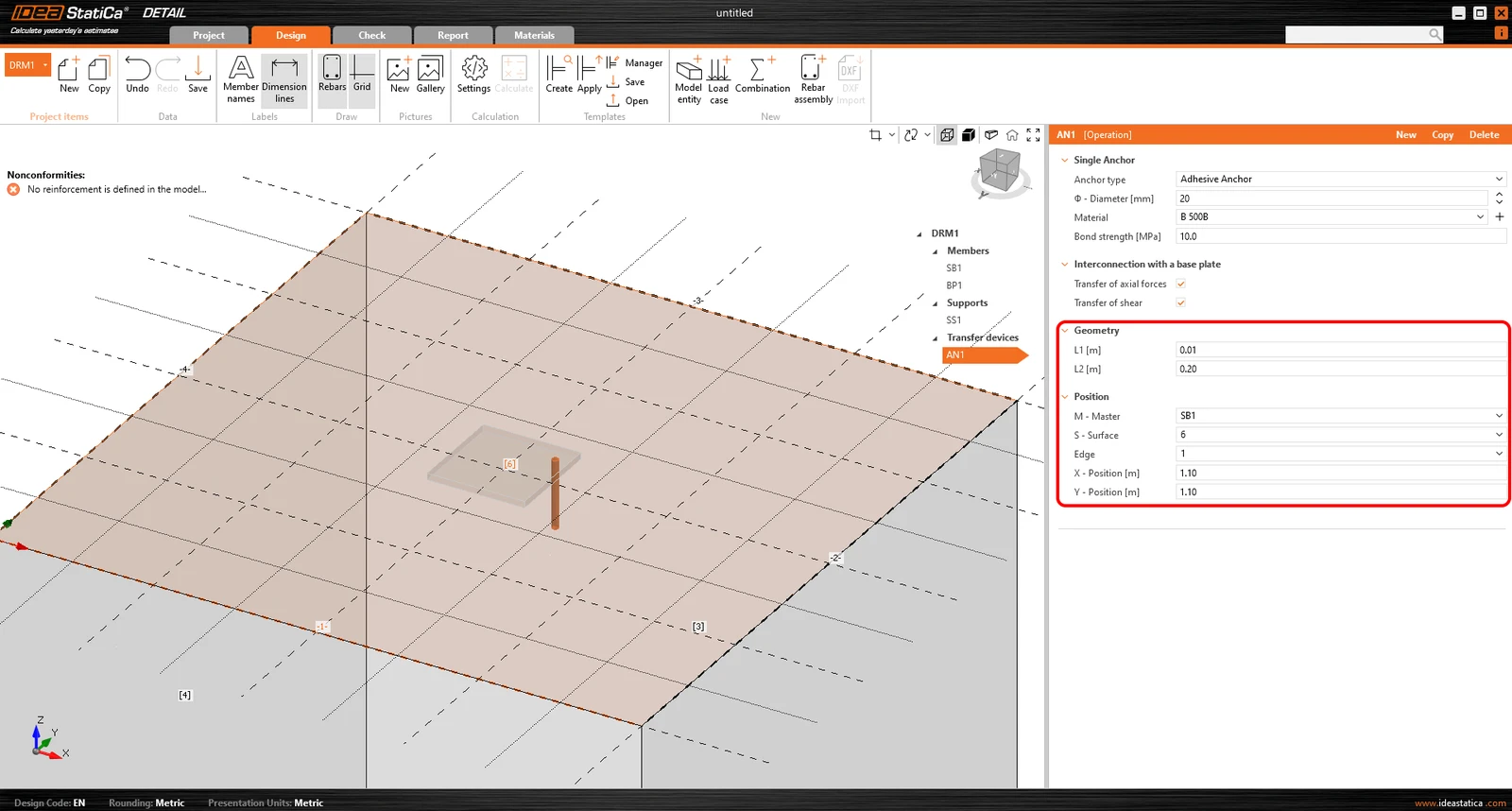
Gli ancoranti sono implementati in due varianti:
- Gettato in opera
- Ancoranti chimici
Per l'armatura gettata in opera, la resistenza dell'aderenza è utilizzata secondo EN 1992-1-1 cap. 8.4.2. Inoltre, è possibile specificare il tipo di ancoraggio per questo tipo di ancorante, come per l'armatura convenzionale.
Per gli ancoranti chimici, è possibile inserire direttamente la resistenza dell'aderenza, che l'utente può reperire nella scheda tecnica della malta chimica adottata. Si noti che è necessario inserire il valore di progetto della resistenza dell'aderenza. Il seguente articolo vi aiuterà a trovare il valore.

Consultate tutte le opzioni degli ancoranti nell'articolo: Single Anchor Options
Una descrizione approfondita del comportamento dell'interconnessione tra l'ancorante e la piastra di base è riportata in Theoretical background.
Carichi e combinazioni
Carichi
I casi di carico possono essere definiti allo stesso modo degli elementi 2D in calcestruzzo armato. Ciò significa che a ciascun caso di carico può essere assegnato un tipo di carico Permanente o Variabile. I casi di carico Permanente vengono applicati per primi al modello e, dopo un calcolo eseguito con successo, vengono applicati i casi di carico Variabile.
Tipi di impulsi di carico
È possibile aggiungere un totale di 4 tipi di impulsi di carico a ciascun caso di carico.
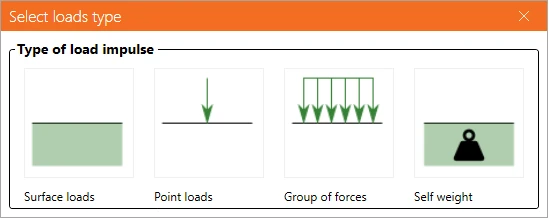
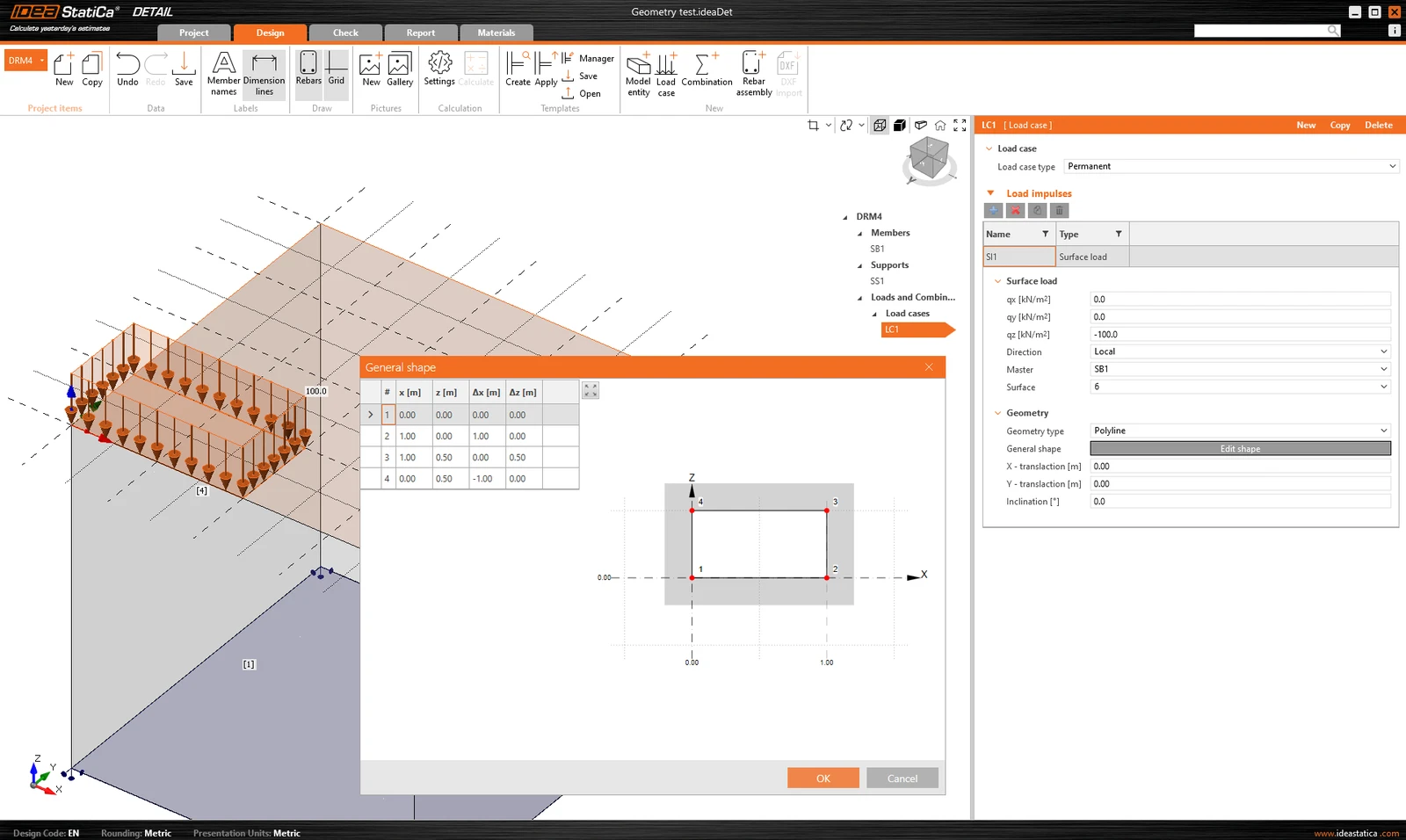
La definizione dei carichi superficiali è identica alla definizione del vincolo superficiale. Ciò significa che è possibile specificarli in due modi: Intera superficie e Polilinea. Nel caso dei carichi superficiali, ovviamente, l'intensità del carico viene inserita nelle tre direzioni generali.
Il gruppo di forze è un'entità di carico che consente di specificare forze nelle tre direzioni in qualsiasi punto del modello utilizzando una tabella. Può essere riferito alla piastra di base o alla superficie di un blocco di calcestruzzo. Per l'inserimento tabellare, è di nuovo possibile utilizzare la funzionalità di copia-incolla da un programma di fogli di calcolo.
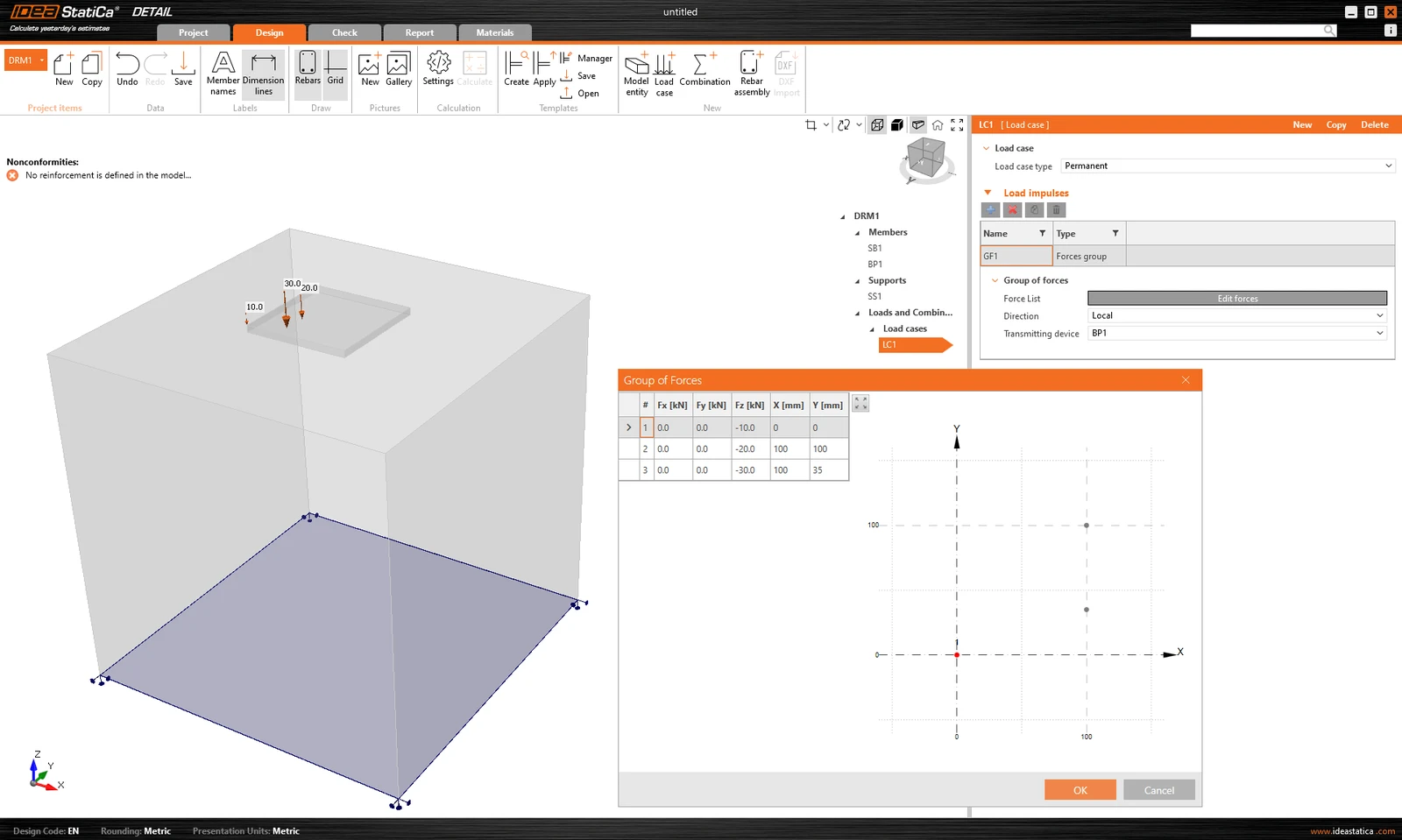
Il peso proprio dovrebbe essere incluso in ogni modello. Ad esempio, le fondazioni in calcestruzzo caricate con un momento flettente non si ribaltano così facilmente.
I carichi puntuali possono essere applicati direttamente alla piastra di base con sei forze interne Fx, Fy, Fz, Mx, My e Mz in posizione generale.
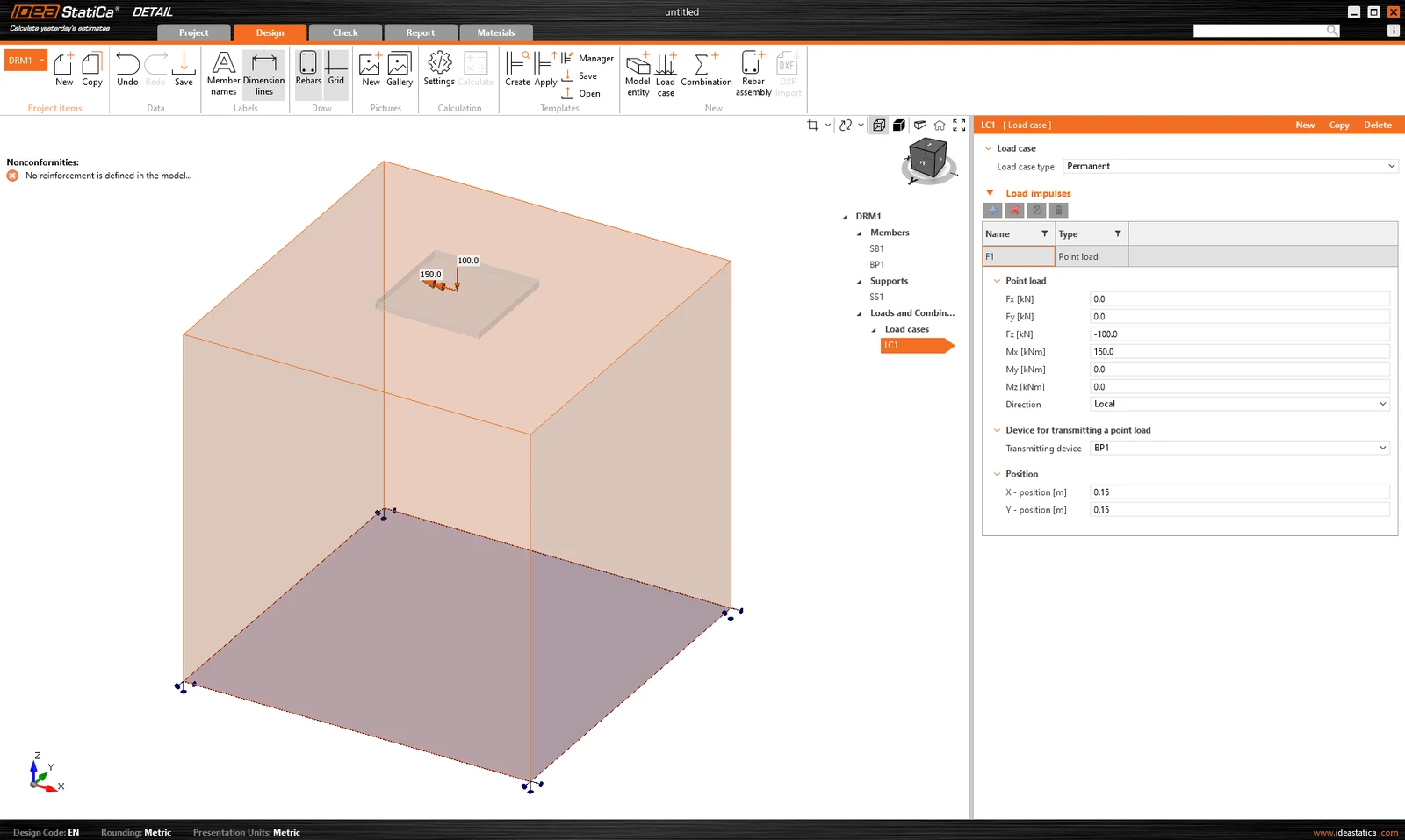
Quando si utilizza una piastra di base, applicare questa forza direttamente a una piastra di base realistica e deformabile può portare a una ridistribuzione delle tensioni non realistica sulla piastra, sugli ancoraggi e sul calcestruzzo. È quindi più opportuno utilizzare la seconda opzione - il moncone.
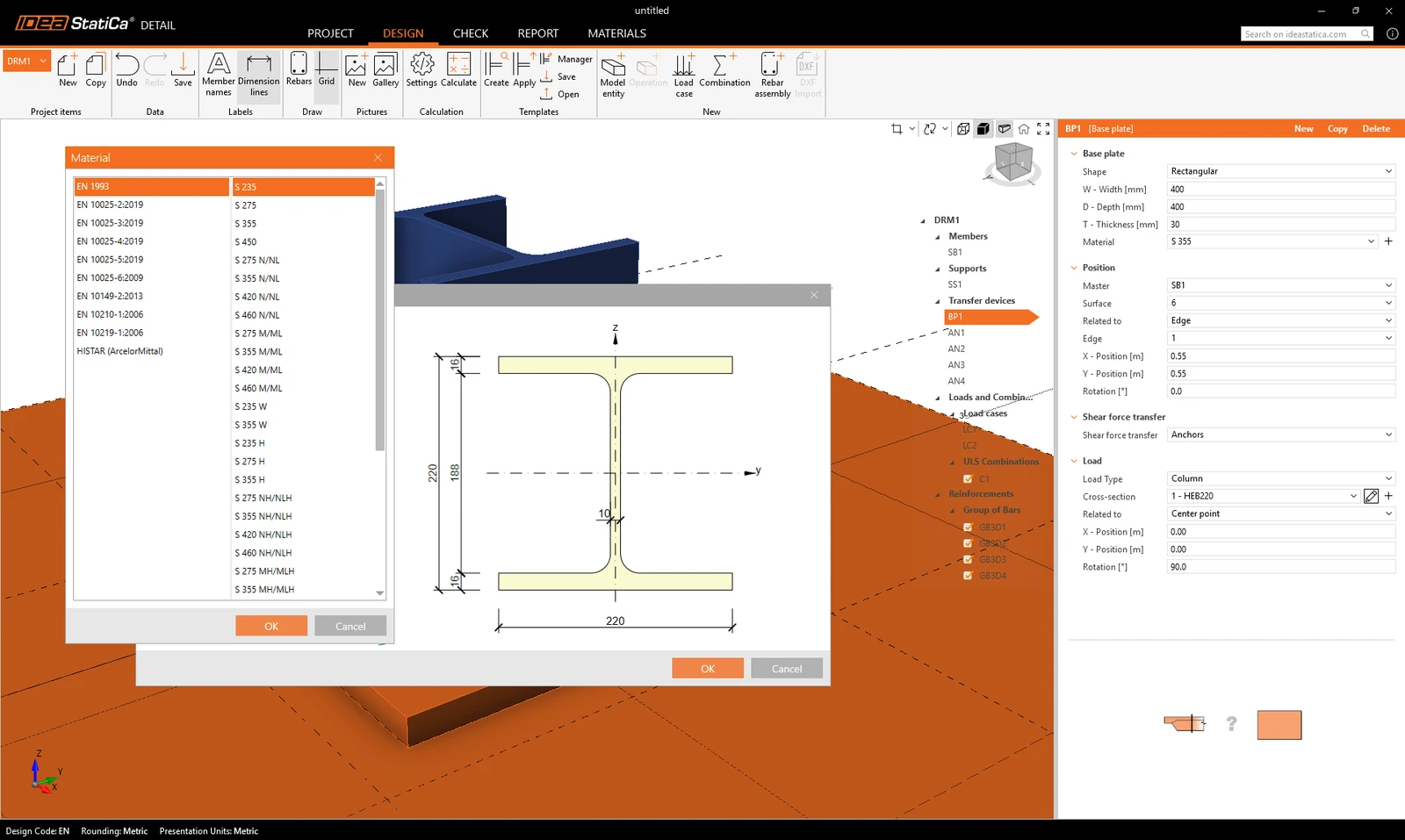
Il moncone
Il moncone è rappresentato da una parte corta della colonna sopra la piastra di base, modellata come una struttura a elementi shell e si comporta come un'interfaccia fisicamente accurata tra le forze interne e la piastra. Viene utilizzato un database standard di sezioni.
Il set di 6 componenti di forza interna (forze e momenti) viene applicato in un singolo punto sulla faccia inferiore del moncone - cioè la base della colonna.
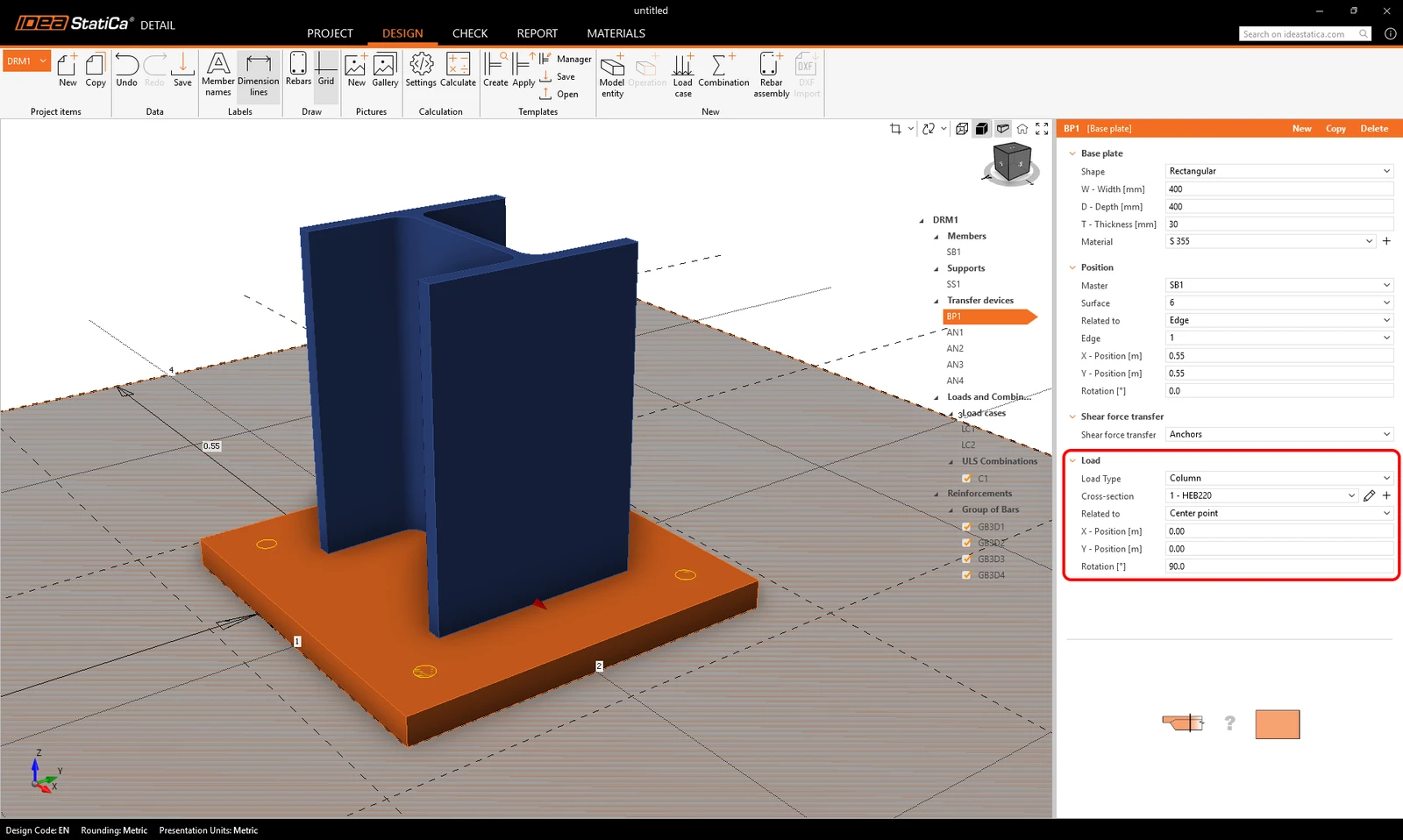
I vincoli trasferiscono le forze alla faccia superiore del moncone, da dove vengono naturalmente ridistribuite attraverso il moncone nella piastra di base, negli ancoraggi e nel calcestruzzo.
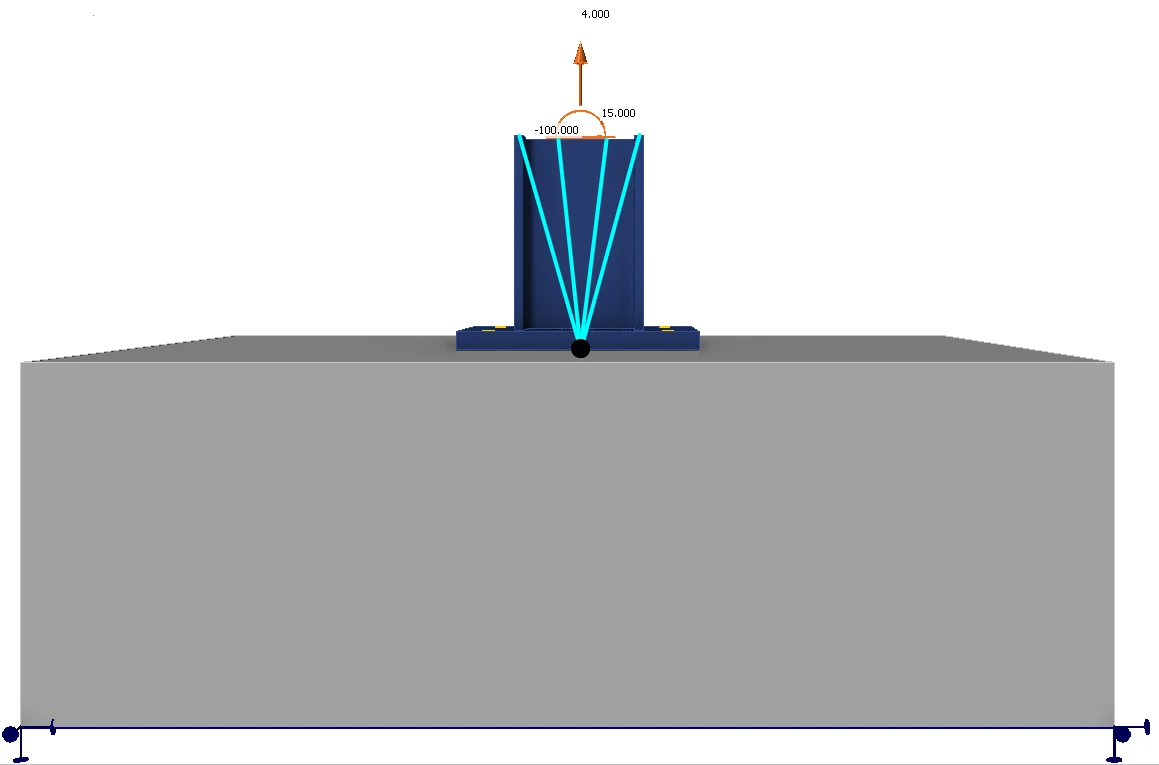
Questo approccio preserva l'interazione di rigidezza realistica tra colonna e piastra ed elimina la necessità di qualsiasi ridistribuzione manuale o ipotesi artificiali.
Il moncone è stato rilasciato in IDEA StatiCa versione 25.1.
Combinazioni
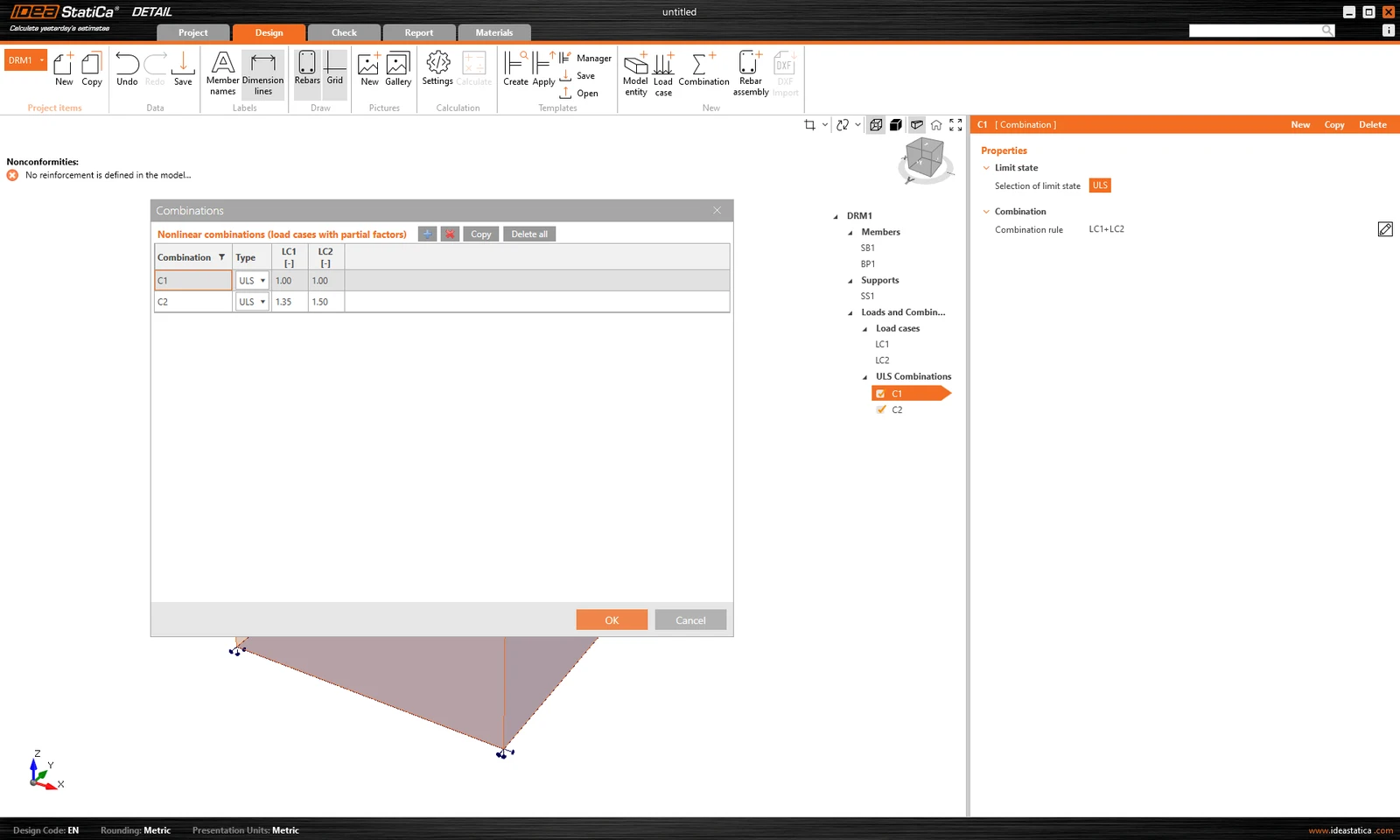
Poiché l'analisi in IDEA StatiCa Detail è non lineare, vengono utilizzate le cosiddette combinazioni non lineari. Ciò significa che i singoli casi di carico non vengono calcolati e i risultati non vengono poi sommati. Al contrario, i casi di carico dello stesso tipo di carico vengono sommati prima del calcolo, ovviamente con i rispettivi coefficienti definiti nelle combinazioni, e successivamente vengono calcolate le singole combinazioni. Per questo motivo l'esistenza di almeno una combinazione è un prerequisito per avviare il calcolo.
È possibile definire solo combinazioni per lo SLU.
Prova subito le nuove funzionalità di IDEA StatiCa
Scarica gratuitamente l'ultima versioneArmatura
Il modello può essere armato con Group of bars 3D. Questo tipo di armatura contiene molte opzioni, che analizzeremo nel testo seguente. Pertanto, si possono specificare 4 tipi di Definizioni della forma della barra:
- Da due punti
- Su bordo di superficie
- Su bordo di superficie su più bordi
- Su polilinea
Per ciascuno di questi elementi è ovviamente possibile specificare il diametro e il materiale, incluso il tipo di ancoraggio all'inizio e alla fine delle barre.
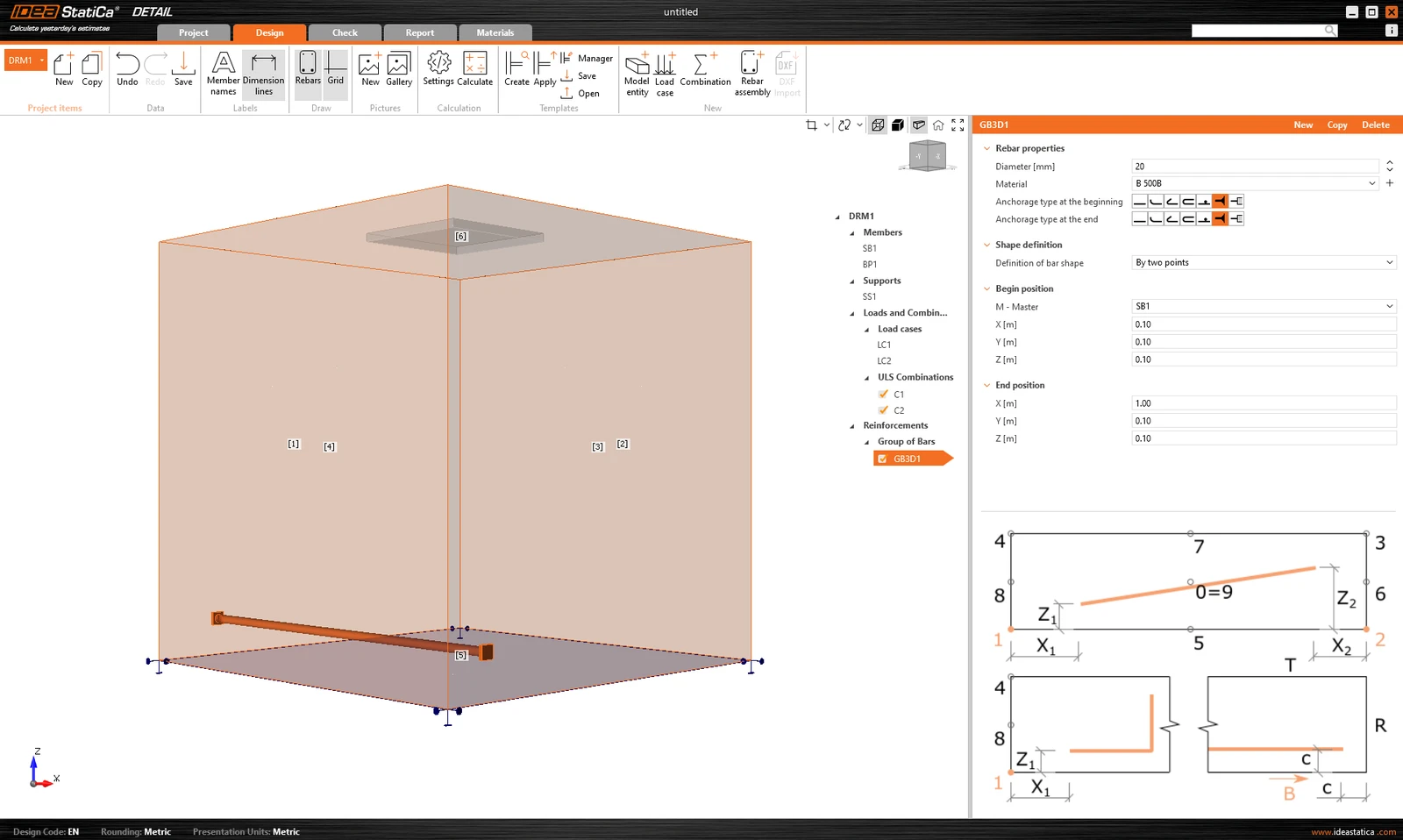
La definizione della forma della barra Da due punti è autoesplicativa. È necessario inserire due set di coordinate cartesiane X, Y, Z.
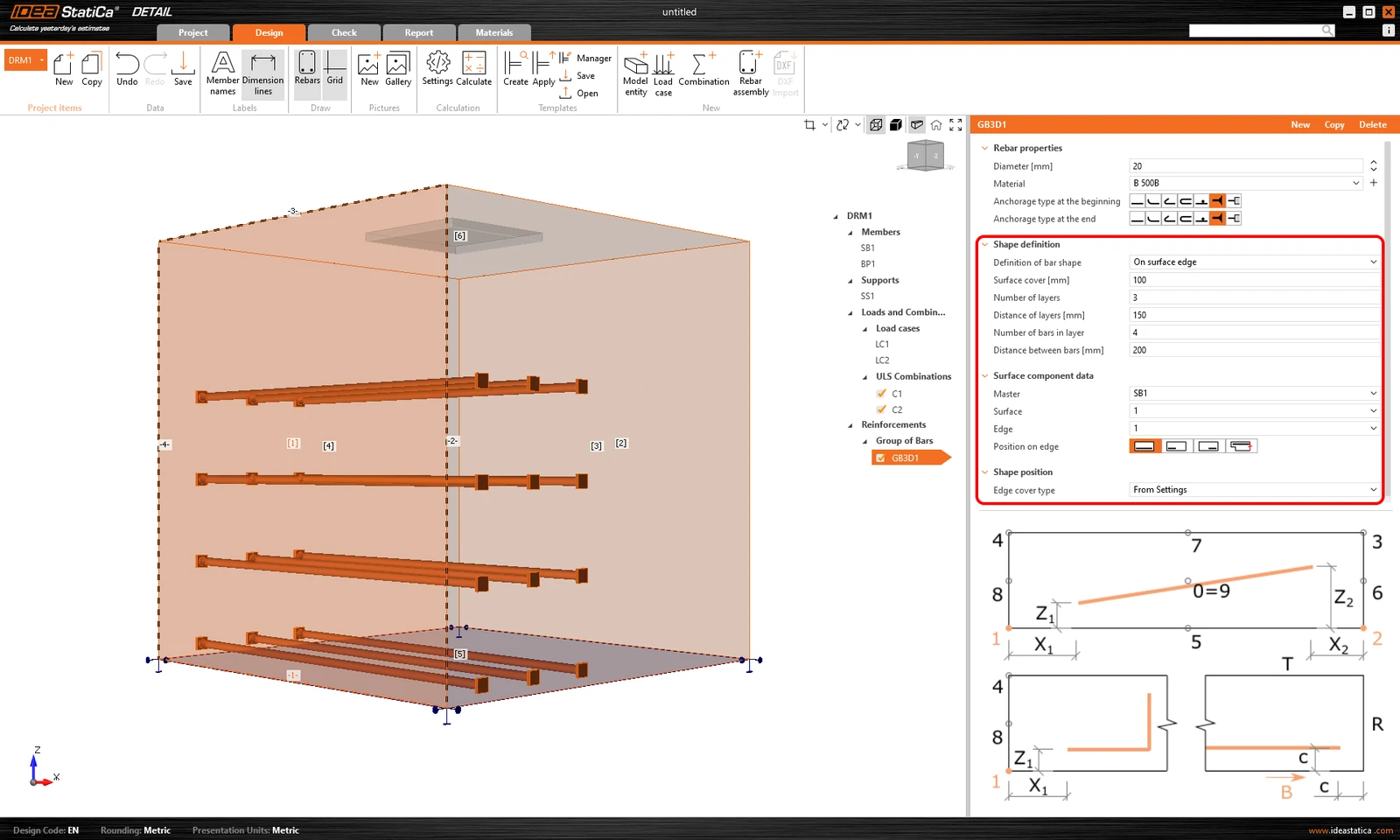
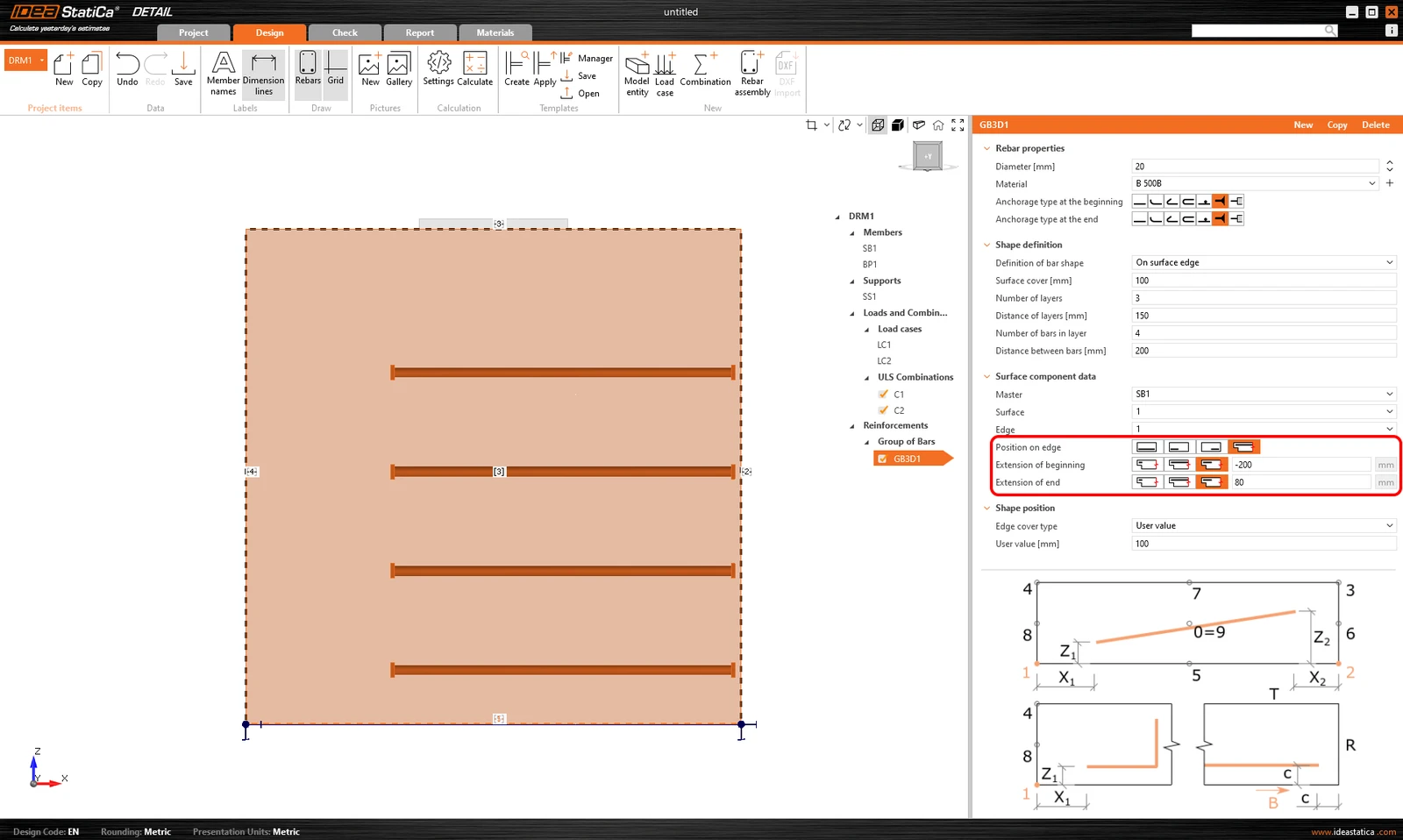
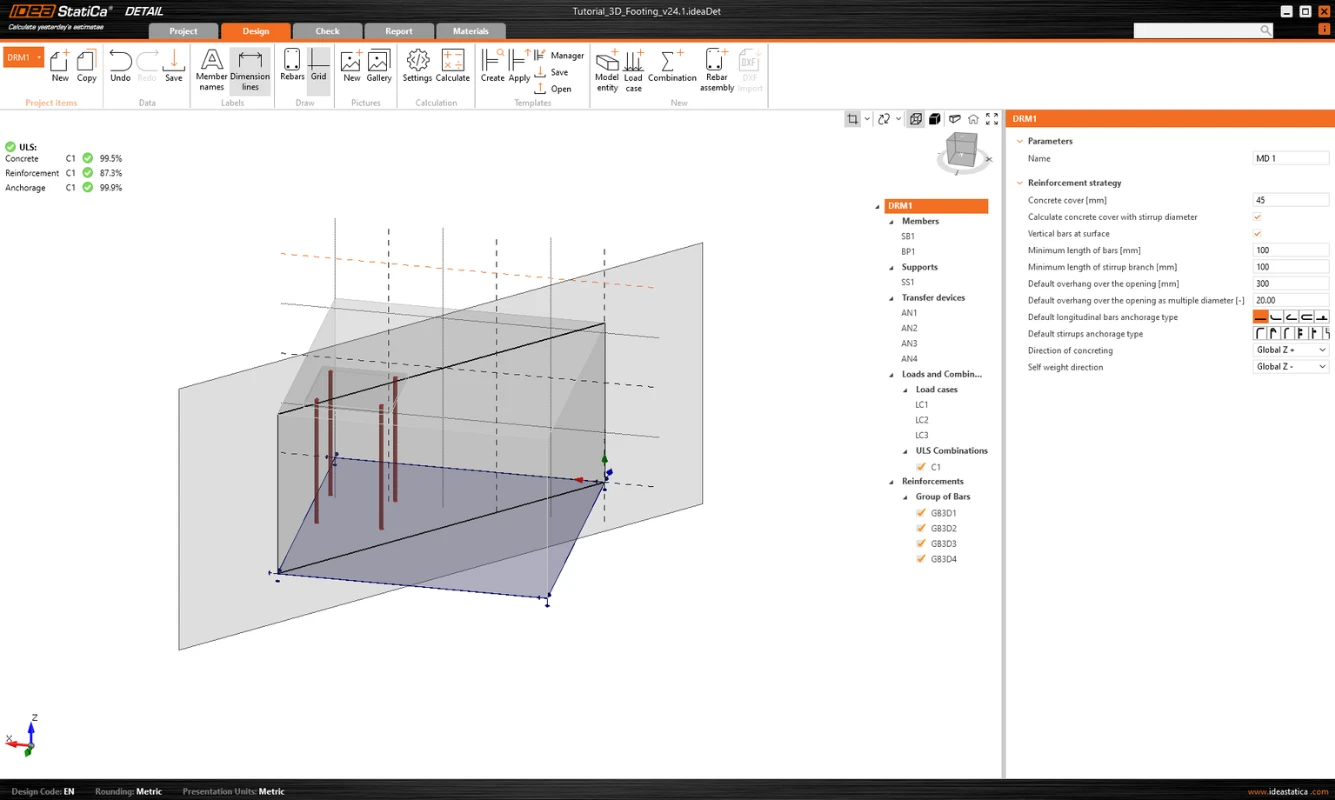
La definizione Su bordo di superficie offre numerosi controlli per posizionare le armature nella posizione richiesta. È possibile inserire barre di armatura su più strati con più barre in uno strato, con distanze specificate tra le barre all'interno e tra gli strati. Naturalmente, è anche necessario specificare la superficie e il bordo di riferimento. Successivamente, è necessario specificare il Copriferro di superficie, che definisce la distanza dalla superficie di riferimento (dalla superficie [1] nella figura seguente), e il Copriferro di bordo, che definisce la distanza degli inserti dalle superfici laterali (dalle superfici [4], [5] e [2] nella figura seguente); questi possono essere specificati come Da impostazioni o Inserimento utente. Il valore predefinito del copriferro (Da impostazioni) per l'elemento di progetto attivo si trova nel primo elemento dell'albero (denominato per impostazione predefinita DRM1). Questo è stato definito all'inizio di questo articolo. Il copriferro di bordo può essere impostato con un valore univoco per ciascun Group of bars.
Infine, per questo tipo di inserimento è possibile modificare la Posizione sul bordo. Ad esempio, come mostrato nella figura seguente, è possibile specificare l'armatura in modo che il Copriferro di bordo definito dall'utente venga applicato solo alla superficie inferiore [5]. Le superfici laterali sono controllate dall'Estensione dell'inizio e della fine.
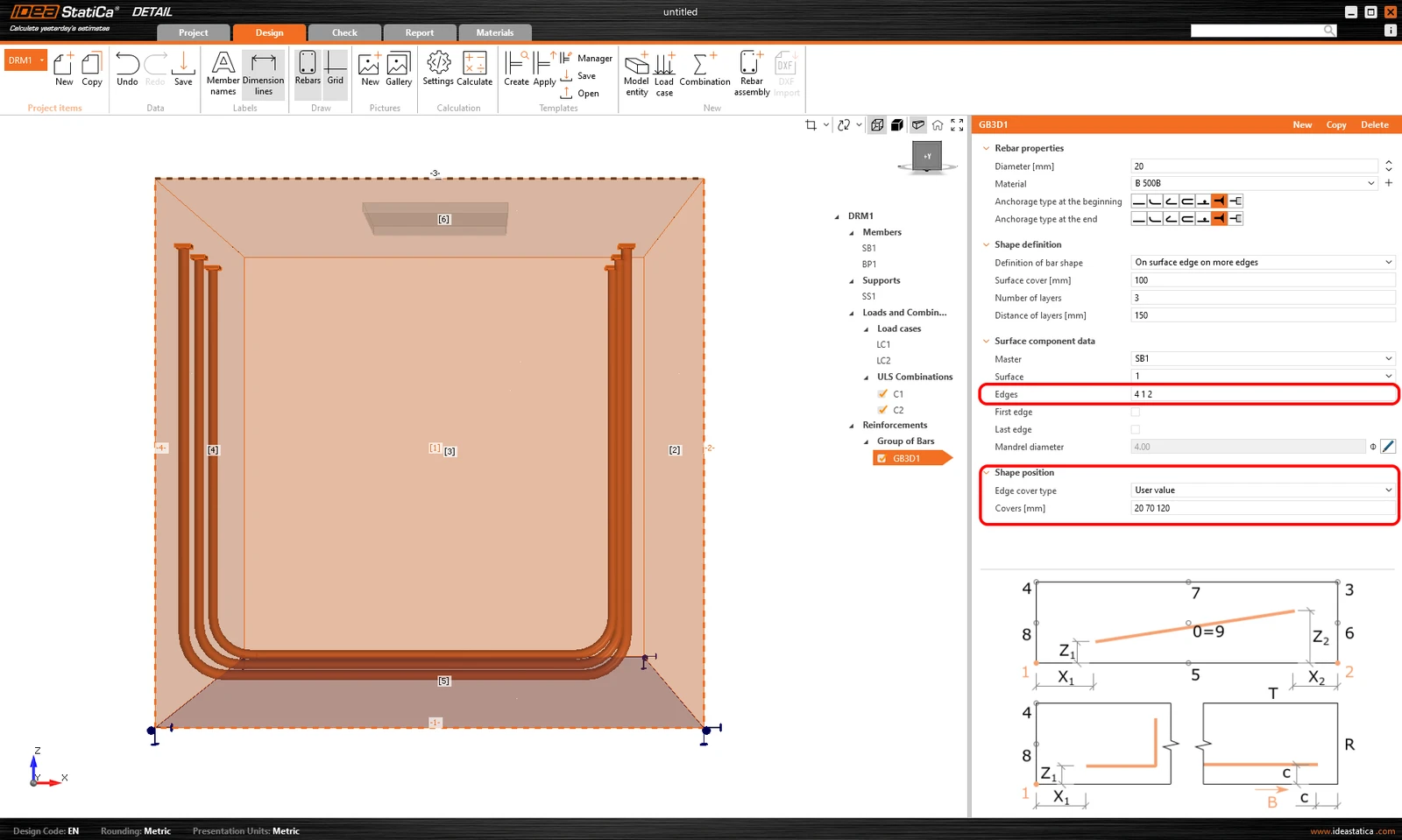
Un altro tipo di definizione è Su bordo di superficie su più bordi. In questo caso è possibile specificare un elenco di bordi o superfici sui quali verrà posizionata l'armatura, insieme a un elenco di strati di copriferro per ciascuna superficie, come mostrato nella figura seguente.
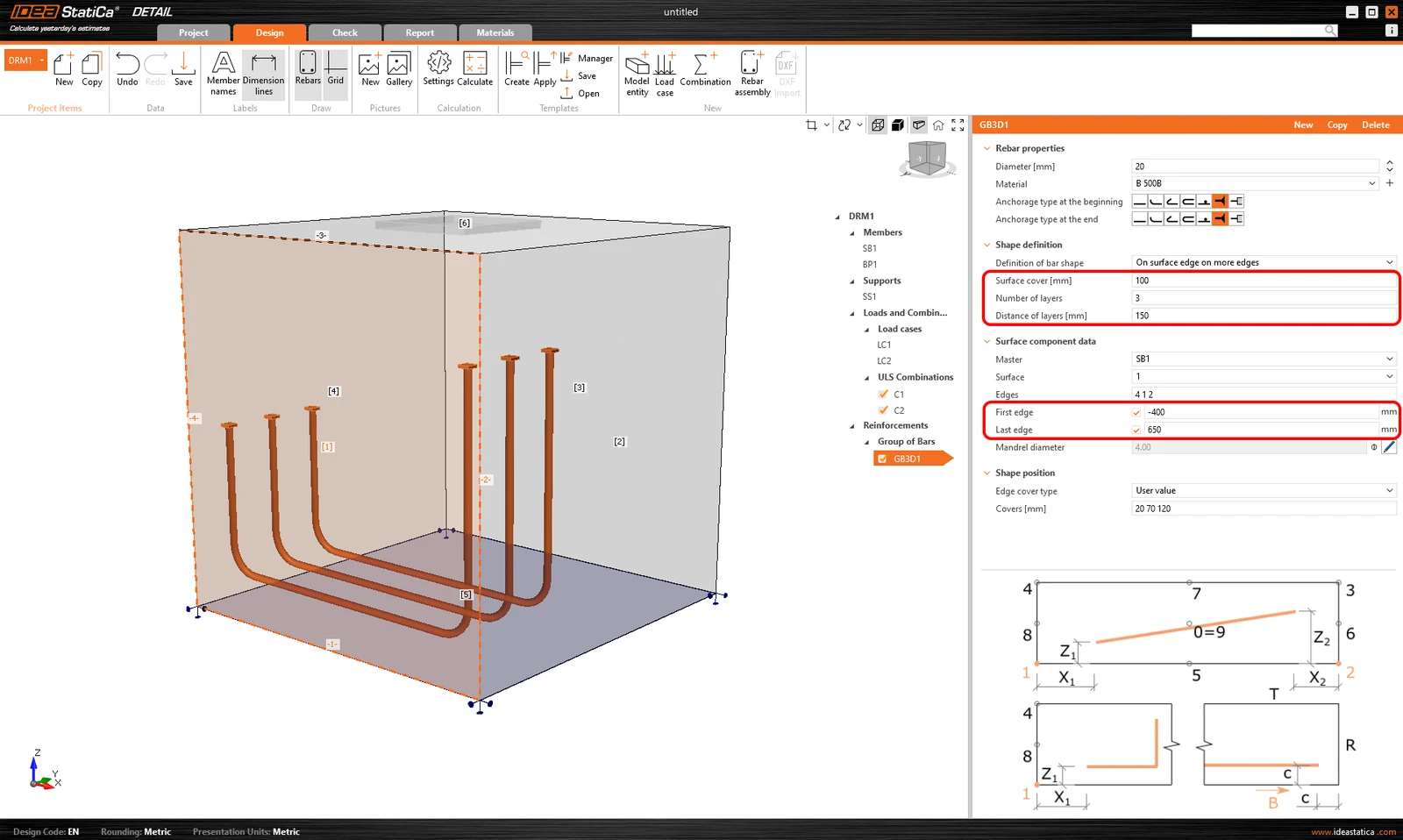
Il copriferro può essere specificato anche utilizzando l'opzione Da impostazioni, come nel caso precedente. Anche in questo caso, è possibile scostare l'armatura dalla superficie di riferimento utilizzando il Copriferro di superficie e specificare il Numero e la Distanza degli strati. È inoltre possibile allungare o accorciare le estremità a partire dal Primo bordo e dall'Ultimo bordo.
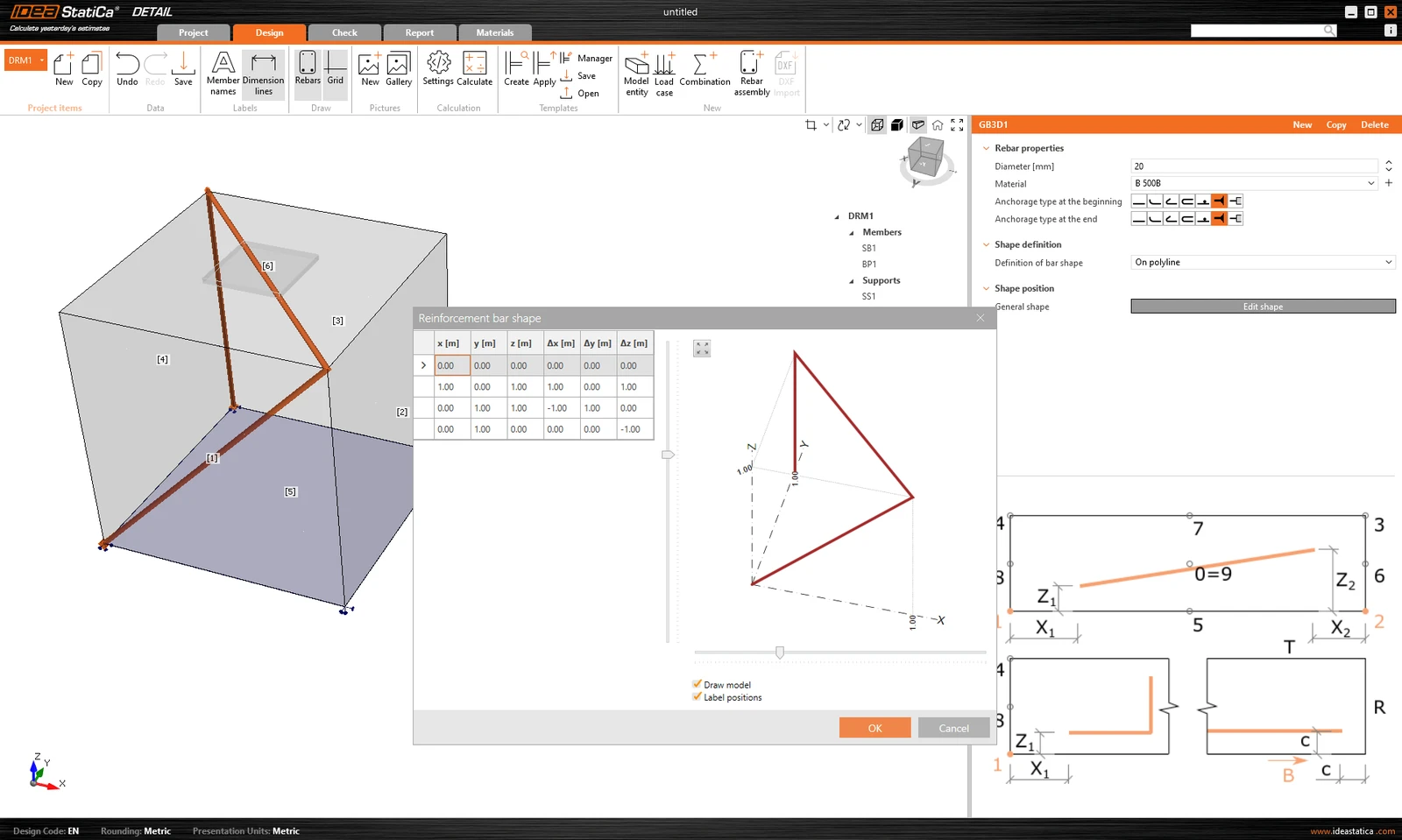
L'ultimo modo di definire l'armatura è Su polilinea. Come per le entità del modello sopra menzionate, l'armatura può essere specificata utilizzando un elenco di coordinate copiate da un programma di foglio di calcolo. In questo caso, è inoltre disponibile una scena 3D con l'armatura visualizzata, per una migliore orientazione, consentendo rotazioni attorno a due assi.
Importazione dell'ancoraggio da Connection a Detail
L'ancoraggio in un blocco di calcestruzzo semplice può essere modellato e verificato in IDEA StatiCa Connection. Per alcuni casi, come l'ancoraggio vicino al bordo, il progetto risulta insufficiente a causa di possibili modalità di rottura, ed è richiesta armatura supplementare. Sebbene questa funzionalità non sia disponibile all'interno dell'applicazione Connection, è possibile proseguire direttamente nell'applicazione Detail.
3D Detail è focalizzato sulla risoluzione dell'ancoraggio nei blocchi di calcestruzzo e sull'analisi sia degli elementi di ancoraggio sia del blocco di calcestruzzo stesso. Inoltre, è stato implementato un collegamento diretto tra le applicazioni Connection e Detail per semplificare il processo. Gli utenti di Connection che progettano ancoraggi secondo Eurocodice o AISC possono importare il proprio modello da Connection al modulo avanzato 3D Detail con un solo clic.
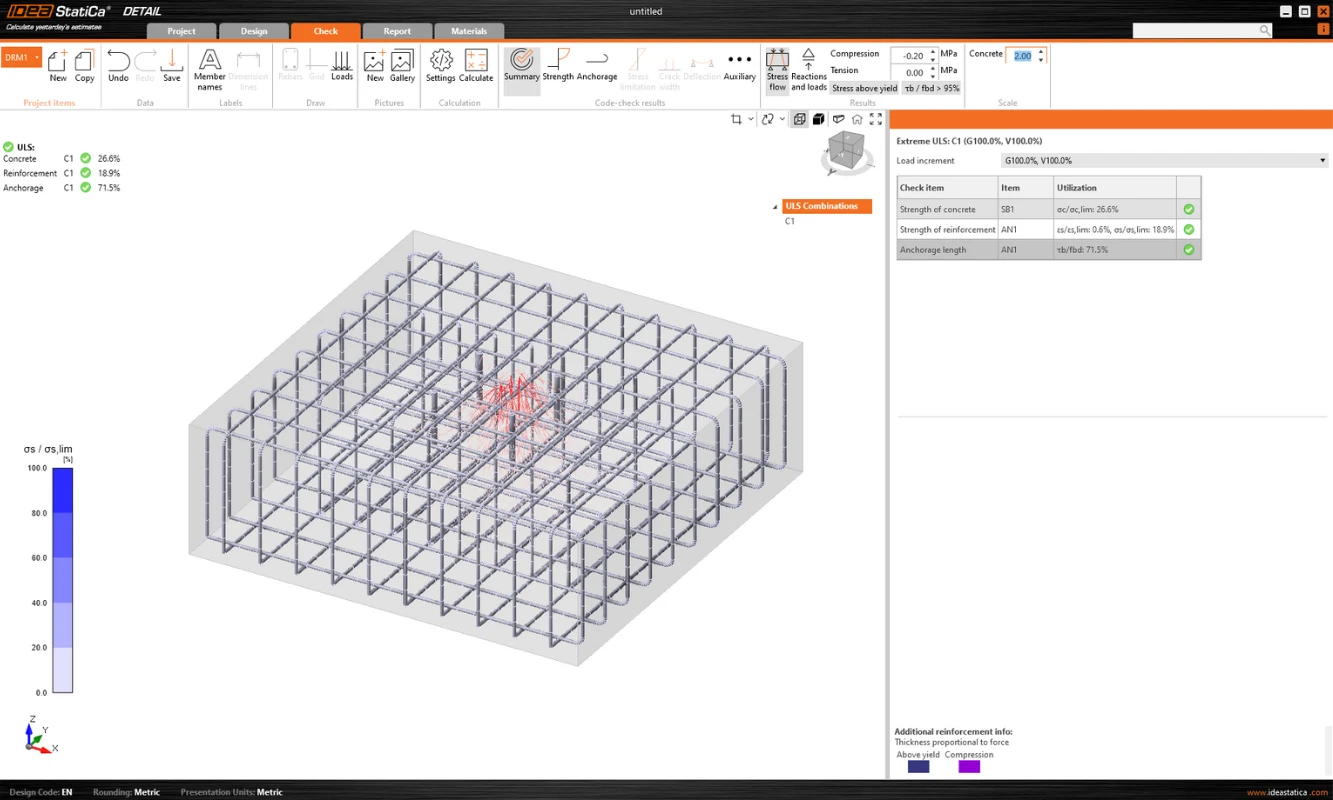
- L'importazione è consentita solo per l'ancoraggio. Se non è presente alcun blocco di calcestruzzo nel modello Connection, l'esportazione verso Detail è disabilitata ("RC check").
- Il modello in Connection deve essere calcolato. Se i risultati non sono disponibili, l'icona di esportazione ("RC check") è disabilitata. Per la funzionalità di esportazione, è inoltre necessario disporre di licenze valide per le applicazioni per calcestruzzo. In caso contrario, l'opzione di esportazione sarà nuovamente disabilitata.
- È consentito un solo blocco di calcestruzzo per l'importazione/esportazione.
- Alcuni tipi di ancoranti non sono supportati per l'importazione, e sconsigliamo anche l'esportazione del cosiddetto ancoraggio di bordo. Una descrizione dettagliata delle limitazioni è fornita nell'articolo: Known Limitations for 3D Detail
Il collegamento viene importato, incluso
- Il blocco di calcestruzzo
- Gli ancoranti
- Le piastre di base
- I carichi
Informazioni e parametri aggiuntivi impostati in base alle corrispondenti impostazioni in Connection:
- Trasferimento del taglio (tramite Ancoranti, Chiavi a taglio e Attrito)
- Materiale
- Tipo di ancoraggio
- Tipo di ancoraggio all'estremità
- Coefficiente di attrito
Le possibili configurazioni e i tipi di ancoranti che possono essere esportati sono descritti nei seguenti articoli:
Esportazione da Connection a Detail passo dopo passo
Per prima cosa, creare un modello di ancoraggio in Connection secondo Eurocodice/AISC e fare clic sul pulsante Calcola.
Quando i risultati sono disponibili, l'esportazione della fondazione è abilitata. Facendo clic sul pulsante "RC Check" nella barra multifunzione, viene visualizzata una finestra di dialogo che richiede la posizione e il nome del nuovo file Detail da creare.
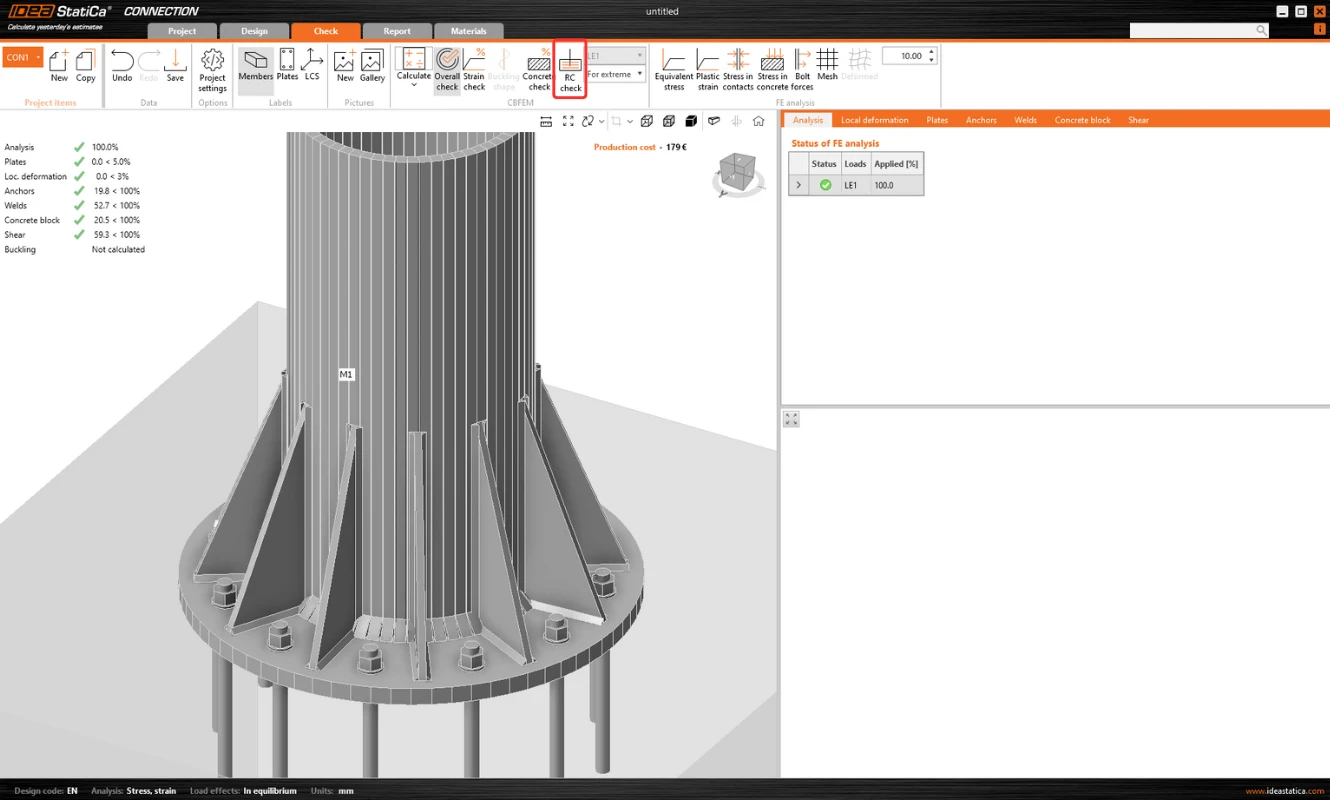
Dopo un'esportazione riuscita, il progetto in Detail viene creato. La geometria del blocco di calcestruzzo e della piastra di base, la posizione e le proprietà degli ancoranti e il carico vengono trasferiti automaticamente in Detail. Il supporto di superficie posizionato sulla superficie inferiore del blocco di calcestruzzo viene creato automaticamente.
Nota: è necessario controllare solo le impostazioni nella direzione Z. (Per le fondazioni a plinto, utilizziamo solo compressione con l'impostazione della rigidezza del terreno; per una struttura continua, è possibile abilitare anche il supporto a trazione).
La parte più delicata di questo processo è l'importazione del carico. Per ogni effetto del carico calcolato in Connection, il corrispondente caso di carico e la combinazione SLU vengono creati automaticamente in Detail.
- La piastra di base è caricata da forze nelle saldature, che sono modellate come un gruppo di forze. Per il carico della piastra di base stessa, il carico importato è rappresentato da un gruppo di forze che segue le tensioni nelle saldature tra la piastra di base e gli elementi in acciaio nel modello Connection.
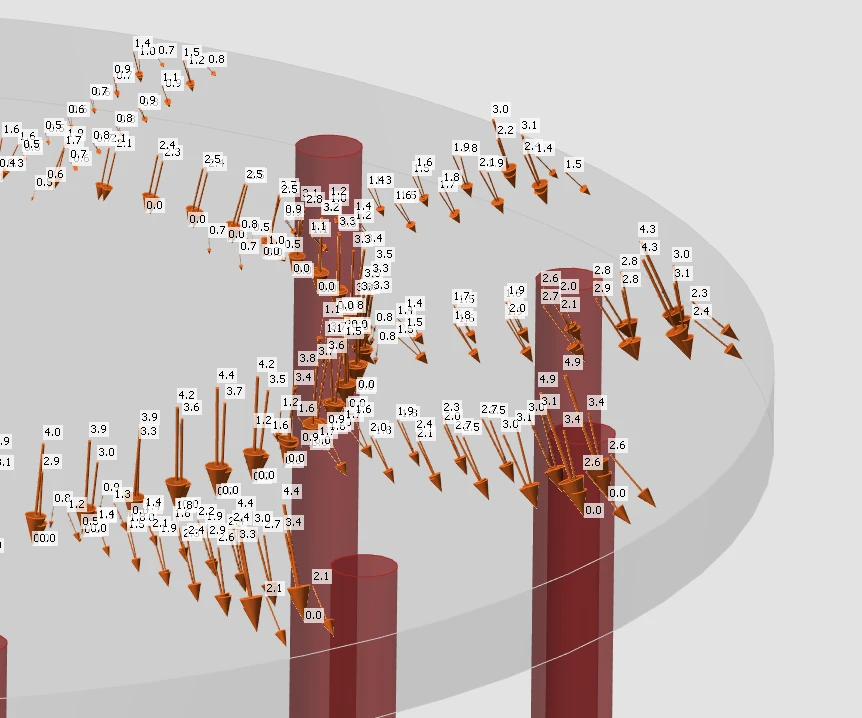
- Gli ancoranti sono modellati e caricati indipendentemente dalla piastra di base e sono caricati assialmente da carichi puntuali. Il carico degli ancoranti è rappresentato nella scena da una coppia di frecce in direzioni opposte. Una freccia rappresenta la forza di trazione che agisce solo sulla parte superiore dell'ancorante. L'altra rappresenta la forza di compressione che agisce sulla piastra di base.
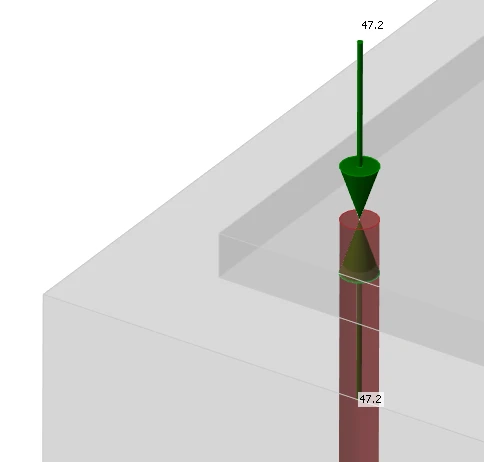
La casella di controllo "Trasferimento delle forze assiali" non è selezionata per impostazione predefinita, poiché gli ancoranti sono caricati direttamente dalle forze.
Nota: la figura seguente non si applica alle piastre gettate in opera, per le quali il trasferimento della forza assiale viene verificato correttamente dopo l'esportazione. Il motivo può essere trovato nel background teorico.
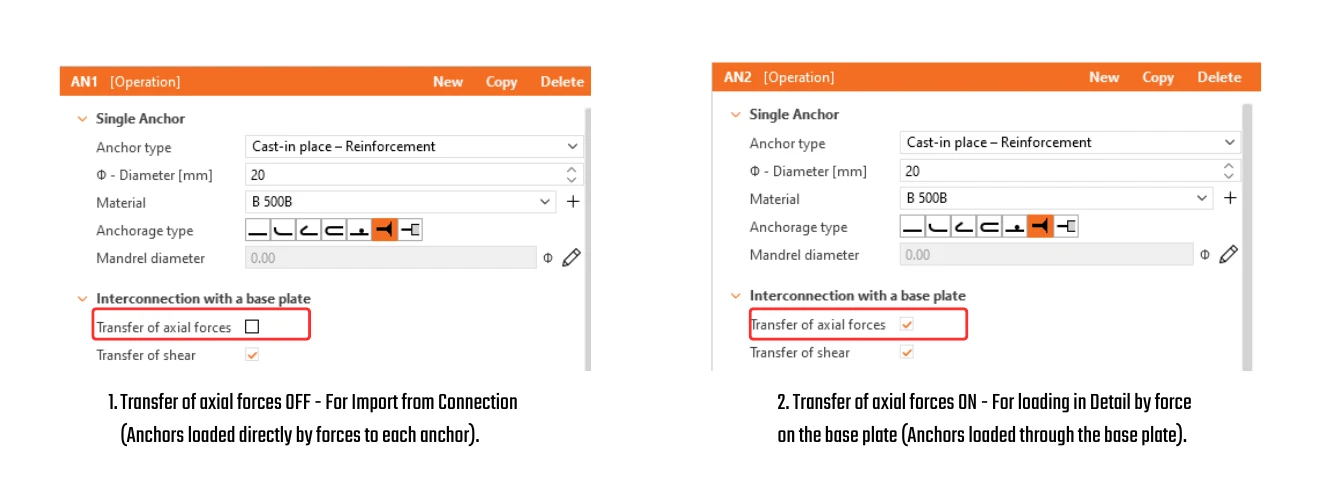
- Il taglio viene trasferito in base all'impostazione in Connection tramite una delle opzioni – ancoranti, chiavi a taglio o attrito. Se la forza di taglio viene trasferita tramite ancoranti, è possibile disattivare ancoranti specifici deselezionando la casella "Trasferimento del taglio".
- Se sono impostati attrito o chiavi a taglio, il taglio negli ancoranti non viene mai considerato nel modello (anche se la casella di controllo è selezionata).
Successivamente, aggiungere l'armatura richiesta utilizzando gli strumenti sopra menzionati e calcolare il modello. Non dimenticare di impostare la resistenza di aderenza di progetto per gli ancoraggi post-installati adesivi in base ai parametri del produttore.
È inoltre buona norma verificare che il carico specificato non ribalti il blocco di calcestruzzo. Il ribaltamento può essere evitato tramite il peso proprio o una sufficiente forza normale di compressione. Se la forza verticale risultante è positiva (il blocco verrà sollevato dal supporto), anche il calcolo fallirà.
Poiché il calcestruzzo non resiste a trazione, il copriferro tra l'armatura inferiore e il supporto si distaccherà.
Una spiegazione approfondita delle forze importate agenti sulla piastra di base o sugli ancoranti, mostrate nella figura seguente, è disponibile nel background teorico.
Sincronizzazione monodirezionale da Connection a Detail
L'applicazione Connection fornisce una funzione "Update Existing" per sincronizzare un progetto Detail con i dati più recenti di Connection, eliminando la necessità di ricreare il modello da zero.
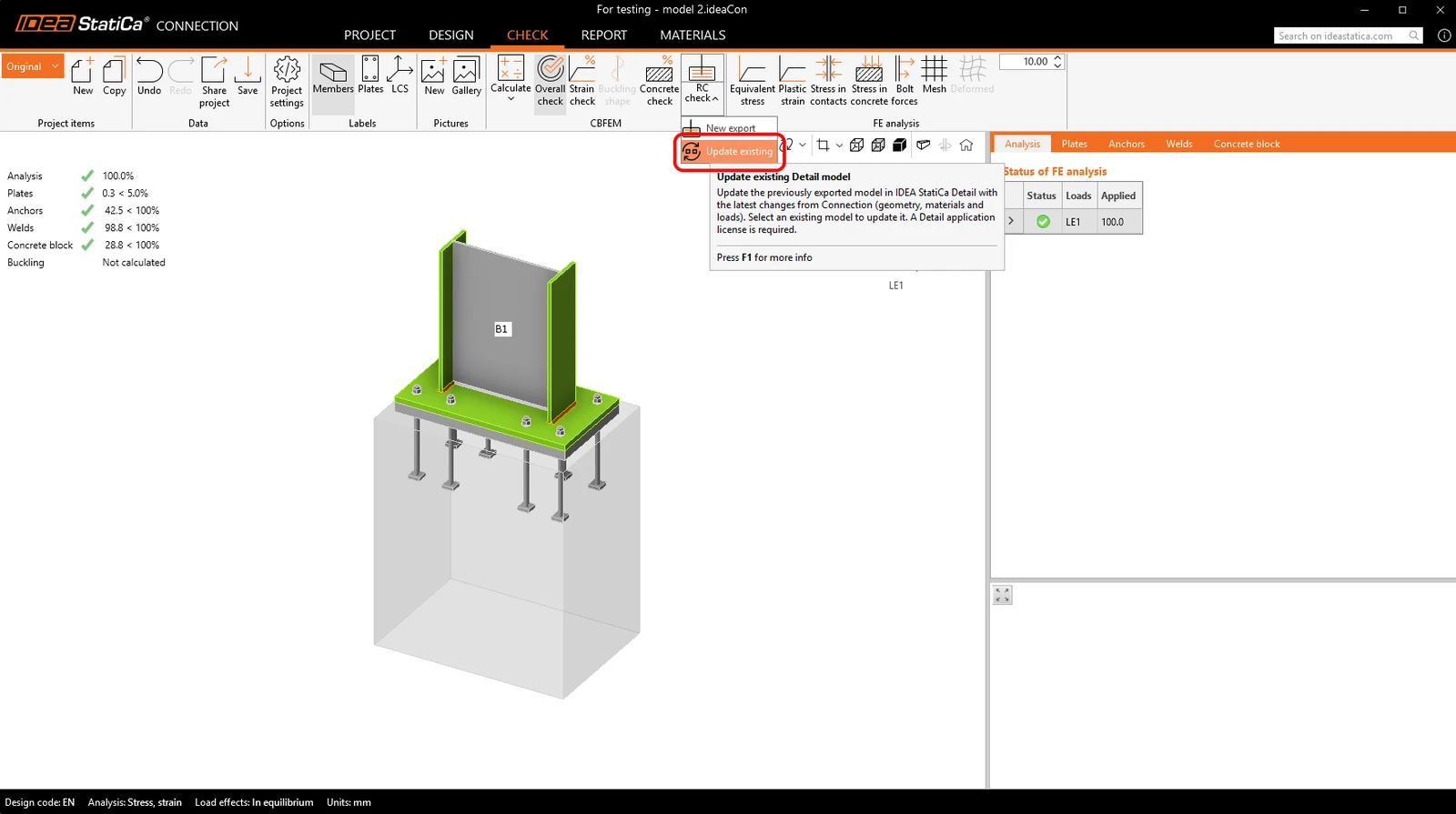
Il processo di aggiornamento sincronizza i seguenti dati:
- Blocco di calcestruzzo: geometria e materiale
- Piastra di base / piastra gettata in opera: geometria e materiale
- Ancoranti / elementi di fissaggio: geometria e materiale
- Dati di carico: casi di carico, impulsi e combinazioni
Le impostazioni non vengono importate/sincronizzate, quindi la normativa deve sempre essere impostata correttamente.
Durante l'aggiornamento, le entità originariamente create da Connection vengono gestite come segue: le entità esistenti vengono aggiornate con i nuovi dati, le entità non più presenti in Connection vengono eliminate e le nuove entità in Connection vengono aggiunte al progetto Detail. Le entità create direttamente in Detail rimangono invariate, inclusi volumi negativi, tagli, operazioni booleane, armatura, piastre, ancoranti e casi di carico.
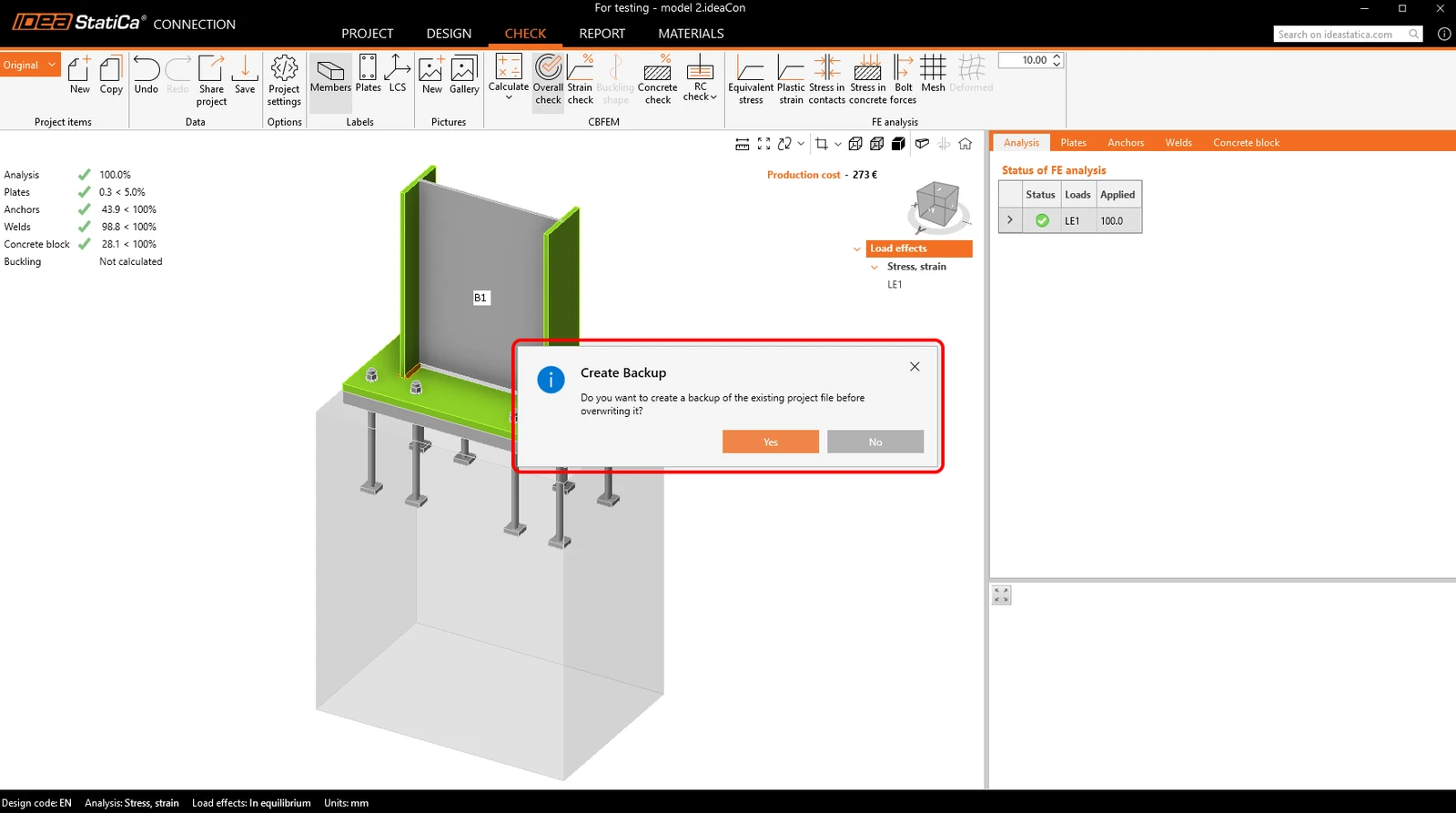
Prima dell'aggiornamento, il sistema chiede di creare un backup, e i backup vengono automaticamente salvati nella stessa cartella per garantire il ripristino dello stato precedente.
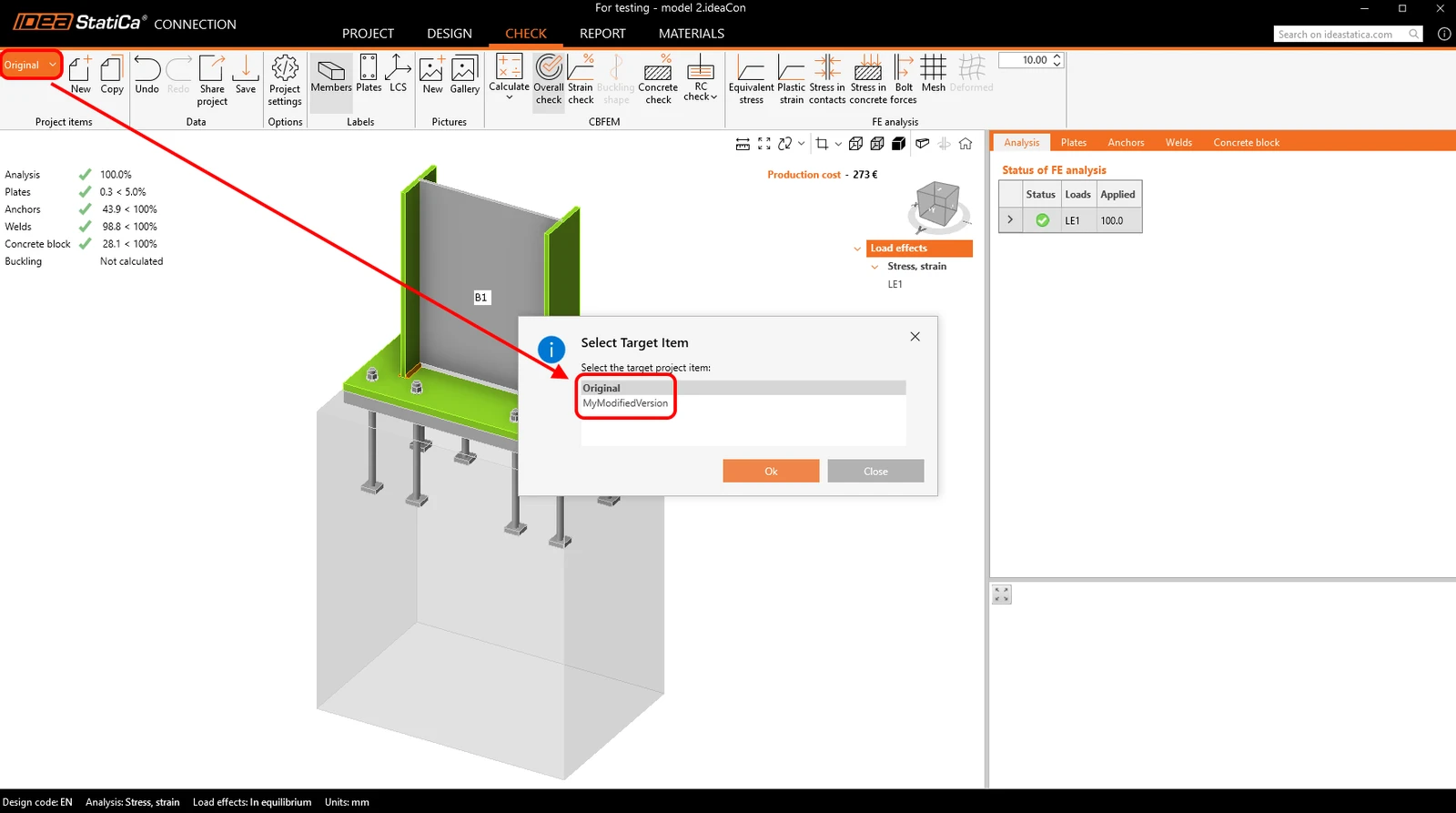
Il flusso di lavoro supporta più elementi di progetto sia in Connection che in Detail. È possibile copiare un elemento di progetto Connection per creare una variante e poi sincronizzarlo con il progetto Detail corrispondente. Gli aggiornamenti sono supportati anche per progetti Detail contenenti più elementi di progetto, consentendo a tutti i dati rilevanti di rimanere coerenti.
Nota: rilasciato in IDEA StatiCa versione 24.1 per EN. Progressivamente migliorato implementando AISC, aggiungendo opzioni per gli elementi di ancoraggio e affinando le limitazioni. Questo articolo, inclusa la funzionalità completa, è applicabile a partire dalla versione 26.0. Le singole modifiche possono essere consultate nelle note di rilascio.
Prova subito le nuove funzionalità di IDEA StatiCa
Scarica gratuitamente l'ultima versioneRisultati
La visualizzazione dei risultati è molto simile a Detail 2D. Tuttavia, ci sono alcune differenze significative, specialmente per quanto riguarda i risultati sul calcestruzzo e i risultati degli ancoraggi. Nella sezione seguente, esamineremo tutti i risultati disponibili, concentrandoci sulle differenze menzionate. Nella scheda di verifica è possibile visualizzare in totale 4 tipi di risultati:
- Riepilogo
- Verifica di resistenza e degli ancoraggi in base alle normative
- Ancoraggio dell'armatura
- Altri risultati aggiuntivi
Il flusso di tensione nei risultati del Riepilogo mostra i vettori delle tensioni principali di compressione nel calcestruzzo e lo sfruttamento dell'armatura e degli ancoraggi per fornire una panoramica di base.
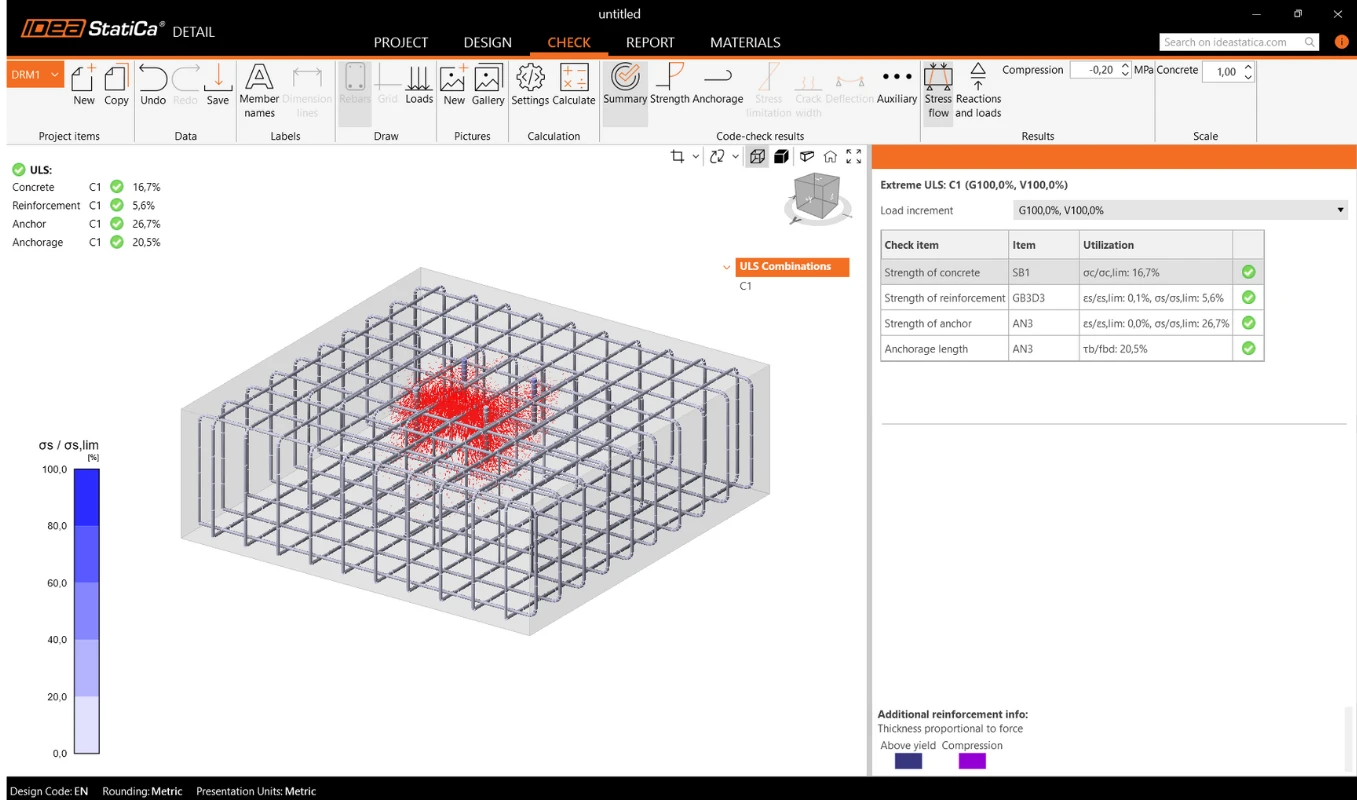
Verifica di resistenza del calcestruzzo, dell'armatura e degli ancoraggi
Nella verifica di Resistenza è possibile visualizzare la ridistribuzione delle tensioni e delle deformazioni per il calcestruzzo. Nella barra degli strumenti superiore, nella barra dei Risultati, è possibile controllare cosa verrà visualizzato. È inoltre possibile visualizzare i rapporti σc,eq/σlim, e ε/εlim così come la deformazione plastica, il livello di triassialità σc3/σlim, e la direzione della tensione principale per il calcestruzzo. Tutti i risultati nella Resistenza sono relativi allo Stato Limite Ultimo.
Nota: potresti notare che la tensione principale equivalente σc,eq è pari a zero appena sotto la piastra di base compressa. Consulta il Background teorico dove viene definita la σc,eq. Oppure puoi consultare questo articolo di verifica, dove questo fenomeno viene spiegato e verificato utilizzando una nota prova tri-assiale: Tensione tri-assiale – l'effetto di confinamento attivo
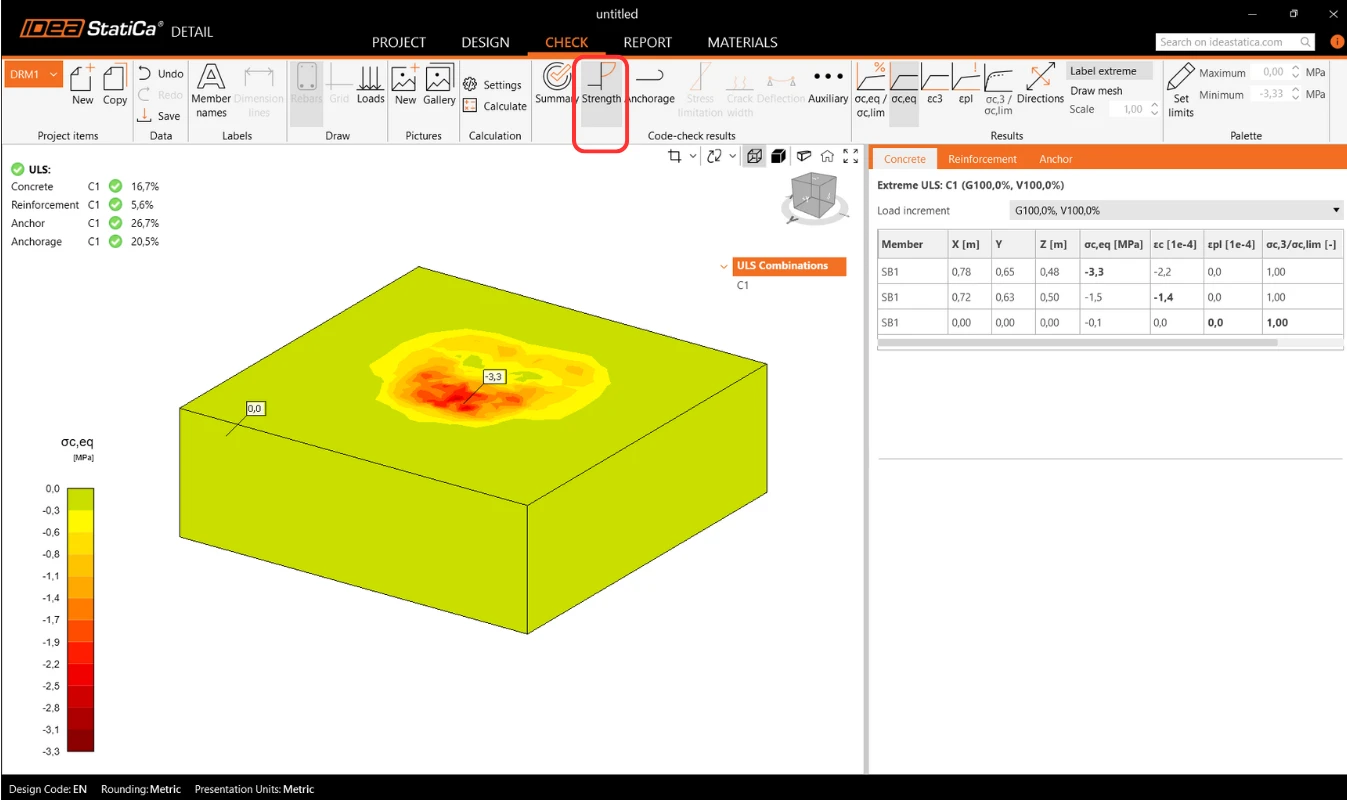
I materiali possono essere cambiati nelle proprietà.
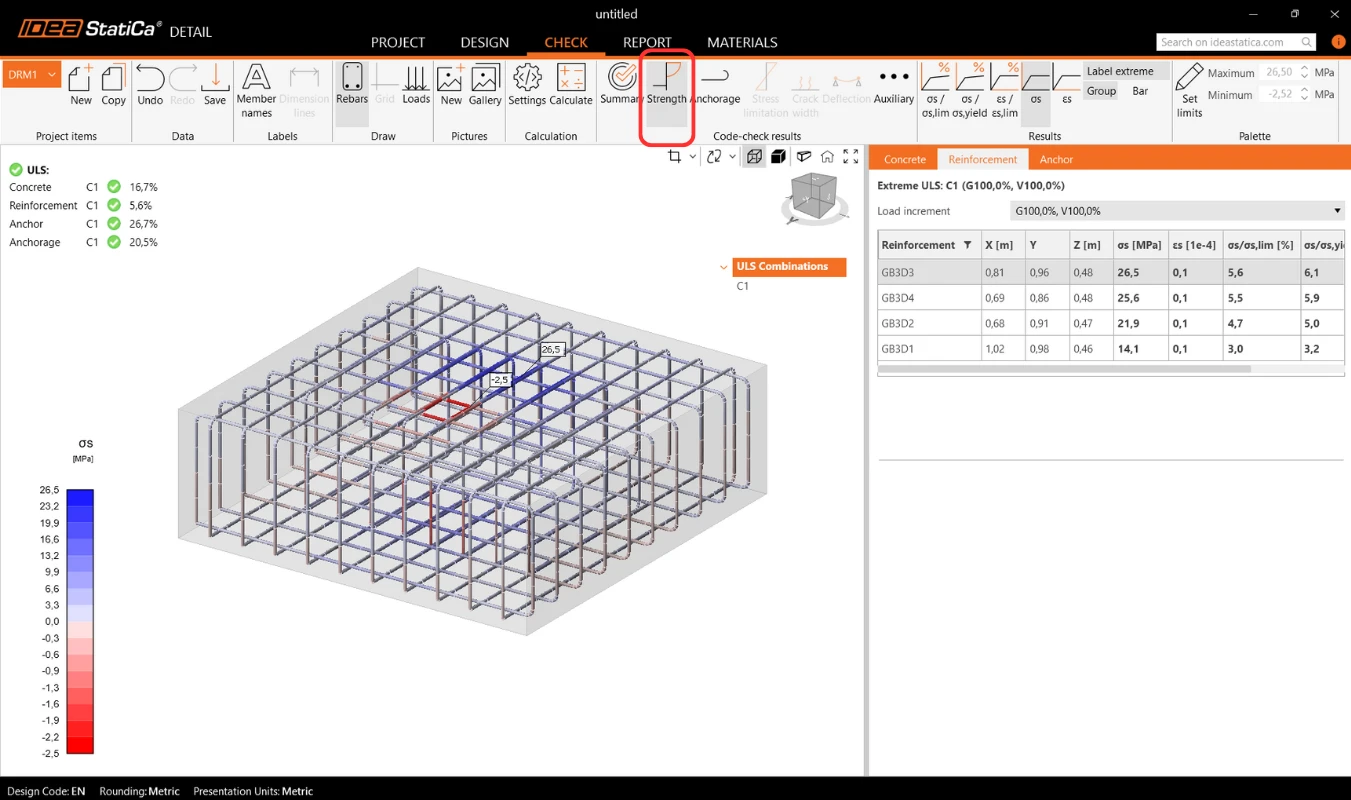
La verifica dell'armatura viene eseguita in modo molto simile, dove confrontiamo nuovamente i valori limite con la tensione/deformazione calcolata - σs/σlim, e εs/εlim.
Per gli ancoraggi, abbiamo due verifiche. Una è la stessa dell'armatura — confrontando i valori limite - σs/σlim, e εs/εlim.
Nota: potresti notare che ogni ancorante viene verificato in diverse posizioni, che vengono calcolate automaticamente come casi estremi.
Verifica normativa degli ancoranti secondo il codice di progettazione
Inoltre, abbiamo verifiche basate sul codice di progettazione (EN, ACI/AISC, AUS), che vengono eseguite empiricamente secondo la normativa. La normativa specifica considerata può essere visualizzata nelle impostazioni, dove è anche possibile selezionarne una diversa a seconda del tipo di ancoraggio utilizzato (piastra di base a contatto diretto con il calcestruzzo, piastra di base iniettata con malta, e piastra di base con fessura), nonché la normativa richiesta in base alle pratiche regionali.
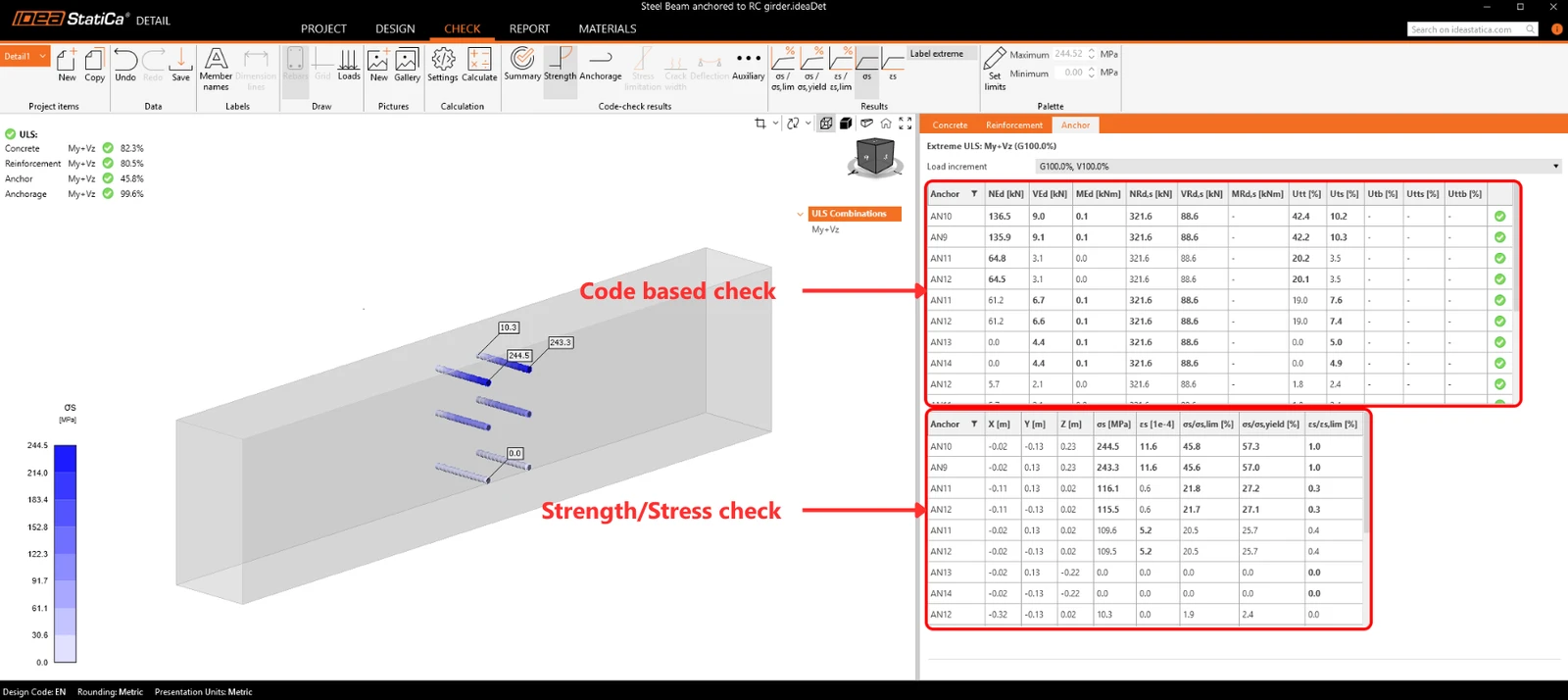
Normative implementate: EN 1992-4, EN 1993-1-8, EN 1994-1-1, ACI318-19, AISC 360-16, AS3600, AS 5216, AS 4100
Le impostazioni della normativa possono essere modificate in Impostazioni progetto, dove i capitoli appariranno in base alla normativa selezionata al momento della creazione del progetto. Quando si importa da Connection, si raccomanda di verificare che sia impostata la stessa normativa.
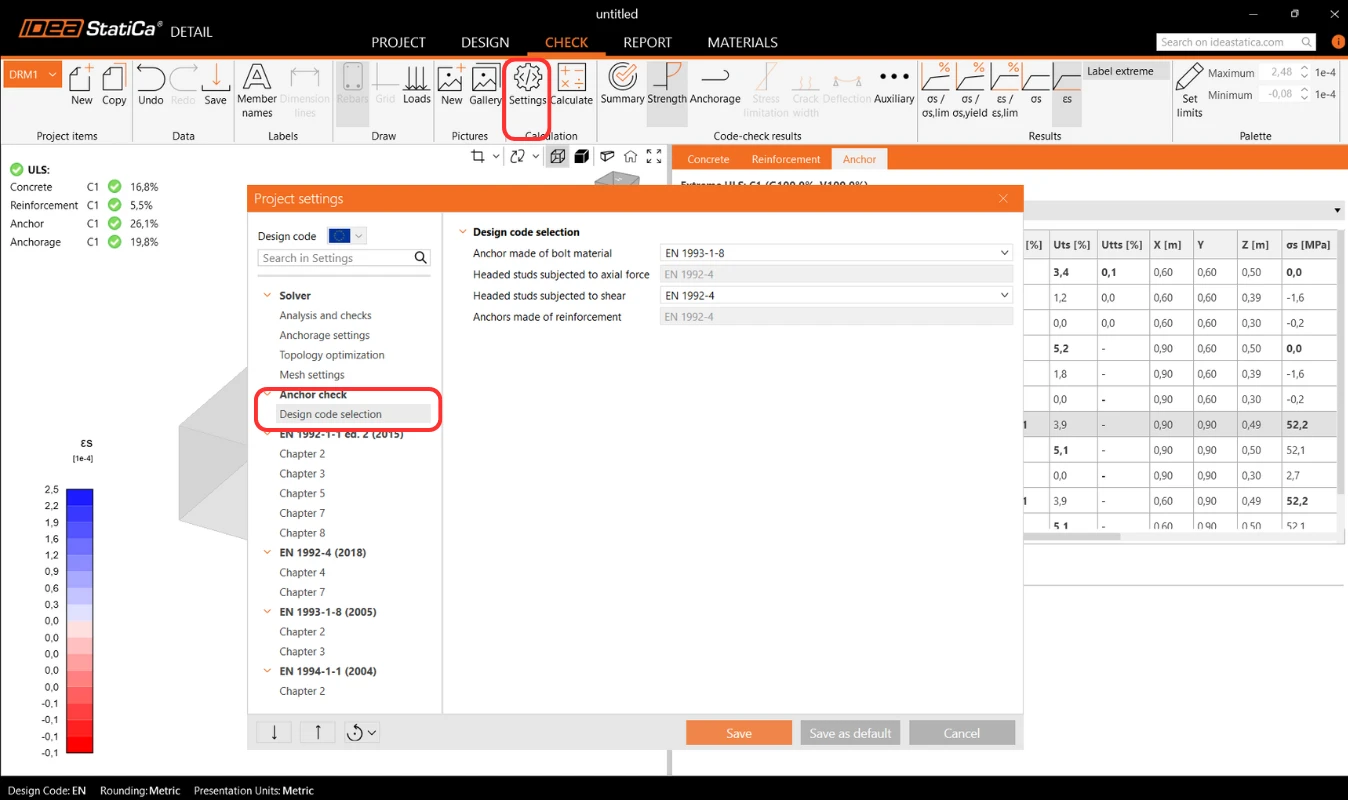
Nel capitolo Background teorico - Verifiche allo Stato Limite Ultimo, ogni verifica è spiegata in dettaglio, incluse tutte le formule utilizzate.
Ancoraggio dell'armatura
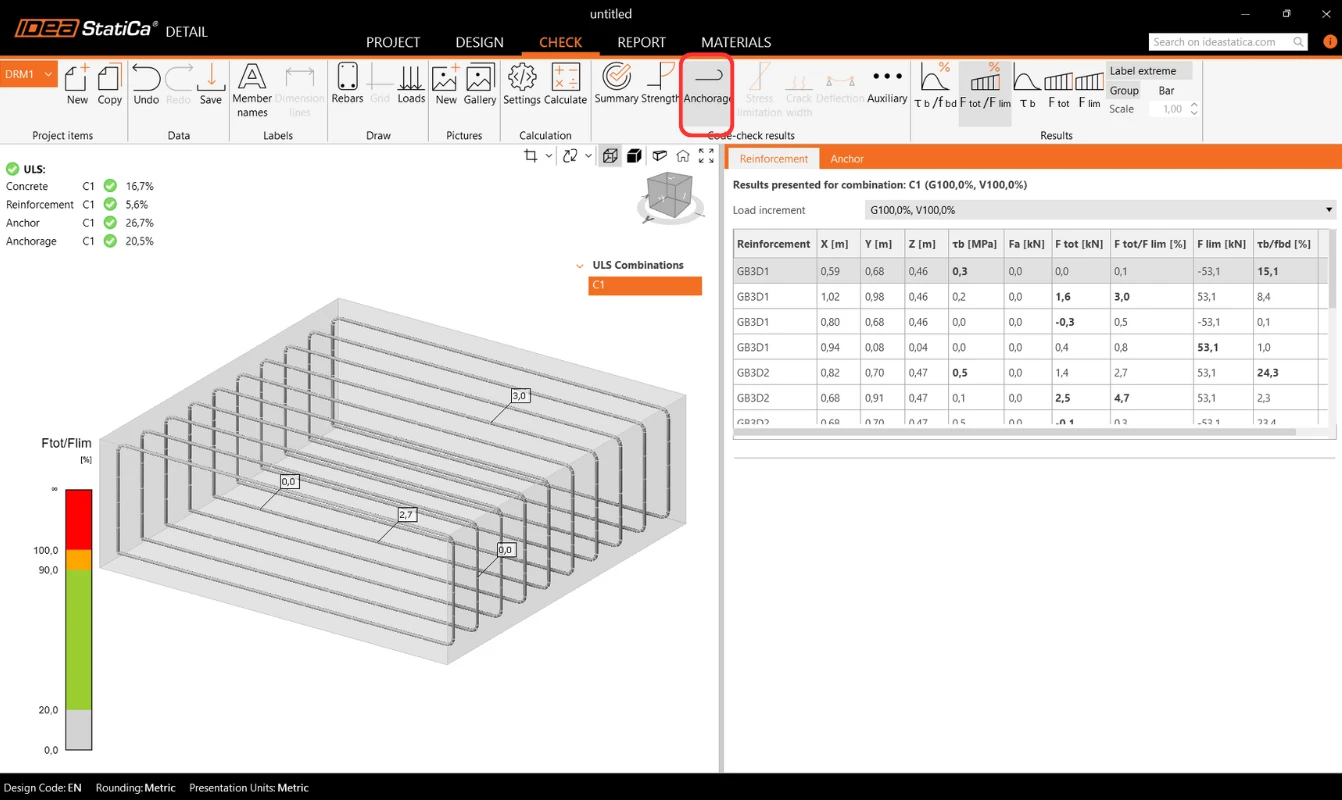
La verifica di Ancoraggio fornisce informazioni sulla tensione di aderenza e sulla forza totale sull'armatura e sugli ancoranti.
Reazioni degli appoggi superficiali
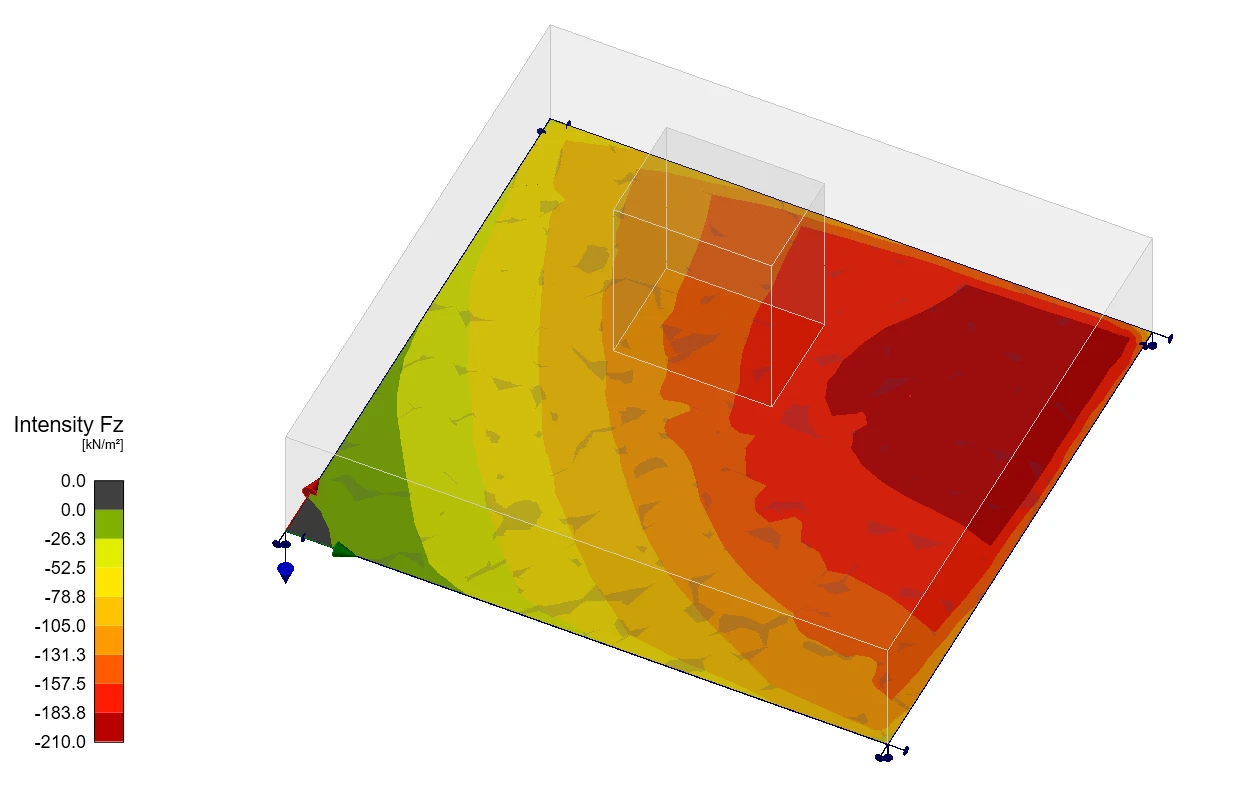
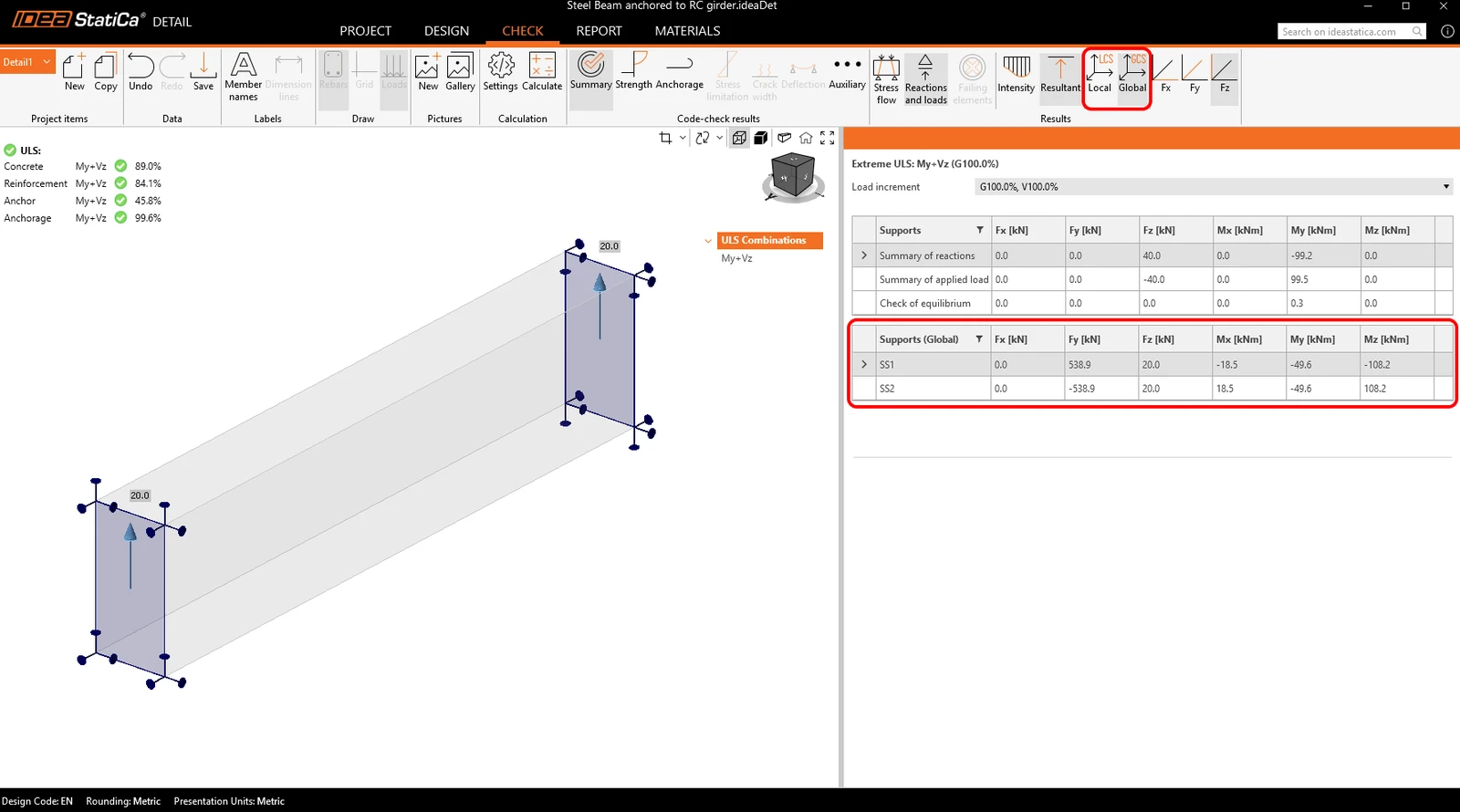
La sezione Reazioni e Carichi include un'opzione per visualizzare le reazioni degli appoggi superficiali. Le reazioni possono essere visualizzate in due modalità:
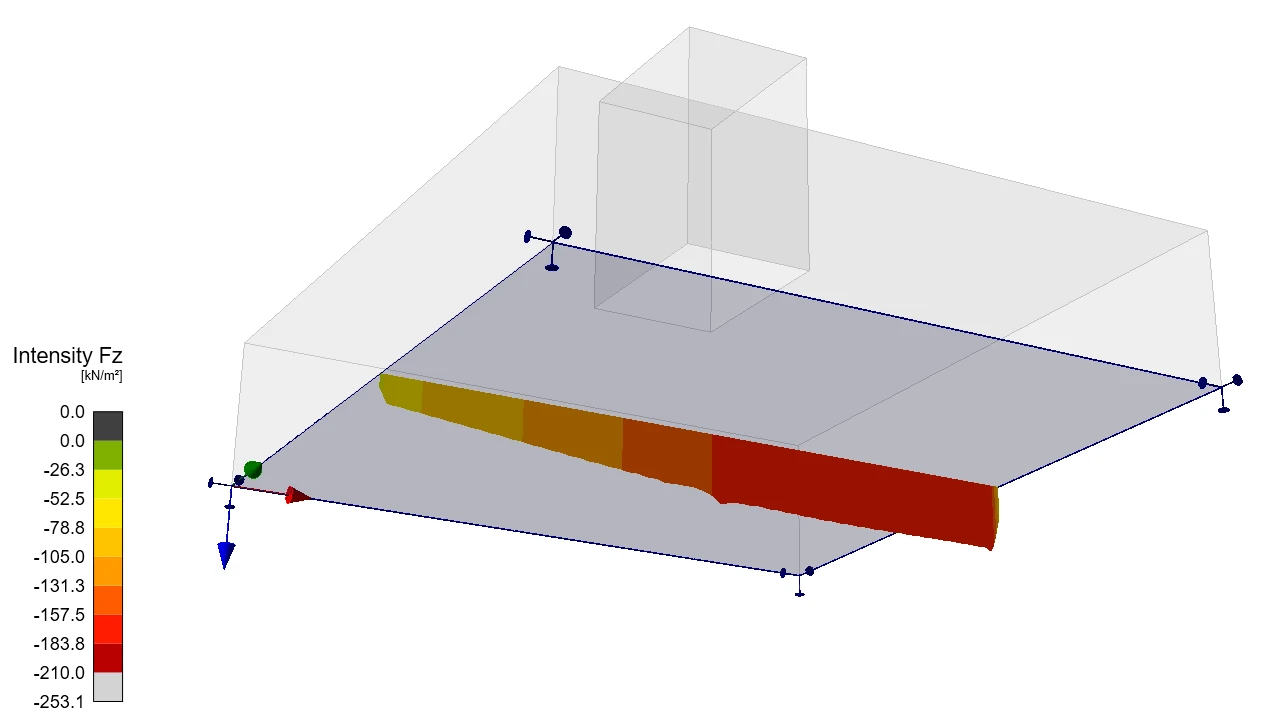
- Intensità – Le reazioni superficiali vengono mostrate sulla faccia appoggiata del blocco di calcestruzzo utilizzando isobande per illustrare la distribuzione sull'area di appoggio.
- Risultante – La reazione risultante per ciascun appoggio viene visualizzata come una freccia nel baricentro dell'appoggio, indicando entità e direzione.
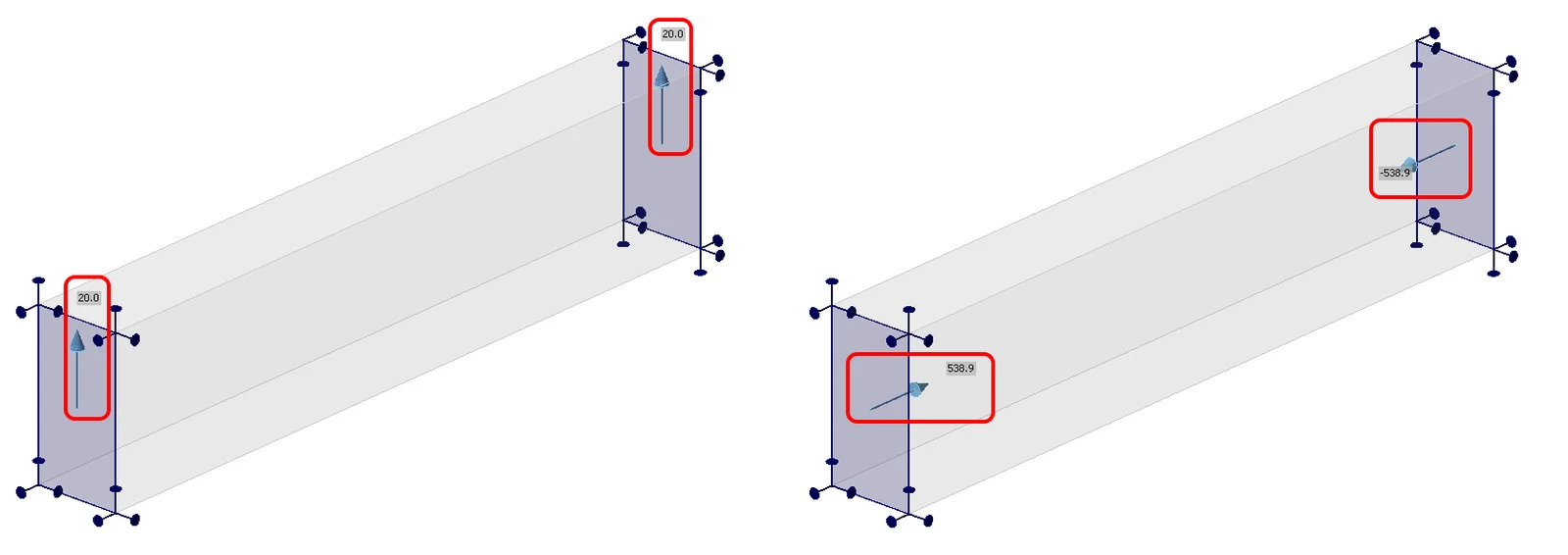
Per entrambe le modalità, le reazioni possono essere visualizzate nel Sistema di Coordinate Globale (GCS) o nel Sistema di Coordinate Locale (LCS) dell'appoggio.
Una nuova tabella nella Griglia delle proprietà elenca le reazioni riepilogate per i singoli appoggi, disponibili anche in coordinate globali o locali.
Inoltre, la distribuzione delle reazioni può essere visualizzata nelle viste in sezione create dall'utente.
Risultati avanzati aggiuntivi
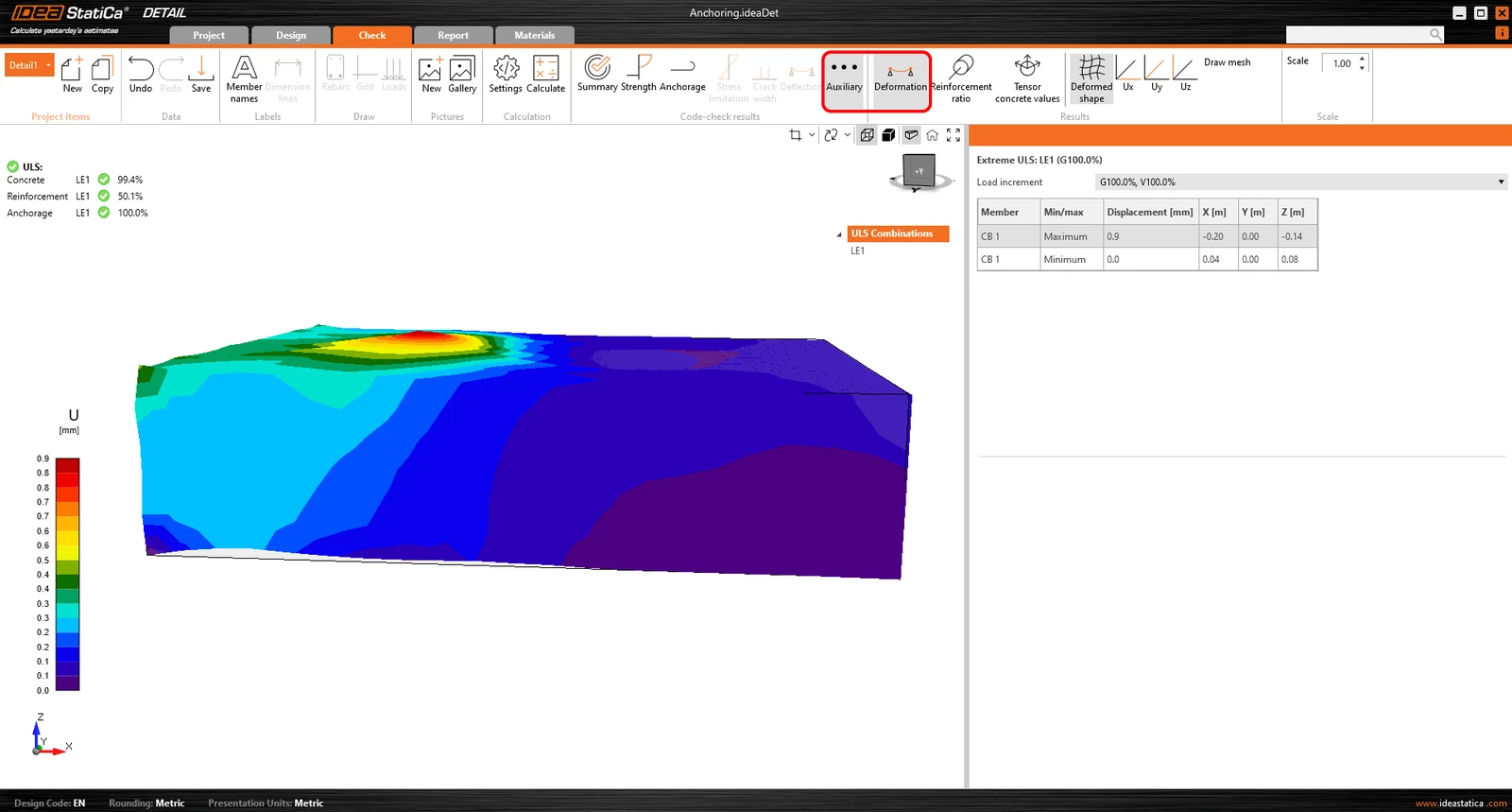
Infine, è possibile visualizzare i risultati Ausiliari nell'applicazione - Deformazione, Rapporto di armatura e Valori tensoriali del calcestruzzo. Il primo tipo, Deformazione, può visualizzare le deformazioni scalate del modello non lineare SLU.
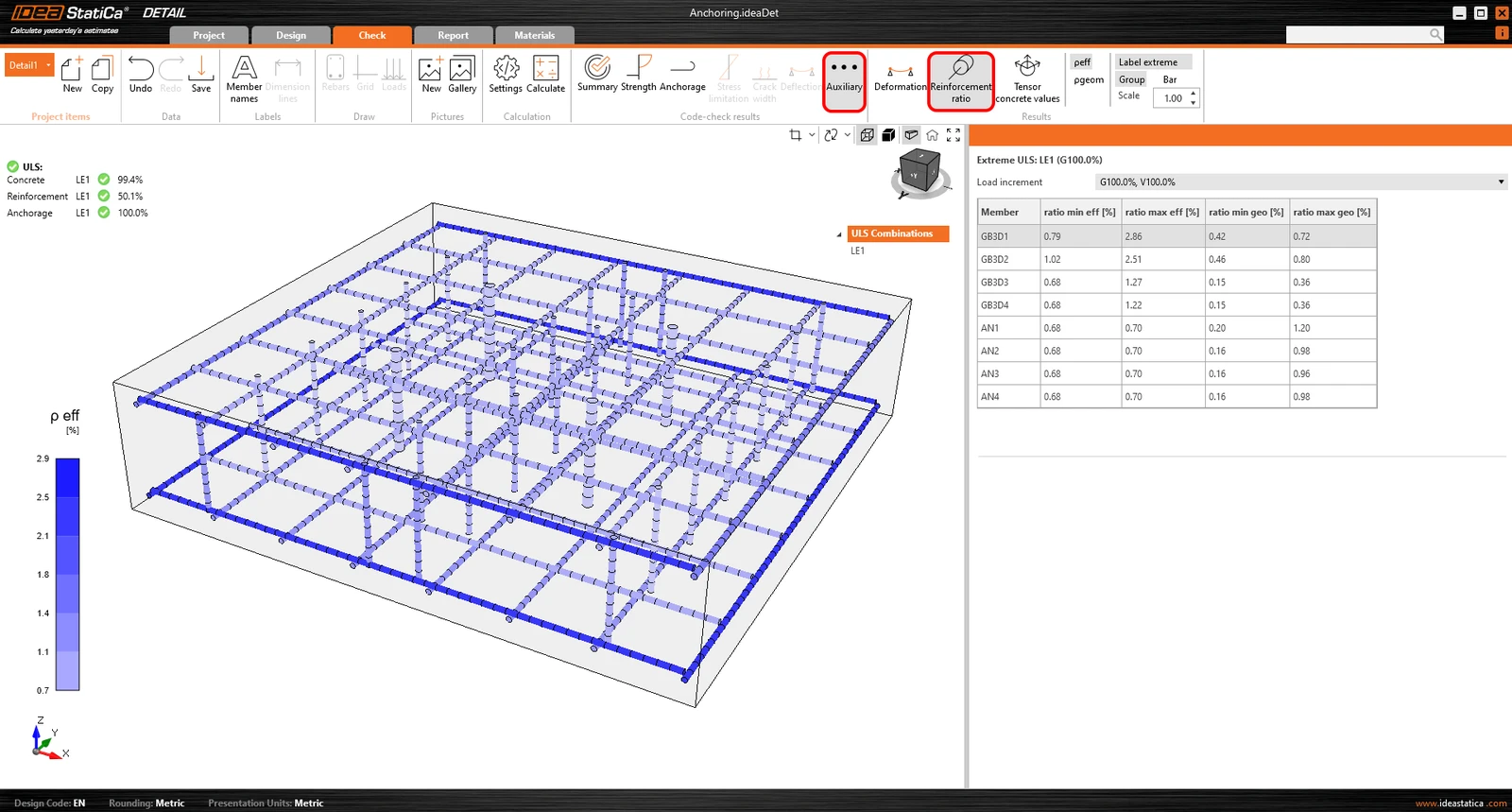
Il Rapporto di armatura mostra i valori utilizzati per calcolare l'effetto di irrigidimento a trazione.
I valori tensoriali del calcestruzzo consentono di visualizzare le intensità delle tensioni principali nel calcestruzzo e la loro direzione.
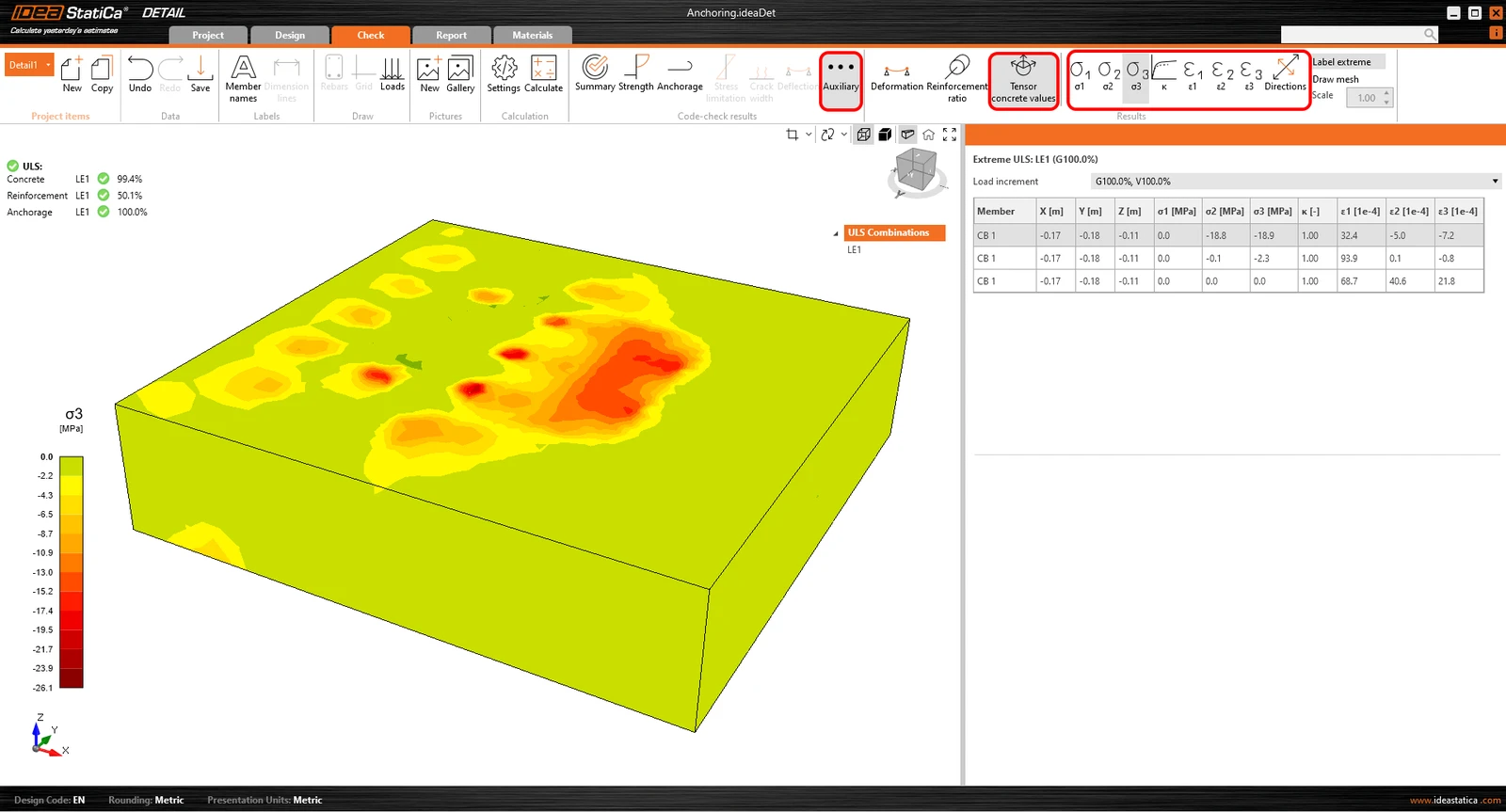
È possibile utilizzare anche le sezioni dei risultati.
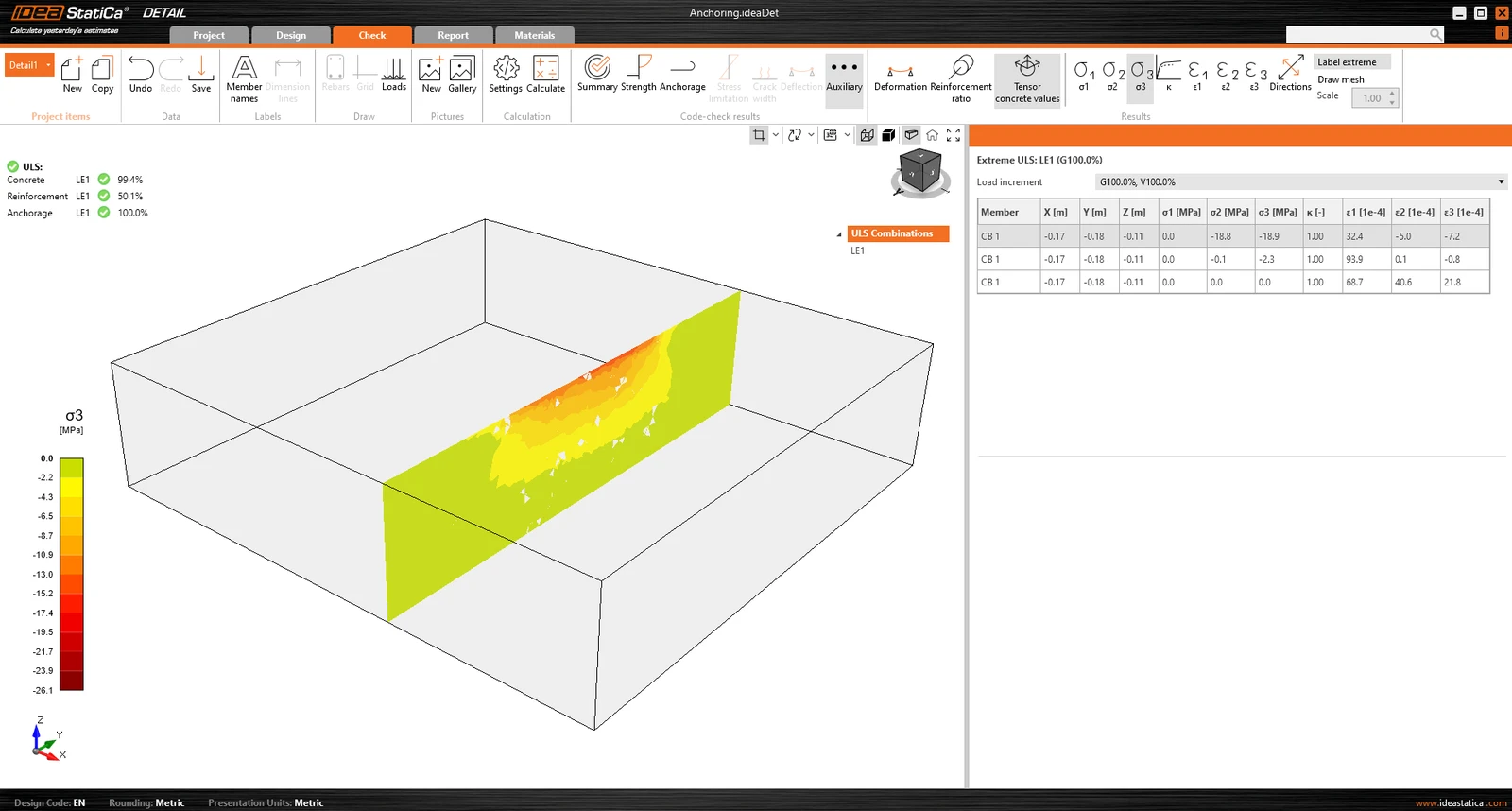
Analizza il comportamento del modello con i risultati di Section e la verifica delle tensioni
I risultati di sezione consentono di analizzare le tensioni all'interno dell'elemento in calcestruzzo. È possibile creare qualsiasi numero di sezioni e in qualsiasi piano.
Per i modelli 3D, è disponibile un'opzione per visualizzare i risultati per il calcestruzzo - Section results. Per definire o modificare le sezioni, è necessario utilizzare il pulsante della sezione nel controllo vista, situato nell'angolo in alto a destra della scena.
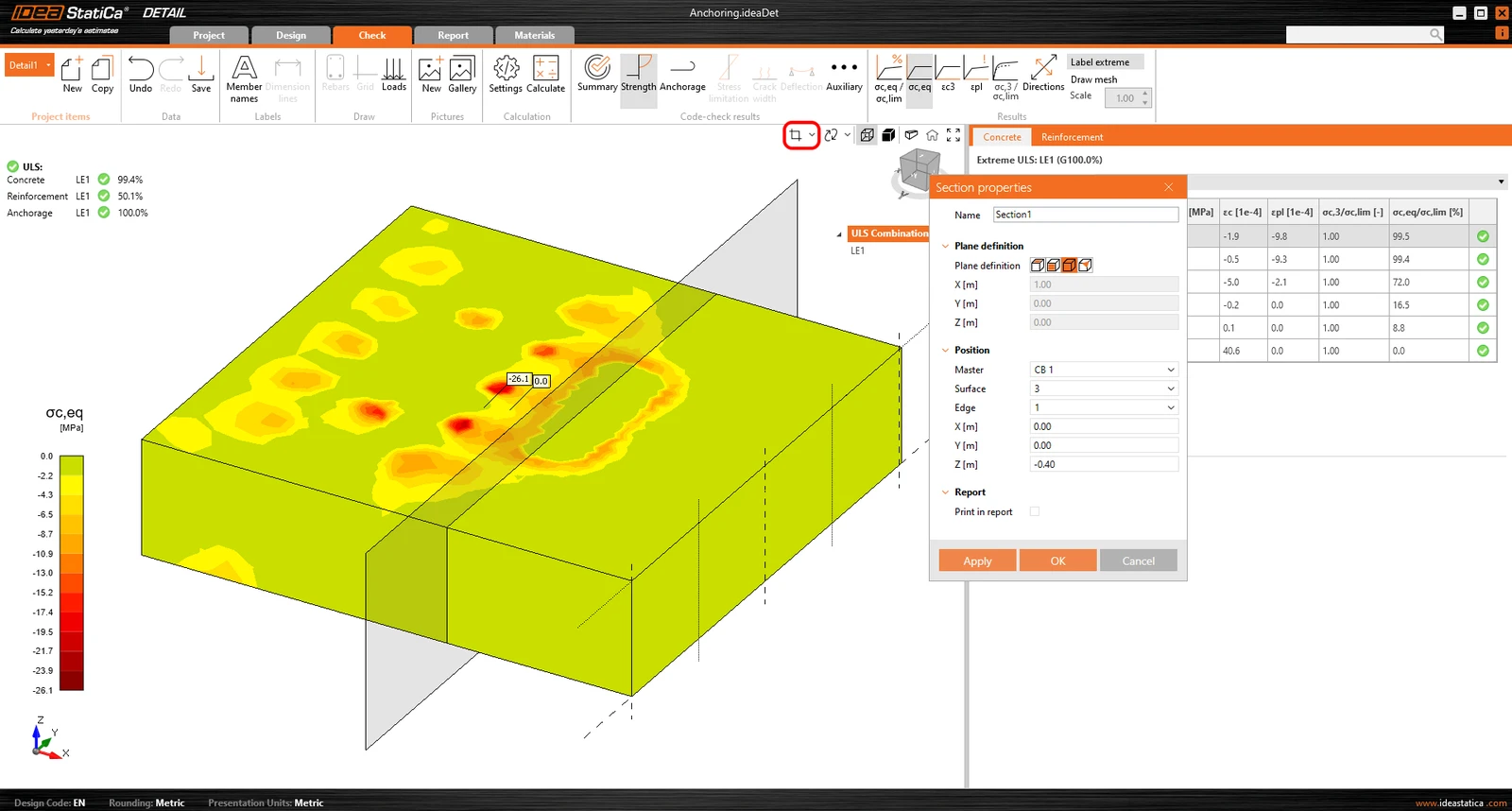
È quindi sufficiente attivare il pulsante della sezione e i risultati verranno visualizzati tramite la sezione specificata.
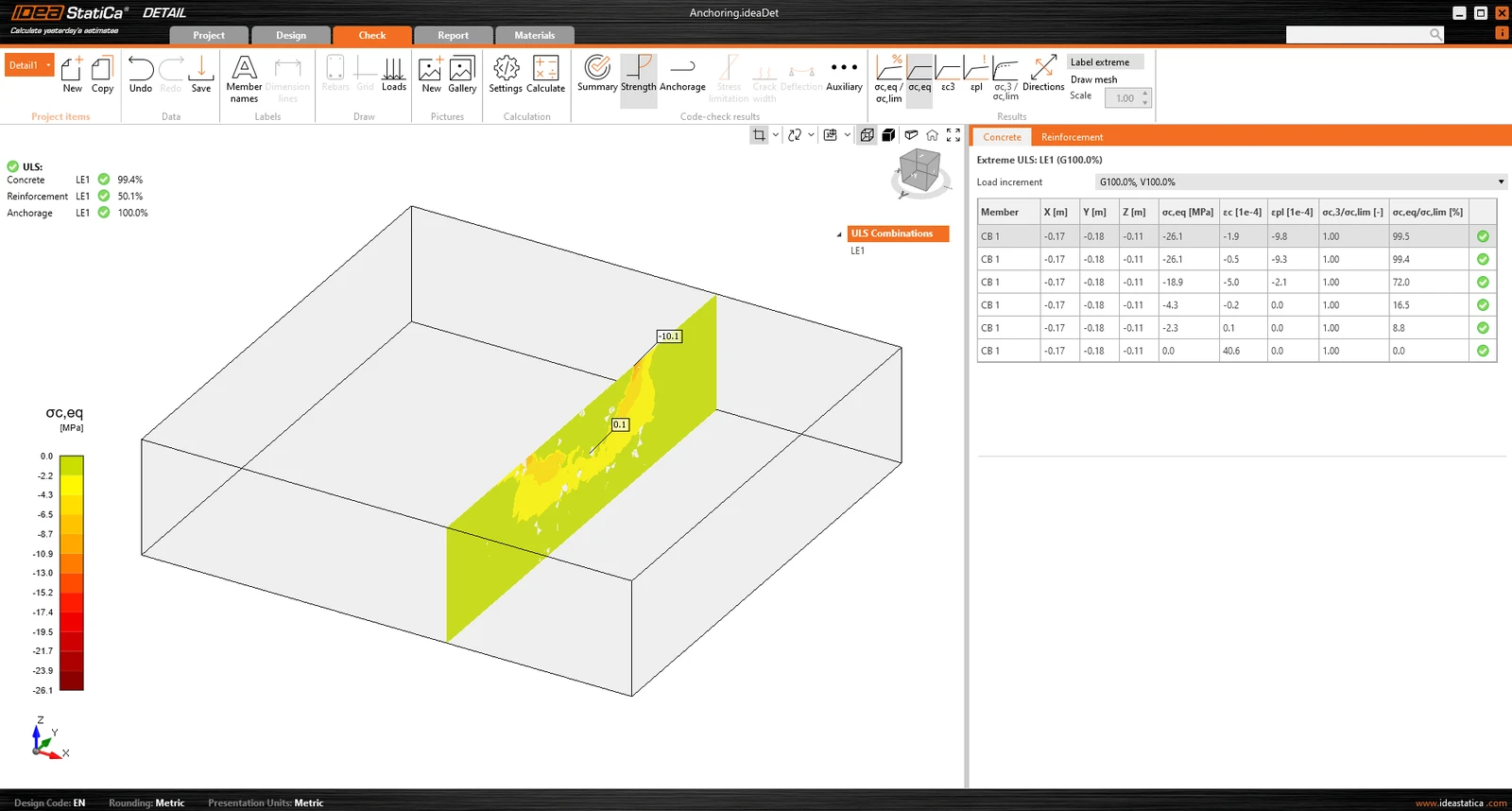
Oppure è possibile passare dalla vista 3D alla vista 2D e, per una maggiore chiarezza, visualizzare la sezione selezionata in 2D.
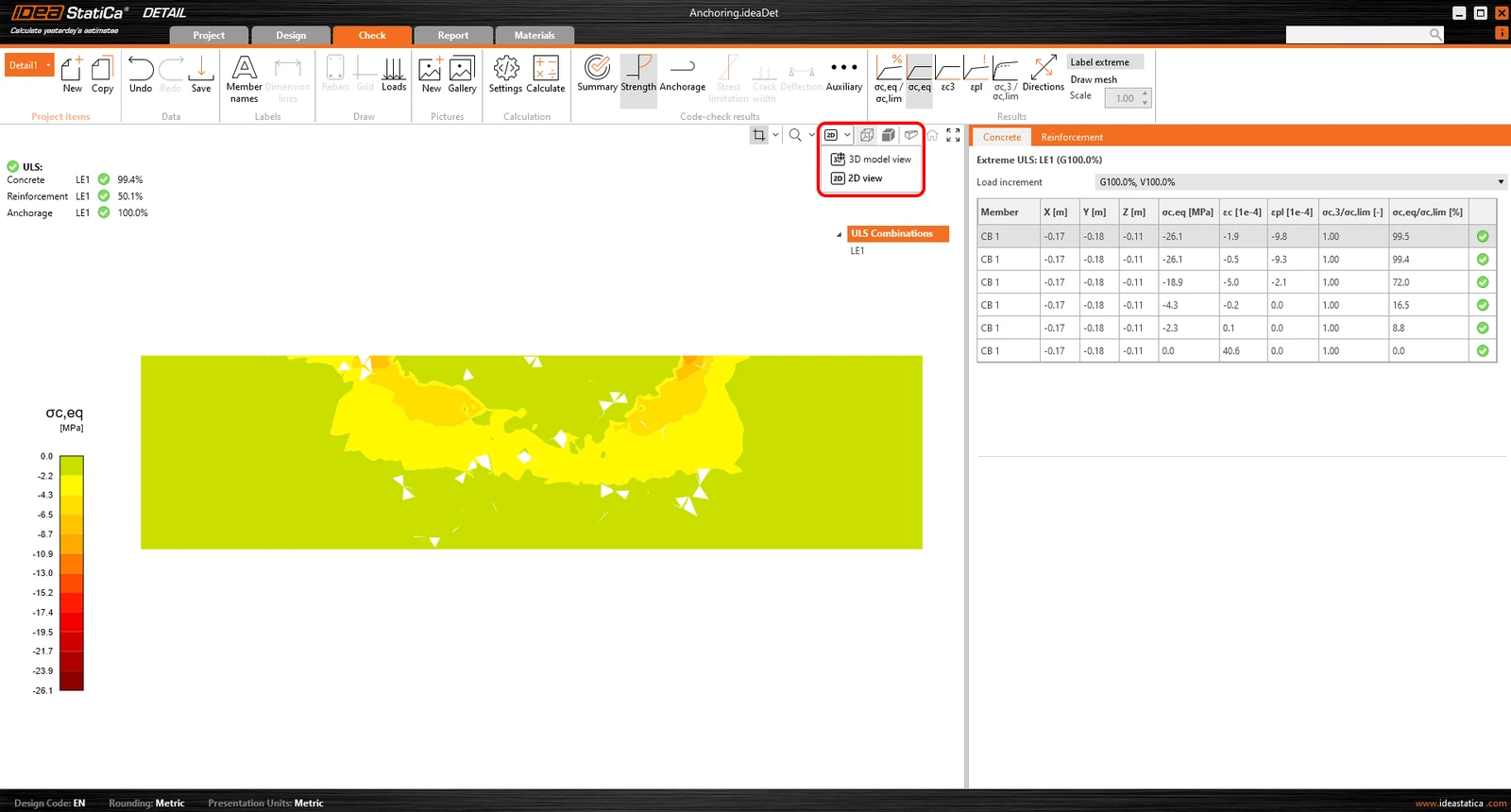
Verifica delle tensioni
Per una migliore comprensione dei risultati e della teoria implementata in Detail 3D, l'iconografia è stata notevolmente migliorata. Nella sezione "Strength", sotto la valutazione delle tensioni nel calcestruzzo, troverai nuove icone e, soprattutto, tooltip che spiegano la teoria di base. Questi tooltip corrispondono al background teorico.
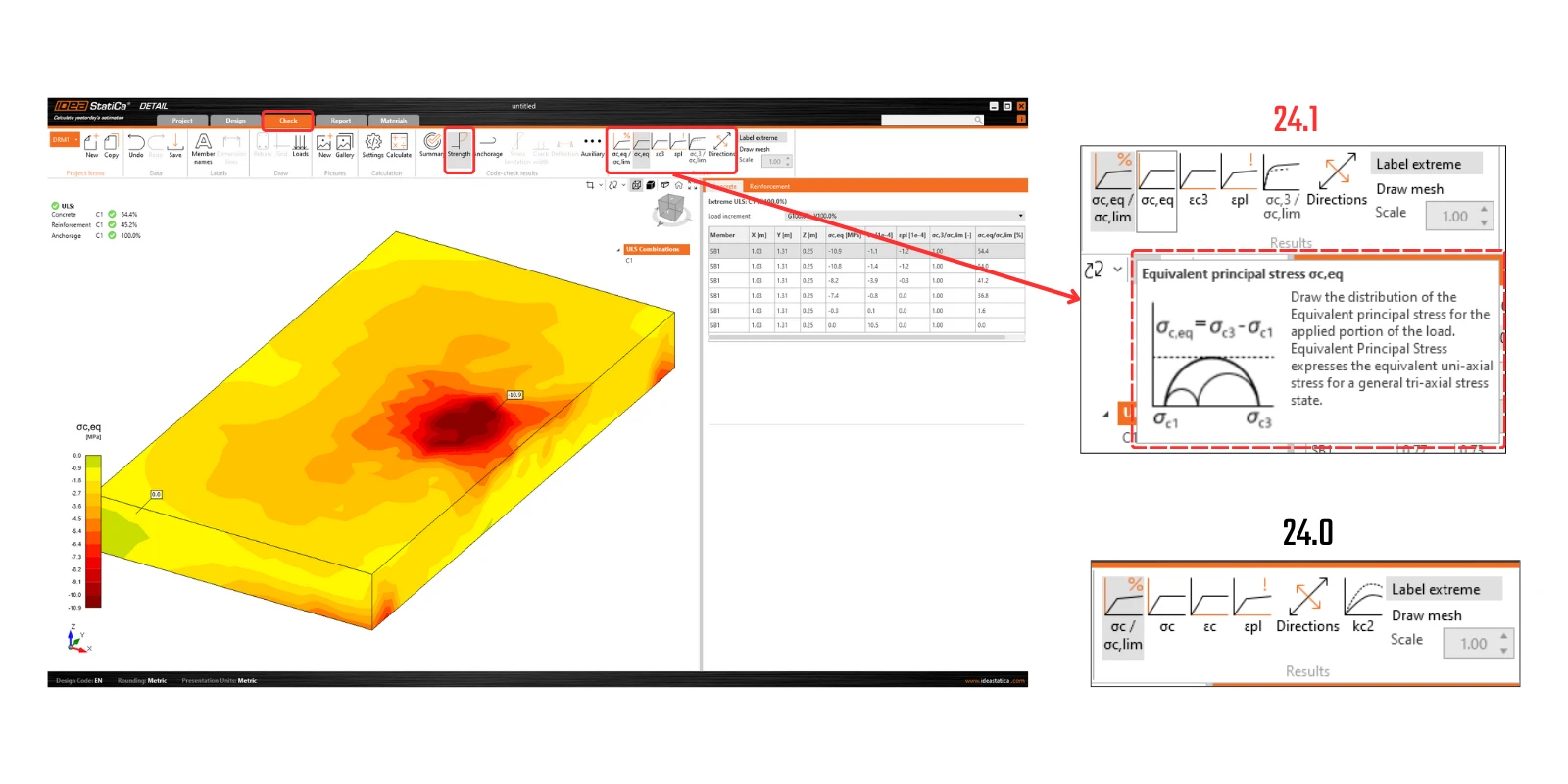
Rilasciato in IDEA StatiCa versione 24.0.2
Prova subito le nuove funzionalità di IDEA StatiCa
Scarica gratuitamente l'ultima versioneRapporto
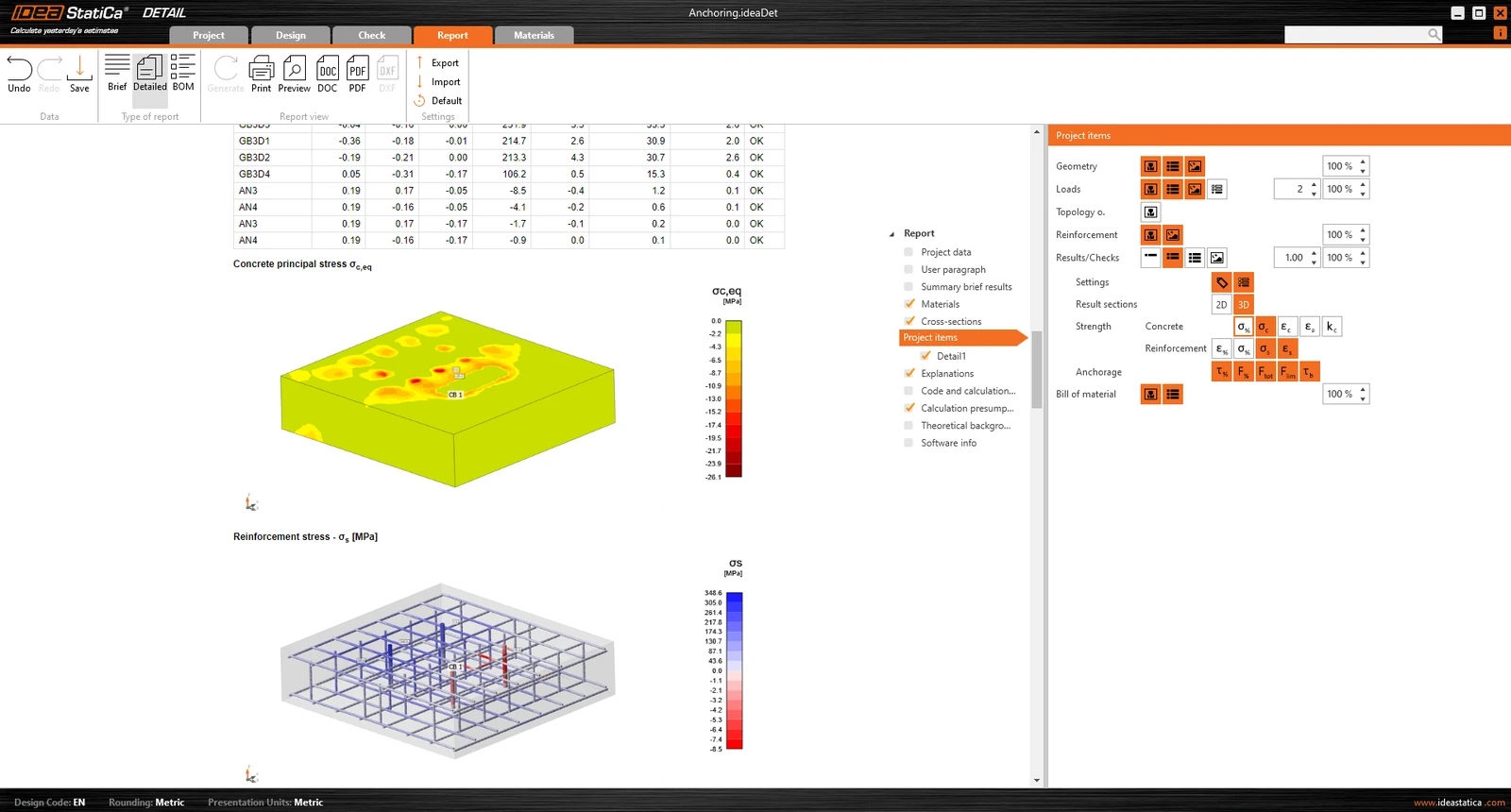
Come standard nelle nostre applicazioni, tutti i risultati possono essere stampati in un rapporto generato automaticamente, che include il background teorico, i paragrafi utente e molto altro.