

Úvod
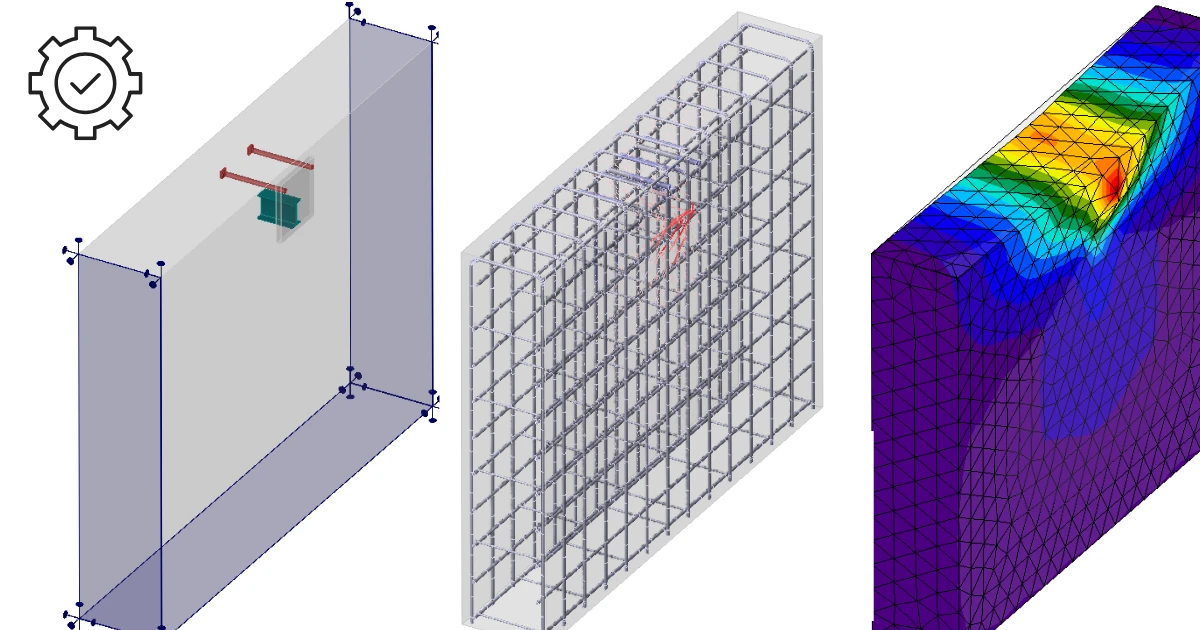
Detail 3D je v podstatě rozšíření stávající zavedené aplikace Detail. Přidává nový typ modelu 3D a s tím přichází implementace metody pro výpočet napěťových polí ve 3D prostoru nazývané 3D CSFM. Výpočty a posouzení jsou implementovány pro mezní stav únosnosti (MSÚ).
Než přejdeme k popisu funkcionalit Detail 3D, je vhodné upozornit na existenci teoretického pozadí, kde si můžete přečíst více technických podrobností o jednotlivých entitách modelu a samotných výpočtech.
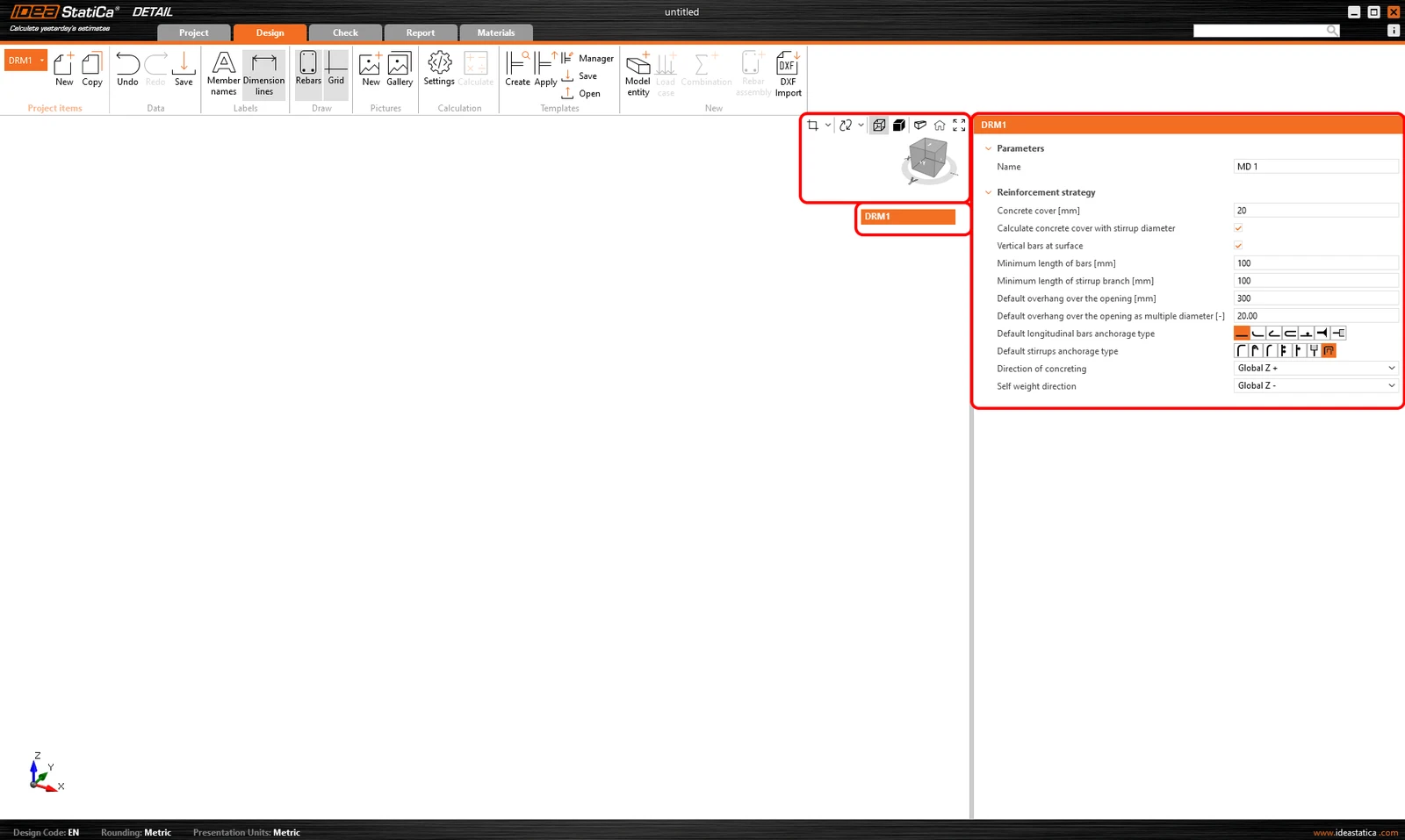
V prvním kroku může uživatel vybrat nový typ modelu na úvodní obrazovce (v průvodci), kde je k dispozici několik šablon a samozřejmě také možnost zadat model od základu.
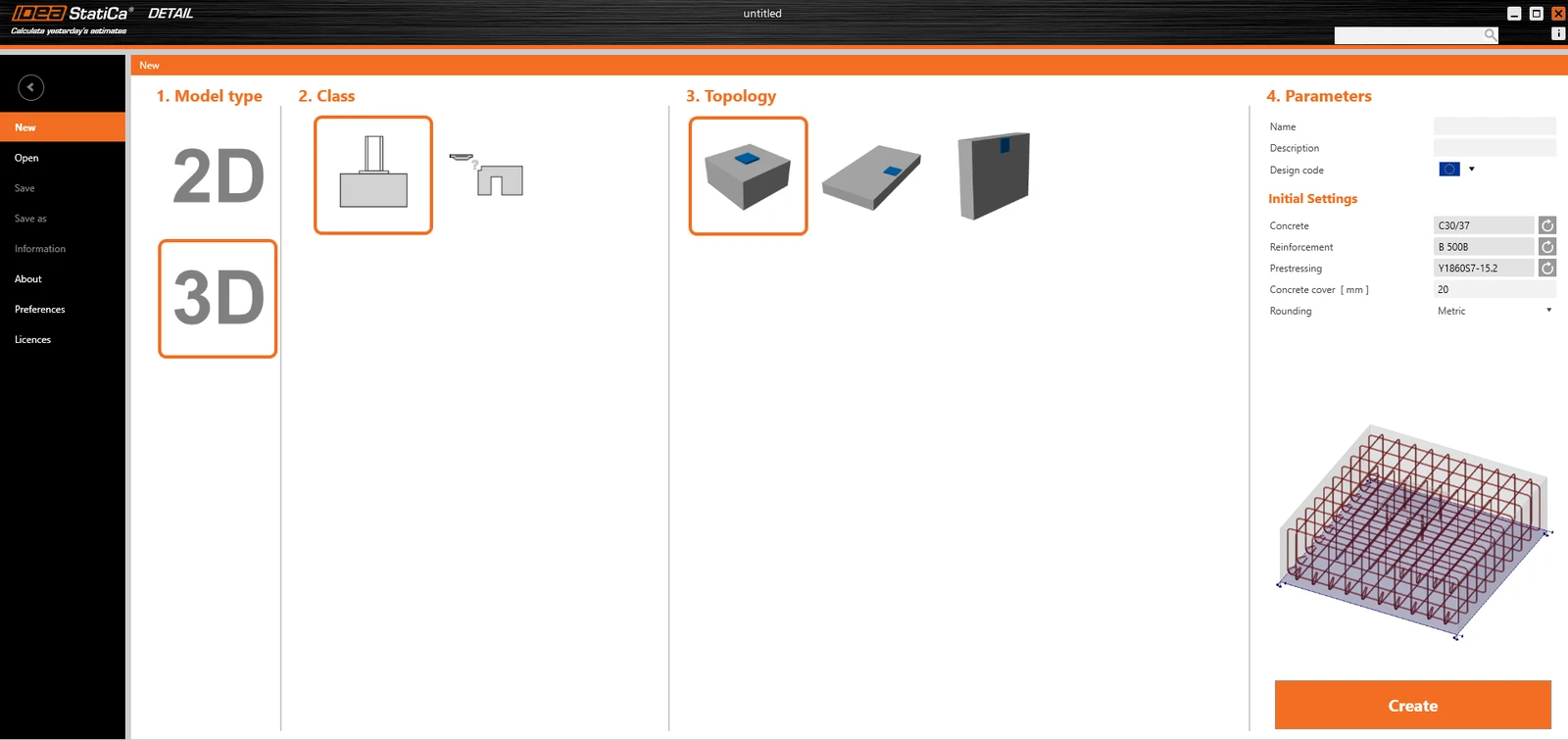
Stejně jako u 2D modelů lze v pravé části upravit Počáteční nastavení, jako je návrhová norma, materiály a krytí betonu.
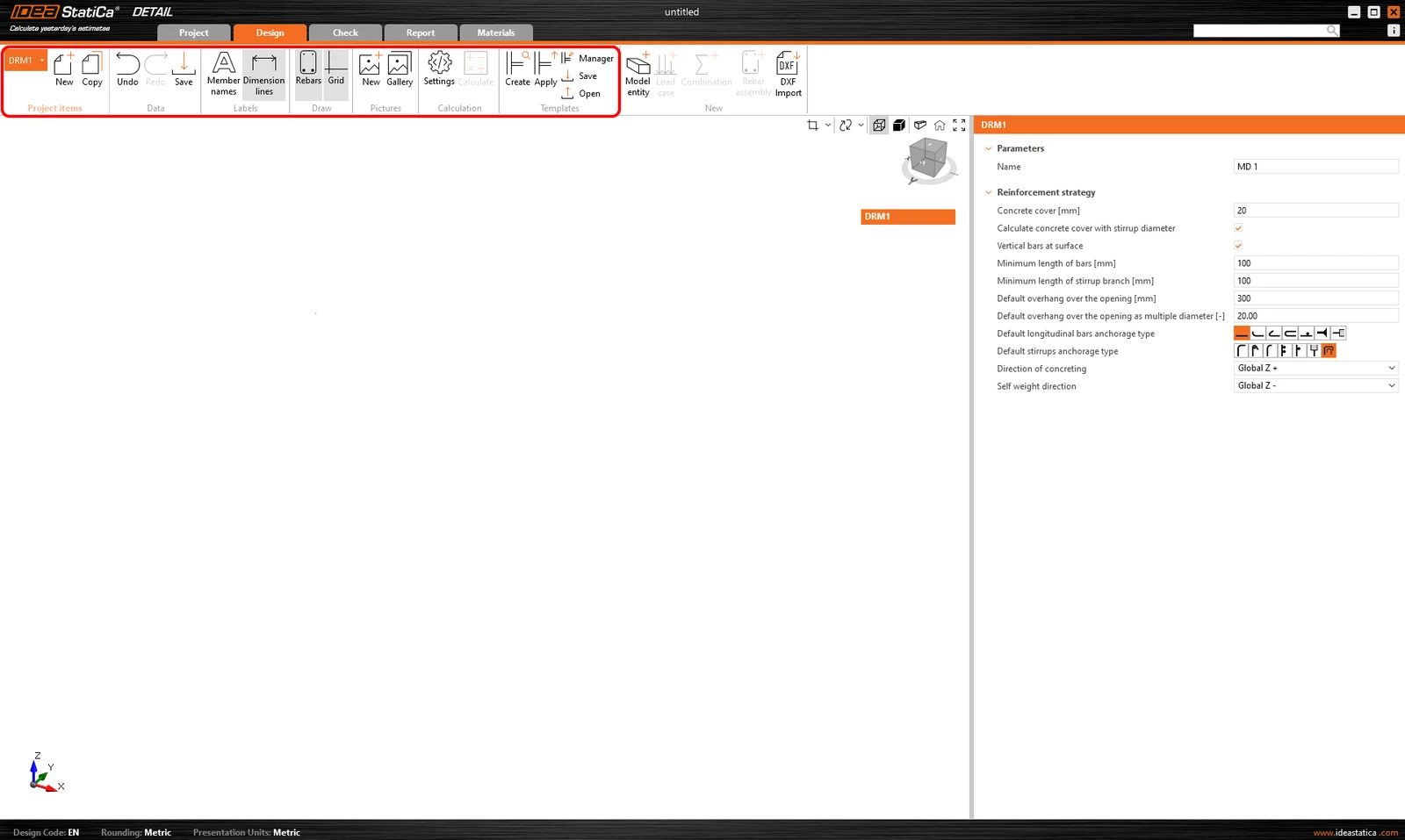
Po vytvoření prázdného modelu nebo modelu ze šablony jsou k dispozici možnosti známé z prostředí 2D modelování.
Možnosti pro práci s více položkami projektu lze nalézt v horním pásu karet, stejně jako standardní tlačítka Zpět/Vpřed, možnosti zobrazení popisků, ovládací prvky galerie, nastavení výpočtu a ovládací prvky správy šablon.
toto je výborný test
Protože bych chtěl vědět, jak to funguje – mám pravdu?
Také se inicializuje strom, jehož první položka, standardně pojmenovaná DRM1, obsahuje výchozí nastavení pro skutečnou položku projektu. Nad stromem lze nalézt nástroje pro manipulaci s modelem.
Modelování
Modelové entity
V aplikaci Detail zahrnujeme do kategorie modelových entit následující:
- Pruty
- Podpory
- Zařízení pro přenos zatížení
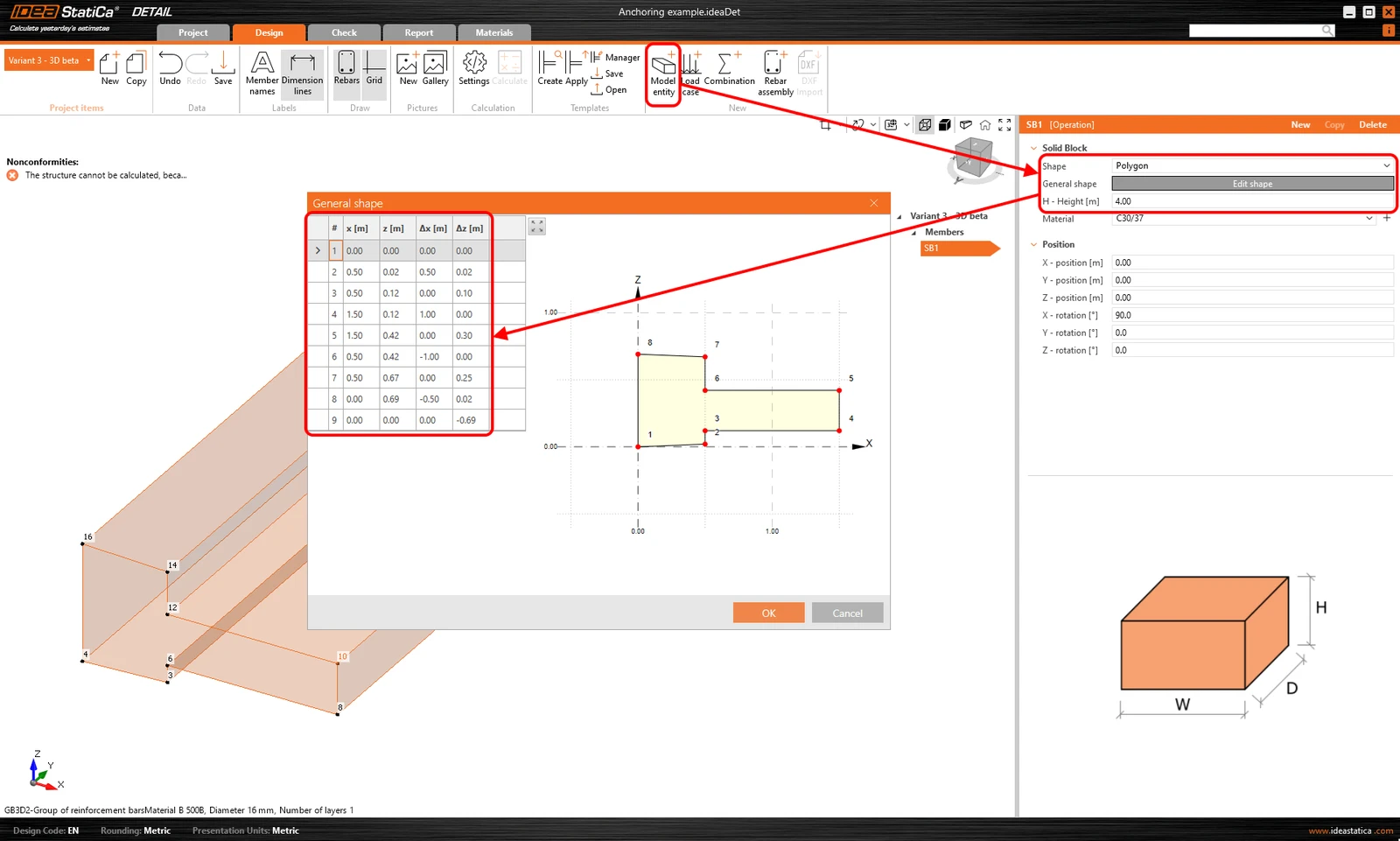
Zadat lze pouze jeden Prut, který lze definovat jako obdélníkový nebo polygonový tvar. Obdélníkový tvar je definován třemi rozměry, zatímco u možnosti Polygon se tvar ve 2D prostoru zadává do tabulky pomocí souřadnic, které lze následně vytáhnout do prostoru. Pro definování obecného tvaru polygonu lze jednotlivé souřadnice vyplnit do tabulky, nebo lze použít funkci kopírování a vkládání z tabulkového programu (například Microsoft Excel).
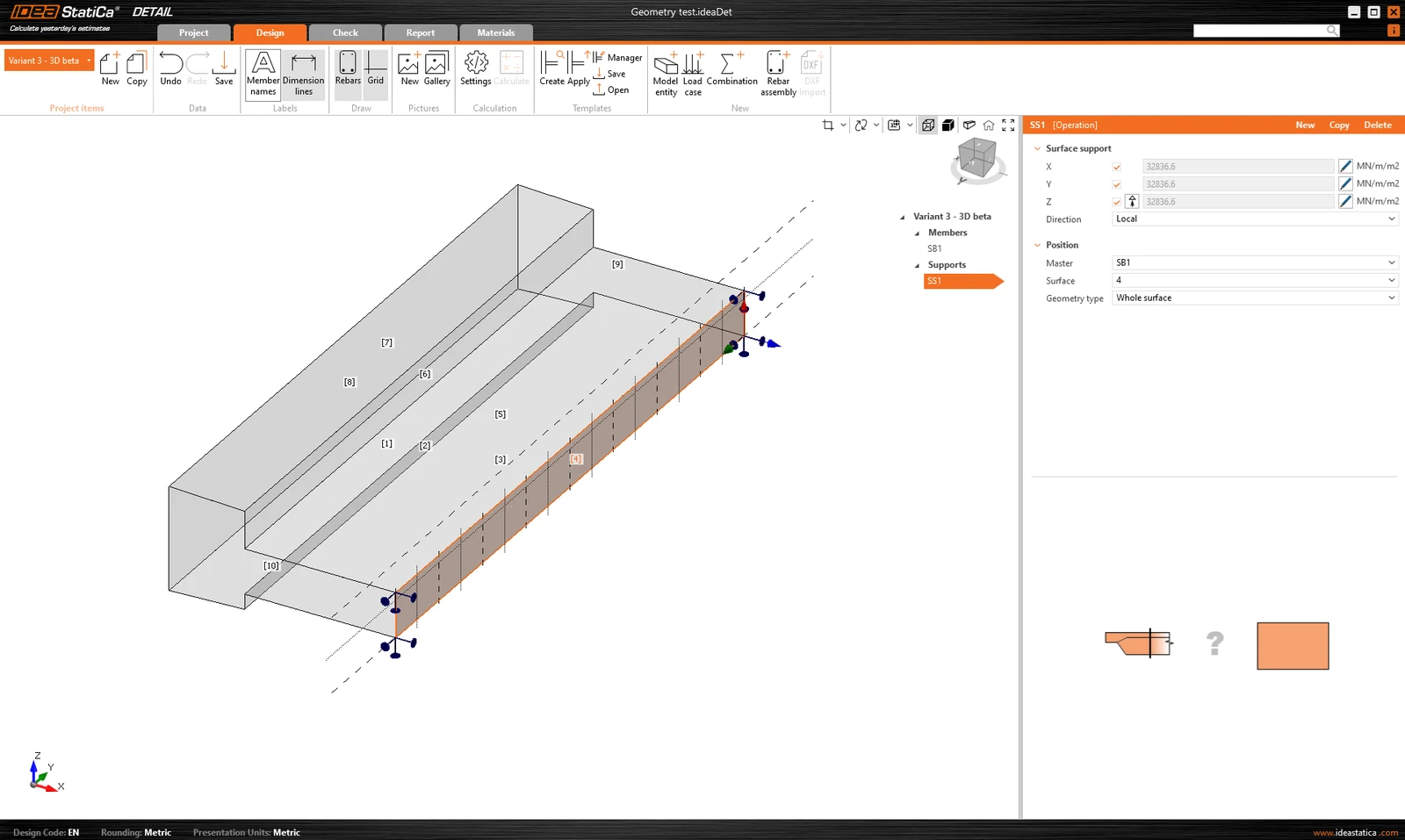
Plošná podpora se používá k podepření modelu. Tento typ podpory lze zadat dvěma způsoby – dvěma typy geometrie.
- Celá plocha
- Lomená čára (Polyline)
V obou případech je třeba zvolit referenční plochu a samozřejmě definovat stupně volnosti. Podporu lze definovat jako pružnou a pro směr kolmý na zadanou plochu lze použít typ Pouze tlak (Compression-only). Na následujícím obrázku vidíme zadání podpory na celé ploše číslo 4 s vypnutou možností Pouze tlak.
Pro druhou možnost zadání lomenou čárou je k dispozici stejná tabulka jako pro zadání prutů. I zde lze využít funkci kopírování a vkládání nebo zadat souřadnice ručně. Zadaný tvar lze posouvat podél referenční plochy pomocí souřadnic X a Y nebo jej natočit zadáním úhlu.
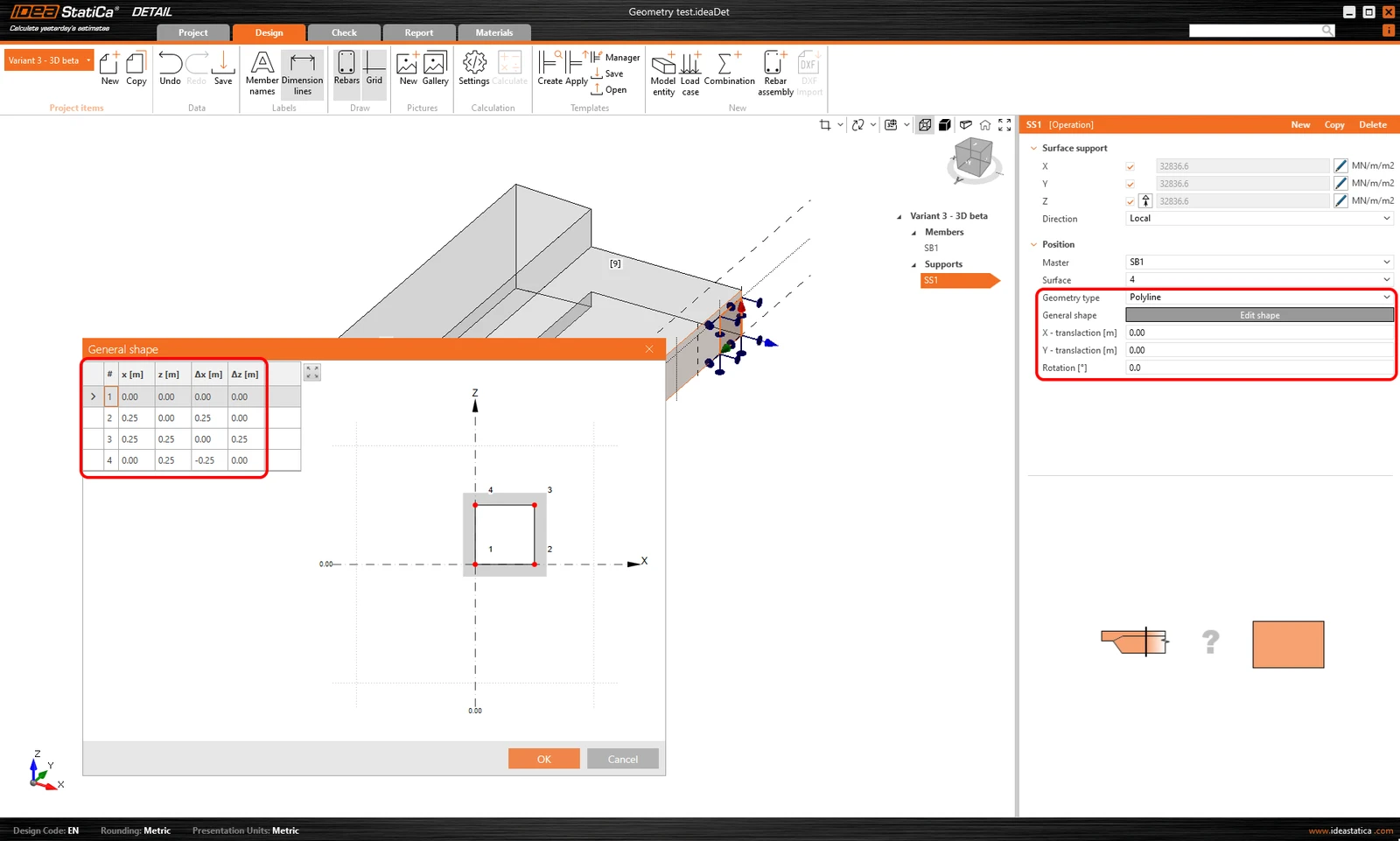
Je třeba poznamenat, že lomenou čáru lze zadat tak, aby počátek souřadnic byl v těžišti požadovaného tvaru. Poloha bude poté vztažena souřadnicemi X a Y k tomuto těžišti.
Tuhost podpor pro základy
Při modelování můžeme uvažovat dva případy. Pokud modelujeme kotvení do konstrukce, lze podpory považovat za nekonečně tuhé.
V případě kotvení do základového bloku je nutné tuhost definovat správně. Podpory je navíc nutné definovat jako Pouze tlak.
Hodnoty ve směru z (tuhost Kz) jsou převzaty z literatury podle příslušného typu zeminy. Konkrétní příklad naleznete v tutoriálu.
Hodnoty závisí na doporučeních příslušné regionální literatury. Případně lze hodnoty získat od geotechnického inženýra.
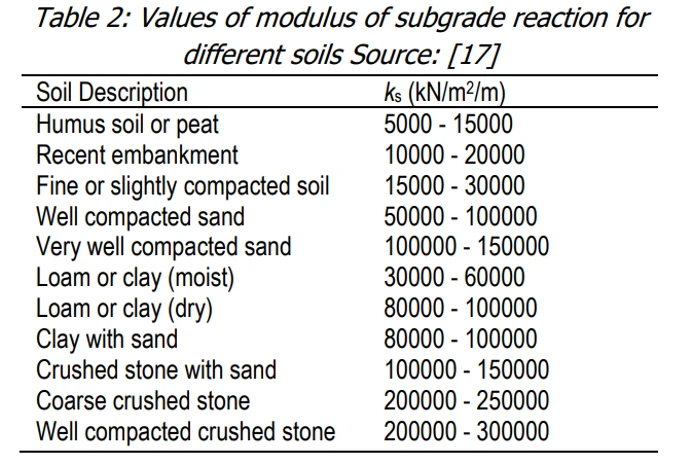
Ve vodorovných směrech (Kx a Ky) je situace méně jednoznačná. Naším obecným doporučením je použít hodnotu přibližně 1/10 hodnoty Kz spolu s inženýrským úsudkem.
Přesnějším přístupem by bylo použít iterativní postup, ze kterého jsme naše doporučení odvodili.
Nejprve nastavte Kx a Ky na velmi nízké hodnoty (z výpočetních důvodů se nedoporučuje nastavovat hodnotu přímo na nulu), například na 0,1, a prozkoumejte napětí ve výztuži.
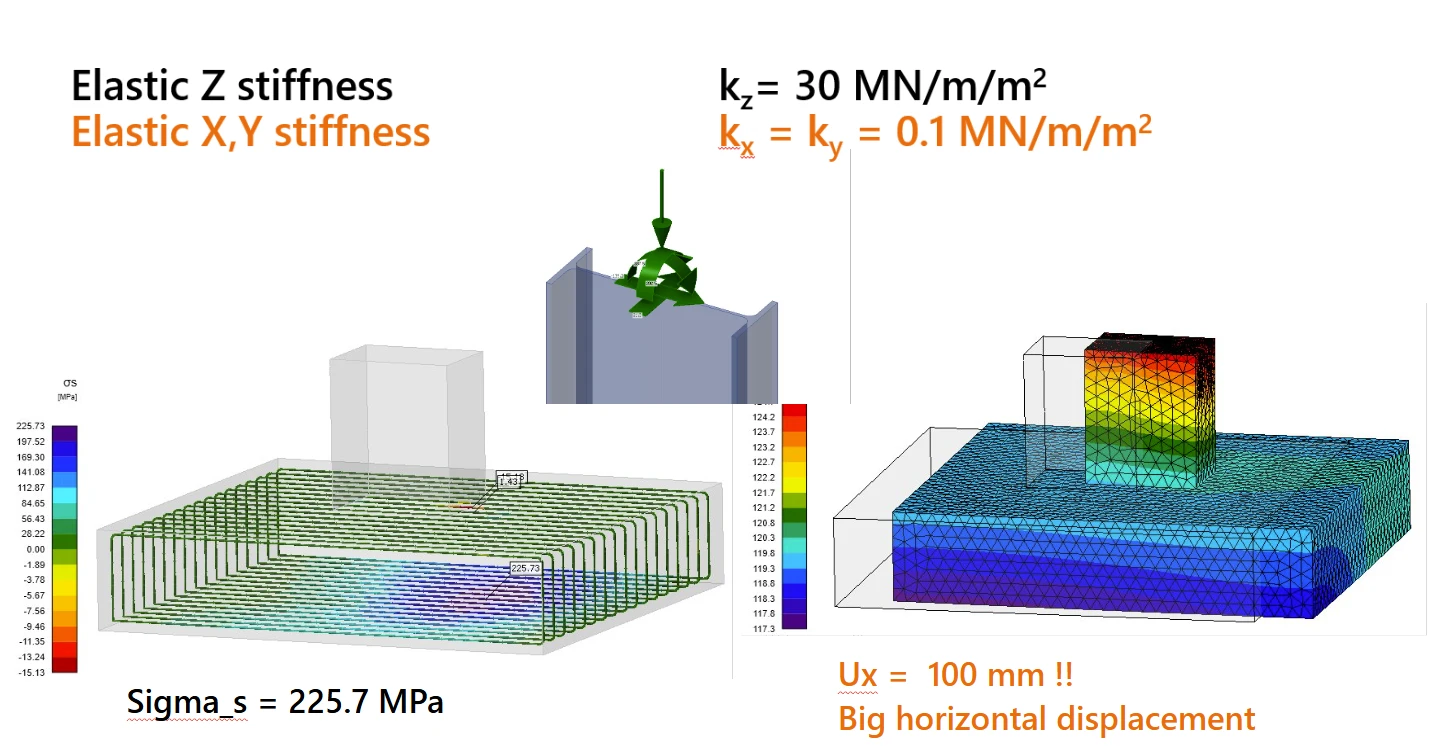
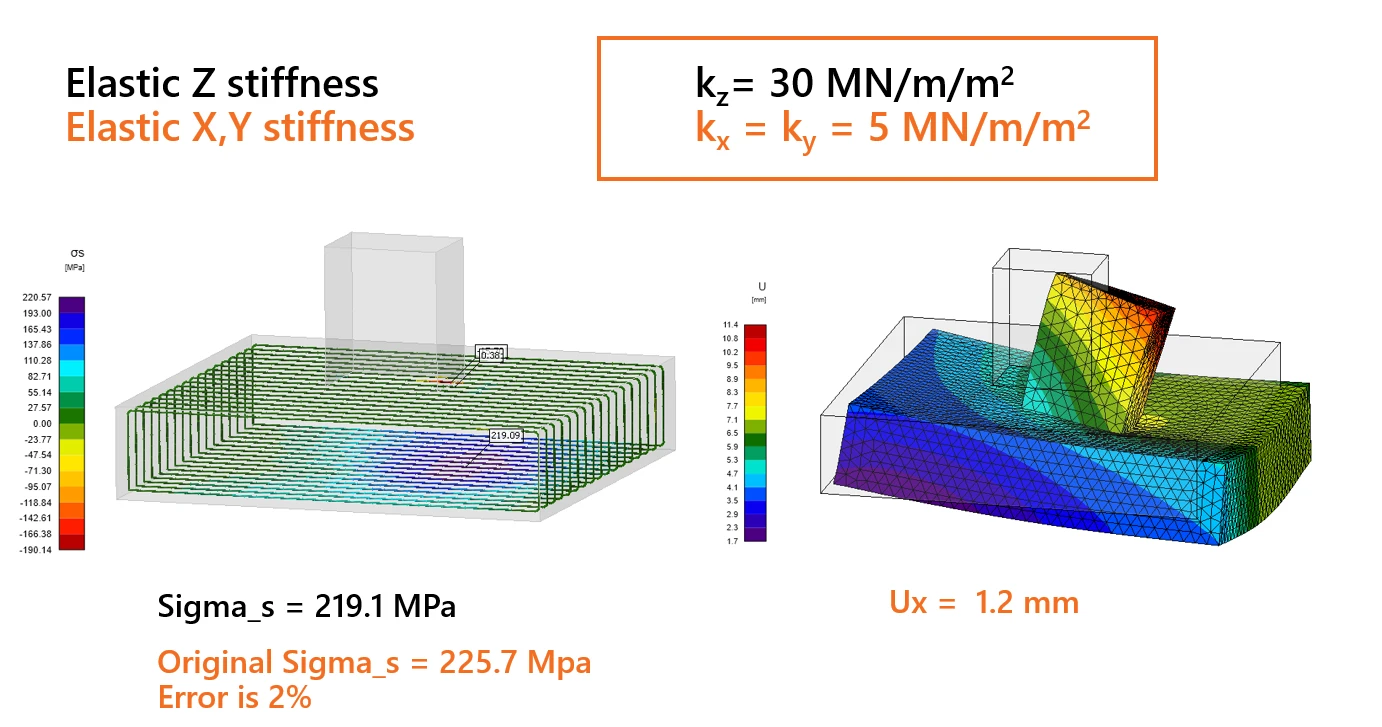
Vzhledem k tomu, že tyto nízké hodnoty vedou k nereálným posunům, je třeba tuhost postupně zvyšovat, aby lépe odpovídala realitě. Cílem je dosáhnout reálnějších hodnot posunů při zachování tahového napětí výztuže na spodním okraji blízko původní hodnotě, s odchylkou menší než 5 %.
Zařízení pro přenos zatížení
Zařízení pro přenos zatížení obsahují dvě entity – patní desku a jednotlivou kotvu. Začněme s patní deskou. Pro určení polohy je nutné vybrat referenční plochu a hranu. Ty definují počátek souřadnic, od kterého se měří vzdálenosti X a Y. Existují dvě možnosti definice tvaru – obdélníková a polygon.
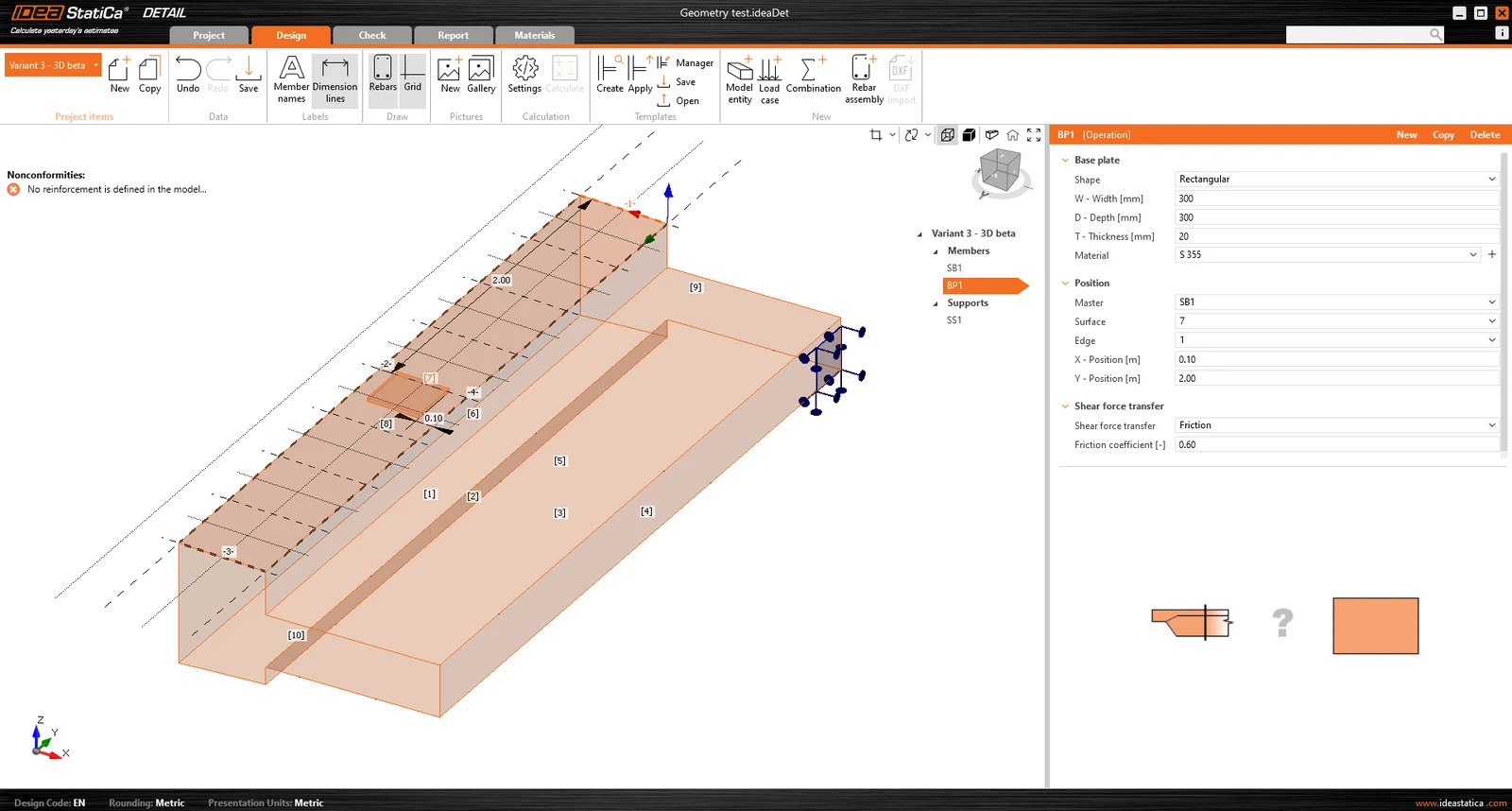
Patní deska je s betonovým prvkem spojena kontaktem, který přenáší tlaková napětí a podle volby uživatele může přenášet i smyková napětí. Lze vybrat ze tří mechanismů přenosu smyku:
- třením
- kotvami
- smykovou zarážkou
Software neumožňuje tyto mechanismy přenosu smyku kombinovat.
Pro možnost přenosu třením je nutné zadat návrhovou hodnotu součinitele tření. Pro možnost smykové zarážky je nutné zadat ocelový profil včetně geometrie a polohy.
Všechny možné konfigurace patních desek naleznete v článku: Base Plates Options.
Patní deska může přenášet buď osamělé zatížení, nebo skupinu sil. Pro osamělé zatížení lze model zatížit šesti vnitřními silami (Fx, Fy, Fz, Mx, My a Mz) v libovolné poloze na patní desce. Pro skupinu sil může uživatel zadat polohy, velikosti a směry sil do tabulky, což umožňuje obecné rozmístění na patní desce. Je důležité zmínit, že patní deska je zatížena bodově a nemá na horní ploše přivařenou žádnou výztuhu ani prvek. Proto je pro správné rozložení zatížení důležité použít relativně tuhou patní desku s poměrně vysokou tloušťkou. Další možností je použít Stub, který řeší problém s tuhostí plechu.
Druhé zařízení pro přenos zatížení, jednotlivá kotva, může být přidáno a propojeno s patní deskou, například pro vytvoření patní desky sloupu kotvené čtyřmi kotvami (viz obrázek níže). Je také možné modelovat samostatné kotvy bez patní desky.
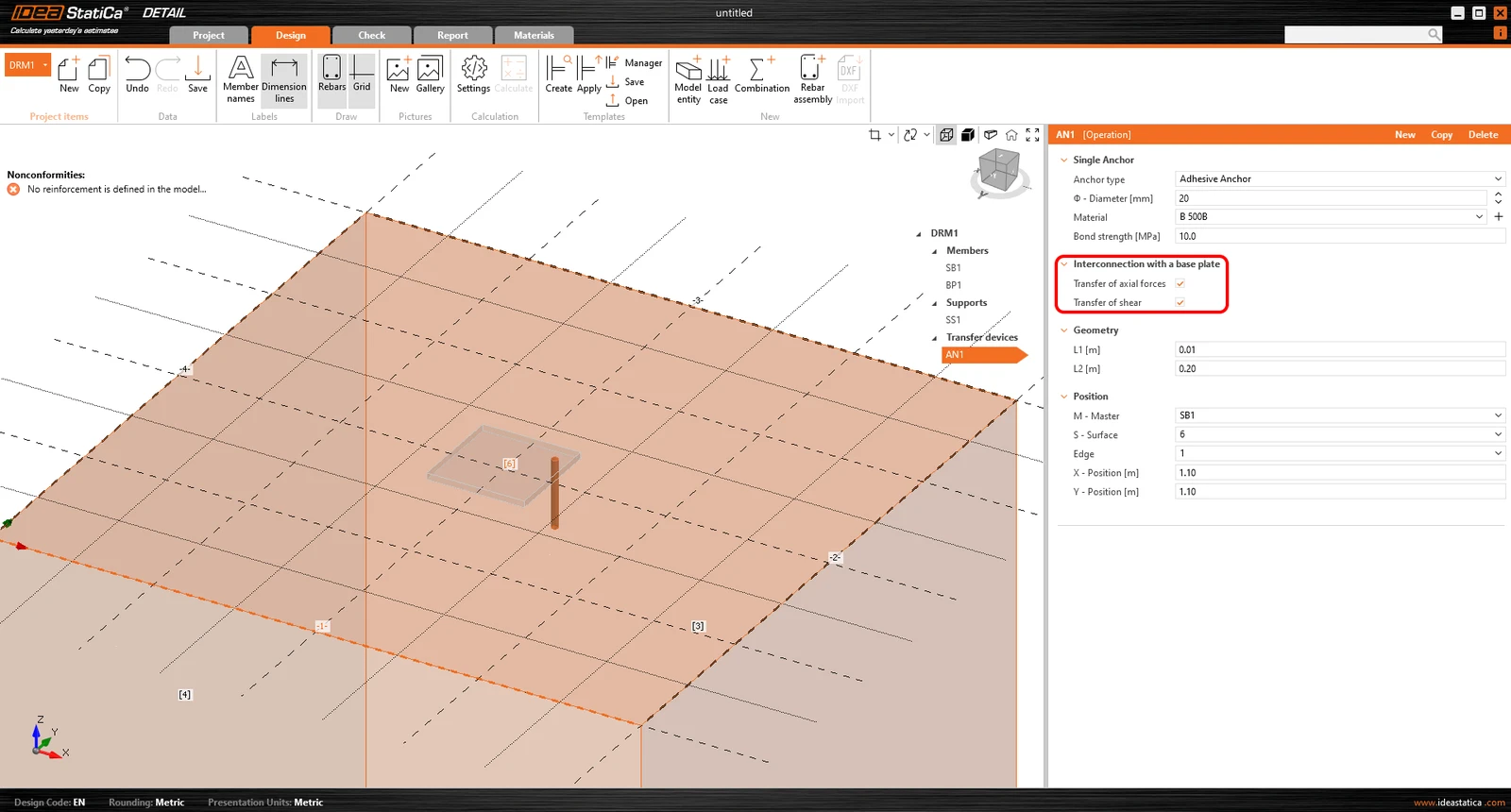
Více informací o propojení s patní deskou naleznete v části Theoretical background.
Z hlediska polohy a geometrie jsou kotvy vztaženy k ploše a hraně bloku, včetně určení relativní polohy stejně jako u patní desky. Samozřejmě je možné zadat délku kotvy v betonu a délku nad povrchem betonu.
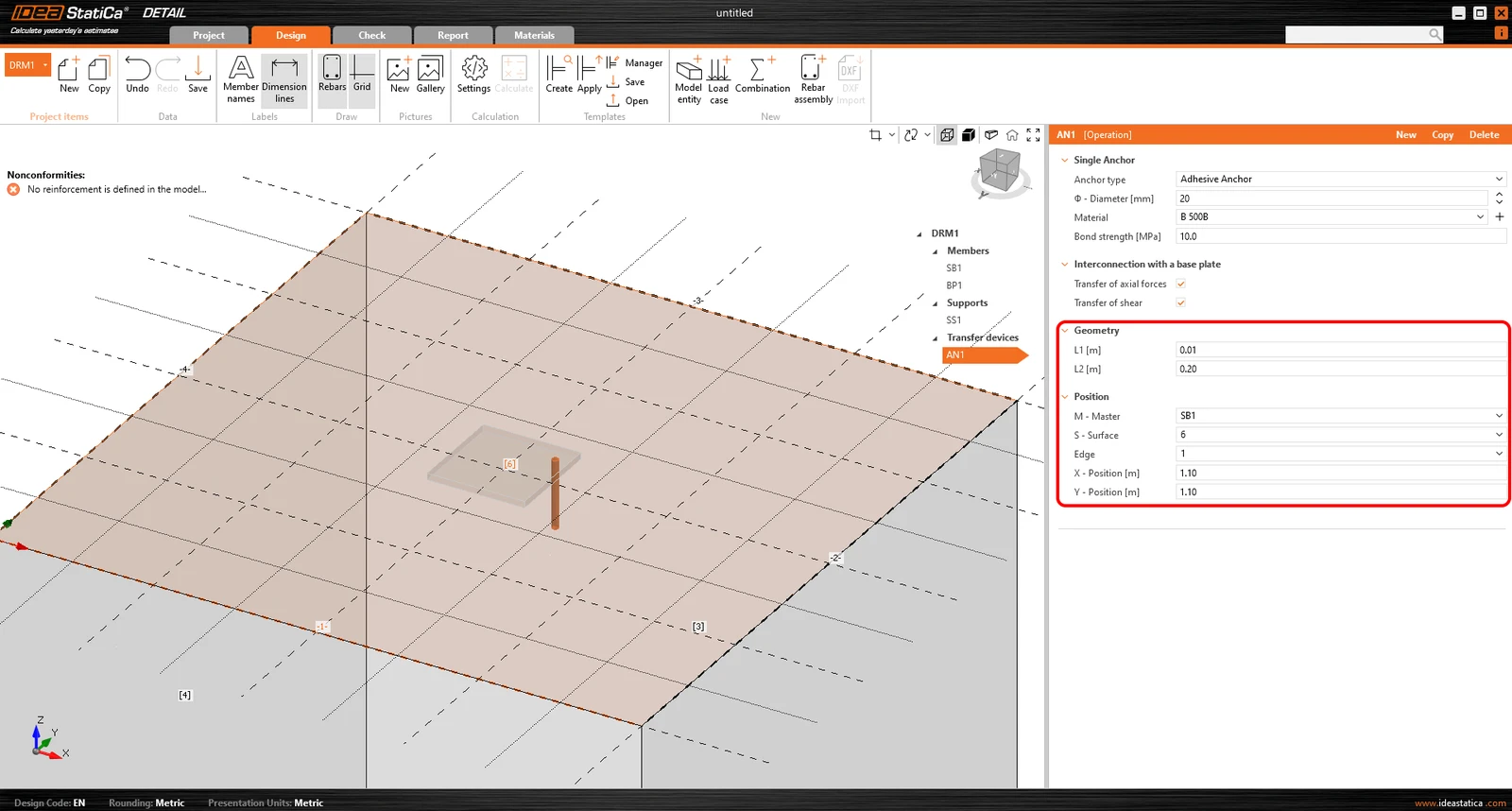
Kotvy jsou implementovány ve dvou variantách:
- Předem zabetonované kotvy
- Lepené kotvy
Pro předem zabetonované kotvy se pevnost soudržnosti použije podle EN 1992-1-1 kap. 8.4.2. Kromě toho je možné pro tento typ kotvy zadat typ kotvení stejně jako u konvenční výztuže.
U lepených kotev je možné přímo zadat pevnost soudržnosti, kterou uživatel zjistí z technického listu použité lepicí malty. Upozorňujeme, že je nutné zadat návrhovou hodnotu pevnosti soudržnosti. Následující článek vám pomůže danou hodnotu zjistit.

Všechny možnosti kotev najdete v článku: Single Anchor Options
Podrobný popis chování propojení mezi kotvou a patní deskou je uveden v části Theoretical background.
Zatížení a kombinace
Zatížení
Zatěžovací stavy lze definovat stejným způsobem jako u 2D železobetonových prvků. To znamená, že každému zatěžovacímu stavu lze přiřadit buď stálý, nebo nahodilý typ zatížení. Stálé zatěžovací stavy se na model aplikují jako první a po úspěšném výpočtu se aplikují nahodilé zatěžovací stavy.
Typ zatěžovacích impulzů
Do každého zatěžovacího stavu lze přidat celkem 4 typy zatěžovacích impulzů.
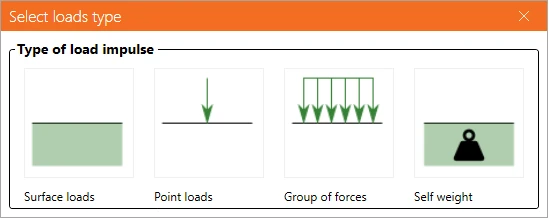
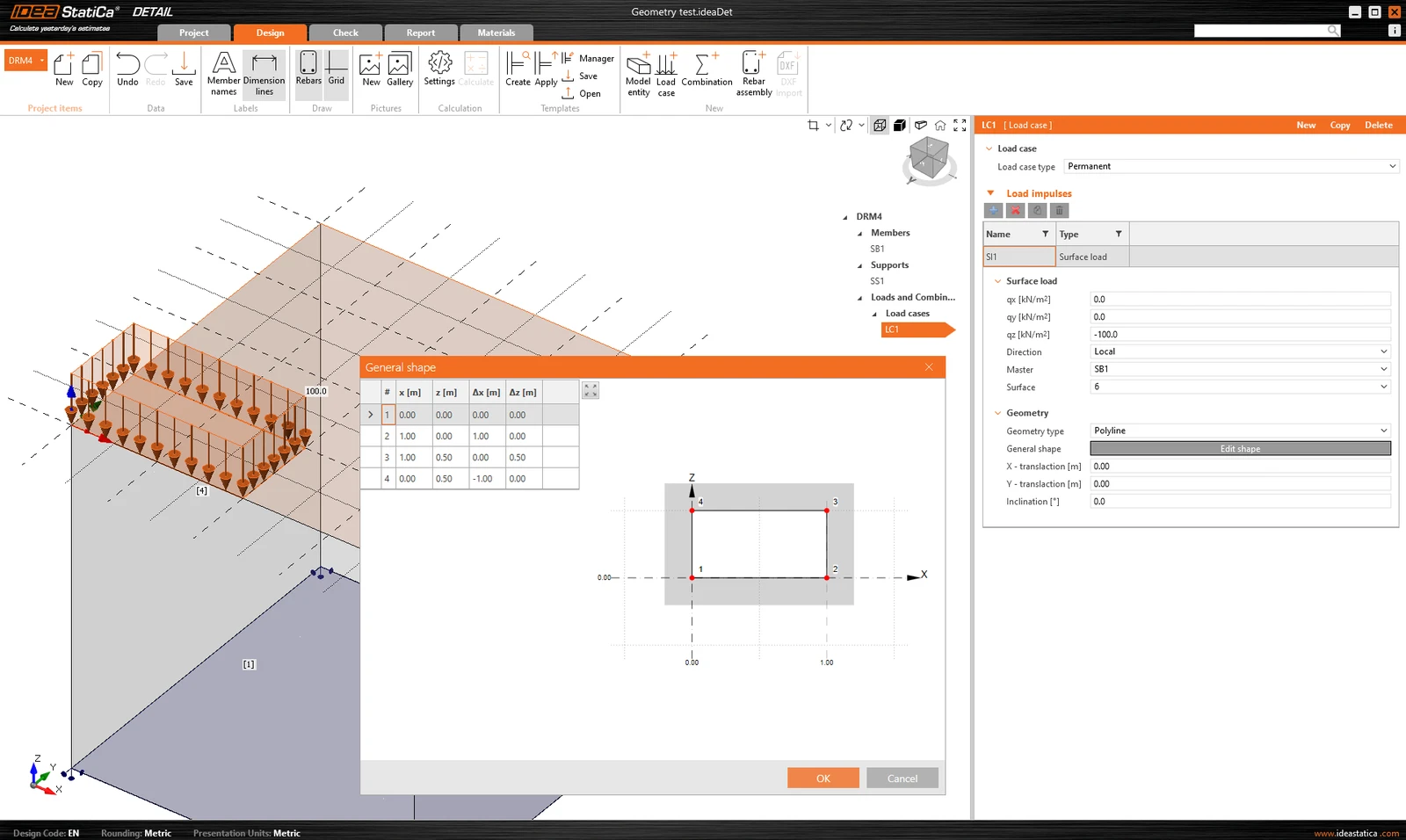
Definice plošných zatížení je totožná s definicí plošné podpory. To znamená, že je možné je zadat dvěma způsoby: Celá plocha a Polyline. V případě plošných zatížení se intenzita zatížení samozřejmě zadává ve třech obecných směrech.
Skupina sil je zatěžovací entita, která umožňuje zadat síly ve třech směrech kdekoli na modelu pomocí tabulky. Lze ji vztáhnout k patní desce nebo k povrchu betonového bloku. Pro tabulkové zadávání lze opět použít funkci kopírování a vkládání z tabulkového procesoru.
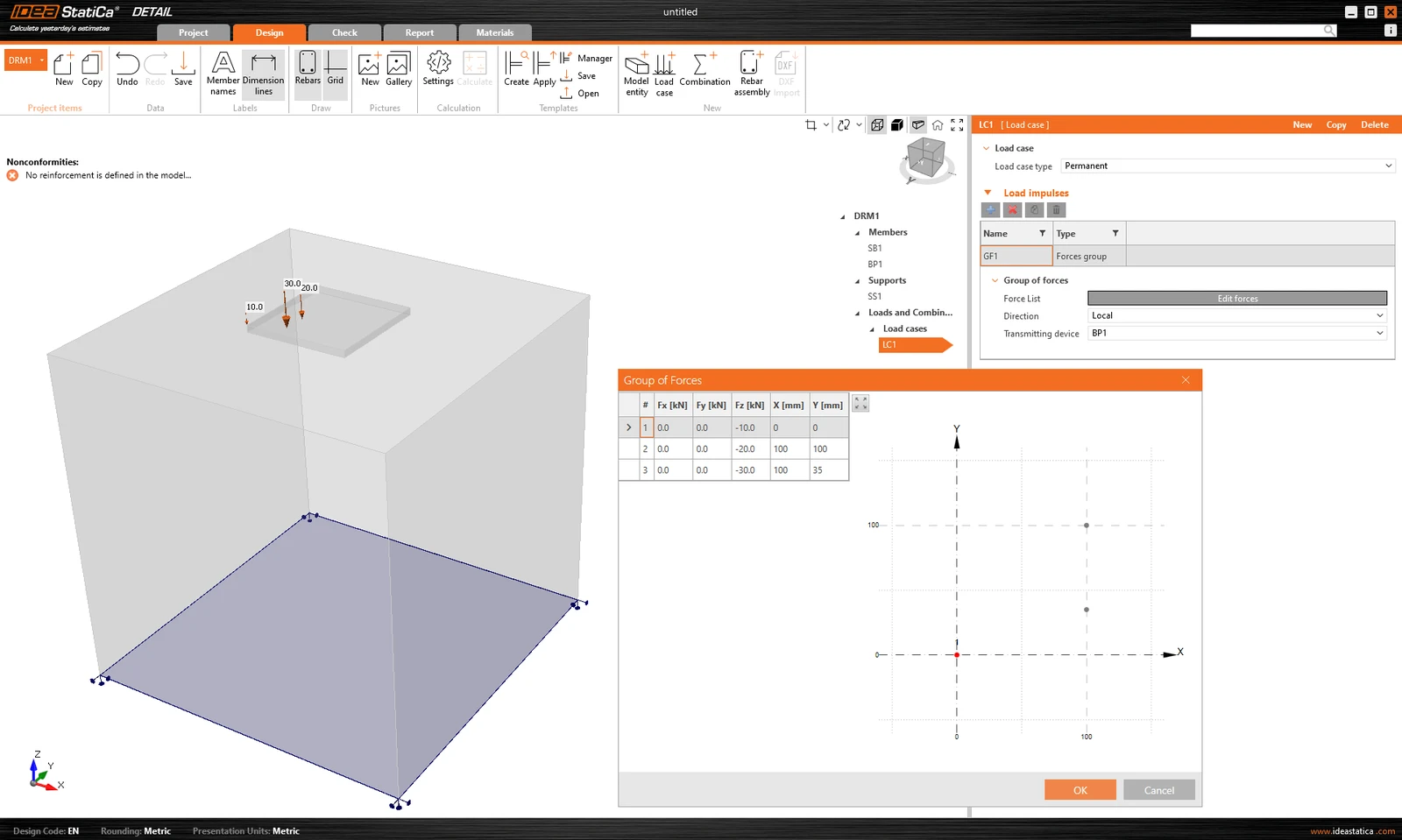
Vlastní tíha by měla být zahrnuta v každém modelu. Například betonové základy zatížené ohybovým momentem se pak nepřevrátí tak snadno.
Bodová zatížení lze zadat přímo na patní desku pomocí šesti vnitřních sil Fx, Fy, Fz, Mx, My a Mz v obecné poloze.
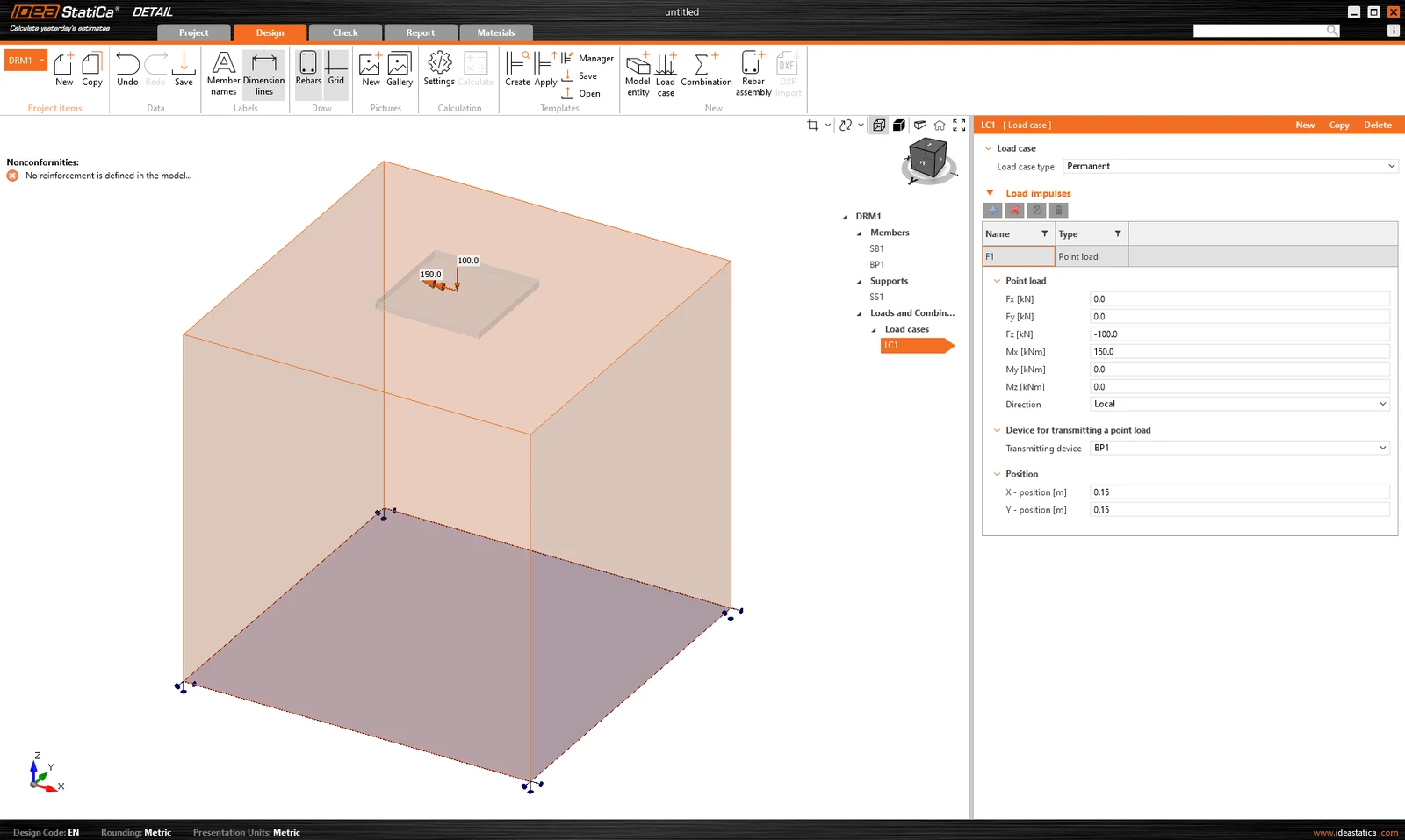
Při použití patní desky může aplikace této síly přímo na reálnou, deformovatelnou patní desku vést k nerealistickému přerozdělení napětí v desce, kotvách a betonu. Proto je vhodnější použít druhou možnost - pahýl.
Pahýl
Pahýl je reprezentován krátkou částí sloupu nad patní deskou, která je modelována jako konstrukce ze skořepinových prvků a chová se jako fyzikálně přesné rozhraní mezi vnitřními silami a plechem. Používá se standardní databáze průřezů.
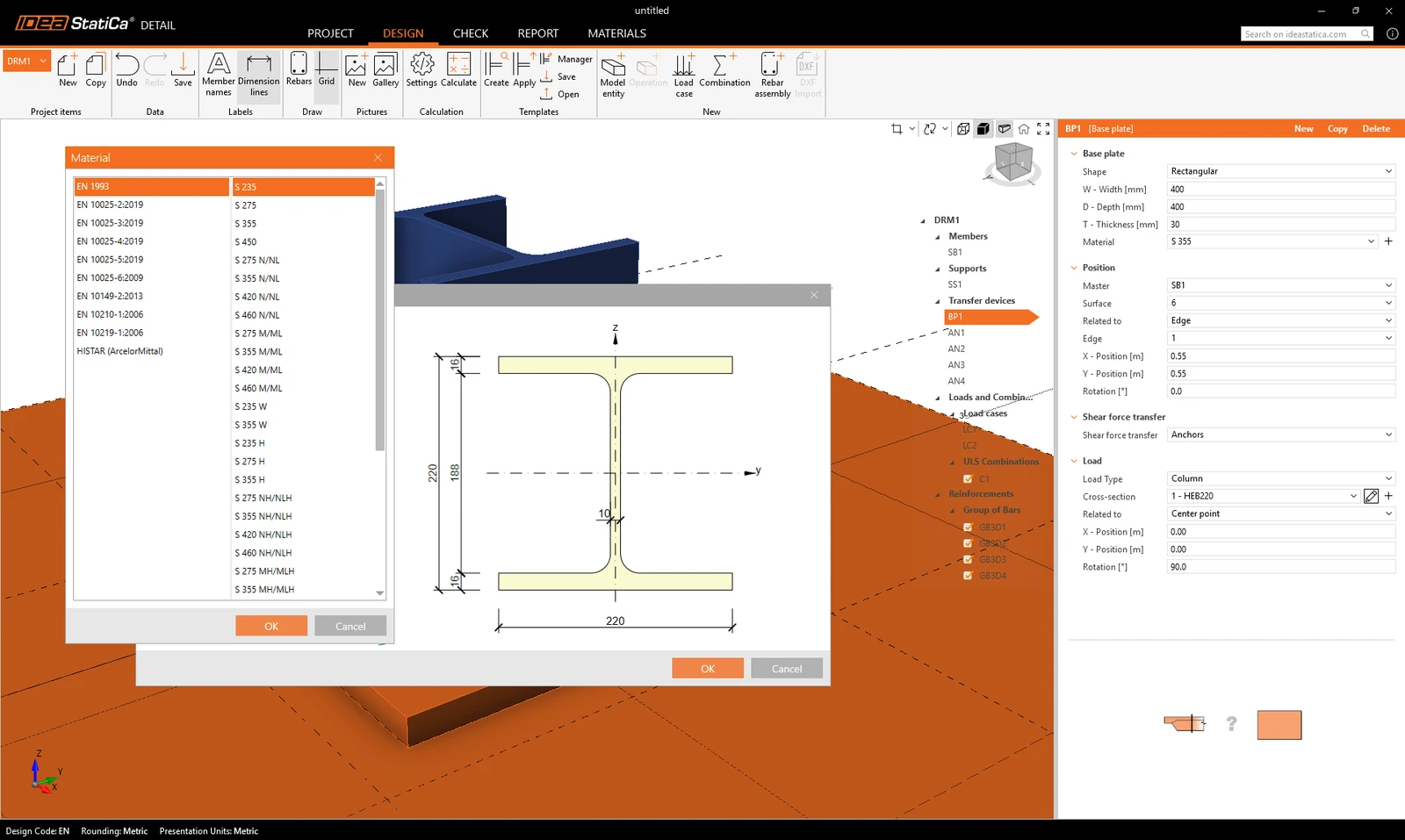
Sada šesti složek vnitřních sil (sil a momentů) se aplikuje v jednom bodě na spodní ploše pahýlu - tedy na patě sloupu.
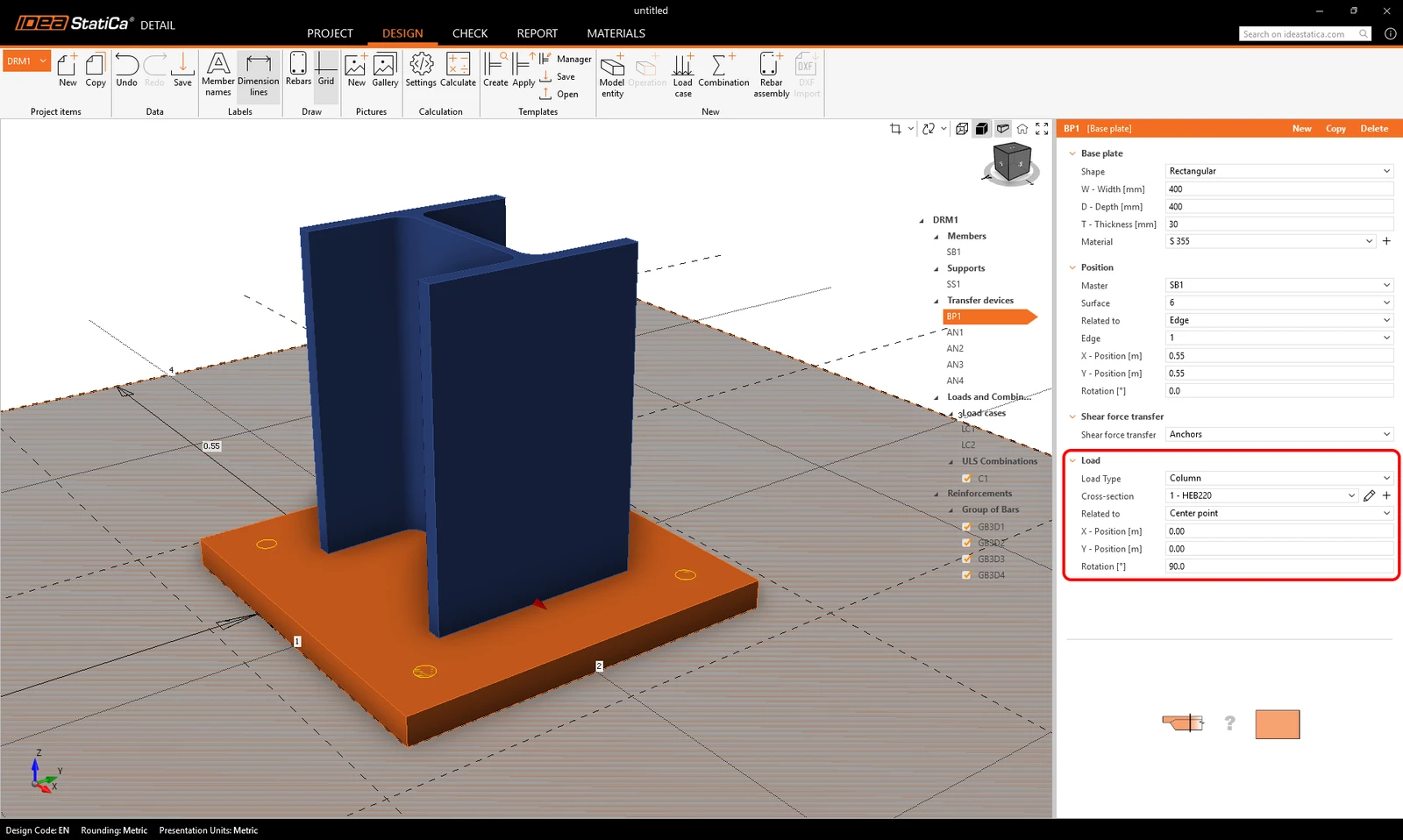
Podpory přenášejí síly na horní plochu pahýlu, odkud se přirozeně přerozdělují přes pahýl do patní desky, kotev a betonu.
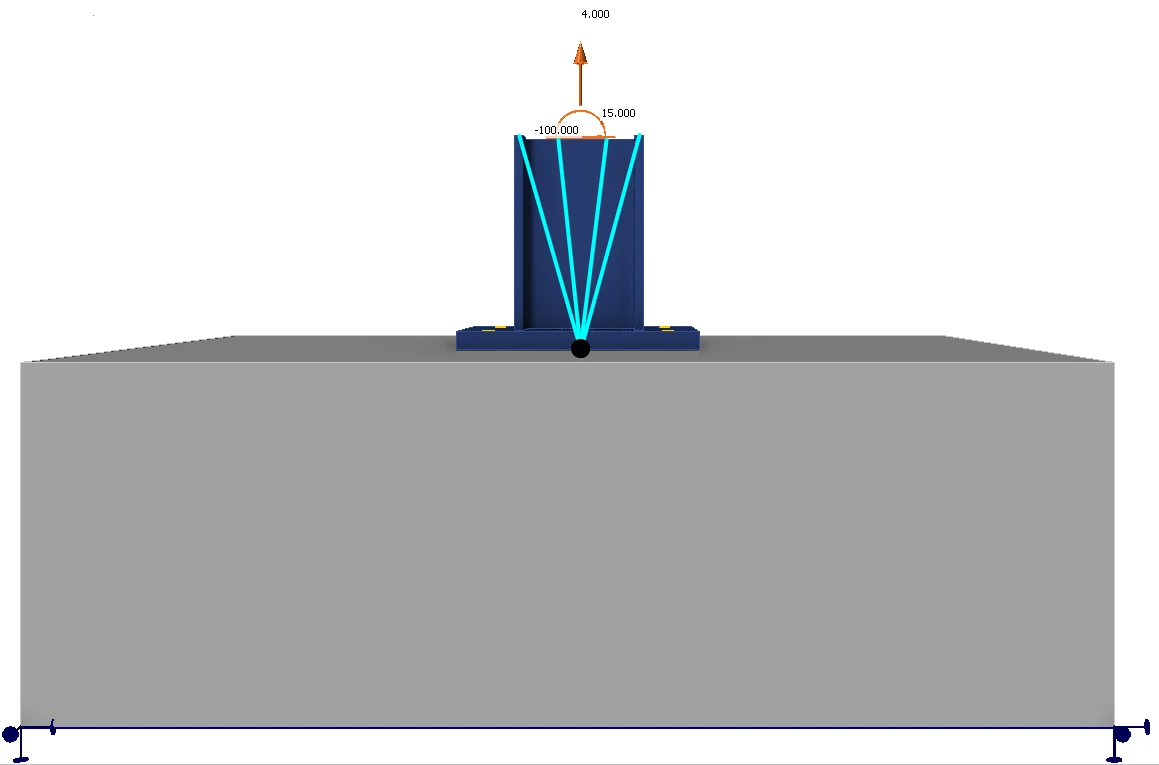
Tento přístup zachovává reálnou tuhostní interakci mezi sloupem a plechem a eliminuje potřebu jakéhokoli ručního přerozdělení nebo umělých předpokladů.
Pahýl byl vydán ve verzi IDEA StatiCa 25.1.
Kombinace
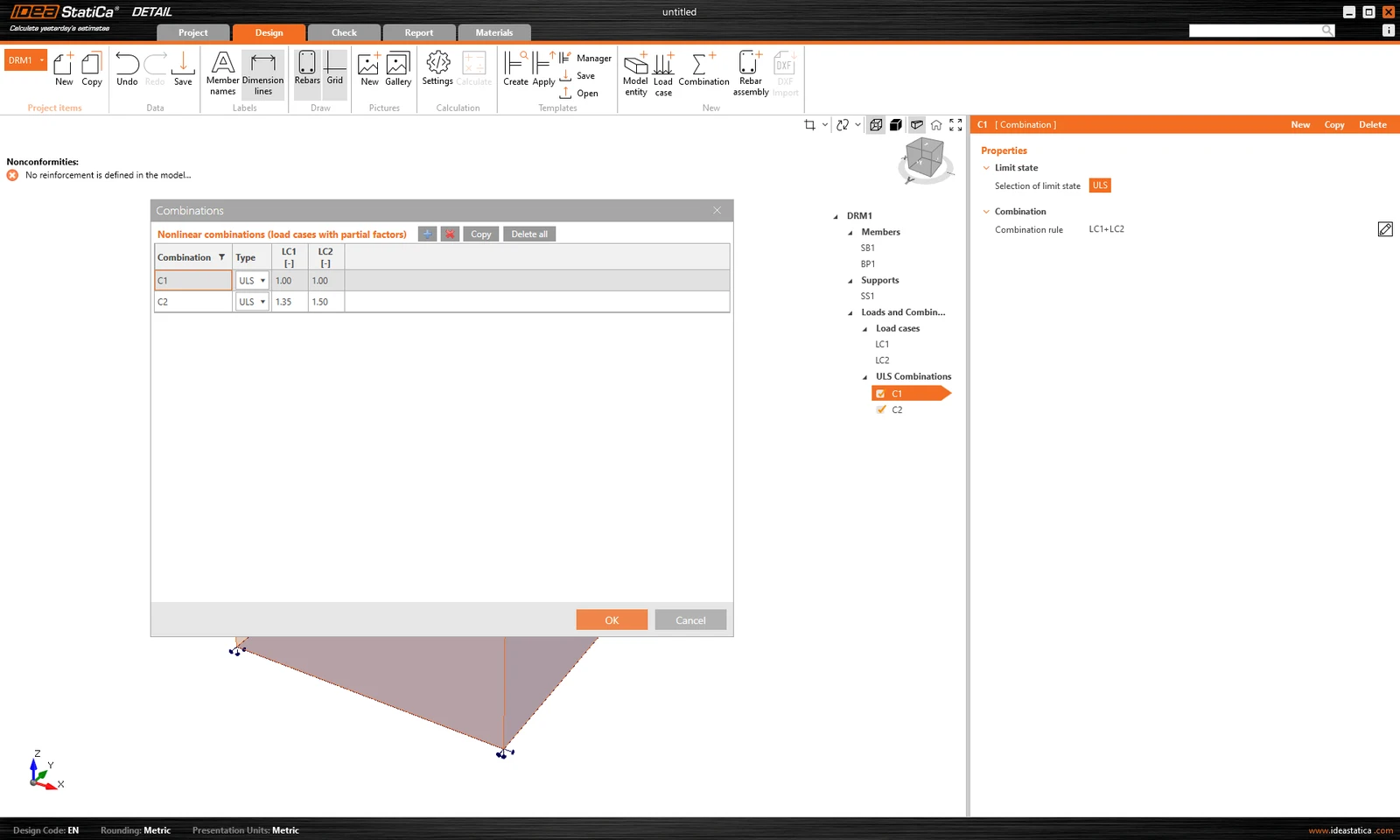
Vzhledem k tomu, že analýza v aplikaci IDEA StatiCa Detail je nelineární, používají se tzv. nelineární kombinace. To znamená, že jednotlivé zatěžovací stavy se nepočítají a jejich výsledky se poté nesčítají. Naopak, zatěžovací stavy stejného typu zatížení se sčítají ještě před výpočtem, samozřejmě s příslušnými součiniteli definovanými v kombinacích, a teprve poté se počítají jednotlivé kombinace. Proto je existence alespoň jedné kombinace předpokladem pro zahájení výpočtu.
Definovat lze pouze kombinace pro MSÚ.
Vyzkoušejte nové funkce IDEA StatiCa ještě dnes
Stáhněte si nejnovější verzi zdarmaVyztužení
Model lze vyztužit pomocí Skupiny prutů 3D. Tento typ vyztužení obsahuje mnoho možností, které si projdeme v následujícím textu. Lze tak specifikovat 4 typy Definice tvaru prutu:
- Pomocí dvou bodů
- Na hraně povrchu
- Na hraně povrchu na více hranách
- Na polyline
Pro každý z těchto prvků lze samozřejmě specifikovat průměr a materiál včetně Typu kotvení na začátku a na konci prutů.
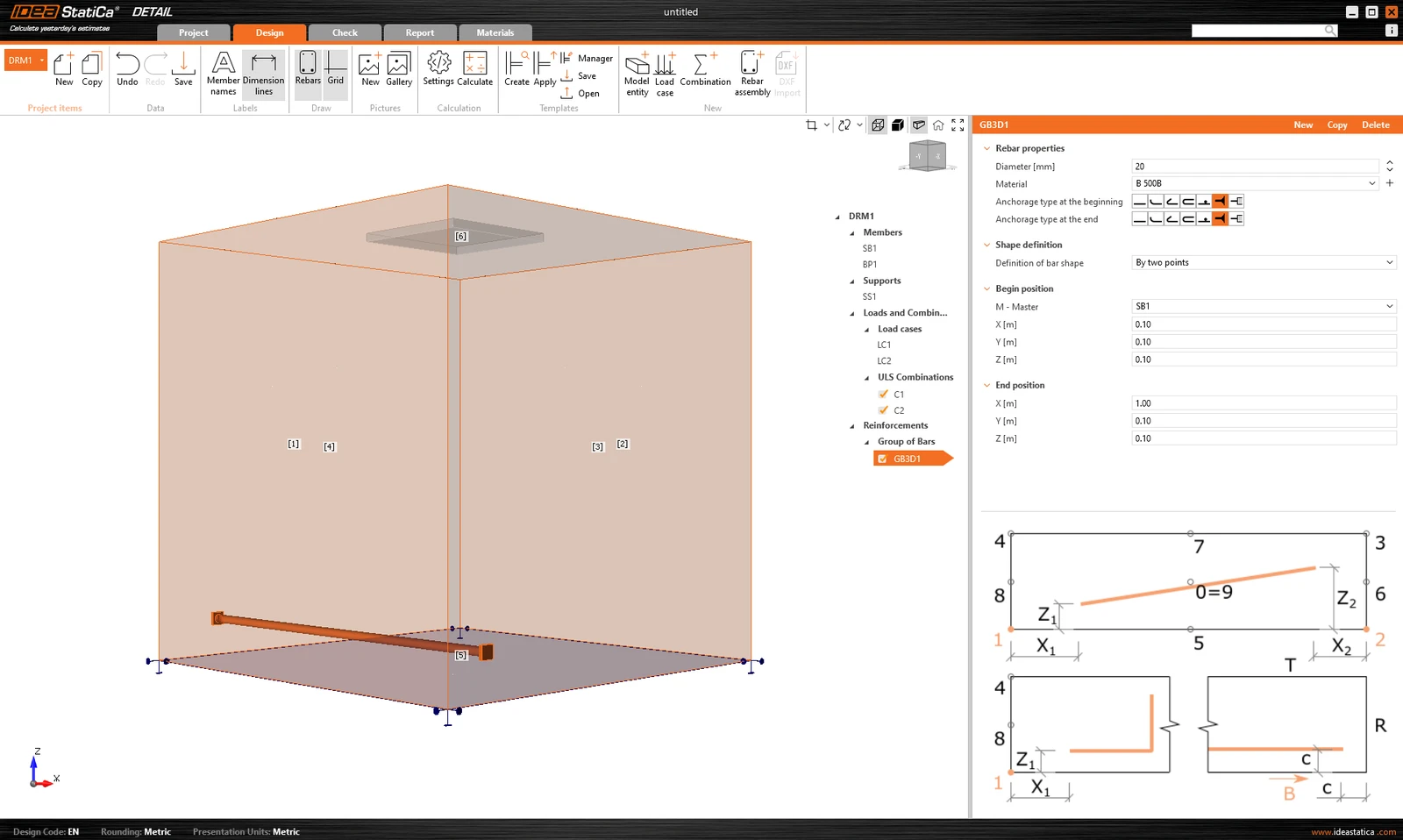
Definice tvaru prutu Pomocí dvou bodů je samovysvětlující. Je třeba zadat dvě sady kartézských souřadnic X, Y, Z.
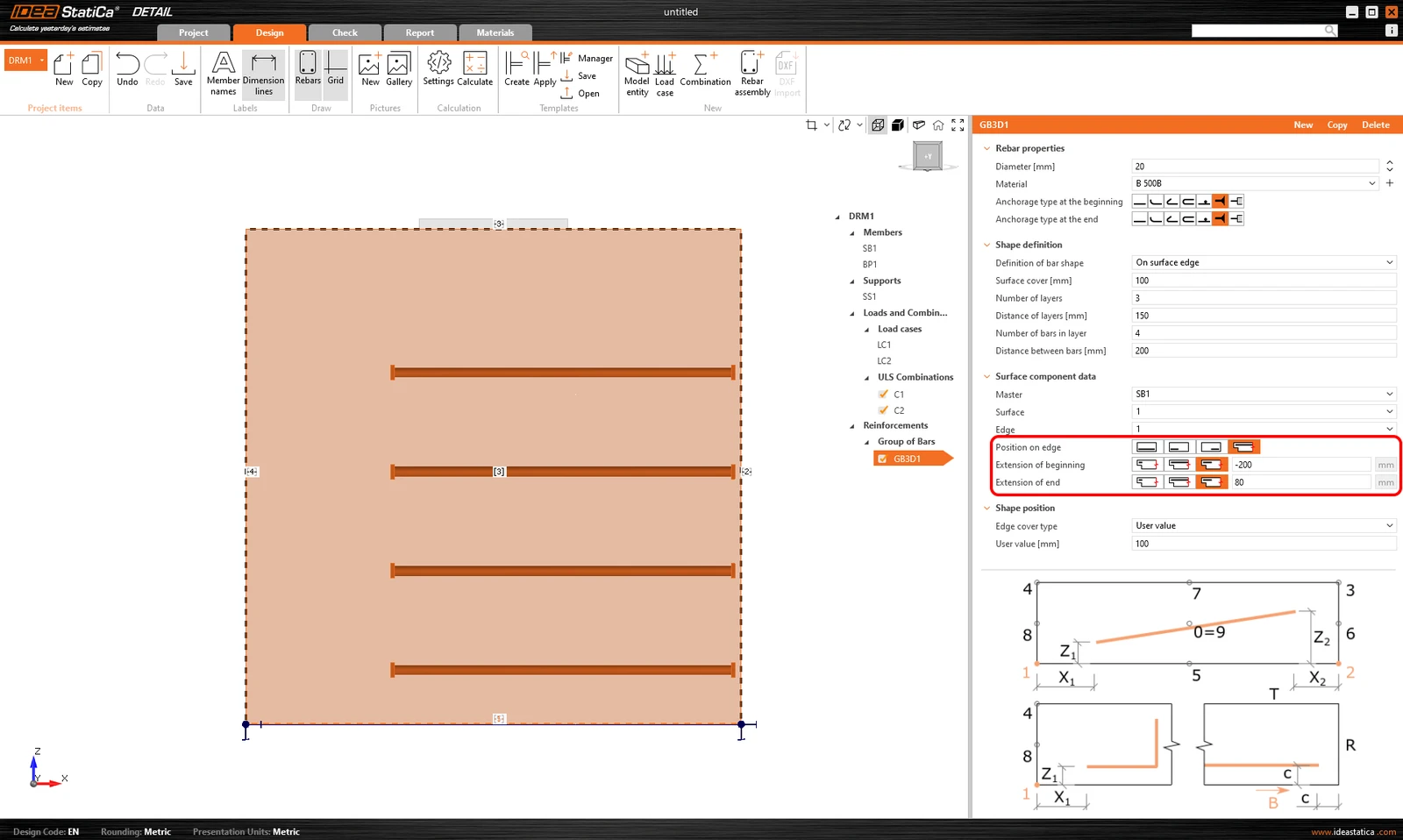
Definice Na hraně povrchu nabízí spoustu možností pro umístění výztuže na požadované místo. Lze zadat pruty výztuže ve více vrstvách s více pruty v jedné vrstvě se zadanými vzdálenostmi mezi pruty v rámci vrstvy i mezi vrstvami. Samozřejmě je také nutné specifikovat referenční povrch a hranu. Dále je nutné zadat Krytí povrchu, které definuje vzdálenost od referenčního povrchu (od povrchu [1] na obrázku níže), a Krytí hrany, které definuje vzdálenost vložek od bočních povrchů (od povrchů [4], [5] a [2] na obrázku níže); lze je zadat jako Z nastavení nebo Uživatelský vstup. Výchozí hodnotu krytí (Z nastavení) pro aktivní položku Project lze nalézt v první položce stromu (standardně nazvané DRM1). Ta byla definována na začátku tohoto článku. Krytí hrany lze nastavit jako jedinečnou hodnotu pro každou Skupinu prutů.
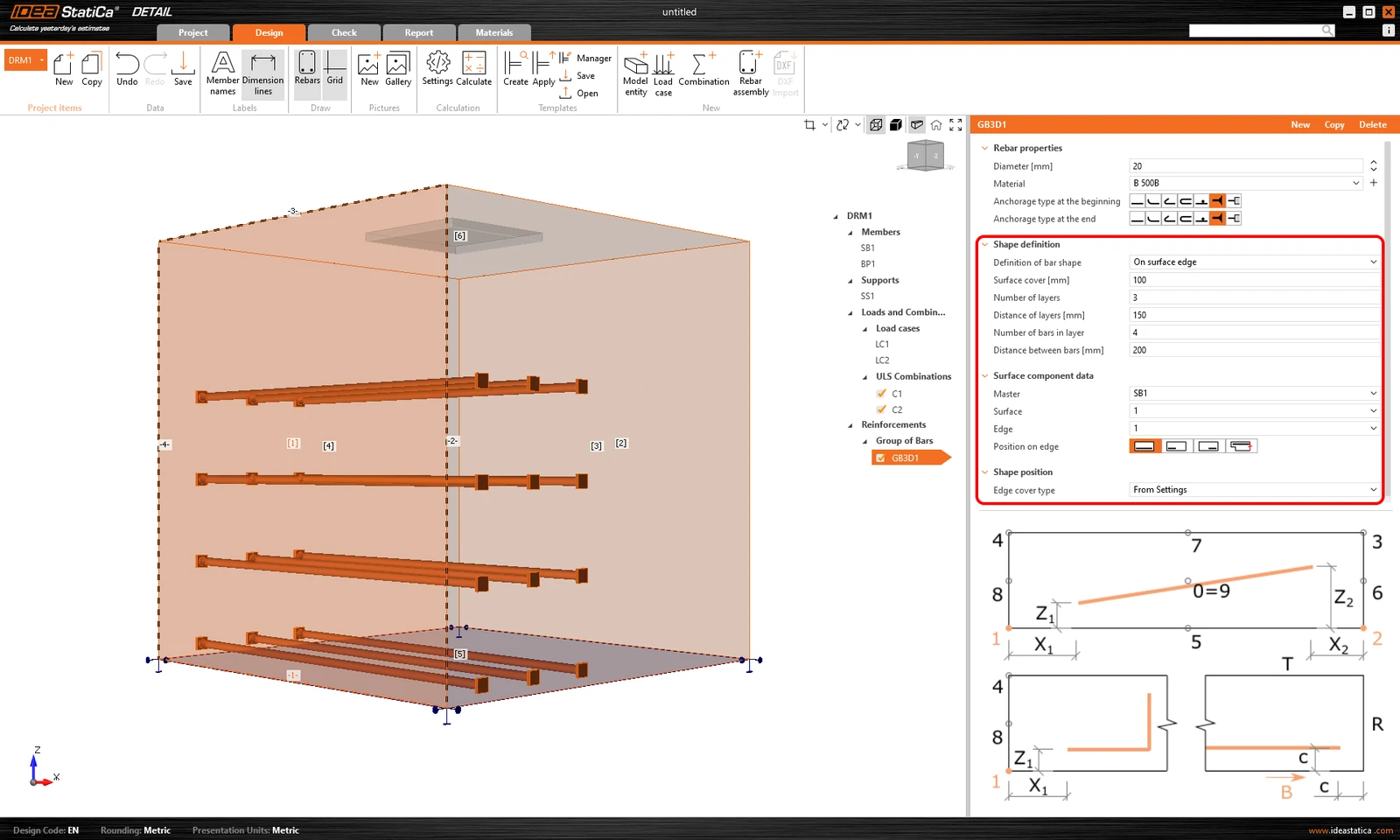
Nakonec lze pro tento typ zadání upravit Polohu na hraně. Například, jak je znázorněno na obrázku níže, je možné specifikovat vyztužení tak, aby Uživatelem definované Krytí hrany bylo použito pouze na spodní povrch [5]. Boční povrchy jsou řízeny Prodloužením na začátku a na konci.
Dalším typem definice je Na hraně povrchu na více hranách. Zde je možné specifikovat seznam hran nebo povrchů, na kterých bude výztuž umístěna, spolu se seznamem vrstev krytí pro každý povrch, jak je znázorněno na následujícím obrázku.
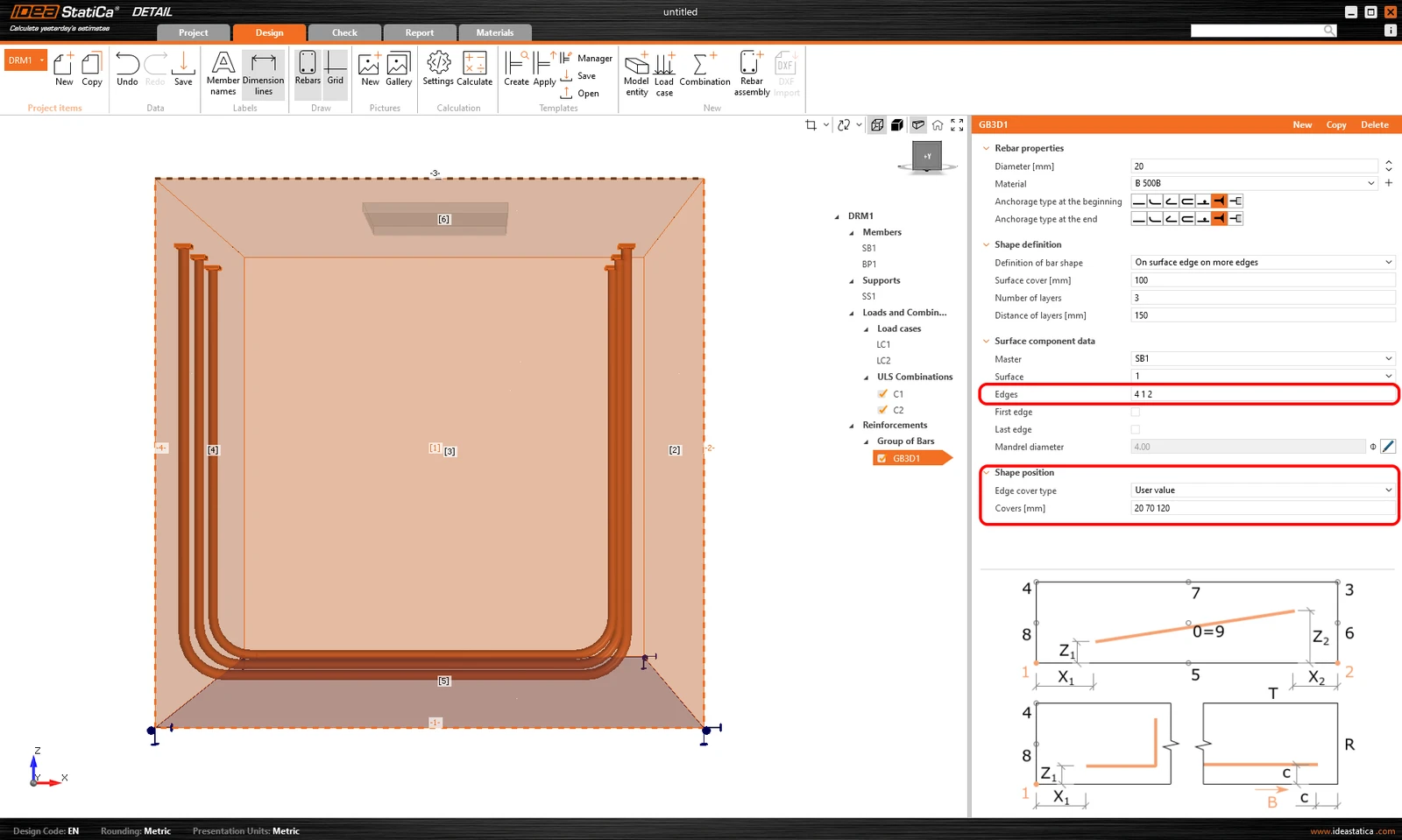
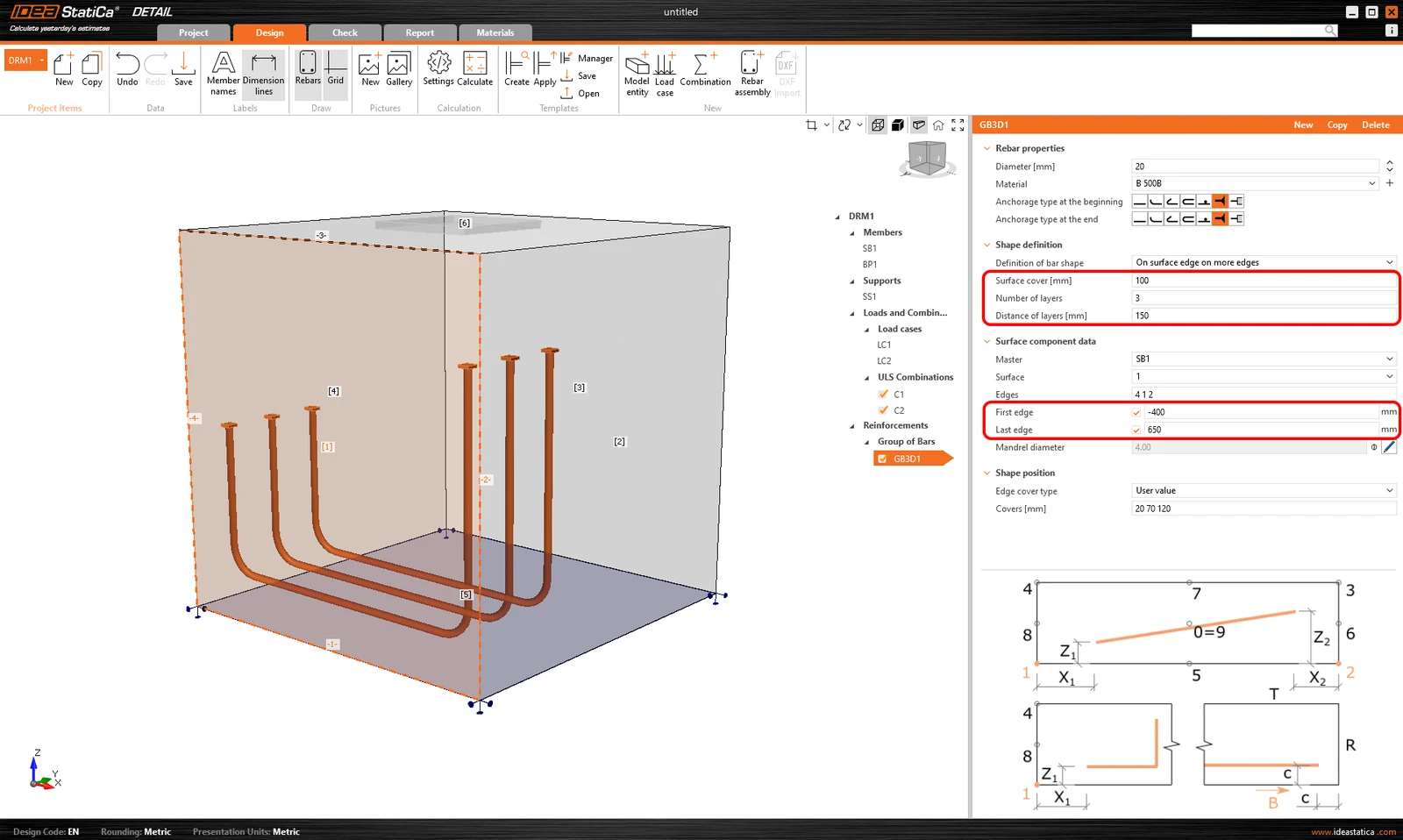
Krytí lze rovněž zadat pomocí možnosti Z nastavení, stejně jako u předchozího typu. Opět je možné posunout výztuž od referenčního povrchu pomocí Krytí povrchu a specifikovat Počet a Vzdálenost vrstev. Také je možné prodloužit nebo zkrátit konce od První hrany a Poslední hrany.
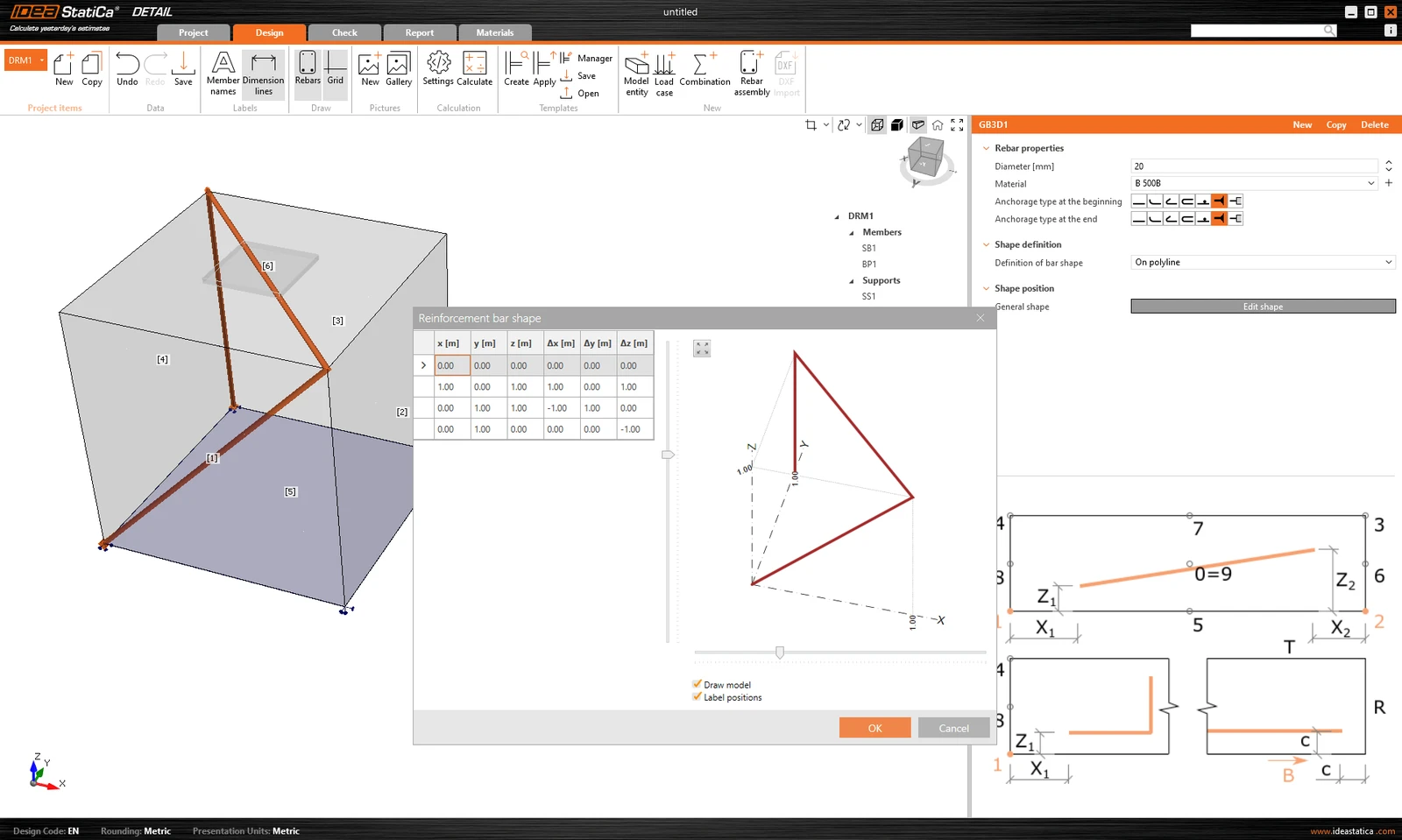
Posledním způsobem definice vyztužení je Na polyline. Stejně jako u výše zmíněných modelových entit lze výztuž specifikovat pomocí seznamu souřadnic zkopírovaných z tabulkového programu. V tomto případě je navíc pro lepší orientaci k dispozici 3D scéna se zobrazenou výztuží, umožňující rotace okolo dvou os.
Import kotvení z Connection do Detail
Kotvení do prostého betonového bloku lze modelovat a normově posoudit v aplikaci IDEA StatiCa Connection. V určitých případech, jako je kotvení blízko okraje, je návrh nedostatečný kvůli možným způsobům porušení a je vyžadována přídavná výztuž. Ačkoli tato funkce není dostupná v aplikaci Connection, je možné přímo pokračovat do aplikace Detail.
3D Detail je zaměřen na řešení kotvení do betonových bloků a analýzu jak kotevních prvků, tak samotného betonového bloku. Navíc je mezi aplikacemi Connection a Detail implementováno přímé propojení, které tento proces zjednodušuje. Uživatelé Connection, kteří navrhují kotvení podle Eurokódu nebo AISC, mohou importovat svůj model z Connection do pokročilého 3D Detail jedním kliknutím.
- Import je povolen pouze pro kotvení. Pokud v modelu Connection není betonový blok, export do Detail je zakázán ("RC check").
- Model v Connection musí být spočítán. Pokud výsledky nejsou k dispozici, ikona exportu ("RC check") je zakázána. Pro funkci exportu je také nutné mít platné licence pro betonové aplikace. Jinak bude možnost exportu opět zakázána.
- Pro import/export je povolen pouze jeden betonový blok.
- Některé typy kotev nejsou pro import podporovány a rovněž nedoporučujeme exportovat tzv. okrajové kotvení. Podrobný přehled omezení je uveden v článku: Known Limitations for 3D Detail
Přípoj je importován včetně
- Betonového bloku
- Kotev
- Patních desek
- Zatížení
Doplňující informace a parametry, které jsou nastaveny podle odpovídajícího nastavení v Connection:
- Přenos smyku (pomocí kotev, smykových zarážek a tření)
- Materiál
- Typ kotvení
- Typ kotvení na konci
- Součinitel tření
Možné konfigurace a typy kotev, které lze exportovat, naleznete v následujících článcích:
Export z Connection do Detail krok za krokem
Nejprve vytvořte model kotvení v Connection podle Eurokódu/AISC a klikněte na tlačítko Calculate.
Jakmile existují výsledky, je export patky povolen. Kliknutím na tlačítko "RC Check" na pásu karet se zobrazí dialog s dotazem na umístění a název nově vytvářeného souboru Detail.
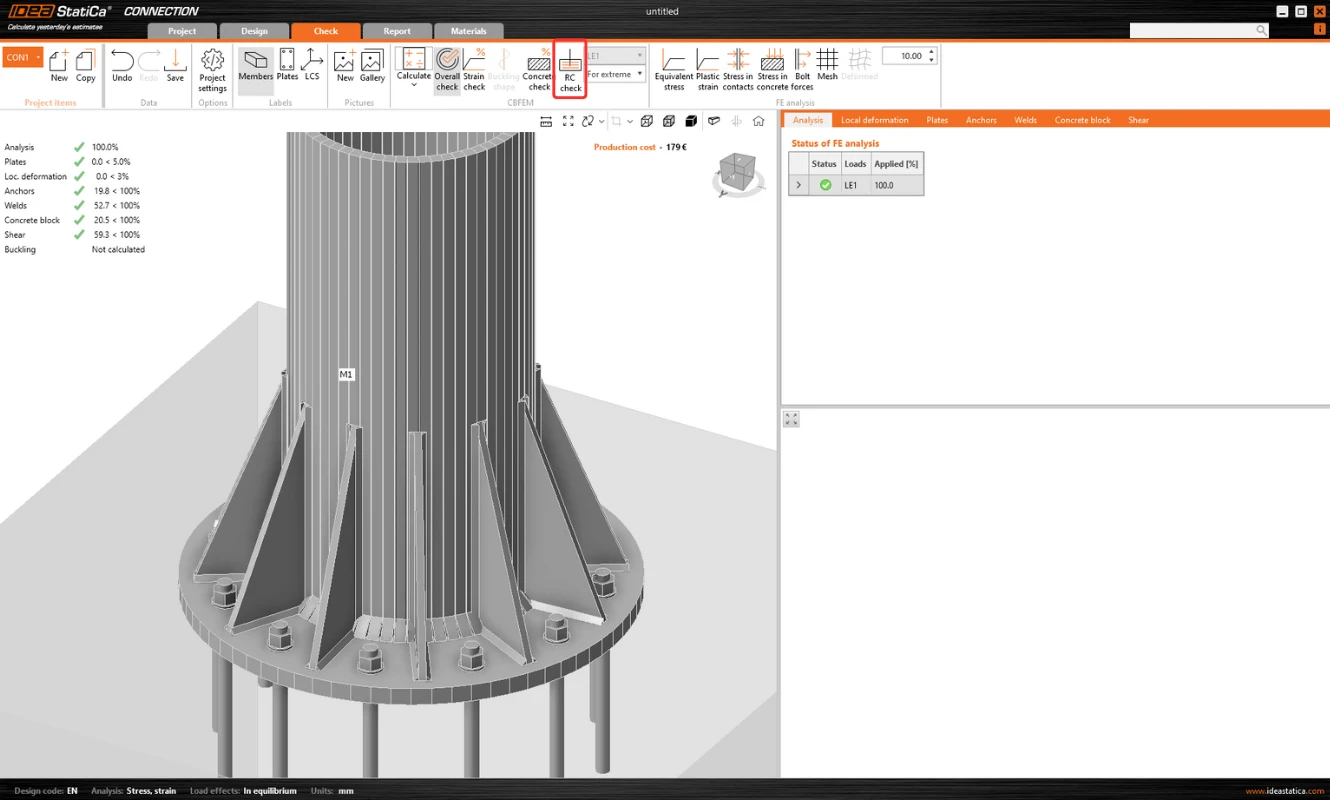
Po úspěšném exportu je vytvořen projekt v Detail. Geometrie betonového bloku a patní desky, poloha a vlastnosti kotev a zatížení jsou automaticky přeneseny do Detail. Automaticky je vytvořena plošná podpora umístěná na spodní ploše betonového bloku.
Poznámka: Je nutné zkontrolovat pouze nastavení ve směru Z. (Pro základové patky používáme pouze tlak s nastavením tuhosti podloží; pro navazující konstrukci lze také povolit tahovou podporu).
Nejsložitější částí tohoto procesu je import zatížení. Pro každý spočítaný účinek zatížení v Connection je automaticky vytvořen odpovídající zatěžovací stav a kombinace MSÚ v Detail.
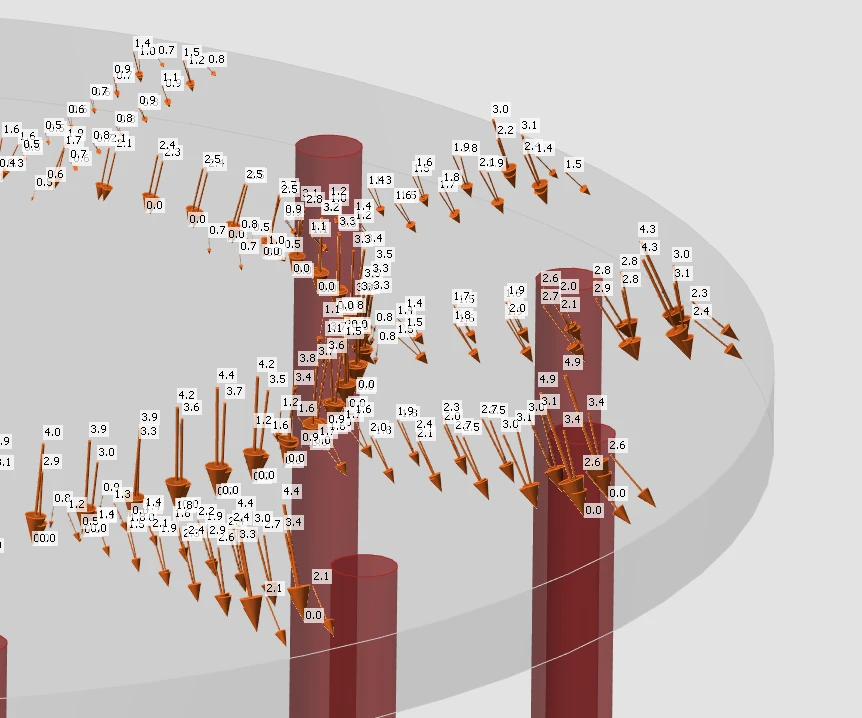
- Patní deska je zatížena silami ve svarech, které jsou modelovány jako skupina sil. Pro zatížení samotné patní desky je importované zatížení reprezentováno skupinou sil odpovídající napětím ve svarech mezi patní deskou a ocelovými prvky v modelu Connection.
- Kotvy jsou modelovány a zatěžovány nezávisle na patní desce a jsou zatěžovány osově bodovými silami. Zatížení kotev je ve scéně reprezentováno dvojicí šipek v opačných směrech. Jedna šipka představuje tahovou sílu působící pouze na horní část kotvy. Druhá představuje tlakovou sílu působící na patní desku.
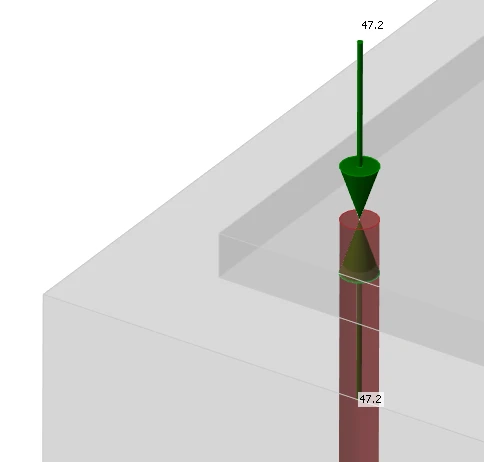
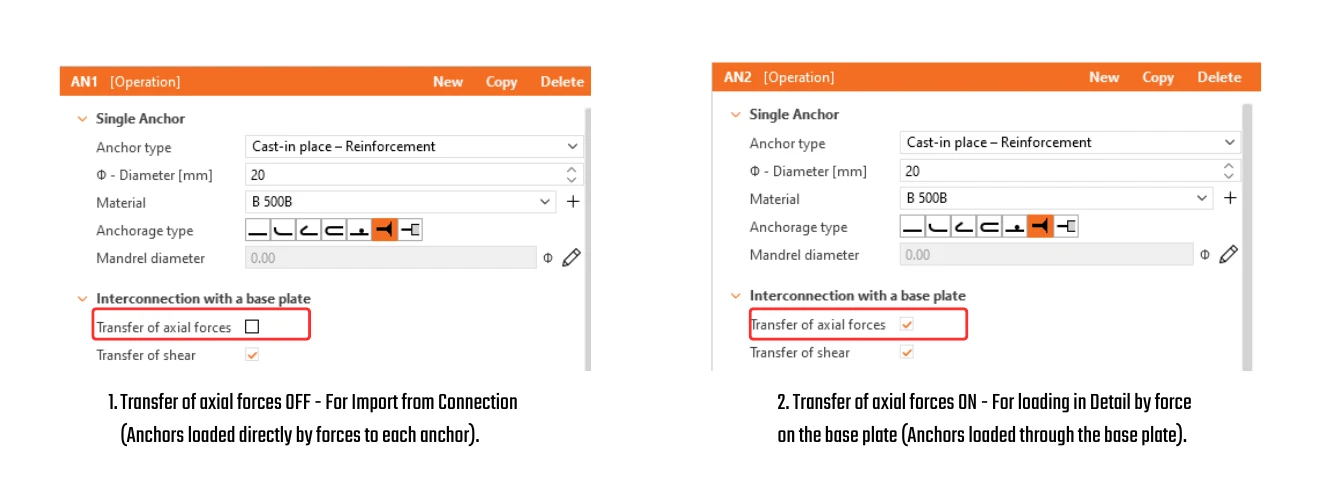
Zaškrtávací políčko "Přenos osových sil" je ve výchozím nastavení odškrtnuté, jelikož kotvy jsou zatěžovány silami přímo.
Poznámka: Následující obrázek se netýká předem zabetonovaných kotev, u kterých je přenos osových sil po exportu správně zaškrtnut. Důvod je uveden v Teoretickém základu.
- Smyk je přenášen podle nastavení v Connection jednou z možností – kotvami, smykovými zarážkami nebo třením. Pokud je smyková síla přenášena kotvami, můžete konkrétní kotvy vypnout odškrtnutím políčka "Přenos smyku".
- Pokud je nastaveno tření nebo smykové zarážky, smyk v kotvách není v modelu nikdy uvažován. (I když je políčko zaškrtnuté.)
Poté už jen přidejte potřebnou výztuž pomocí výše uvedených nástrojů a spočítejte model. Nezapomeňte nastavit návrhovou pevnost v soudržnosti pro lepené (dodatečně instalované) kotvy podle parametrů výrobce.
Je také vhodné zkontrolovat, že zadané zatížení nezpůsobí převrácení betonového bloku. Převrácení lze zabránit vlastní tíhou nebo dostatečnou tlakovou normálovou silou. Pokud je výsledná svislá síla kladná (blok se nadzvedne od podpory), výpočet rovněž selže.
Jelikož beton nepůsobí v tahu, dojde k odloupnutí krytí mezi spodní výztuží a podporou.
Podrobné vysvětlení importovaných sil působících na patní desku nebo kotvy, znázorněných na obrázku níže, naleznete v Teoretickém základu.
Jednosměrná synchronizace z Connection do Detail
Aplikace Connection poskytuje funkci „Update Existing“ pro synchronizaci projektu Detail s nejnovějšími daty z Connection, čímž odpadá potřeba znovu vytvářet model od začátku.
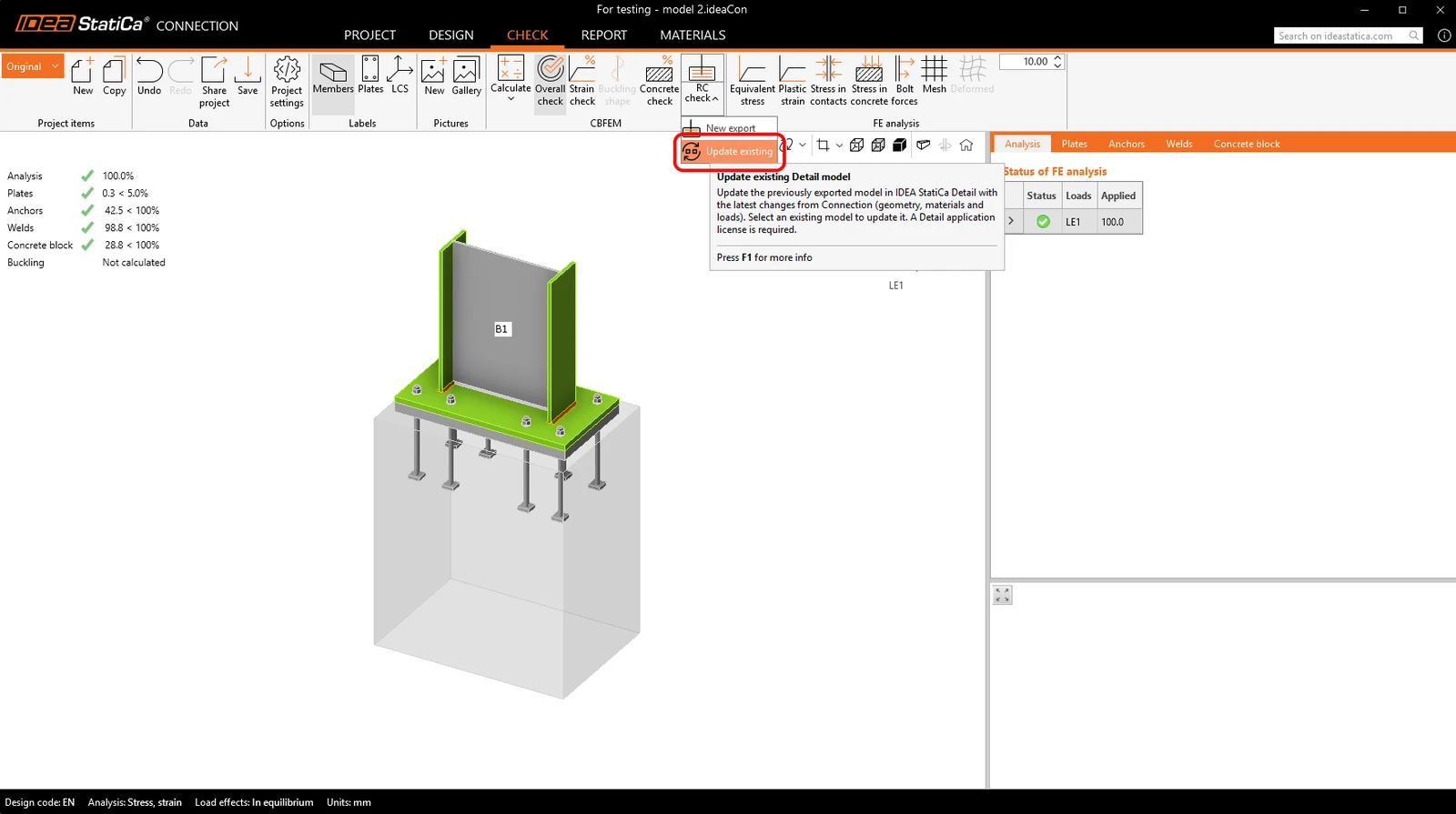
Proces aktualizace synchronizuje následující data:
- Betonový blok: geometrie a materiál
- Patní deska / předem zabetonovaná deska: geometrie a materiál
- Kotvy / spojovací prvky: geometrie a materiál
- Data zatížení: zatěžovací stavy, impulzy a kombinace
Nastavení se neimportuje/nesynchronizuje, proto musí být norma vždy nastavena správně.
Během aktualizace se s entitami, které byly původně vytvořeny z Connection, zachází následovně: existující entity jsou aktualizovány novými daty, entity, které již v Connection nejsou přítomny, jsou smazány, a nové entity v Connection jsou přidány do projektu Detail. Entity vytvořené přímo v Detail zůstávají beze změny, včetně negativních objemů, řezů, booleovských operací, výztuže, plechů, kotev a zatěžovacích stavů.
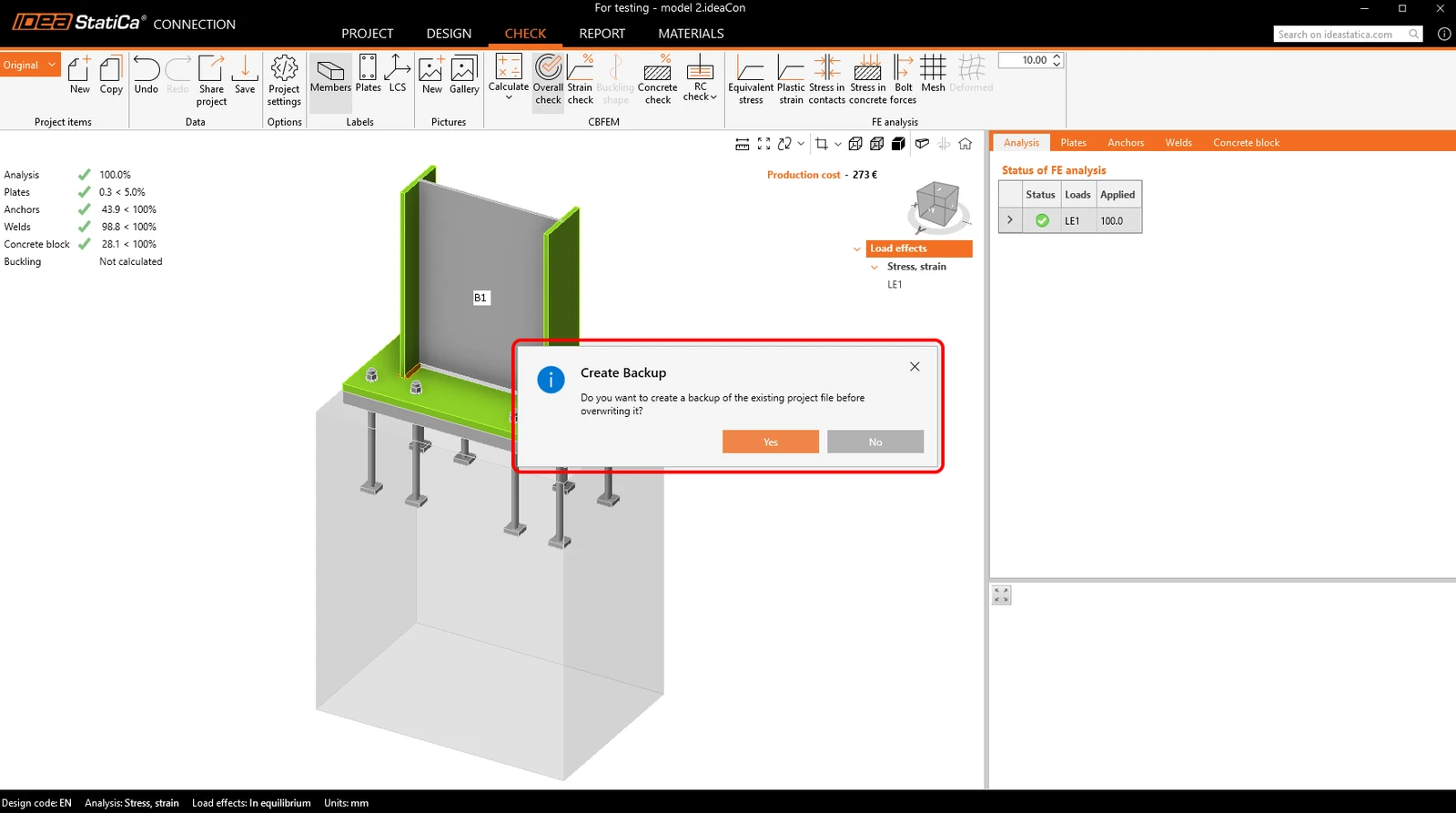
Před aktualizací systém vyzve k vytvoření zálohy a zálohy jsou automaticky ukládány do stejné složky, aby byla zajištěna obnova předchozího stavu.
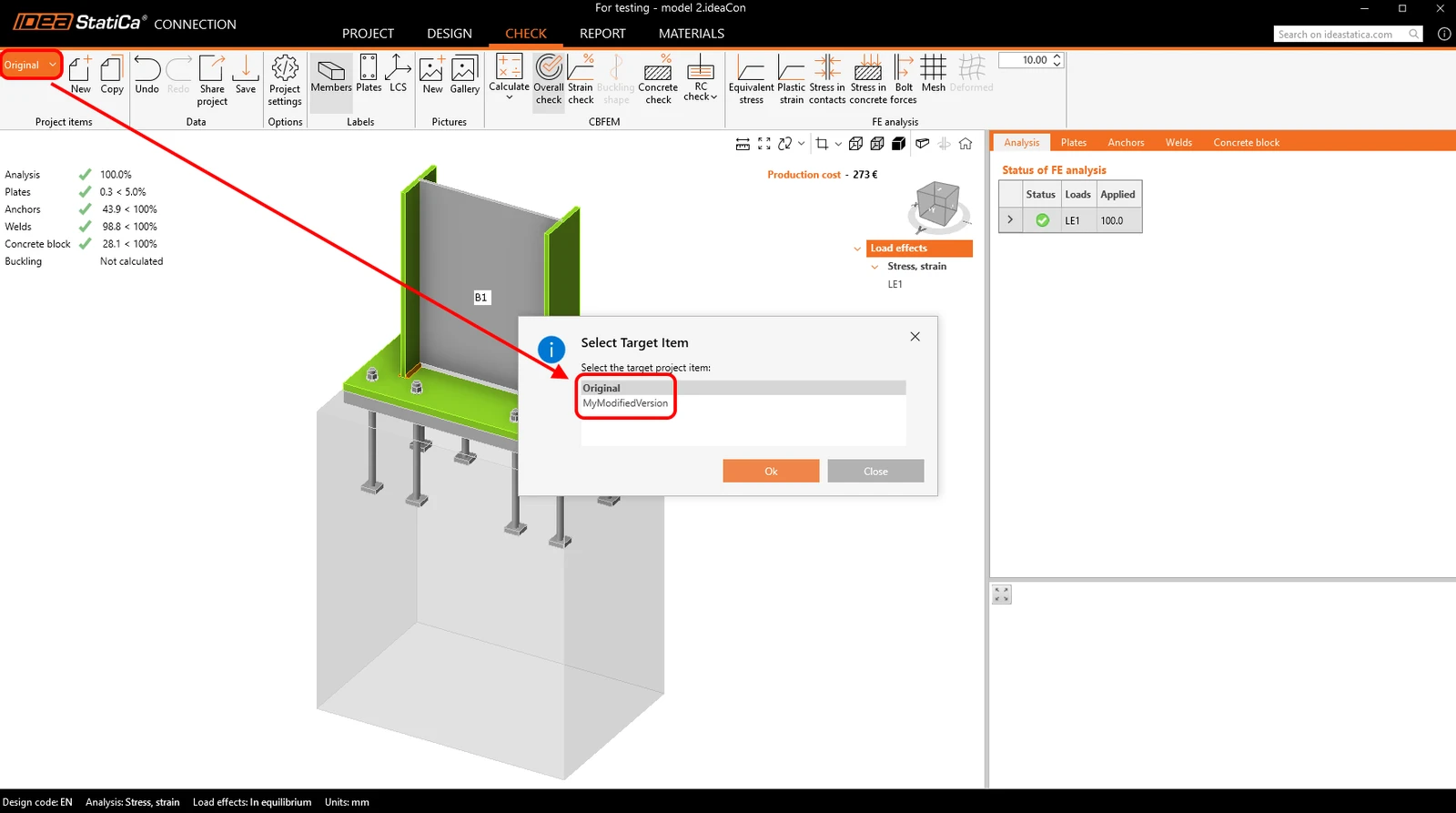
Tento pracovní postup podporuje více položek projektu jak v Connection, tak v Detail. Je možné zkopírovat položku projektu Connection za účelem vytvoření varianty a poté ji synchronizovat s odpovídajícím projektem Detail. Aktualizace jsou podporovány i pro projekty Detail obsahující více položek projektu, což umožňuje udržet veškerá relevantní data konzistentní.
Poznámka: Vydáno ve verzi IDEA StatiCa 24.1 pro EN. Postupně vylepšováno implementací AISC, přidáním možností kotevních prvků a upřesněním omezení. Tento článek, včetně veškeré funkčnosti, je platný od verze 26.0. Jednotlivé změny lze najít v poznámkách k vydání.
Vyzkoušejte nové funkce IDEA StatiCa ještě dnes
Stáhněte si nejnovější verzi zdarmaVýsledky
Zobrazení výsledků je velmi podobné jako u 2D Detail. Existuje však několik zásadních rozdílů, zejména pokud jde o výsledky na betonu a výsledky kotev. V následující části projdeme všechny dostupné výsledky se zaměřením na zmíněné rozdíly. Na kartě posouzení můžete zobrazit celkem 4 typy výsledků:
- Souhrn
- Posouzení pevnosti a kotev na základě norem
- Kotvení výztuže
- Další doplňkové výsledky
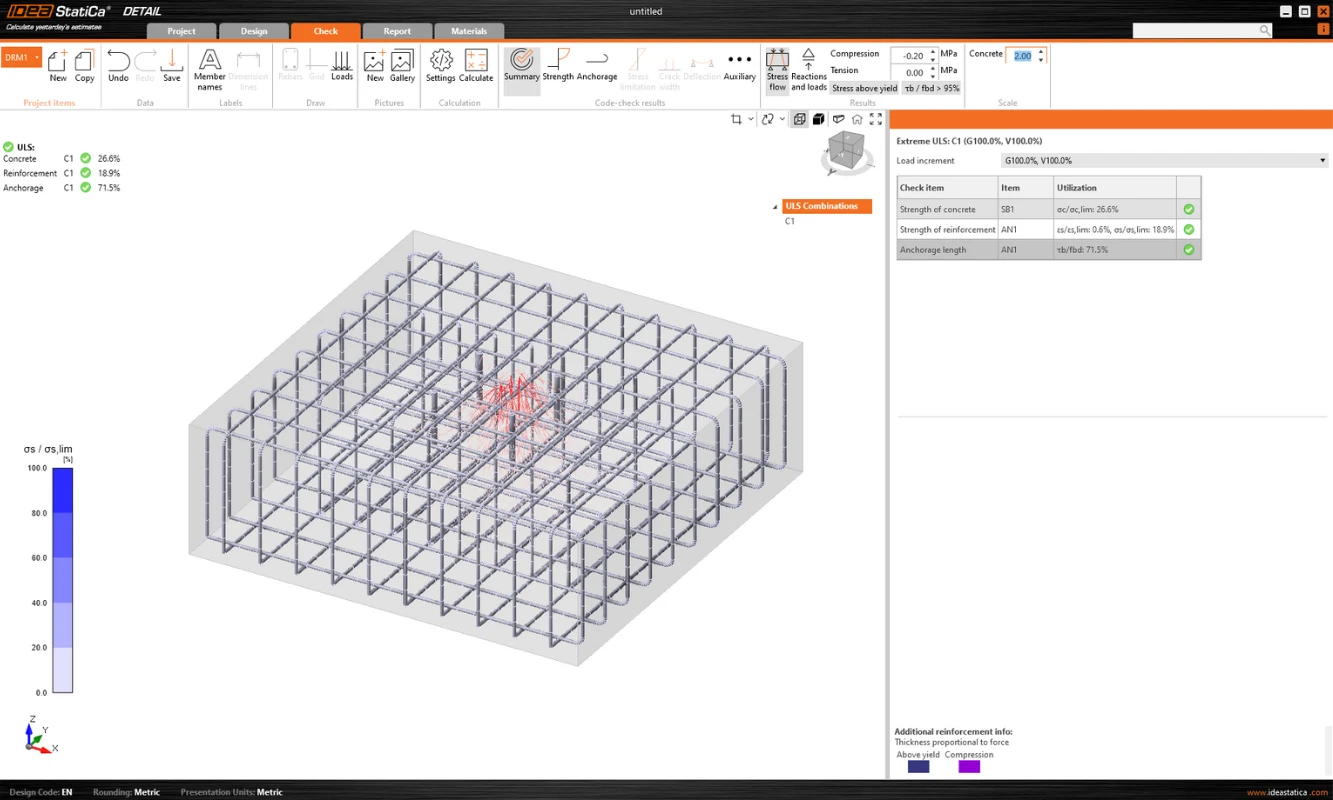
Tok napětí ve výsledcích Souhrn zobrazuje vektory hlavních tlakových napětí v betonu a využití výztuže a kotev, aby vám poskytl základní přehled.
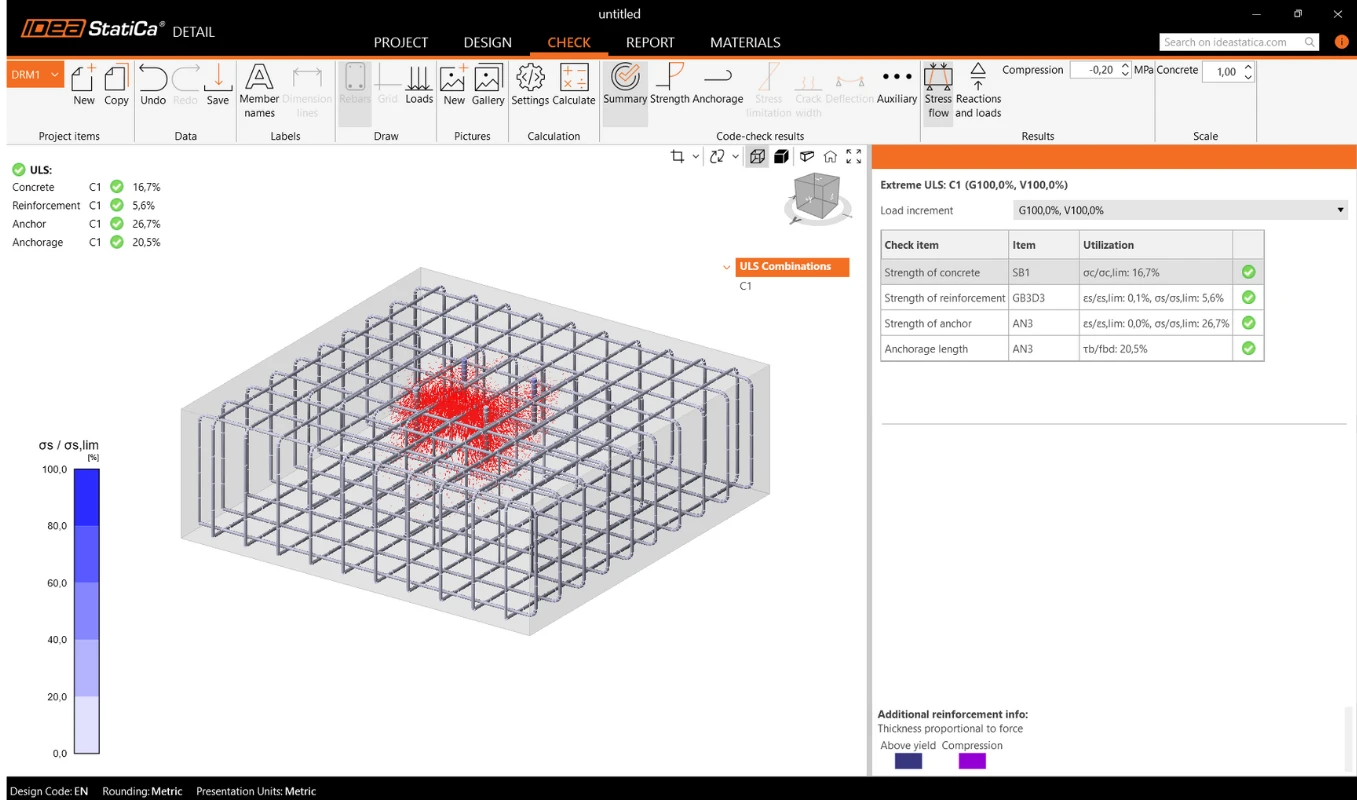
Posouzení pevnosti betonu, výztuže a kotev
V posouzení Pevnost můžete zobrazit redistribuci napětí a přetvoření pro beton. V horní liště nástrojů Výsledky můžete ovládat, co se zobrazí. Je také možné zobrazit poměry σc,eq/σlim a ε/εlim , stejně jako plastické přetvoření, úroveň triaxiality σc3/σlim a směr hlavního napětí pro beton. Všechny výsledky v Pevnosti se vztahují k meznímu stavu únosnosti.
Poznámka: Můžete si všimnout, že ekvivalentní hlavní napětí σc,eq je těsně pod stlačenou patní deskou nulové. Přečtěte si prosím Teoretický základ, kde je σc,eq definováno. Nebo si projděte tento ověřovací článek, kde je tento jev vysvětlen a ověřen pomocí známé triaxiální zkoušky: Triaxiální napětí – vliv aktivního sevření
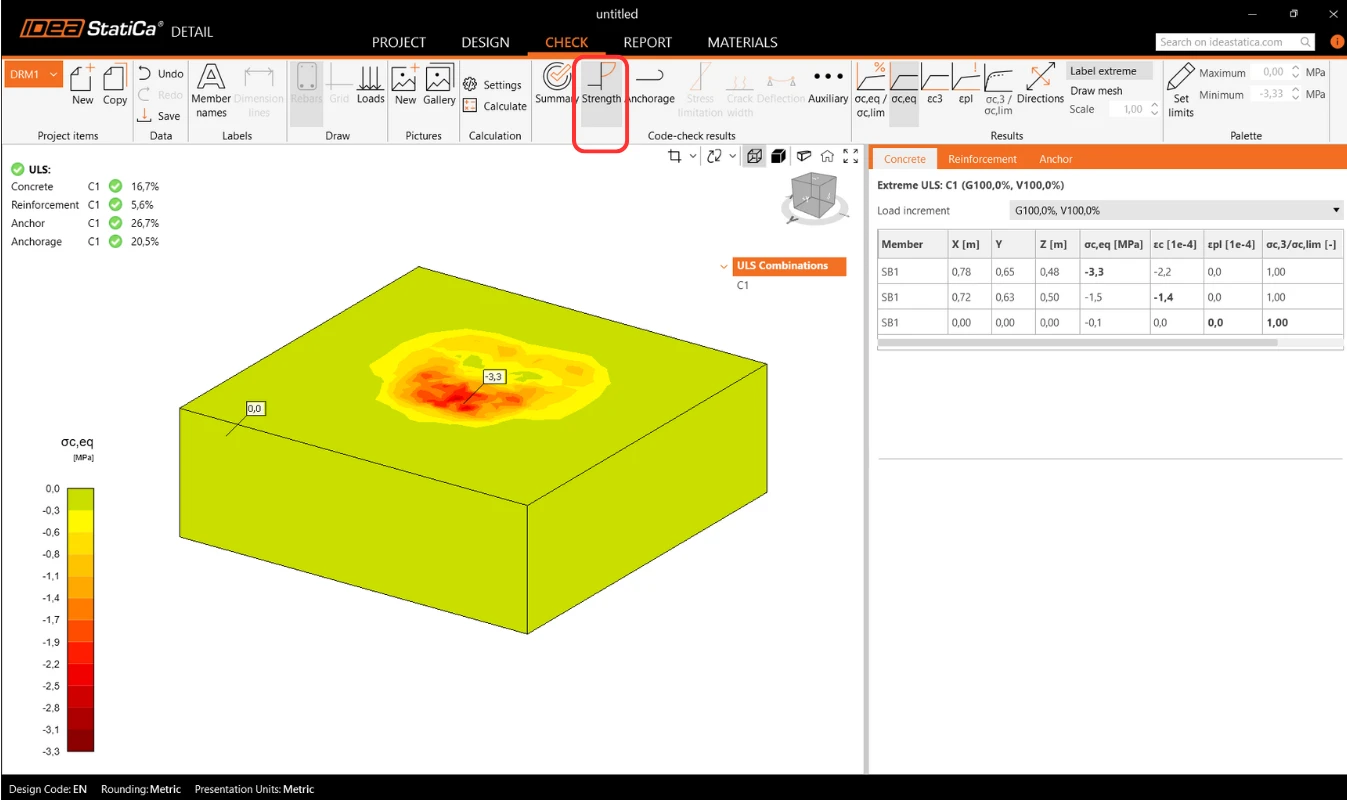
Materiály lze přepínat ve vlastnostech.
Posouzení výztuže se provádí velmi podobným způsobem, kdy opět porovnáváme mezní hodnoty s vypočteným napětím/přetvořením - σs/σlim a εs/εlim.
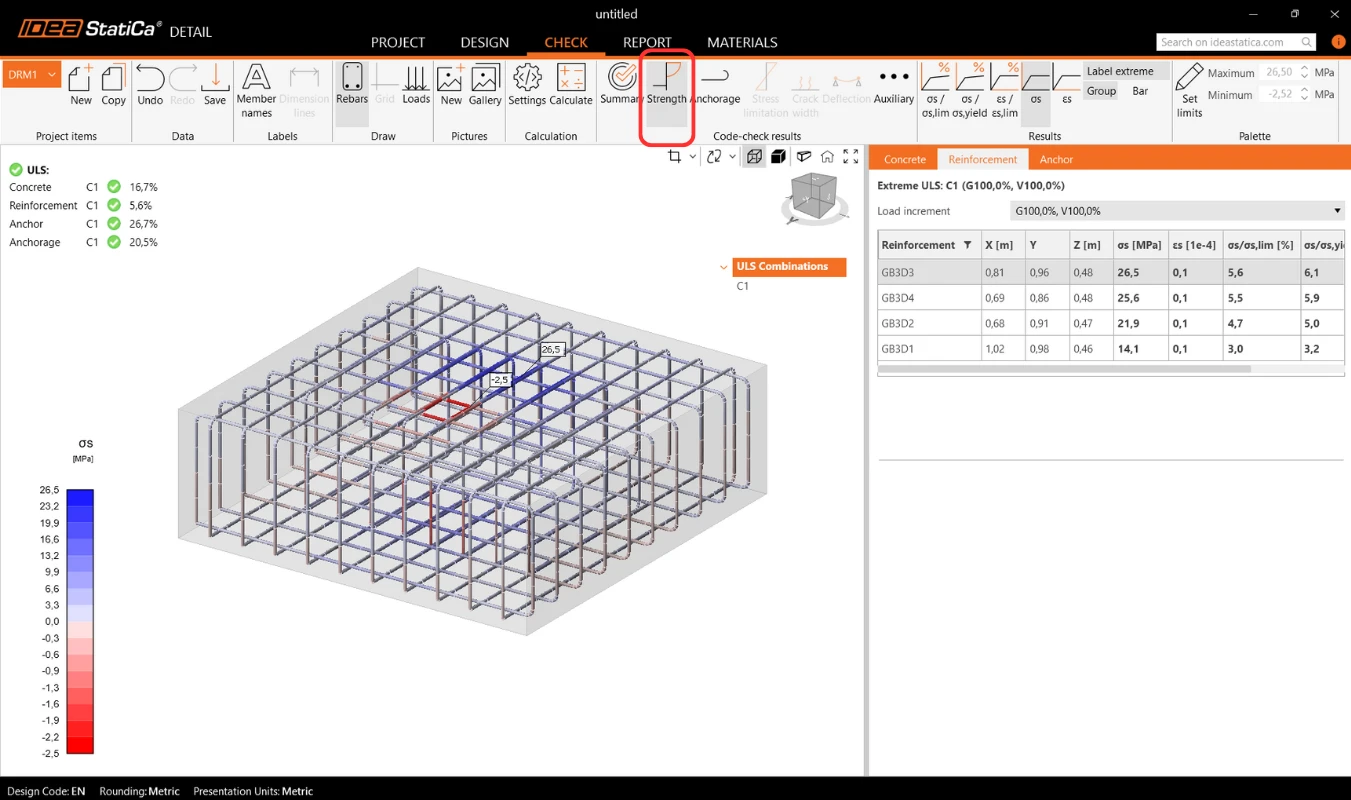
Pro kotvy máme dvě posouzení. Jedno je stejné jako u výztuže — porovnání mezních hodnot - σs/σlim a εs/εlim.
Poznámka: Můžete si všimnout, že každá kotva je ověřena v několika polohách, které jsou automaticky vypočítány jako extrémní případy.
Normové posouzení kotev podle návrhové normy
Kromě toho máme posouzení podle návrhových norem (EN, ACI/AISC, AUS), která jsou prováděna empiricky podle příslušné normy. Konkrétní zvolenou normu lze zjistit v nastavení, kde je také možné vybrat jinou v závislosti na typu použitého kotvení (patní deska v přímém kontaktu s betonem, zálivková patní deska a patní deska s mezerou), stejně jako požadovanou normu na základě regionální praxe.
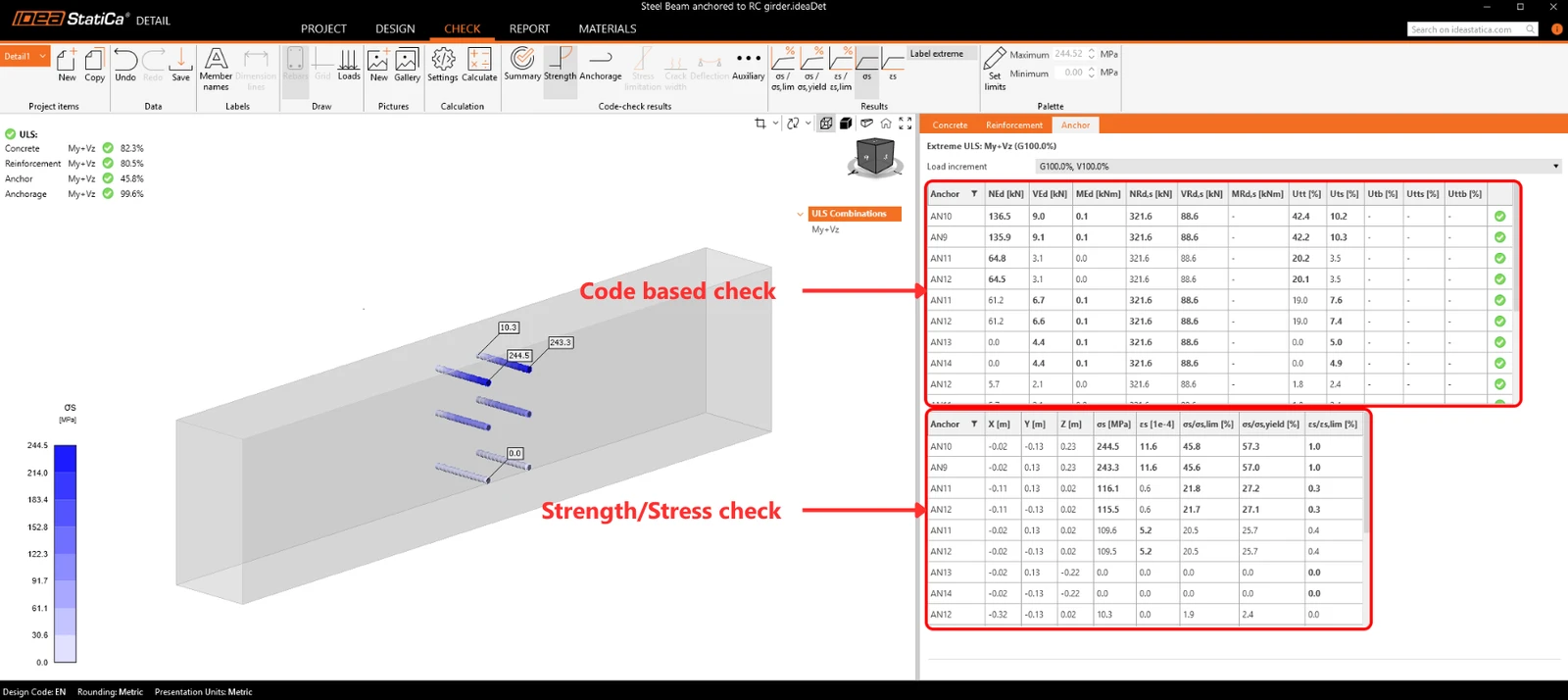
Implementované normy: EN 1992-4, EN 1993-1-8, EN 1994-1-1, ACI318-19, AISC 360-16, AS3600, AS 5216, AS 4100
Nastavení normy lze změnit v Nastavení projektu, kde se kapitoly zobrazí podle normy vybrané při vytváření projektu. Při importu z Connection se doporučuje zkontrolovat, zda je nastavena stejná norma.
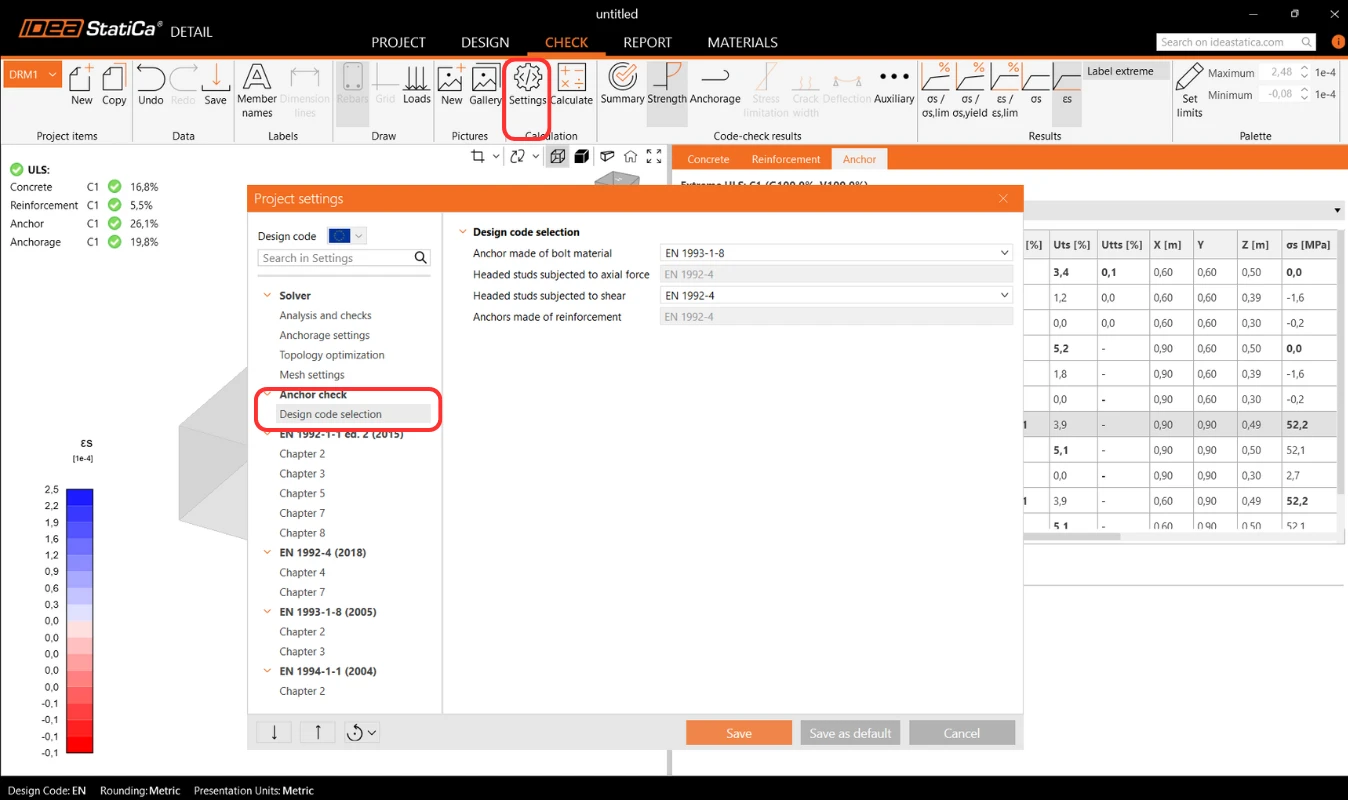
V kapitole Teoretický základ - Posouzení mezního stavu únosnosti je podrobně vysvětleno každé posouzení, včetně všech použitých vzorců.
Kotvení výztuže
Posouzení Kotvení vám poskytuje informace o napětí v soudržnosti a celkové síle na výztuži a kotvách.
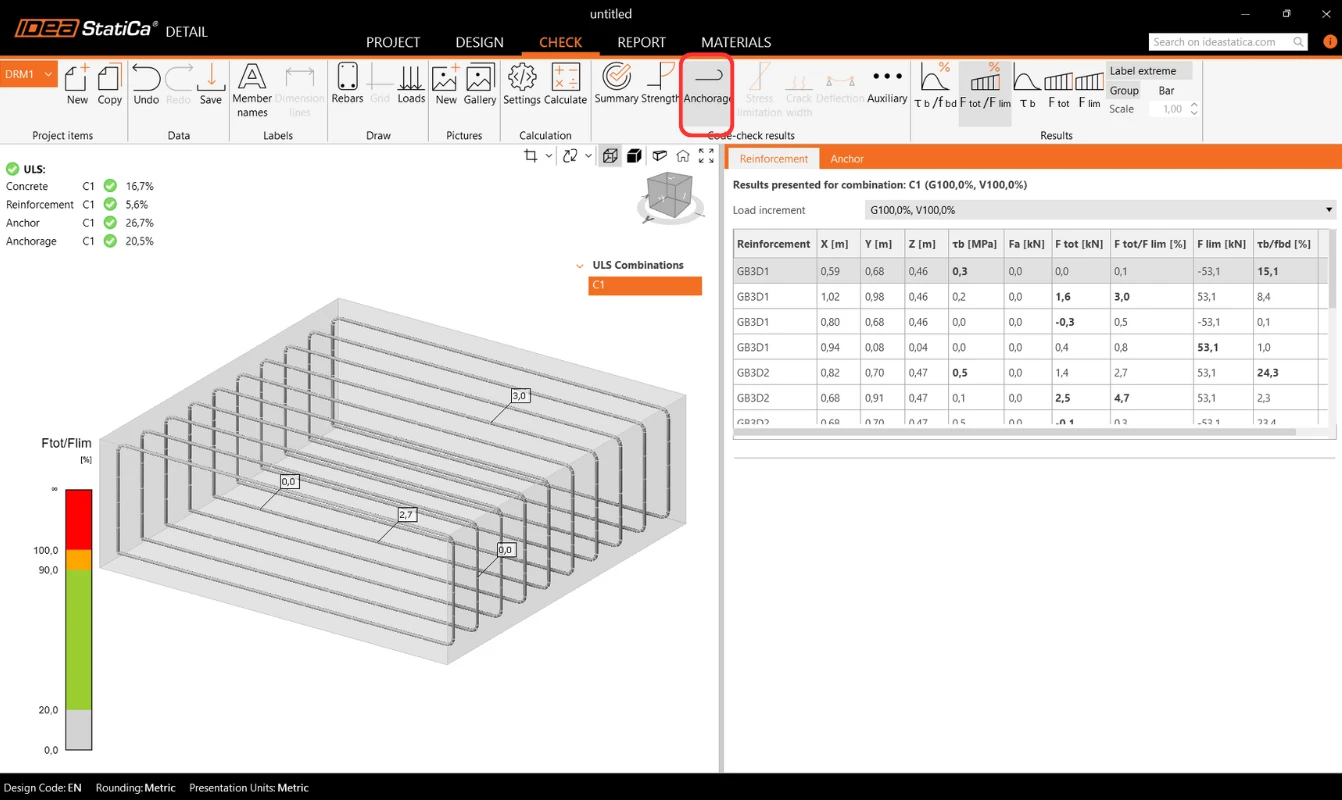
Reakce plošné podpory
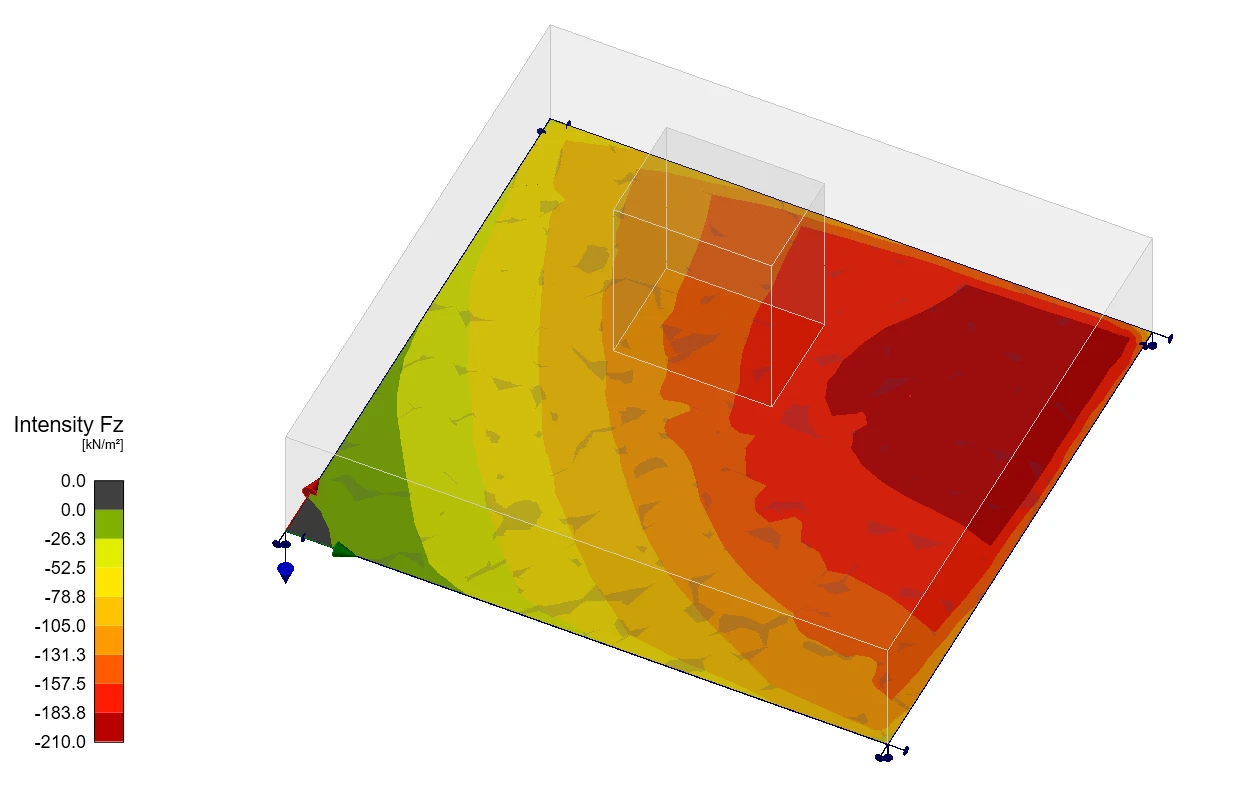
Část Reakce a zatížení zahrnuje možnost zobrazit reakce plošné podpory. Reakce lze zobrazit ve dvou režimech:
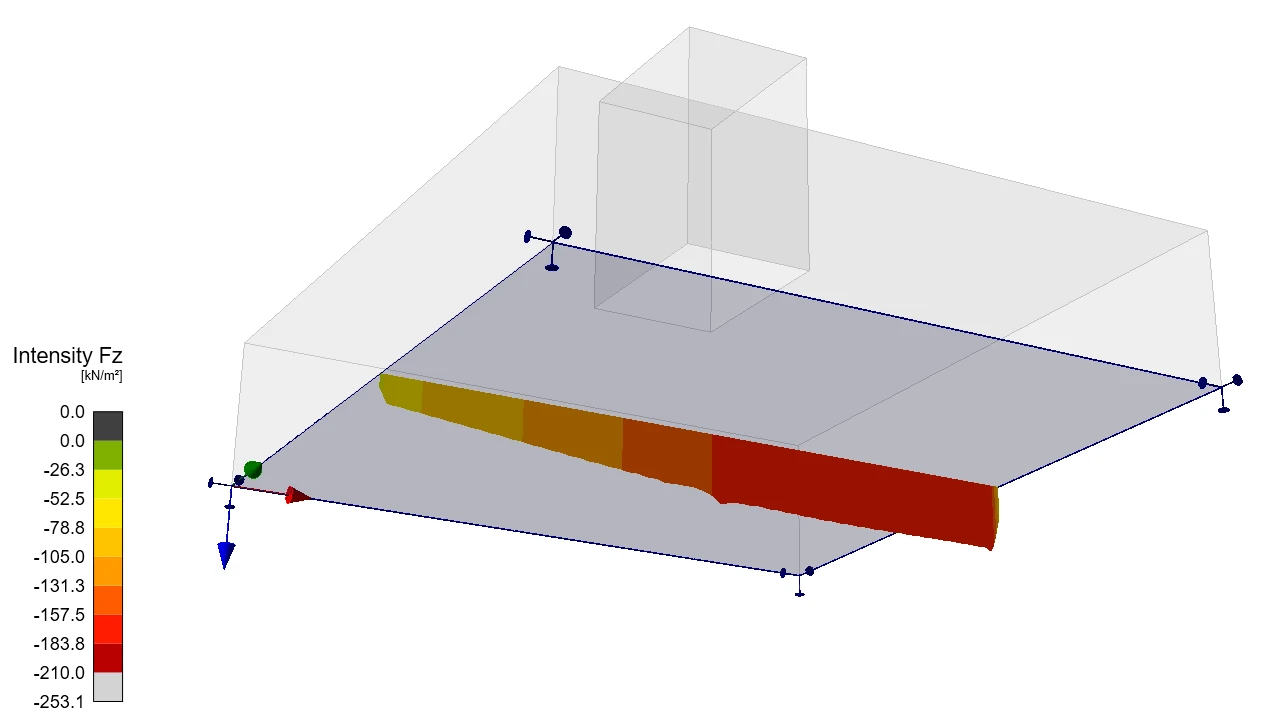
- Intenzita – Plošné reakce jsou zobrazeny na podepřené ploše betonového bloku pomocí izopásem znázorňujících rozložení po ploše podpory.
- Výslednice – Výsledná reakce pro každou podporu je zobrazena jako šipka v těžišti podpory, znázorňující velikost a směr.
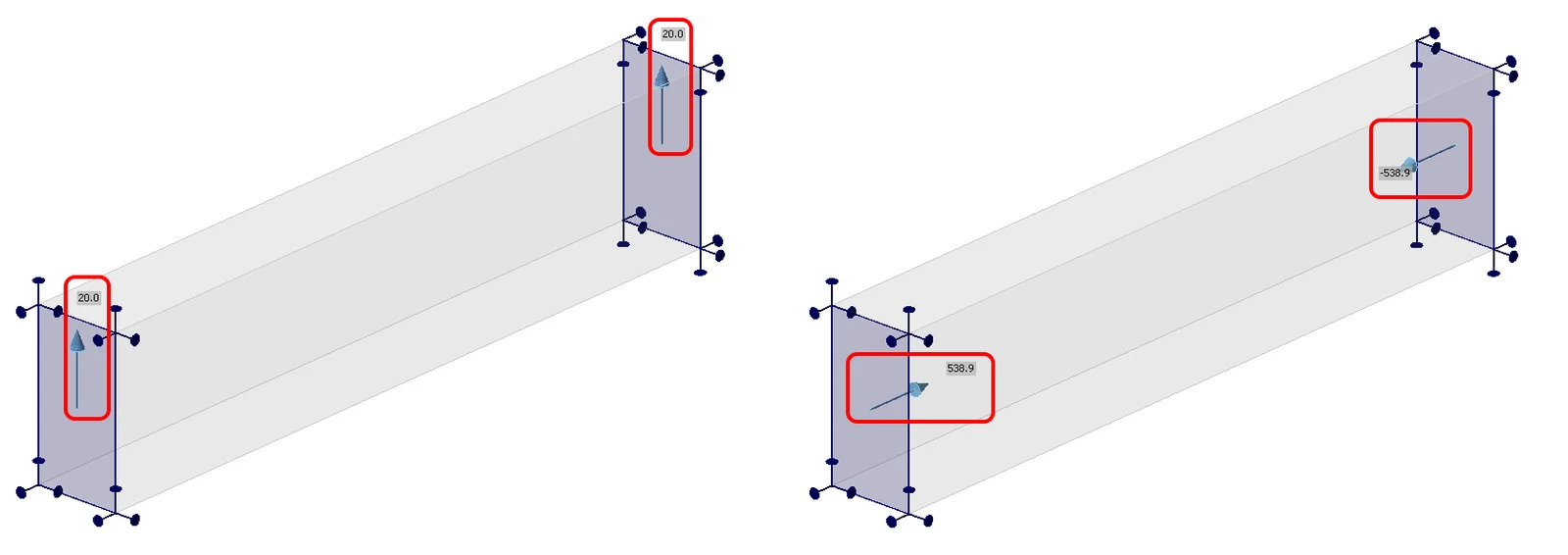
V obou režimech lze reakce zobrazit buď v globálním souřadnicovém systému (GCS), nebo v lokálním souřadnicovém systému (LCS) podpory.
Nová tabulka v tabulce vlastností uvádí souhrnné reakce pro jednotlivé podpory, rovněž dostupné v globálních nebo lokálních souřadnicích.
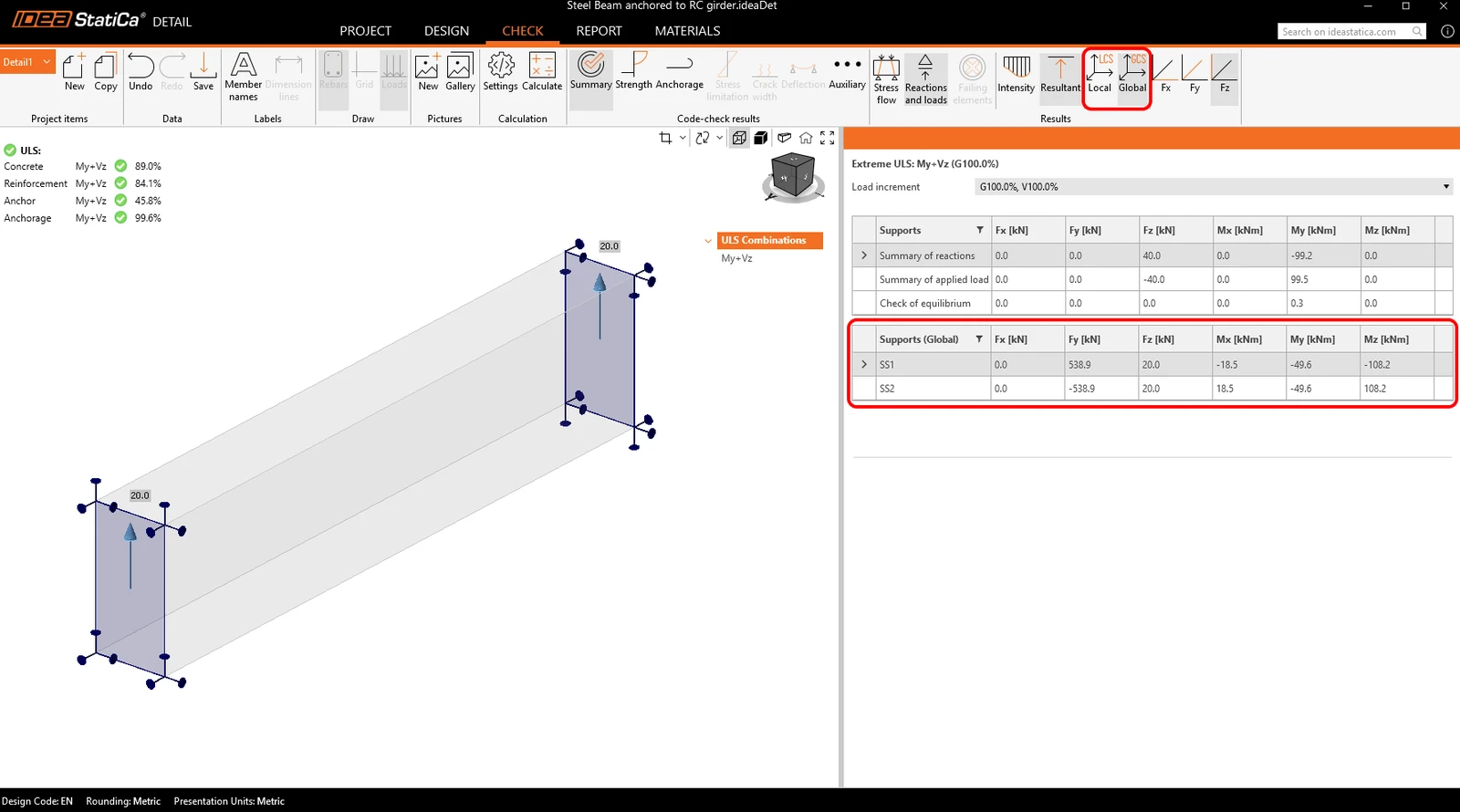
Kromě toho lze rozložení reakcí zobrazit v uživatelem vytvořených řezech.
Další pokročilé výsledky
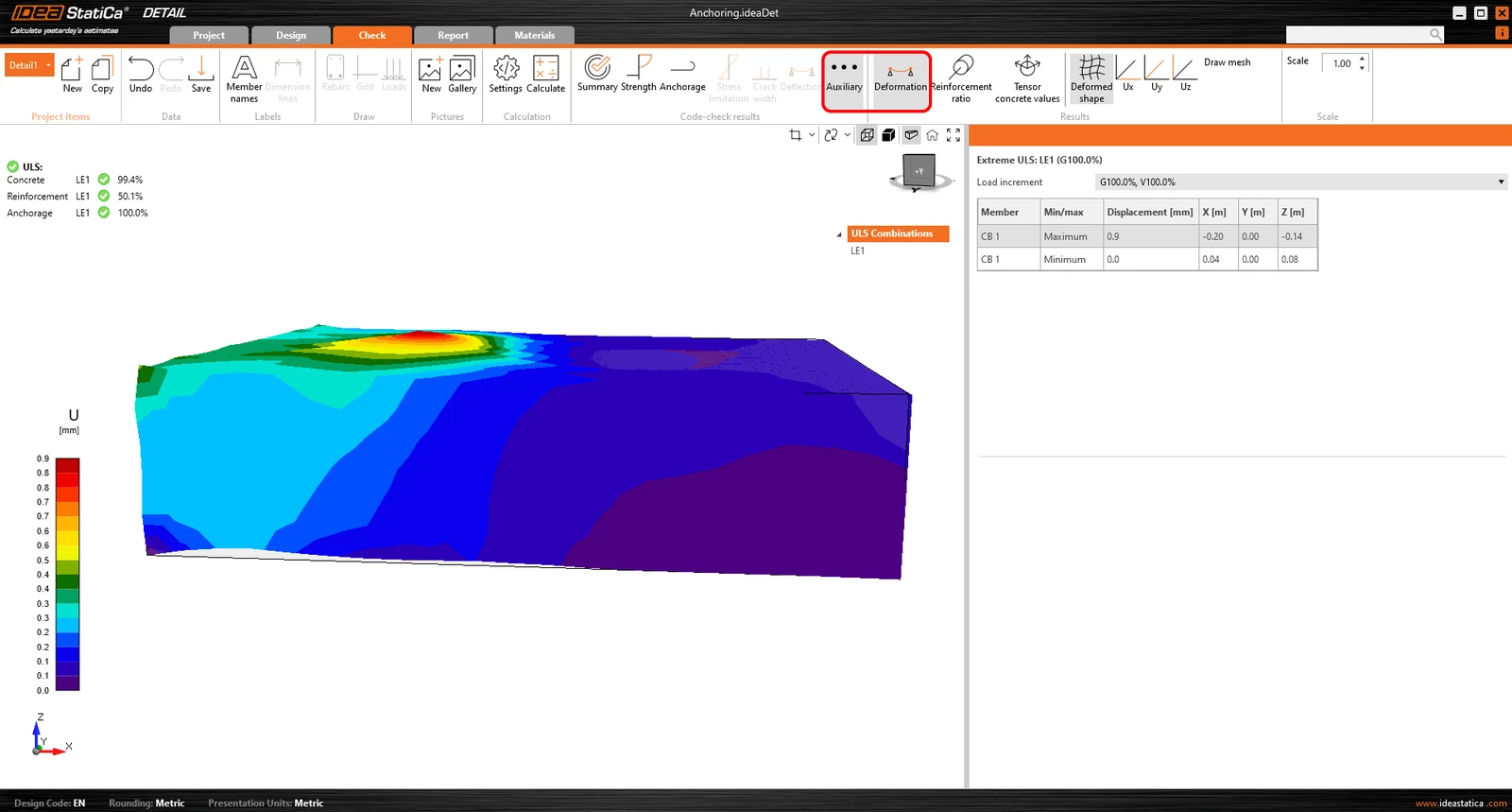
V neposlední řadě si můžete v aplikaci zobrazit doplňkové výsledky - Deformace, Stupeň vyztužení a Tenzorové hodnoty betonu. První typ, Deformace, může zobrazit zvětšené deformace nelineárního modelu MSÚ.
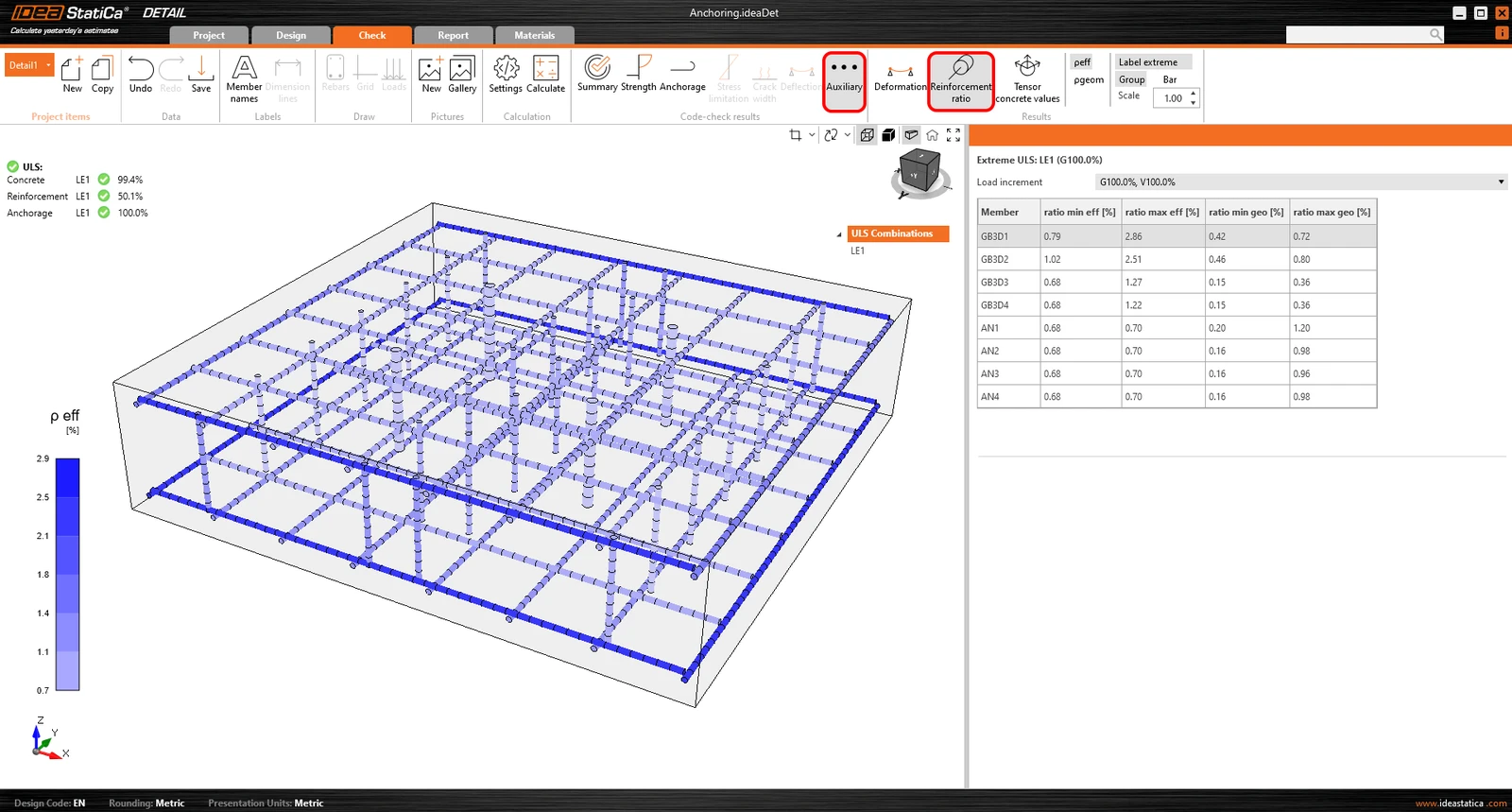
Stupeň vyztužení zobrazuje hodnoty použité pro výpočet vlivu tahového zpevnění.
Tenzorové hodnoty betonu umožňují zobrazit intenzity hlavních napětí v betonu a jejich směr.
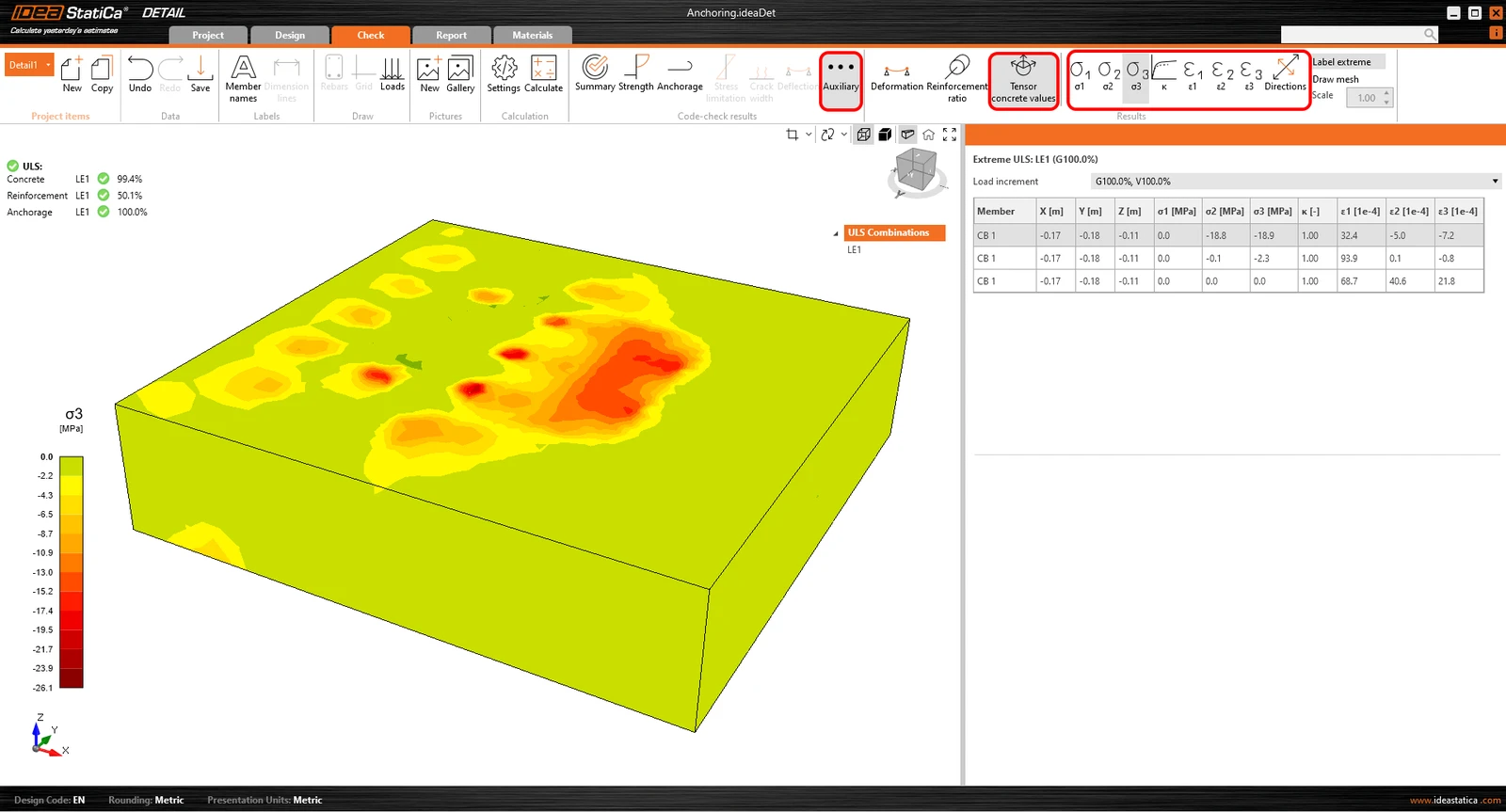
Lze také použít řezy výsledků.
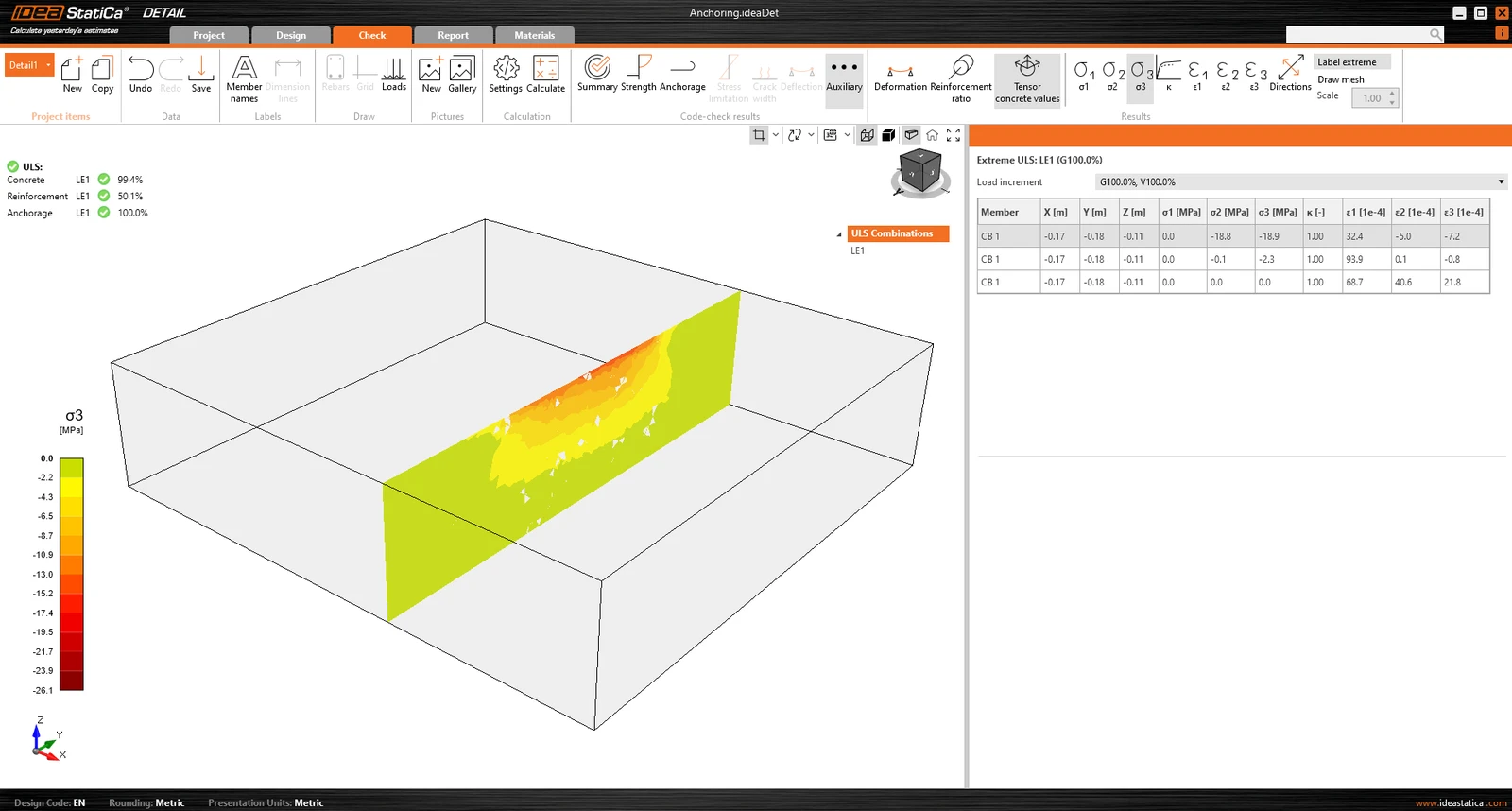
Prozkoumejte chování modelu pomocí výsledků Section a kontroly napětí
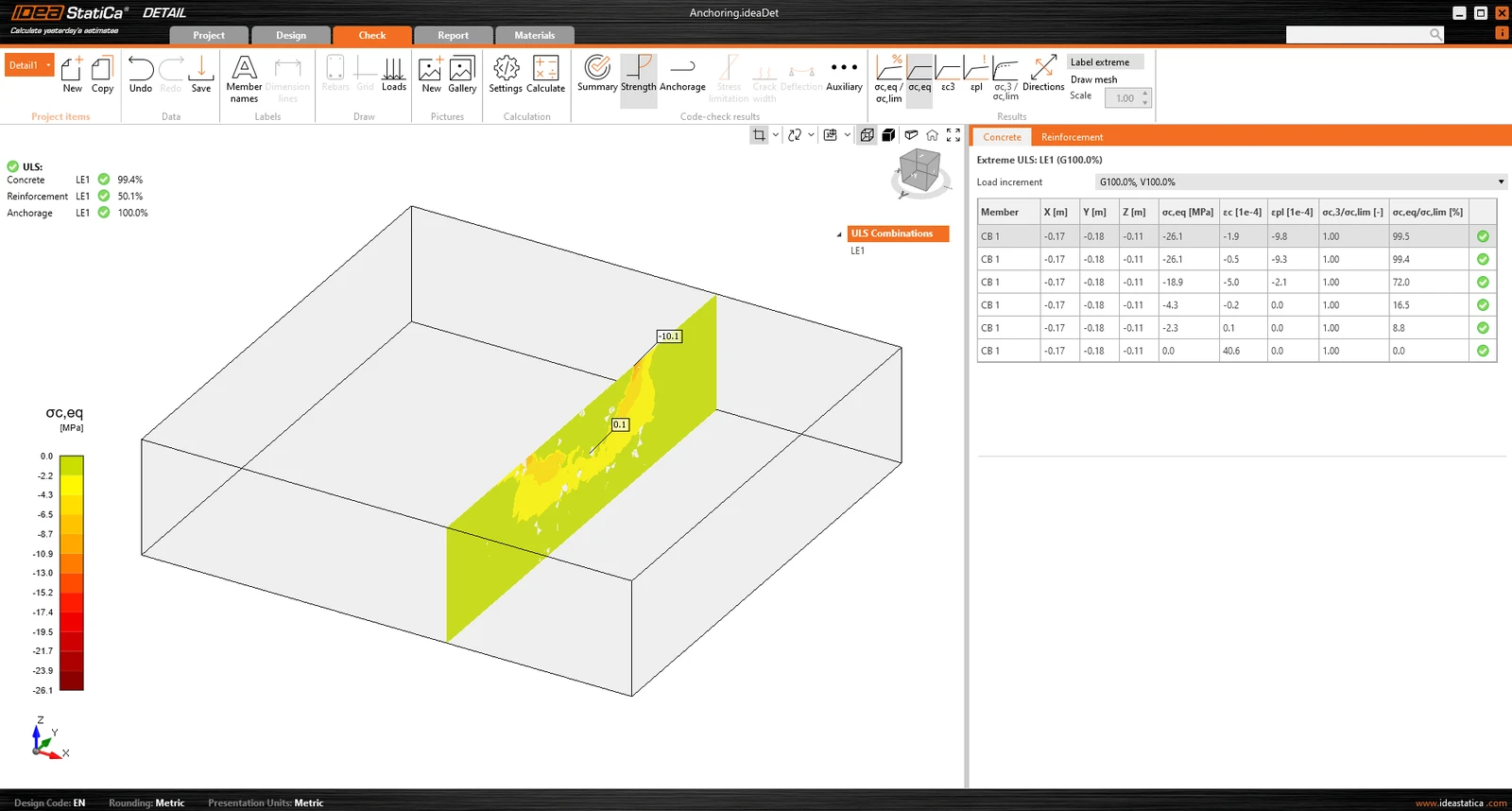
Výsledky Section umožňují náhled na napětí uvnitř betonového prvku. Je možné vytvořit libovolný počet řezů v libovolné rovině.
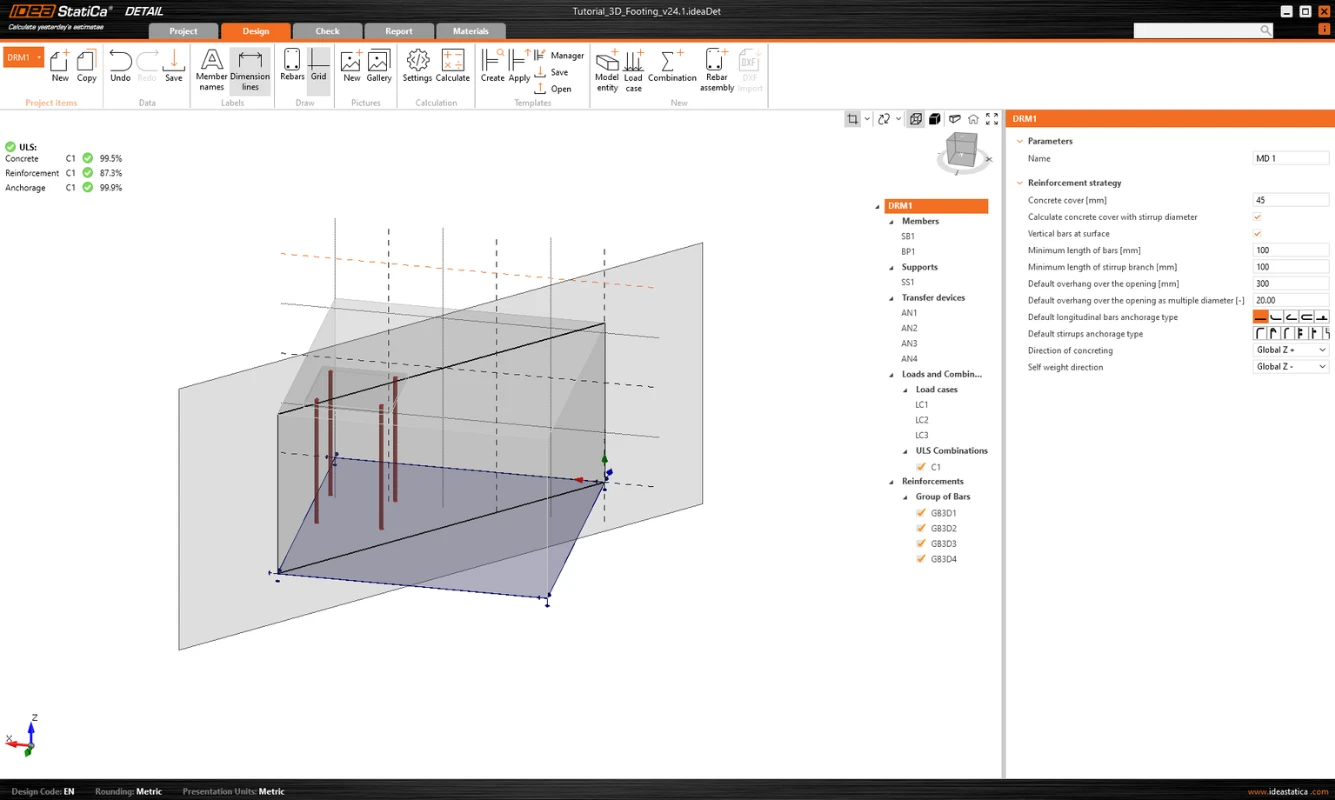
Pro 3D modely je k dispozici možnost zobrazení výsledků pro beton - Section results. Pro definování nebo úpravu řezů je potřeba použít tlačítko řezu v ovládání pohledu, které se nachází v pravém horním rohu scény.
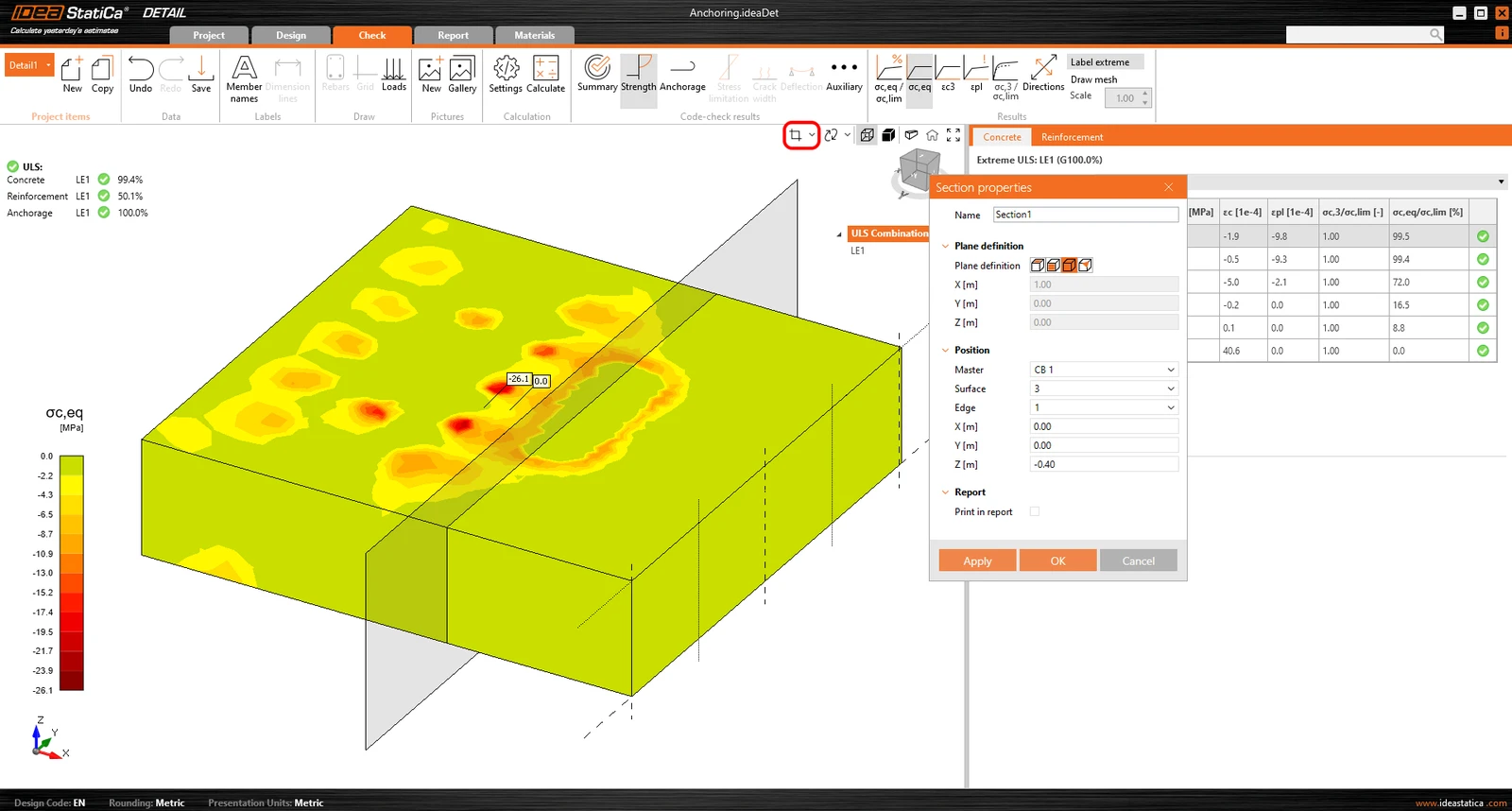
Poté stačí zapnout tlačítko řezu a výsledky se zobrazí prostřednictvím zadaného řezu.
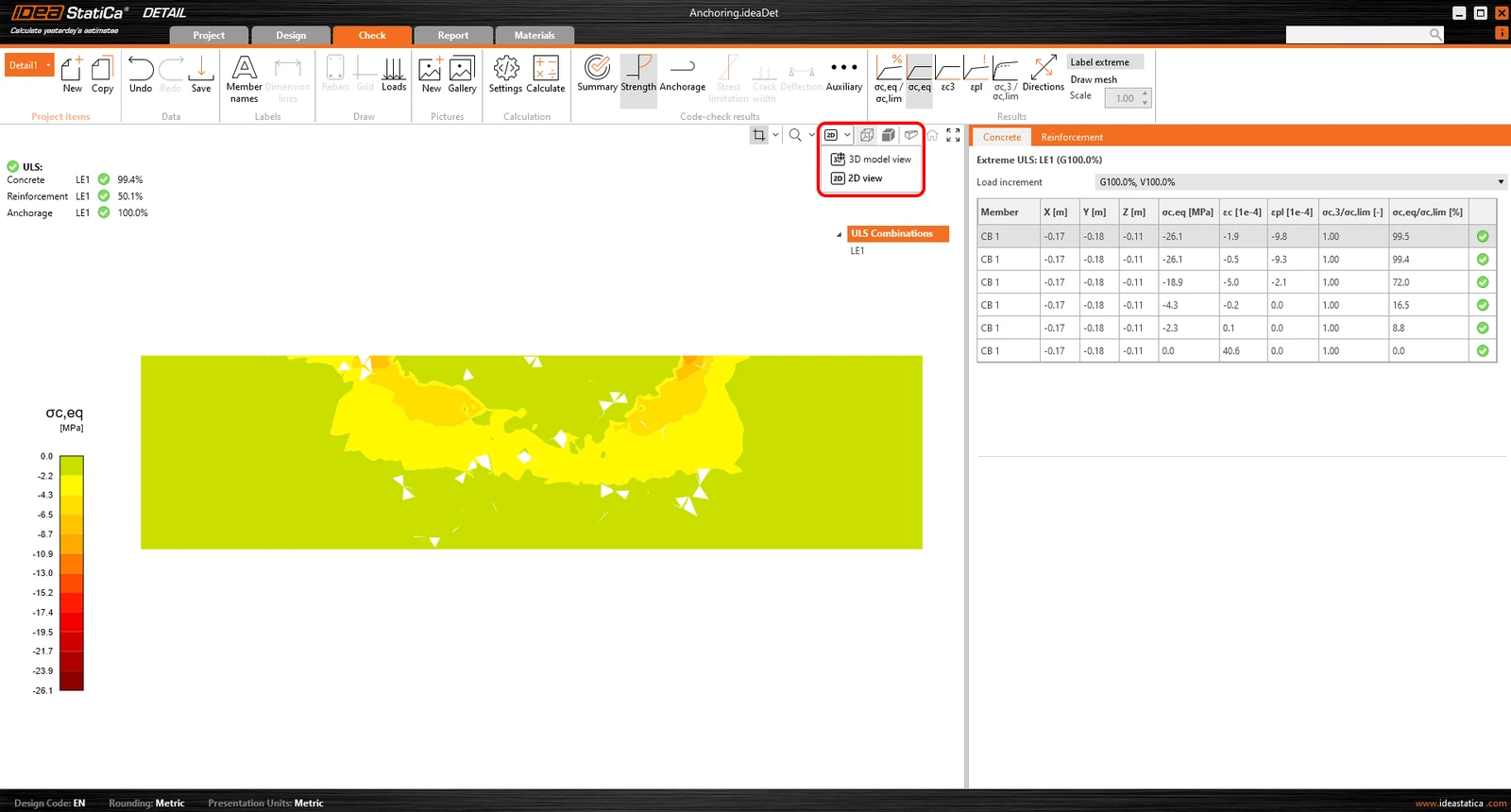
Případně je možné přepnout pohled z 3D do 2D a pro lepší přehlednost zobrazit vybraný řez ve 2D.
Kontrola napětí
Pro lepší pochopení výsledků a teorie implementované v aplikaci Detail 3D byla výrazně vylepšena ikonografie. V sekci „Strength" v rámci posouzení napětí betonu naleznete nové ikony a především tooltipy vysvětlující základní teorii. Tyto tooltipy odpovídají teoretickému podkladu.
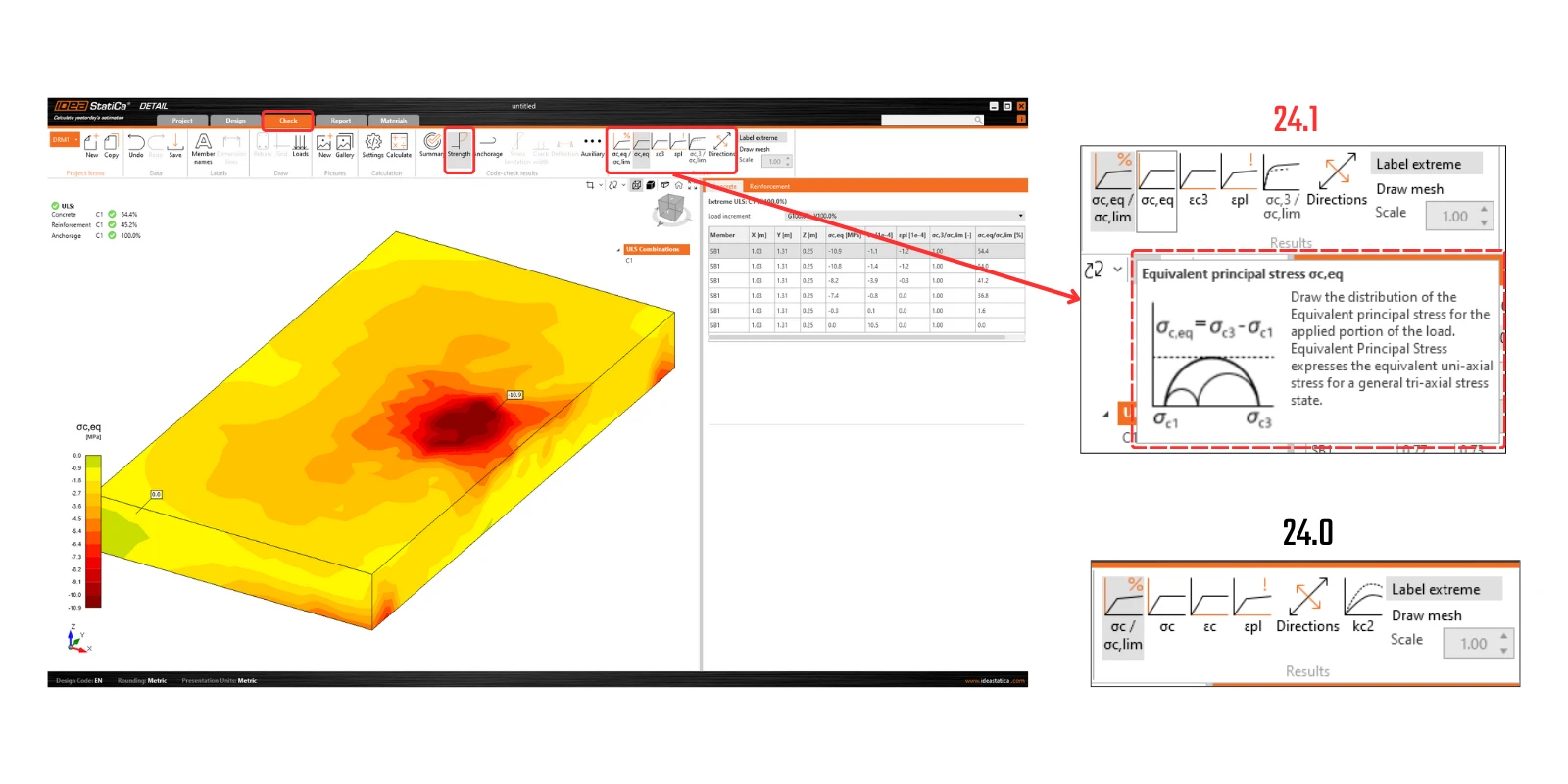
Uvolněno v IDEA StatiCa verze 24.0.2
Vyzkoušejte nové funkce IDEA StatiCa ještě dnes
Stáhněte si nejnovější verzi zdarmaZpráva
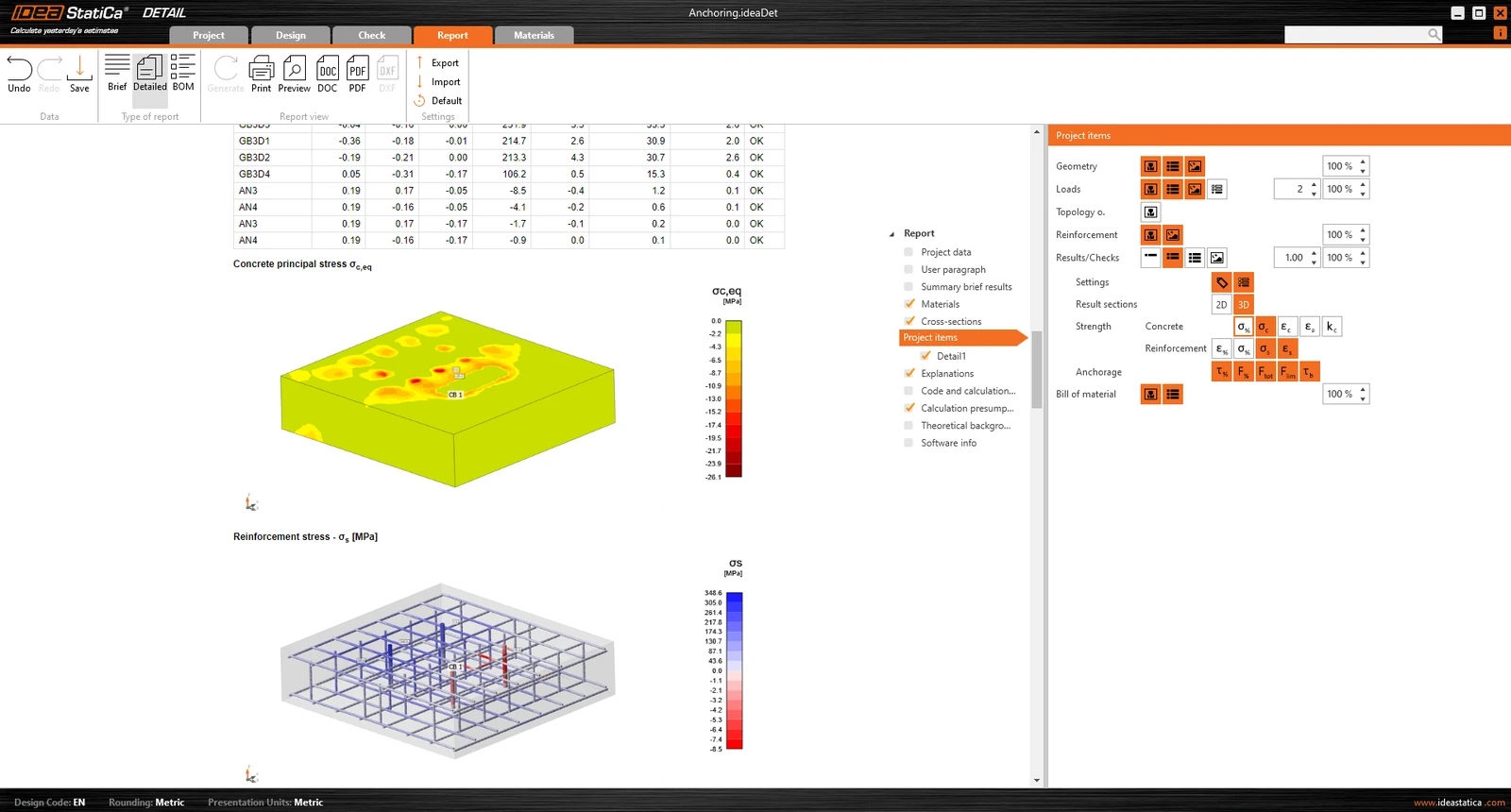
Stejně jako je standardem v našich aplikacích, všechny výsledky lze vytisknout do automaticky generované zprávy, která obsahuje teoretický základ, uživatelské odstavce a mnoho dalšího.