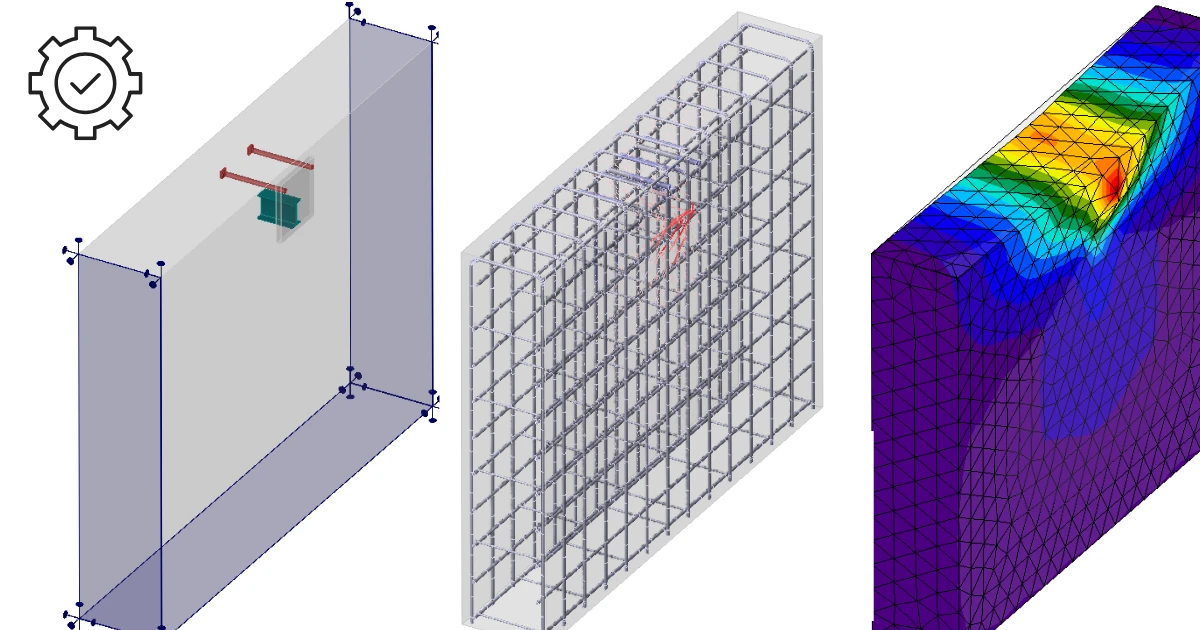


Giới thiệu
Detail 3D về cơ bản là phần mở rộng của Detail application hiện có của IDEA StatiCa. Nó bổ sung một loại Mô hình mới là 3D và cùng với đó là việc triển khai phương pháp tính toán trường ứng suất trong không gian 3D gọi là 3D CSFM (phương pháp trường ứng suất tương thích). Các tính toán và kiểm tra được thực hiện cho Trạng thái giới hạn cực hạn (ULS).
Trước khi đi vào mô tả các chức năng của Detail 3D, nên tham khảo phần Cơ sở lý thuyết, nơi bạn có thể đọc thêm các chi tiết kỹ thuật về các thực thể mô hình riêng lẻ và bản thân các phép tính.
Ở bước đầu tiên, người dùng có thể chọn loại Mô hình mới trên màn hình khởi đầu (trong trình hướng dẫn), nơi có sẵn một số mẫu và tất nhiên, tùy chọn nhập mô hình từ đầu.
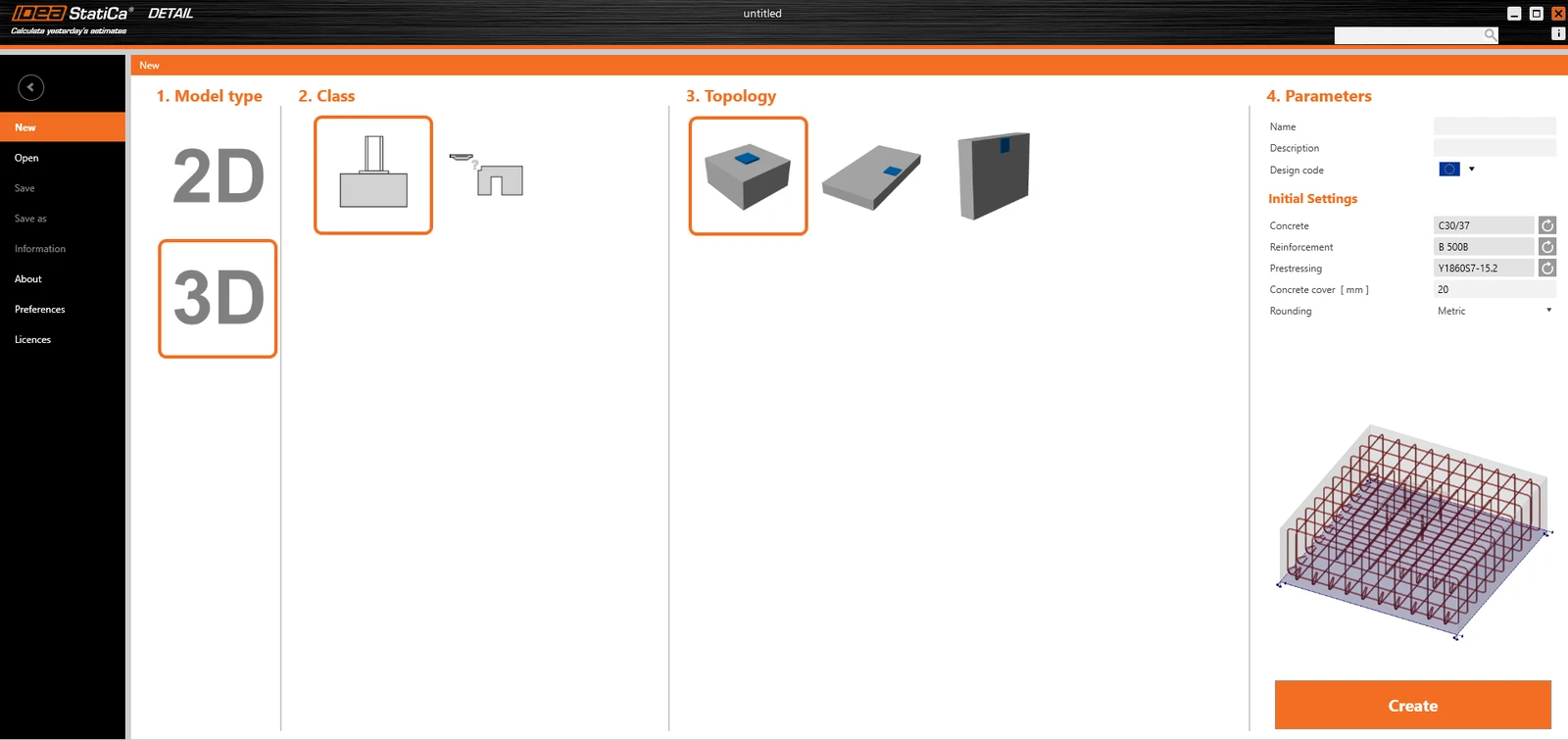
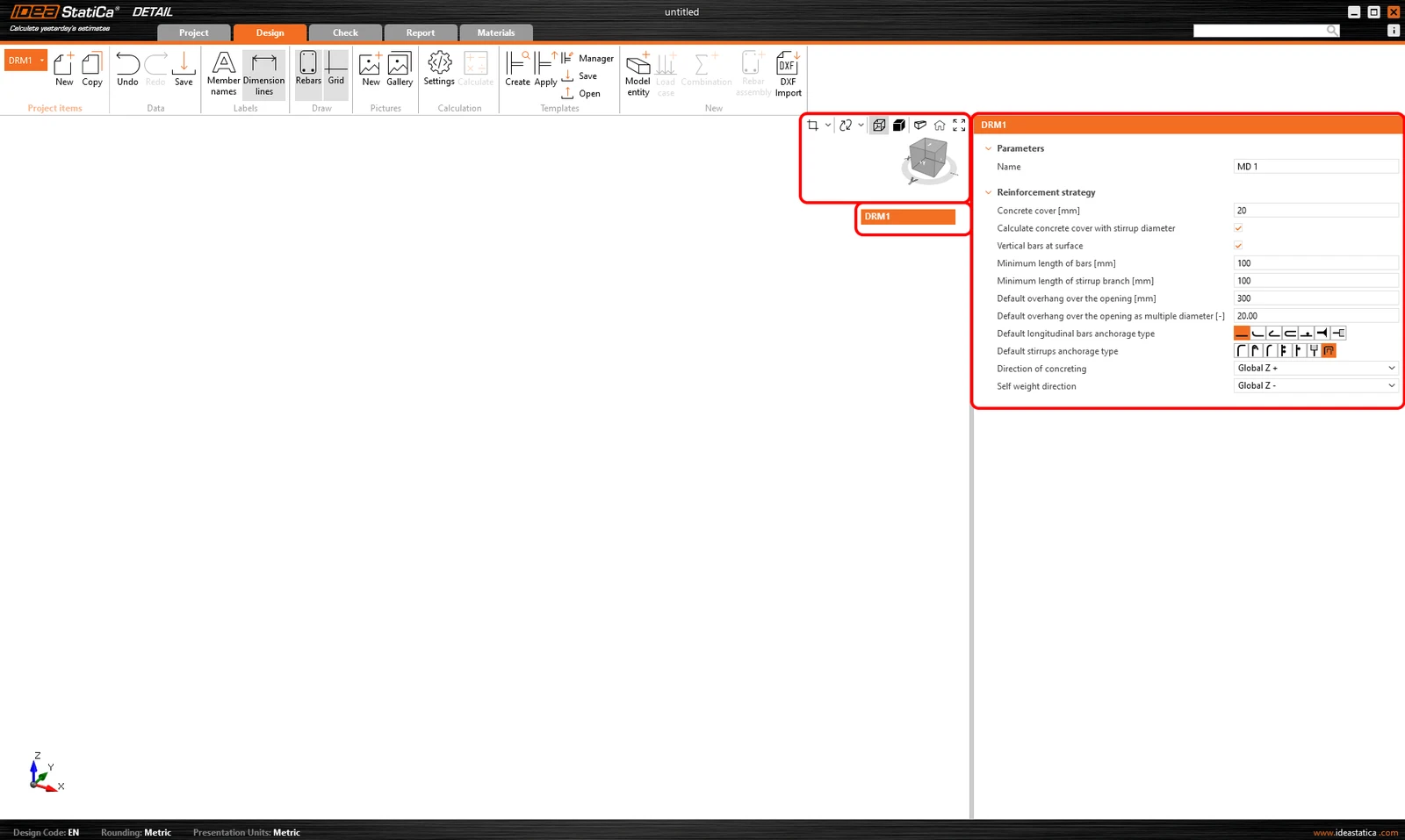
Đối với các mô hình 2D, bạn có thể chỉnh sửa Cài đặt ban đầu ở phần bên phải, chẳng hạn như Tiêu chuẩn thiết kế, Vật liệu và Lớp bảo vệ bê tông.
Sau khi tạo mô hình trống hoặc mô hình từ mẫu, các tùy chọn quen thuộc với môi trường mô hình hóa 2D sẽ có sẵn.
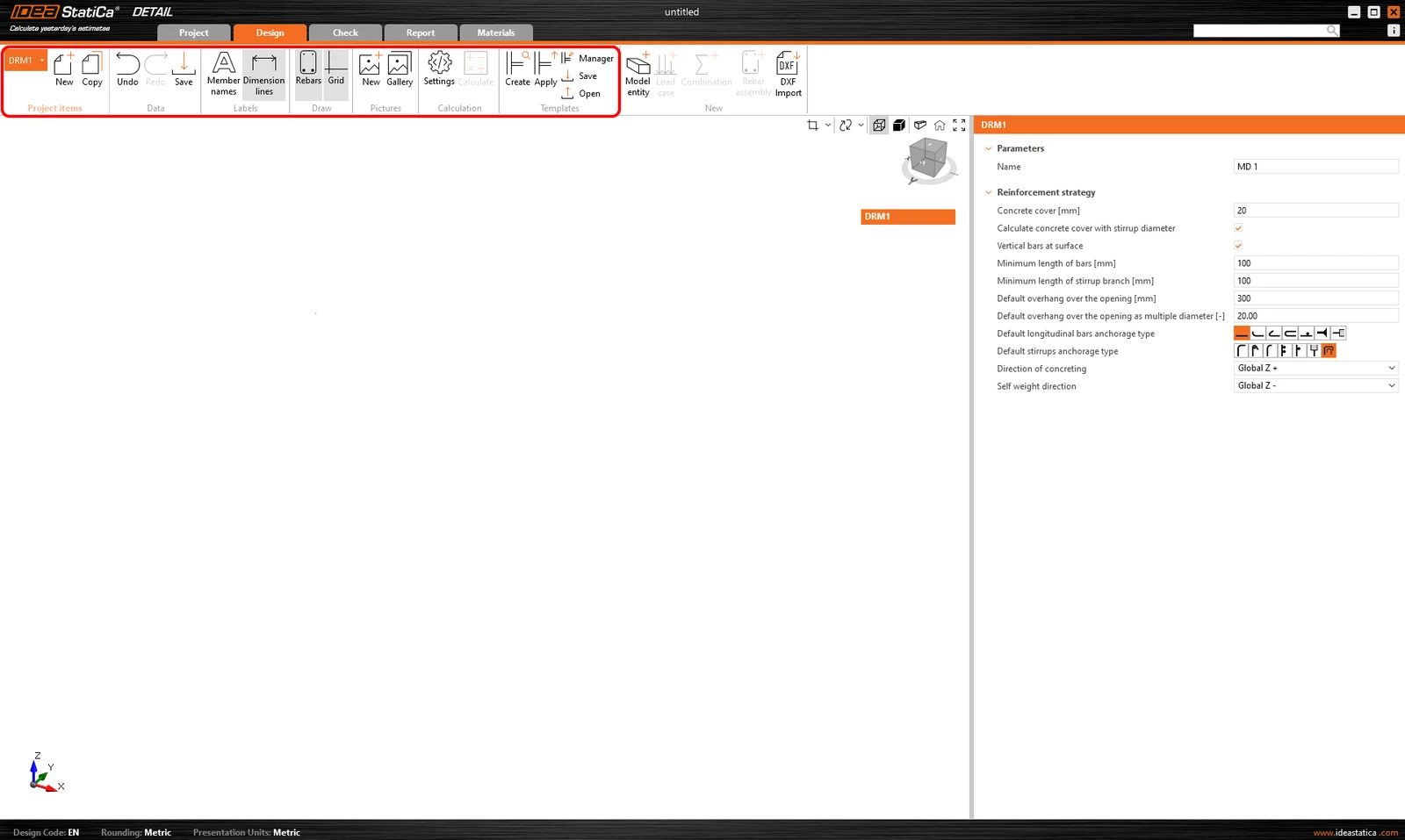
Các tùy chọn để làm việc với nhiều mục Dự án có thể được tìm thấy trong thanh ribbon phía trên, cũng như các nút Hoàn tác/Làm lại tiêu chuẩn, tùy chọn xem Nhãn, điều khiển Thư viện, cài đặt tính toán và điều khiển quản lý mẫu.
Đây là một bài kiểm tra tuyệt vời
Bởi vì tôi muốn biết nó hoạt động như thế nào - Tôi nói có đúng không?
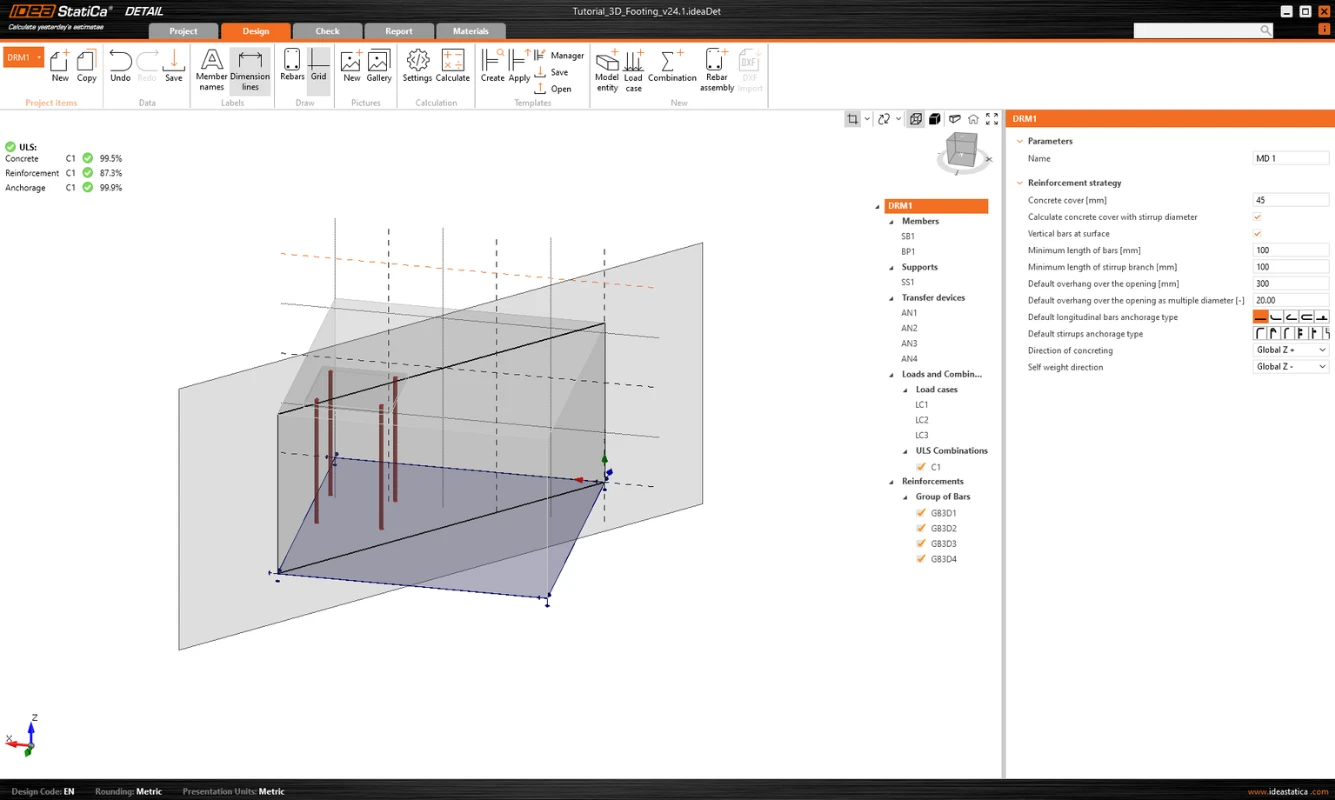
Nó cũng khởi tạo cây thư mục, mục đầu tiên của cây, được gọi mặc định là DRM1, chứa các cài đặt mặc định cho Mục Dự án thực tế. Phía trên cây, bạn có thể tìm thấy các công cụ để thao tác với mô hình.
Mô hình hóa
Thực thể mô hình
Chúng tôi bao gồm các mục sau trong danh mục thực thể Mô hình trong Detail application:
- Cấu kiện
- Gối tựa
- Thiết bị truyền tải trọng
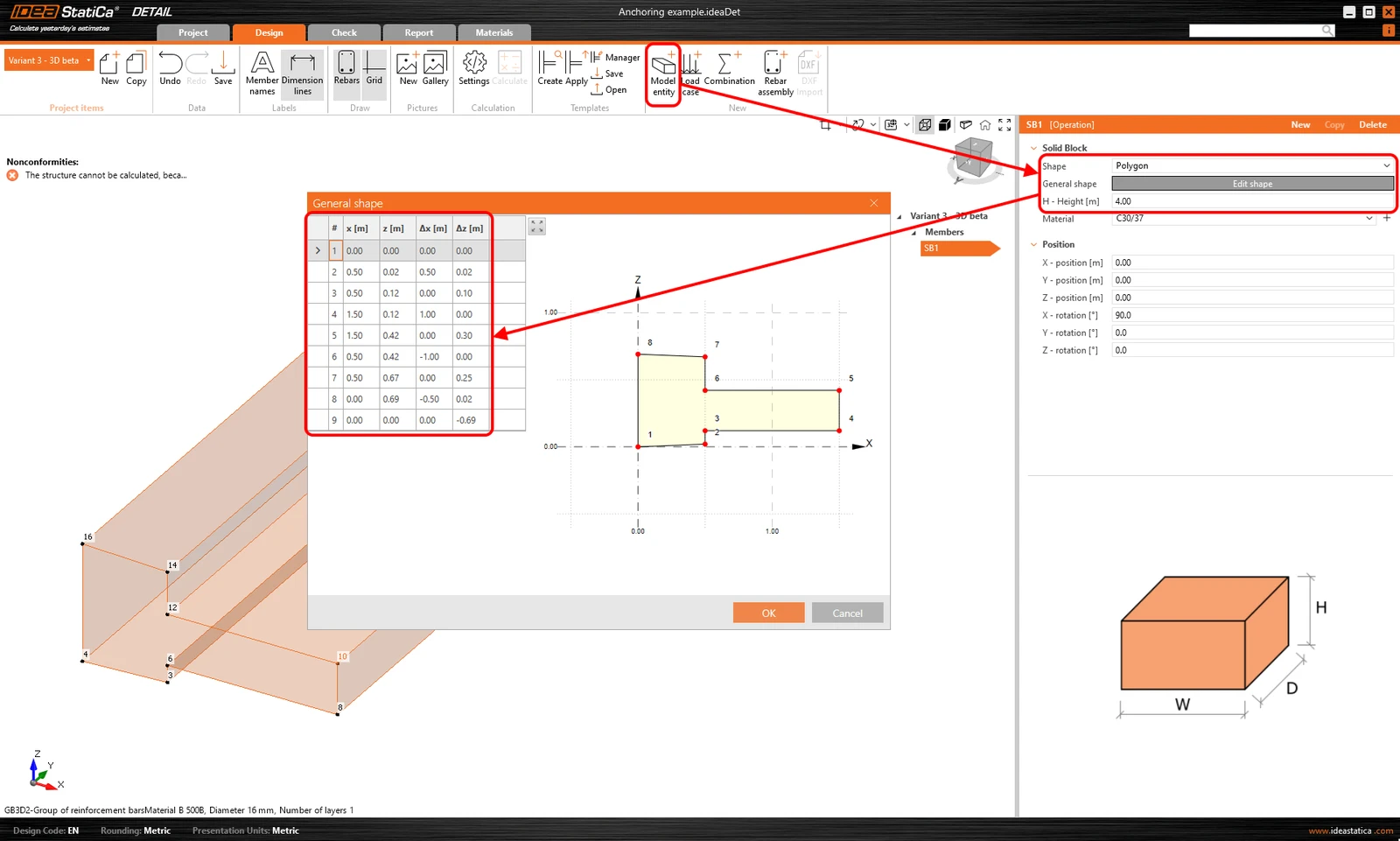
Chỉ có thể nhập một Cấu kiện, có thể được định nghĩa dưới dạng hình Chữ nhật hoặc hình Đa giác. Hình chữ nhật được định nghĩa bằng ba kích thước, trong khi với tùy chọn Đa giác, hình dạng trong không gian 2D được nhập vào bảng bằng tọa độ, sau đó có thể được trích xuất vào không gian. Để định nghĩa hình dạng tổng quát của đa giác, các tọa độ riêng lẻ có thể được điền vào bảng, hoặc có thể sao chép-dán từ chương trình bảng tính (chẳng hạn như Microsoft Excel).
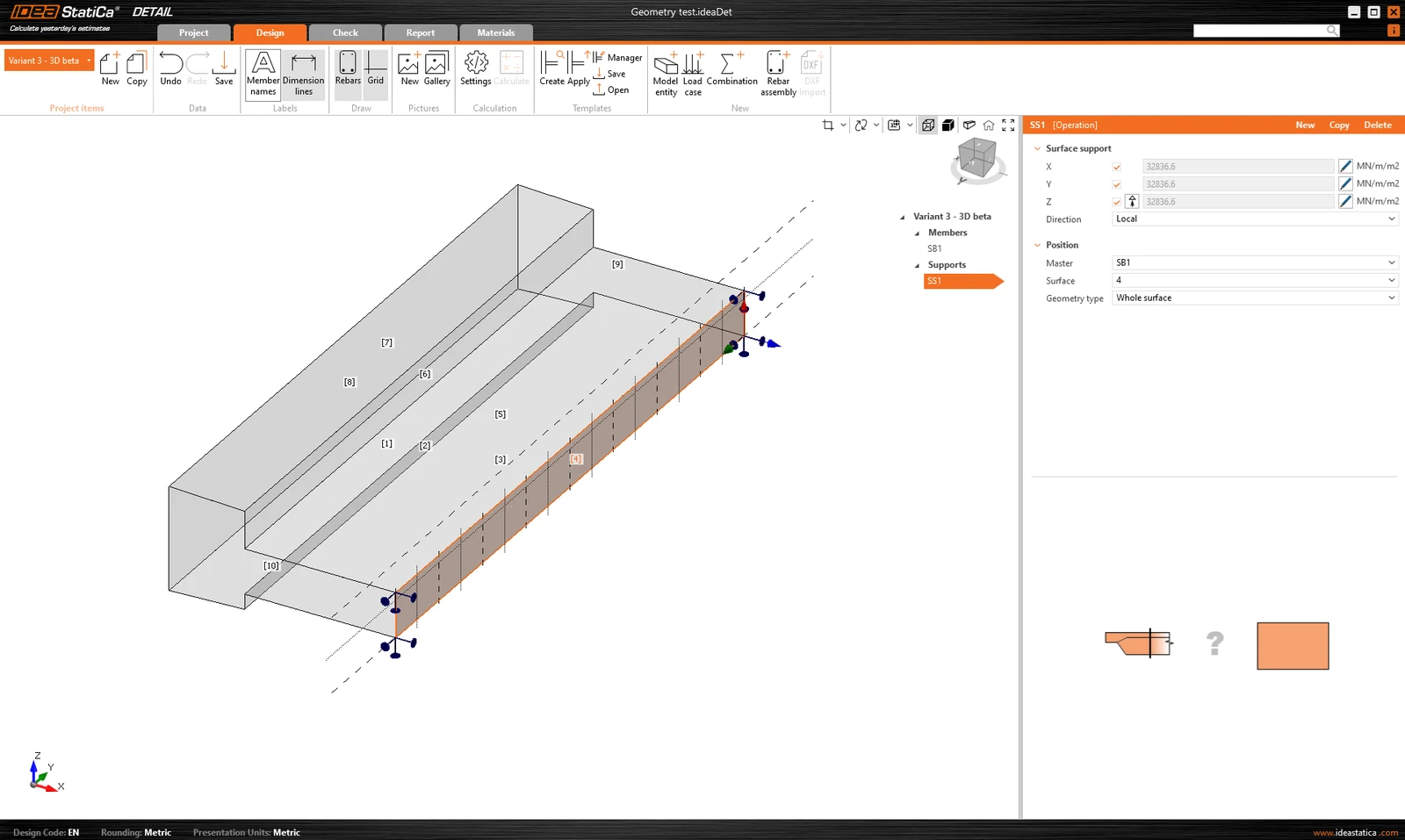
Gối tựa bề mặt được dùng để đỡ mô hình. Loại gối tựa này có thể được chỉ định theo hai cách - hai loại Hình học.
- Toàn bộ bề mặt
- Đường đa tuyến
Trong cả hai trường hợp, bạn cần chọn một bề mặt tham chiếu và tất nhiên, định nghĩa các bậc tự do. Gối tựa có thể được định nghĩa là đàn hồi và tùy chọn Chỉ chịu nén (Compression-only) có thể được sử dụng cho phương vuông góc với bề mặt đã chỉ định. Trong hình sau, ta có thể thấy dữ liệu đầu vào của gối tựa trên Toàn bộ bề mặt số 4 với tùy chọn Chỉ chịu nén được tắt.
Đối với tùy chọn thứ hai là nhập đường đa tuyến, cùng một bảng như đối với nhập liệu Cấu kiện được sử dụng. Một lần nữa, bạn có thể sử dụng chức năng sao chép-dán hoặc nhập tọa độ thủ công. Hình dạng đã nhập có thể được di chuyển dọc theo bề mặt tham chiếu bằng tọa độ X và Y, hoặc xoay bằng cách nhập góc.
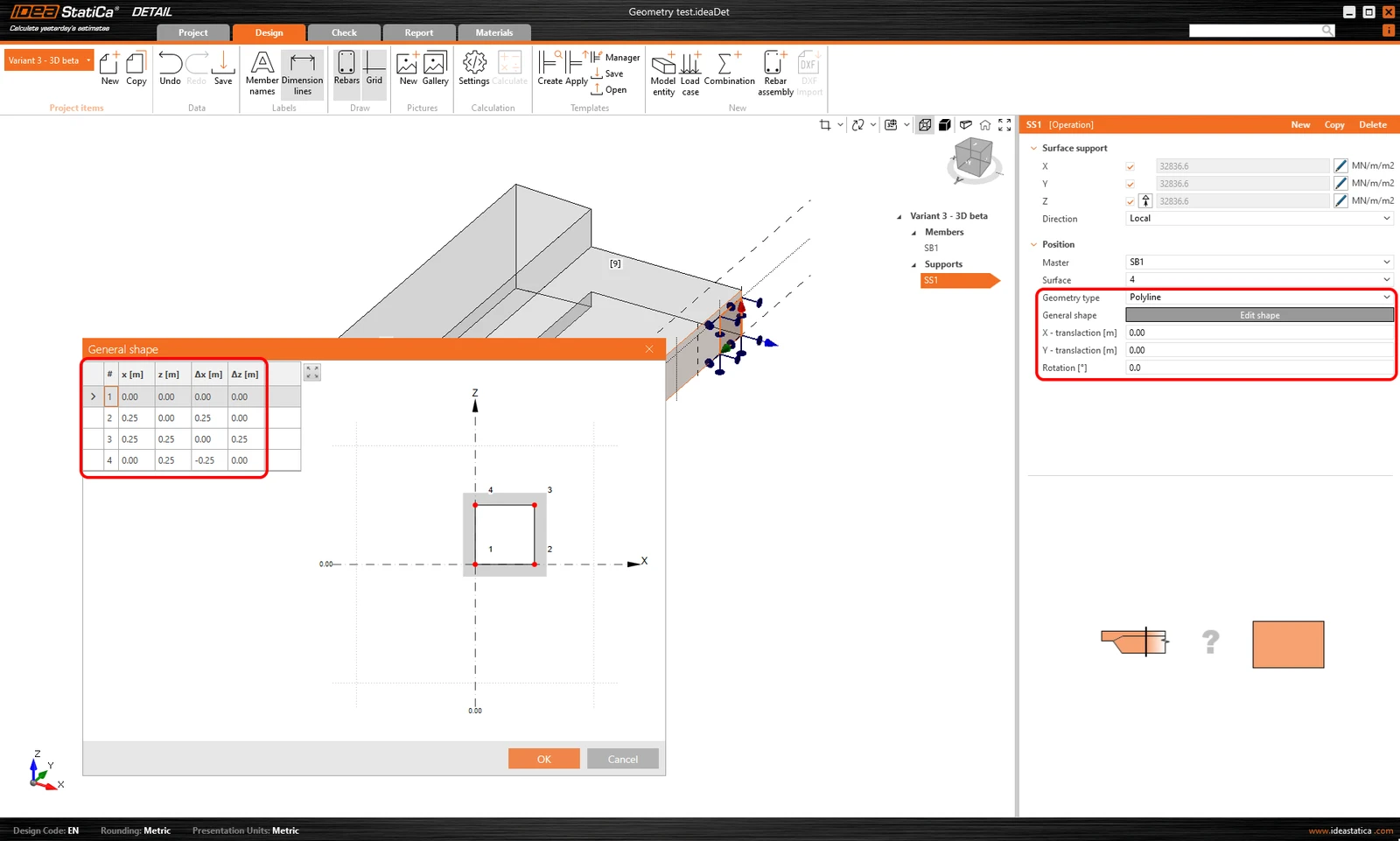
Lưu ý rằng có thể chỉ định đường đa tuyến sao cho gốc tọa độ nằm tại trọng tâm của hình dạng mong muốn. Vị trí sau đó sẽ được tham chiếu bằng tọa độ X và Y đến trọng tâm đó.
Độ cứng của gối tựa cho móng
Trong quá trình mô hình hóa, ta có thể xem xét hai trường hợp. Nếu ta mô hình hóa neo vào kết cấu, gối tựa có thể được giả định là cứng vô hạn.
Trong trường hợp neo vào khối móng, độ cứng phải được định nghĩa chính xác. Ngoài ra, gối tựa phải được định nghĩa là chỉ chịu nén.
Các giá trị theo phương z (độ cứng Kz) được lấy từ tài liệu tham khảo theo loại đất phù hợp. Có thể tìm thấy một ví dụ cụ thể trong tutorial.
Các giá trị phụ thuộc vào khuyến nghị của tài liệu khu vực liên quan. Ngoài ra, các giá trị có thể được lấy từ kỹ sư địa kỹ thuật.
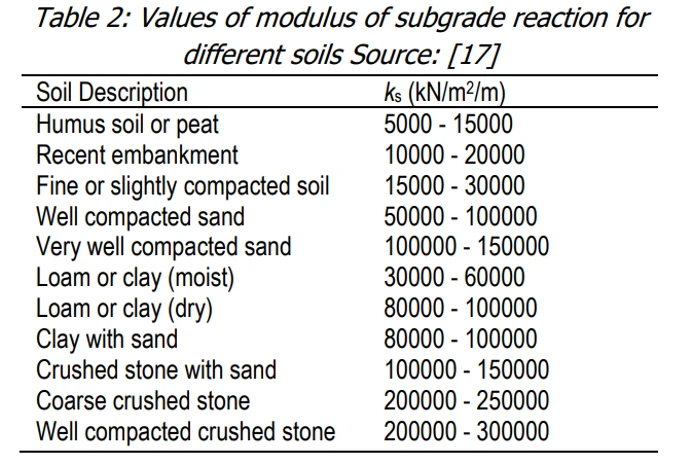
Theo các phương ngang (Kx và Ky), tình huống không đơn giản như vậy. Khuyến nghị chung của chúng tôi là sử dụng giá trị khoảng 1/10 của Kz kết hợp với đánh giá kỹ thuật.
Một cách tiếp cận chính xác hơn là sử dụng quy trình lặp, từ đó chúng tôi đã đưa ra khuyến nghị của mình.
Đầu tiên, đặt Kx và Ky ở các giá trị rất thấp (vì lý do tính toán, không nên đặt giá trị trực tiếp bằng không), nhưng ví dụ là 0,1, và xem xét ứng suất cốt thép.
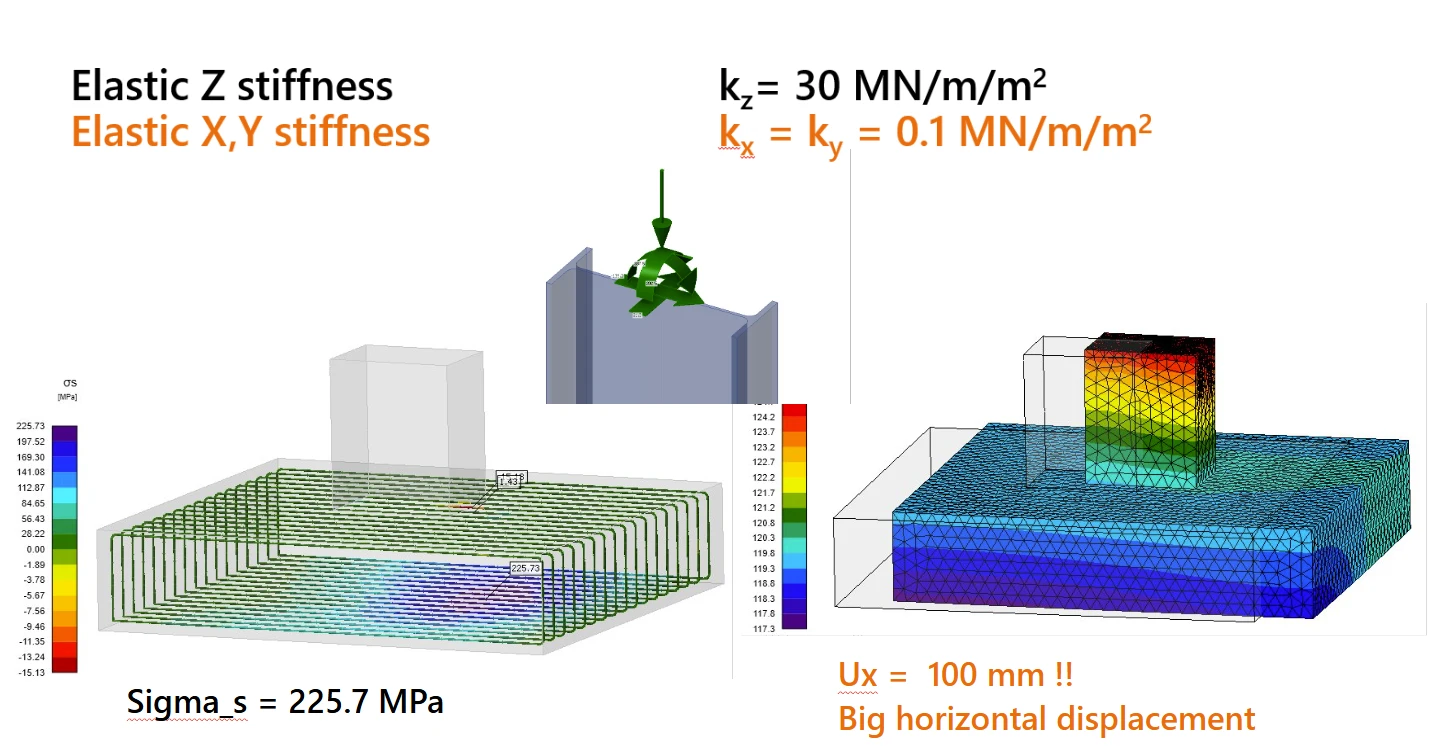
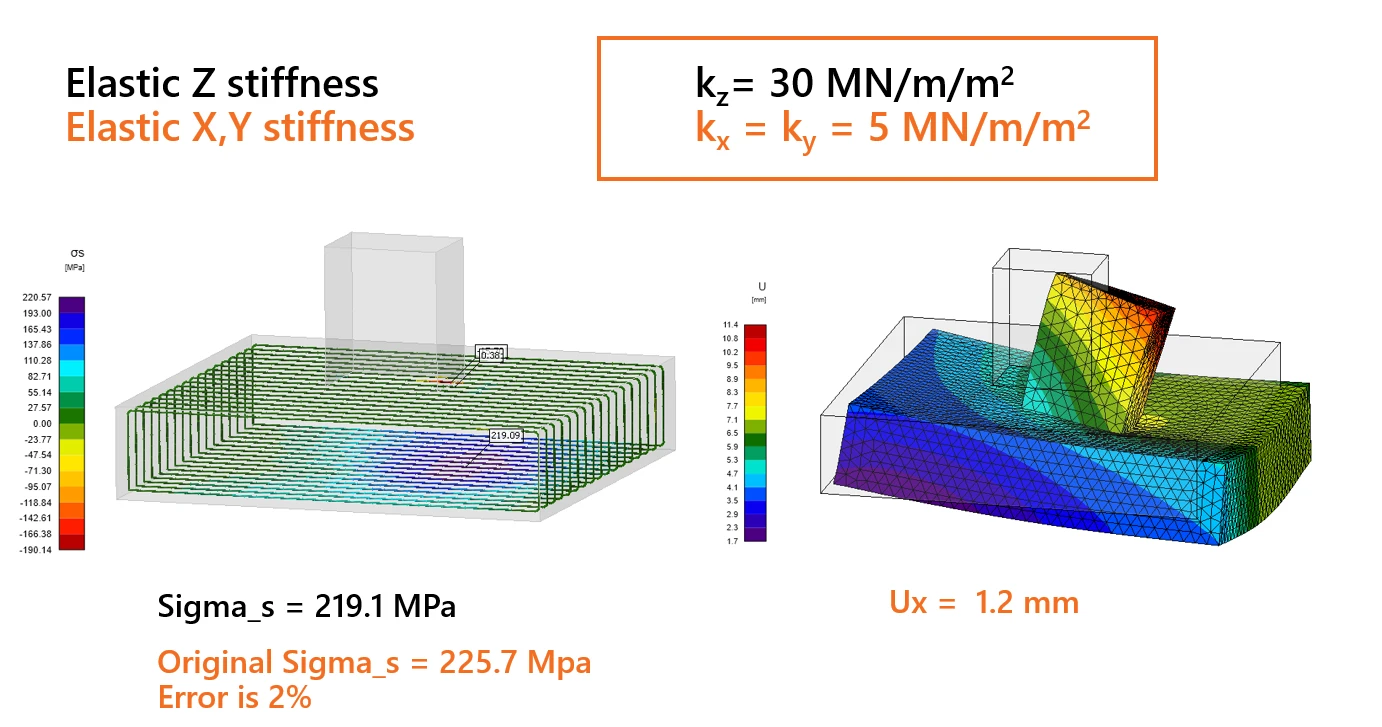
Vì các giá trị thấp này dẫn đến chuyển vị không thực tế, độ cứng nên được tăng dần để phản ánh thực tế tốt hơn. Mục tiêu là đạt được các giá trị chuyển vị thực tế hơn trong khi vẫn giữ ứng suất kéo của cốt thép ở mép dưới gần với giá trị ban đầu, với độ lệch nhỏ hơn 5%.
Bộ phận truyền tải trọng
Bộ phận truyền tải trọng bao gồm hai thực thể là bản mã chân cột và neo đơn. Hãy bắt đầu với Bản mã chân cột. Để xác định vị trí, cần chọn một bề mặt và cạnh tham chiếu. Các yếu tố này xác định gốc tọa độ để đo khoảng cách X và Y. Có hai tùy chọn định nghĩa hình dạng: Hình chữ nhật và Đa giác.
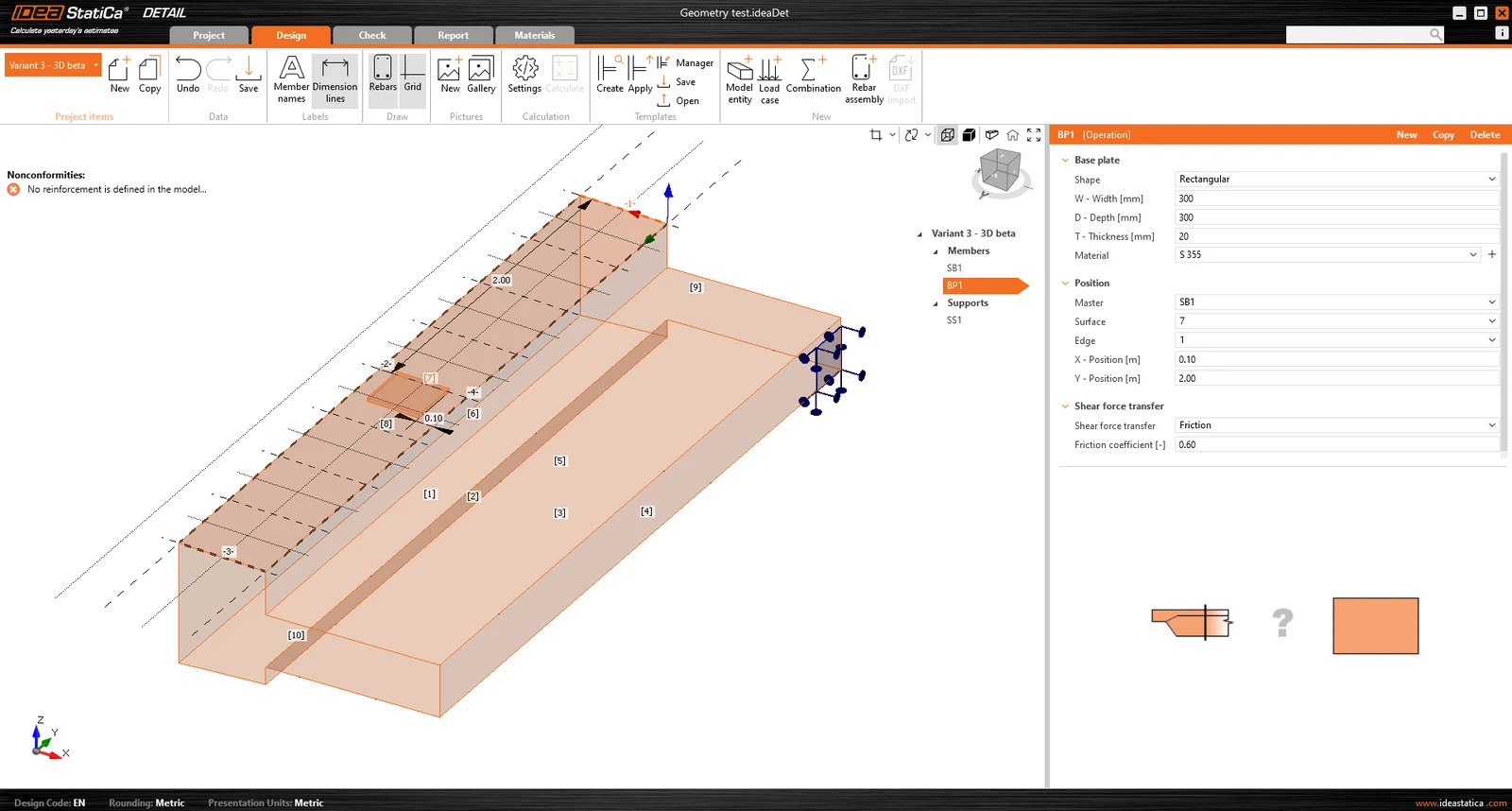
Bản mã chân cột được liên kết với cấu kiện bê tông thông qua một bề mặt tiếp xúc truyền ứng suất nén, và nếu người dùng lựa chọn, cũng có thể truyền ứng suất cắt. Có ba cơ chế truyền lực cắt có thể được chọn:
- bằng ma sát
- bằng neo
- bằng chốt chịu cắt
Phần mềm không cho phép kết hợp các cơ chế truyền lực cắt này.
Đối với tùy chọn bằng ma sát, cần nhập giá trị thiết kế của hệ số ma sát. Đối với tùy chọn bằng chốt chịu cắt, cần nhập tiết diện thép, bao gồm hình học và vị trí.
Tất cả các cấu hình khả thi của bản mã chân cột có thể được tìm thấy trong bài viết: Tùy chọn Bản mã chân cột.
Bản mã chân cột có thể truyền một tải tập trung hoặc một nhóm lực. Đối với tải tập trung, mô hình có thể được đặt tải với sáu nội lực (Fx, Fy, Fz, Mx, My và Mz) tại bất kỳ vị trí nào trên bản mã chân cột. Đối với nhóm lực, người dùng có thể nhập vị trí, cường độ và phương của các lực vào một bảng, cho phép định vị tổng quát trên bản mã chân cột. Điều quan trọng cần lưu ý là bản mã chân cột được chịu tải điểm và không có sườn tăng cứng hoặc cấu kiện nào hàn trên mặt trên của nó. Do đó, để phân bố tải trọng chính xác, cần sử dụng bản mã chân cột có độ cứng tương đối cao với chiều dày tương đối lớn. Một tùy chọn khác là sử dụng Stub, giúp giải quyết vấn đề về độ cứng của bản mã.
Một bộ phận truyền tải trọng thứ hai, neo đơn, có thể được thêm vào và liên kết với bản mã chân cột để tạo ra, ví dụ, một bản mã chân cột được neo bằng bốn neo (xem hình bên dưới). Cũng có thể mô hình hóa các neo riêng biệt mà không cần bản mã chân cột.
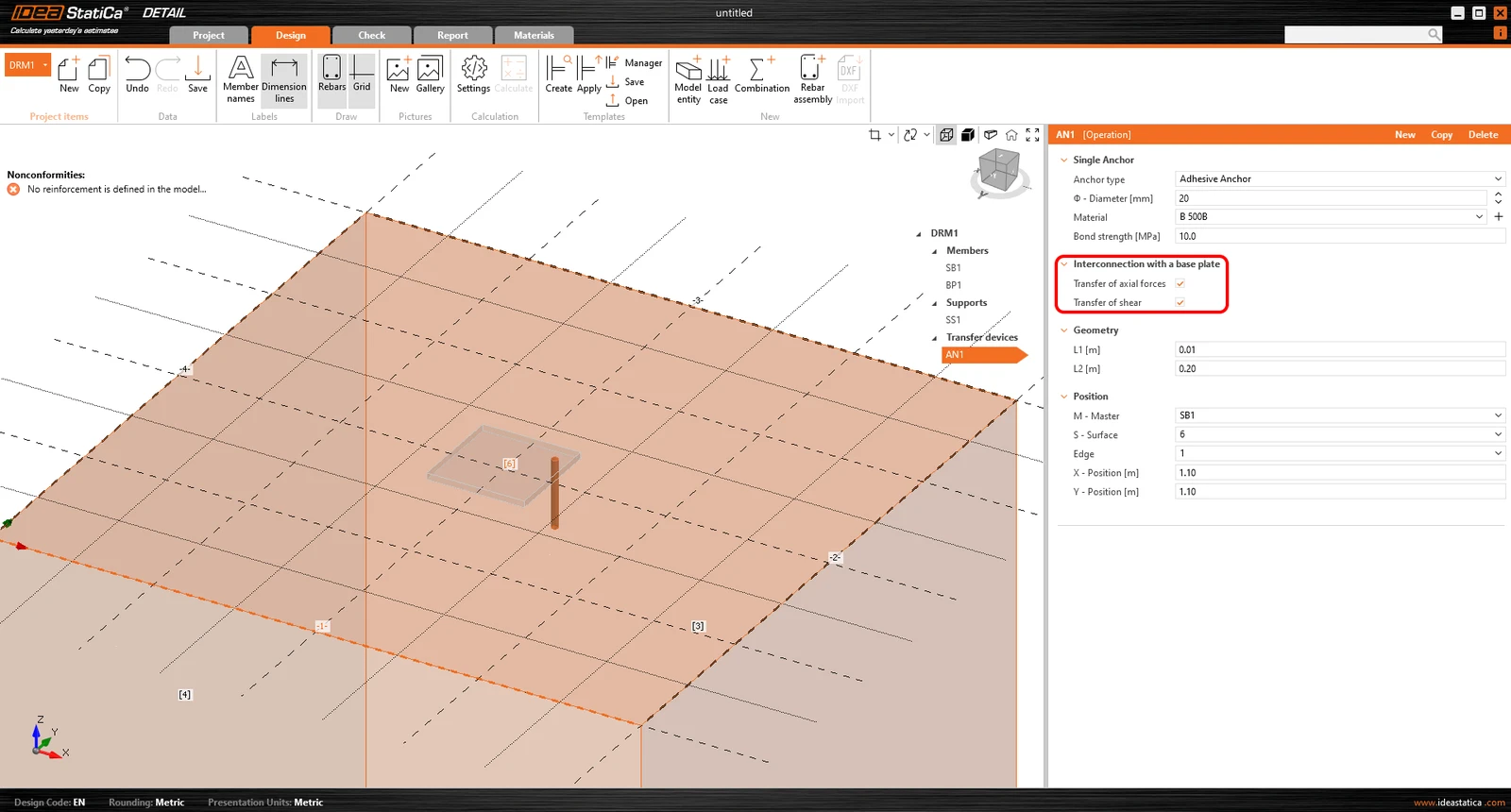
Thông tin thêm về sự liên kết với bản mã chân cột có thể được tìm thấy trong Cơ sở lý thuyết.
Về mặt vị trí và hình học, các neo được tham chiếu đến bề mặt và cạnh của khối bê tông, bao gồm việc xác định vị trí tương đối giống như với bản mã chân cột. Tất nhiên, có thể xác định chiều dài của neo trong bê tông và chiều dài phía trên bề mặt bê tông.
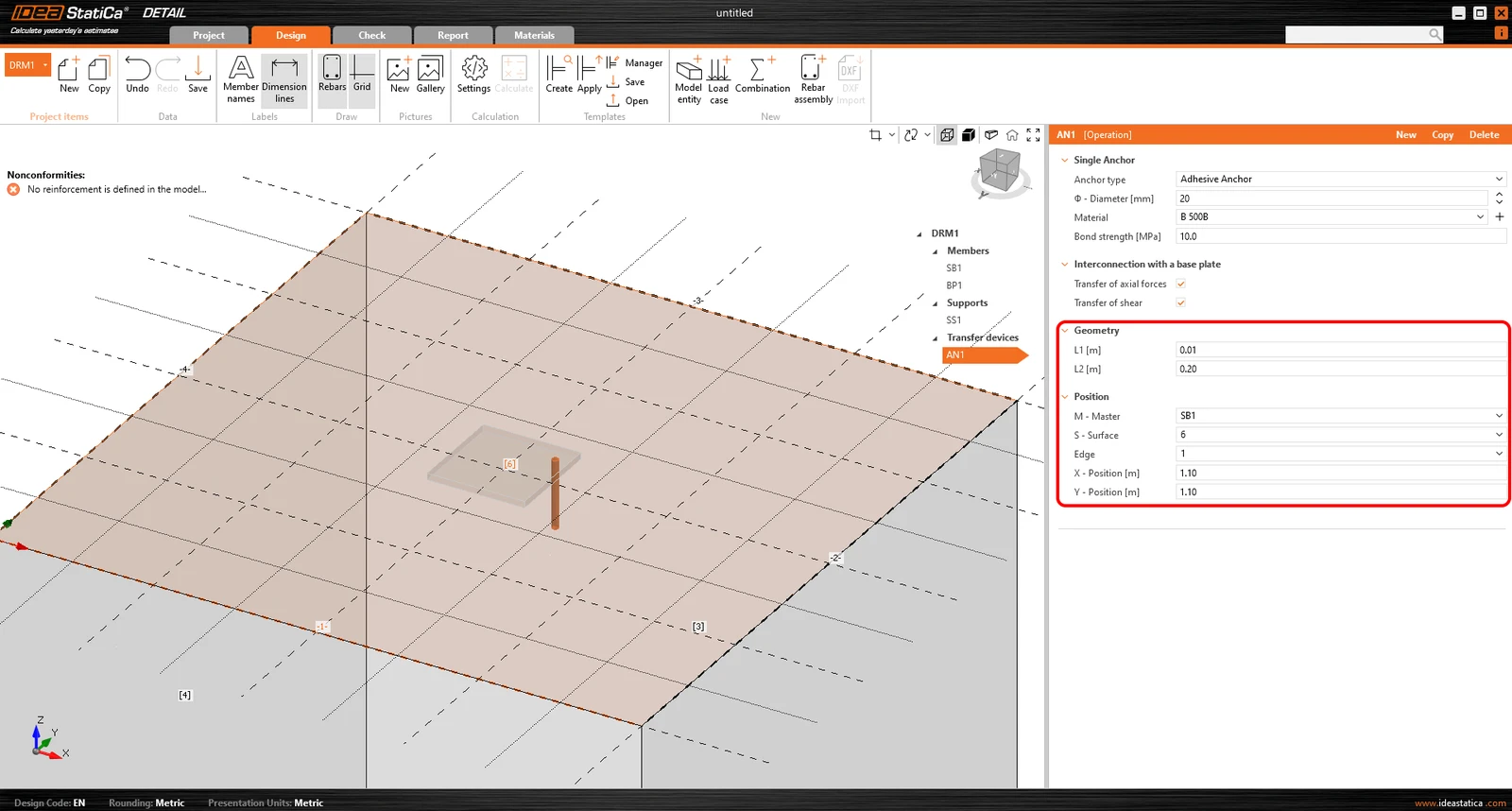
Các neo được triển khai theo hai loại:
- Đổ tại chỗ
- Neo cấy hóa chất
Đối với Cốt thép đổ tại chỗ, Cường độ liên kết dính được sử dụng theo EN 1992-1-1 chương 8.4.2. Ngoài ra, có thể xác định Loại neo cho loại neo này giống như đối với cốt thép thông thường.
Đối với Neo cấy hóa chất, có thể nhập trực tiếp cường độ liên kết dính, mà người dùng có thể tra cứu từ bảng dữ liệu kỹ thuật của vữa keo được sử dụng. Lưu ý rằng cần phải nhập giá trị thiết kế của cường độ liên kết dính. Bài viết sau đây sẽ giúp bạn tìm ra giá trị này.

Xem tất cả các tùy chọn neo trong bài viết: Tùy chọn Neo đơn
Mô tả chi tiết về hành vi liên kết giữa neo và bản mã chân cột được trình bày trong Cơ sở lý thuyết.
Tải trọng và tổ hợp tải trọng
Tải trọng
Trường hợp tải trọng có thể được định nghĩa theo cách tương tự như đối với cấu kiện bê tông cốt thép 2D. Điều này có nghĩa là mỗi trường hợp tải trọng có thể được gán loại tải trọng Thường xuyên (Permanent) hoặc Tạm thời (Variable). Các trường hợp tải trọng Thường xuyên được áp dụng vào mô hình trước, và sau khi tính toán thành công, các trường hợp tải trọng Tạm thời sẽ được áp dụng.
Loại xung tải trọng
Có tổng cộng 4 loại xung tải trọng có thể được thêm vào mỗi trường hợp tải trọng.
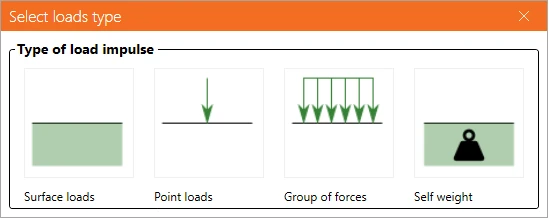
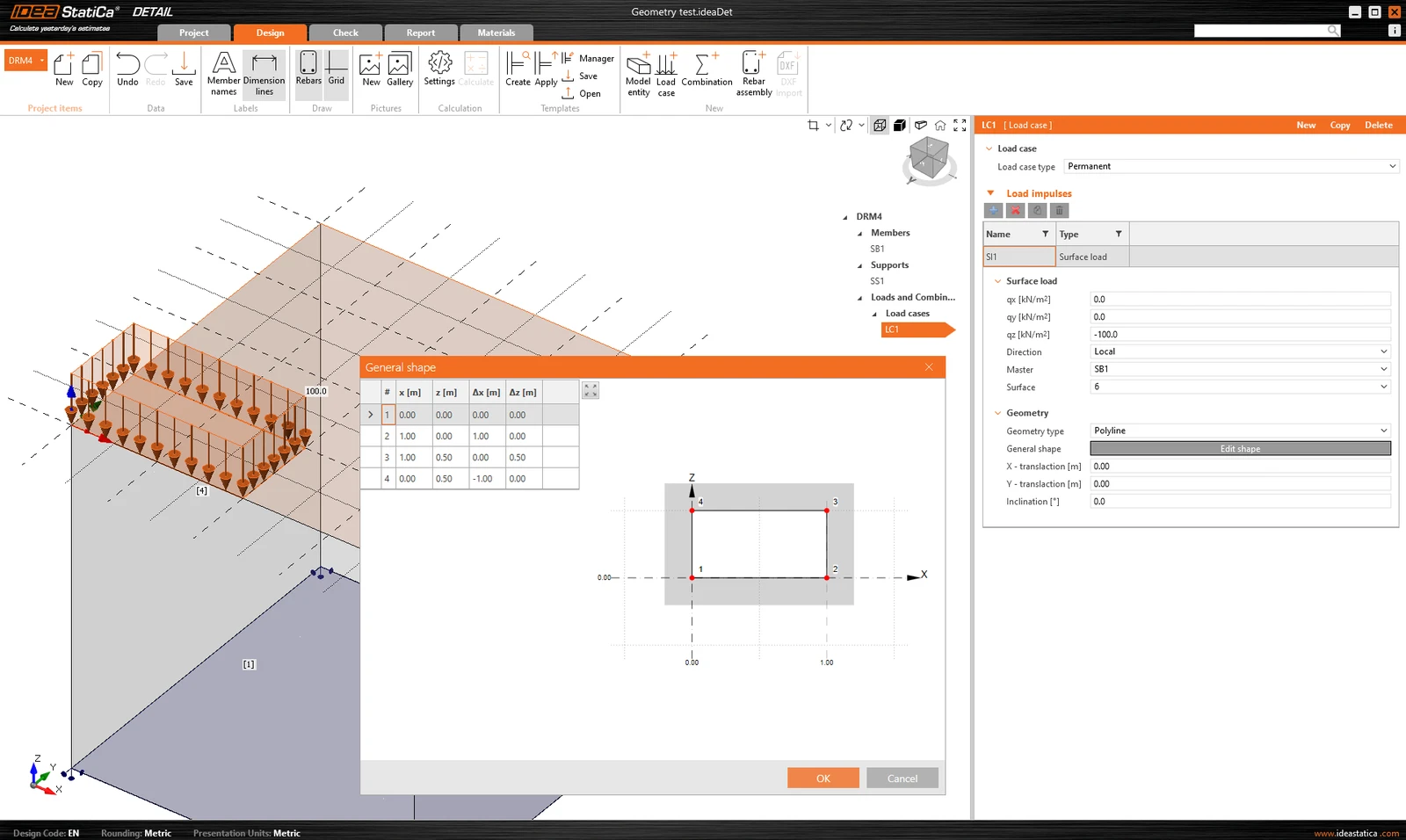
Định nghĩa của Tải trọng bề mặt giống hệt với định nghĩa của Gối tựa bề mặt. Điều này có nghĩa là có thể chỉ định theo hai cách: Toàn bộ bề mặt và Đường đa giác (Polyline). Trong trường hợp Tải trọng bề mặt, cường độ tải trọng tất nhiên được nhập theo ba phương tổng quát.
Nhóm lực (Group of forces) là một thực thể tải trọng cho phép bạn chỉ định các lực theo ba phương tại bất kỳ vị trí nào trên mô hình bằng bảng. Nó có thể được tham chiếu đến bản mã chân cột hoặc bề mặt của khối bê tông. Đối với việc nhập dữ liệu dạng bảng, một lần nữa có thể sử dụng chức năng sao chép-dán từ chương trình bảng tính.
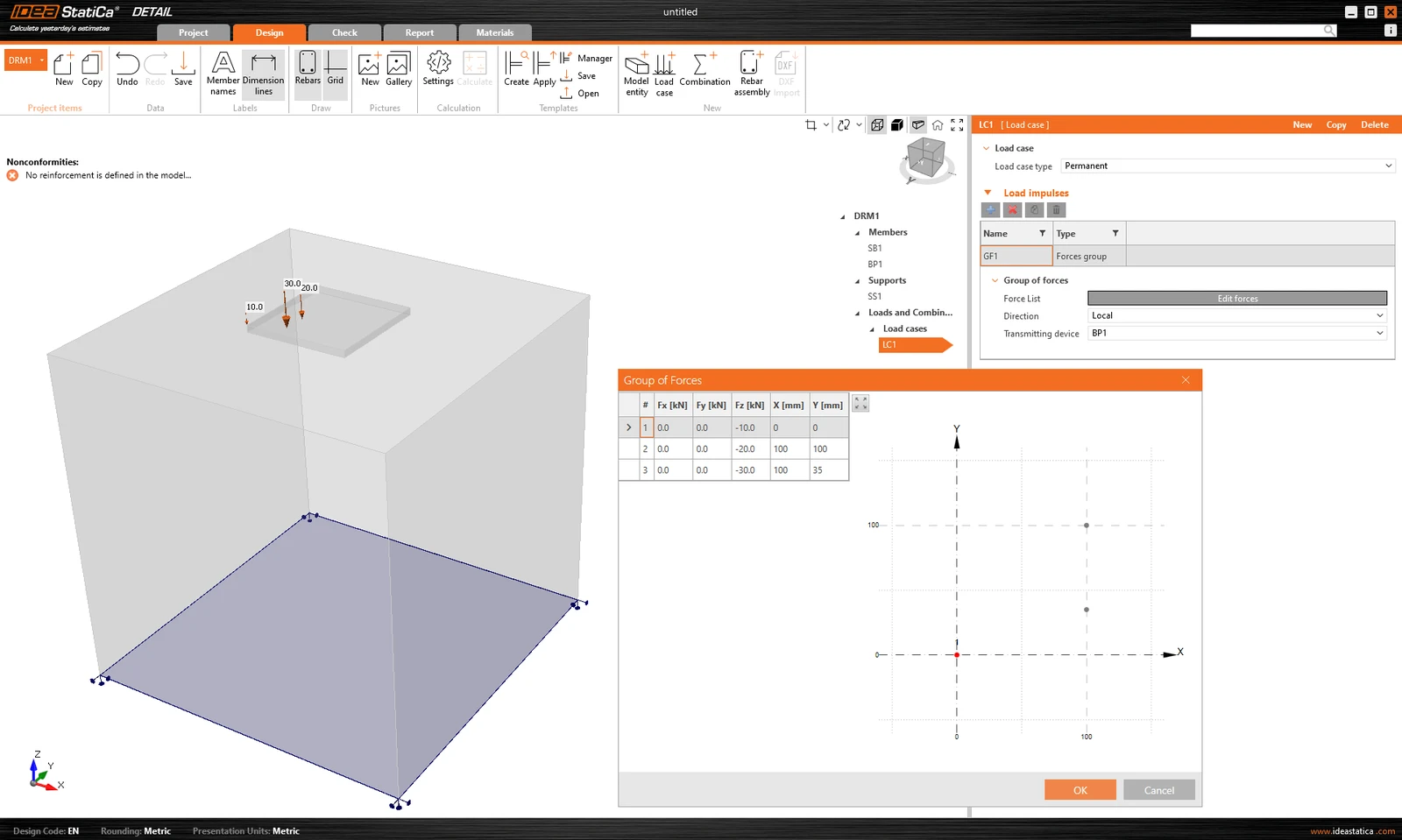
Trọng lượng bản thân nên được đưa vào mọi mô hình. Ví dụ, móng bê tông chịu tác dụng của mô-men uốn sẽ không dễ dàng bị lật đổ.
Tải trọng tập trung có thể được đặt trực tiếp lên bản mã chân cột với sáu thành phần nội lực Fx, Fy, Fz, Mx, My, và Mz tại vị trí tổng quát.
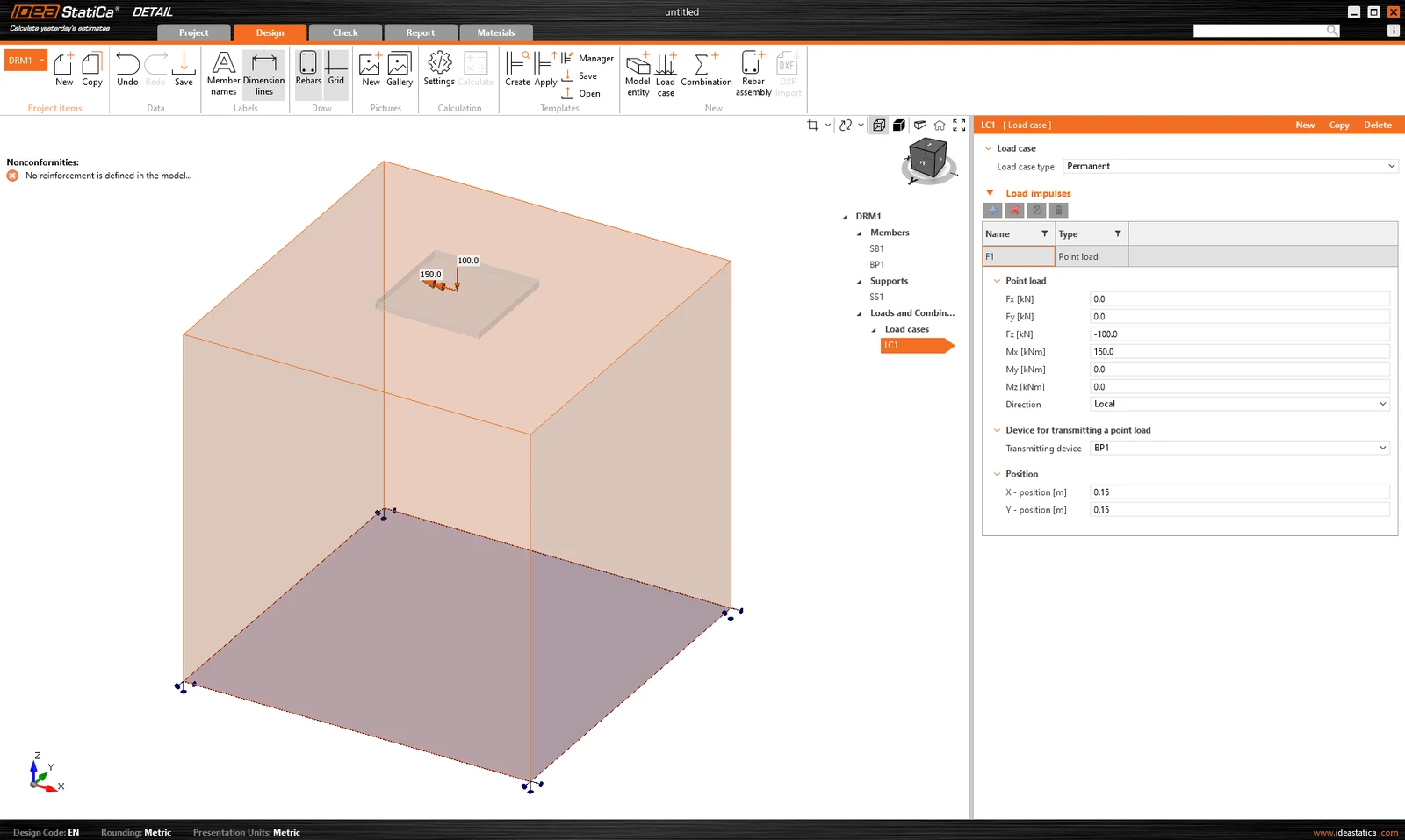
Khi sử dụng bản mã chân cột, việc áp dụng lực này trực tiếp lên một bản mã chân cột thực tế, biến dạng được, có thể dẫn đến sự phân phối lại ứng suất không thực tế trên bản mã, các neo, và bê tông. Vì vậy, việc sử dụng tùy chọn thứ hai - đoạn nhô (stub) - sẽ phù hợp hơn.
Đoạn nhô (Stub)
Đoạn nhô được biểu diễn bằng một đoạn ngắn của cột phía trên bản mã chân cột, được mô hình hóa như một kết cấu phần tử vỏ (shell element) và hoạt động như một giao diện chính xác về mặt vật lý giữa nội lực và bản mã. Cơ sở dữ liệu tiết diện tiêu chuẩn được sử dụng.
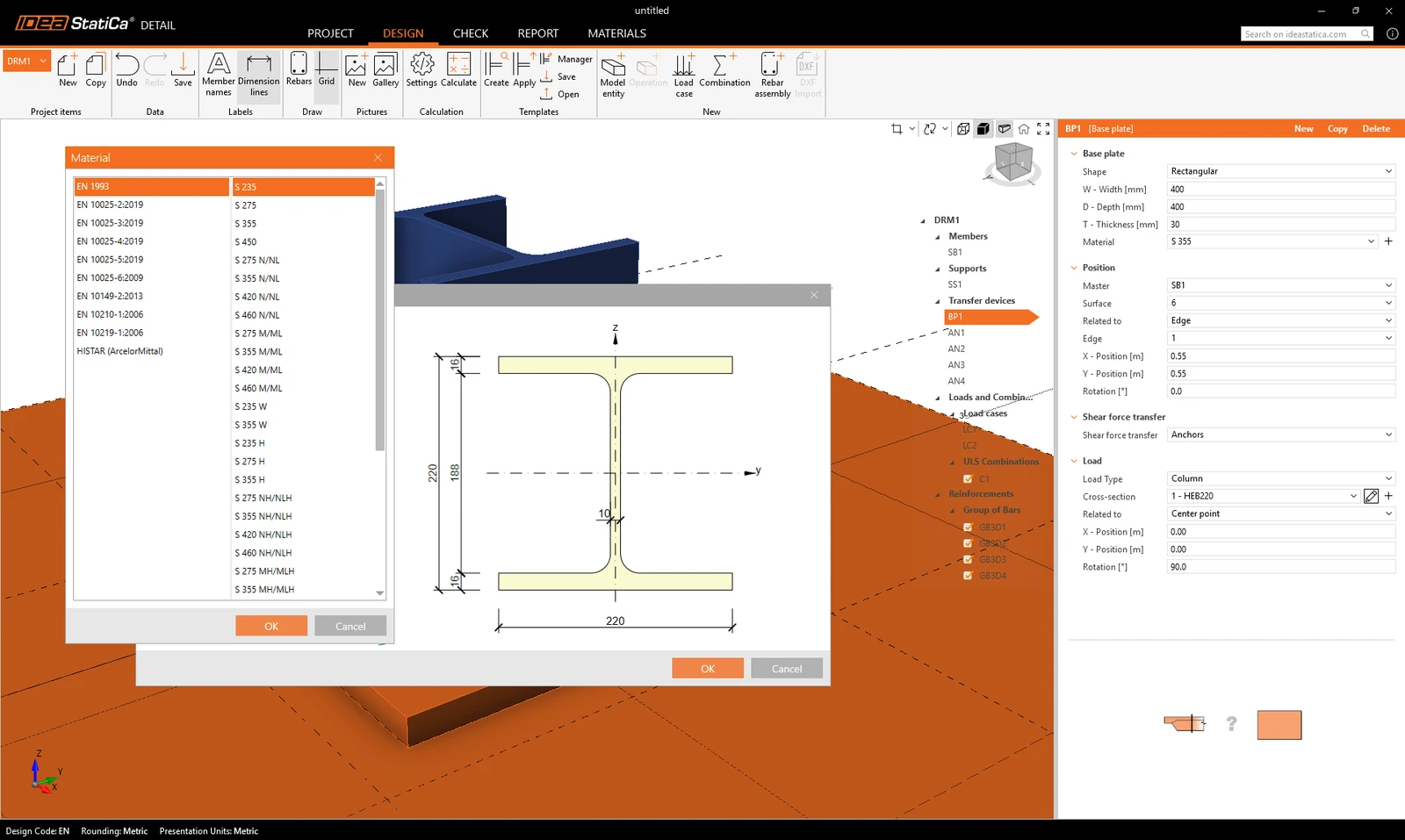
Bộ 6 thành phần nội lực (lực và mô-men) được áp dụng tại một điểm duy nhất trên mặt đáy của đoạn nhô - tức là chân cột.
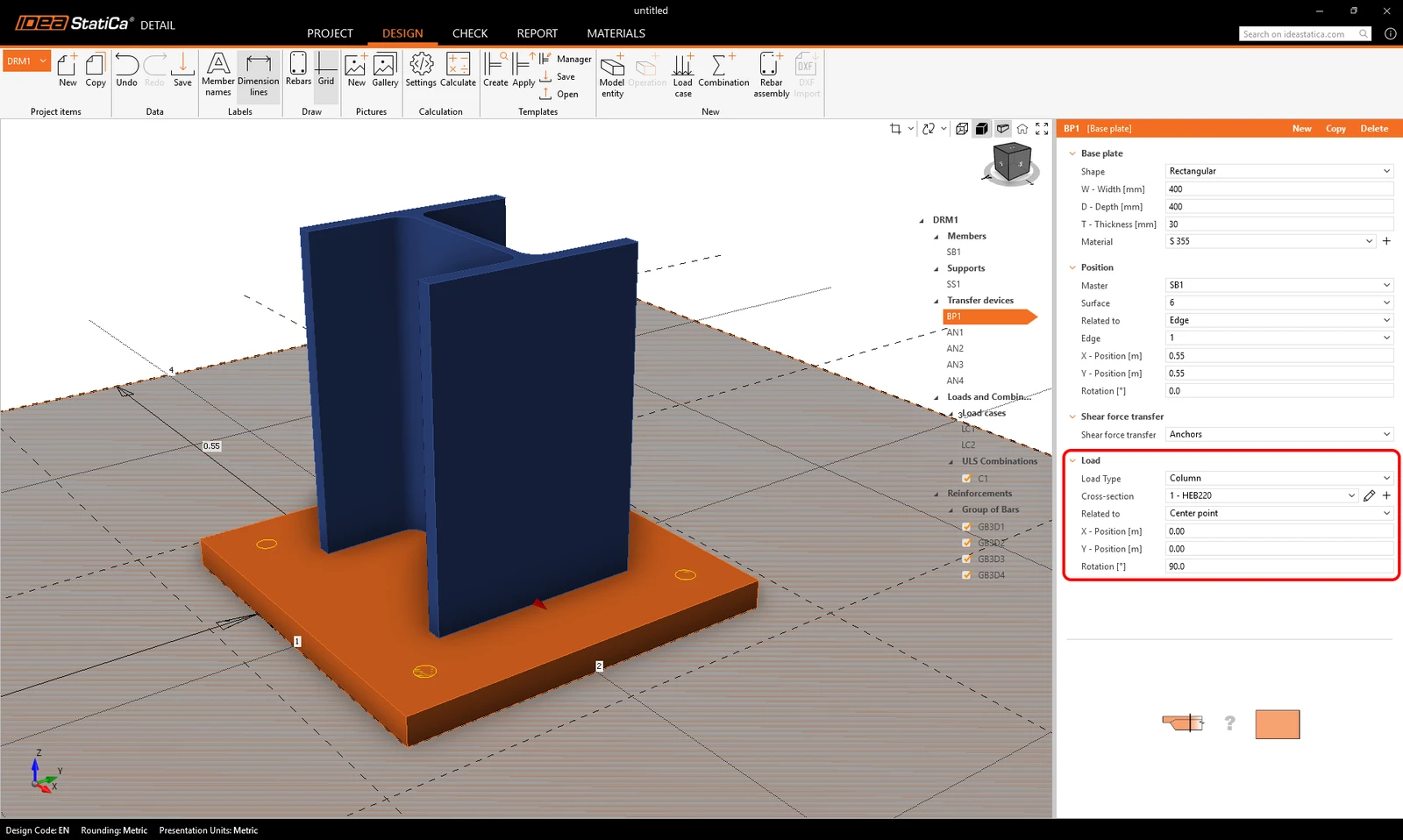
Các ràng buộc truyền lực đến mặt trên của đoạn nhô, từ đó chúng được phân phối lại một cách tự nhiên qua đoạn nhô vào bản mã chân cột, các neo, và bê tông.
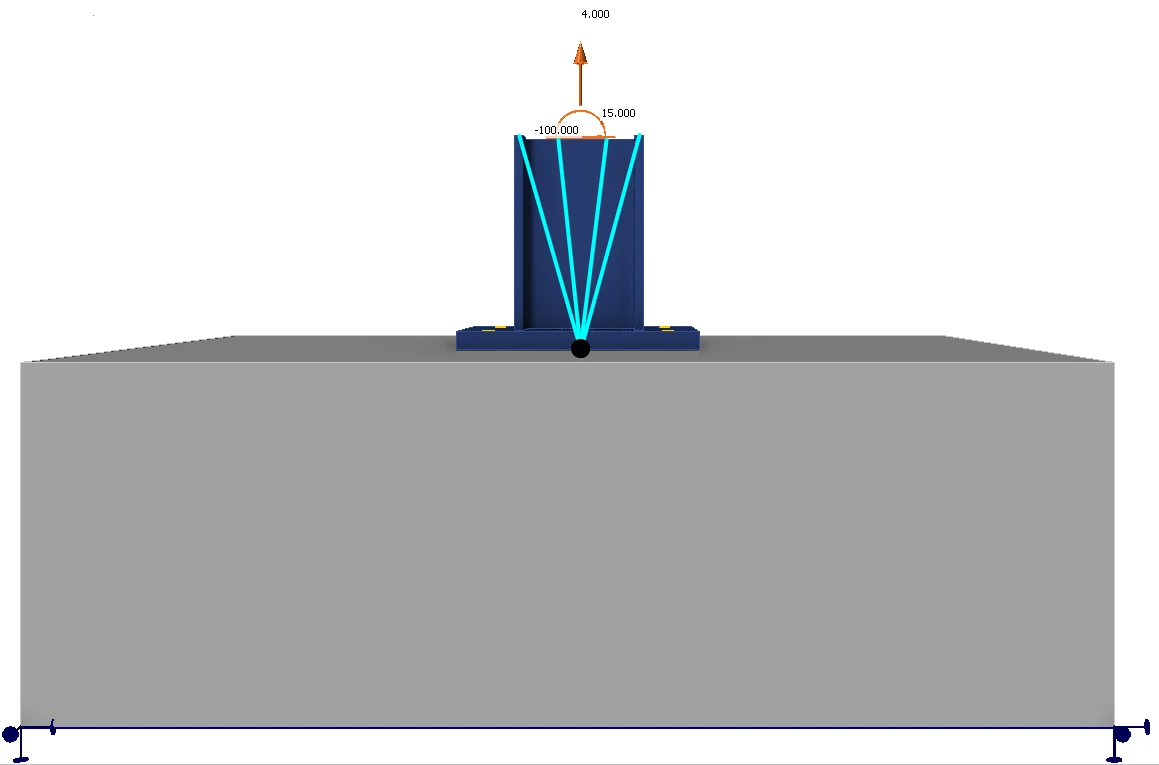
Cách tiếp cận này bảo toàn sự tương tác độ cứng thực tế giữa cột và bản mã, đồng thời loại bỏ nhu cầu phân phối lại thủ công hoặc các giả định nhân tạo.
Đoạn nhô được phát hành trong IDEA StatiCa phiên bản 25.1.
Tổ hợp tải trọng
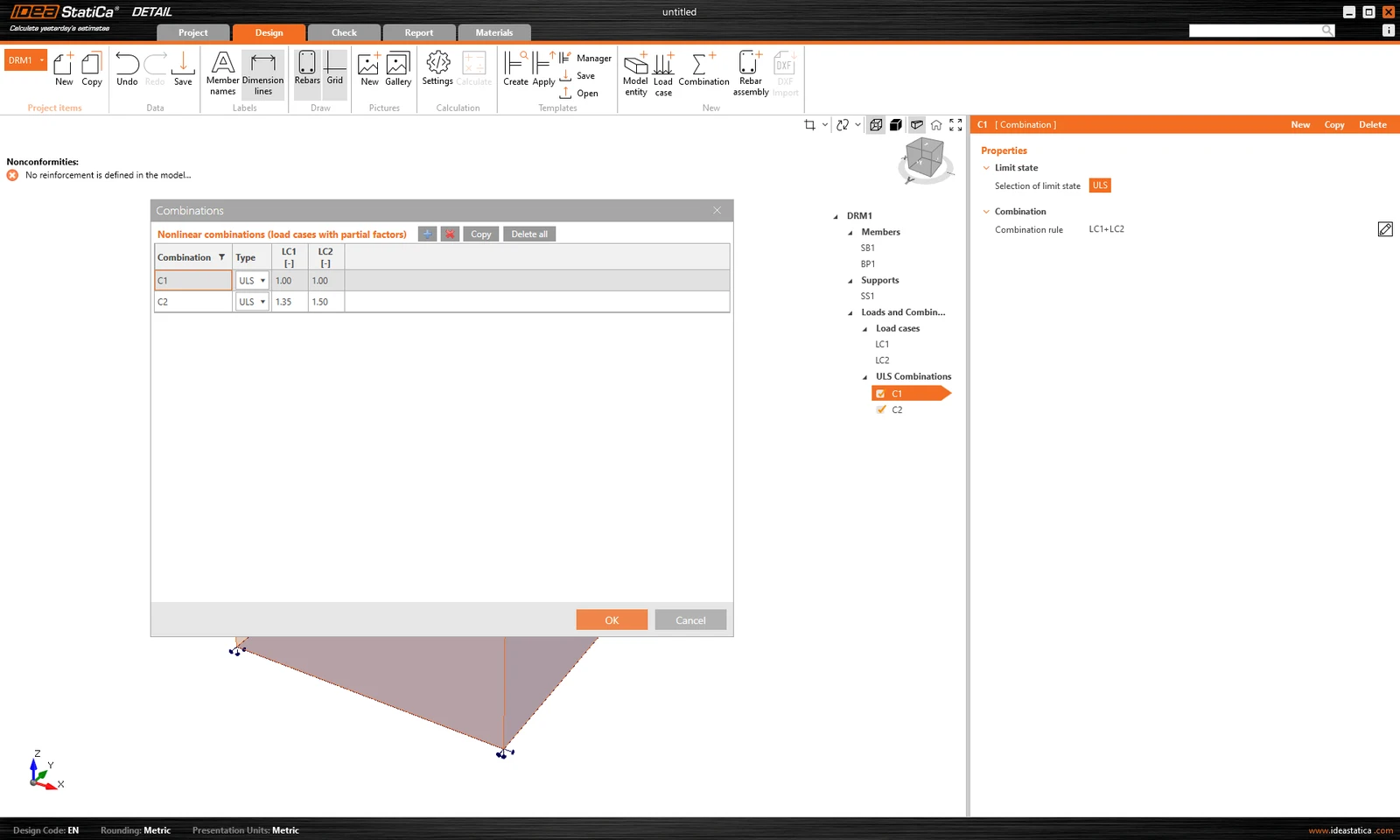
Vì phân tích trong IDEA StatiCa Detail là phi tuyến, nên các tổ hợp phi tuyến được sử dụng. Điều này có nghĩa là các trường hợp tải trọng riêng lẻ không được tính toán rồi cộng kết quả lại với nhau. Ngược lại, các trường hợp tải trọng cùng loại được cộng lại với nhau trước khi tính toán, tất nhiên với các hệ số tương ứng được định nghĩa trong các tổ hợp, và sau đó từng tổ hợp riêng lẻ sẽ được tính toán. Đây là lý do tại sao việc tồn tại ít nhất một tổ hợp là điều kiện tiên quyết để bắt đầu tính toán.
Chỉ có thể định nghĩa các tổ hợp cho ULS.
Hãy dùng thử các tính năng mới của IDEA StatiCa ngay hôm nay
Tải xuống phiên bản mới nhất miễn phíCốt thép
Mô hình có thể được gia cường bằng Group of bars 3D. Loại cốt thép này chứa nhiều tùy chọn, chúng ta sẽ lần lượt tìm hiểu trong phần nội dung tiếp theo. Theo đó, có 4 loại Definitions of bar shape có thể được chỉ định:
- By two points
- On surface edge
- On surface edge on more edges
- On polyline
Đối với mỗi phần tử này, tất nhiên bạn có thể chỉ định đường kính và vật liệu, bao gồm cả Anchorage type ở đầu và cuối của thanh cốt thép.
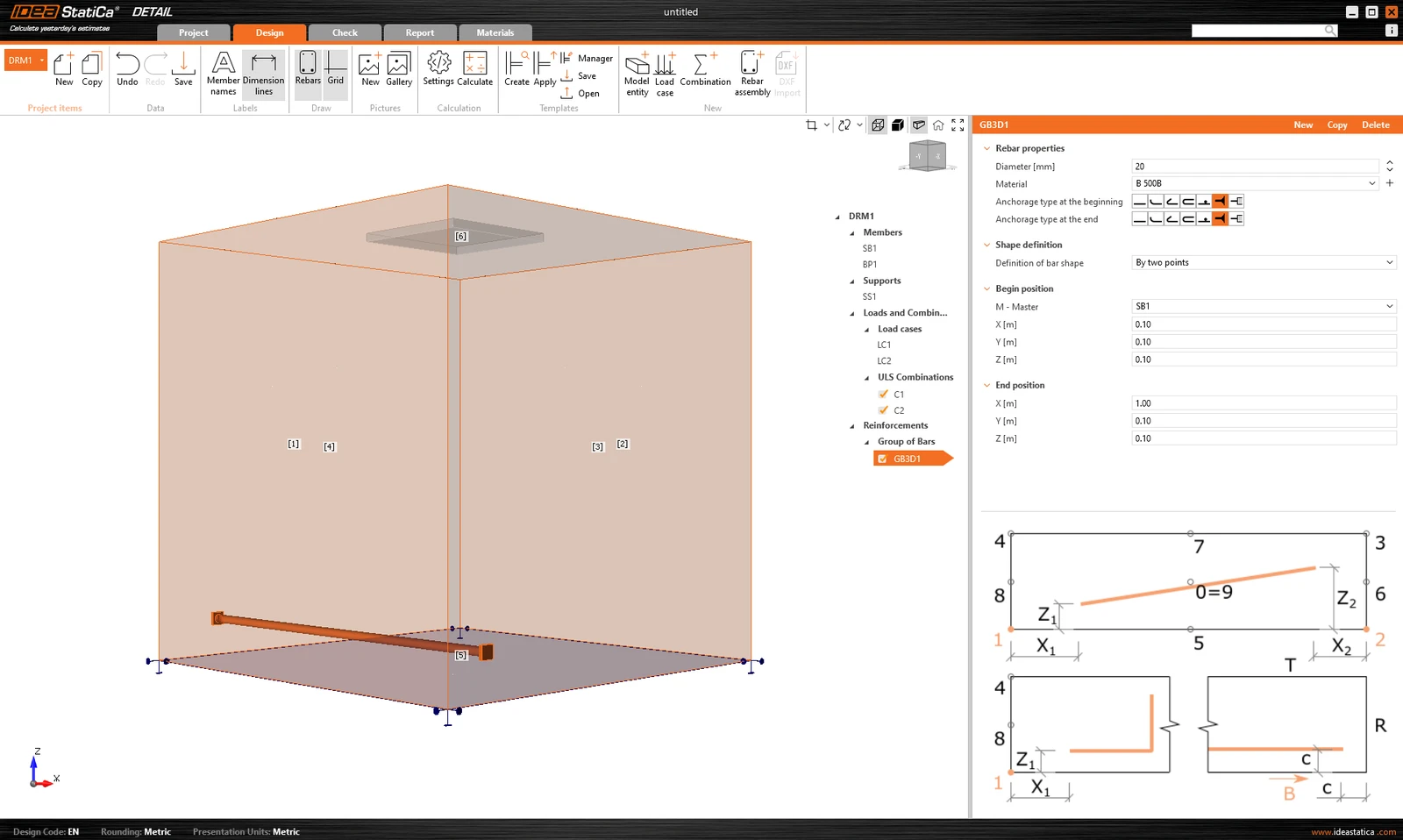
Định nghĩa hình dạng thanh cốt thép By two points là tự giải thích. Bạn cần nhập hai bộ tọa độ Descartes X, Y, Z.
Định nghĩa On surface edge cung cấp rất nhiều tùy chỉnh để định vị cốt thép tại vị trí yêu cầu. Bạn có thể nhập các thanh cốt thép theo nhiều lớp, với nhiều thanh trong một lớp, cùng khoảng cách được chỉ định giữa các thanh trong và giữa các lớp. Tất nhiên, cũng cần phải chỉ định bề mặt và cạnh tham chiếu. Tiếp theo, bạn phải chỉ định Surface cover, xác định khoảng cách từ bề mặt tham chiếu (từ bề mặt [1] trong hình bên dưới), và Edge cover, xác định khoảng cách của các phần tử chèn từ các bề mặt bên (từ bề mặt [4], [5], và [2] trong hình bên dưới), có thể được chỉ định là From settings hoặc User input. Giá trị lớp bảo vệ mặc định (From settings) cho mục Project item đang hoạt động có thể được tìm thấy trong mục đầu tiên của cây (mặc định gọi là DRM1) của cây. Điều này đã được định nghĩa ở đầu bài viết này. Lớp bảo vệ cạnh có thể được thiết lập với một giá trị riêng biệt cho mỗi Group of bars.
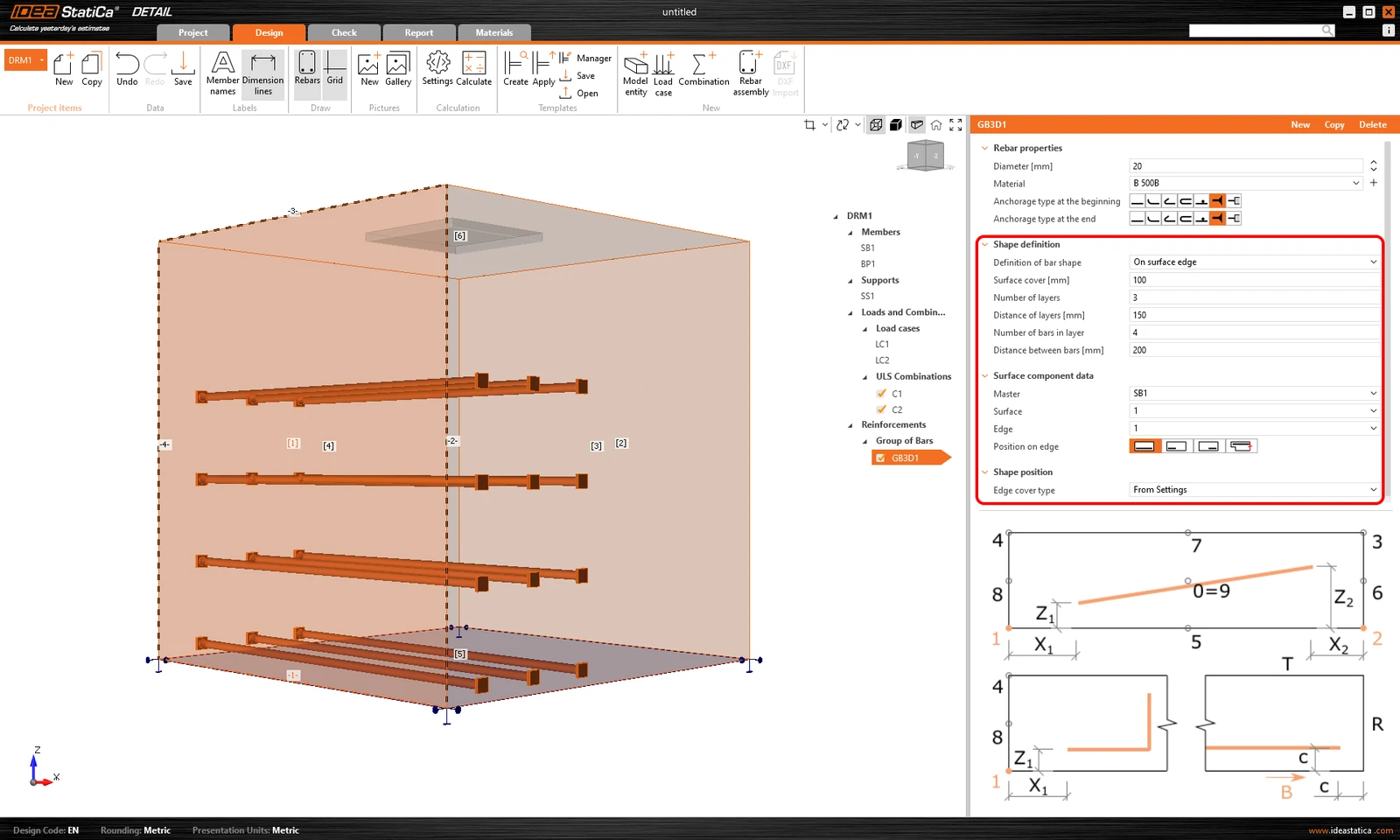
Cuối cùng, Position on edge có thể được chỉnh sửa cho loại nhập liệu này. Ví dụ, như minh họa trong hình bên dưới, có thể chỉ định cốt thép sao cho User-defined Edge cover chỉ áp dụng cho bề mặt đáy [5]. Các bề mặt bên được kiểm soát bởi Extension of the beginning and end.
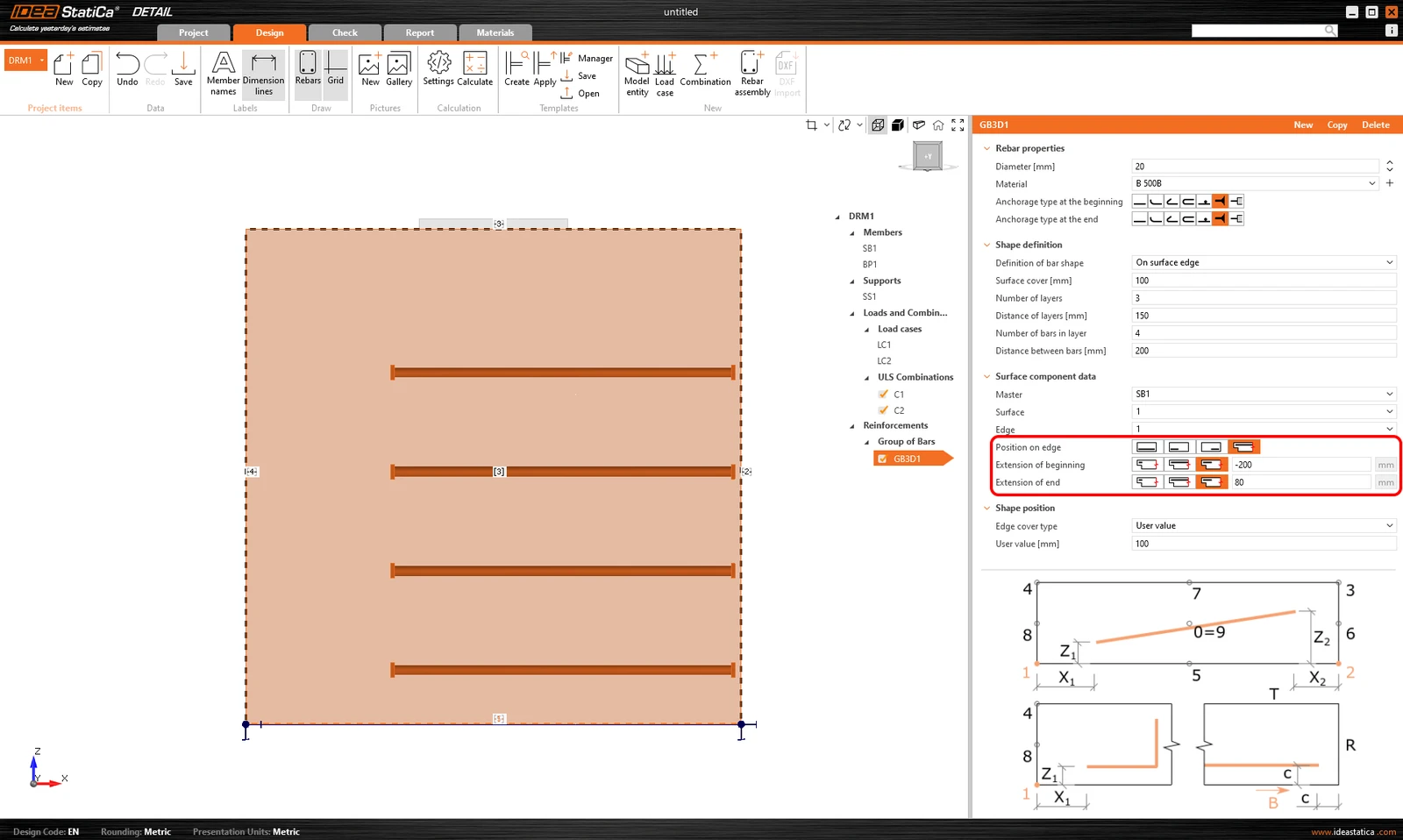
Một loại định nghĩa khác là On surface endge on more edges. Ở đây có thể chỉ định một danh sách các cạnh hoặc bề mặt mà cốt thép sẽ được đặt vào, cùng với danh sách các lớp bảo vệ cho mỗi bề mặt như minh họa trong hình sau.
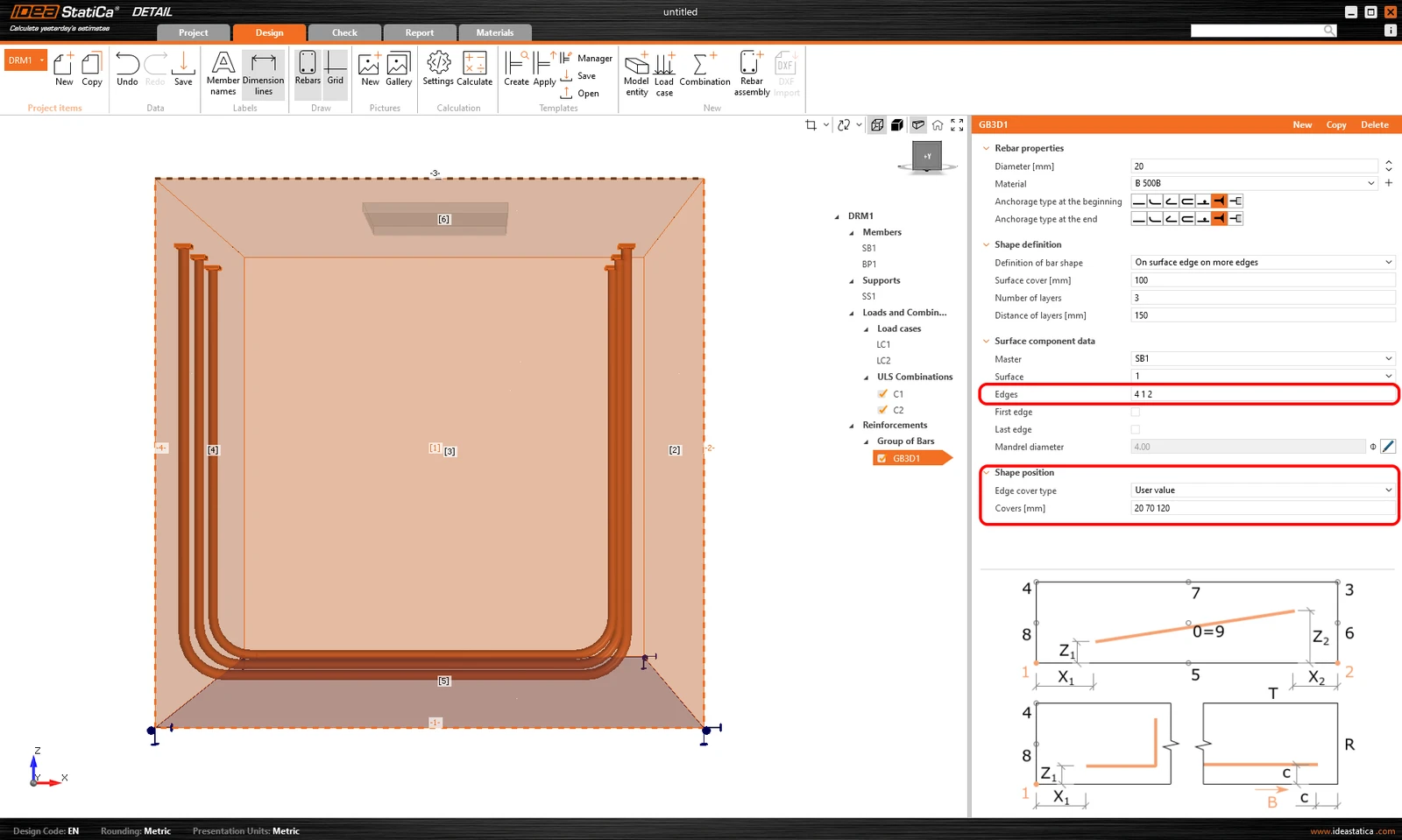
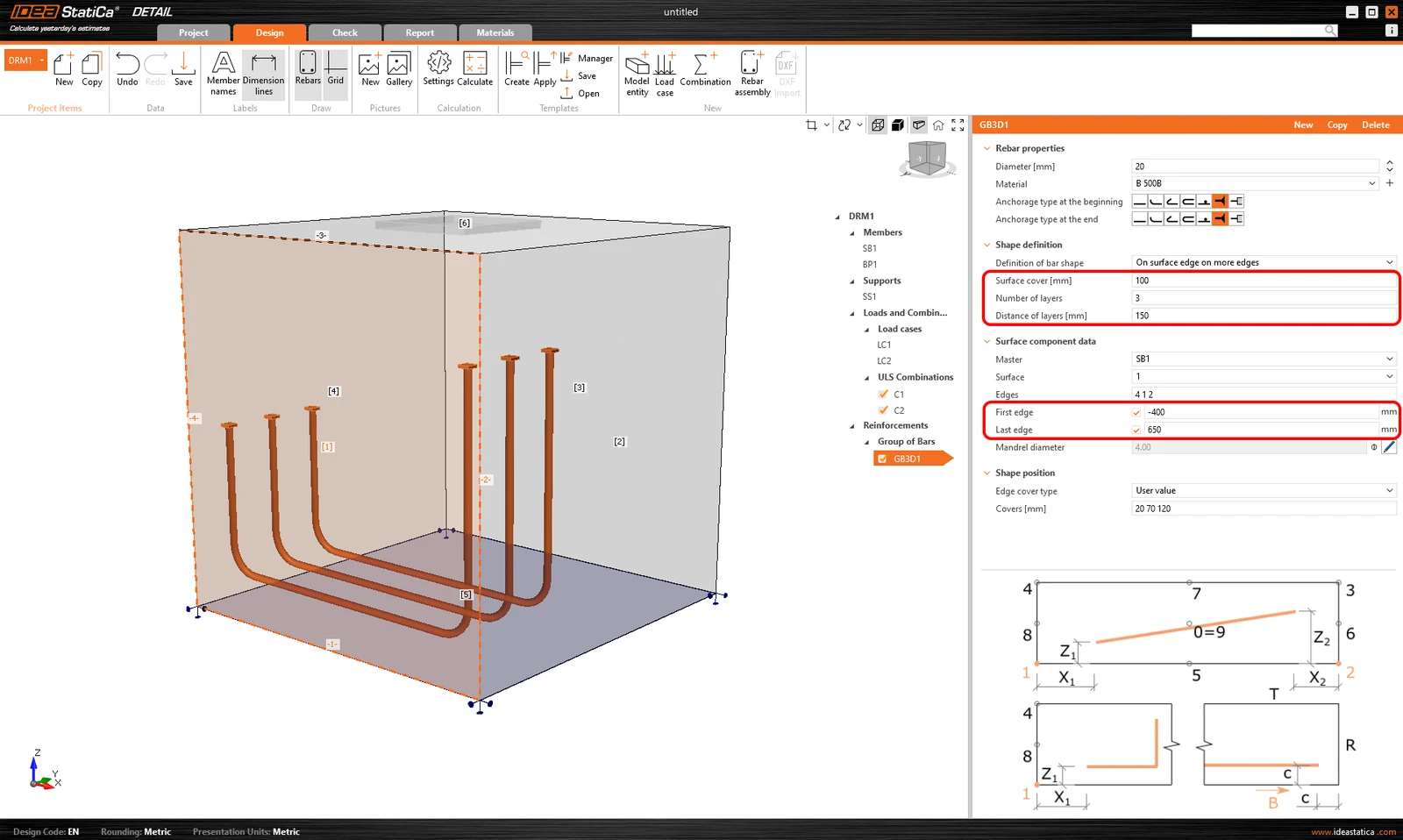
Lớp bảo vệ cũng có thể được chỉ định bằng tùy chọn From settings, tương tự như trước đó. Một lần nữa, có thể dịch chuyển cốt thép ra khỏi bề mặt tham chiếu bằng Surface cover và chỉ định Number và Distance of layers. Cũng có thể kéo dài hoặc rút ngắn các đầu từ First edge và Last edge.
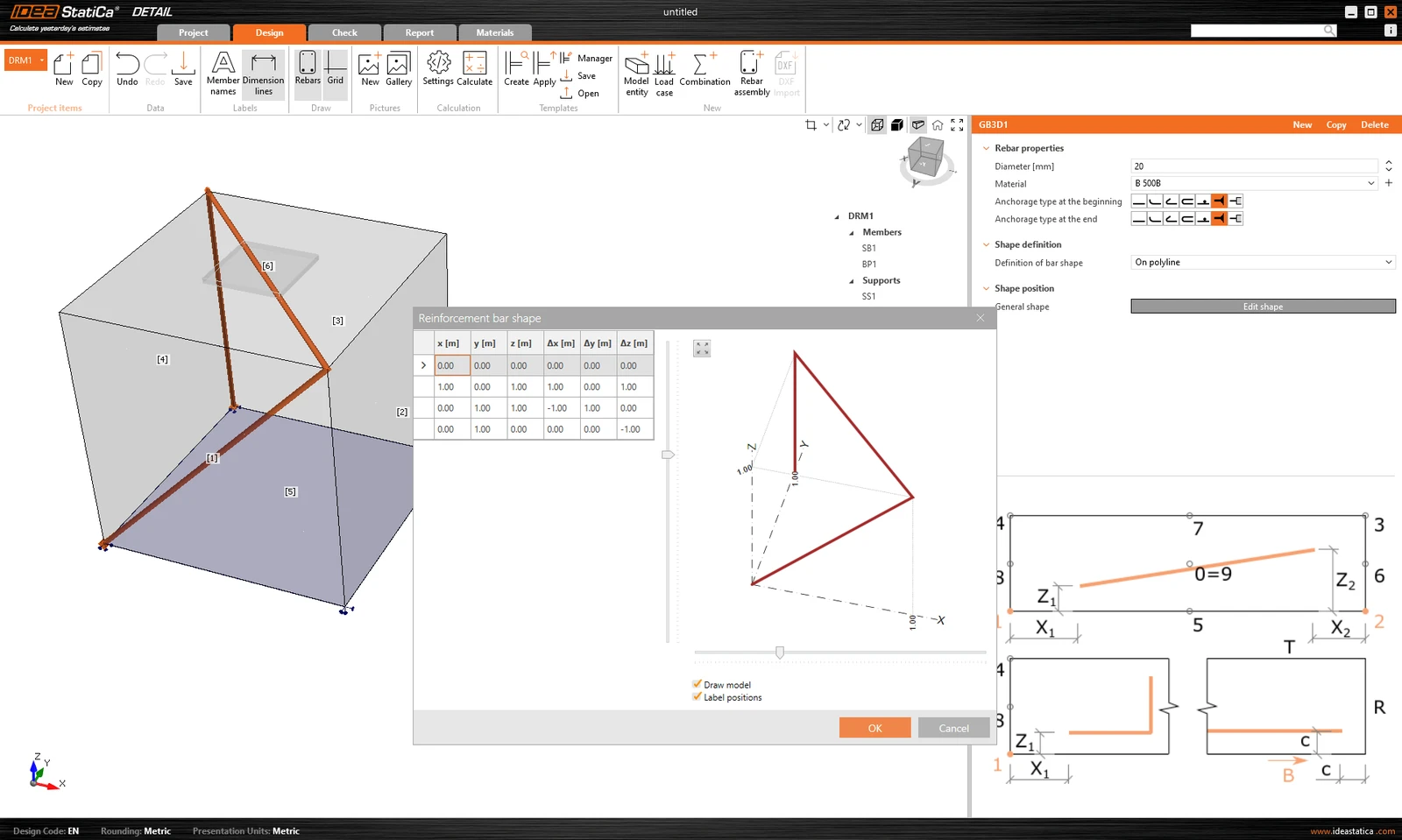
Cách cuối cùng để định nghĩa cốt thép là On polyline. Như trong các thực thể mô hình đã đề cập ở trên, cốt thép có thể được chỉ định bằng danh sách tọa độ được sao chép từ một chương trình bảng tính. Trong trường hợp này, một khung cảnh 3D hiển thị cốt thép cũng sẽ có sẵn để định hướng tốt hơn, cho phép xoay quanh hai trục.
Nhập neo từ Connection sang Detail
Neo trong khối bê tông không cốt thép có thể được mô hình hóa và kiểm tra tiêu chuẩn trong IDEA StatiCa Connection. Đối với một số trường hợp nhất định, chẳng hạn như neo gần cạnh, thiết kế không đủ khả năng chịu lực do các dạng phá hoại có thể xảy ra, và cần bổ sung cốt thép gia cường. Mặc dù khả năng này không có sẵn trong ứng dụng Connection, nhưng có thể tiếp tục trực tiếp sang ứng dụng Detail.
3D Detail tập trung vào việc giải quyết bài toán neo vào khối bê tông và phân tích cả các phần tử neo lẫn bản thân khối bê tông. Hơn nữa, một liên kết trực tiếp được triển khai giữa các ứng dụng Connection và Detail để đơn giản hóa quy trình. Người dùng Connection thiết kế neo theo Eurocode hoặc AISC có thể nhập mô hình của họ từ Connection sang 3D Detail nâng cao chỉ bằng một cú nhấp chuột.
- Việc nhập chỉ được phép đối với neo. Nếu không có khối bê tông trong mô hình Connection, chức năng xuất sang Detail sẽ bị vô hiệu hóa ("RC check").
- Mô hình trong Connection phải được tính toán. Nếu không có kết quả, biểu tượng xuất ("RC check") sẽ bị vô hiệu hóa. Đối với chức năng xuất, cũng cần có giấy phép hợp lệ cho các ứng dụng bê tông. Nếu không, tùy chọn xuất sẽ lại bị vô hiệu hóa.
- Chỉ cho phép một khối bê tông cho việc nhập/xuất.
- Một số loại neo không được hỗ trợ để nhập, và chúng tôi cũng không khuyến nghị xuất cái gọi là neo cạnh. Chi tiết đầy đủ về các giới hạn được trình bày trong bài viết: Các giới hạn đã biết đối với 3D Detail
Liên kết được nhập, bao gồm
- Khối bê tông
- Neo
- Bản mã chân cột
- Tải trọng
Thông tin và thông số bổ sung được thiết lập theo cài đặt tương ứng trong Connection:
- Truyền lực cắt (qua Neo, Chốt chịu cắt, và Ma sát)
- Vật liệu
- Loại neo
- Loại neo tại đầu
- Hệ số ma sát
Các cấu hình và loại neo có thể xuất được có thể tìm thấy trong các bài viết sau:
Xuất từ Connection sang Detail từng bước
Đầu tiên, tạo một mô hình neo trong Connection theo Eurocode/AISC và nhấp vào nút Calculate.
Khi có kết quả, chức năng xuất móng được kích hoạt. Bằng cách nhấp vào nút "RC Check" trên thanh ribbon, một hộp thoại yêu cầu vị trí và tên của tệp Detail mới được tạo sẽ xuất hiện.
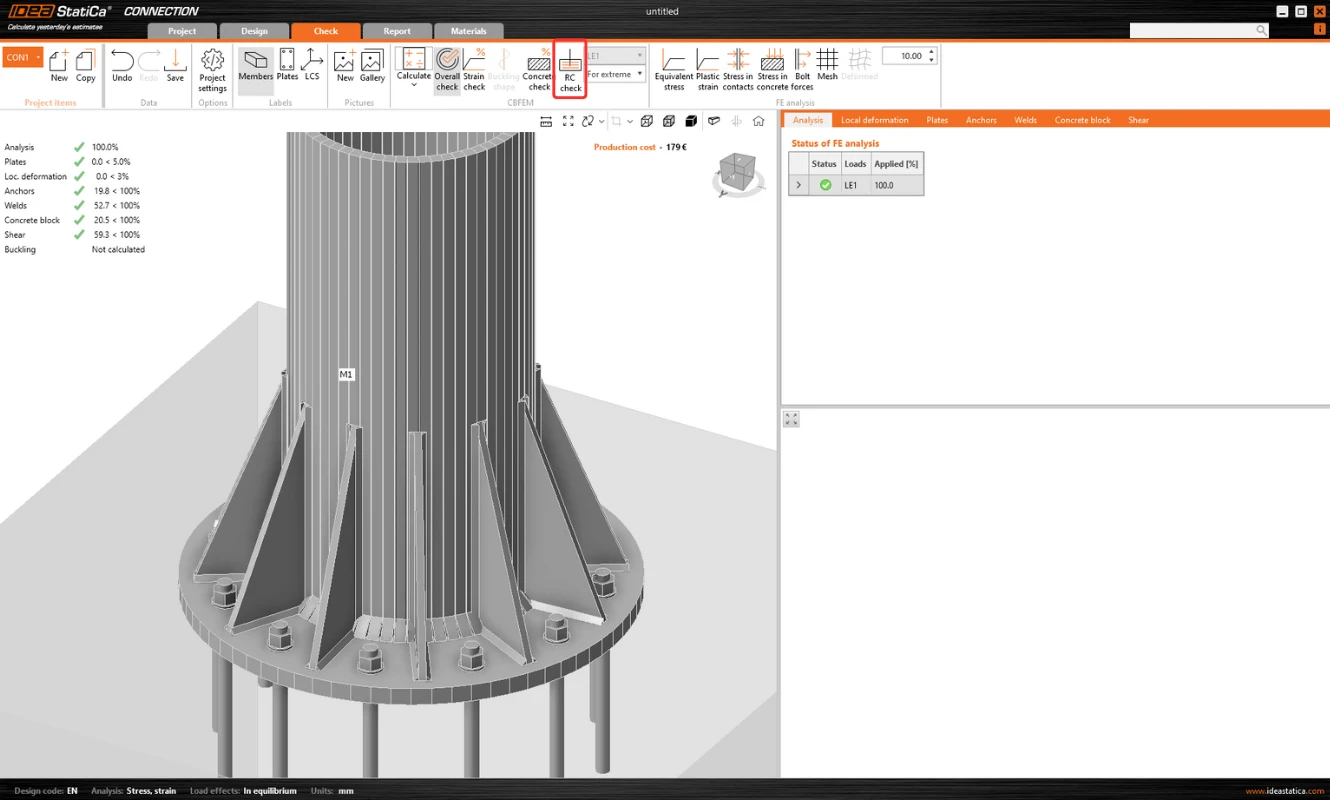
Sau khi xuất thành công, dự án trong Detail được tạo. Hình học của khối bê tông và bản mã chân cột, vị trí và đặc tính của các neo, cùng tải trọng được tự động chuyển sang Detail. Gối tựa bề mặt đặt tại mặt đáy của khối bê tông được tự động tạo ra.
Lưu ý: Chỉ cần kiểm tra cài đặt theo phương Z. (Đối với móng, chúng tôi sử dụng chỉ chịu nén với cài đặt độ cứng nền đất; đối với kết cấu tiếp diễn, chúng ta cũng có thể kích hoạt gối chịu kéo).
Phần phức tạp nhất của quy trình này là việc nhập tải trọng. Đối với mỗi hiệu ứng tải trọng được tính toán trong Connection, trường hợp tải trọng tương ứng và tổ hợp ULS được tự động tạo ra trong Detail.
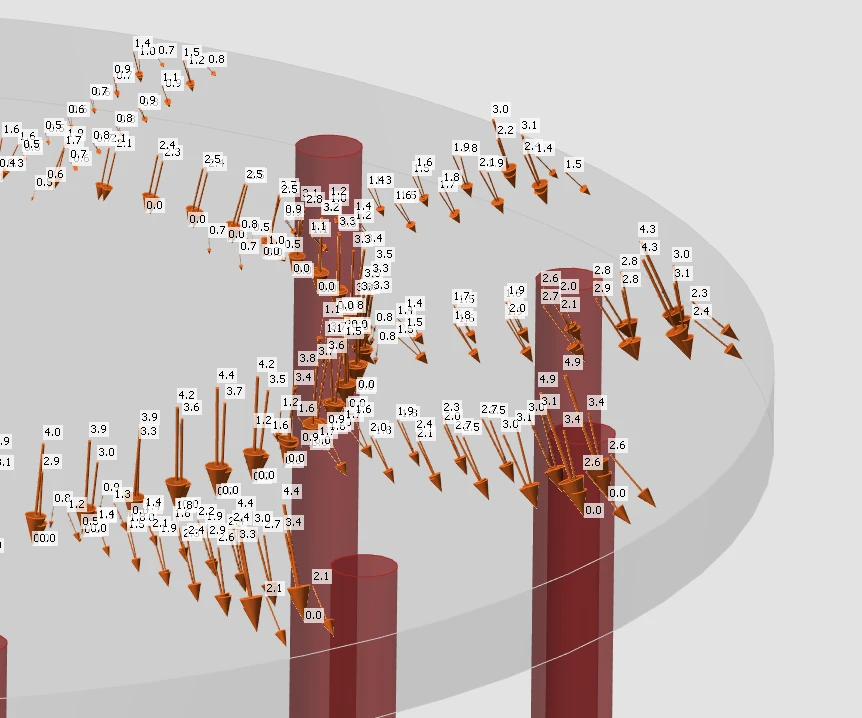
- Bản mã chân cột chịu tải bởi lực trong mối hàn, được mô hình hóa như một Nhóm lực. Đối với tải trọng của bản thân bản mã chân cột, tải trọng được nhập vào được biểu diễn bằng một nhóm lực theo ứng suất trong các mối hàn giữa bản mã chân cột và các cấu kiện thép trong mô hình Connection.
- Các neo được mô hình hóa và chịu tải độc lập với bản mã chân cột, và chúng chịu tải dọc trục bởi các tải trọng điểm. Tải trọng của các neo được biểu diễn trong khung cảnh bằng một cặp mũi tên theo hướng ngược nhau. Một mũi tên biểu diễn lực kéo chỉ tác dụng lên đỉnh của neo. Mũi tên còn lại biểu diễn lực nén tác dụng lên bản mã chân cột.
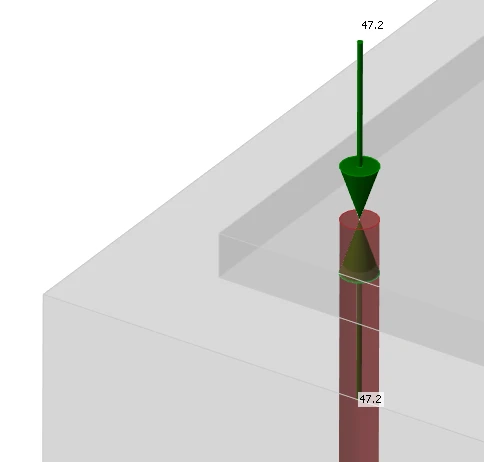
Hộp kiểm "Truyền lực dọc trục" mặc định không được chọn vì các neo được chịu tải trực tiếp bởi lực.
Lưu ý: Hình sau đây không áp dụng cho các bản đúc sẵn tại chỗ (cast-in plates), nơi việc truyền lực dọc trục được kiểm tra đúng sau khi xuất. Lý do cho điều này có thể được tìm thấy trong Cơ sở lý thuyết.
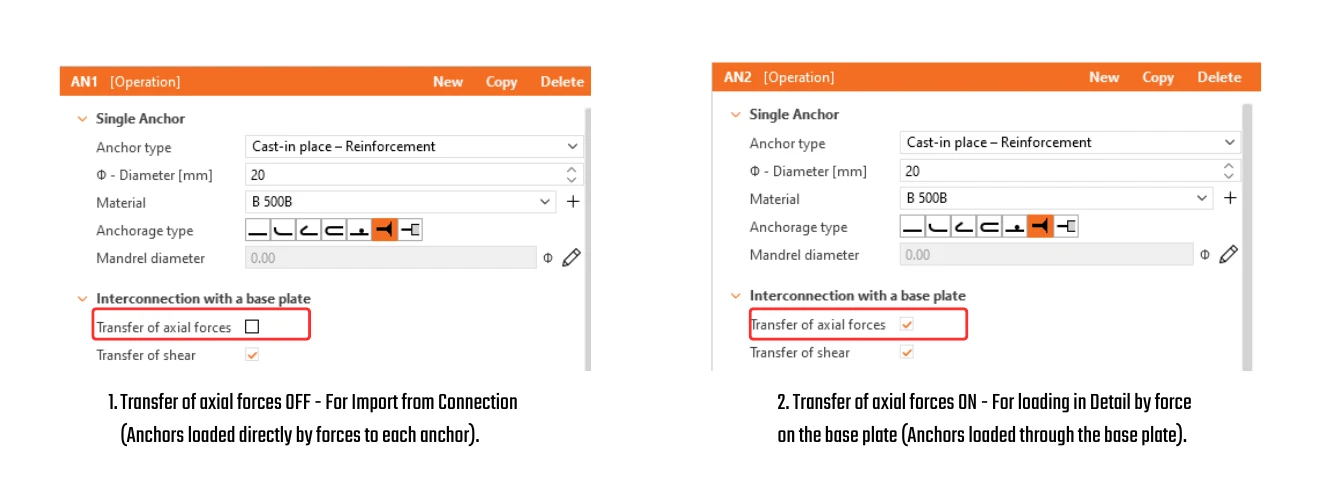
- Lực cắt được truyền theo cài đặt trong Connection bằng một trong các tùy chọn – neo, chốt chịu cắt, hoặc ma sát. Nếu lực cắt được truyền bởi neo, bạn có thể tắt các neo cụ thể bằng cách bỏ chọn hộp kiểm "Truyền lực cắt".
- Nếu ma sát hoặc chốt chịu cắt được thiết lập, lực cắt trong các neo không bao giờ được xem xét trong mô hình. (Ngay cả khi hộp kiểm được chọn.)
Sau đó chỉ cần thêm cốt thép gia cường cần thiết bằng cách sử dụng các công cụ đã đề cập ở trên và tính toán mô hình. Đừng quên thiết lập Cường độ dính bám thiết kế cho các neo cấy sau (adhesive) theo thông số của nhà sản xuất.
Cũng nên kiểm tra rằng tải trọng đã chỉ định sẽ không làm lật khối bê tông. Việc lật có thể được ngăn ngừa bằng trọng lượng bản thân hoặc lực pháp tuyến nén đủ lớn. Nếu lực thẳng đứng hợp lực là dương (khối sẽ bị nhấc khỏi gối tựa), phép tính cũng sẽ thất bại.
Vì bê tông không chịu kéo, lớp bảo vệ giữa cốt thép đáy và gối tựa sẽ bị tách ra.
Giải thích đầy đủ về các lực được nhập tác dụng lên bản mã chân cột hoặc neo, được thể hiện trong hình dưới đây, có thể được tìm thấy trong Cơ sở lý thuyết.
Đồng bộ một chiều từ Connection sang Detail
Ứng dụng Connection cung cấp chức năng "Update Existing" để đồng bộ hóa một dự án Detail với dữ liệu Connection mới nhất, loại bỏ nhu cầu tạo lại mô hình từ đầu.
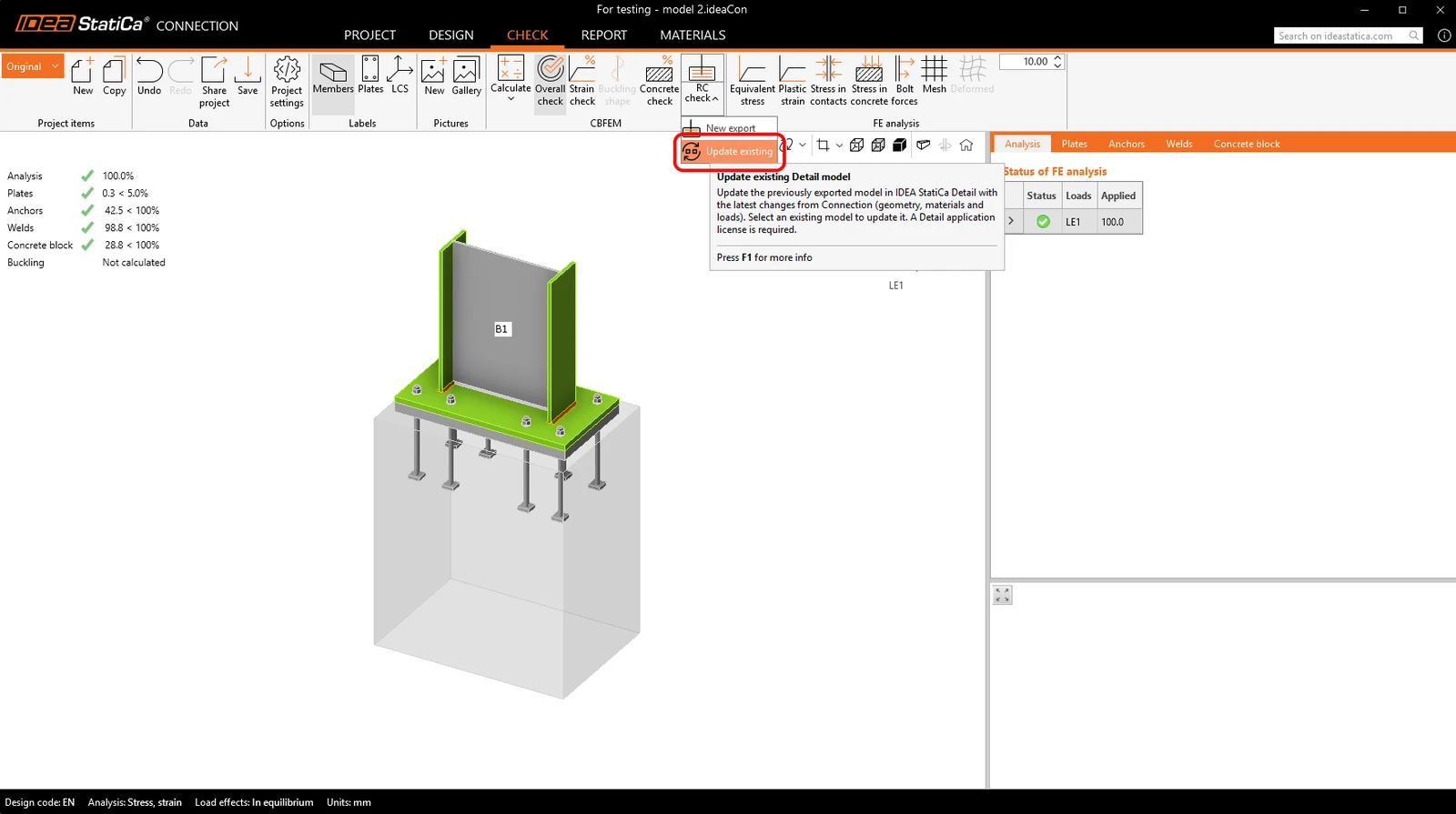
Quá trình cập nhật đồng bộ hóa các dữ liệu sau:
- Khối bê tông: hình học và vật liệu
- Bản mã chân cột / bản đúc tại chỗ: hình học và vật liệu
- Neo / phần tử liên kết: hình học và vật liệu
- Dữ liệu tải trọng: trường hợp tải trọng, xung lực, và tổ hợp
Các cài đặt không được nhập/đồng bộ hóa, vì vậy tiêu chuẩn luôn phải được thiết lập chính xác.
Trong quá trình cập nhật, các đối tượng ban đầu được tạo từ Connection được xử lý như sau: các đối tượng hiện có được cập nhật với dữ liệu mới, các đối tượng không còn tồn tại trong Connection sẽ bị xóa, và các đối tượng mới trong Connection sẽ được thêm vào dự án Detail. Các đối tượng được tạo trực tiếp trong Detail vẫn giữ nguyên, bao gồm các khối âm, các đường cắt, các phép toán boolean, cốt thép, bản mã, neo, và các trường hợp tải trọng.
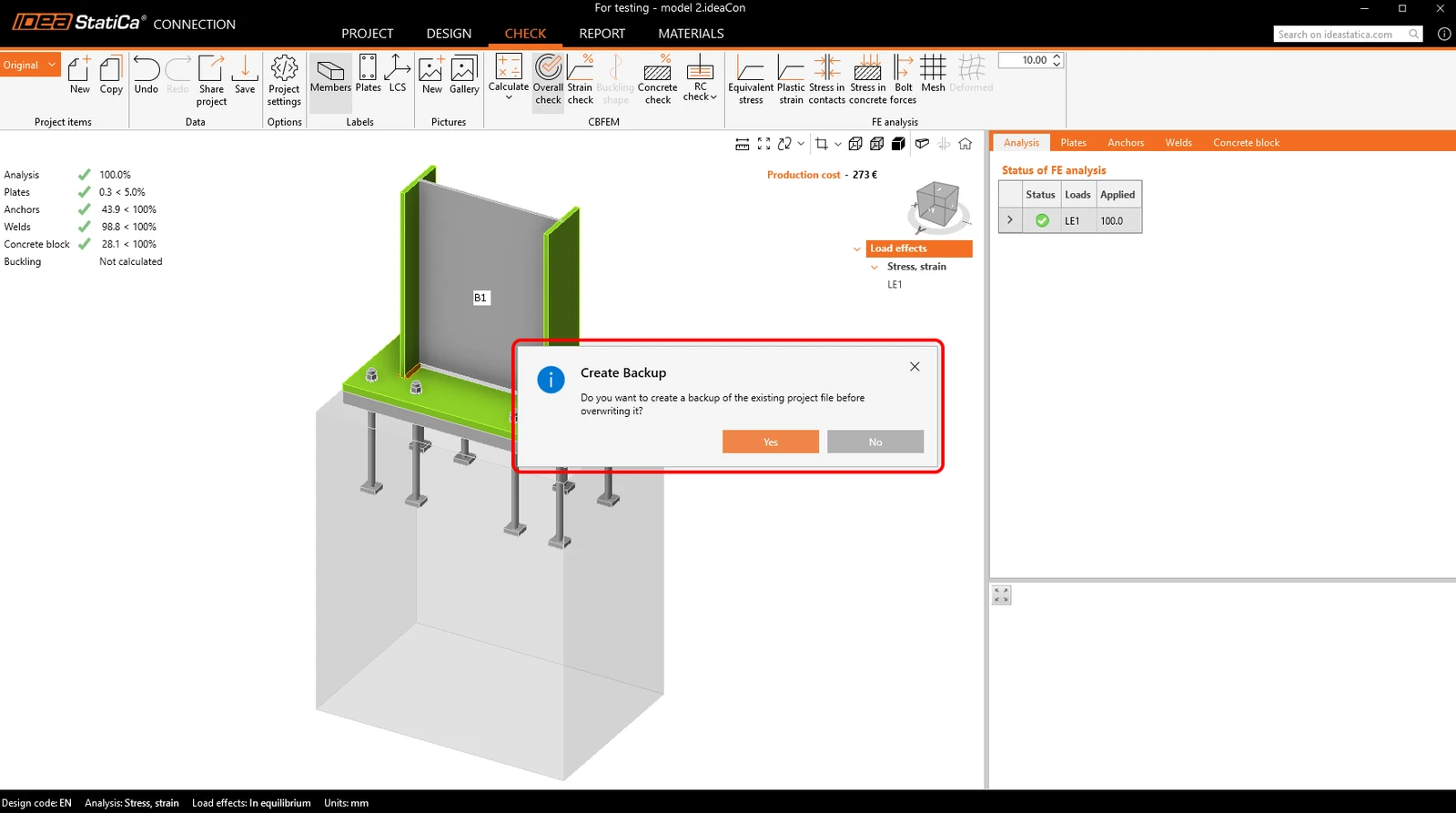
Trước khi cập nhật, hệ thống sẽ yêu cầu tạo bản sao lưu, và các bản sao lưu được tự động lưu trữ trong cùng thư mục để đảm bảo khôi phục trạng thái trước đó.
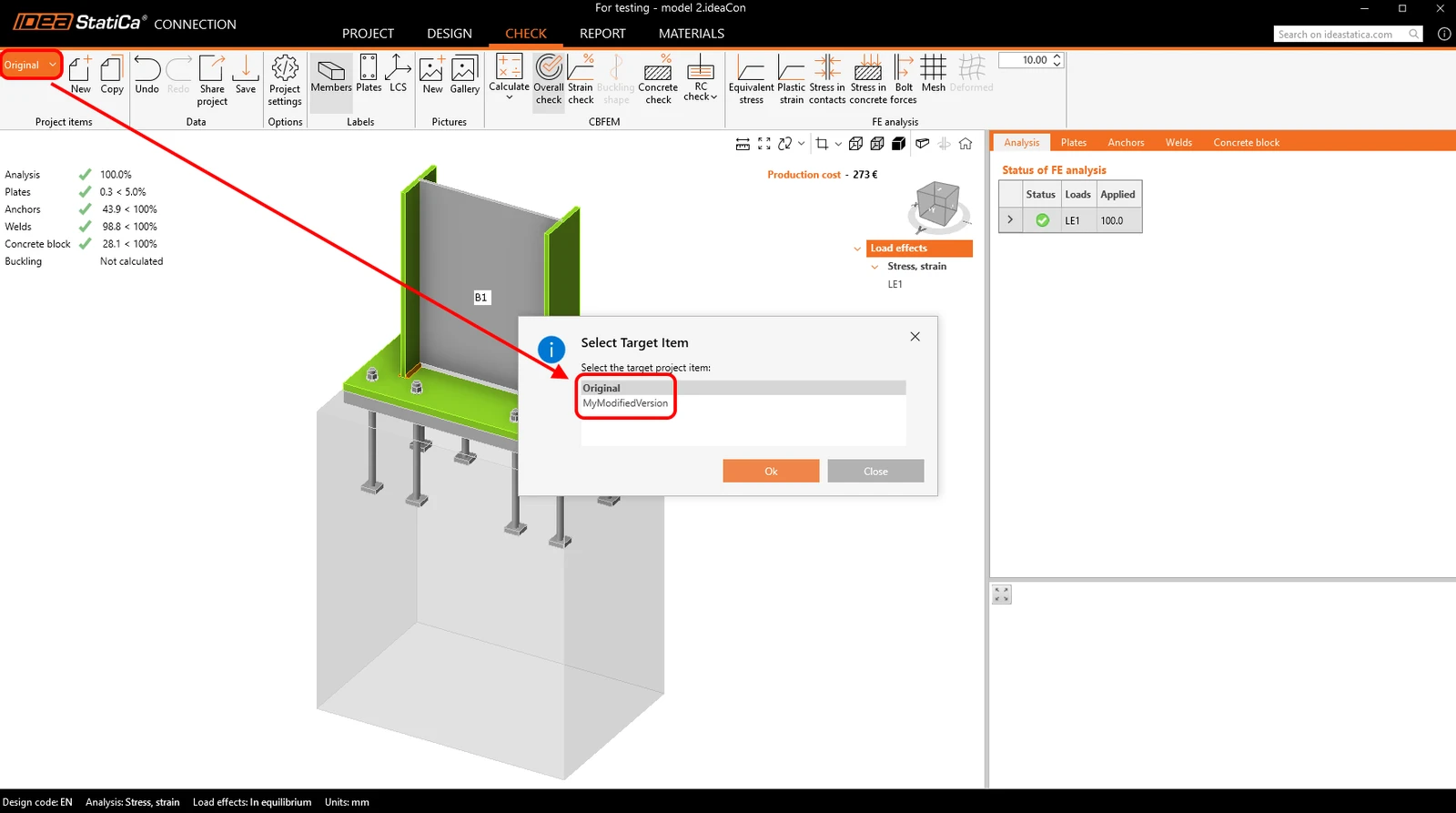
Quy trình làm việc hỗ trợ nhiều mục dự án trong cả Connection và Detail. Có thể sao chép một mục dự án Connection để tạo một biến thể và sau đó đồng bộ hóa nó với dự án Detail tương ứng. Việc cập nhật cũng được hỗ trợ cho các dự án Detail chứa nhiều mục dự án, cho phép tất cả dữ liệu liên quan luôn nhất quán.
Lưu ý: Được phát hành trong phiên bản IDEA StatiCa 24.1 cho EN. Dần dần được cải tiến bằng việc triển khai AISC, thêm các tùy chọn phần tử neo, và tinh chỉnh các giới hạn. Bài viết này, bao gồm toàn bộ chức năng, áp dụng từ phiên bản 26.0. Các thay đổi riêng lẻ có thể được xem trong ghi chú phát hành.
Hãy dùng thử các tính năng mới của IDEA StatiCa ngay hôm nay
Tải xuống phiên bản mới nhất miễn phíKết quả
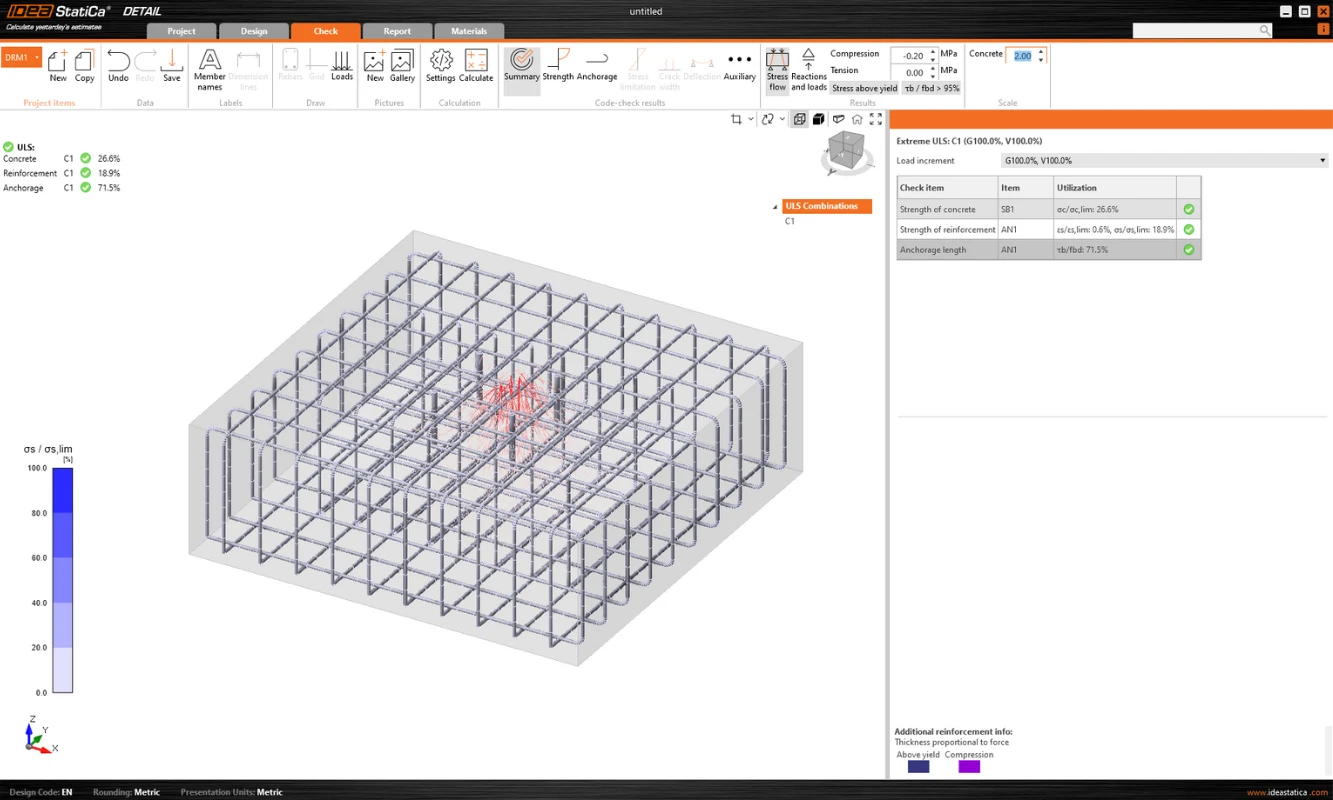
Cách hiển thị kết quả rất giống với Detail 2D. Tuy nhiên, có một số khác biệt lớn, đặc biệt là đối với kết quả trên bê tông và kết quả của neo. Trong phần sau, chúng ta sẽ đi qua tất cả các kết quả có sẵn, tập trung vào những khác biệt đã đề cập. Trong tab kiểm tra, bạn có thể xem tổng cộng 4 loại kết quả:
- Tổng quan
- Kiểm tra Cường độ và Neo dựa trên tiêu chuẩn
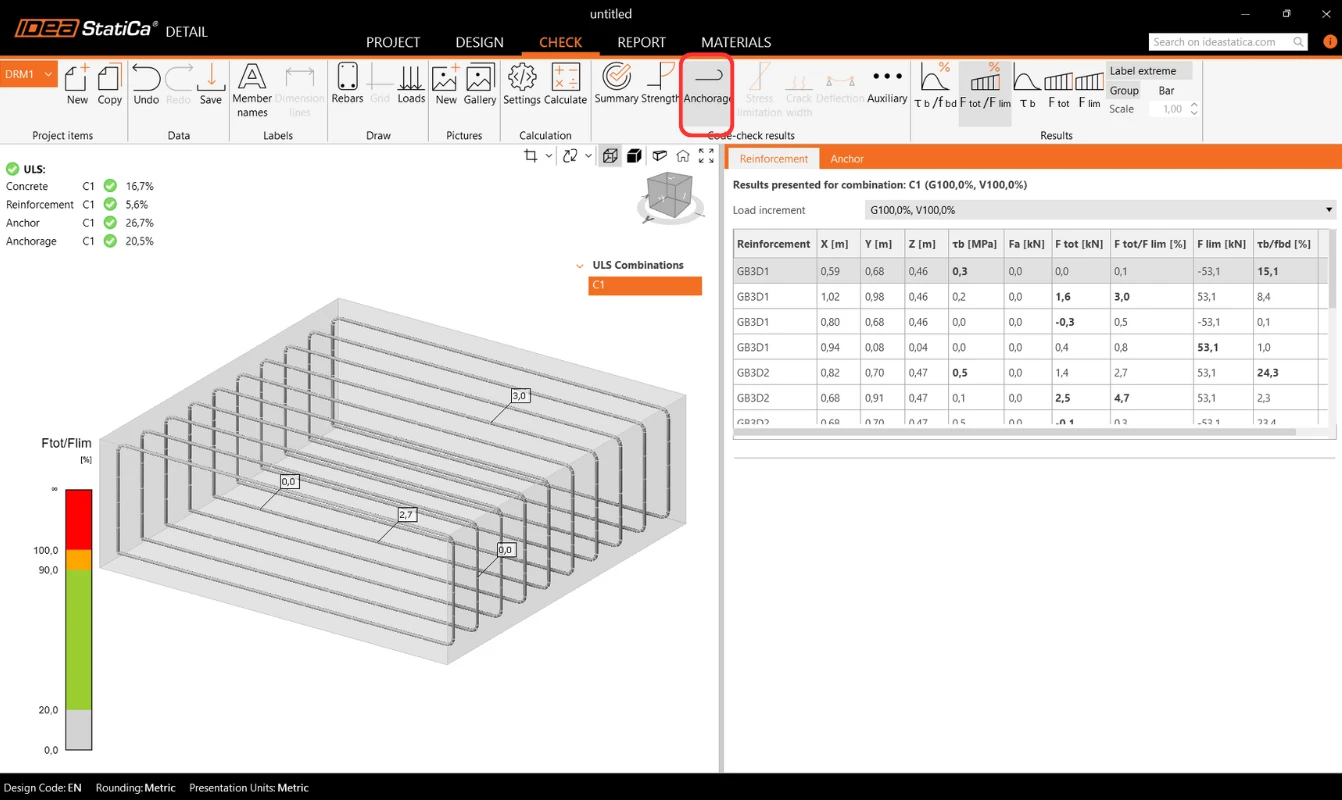
- Chiều dài neo của cốt thép
- Các kết quả bổ sung khác
Dòng ứng suất trong kết quả Tổng quan hiển thị cho bạn các vector ứng suất chính nén trong bê tông và Hệ số sử dụng của cốt thép và neo để cung cấp cho bạn cái nhìn tổng quan cơ bản.
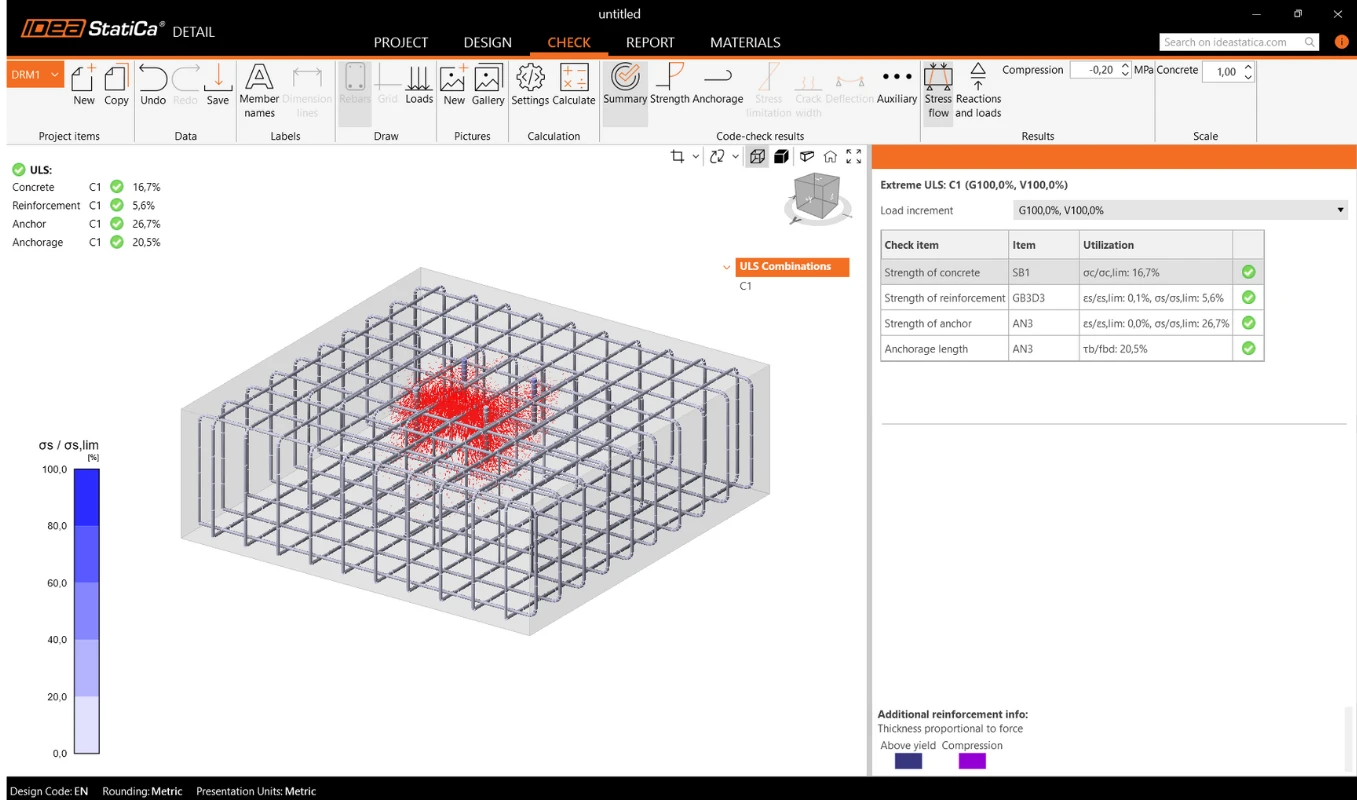
Kiểm tra cường độ của bê tông, cốt thép và neo
Trong kiểm tra Cường độ, bạn có thể hiển thị sự phân bố lại ứng suất và biến dạng cho bê tông. Trong thanh công cụ Kết quả ở phía trên, bạn có thể kiểm soát những gì sẽ được hiển thị. Cũng có thể hiển thị các tỷ lệ σc,eq/σlim, và ε/εlim cũng như biến dạng dẻo, mức độ tam trục σc3/σlim, và hướng của Ứng suất chính đối với bê tông. Tất cả các kết quả trong Cường độ đều liên quan đến ULS.
Lưu ý: Bạn có thể nhận thấy rằng Ứng suất chính tương đương σc,eq bằng không ngay bên dưới bản mã chân cột chịu nén. Vui lòng đọc Cơ sở lý thuyết nơi σc,eq được định nghĩa. Hoặc bạn có thể tham khảo bài viết kiểm chứng này, nơi hiện tượng này được giải thích và kiểm chứng bằng một thí nghiệm tam trục nổi tiếng: Ứng suất tam trục – hiệu ứng giam giữ chủ động
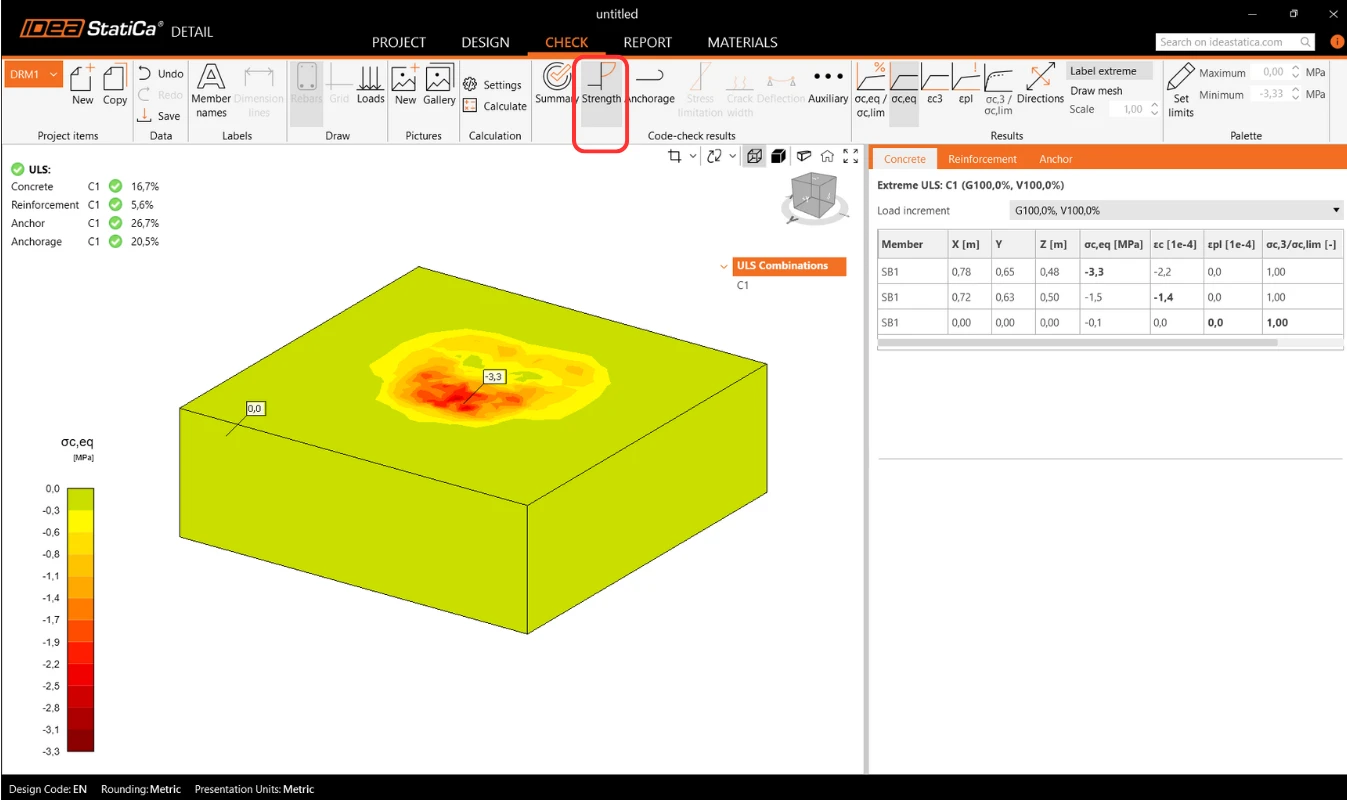
Vật liệu có thể được chuyển đổi trong thuộc tính.
Kiểm tra cho cốt thép được thực hiện theo cách rất tương tự, trong đó chúng ta lại so sánh các giá trị giới hạn với ứng suất/biến dạng tính toán - σs/σlim, và εs/εlim.
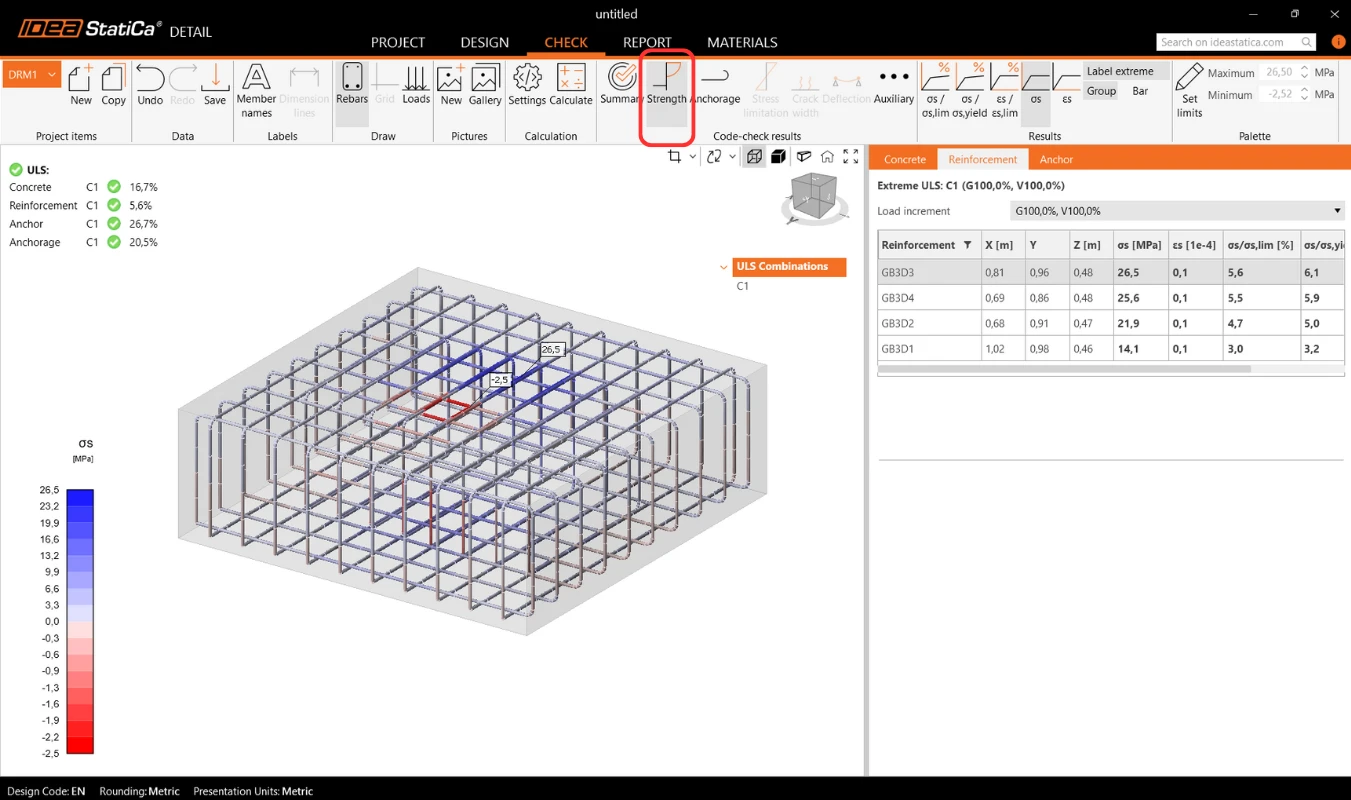
Đối với neo, chúng ta có hai loại kiểm tra. Một loại giống như đối với cốt thép — so sánh các giá trị giới hạn - σs/σlim, và εs/εlim.
Lưu ý: Bạn có thể nhận thấy rằng mỗi neo được kiểm tra tại nhiều vị trí, được tự động tính toán là các trường hợp cực trị.
Kiểm tra tiêu chuẩn của neo theo tiêu chuẩn thiết kế
Ngoài ra, chúng ta có các kiểm tra dựa trên tiêu chuẩn thiết kế (EN, ACI/AISC, AUS), được thực hiện theo kinh nghiệm dựa trên tiêu chuẩn. Tiêu chuẩn cụ thể được xem xét có thể thấy trong cài đặt, nơi cũng có thể chọn một tiêu chuẩn khác tùy thuộc vào loại neo được sử dụng (bản mã chân cột tiếp xúc trực tiếp với bê tông, bản mã chân cột được bơm vữa, và bản mã chân cột có khe hở), cũng như tiêu chuẩn yêu cầu dựa trên thực hành khu vực.
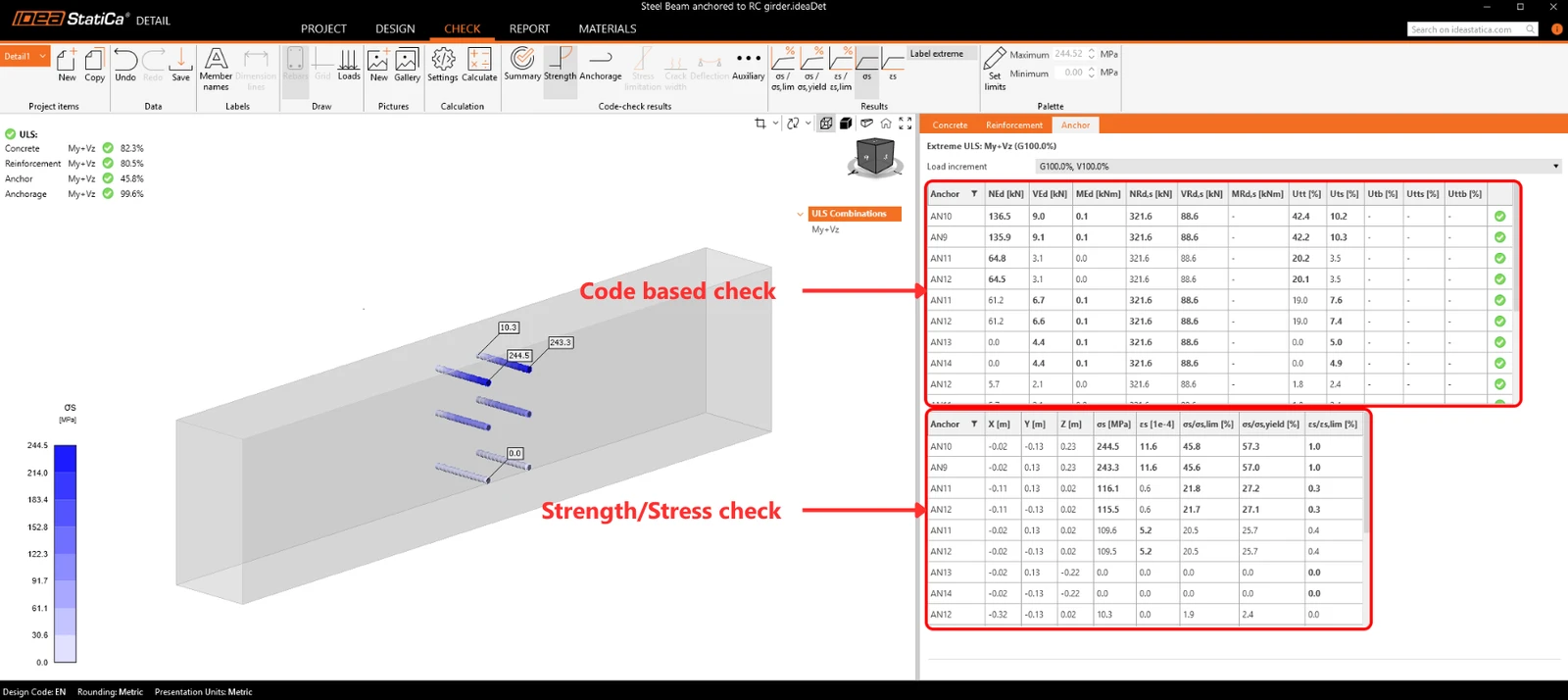
Các tiêu chuẩn đã triển khai: EN 1992-4, EN 1993-1-8, EN 1994-1-1, ACI318-19, AISC 360-16, AS3600, AS 5216, AS 4100
Cài đặt tiêu chuẩn có thể được thay đổi trong Cài đặt dự án, nơi các chương sẽ xuất hiện theo tiêu chuẩn được chọn khi dự án được tạo. Khi nhập từ Connection, nên kiểm tra rằng cùng một tiêu chuẩn được thiết lập.
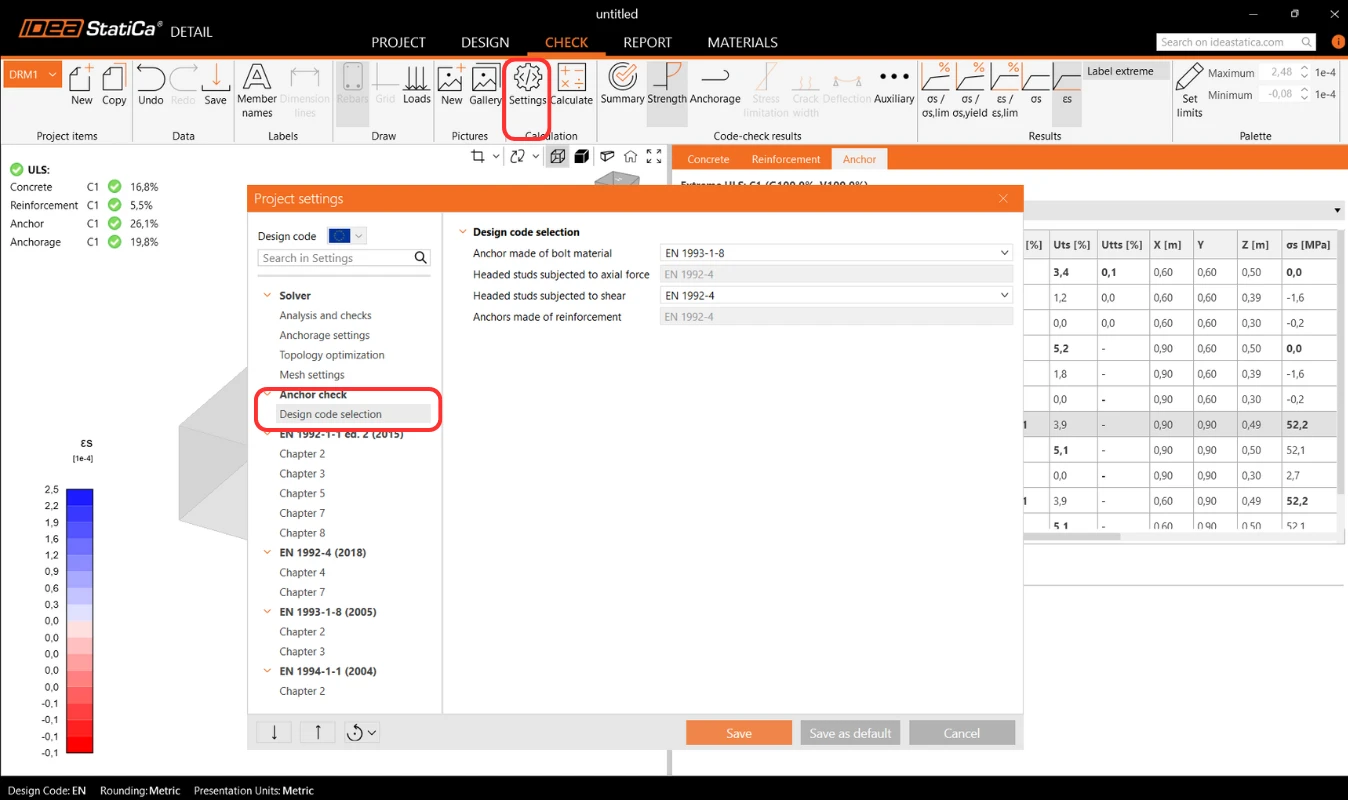
Trong chương Cơ sở lý thuyết - Kiểm tra Trạng thái giới hạn cực hạn, mỗi kiểm tra được giải thích chi tiết, bao gồm tất cả các công thức được sử dụng.
Chiều dài neo của cốt thép
Kiểm tra Neo cung cấp cho bạn thông tin về ứng suất Liên kết dính và tổng lực trên cốt thép và neo.
Phản lực gối đỡ bề mặt
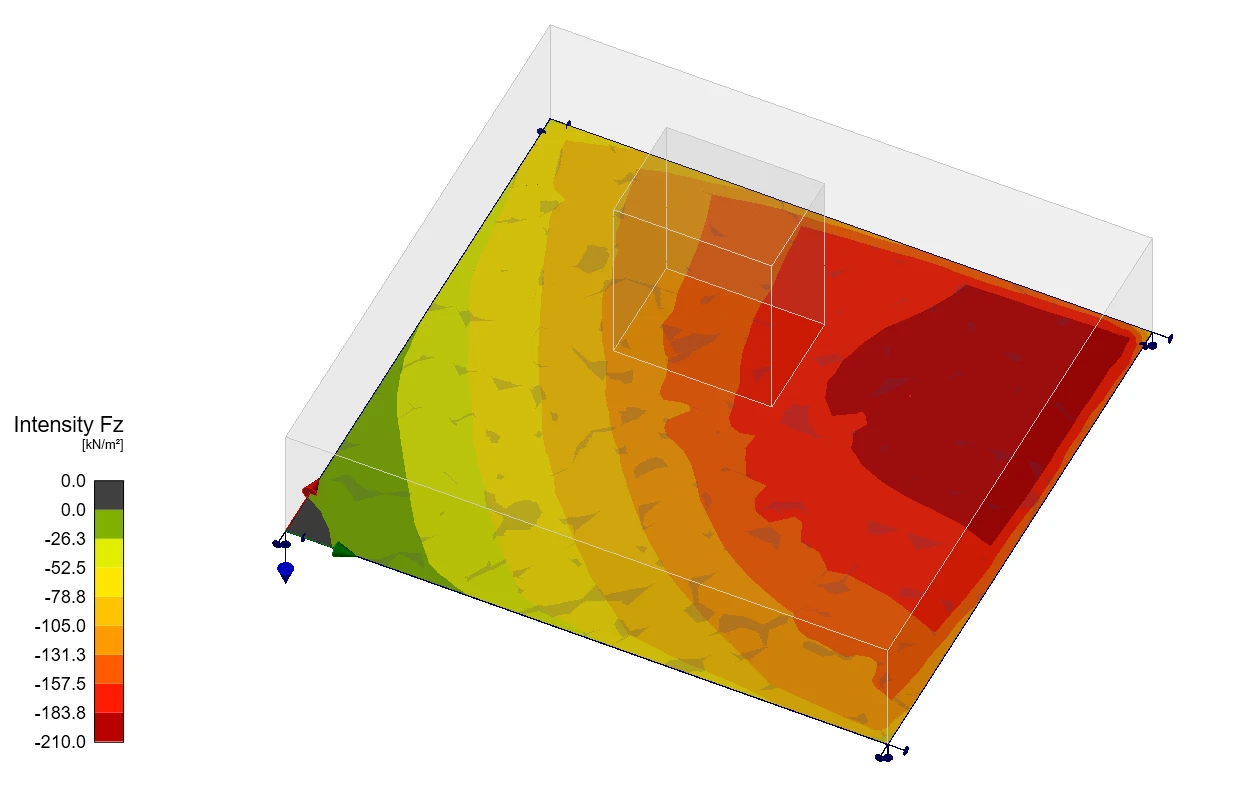
Phần Phản lực và Tải trọng bao gồm một tùy chọn để hiển thị phản lực gối đỡ bề mặt. Phản lực có thể được xem ở hai chế độ:
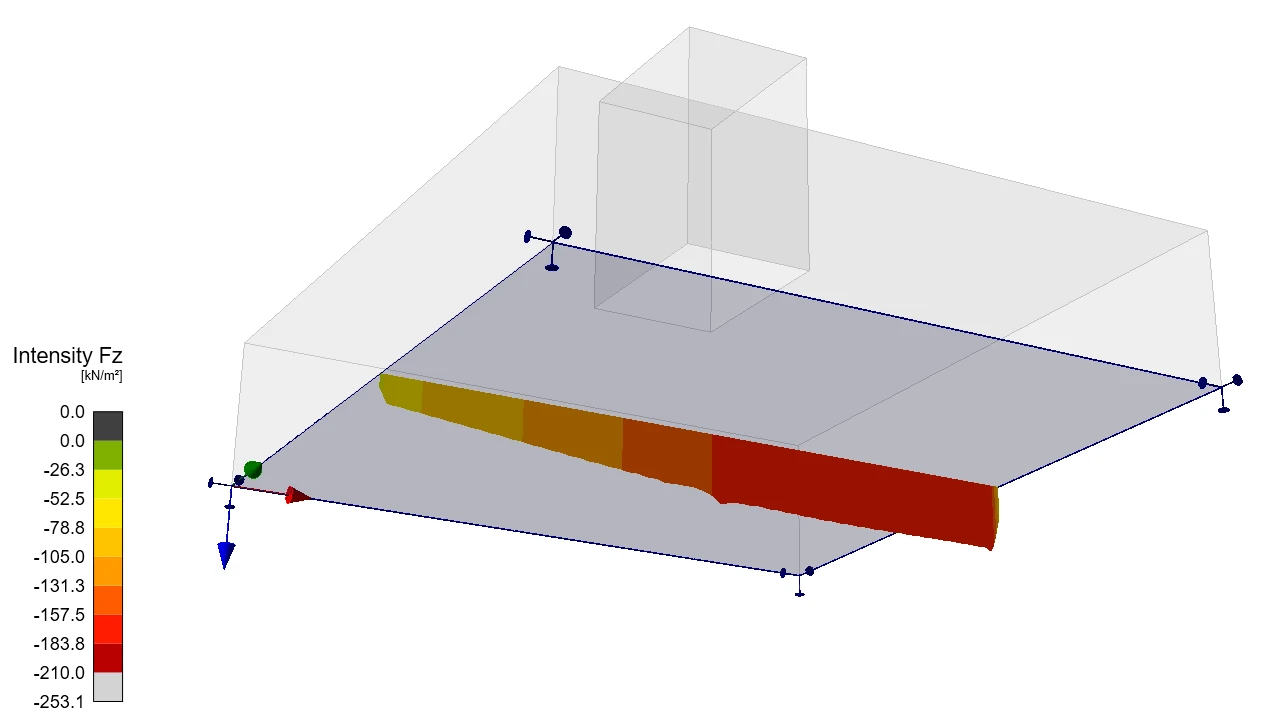
- Cường độ – Phản lực bề mặt được hiển thị trên mặt được đỡ của khối bê tông bằng cách sử dụng các dải đồng mức để minh họa sự phân bố trên diện tích gối đỡ.
- Hợp lực – Phản lực hợp lực cho mỗi gối đỡ được hiển thị dưới dạng mũi tên tại trọng tâm của gối đỡ, biểu thị độ lớn và hướng.
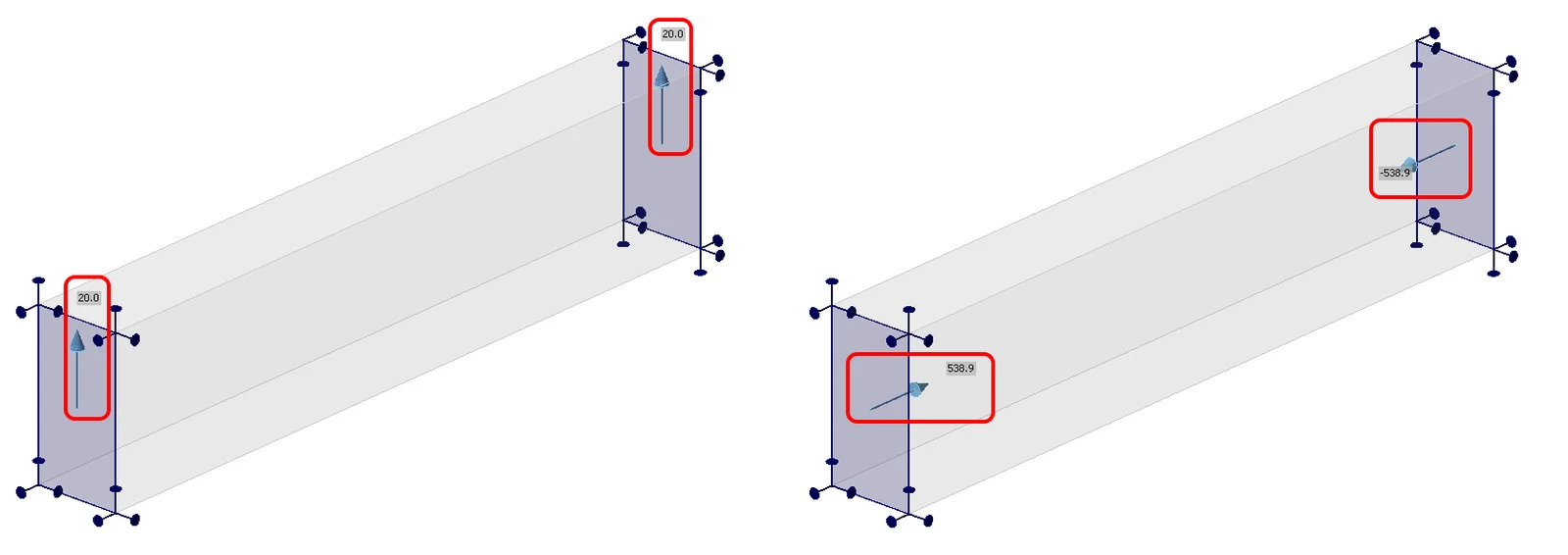
Đối với cả hai chế độ, phản lực có thể được hiển thị trong Hệ tọa độ tổng thể (GCS) hoặc Hệ tọa độ cục bộ (LCS) của gối đỡ.
Một bảng mới trong Lưới thuộc tính liệt kê các phản lực tổng hợp cho từng gối đỡ riêng lẻ, cũng có sẵn ở tọa độ tổng thể hoặc cục bộ.
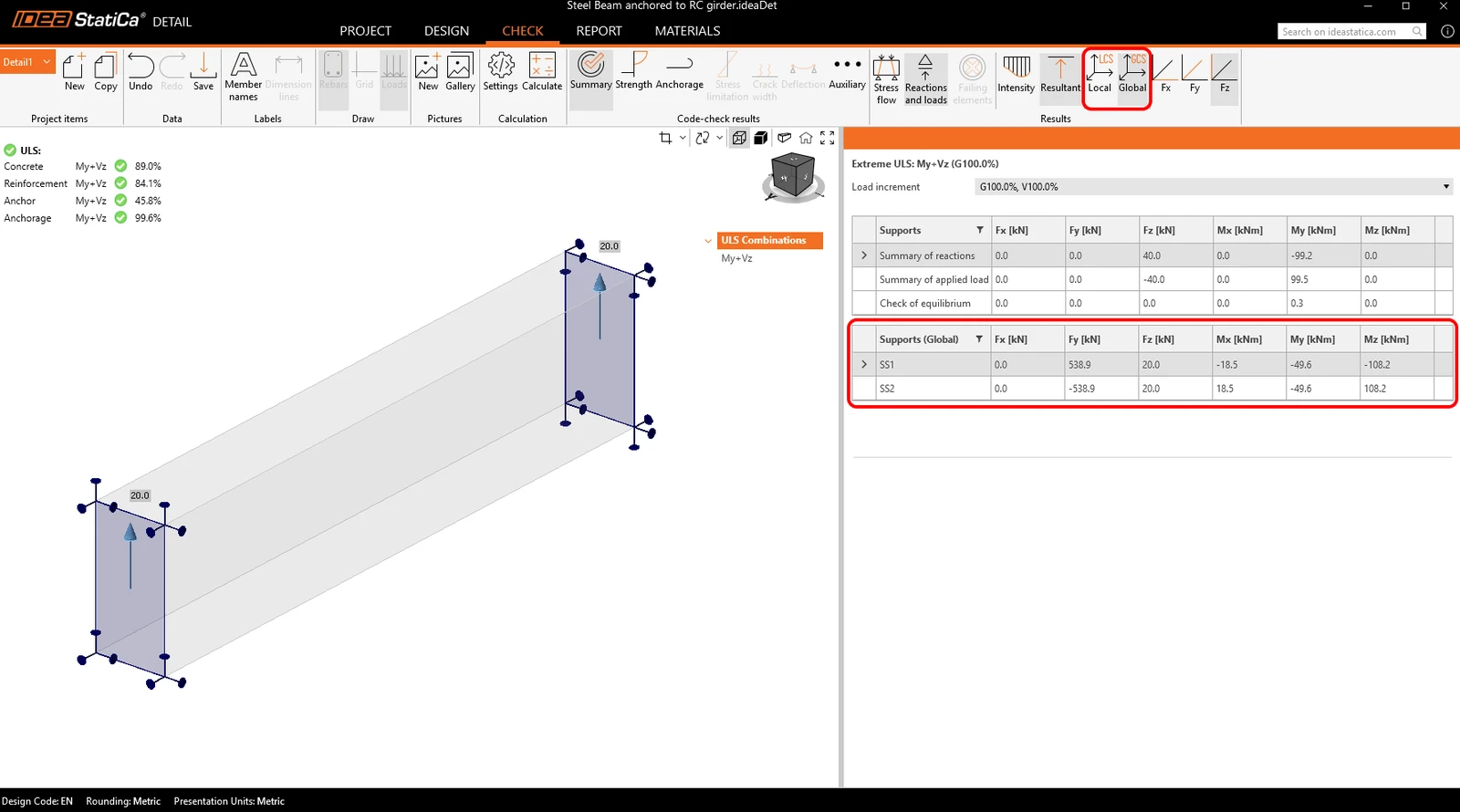
Ngoài ra, sự phân bố phản lực có thể được trực quan hóa trong các mặt cắt do người dùng tạo.
Các kết quả nâng cao bổ sung
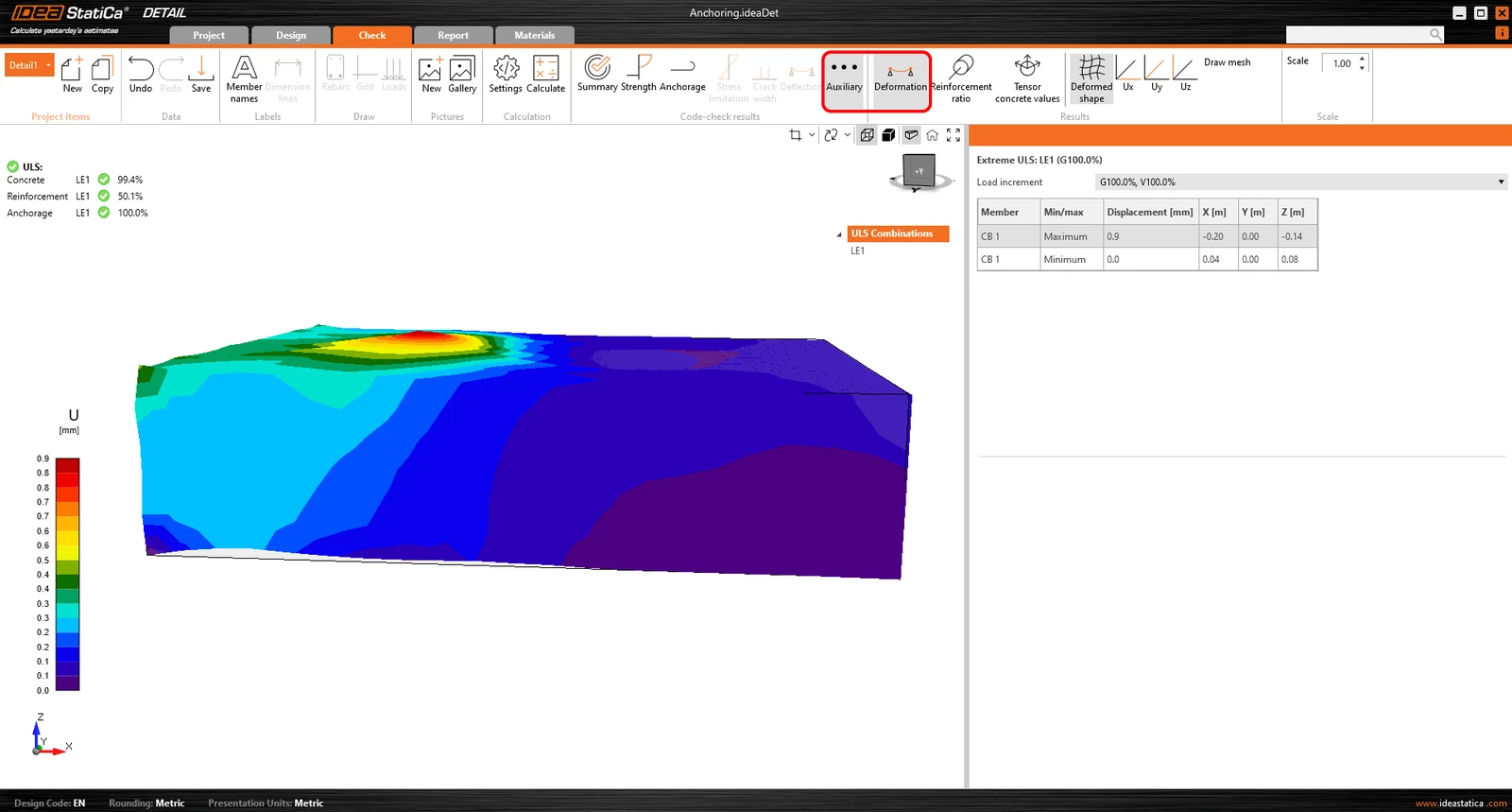
Cuối cùng nhưng không kém phần quan trọng, bạn có thể xem các kết quả Phụ trợ trong ứng dụng - Biến dạng, Tỷ lệ cốt thép, và giá trị Tensor bê tông. Loại đầu tiên, Biến dạng, có thể hiển thị các biến dạng được tỷ lệ hóa của mô hình phi tuyến ULS.
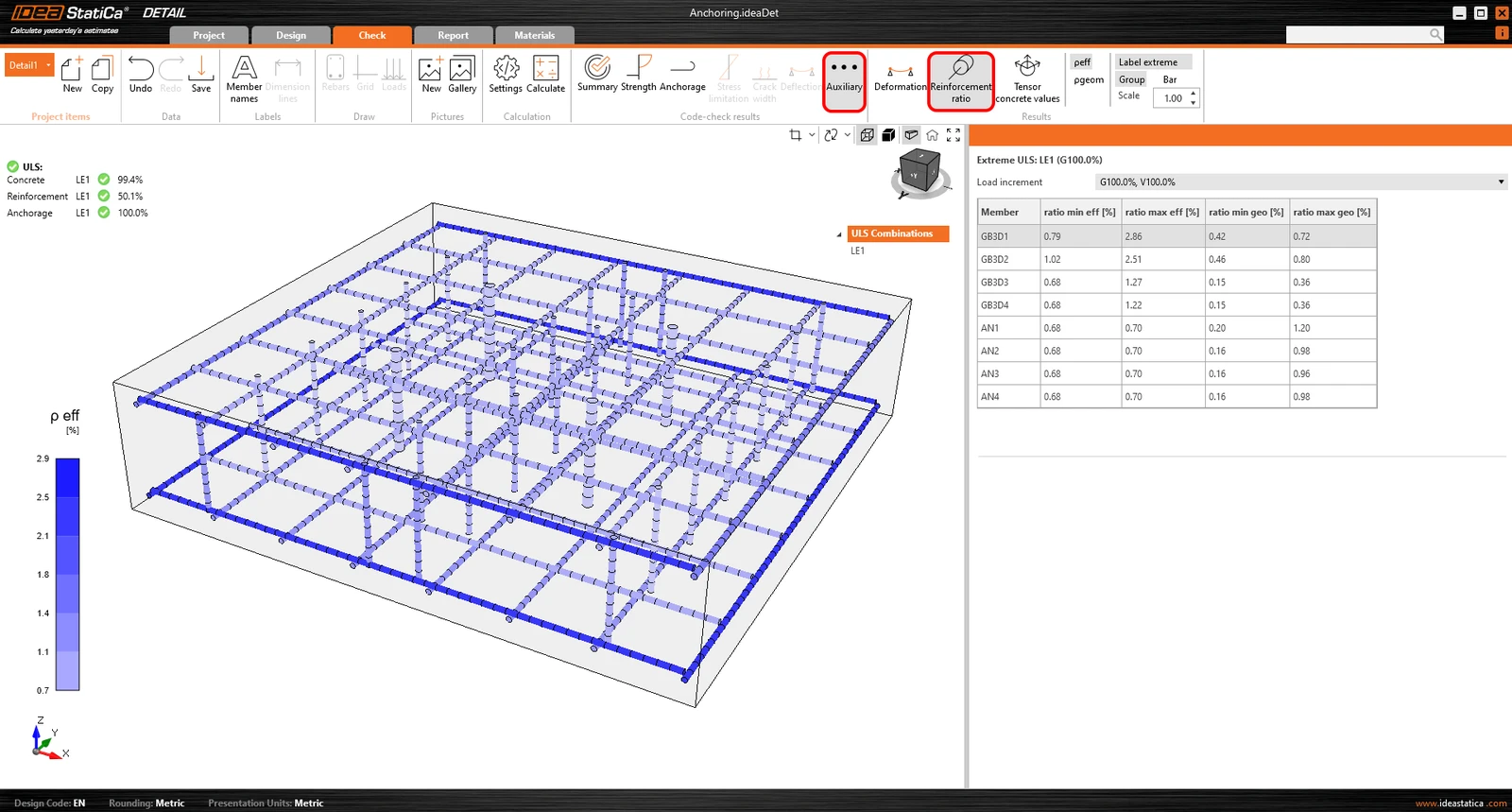
Tỷ lệ cốt thép hiển thị các giá trị được sử dụng để tính toán Hiệu ứng tăng cứng do kéo.
Giá trị Tensor bê tông cho phép bạn hiển thị cường độ của các Ứng suất chính trong bê tông và hướng của chúng.
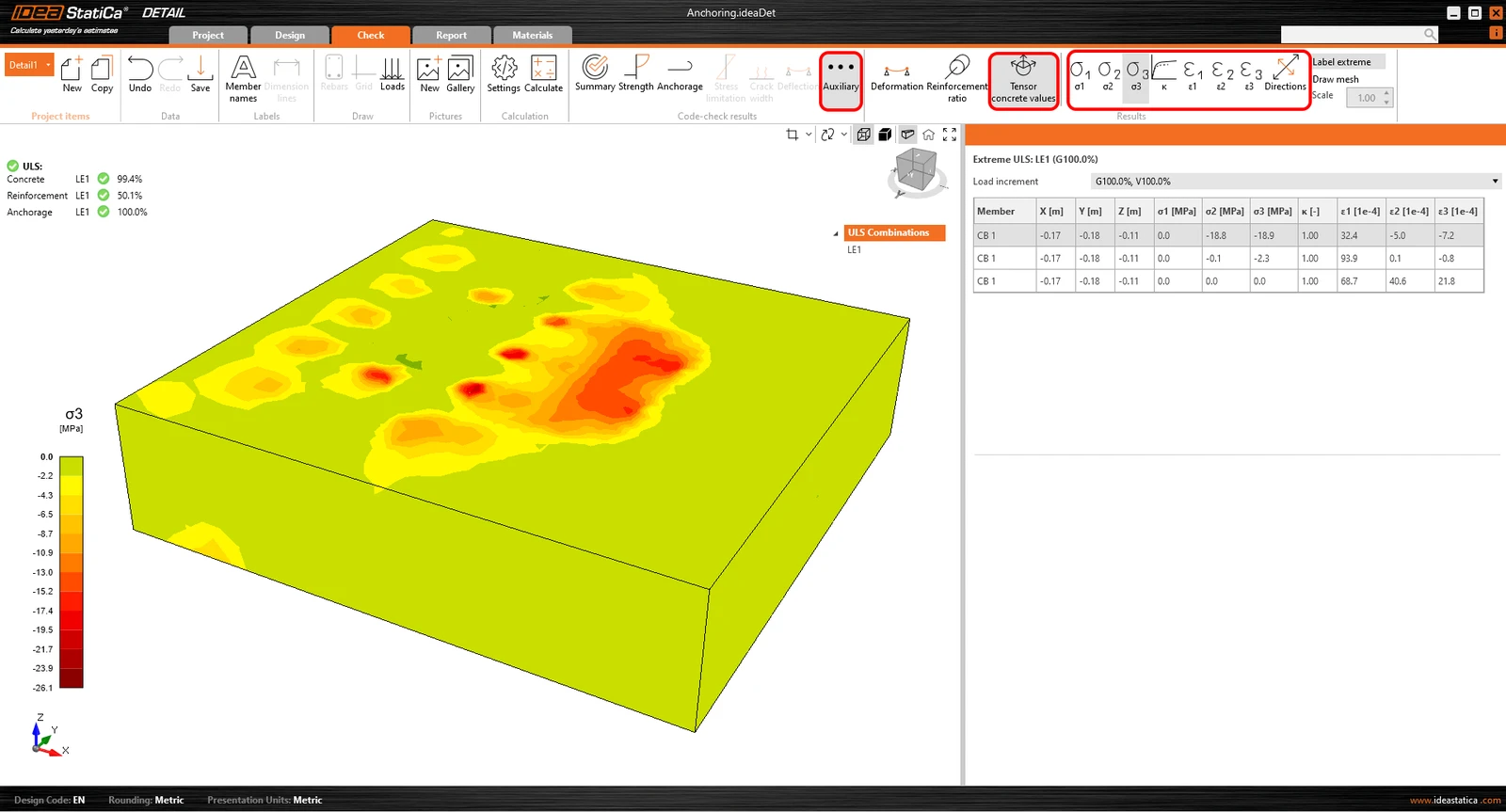
Các mặt cắt kết quả cũng có thể được sử dụng.
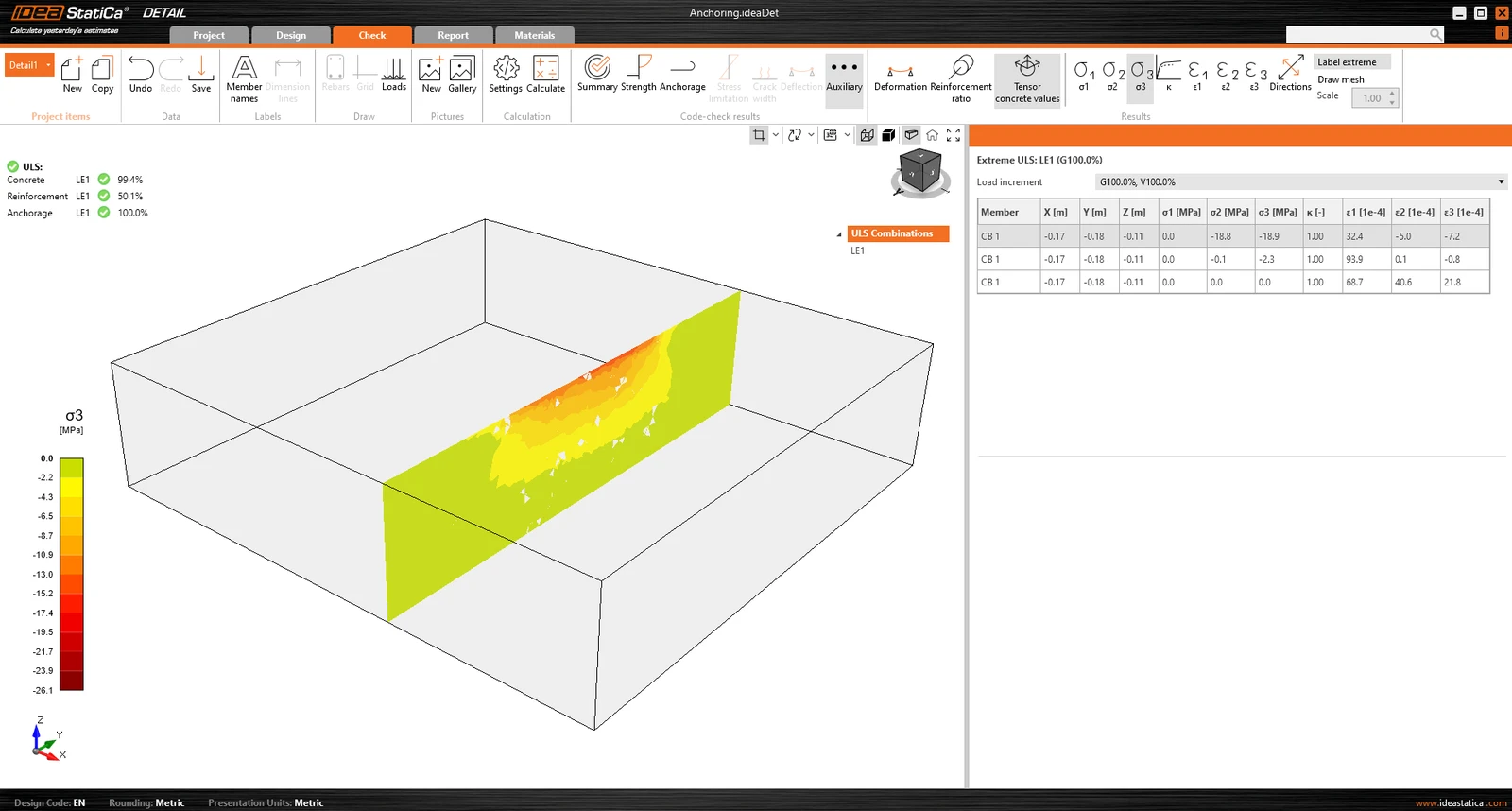
Kiểm tra ứng xử mô hình với kết quả Section và Kiểm tra ứng suất
Kết quả Section (Section Results) cho phép quan sát ứng suất bên trong cấu kiện bê tông. Có thể tạo bất kỳ số lượng mặt cắt nào và theo bất kỳ mặt phẳng nào.
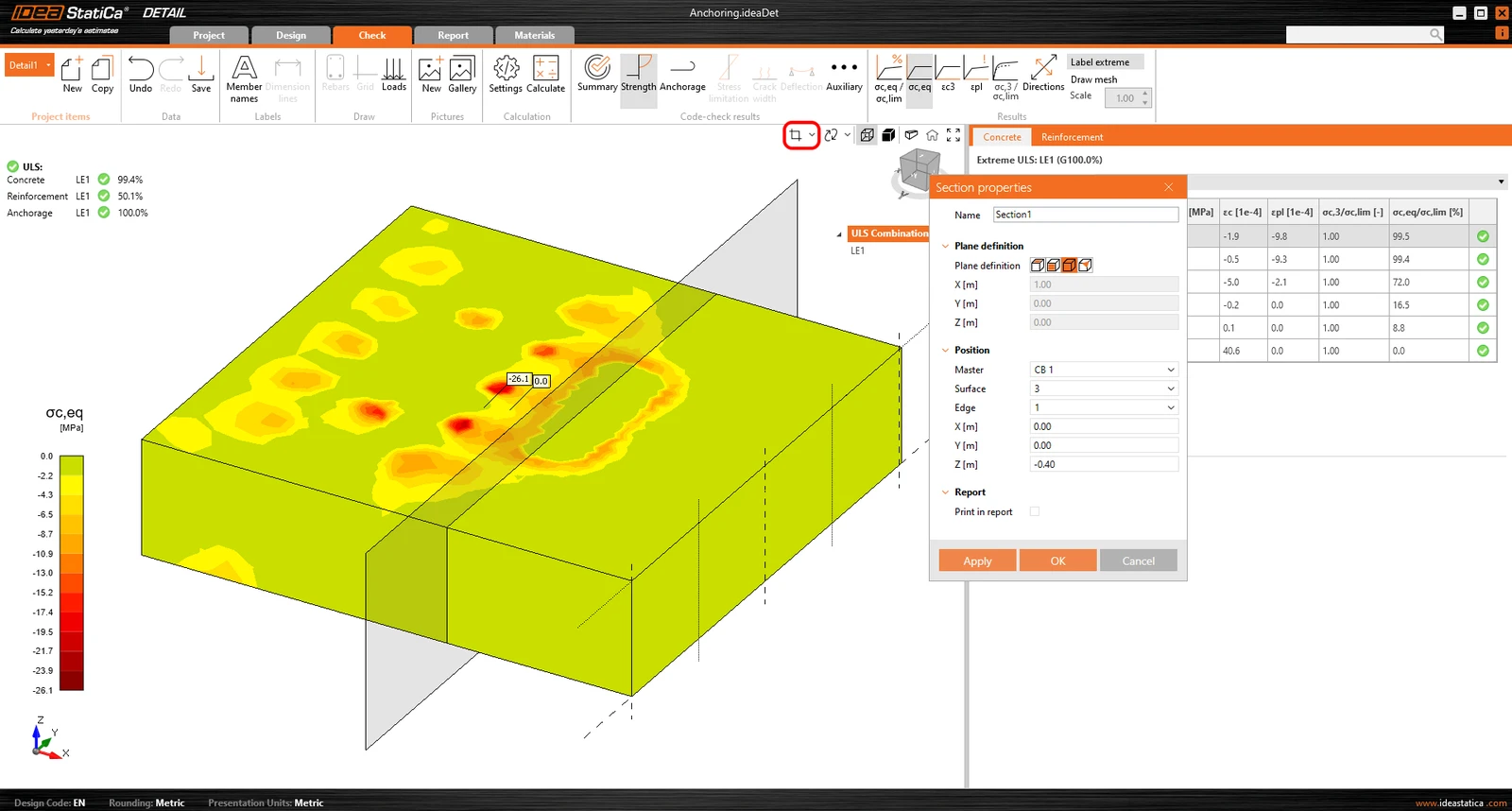
Đối với các mô hình 3D, có một tùy chọn để hiển thị kết quả cho bê tông - Section results. Để định nghĩa hoặc chỉnh sửa các mặt cắt, bạn cần sử dụng nút section trong bảng điều khiển hiển thị, nằm ở góc trên bên phải của khung cảnh (scene).
Sau đó, bạn chỉ cần bật nút section và kết quả sẽ được hiển thị theo mặt cắt đã chỉ định.
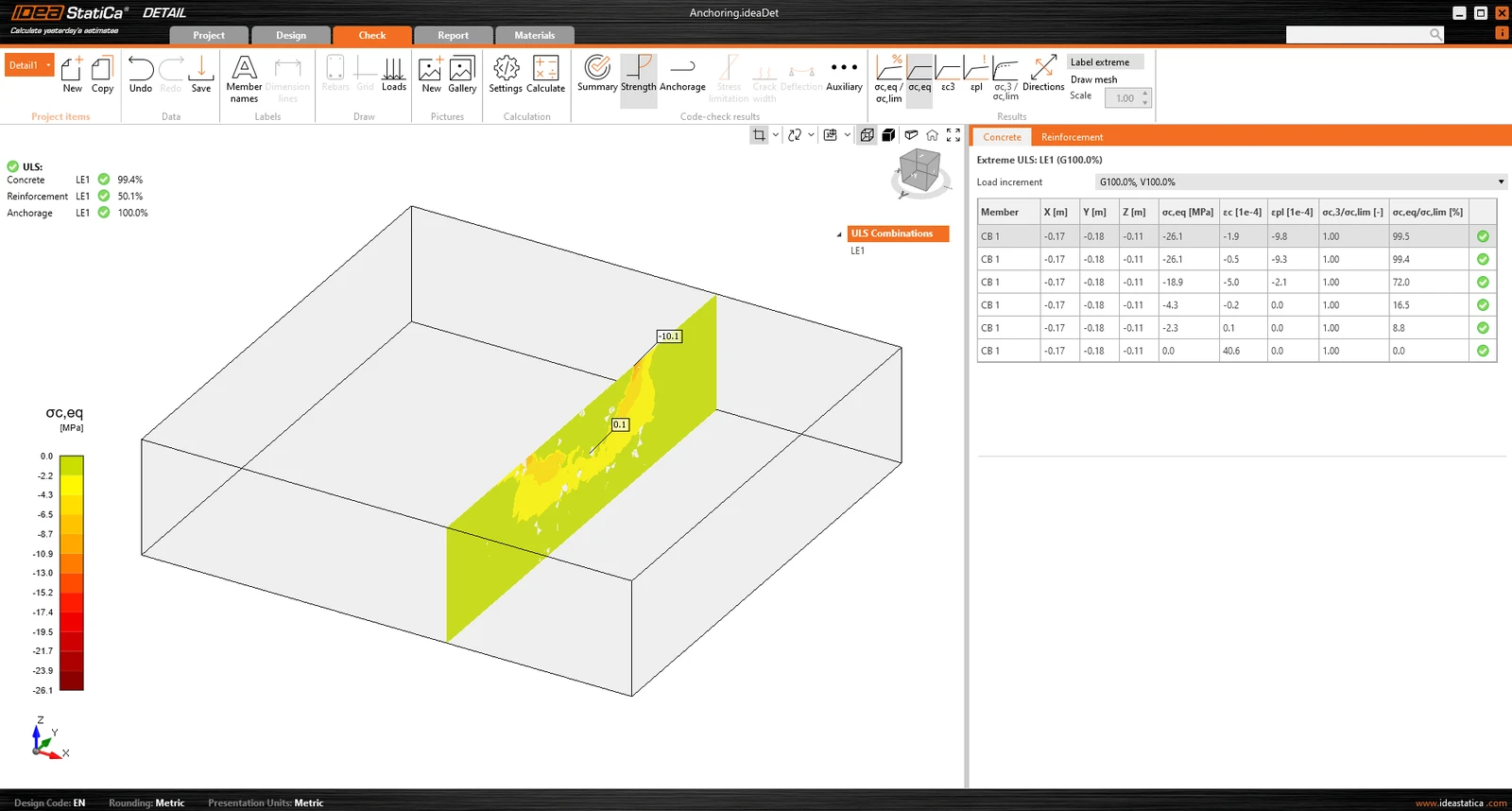
Hoặc có một tùy chọn để chuyển đổi chế độ xem từ 3D sang 2D, giúp hiển thị mặt cắt đã chọn rõ ràng hơn ở dạng 2D.
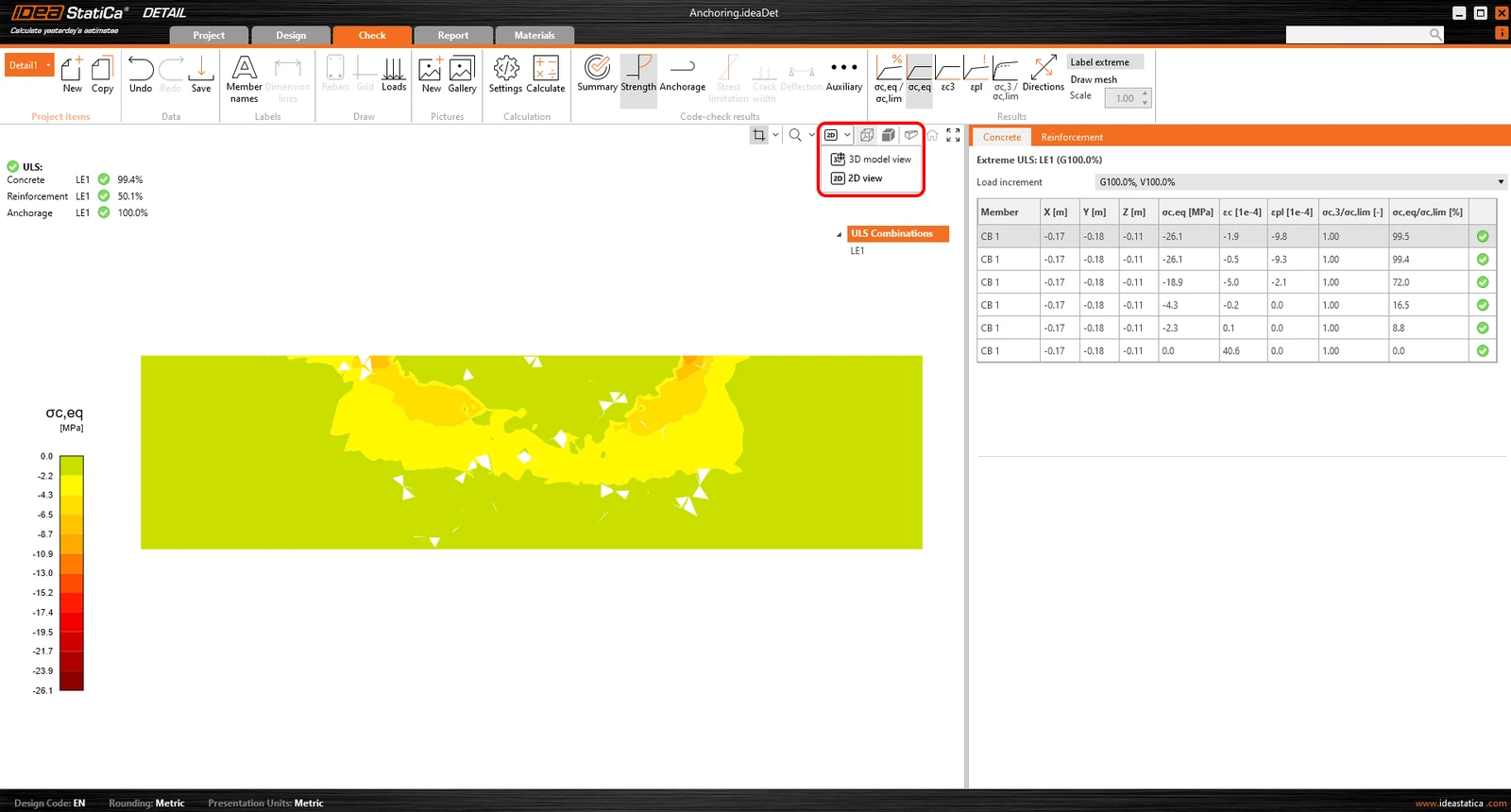
Kiểm tra ứng suất
Để hiểu rõ hơn về kết quả và lý thuyết được áp dụng trong Detail 3D, hệ thống biểu tượng đã được cải thiện đáng kể. Trong phần "Strength", ở mục đánh giá ứng suất bê tông, bạn sẽ thấy các biểu tượng mới và, quan trọng nhất, các chú thích (tooltip) giải thích lý thuyết cơ bản. Các chú thích này tương ứng với cơ sở lý thuyết.
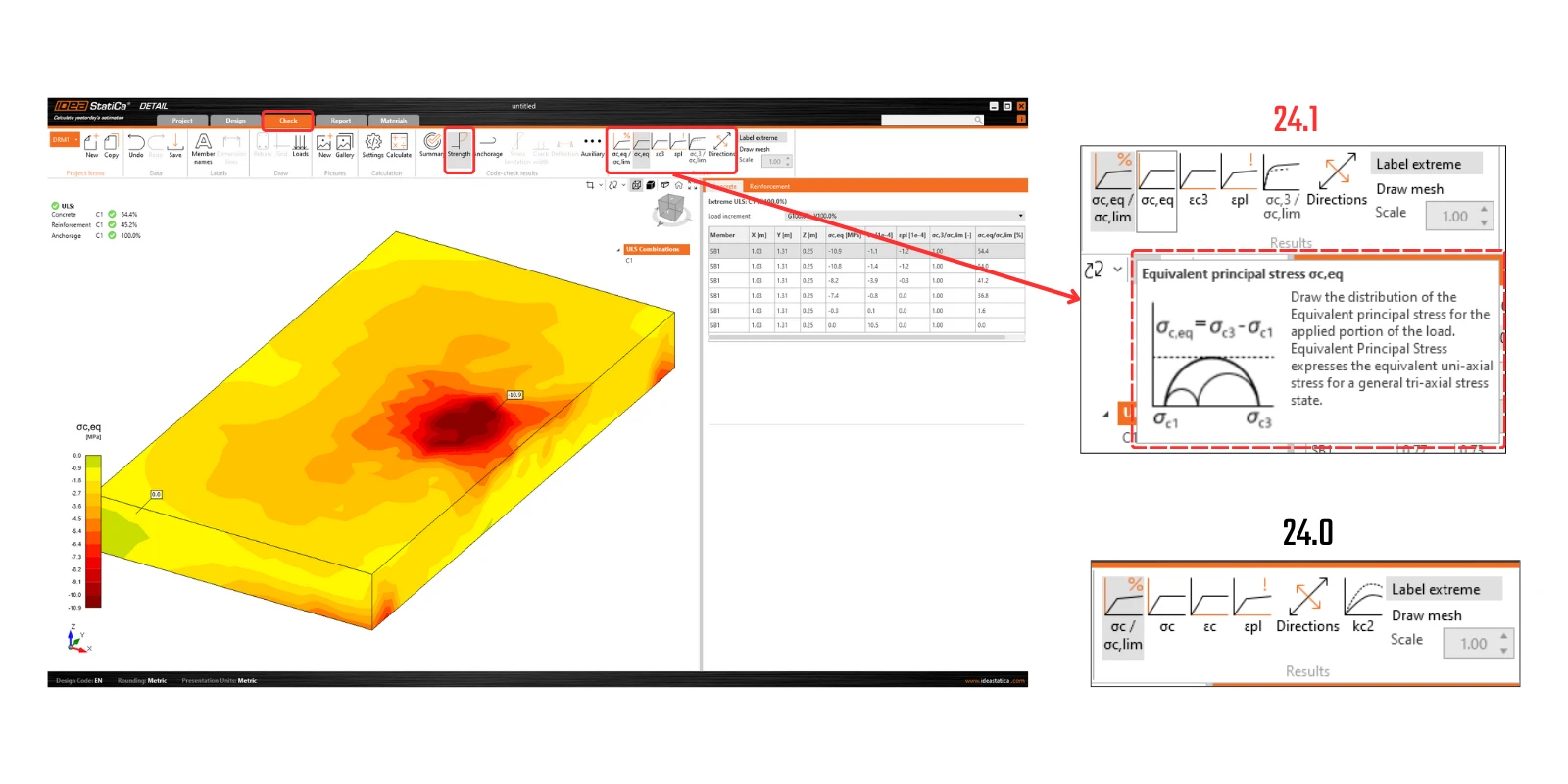
Được phát hành trong IDEA StatiCa phiên bản 24.0.2
Hãy dùng thử các tính năng mới của IDEA StatiCa ngay hôm nay
Tải xuống phiên bản mới nhất miễn phíBáo cáo
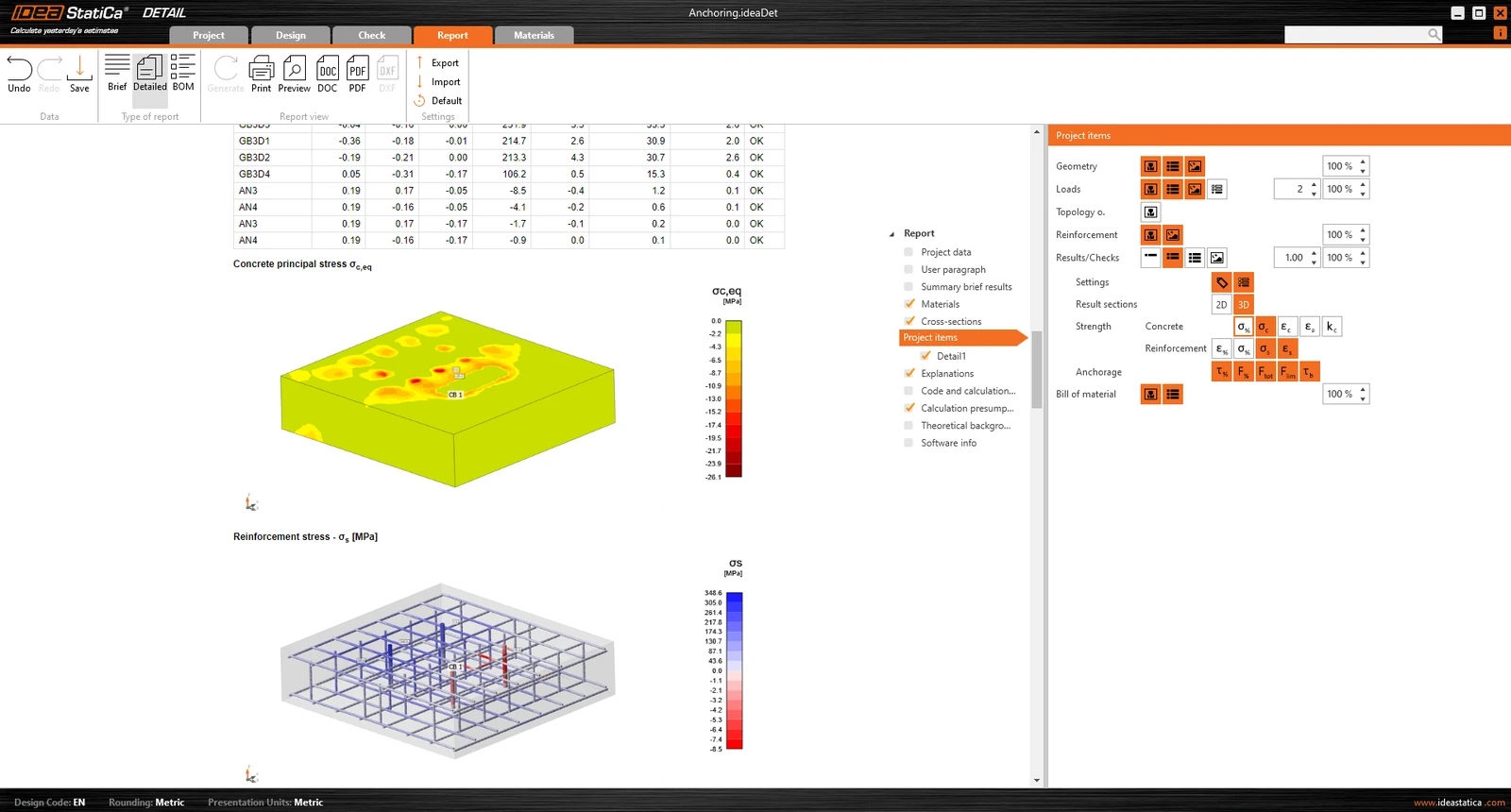
Như thông lệ trong các ứng dụng của chúng tôi, tất cả kết quả đều có thể được in ra báo cáo tự động tạo, bao gồm Cơ sở lý thuyết, các đoạn văn của người dùng và nhiều nội dung khác.