

SCIA Engineer collegamento BIM per la progettazione di elementi in acciaio (EN)
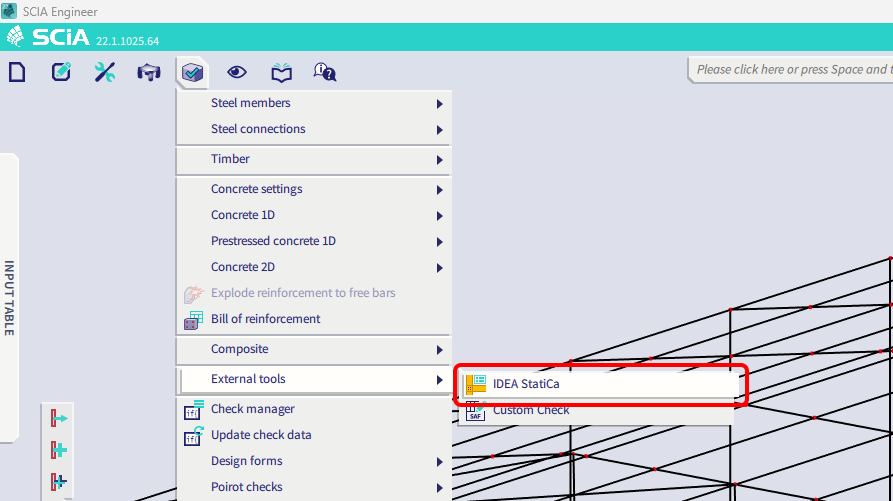
Come attivare il collegamento
- Scarica e installa l'ultima versione di IDEA StatiCa
- Assicurati di utilizzare una versione supportata del tuo software FEA
IDEA StatiCa integra i collegamenti BIM nel tuo software FEA durante l'installazione. Puoi verificare lo stato e, se necessario, integrare ulteriori collegamenti BIM avviando IDEA StatiCa e aprendo i collegamenti BIM. Si noti che alcuni software FEA richiedono passaggi aggiuntivi per attivare completamente il loro collegamento BIM con IDEA StatiCa.

Potrebbe apparire una notifica "Vuoi consentire a questa app di apportare modifiche al dispositivo?"; in tal caso, confermare con il pulsante Sì.
Facendo clic su Installa, il collegamento BIM per il software selezionato viene integrato. La schermata mostra anche lo stato degli altri collegamenti BIM.

Come utilizzare IDEA StatiCa Checkbot
Scarica il progetto allegato, aprilo in SCIA Engineer ed esegui il calcolo per ottenere le forze interne sulla struttura.
Successivamente, avvia l'applicazione IDEA StatiCa Checkbot.
Seleziona l'opzione Nuovo con tipo di progetto Acciaio e codice di progetto EN. Quindi seleziona Crea progetto.
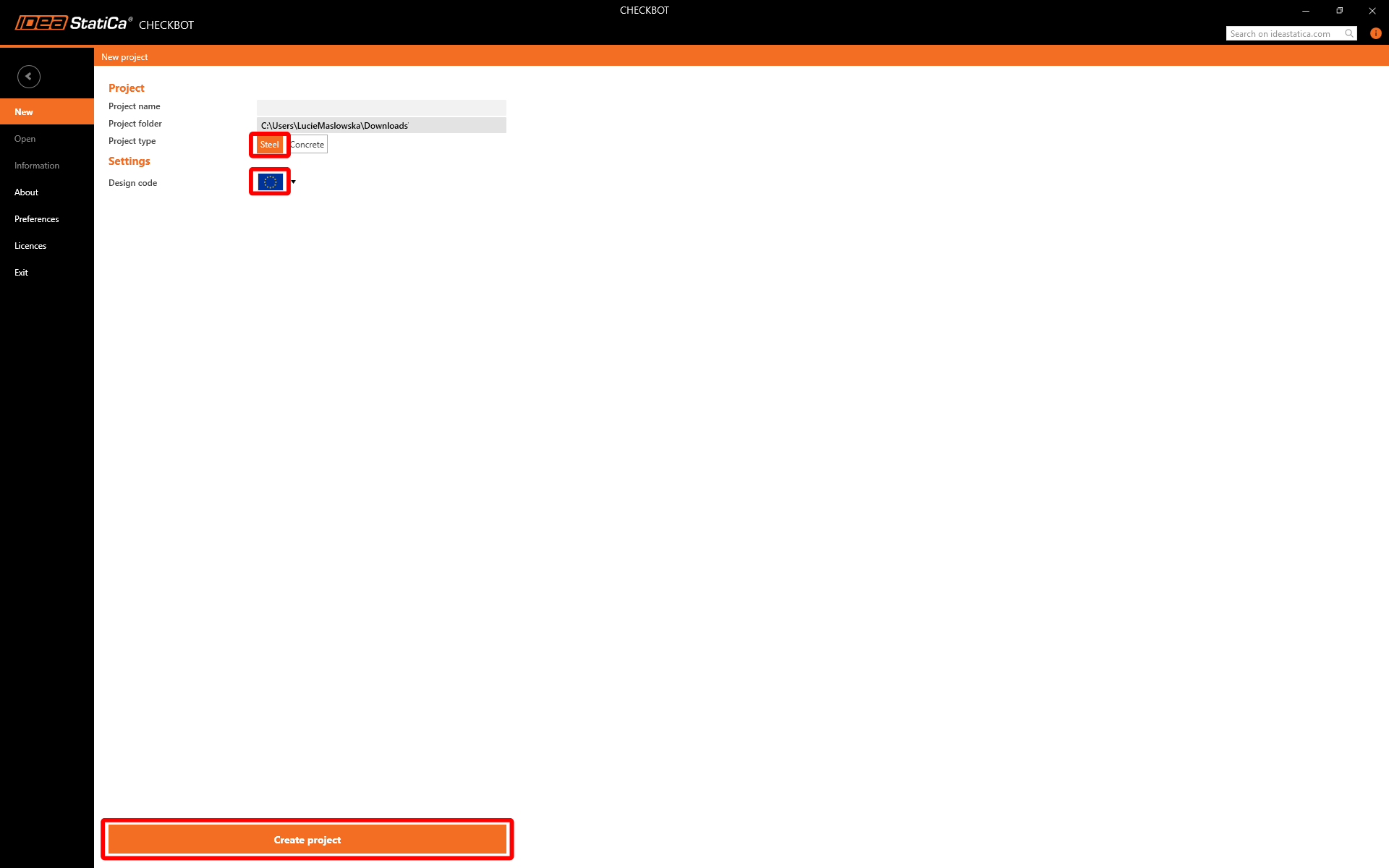
Il nuovo progetto Checkbot è pronto per importare i collegamenti e gli elementi da SCIA Engineer.

In SCIA Engineer, seleziona uno degli elementi interni, come mostrato nell'immagine.
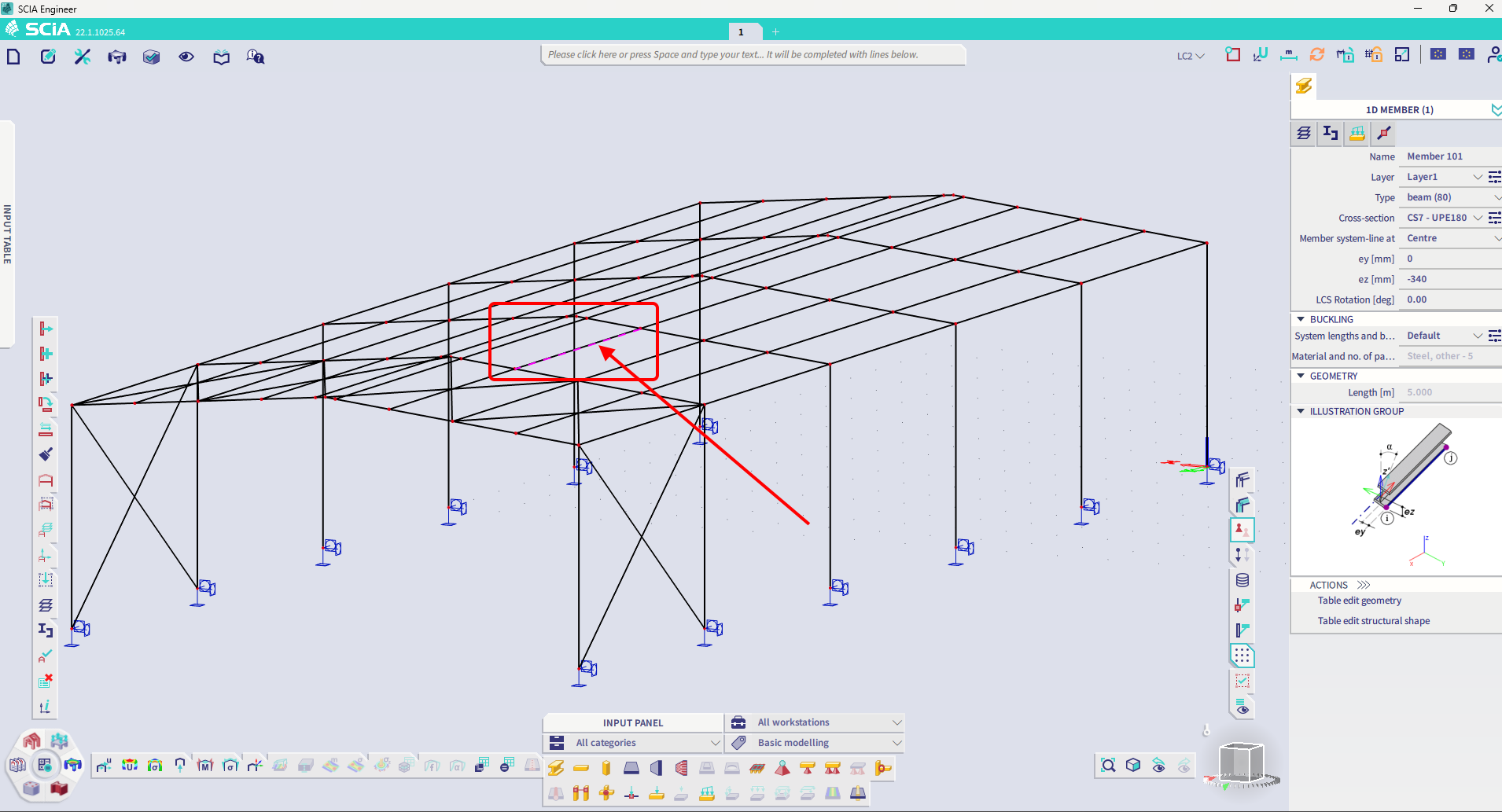
Importa
Quindi in Checkbot seleziona Member.

Questo importerà la trave e i suoi effetti del carico in Checkbot - con le coordinate esatte, le orientazioni e le dimensioni delle sezioni come nel modello FEA/BIM.
Si noti che la numerazione dei nodi e degli elementi potrebbe essere diversa.

Come si può vedere, l'elemento selezionato con tutti gli elementi correlati è stato importato.
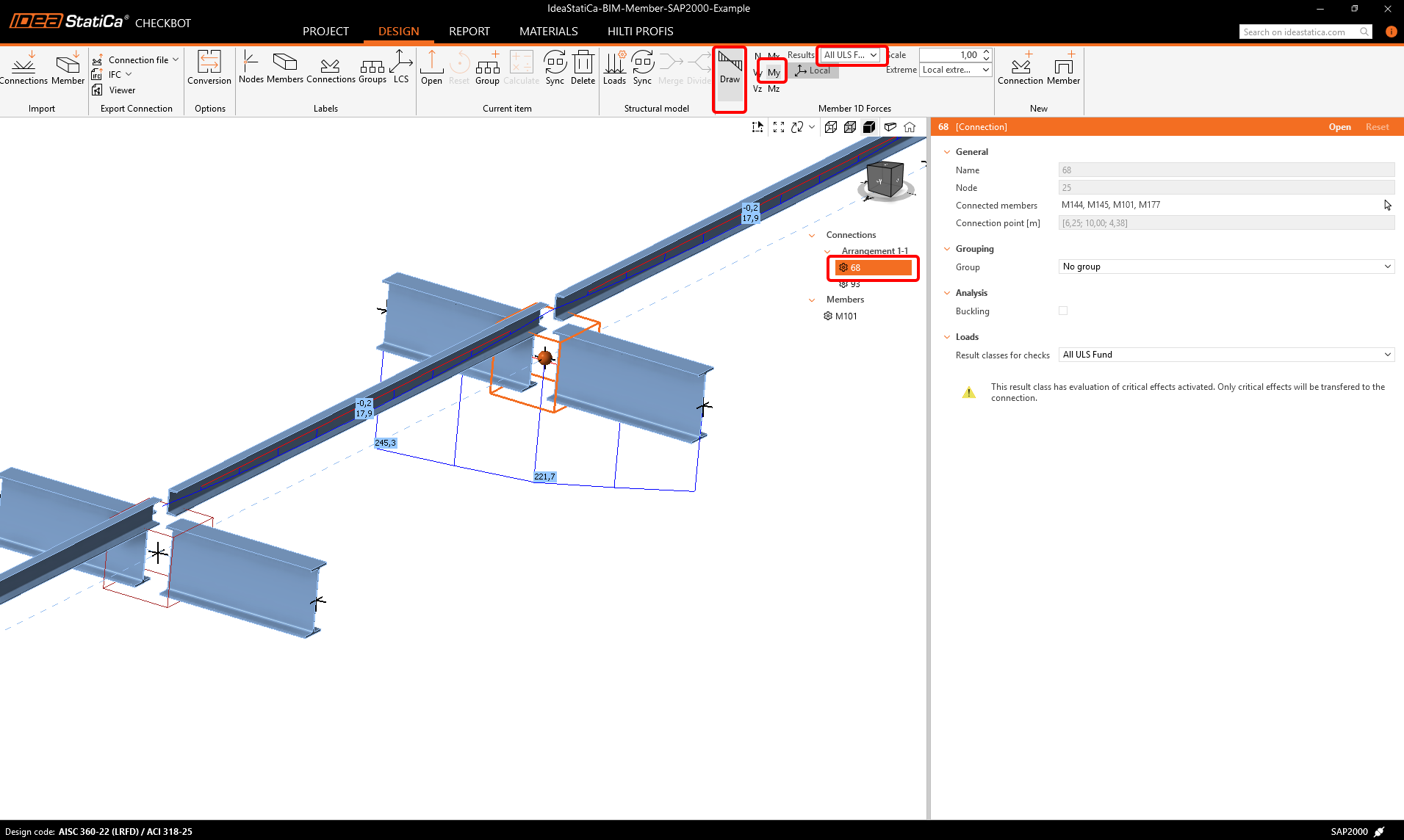
È possibile verificare le forze interne. Seleziona Draw, poi la forza interna e la combinazione desiderate, quindi fai clic con il tasto sinistro sul riquadro del collegamento e segui i passaggi illustrati nell'immagine.
Gli elementi possono essere uniti direttamente in Checkbot, poi nell'applicazione Member; diventeranno un unico elemento continuo.
Unisci entrambi gli elementi correlati perpendicolari. Fai clic con il tasto sinistro sul profilo a I M-82, seleziona l'operazione di unione, quindi spunta la casella M83 nella finestra di progettazione dell'unione e segui i passaggi mostrati nell'immagine.
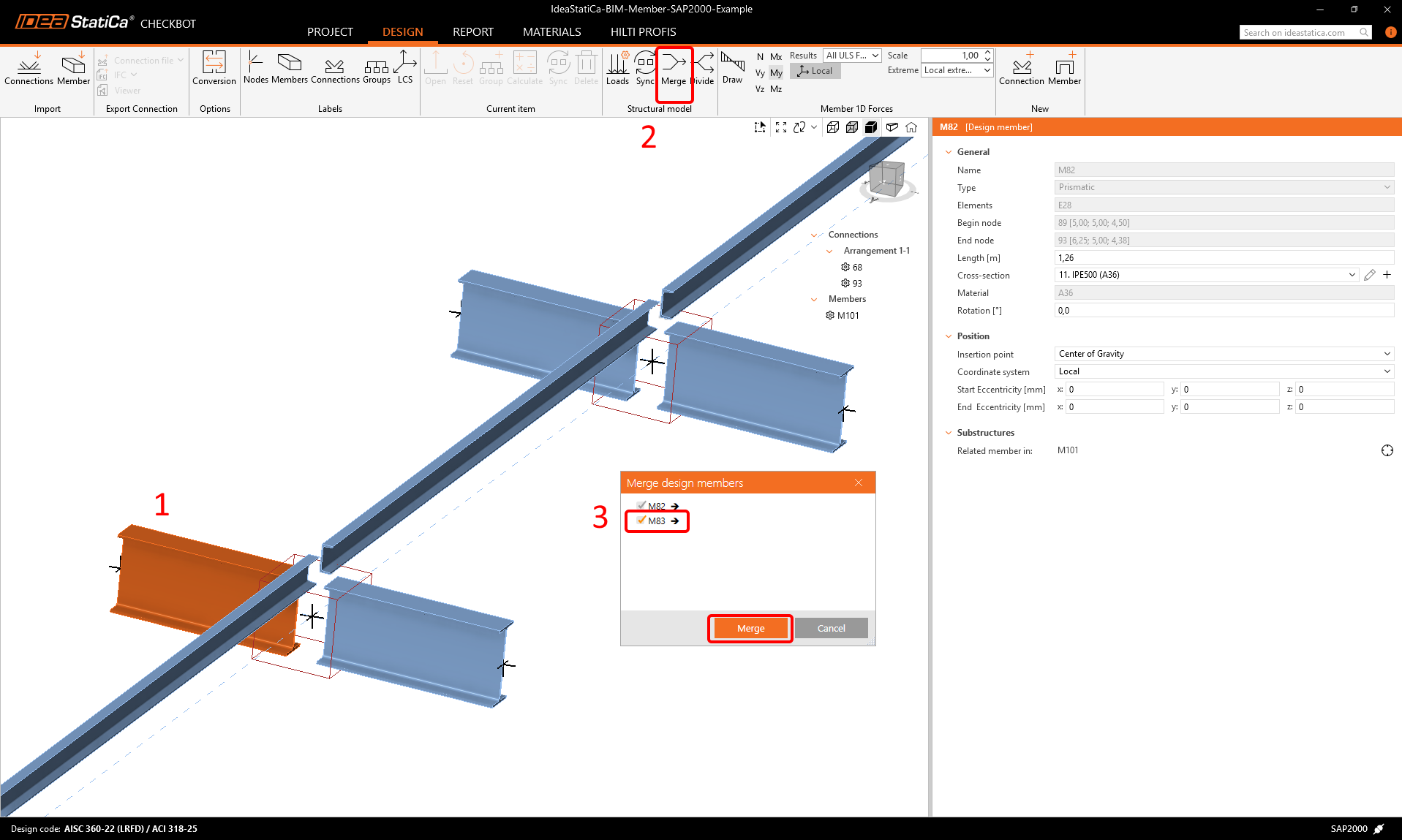
In questa finestra verrà visualizzato un avviso informativo sull'operazione che verrà eseguita; accettarlo.

Esegui la stessa operazione di unione per un altro gruppo di profili a I. Dopo le modifiche, il modello dovrebbe apparire come nell'immagine seguente.
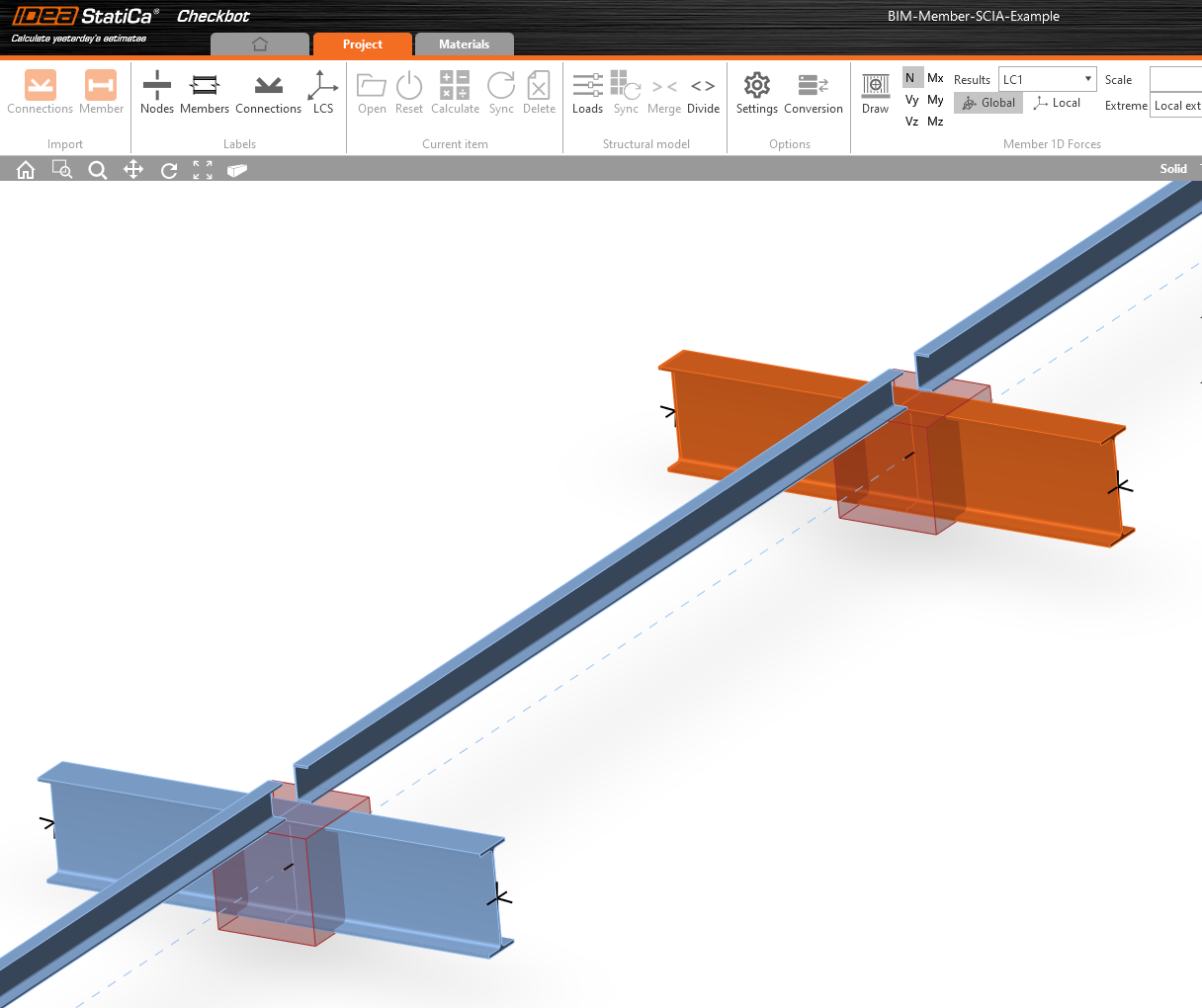
È possibile controllare quale caso di carico o combinazione verrà caricato nell'applicazione Member facendo clic su Loads e gestendo le classi di risultati per le verifiche.

Qui nel Load Configurator è possibile aggiungere casi di carico per l'applicazione Member. Si noti che per impostazione predefinita la funzione Evaluate critical results è abilitata, la quale filtra le combinazioni critiche per accelerare il calcolo. È possibile disattivarla e tutte le combinazioni verranno incluse nel calcolo.

Modulo Member
Ora possiamo aprire l'applicazione Member. Basta fare clic con il tasto sinistro su Open.

Qui è possibile vedere l'applicazione Member.
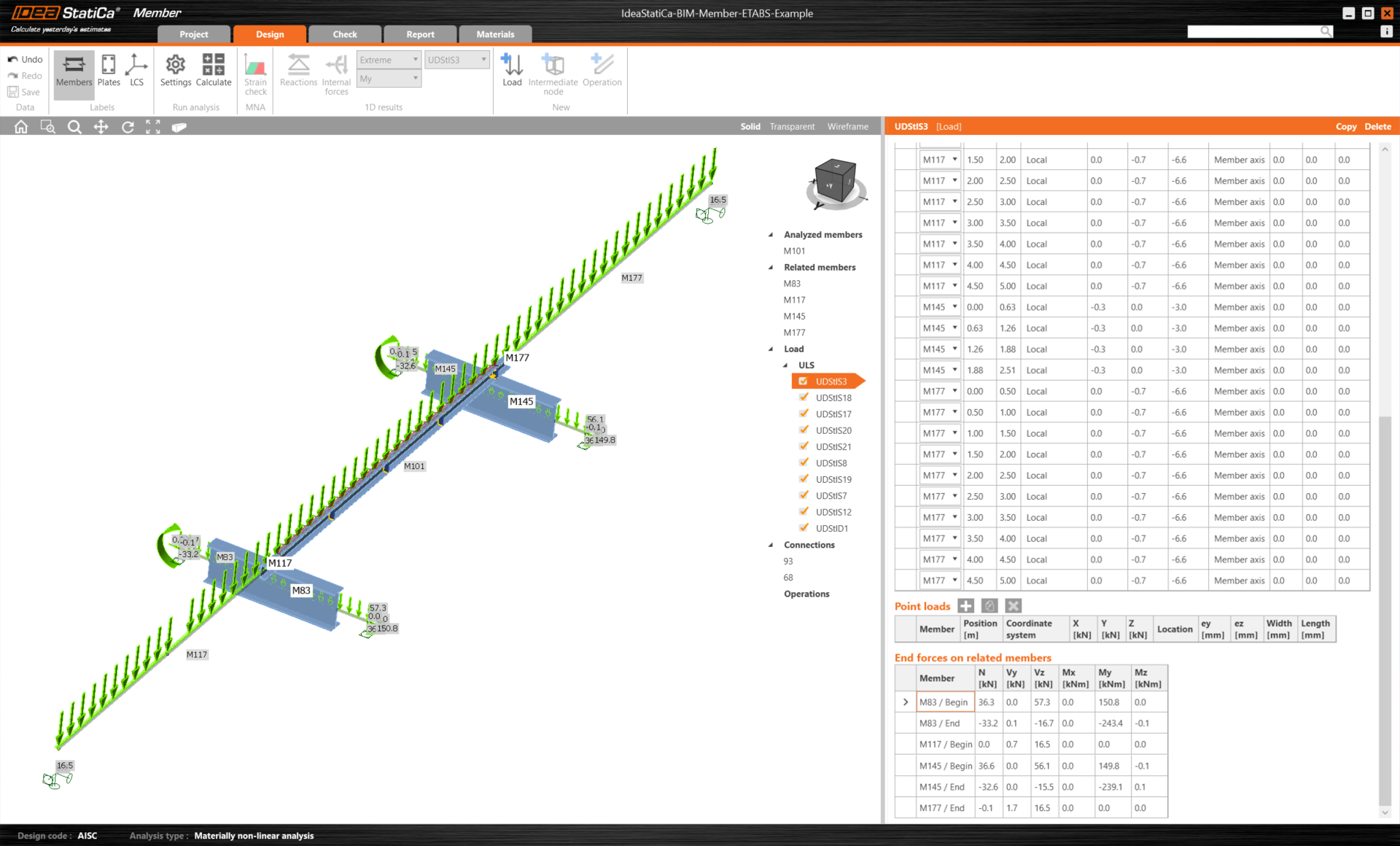
Per iniziare, progettiamo i giunti dell'elemento a profilo U; selezionare quindi il primo collegamento e fare clic su Edit connection. Come si può notare, i profili a I sono ora rappresentati da un unico elemento continuo, grazie all'unione effettuata in precedenza.
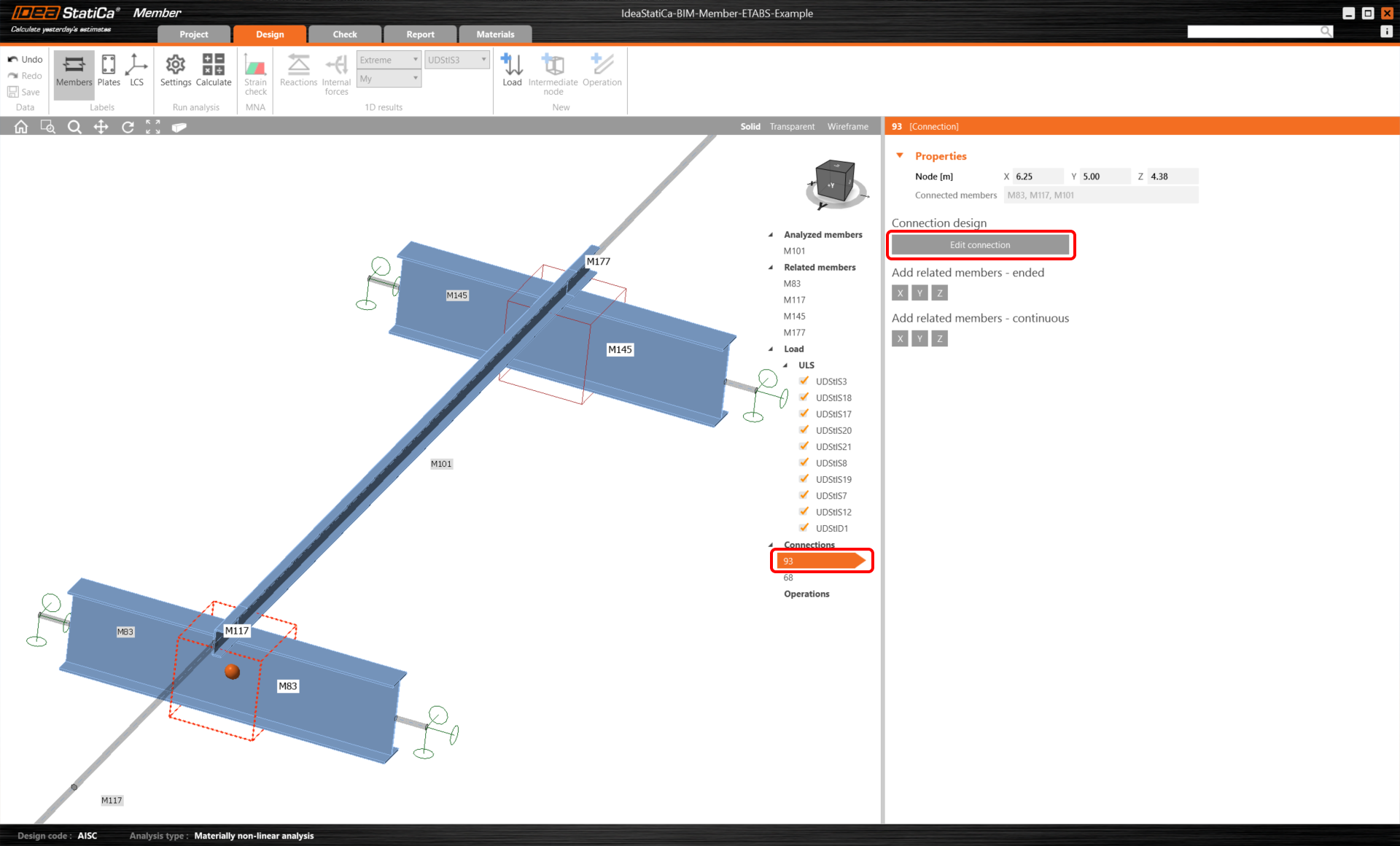
Abbiamo importato e verificato con successo un arcarecci da SCIA Engineer.
Download allegati
- BIM-Member-SCIA-Example.esa (ESA, 3,7 MB)
- BIM-Member-SCIA-Example.zip (ZIP, 2 MB)