

Legătură BIM SCIA Engineer pentru proiectarea elementelor metalice (EN)
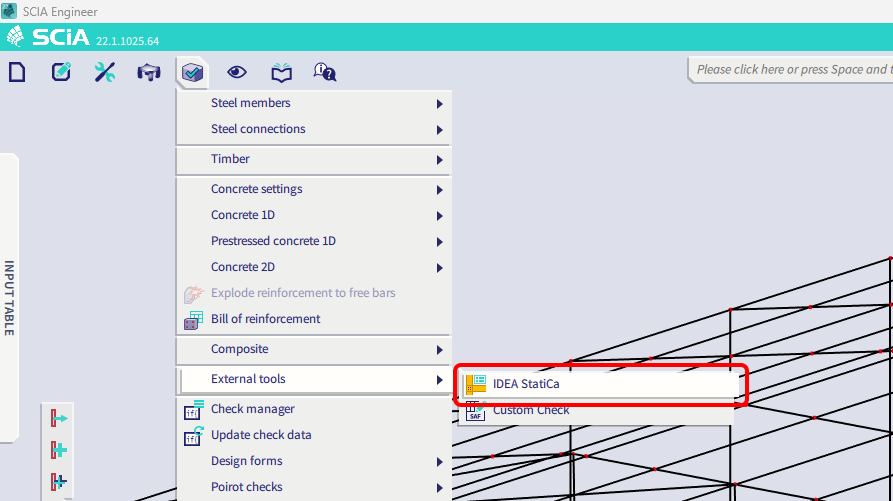
Cum se activează legătura
- Descărcați și instalați cea mai recentă versiune a IDEA StatiCa
- Asigurați-vă că utilizați o versiune compatibilă a soluției dvs. FEA
IDEA StatiCa integrează legăturile BIM în software-ul dvs. FEA în timpul instalării. Puteți verifica starea și, dacă este necesar, puteți integra mai multe legături BIM rulând IDEA StatiCa și deschizând BIM links. Rețineți că unele software-uri FEA necesită pași suplimentari pentru a activa complet legătura BIM cu IDEA StatiCa.

Este posibil să apară o notificare „Doriți să permiteți acestei aplicații să facă modificări pe dispozitivul dvs.?"; dacă da, confirmați cu butonul Da.
Făcând clic pe Install, legătura BIM pentru software-ul selectat este integrată. Ecranul vă indică, de asemenea, starea celorlalte legături BIM.

Cum se utilizează IDEA StatiCa Checkbot
Descărcați proiectul atașat, deschideți-l în SCIA Engineer și rulați calculul pentru a obține forțele interioare din structură.
După aceea, rulați aplicația IDEA StatiCa Checkbot.
Selectați opțiunea New cu tipul de proiect Steel și codul de proiectare EN. Apoi selectați Create project.
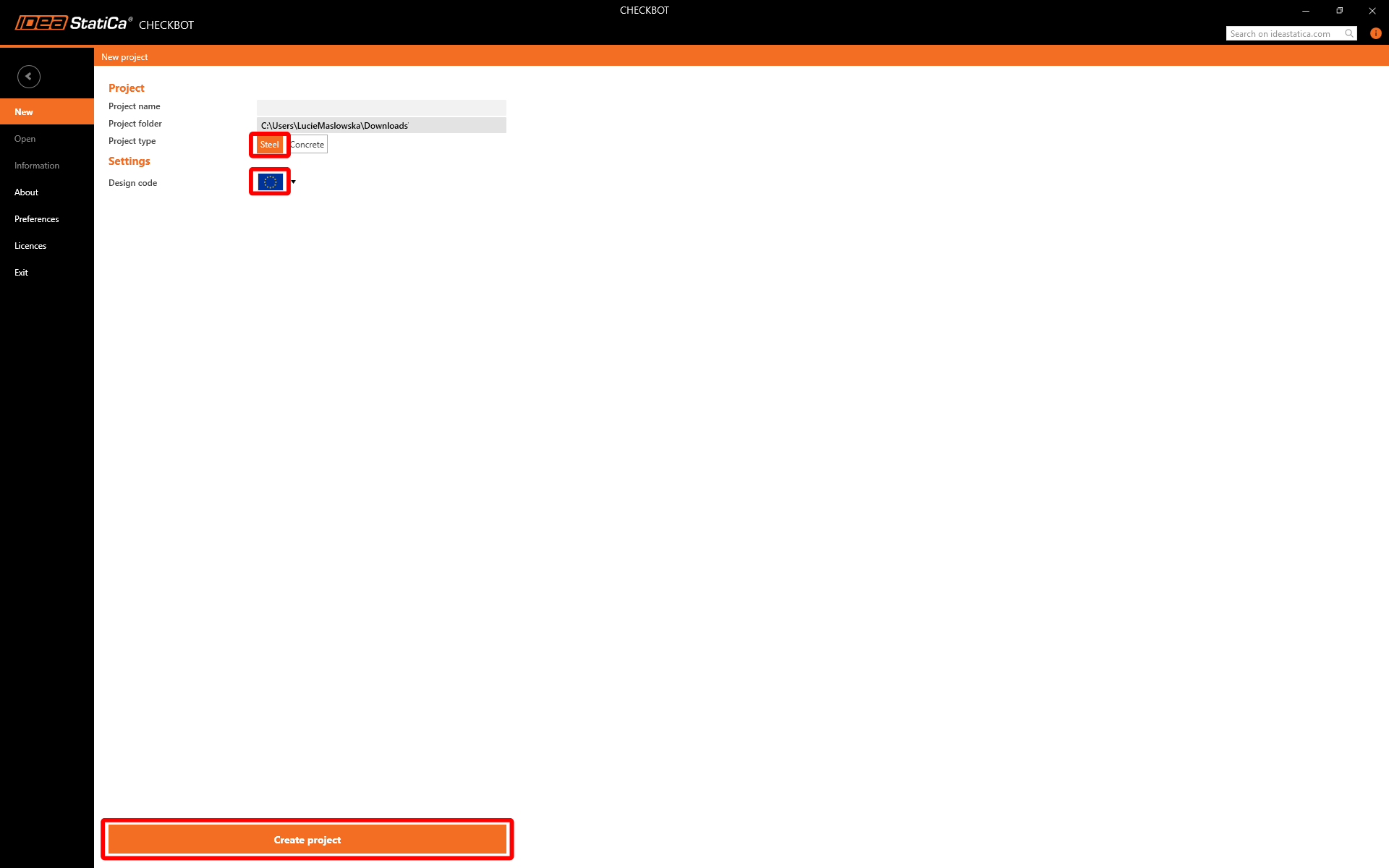
Noul proiect Checkbot este pregătit pentru importul îmbinărilor și elementelor din SCIA Engineer.

În SCIA Engineer, selectați unul dintre elementele interioare, așa cum este ilustrat în imagine.
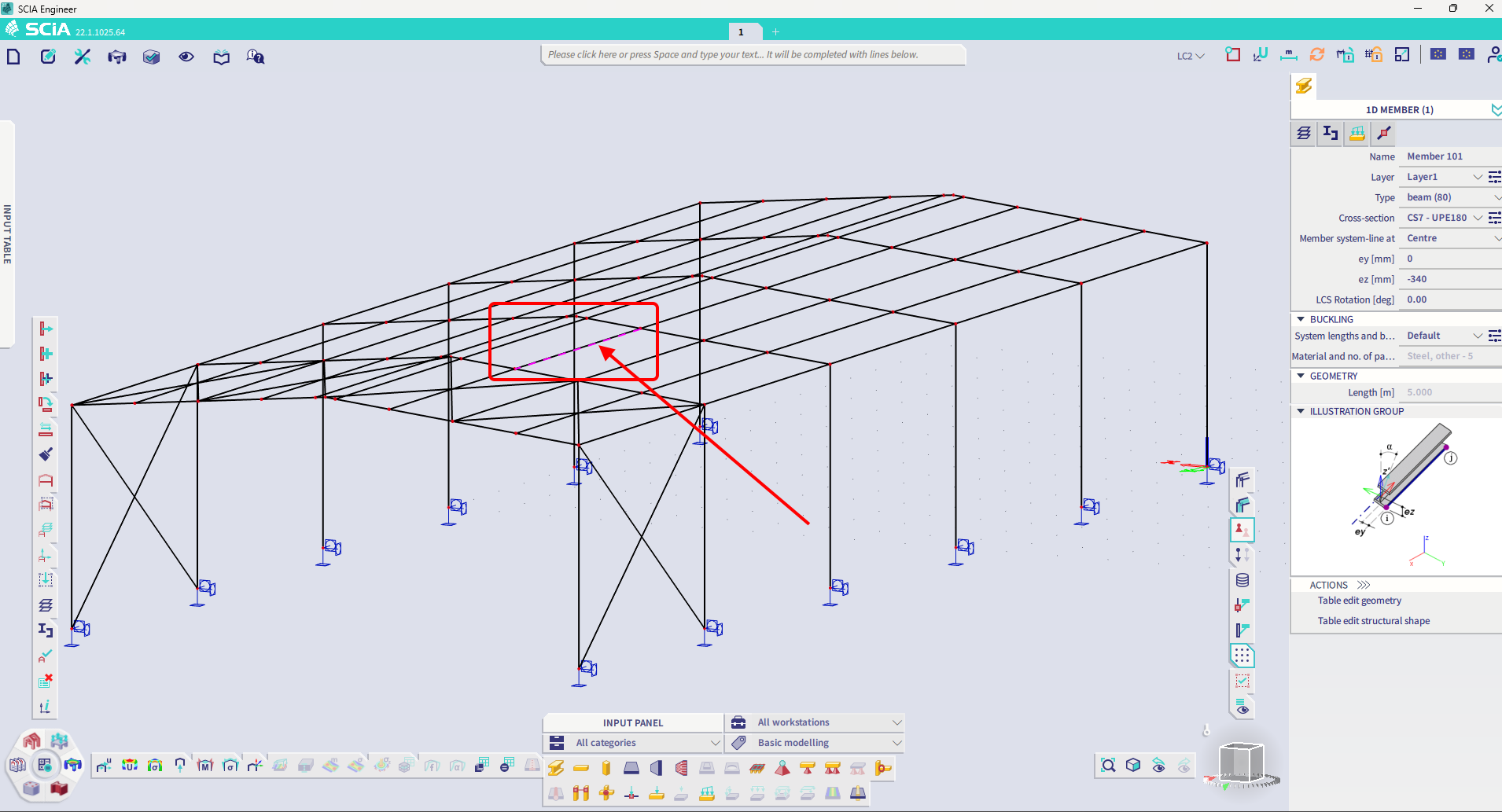
Import
Apoi în Checkbot selectați Member.

Aceasta va importa grinda și efectele sale de încărcare în Checkbot - cu coordonatele exacte, orientările și dimensiunile secțiunilor conform modelului FEA/BIM.
Vă rugăm să rețineți că numerotarea nodurilor și elementelor dvs. poate fi diferită.

După cum puteți observa, elementul selectat împreună cu toate elementele aferente a fost importat.
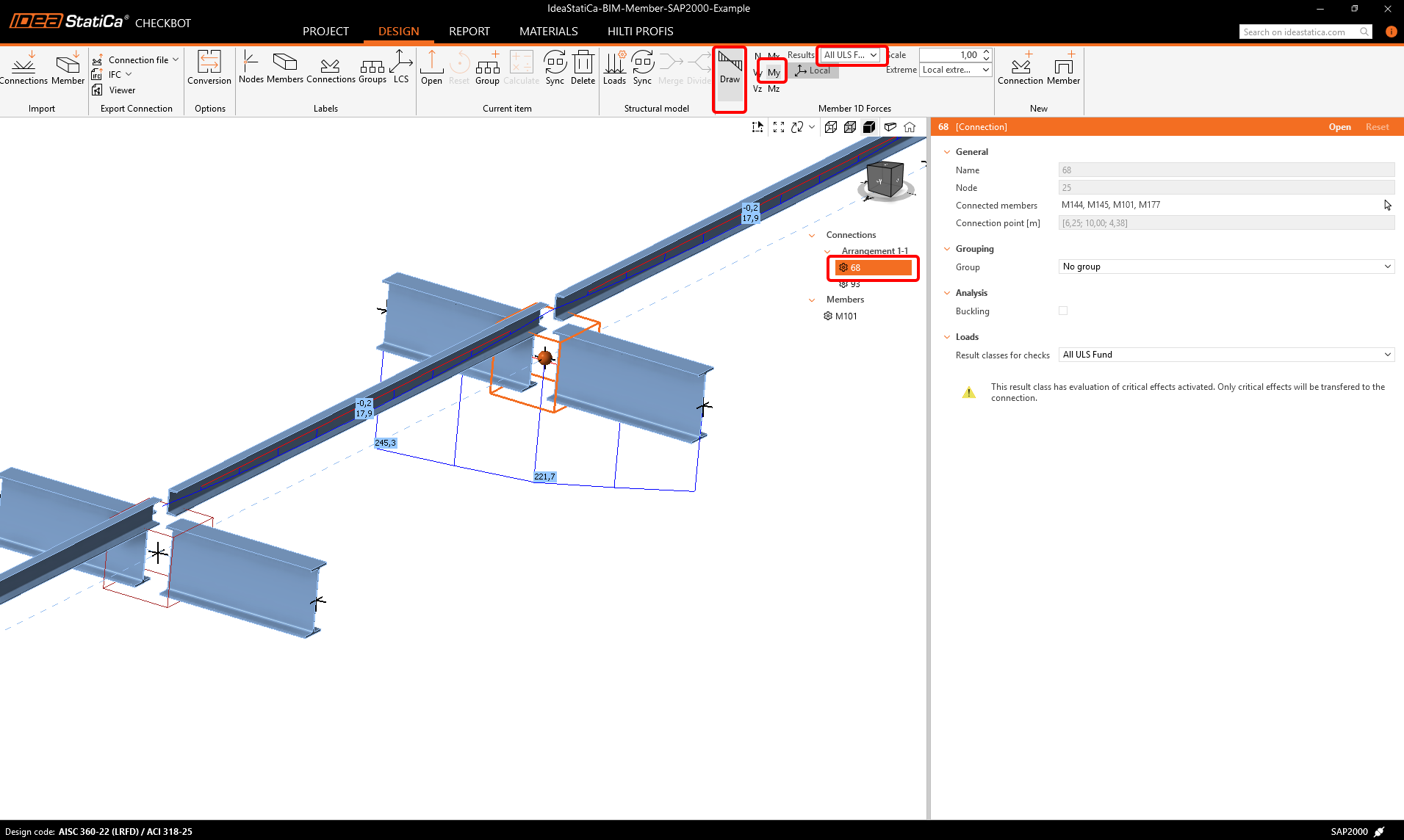
Puteți verifica forțele interioare. Selectați Draw, apoi forța interioară și combinația dorită, faceți clic stânga pe caseta îmbinării și urmați pașii de mai jos din imagine.
Elementele pot fi unite direct în Checkbot, iar apoi în aplicația Member vor constitui un singur element continuu.
Uniți ambele elemente perpendiculare aferente. Faceți clic stânga pe profilul I M-82, selectați operația de unire, bifați caseta M83 în fereastra de proiectare a unirii și urmați pașii prezentați în imagine.
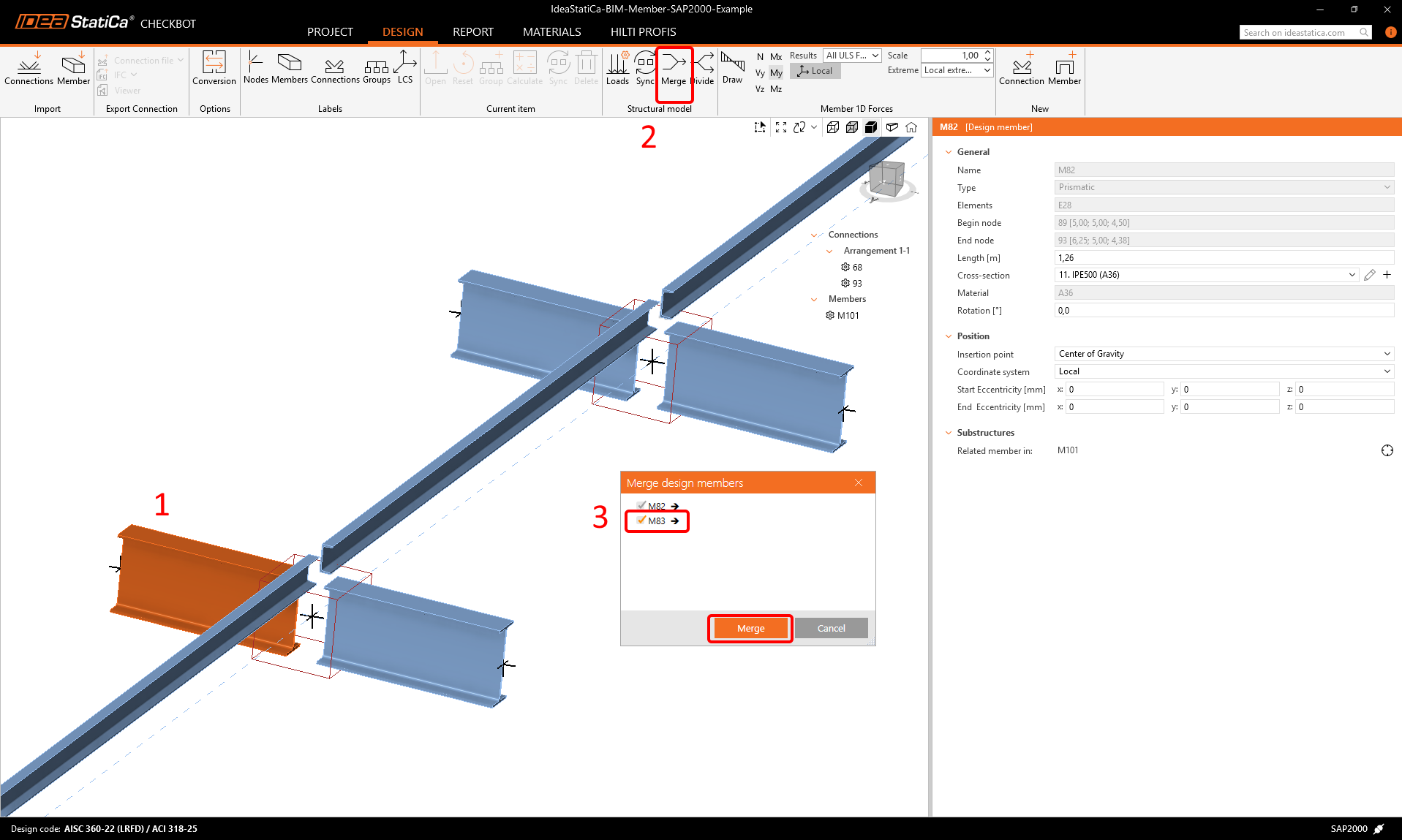
În această fereastră veți vedea un mesaj informativ despre operația care va fi efectuată; acceptați-l.

Efectuați aceeași acțiune de unire pentru un alt grup de profile I. După modificări, modelul nostru ar trebui să arate ca în imaginea următoare.
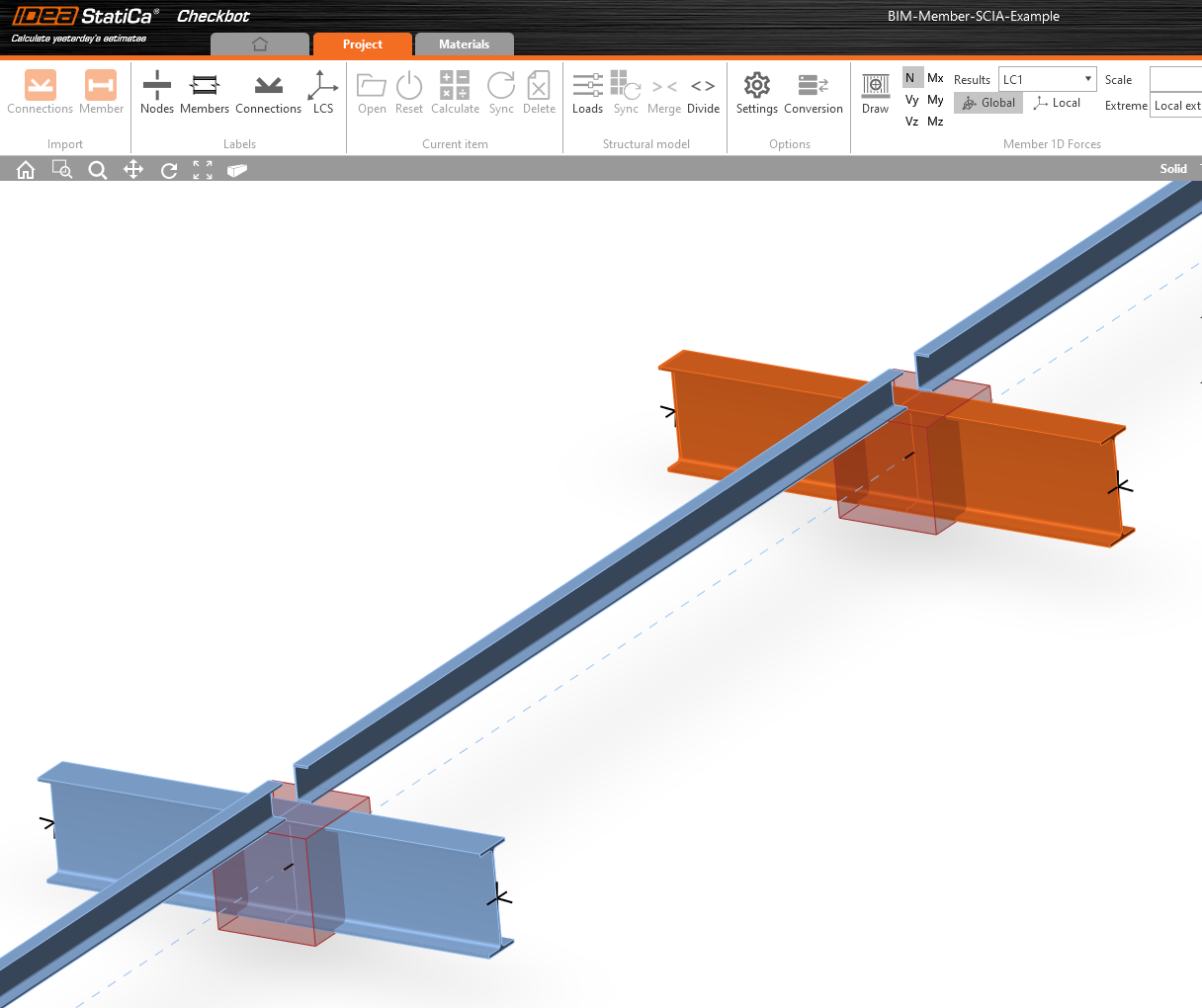
Puteți controla ce caz de încărcare sau combinație va fi încărcată în aplicația Member făcând clic pe Loads și gestionând clasele de rezultate pentru verificări.

Aici, în Load Configurator, puteți adăuga cazuri de încărcare pentru aplicația Member. Vă rugăm să rețineți că în mod implicit funcția Evaluate critical results este activată, aceasta filtrând combinațiile critice pentru a accelera calculul. O puteți dezactiva și toate combinațiile vor fi incluse în calcul.

Modulul Members
Acum putem deschide aplicația Member. Faceți clic stânga pe Open.

Aici puteți vedea aplicația Member.
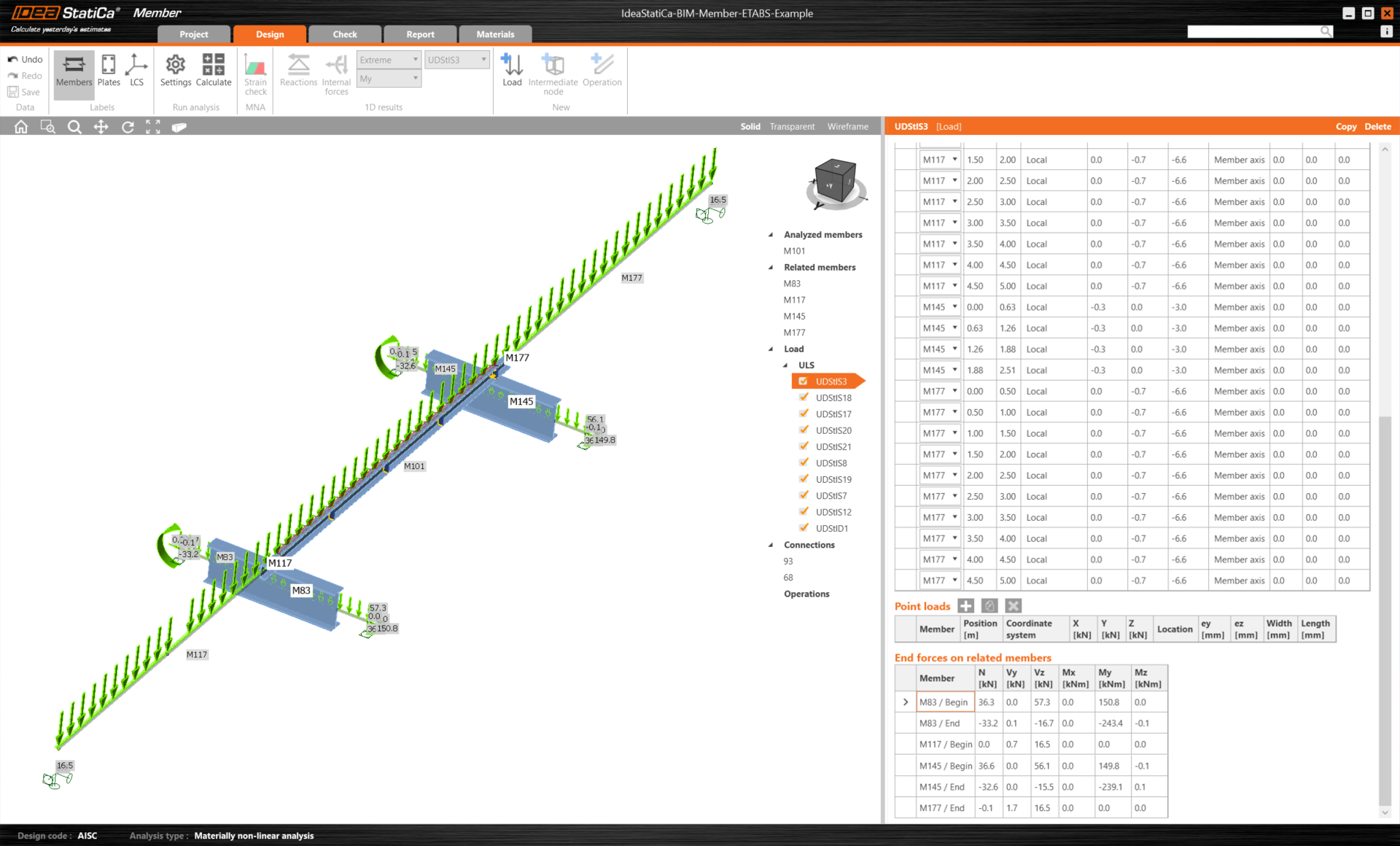
La început, să proiectăm îmbinările elementului cu profil U, deci vă rugăm să selectați prima îmbinare și să faceți clic pe Edit connection. După cum puteți observa, profilele I sunt reprezentate acum printr-un element continuu, datorită fuzionării pe care am efectuat-o.
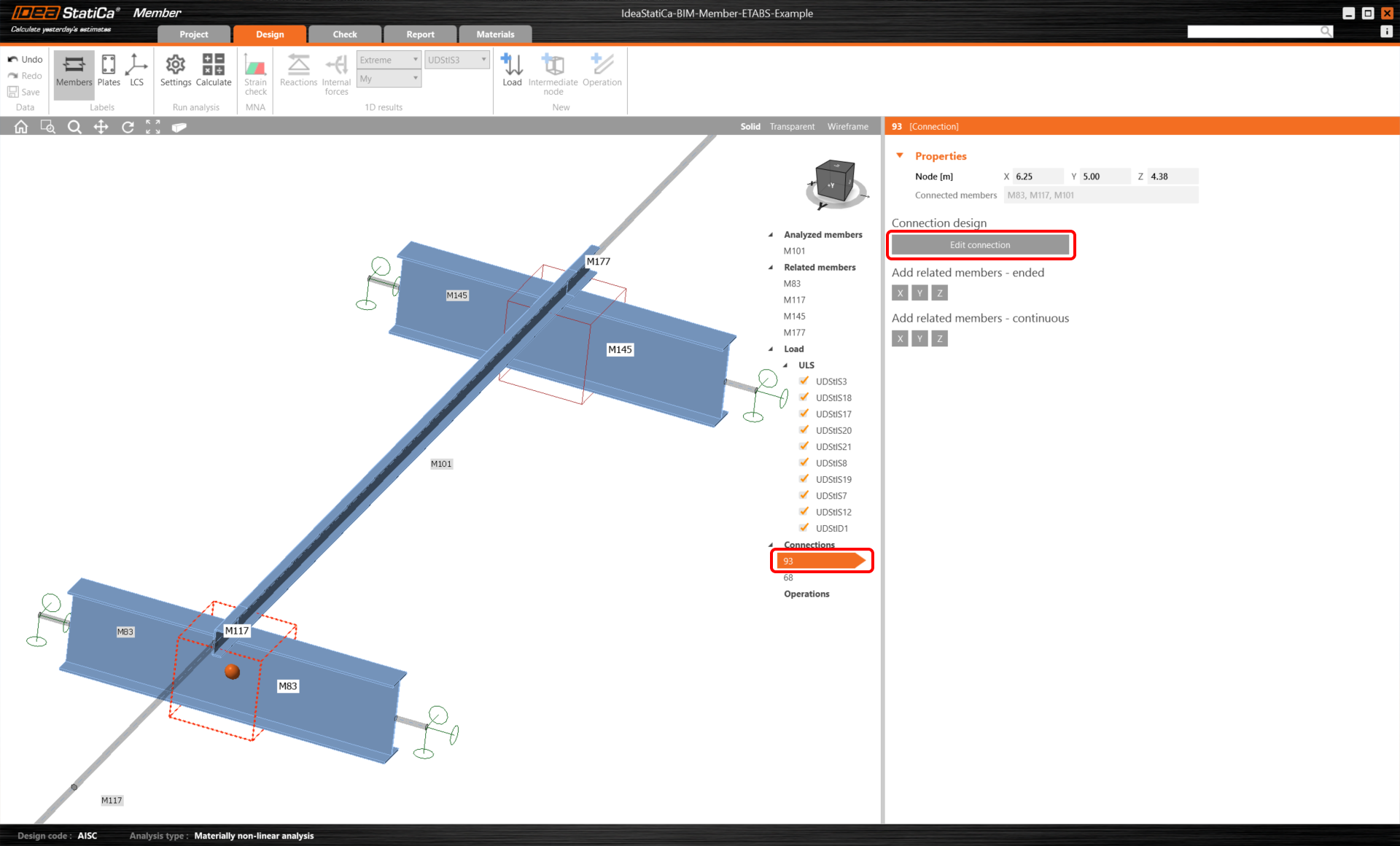
Am importat și verificat cu succes o pană din SCIA Engineer.
Descărcări atașate
- BIM-Member-SCIA-Example.esa (ESA, 3,7 MB)
- BIM-Member-SCIA-Example.zip (ZIP, 2 MB)