

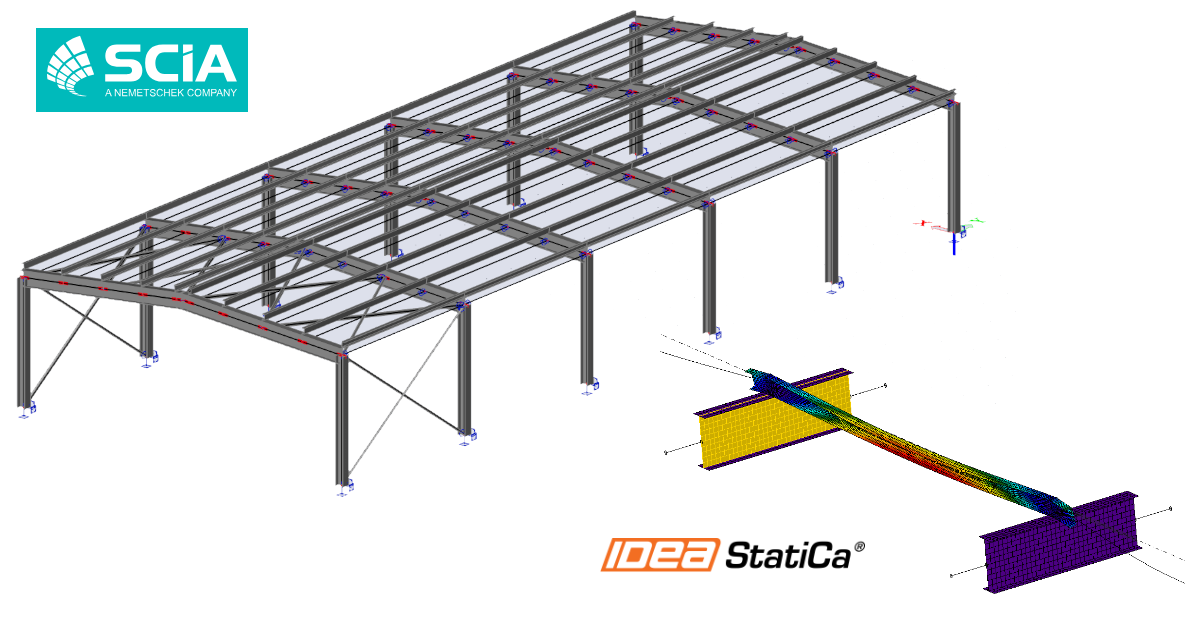
SCIA Engineer çelik eleman tasarımı için BIM bağlantısı (EN)
Bağlantıyı nasıl etkinleştirirsiniz
- IDEA StatiCa'nın en son sürümünü indirin ve yükleyin
- FEA yazılımınızın desteklenen bir sürümünü kullandığınızdan emin olun
IDEA StatiCa, kurulum sırasında BIM bağlantılarını FEA yazılımınıza entegre eder. IDEA StatiCa'yı çalıştırarak ve BIM bağlantıları bölümünü açarak durumu kontrol edebilir ve gerekirse daha fazla BIM bağlantısı entegre edebilirsiniz. Bazı FEA yazılımlarının, IDEA StatiCa ile BIM bağlantısını tam olarak etkinleştirmek için ek adımlar gerektirdiğini lütfen unutmayın.

"Bu uygulamanın cihazınızda değişiklik yapmasına izin vermek istiyor musunuz?" şeklinde bir bildirim görünebilir; görünmesi durumunda lütfen Evet düğmesiyle onaylayın.
Yükle seçeneğine tıklayarak, seçilen yazılım için BIM bağlantısı entegre edilir. Ekranda ayrıca diğer BIM bağlantılarının durumu da gösterilir.

IDEA StatiCa Checkbot Nasıl Kullanılır
Ekli projeyi indirin, SCIA Engineer'da açın ve yapı üzerindeki iç kuvvetleri elde etmek için hesabı çalıştırın.
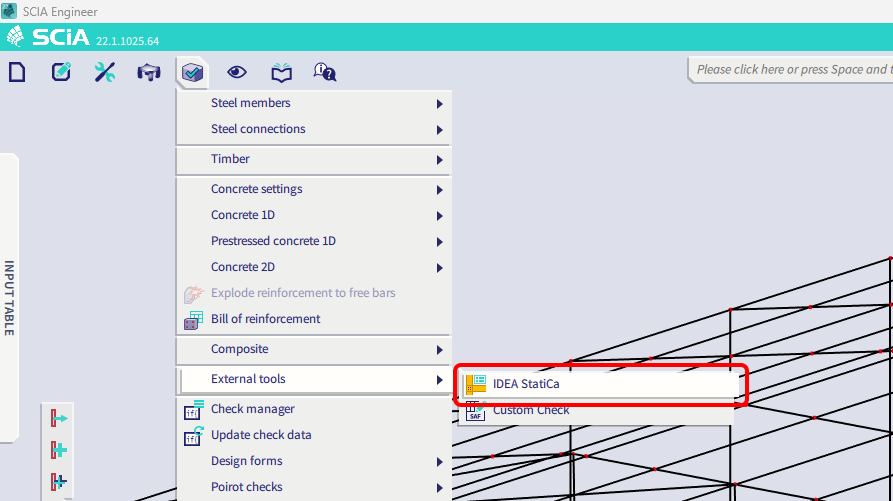
Bundan sonra, IDEA StatiCa Checkbot uygulamasını çalıştırın.
Proje türü olarak Steel ve tasarım yönetmeliği olarak EN seçili şekilde New seçeneğini seçin. Ardından Create project seçeneğini seçin.
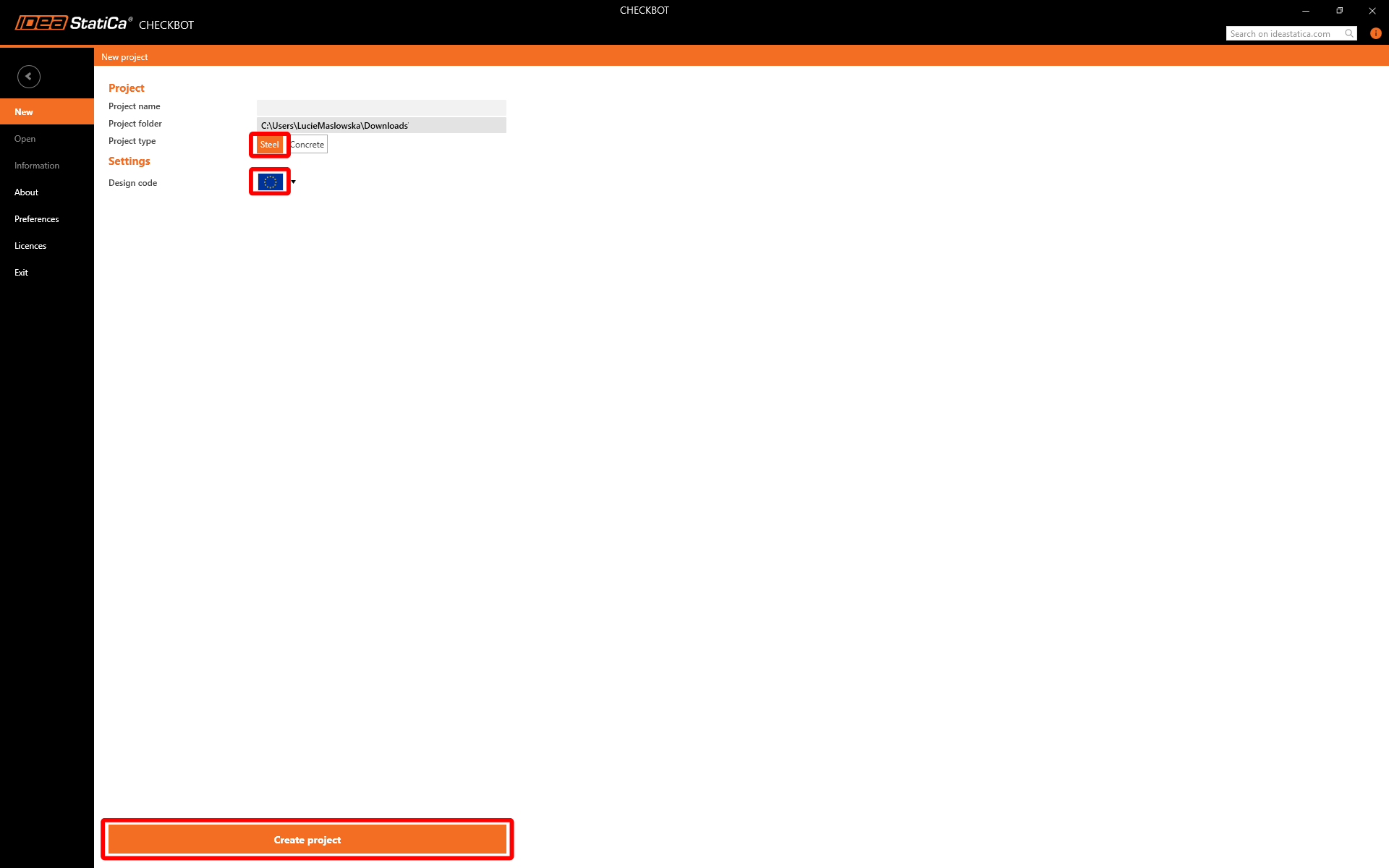
Yeni Checkbot projesi, SCIA Engineer'dan birleşimleri ve elemanları içe aktarmaya hazırdır.

SCIA Engineer'da, resimde gösterildiği gibi iç elemanlardan birini seçin.
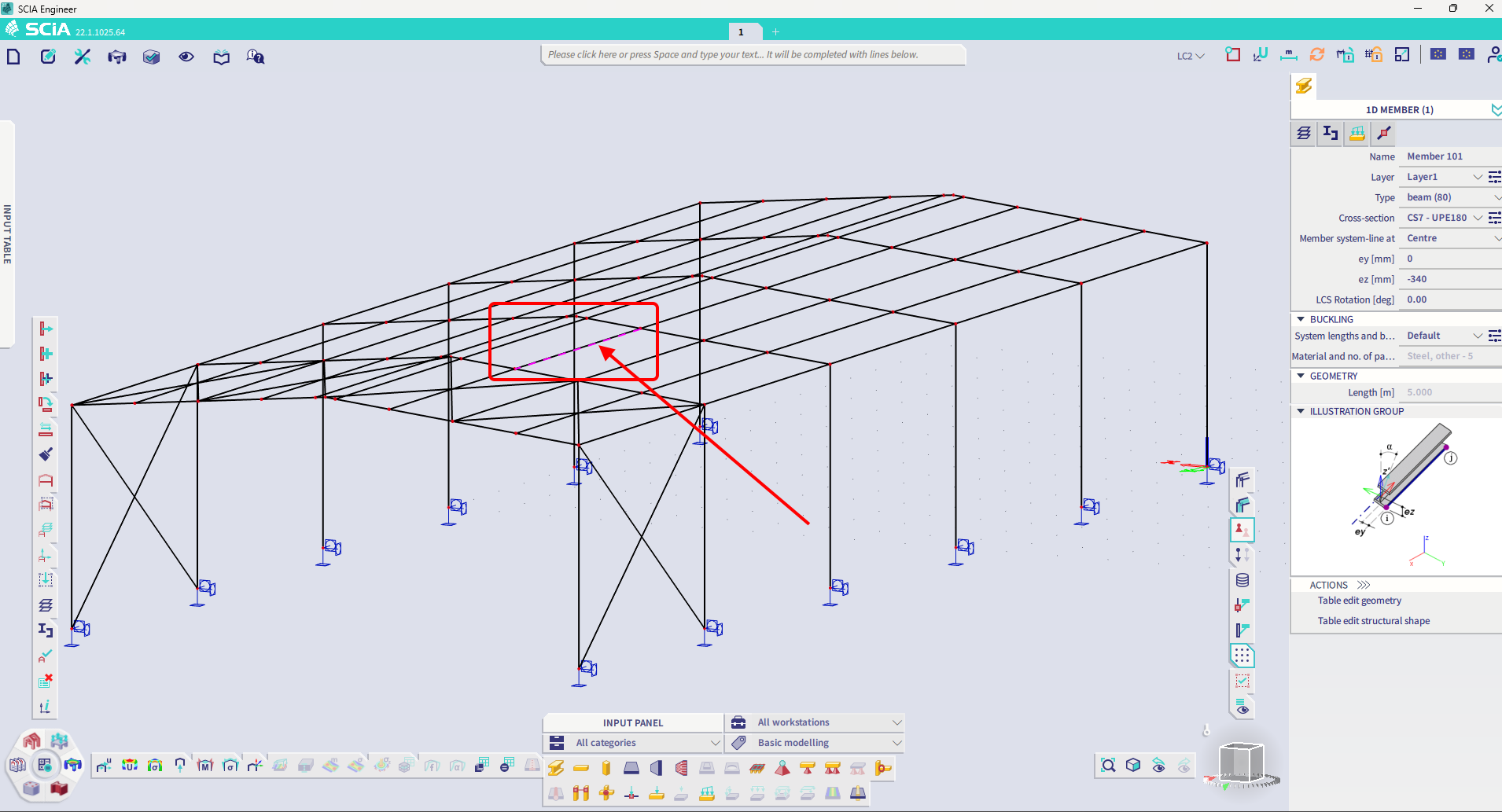
İçe Aktar
Ardından Checkbot'ta Member seçeneğini seçin.

Bu işlem, kirişi ve yük etkilerini Checkbot'a aktaracaktır; koordinatlar, yönelimler ve kesit boyutları FEA/BIM modelindeki ile aynı olacaktır.
Düğüm noktası ve eleman numaralandırmanızın farklı olabileceğini lütfen unutmayın.

Görüldüğü üzere, seçilen eleman ilgili tüm elemanlarla birlikte içe aktarılmıştır.
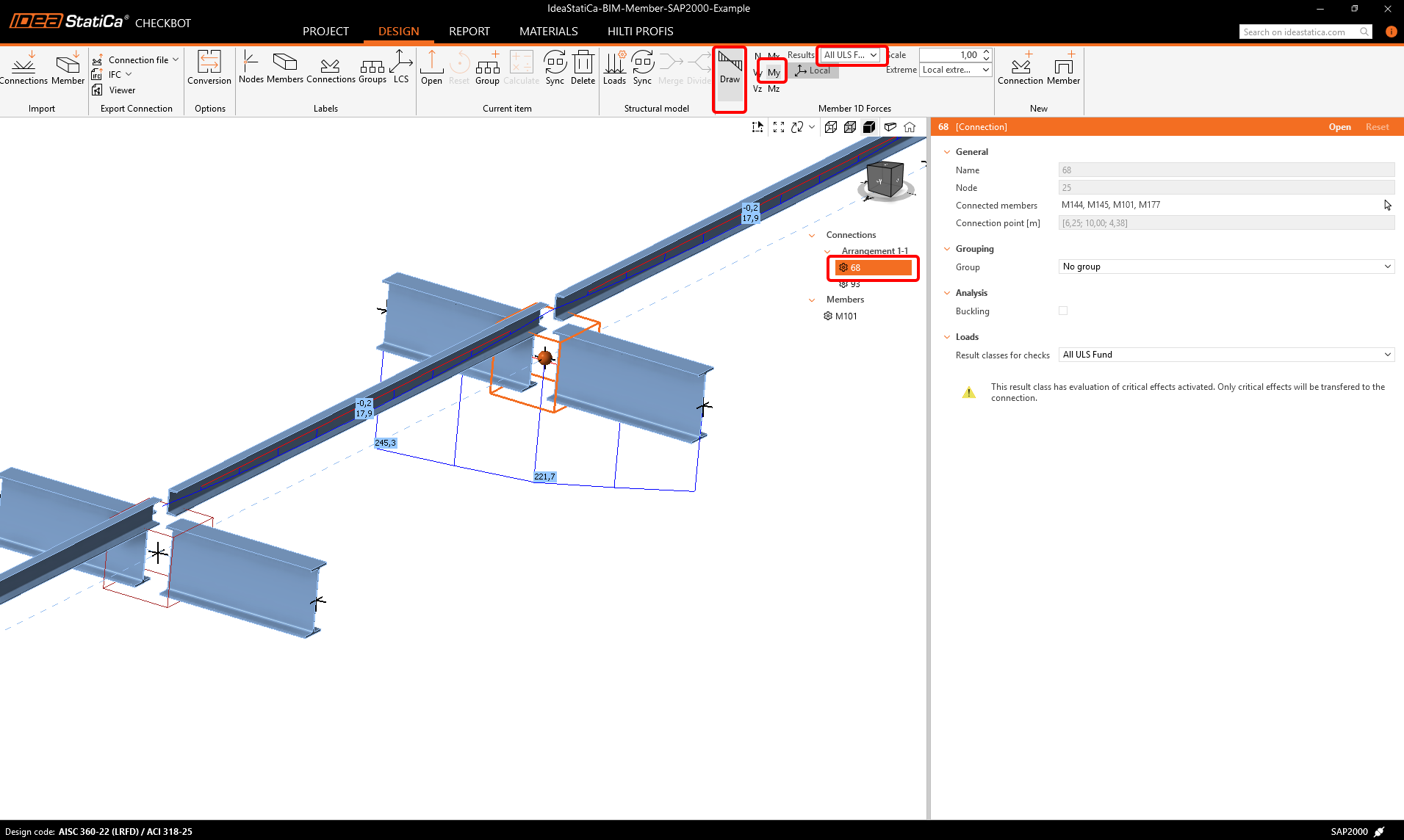
İç kuvvetleri kontrol edebilirsiniz. Draw seçeneğini, ardından istenen iç kuvveti ve kombinasyonu seçin, birleşim kutusuna sol tıklayın ve aşağıdaki resimde gösterilen adımları izleyin.
Elemanlar doğrudan Checkbot'ta birleştirilebilir; ardından Member uygulamasında tek bir sürekli eleman olarak görüneceklerdir.
Birbirine dik ilgili her iki elemanı birleştirin. I-profil M-82'ye sol tıklayın, Birleştirme işlemini seçin, ardından birleştirme tasarım penceresinde M83 kutusunu işaretleyin ve resimde gösterilen adımları izleyin.
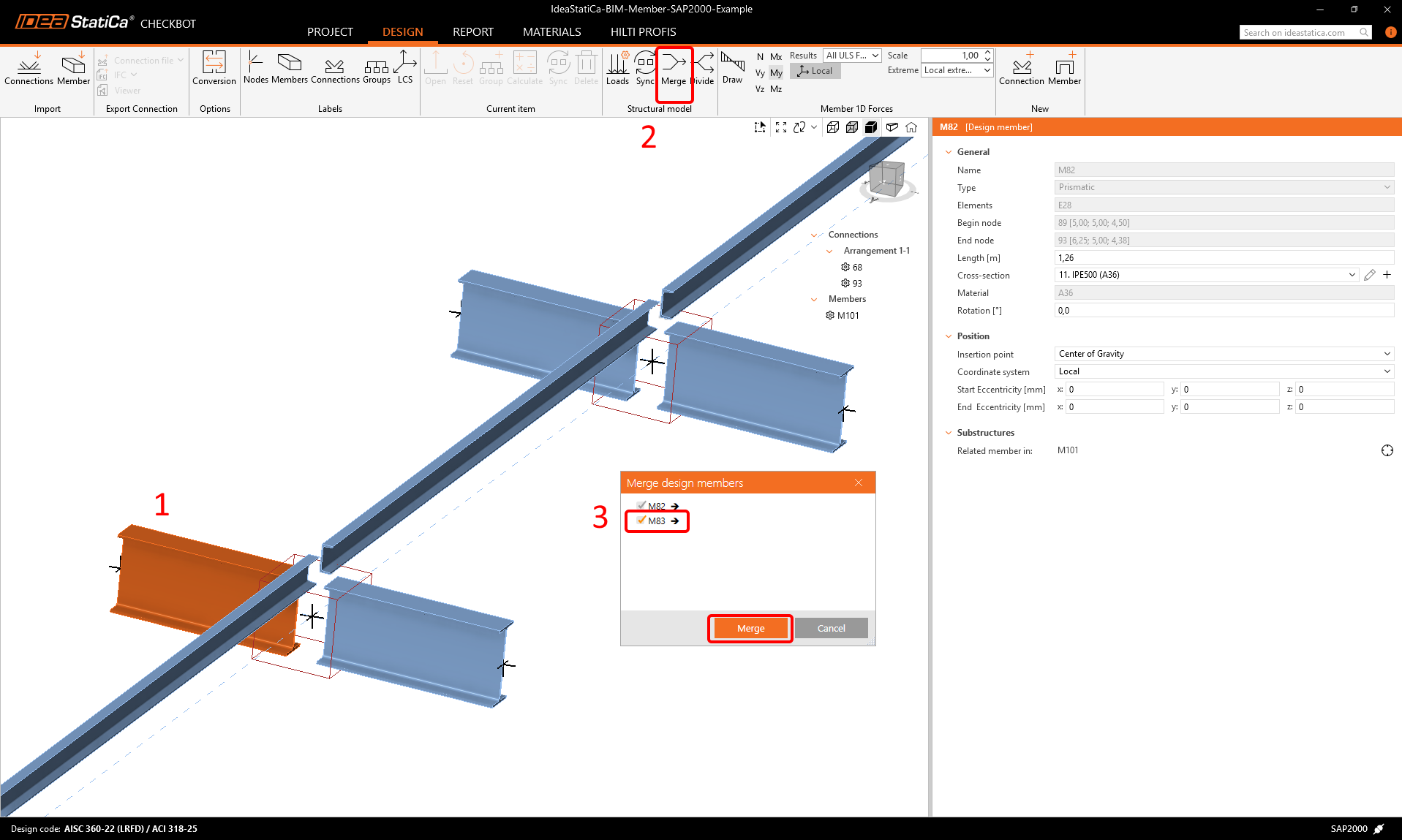
Bu pencerede gerçekleşecek işlem hakkında bilgilendirici bir uyarı göreceksiniz; kabul edin.

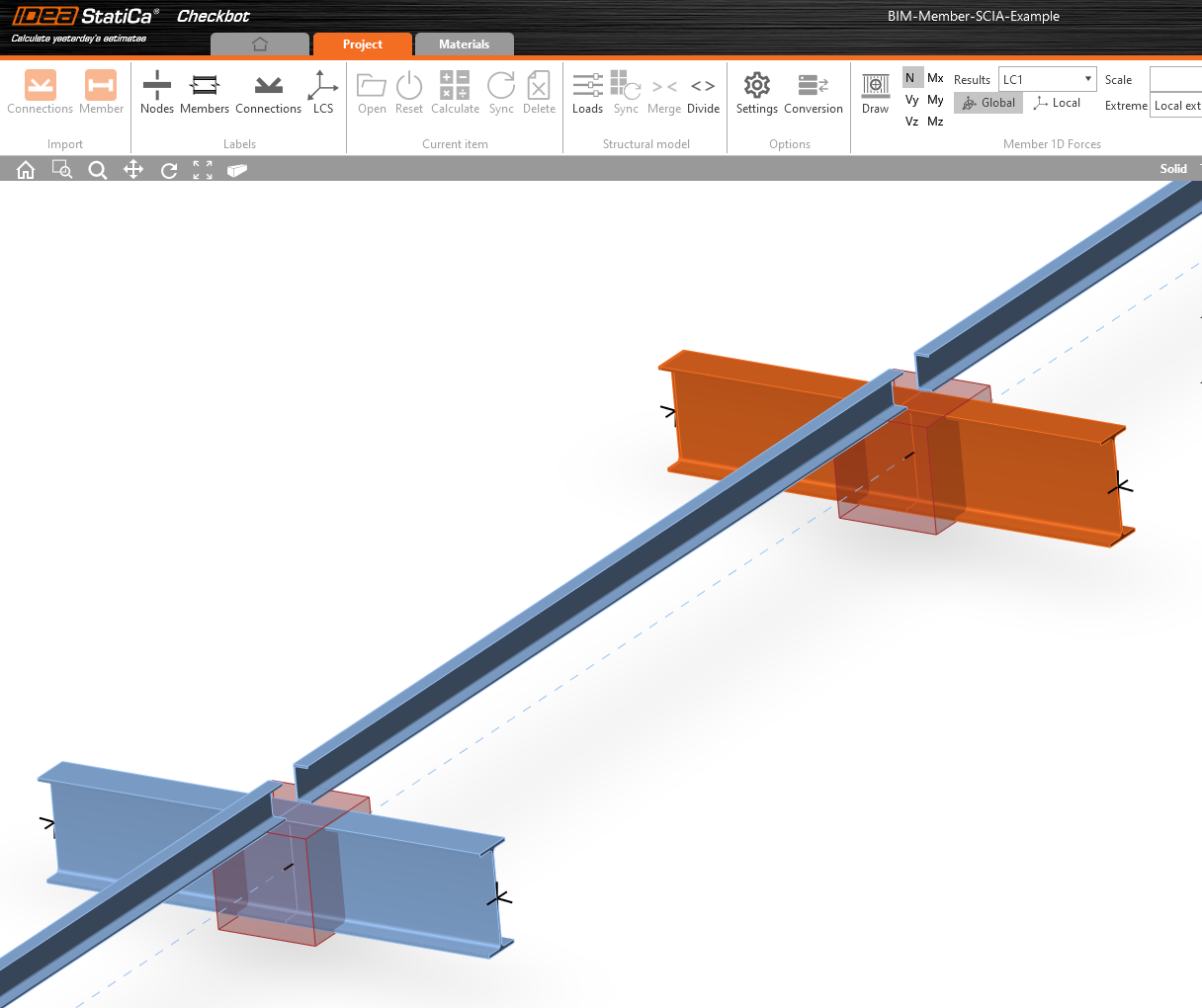
Diğer I-profil grubu için de aynı birleştirme işlemini yapın. Değişikliklerden sonra modelimiz aşağıdaki resimde göründüğü gibi olmalıdır.
Yükler seçeneğine tıklayarak ve kontroller için Sonuç sınıflarını yöneterek Member uygulamasına hangi yük durumu veya kombinasyonun yükleneceğini kontrol edebilirsiniz.

Yük Yapılandırıcısı'nda eleman uygulaması için yük durumları ekleyebilirsiniz. Varsayılan olarak Kritik sonuçları değerlendir işlevinin etkin olduğunu lütfen unutmayın; bu işlev, hesaplamayı hızlandırmak için kritik kombinasyonları filtreler. Kapatabilirsiniz; bu durumda tüm kombinasyonlar hesaplamaya dahil edilecektir.

Eleman modülü
Şimdi Member uygulamasını açabiliriz. Sadece Open üzerine sol tıklayın.

Burada Member uygulamamızı görebilirsiniz.
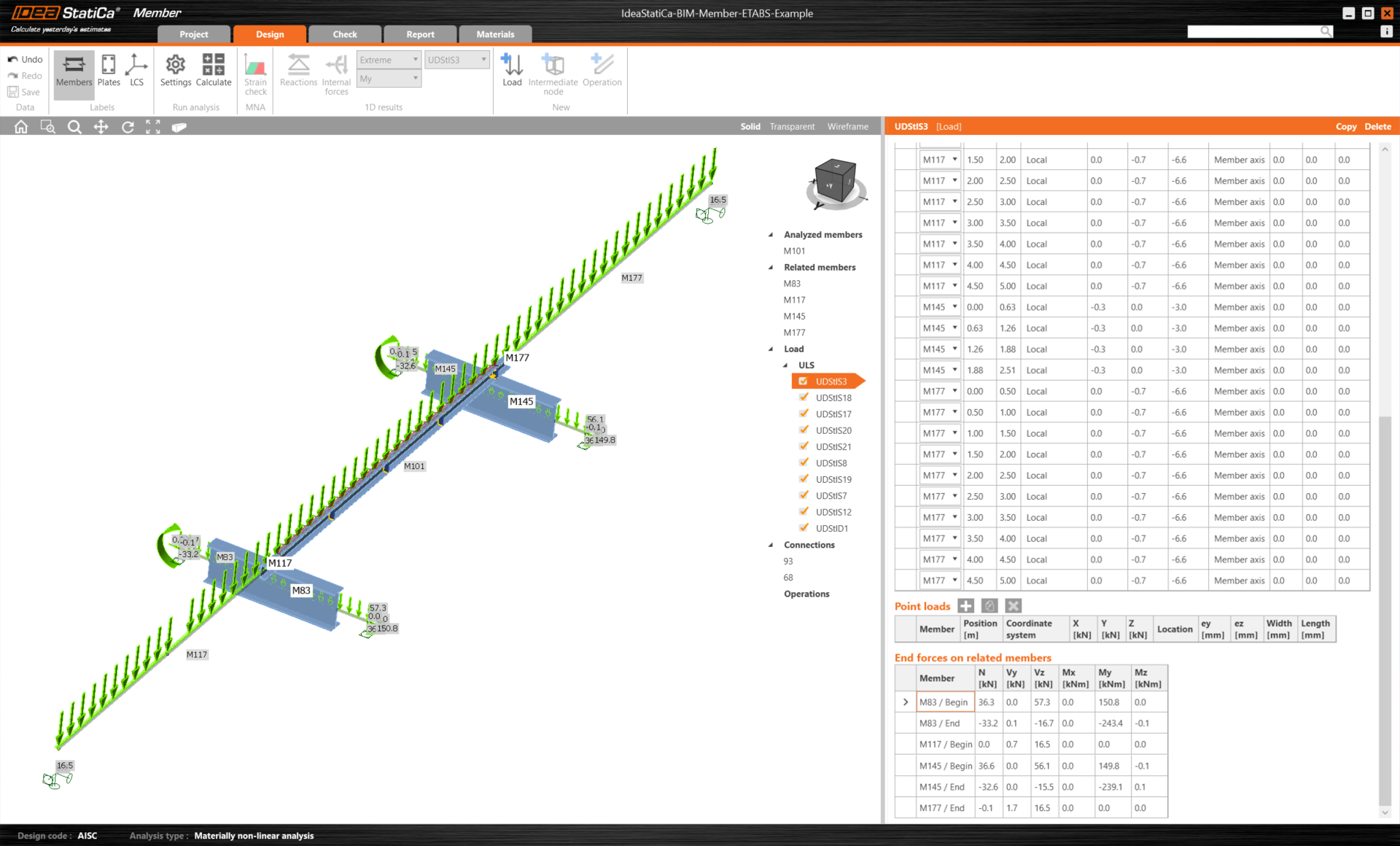
Başlangıçta, U-profil elemanının birleşimlerini tasarlayalım; bu nedenle lütfen ilk birleşimi seçin ve Edit connection üzerine tıklayın. Şimdi görebileceğiniz gibi, I-profiller yaptığımız birleştirme sayesinde tek bir sürekli eleman olarak temsil edilmektedir.
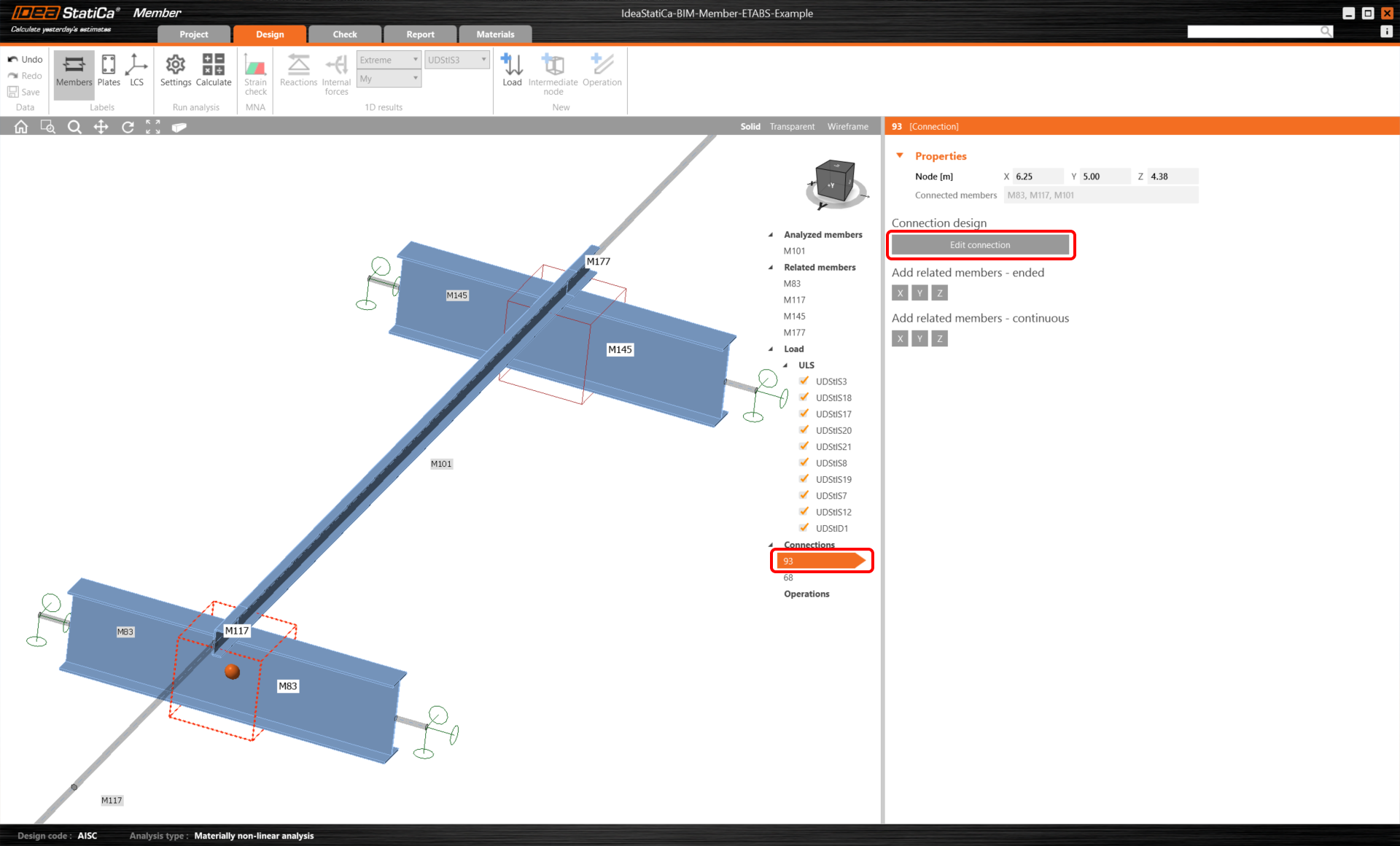
SCIA Engineer'dan bir aşık elemanını başarıyla içe aktardık ve kontrol ettik.
Ekli İndirmeler
- BIM-Member-SCIA-Example.esa (ESA, 3,7 MB)
- BIM-Member-SCIA-Example.zip (ZİP, 2 MB)