

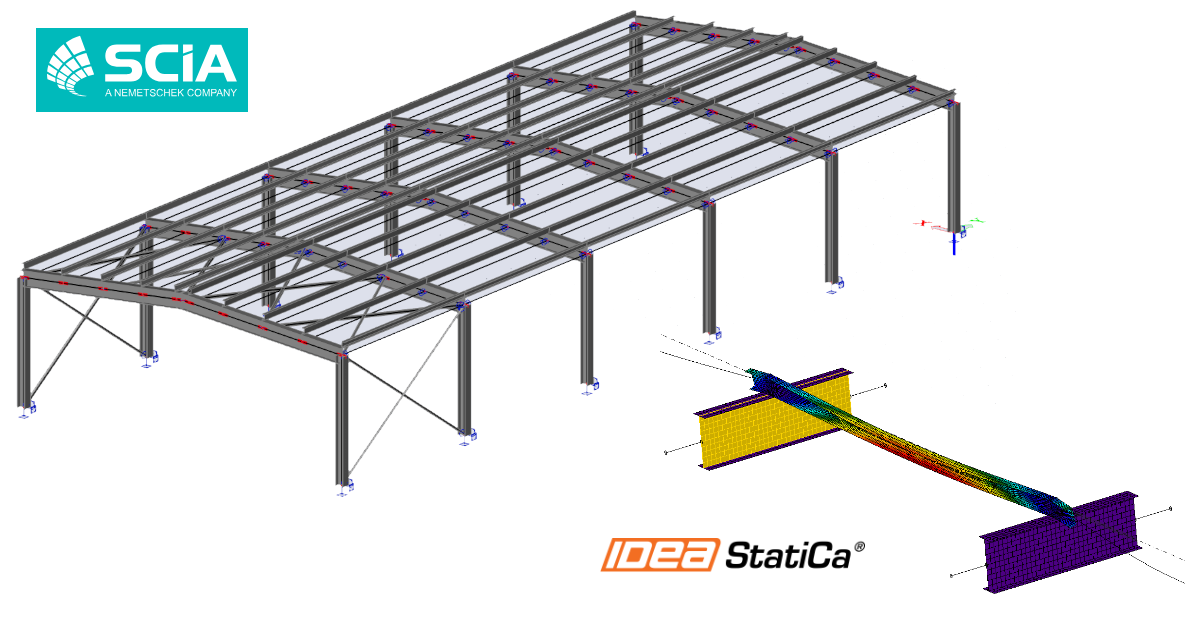
SCIA Engineer BIM link สำหรับการออกแบบชิ้นส่วนเหล็ก (EN)
วิธีเปิดใช้งานลิงก์
- ดาวน์โหลดและติดตั้ง IDEA StatiCa เวอร์ชันล่าสุด
- ตรวจสอบให้แน่ใจว่าคุณใช้ เวอร์ชันที่รองรับ ของซอฟต์แวร์ FEA ของคุณ
IDEA StatiCa จะรวม BIM links เข้ากับซอฟต์แวร์ FEA ของคุณในระหว่างการติดตั้ง คุณสามารถตรวจสอบสถานะและเพิ่ม BIM links ได้โดยการเรียกใช้ IDEA StatiCa และเปิด BIM links โปรดทราบว่าซอฟต์แวร์ FEA บางตัวต้องการขั้นตอนเพิ่มเติมเพื่อเปิดใช้งาน BIM link กับ IDEA StatiCa อย่างสมบูรณ์

อาจมีการแจ้งเตือน "คุณต้องการอนุญาตให้แอปนี้ทำการเปลี่ยนแปลงในอุปกรณ์ของคุณหรือไม่?" หากเกิดขึ้น โปรดยืนยันด้วยปุ่ม Yes
เมื่อคลิก Install BIM link สำหรับซอฟต์แวร์ที่เลือกจะถูกรวมเข้าไป หน้าจอยังแสดงสถานะของ BIM links อื่นๆ ด้วย

วิธีใช้ IDEA StatiCa Checkbot
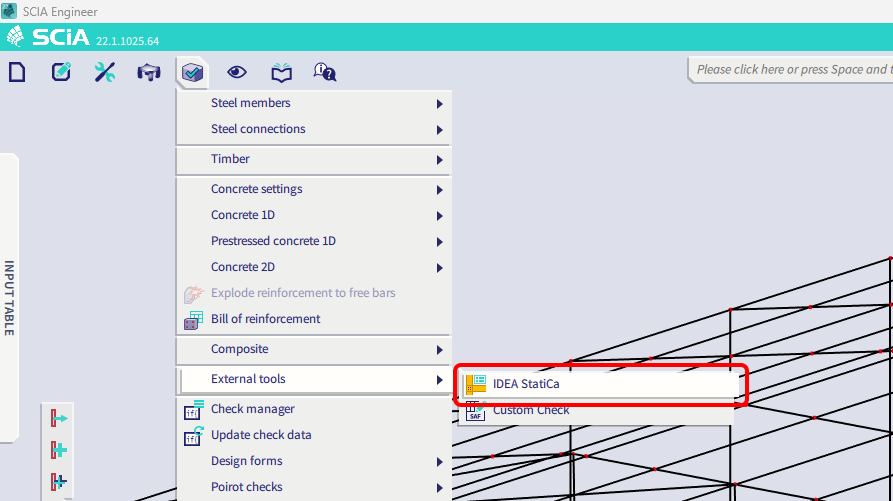
ดาวน์โหลดโปรเจกต์ที่แนบมา เปิดใน SCIA Engineer และรันการคำนวณเพื่อรับแรงภายในของโครงสร้าง
หลังจากนั้น รันแอปพลิเคชัน IDEA StatiCa Checkbot
เลือกตัวเลือก New โดยกำหนดประเภทโปรเจกต์เป็น Steel และมาตรฐานการออกแบบเป็น EN จากนั้นเลือก Create project
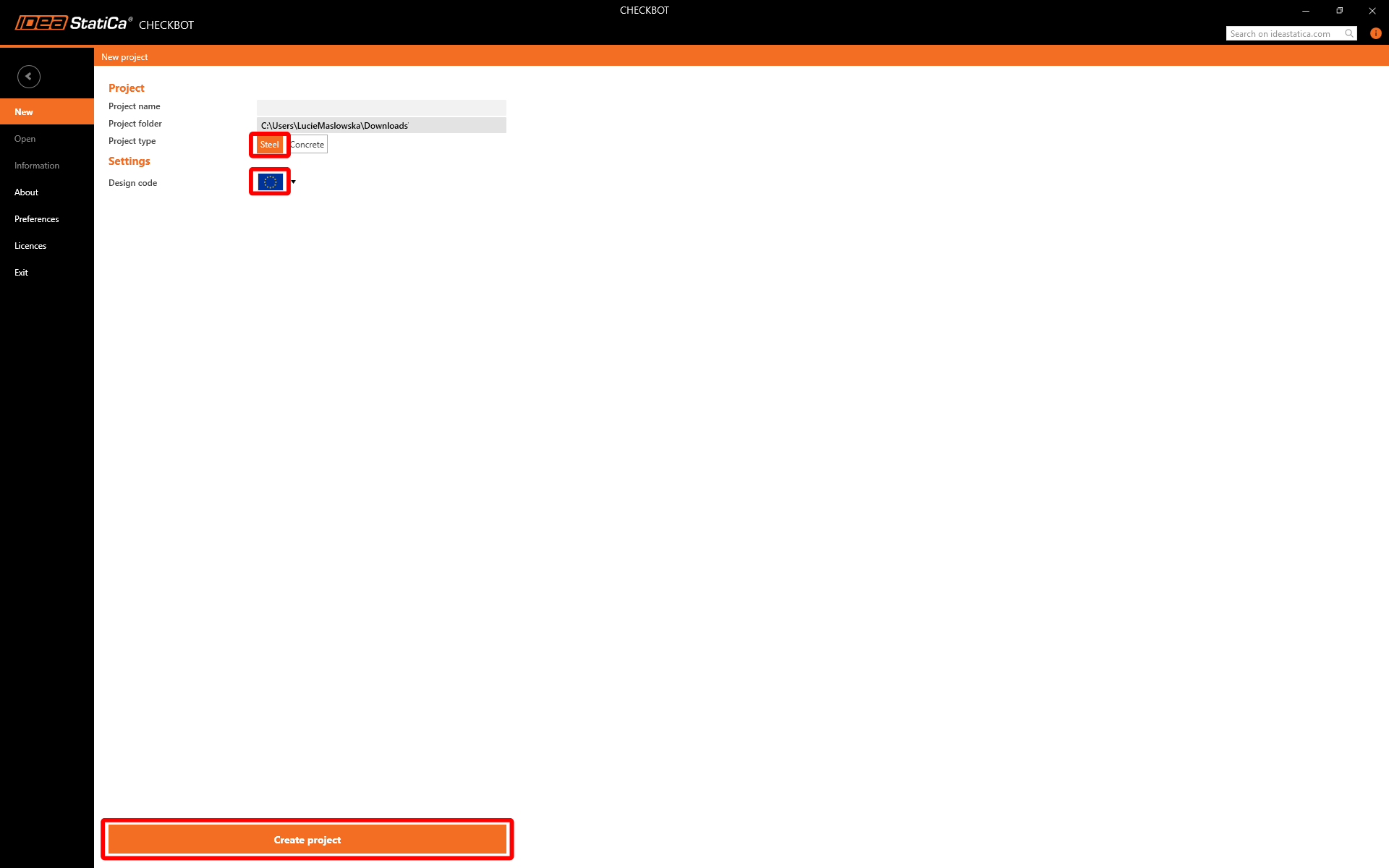
โปรเจกต์ Checkbot ใหม่พร้อมสำหรับการนำเข้าการเชื่อมต่อและชิ้นส่วนจาก SCIA Engineer

ใน SCIA Engineer เลือกชิ้นส่วนด้านในชิ้นหนึ่ง ดังที่แสดงในรูป
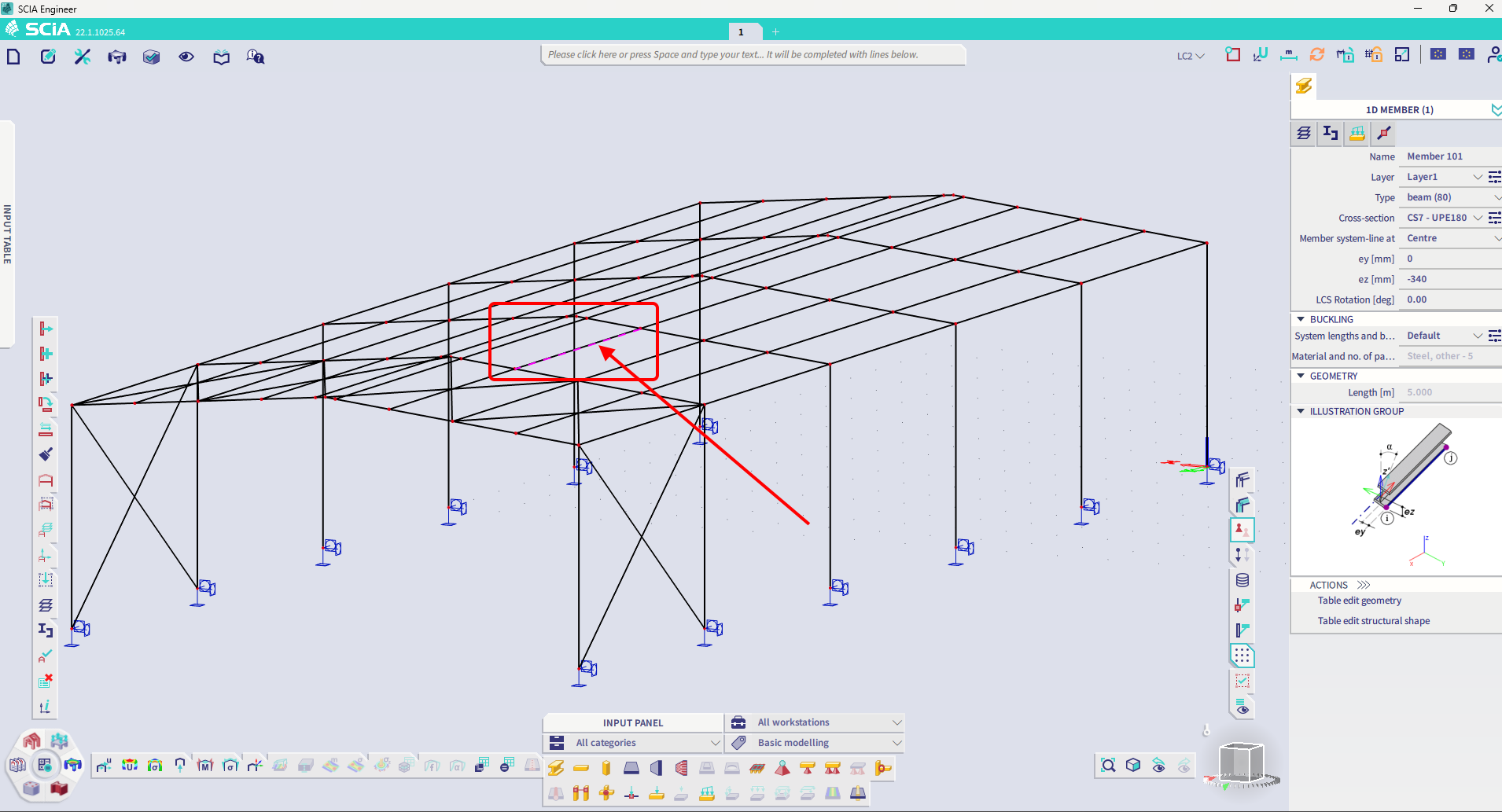
นำเข้า
จากนั้นใน Checkbot เลือก Member.

การดำเนินการนี้จะนำเข้าคานและผลของแรงกระทำเข้าสู่ Checkbot - พร้อมพิกัด ทิศทาง และขนาดหน้าตัดที่ตรงกับแบบจำลอง FEA/BIM
โปรดทราบว่าหมายเลข Node และชิ้นส่วนของคุณอาจแตกต่างกัน

ดังที่เห็น ชิ้นส่วนที่เลือกพร้อมชิ้นส่วนที่เกี่ยวข้องทั้งหมดได้ถูกนำเข้าแล้ว
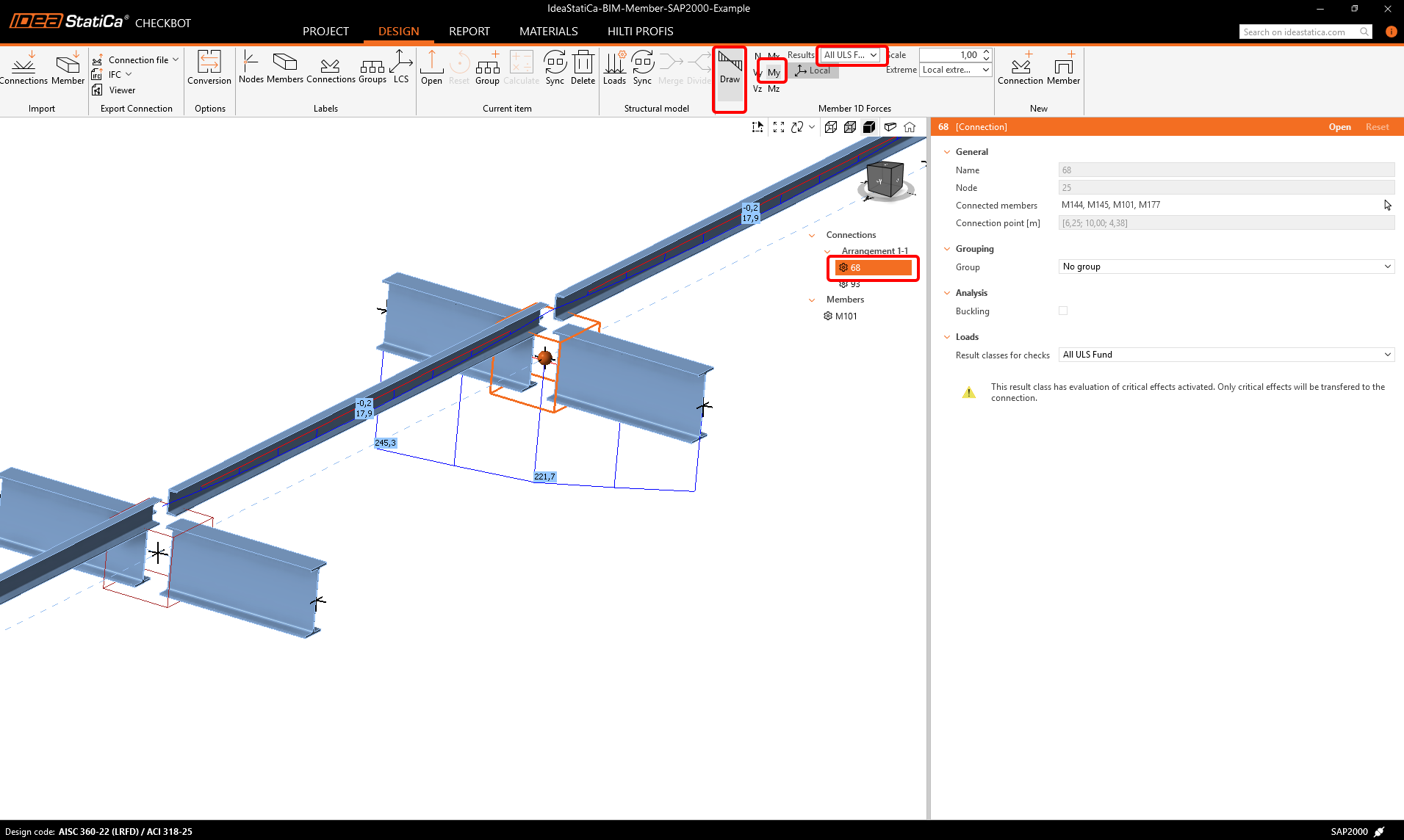
คุณสามารถตรวจสอบแรงภายในได้ เลือก Draw จากนั้นเลือกแรงภายในและการรวมแรงที่ต้องการ แล้วคลิกซ้ายที่กล่องการเชื่อมต่อ และทำตามขั้นตอนด้านล่างในรูปภาพ
ชิ้นส่วนสามารถรวมเข้าด้วยกันได้โดยตรงใน Checkbot จากนั้นใน Member application ชิ้นส่วนเหล่านั้นจะเป็นชิ้นส่วนต่อเนื่องชิ้นเดียว
รวมชิ้นส่วนที่เกี่ยวข้องในแนวตั้งฉากทั้งสองเข้าด้วยกัน คลิกซ้ายที่โปรไฟล์ I M-82 เลือกการดำเนินการ Merge จากนั้นทำเครื่องหมายที่ช่อง M83 ในหน้าต่างออกแบบการรวม และทำตามขั้นตอนดังแสดงในรูปภาพ
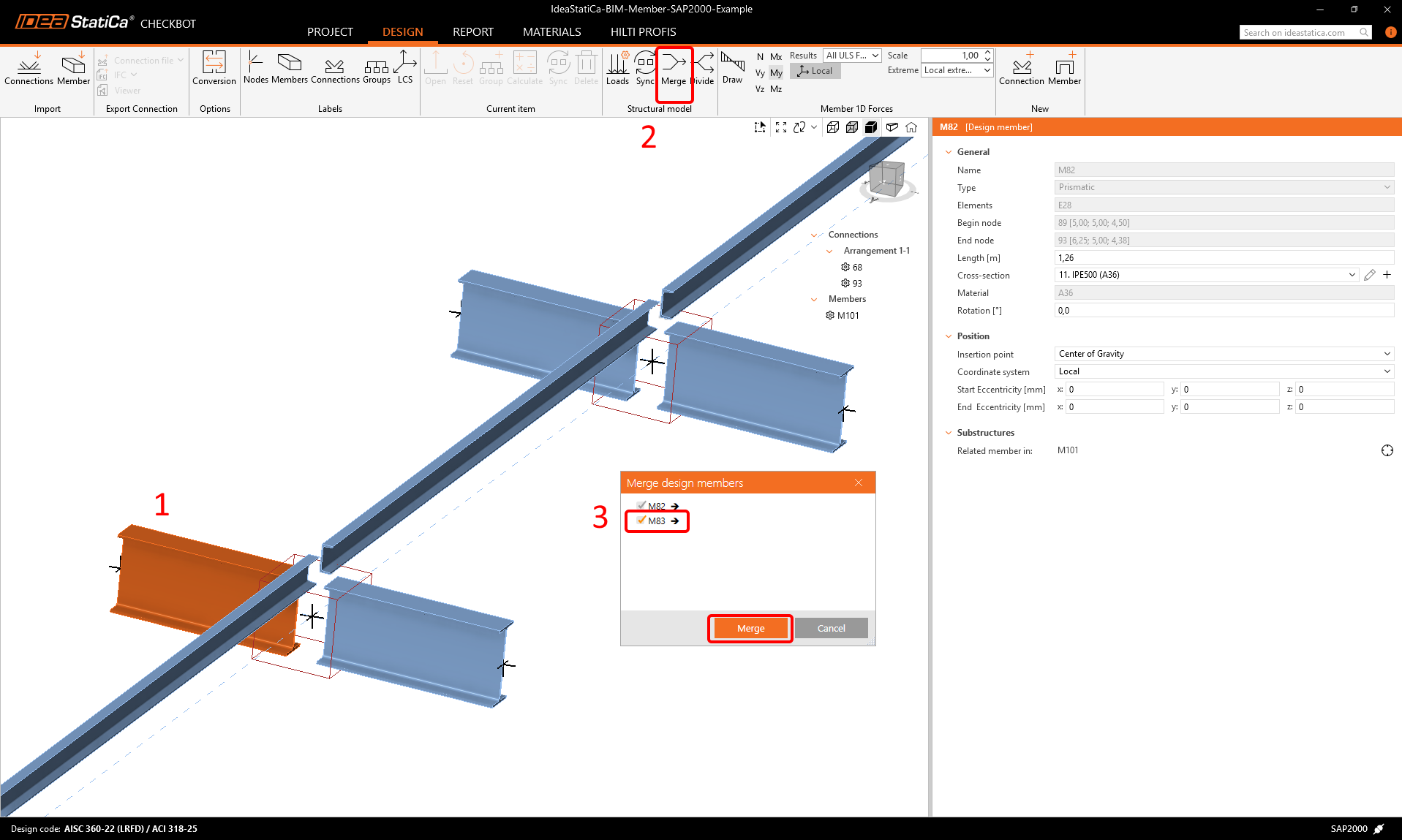
ในหน้าต่างนี้ คุณจะเห็นการแจ้งเตือนเกี่ยวกับการดำเนินการที่จะเกิดขึ้น ให้ยืนยันการดำเนินการ

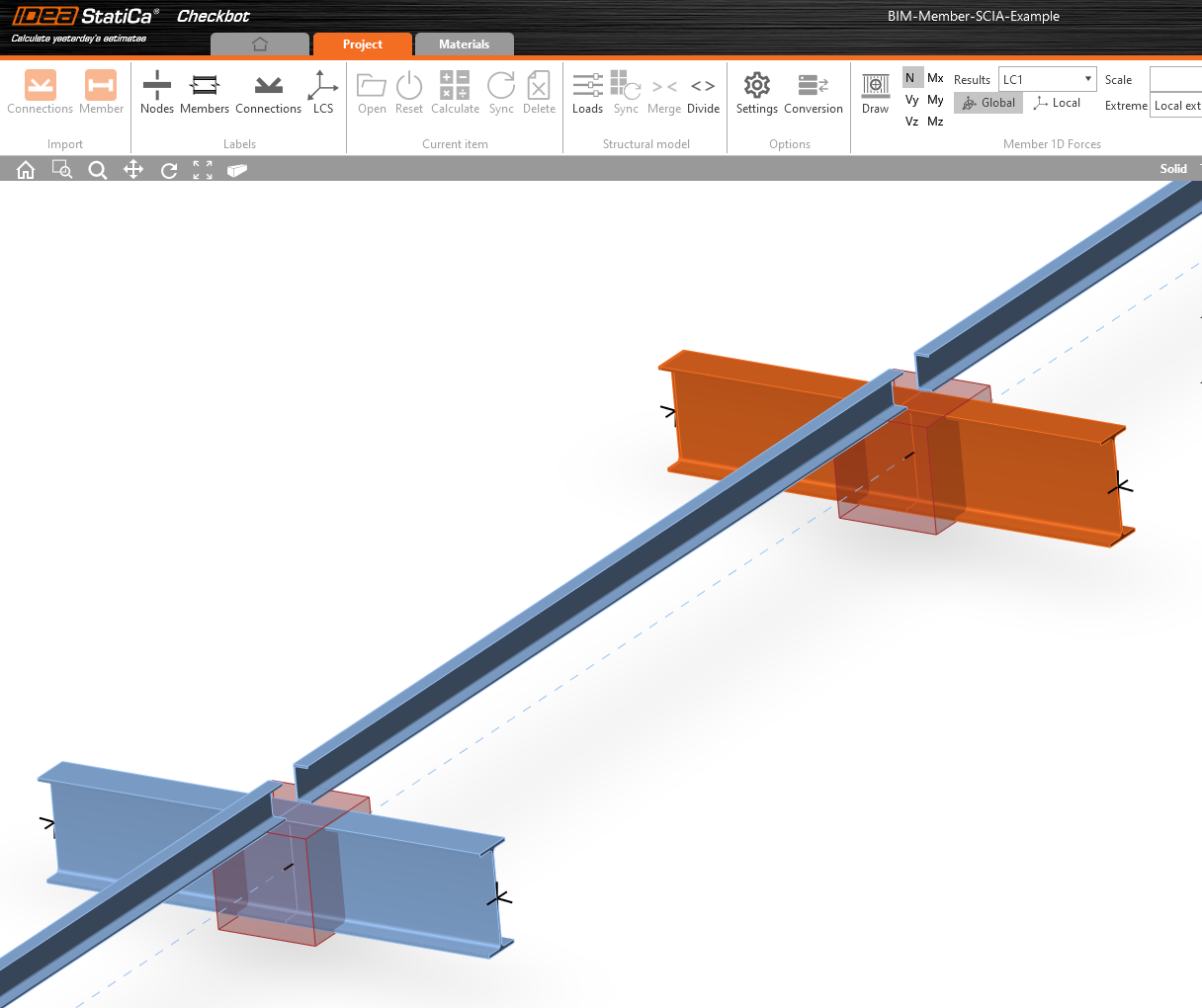
ดำเนินการรวมในลักษณะเดียวกันสำหรับกลุ่มโปรไฟล์ I อีกกลุ่มหนึ่ง หลังจากการเปลี่ยนแปลง แบบจำลองของเราควรมีลักษณะดังรูปภาพต่อไปนี้
คุณสามารถควบคุมว่า Load case หรือการรวมแรงใดจะถูกโหลดเข้าสู่ Member application โดยคลิกที่ Loads และจัดการ Result classes สำหรับการตรวจสอบ

ใน Load Configurator คุณสามารถเพิ่ม Load case สำหรับ Member application โปรดทราบว่าโดยค่าเริ่มต้น ฟังก์ชัน Evaluate critical results จะถูกเปิดใช้งาน ซึ่งจะกรองการรวมแรงวิกฤตเพื่อเร่งความเร็วในการคำนวณ คุณสามารถปิดฟังก์ชันนี้ได้ และการรวมแรงทั้งหมดจะถูกรวมในการคำนวณ

ชิ้นส่วน modul
ตอนนี้เราสามารถเปิด Member application ได้แล้ว เพียงคลิกซ้ายที่ Open

นี่คือ Member application ของเรา
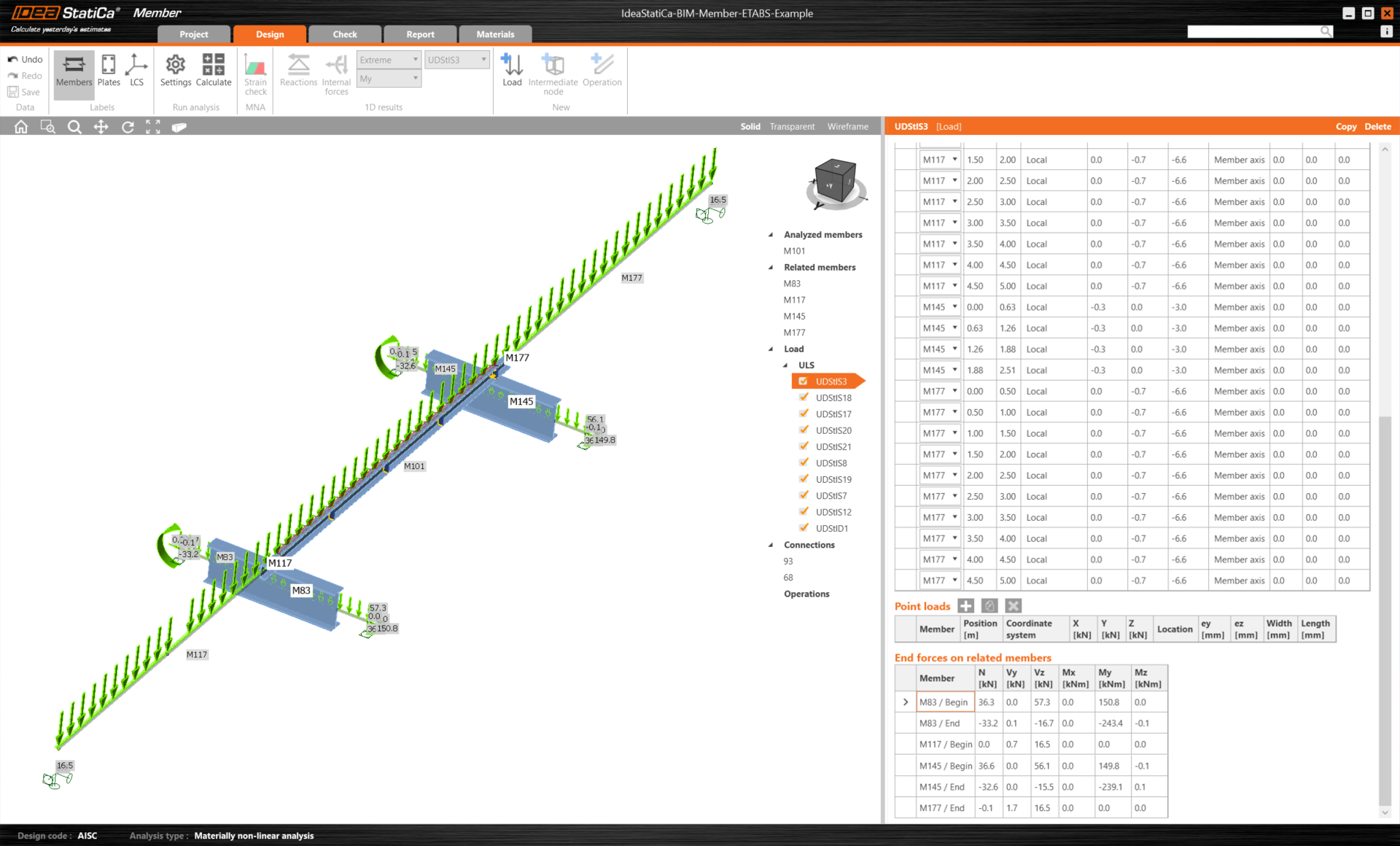
ในตอนเริ่มต้น ให้เราออกแบบจุดต่อของชิ้นส่วนหน้าตัด U ดังนั้นโปรดเลือกการเชื่อมต่อแรกและคลิกที่ Edit connection ดังที่เห็นในขณะนี้ หน้าตัด I ถูกแทนด้วยองค์ประกอบต่อเนื่องเดียว ซึ่งเป็นผลจากการรวมที่เราได้ดำเนินการไว้
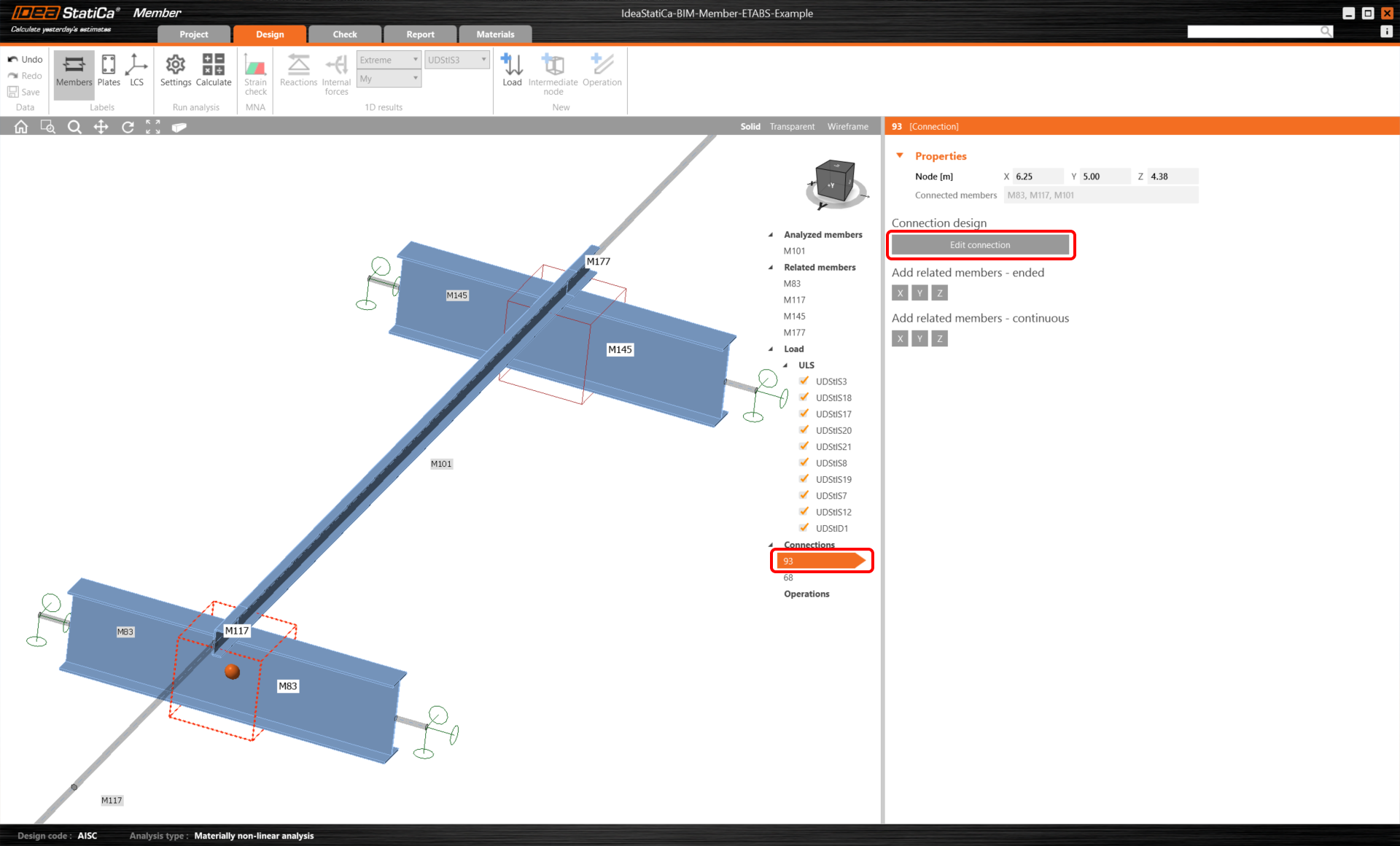
เราได้นำเข้าและตรวจสอบ purlin จาก SCIA Engineer เรียบร้อยแล้ว
Attached Downloads
- BIM-Member-SCIA-Example.esa (ESA, 3.7 MB)
- BIM-Member-SCIA-Example.zip (ZIP, 2 MB)