

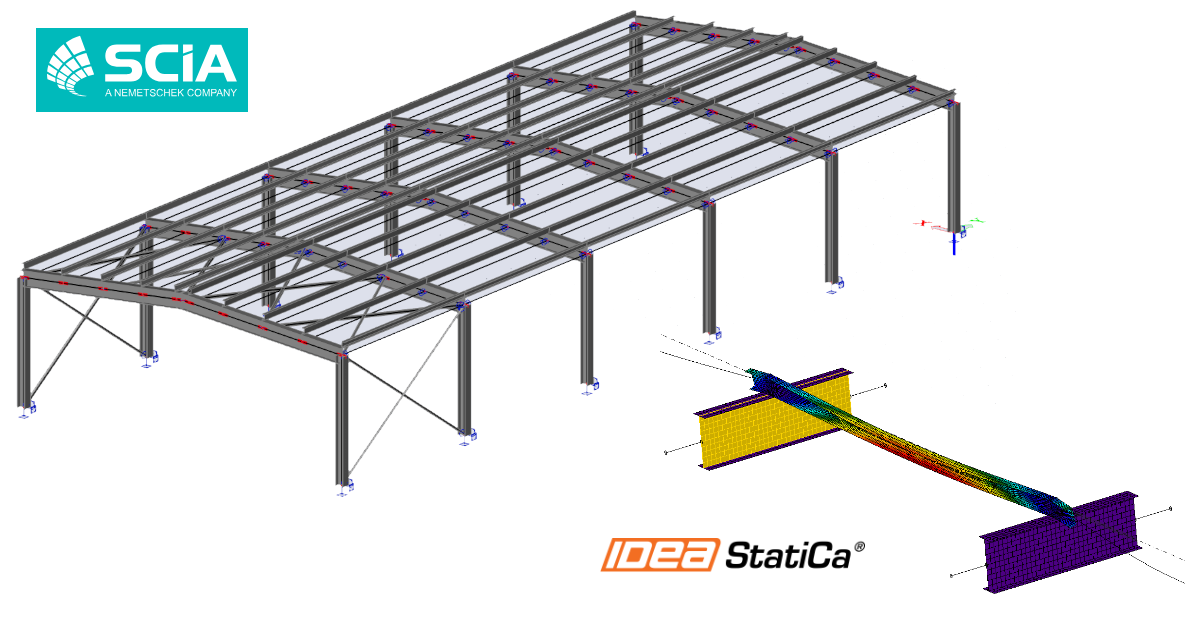
Ligação BIM SCIA Engineer para dimensionamento de elementos de aço (EN)
Como ativar a ligação
- Descarregue e instale a versão mais recente do IDEA StatiCa
- Certifique-se de que está a utilizar uma versão suportada do seu programa de cálculo estrutural
O IDEA StatiCa integra ligações BIM no seu programa de cálculo estrutural durante a instalação. Pode verificar o estado e, se necessário, integrar mais ligações BIM executando o IDEA StatiCa e abrindo as ligações BIM. Note que alguns programas de cálculo estrutural requerem passos adicionais para ativar completamente a respetiva ligação BIM ao IDEA StatiCa.

Poderá aparecer uma notificação "Pretende permitir que esta aplicação efetue alterações no seu dispositivo?"; em caso afirmativo, confirme com o botão Sim.
Ao clicar em Instalar, a ligação BIM para o software selecionado é integrada. O ecrã também indica o estado das restantes ligações BIM.

Como utilizar o IDEA StatiCa Checkbot
Descarregue o projeto em anexo, abra-o no SCIA Engineer e execute o cálculo para obter os esforços internos na estrutura.
De seguida, execute a aplicação IDEA StatiCa Checkbot.
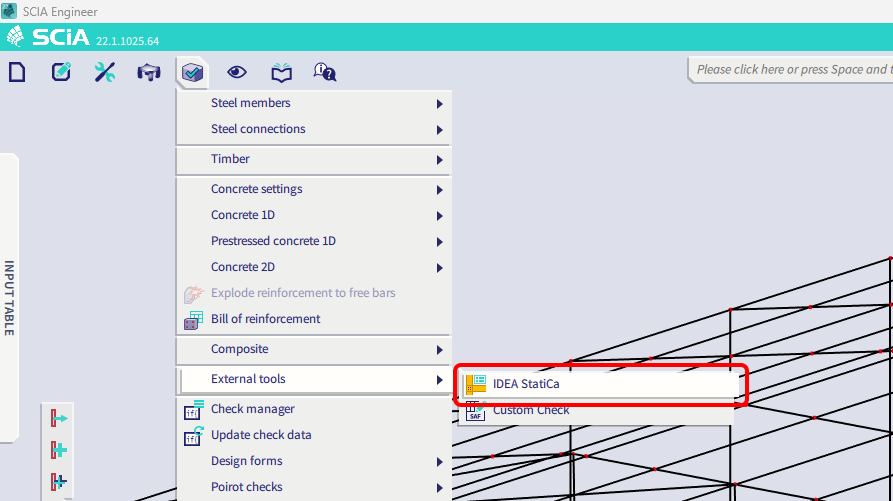
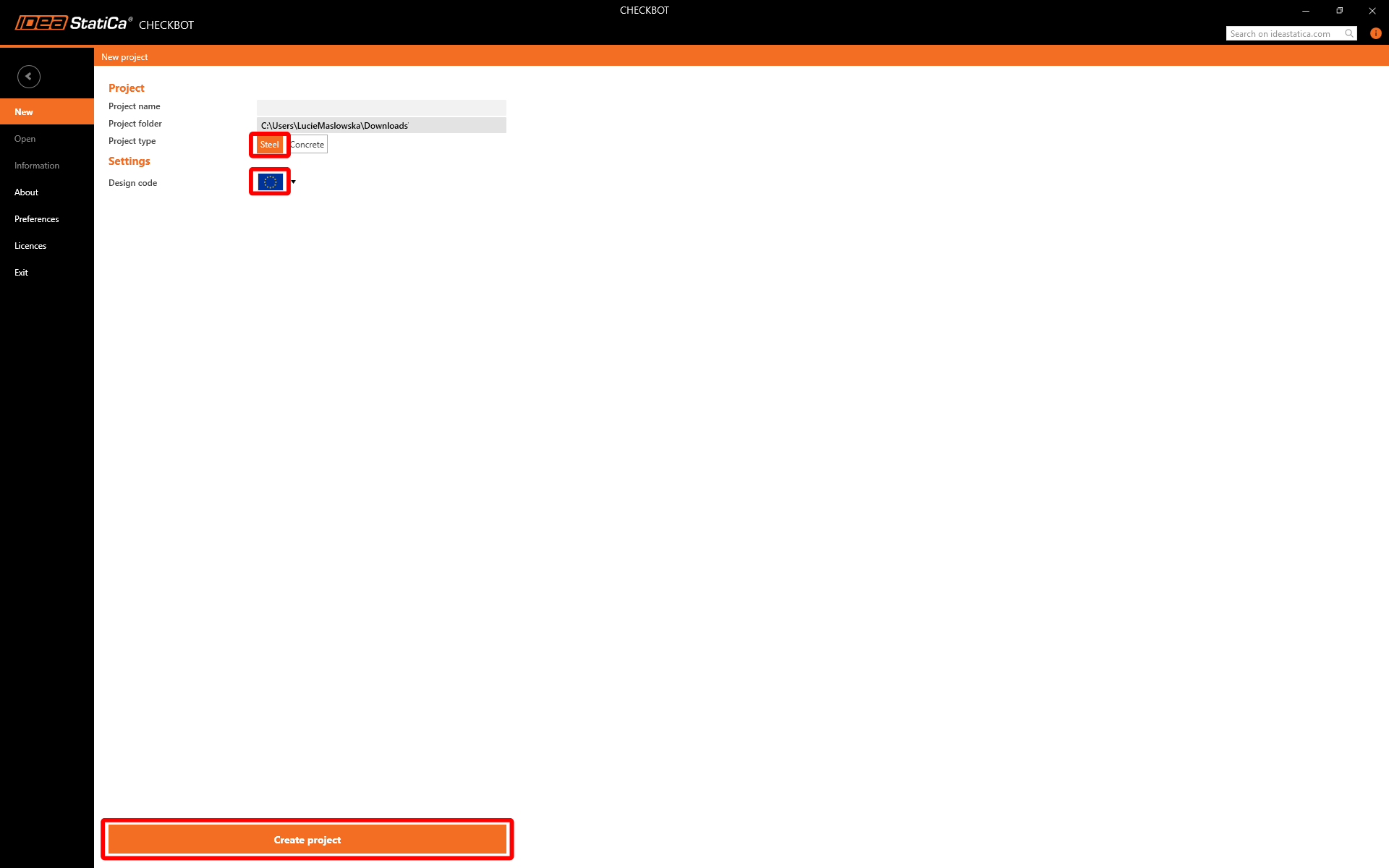
Selecione a opção Novo com o tipo de projeto Aço e a norma de dimensionamento EN. Em seguida, selecione Criar projeto.
O novo projeto Checkbot está pronto para importar ligações e elementos do SCIA Engineer.

No SCIA Engineer, selecione um dos elementos interiores, conforme indicado na figura.
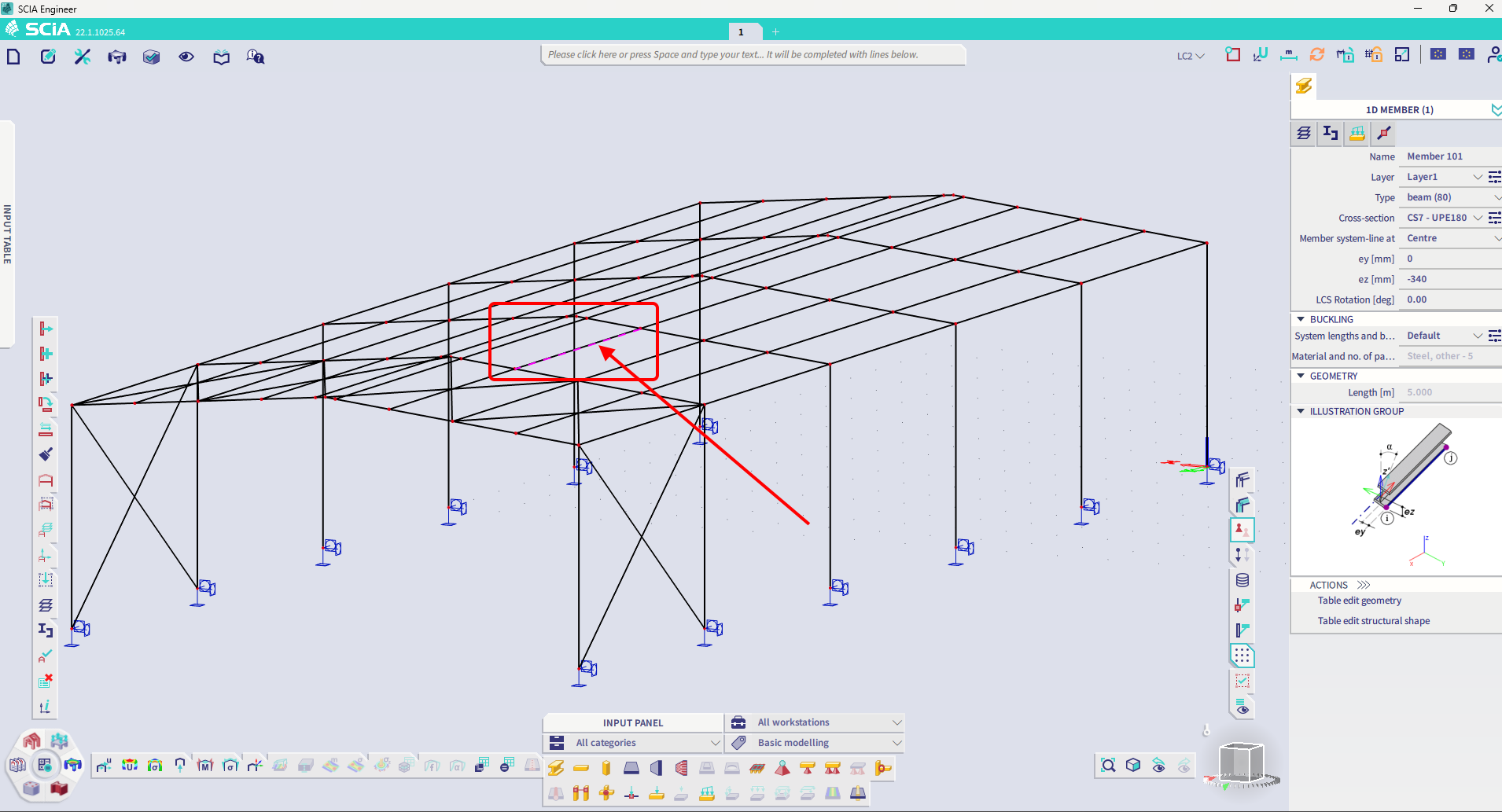
Importar
Em seguida, no Checkbot selecione Member.

Isto irá importar a viga e os seus efeitos de ação para o Checkbot - com as coordenadas exatas, orientações e dimensões de secção de acordo com o modelo FEA/BIM.
Tenha em atenção que a numeração dos seus nós e elementos pode ser diferente.

Como pode verificar, o elemento selecionado com todos os elementos relacionados foi importado.
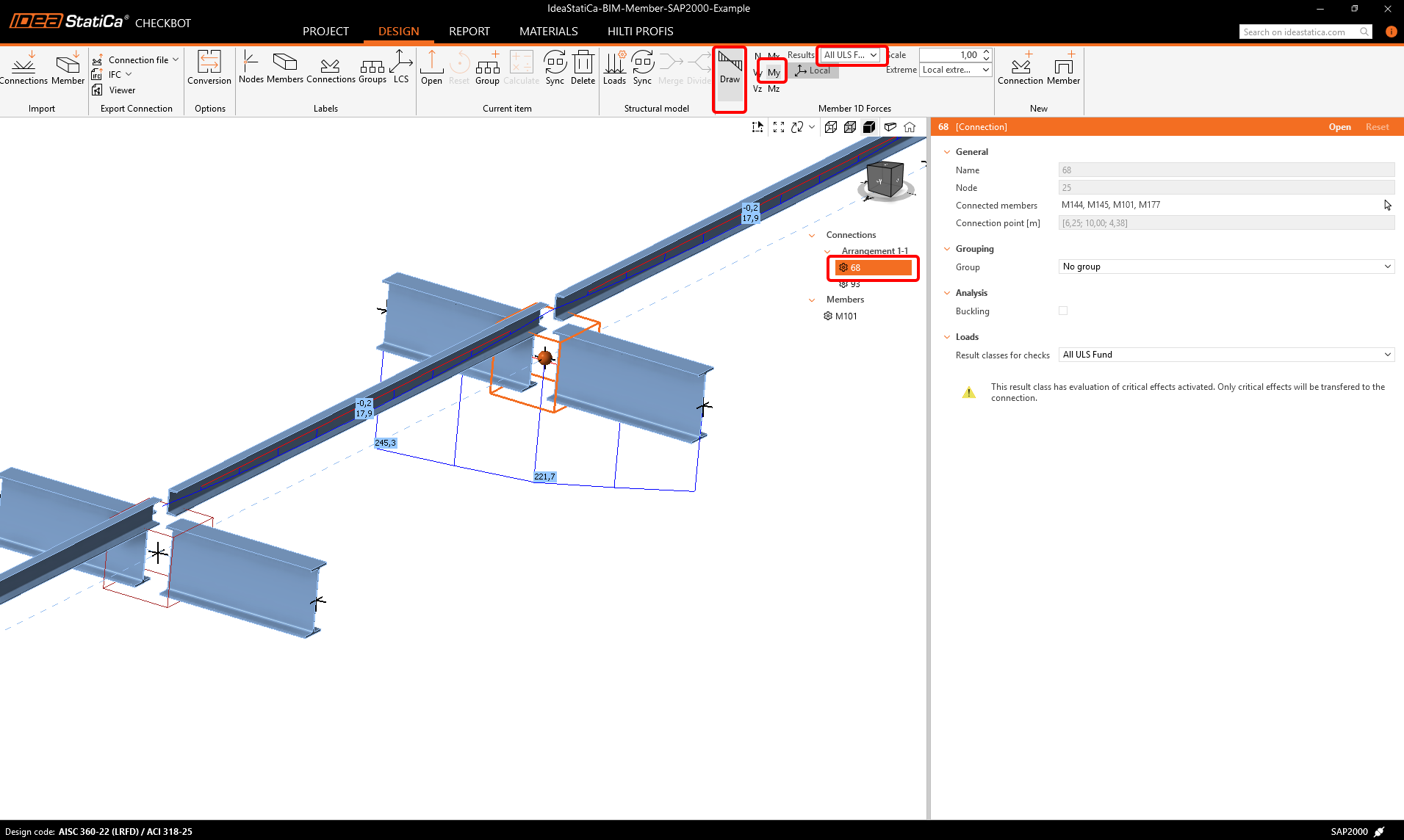
Pode verificar os esforços internos. Selecione Draw, depois o esforço interno e a combinação pretendidos, clique com o botão esquerdo na caixa de ligação e siga os passos indicados na imagem abaixo.
Os elementos podem ser fundidos diretamente no Checkbot e, posteriormente, na aplicação Member; serão um único elemento contínuo.
Funda os dois elementos relacionados perpendiculares. Clique com o botão esquerdo no perfil em I M-82, selecione a operação de fusão, marque a caixa M83 na janela de conceção de fusão e siga os passos indicados na imagem.
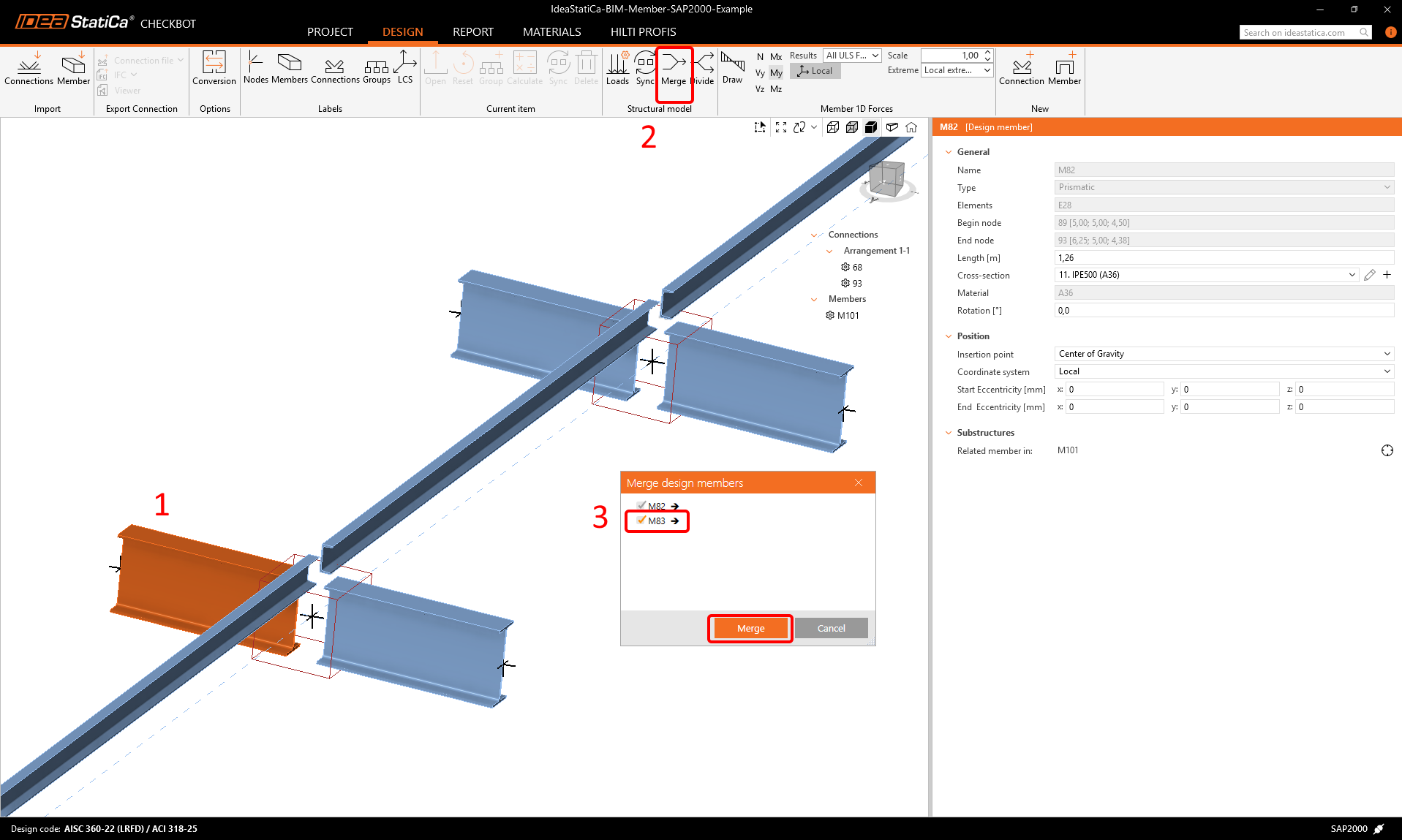
Nesta janela, verá um alerta informativo sobre a operação que irá ocorrer; aceite-o.

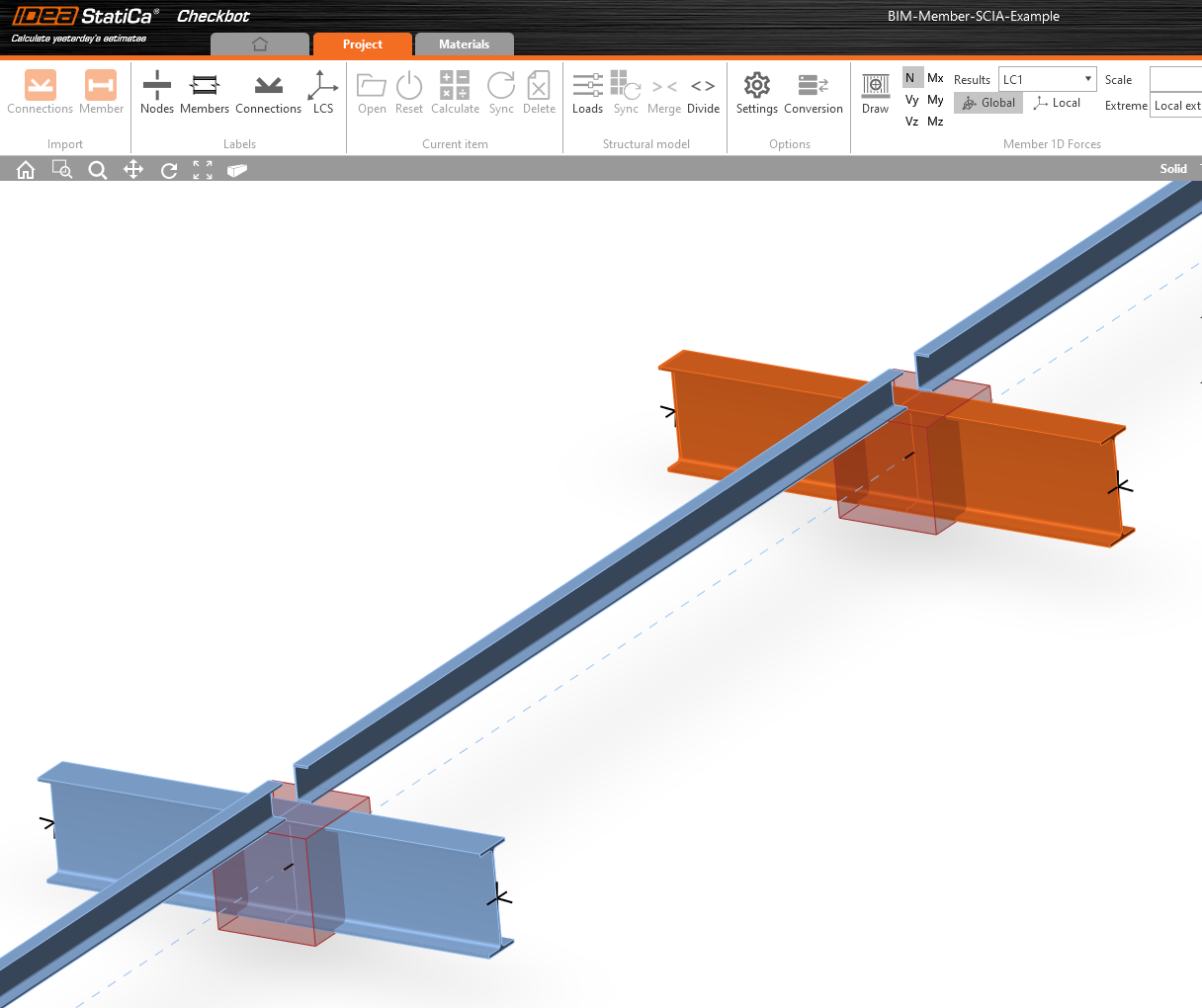
Efetue a mesma ação de fusão para outro grupo de perfis em I. Após as alterações, o nosso modelo deverá ter o aspeto da imagem seguinte.
Pode controlar qual o caso de carga ou combinação que será carregado para a aplicação Member clicando em Loads e gerindo as classes de resultados para as verificações.

Aqui no Load Configurator, pode adicionar casos de carga para a aplicação Member. Note que, por defeito, a função Evaluate critical results está ativada, o que filtra as combinações críticas para acelerar o cálculo. Pode desativá-la e todas as combinações serão incluídas no cálculo.

Módulo Member
Agora podemos abrir a aplicação Member. Basta clicar com o botão esquerdo em Open.

Aqui pode ver a nossa aplicação Member.
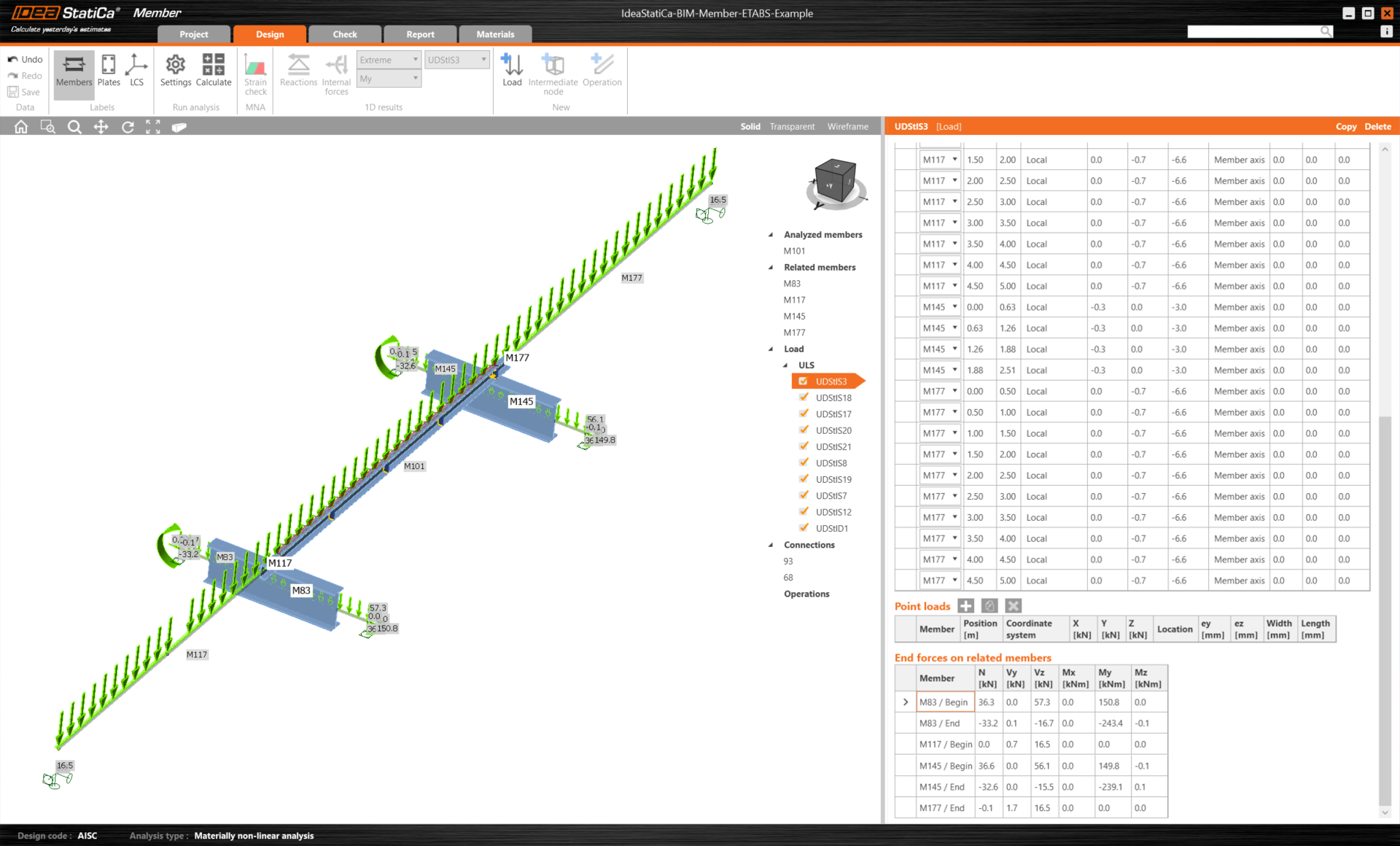
Para começar, vamos dimensionar as juntas do perfil em U do elemento, por isso selecione a primeira ligação e clique em Edit connection. Como pode ver agora, os perfis em I são representados por um elemento contínuo, graças à fusão que realizámos.
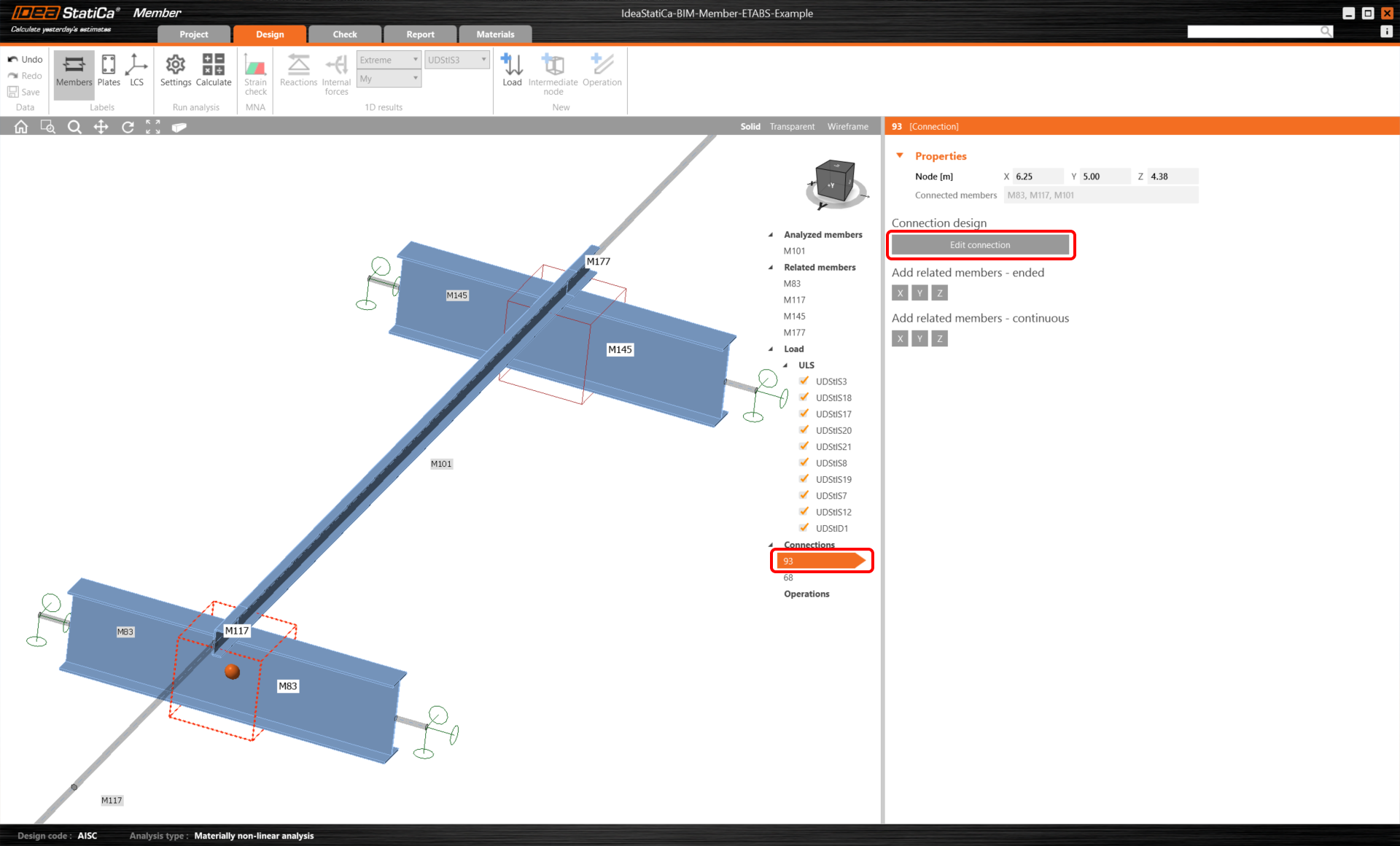
Importámos e verificámos com sucesso uma madre a partir do SCIA Engineer.
Transferências Anexadas
- BIM-Member-SCIA-Example.esa (ESA, 3,7 MB)
- BIM-Member-SCIA-Example.zip (ZIP, 2 MB)