

SCIA Engineer BIM kapcsolat acél szerkezeti elem tervezéséhez (EN)
Hogyan aktiváljuk a linket
- Töltse le és telepítse az IDEA StatiCa legújabb verzióját
- Győződjön meg arról, hogy az FEA szoftver támogatott verzióját használja
Az IDEA StatiCa a telepítés során integrálja a BIM linkeket az FEA szoftverébe. A státuszt ellenőrizheti, és szükség esetén további BIM linkeket integrálhat az IDEA StatiCa futtatásával és a BIM linkek megnyitásával. Kérjük, vegye figyelembe, hogy egyes FEA szoftverek további lépéseket igényelnek a BIM link teljes aktiválásához az IDEA StatiCa felé.

Megjelenhet egy „Engedélyezi, hogy ez az alkalmazás módosításokat végezzen az eszközén?" értesítés, ha igen, kérjük, erősítse meg az Igen gombbal.
A Telepítés gombra kattintva a kiválasztott szoftver BIM linkje integrálódik. A képernyő a többi BIM link státuszát is megjeleníti.

Az IDEA StatiCa Checkbot használata
Töltse le a csatolt projektet, nyissa meg az SCIA Engineer-ben, és futtassa a számítást a szerkezet belső erőinek meghatározásához.
Ezután indítsa el az IDEA StatiCa Checkbot alkalmazást.
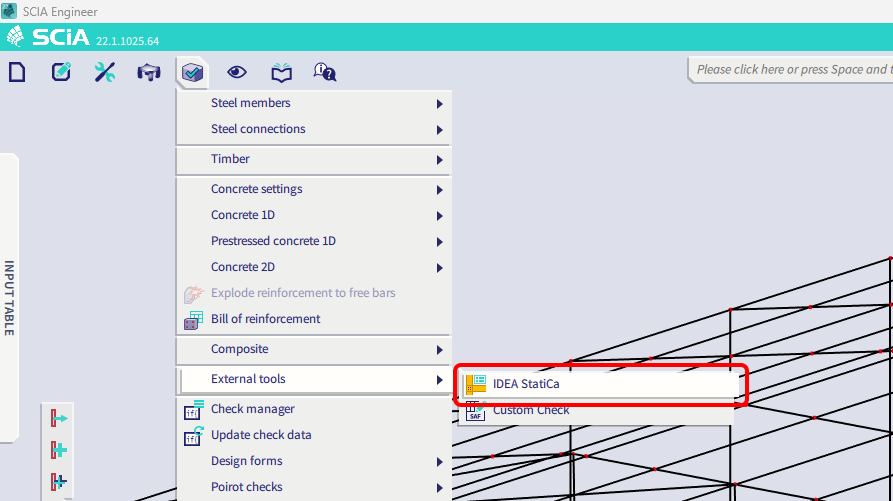
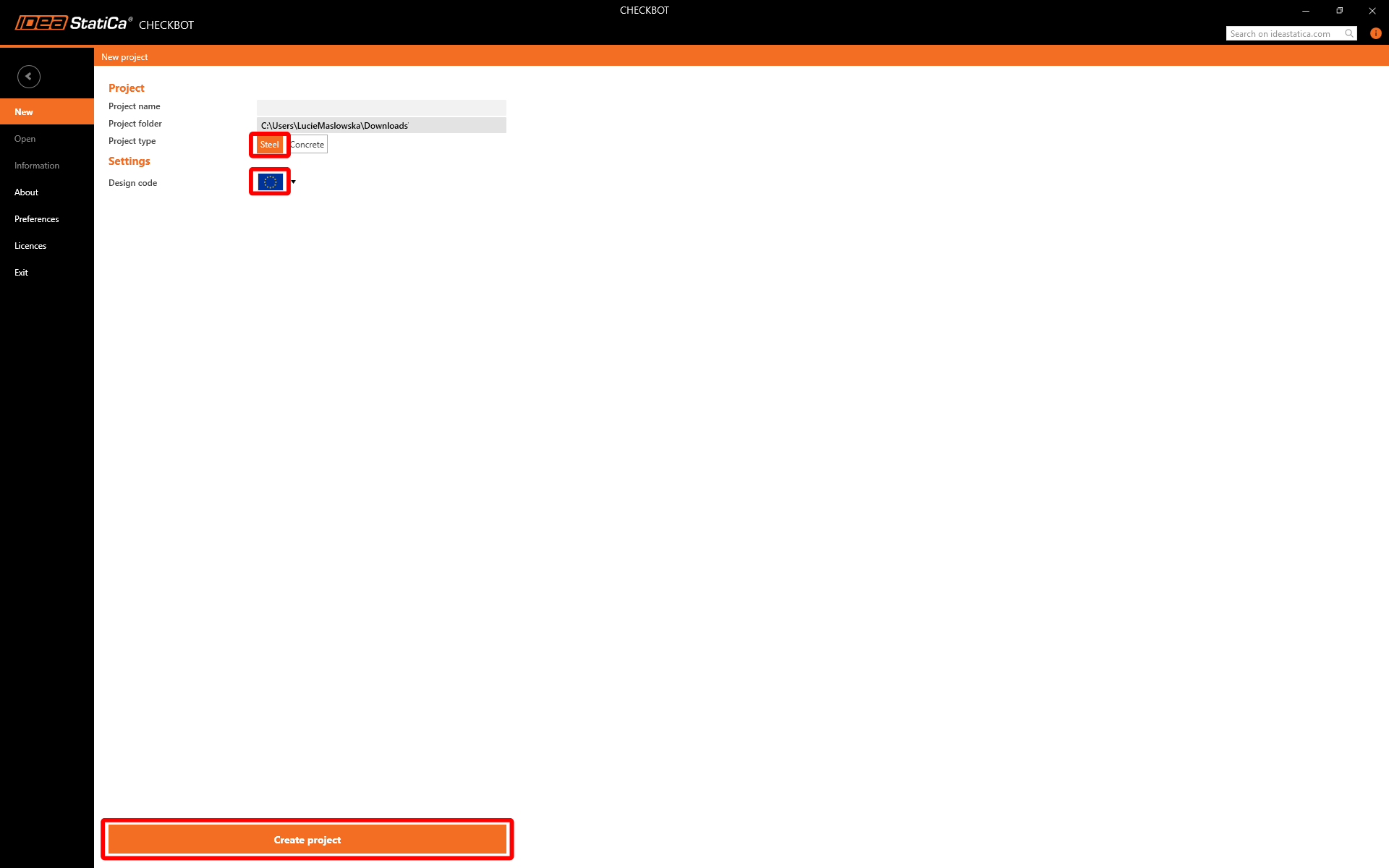
Válassza az Új lehetőséget Acél projekttípussal és EN tervezési szabvánnyal. Ezután válassza a Projekt létrehozása lehetőséget.
Az új Checkbot projekt készen áll a kapcsolatok és szerkezeti elemek importálására az SCIA Engineer-ből.

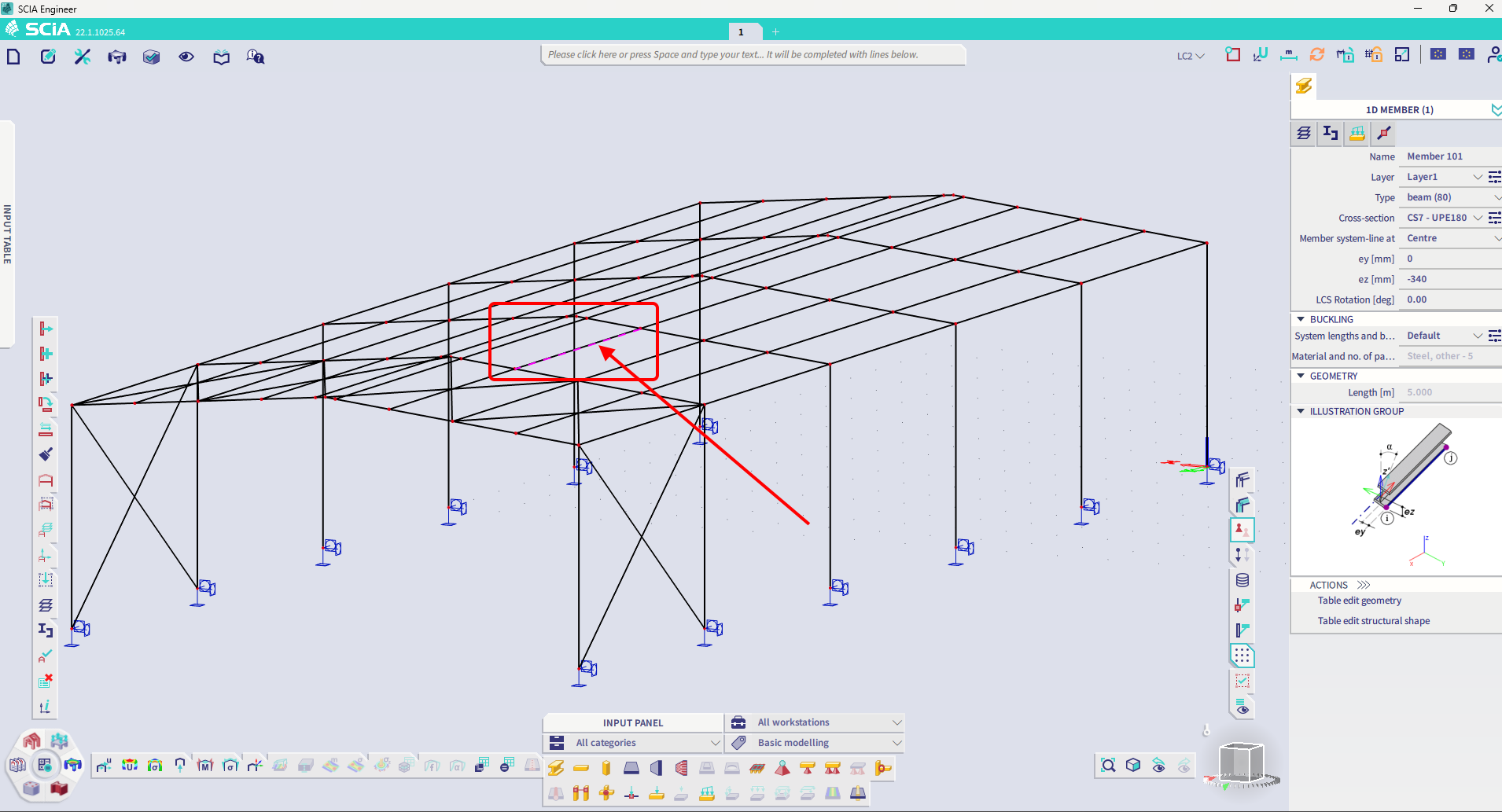
Az SCIA Engineer-ben válasszon ki egy belső szerkezeti elemet, ahogy az a képen látható.
Importálás
Ezután a Checkbot-ban válassza a Member lehetőséget.

Ez importálja a gerendát és annak teherhatásait a Checkbot-ba – pontosan a FEA/BIM modellnek megfelelő koordinátákkal, tájolásokkal és keresztmetszet-méretekkel.
Kérjük, vegye figyelembe, hogy a csomópont- és szerkezeti elem-számozás eltérő lehet.

Amint látható, a kiválasztott szerkezeti elem az összes kapcsolódó szerkezeti elemmel együtt importálásra került.
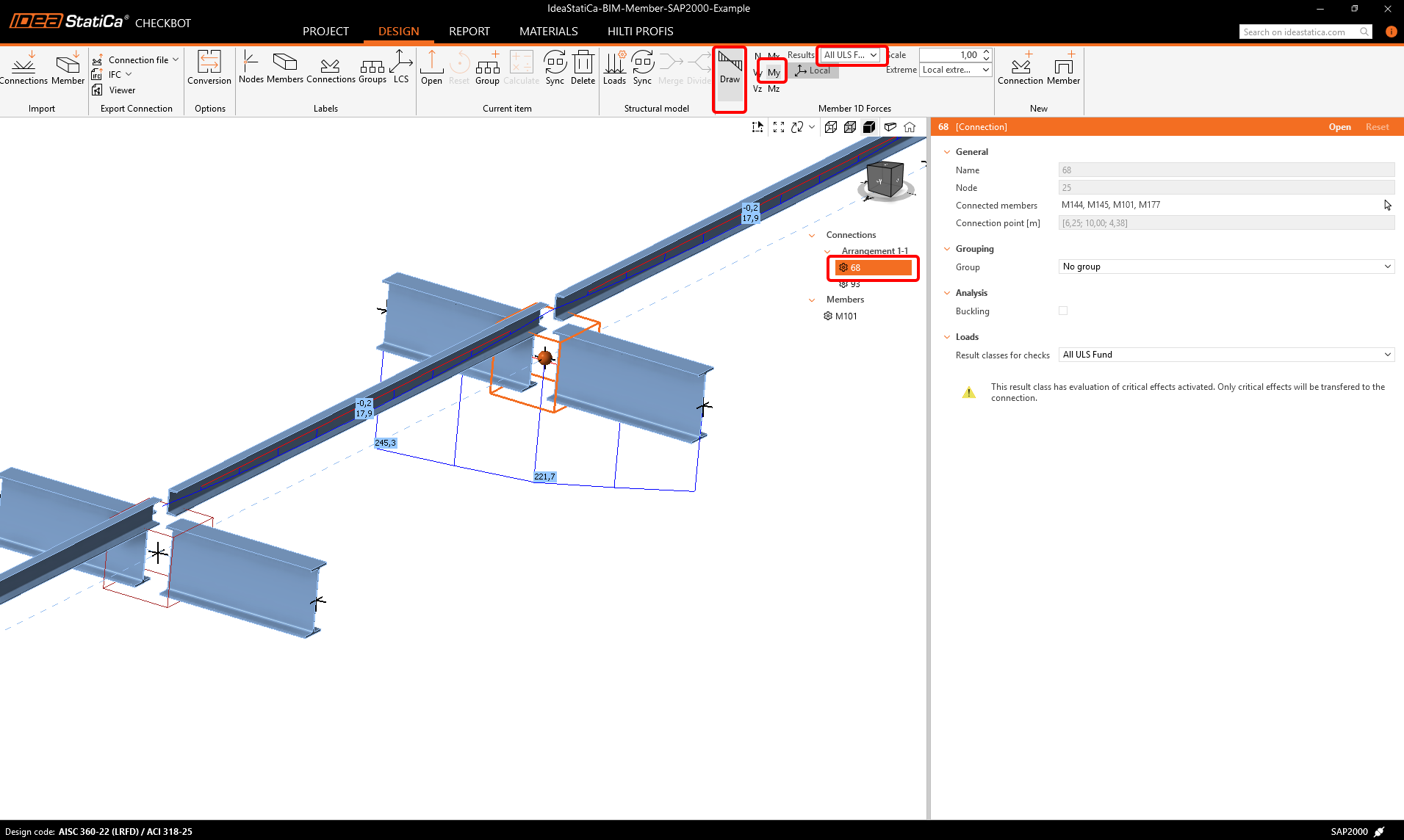
Ellenőrizheti a belső erőket. Válassza a Draw lehetőséget, majd a kívánt belső erőt és kombinációt, ezután kattintson bal gombbal a kapcsolat mezőre, és kövesse az alábbi képen látható lépéseket.
Az elemek közvetlenül a Checkbot-ban összevonhatók, majd a Member alkalmazásban egyetlen folytonos elemként jelennek meg.
Vonja össze mindkét merőleges kapcsolódó szerkezeti elemet. Kattintson bal gombbal az I-profilra M-82, válassza az Összevonás műveletet, majd jelölje be az M83 jelölőnégyzetet az összevonás tervezési ablakában, és kövesse a képen látható lépéseket.
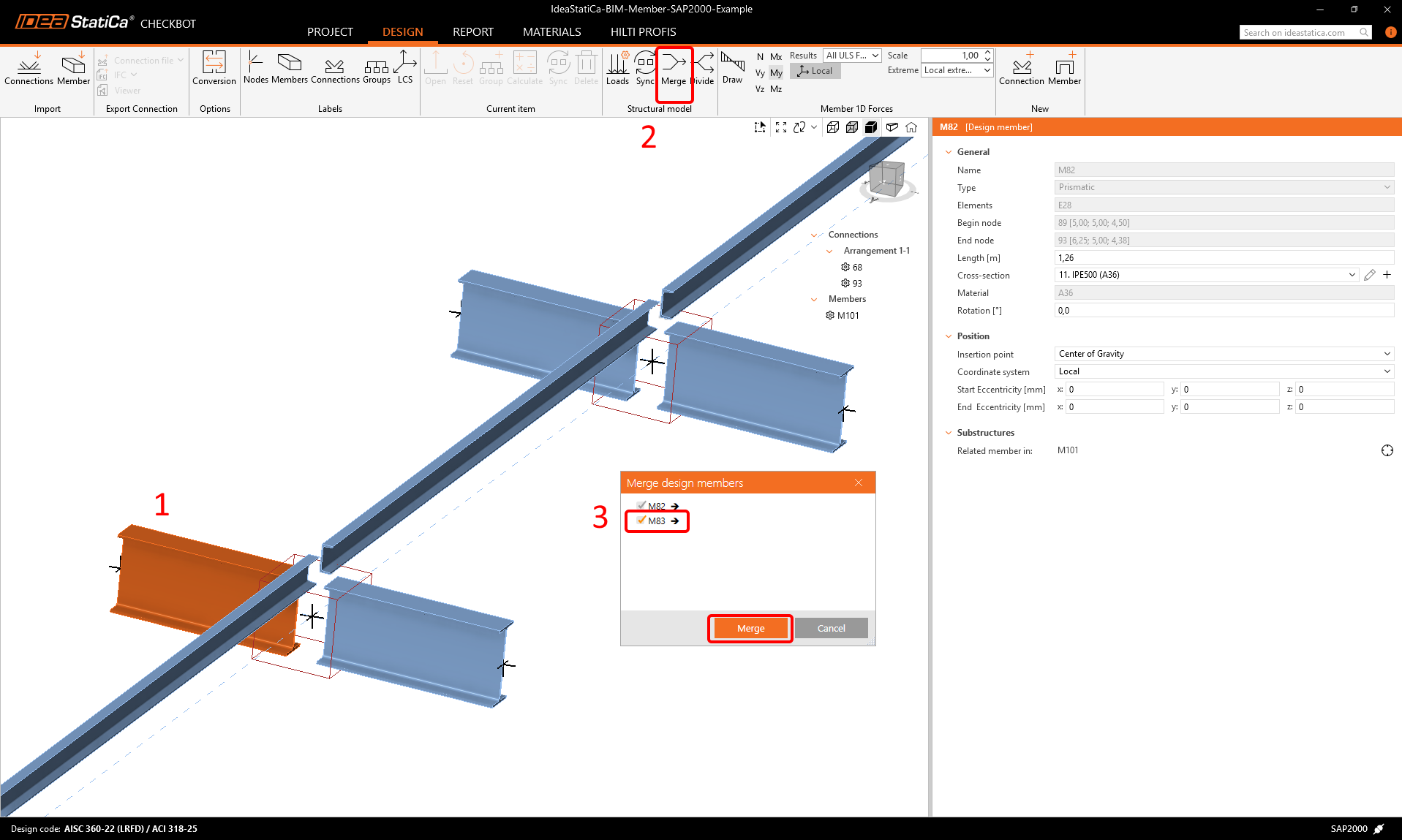
Ebben az ablakban tájékoztató figyelmeztetést lát a végrehajtandó műveletről, fogadja el azt.

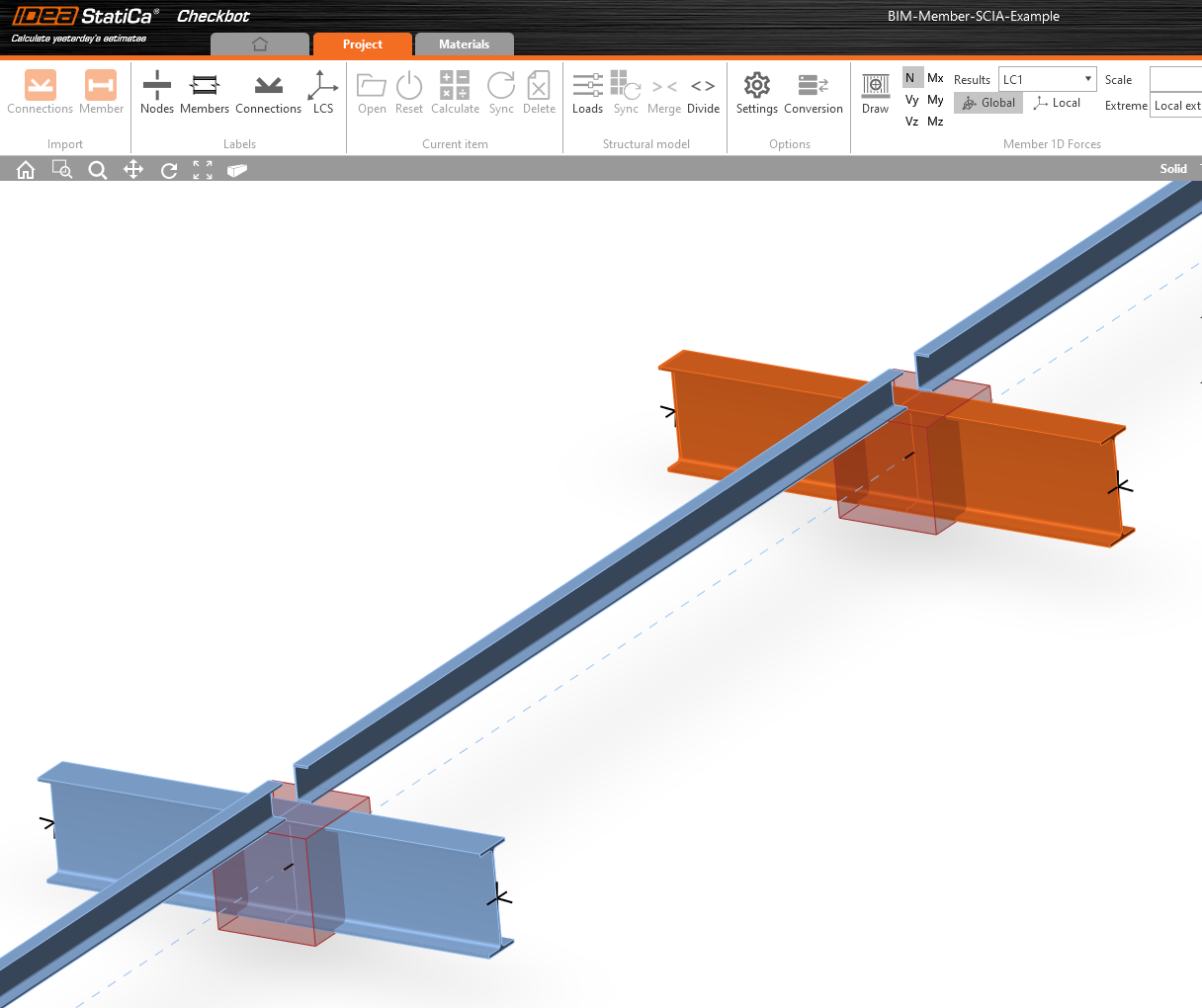
Végezze el ugyanezt az összevonási műveletet egy másik I-profil csoportnál is. A módosítások után a modellnek a következő képen látható módon kell kinéznie.
Szabályozhatja, hogy melyik teherkombináció vagy kombináció kerülhet betöltésre a Member alkalmazásba, ha a Loads menüpontra kattint és kezeli az ellenőrzések Eredményosztályait.

Itt a Terhelés-konfigurátorban teherseteket adhat hozzá a member alkalmazáshoz. Kérjük, vegye figyelembe, hogy alapértelmezés szerint a Kritikus eredmények kiértékelése funkció engedélyezve van, amely szűri a kritikus kombinációkat a számítás felgyorsítása érdekében. Kikapcsolhatja, és ekkor az összes kombináció szerepelni fog a számításban.

Tagok modul
Most megnyithatjuk a Member alkalmazást. Csak kattintson bal gombbal a Megnyitás gombra.

Itt láthatja a Member alkalmazásunkat.
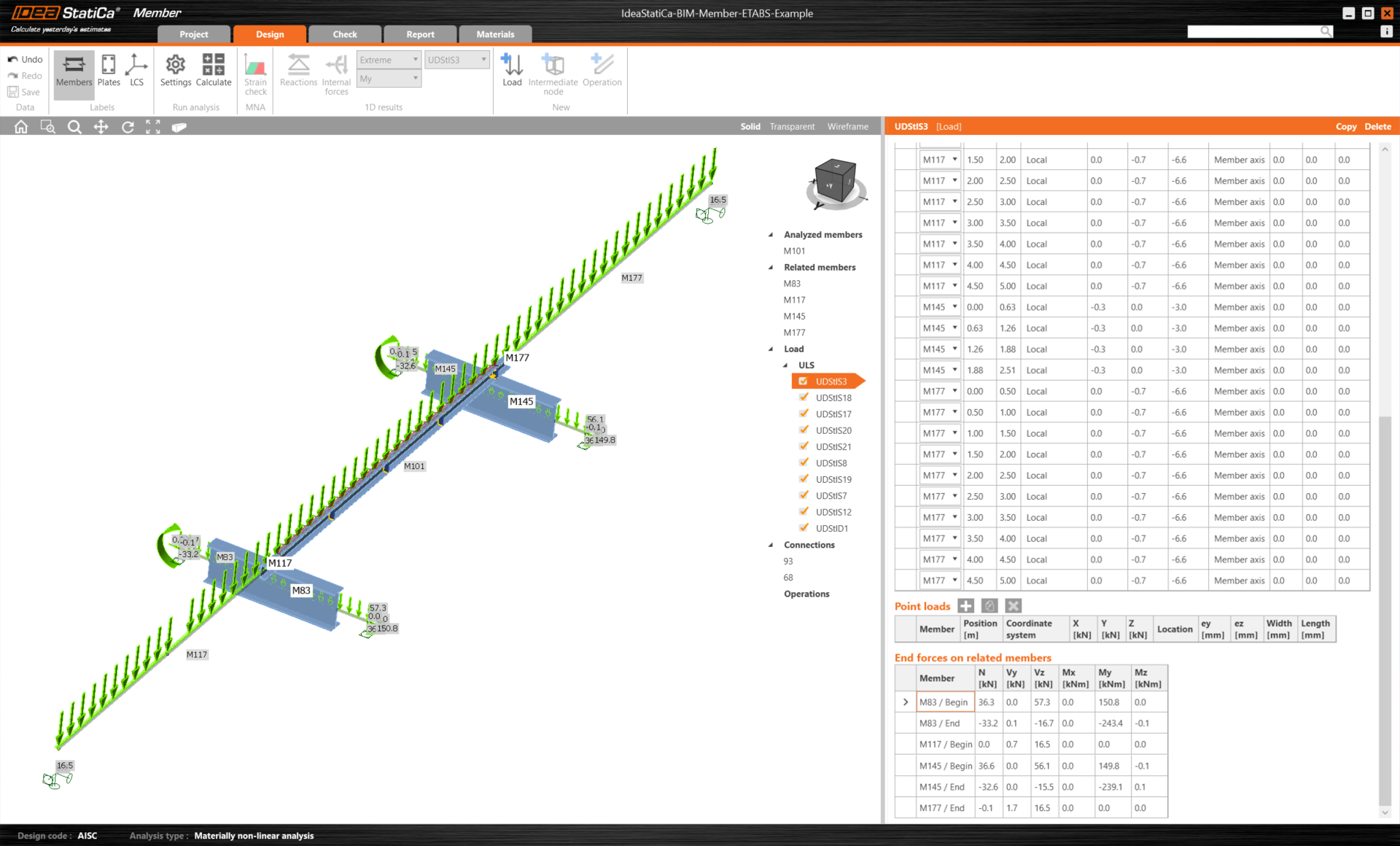
Kezdetben tervezzük meg a szerkezeti elem U-profiljának csomópontjait, ezért kérjük, válassza ki az első kapcsolatot, és kattintson a Kapcsolat szerkesztése gombra. Amint láthatja, az I-profilokat most egyetlen folytonos elem képviseli, az általunk elvégzett összevonásnak köszönhetően.
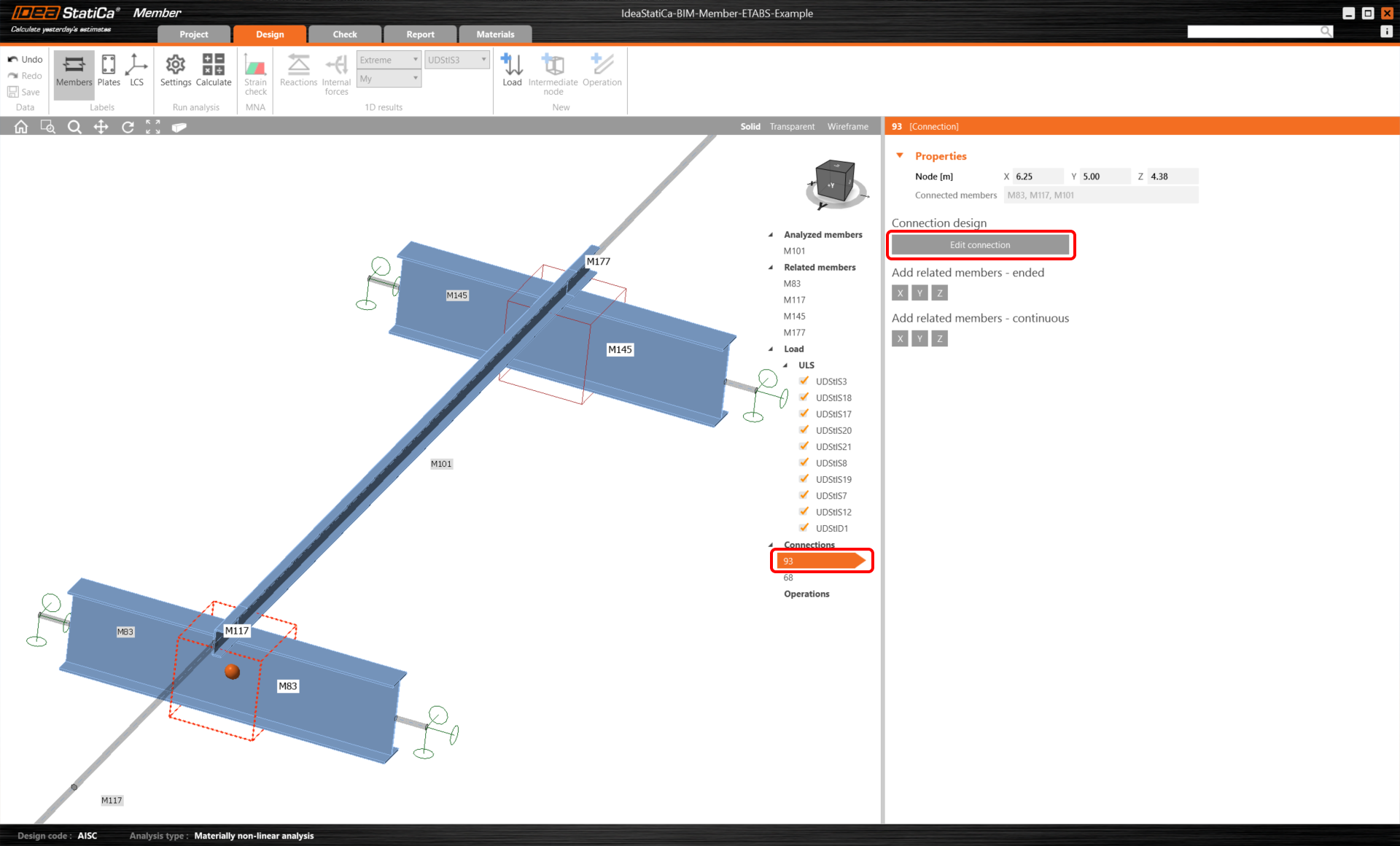
Sikeresen importáltuk és ellenőriztük egy szarufát az SCIA Engineer-ből.
Csatolt letöltések
- BIM-Member-SCIA-Example.esa (ESA, 3,7 MB)
- BIM-Member-SCIA-Example.zip (ZIP, 2 MB)