

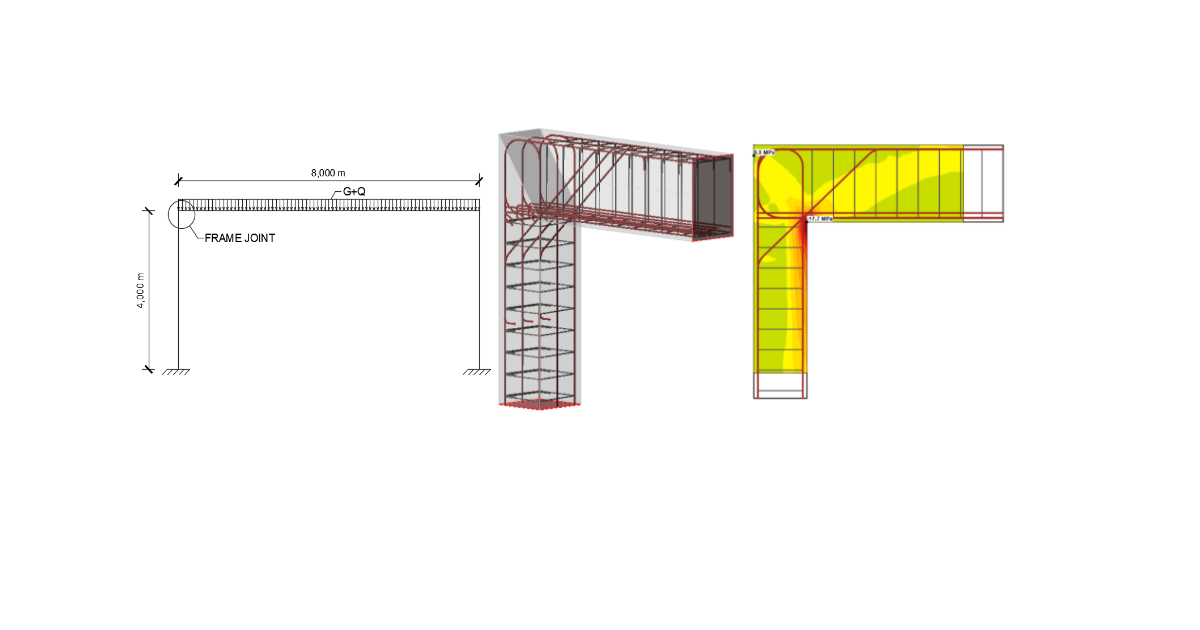
Progettazione strutturale di un giunto a telaio in calcestruzzo (EN)
Il giunto del telaio analizzato farà parte di una vera struttura a telaio in cemento armato. Il telaio ha un'altezza di 4 m, una luce di 8 m ed entrambi i pilastri avranno appoggi fissi.
1 Nuovo progetto
Avviamo IDEA StatiCa e selezioniamo l'applicazione Detail. Si apre la finestra della procedura guidata che consente di impostare il calcestruzzo e l'armatura e di definire lo spessore del copriferro. Selezioniamo il tipo di modello 2D, la classe Unione di Telaio e la topologia Unione a ginocchio.
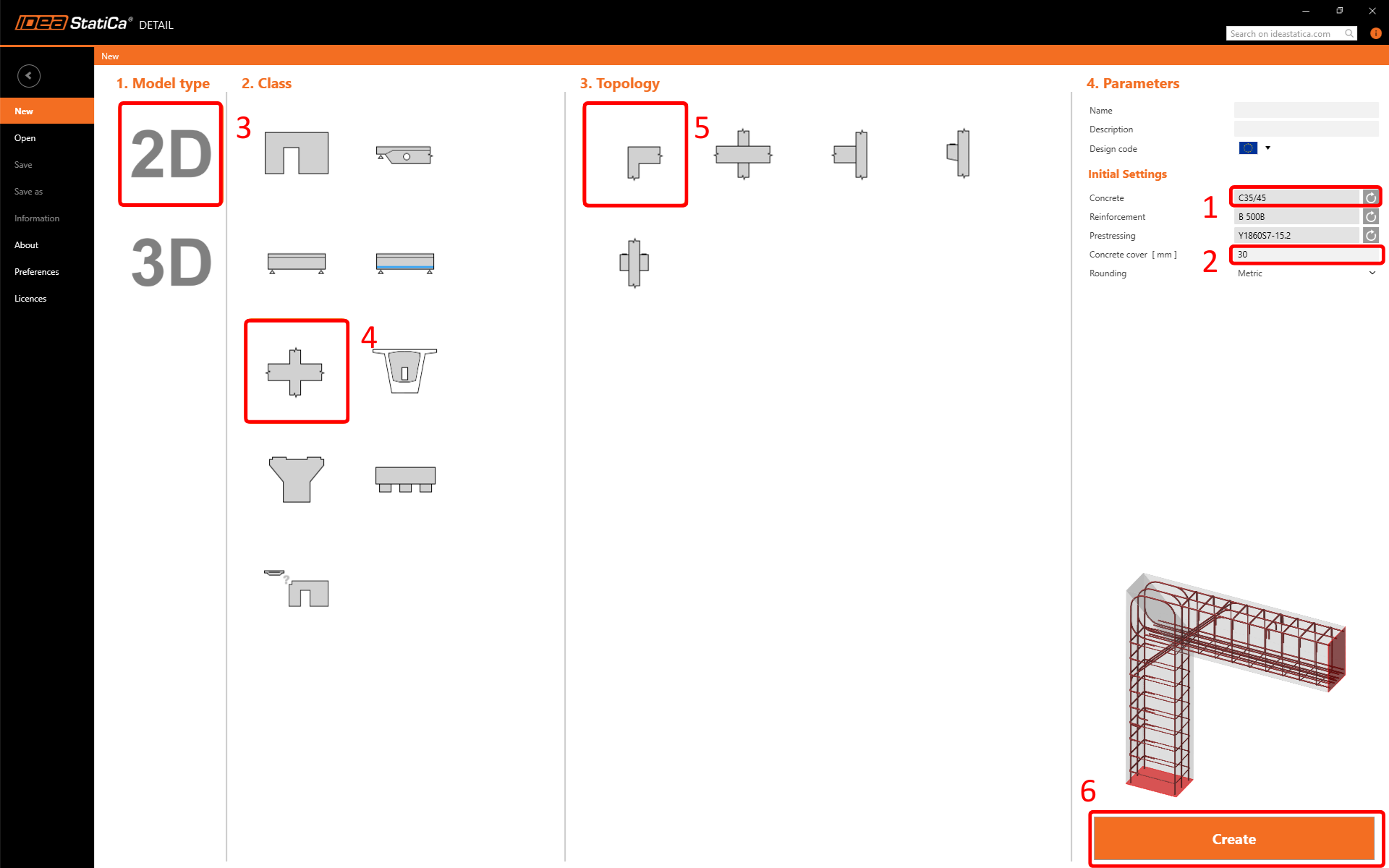
Scegliendo un modello predefinito, il software genera automaticamente la geometria, il carico e l'armatura.
2 Geometria
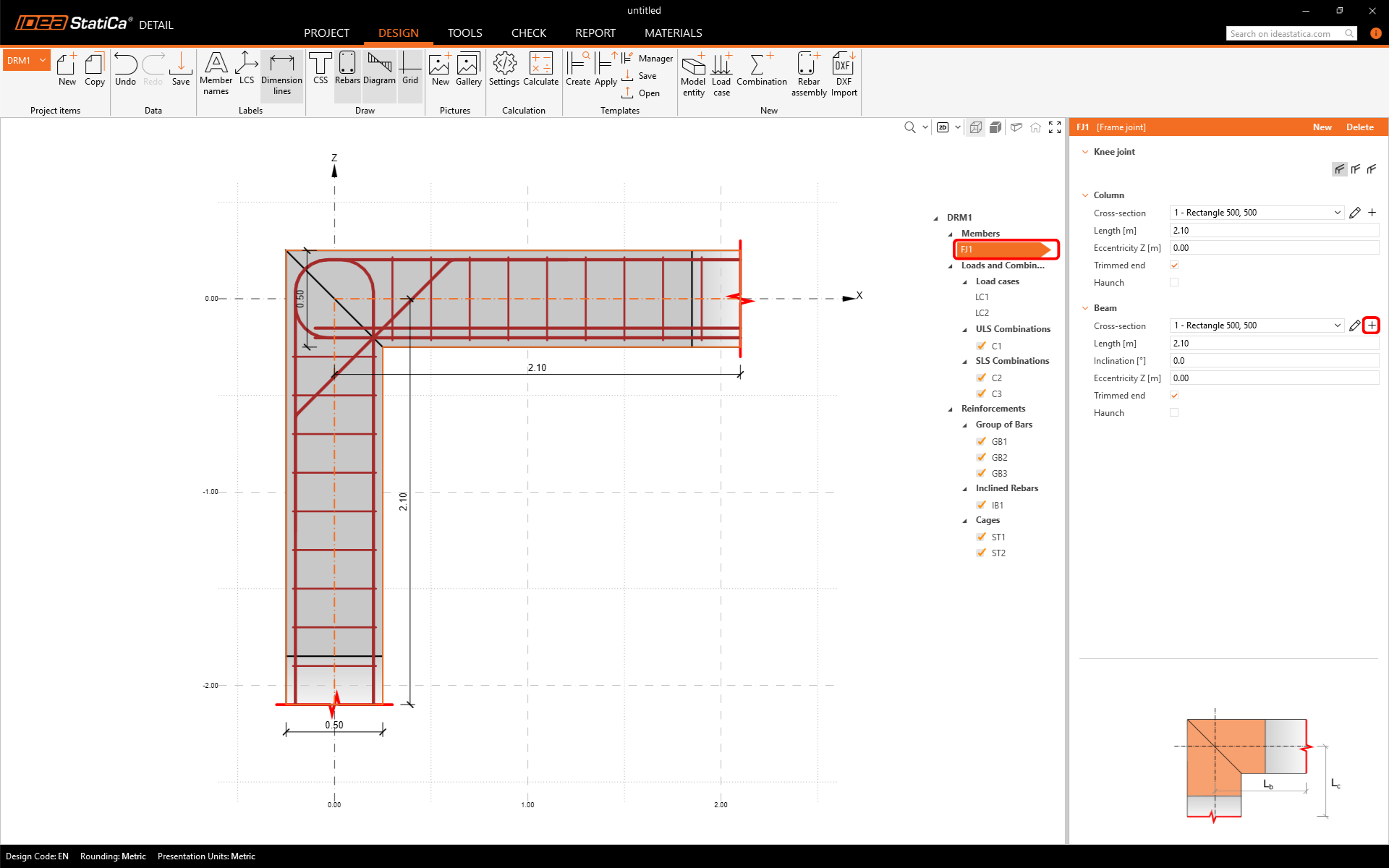
Si inizia con la modifica della geometria. Il giunto a ginocchio predefinito (membro FJ1) è costituito da una colonna e da una trave. Modificare la sezione trasversale della colonna facendo clic su Modifica parametri.
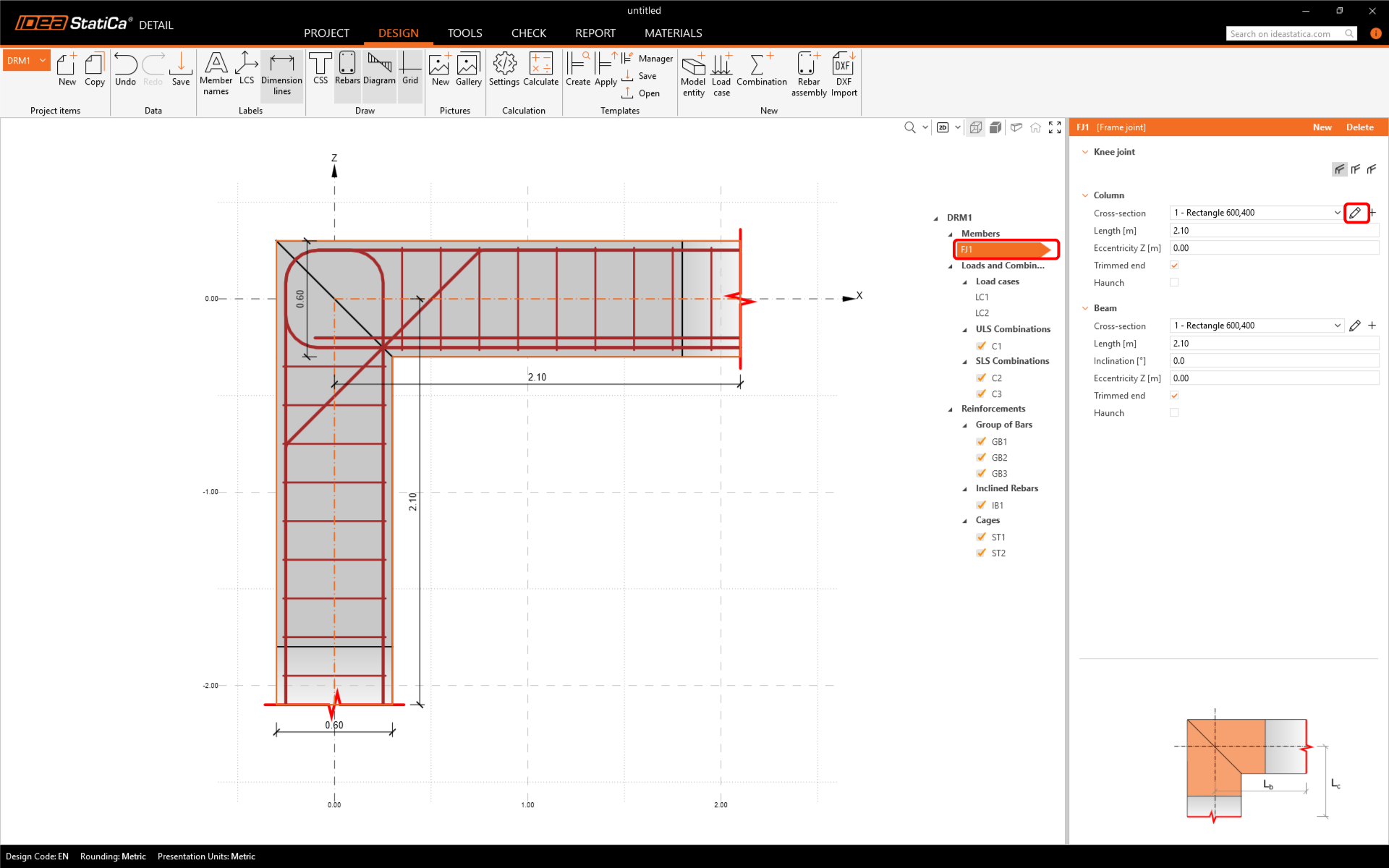
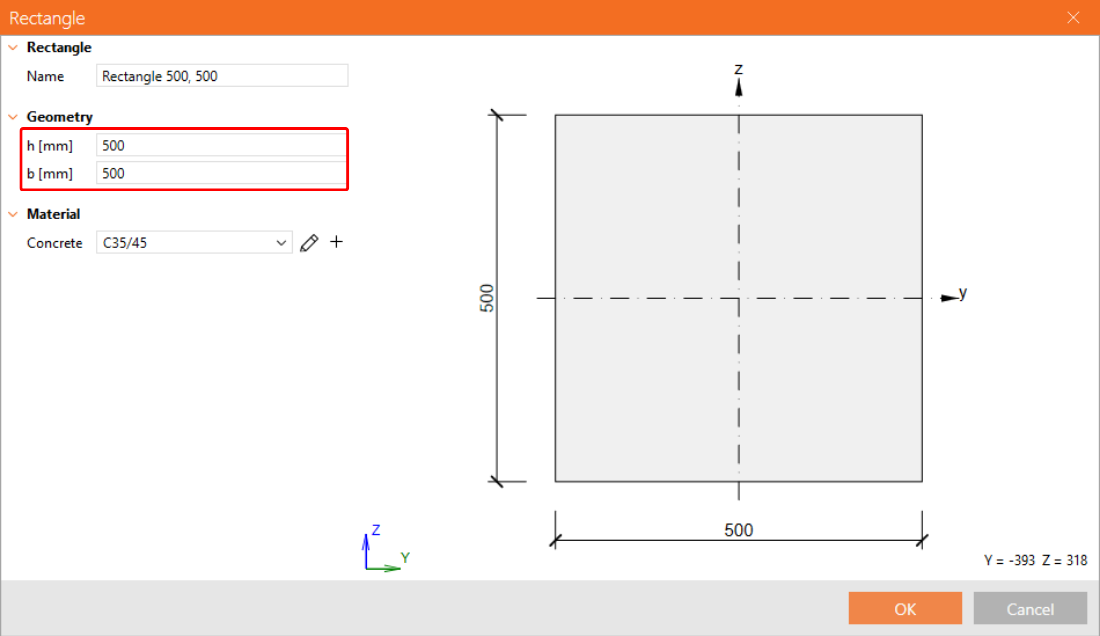
Modificare le dimensioni della sezione trasversale.
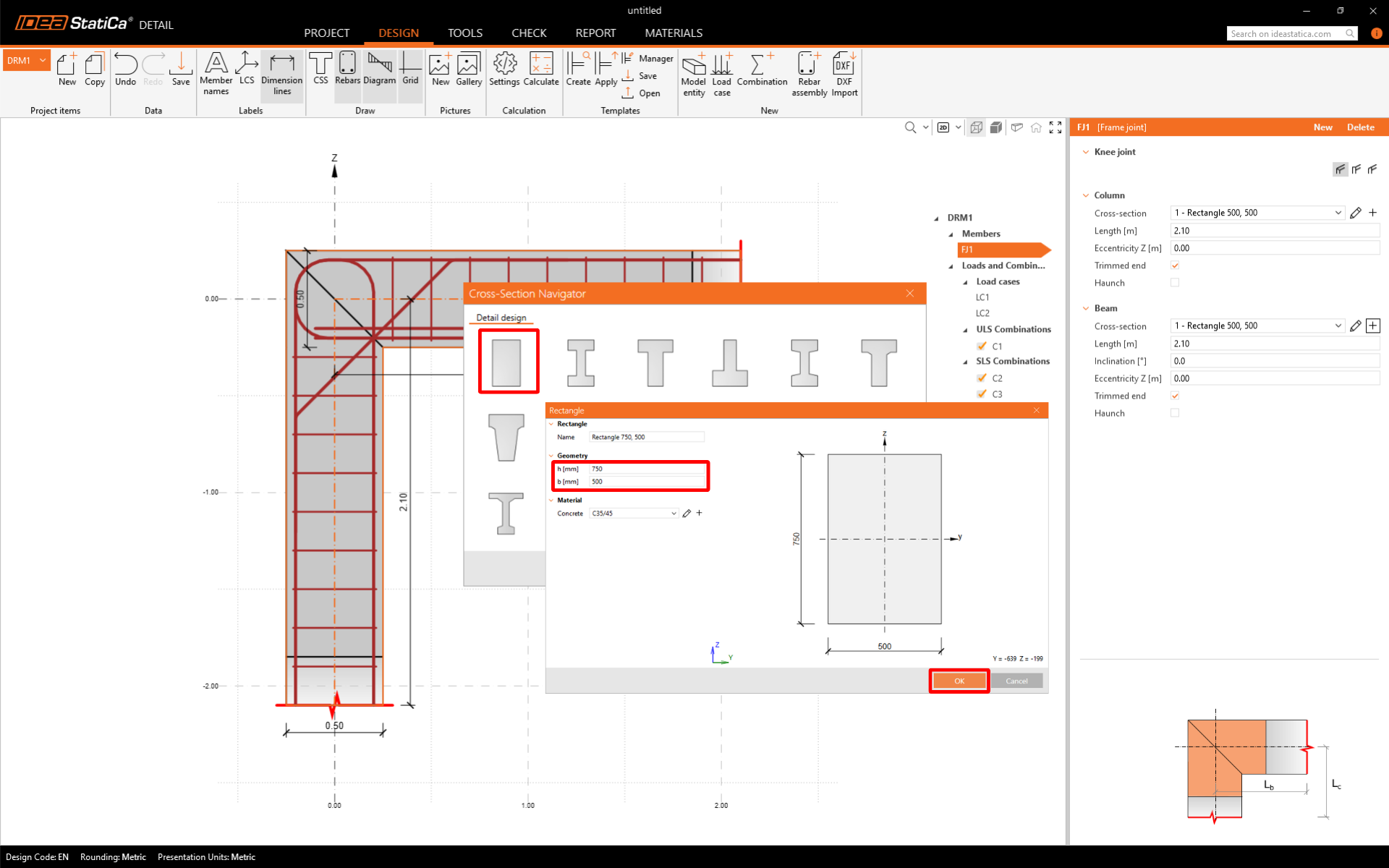
Aggiungere una nuova sezione trasversale per la trave.
Modificare nuovamente le dimensioni.
3 Carichi
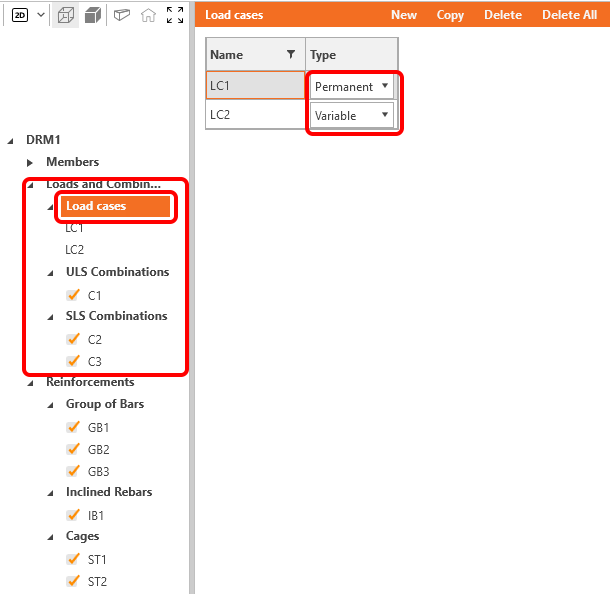
Nel menu ad albero si procede alla definizione dei carichi. Il software ha aggiunto automaticamente due casi di carico e tre combinazioni non lineari. Sono necessari due casi di carico per distinguere tra carichi permanenti e variabili e tre combinazioni per coprire le verifiche SLU e SLE.
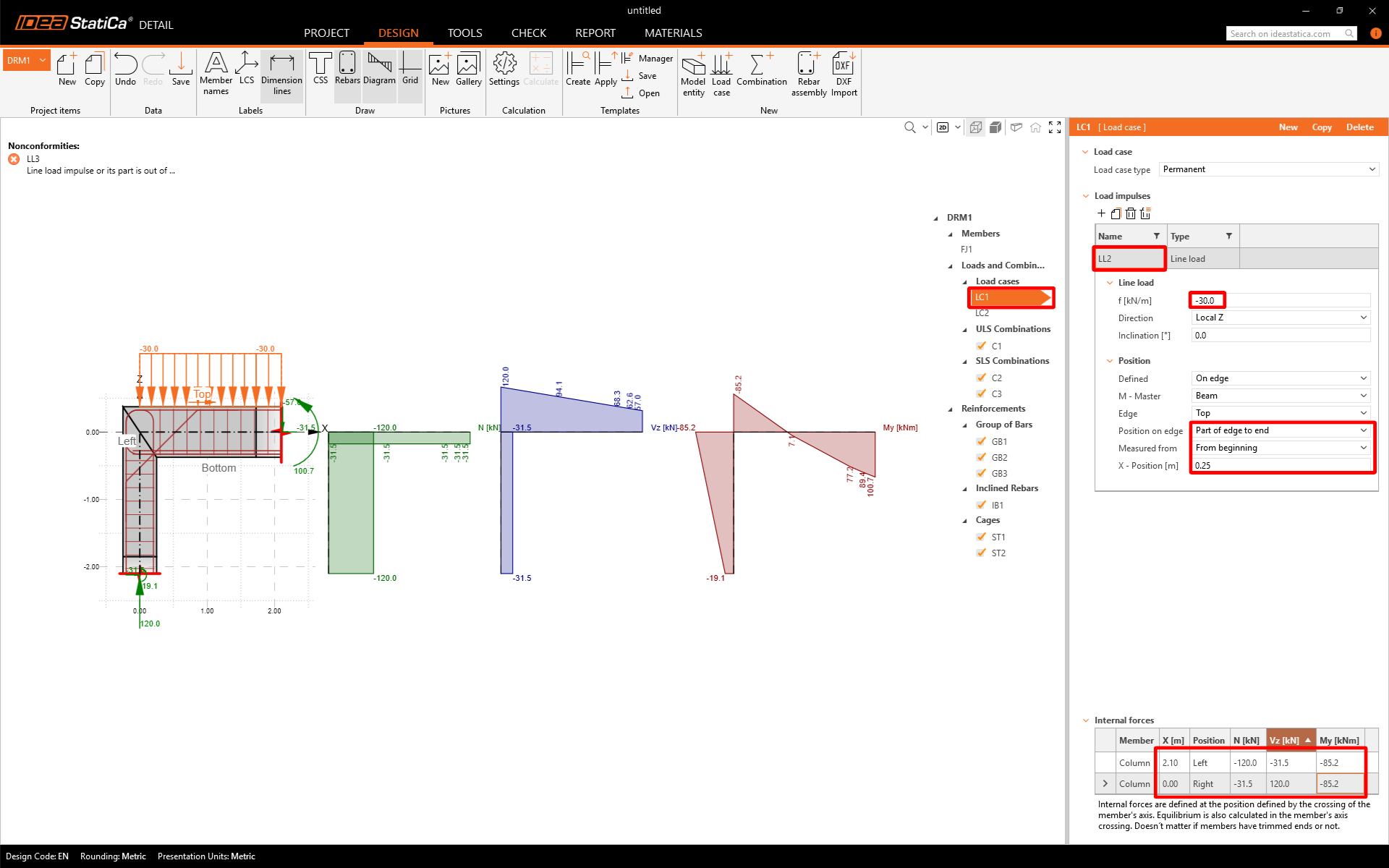
Modifichiamo il caso di carico LC1 per gli effetti permanenti. Innanzitutto, rimuovere il carico di linea dalla colonna.
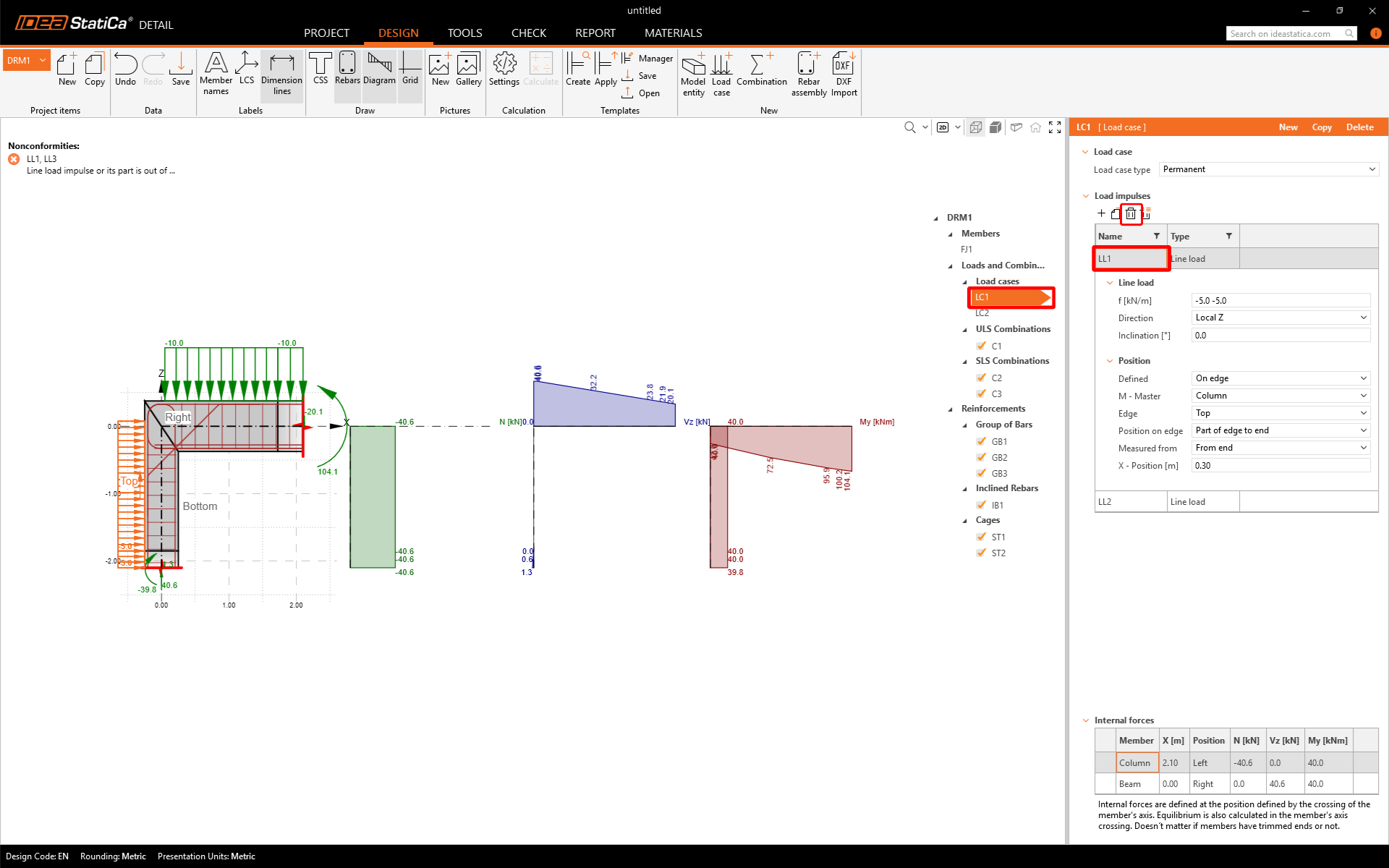
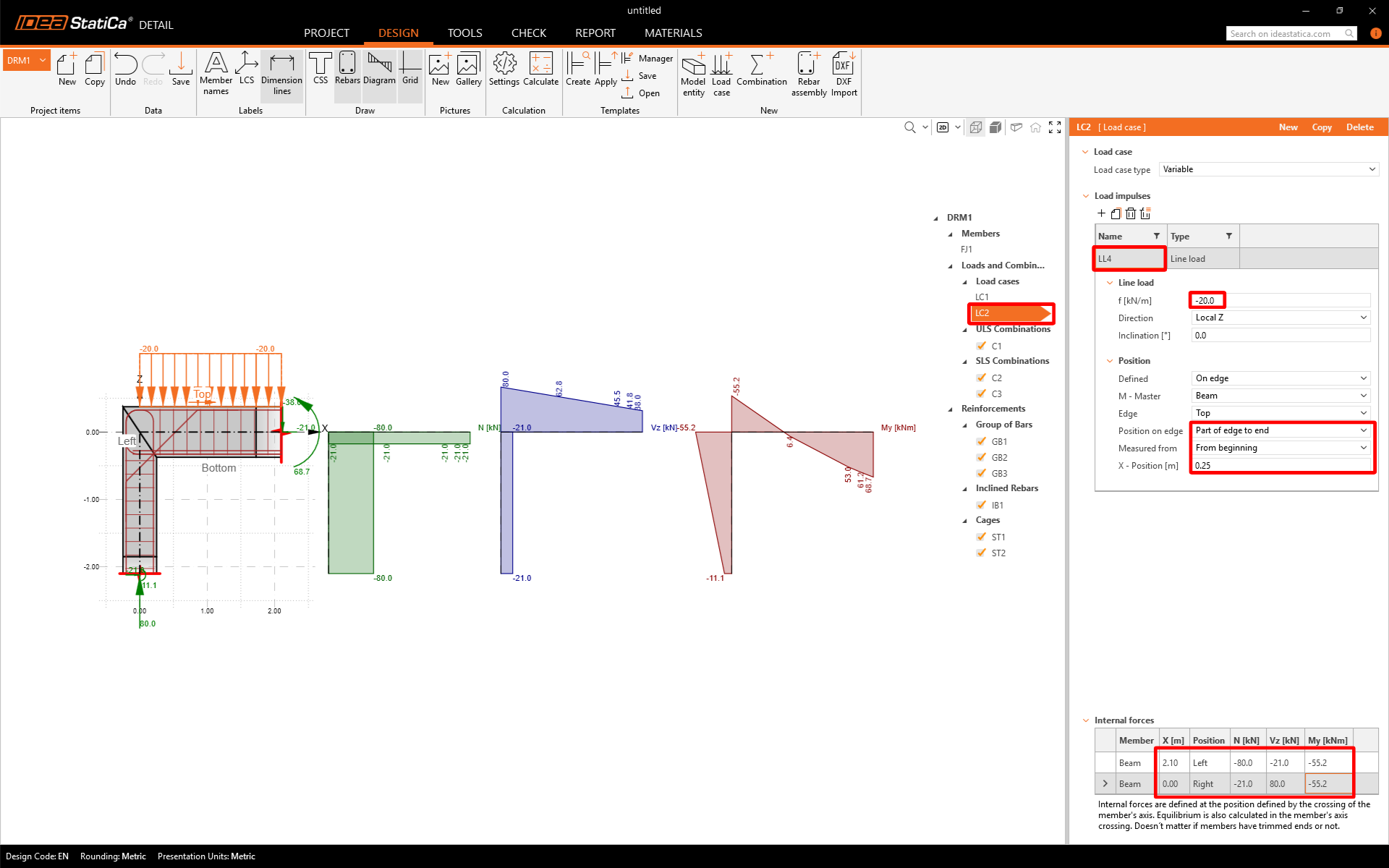
Poi si può modificare l'intensità del carico lineare sulla trave. Nella tabella in basso si impostano i valori delle forze interne che vengono applicate alla sezione trasversale posta nell'intersezione tra la colonna e la trave. È possibile ottenere queste forze interne modellando e calcolando l'intero telaio con il carico lineare corrispondente (30 kN/m per LC1 e 20 kN/m per LC2) in qualsiasi software CAE/FEM in pochi minuti.
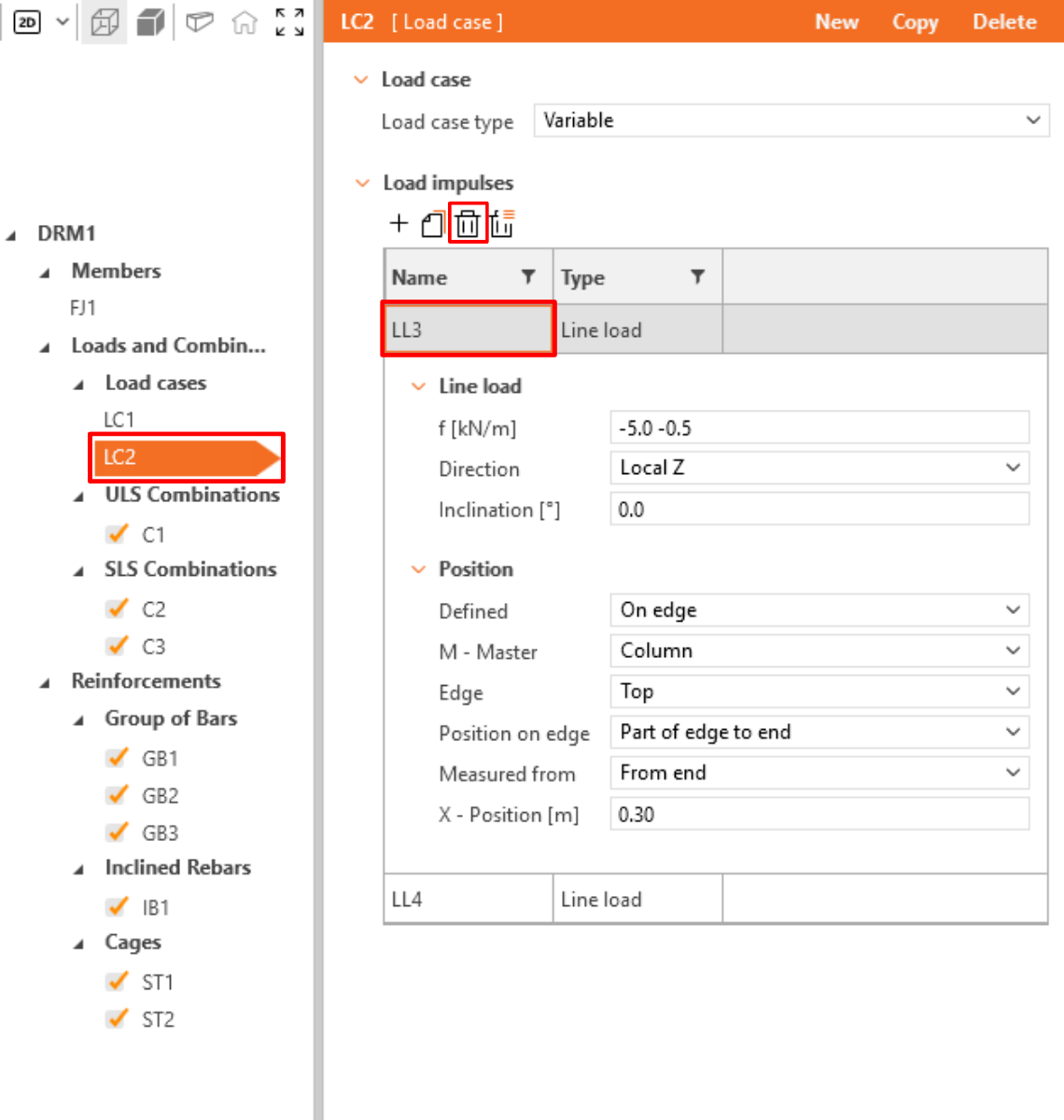
Passare al caso di carico LC2 e ripetere i passaggi con valori diversi. Eliminare prima il carico di linea LL3.
Quindi regolare il carico della linea LL4 e le forze interne.
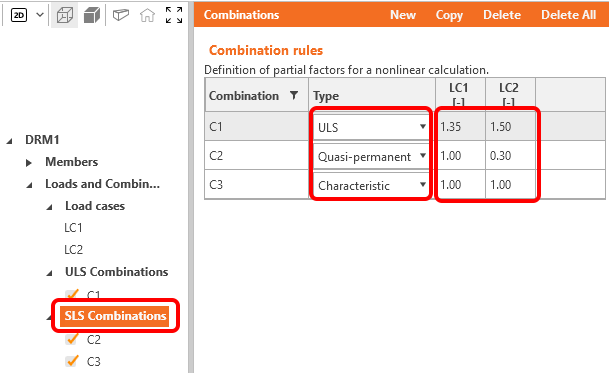
Facendo clic su Combinazioni SLU o SLE è possibile selezionare il tipo di combinazione e regolare i fattori parziali per ciascuna combinazione non lineare.
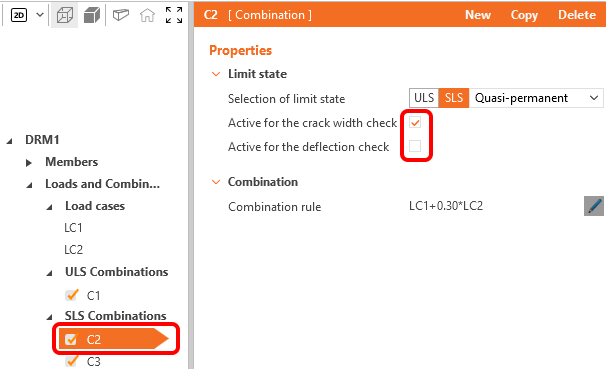
Per ogni combinazione SLS è possibile selezionare le verifiche del codice da eseguire.
4 Armatura
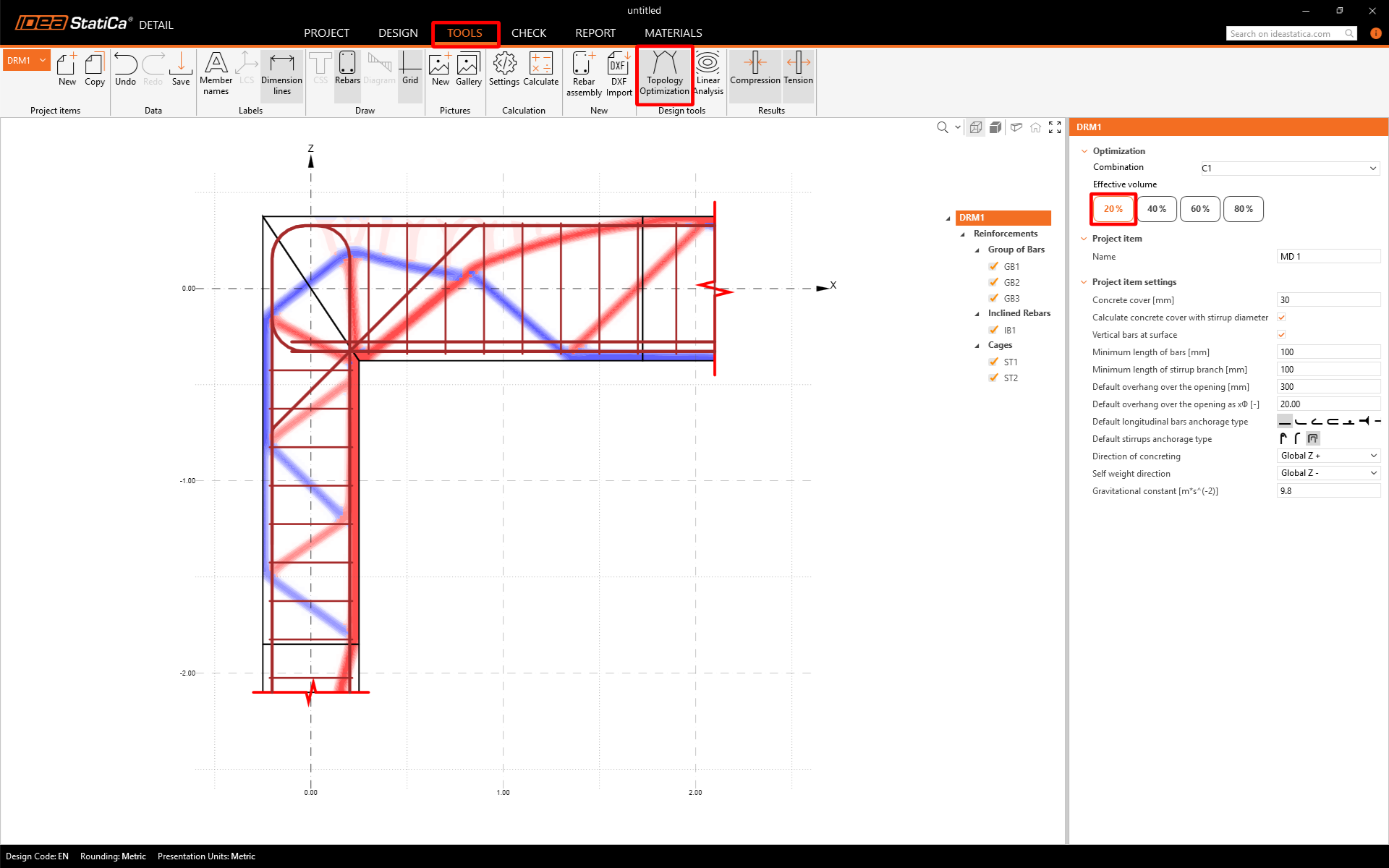
Una volta definito il carico, si può procedere alla progettazione delle armature. Prima di progettarne una, si può provare a eseguire lo strumento Ottimizzazione della topologia per vedere come dovrebbe essere la disposizione delle armature più efficace se si vuole utilizzare il volume effettivo selezionato della struttura.
Per un volume effettivo del 20%, la struttura si presenta come segue (le linee rosse rappresentano la compressione e quelle blu la tensione). È possibile passare da un volume effettivo all'altro nella finestra di destra.
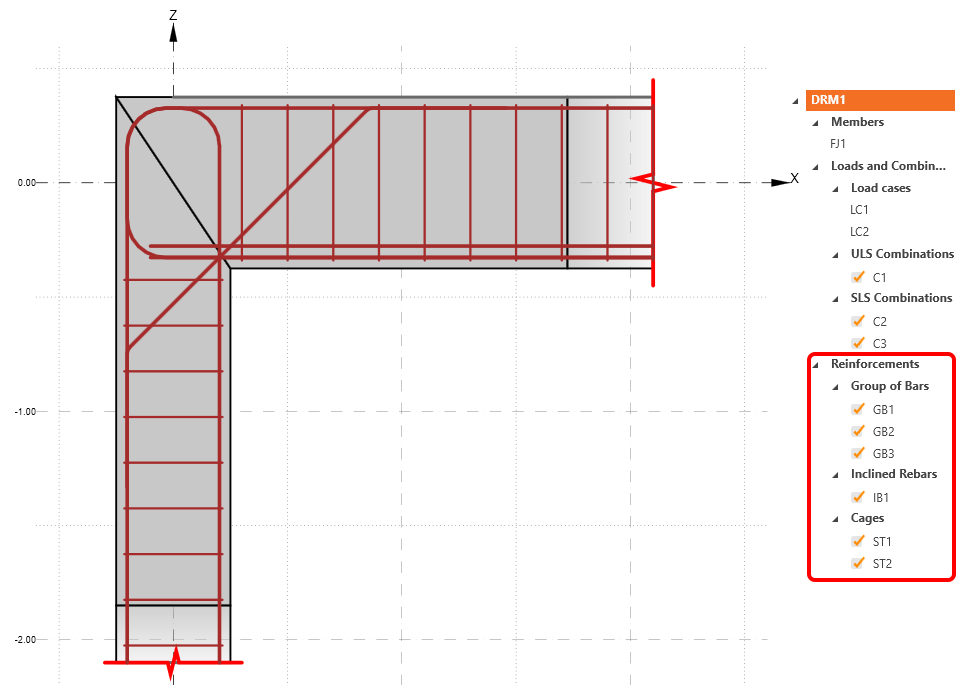
Procedere alla definizione delle armature. Si modificheranno gli elementi creati dal modello.
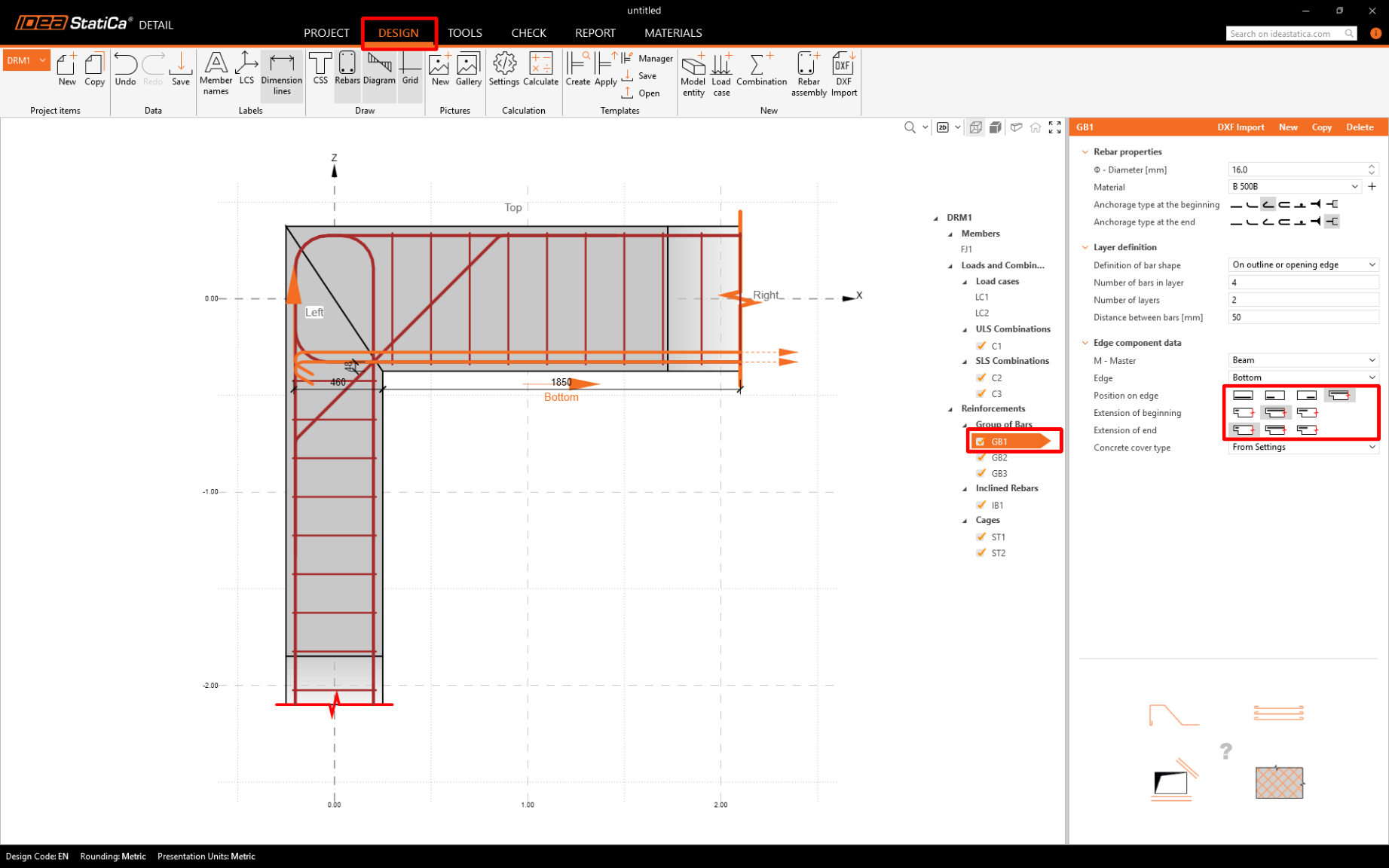
Modificare il gruppo GB1, le barre saranno allungate verso il bordo sinistro:
5 Calcolo e verifica
Avviare l'analisi facendo clic su Calcola nella barra multifunzione. Il modello di analisi viene generato automaticamente e i calcoli vengono eseguiti. Passare alla scheda Verifica. Ora è possibile vedere il riepilogo dei risultati. In alto a sinistra si possono vedere tutti gli SLU e SLE con la loro percentuale di utilizzo.
Nella finestra di destra è possibile vedere una tabella con risultati più dettagliati per le combinazioni di carico selezionate.
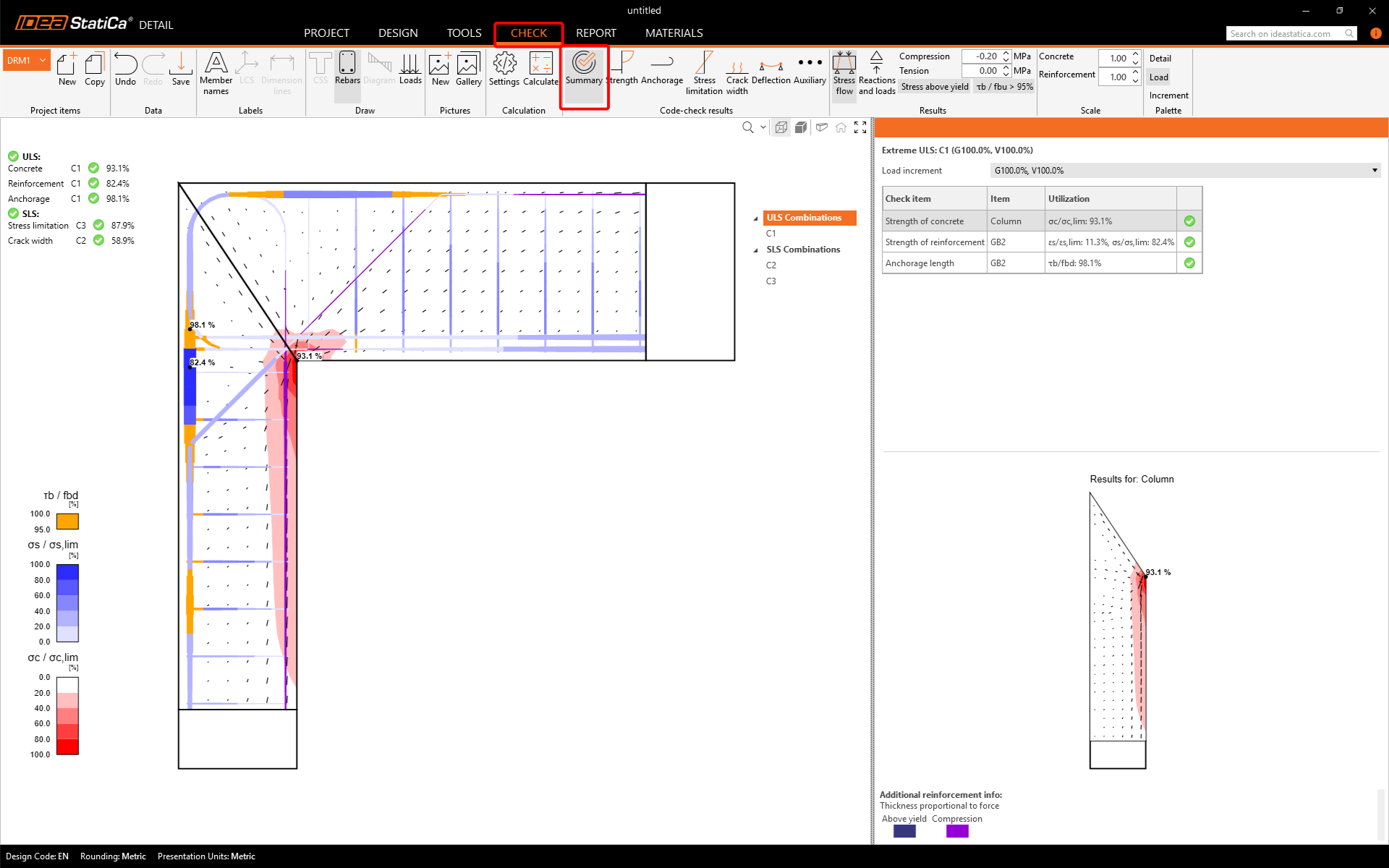
Si può notare anche la linea Incremento. I valori P100%, V100% indicano che il calcolo è stato completato con successo e che tutti i carichi permanenti e variabili sono stati applicati alla struttura.
Per aprire i risultati dettagliati di ULS, fare clic sull'icona Forza. Come indicato nella tabella, per verificare l'ULS è stata utilizzata la combinazione C1.
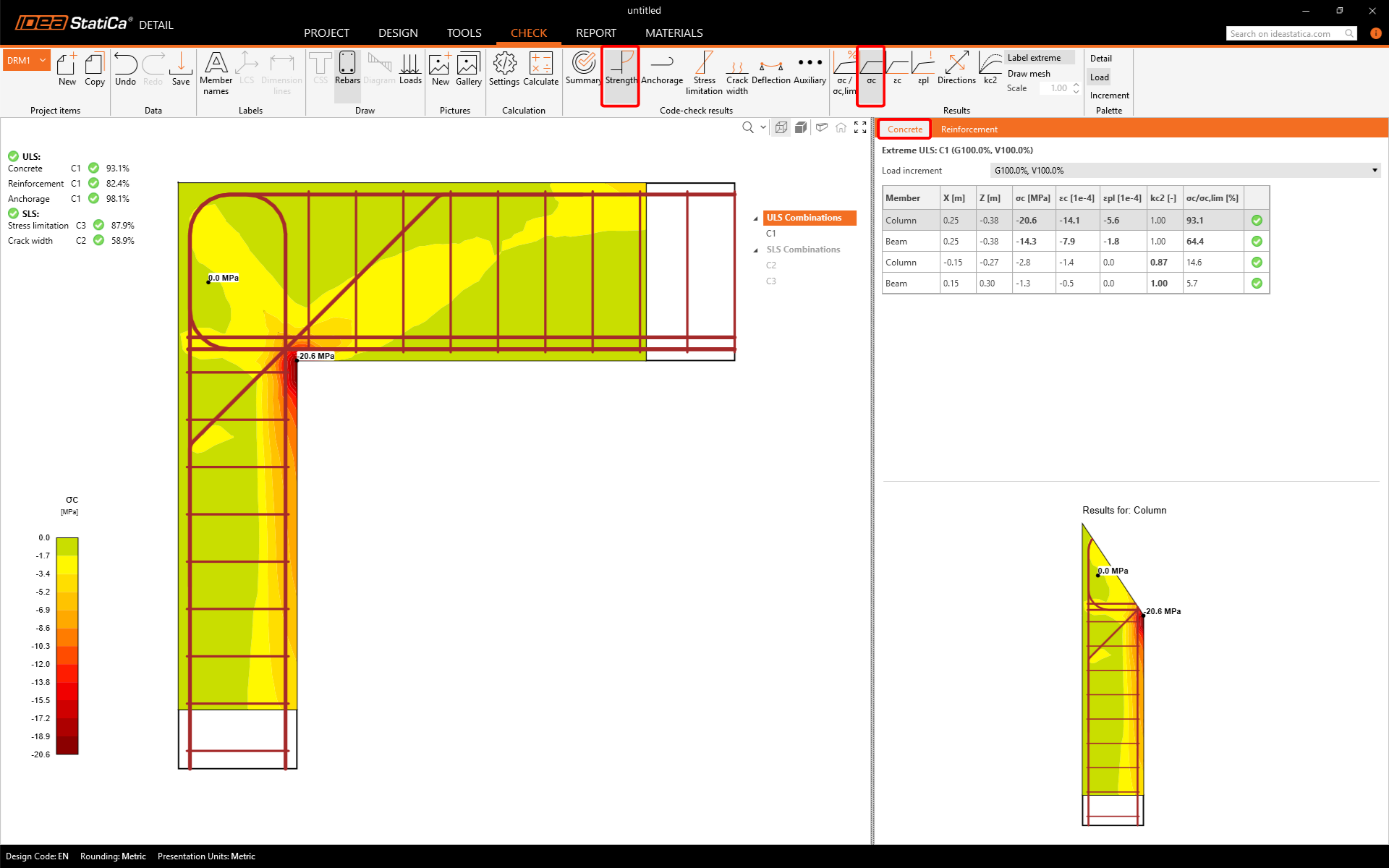
Utilizzando le icone della barra multifunzione superiore, è possibile visualizzare tutte le verifiche del codice. Nel riepilogo vengono presentati i risultati principali per ULS/SLS. Fare clic su Ancoraggio per visualizzare l'utilizzo del legame tra calcestruzzo e armatura (con il punto più critico contrassegnato nella figura).
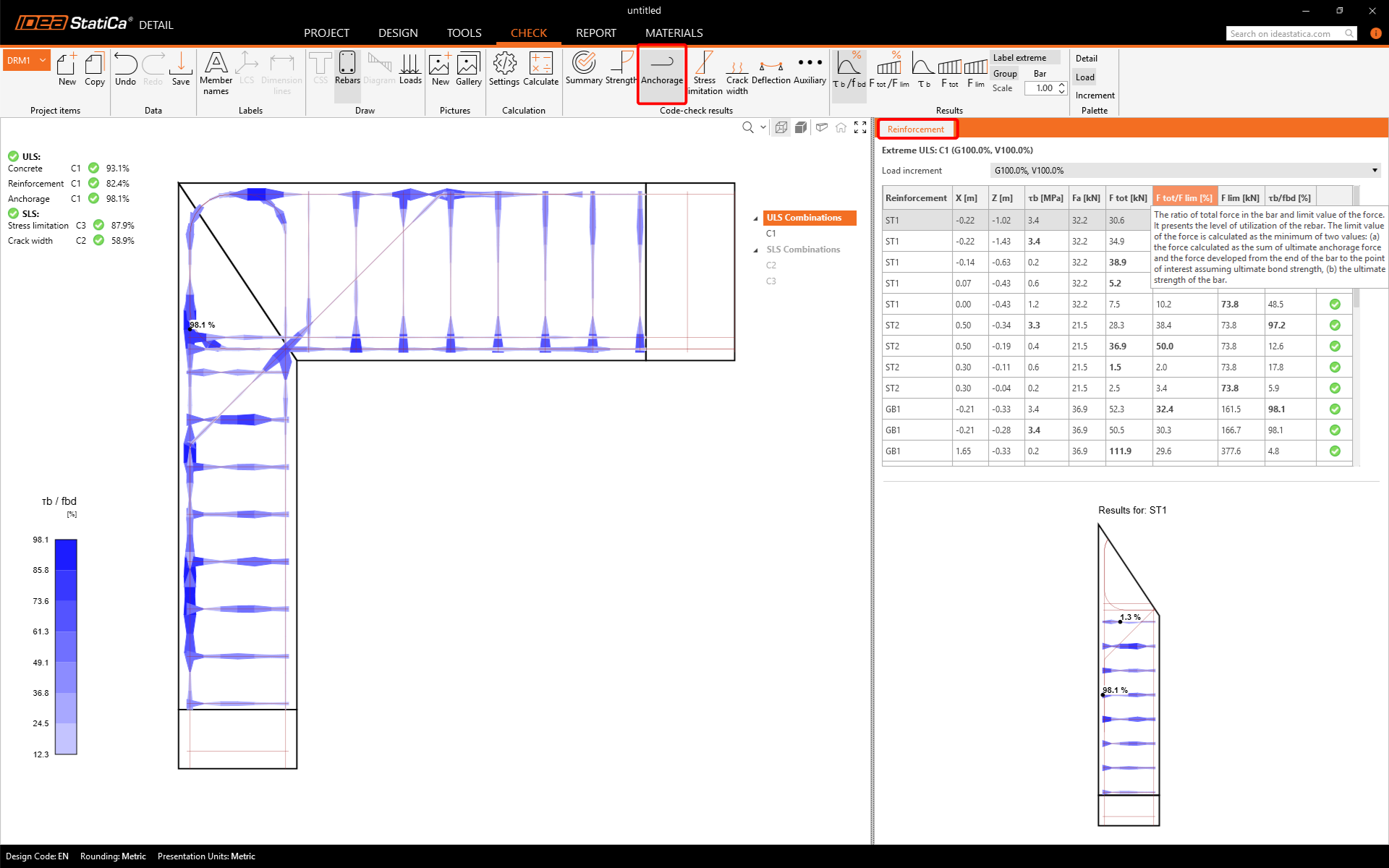
È possibile visualizzare i risultati delle verifiche del codice SLS (limitazione delle sollecitazioni, ampiezza delle fessure e deflessione) in modo analogo.
6 Relazione
Infine, passiamo alla scheda Relazione. IDEA StatiCa offre un report completamente personalizzabile da stampare o salvare in formato modificabile.
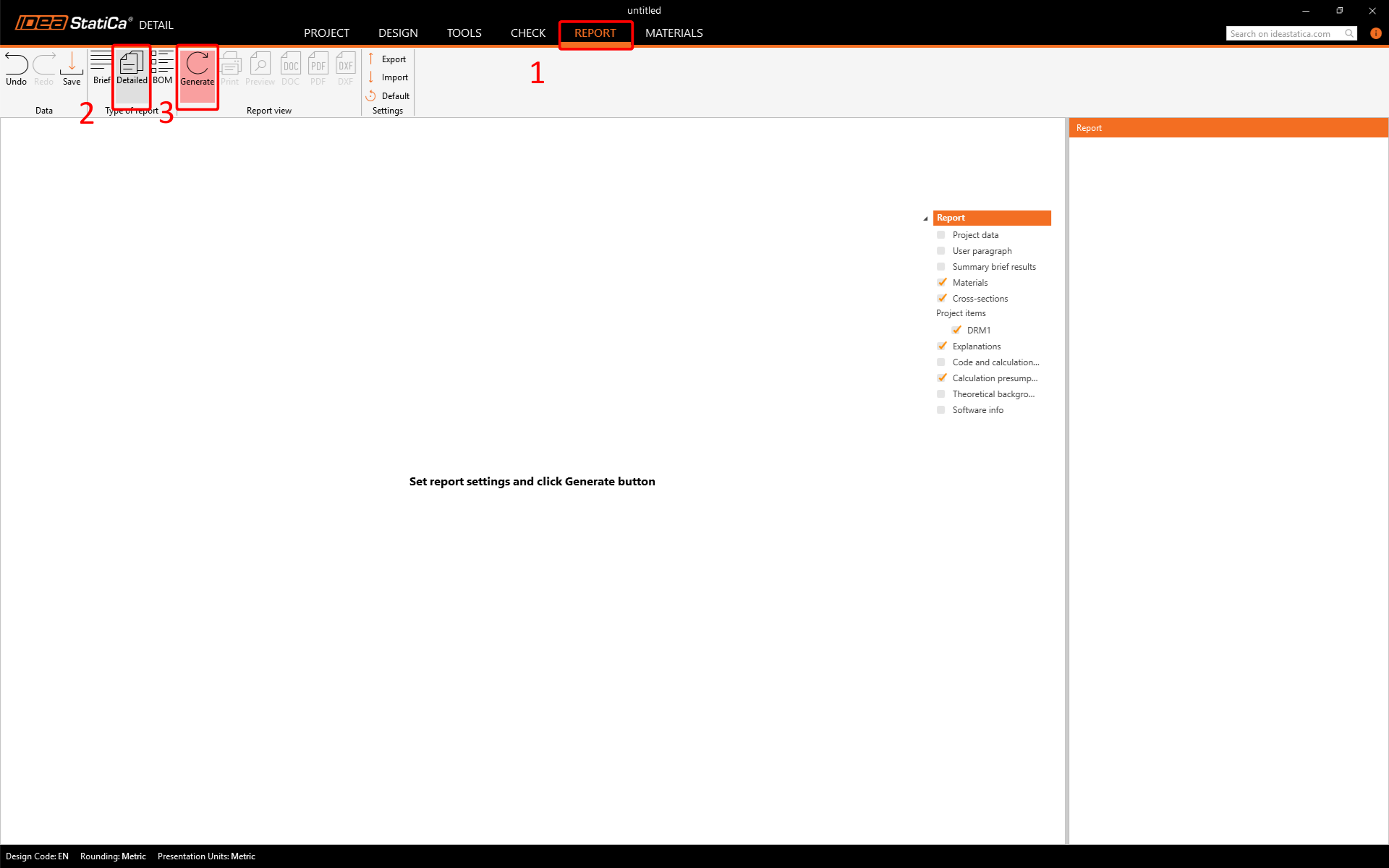
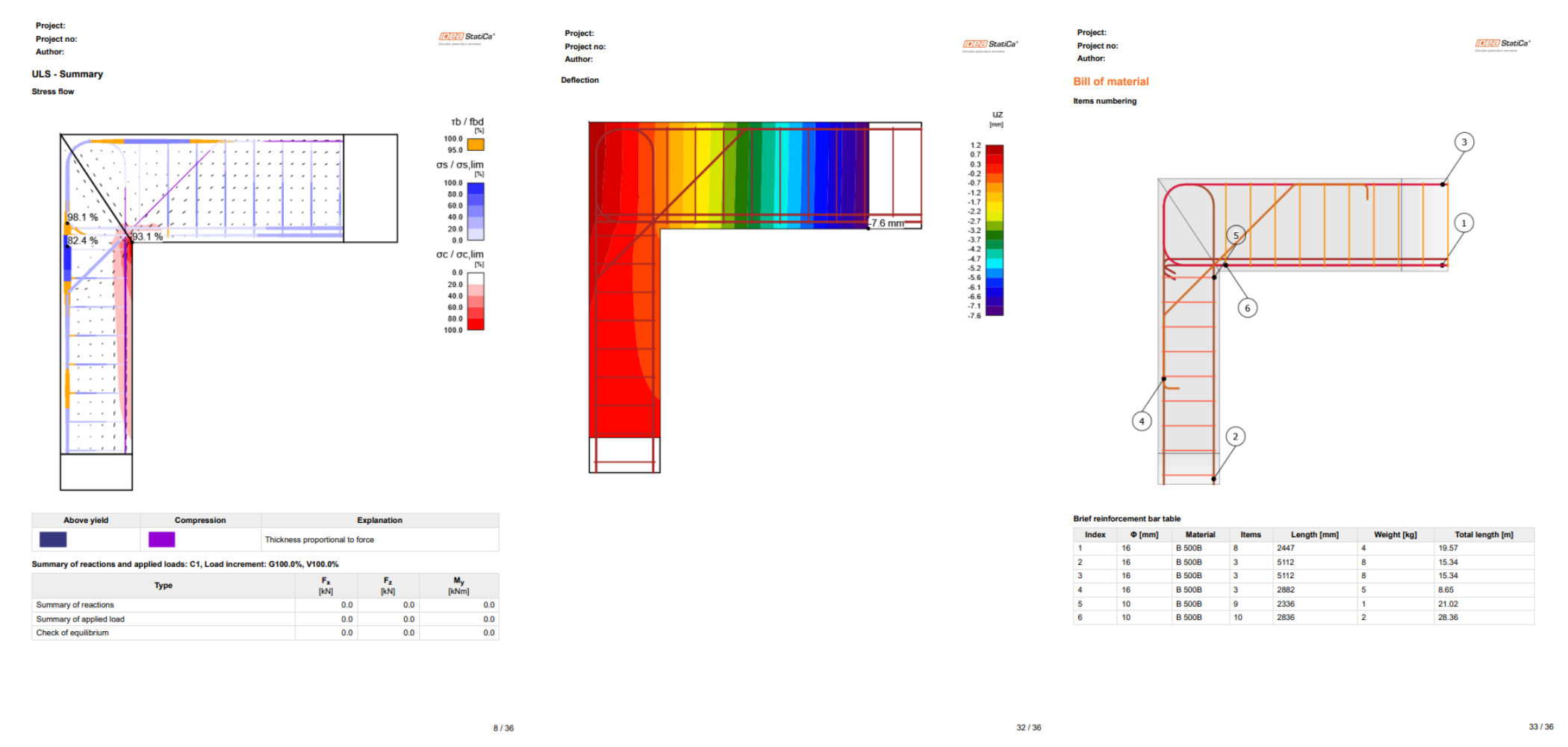
Avete progettato, ottimizzato e verificato con il codice un giunto a telaio secondo l'Eurocodice.