

Quindi in Checkbot seleziona Member.

Questo importerà la trave e i suoi effetti del carico in Checkbot - con le coordinate esatte, le orientazioni e le dimensioni delle sezioni come nel modello FEA/BIM.
Si noti che la numerazione dei nodi e degli elementi potrebbe essere diversa.

Come si può vedere, l'elemento selezionato con tutti gli elementi correlati è stato importato.
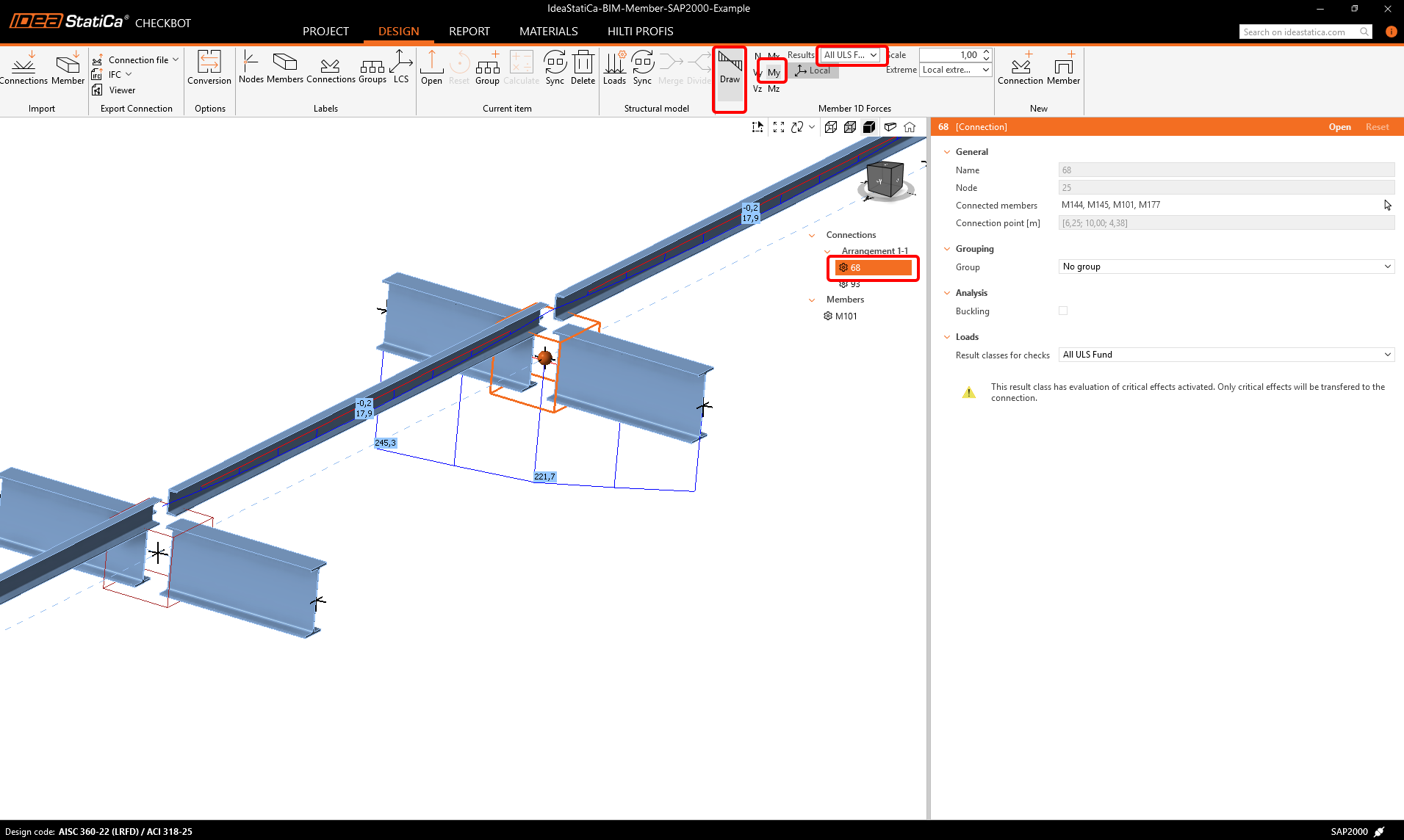
È possibile verificare le forze interne. Seleziona Draw, poi la forza interna e la combinazione desiderate, quindi fai clic con il tasto sinistro sul riquadro del collegamento e segui i passaggi illustrati nell'immagine.
Gli elementi possono essere uniti direttamente in Checkbot, poi nell'applicazione Member; diventeranno un unico elemento continuo.
Unisci entrambi gli elementi correlati perpendicolari. Fai clic con il tasto sinistro sul profilo a I M-82, seleziona l'operazione di unione, quindi spunta la casella M83 nella finestra di progettazione dell'unione e segui i passaggi mostrati nell'immagine.
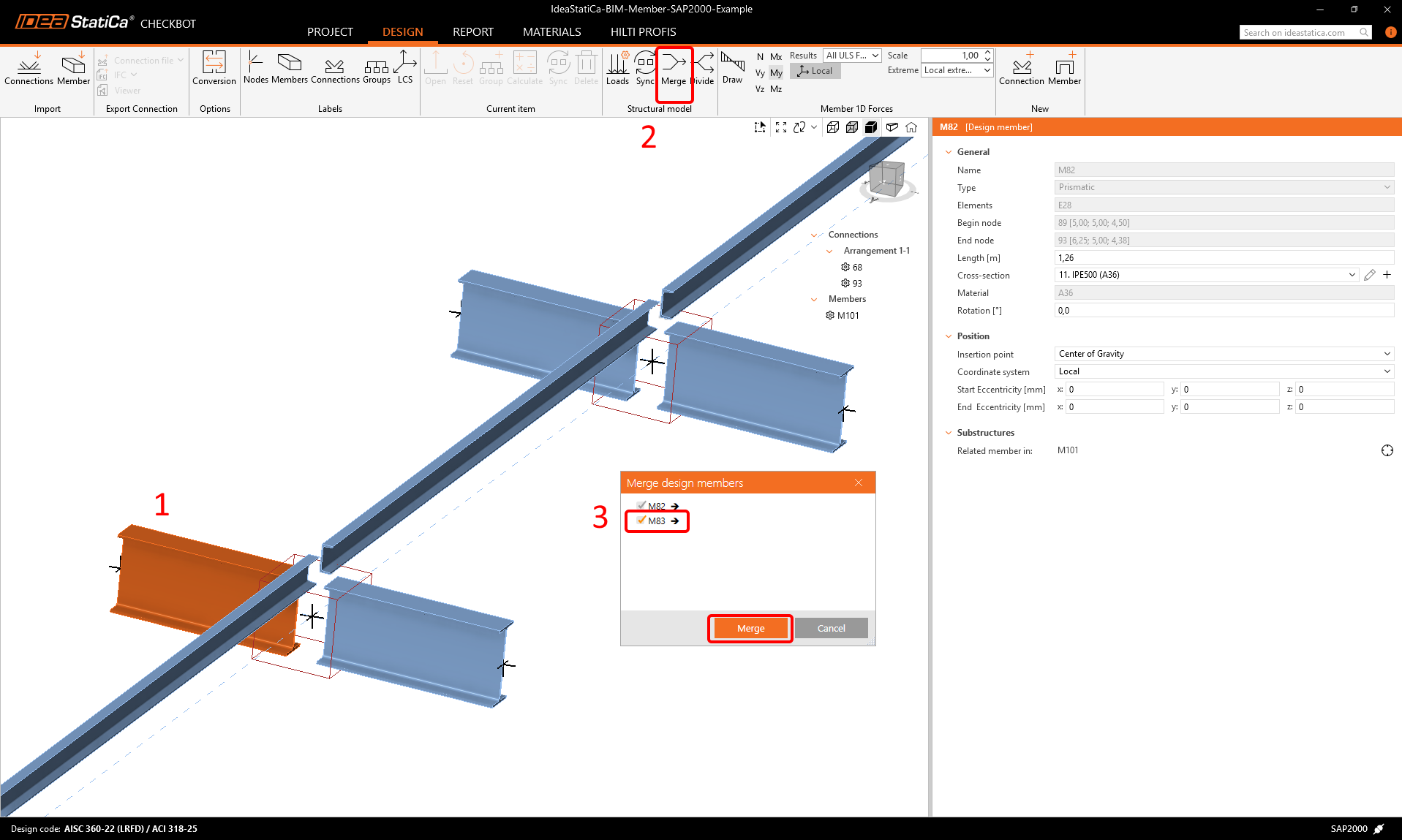
In questa finestra verrà visualizzato un avviso informativo sull'operazione che verrà eseguita; accettarlo.

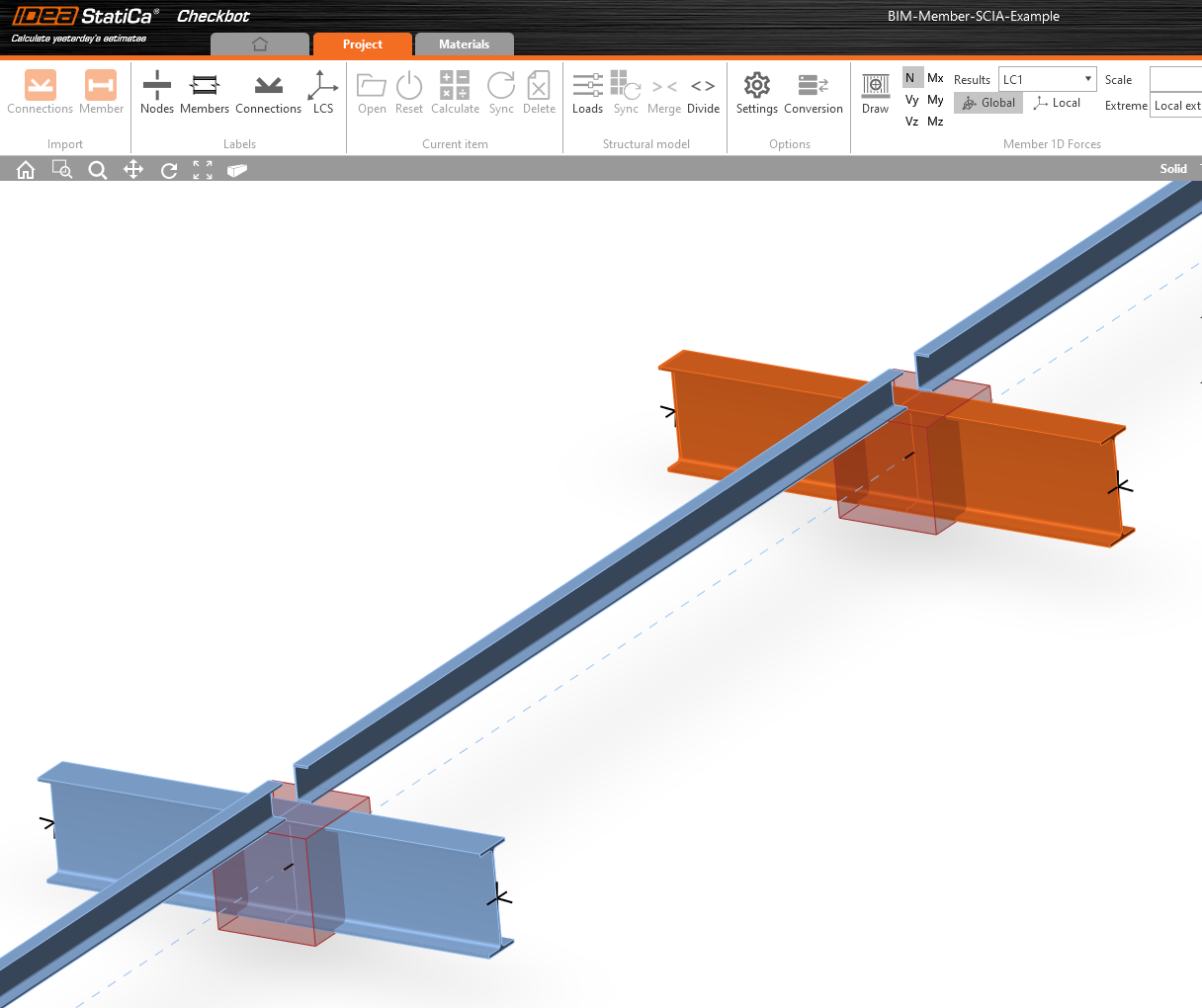
Esegui la stessa operazione di unione per un altro gruppo di profili a I. Dopo le modifiche, il modello dovrebbe apparire come nell'immagine seguente.
È possibile controllare quale caso di carico o combinazione verrà caricato nell'applicazione Member facendo clic su Loads e gestendo le classi di risultati per le verifiche.

Qui nel Load Configurator è possibile aggiungere casi di carico per l'applicazione Member. Si noti che per impostazione predefinita la funzione Evaluate critical results è abilitata, la quale filtra le combinazioni critiche per accelerare il calcolo. È possibile disattivarla e tutte le combinazioni verranno incluse nel calcolo.
