

Apoi în Checkbot selectați Member.

Aceasta va importa grinda și efectele sale de încărcare în Checkbot - cu coordonatele exacte, orientările și dimensiunile secțiunilor conform modelului FEA/BIM.
Vă rugăm să rețineți că numerotarea nodurilor și elementelor dvs. poate fi diferită.

După cum puteți observa, elementul selectat împreună cu toate elementele aferente a fost importat.
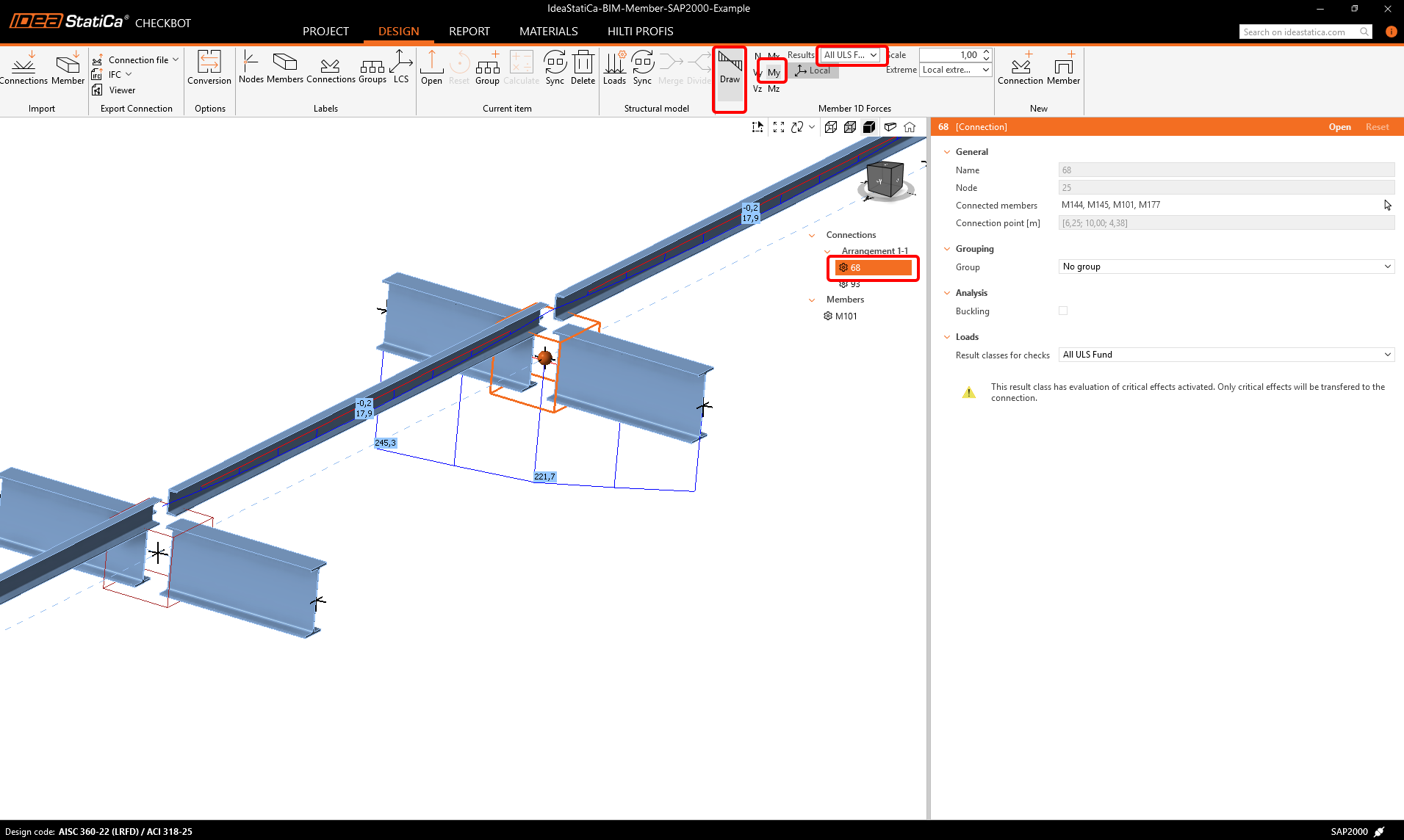
Puteți verifica forțele interioare. Selectați Draw, apoi forța interioară și combinația dorită, faceți clic stânga pe caseta îmbinării și urmați pașii de mai jos din imagine.
Elementele pot fi unite direct în Checkbot, iar apoi în aplicația Member vor constitui un singur element continuu.
Uniți ambele elemente perpendiculare aferente. Faceți clic stânga pe profilul I M-82, selectați operația de unire, bifați caseta M83 în fereastra de proiectare a unirii și urmați pașii prezentați în imagine.
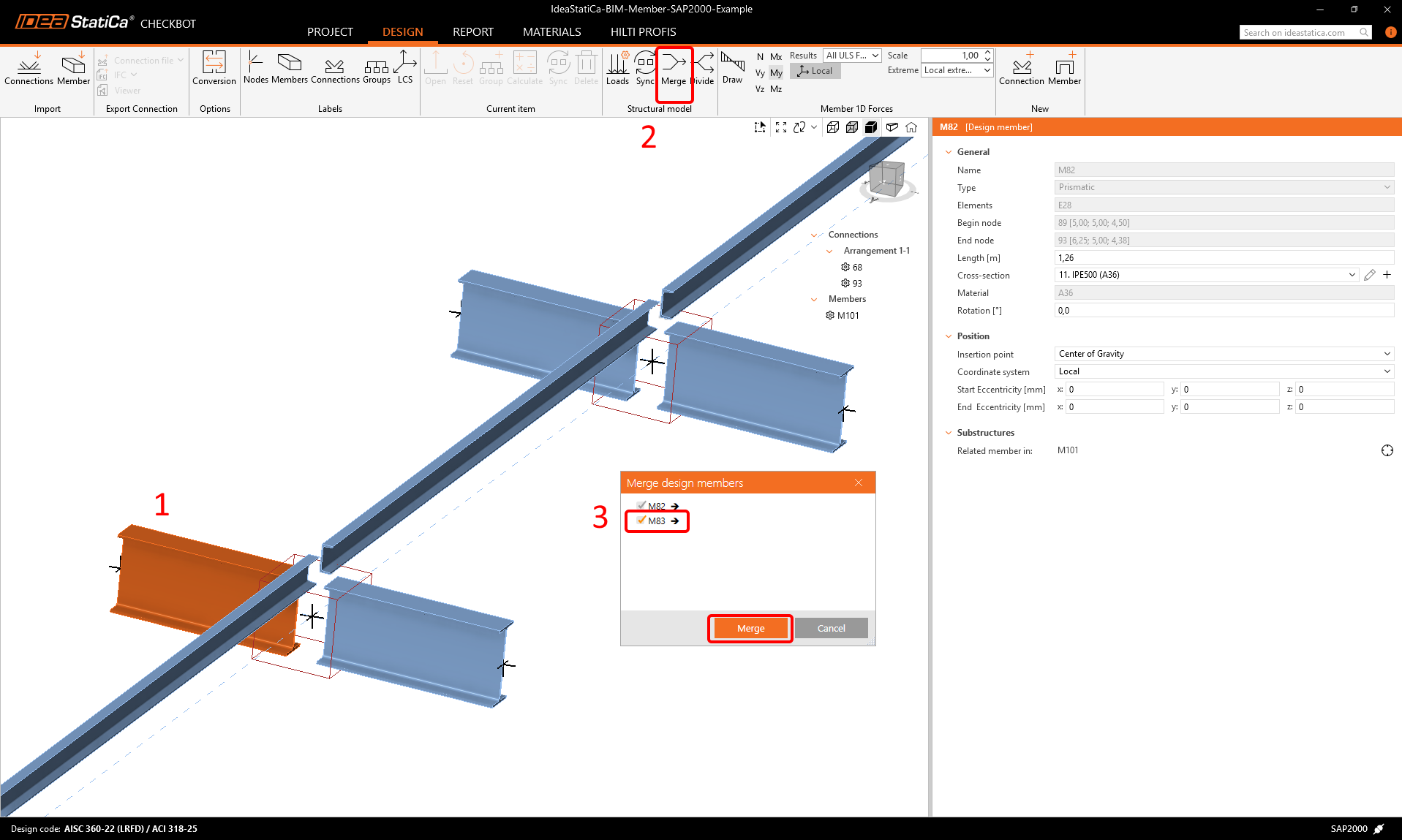
În această fereastră veți vedea un mesaj informativ despre operația care va fi efectuată; acceptați-l.

Efectuați aceeași acțiune de unire pentru un alt grup de profile I. După modificări, modelul nostru ar trebui să arate ca în imaginea următoare.
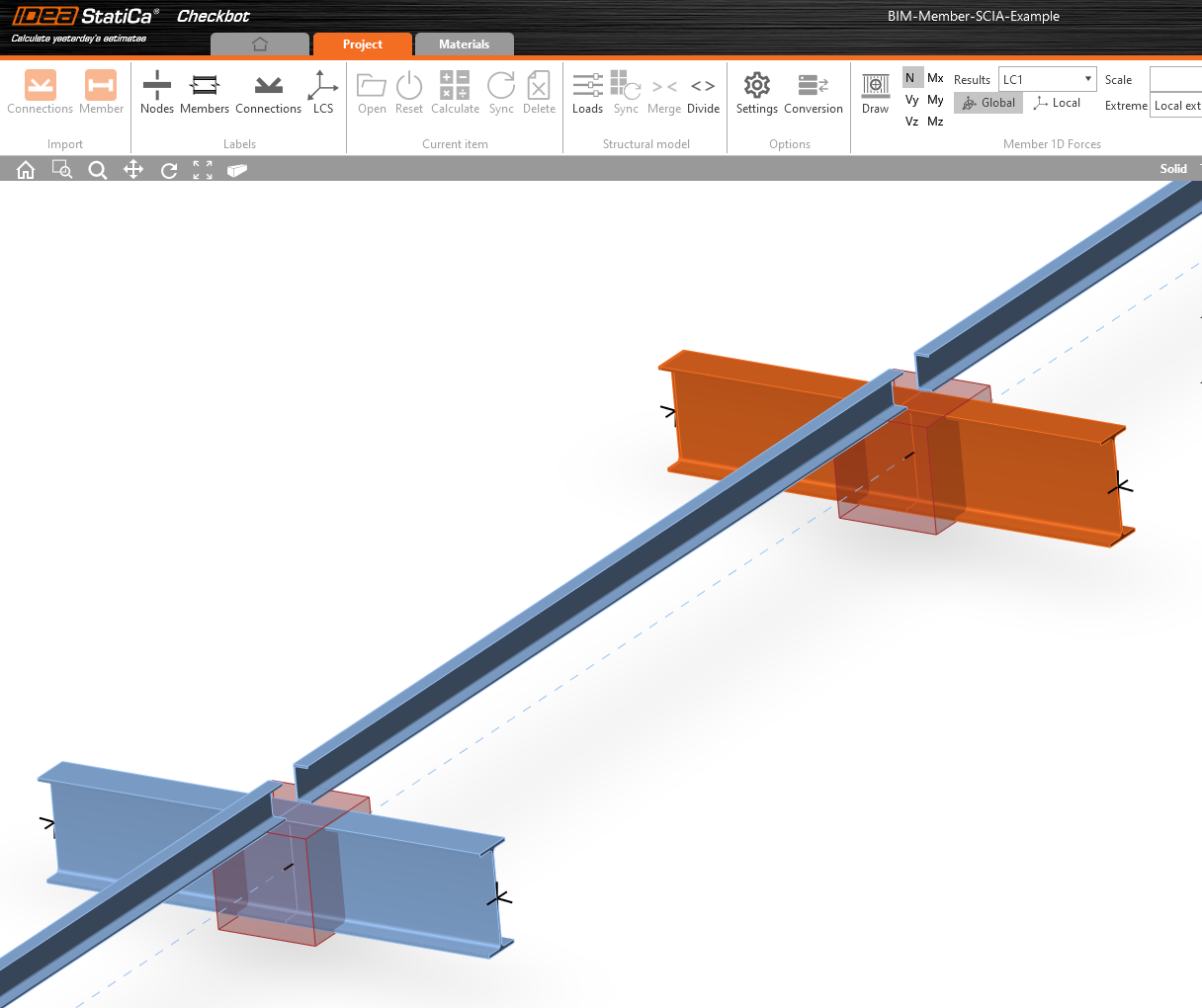
Puteți controla ce caz de încărcare sau combinație va fi încărcată în aplicația Member făcând clic pe Loads și gestionând clasele de rezultate pentru verificări.

Aici, în Load Configurator, puteți adăuga cazuri de încărcare pentru aplicația Member. Vă rugăm să rețineți că în mod implicit funcția Evaluate critical results este activată, aceasta filtrând combinațiile critice pentru a accelera calculul. O puteți dezactiva și toate combinațiile vor fi incluse în calcul.
